
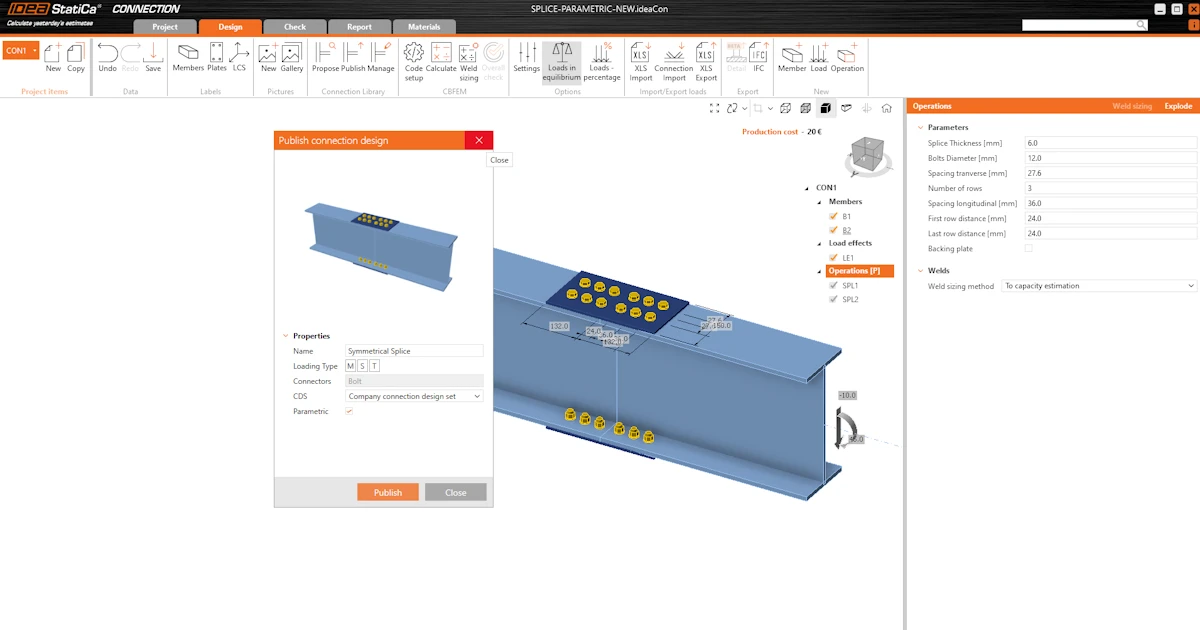


Stellen Sie sich vor, Sie möchten eine Vorlage aus der Connection Library für Ihre Verbindung verwenden, müssen jedoch sicherstellen, dass alle verwendeten Operationen die Normanforderungen, Spezifikationen und Vorschriften Ihres Unternehmens für den jeweiligen Auftrag erfüllen.
- Die erste Möglichkeit besteht darin, die Operationen einzeln zu überprüfen und die relevanten Felder zu kontrollieren.
- Die andere Möglichkeit ist, eine parametrische Vorlage zu erstellen, in der alle notwendigen Prüfungen enthalten sind.
Verwenden wir erneut die Verbindung, die für das parametrische Design in IDEA StatiCa Connection - Grundlagen (01) genutzt wurde.
Das Ziel des Entwurfs ist es, eine vollständig parametrische symmetrische Stoßverbindung zu erreichen und die folgenden Daten zu steuern:
- Dicke der Laschen
- Anzahl der Schraubenreihen
- Abstand zwischen den Schrauben in beiden Richtungen
- Verwendung der Unterlegplatte
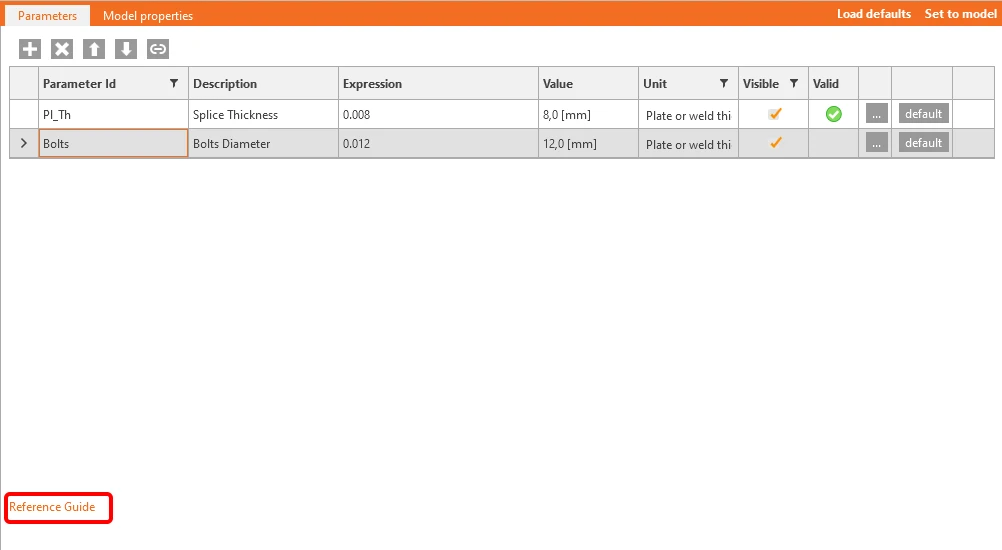
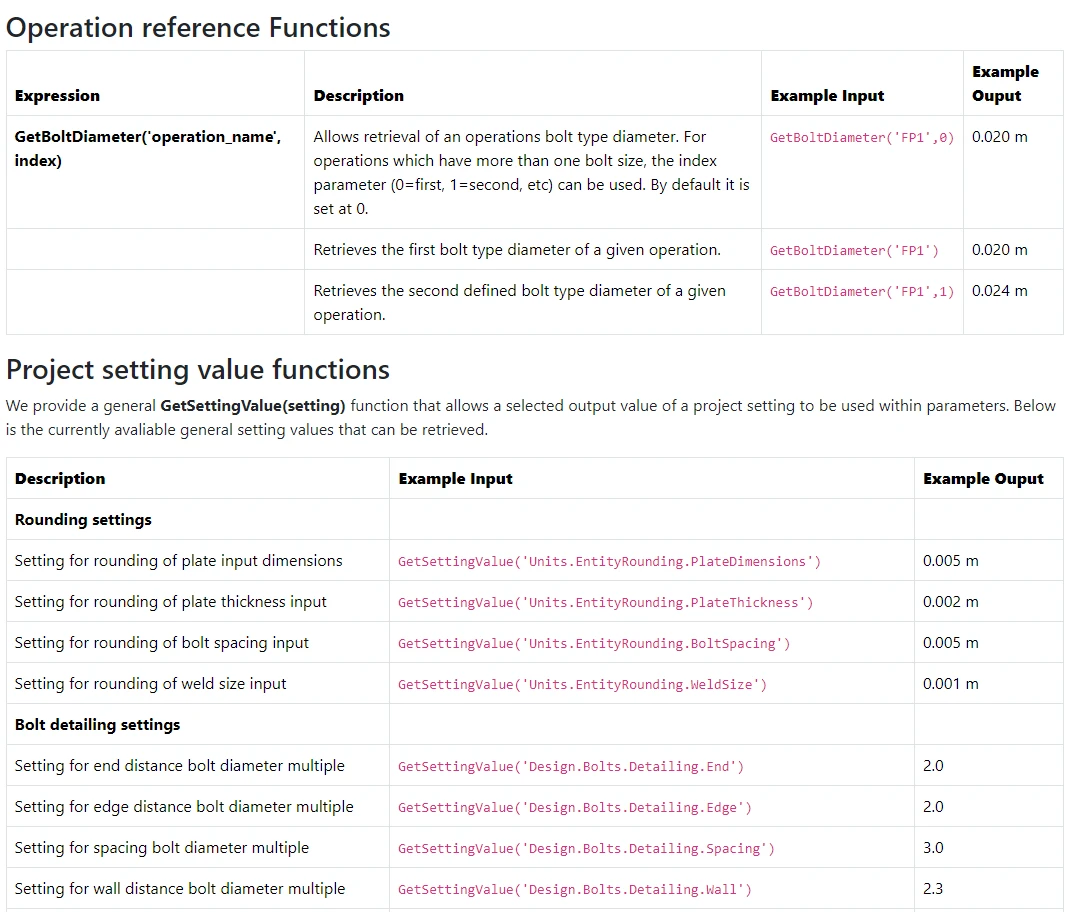
Der Link zu unserer Webseite bietet Zugang zu allen möglichen Ausdrücken und Operationen, die in diesem Tutorial verwendet werden. Wenn Sie mit Excel vertraut sind, werden Sie viele gemeinsame Operationen finden.
1 Verbindung bemessen
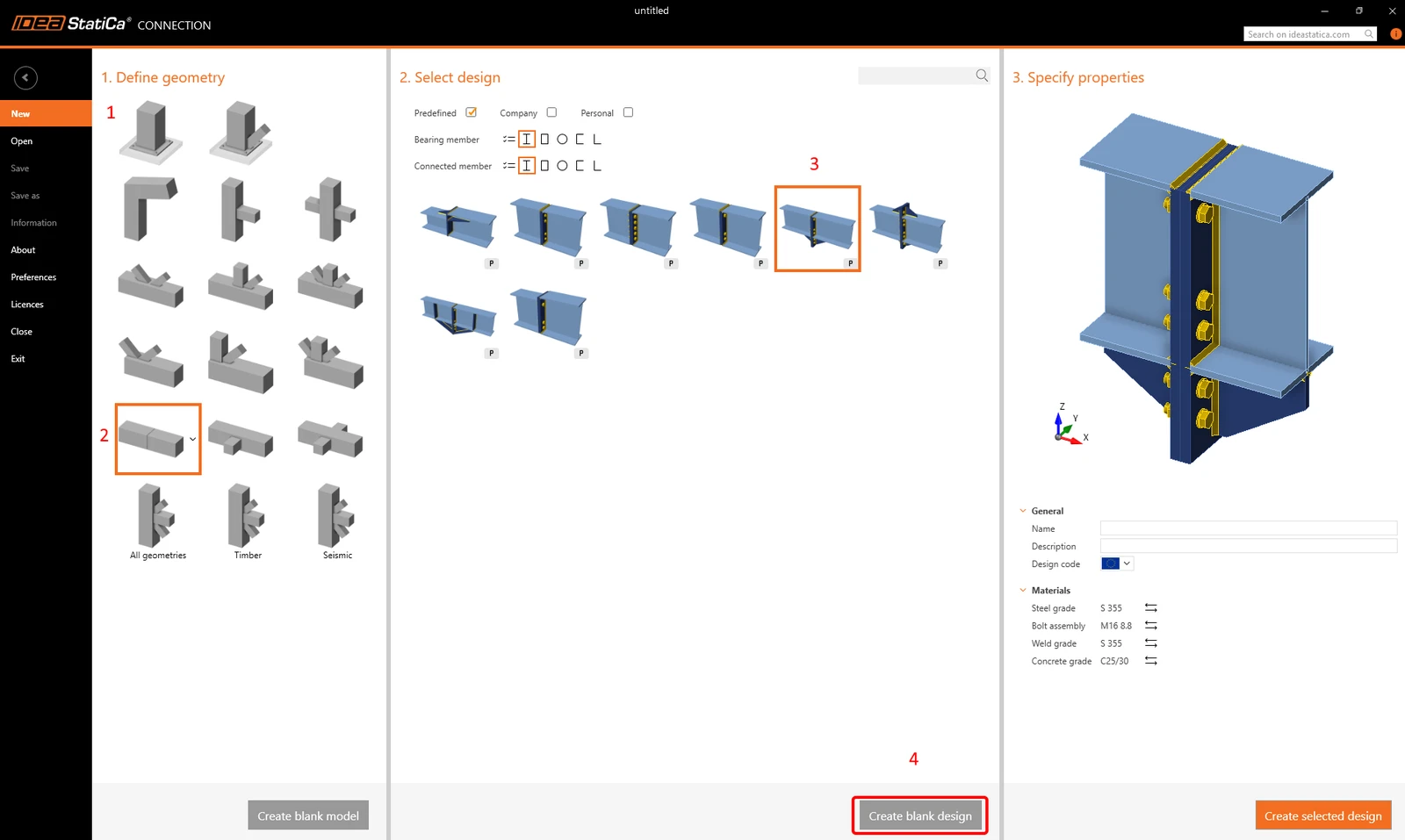
Verwenden Sie die folgende Vorlage, um eine grundlegende Verbindung für Ihr Tutorial zu erstellen (dieselbe wie in Grundlagen (01)).
Dicke der Laschen
Aktivieren Sie den Entwickler-Tab. Passen Sie dann, wie im vorherigen Beispiel beschrieben – Parametrisches Design in IDEA StatiCa Connection - Grundlagen (01) – die Dicke, Sichtbarkeit, Standarddicke und die Warnung an. Alle notwendigen Schritte sind nachfolgend aufgeführt.


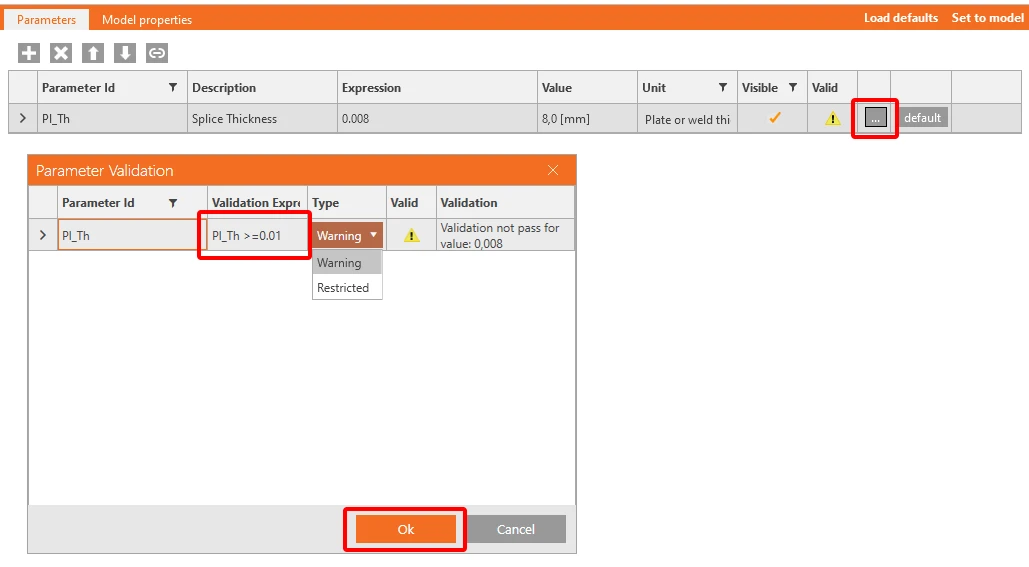
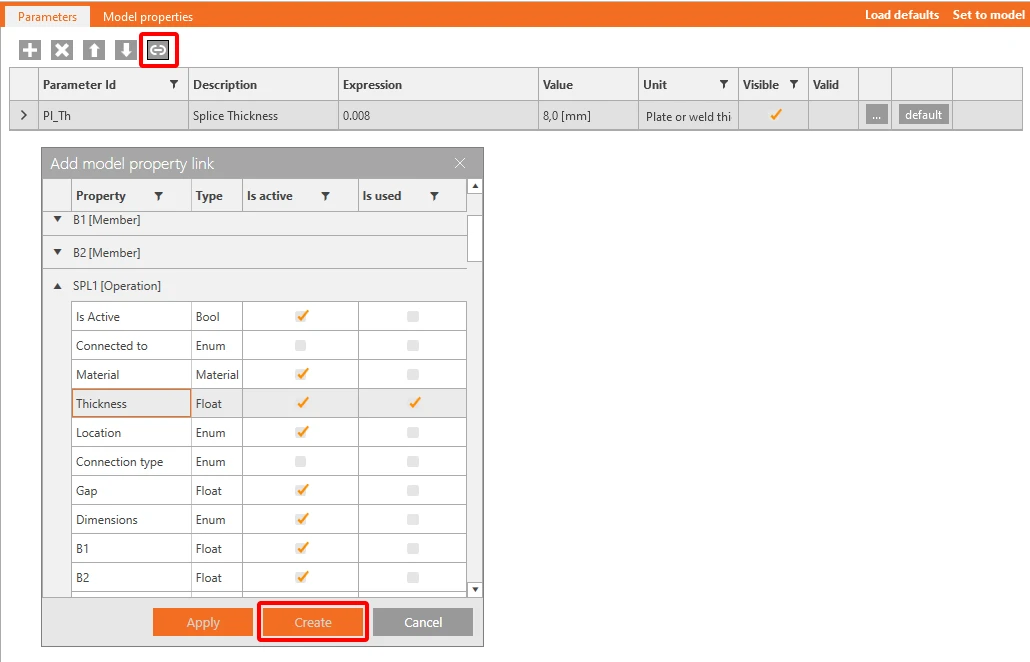
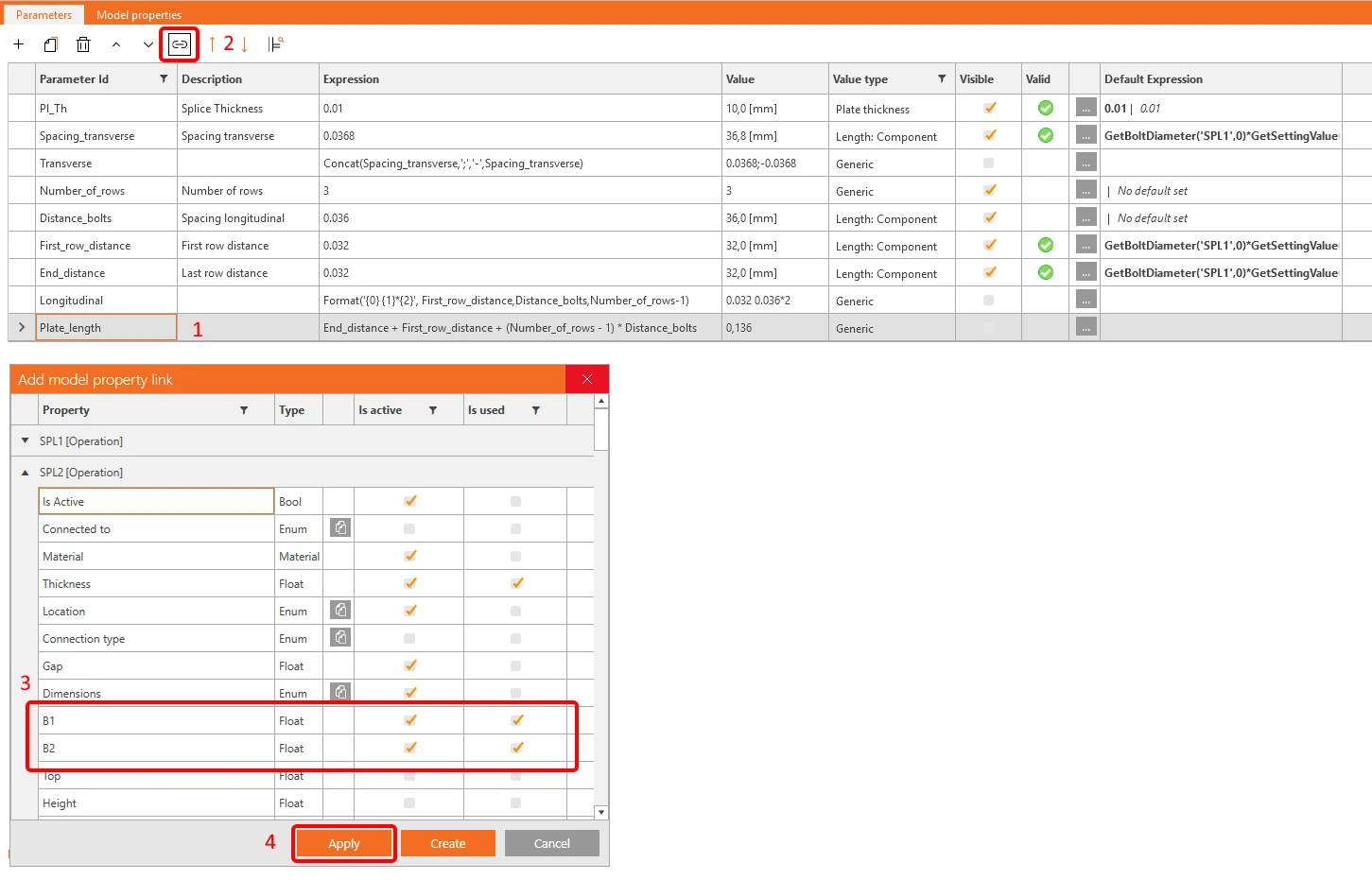
Um eine Verknüpfung zwischen den Operationen und Parametern zu ermöglichen, ist es notwendig, eine Eigenschaftsverknüpfung zwischen den Objekten hinzuzufügen.
Querrichtungsabstand
Dieser Parameter legt den Querabstand zwischen den Schrauben fest. Füllen Sie die Felder gemäß dem bereitgestellten Bild aus.
Geben Sie die Gleichung GetBoltDiameter('SPL1',0)*GetSettingValue('Design.Bolts.Detailing.Wall') ein, um den empfohlenen Abstandswert zwischen den Schrauben und dem Steg zu erhalten.

Das Laden der Standardeinstellungen führt zu einer Änderung von 50 mm auf 36,8 mm.
Querrichtung
Wenn Sie mit dem Datensatz arbeiten möchten, müssen Sie korrekte Dateneingaben im Feld Querrichtung verwenden. Die Eingabe sieht folgendermaßen aus: 0.0368; -0.0368.
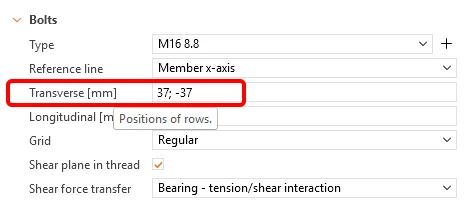
Um diesen Schritt zu ermöglichen, müssen Sie die Operation "Concat" verwenden. Geben Sie Concat(Spacing_transverse,';','-',Spacing_transverse) ein.

Verknüpfen Sie abschließend den Parameter Transverse mit den Operationen SPL1 und SPL2.
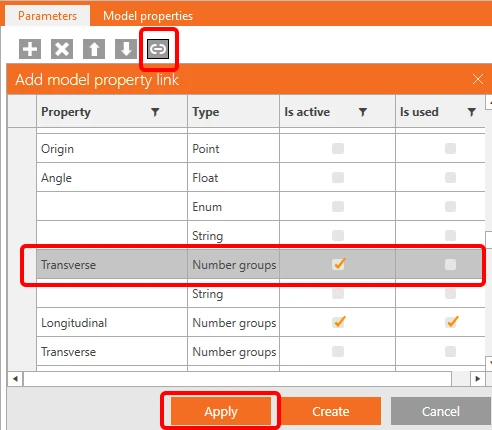
Anzahl der Reihen
Vergeben Sie den Namen "Number_of_rows" als weiteren Parameter. Aktivieren Sie die Sichtbarkeit für den aktuellen Parameter.

Abstand der Schrauben in Längsrichtung
Vergeben Sie den Namen "Distance_bolts" als weiteren Parameter. Aktivieren Sie die Sichtbarkeit für den aktuellen Parameter.

Abstand zum Mittelpunkt der Verbindung
Dieser Parameter hilft Ihnen, die Gesamtlänge der Platte festzulegen. Setzen Sie die Werte gemäß dem Bild.
Setzen Sie auch den Wert GetBoltDiameter('SPL1',0)*GetSettingValue('Design.Bolts.Detailing.Edge') als Standardausdruck auf das Zweifache des Schraubendurchmessers.

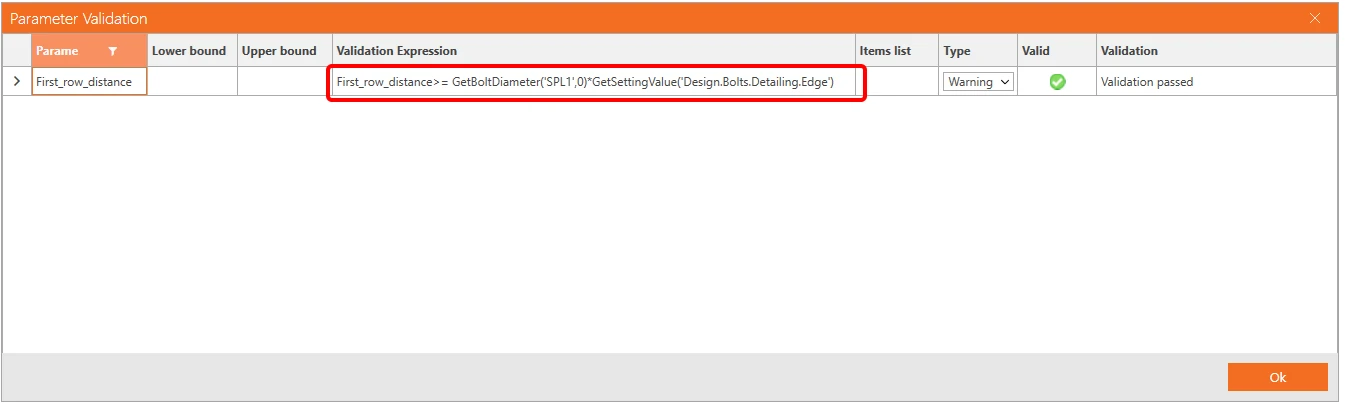
Sie möchten auch eine Warnung anzeigen, wenn der Wert kleiner als zwei Durchmesser ist. Klicken Sie dazu auf die Schaltfläche mit den drei Punkten (4), um das Fenster Parametervalidierung zu öffnen, und geben Sie den Ausdruck First_row_distance>=GetBoltDiameter('SPL1',0)*GetSettingValue('Design.Bolts.Detailing.Edge') ein.
Die vordefinierten Einstellungen geben einen Hinweis und verhindern Fehler während des Bemessungsverfahrens.
Abstand zum Ende der Platte
Ähnlich wie beim vorherigen Parameter erstellen wir den folgenden Parameter für den Abstand zur Kante der Platte.
Setzen Sie für den Standardwert den Ausdruck GetBoltDiameter('SPL1',0)*GetSettingValue('Design.Bolts.Detailing.Edge').

Setzen Sie für die Warnung den Ausdruck End_distance>=GetBoltDiameter('SPL1',0)*GetSettingValue('Design.Bolts.Detailing.Edge')

Längsrichtung
Sie verfügen über alle notwendigen Daten, um das Feld Längsrichtung korrekt auszufüllen.
Der folgende Datensatz ermöglicht die Erstellung einer Wertefolge. Geben Sie in den Ausdruck ein: Format('{0} {1}*{2}', First_row_distance,Distance_bolts,Number_of_rows-1)

Verknüpfen Sie diesen Parameter mit dem gleichnamigen Feld in beiden Operationen SP1 und SP2.
Plattenlänge
In der Operation Stoßlasche wird die Länge der Lasche durch die Werte B1 und B2 definiert.
Da Sie die Längsabstände zwischen den Schrauben bereits festgelegt haben, können Sie diese Werte für B1 und B2 im Hintergrund durch Addition bestimmen.
Fügen Sie einen neuen Parameter Plate_length mit dem Ausdruck End_distance + First_row_distance + (Number_of_rows - 1) * Distance_bolts hinzu – siehe Bild.
Dieser Parameter muss mit den Werten B1 und B2 in beiden Operationen SP1 und SP2 verknüpft werden.
Unterlegplatte
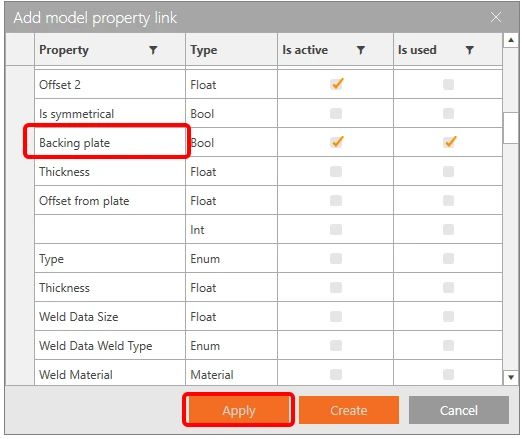
Der letzte Parameter, den Sie steuern möchten, ist das Erscheinungsbild der Unterlegplatte.
Sie müssen einen booleschen Parameter mit dem Wert True/False erstellen, ihn als sichtbar festlegen und mit dem entsprechenden Element verknüpfen.

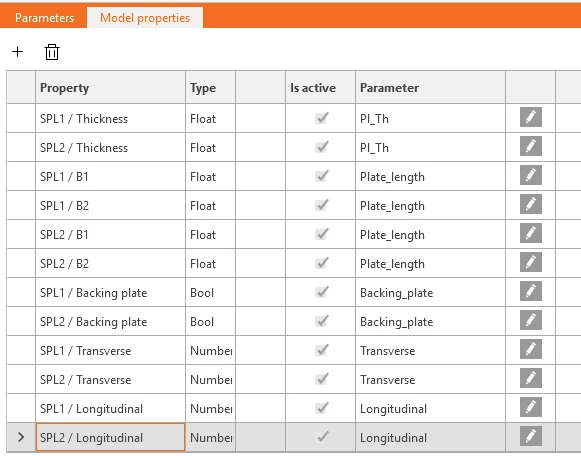
Alle verknüpften Parameter sollten wie folgt angezeigt werden
2 Vorlage veröffentlichen
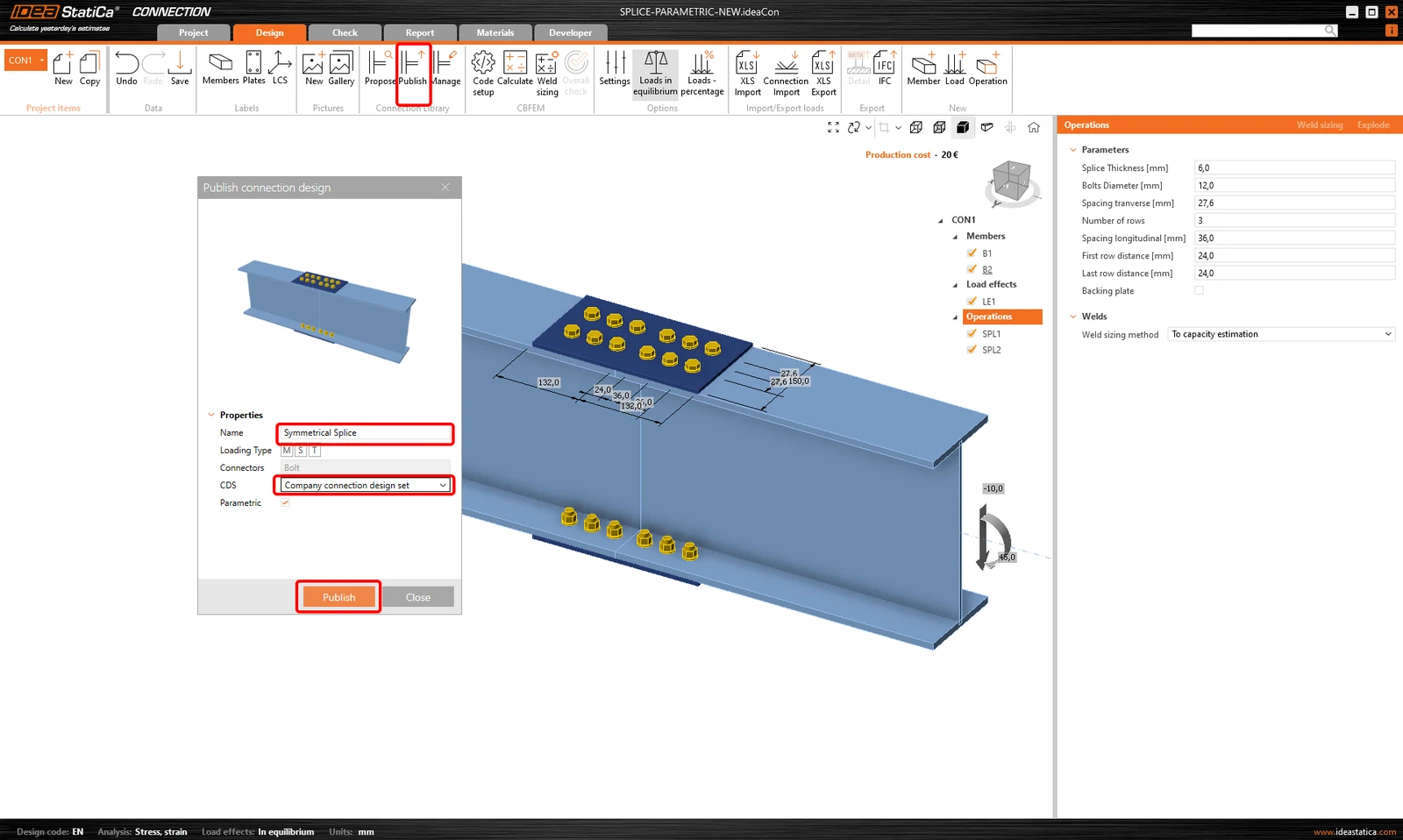
Ihre symmetrische Stoßverbindung kann mit anderen Benutzern im Unternehmen geteilt werden.
Gehen Sie zum Design-Tab-->Veröffentlichen-->Name vergeben. Das Parametrisch-Kontrollkästchen wird automatisch aktiviert.
3 Noch mehr aus dem Parametrischen herausholen
Sie haben das parametrische Bemessungsverfahren in IDEA StatiCa Connection vom Grundlagen- bis zum Fortgeschrittenenniveau abgeschlossen. Genießen Sie das Ergebnis und wenden Sie es in Ihren Projekten optimal an.
Müssen Sie Ihre Verbindungen optimieren? Verbindungen in großer Anzahl erstellen oder analysieren? Erfahren Sie mehr über die Verwendung von Parametern in Grasshopper, einer Software, die speziell für die Parametrisierung Ihrer Aufgaben entwickelt wurde.