

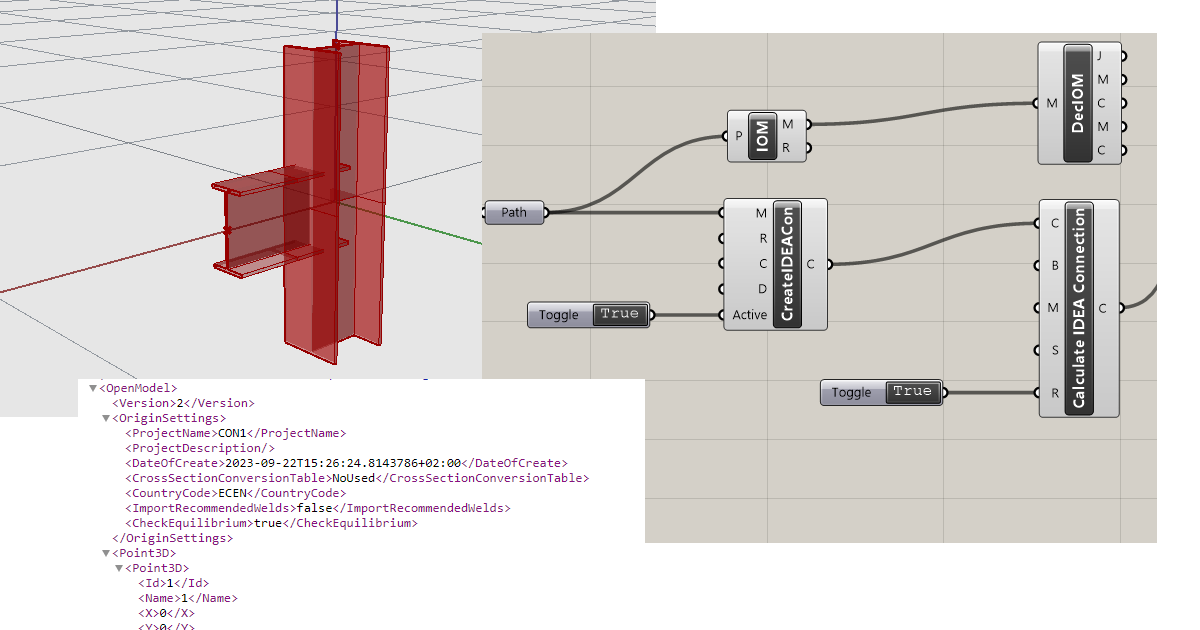
Ligação API Grasshopper - como criar um ficheiro IOM IDEA StatiCa para importações (01) versão 24
Grasshopper - Instalação do Plugin
Pode obter uma versão de avaliação do Rhino3d e do Grasshopper no site do Rhino3d. Execute o Rhinoceros e selecione o modelo com Metros:

Na linha de comandos, introduza "Package Manager":

Surge uma nova janela; selecione IDEAStatiCa e clique em Instalar. O plugin será descarregado e instalado. Para ficar ativo, é necessário reiniciar o Rhinoceros.

Para iniciar o Grasshopper com o plugin IDEA StatiCa, selecione Ferramentas / Grasshopper no separador do Rhinoceros.

Como pode verificar, o plugin já está incorporado.

Saiba mais sobre os componentes e comandos do plugin IDEA StatiCa para Grasshopper no artigo Descrição dos componentes do plugin Grasshopper.
IDEA StatiCa Connection - Dimensionamento de uma junta e exportação IOM
Para o exemplo, irá criar uma ligação de momento simples utilizando um modelo:
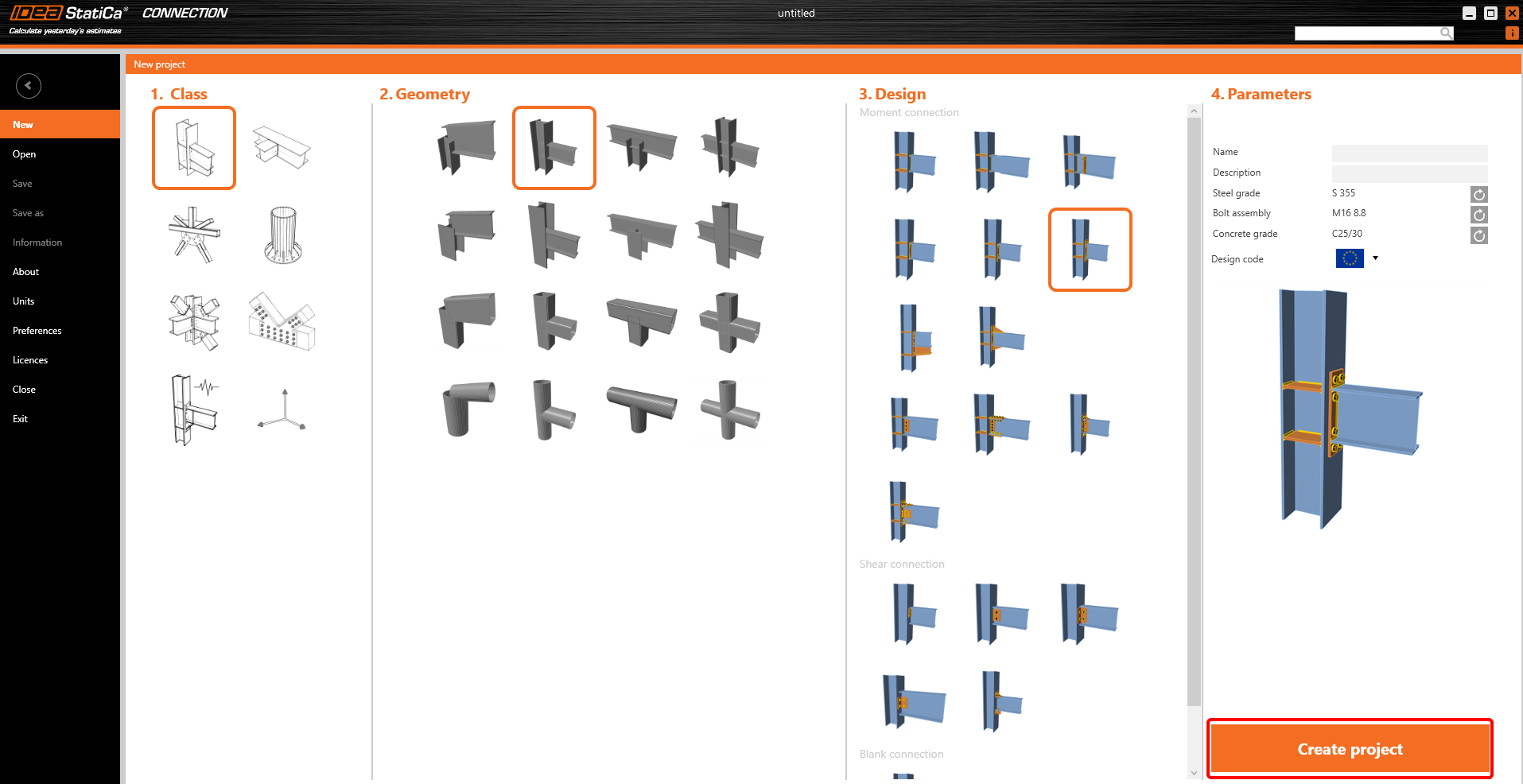
Para poder trabalhar com IOM, é necessário ativar o separador Programador em Preferências / Definições Avançadas:

Por fim, pode guardar esta ligação com o nome Example1.ideaCon e também exportar esta ligação para o ficheiro IOM Example1.xml.

Grasshopper - Importar o ficheiro IOM, visualizar a junta no Rhino e consultar os resultados de cálculo
Crie um novo documento, selecione o separador Params na faixa de opções superior e coloque o componente File Path na tela.

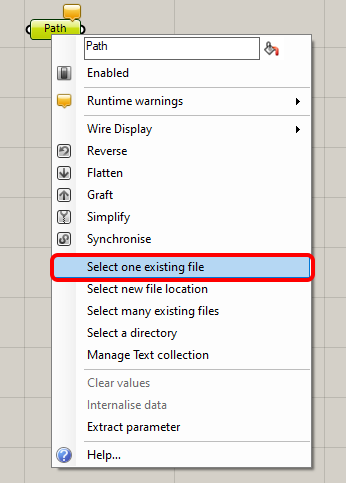
Clique com o botão direito no componente e selecione o ficheiro que guardámos anteriormente:
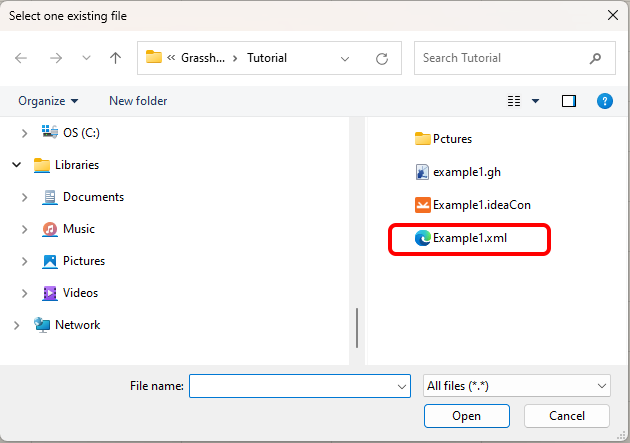
Nota: Se abrir o ficheiro anexo, deverá alterar este caminho em conformidade.
Agora adicione os seguintes componentes à tela e ligue-os conforme indicado na imagem.
IDEA StatiCa / Open Model / Import IOM File
IDEA StatiCa / Open Model / Deconstruct Open Model
IDEA StatiCa / Connection / Create Connection from IOM
IDEA StatiCa / Connection / Calculate Connection
IDEA StatiCa / Connection / Connection Results
Params / Input / Boolean Toggle
Params / Input / Boolean Toggle
Params / Input / Panel
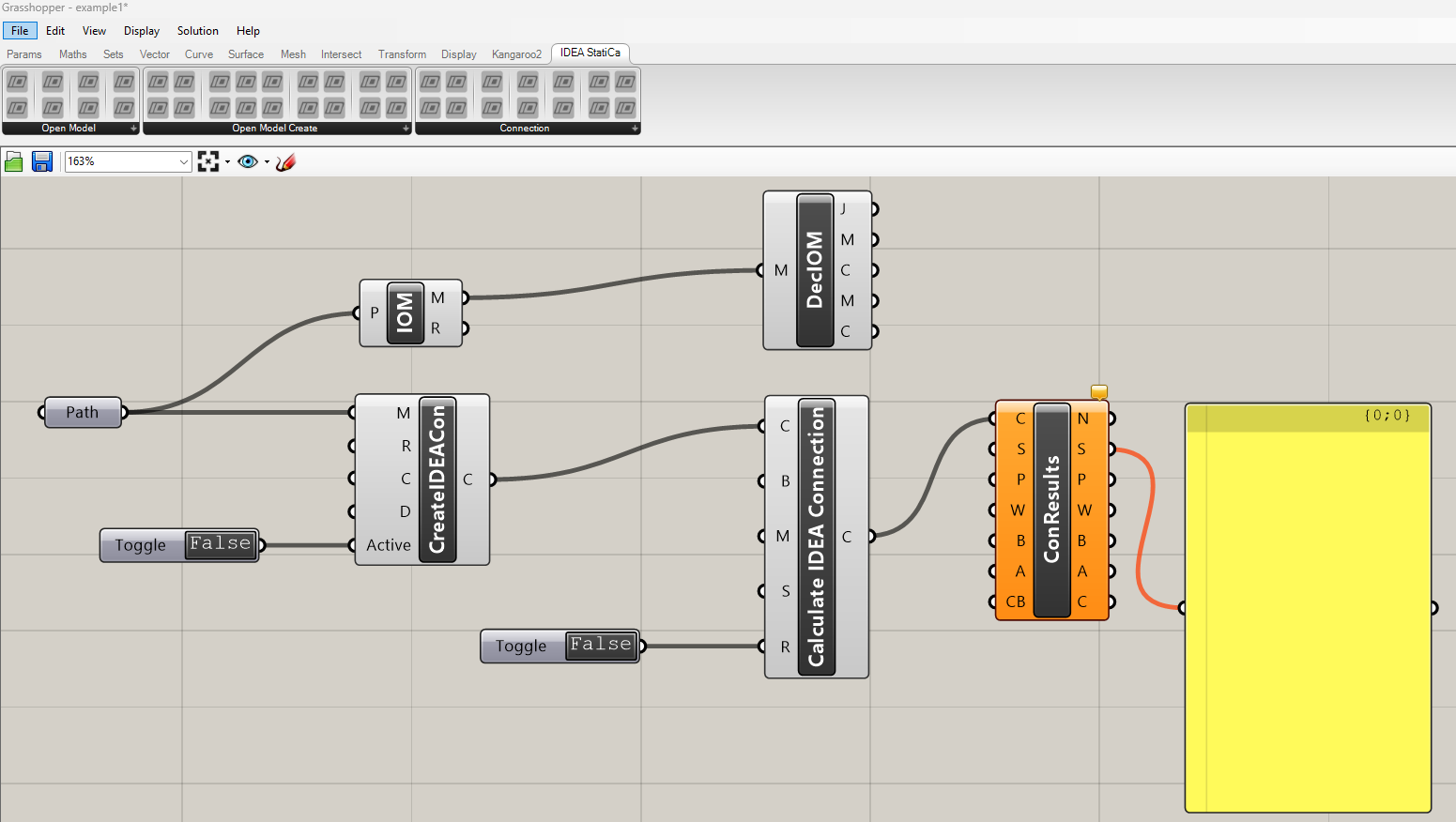
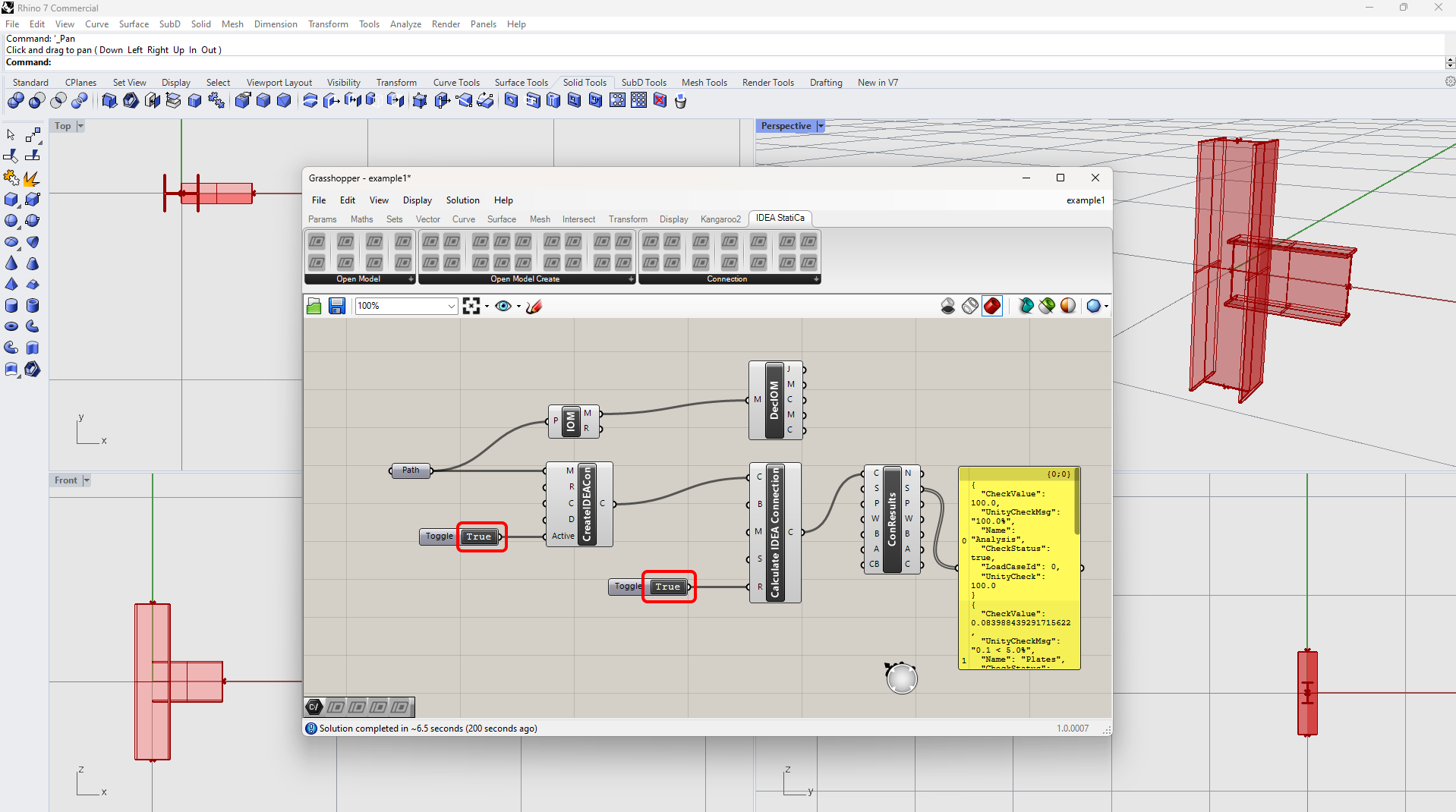
Para executar o cálculo e obter resultados visíveis, faça duplo clique em False/True. Como adicionou o componente Deconstruct Open Model, também pode visualizar os contornos da junta no Rhinoceros.
Exemplos mais complexos podem ser encontrados no seu PC no diretório
"%appdata%\McNeel\Rhinoceros\packages\7.0\IDEAStatiCa\0.1.1\Examples.zip"
Transferências Anexadas
- Example1.zip (ZIP, 62 kB)