


Imagine que desea utilizar una plantilla de la Connection Library para su unión, pero necesita asegurarse de que todas las operaciones utilizadas cumplan los requisitos normativos, las especificaciones y las regulaciones que su empresa aplica para el contrato en cuestión.
- La primera opción es revisar las operaciones individualmente y verificar los campos correspondientes.
- La otra es crear su propia plantilla paramétrica, en la que se incluyan todas las verificaciones necesarias.
Reutilicemos la junta que se ha empleado en el diseño paramétrico en IDEA StatiCa Connection - Básico (01).
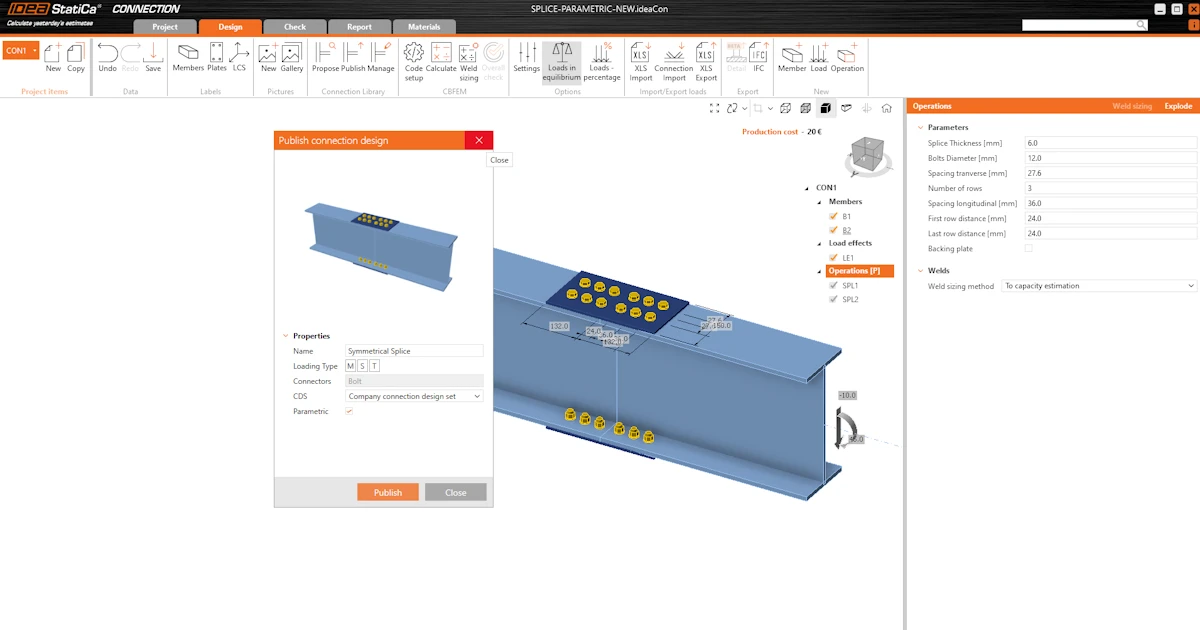
El objetivo del diseño es obtener una unión de empalme simétrica totalmente paramétrica y tener control sobre los siguientes datos:
- Espesor de las placas de empalme
- Número de filas de tornillos
- Distancia entre tornillos en ambas direcciones
- Uso de placa de respaldo
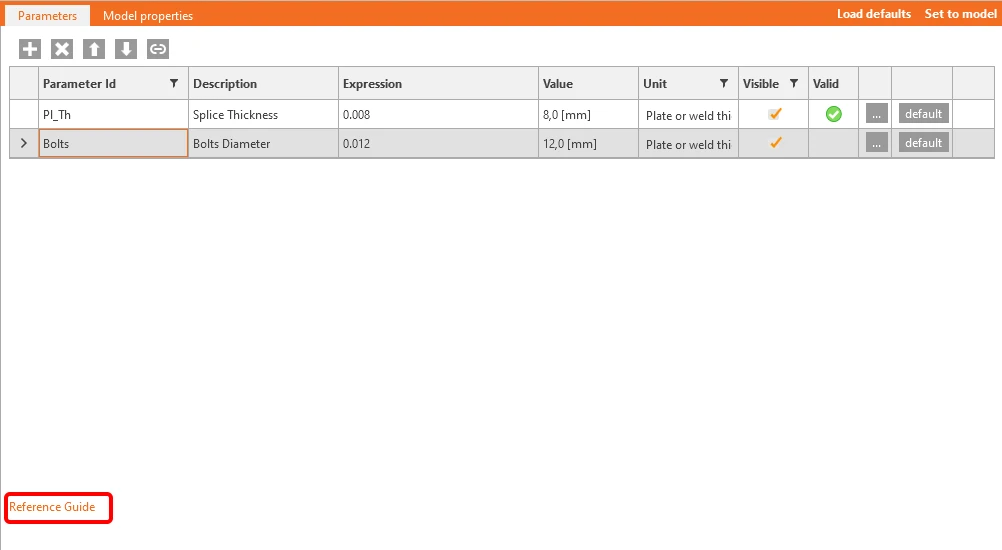
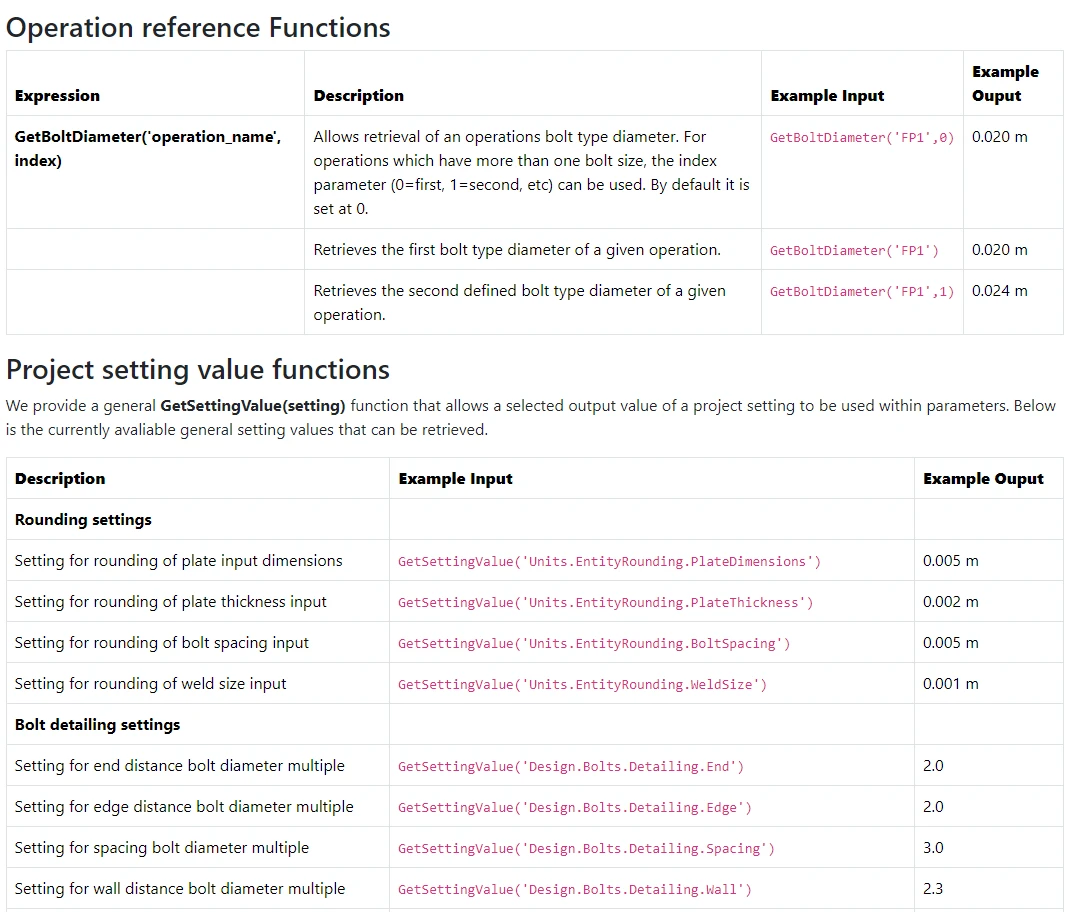
El enlace a nuestra página web proporciona acceso a todas las expresiones y operaciones posibles utilizadas en este tutorial. Si está familiarizado con Excel, encontrará muchas operaciones comunes.
1 Diseñar una unión
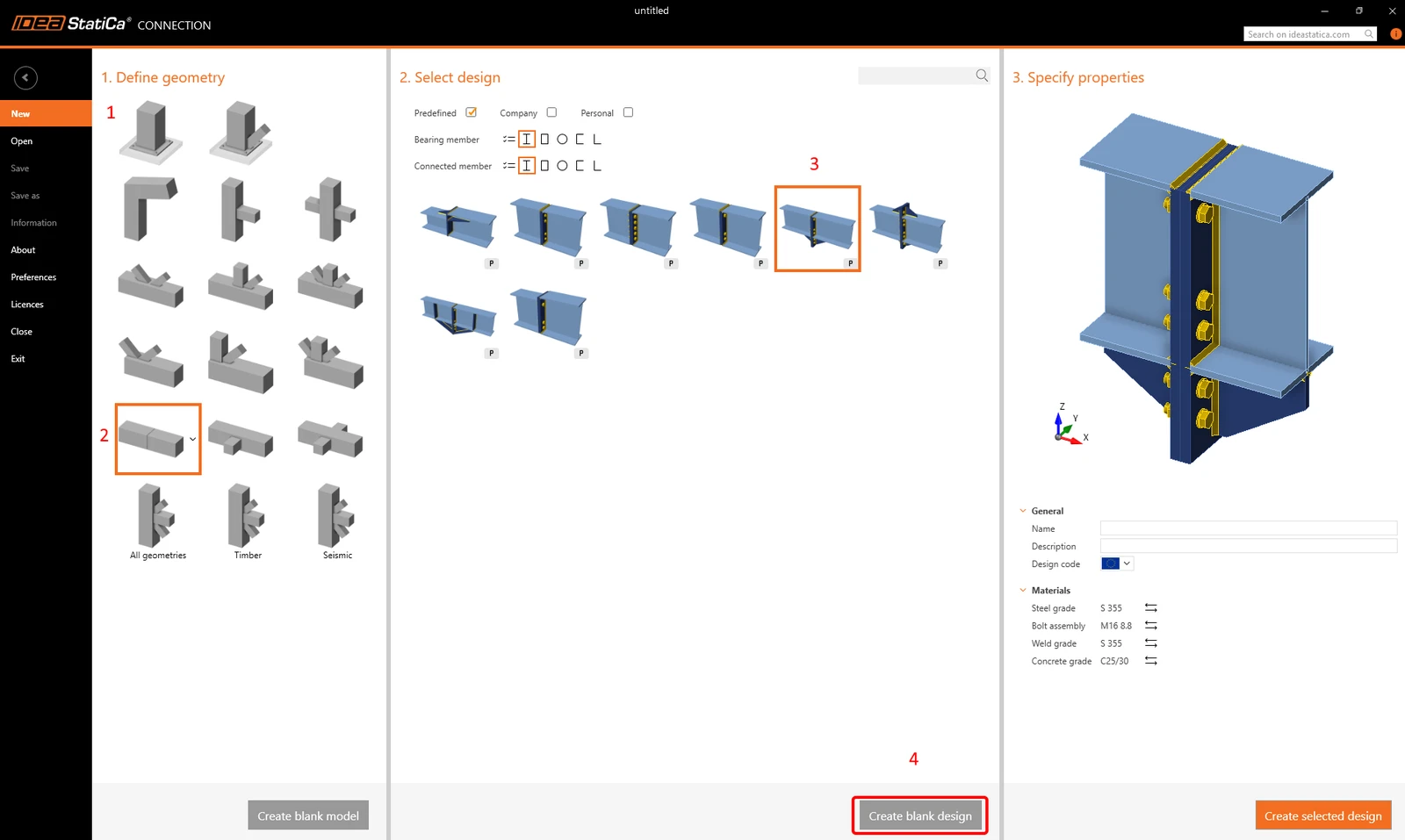
Utilice la siguiente plantilla para crear una unión básica para su tutorial (la misma que en Básico (01)).
Espesor de las placas de empalme
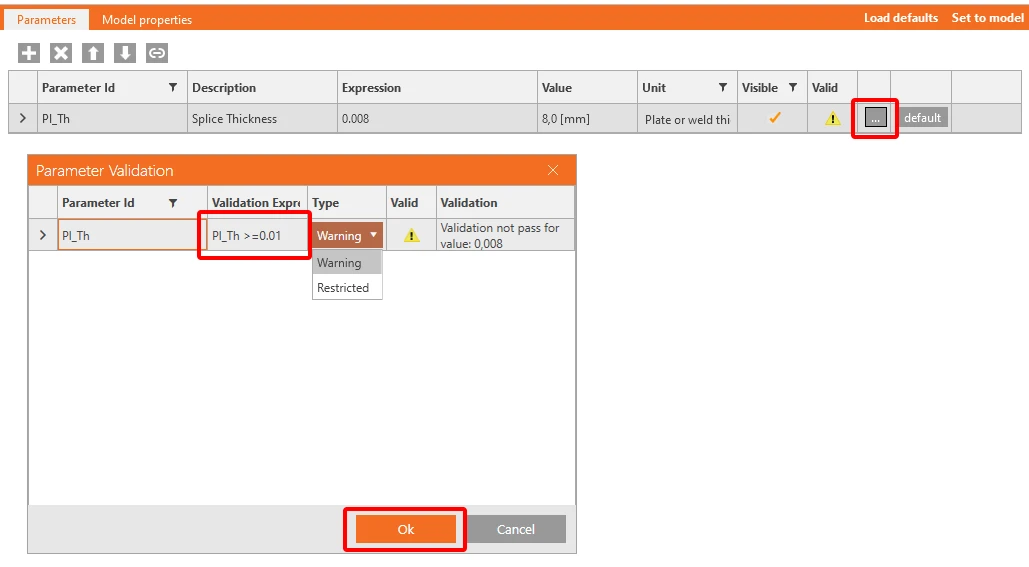
Active la pestaña Desarrollador. A continuación, como se menciona en el ejemplo anterior - Diseño paramétrico en IDEA StatiCa Connection - Básico (01), ajuste el espesor, la visibilidad, el espesor predeterminado y la advertencia. Todos los pasos necesarios se describen a continuación.


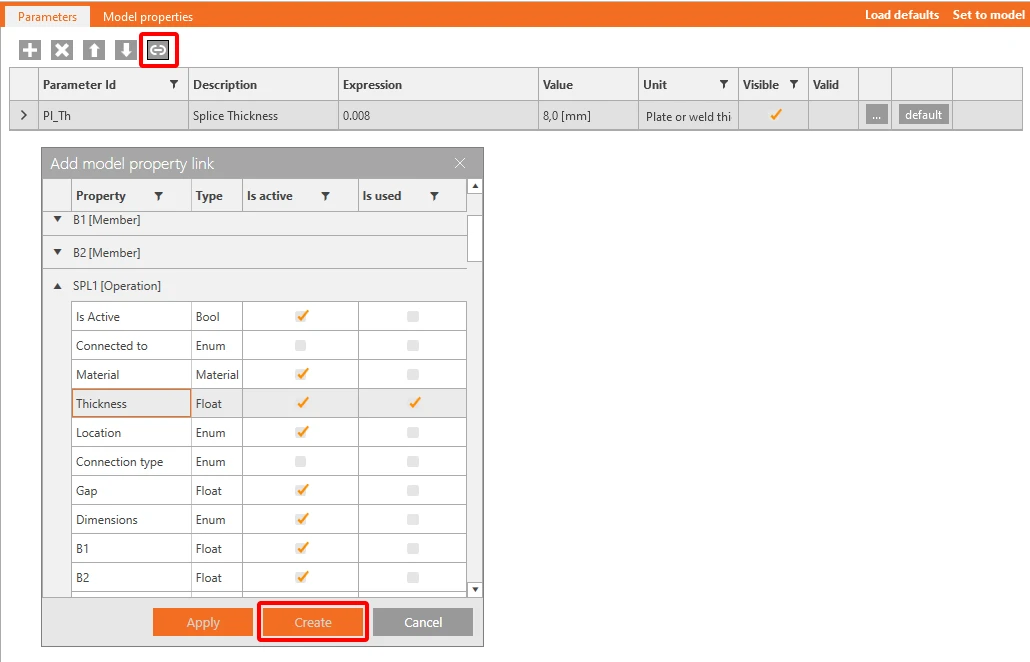
Para habilitar el vínculo entre las operaciones y los parámetros, es necesario añadir un enlace de propiedad entre los objetos.
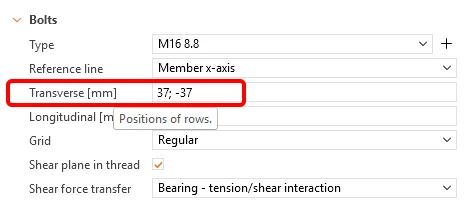
Espaciado transversal
Este parámetro establecerá la distancia transversal entre los tornillos. Rellene los campos según la imagen proporcionada.
Introduzca la ecuación GetBoltDiameter('SPL1',0)*GetSettingValue('Design.Bolts.Detailing.Wall') para obtener el valor de distancia recomendado entre los tornillos y el alma.

Cargar la configuración predeterminada producirá un cambio de 50 mm a 36,8 mm.
Transversal
Si desea trabajar con el conjunto de datos, debe utilizar entradas de datos correctas en el campo Transversal. La entrada tendrá el siguiente aspecto: 0.0368; -0.0368.
Para habilitar este paso, debe utilizar la operación "Concat". Introduzca Concat(Spacing_transverse,';','-',Spacing_transverse).

Por último, vincule el parámetro Transversal con las operaciones SPL1 y SPL2.
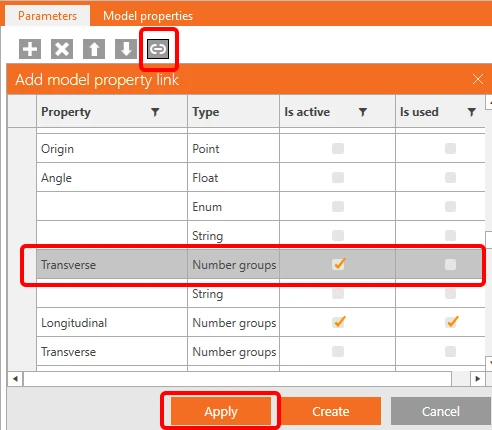
Número de filas
Asigne el nombre "Number_of_rows" como parámetro adicional. Active la visibilidad para el parámetro actual.

Distancia entre tornillos en la dirección longitudinal
Asigne el nombre "Distance_bolts" como parámetro adicional. Active la visibilidad para el parámetro actual.

Distancia al centro de la junta
Este parámetro le ayudará a establecer la longitud total de la placa. Establezca los valores según la imagen.
Establezca también el valor GetBoltDiameter('SPL1',0)*GetSettingValue('Design.Bolts.Detailing.Edge') en la expresión predeterminada como dos veces el diámetro del tornillo.

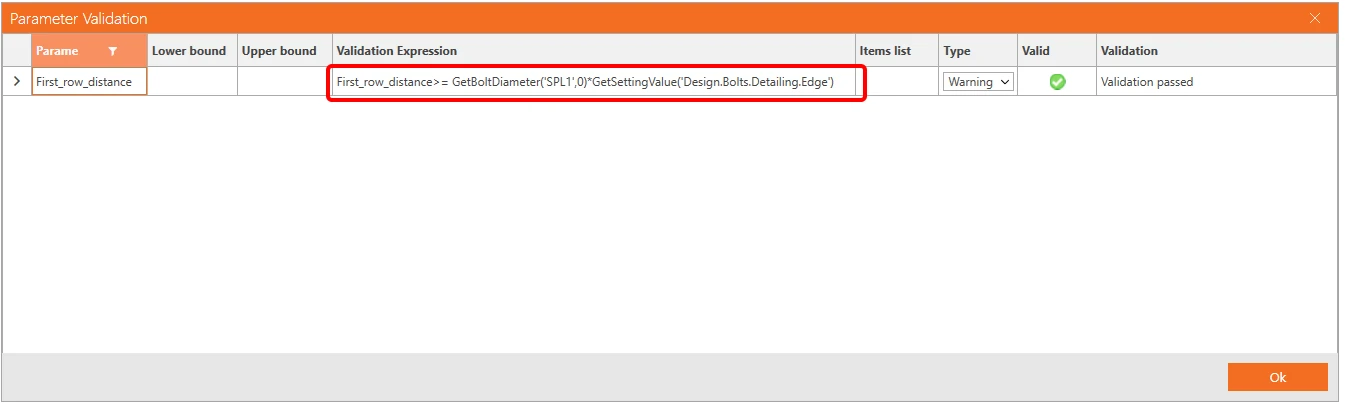
También puede mostrar una advertencia si el valor es inferior a dos diámetros. Para ello, haga clic en el botón con tres puntos (4) para abrir la ventana Validación de parámetros e introduzca la expresión First_row_distance>=GetBoltDiameter('SPL1',0)*GetSettingValue('Design.Bolts.Detailing.Edge').
La configuración predefinida proporciona indicaciones y evita errores durante el proceso de diseño.
Distancia al extremo de la placa
De forma similar al parámetro anterior, creamos el siguiente parámetro para la distancia al borde de la placa.
Para el valor predeterminado, establezca la expresión GetBoltDiameter('SPL1',0)*GetSettingValue('Design.Bolts.Detailing.Edge').

Para la advertencia, establezca la expresión End_distance>=GetBoltDiameter('SPL1',0)*GetSettingValue('Design.Bolts.Detailing.Edge')

Longitudinal
Dispone de todos los datos necesarios para rellenar correctamente el campo Longitudinal.
El siguiente conjunto de datos permitirá crear una cadena de valores. Introduzca en la expresión: Format('{0} {1}*{2}', First_row_distance,Distance_bolts,Number_of_rows-1)

Vincule este parámetro al campo del mismo nombre en ambas operaciones SP1 y SP2.
Longitud de la placa
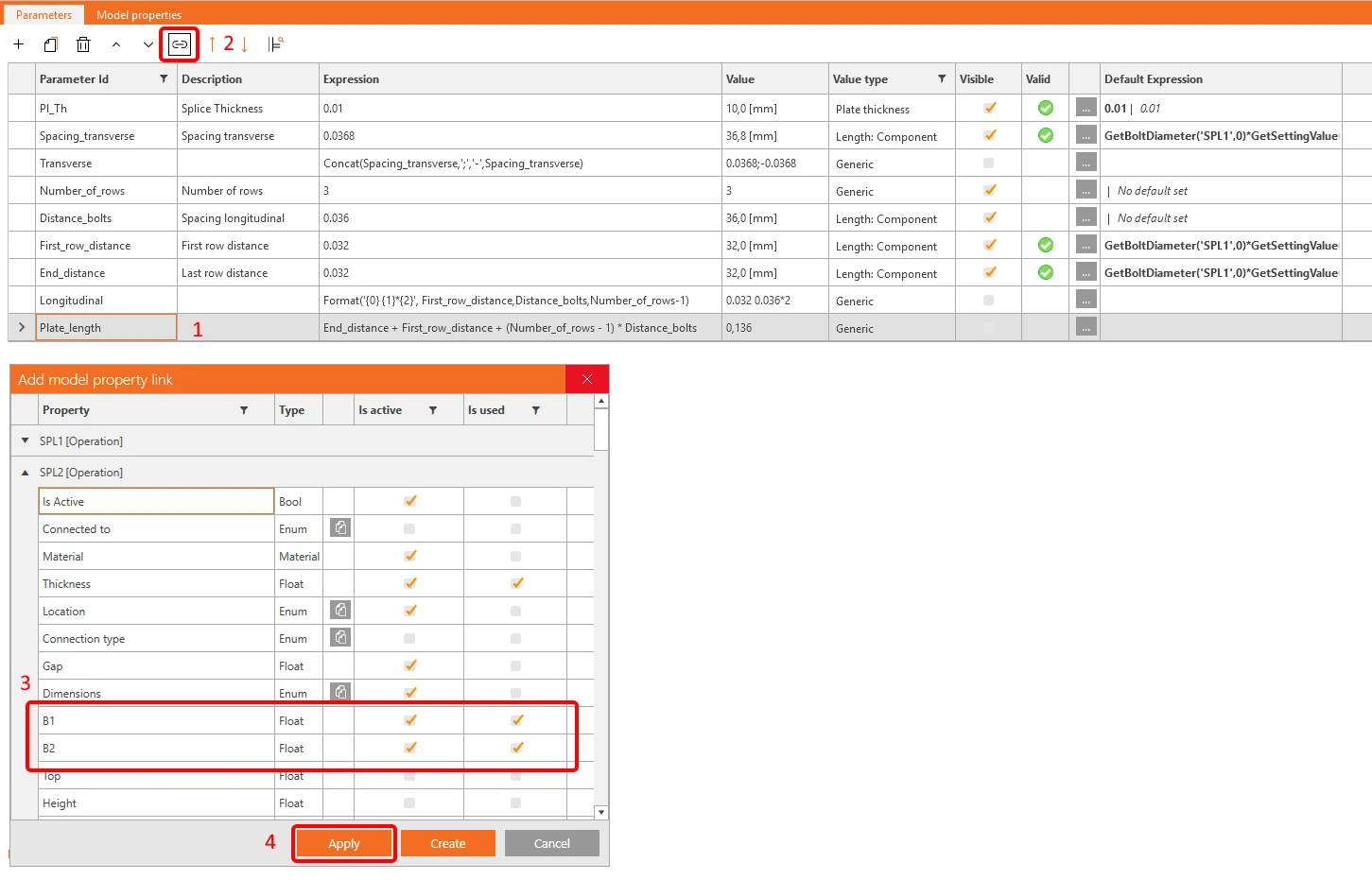
En la operación Placa de empalme, la longitud del empalme está definida por los valores B1 y B2.
Como ya ha determinado las distancias longitudinales entre tornillos, puede establecer estos valores para B1 y B2 en segundo plano sumándolos.
Añada un nuevo parámetro Plate_length con la expresión End_distance + First_row_distance + (Number_of_rows - 1) * Distance_bolts - véase la imagen.
Este parámetro debe vincularse a los valores B1 y B2 en ambas operaciones SP1 y SP2.
Placa de respaldo
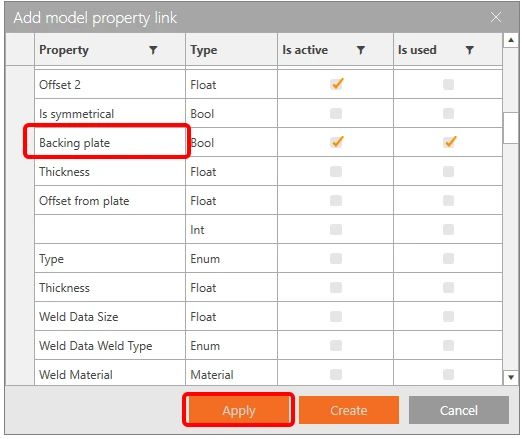
El último parámetro que desea controlar es la aparición de la placa de respaldo.
Debe crear un parámetro booleano con el valor Verdadero/Falso, establecerlo como visible y vincularlo al elemento correspondiente.

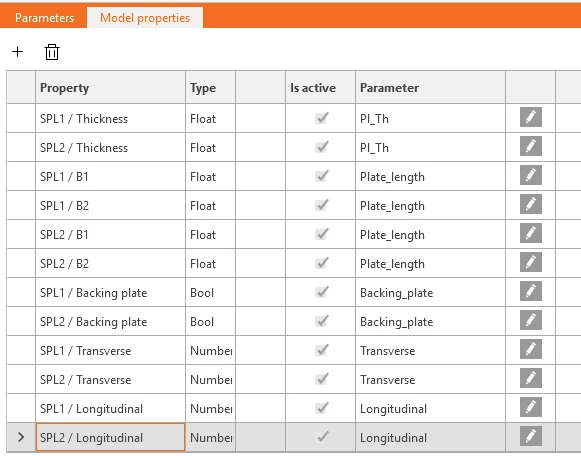
Debería ver todos los parámetros vinculados de la siguiente manera
2 Publicar la plantilla
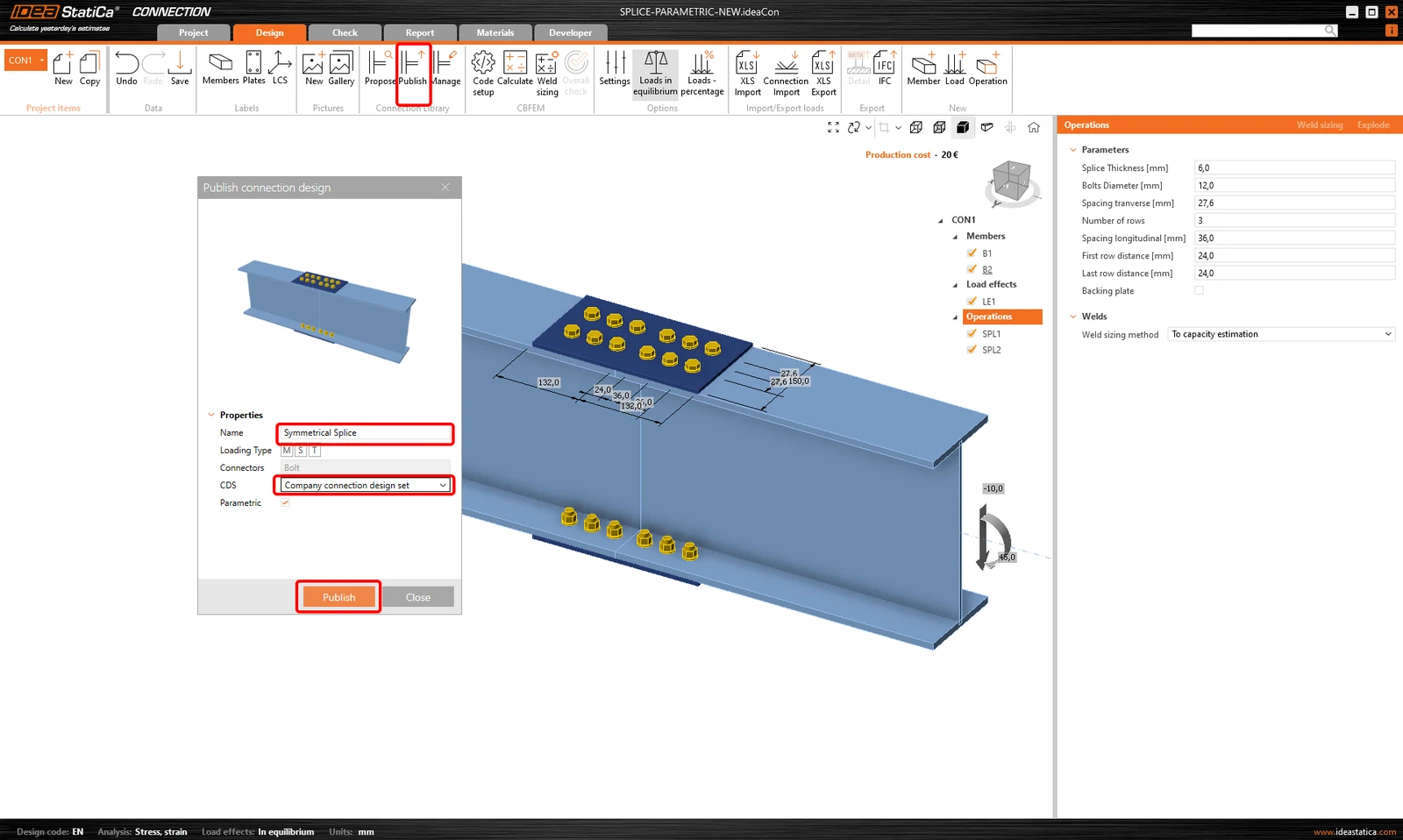
Su junta de empalme simétrica puede compartirse con otros usuarios de la empresa.
Vaya a la pestaña Diseño-->Publicar-->Nombre de dirección. La casilla Paramétrico se marca automáticamente.
3 Obtenga aún más del diseño paramétrico
Ha completado el procedimiento de diseño paramétrico en IDEA StatiCa Connection desde el nivel Básico hasta el Avanzado. Disfrute de los resultados y aplíquelo al máximo en sus proyectos.
¿Necesita optimizar sus uniones? ¿Crear o analizar uniones en bloque? Aprenda más sobre el uso de parámetros en Grasshopper, un software dedicado a parametrizar sus tareas.