

IDEA StatiCa Connection의 파라메트릭 설계 - 고급 (02)
연결 라이브러리의 템플릿을 연결에 사용하고 싶지만, 사용된 모든 작업이 특정 계약에 대해 회사에서 사용하는 표준 요구사항, 사양 및 규정을 충족하는지 확인해야 한다고 가정해 보겠습니다.
- 첫 번째 옵션은 작업을 개별적으로 검토하고 관련 필드를 확인하는 것입니다.
- 다른 옵션은 필요한 모든 검토가 포함된 파라메트릭 템플릿을 만드는 것입니다.
IDEA StatiCa Connection의 파라메트릭 설계 - 기초 (01)에서 사용된 접합부를 재사용해 보겠습니다.
설계의 목표는 완전한 파라메트릭 대칭 이음 연결을 구현하고 다음 데이터를 제어하는 것입니다:
- 이음판 두께
- 볼트 행 수
- 양방향 볼트 간격
- 뒷댐판 사용 여부
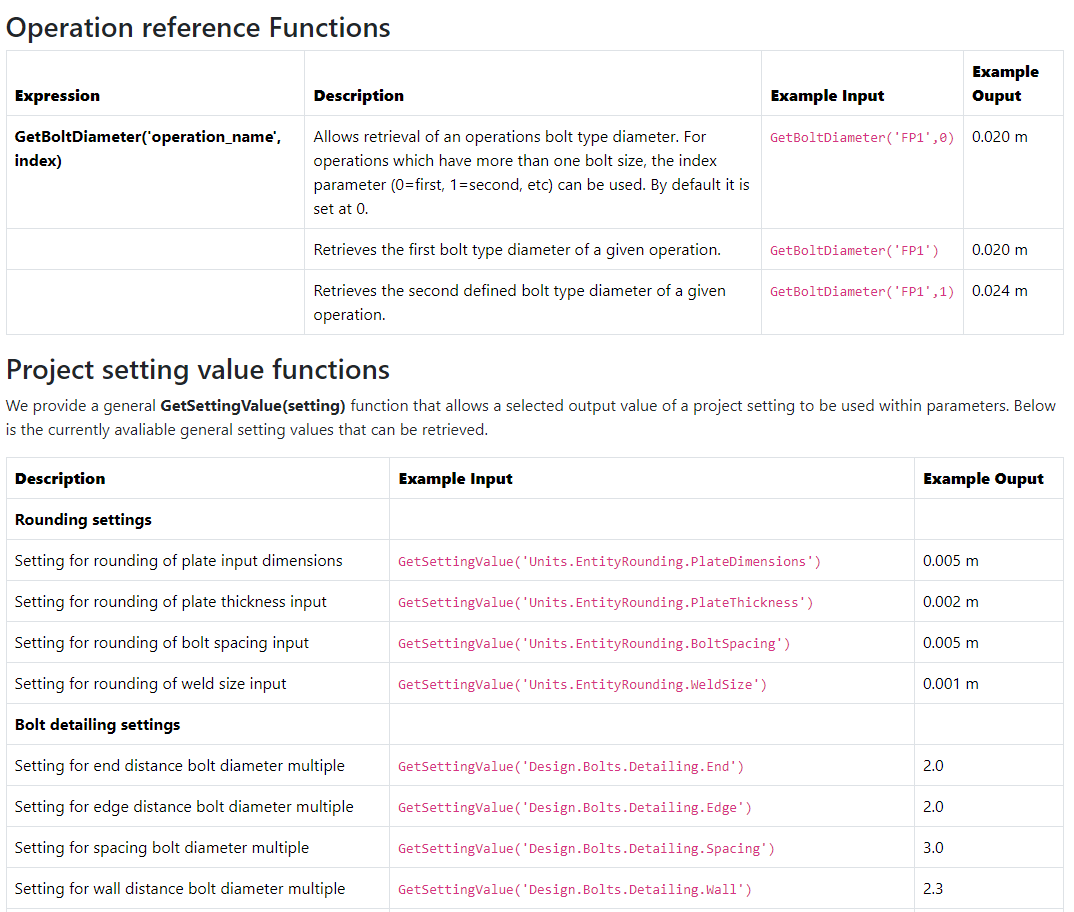
당사 웹 페이지 링크에서 이 튜토리얼에 사용된 모든 가능한 표현식과 작업에 접근할 수 있습니다. Excel에 익숙하다면 많은 공통 작업을 발견할 수 있습니다.
1 연결 설계
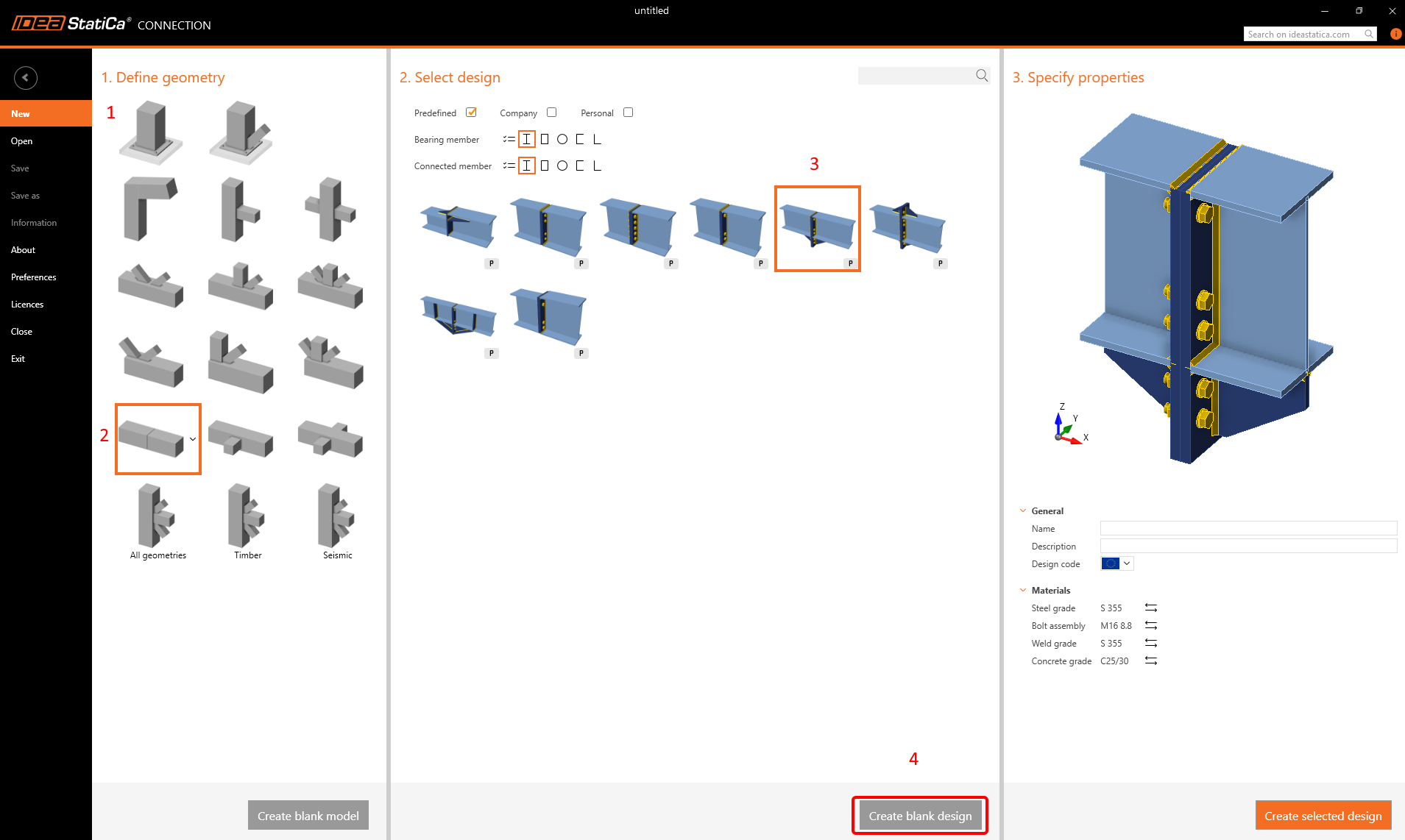
다음 템플릿을 사용하여 튜토리얼의 기본 연결을 만드십시오(기초 (01)과 동일).
이음판 두께
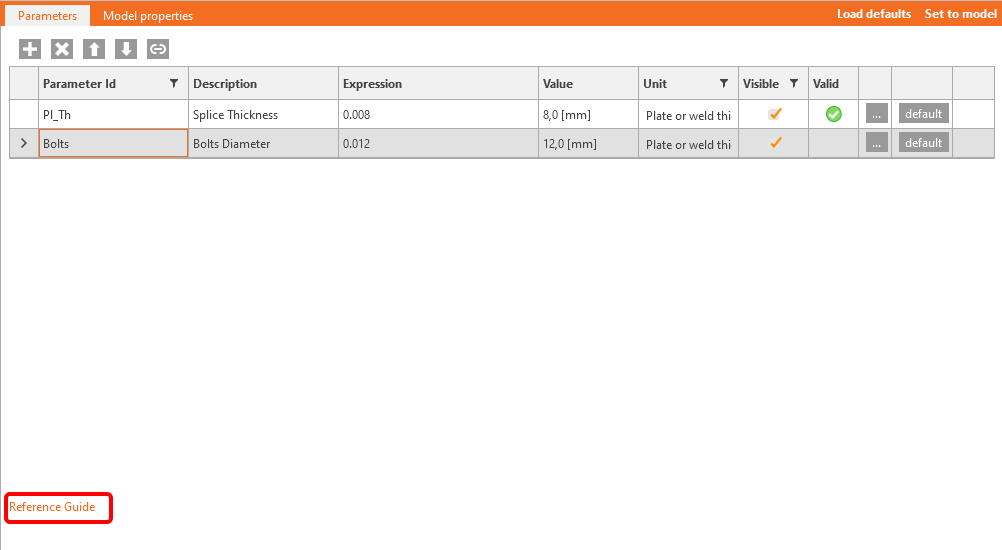
개발자 탭을 활성화하십시오. 그런 다음, 이전 예제인 IDEA StatiCa Connection의 파라메트릭 설계 - 기초 (01)에서 언급한 바와 같이 두께, 가시성, 기본 두께 및 경고를 조정하십시오. 필요한 모든 단계는 아래에 설명되어 있습니다.


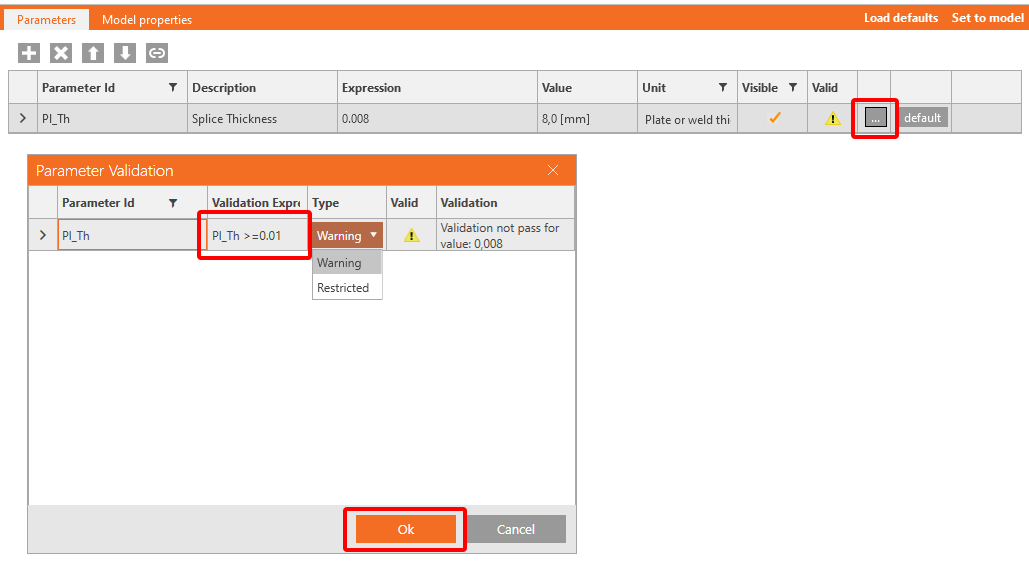
작업과 파라미터 간의 연결을 활성화하려면 객체 간에 속성 링크를 추가해야 합니다.
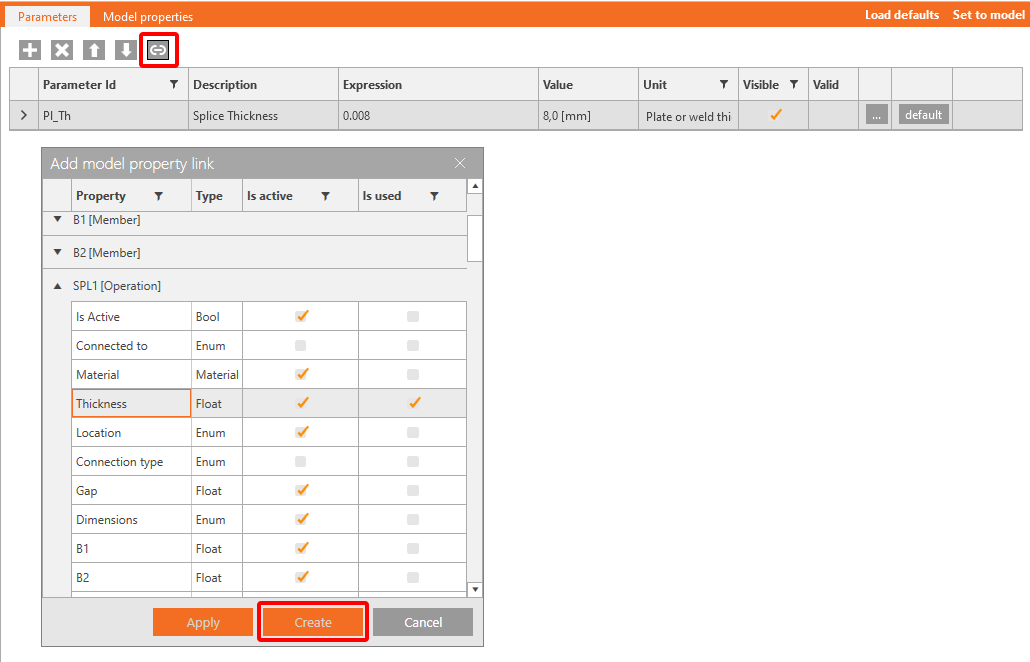
횡방향 간격
이 파라미터는 볼트 간의 횡방향 거리를 설정합니다. 제공된 그림에 따라 필드를 채우십시오.
볼트와 웨브 사이의 권장 거리 값을 얻으려면 수식 GetBoltDiameter('SPL1',0)*GetSettingValue('Design.Bolts.Detailing.Wall') 을 입력하십시오.

기본 설정을 불러오면 50mm에서 36.8mm로 변경됩니다.
횡방향
데이터셋으로 작업하려면 횡방향 필드에 올바른 데이터 입력을 사용해야 합니다. 입력은 다음과 같습니다: 0.0368; -0.0368.

이 단계를 활성화하려면 "Concat" 작업을 사용해야 합니다. Concat(Spacing_transverse,';','-',Spacing_transverse)를 입력하십시오.

마지막으로, 횡방향 파라미터를 작업 SPL1 및 SPL2와 연결하십시오.
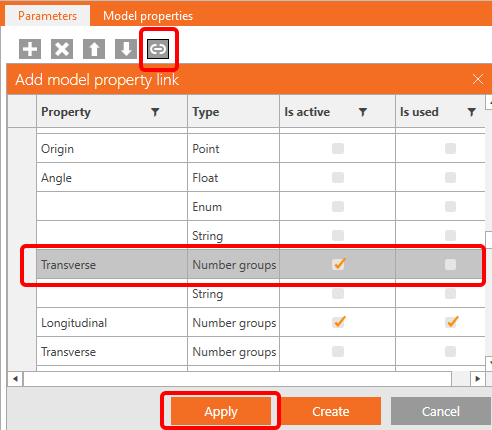
행 수
추가 파라미터로 "Number_of_rows"라는 이름을 지정하십시오. 현재 파라미터의 가시성을 활성화하십시오.

종방향 볼트 간격
추가 파라미터로 "Distance_bolts"라는 이름을 지정하십시오. 현재 파라미터의 가시성을 활성화하십시오.

접합부 중심까지의 거리
이 파라미터는 플레이트의 전체 길이를 설정하는 데 도움이 됩니다. 그림에 따라 값을 설정하십시오.
볼트 직경의 두 배로 기본 표현식에 GetBoltDiameter('SPL1',0)*GetSettingValue('Design.Bolts.Detailing.Edge') 값도 설정하십시오.

값이 두 직경 미만인 경우 경고를 표시하려면 세 개의 점 버튼(4)을 클릭하여 파라미터 유효성 검사 창을 열고 표현식 First_row_distance>=GetBoltDiameter('SPL1',0)*GetSettingValue('Design.Bolts.Detailing.Edge')를 입력하십시오.
사전 정의된 설정은 설계 절차 중 힌트를 제공하고 오류를 방지합니다.

플레이트 끝단까지의 거리
이전 파라미터와 유사하게, 플레이트 가장자리까지의 거리에 대한 다음 파라미터를 만듭니다.
기본값에 대해 표현식 GetBoltDiameter('SPL1',0)*GetSettingValue('Design.Bolts.Detailing.Edge'). 를 설정하십시오.

경고에 대해 표현식 End_distance>=GetBoltDiameter('SPL1',0)*GetSettingValue('Design.Bolts.Detailing.Edge')를 설정하십시오.

종방향
종방향 필드를 올바르게 채우는 데 필요한 모든 데이터가 준비되었습니다.
다음 데이터셋은 값의 체인을 생성할 수 있게 합니다. 표현식에 다음을 입력하십시오: Format('{0} {1}*{2}', First_row_distance,Distance_bolts,Number_of_rows-1)

이 파라미터를 두 작업 SP1 및 SP2의 동일한 이름의 필드에 연결하십시오.
플레이트 길이
작업 이음 플레이트에서 이음의 길이는 B1 및 B2 값으로 정의됩니다.
이전에 볼트 간의 종방향 거리를 결정했으므로, 이 값들을 합산하여 배경에서 B1 및 B2 값을 설정할 수 있습니다.
표현식 End_distance + First_row_distance + (Number_of_rows - 1) * Distance_bolts로 새 파라미터 Plate_length를 추가하십시오 - 그림 참조.
이 파라미터는 두 작업 SP1 및 SP2의 B1 및 B2 값에 연결되어야 합니다.

뒷댐판
제어하려는 마지막 파라미터는 뒷댐판의 표시 여부입니다.
True/False 값을 가진 불리언 파라미터를 만들고, 가시성을 설정하고, 해당 항목에 연결해야 합니다.

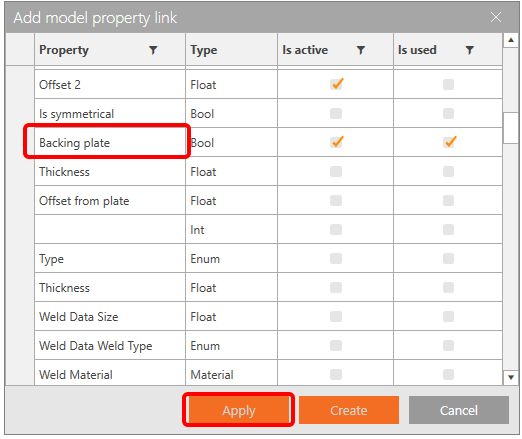
연결된 모든 파라미터는 다음과 같이 표시되어야 합니다.

2 템플릿 게시
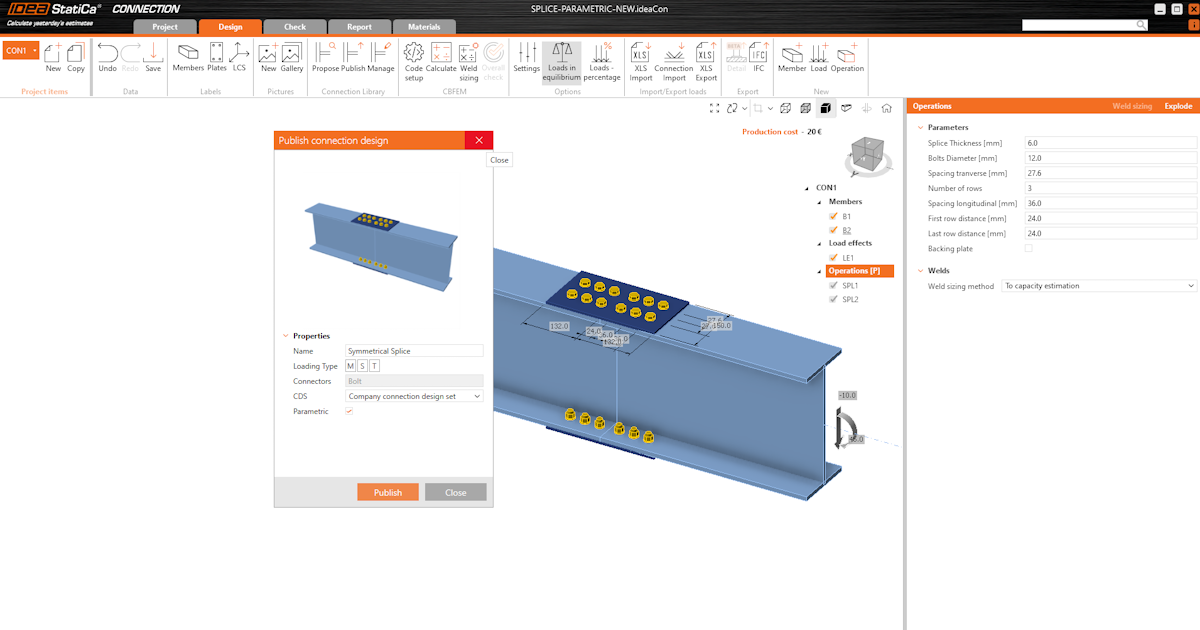
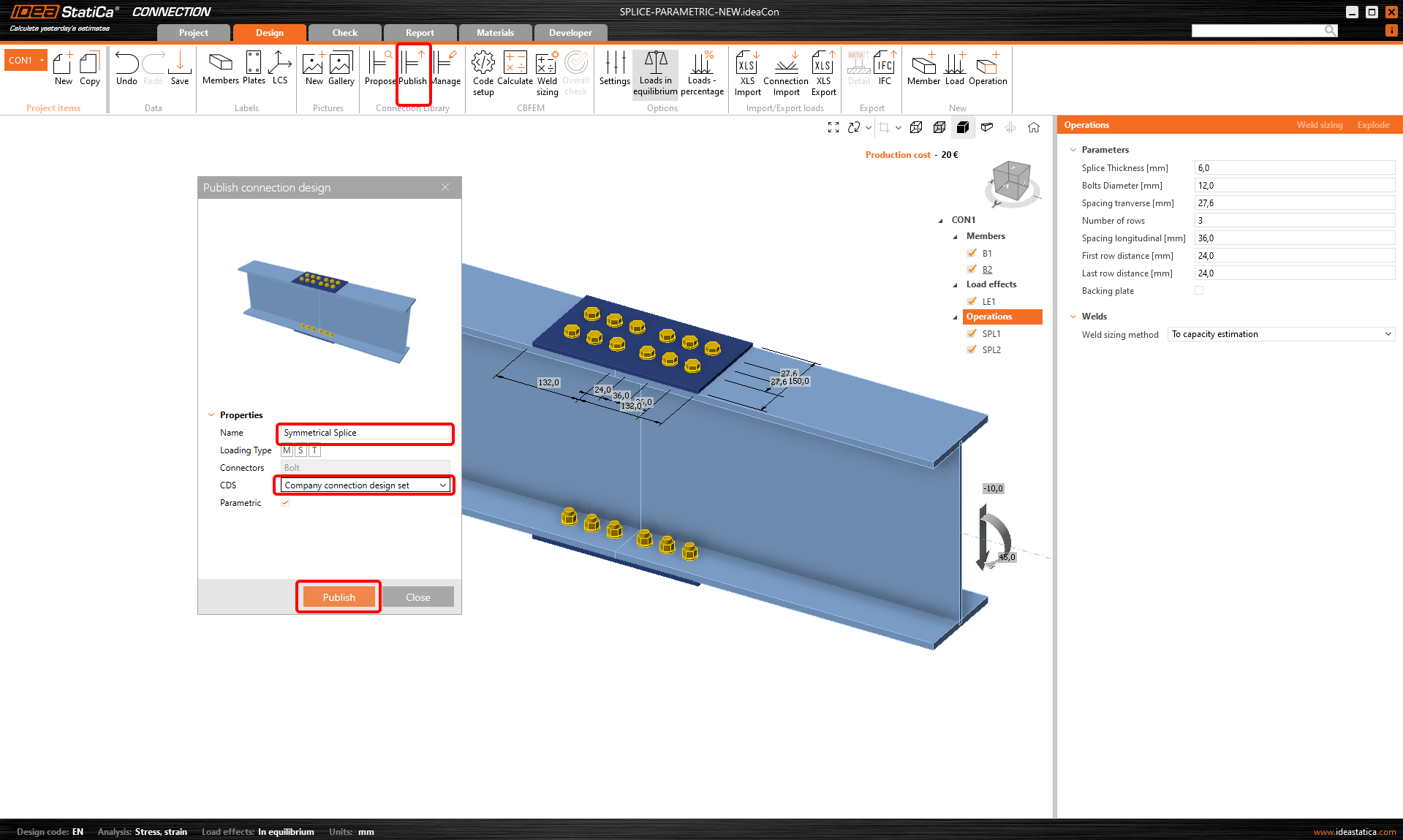
대칭 이음 접합부를 다른 회사 사용자들과 공유할 수 있습니다.
설계 탭-->게시-->이름 지정으로 이동하십시오. 파라메트릭 체크박스가 자동으로 선택됩니다.
3 파라메트릭에서 더 많은 것을 얻기
IDEA StatiCa Connection에서 기초부터 고급 수준까지 파라메트릭 설계 절차를 완료했습니다. 이 성취감을 즐기고 프로젝트에 최대한 활용하십시오.
접합부를 최적화해야 합니까? 접합부를 일괄적으로 생성하거나 분석해야 합니까? Grasshopper에서 파라미터를 사용하는 방법을 더 알아보십시오. Grasshopper는 작업을 파라메트릭화하는 데 특화된 소프트웨어입니다.
첨부 다운로드
- Splice-Parametric_full.ideaCon (IDEACON, 51 kB)