
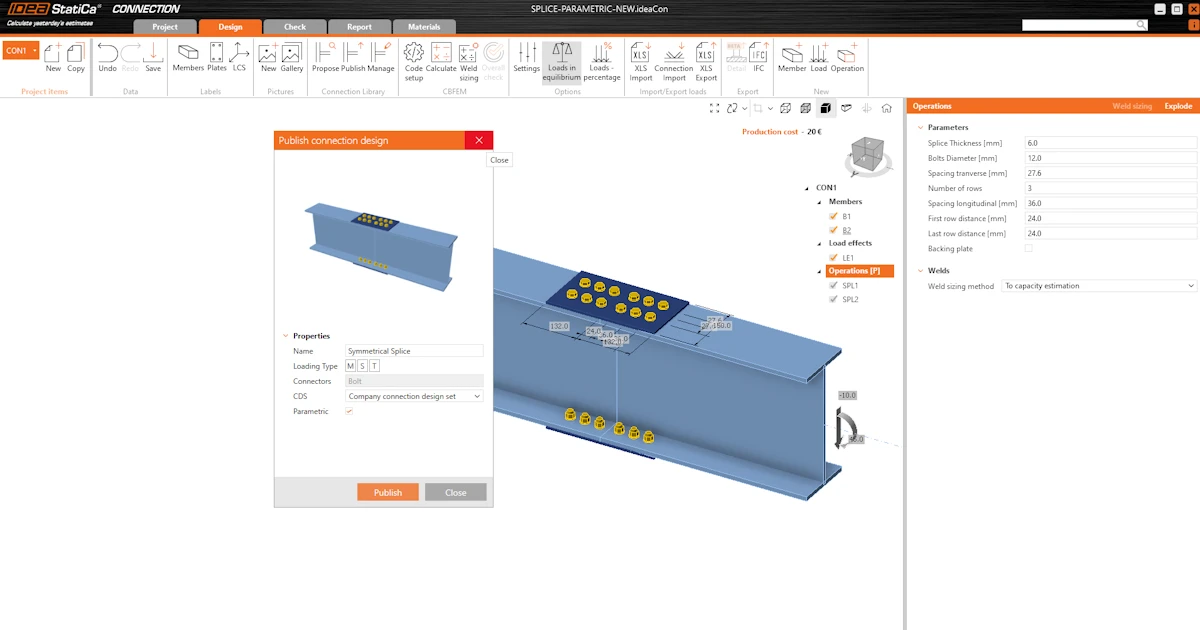


Stel je voor dat je een sjabloon uit de verbindingsbibliotheek wilt gebruiken voor je verbinding, maar je moet ervoor zorgen dat alle gebruikte bewerkingen voldoen aan de standaardeisen, specificaties en voorschriften die je bedrijf gebruikt voor het specifieke contract.
- De eerste optie is om de bewerkingen afzonderlijk te bekijken en de relevante velden te controleren.
- De andere optie is het maken van een parametrische sjabloon, waarin alle noodzakelijke controles zijn opgenomen.
Laten we de verbinding hergebruiken die is gebruikt voor het parametrisch ontwerp in IDEA StatiCa Connection - Basics (01).
Het doel van het ontwerp is om een volledig parametrische symmetrische lasverbinding te maken en controle te hebben over de volgende gegevens:
- Dikte van de verbindingen
- Aantal rijen bouten
- Afstand tussen de bouten in beide richtingen
- Gebruik van de steunplaat
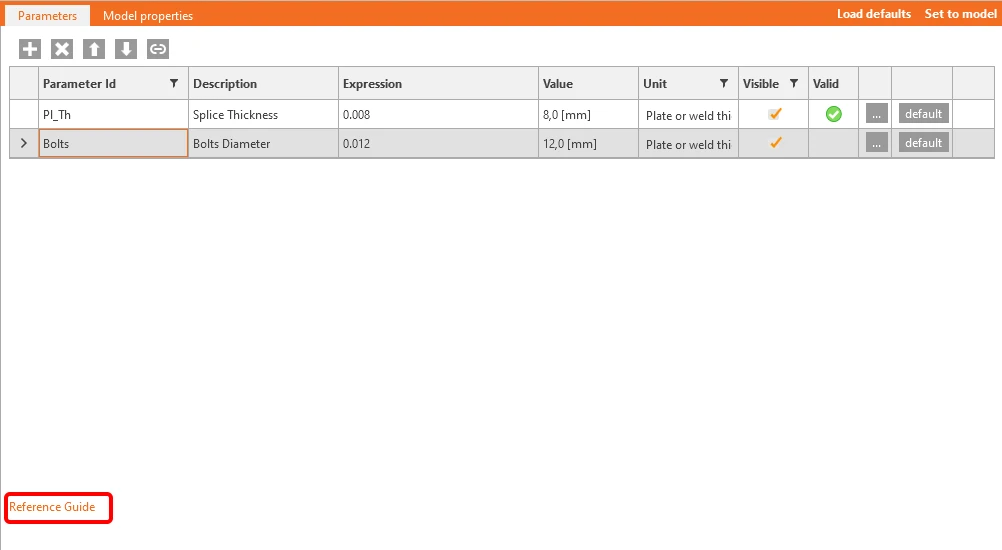
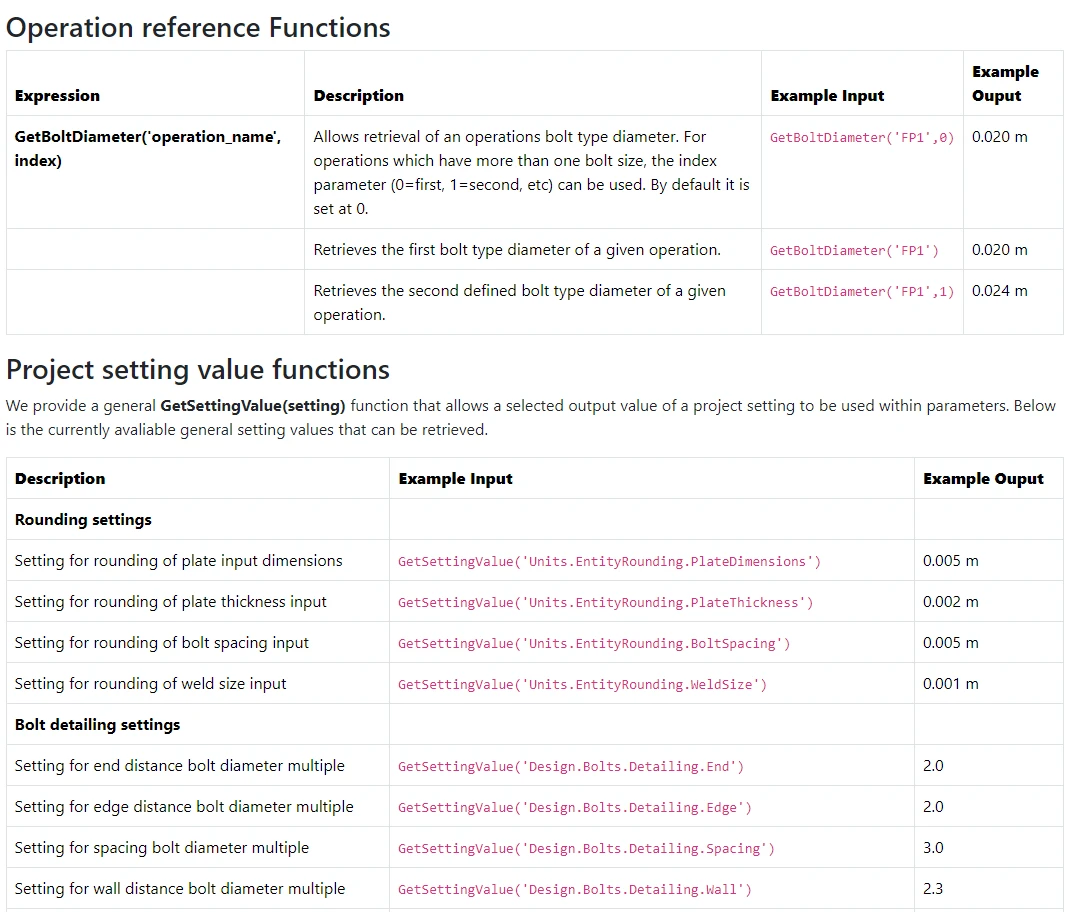
De link naar onze webpagina geeft toegang tot alle mogelijke uitdrukkingen en bewerkingen die in deze tutorial worden gebruikt. Als je bekend bent met Excel, vind je veel voorkomende bewerkingen.
1 Ontwerp een verbinding
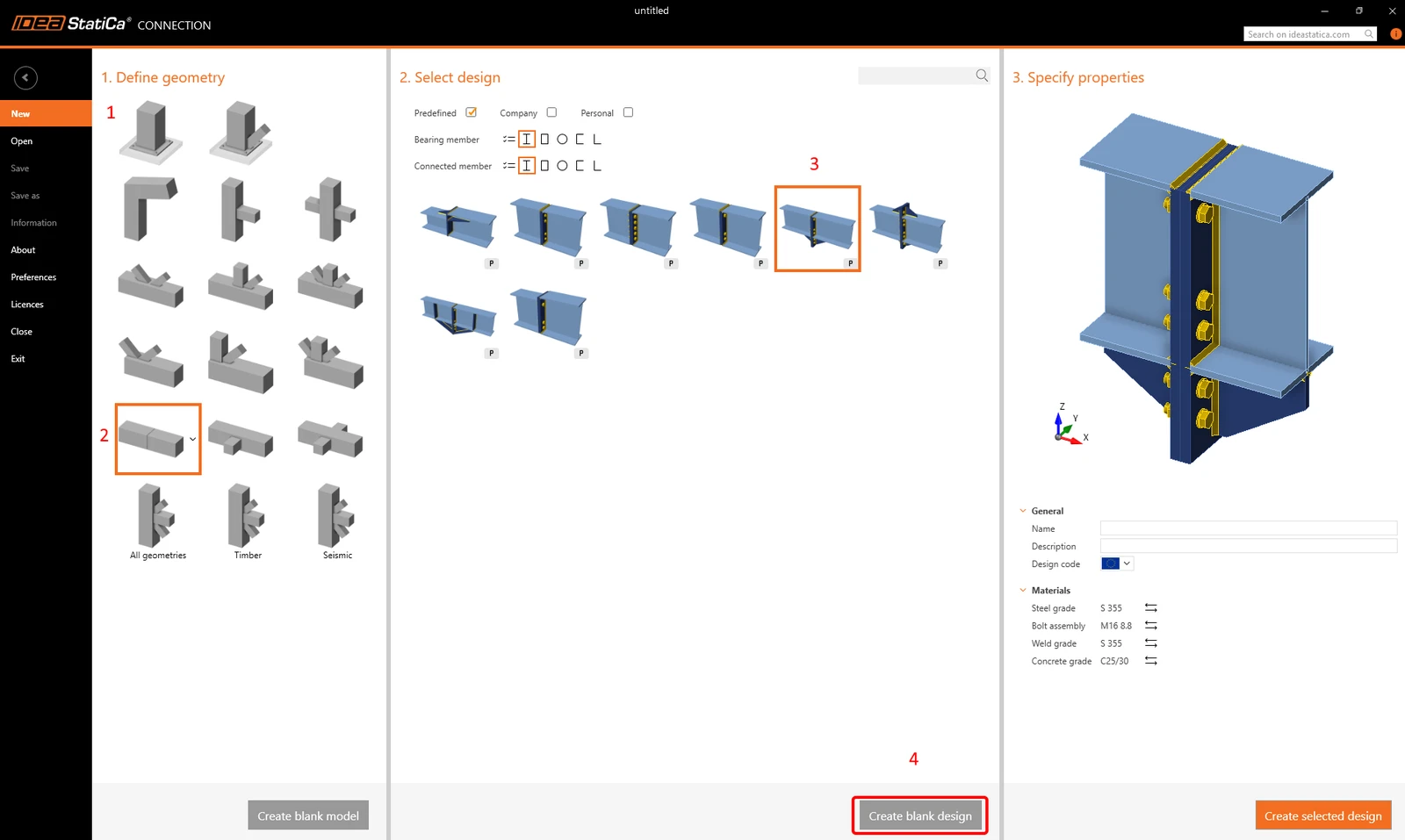
Gebruik de volgende sjabloon om een fundamentele koppeling voor je zelfstudie te maken (dezelfde als in Basis (01).
Dikte van de lassen
Schakel het tabbladOntwikkelaar in. Pas vervolgens, zoals vermeld in het vorige voorbeeld - Parametrisch ontwerp in IDEA StatiCa Connection - Basics (01), de dikte, zichtbaarheid, standaarddikte en de waarschuwing aan. Alle benodigde stappen worden hieronder genoemd.


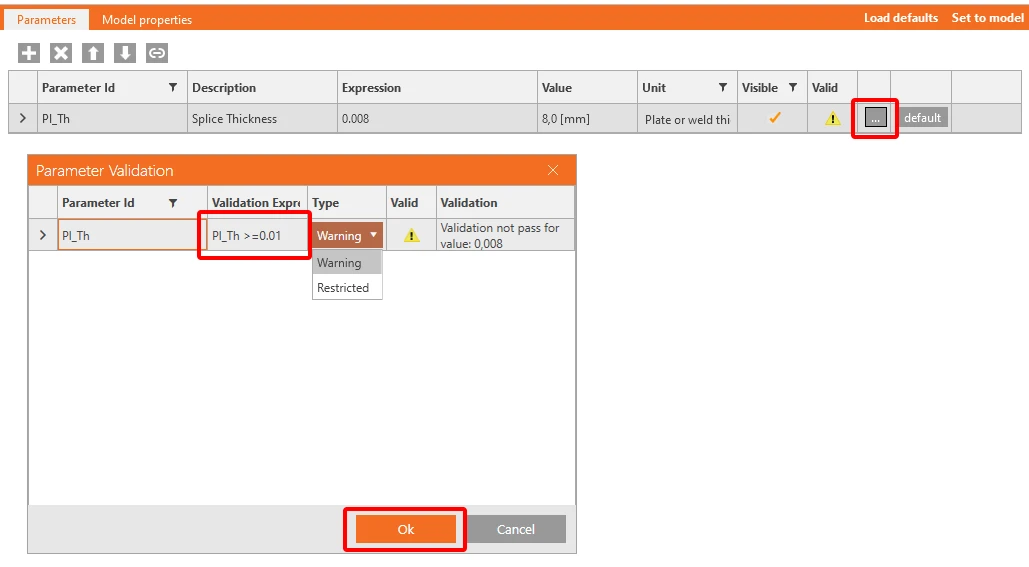
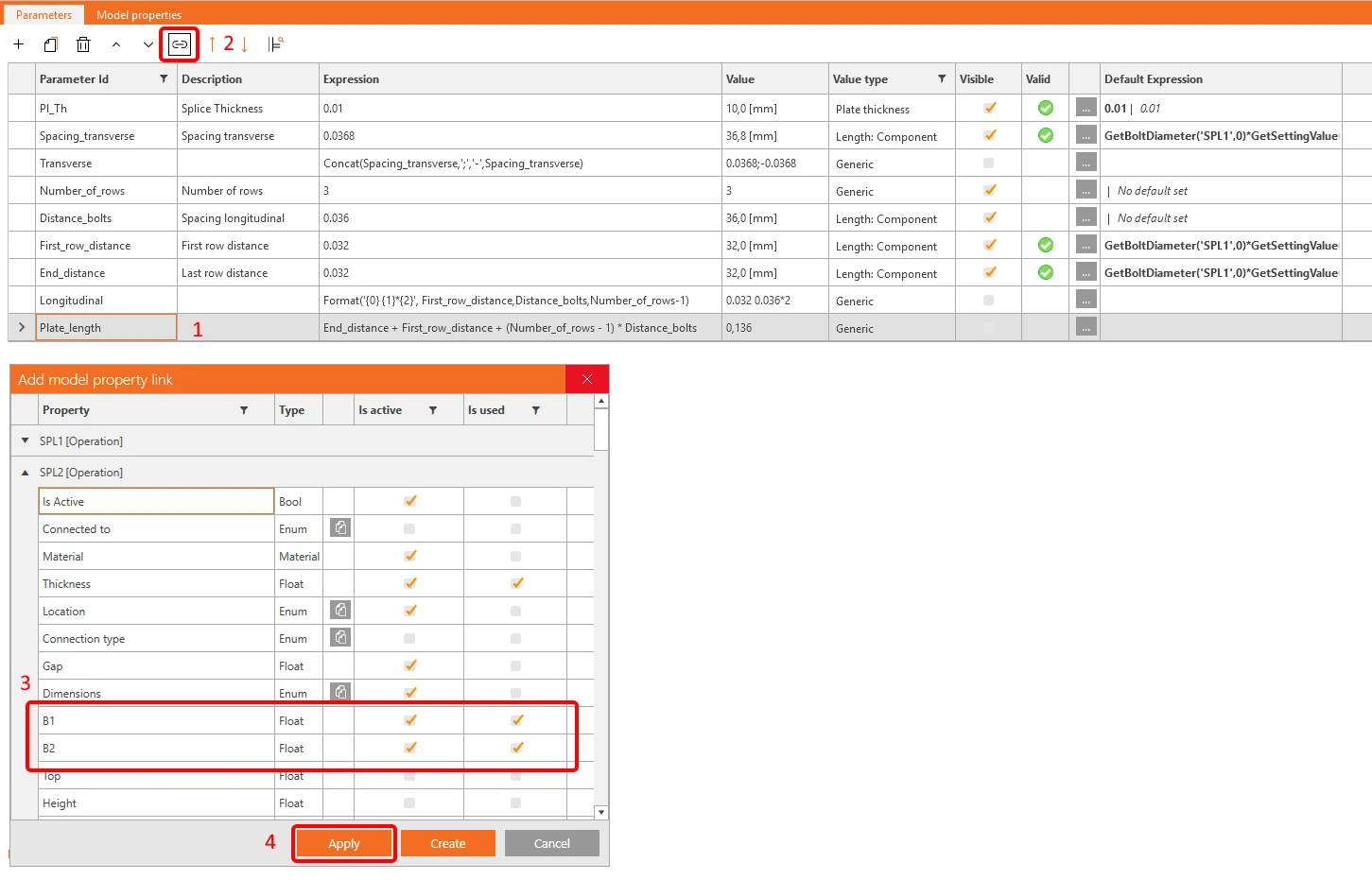
Om de koppeling tussen de bewerkingen en parameters mogelijk te maken, is het nodig om een eigenschapkoppeling tussen de objecten toe te voegen.
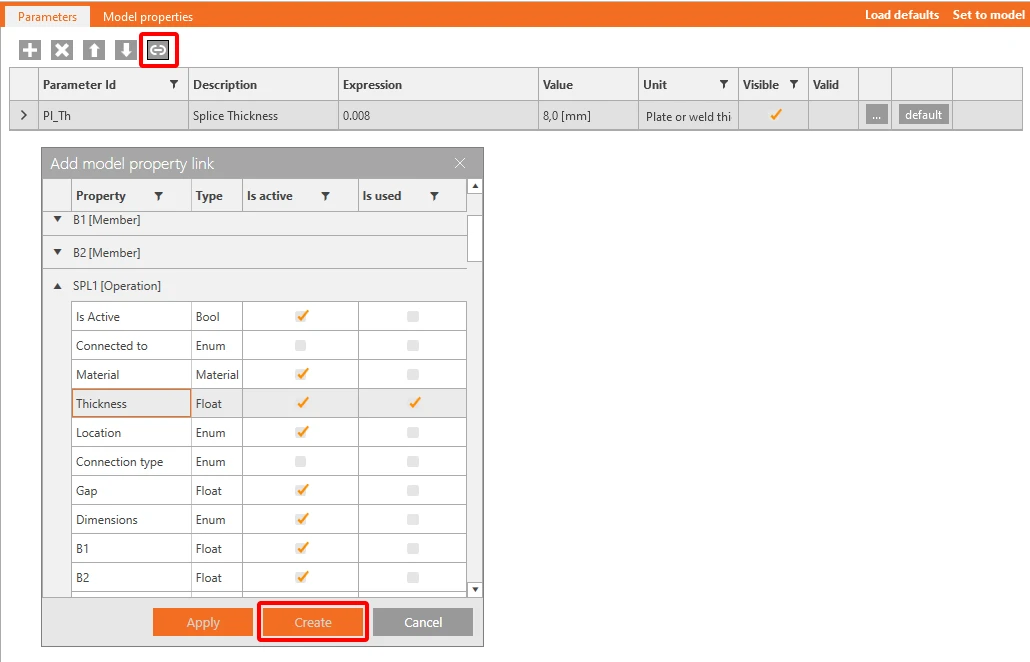
Afstand Dwars
Deze parameter stelt de transversale afstand tussen de bouten in. Vul de velden in volgens de bijgeleverde afbeelding.
Voer de vergelijking GetBoltDiameter('SPL1',0)*GetSettingValue('Design.Bolts.Detailing.Wall') in om de aanbevolen afstandswaarde tussen de bouten en het lijf te verkrijgen.

Het laden van de standaardinstellingen resulteert in een verandering van 50 mm naar 36,8 mm.
Dwars
Als je met de dataset wilt werken, moet je een correcte gegevensinvoer gebruiken in het veld Dwars. De invoer ziet er als volgt uit: 0.0368; -0.0368.
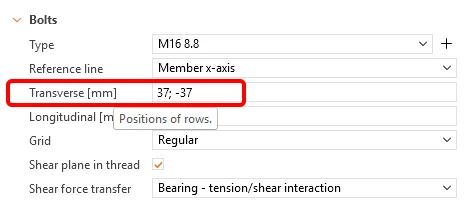
Om deze stap mogelijk te maken, moet je de bewerking "Concat" gebruiken. Vul Concat(Spacing_transverse,';','-',Spacing_transverse) in.

Koppel ten slotte de parameter Transversaal aan de bewerkingen SPL1 en SPL2.
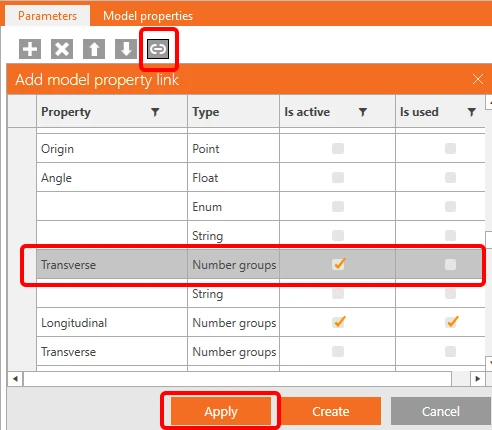
Aantal rijen
Adresseer de naam "Number_of_rows" als een verdere parameter. Activeer de zichtbaarheid van de huidige parameter.

Afstand van bouten in de lengterichting
Adresseer de naam "Afstand_bouten" als aanvullende parameter. Activeer zichtbaarheid voor actuele parameter.

Afstand tot het midden van de verbinding
Met deze parameter kun je de hele lengte van de plaat instellen. Stel de waarden in volgens de afbeelding.
Stel ook de waarde GetBoltDiameter('SPL1',0)*GetSettingValue('Design.Bolts.Detailing.Edge') in op de standaard Expression als twee keer de diameter van de bout.

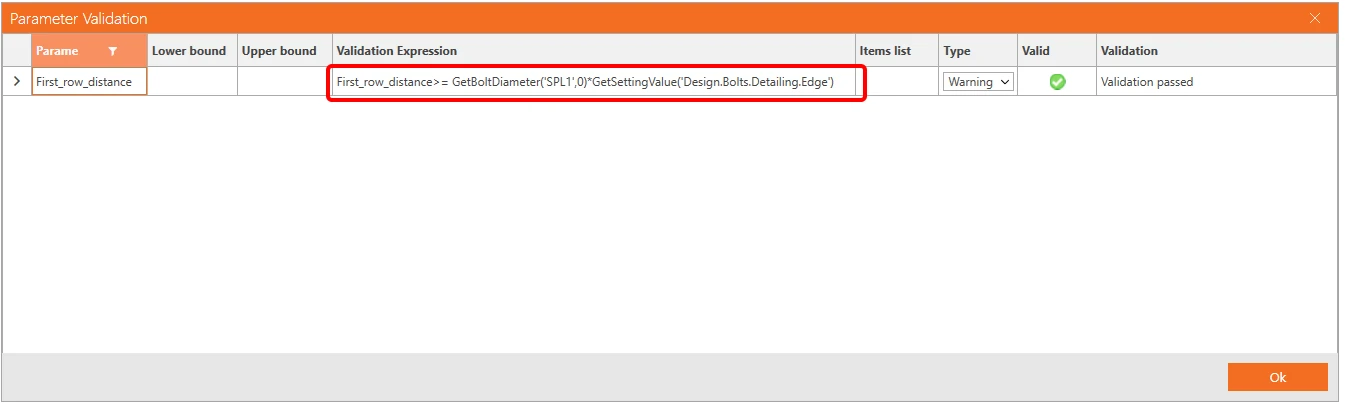
Je wilt ook een waarschuwing weergeven als de waarde kleiner is dan twee diameters. Klik hiervoor op de knop met drie punten(4) om het venster Parametervalidatie te openen en voer de uitdrukking First_row_distance>=GetBoltDiameter('SPL1',0)*GetSettingValue('Design.Bolts.Detailing.Edge') in.
De voorgedefinieerde instellingen geven een hint en voorkomen fouten tijdens de ontwerpprocedure.
Afstand tot het einde van de plaat
Vergelijkbaar met de vorige parameter maken we de volgende parameter voor de afstand tot de rand van de plaat.
Stel voor de standaardwaarde de expresie GetBoltDiameter('SPL1',0)*GetSettingValue('Design.Bolts.Detailing.Edge') in.

Stel voor de waarschuwing de waarde End_distance>=GetBoltDiameter('SPL1',0)*GetSettingValue('Design.Bolts.Detailing.Edge') in.

Langs
Je hebt alle benodigde gegevens om het Longitudinal-veld goed in te vullen.
Met de volgende gegevensverzameling kun je een waardenreeks maken. Invoegen in expressie: Formaat('{0} {1}*{2}', Eerste_rij_afstand,Afstand_bouten,Aantal_rijen-1)

Koppel deze parameter aan het veld met dezelfde naam in zowel bewerking SP1 als SP2.
Plaatlengte
In de bewerking Splice plate wordt de lengte van de splits bepaald door de waarden B1 en B2.
Omdat je eerder de longitudinale afstanden tussen de bouten hebt bepaald, kun je deze waarden voor B1 en B2 op de achtergrond instellen door ze bij elkaar op te tellen.
Voeg een nieuwe parameter Plate_length toe met de uitdrukking End_distance + First_row_distance + (Number_of_rows - 1) * Distance_bolts - zie afbeelding.
Deze parameter moet worden gekoppeld aan de B1- en B2-waarden in beide bewerkingen SP1 en SP2.
Steunplaat
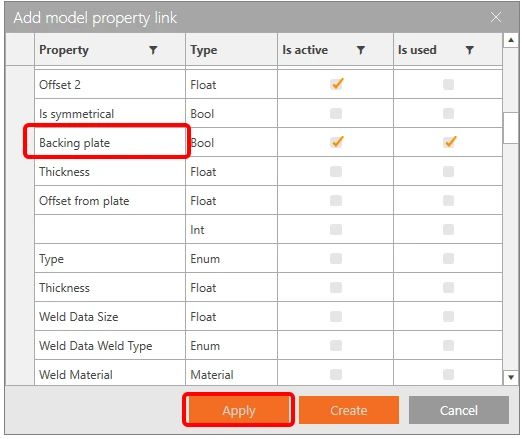
De laatste parameter die je wilt regelen is het uiterlijk van de backing plate.
Je moet een booleaanse parameter maken met de waarde Waar/Onwaar, deze instellen als zichtbaar en linken naar het overeenkomstige item.

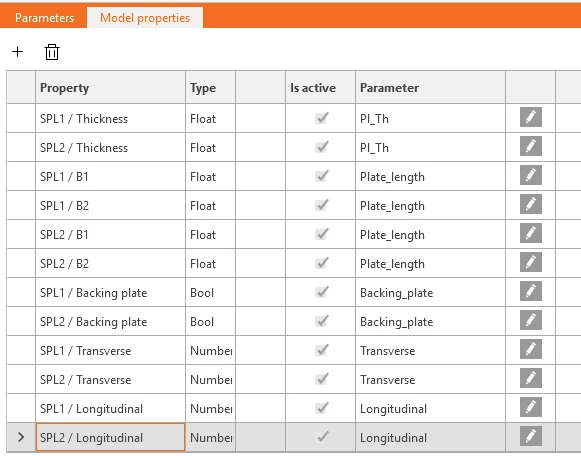
Je zou alle gekoppelde parameters als volgt moeten zien
2 Publiceer de sjabloon
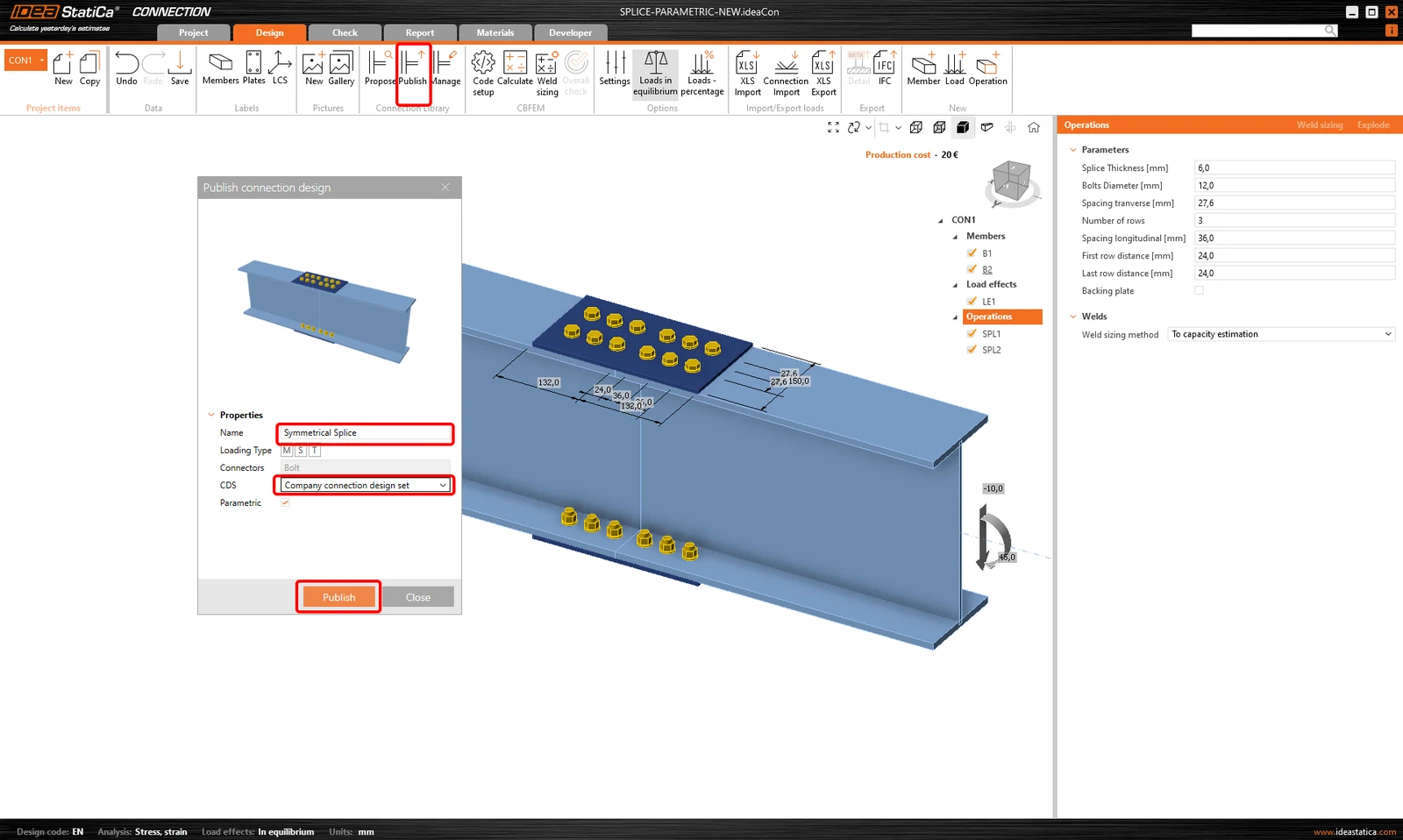
Je symmetrische lasverbinding kan worden gedeeld met andere bedrijfsgebruikers.
Ga naar het tabblad Ontwerp-->Publiceer-->Adresnaam. Het vakje Parametrisch is automatisch aangevinkt.
3 Haal nog meer uit Parametric
Je hebt de parametrische ontwerpprocedure in IDEA StatiCa Connection afgerond van het niveau Basis naar Gevorderd. Geniet van het gevoel en pas het het meest toe op je projecten.
Moet u uw verbindingen optimaliseren? Joints in bulk maken of analyseren? Leer meer over het gebruik van parameters in Grasshopper, software speciaal voor het parametriseren van je taken.