

IDEA StatiCa Connection'da Parametrik Tasarım - Gelişmiş (02)
Bağlantınız için Connection Library'den bir şablon kullanmak istediğinizi, ancak kullanılan tüm işlemlerin şirketinizin belirli sözleşme için kullandığı standart gereksinimleri, teknik şartnameleri ve yönetmelikleri karşıladığından emin olmanız gerektiğini düşünün.
- İlk seçenek, işlemleri tek tek incelemek ve ilgili alanları kontrol etmektir.
- Diğer seçenek ise gerekli tüm kontrollerin dahil edildiği parametrik şablonunuzu oluşturmaktır.
IDEA StatiCa Connection'da Parametrik Tasarım - Temel (01) için kullanılan birleşimi yeniden kullanalım.
Tasarımın amacı, tamamen parametrik bir simetrik ek bağlantısı elde etmek ve aşağıdaki veriler üzerinde kontrol sağlamaktır:
- Ek plakalarının kalınlığı
- Cıvata sırası sayısı
- Her iki yönde cıvatalar arasındaki mesafe
- Destek plakası kullanımı
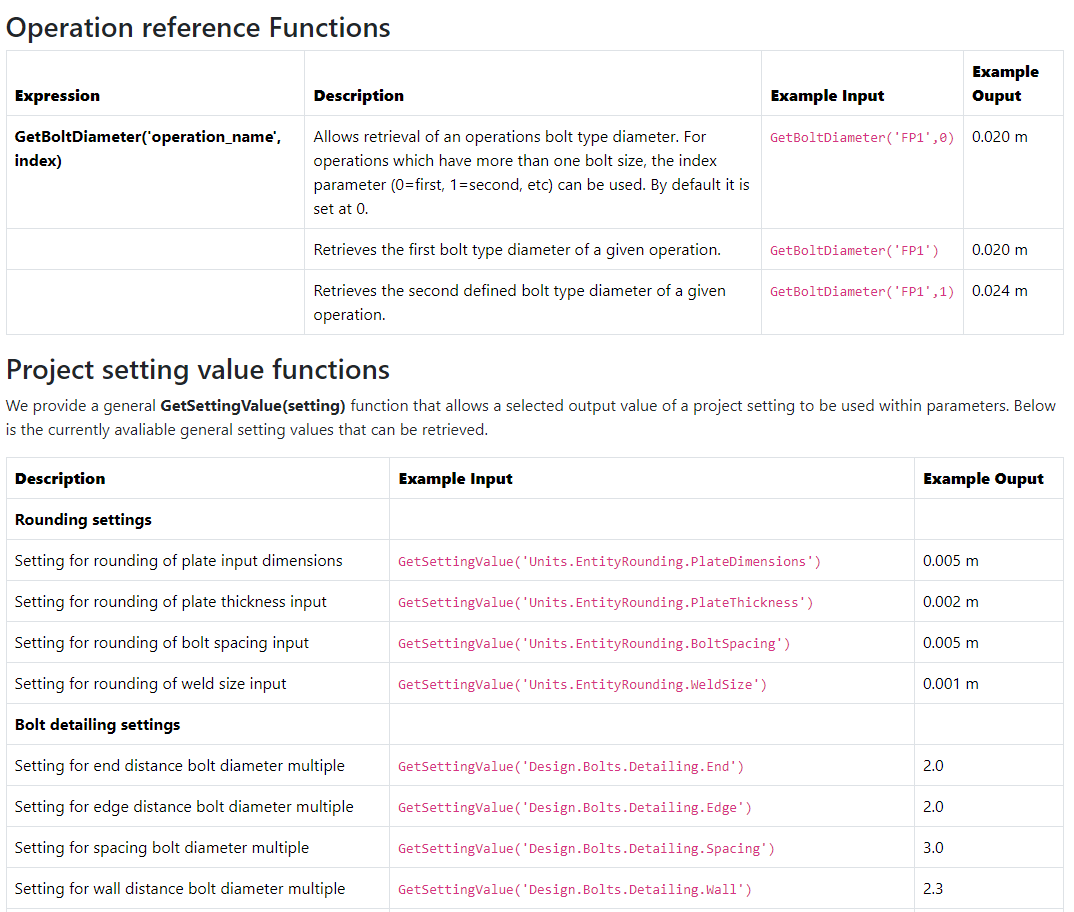
Web sayfamıza bağlantı, bu eğitimde kullanılan tüm olası ifadelere ve işlemlere erişim sağlar. Excel'e aşinaysanız, pek çok ortak işlemi tanıyacaksınız.
1 Bir bağlantı tasarlayın
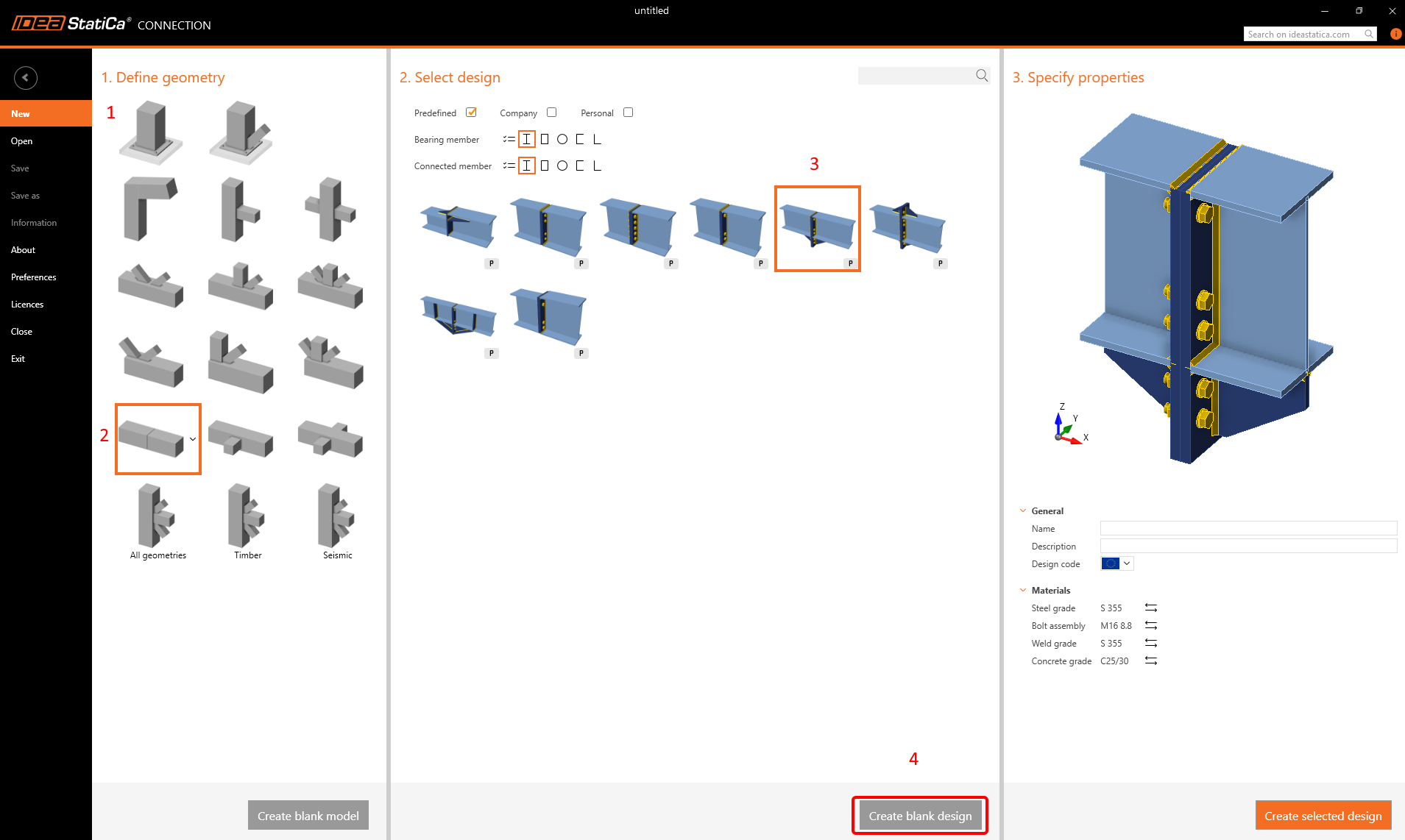
Eğitiminiz için temel bir bağlantı oluşturmak amacıyla aşağıdaki şablonu kullanın (Temel (01) ile aynı).
Ek plakalarının kalınlığı
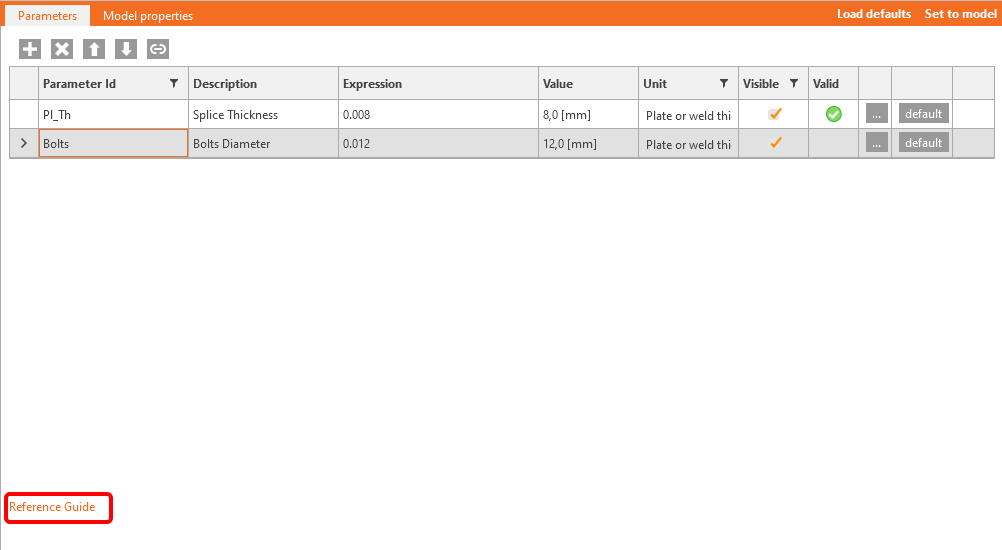
Geliştirici sekmesini etkinleştirin. Ardından, önceki örnekte belirtildiği gibi - IDEA StatiCa Connection'da Parametrik Tasarım - Temel (01), kalınlığı, görünürlüğü, varsayılan kalınlığı ve uyarıyı ayarlayın. Gerekli tüm adımlar aşağıda belirtilmiştir.


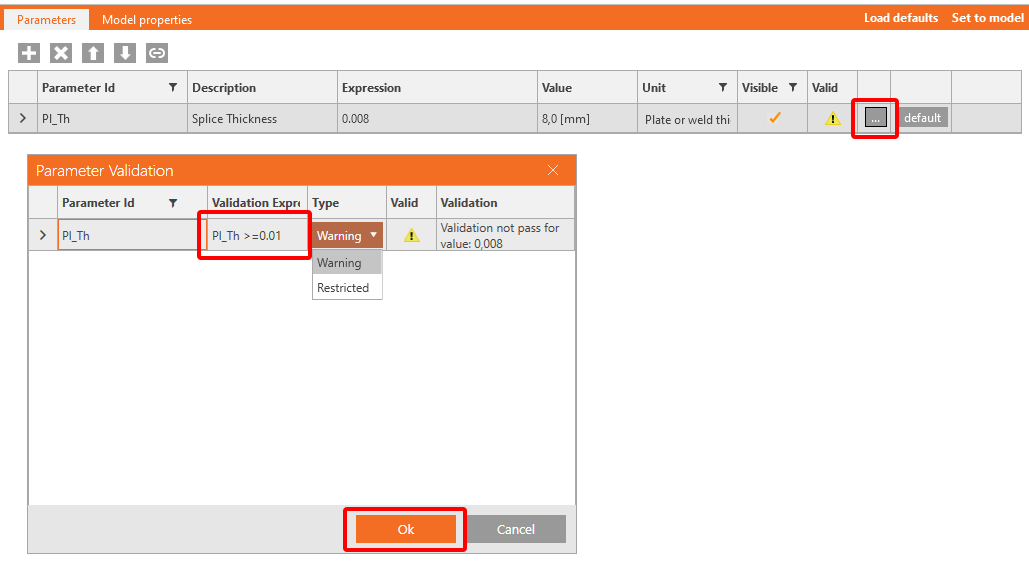
İşlemler ve parametreler arasında bağlantı sağlamak için nesneler arasına özellik bağlantısı eklemek gerekmektedir.
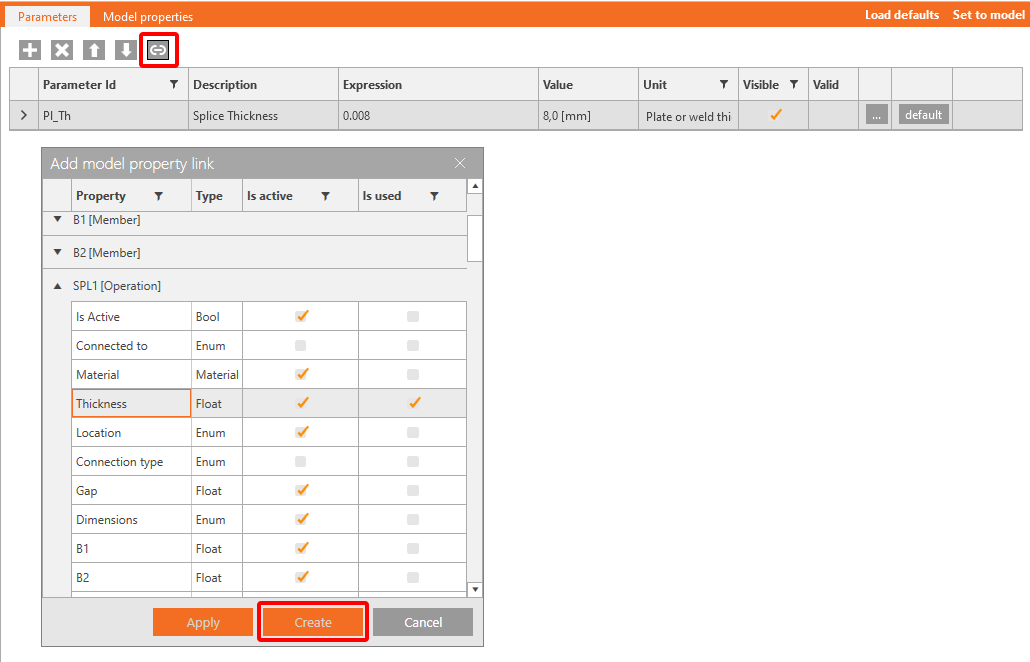
Enine Aralık
Bu parametre, cıvatalar arasındaki enine mesafeyi ayarlayacaktır. Alanları verilen resme göre doldurun.
Cıvatalar ile gövde arasındaki önerilen mesafe değerini elde etmek için GetBoltDiameter('SPL1',0)*GetSettingValue('Design.Bolts.Detailing.Wall') denklemini girin.

Varsayılan ayarların yüklenmesi 50 mm'den 36,8 mm'ye bir değişiklikle sonuçlanacaktır.
Enine
Veri kümesiyle çalışmak istiyorsanız, Enine alanına doğru veri girişleri kullanmanız gerekir. Giriş şu şekilde görünecektir: 0.0368; -0.0368.

Bu adımı etkinleştirmek için "Concat" işlemini kullanmanız gerekir. Concat(Spacing_transverse,';','-',Spacing_transverse) ifadesini girin.

Son olarak, Enine parametresini SPL1 ve SPL2 işlemleriyle ilişkilendirin.
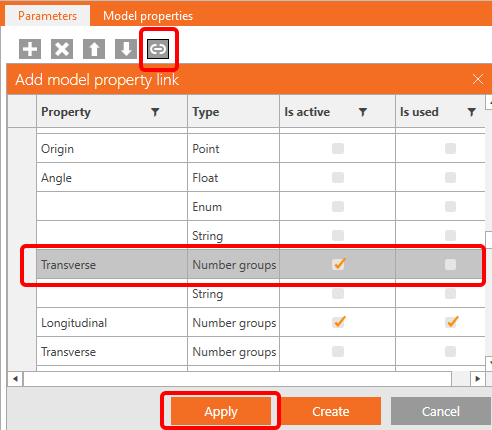
Sıra sayısı
İleri bir parametre olarak "Number_of_rows" adını belirleyin. Mevcut parametre için görünürlüğü etkinleştirin.

Boyuna yönde cıvatalar arası mesafe
İleri bir parametre olarak "Distance_bolts" adını belirleyin. Mevcut parametre için görünürlüğü etkinleştirin.

Birleşim merkezine mesafe
Bu parametre, plakanın toplam uzunluğunu ayarlamanıza yardımcı olacaktır. Değerleri resme göre ayarlayın.
Ayrıca varsayılan İfade olarak cıvata çapının iki katı şeklinde GetBoltDiameter('SPL1',0)*GetSettingValue('Design.Bolts.Detailing.Edge') değerini de ayarlayın.

Değer iki çaptan küçükse bir Uyarı görüntülemek de isteyebilirsiniz. Bu amaçla, Parametre Doğrulama penceresini açmak için üç noktalı (4) düğmeye tıklayın ve First_row_distance>=GetBoltDiameter('SPL1',0)*GetSettingValue('Design.Bolts.Detailing.Edge') ifadesini girin.
Önceden tanımlanmış ayarlar, tasarım prosedürü sırasında ipuçları sağlar ve hataları önler.

Plaka sonuna mesafe
Önceki parametreye benzer şekilde, plaka kenarına mesafe için aşağıdaki parametreyi oluşturuyoruz.
Varsayılan değer için GetBoltDiameter('SPL1',0)*GetSettingValue('Design.Bolts.Detailing.Edge'). ifadesini ayarlayın.

Uyarı için End_distance>=GetBoltDiameter('SPL1',0)*GetSettingValue('Design.Bolts.Detailing.Edge') ifadesini ayarlayın.

Boyuna
Boyuna alanını doğru şekilde doldurmak için gerekli tüm verilere sahipsiniz.
Aşağıdaki veri kümesi bir değerler zinciri oluşturmayı sağlayacaktır. İfadeye şunu girin: Format('{0} {1}*{2}', First_row_distance,Distance_bolts,Number_of_rows-1)

Bu parametreyi her iki işlemdeki (SP1 ve SP2) aynı addaki alana bağlayın.
Plaka uzunluğu
Ek plakası işleminde, ekin uzunluğu B1 ve B2 değerleriyle tanımlanır.
Boyuna cıvata mesafelerini daha önce belirlediğinizden, bu değerleri toplayarak arka planda B1 ve B2 için ayarlayabilirsiniz.
End_distance + First_row_distance + (Number_of_rows - 1) * Distance_bolts ifadesiyle yeni bir Plate_length parametresi ekleyin - resme bakın.
Bu parametre, her iki işlemdeki (SP1 ve SP2) B1 ve B2 değerlerine bağlanmalıdır.

Destek plakası
Kontrol etmek istediğiniz son parametre, destek plakasının görünümüdür.
True/False değerine sahip bir boolean parametre oluşturmanız, görünür olarak ayarlamanız ve ilgili öğeye bağlamanız gerekir.

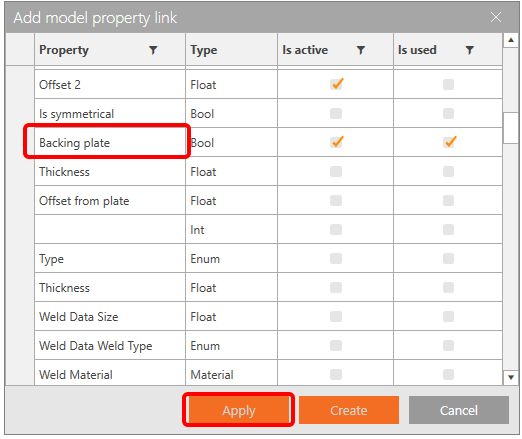
Bağlantılı tüm parametreleri aşağıdaki gibi görmelisiniz

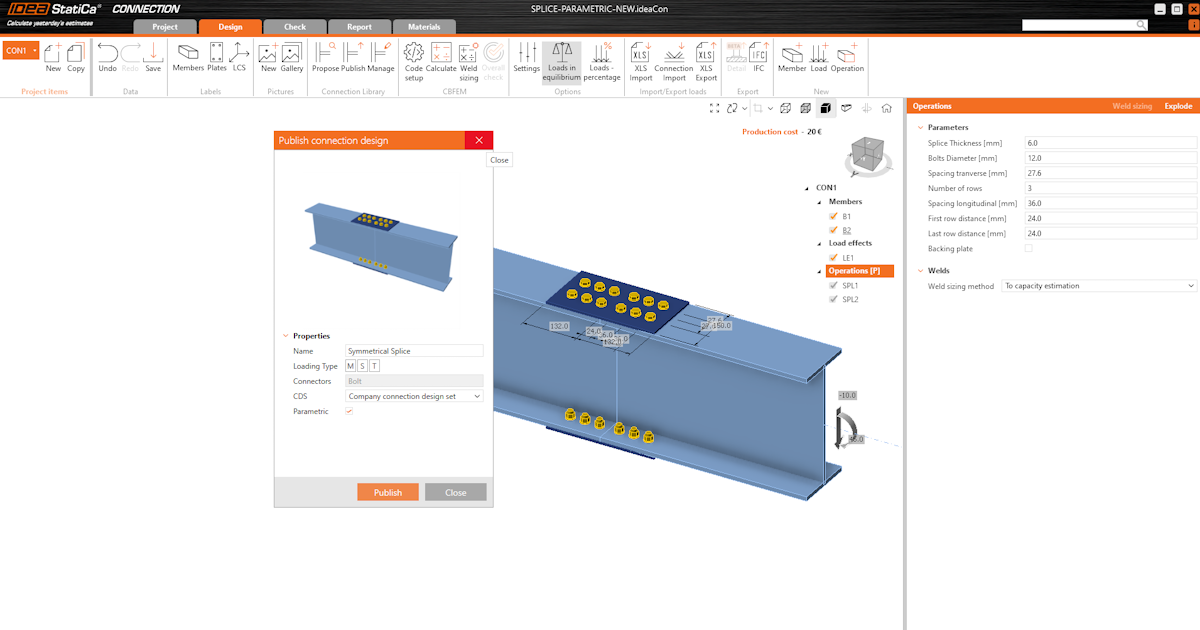
2 Şablonu yayımlayın
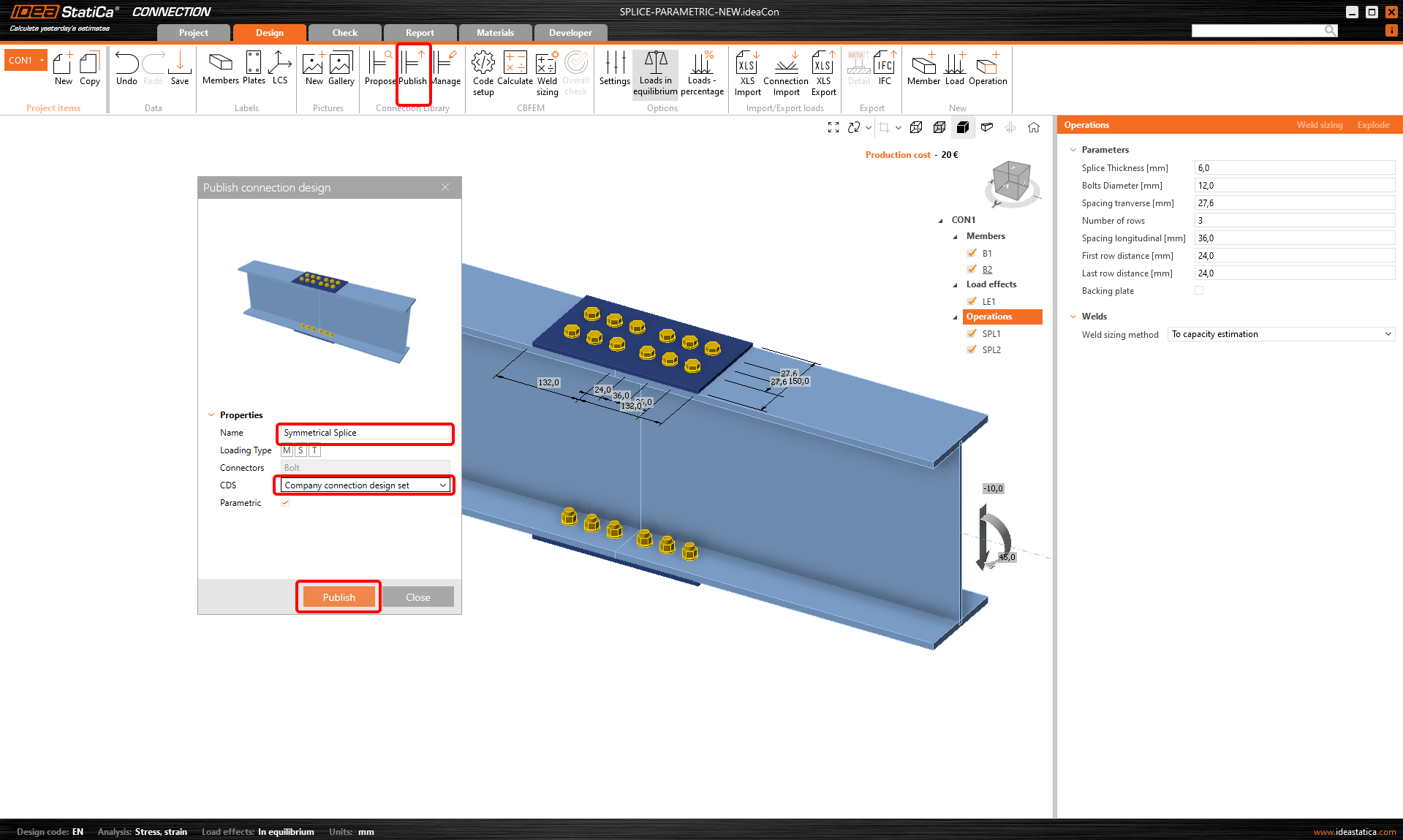
Simetrik ek birleşiminiz diğer şirket kullanıcılarıyla paylaşılabilir.
Tasarım sekmesi-->Yayımla-->Adres adı bölümüne gidin. Parametrik kutusu otomatik olarak işaretlenir.
3 Parametrik'ten daha fazlasını elde edin
IDEA StatiCa Connection'da parametrik tasarım prosedürünü Temel'den İleri seviyeye kadar tamamladınız. Bu hissin tadını çıkarın ve projelerinizde en iyi şekilde uygulayın.
Birleşimlerinizi optimize etmeniz mi gerekiyor? Toplu olarak birleşim oluşturmak veya analiz etmek mi istiyorsunuz? Görevlerinizi parametrize etmeye adanmış yazılım olan Grasshopper'da parametreleri kullanma hakkında daha fazla bilgi edinin.
Ekli İndirmeler
- Splice-Parametric_full.ideaCon (İDEACON, 51 kB)