
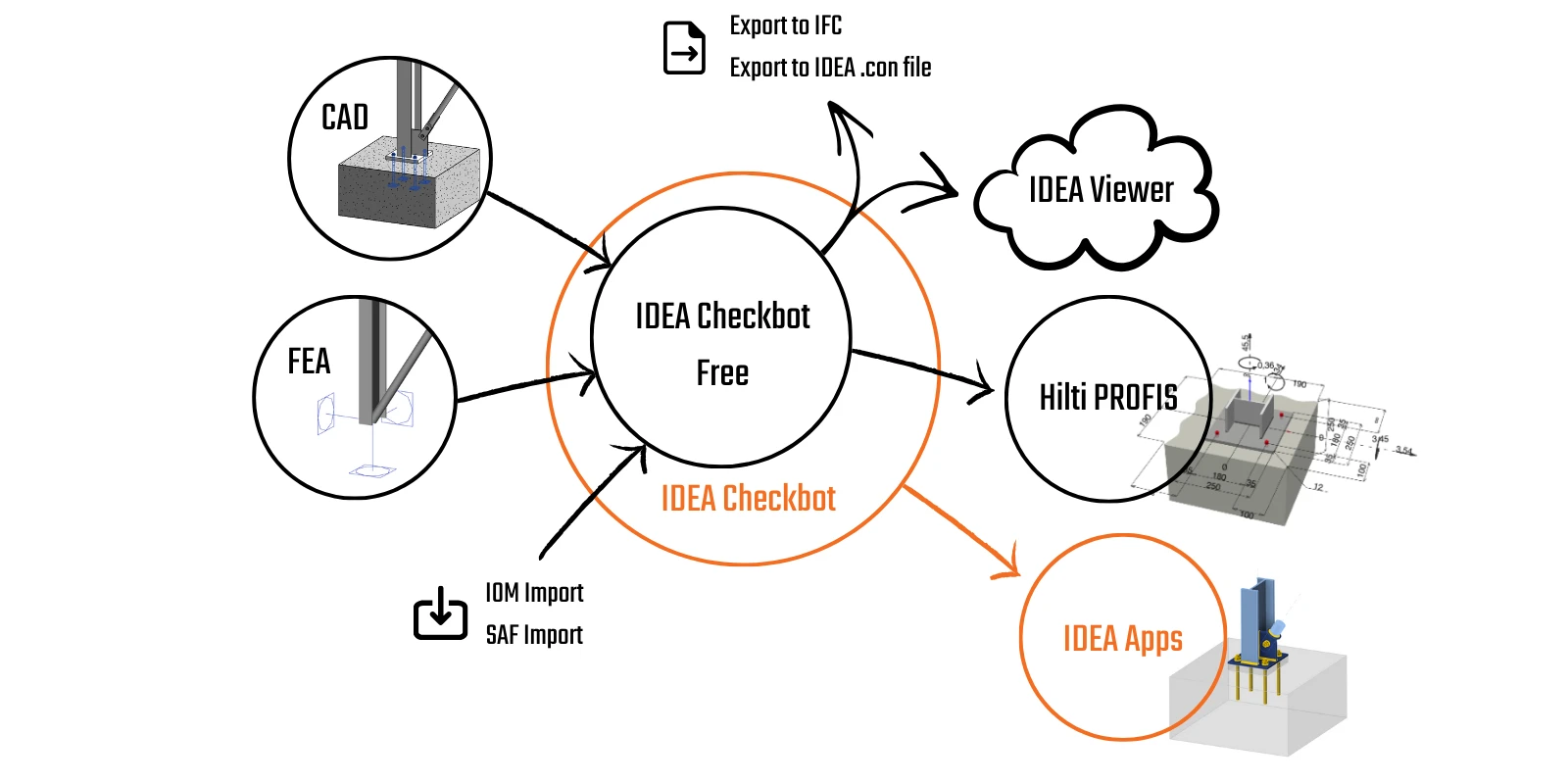


IDEA StatiCa Checkbot beheert uw BIM-workflows en biedt u:
- Een duidelijke lijst van alle geïmporteerde items, inclusief status gecontroleerd/niet gecontroleerd
- Rapport voor alle geanalyseerde en gecontroleerde items
- 3D-visualisatie van geïmporteerde staven en belastingen
- Een conversietabel voor materialen en doorsneden
- Beheer van belastingscombinaties
Checkbot is beschikbaar met zowel de commerciële betaalde licentie als de gratis Basic-licentie. Het enige verschil is dat Checkbot Free het niet mogelijk maakt om ontwerpitems te ontwerpen en te berekenen in de andere applicaties, zoals Connection, Member of Detail.
Het grote voordeel van deze tool is dat hij niet alleen de geometrie van de oorspronkelijke constructie begrijpt, maar vooral ook de belasting en interne krachten die uit de analyse voortkomen. Elke ingenieur die interne krachten van de ene analyse naar de andere overzet, weet hoe lastig het kan zijn om alle krachten in het juiste coördinatensysteem te houden. Checkbot kan dit doen voor honderden belastingscombinaties en tientallen verschillende tools afkomstig uit elke ondersteunde software.
Gegevens importeren in Checkbot
1) BIM-links
Checkbot werkt als een op zichzelf staande applicatie, waarmee gebruikers elk constructief ontwerp direct in software van derden kunnen openen met behulp van BIM-links. De importcommandobalk verschilt enigszins afhankelijk van of het bronprogramma een CAD- of FEA-type (finite element analysis software) is. U kunt altijd de ondersteunde integraties voor CAD/FEA-software voor staal raadplegen, samen met de bekende beperkingen, en een lijst met ondersteunde versies van applicaties van derden bekijken.
Aan de hand van stapsgewijze tutorials leert u hoe u uw verbindingen en staven ontwerpt en normtoetst met behulp van de BIM-link tussen IDEA StatiCa en andere software.
- ... en meer
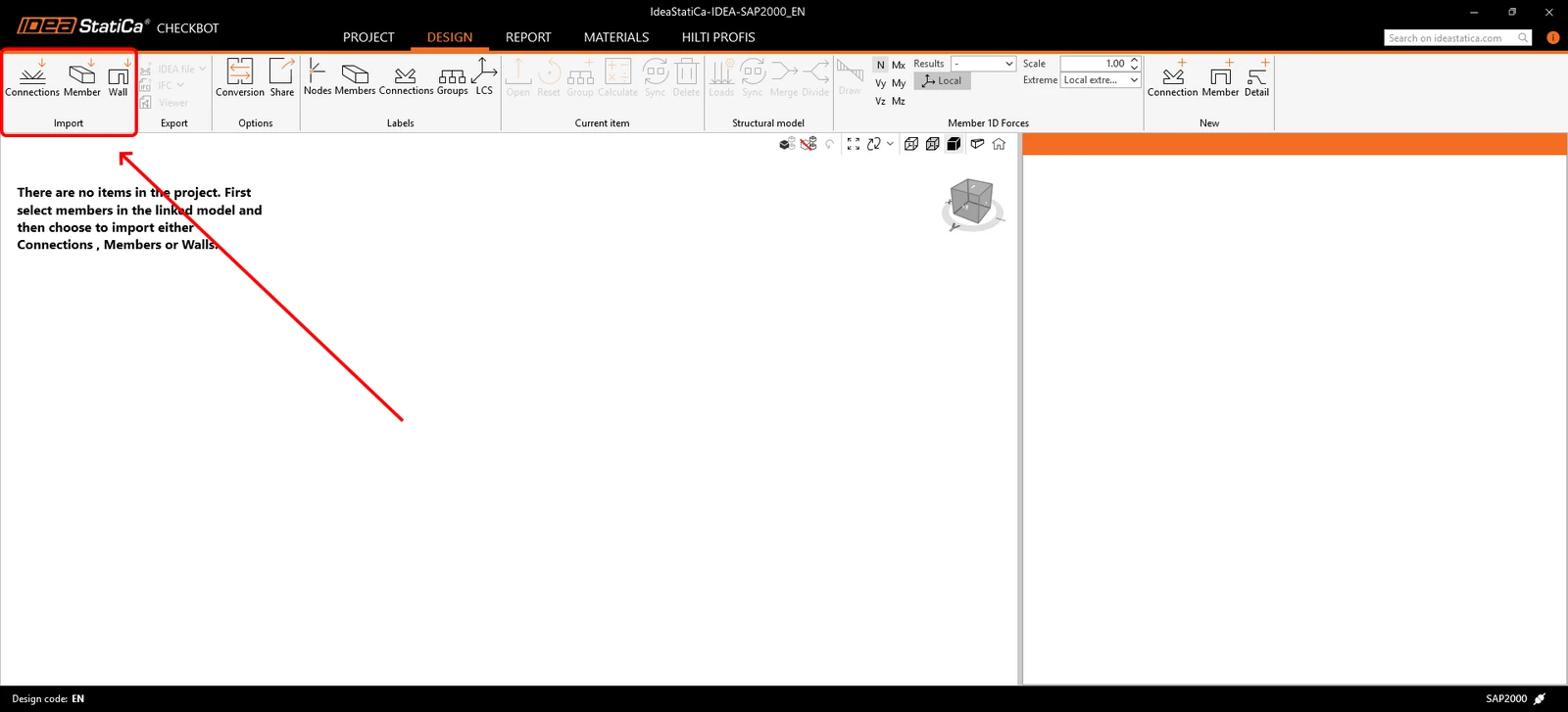
Wanneer een Checkbot-project wordt aangemaakt met behulp van de BIM-link, moeten de knopen en staven worden geselecteerd om verbindingen of staven te importeren.
Verbindingen/staven importeren
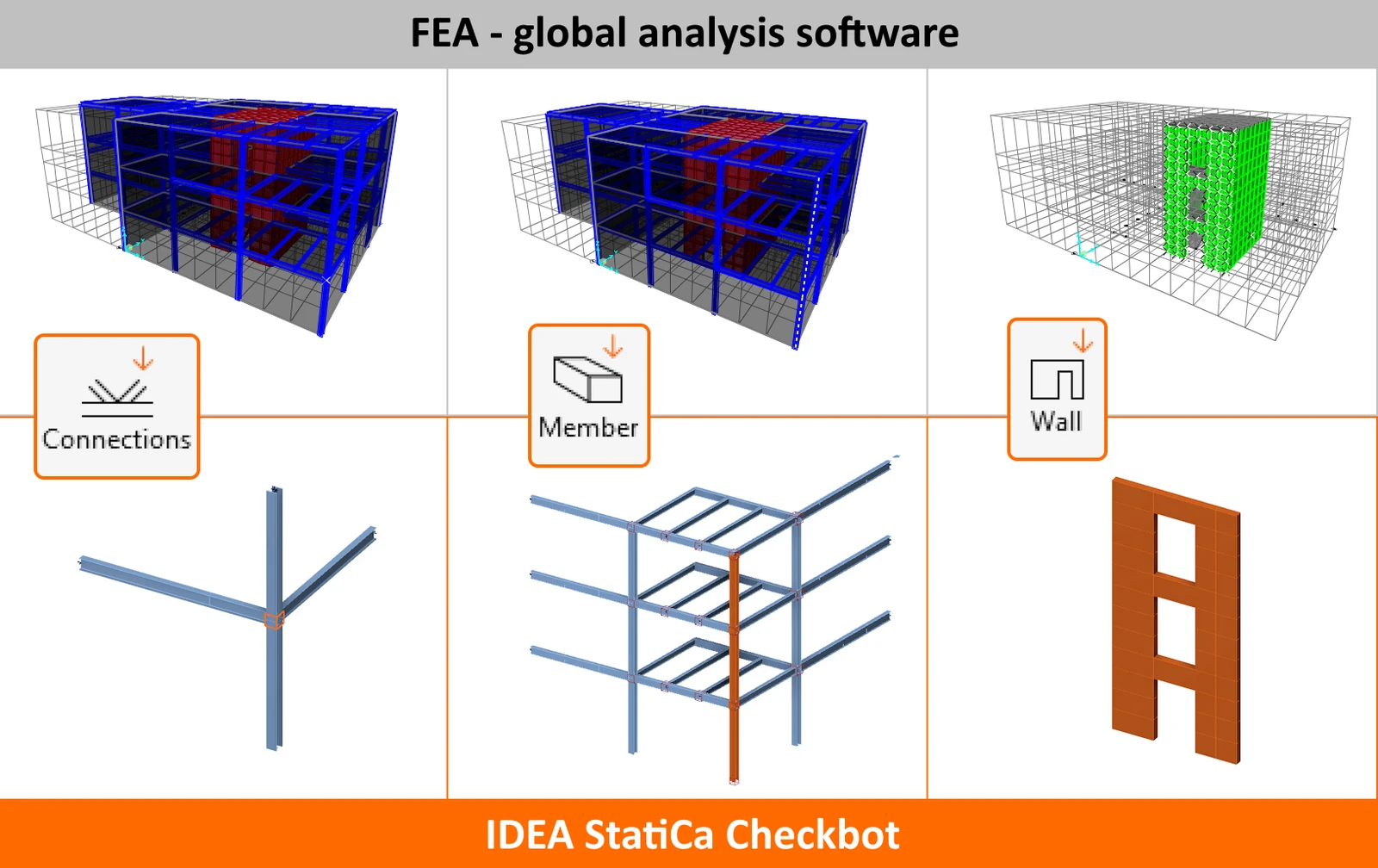
- Connection – importeert alleen een geselecteerde knoop en verbonden staven in de Checkbot-applicatie.
- Member (alleen analysesoftware) – importeert geselecteerde knopen en balken, die essentieel zijn voor verificatie in de applicatie IDEA StatiCa Member.
2) SAF/IOM
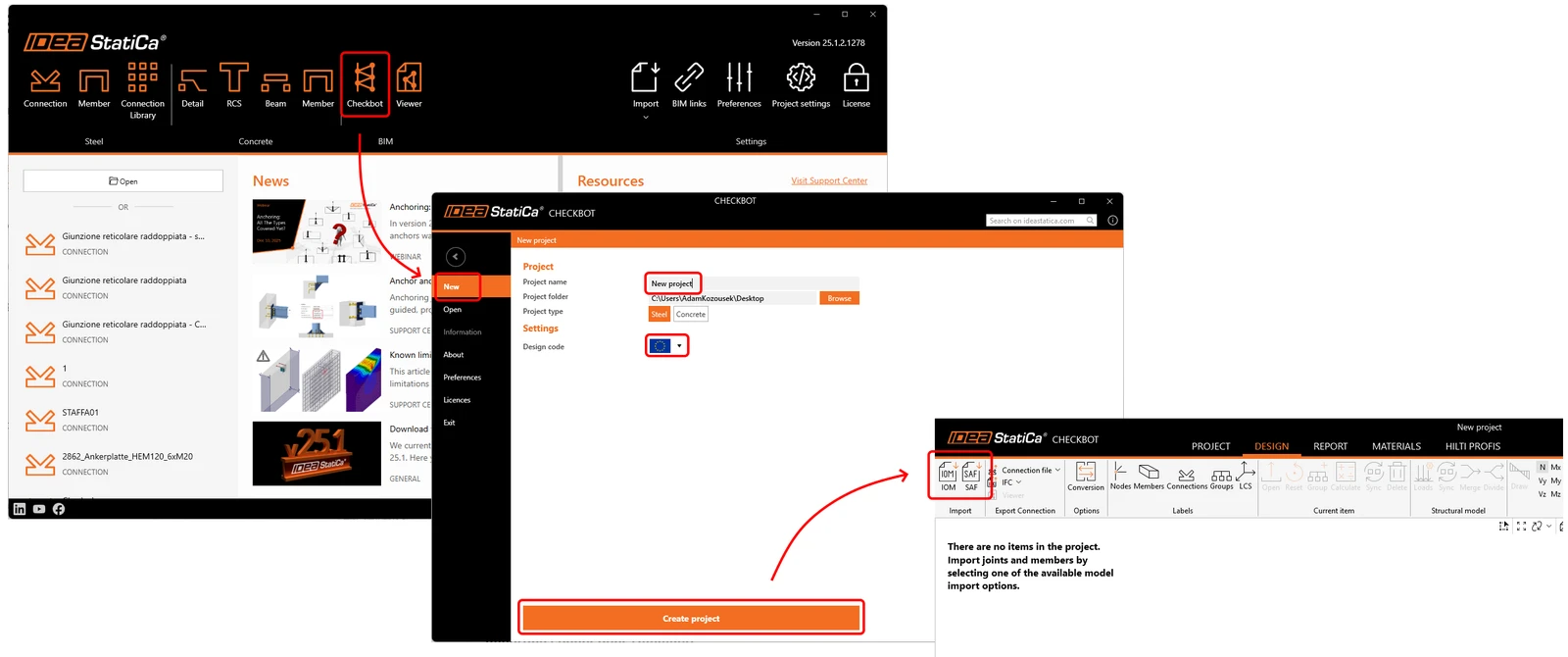
Een andere manier om gegevens te importeren uit CAD/FEA-software wordt geboden met behulp van IDEA Open Model (IOM). Dit maakt ook het importeren en verwerken van het veelgebruikte Structural Analysis Format (SAF) mogelijk. Een SAF-bestand kan worden geëxporteerd vanuit SCIA Engineer, Dlubal-software, FEM-Design, SOFiSTiK, Risa 3D, FRILO, Allplan, AxisVM, ConSteel en vele andere.
Conversie
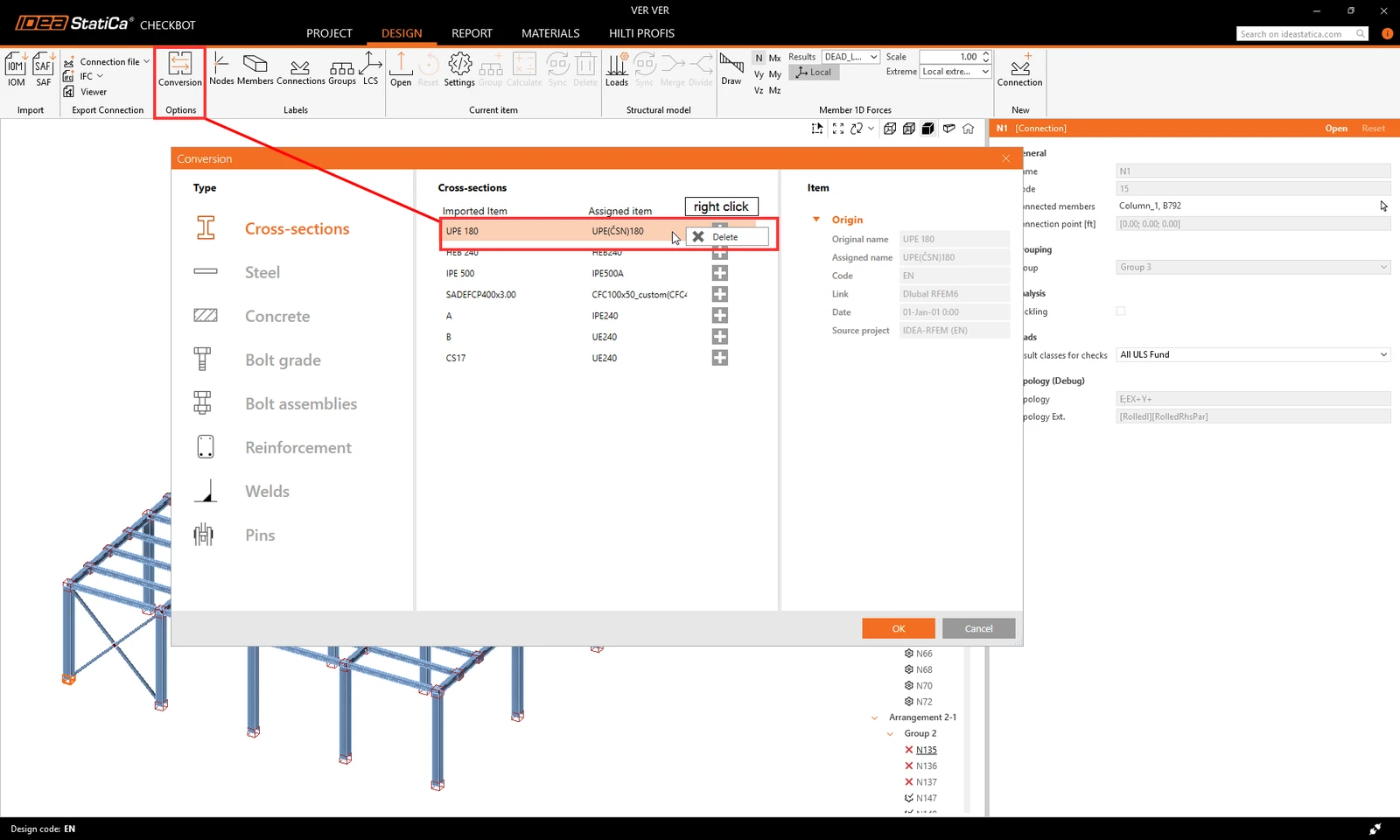
Wanneer een doorsnede of een materiaal tijdens het importeren niet automatisch wordt herkend, verschijnt er een nieuw conversietabblad om het handmatig toe te wijzen vanuit onze doorsnede-/materiaalbibliotheek. Deze paren worden vervolgens opgeslagen voor toekomstig gebruik binnen uw gebruikersaccount en hoeven daarom niet opnieuw te worden gedefinieerd.
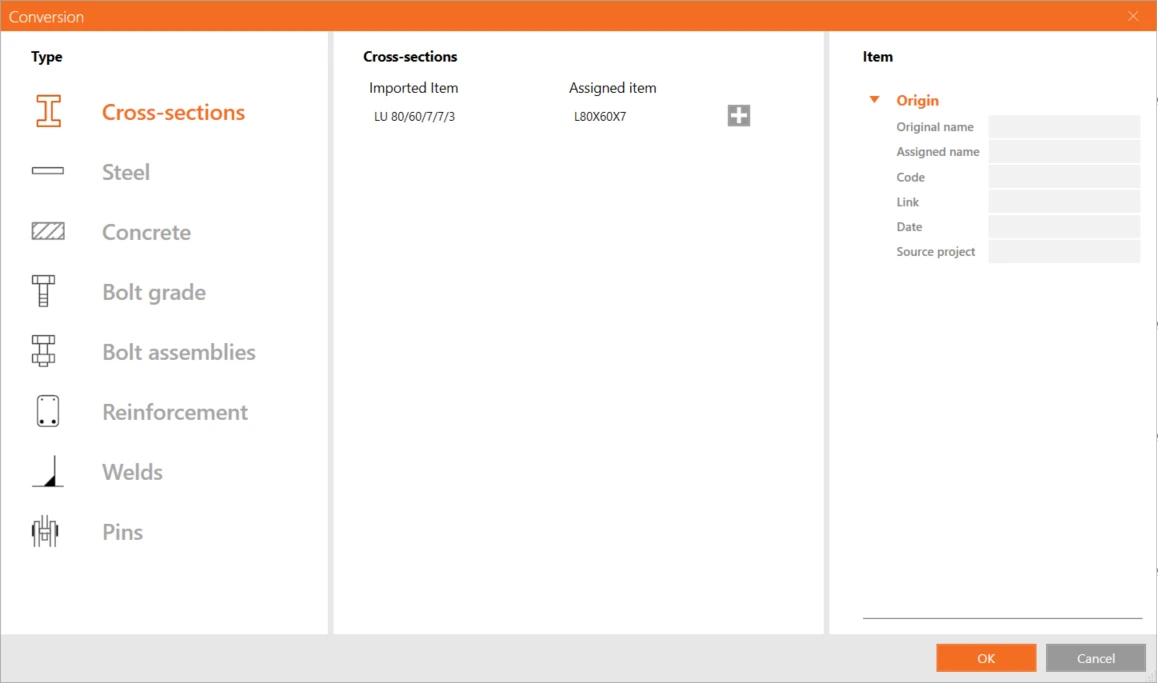
Als de toewijzing van de doorsnede onjuist is aangemaakt of moet worden aangepast, kunt u een nieuwe toewijzing toevoegen door op de plusknop te klikken of een bestaande verwijderen door met de rechtermuisknop te klikken en Verwijderen te selecteren.
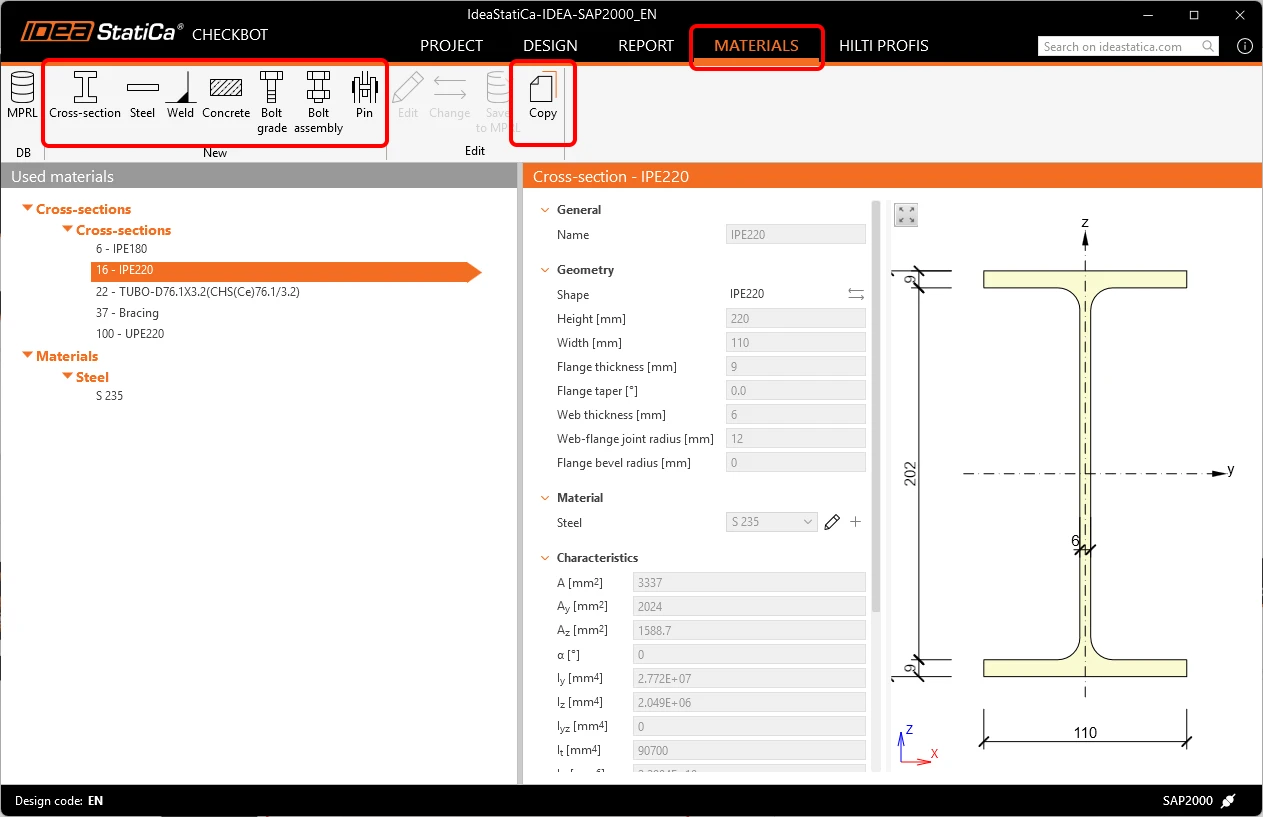
Alle materialen die in Checkbot worden gebruikt, staan vermeld in het tabblad Materialen. Bij alle geïmporteerde materialen en doorsneden is het niet mogelijk om wijzigingen aan te brengen. Om hun parameters te wijzigen, moet een kopie worden gemaakt of een geheel nieuw materiaal worden toegevoegd.
Het conversietabblad wordt voor elke ontwerpcode opgeslagen in een apart .XML-bestand in de volgende map:
C:\Users\UWGEBRUIKERSNAAM\AppData\Local\IdeaStatiCa
Hier kunnen de conversiebestanden handmatig worden gewijzigd, volledig worden verwijderd, geback-upt of gedeeld worden met andere gebruikers.
Nummering en lokaal coördinatensysteem
De nummering en het lokale coördinatensysteem van staven in Checkbot en in software van derden kunnen verschillen. Aangezien Checkbot gebaseerd is op een belastingstoewijzingsalgoritme, hoeft u zich hier geen zorgen over te maken. Checkbot herkent en identificeert de bijbehorende staven en wijst betrouwbaar de juiste belastingseffecten aan hen toe.
Werken met Checkbot
Belastingsconfiguratie
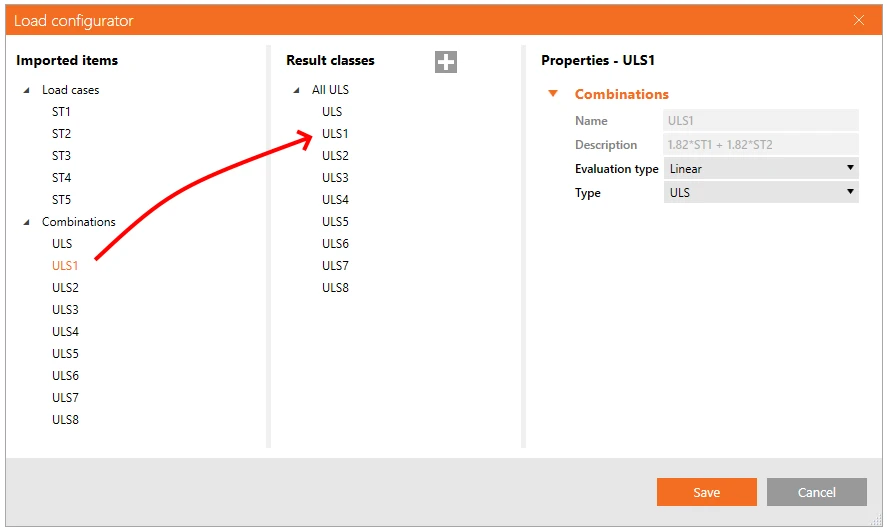
De Belastingsconfigurator toont de geïmporteerde belastingsgevallen en belastingscombinaties. De eerste kolom toont alle belastingsgevallen en combinaties die zijn geïmporteerd uit het gekoppelde FEA-model. De tweede kolom toont de belastingsgevallen en belastingscombinaties in de resultaatklassen die worden gebruikt voor berekeningen in het Checkbot-project. Standaard wordt één resultaatklasse met alle belastingscombinaties gebruikt. Daarnaast toont de derde kolom gedetailleerde beschrijvingen van de momenteel geselecteerde entiteit.
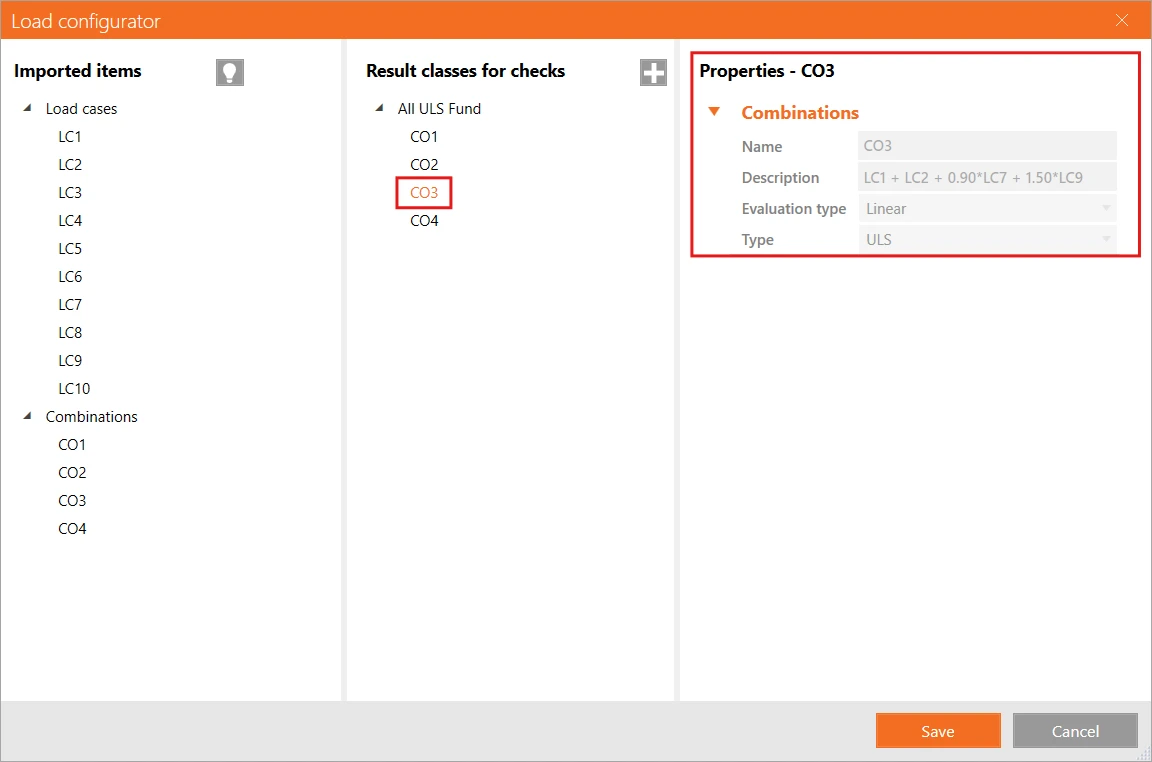
Geïmporteerde belastingseffecten kunnen handmatig opnieuw worden toegewezen aan Resultaatklassen. Resultaatklassen zijn bedoeld om belastingseffecten te sorteren in specifieke groepen, wat het ontwerpproces kan vereenvoudigen en versnellen. Resultaatklassen kunnen worden toegevoegd met het "+"-icoon en verwijderd met een rechtermuisklik. Belastingsgevallen en combinaties kunnen onder een resultaatklasse worden toegewezen door ze vanuit de eerste kolom onder de juiste resultaatklasse in de tweede kolom te slepen.
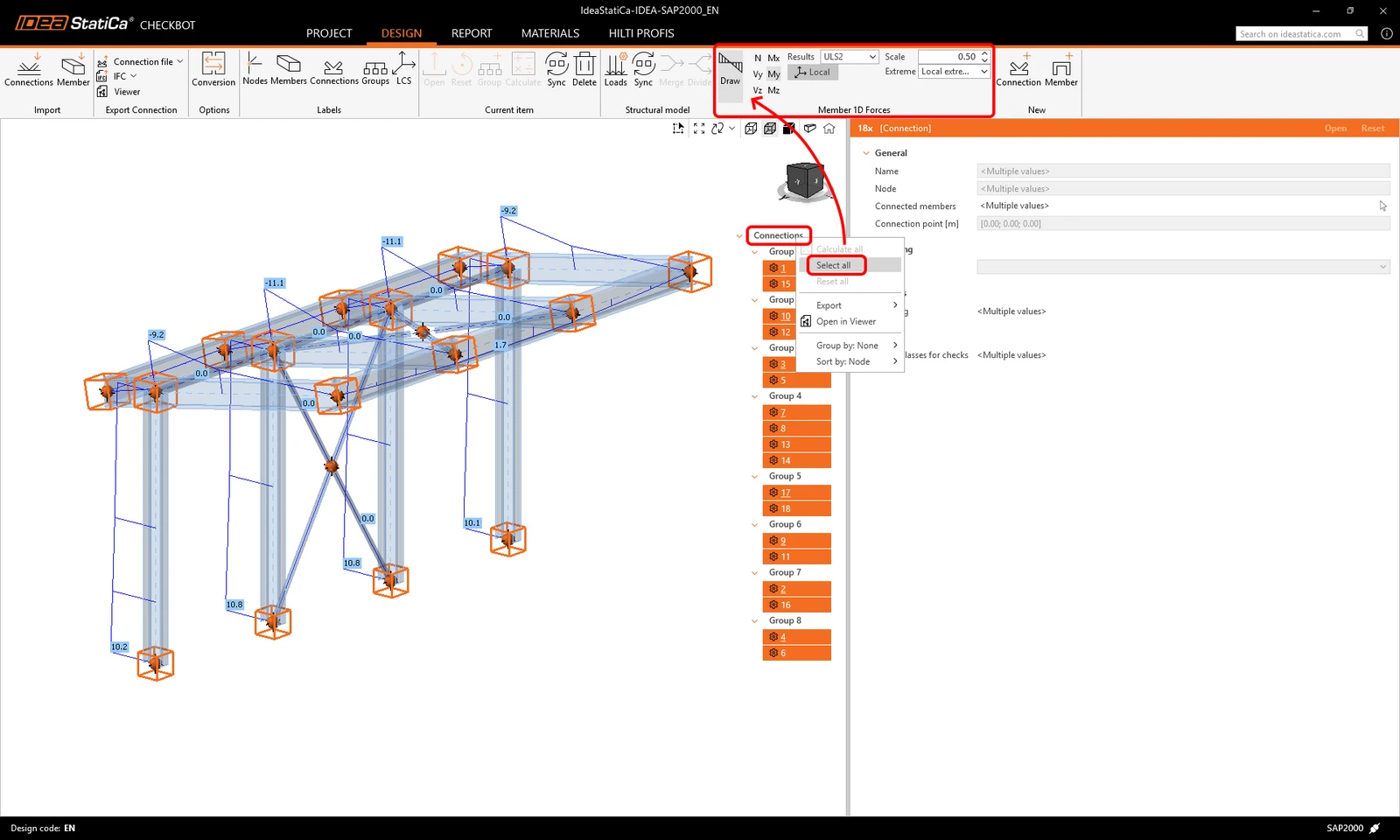
Checkbot visualiseert ook de interne krachten van geïmporteerde combinaties. Klik met de rechtermuisknop op verbindingen/staven of selecteer ze allemaal en kies de belastingscombinaties en interne krachten die moeten worden weergegeven.
Houd er rekening mee dat niet alle belastingscombinaties compatibel zijn met Checkbot (bijv. dynamische combinaties, niet-lineaire combinaties), afhankelijk van de FEA-software. Sommige combinaties worden mogelijk geïmporteerd als belastingsgevallen, wat echter geen invloed heeft op de resultaten. Controleer altijd de bekende beperkingen van elke BIM-link:
De belastingsconfigurator maakt het mogelijk om de evaluatie van kritische effecten* te activeren in complexe constructies. Deze functie selecteert belastingsgevallen en combinaties met maximale en minimale belastingseffecten en filtert de rest eruit. Hierbij wordt rekening gehouden met de spanningen in de boven- en ondervezels van de doorsnede om de normtoetsingberekeningen te versnellen.
* De Evaluate critical effects-functie is verwijderd en vervangen door de Calculate load extremes-functie sinds versie 25.1.2.
Functie Calculate load extremes
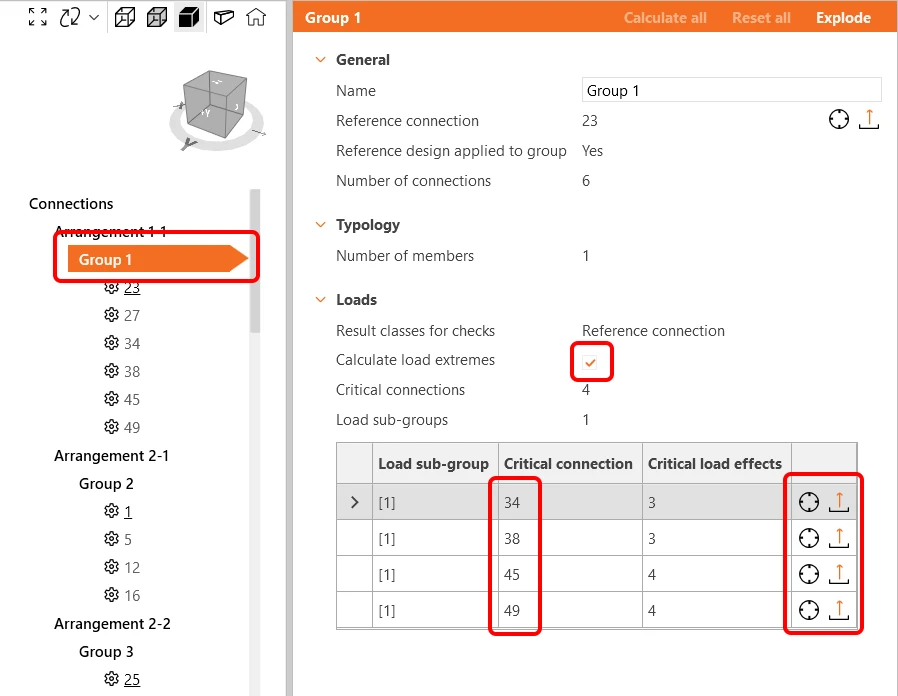
In projecten met veel knopen en belastingscombinaties worden vergelijkbare verbindingen met zeer vergelijkbare belastingseffecten herhaaldelijk geanalyseerd. Om het berekeningsproces te versnellen, kunt u de knop Calculate load extremes gebruiken om alleen de belastingsextremen te definiëren die de kritische belastingseffecten bevatten. Dit vermindert het aantal te onderzoeken belastingseffecten en de rekentijd. Lees meer in dit artikel.
Dynamisch groeperen
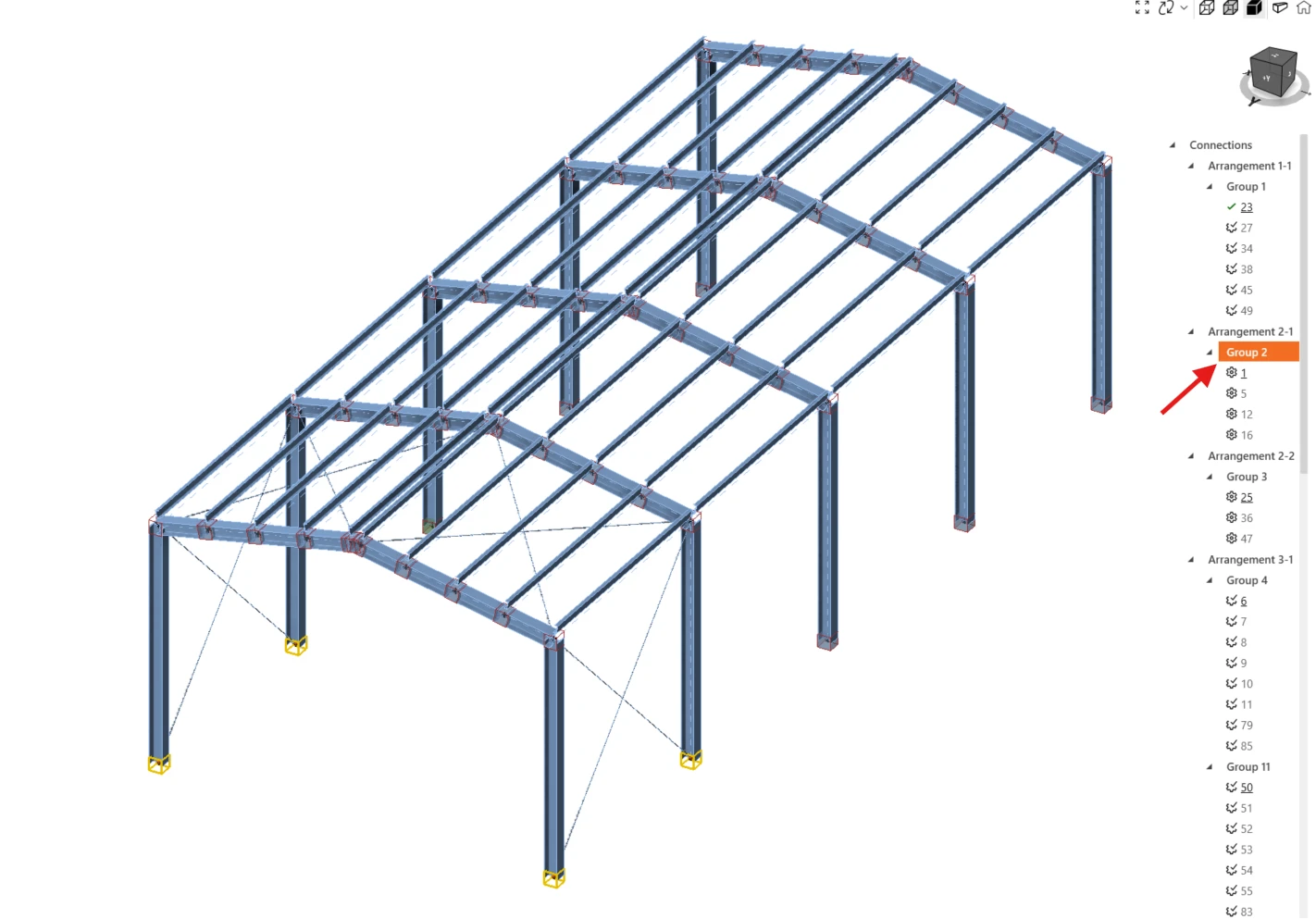
De groeperingsfunctionaliteit maakt automatisch groepen aan op basis van typologie en/of doorsneden. De groepen worden vervolgens gerangschikt van minst complex naar meest complex op basis van het aantal verbonden staven. Elke groep wordt weergegeven door de referentieverbinding (onderstreept in de boomstructuur), die functioneert als de bovenliggende verbinding die het ontwerp voor de hele groep aanstuurt. Alle andere verbindingen worden behandeld als onderliggende verbindingen.
- Referentieverbinding (de onderstreepte) - hier maakt u het ontwerp en de instellingen voor de verbinding
- Onderliggende verbindingen (alle overige in de groep) - bewerken is uitgeschakeld, ontwerp en instellingen worden overgenomen van de referentieverbinding
Alle bewerkingen die aan de referentieverbinding worden toegevoegd, worden automatisch gedupliceerd naar de onderliggende verbindingen om herhalend werk te voorkomen, inclusief projectinstellingen, positie van de belasting en modeltype. Aanpassing van de onderliggende verbinding is uitgeschakeld. Als aanpassingen nodig zijn, klikt u met de rechtermuisknop op de verbinding en selecteert u Verwijderen uit groep. Zodra een verbinding uit de groep wordt gehaald, worden ook alle bewerkingen die van de referentieverbinding zijn gekopieerd, verwijderd.
De referentieverbinding wordt tijdens het importeren gekozen als de eerste geselecteerde knoop voor een bepaalde groep in het globale constructiemodel, en NIET op basis van de hoogste belastingen binnen de groep. Onderliggende verbindingen kunnen hogere belastingen hebben dan de referentieverbinding.
Om de referentieverbinding te wijzigen, moet u de groep opsplitsen, een nieuwe groep aanmaken met de enkele verbinding die u als referentie wilt gebruiken en vervolgens de rest van de verbindingen aan deze groep toewijzen.
Door gebruiker gedefinieerde groepen
Bovendien kunnen gebruikers hun eigen groepen aanmaken, wat verdere aanpassing mogelijk maakt en organisatie op basis van specifieke projectbehoeften mogelijk maakt.
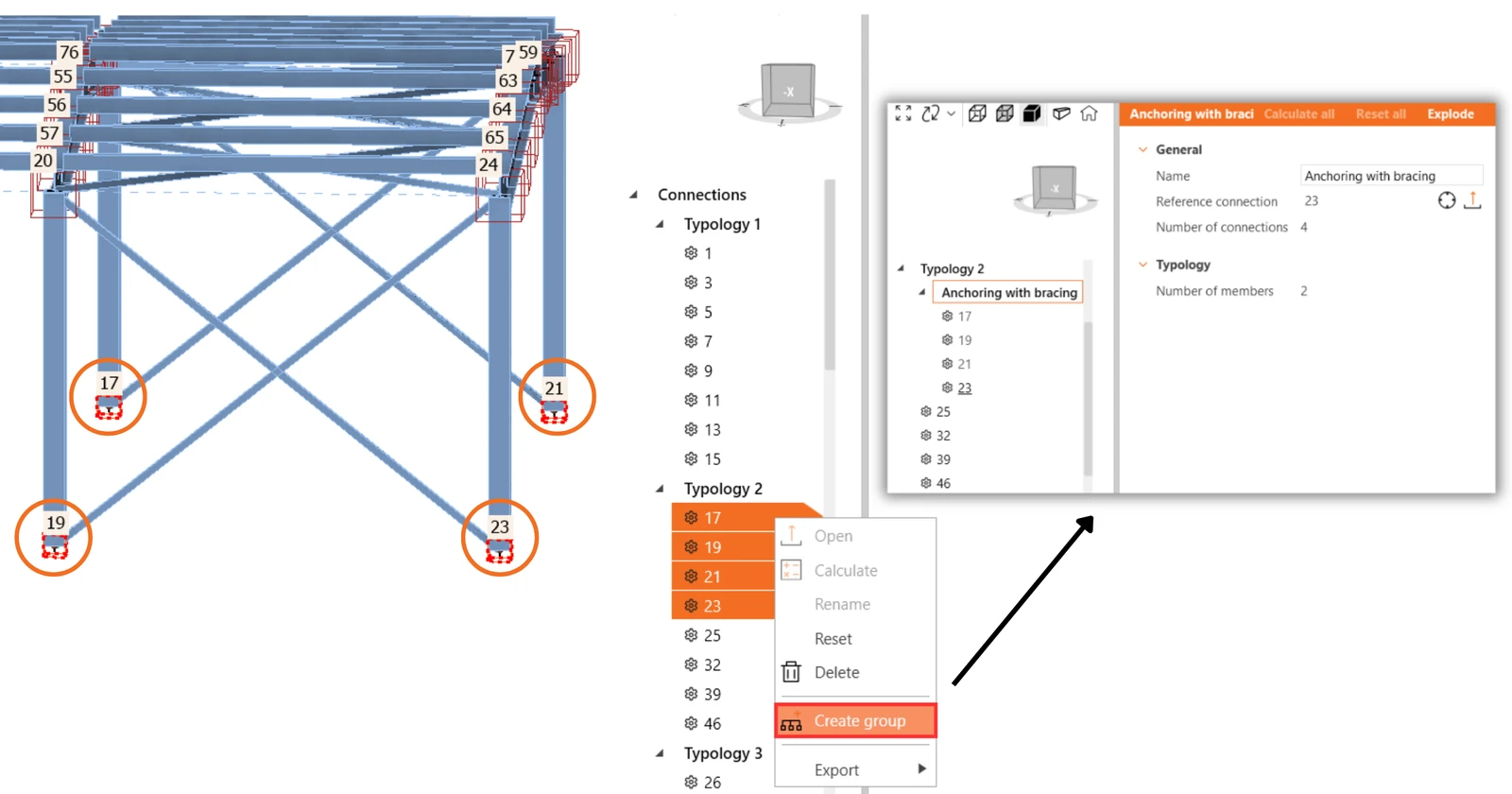
Om een specifieke verbinding als referentie te definiëren, begint u met het aanmaken van een groep die alleen de gewenste referentieverbinding bevat. Zodra de groep met de ene referentieverbinding is aangemaakt, voegt u de andere verbindingen toe aan de groep. U kunt meerdere verbindingen selecteren en hun groep met één klik wijzigen.
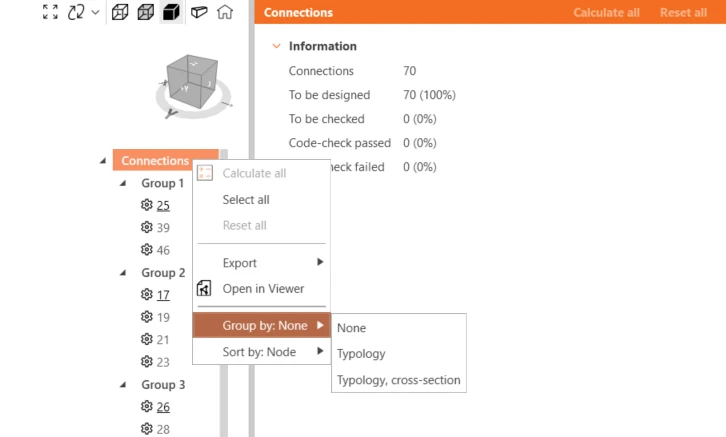
Groepering in de boomstructuur
Geen rangschikt verbindingen alleen op basis van groepen.
Groepering op Typologie houdt rekening met het aantal staven en hun onderlinge posities (balk-op-balk, balk-op-kolom). Er wordt geen rekening gehouden met de rotatie van staven. De dynamische groepen worden ook meegenomen.
Groepering op Typologie, doorsnede (Arrangement) onderscheidt typologiegroepen op basis van de ontworpen doorsnedetypes. Bijvoorbeeld, een HEB 200 en een HEB 220 vallen onder één doorsnedetype. Groepering op basis van typologie en arrangement is standaard ingesteld. De dynamische groepen worden ook meegenomen.
Uitgebracht in IDEA StatiCa versie 25.0.
Uitlijning van staven per doorsnede
Enkele selectie, meervoudige selectie of gebiedsselectie stellen gebruikers in staat om effectief de lokale en globale excentriciteiten in te voeren en staven uit te lijnen zodat hun oppervlakken overeenkomen in het volledige constructiemodel dat in Checkbot is geïmporteerd.
Dit is een noodzakelijke stap tussen het globale model dat is geïmporteerd uit FEA-software, waarin de geometrie vereenvoudigd is, en het op CAD gebaseerde ontwerpmodel in IDEA StatiCa Connection, waarin de geometrie overeenkomt met het werkelijke ontwerp.
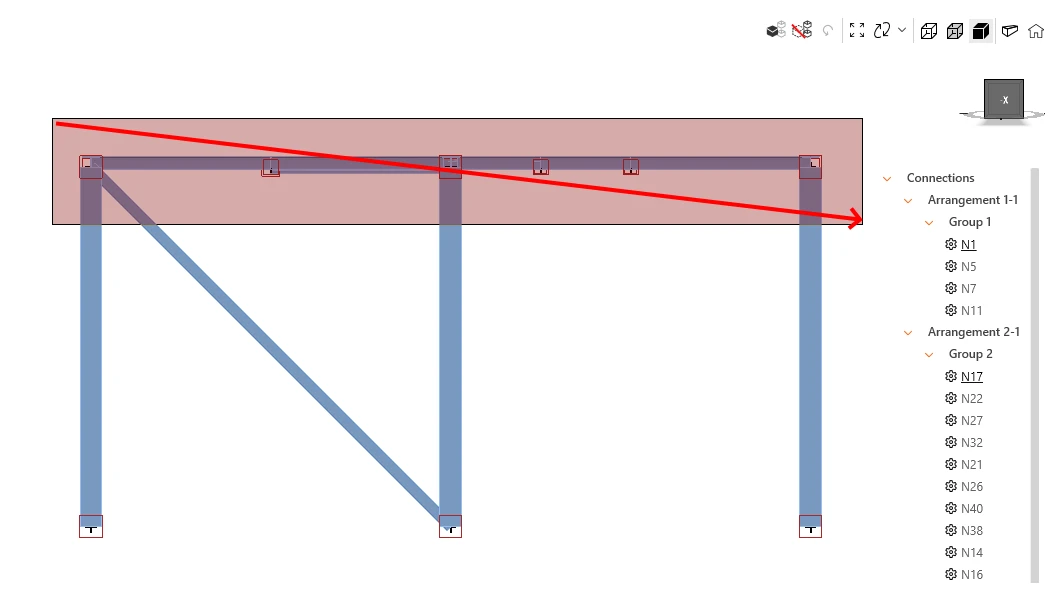
Om de gebiedsselectie uit te voeren, klikt u op het pictogram Select multiple members with area selection in de 3D-weergave en selecteert u de staven. Sleep van links naar rechts – alleen staven binnen het selectiegebied worden opgenomen, en sleep van rechts naar links – ook staven die het selectiegebied kruisen worden opgenomen. Schakel de gebiedsselectie uit door opnieuw op het pictogram te klikken of door op de ESC-toets te drukken.
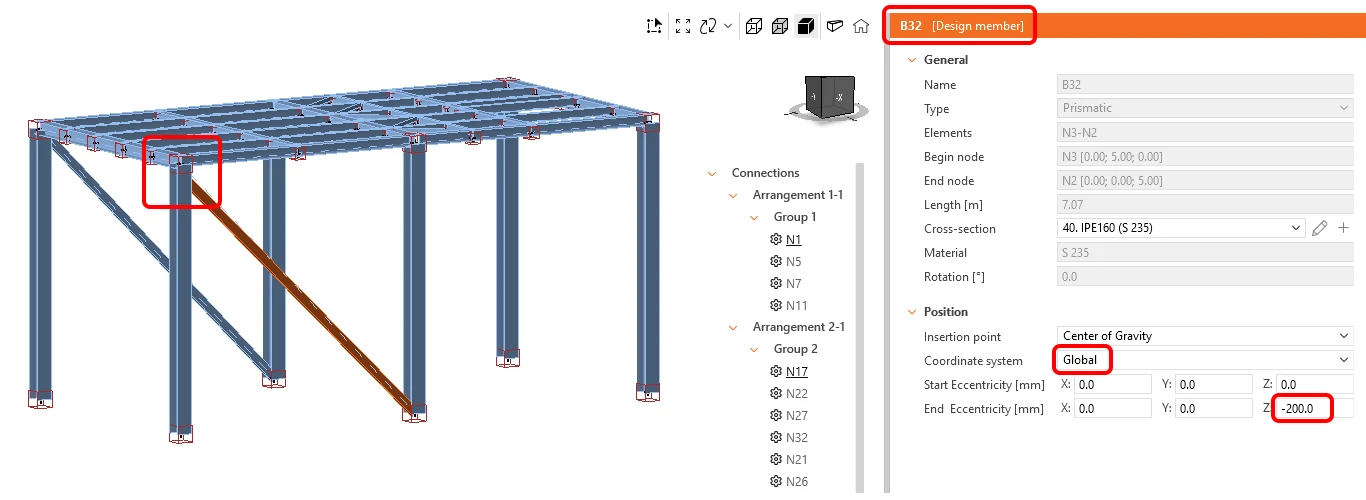
U kunt excentriciteiten invoeren voor één of meerdere staven tegelijk. Selecteer het lokale of globale coördinatensysteem en voer de positieve of negatieve excentriciteit in voor het beginpunt en eindpunt van de staaf in de X-, Y- of Z-richting.
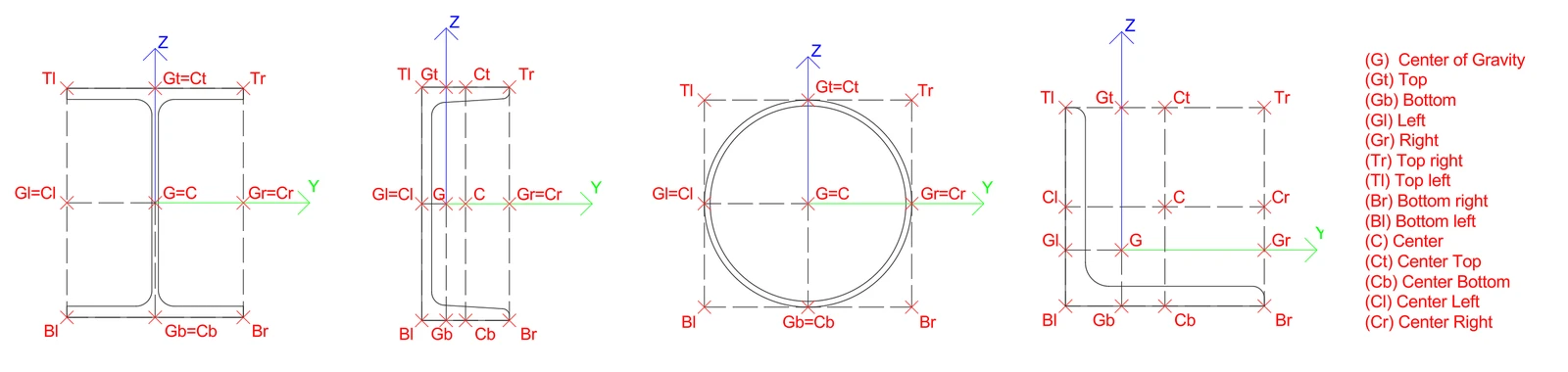
Om staven uit te lijnen, selecteert u de staven die samen moeten worden uitgelijnd en kiest u de optie Insertion point, om bijvoorbeeld uit te lijnen op het bovenoppervlak, zwaartepunt, linkeroppervlak, enz.
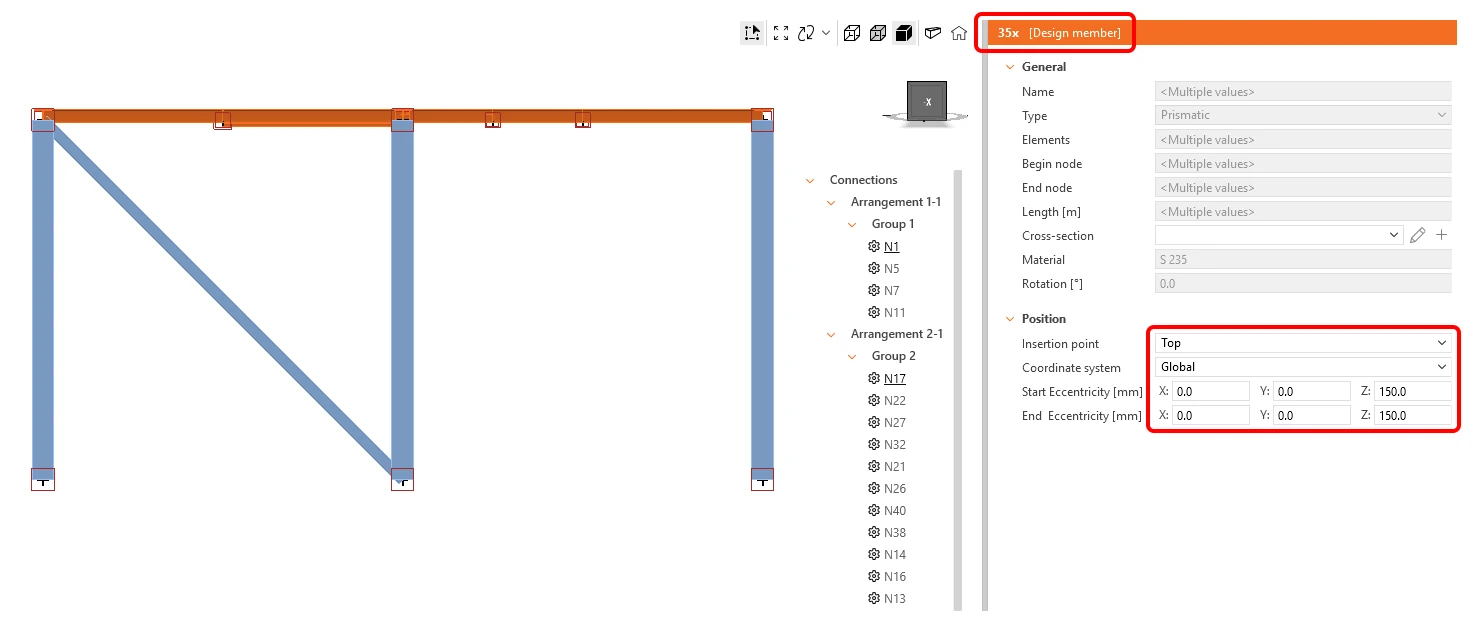
Het Insertion point maakt de selectie van meerdere punten over de doorsnede van de staaf mogelijk. De FEA-programma's gebruiken meestal afkortingen voor de invoegpunten, die als volgt worden vertaald in de Checkbot-lijst:
| G | Zwaartepunt | Tr | Rechtsboven | C | Centrum |
| Gt | Boven | Tl | Linksboven | Ct | Centrum boven |
| Gb | Onder | Br | Rechtsonder | Cb | Centrum onder |
| Gl | Links | Bl | Linksonder | Cl | Centrum links |
| Gr | Rechts | Cr | Centrum rechts |
Opmerking: Interne krachten worden niet bijgewerkt bij het uitlijnen of het toevoegen van excentriciteit. Dit kan leiden tot het ontstaan van extra buigende momenten in de betrokken staven als gevolg van de gewijzigde geometrische opstelling. Om dit te voorkomen, moeten de uitlijning en excentriciteiten correct worden ingesteld in het globale FEA-model vóór import in Checkbot.
Deze functie kan beperkt zijn voor FEA-software waarbij de BIM-link met IDEA StatiCa is ontwikkeld door de FEA-producent of een derde partij – raadpleeg de lijst met ondersteunde integraties.
Uitgebracht in IDEA StatiCa versie 25.1.
Staven samenvoegen
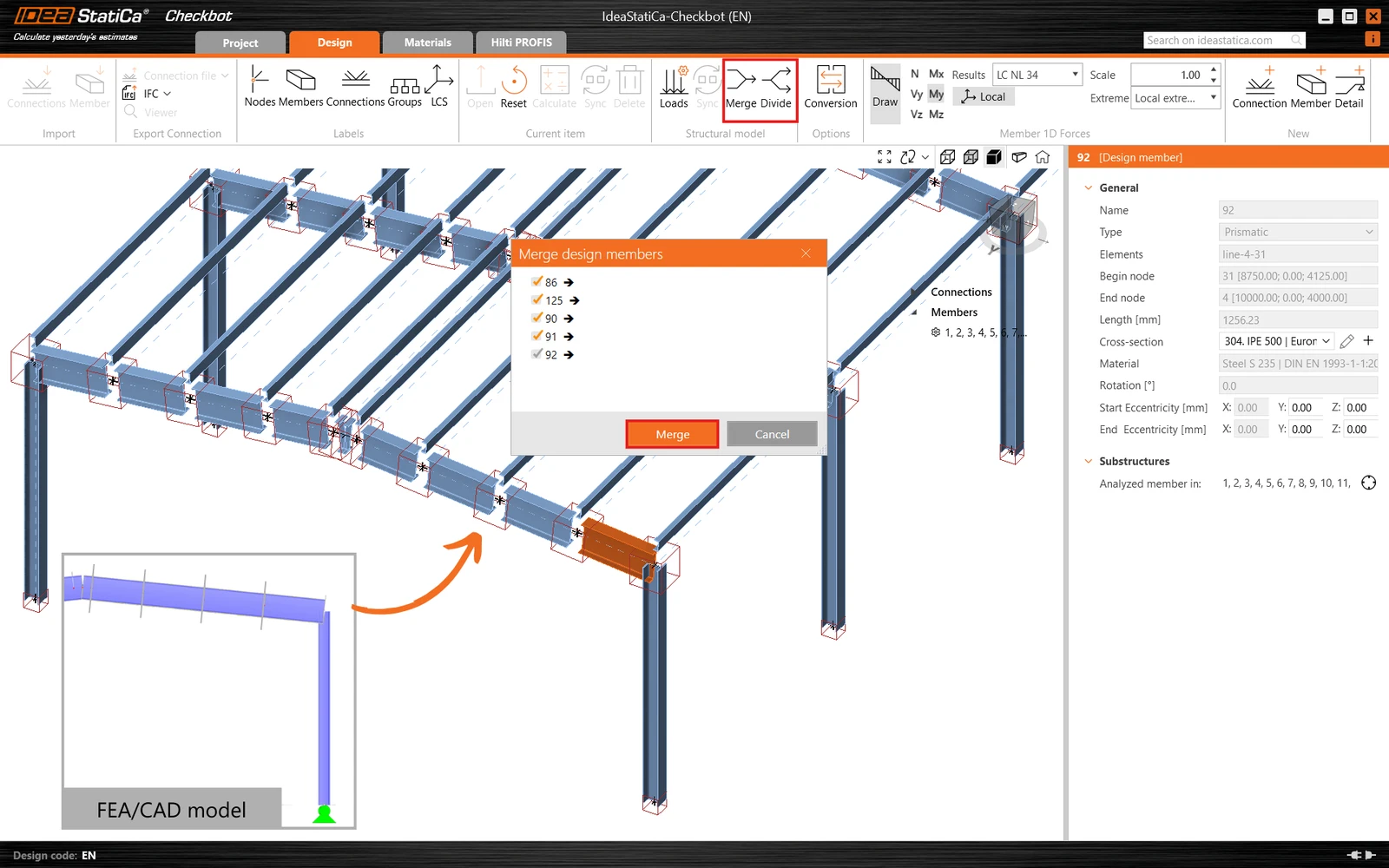
In sommige gevallen is een staaf in het model van de analysesoftware gesplitst in meerdere staven, terwijl het in werkelijkheid om één doorlopende staaf gaat. Voor deze gevallen kan de functionaliteit Merge dit corrigeren. Klik met de rechtermuisknop op een van de gesplitste staven die u wilt samenvoegen en vink de andere staven aan die u wilt verbinden. Houd er rekening mee dat alleen staven die langs dezelfde X-vector zijn uitgelijnd, samengevoegd kunnen worden.
Als u bovendien een samenvoeging ongedaan moet maken, kunt u met de knop Divide alle reeds samengevoegde staven weer terugbrengen naar hun oorspronkelijke staat.
Verbindingen samenvoegen
Verbindingsconfiguraties met meerdere constructieve knopen dicht bij elkaar die in één verbindingsmodel (één knooppunt) geanalyseerd zouden moeten worden, kunnen als twee afzonderlijke verbindingen worden geïmporteerd, wat doorgaans voorkomt bij excentrische diagonalen.
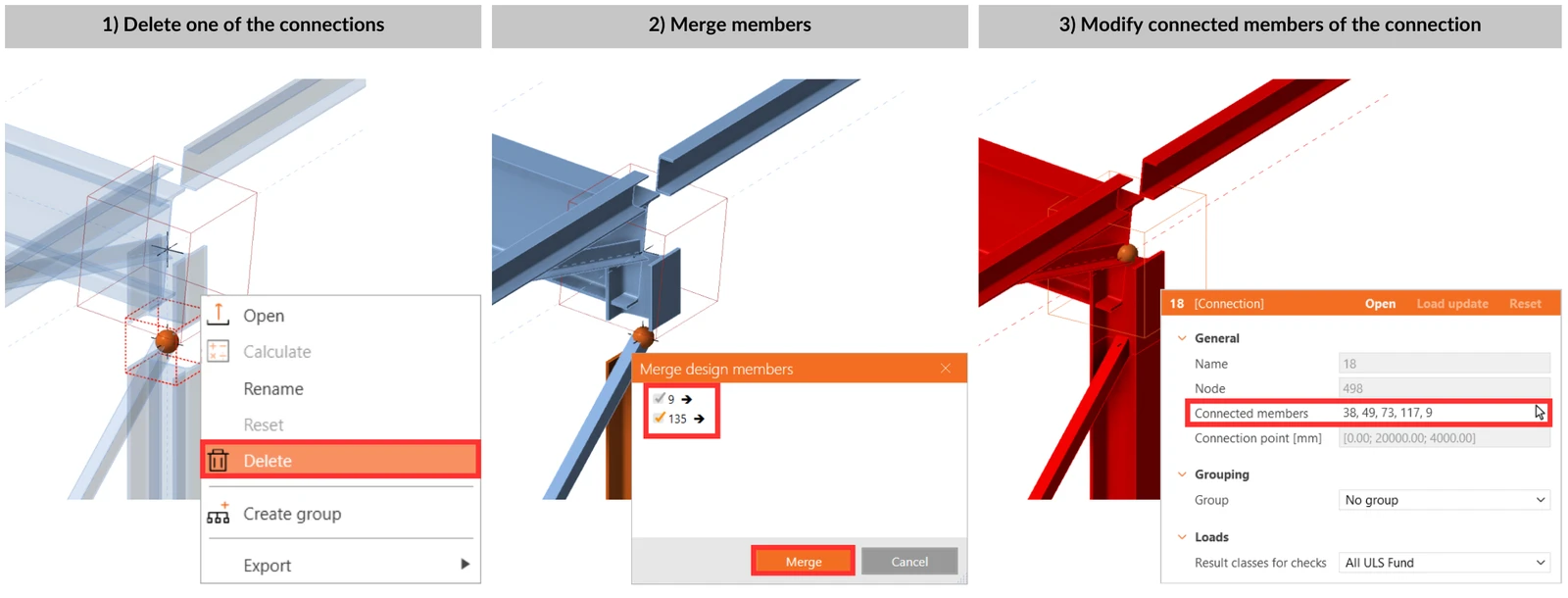
Verwijder via rechtsklikken op de box in de 3D-weergave of door ze te selecteren in de boomstructuur, alle verbindingsitems (constructieve knopen) die worden weergegeven door lege boxen, behalve één. Voeg alle staven toe die tot de ene verbinding behoren met behulp van het pijlicoontje naast de parameter Connection members (geselecteerd rood gemarkeerd).
Connection manager
Voor een overzichtelijk beeld van het project biedt Checkbot een samengevatte projectstatus met het totale aantal verbindingen, hoeveel er nog ontworpen moeten worden en het aantal dat gecontroleerd is. Ook wordt getoond hoeveel verbindingen de normtoetsing hebben doorstaan of niet, zodat gebruikers in één oogopslag een volledig beeld hebben van de voortgang van het project.
Om het overzicht te openen, klikt u op Connections in de boomstructuur en alle gegevens worden weergegeven.
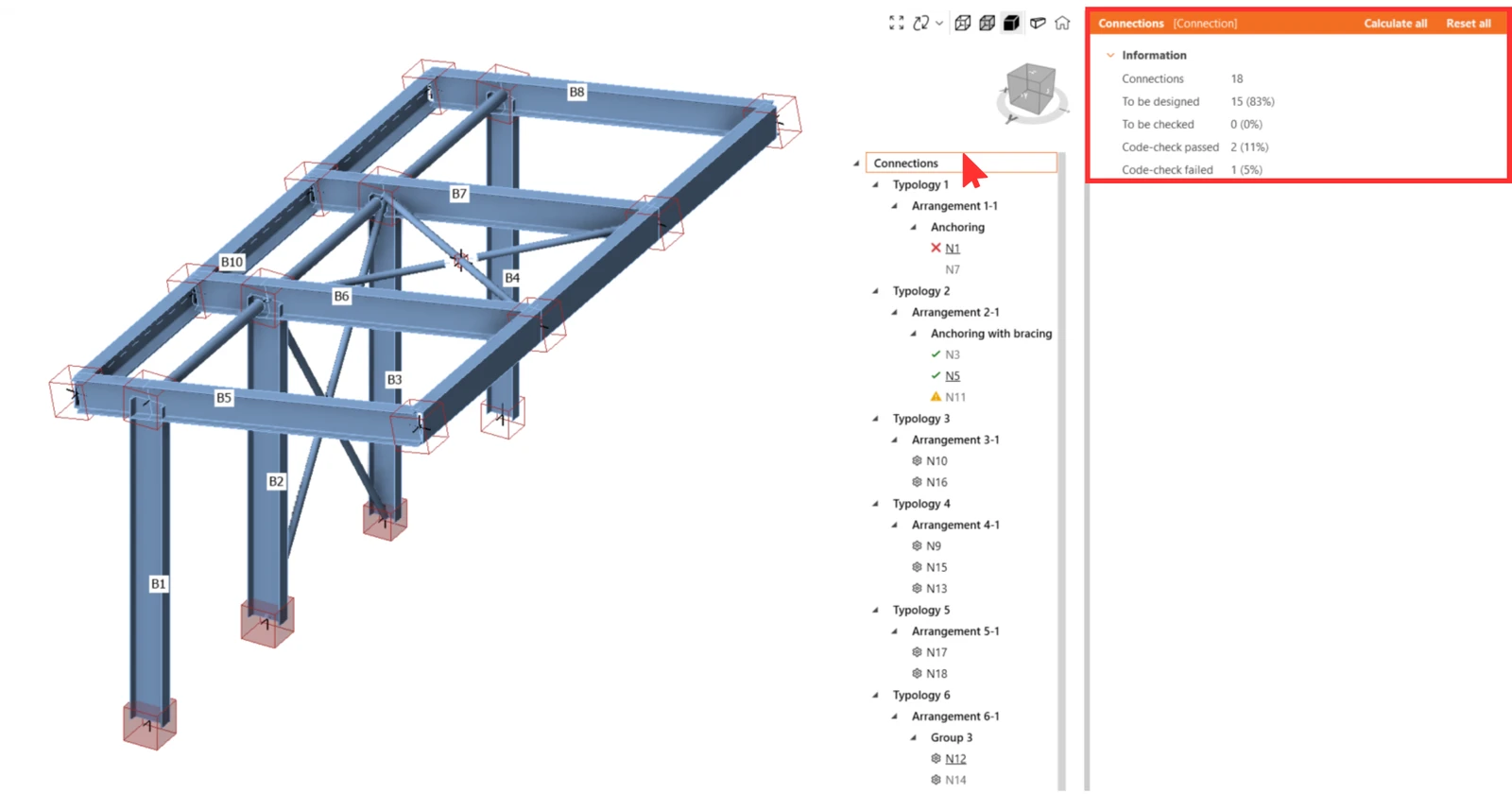
Bovendien wordt elke verbinding gemarkeerd met de volgende pictogrammen om een snel overzicht te bieden.
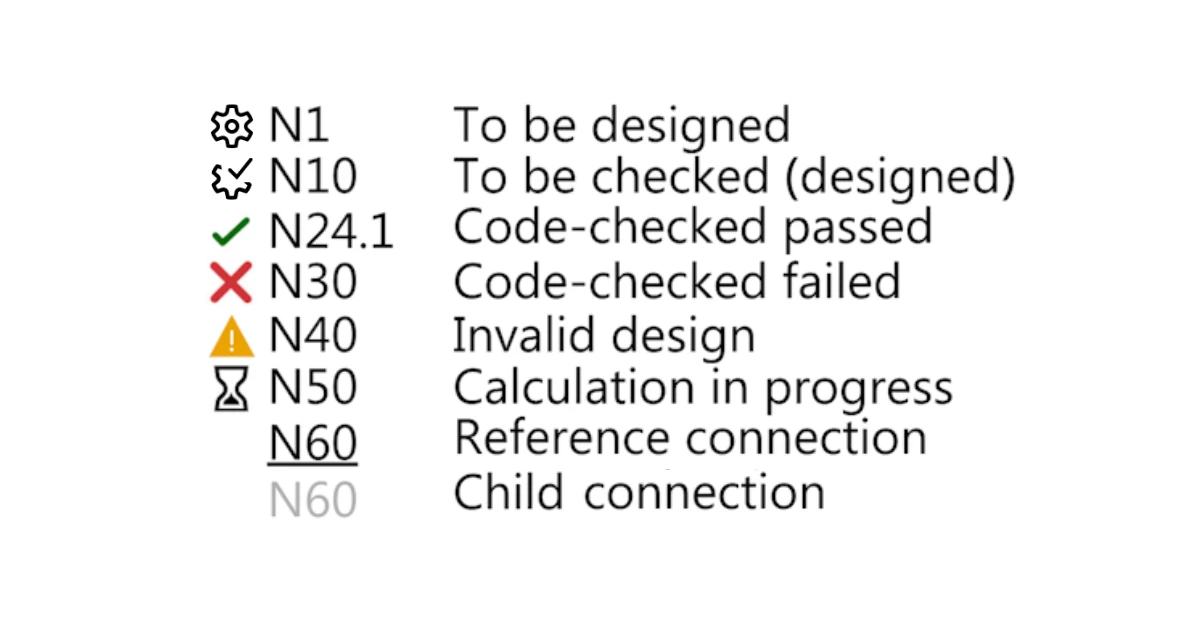
- Tandwiel – niet ontworpen
- Tandwiel met vinkje – klaar voor berekeningen
- Groen vinkje – berekend en normtoetsing geslaagd
- Rood kruis – berekend maar normtoetsing niet geslaagd
- Ongeldig ontwerp – bij een synchronisatie of update van het constructiemodel voldoet de onderliggende verbinding niet meer aan de parameter van de referentieverbinding. Update van het ontwerp of mogelijk hergroeperen is nodig.
Kleuren van boxen in de 3D-weergave
Een geselecteerd verbindingsitem wordt gemarkeerd met een oranje draadframe in de 3D-weergave. Alle verbindingen die tot dezelfde groep behoren als de geselecteerde verbinding worden gemarkeerd met een geel draadframe.
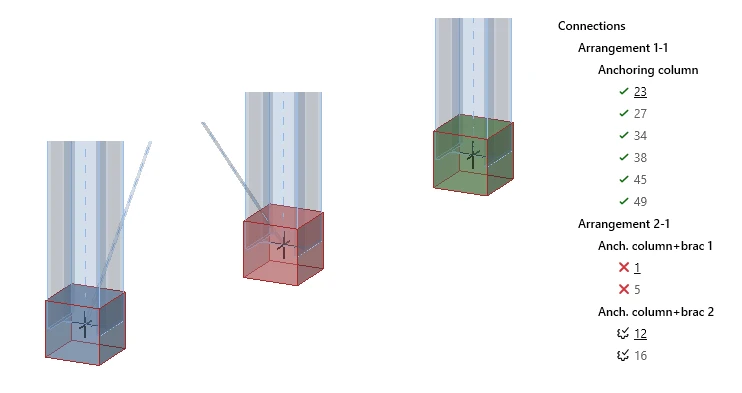
De status van de verbinding is niet alleen zichtbaar in de boomstructuur, zoals hierboven vermeld, maar ook direct in de 3D-weergave, en wordt weergegeven door de volgende kleuren:
- geen - nog te ontwerpen
- blauw - klaar om te worden berekend
- groen - berekend en normtoetsing geslaagd
- rood - berekend maar normtoetsing niet geslaagd
Uitgebracht in IDEA StatiCa versie 25.0.
Knikanalyse berekenen voor alle verbindingen
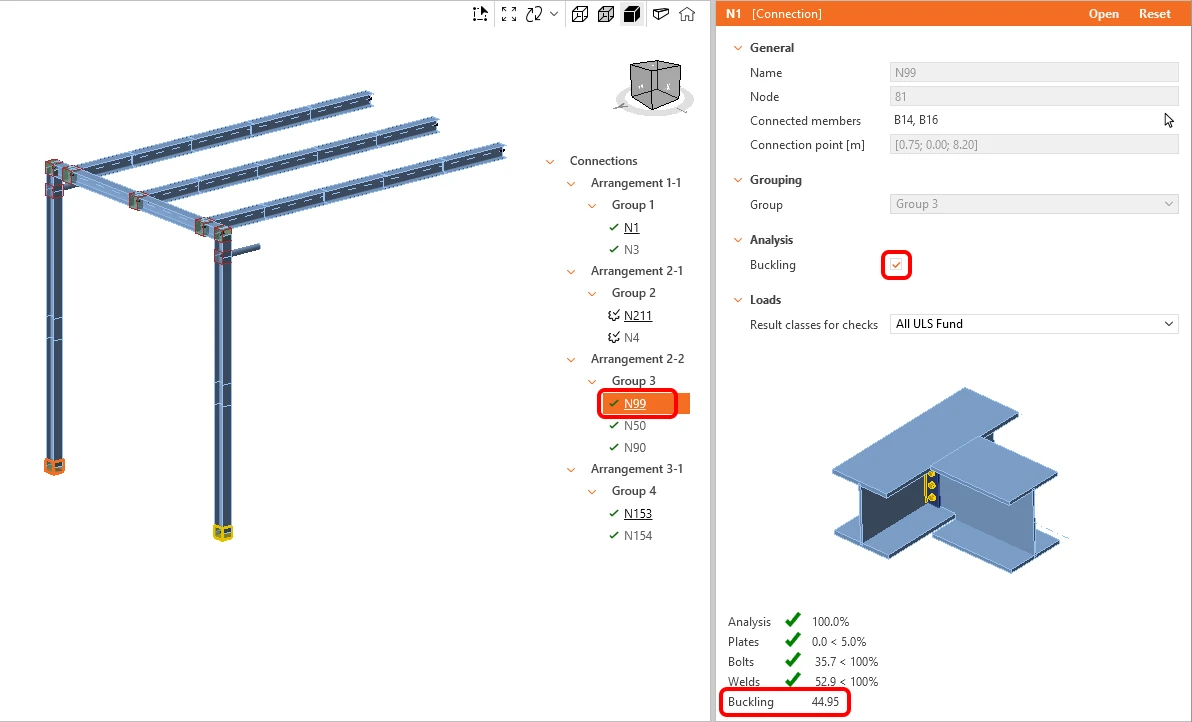
De knikanalyse kan in bulk worden berekend voor geselecteerde verbindingsgroepen. Standaard is de knikanalyse uitgeschakeld. Om de knikanalyse in te schakelen, selecteert u de Referentieverbinding en vinkt u het keuzevak Buckling aan.
De laagste knikfactor wordt weergegeven in het tabblad met algemene resultaten in het Checkbot-venster en wordt ook toegevoegd aan het rapport.
Uitgebracht in IDEA StatiCa versie 25.1.
Gelijktijdig werken met Checkbot en het Connection-venster
Vooral bij het werken op computers met twee schermen: zodra het Connection-applicatievenster vanuit Checkbot is geopend, sluit het dan niet. Ga gewoon terug naar de Checkbot-applicatie en open een ander verbindingsitem. Het Connection-venster wordt snel opnieuw geladen. Dit is veel sneller dan het Connection-venster telkens te sluiten en opnieuw te openen voor elk beoordeeld verbindingsitem.
Bulkrapport
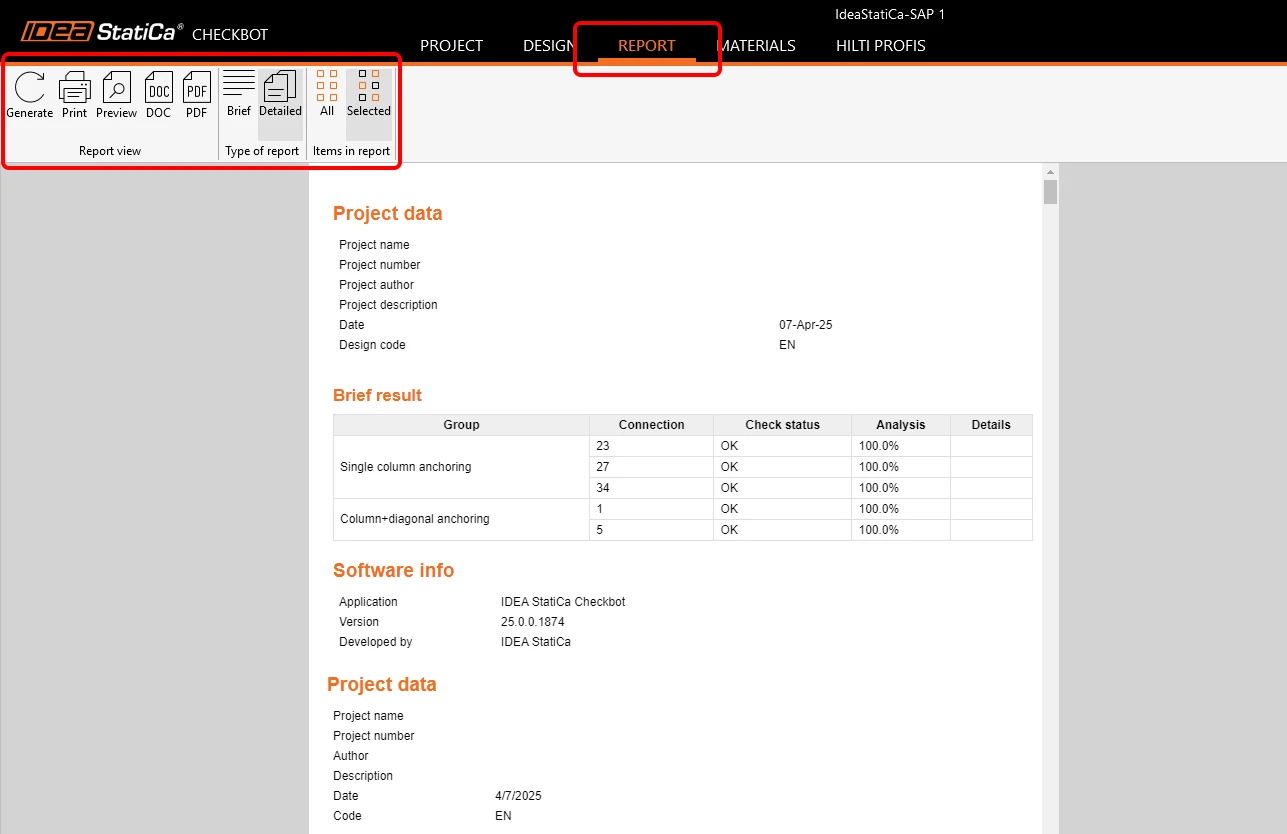
Het rapport kan in één keer voor alle verbindingen in het project worden gegenereerd, of alleen voor geselecteerde verbindingen. Het detailniveau, het aantal opgenomen hoofdstukken en aanvullende handgeschreven notities met afbeeldingen kunnen worden aangepast in het tabblad Report. Hoe u het rapport dienovereenkomstig kunt aanpassen, wordt uitgelegd in dit artikel.
Exporteren naar Connection
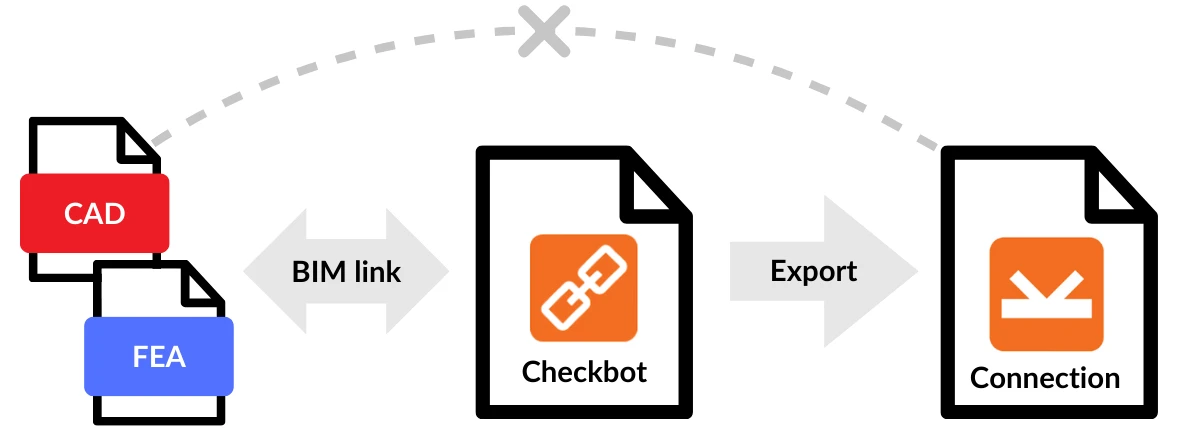
Wanneer Checkbot via een BIM-link is gekoppeld aan software van derden, is het niet mogelijk om de geometrie en eigenschappen van staven te bewerken; bewerken is uitgeschakeld. Als dergelijke wijzigingen nodig zijn, kunt u elk verbindingsitem vanuit Checkbot exporteren naar een enkel IDEA StatiCa Connection-bestand en elk onderdeel van het model bewerken. U kunt één verbinding exporteren of meerdere verbindingen tegelijk selecteren.
Het geëxporteerde enkele Connection-bestand is onafhankelijk van het Checkbot-project. Daarom is verdere synchronisatie met het FEA-constructiemodel of het beheer ervan in Checkbot niet mogelijk.
Uitgebracht in IDEA StatiCa versie 25.0.
Exporteren naar IFC
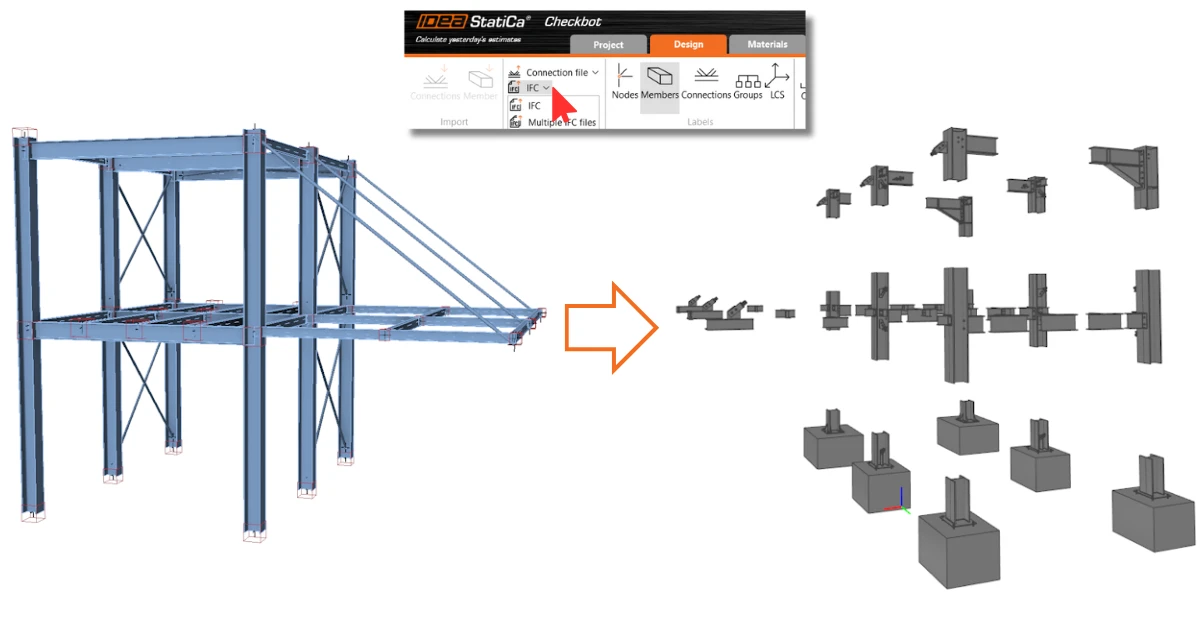
Het Industry Foundation Classes (IFC)-formaat is een open, leveranciersonafhankelijk gegevensformaat dat het delen van gegevens mogelijk maakt. Met Checkbot kunt u alle geselecteerde verbindingen exporteren naar één IFC-model of verbindingen exporteren naar afzonderlijke IFC-bestanden in een specifieke map.
De export bevat de globale coördinaten van het Connection Point – de werkelijke locatie van een verbinding in een project.
Exporteren naar Hilti PROFIS Engineering
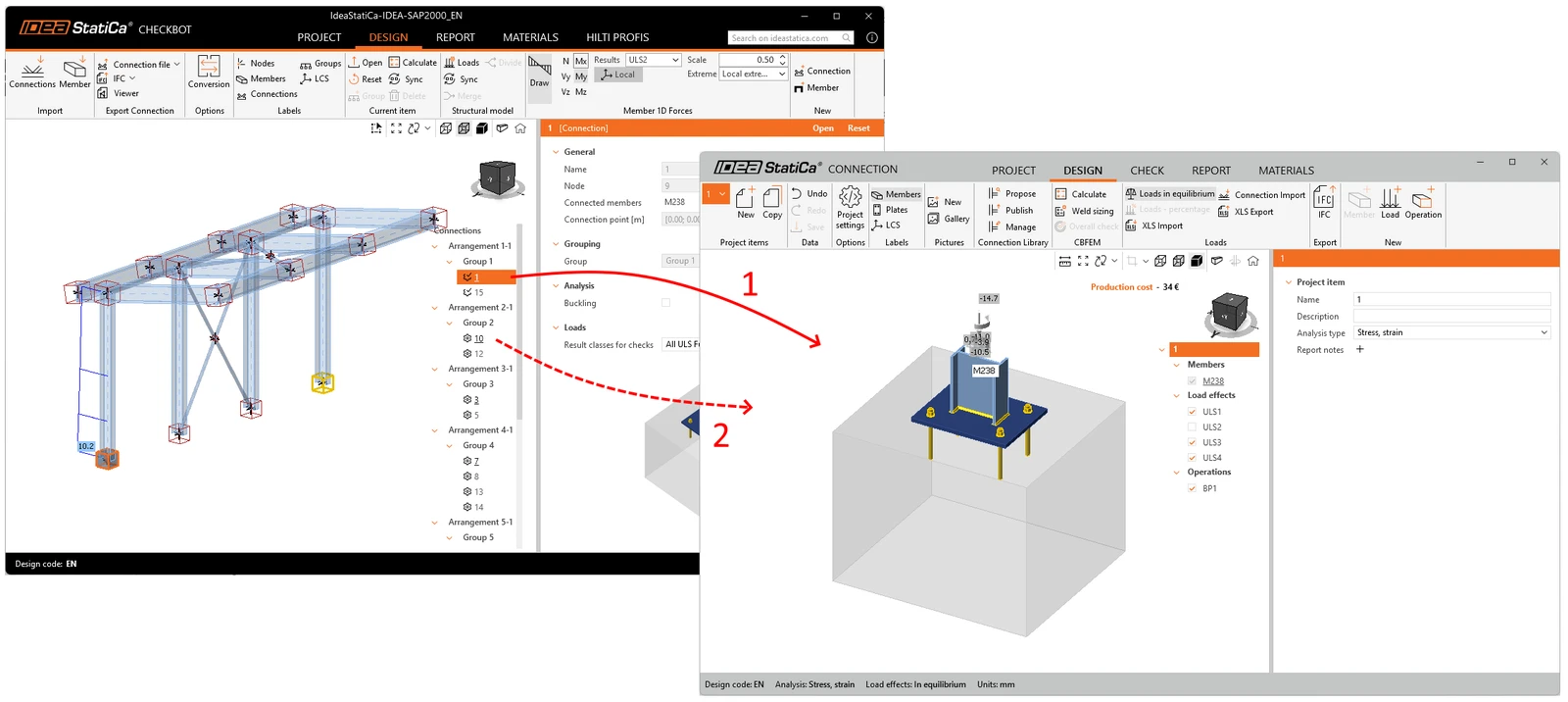
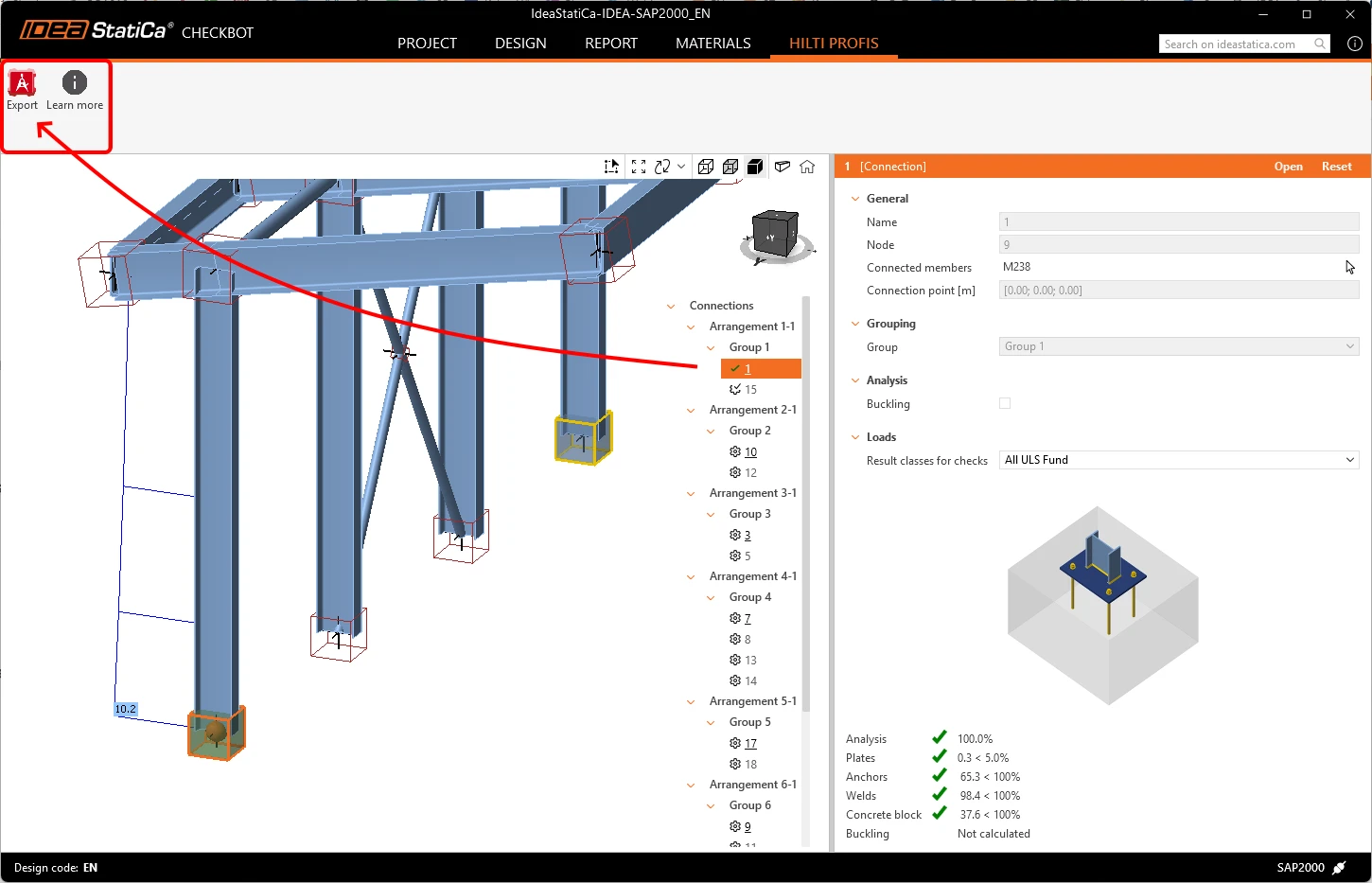
Hilti PROFIS Engineering Suite is een gebruiksvriendelijke, cloudgebaseerde software voor het ontwerpen en analyseren van ankers. Door een knoop met één verankerde staaf te selecteren, kunnen gebruikers de gegevens rechtstreeks exporteren naar Hilti PE met de Export-knop, wat een nauwkeurige overdracht van relevante constructieve gegevens voor verdere analyse garandeert.
Deze volledige workflow is zelfs beschikbaar met een IDEA StatiCa Basic-licentie, wat betekent dat deze gratis beschikbaar is. Hoe u de plugin gebruikt, wordt stap voor stap beschreven in het volgende artikel, dat ook toegankelijk is via de Learn more -knop in Checkbot.
Synchronisatie
Nadat alle benodigde items zijn geïmporteerd, kunt u met de knop Sync eenvoudig wijzigingen uit het bronproject detecteren en toepassen op het IDEA StatiCa-model. Deze wijzigingen kunnen updates van dikte, doorsneden of aanpassingen van de eigenschappen van lassen en bouten omvatten. Het is echter belangrijk om te weten dat updates geen nieuwe of verwijderde componenten kunnen omvatten, zoals platen, staven, verplaatste elementen of belastingscombinaties. In dergelijke gevallen moet u het huidige Checkbot-project (de map) verwijderen en opnieuw importeren.
Houd er rekening mee dat synchronisatie in IDEA StatiCa slechts één kant op werkt, van het bronprogramma naar IDEA StatiCa, en niet andersom.
- FEA-oplossing – synchronisatie heeft geen invloed op ontwerpbewerkingen (snede, kopplaat, ...)
- CAD-oplossing – synchronisatie heeft geen invloed op belastingseffecten (behalve voor Revit, dat het analytische model met resultaten kan bevatten)
Als er later wijzigingen worden aangebracht in het model van de software van derden, moet u het Checkbot-project opnieuw openen en op de knop Sync drukken om ervoor te zorgen dat alle updates van het model van de software van derden worden weergegeven in Checkbot. De synchronisatieknop is alleen ingeschakeld als het Checkbot-bestand is geopend via de applicatie van derden.
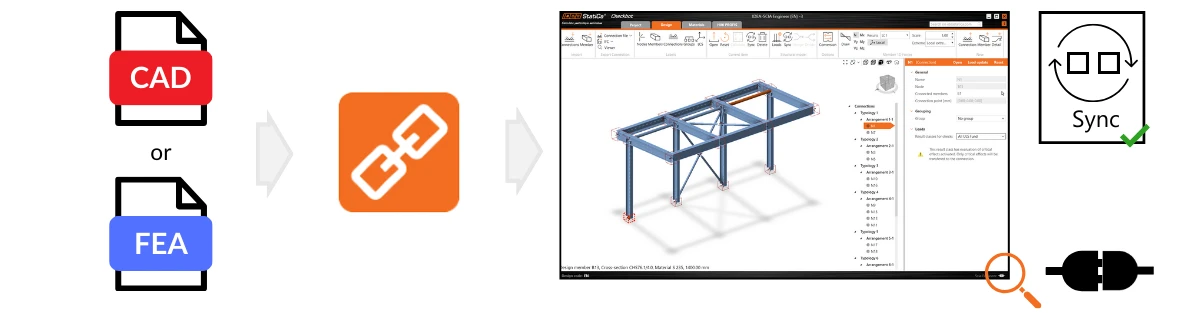
Onthoud dat de Sync-knop alleen actief is als Checkbot is geopend via een BIM-link vanuit software van derden.
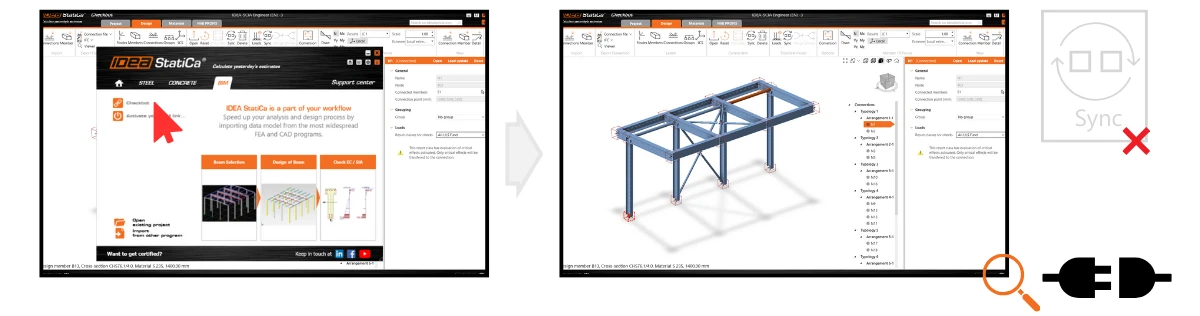
Houd er rekening mee dat alle wijzigingen die rechtstreeks in IDEA StatiCa worden aangebracht (bijv. aan doorsneden, excentriciteiten, belastingscombinaties of bewerkingen) worden overschreven tijdens synchronisatie met het bronproject. Dezelfde regel geldt als de excentriciteiten in IDEA StatiCa worden gewijzigd.
Als u bijvoorbeeld een verbindingsontwerp in IDEA StatiCa Connection aanpast dat oorspronkelijk is geïmporteerd vanuit Tekla Structures en vervolgens synchroniseert, worden uw wijzigingen in IDEA StatiCa vervangen door de meest recente ontwerpgegevens van Tekla Structures.
Uitgebracht in IDEA StatiCa versie 25.0, bijgewerkt in IDEA StatiCa versie 25.1.