

1 Nieuw project
Begin met het starten van IDEA StatiCa Connection. Maak een nieuw project aan door de template te selecteren die het dichtst bij het gewenste ontwerp ligt, vul de naam en de omschrijving van het project in. Bevestig na het kiezen van de gewenste eigenschappen met Create blank design.
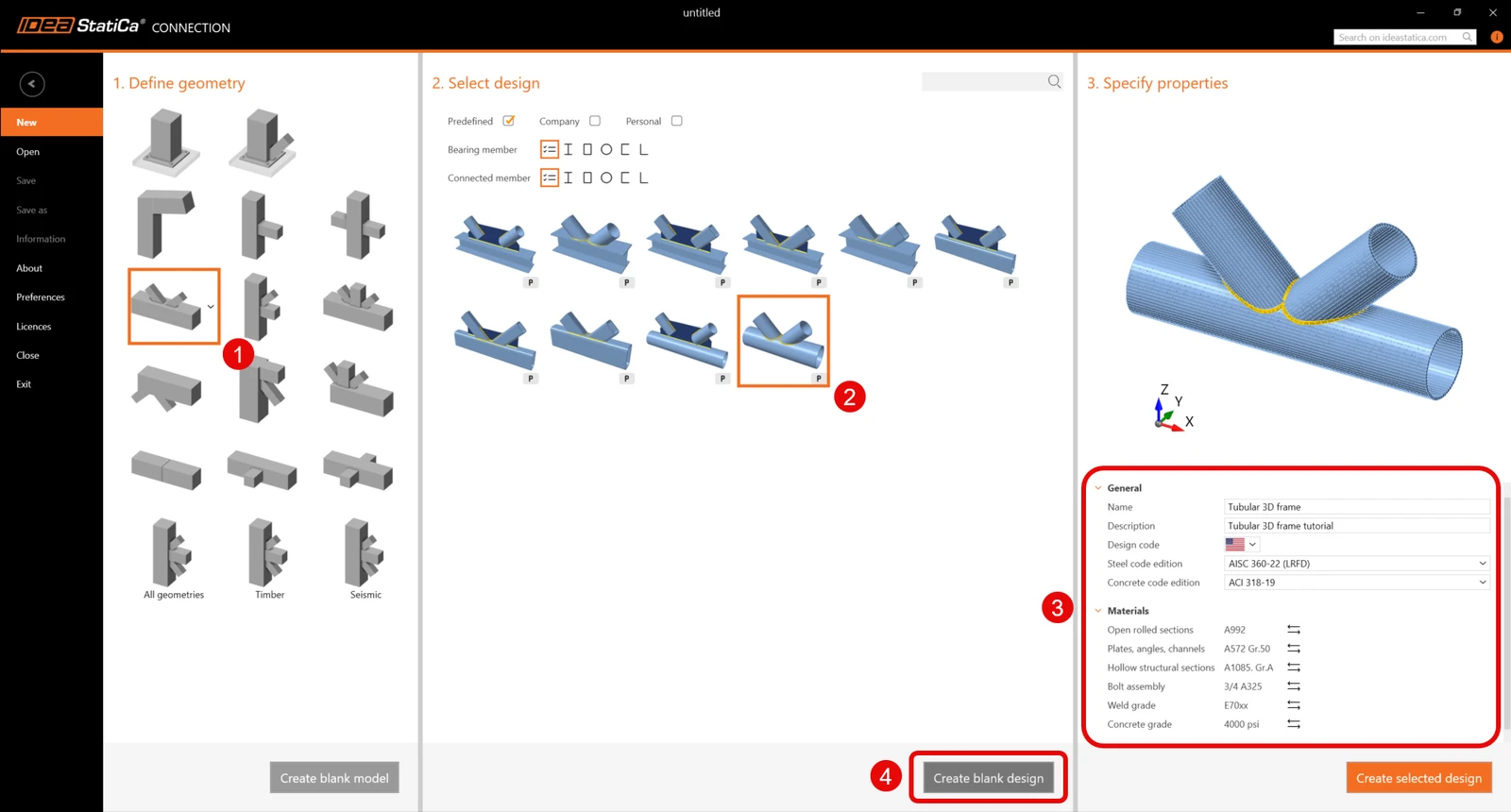
Omdat u werkt onder de AISC norm, stel de imperiale eenheden in (zie Hoe het eenhedenstelsel te wijzigen).
2 Geometrie
Begin met het aanpassen van de verbindingsgeometrie. Selecteer staaf CH en klik op het "+" pictogram om de Doorsnede Navigator te openen. Kies het cirkelvormige kokerprofielprofiel en selecteer de doorsnede HSS12.75X.500 samen met de bijbehorende bibliotheek.
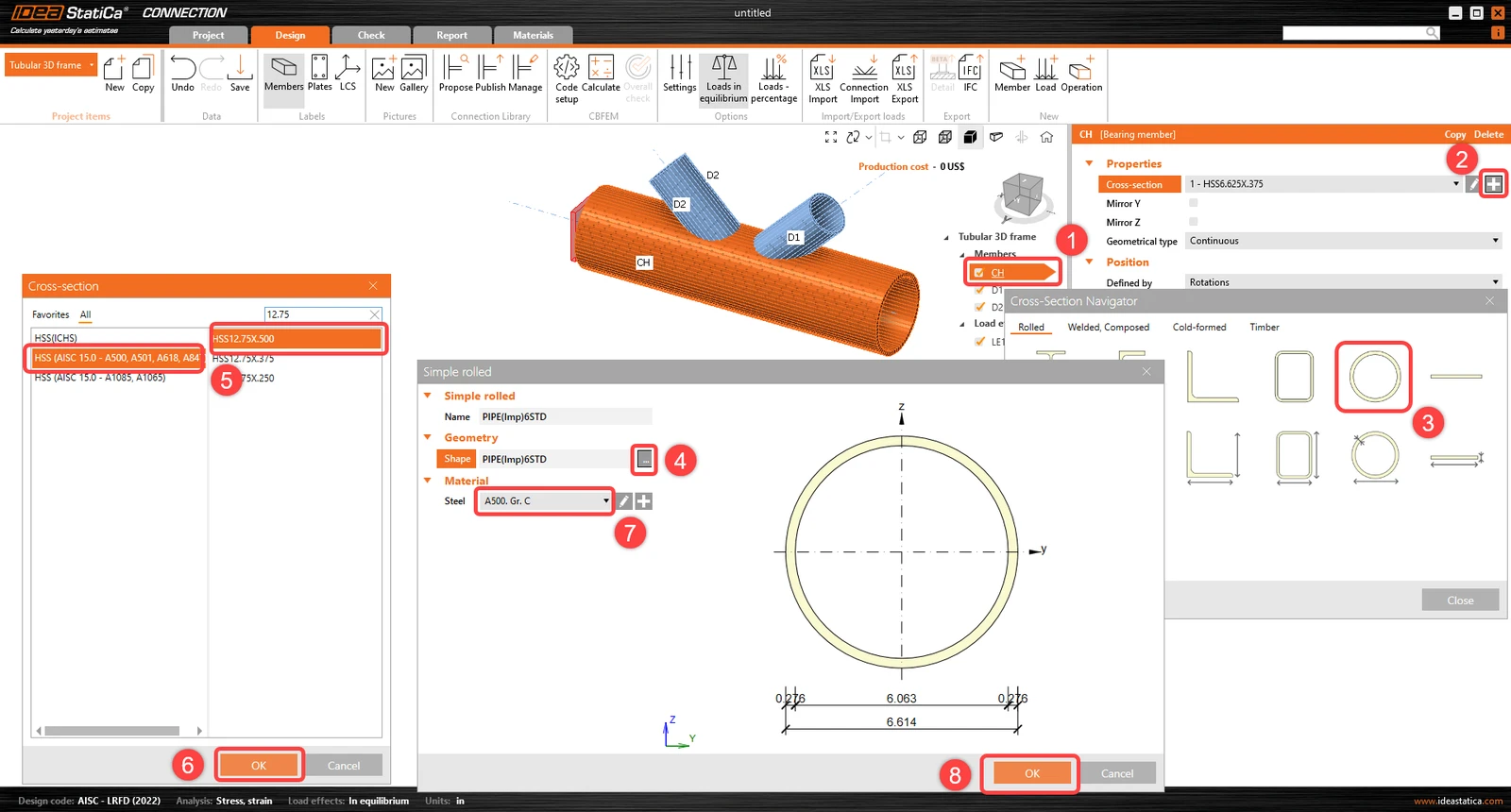
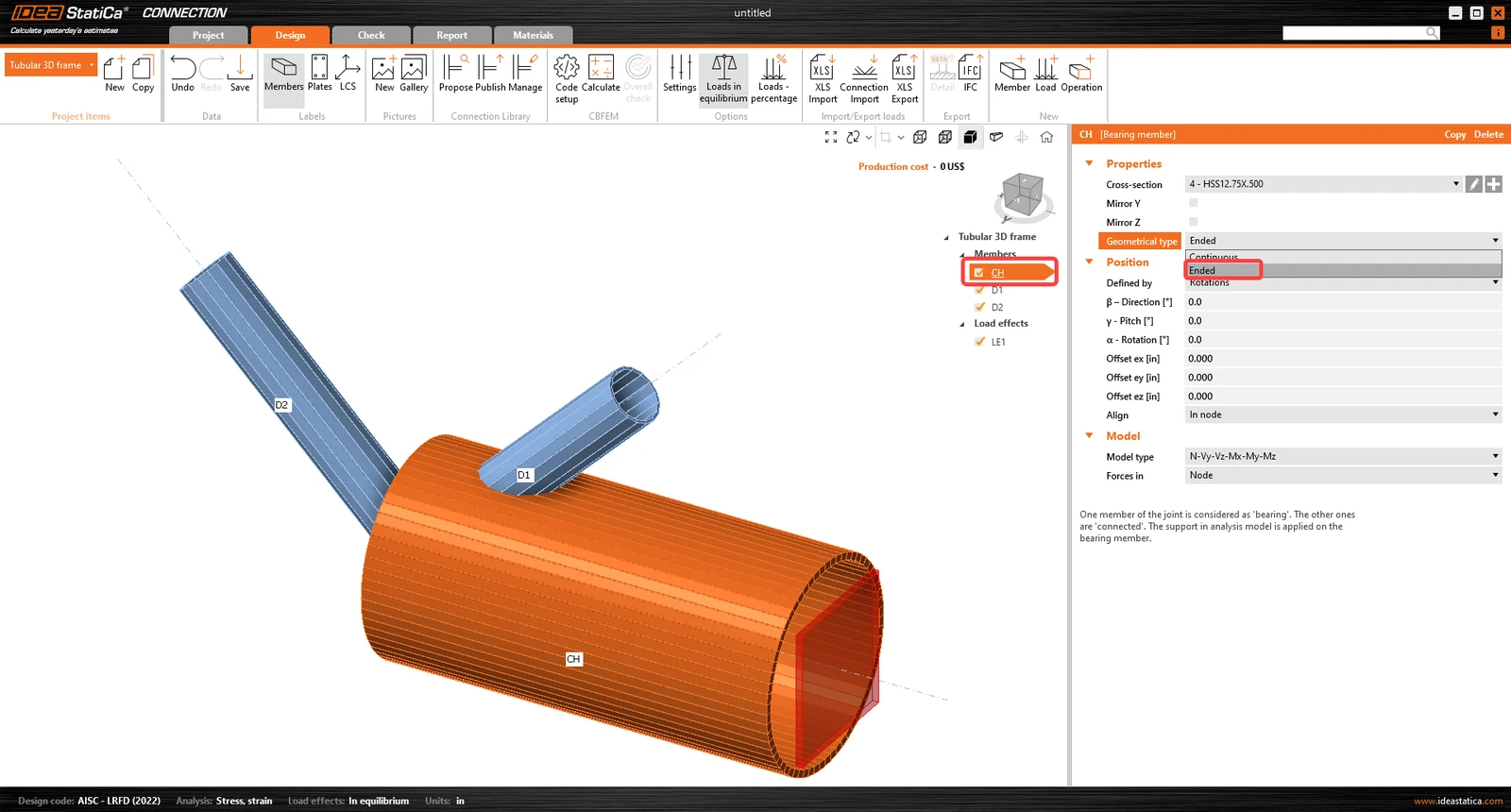
De eigenschappen van staaf CH moeten worden aangepast, volg de onderstaande afbeelding.
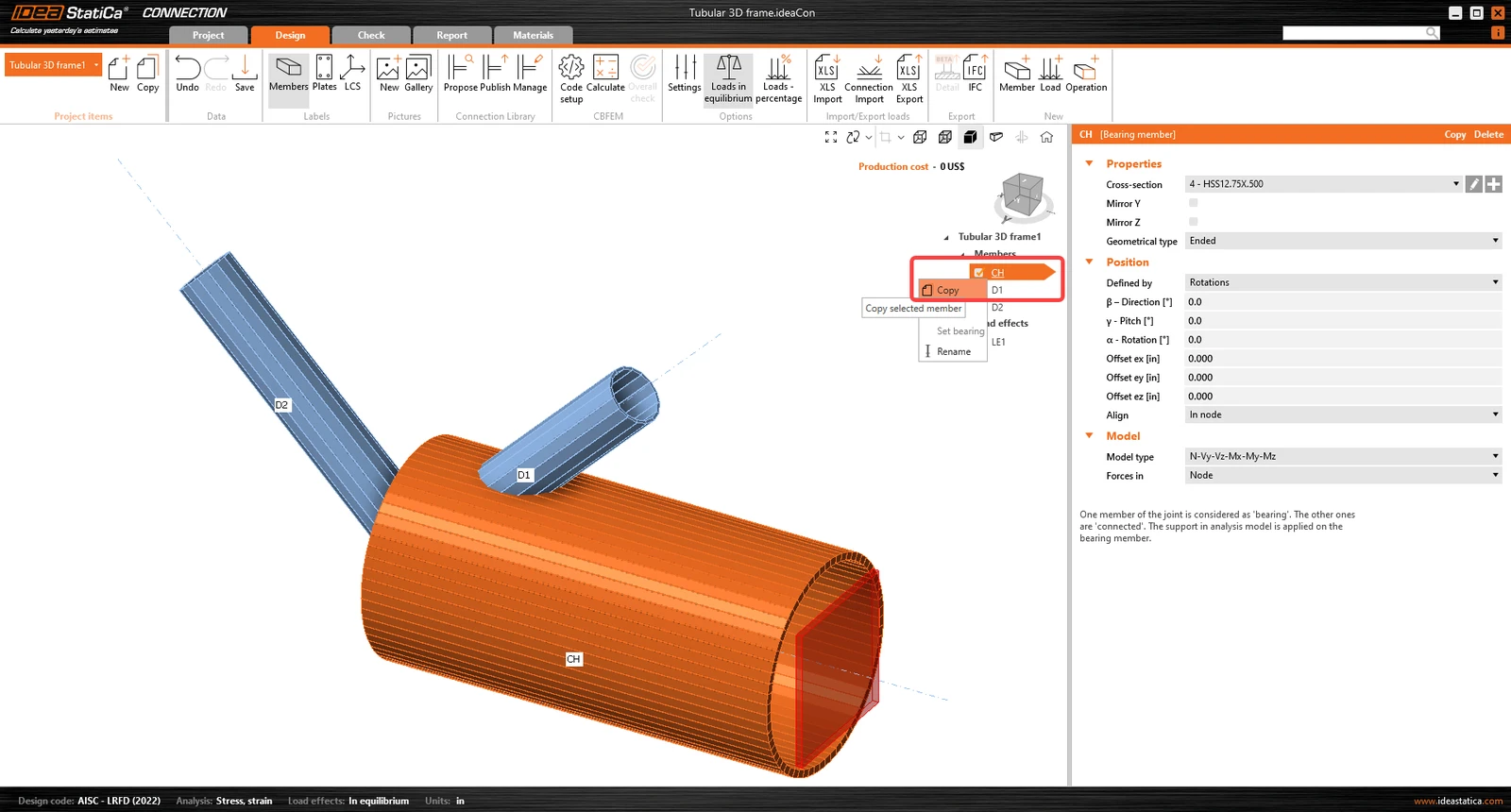
Maak gebruik van de voorbereide staaf om de eigenschappen te kopiëren; klik in de entiteitenstructuur met de rechtermuisknop op staaf CH en selecteer de opdracht Kopiëren.
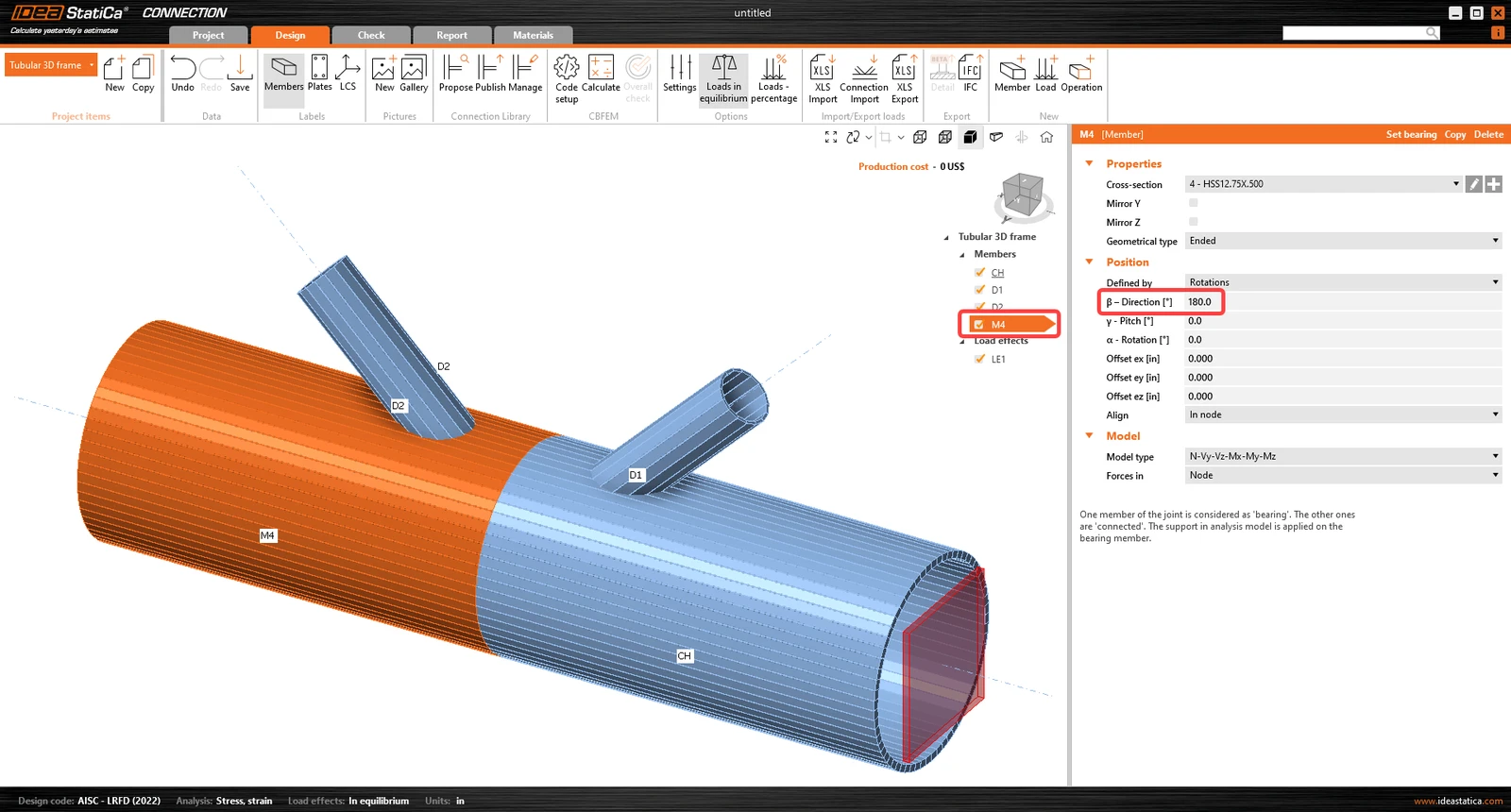
Pas de eigenschappen van staaf M4 aan volgens de onderstaande afbeelding.
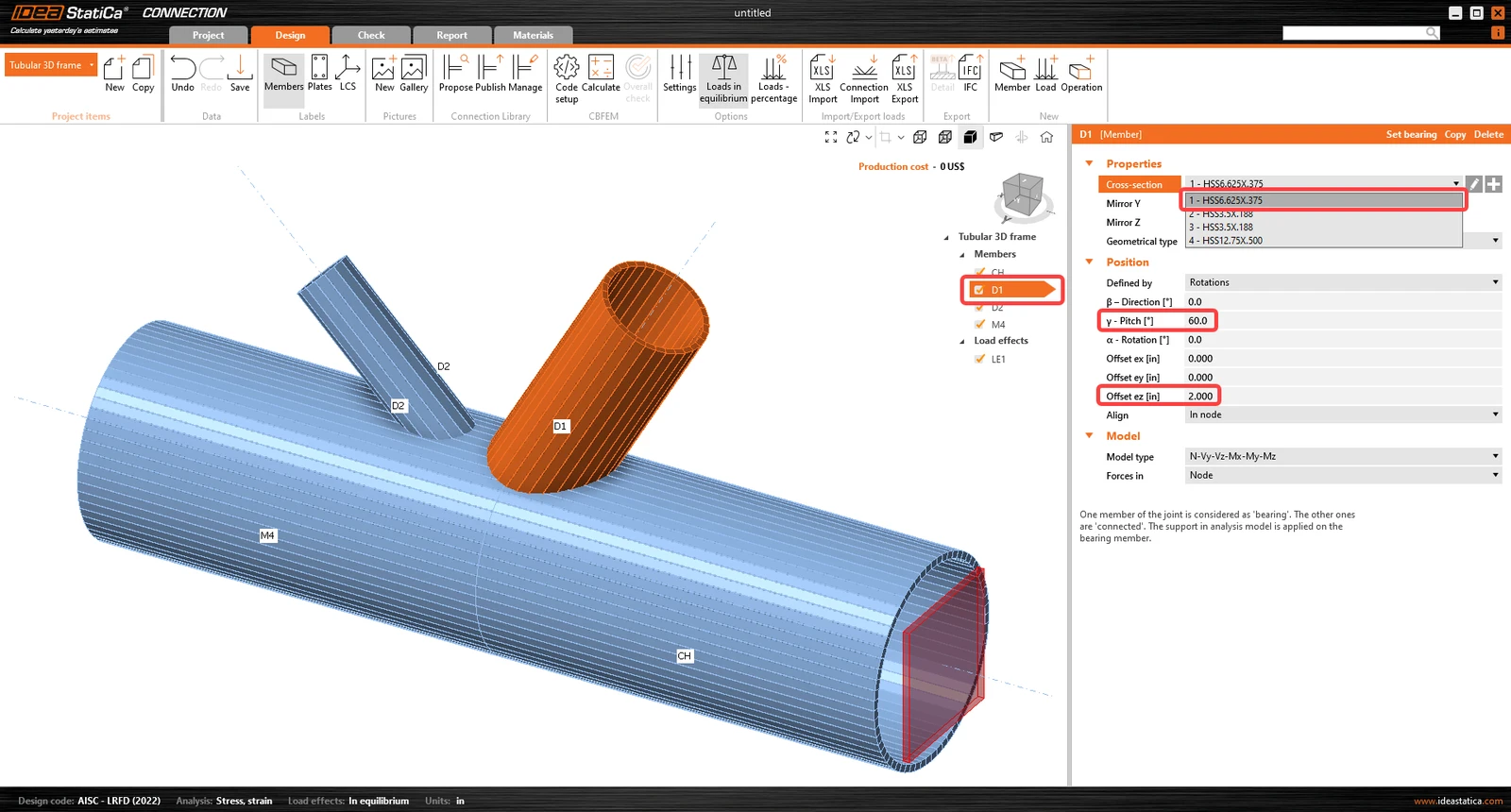
Ga verder met het wijzigen van de doorsnede van de diagonale staaf D1. In dit geval is de doorsnede HSS6.625X0.375 al gedefinieerd in de template. Kies de eerste doorsnede uit het vervolgkeuzemenu en pas de eigenschappen aan zoals hieronder weergegeven.
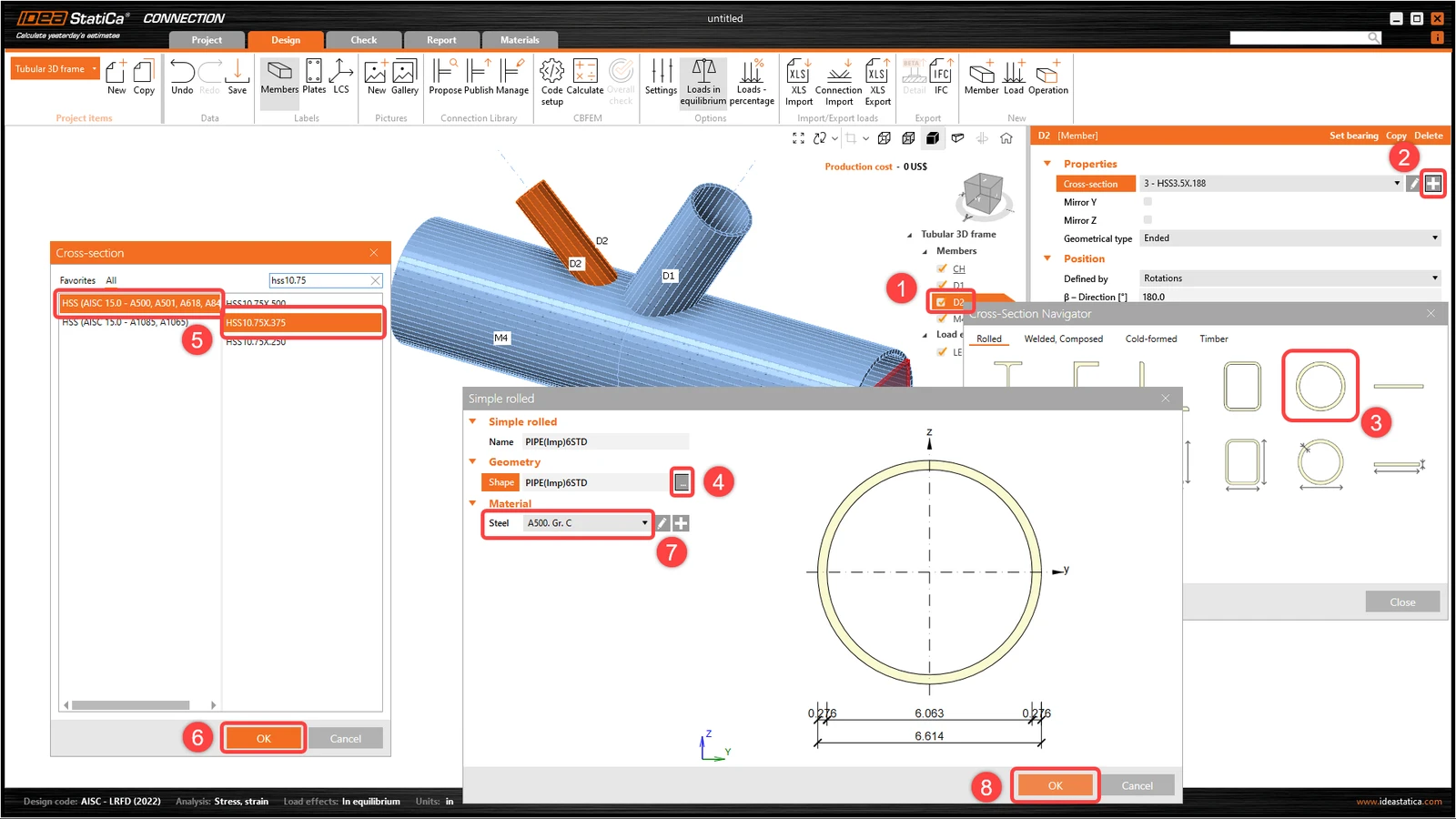
Ga verder naar de tweede diagonale staaf D2 en wijzig de eigenschappen volgens de onderstaande afbeelding. De nieuwe doorsnede is HSS10.75X.375.
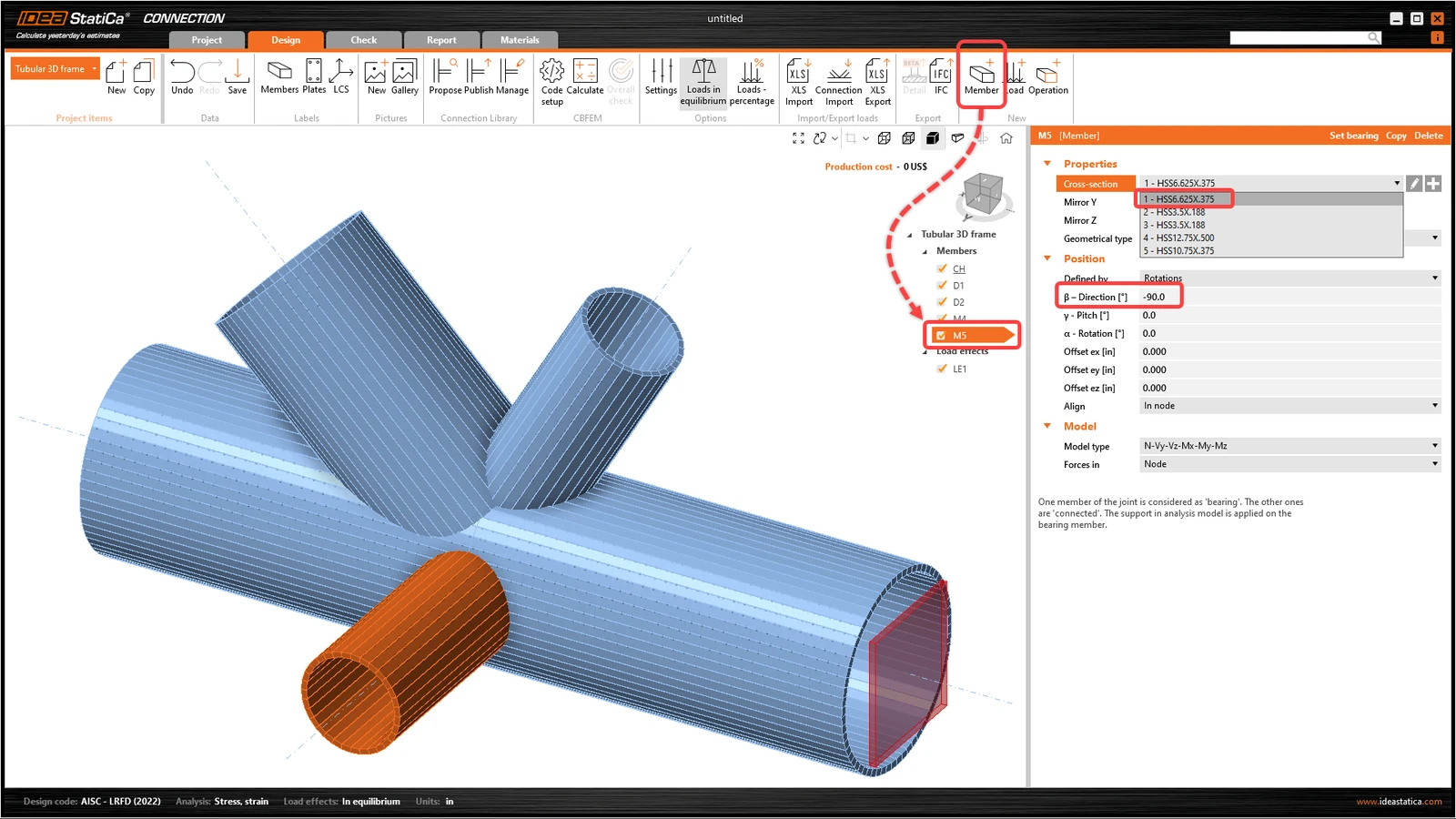
Nu moet u een extra staaf toevoegen; klik op de optie Member in het bovenste lint. Wijzig de richting en doorsnede van de nieuwe staaf zoals weergegeven in de onderstaande afbeelding.
3 Belastingseffecten
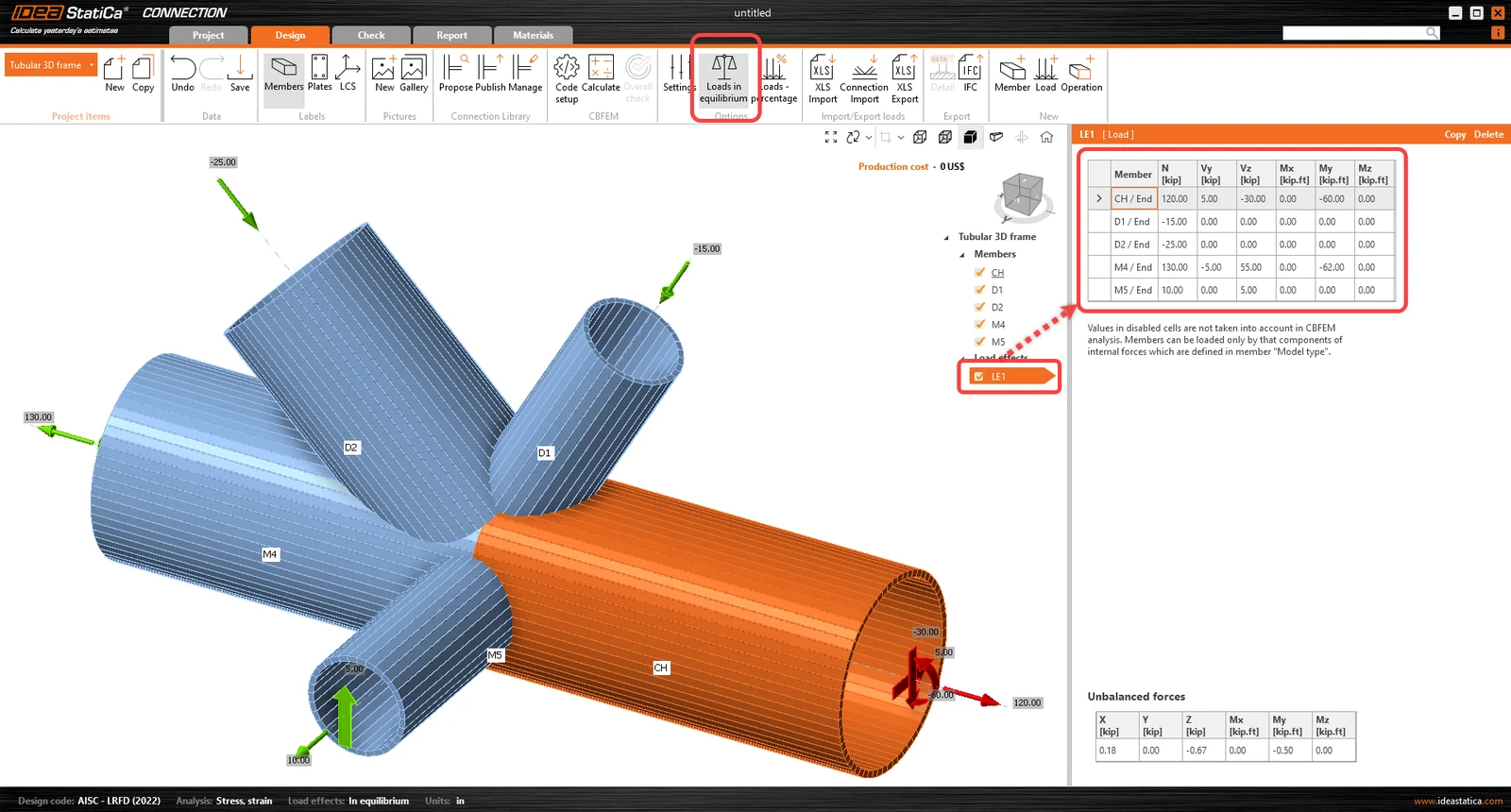
U kunt doorgaan met de Belastingseffecten. Eén belastingseffect werd automatisch toegevoegd door de wizard. U voert alle inwendige krachten in de tabel in. Vergeet niet de opdracht Belastingen in evenwicht in het bovenste lint in te schakelen.
4 Ontwerp
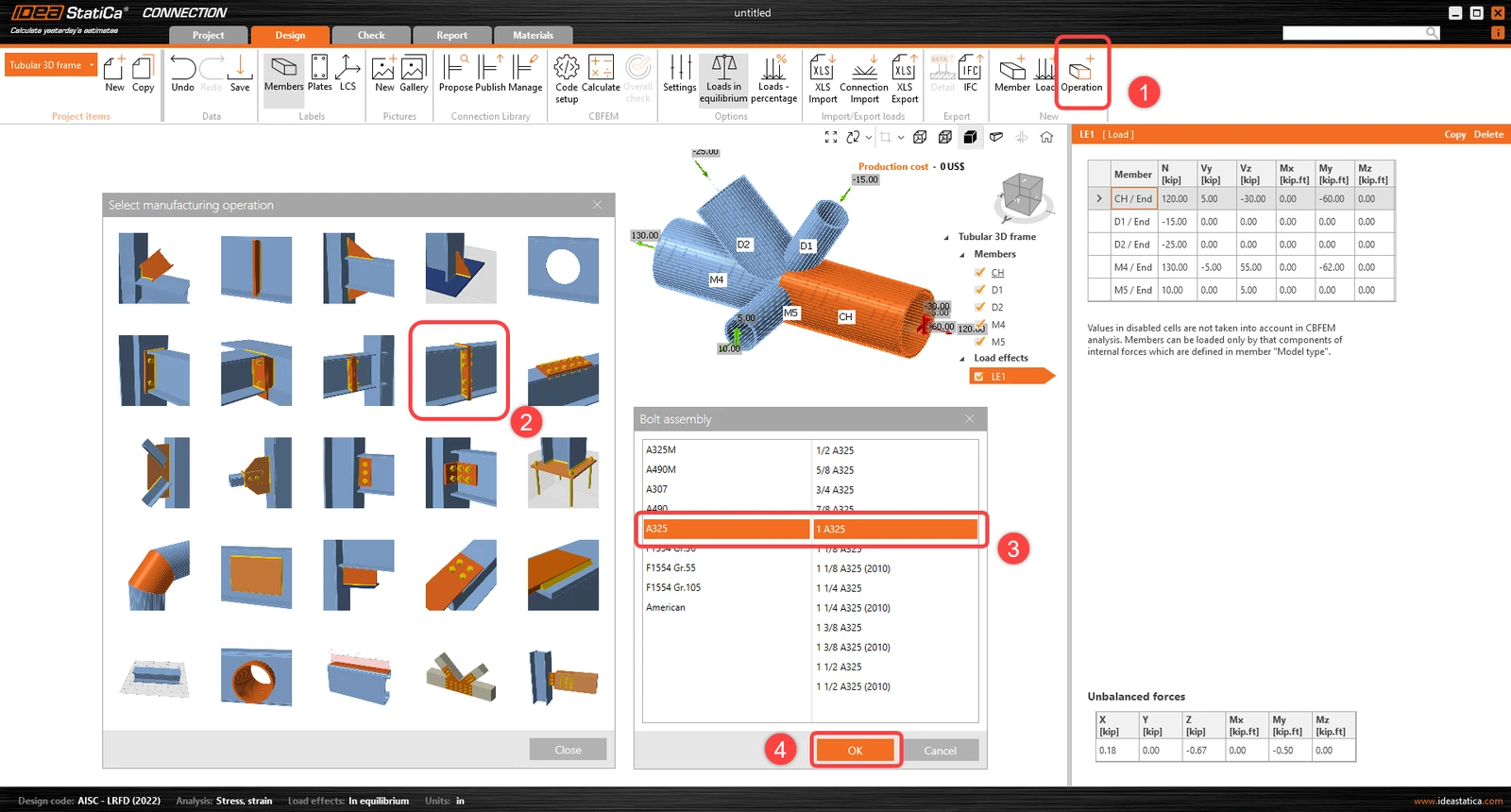
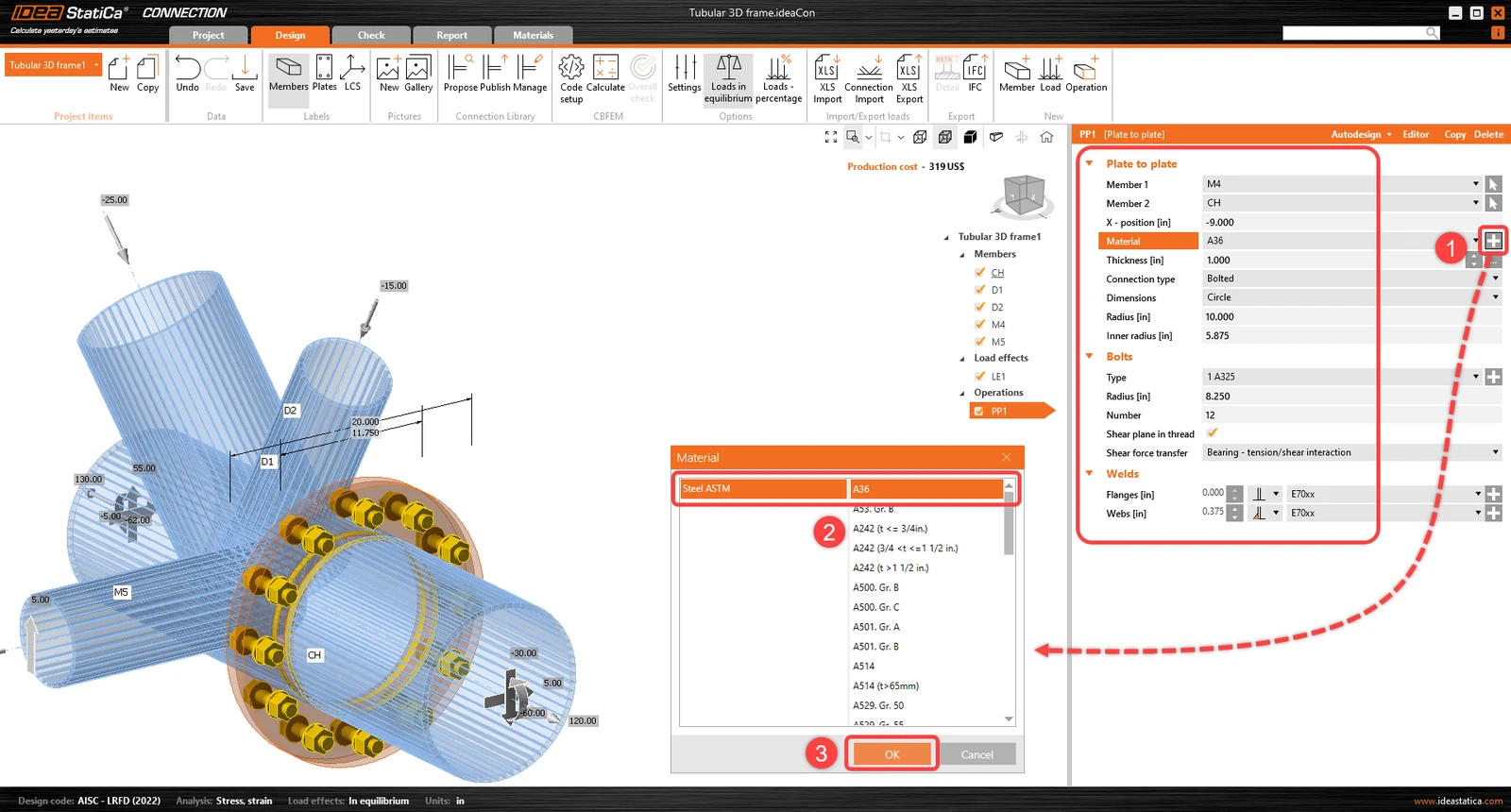
U moet de juiste productiebewerking definiëren. Begin met het selecteren van de functie Bewerking in het bovenste lint. Het venster Productieoperaties wordt geopend met alle beschikbare bewerkingen. Selecteer de bewerking Plaat op plaat en pas de eigenschappen aan zoals weergegeven in de volgende afbeelding.
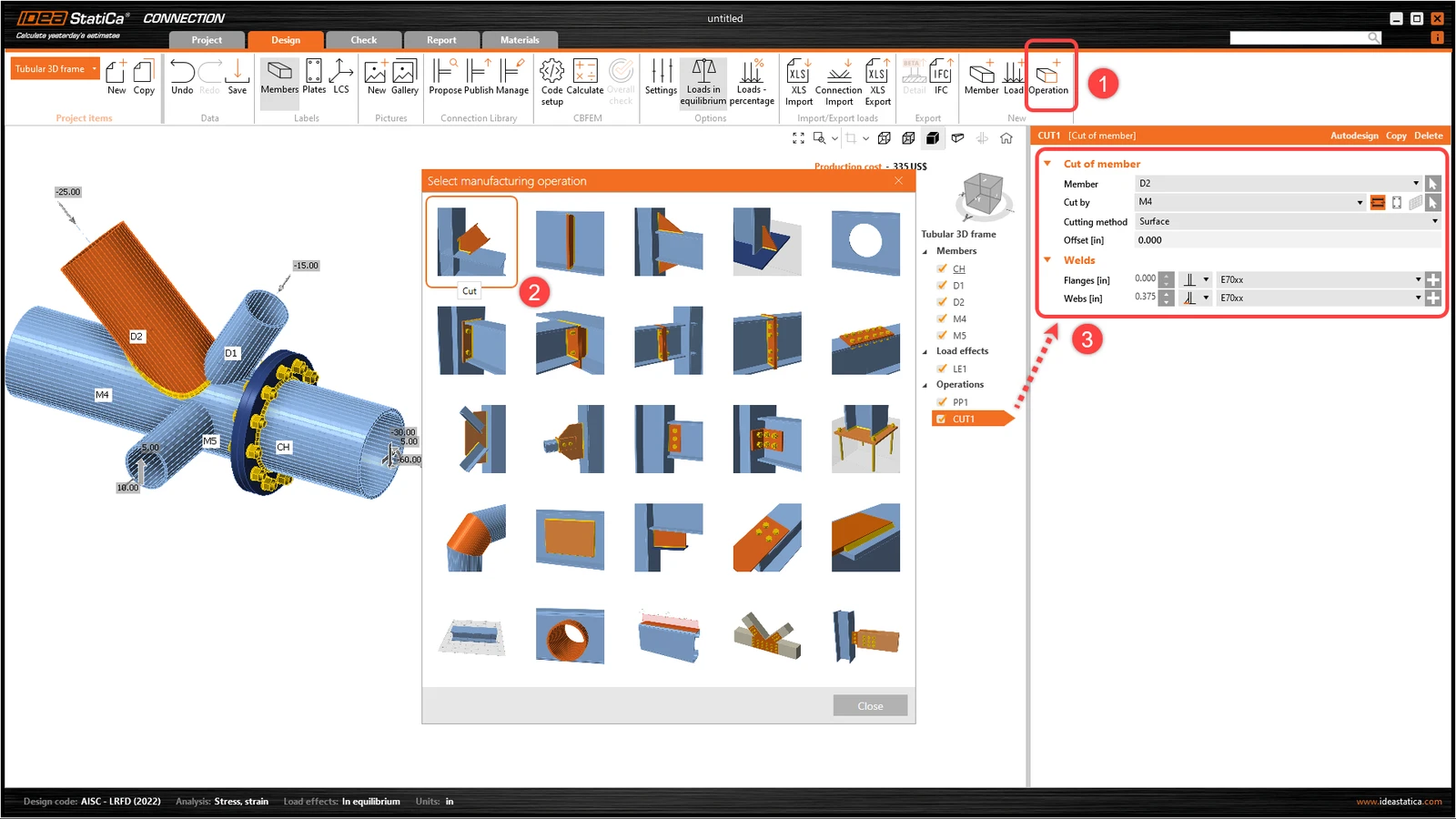
Verbind nu de overige staven met de productiebewerking Snede. Voeg een nieuwe bewerking toe via de functie Bewerking in het bovenste lint om staaf D2 te snijden. Wijzig de eigenschappen van bewerking CUT1 volgens de onderstaande afbeelding.
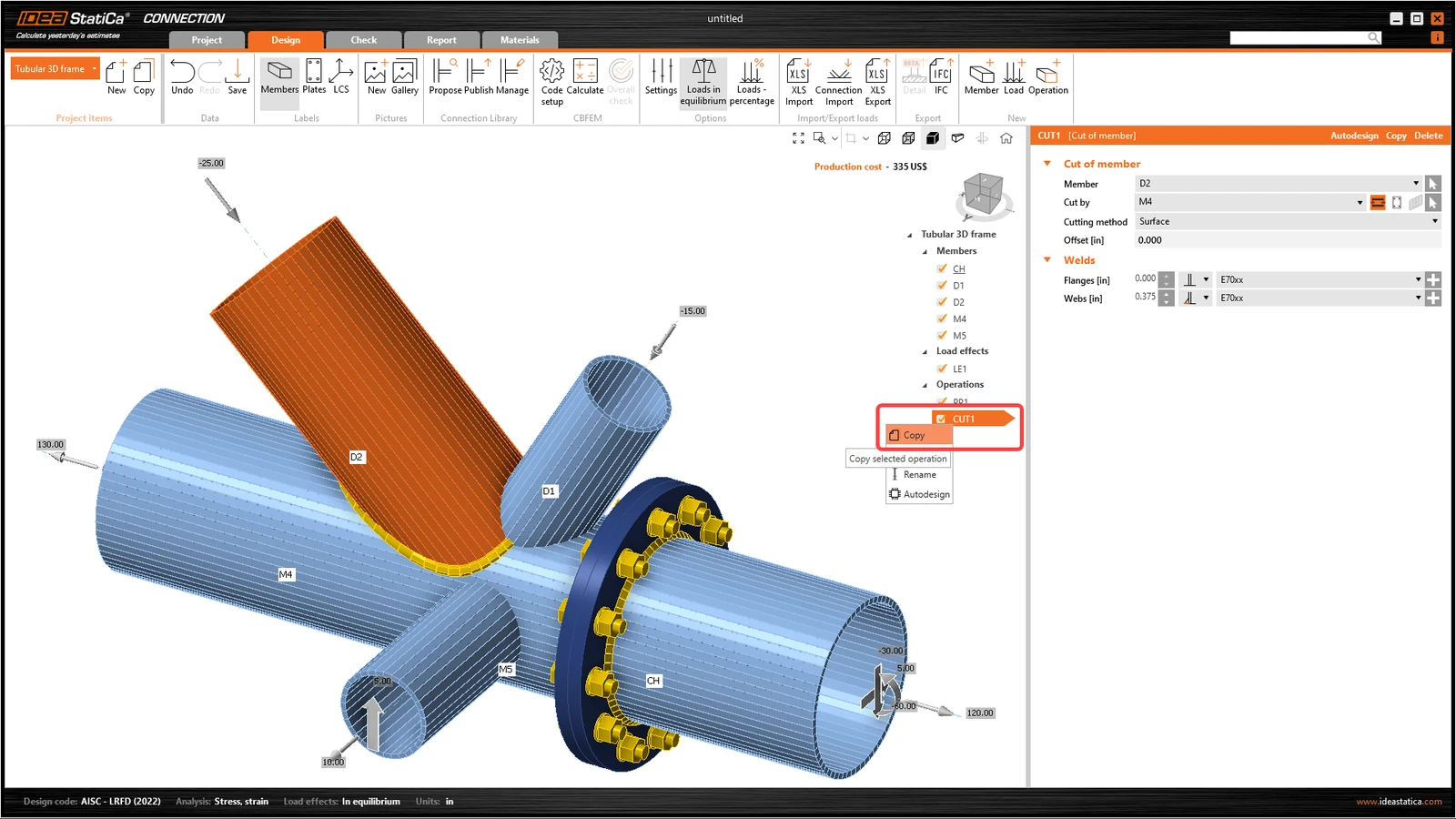
Maak gebruik van de reeds gedefinieerde bewerking; klik met de rechtermuisknop op bewerking CUT1 en selecteer de opdracht Kopiëren.
Wijzig de eigenschappen van bewerking CUT2 volgens de onderstaande afbeelding.
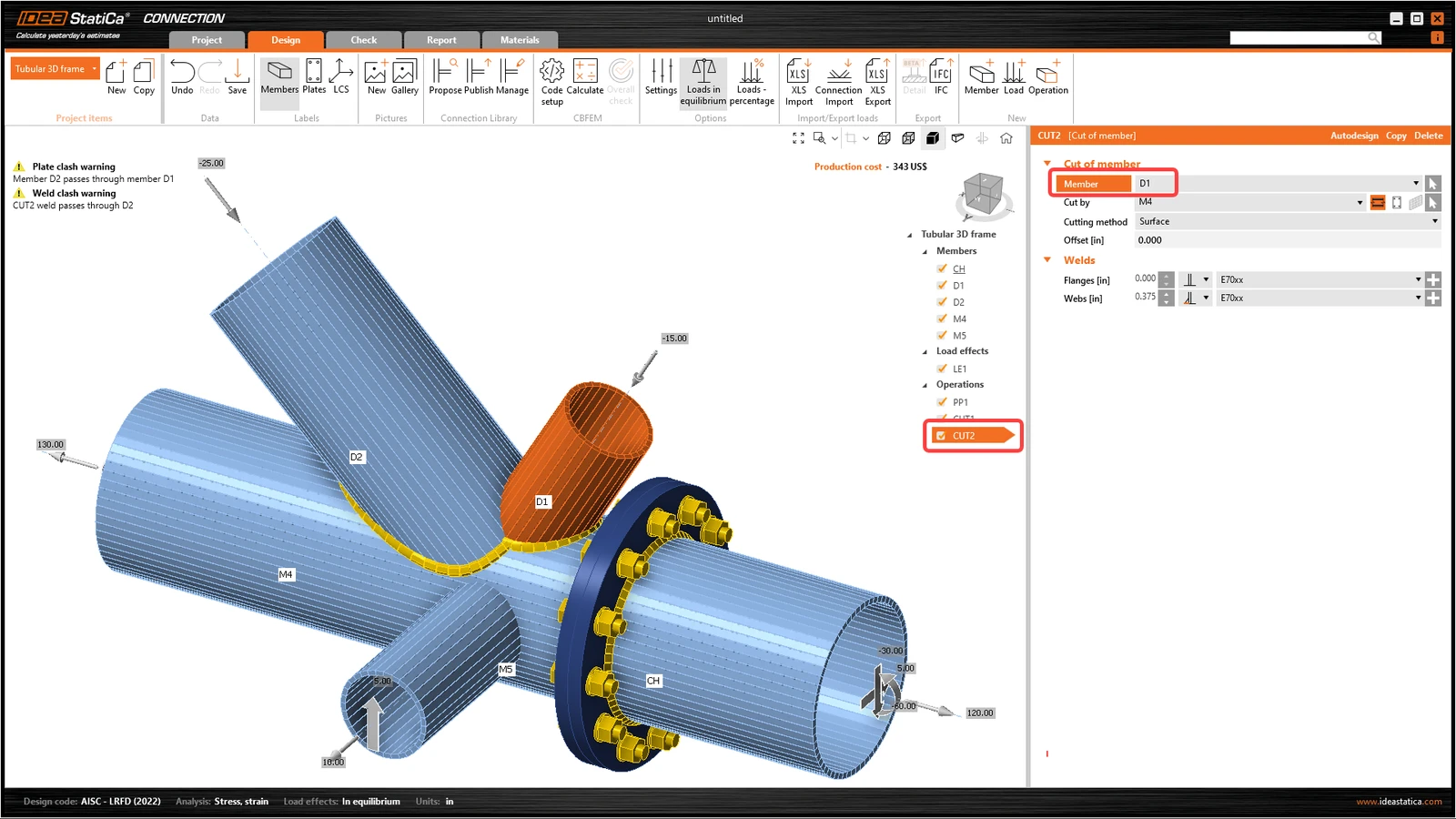
Kopieer de productiebewerking CUT2 en wijzig de eigenschappen van de productiebewerking CUT3 volgens de onderstaande afbeelding.
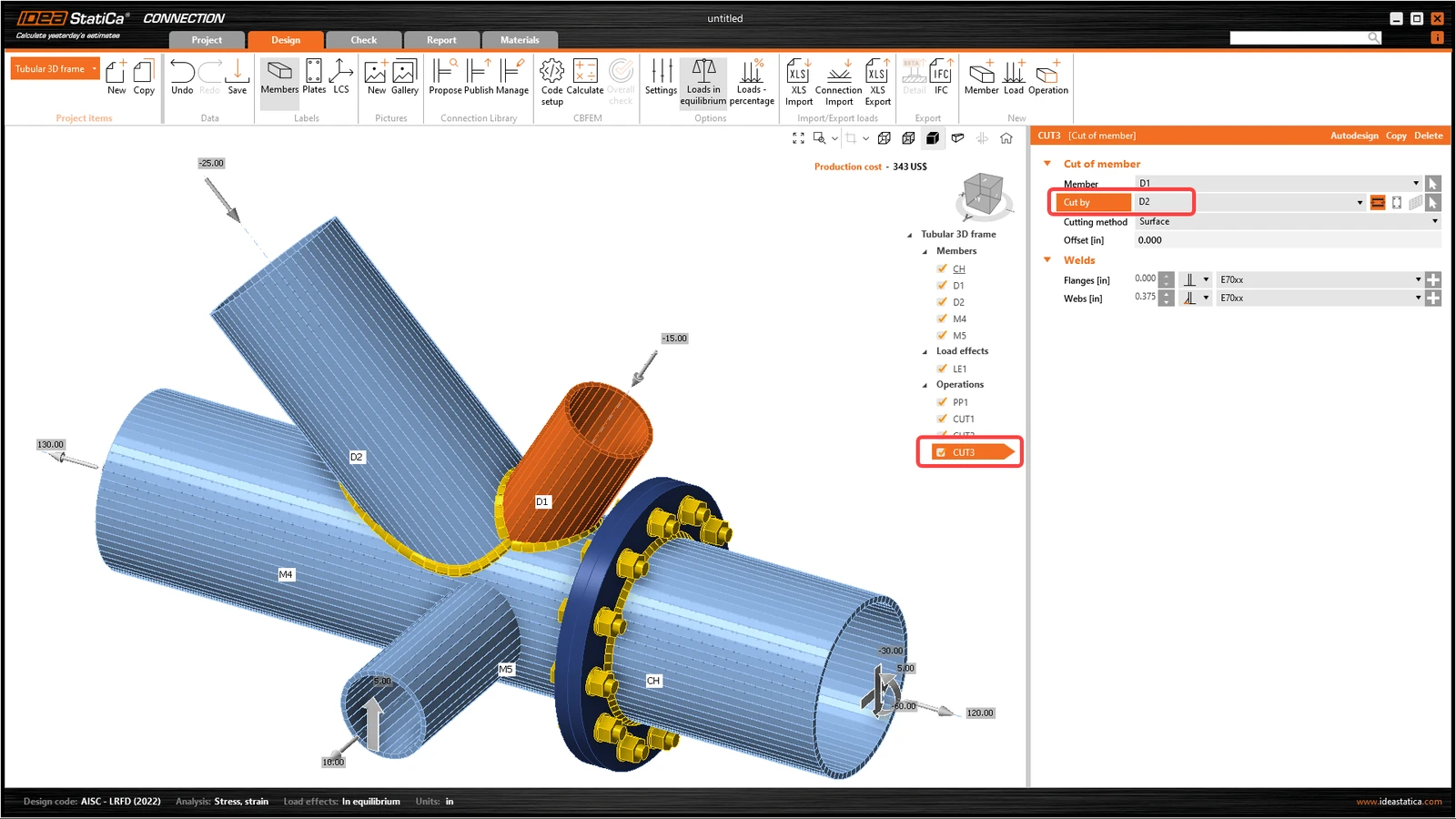
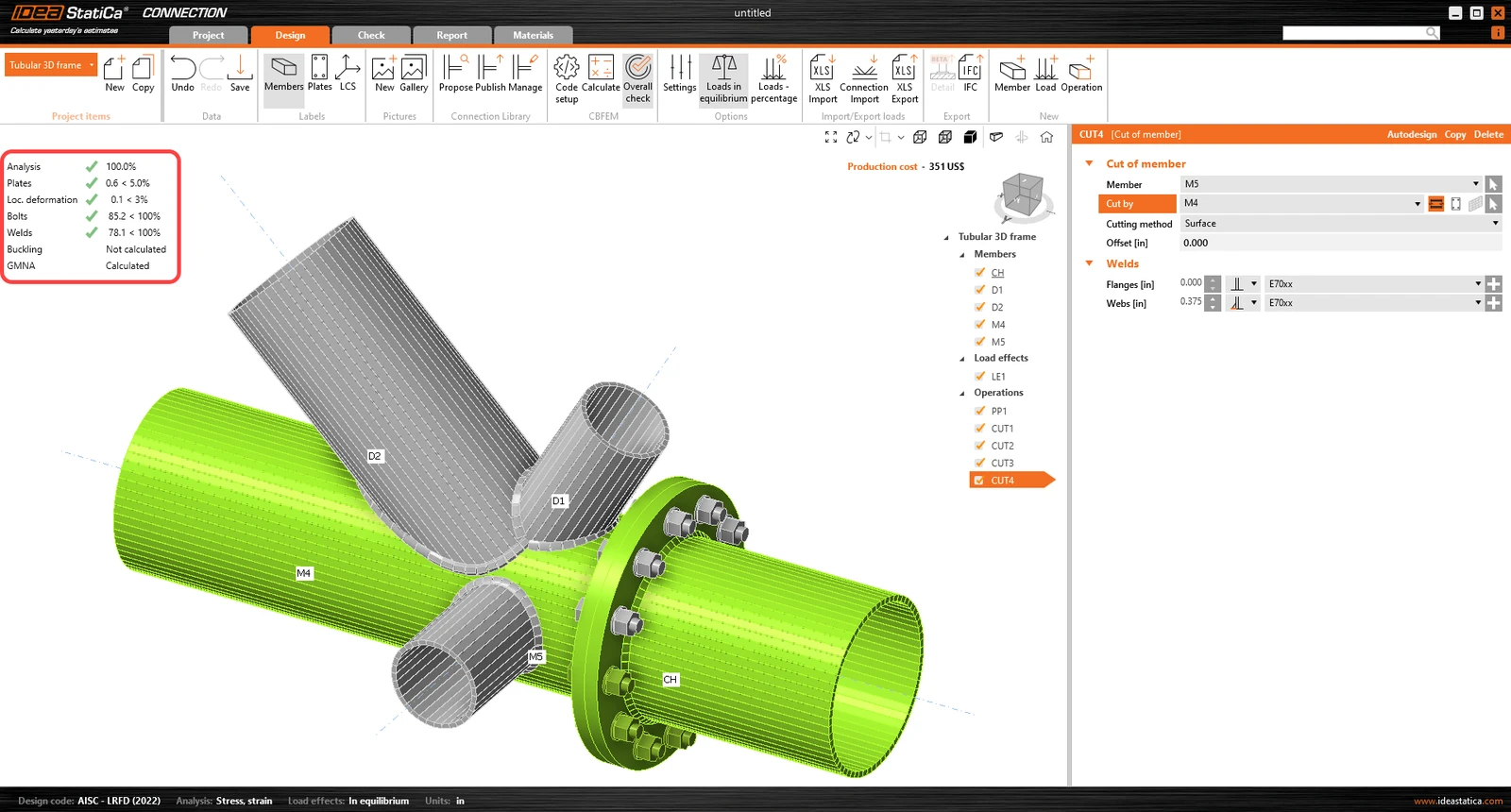
De laatste stap in het ontwerp van de verbinding is de laatste kopie van CUT3. Wijzig de eigenschappen van CUT4 volgens de onderstaande afbeelding.
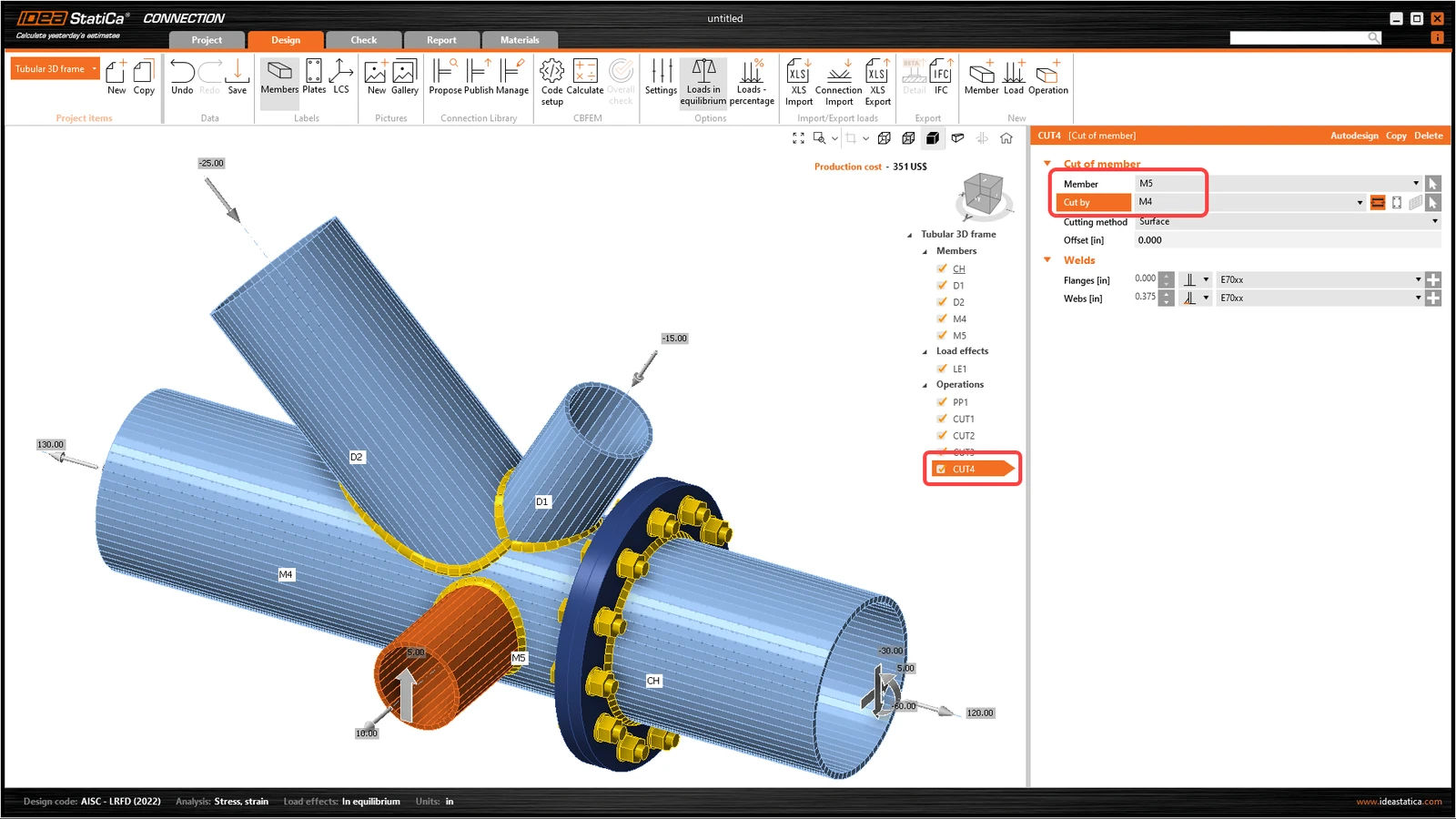
5 Berekening en normtoetsing
U kunt de berekening uitvoeren in het tabblad Ontwerp via de opdracht Berekenen.
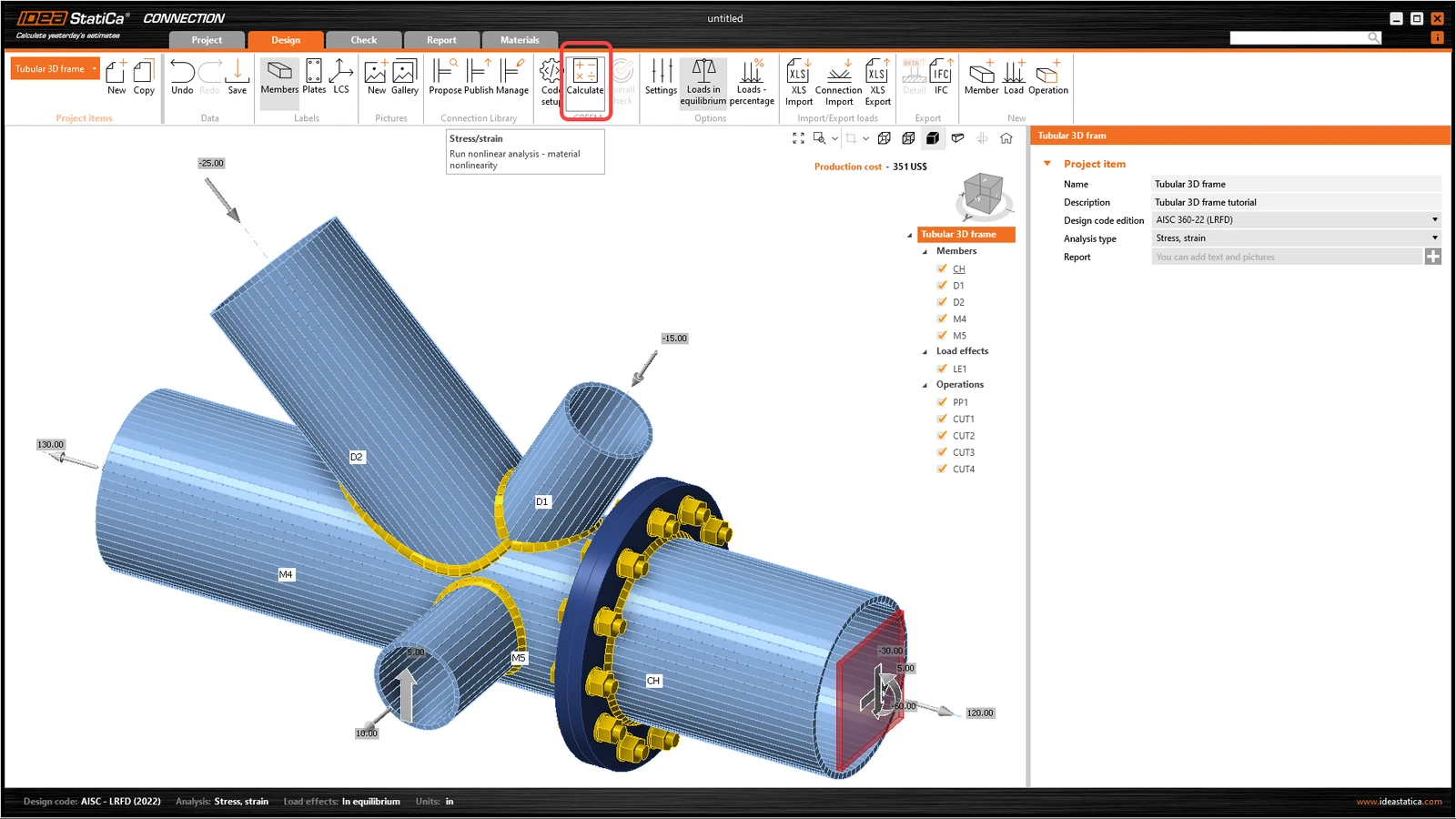
Na enige tijd verschijnt de resultatensamenvating in de linkerbovenhoek van de 3D weergave en wordt de algehele normtoetsingsweergave ingesteld. U kunt het model snel verfijnen als u niet tevreden bent.
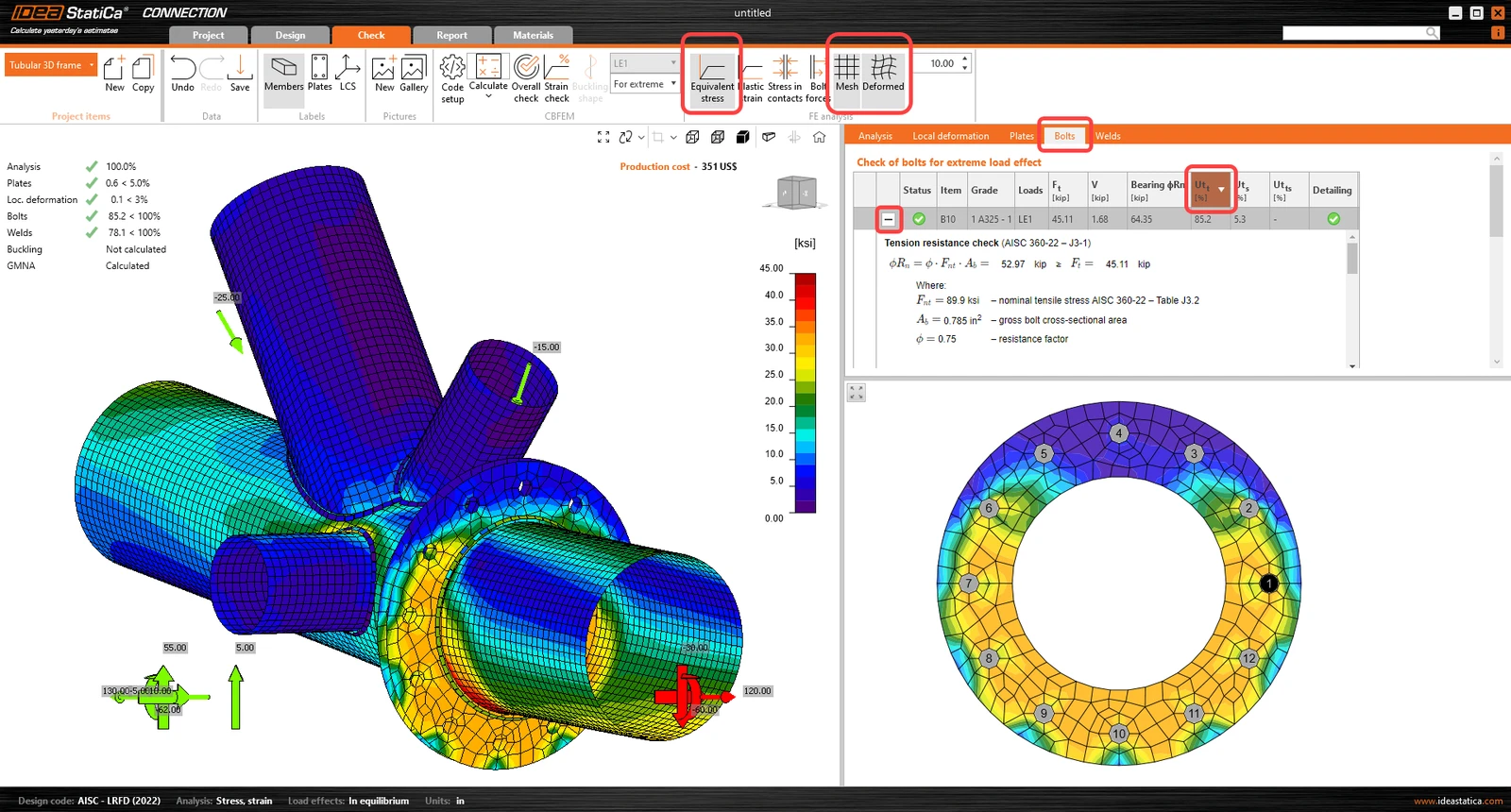
U kiest het tabblad Normtoetsing en schakelt de weergave Equivalente spanning, Mesh en Vervormd model in. U kunt ook de gedetailleerde resultaten voor de Bouten bekijken; vouw de resultaten voor bout B7 uit.
6 Rapport
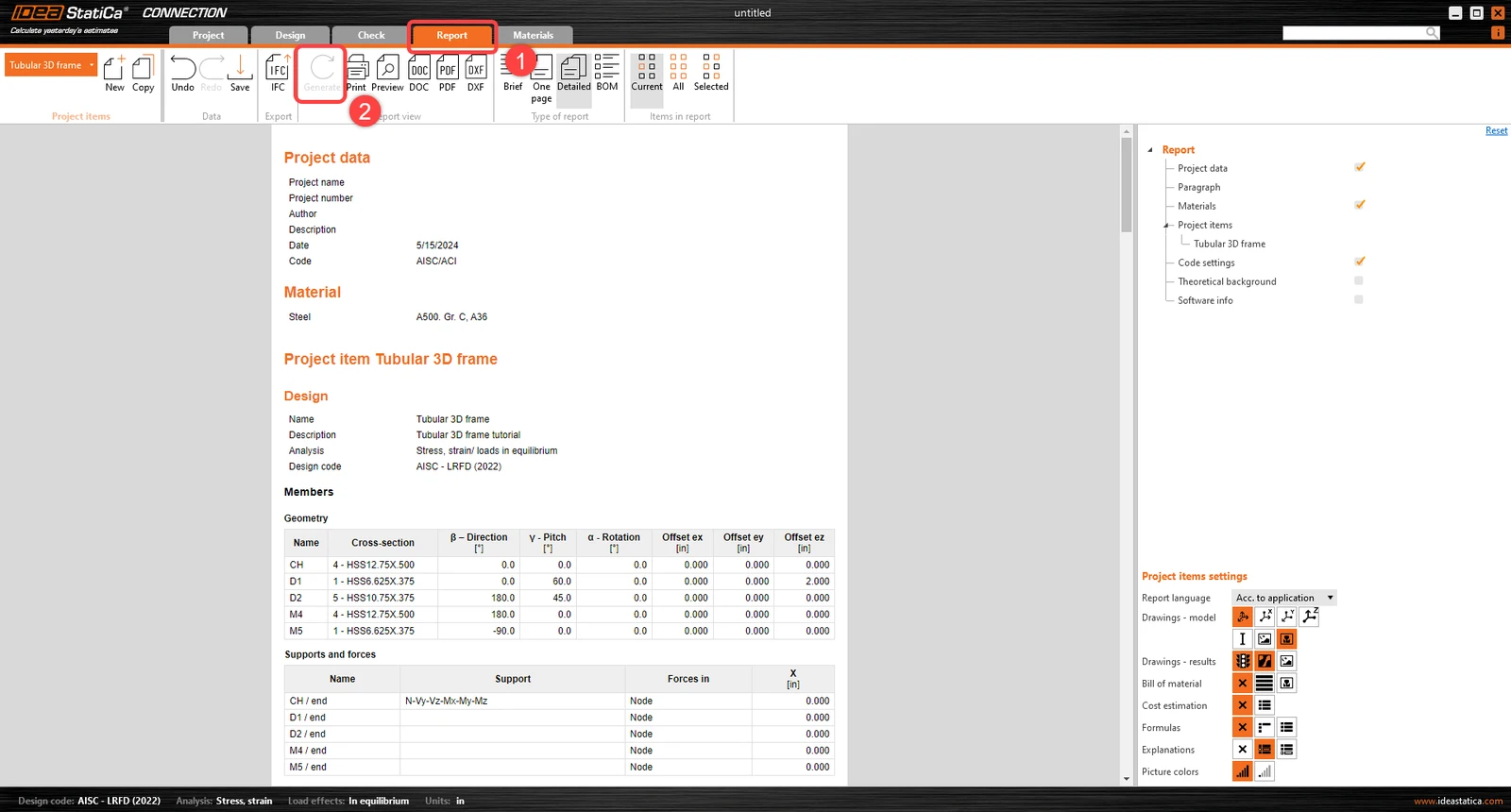
Ga ten slotte naar het tabblad Rapport. IDEA StatiCa biedt een volledig aanpasbaar rapport om af te drukken of op te slaan in een bewerkbaar formaat.
U heeft een constructieve staalverbinding ontworpen, geoptimaliseerd en getoetst aan de AISC norm.
Wilt u uw vaardigheden verbeteren? Bezoek onze Campus
Leer hoe u IDEA StatiCa effectief kunt gebruiken met onze zelfstudiecursussen (e-learning)
Start met leren