

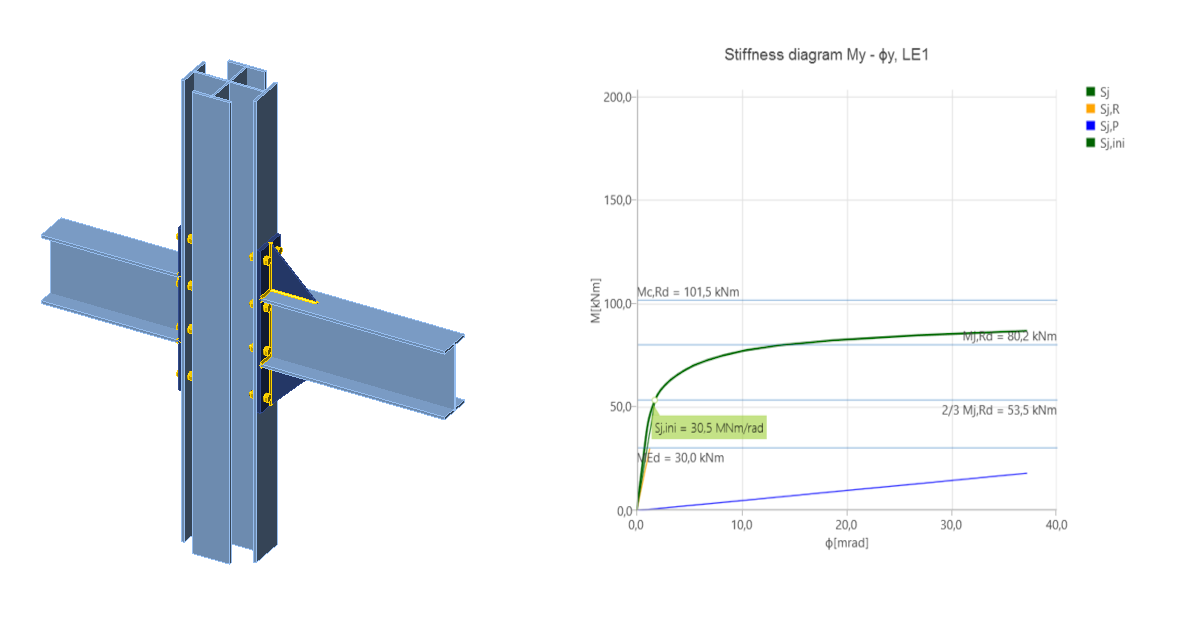
Egyedi keresztmetszetű kapcsolat merevségelemzése (EN)
1 Új projekt
Indítsa el az IDEA StatiCa (töltse le a legújabb verziót) programot, és válassza a Connection alkalmazást.
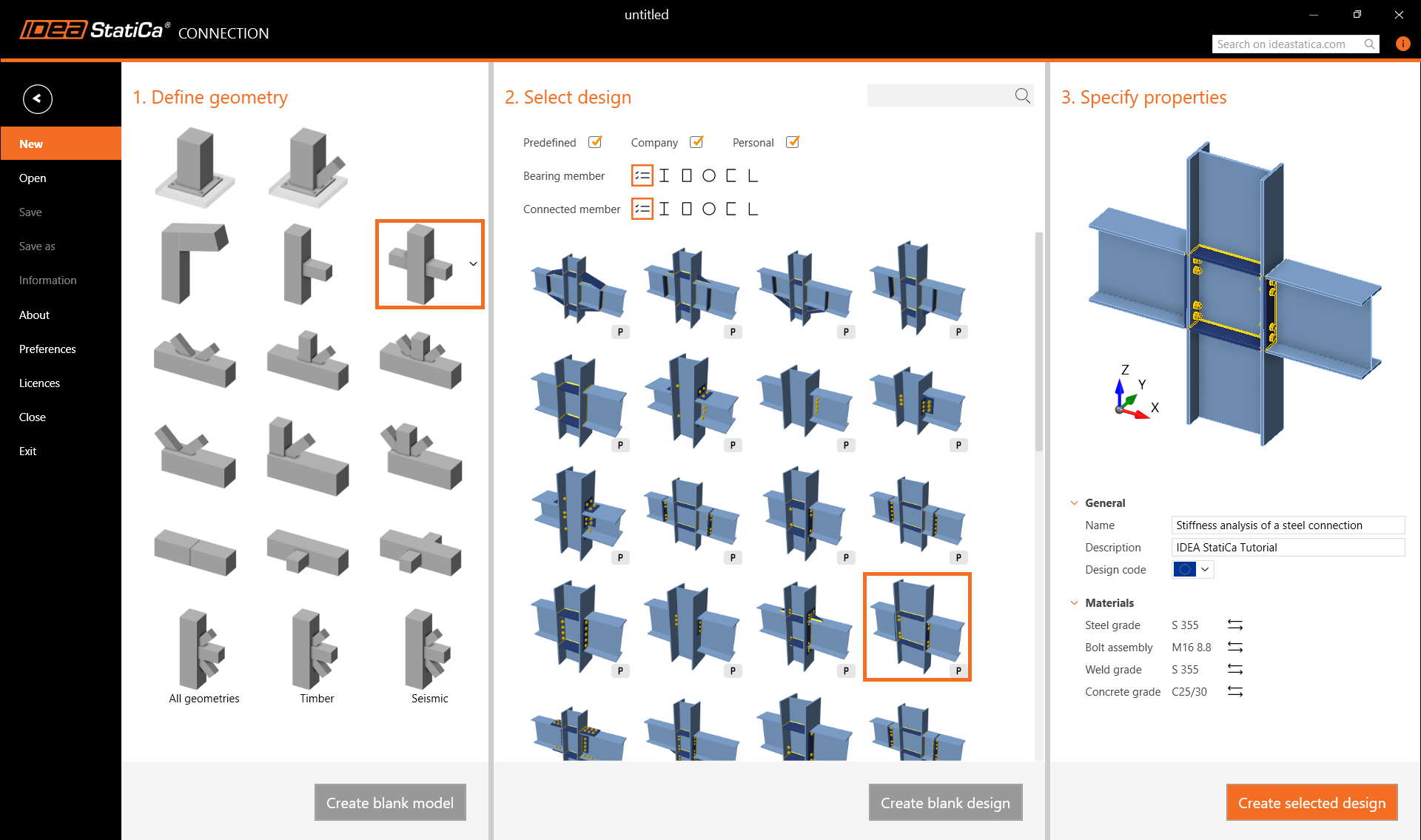
Hozzon létre egy új projektet a kívánt tervhez legközelebb álló sablon kiválasztásával a varázslóból. Töltse ki a nevet, válassza ki az S355 acélminőséget, a Eurocode tervezési szabványt, majd kattintson a Projekt létrehozása gombra.
2 Geometria
Kezdjük az egyedi keresztmetszet meghatározásával, amelyet három különböző szelvényből építünk fel.
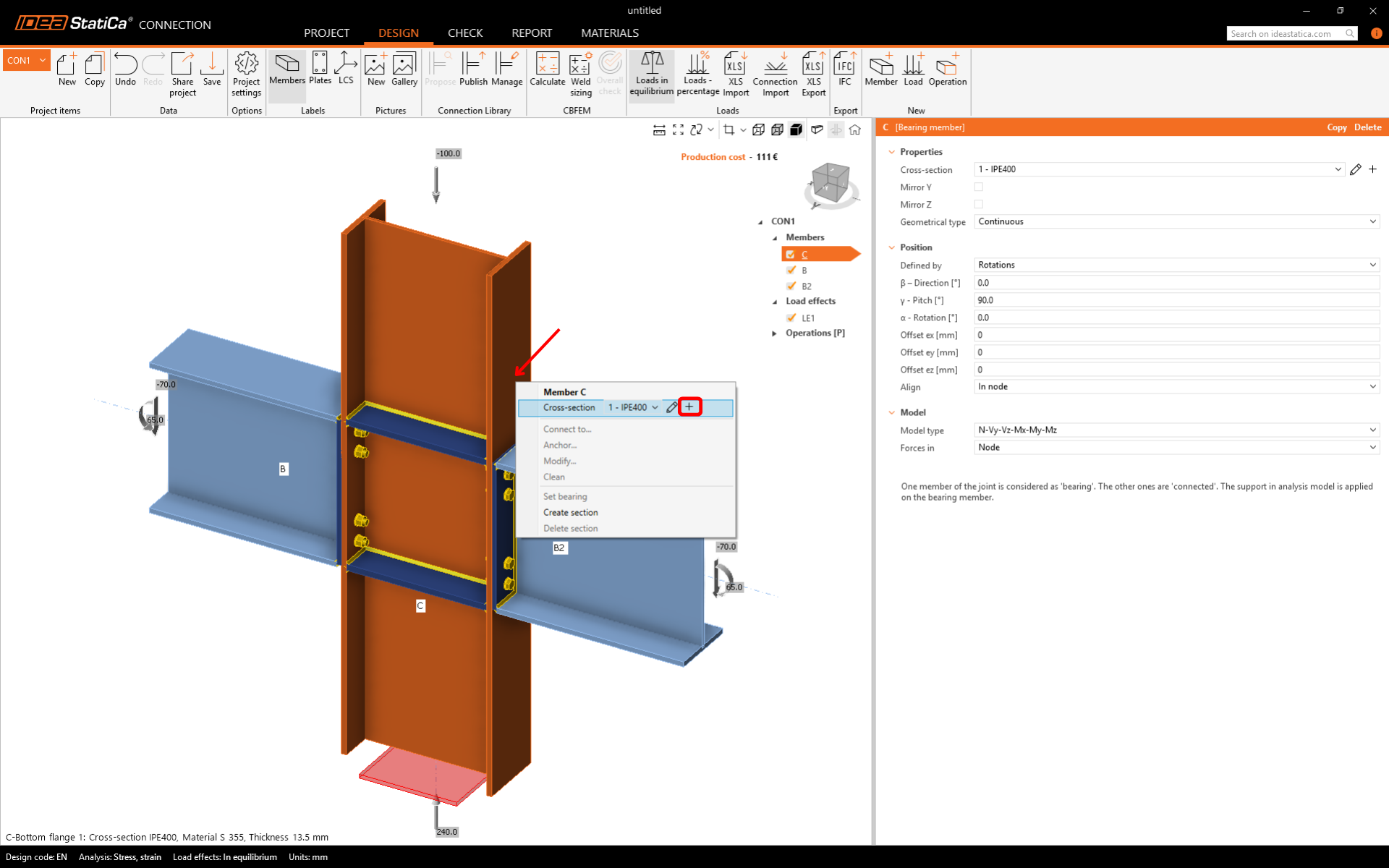
Kattintson jobb gombbal a C függőleges szerkezeti elemre, és nyissa meg az elérhető műveleteket tartalmazó helyi menüt. Használja a Plusz gombot egy új keresztmetszet hozzáadásához.
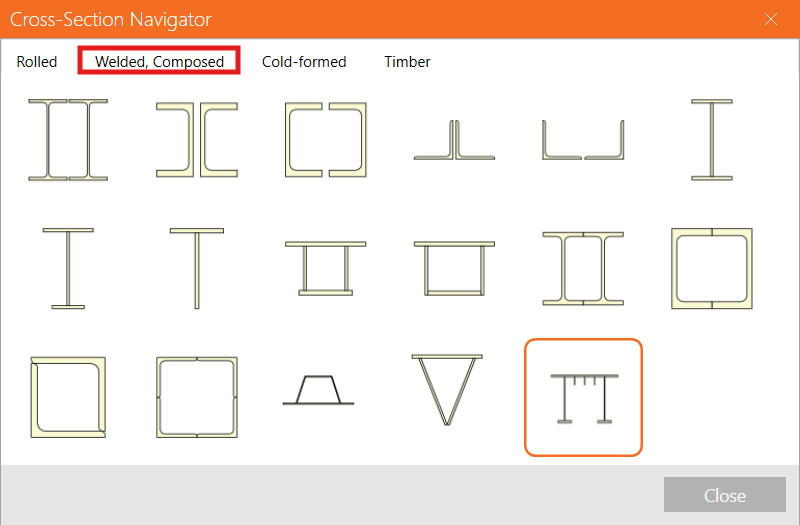
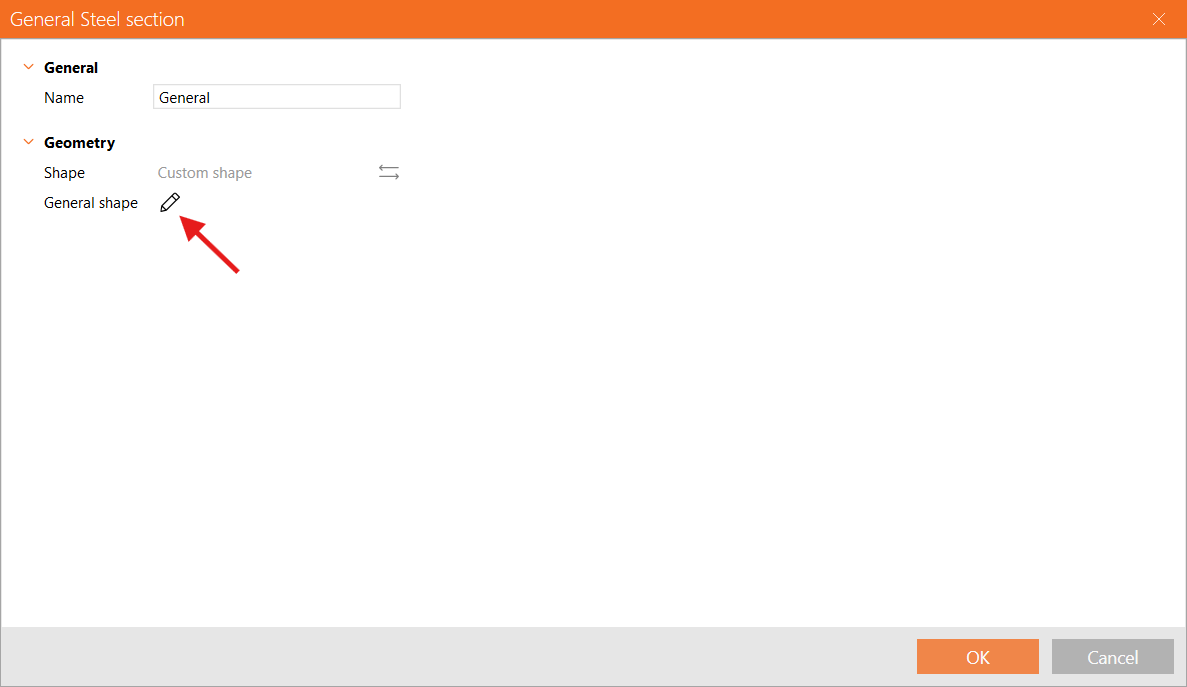
Lépjen a Hegesztett, Összetett fülre, és válassza az Általános acél keresztmetszet lehetőséget a felhasználó által meghatározott alakzat hozzáadásához.
A Keresztmetszet-szerkesztőben kezdje egy új I-szelvény hozzáadásával.
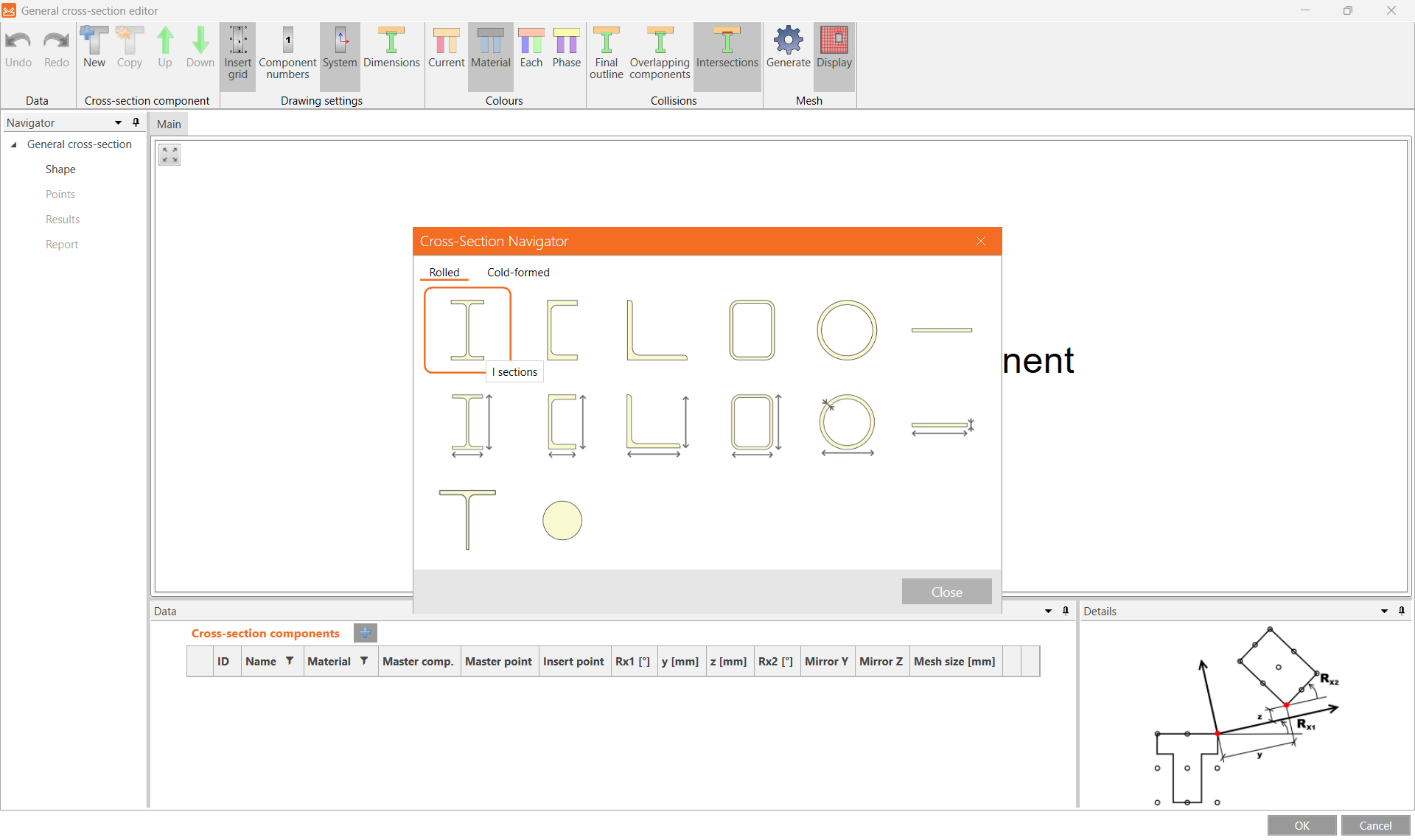
Majd váltsa az előre kiválasztott profilt IPE270-re.
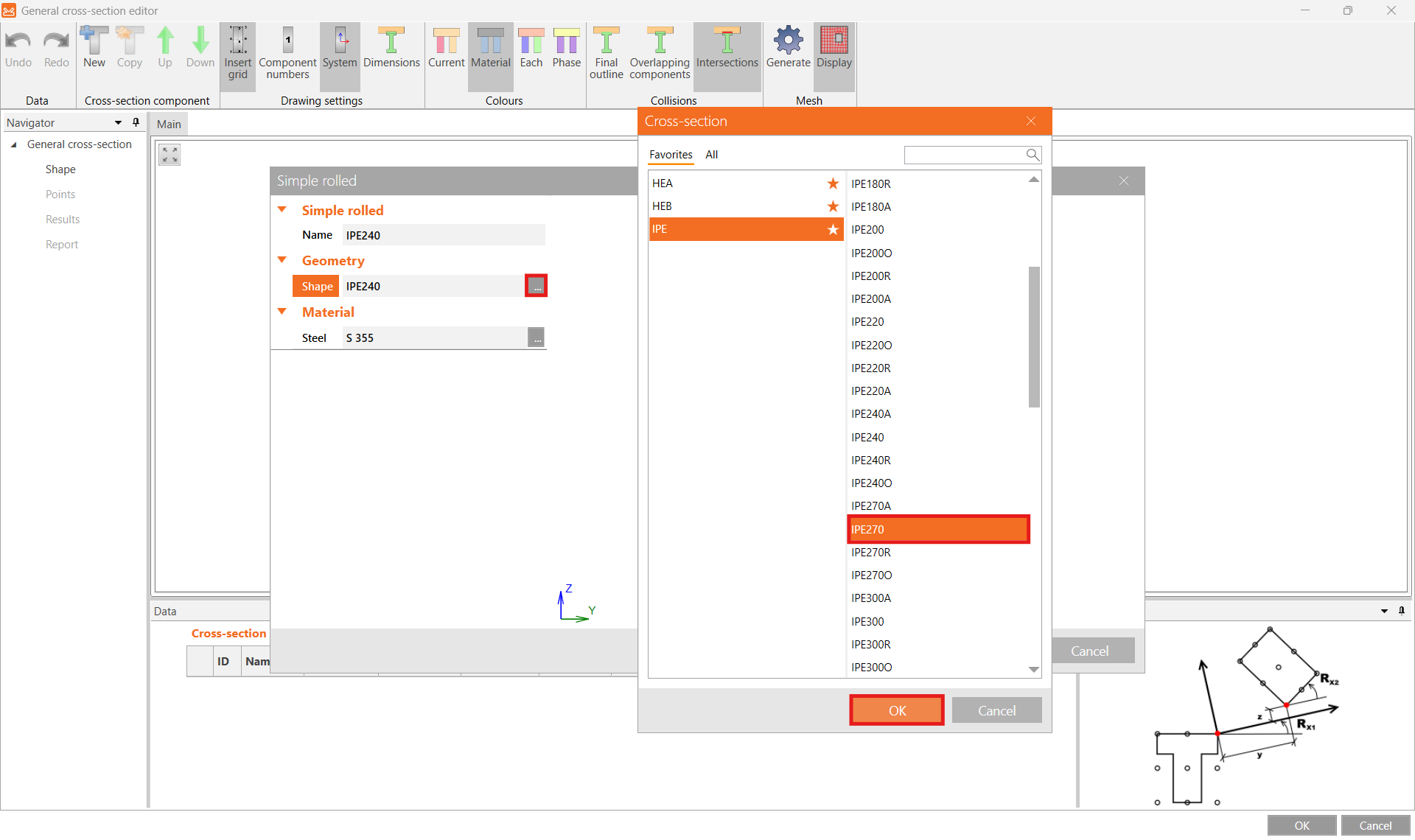
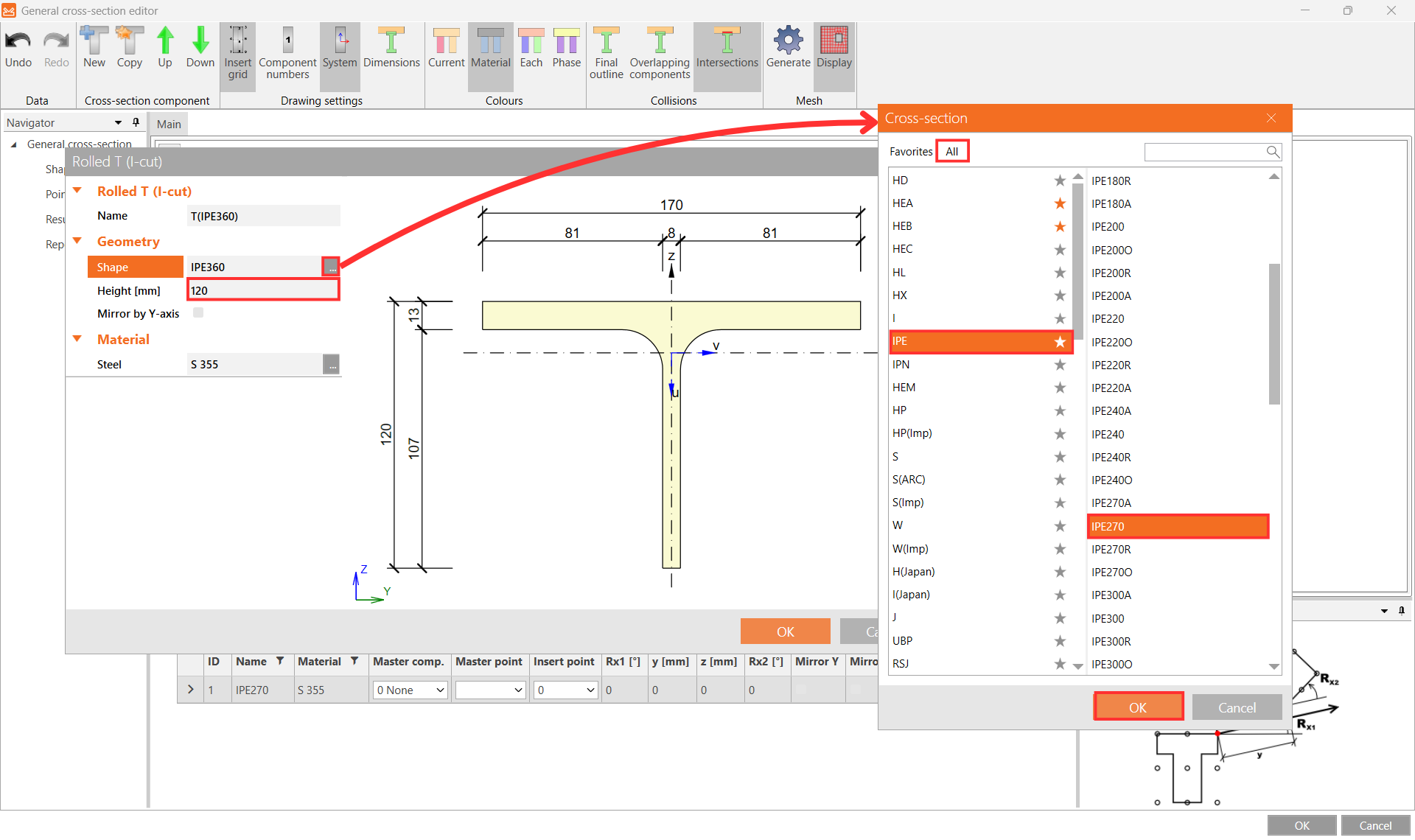
Ezután kattintson az Új gombra egy másik szelvény hozzáadásához, és válassza a T szelvények (I-vágás) lehetőséget.
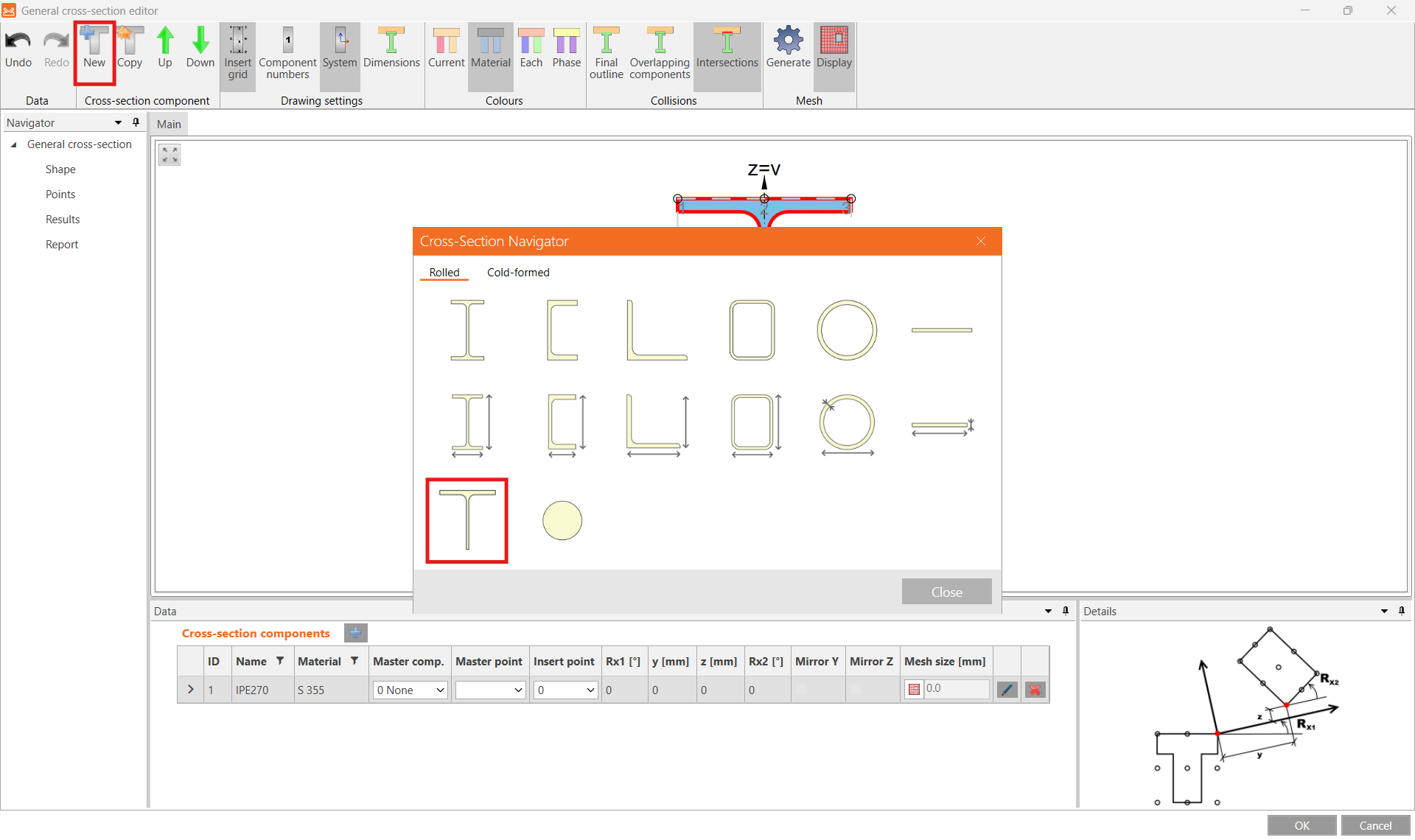
Az Alakzat esetén válassza az IPE270 profilt a keresztmetszet-könyvtárból, adjon meg 120 mm értéket a Magasság mezőbe, majd erősítse meg az OK gombbal.
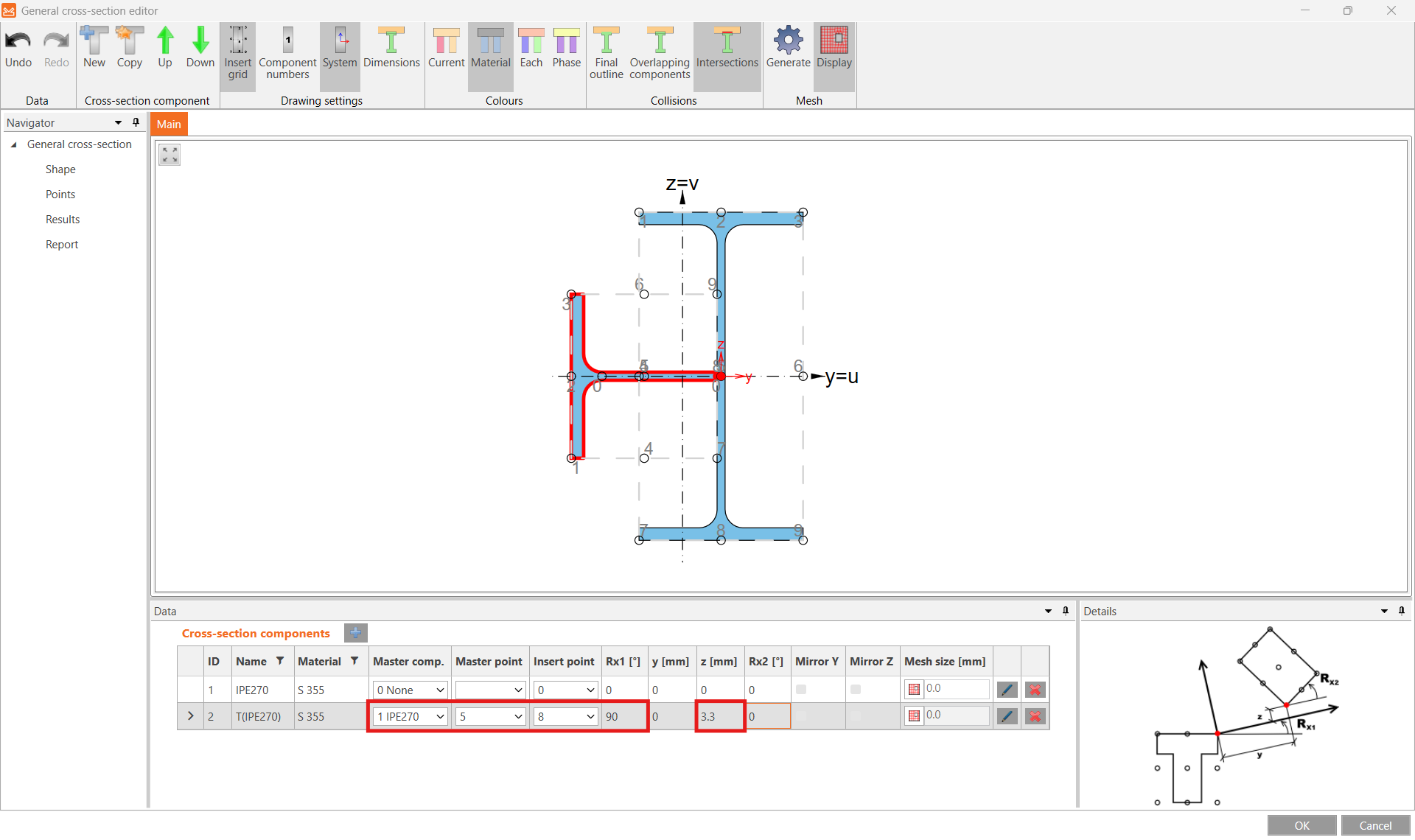
Most helyezze el a T szelvényt a megfelelő Fő komponens, Fő pont és Beillesztési pont kiválasztásával, majd adjon meg 90° értéket az Rx1 elforgatáshoz és 3,3 mm eltolást a z irányban.
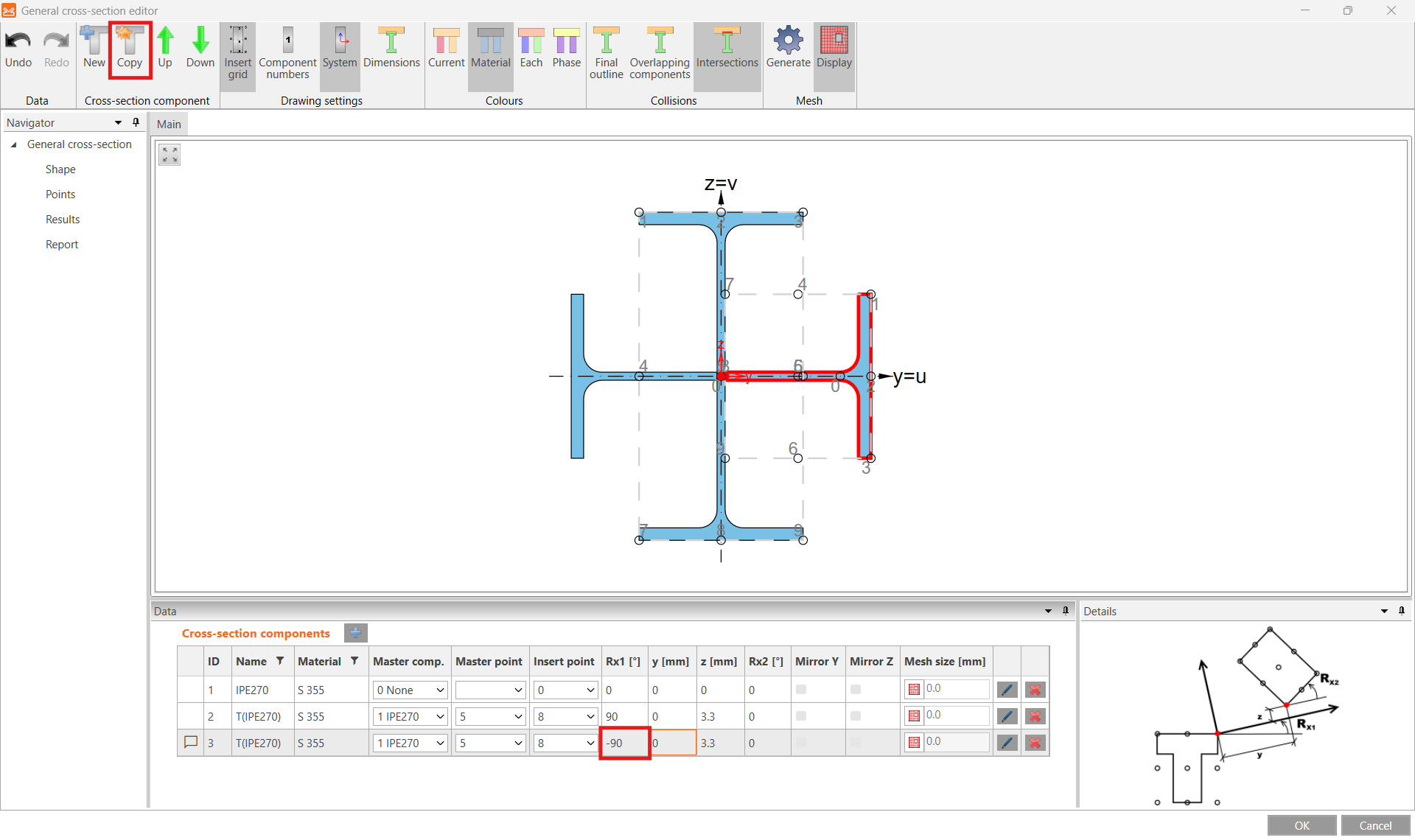
Készítsen Másolatot erről a szelvényrészről, módosítsa az Rx1 elforgatást -90°-ra, majd zárja be a szerkesztőt az OK gombbal.
Az általános keresztmetszet-szerkesztőről bővebben a következő cikkben olvashat: Egyedi keresztmetszet létrehozása és használata.
3 Teherhatások
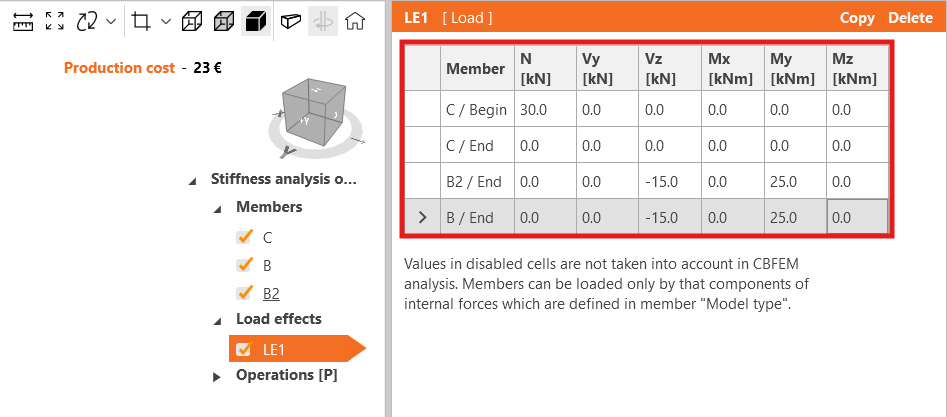
Állítsa be a LE1 teherhatás értékeit megfelelően.
4 Tervezés
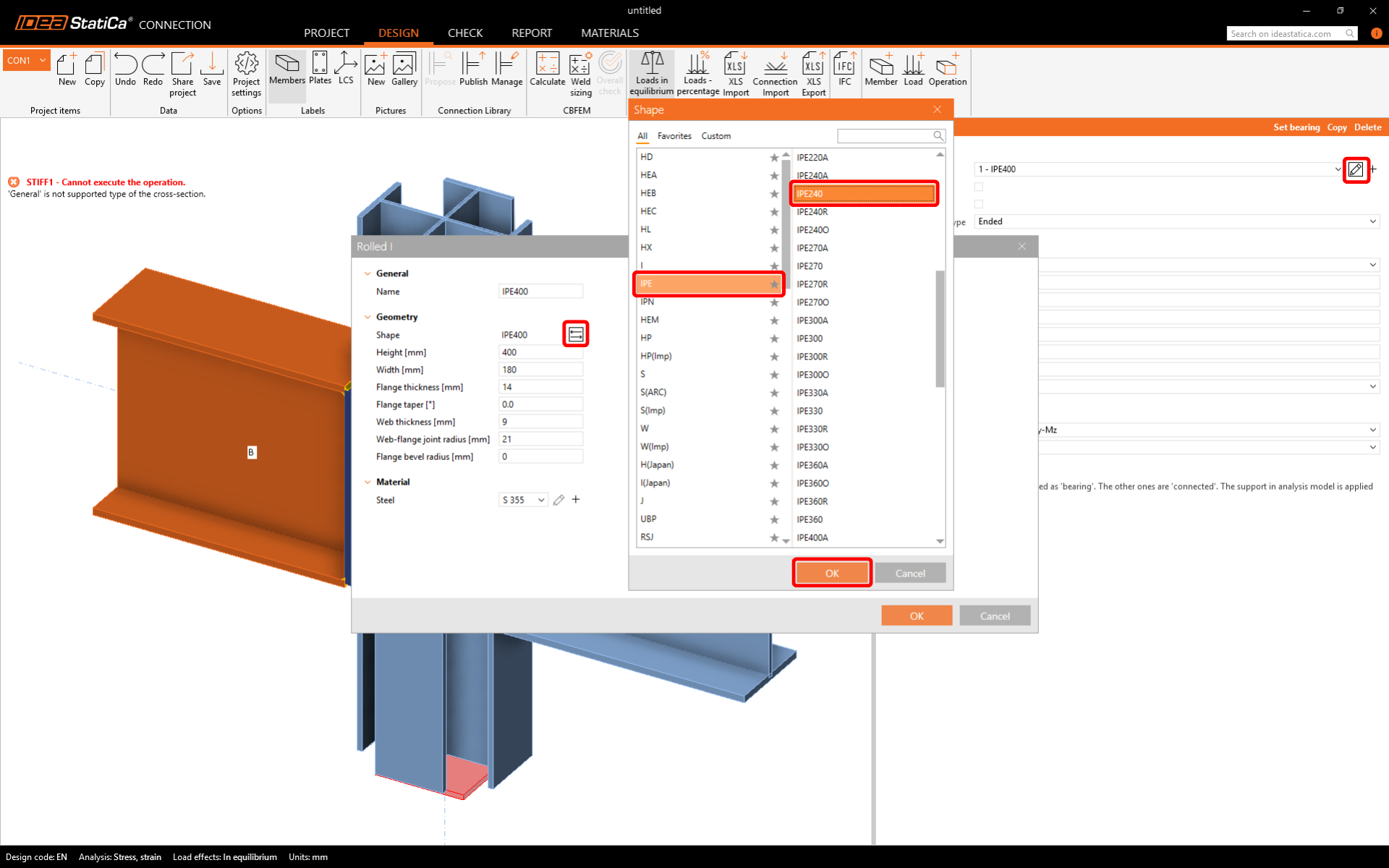
Állítsa be a csatlakoztatott gerendákat IPE240 profilra.
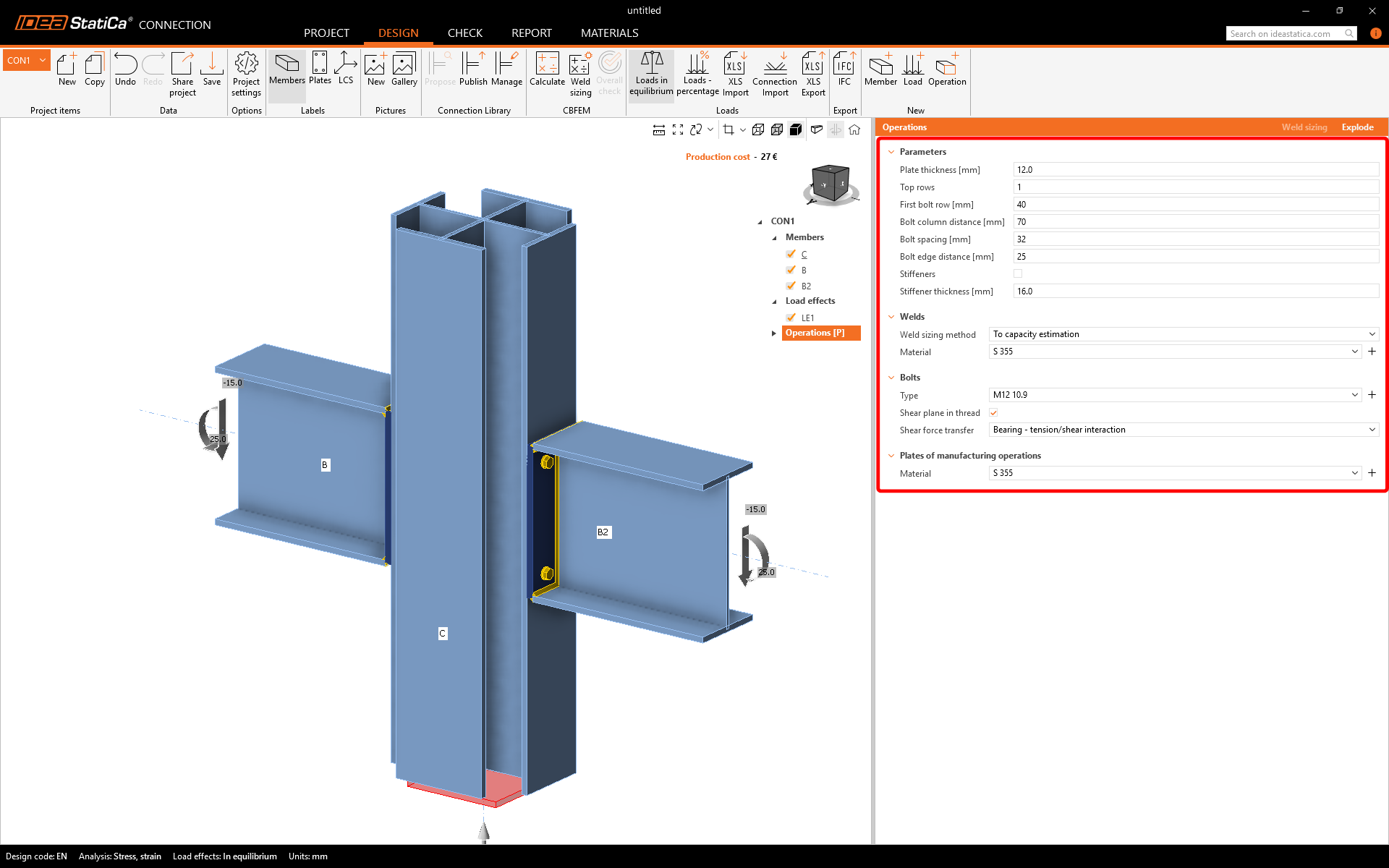
Állítsa be a Műveletek paramétereit, kapcsolja ki a merevítőket.
5 Számítás és ellenőrzés
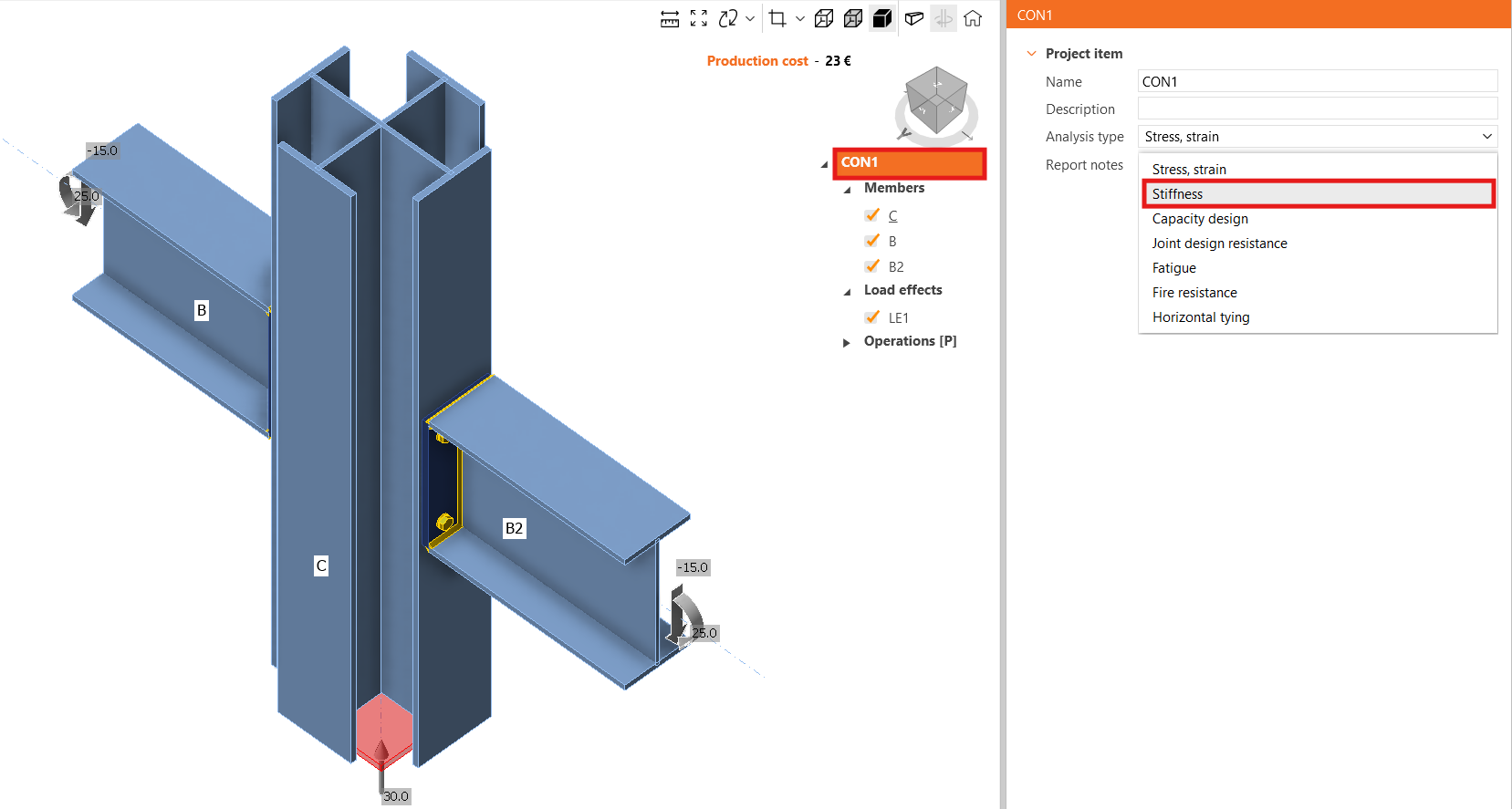
Válassza ki a CON1 projektelmet, és váltson az elemzés típusát Merevségelemzésre (ST).
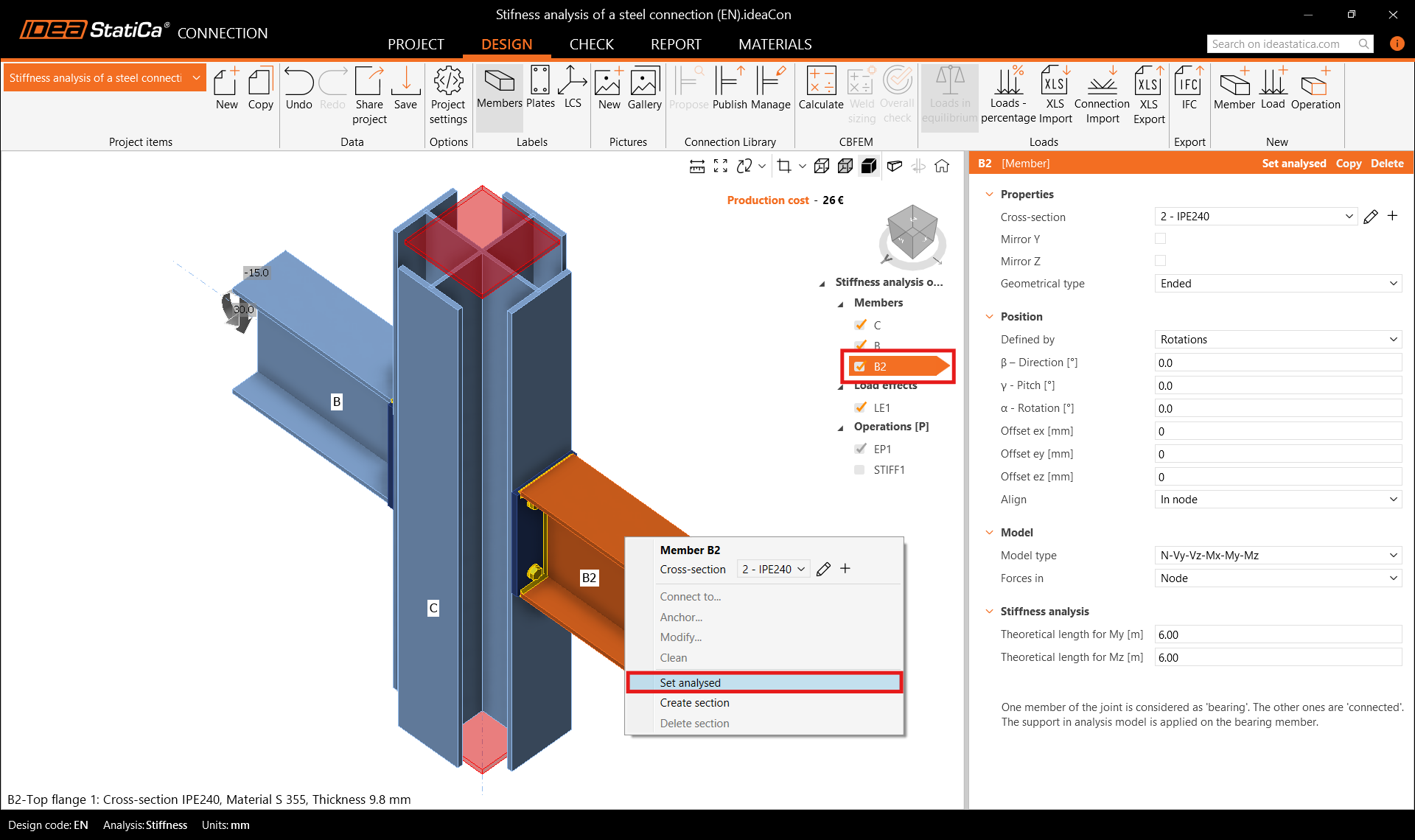
Ellenőrizze, hogy a B2 szerkezeti elem Vizsgált elemként van-e beállítva (aláhúzva a szerkezeti elemek listájában és megjelenítve az elem tulajdonságaiban), vagy állítsa be vizsgált elemként a jobb gombos menün keresztül. Ezután futtassa a Számítást.
Lépjen az Ellenőrzés fülre, és kapcsolja be a Képlékeny alakváltozás, Csavarterhelések, Háló és Deformált megjelenítési lehetőségeket a kapcsolat viselkedésének megtekintéséhez. A Forgási merevség fülön leolvasható az osztály mint Félmerev, valamint a kezdeti forgási merevség Sj,ini értéke.
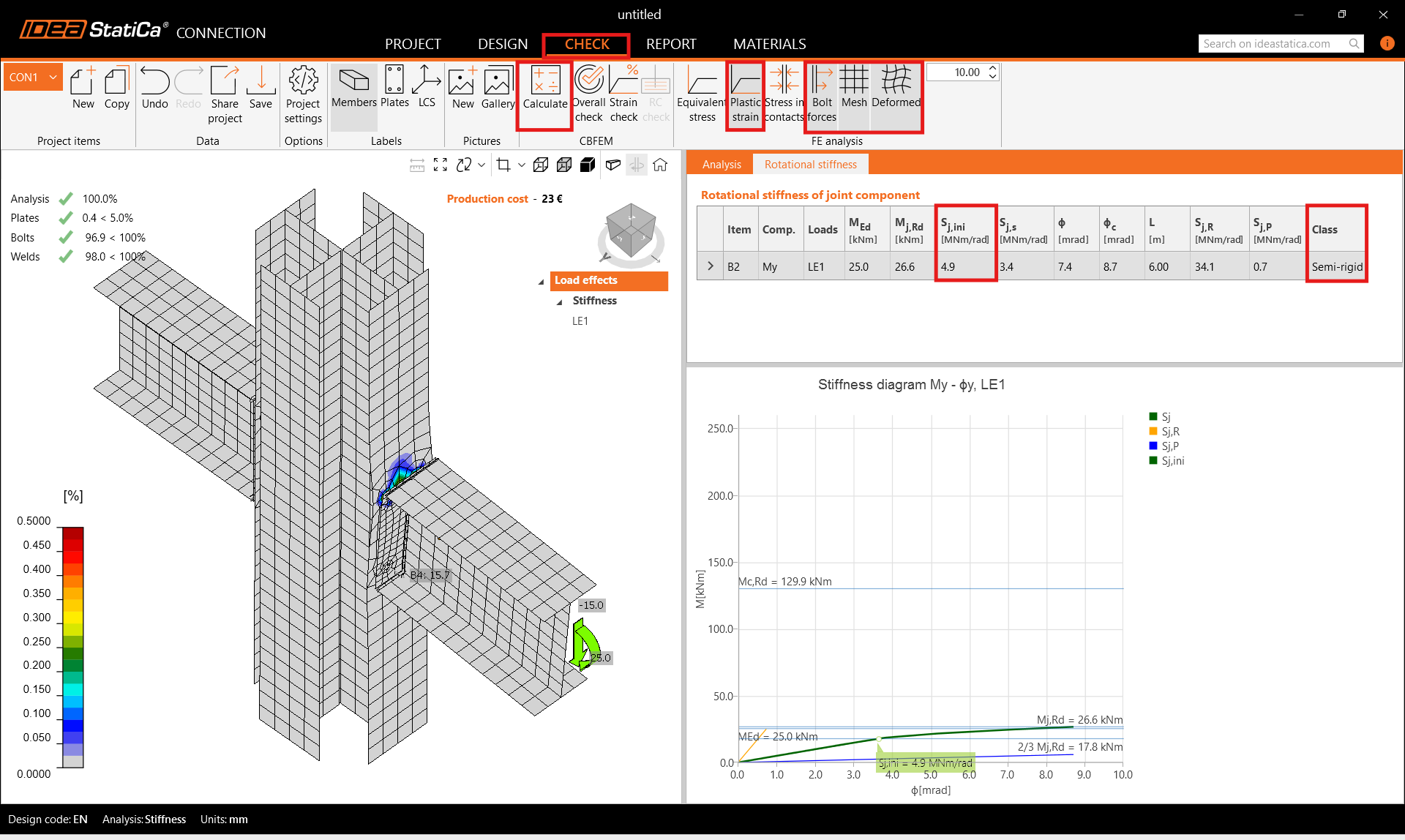
Megjegyzés: A „My, Mz elméleti hossza" és az eredmények további megértéséhez lásd a Merevségelemzés cikket és az Elméleti háttér fejezet Acél csomópontok merevségelemzése és deformációs kapacitása részét.
6 A kapcsolat optimalizálása
Lépjen vissza a Tervezés fülre a kapcsolat optimalizálásához a merev kapcsolat elérése érdekében.
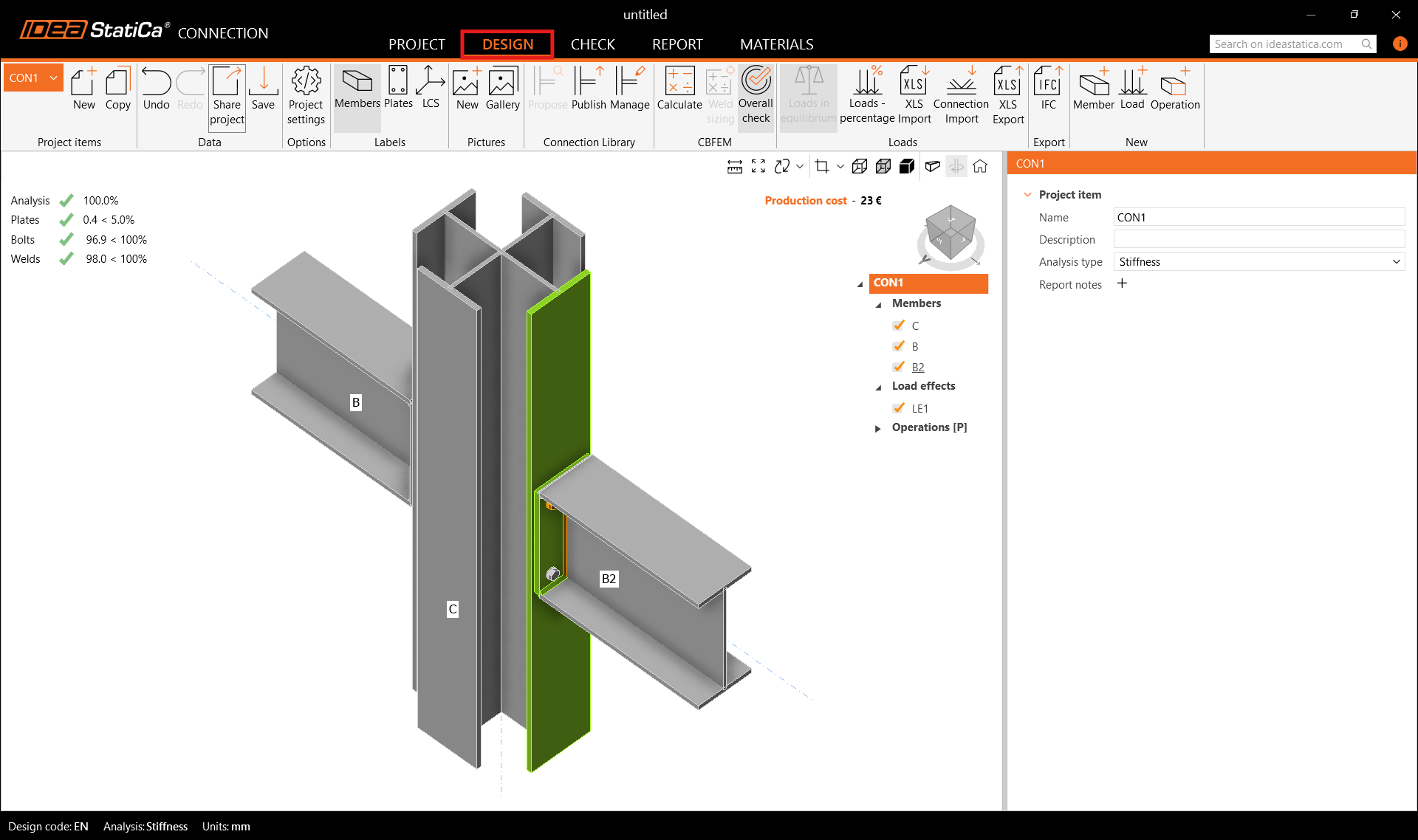
Kattintson a Műveletek elemre, és Bontsa szét a sablont különálló műveletekre (EP1 és STIFF1).
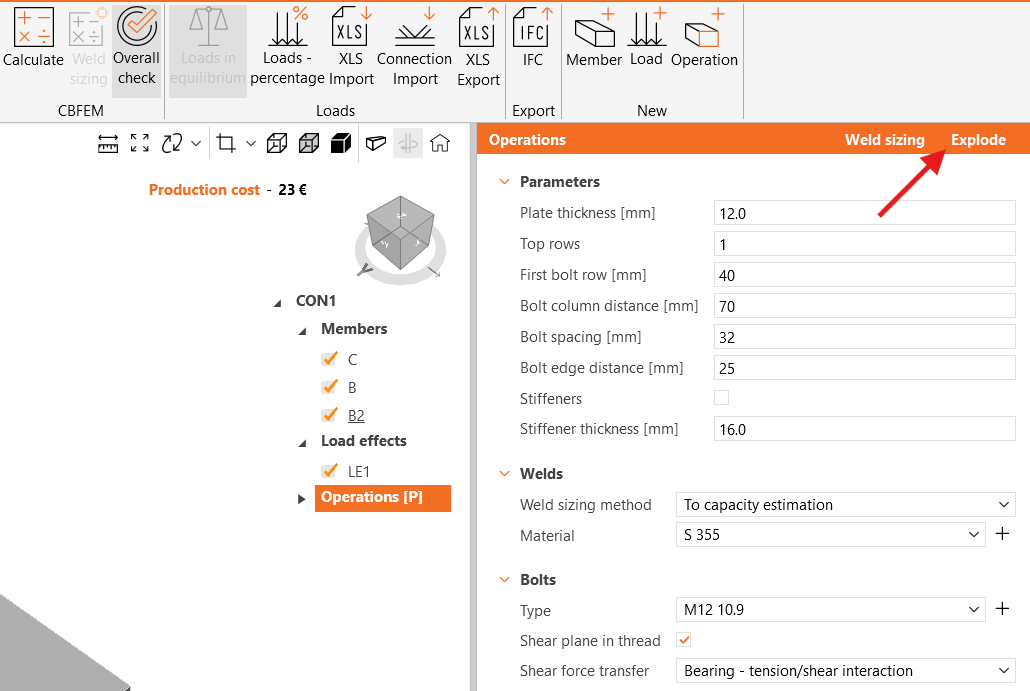
Győződjön meg arról, hogy a merevítő művelet inaktív, és állítsa be az EP1 homloklemez vastagságát, méreteit és a csavarok helyzetét.
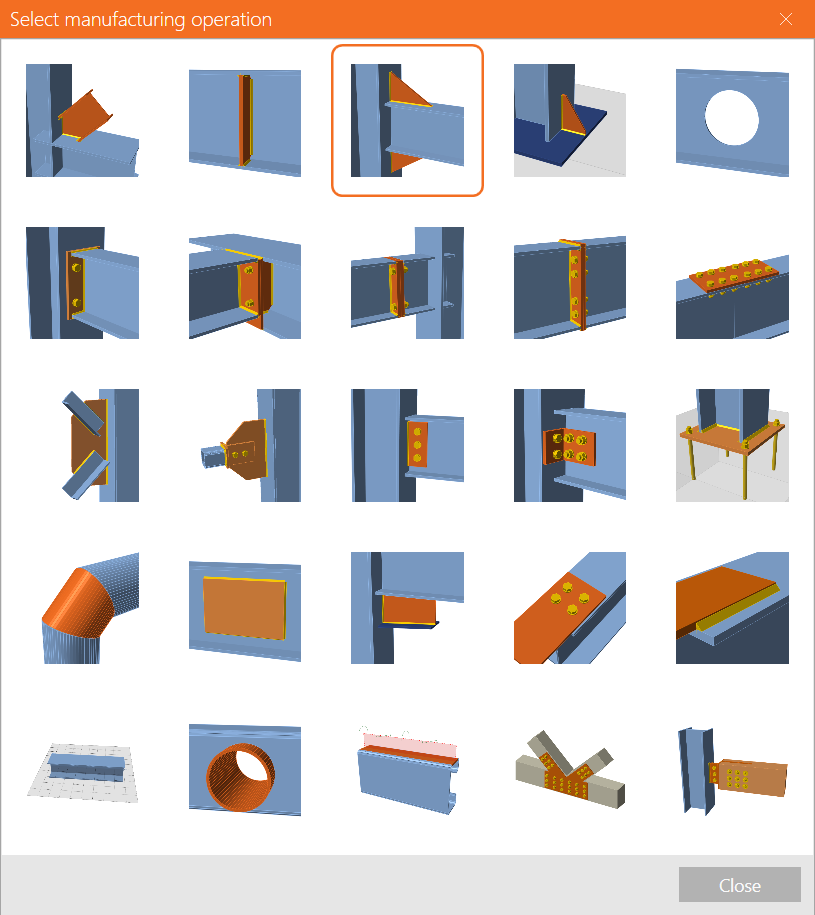
Adjon hozzá egy új Szélesítő műveletet.
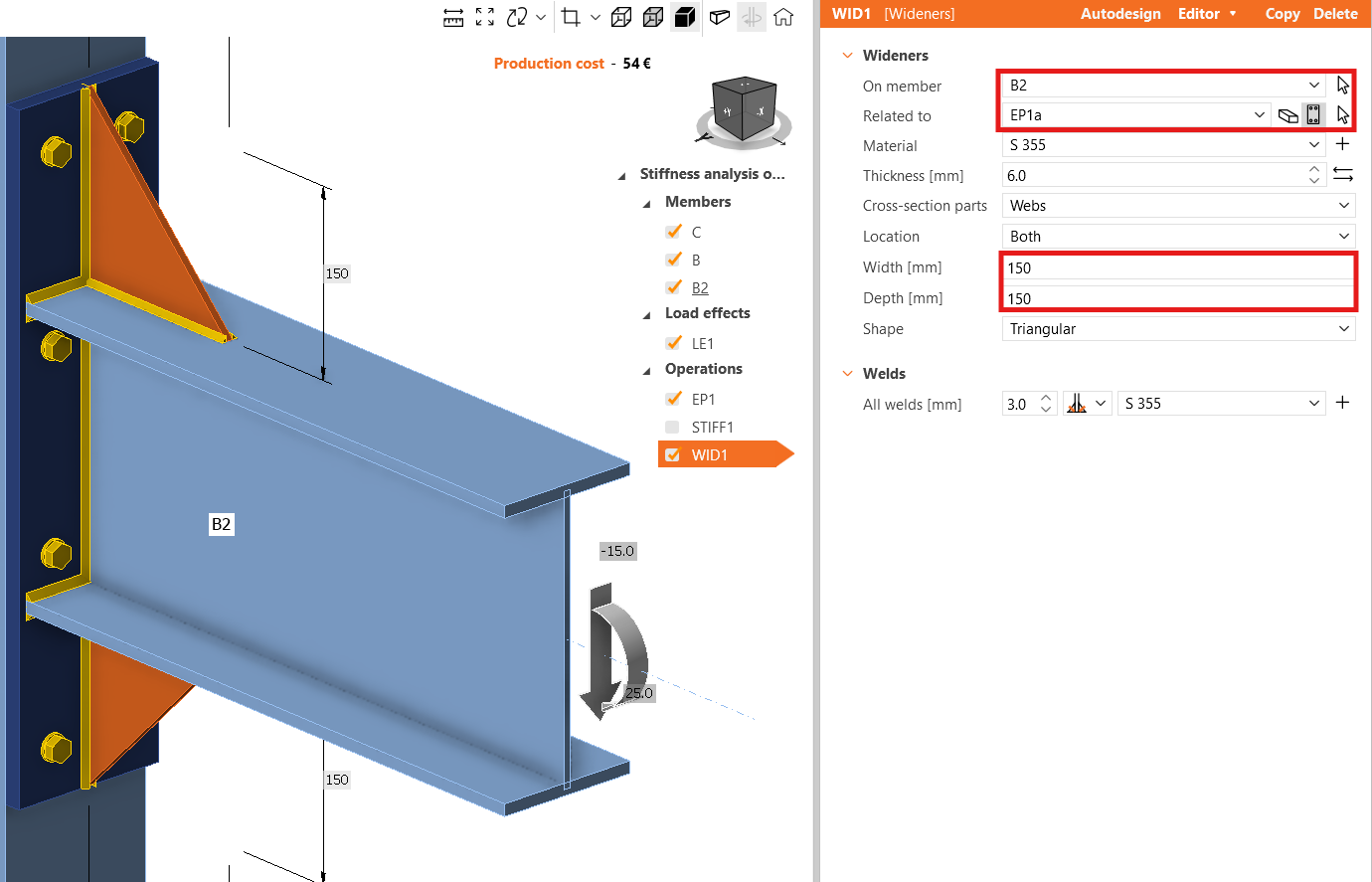
Váltsa a Kapcsolódik elemet Lemezre (a EP1a lemez automatikusan kiválasztódik), és adjon meg 150 mm értéket mind a Szélesség, mind a Mélység mezőbe.
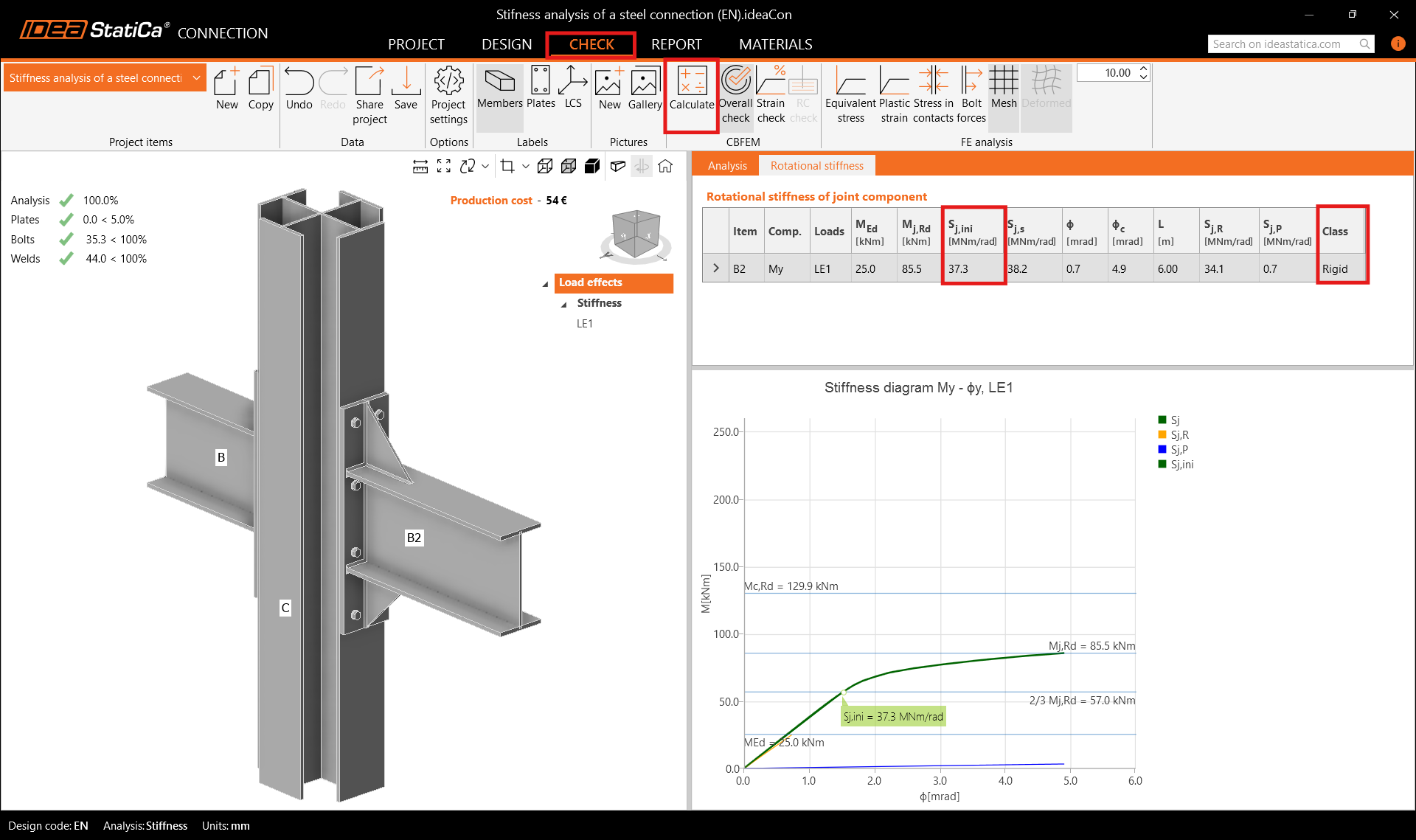
Futtassa újra a merevségelemzést, és az Ellenőrzés fülön látható, hogy az osztály Merevvé vált, és a kezdeti forgási merevség Sj,ini értéke magasabb lett.
7 Jelentés
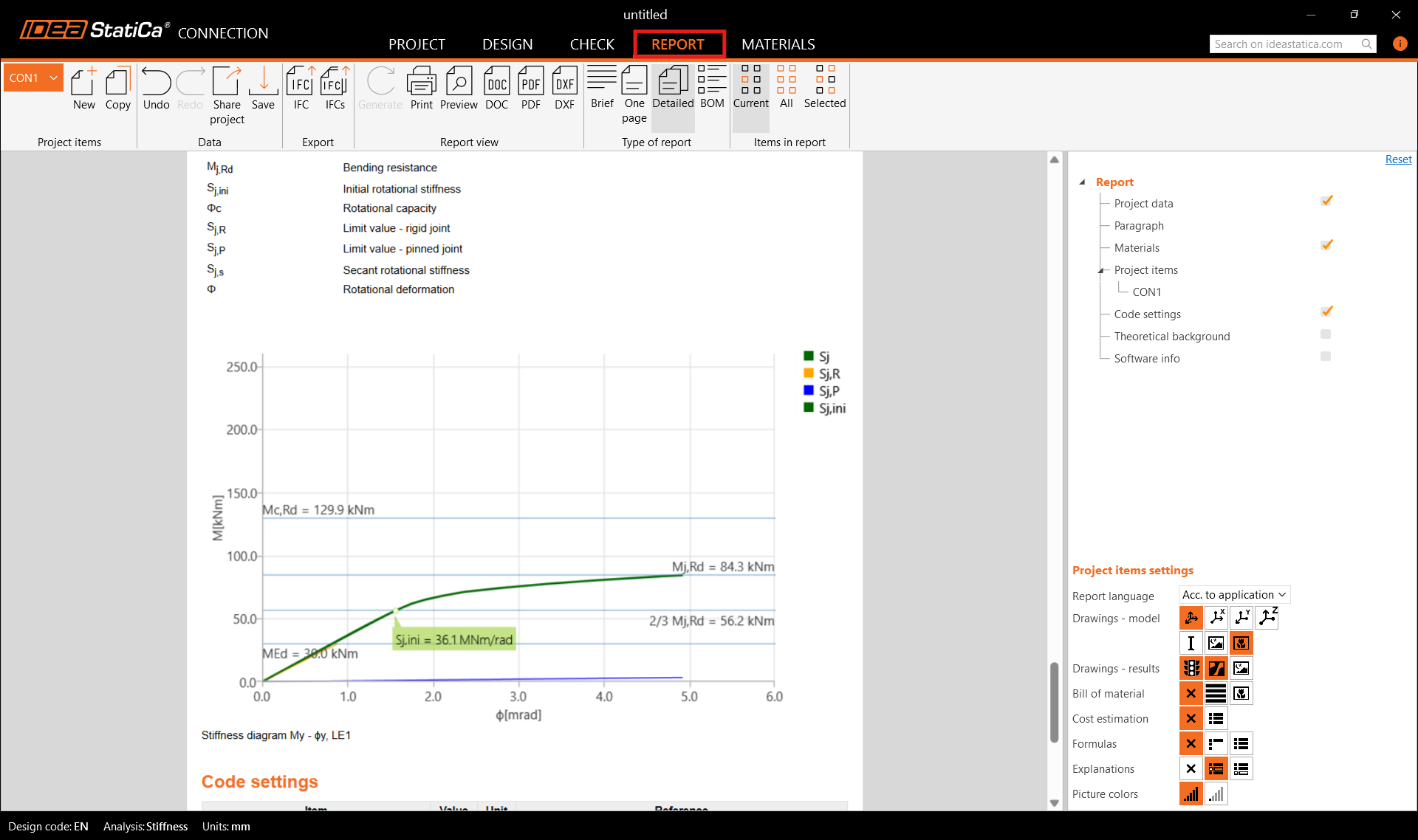
Utolsó lépésként lépjen a Jelentés fülre. Az IDEA StatiCa teljes mértékben testreszabható jelentést kínál nyomtatáshoz vagy szerkeszthető formátumban való mentéshez.
Megtervezte és szabványellenőrizte a szerkezeti acél csomópontot az Eurocode (EN) szerint.
8 Magyarázó videók
További információkért olvassa el az Elméleti háttér cikket.