

지식 베이스
Excel 시트에서 하중 효과를 가져오는 방법
시간을 절약하거나 다른 소스 파일(전체 해석 모델 또는 다른 IDEA StatiCa 연결 모듈 모델)에서 하중을 전달하려면, XLS 가져오기 버튼을 사용하여 스프레드시트에서 표의 하중값을 일괄 입력하는 옵션이 있습니다. 이 문서를 읽고 작동 방식을 알아보세요!
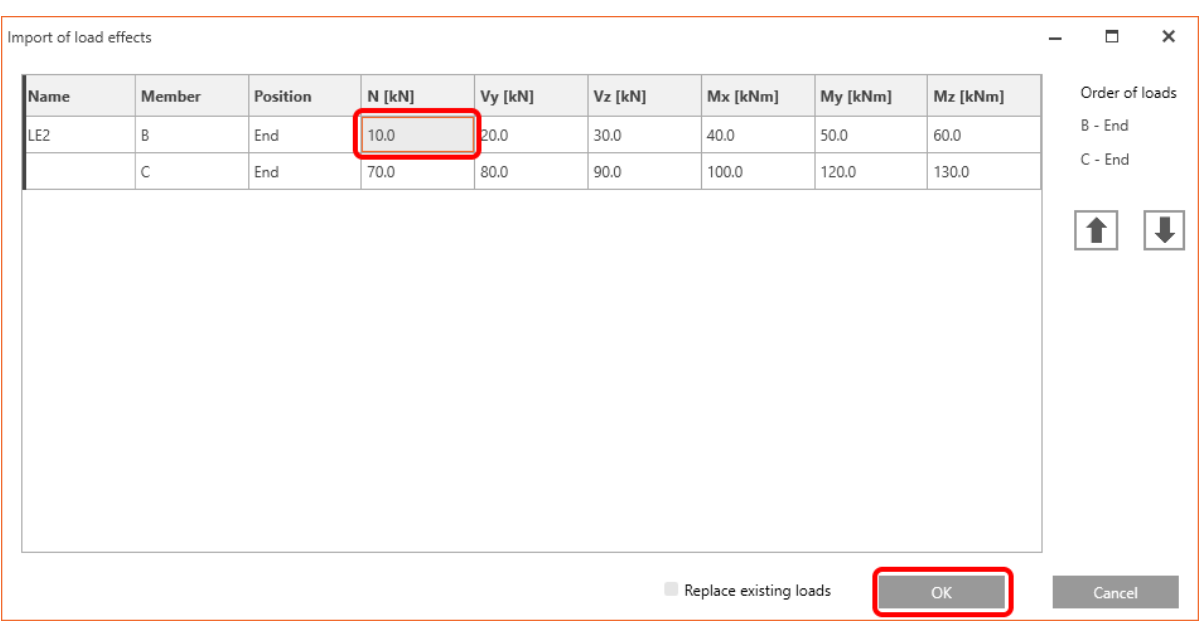
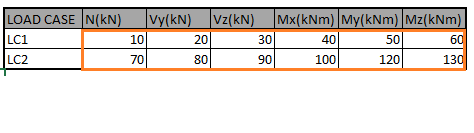
표가 올바르게 구성되어 있으면 Excel 시트에서 하중 효과를 가져올 수 있습니다. 부재의 순서와 내력 및 단위는 IDEA StatiCa Connection 프로젝트와 일치해야 합니다.
Excel 표에서 값을 복사(Ctrl+C)합니다. 탭에 여러 내력 세트(예: 10개의 조합)를 준비한 경우, 탭에 쌓아두고 전체 데이터 선택 영역을 한 번에 복사할 수 있습니다. 연결 애플리케이션은 전체 세트 선택 영역을 인식하고 각 세트에 대해 별도의 하중 효과를 생성합니다.
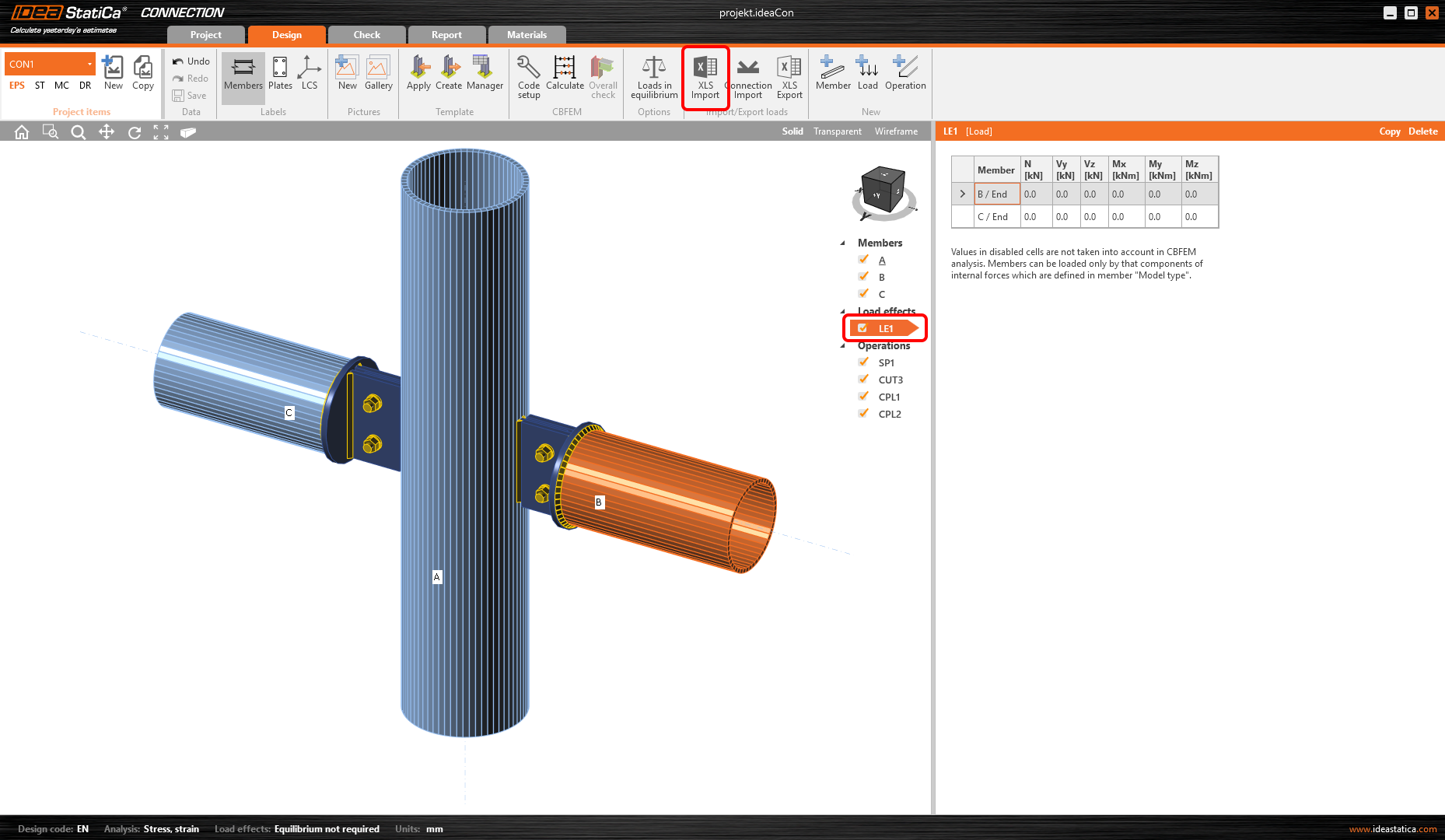
IDEA StatiCa Connection에서 기존 하중 효과를 선택하고 리본에서 XLS 가져오기 명령을 시작합니다.
마지막으로, 아래 표시된 셀을 선택하고 값을 붙여넣기(Ctrl+V)합니다.
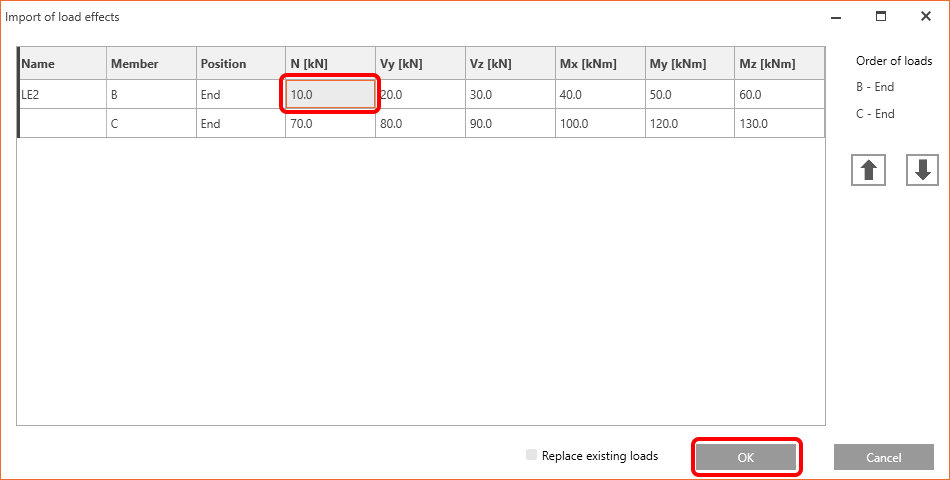
Excel 시트의 값으로 기존 하중 효과를 대체하려면 기존 하중 대체 체크박스를 사용할 수 있습니다. 그렇지 않으면 새 하중 효과가 생성됩니다.
자세한 내용은 하중 정의의 다양한 방법을 참조하십시오.