

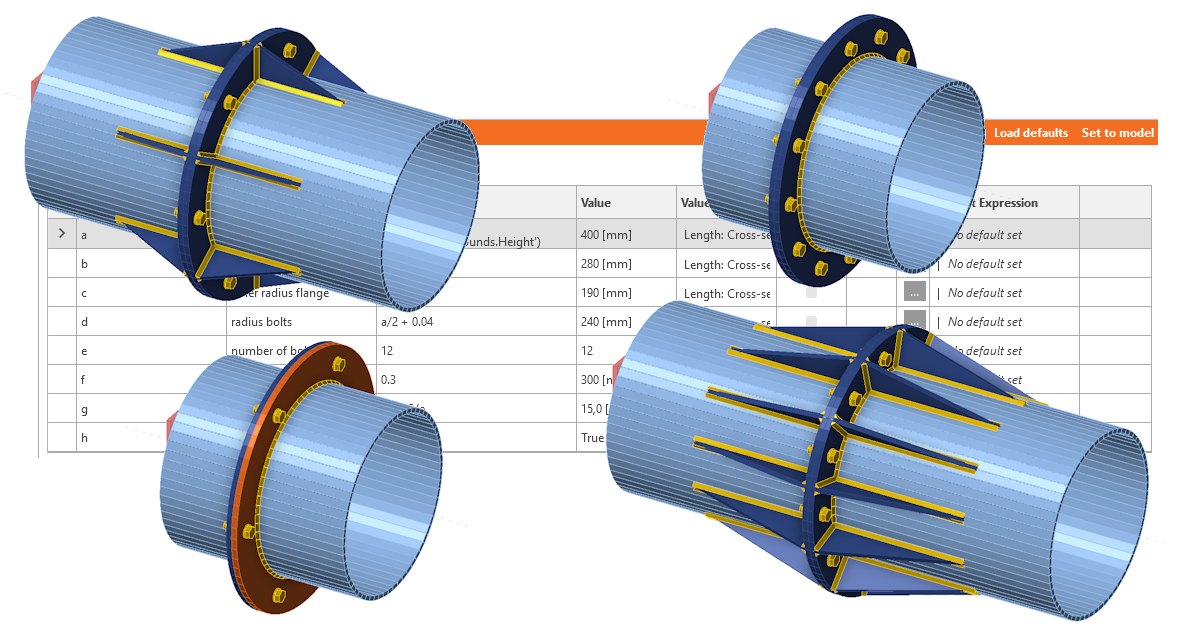
IDEA StatiCa Connection의 파라메트릭 설계 - 관형 연결
모델 생성
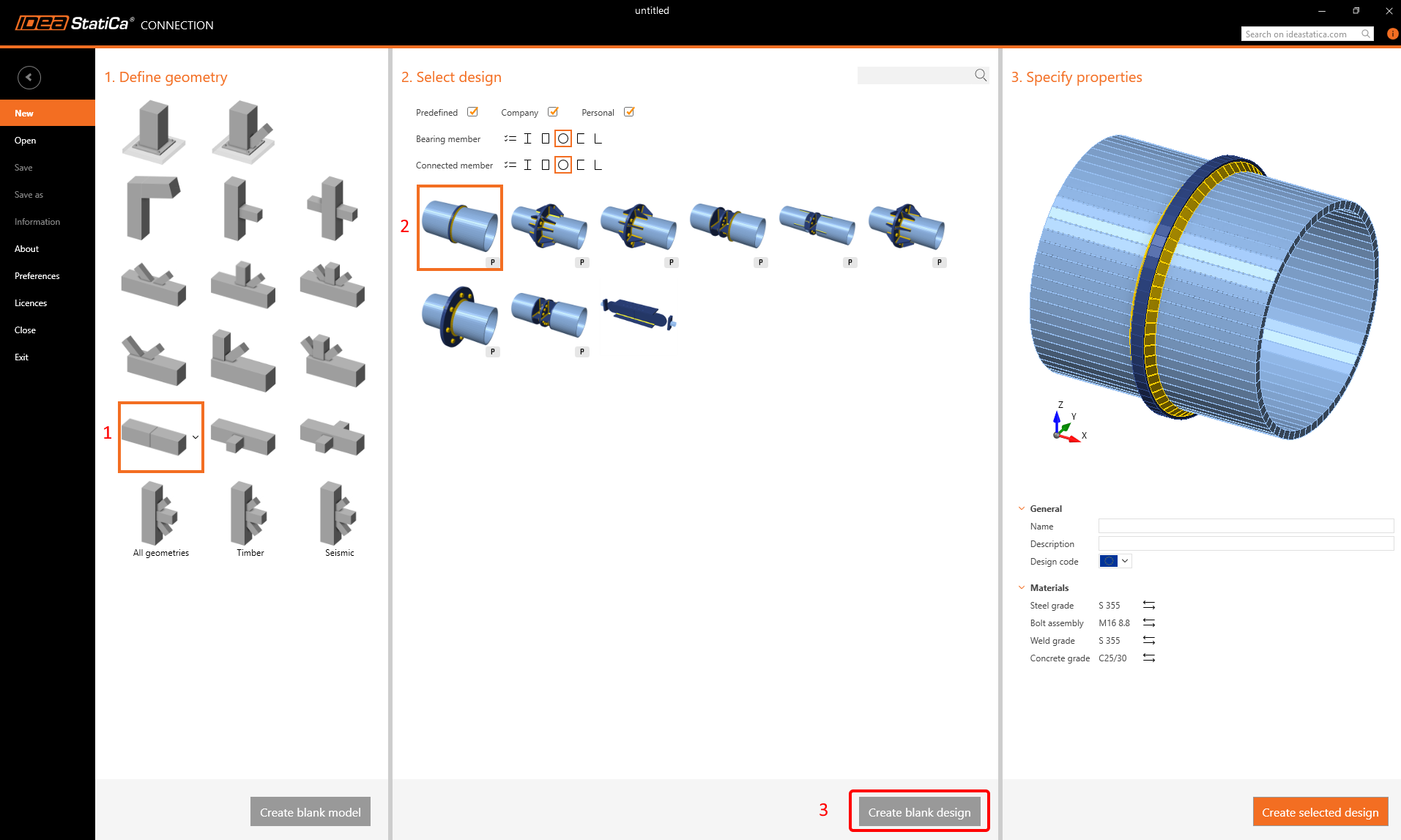
연결 애플리케이션을 시작하고 다음 템플릿과 초기 파라미터를 선택합니다(Blank design 클릭):
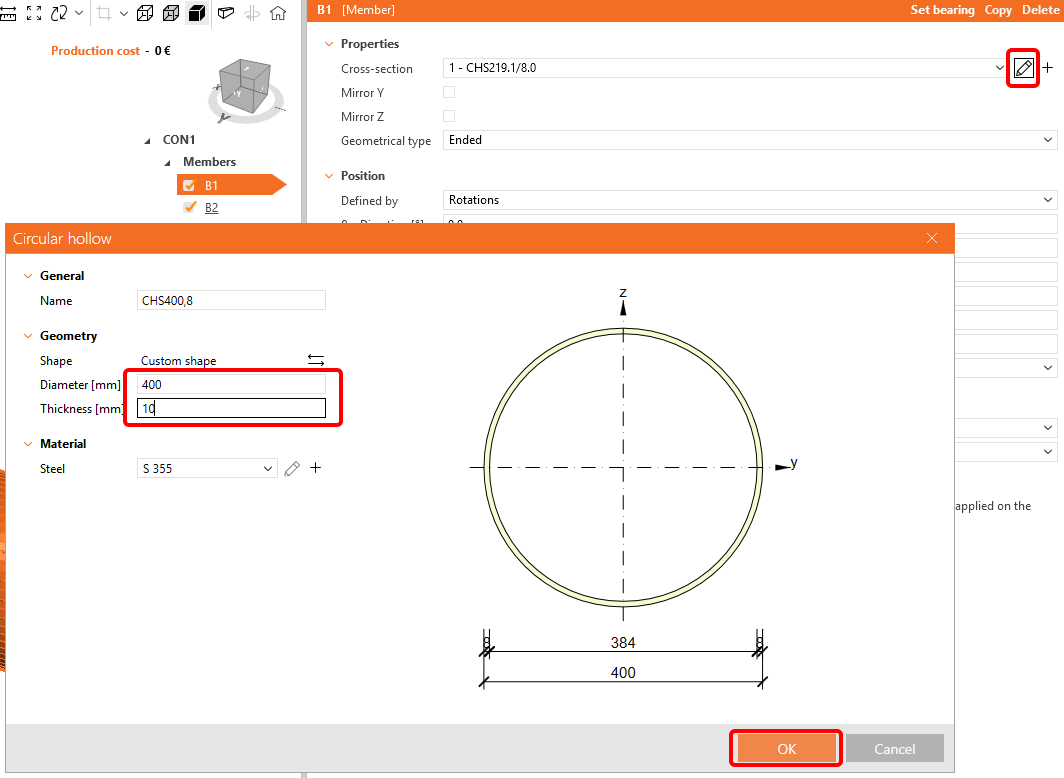
B1과 B2의 단면 치수를 d = 400 mm, t = 10 mm로 변경합니다:
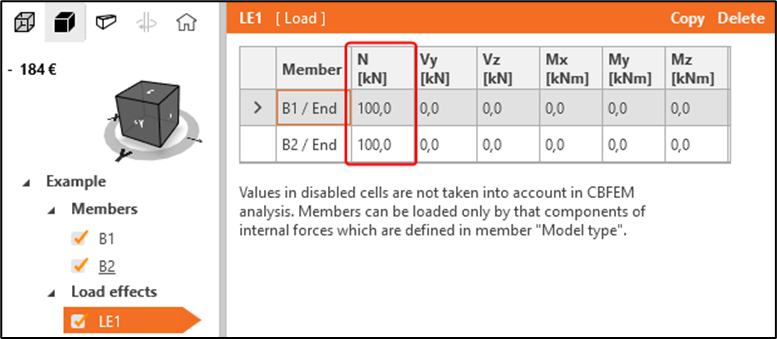
LE1로 이동하여 다음과 같이 수정합니다:
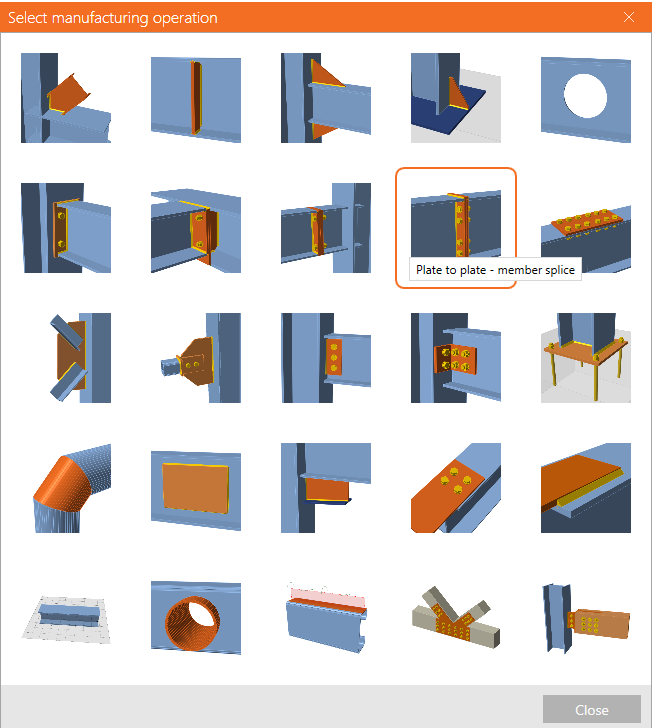
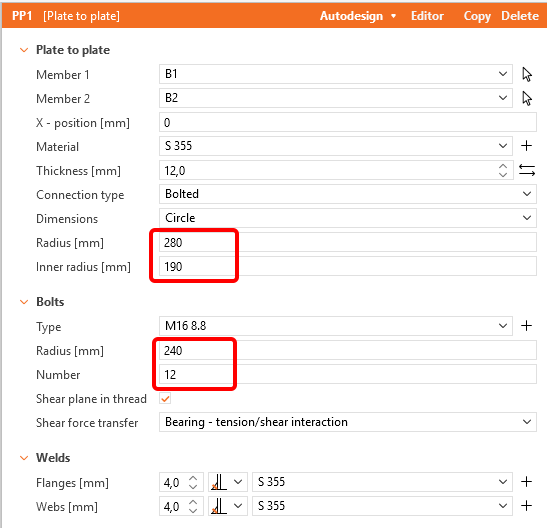
새 Plate to Plate 작업을 추가하고 그림에 따라 값을 변경합니다:
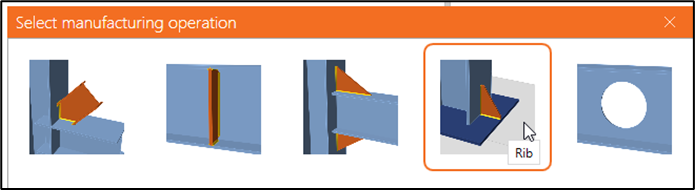
부재 B1과 PP1a에 새 리브 작업을 추가합니다:
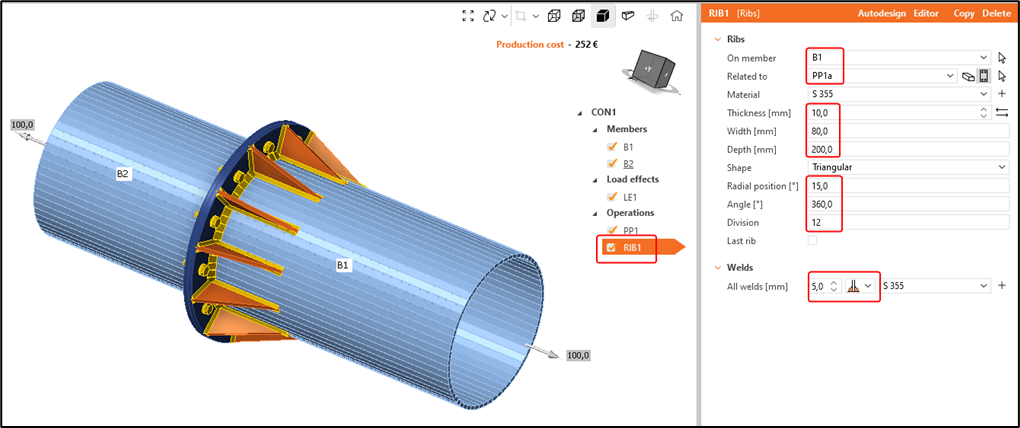
작업 RIB1을 복사하여 RIB2를 생성하고 B2와 PP1b에 적용합니다:
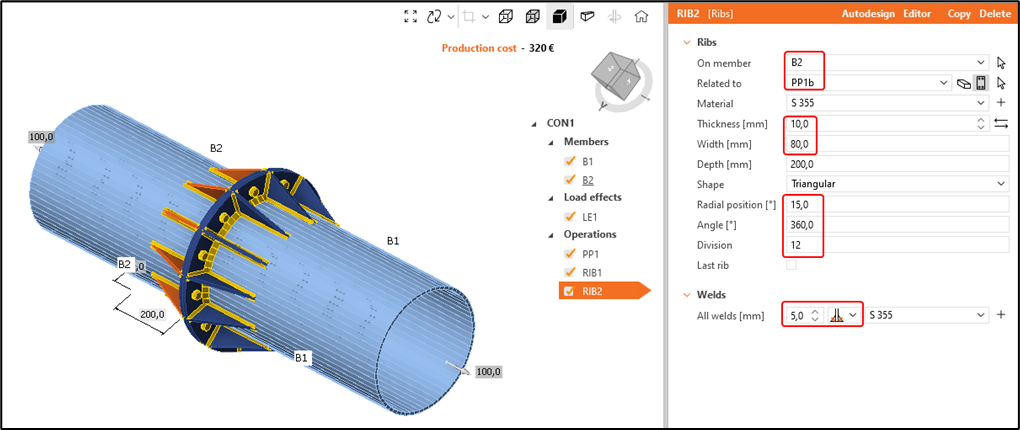
초기 모델이 완성되었습니다. 몇 가지 작업만으로 구성된 비교적 단순한 모델이며 문제가 없습니다. 그러나 다음 조건을 가진 연결의 다른 변형을 생성하는 데 얼마나 시간이 걸리는지 확인해 보십시오:
- 관 직경 = 350 mm
- 볼트 수 = 8개
- 리브 길이 = 175 mm (관 직경의 절반)
원형 플랜지의 내반경은 관의 내반경과 일치해야 하며, 외반경은 관의 외반경보다 80 mm 크게 유지되어야 합니다. 리브는 항상 볼트 사이의 중간에 위치해야 합니다.
빠른 수정처럼 보일 수 있지만, 새로운 변형 1개를 모델링하는 데 몇 분이 소요될 수 있습니다. 여러 변형을 더 빠르게 모델링하려면 이 방법은 너무 많은 시간이 걸릴 수 있습니다.
개발자 탭
작업 속도를 높이기 위해 모델을 파라메트릭으로 만들고 파라메트릭 템플릿을 생성합니다. 이를 위해 다음으로 이동합니다:
프로젝트 탭 -> 환경 설정 -> 고급 설정 -> 개발자 모드에서 개발자 탭을 활성화합니다:
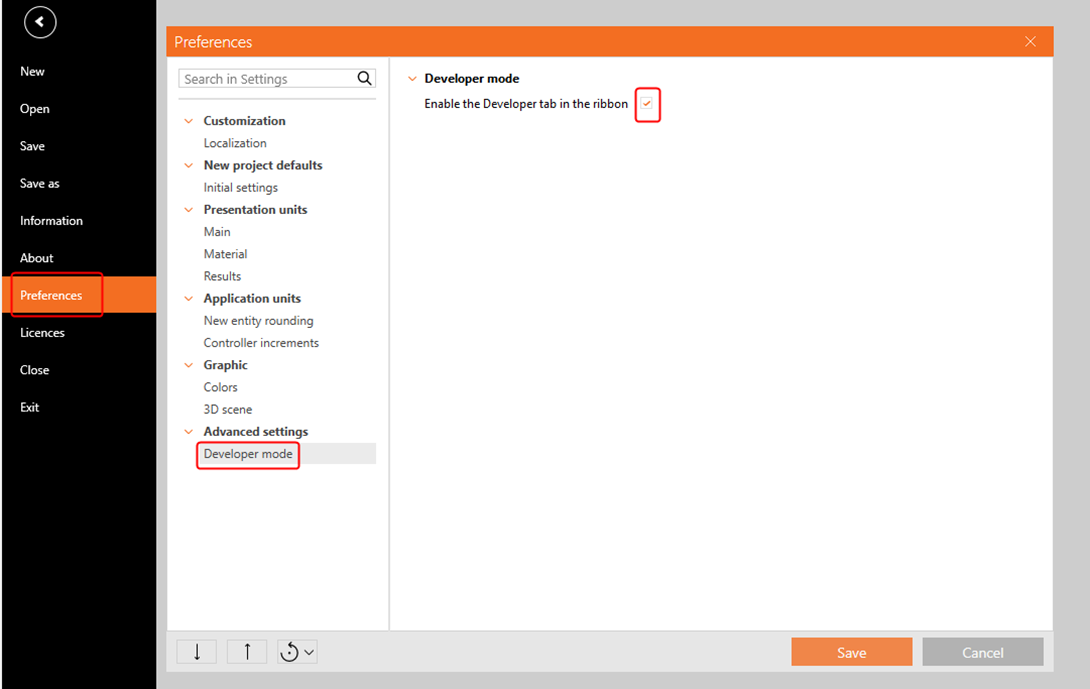
파라미터 및 파라메트릭 템플릿 생성
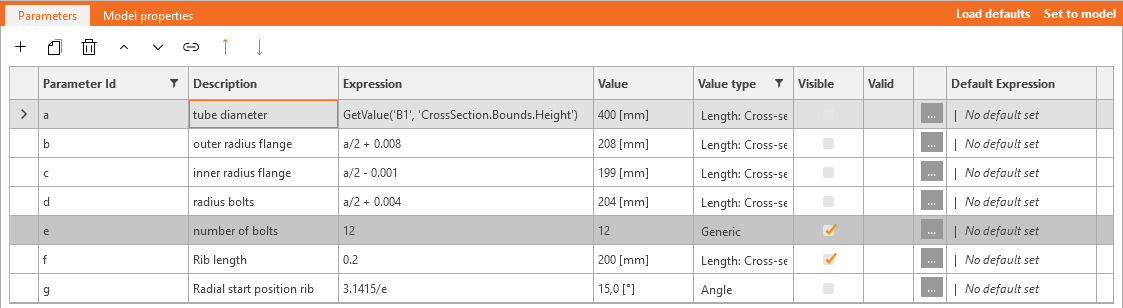
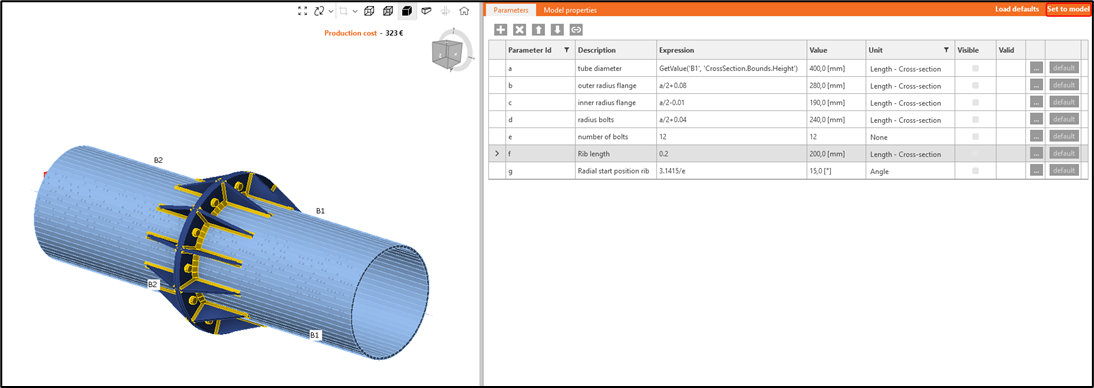
개발자 탭으로 이동하여 7개의 새 파라미터를 생성하고, "a"부터 "g"까지 파라미터 Id를 지정합니다. 각 파라미터에는 설명과 수식을 부여할 수 있습니다. 이를 통해 특정 파라미터를 서로 종속되도록 만들 수 있습니다. 각 파라미터에 적절한 단위를 설정합니다:
| a | 관 직경 | GetValue('B1', 'CrossSection.Bounds.Height') |
| b | 플랜지 외반경 | a/2 + 0.08 |
| c | 플랜지 내반경 | a/2 - 0.01 |
| d | 볼트 반경 | a/2 + 0.04 |
| e | 볼트 수 | 12 |
| f | 리브 길이 | 0.2 |
| g | 리브 반경 방향 시작 위치 | 3.1415/e |
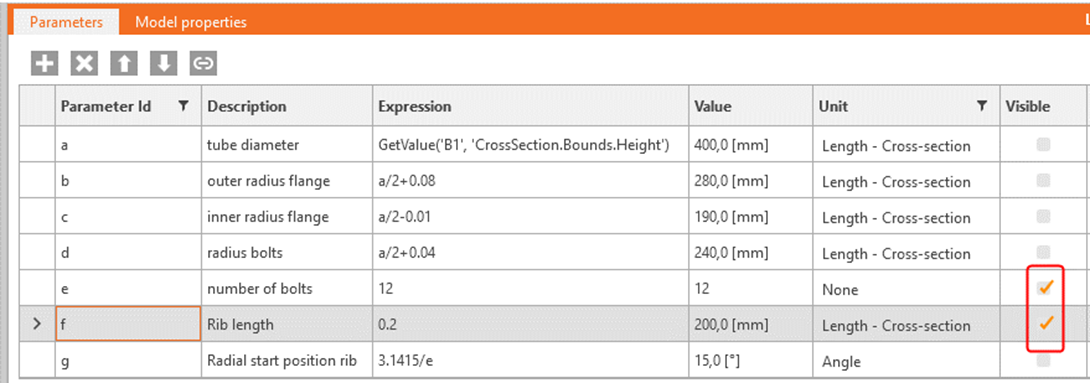
파라메트릭 템플릿을 만들려면 사용자 정의로 설정할 파라미터(a와 e)를 선택하고 표시(Visible)로 설정합니다:
이제 관련 파라미터를 특정 모델 속성에 지정합니다:
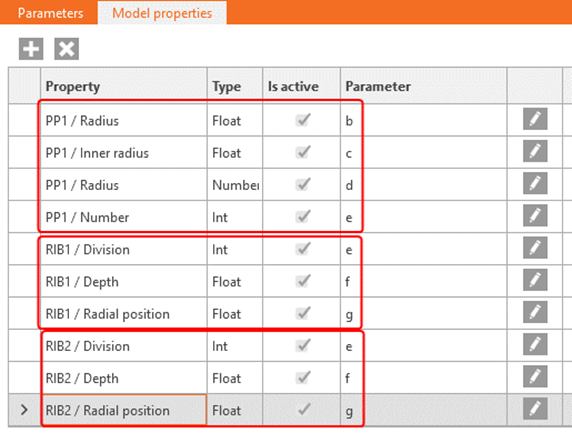
"모델에 적용"을 클릭하고 입력 파라미터에 따라 Connection이 어떻게 변경되는지 확인합니다:
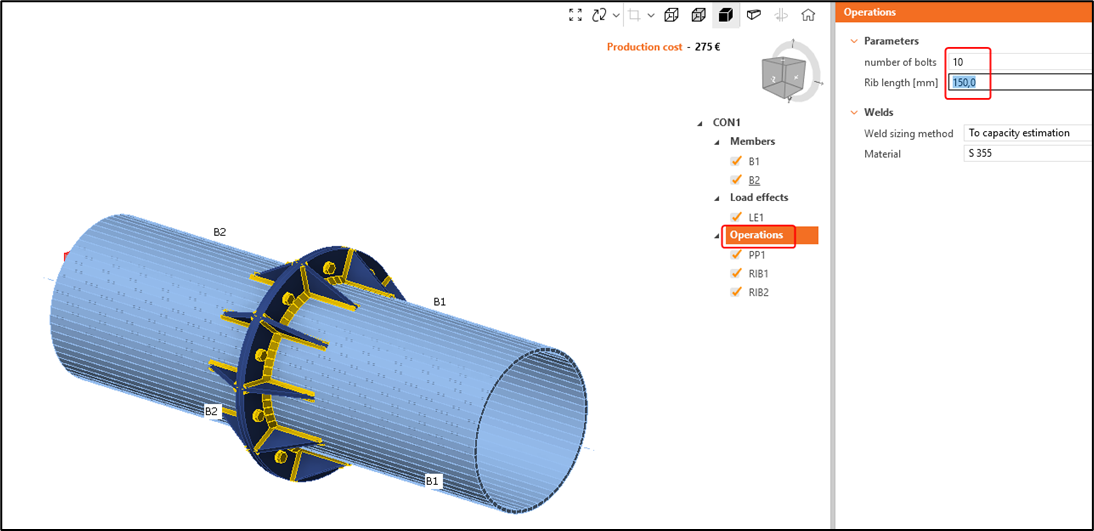
설계 탭으로 돌아가서 작업을 클릭합니다. 표시(Visible)로 설정된 파라미터를 확인할 수 있습니다. 파라미터를 변경하고 Enter 키를 누르면 모델이 그에 따라 변경됩니다.
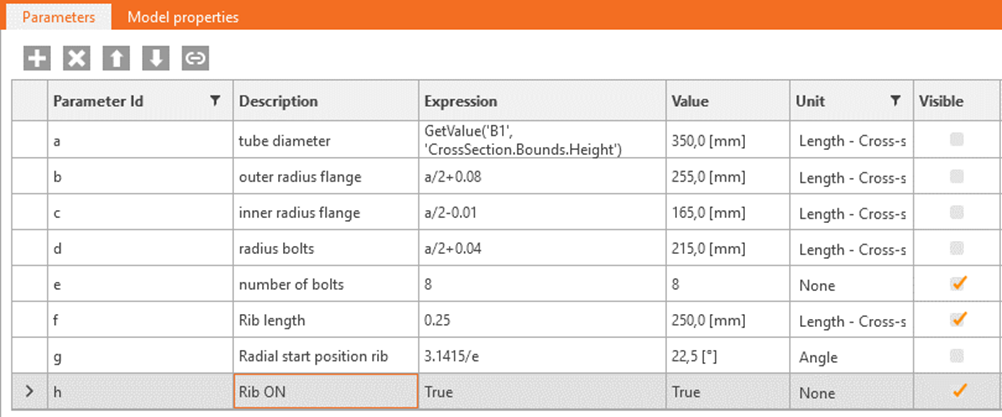
불리언 연산자도 사용할 수 있습니다. 설명이 "Rib ON"인 새 파라미터 h를 생성하고 수식으로 "True"를 입력합니다. 표시(Visible)로도 설정합니다:
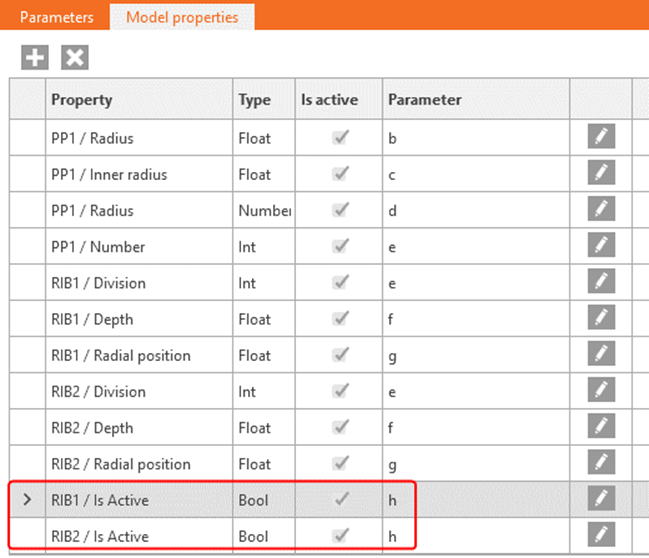
이 파라미터를 모델 속성 RIB1 / Is Active 및 RIB2 / Is Active에 연결합니다:
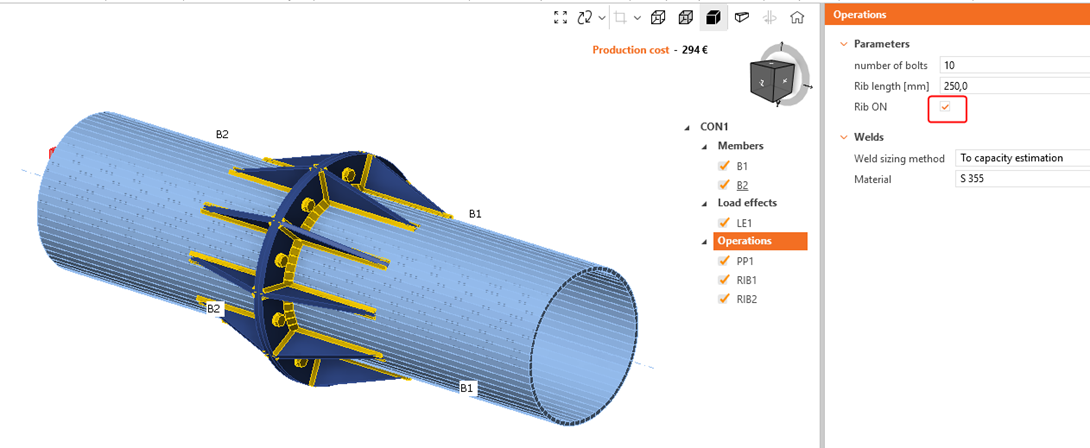
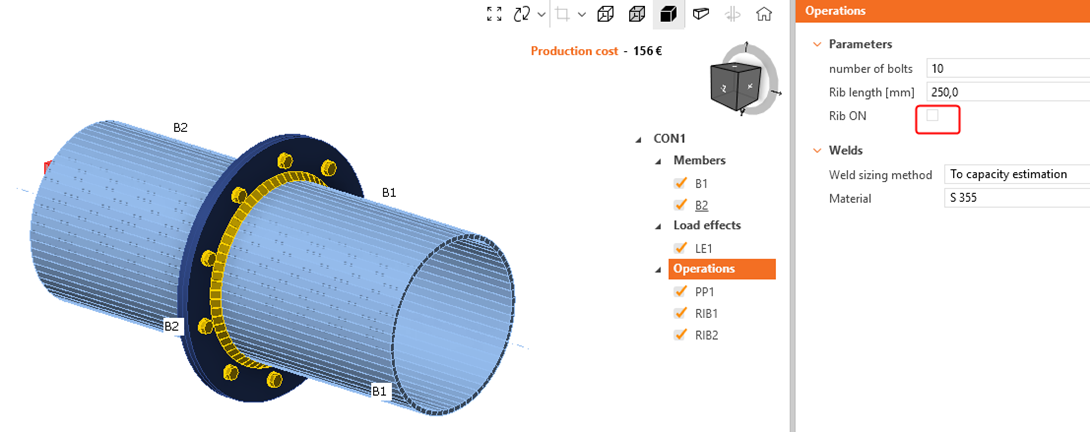
파라메트릭 템플릿에서 켜고 끌 때의 차이를 확인합니다:
대안으로 수식에 if/then 구문을 사용할 수 있습니다:
| h | Rib ON | if(a>0.3,True,False) |
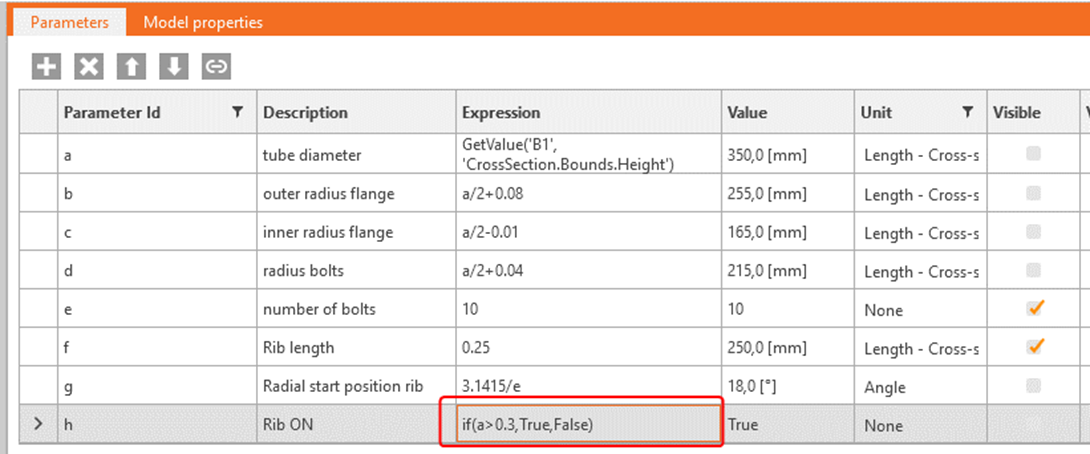
관의 직경을 300 mm < 미만으로 선택하면 리브가 비활성화됩니다:
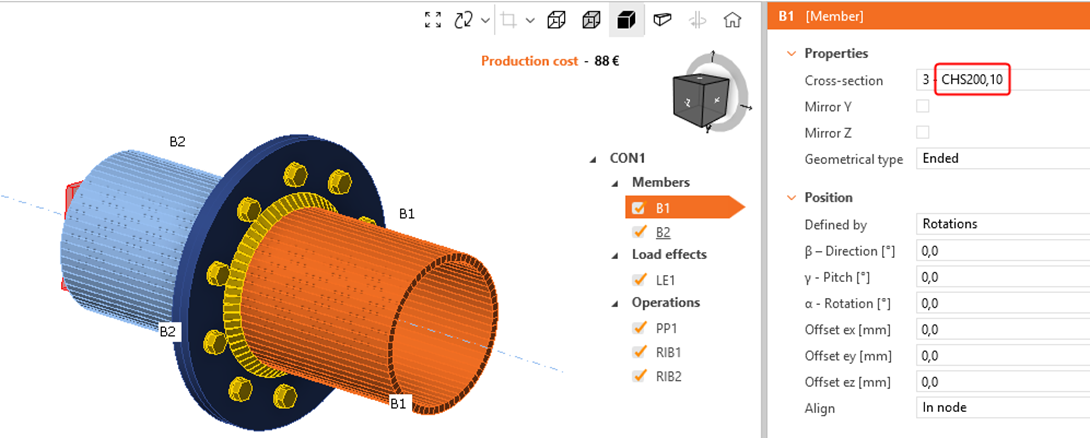
아래에서 완성된 모델을 확인하십시오.
이 튜토리얼을 통해 파라미터를 활용하고 기본적인 파라미터 관련 작업을 수행하는 기술을 습득하였습니다.
첨부 다운로드
- tubular.ideaCon (IDEACON, 126 kB)