

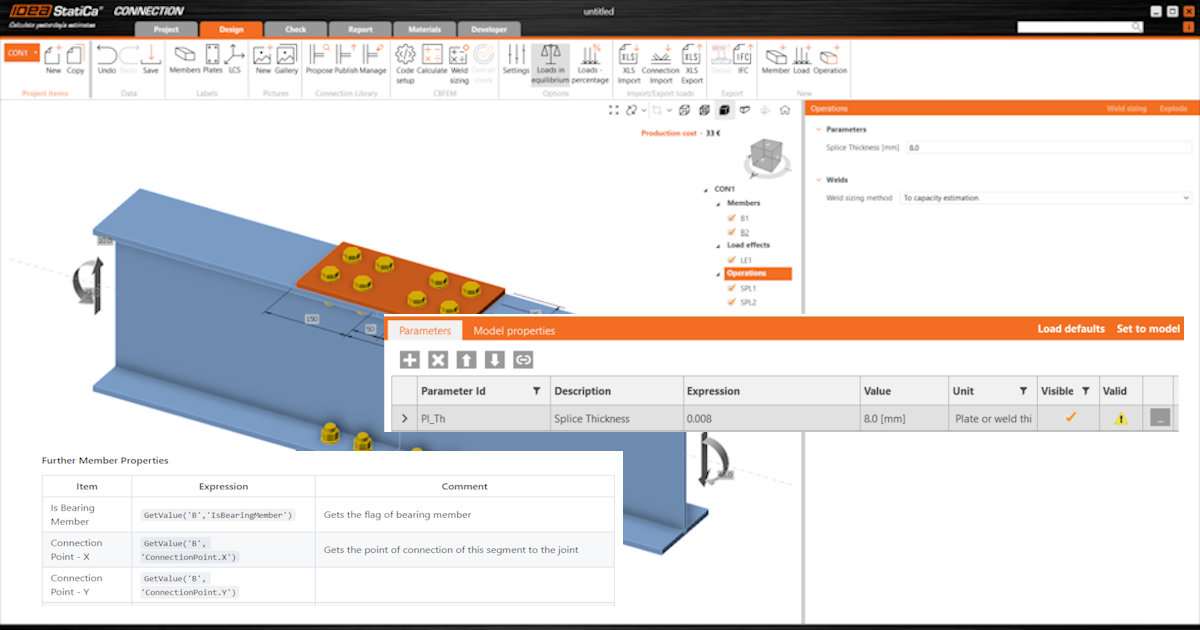
IDEA StatiCa Connection의 파라메트릭 설계 - 기초 (01)
1 환경 설정
일상 업무에서 파라미터를 사용하려면 먼저 Developer 탭을 활성화해야 합니다. Preferences로 이동하여 Developer mode를 체크하십시오.

상단 리본에 Developer 탭이 나타납니다.

2 파라미터 설정
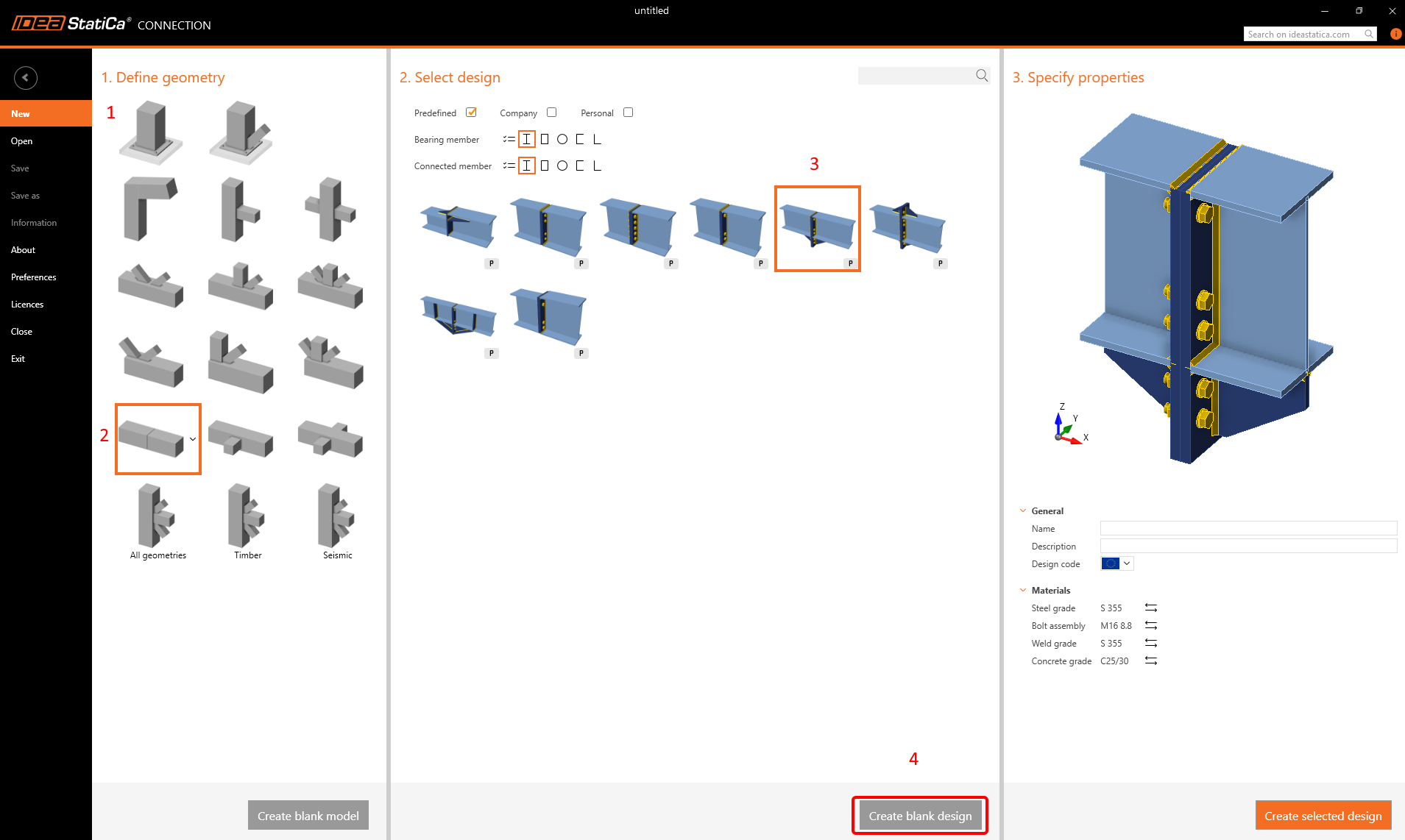
먼저, 아무 작업도 없는 간단한 템플릿을 사용하여 이음 접합부를 생성해 보겠습니다.
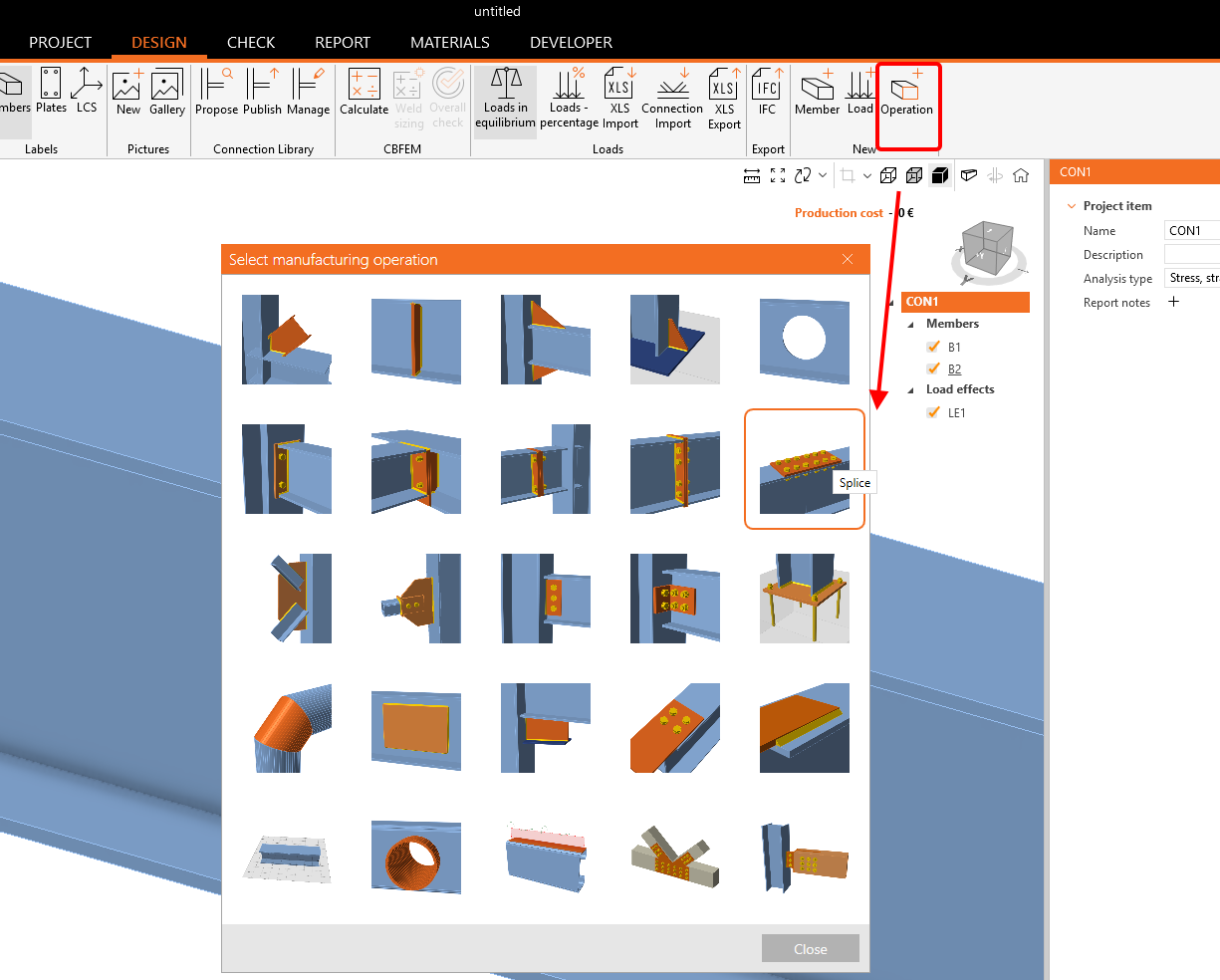
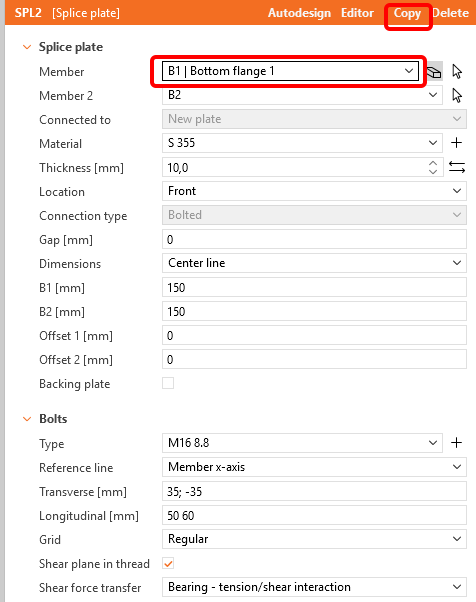
다음 항목으로 Splice 작업을 적용합니다.
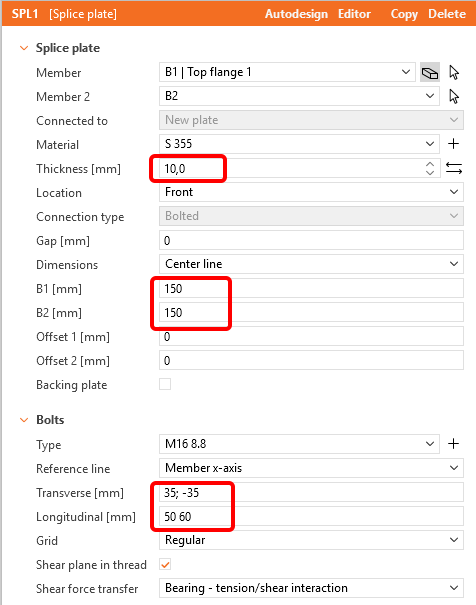
이 작업을 복사하여 하부 플랜지에 적용합니다.
Developer 탭으로 이동하여 Plus 버튼을 클릭하고 아래 그림에 따라 텍스트를 변경합니다. 숫자 값을 입력할 때는 Windows 지역 설정에서 지정한 소수점 구분 기호를 준수해야 합니다. 자세한 내용은 다음 문서를 참조하십시오. 이 예에서는 소수점으로 점(.)을 사용합니다.

Parameter ID - 소프트웨어 내에서 인식하기 위한 고유 ID
Description - 임의의 텍스트
Expression - 텍스트, 숫자, 함수, 불리언, 값. 자세한 내용은 Reference Guide를 참조하십시오.
Value - Expression 셀에 입력된 값이 단위 시스템으로 표시됨
Unit - 여러 가지 가능성(길이, 면적, 응력 등), SI 단위 필수
Visible - 체크박스가 선택되면 파라미터가 Operations 섹션의 Design 탭에 표시됩니다.
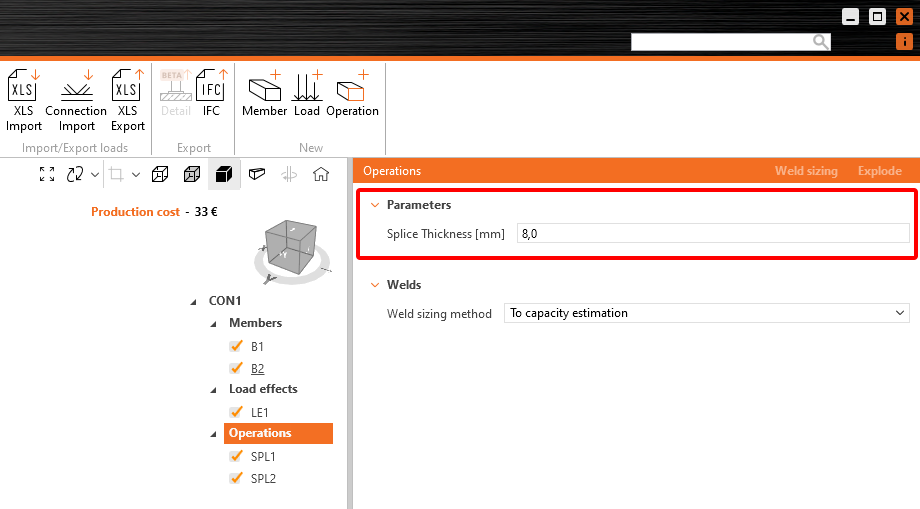
파라미터는 부재, 작업 등의 속성과 연결되어야 합니다.
파라미터 Pl_Th를 두께 속성으로 지정합니다.
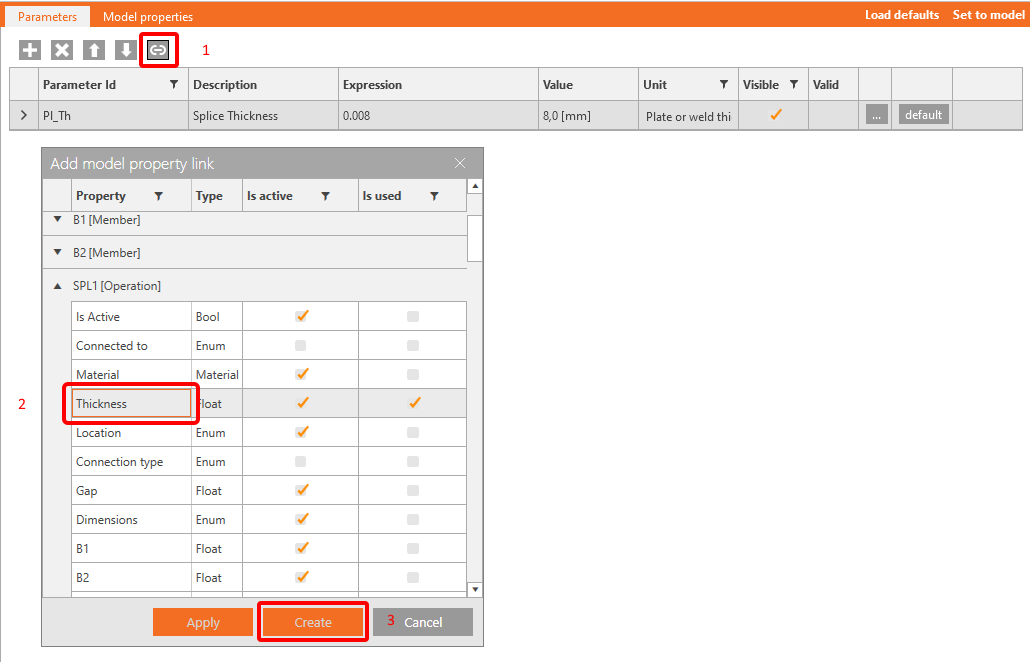
작업 SPL2[Operation]에 대해 복제합니다.
파라미터가 활성화되어 있는지 확인하려면 Model properties 탭을 확인하십시오. 이제 Set to model을 클릭할 수 있습니다. 플레이트가 새로운 값 0.008 m을 적용합니다.

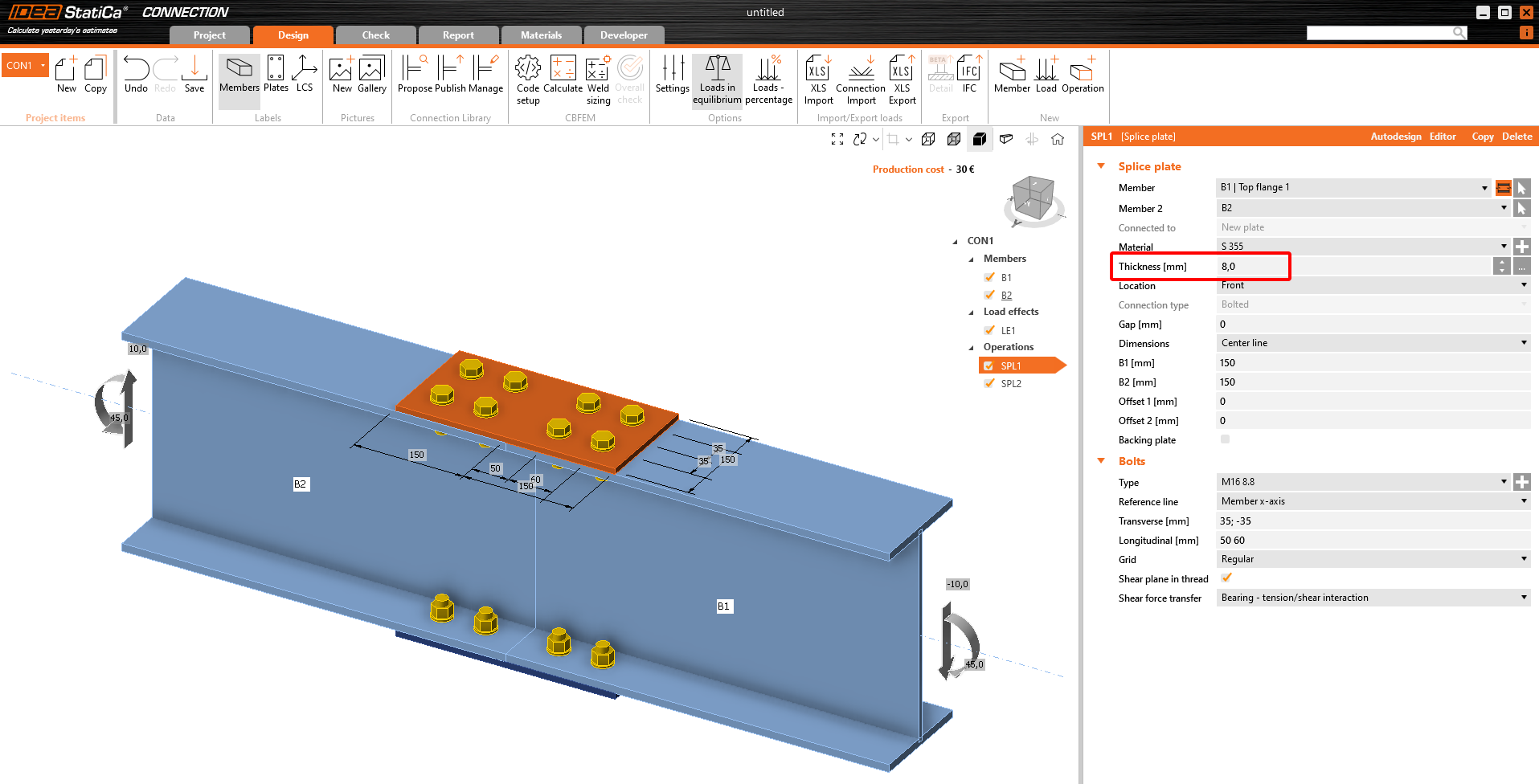
3 파라미터 유효성 검사
경우에 따라 파라미터에 기본값이 있을 수 있습니다. 이 파라미터에 대해 Default Expression을 설정할 수 있습니다. 여기서는 값을 0.01로 설정합니다.

이제 세 개의 점 (...)을 클릭합니다. Parameter Validation이라는 새 창이 열립니다. 여기에 Pl_Th >= 0.01 값을 입력하십시오. 규칙이 단순한 Warning인지 Restriction인지 결정할 수 있습니다. Restriction으로 설정하면 모델의 작업에 값을 설정할 수 없습니다. Warning으로 설정하면 테이블에 노란색 삼각형이 표시됩니다.
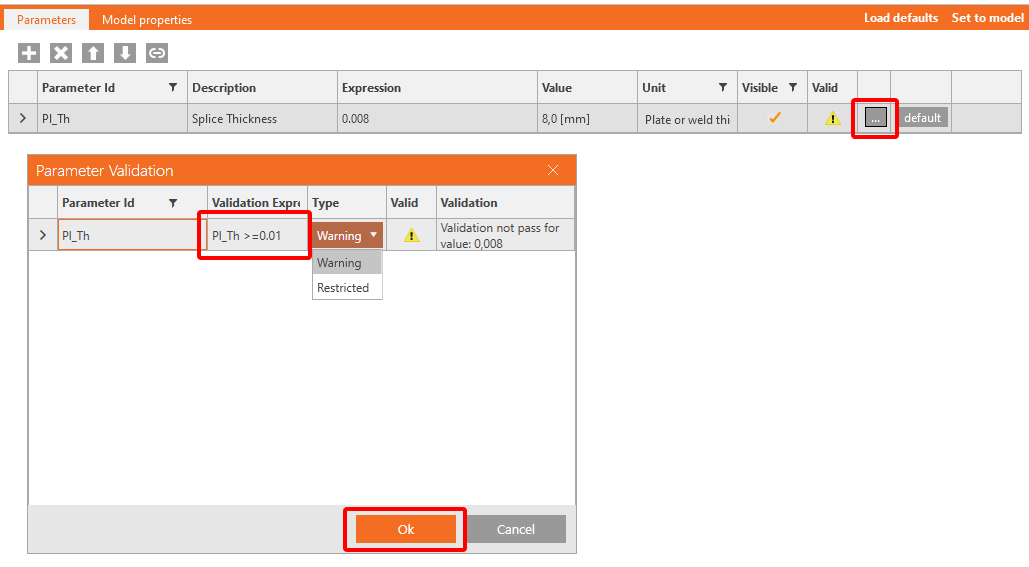

Load defaults 버튼을 사용하면 이 Parameters 탭에서 8 mm 값이 10 mm로 덮어쓰여집니다.
4 연결 라이브러리에 게시
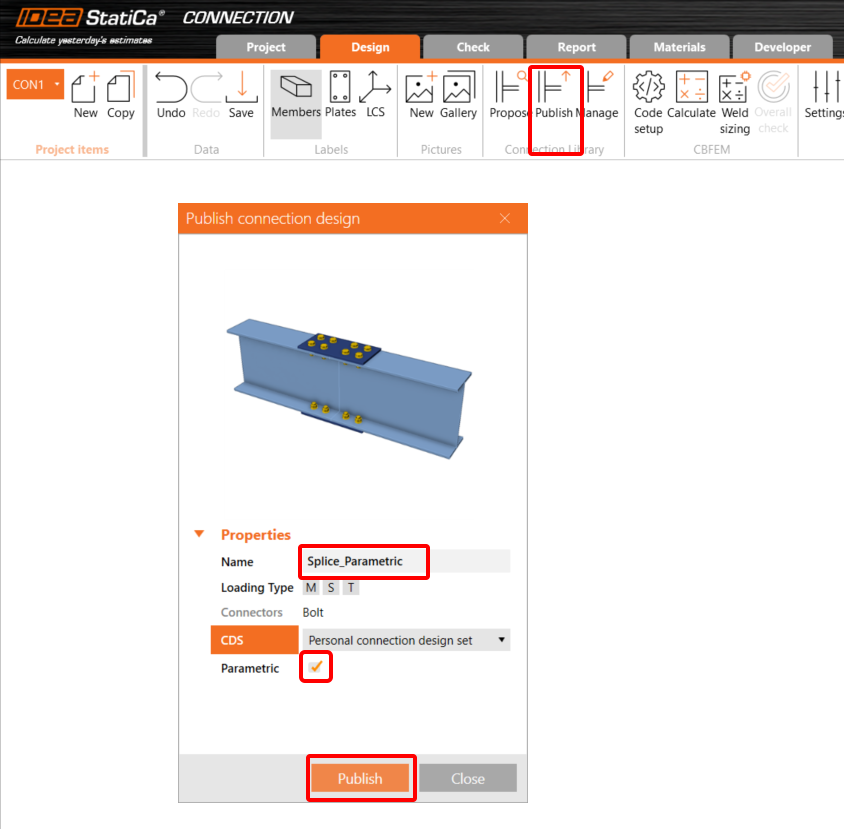
연결 라이브러리로 이동하여 Publish를 선택하면 "Publish connection design" 창이 나타납니다.
새 템플릿의 고유한 이름을 입력하고, 개인 또는 회사 세트를 선택한 후 Publish를 클릭합니다. Parametric 항목이 자동으로 체크됩니다.
5 템플릿 사용
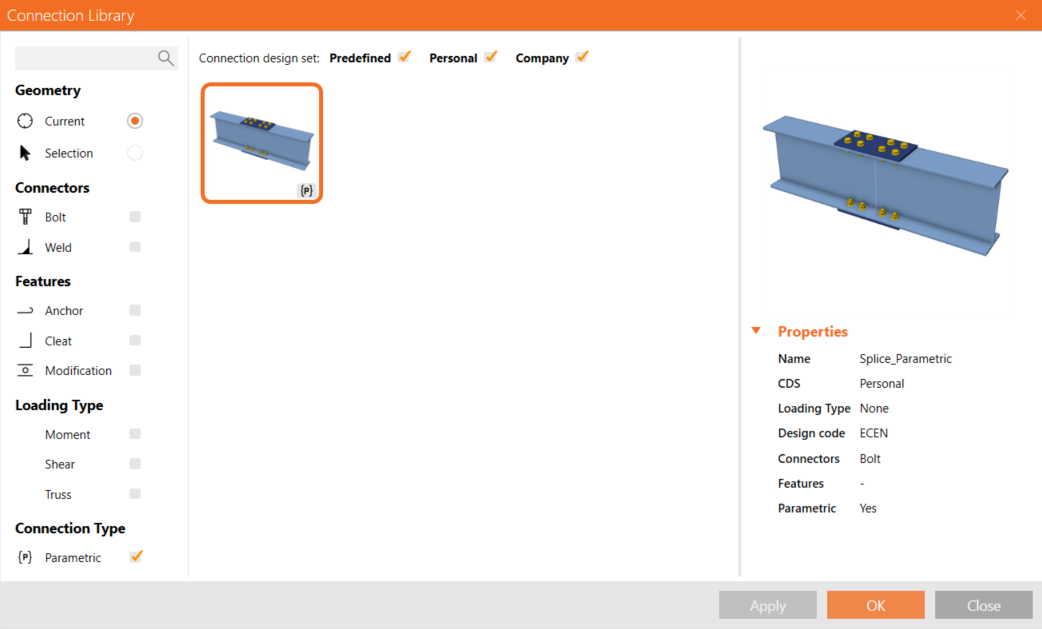
생성한 템플릿은 이제 유사한 접합부에 사용할 수 있습니다. 오른쪽 하단 모서리에 파라메트릭을 나타내는 (P) 기호가 표시됩니다.
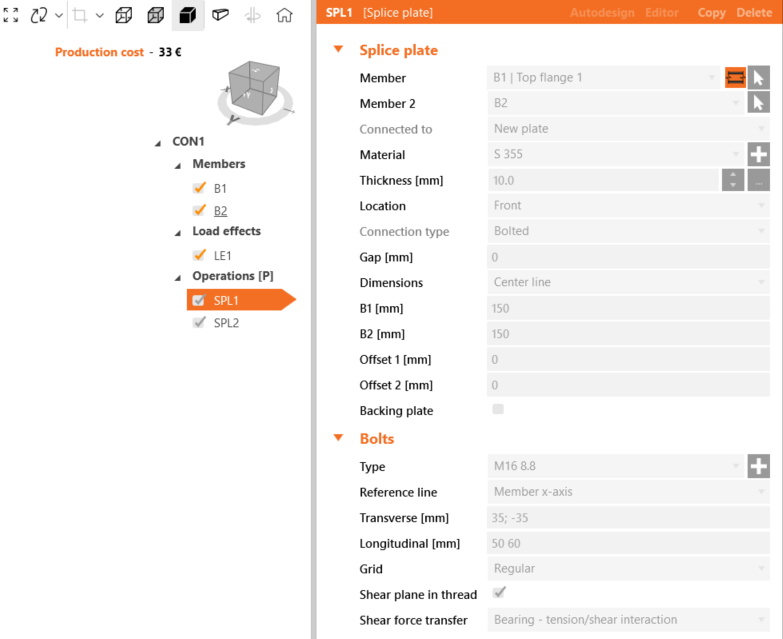
Developer 탭을 활성화하지 않은 경우, 이 템플릿을 다른 접합부에 적용한 후에는 이음부 두께 필드에만 접근할 수 있으며, 다른 모든 항목은 회색으로 표시되어 사용자가 접근할 수 없습니다.
6 파라메트릭에서 더 많은 기능 활용
파라메트릭 설계가 허용하는 모든 옵션을 활용하는 방법을 배우려면 고급 사용자 튜토리얼을 검토하시기 바랍니다.
파라미터 활용, 파라메트릭 템플릿 생성, 기본적인 파라미터 관련 작업 수행에 필요한 기술을 습득하였습니다. 이것은 IDEA StatiCa 튜토리얼 시리즈의 첫 번째 튜토리얼입니다.
첨부 다운로드
- Splice-Parametric_basic.ideaCon (IDEACON, 58 kB)