

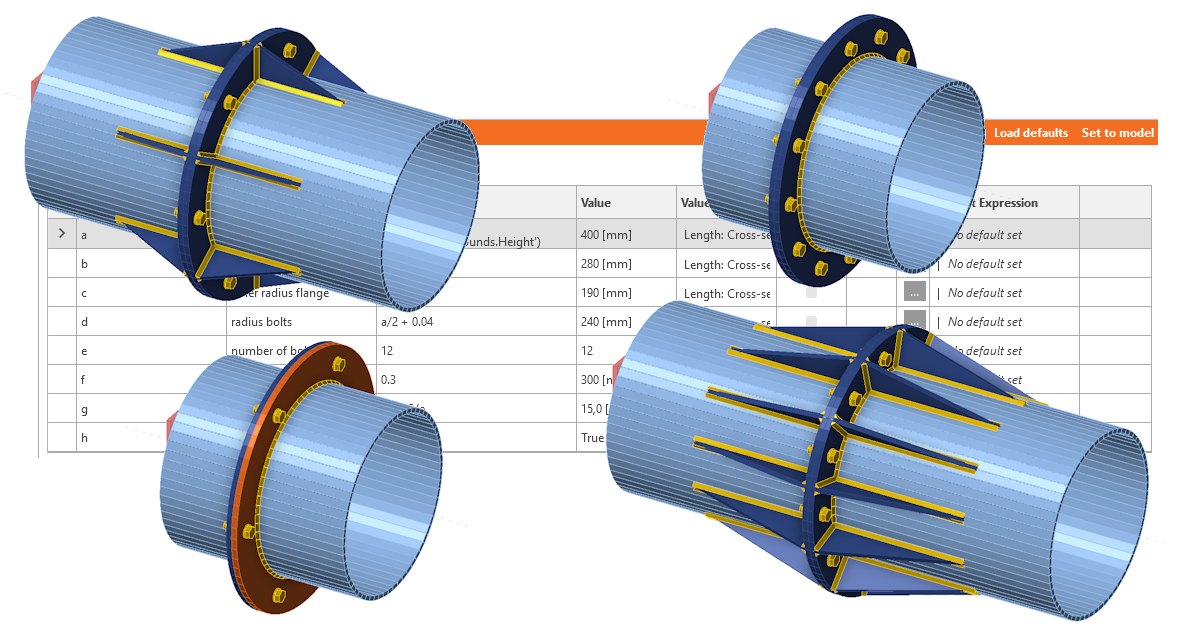
Proiectare parametrică în IDEA StatiCa Connection - Îmbinare tubulară
Creare model
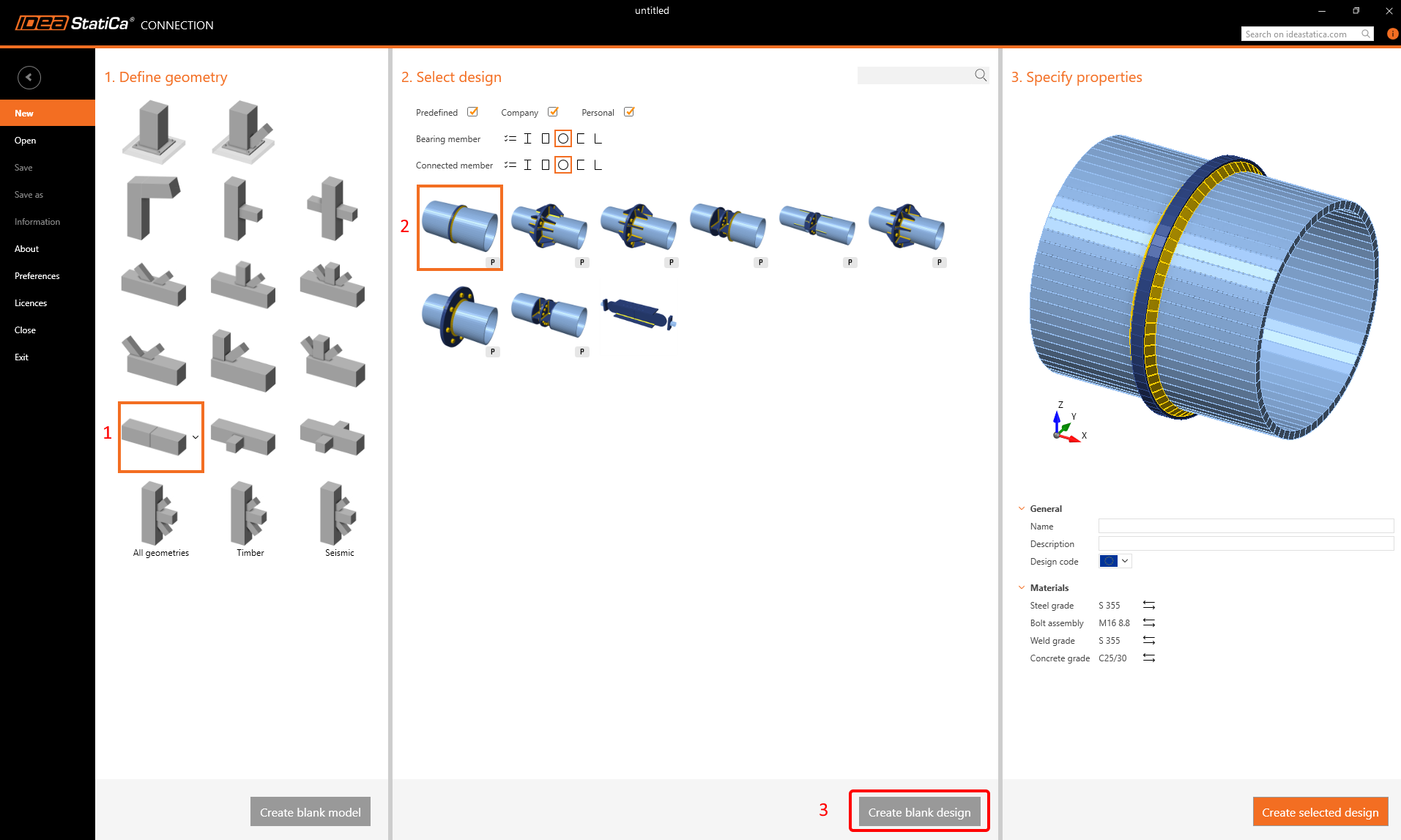
Porniți aplicația Connection și alegeți următorul șablon și parametrii inițiali (faceți clic pe Blank design):
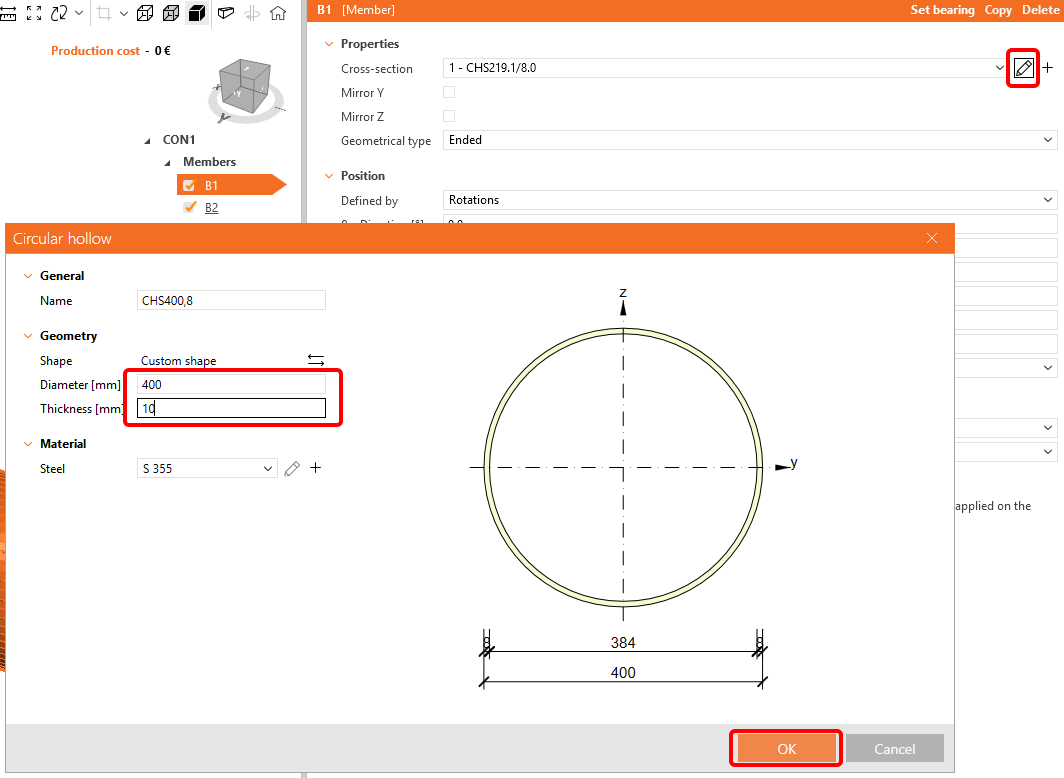
Modificați dimensiunile secțiunii transversale pentru B1 și B2 la d = 400 mm și t = 10 mm:
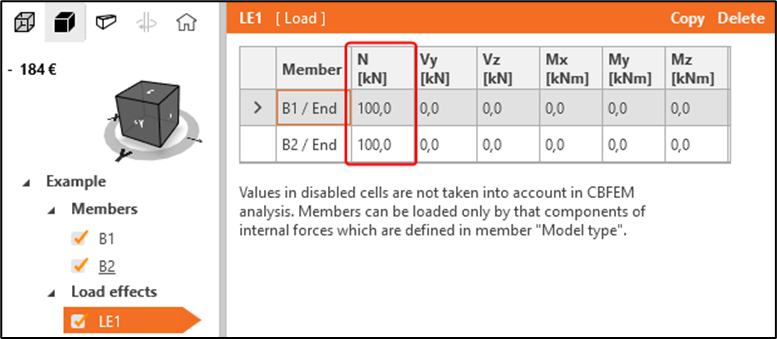
Mergeți la LE1 și modificați după cum urmează:
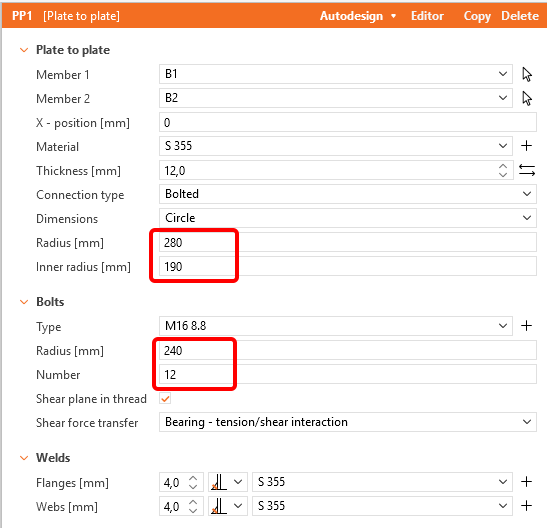
Adăugați o nouă operație Plate to Plate și modificați valorile conform imaginii:
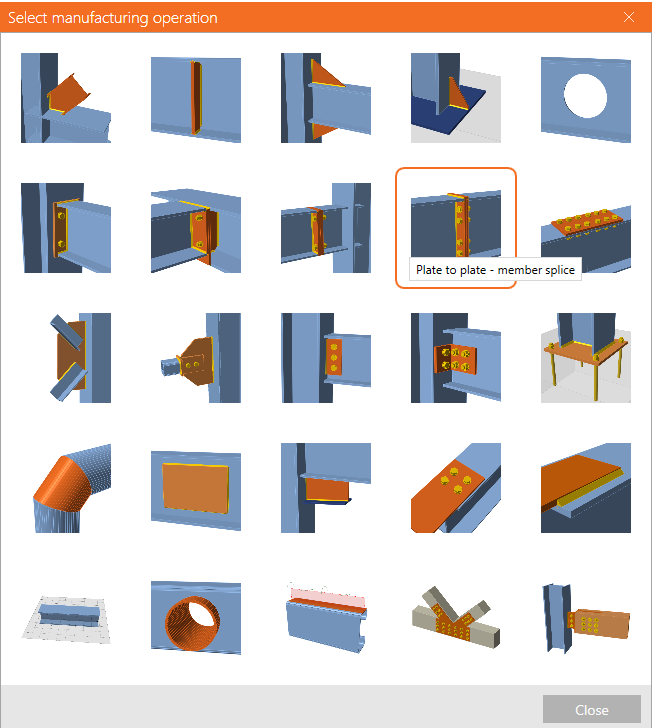
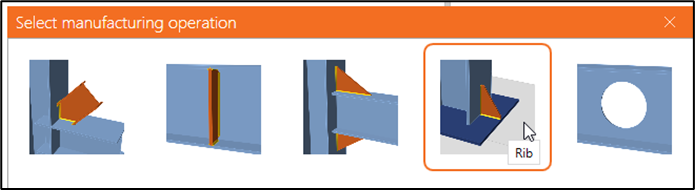
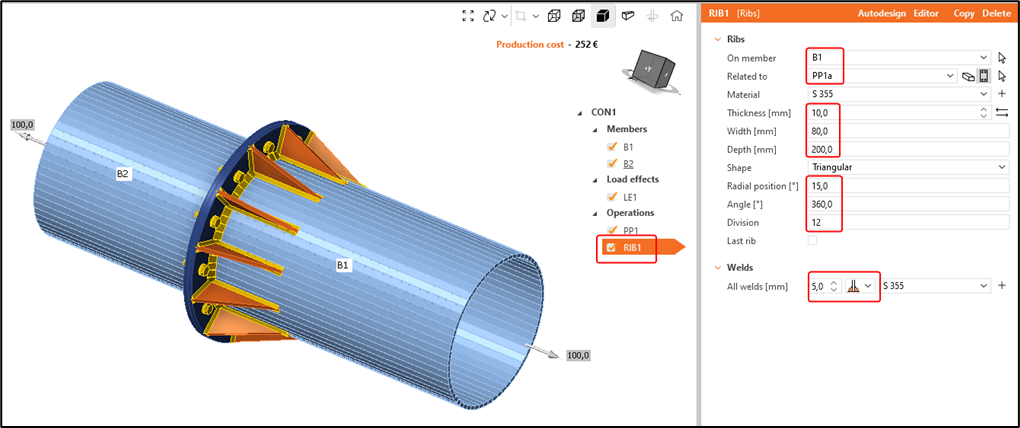
Adăugați o nouă operație Rib pentru elementul B1 și PP1a:
Copiați operația RIB1 pentru a crea RIB2 și aplicați-o la B2 și PP1b:
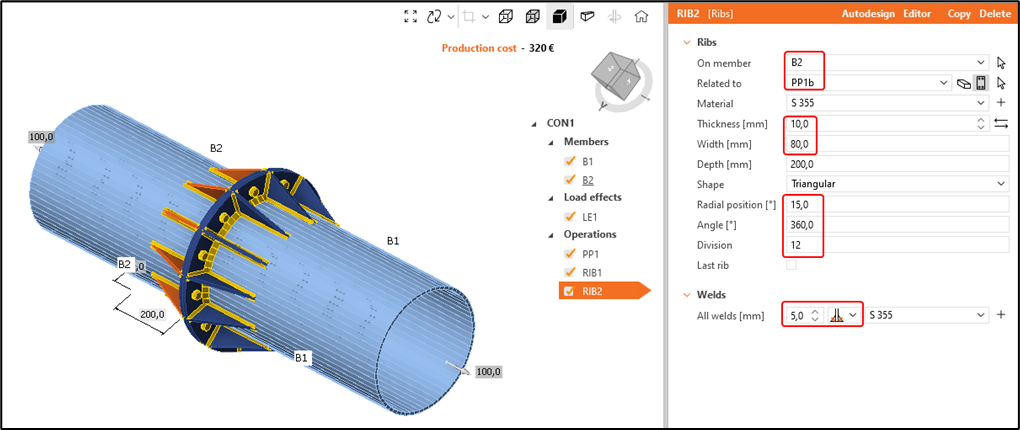
Modelul inițial este acum finalizat. Pare un model destul de simplu, cu câteva operații, și nu există nimic greșit în el. Cu toate acestea, observați cât timp durează să creați o variantă diferită a îmbinării în care:
- Diametrul tubului = 350 mm
- Numărul de șuruburi = 8
- Lungimea nervurilor = 175 mm (jumătate din diametrul tubului)
Raza interioară a flanșei circulare trebuie să corespundă cu raza interioară a tubului, în timp ce raza exterioară trebuie să rămână cu 80 mm mai mare decât raza exterioară a tuburilor. Nervurile trebuie să fie întotdeauna poziționate la mijlocul distanței dintre șuruburi.
Așa cum ați putut observa, chiar dacă pare o modificare rapidă, modelarea unei noi variante poate dura câteva minute. Dacă doriți să modelați mai multe variante mai rapid, această abordare poate consuma prea mult timp.
Fila Developer
Pentru a accelera procesul, vom face modelul parametric și vom crea un șablon parametric. Pentru aceasta, mergeți la:
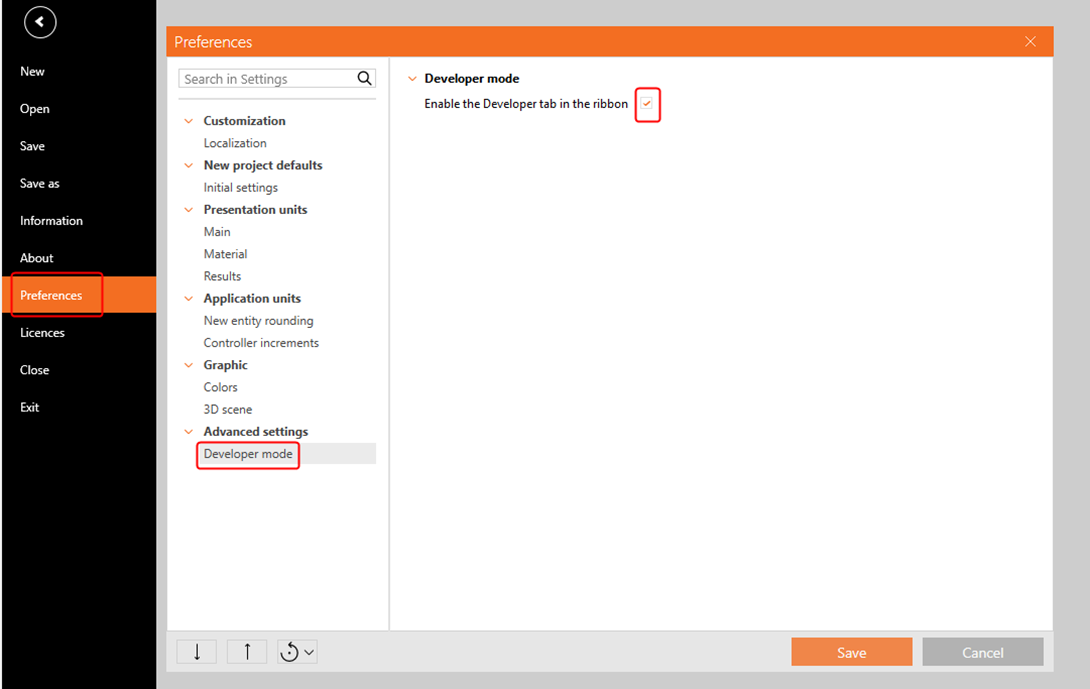
Fila Project -> Preferences -> Advanced settings -> Developer mode și activați fila Developer:
Creare parametri și șablon parametric
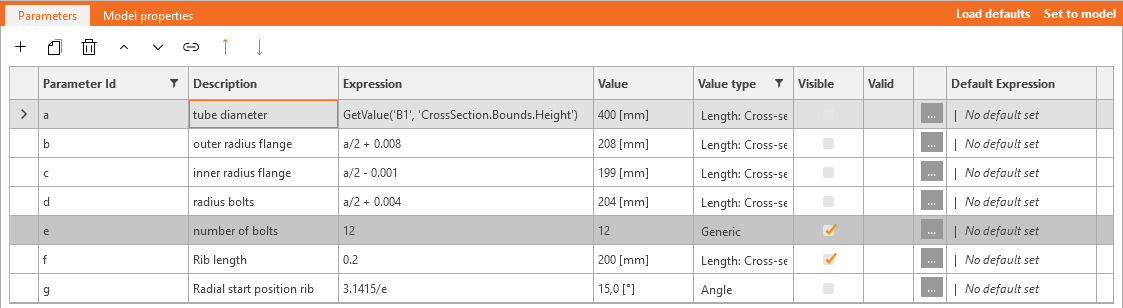
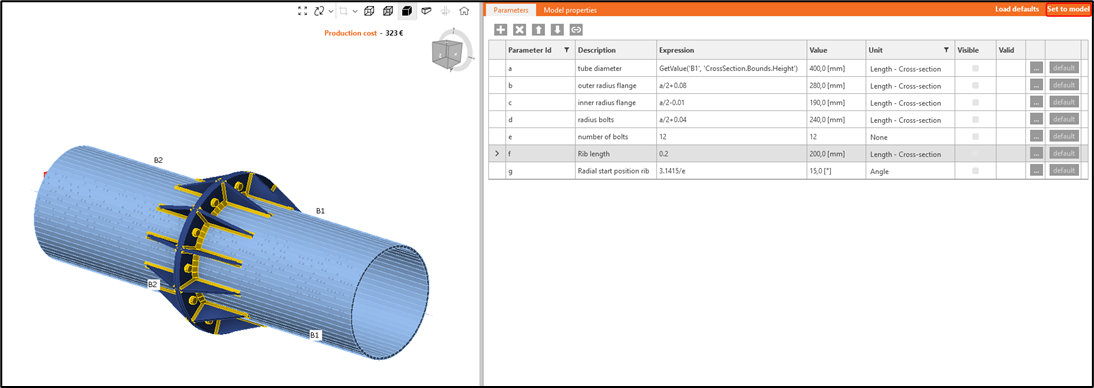
Mergeți la fila Developer și creați 7 parametri noi, atribuindu-le un Id de parametru de la „a" la „g". Fiecărui parametru i se poate atribui o descriere și o expresie. Astfel, anumiți parametri pot fi făcuți dependenți unii de alții. Setați unitatea corectă pentru fiecare parametru:
| a | diametrul tubului | GetValue('B1', 'CrossSection.Bounds.Height') |
| b | raza exterioară a flanșei | a/2 + 0.08 |
| c | raza interioară a flanșei | a/2 - 0.01 |
| d | raza șuruburilor | a/2 + 0.04 |
| e | numărul de șuruburi | 12 |
| f | lungimea nervurii | 0.2 |
| g | poziția radială de start a nervurii | 3.1415/e |
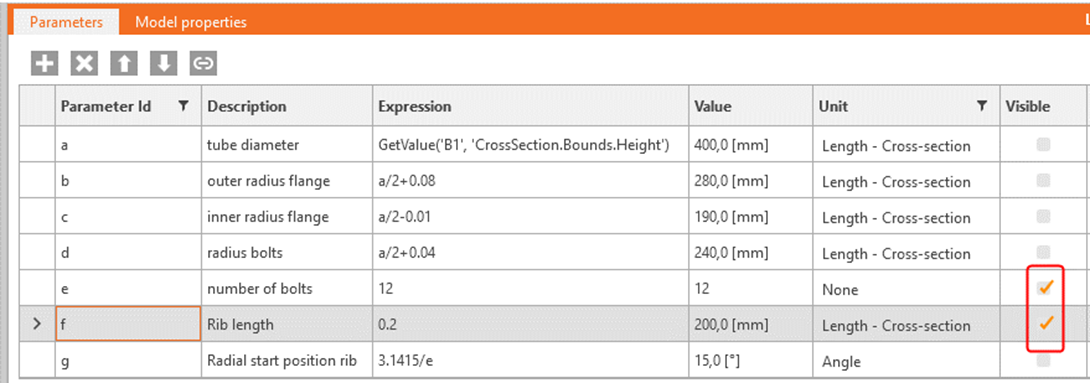
Pentru a crea un șablon parametric, alegeți parametrii pe care doriți să îi definiți de către utilizator (a și e) și setați-i ca Visible:
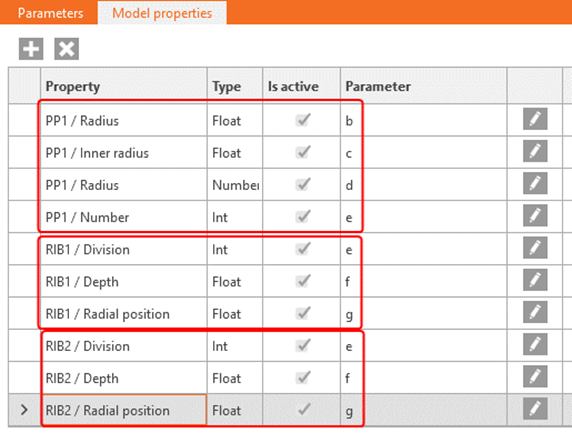
Acum atribuiți parametrii relevanți proprietăților specifice ale modelului:
Faceți clic pe „Set to model" și observați cum se modifică îmbinarea în funcție de parametrii de intrare:
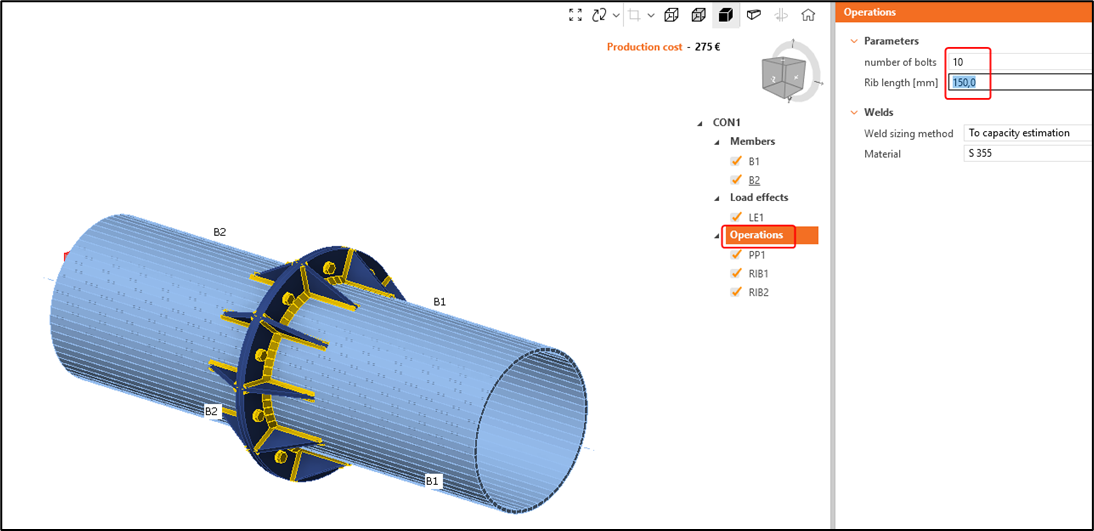
Reveniți la fila Design și faceți clic pe Operations. Acolo veți găsi parametrii care au fost setați ca vizibili. Puteți modifica parametrii și apăsa Enter, iar modelul se va actualiza corespunzător.
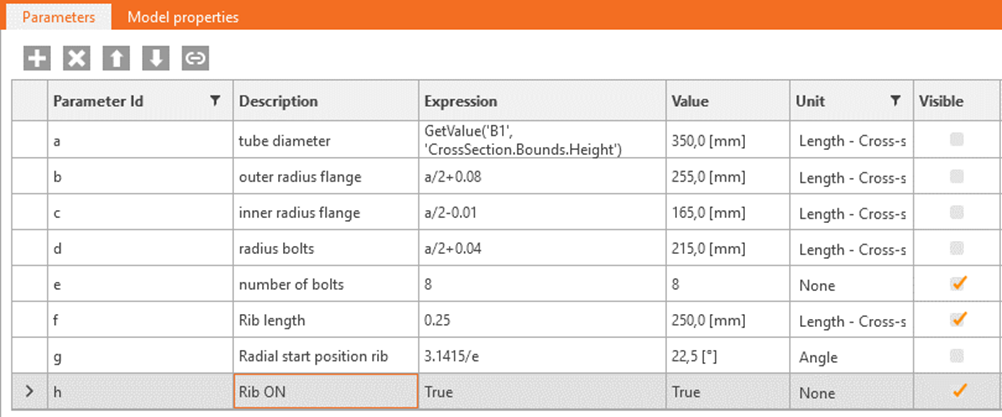
Puteți utiliza și operatori booleeni. Creați un nou parametru h cu descrierea „Rib ON" și atribuiți-i ca expresie „True". Setați-l și ca Visible:
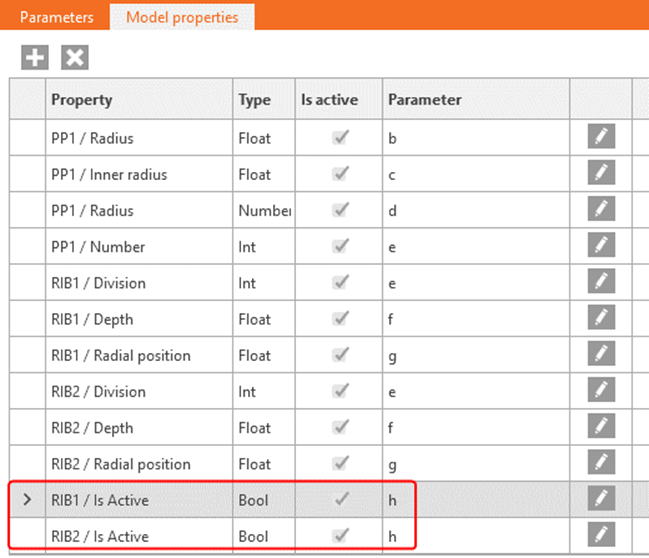
Legați acest parametru de proprietatea modelului RIB1 / Is Active și RIB2 / Is Active:
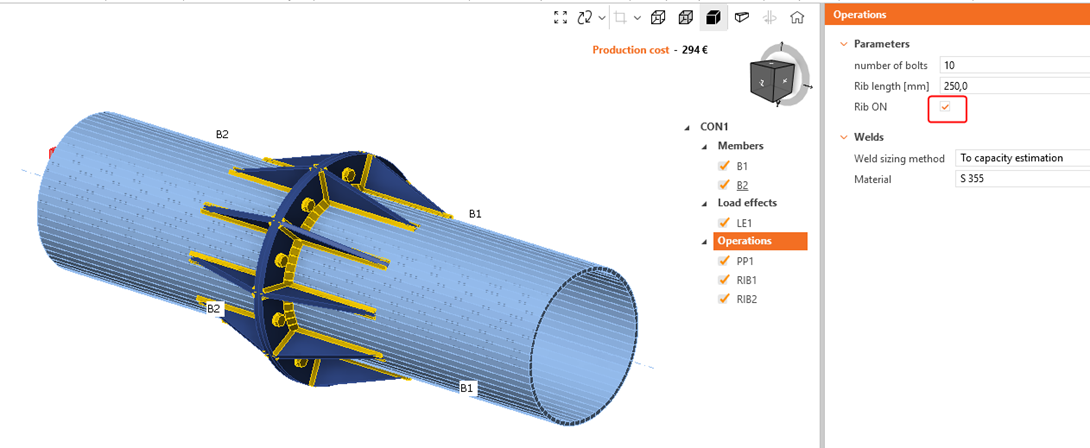
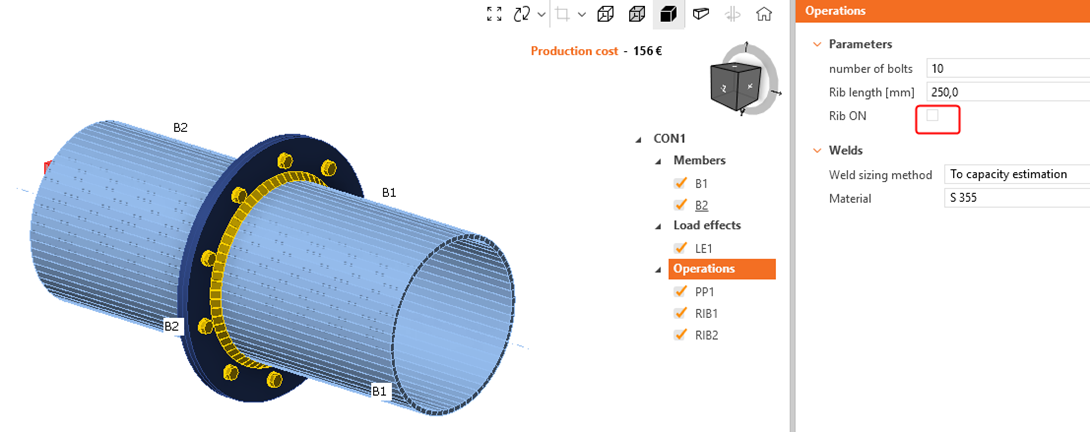
Observați diferența la activarea și dezactivarea în șablonul parametric:
O alternativă este utilizarea instrucțiunilor if/then în expresie:
| h | Rib ON | if(a>0.3,True,False) |
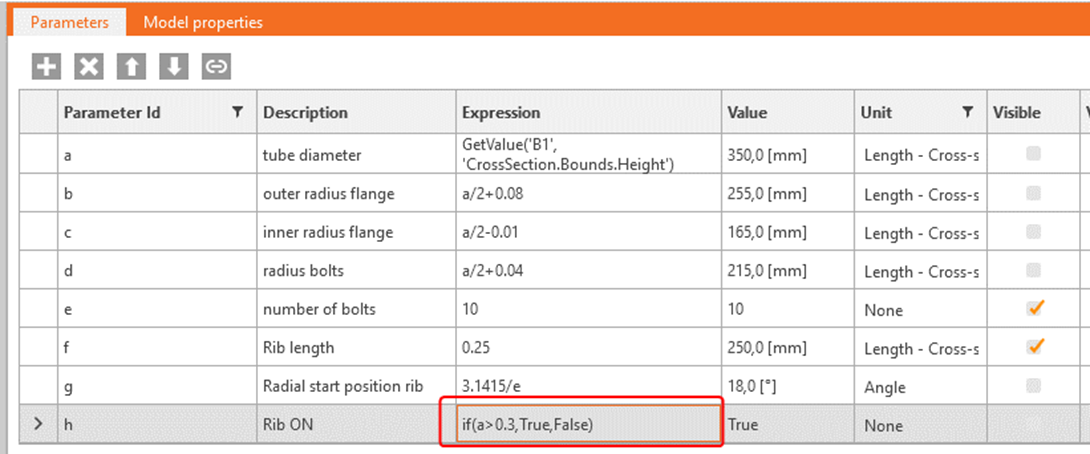
Alegerea unui diametru mai mic pentru tub < 300 mm ar trebui să dezactiveze nervurile:
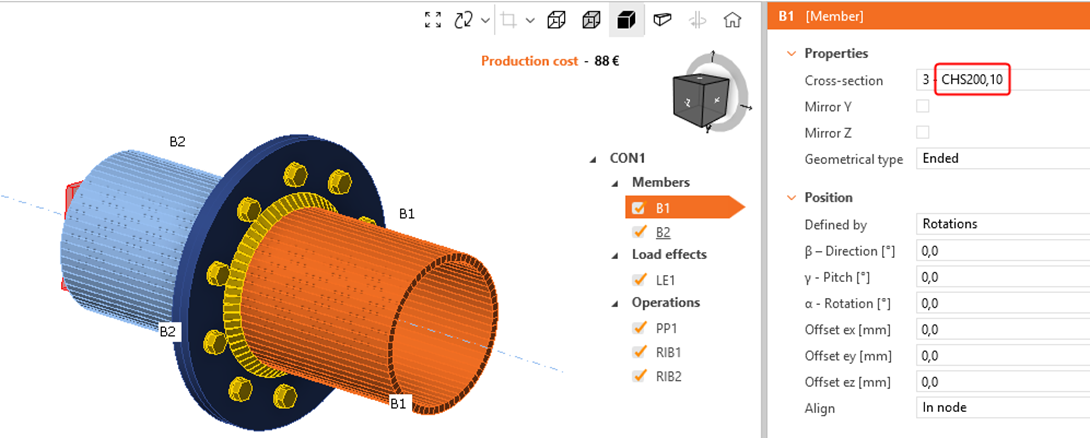
Mai jos puteți vedea modelul finalizat.
Cu acest tutorial, ați dobândit abilitățile necesare pentru a utiliza parametrii și a efectua sarcini fundamentale legate de parametrizare.
Descărcări atașate
- tubular.ideaCon (IDEACON, 126 kB)