

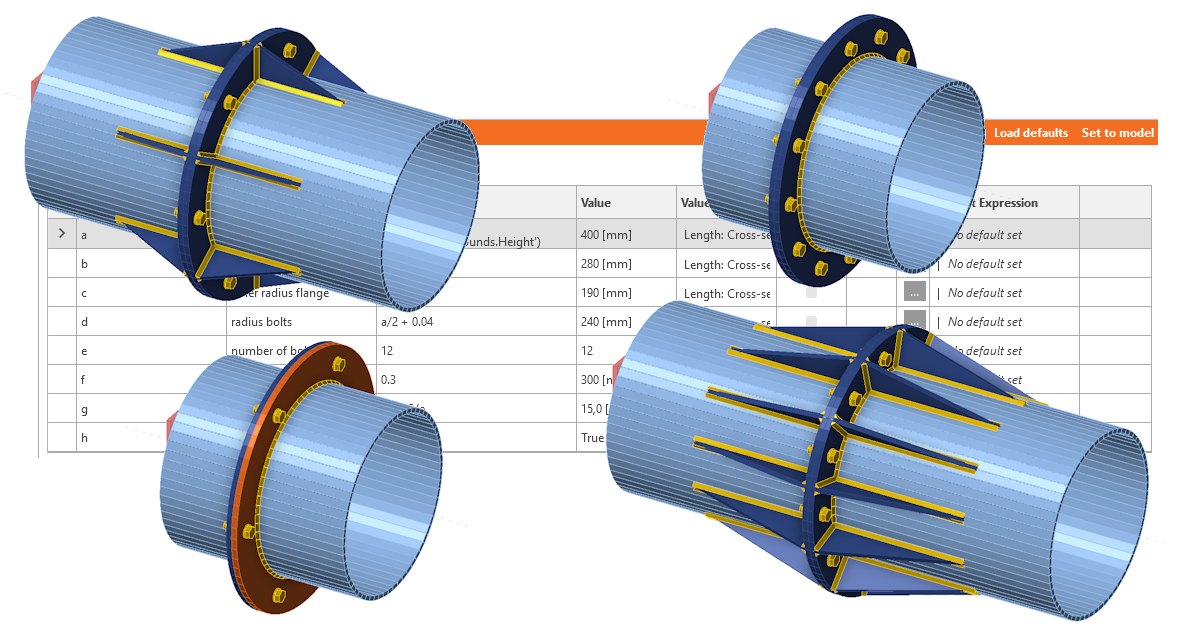
Parametrisches Design in IDEA StatiCa Connection – Rohrverbindung
Modell erstellen
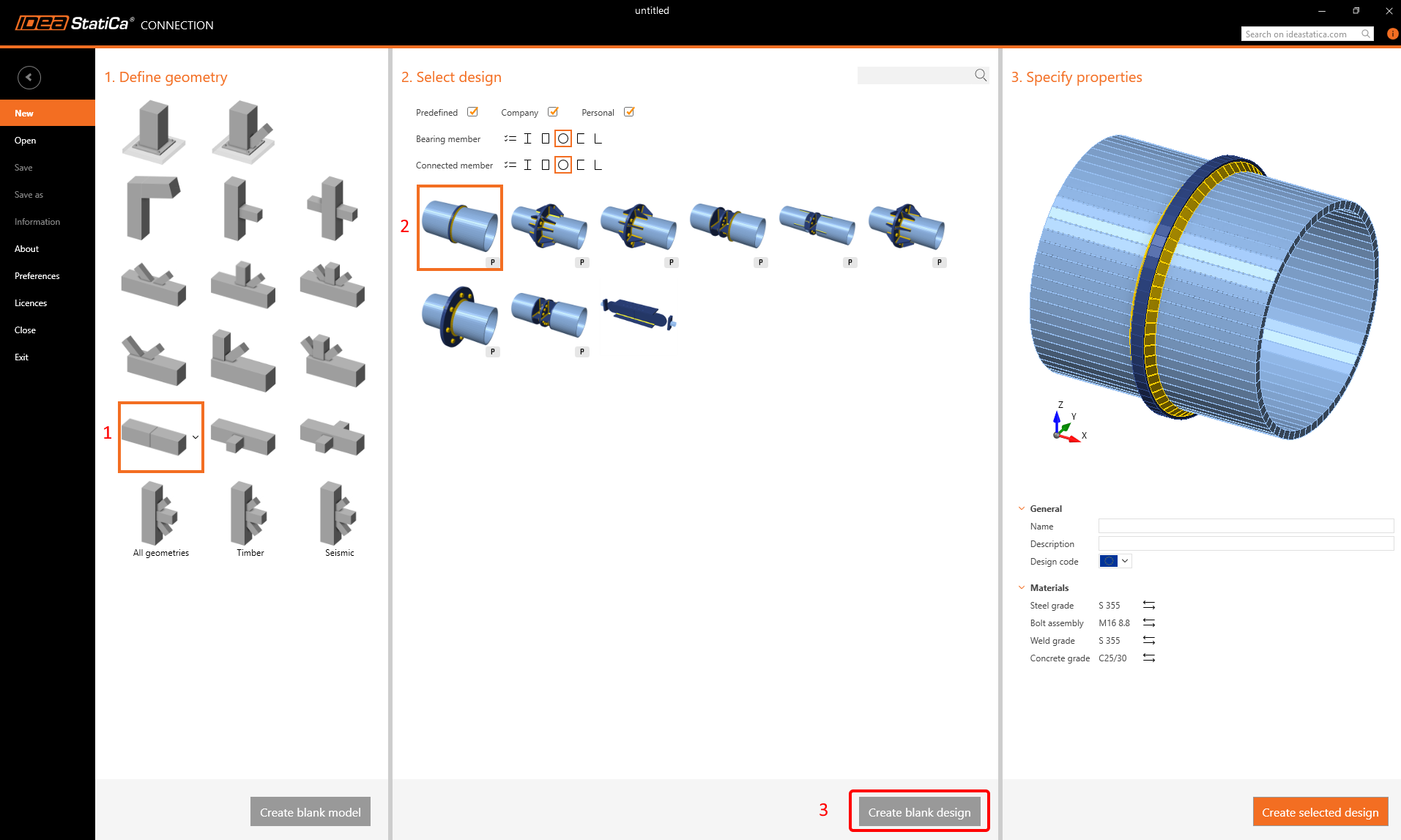
Starten Sie die Connection-Anwendung und wählen Sie die folgende Vorlage sowie die Anfangsparameter (klicken Sie auf Blank design):
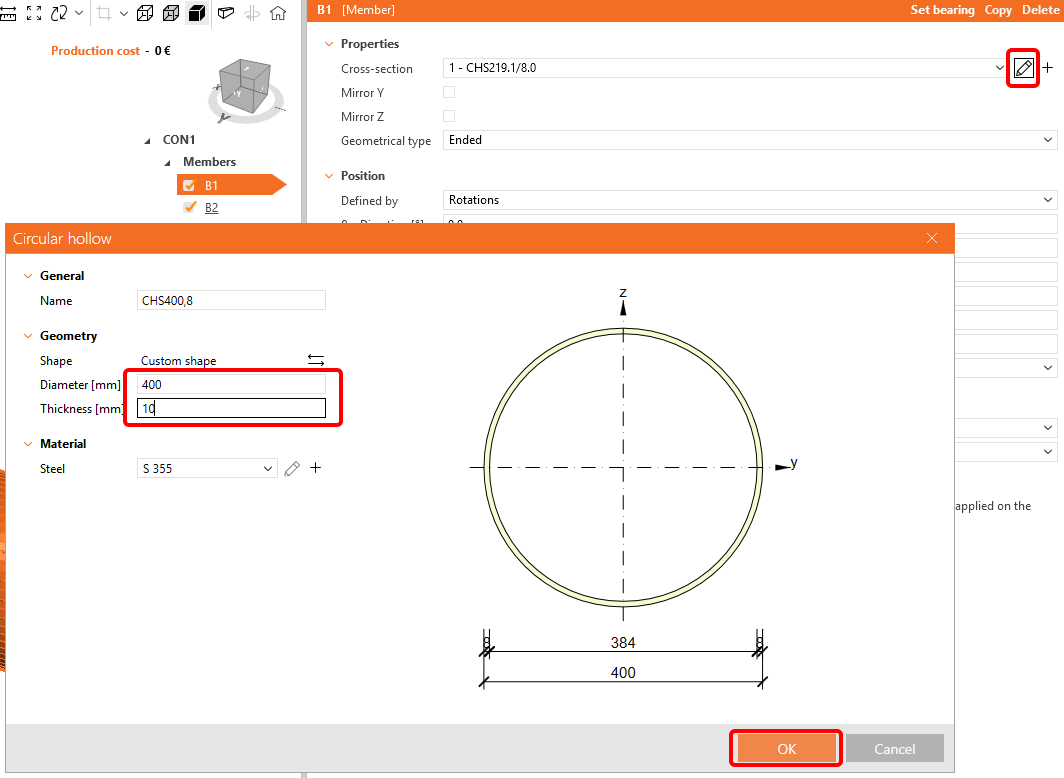
Ändern Sie die Querschnittsabmessungen für B1 und B2 auf d = 400 mm und t = 10 mm:
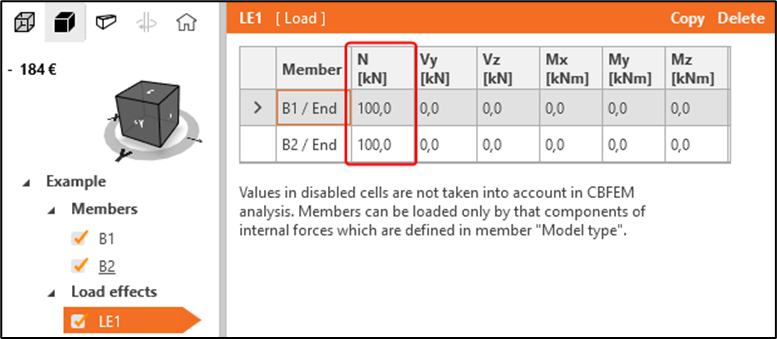
Gehen Sie zu LE1 und nehmen Sie folgende Änderungen vor:
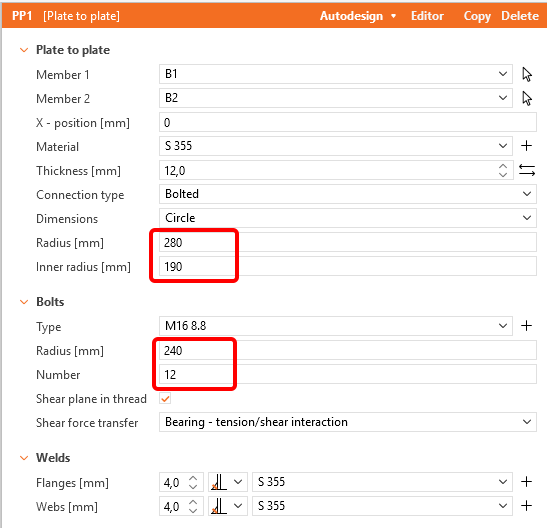
Fügen Sie eine neue Plate to Plate-Operation hinzu und ändern Sie die Werte entsprechend der Abbildung:
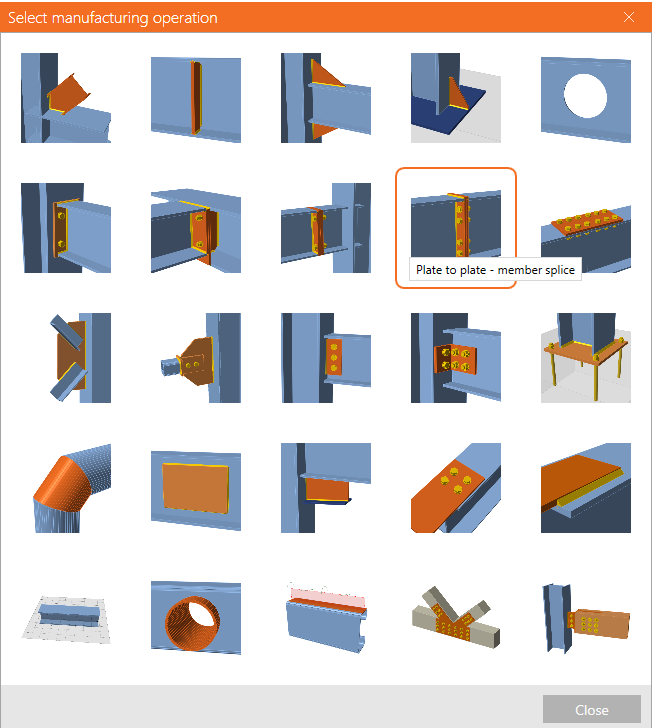
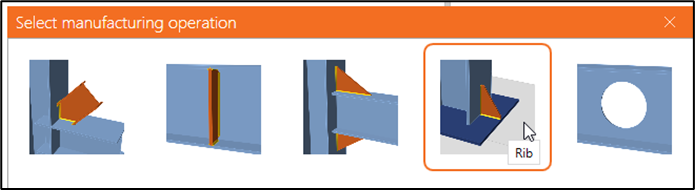
Fügen Sie eine neue Rippe-Operation für Bauteil B1 und PP1a hinzu:
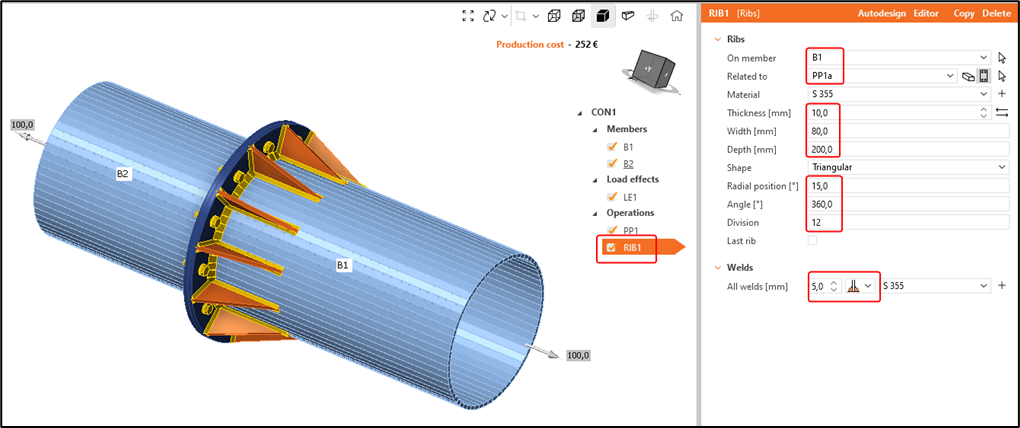
Kopieren Sie die Operation RIB1, um RIB2 zu erstellen, und wenden Sie diese auf B2 und PP1b an:
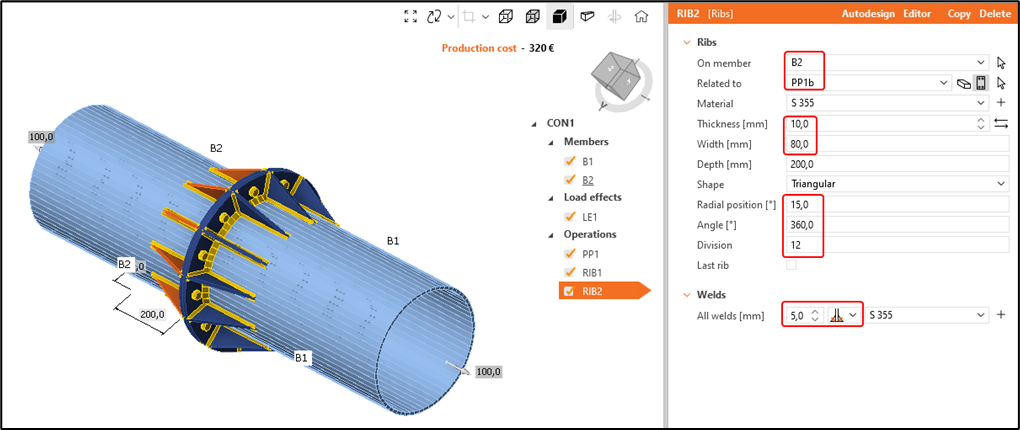
Das Ausgangsmodell ist nun fertiggestellt. Es handelt sich um ein recht einfaches Modell mit wenigen Operationen, was grundsätzlich kein Problem darstellt. Beachten Sie jedoch, wie lange es dauert, eine andere Variante der Verbindung zu erstellen, bei der:
- Rohrdurchmesser = 350 mm
- Anzahl der Schrauben = 8
- Länge der Rippen = 175 mm (halber Rohrdurchmesser)
Der Innenradius des Ringflansches sollte mit dem Innenradius des Rohres übereinstimmen, während der Außenradius 80 mm größer als der Außenradius der Rohre bleiben soll. Die Rippen sollten stets mittig zwischen den Schrauben positioniert sein.
Wie Sie vielleicht bemerkt haben, kann es trotz scheinbar schneller Änderung einige Minuten dauern, eine neue Variante zu modellieren. Wenn Sie viele Varianten schnell modellieren möchten, ist dieser Ansatz zu zeitaufwändig.
Entwickler-Registerkarte
Um den Prozess zu beschleunigen, machen wir das Modell parametrisch und erstellen eine parametrische Vorlage. Gehen Sie dazu zu:
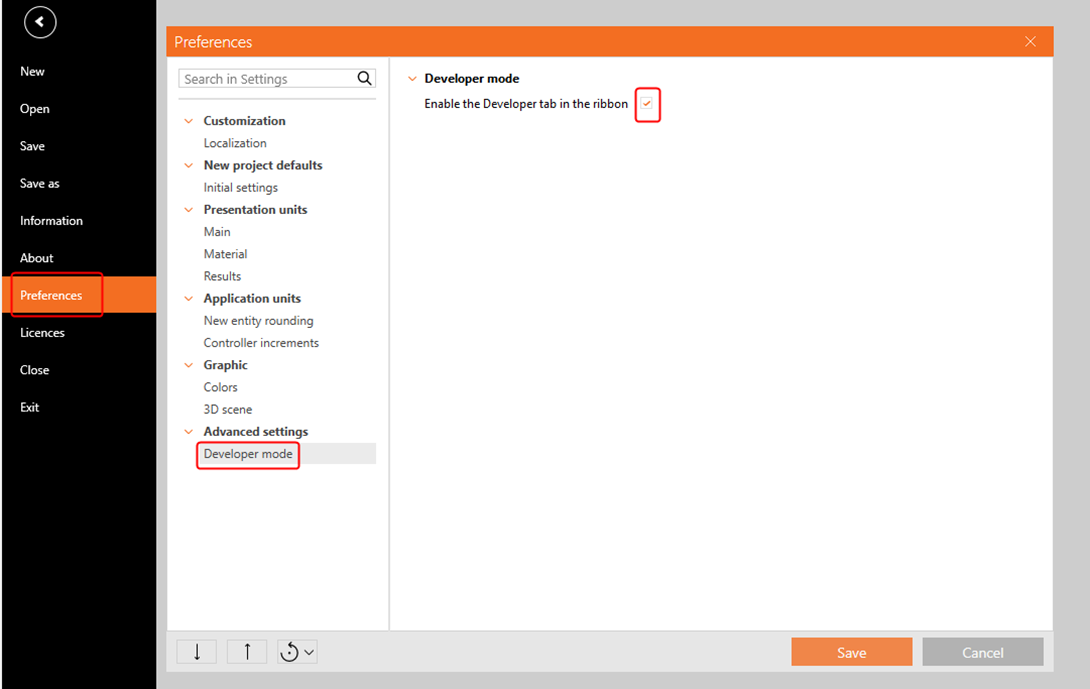
Registerkarte Projekt -> Einstellungen -> Erweiterte Einstellungen -> Entwicklermodus und aktivieren Sie die Registerkarte Developer:
Parameter und parametrische Vorlage erstellen
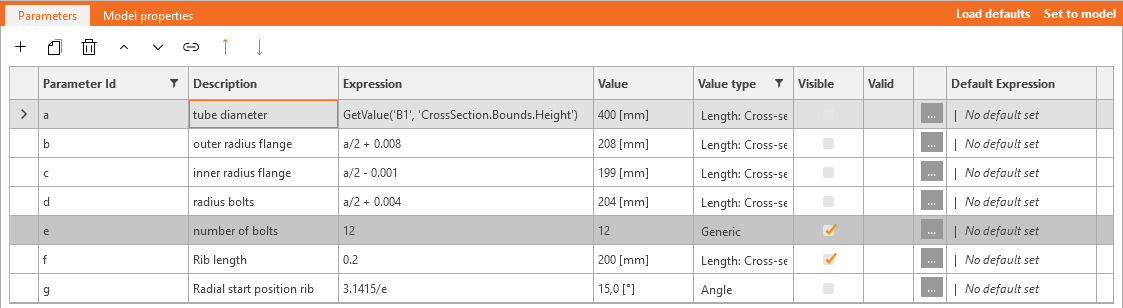
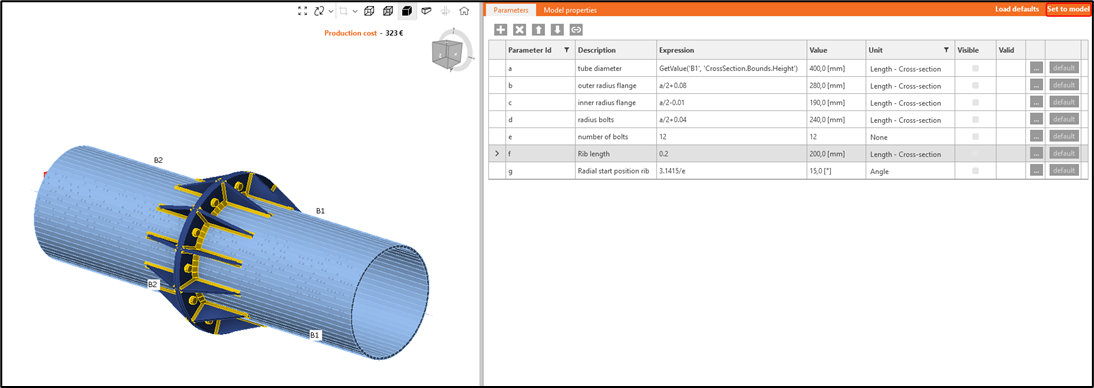
Gehen Sie zur Registerkarte Developer und erstellen Sie 7 neue Parameter. Weisen Sie ihnen eine Parameter-Id von „a" bis „g" zu. Jedem Parameter kann eine Beschreibung und ein Ausdruck zugewiesen werden. Auf diese Weise können bestimmte Parameter voneinander abhängig gemacht werden. Legen Sie die richtige Einheit für jeden Parameter fest:
| a | Rohrdurchmesser | GetValue('B1', 'CrossSection.Bounds.Height') |
| b | Außenradius Flansch | a/2 + 0.08 |
| c | Innenradius Flansch | a/2 - 0.01 |
| d | Schraubenkreisradius | a/2 + 0.04 |
| e | Anzahl der Schrauben | 12 |
| f | Rippenlänge | 0.2 |
| g | Radiale Startposition Rippe | 3.1415/e |
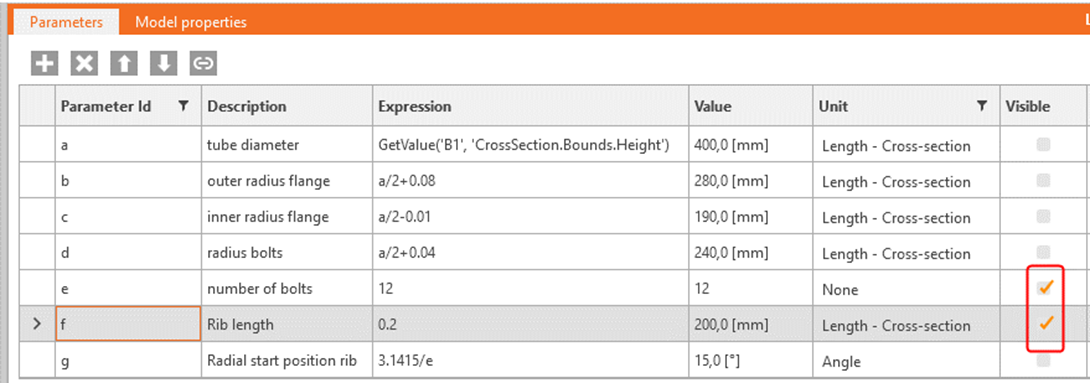
Um eine parametrische Vorlage zu erstellen, wählen Sie die Parameter aus, die benutzerdefiniert sein sollen (a und e), und setzen Sie diese auf Sichtbar:
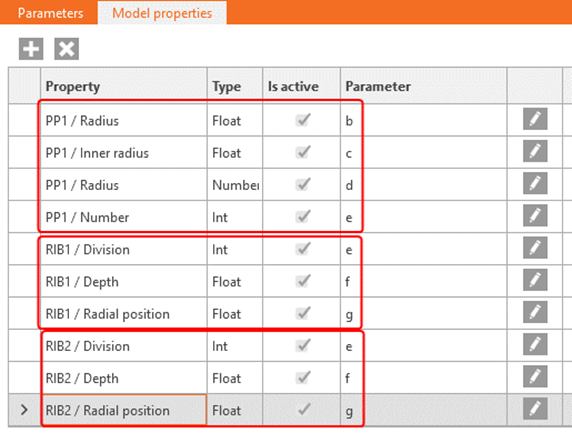
Weisen Sie nun die relevanten Parameter den entsprechenden Modelleigenschaften zu:
Klicken Sie auf „Set to model" und beobachten Sie, wie sich die Verbindung basierend auf den Eingabeparametern ändert:
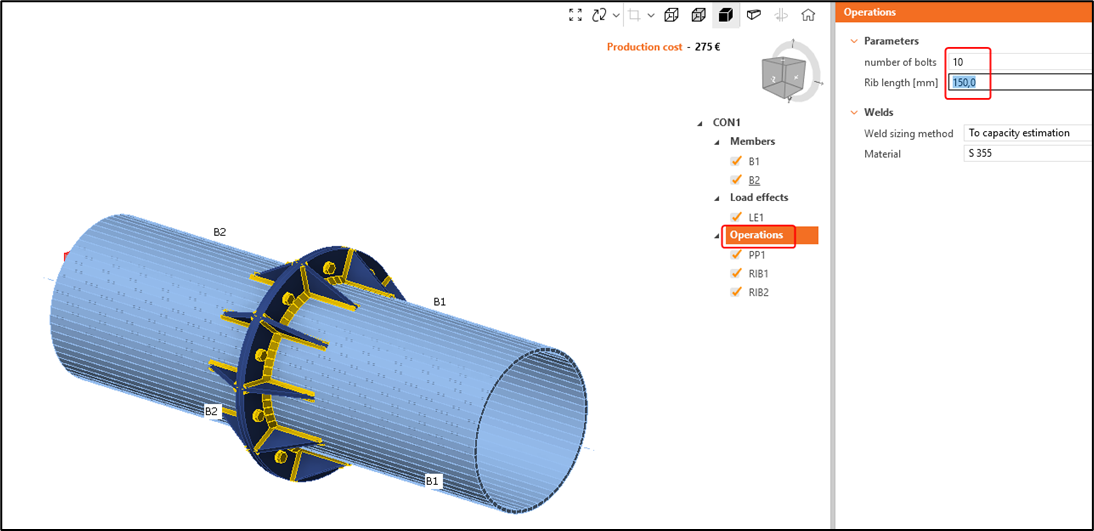
Gehen Sie zurück zur Registerkarte Design und klicken Sie auf Operations. Dort finden Sie die Parameter, die auf sichtbar gesetzt wurden. Sie können die Parameter ändern und die Eingabetaste drücken – das Modell wird entsprechend aktualisiert.
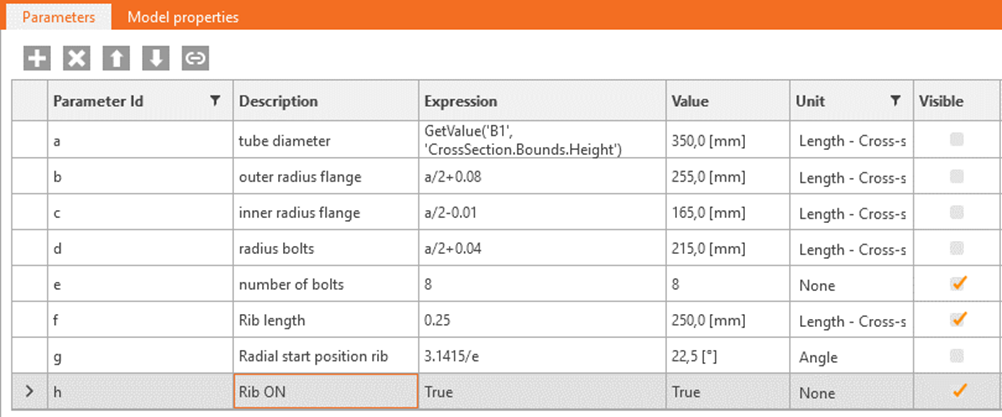
Sie können auch boolesche Operatoren verwenden. Erstellen Sie einen neuen Parameter h mit der Beschreibung „Rippe EIN" und geben Sie als Ausdruck „True" ein. Setzen Sie ihn ebenfalls auf Sichtbar:
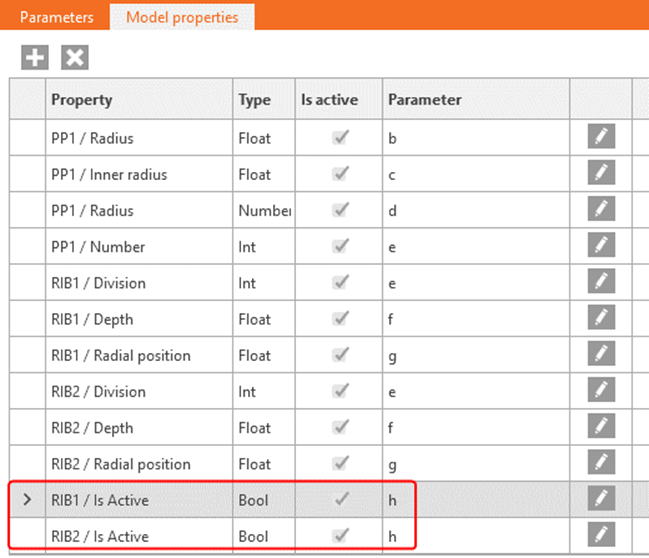
Verknüpfen Sie diesen Parameter mit der Modelleigenschaft RIB1 / Is Active und RIB2 / Is Active:
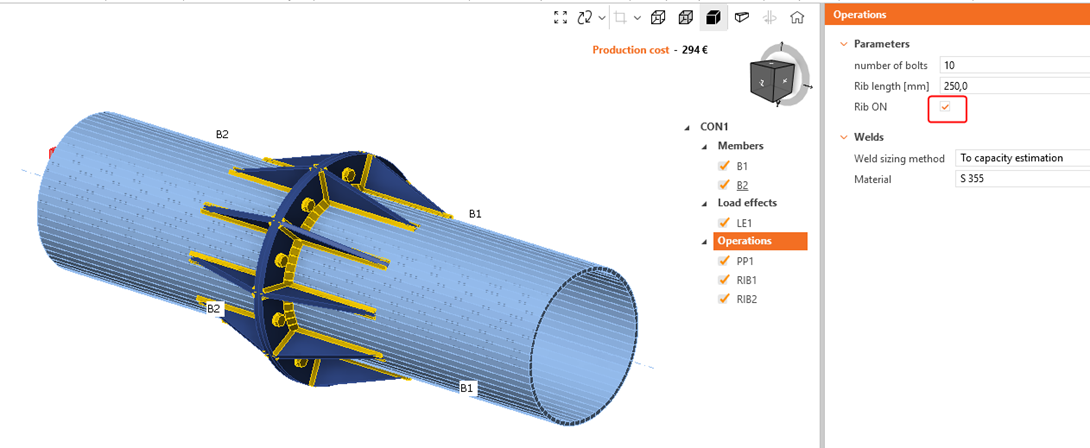
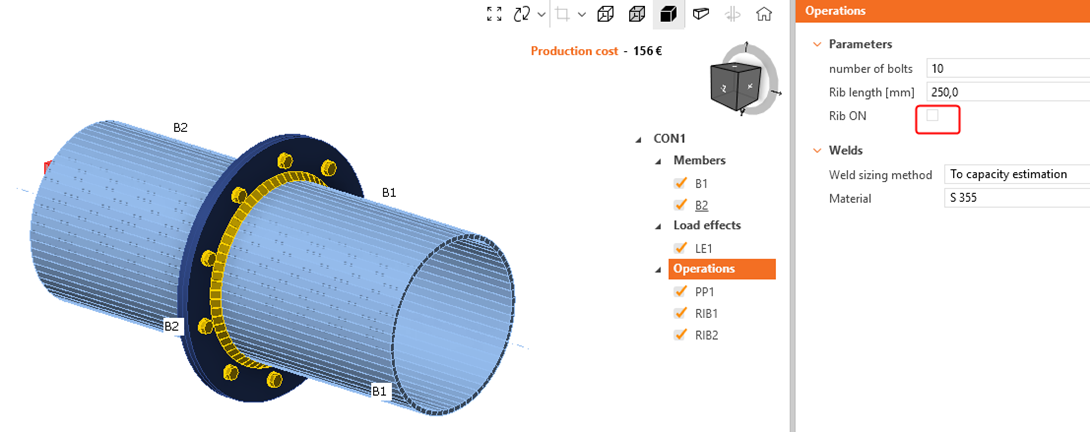
Beobachten Sie den Unterschied beim Ein- und Ausschalten in der parametrischen Vorlage:
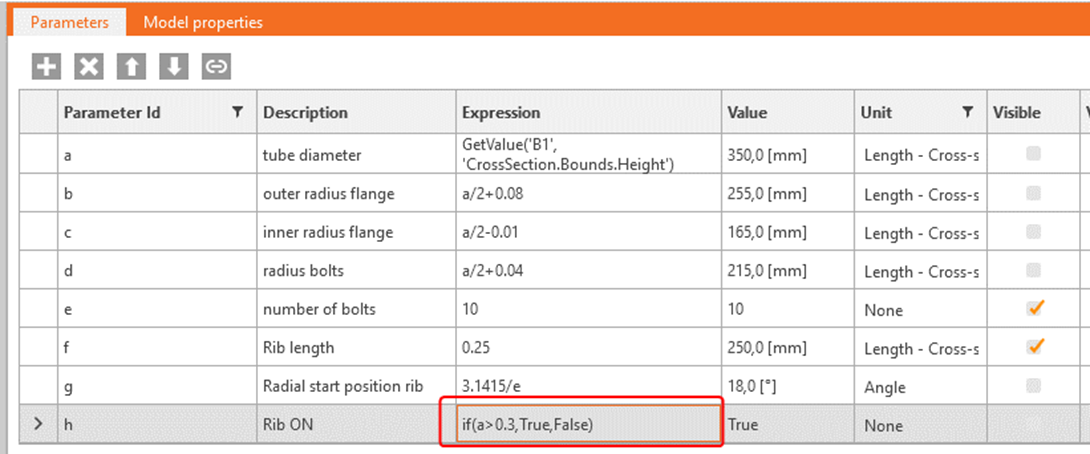
Eine Alternative ist die Verwendung von if/then-Anweisungen im Ausdruck:
| h | Rippe EIN | if(a>0.3,True,False) |
Die Wahl eines kleineren Rohrdurchmessers < 300 mm sollte die Rippen deaktivieren:
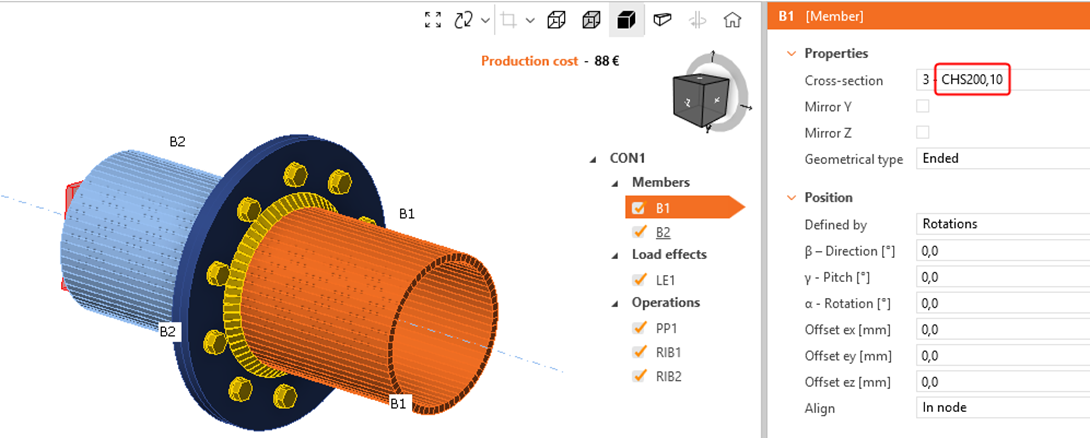
Nachfolgend ist das fertige Modell dargestellt.
Mit diesem Tutorial haben Sie die Fähigkeiten erworben, Parameter zu nutzen und grundlegende parameterbezogene Aufgaben durchzuführen.
Anhänge zum Download
- tubular.ideaCon (IDEACON, 126 kB)