

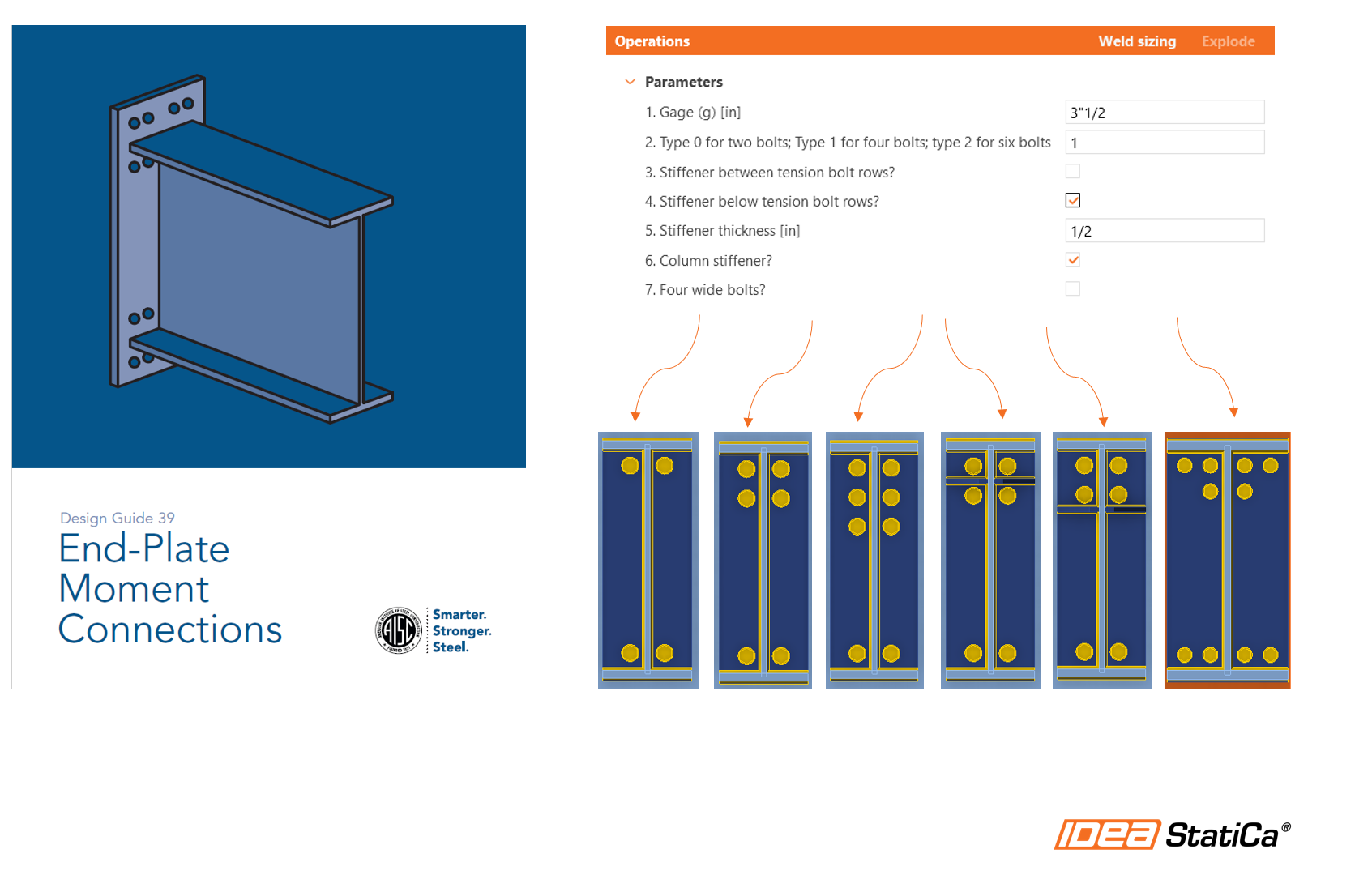
IDEA StatiCa Connection의 파라메트릭 설계 - 플러시 모멘트 엔드 플레이트 연결 (AISC)
사용 가능한 구성은 AISC Design Guide 39: End-Plate Moment Connections에서 가져온 것입니다. 다음 그림은 다양한 플러시 구성을 요약합니다:
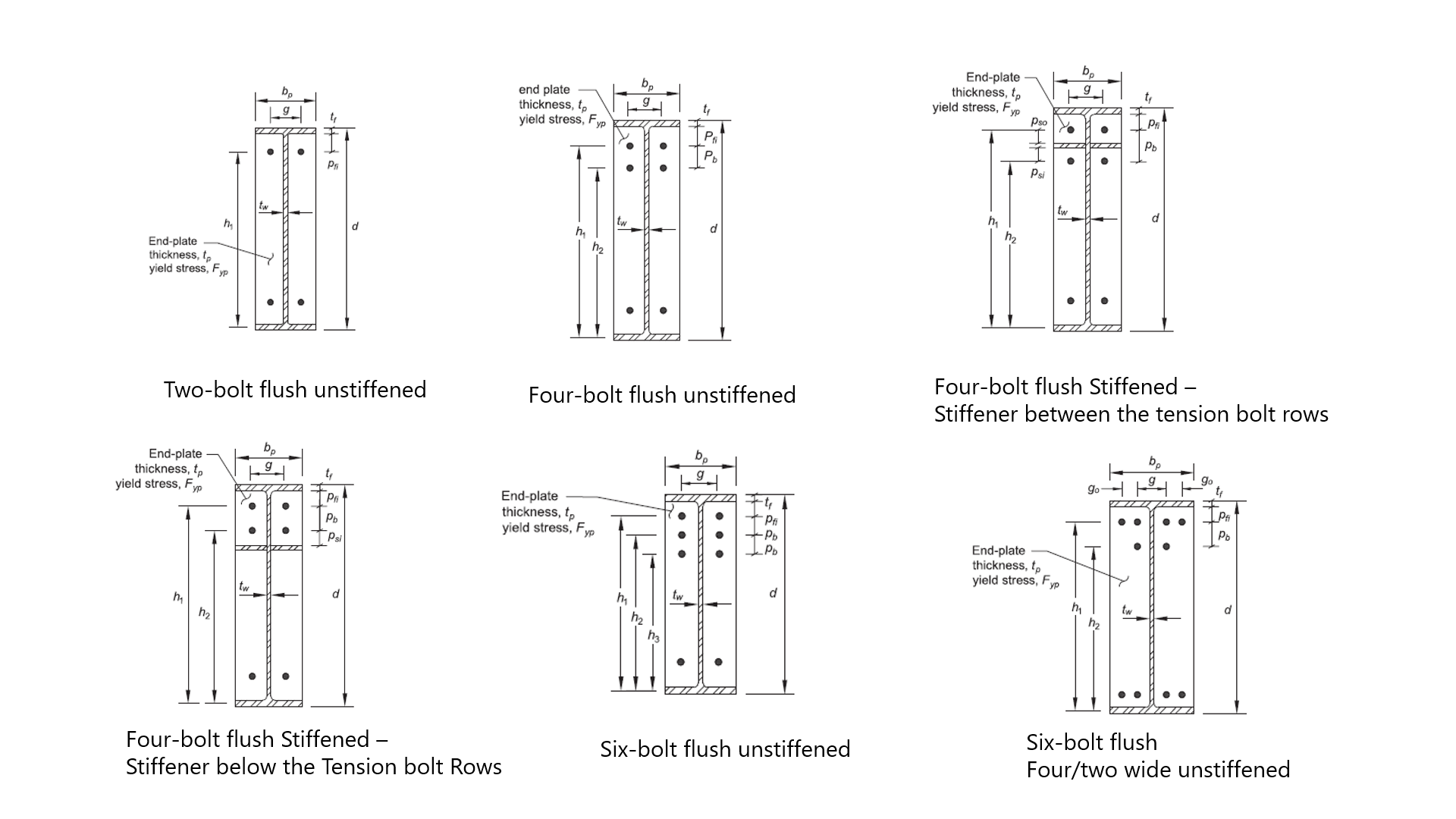
이 튜토리얼은 야드파운드 단위를 사용하여 따라가도록 의도되었습니다. 완성된 템플릿은 이 문서의 끝에 있습니다.
1 환경 설정
일상 업무에서 파라미터를 사용하려면 먼저 Developer 탭을 활성화해야 합니다. 새 연결 파일을 열고
Preferences로 이동하여 Developer mode를 체크하십시오.

상단 리본에 Developer 탭이 나타납니다.

2 기본 연결 설계 설정
이제 다음 Connection 파일을 여십시오:
이 템플릿에는 모든 모멘트 엔드 플레이트 플러시 구성이 포함되므로, 이 템플릿에 가능한 모든 작업을 추가해야 합니다.
작업 검토:
- EP1 - 모멘트 엔드 플레이트
- STIFF1 - 기둥 부재용 스티프너
- RIBMid2 - 인장 볼트 사이에 위치한 엔드 플레이트용 스티프너
- RIBEnd2 - 인장 볼트 아래에 위치한 엔드 플레이트용 스티프너
- GRD1 - 4개의 와이드 볼트를 포함하는 엔드 플레이트 구성을 위한 볼트 작업
3 파라미터 설정
3.1 파라미터 값 획득
Developer 탭으로 이동하여 Plus 버튼을 클릭하고, 현재 모델에서 값을 가져오기 위해 다음 파라미터를 추가하십시오.
참고:
- 동일한 Parameter ID를 사용하십시오
- 표에서 수식을 복사하여 붙여넣으십시오
- 단위 선택에는 드롭다운 메뉴를 사용하십시오
| Parameter ID | 설명 | 수식 | 단위 |
| P20 | 보 높이 | GetValue('B', 'CrossSection.Bounds.Height') | Length - Cross section |
| P1 | 기둥 상단 플랜지 두께 | GetBeamPlateThickness('C', 'TopFlange') | Plate or weld thickness |
| P9 | 보 폭 | GetValue('B', 'CrossSection.Bounds.Width') | Length - Cross section |
| P13 | 보 웨브 두께 | GetBeamPlateThickness('B', 'Web') | Plate or weld thickness |
| P5 | 보 플랜지 두께 | GetBeamPlateThickness('B', 'TopFlange') | Plate or weld thickness |
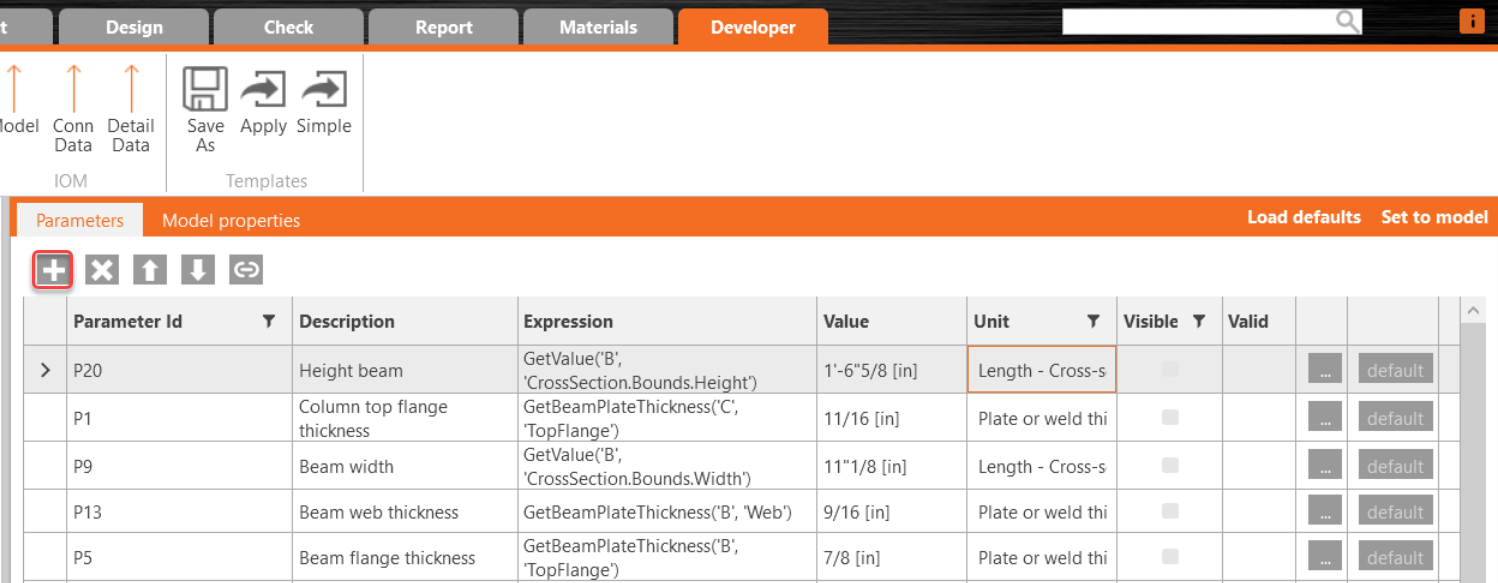
Parameter ID - 소프트웨어 내에서 사용되는 고유 ID
Description - 임의의 텍스트
Expression - 텍스트, 숫자, 함수, 불리언, 값. 자세한 내용은 Reference Guide를 참조하십시오
Value - Expression 셀에 입력된 값이 단위 시스템으로 표시됨
Unit - 여러 가지 가능성(길이, 면적, 응력,...), SI 단위가 필요합니다. 단, 이후에 야드파운드 단위를 입력하기 위해 단위 변환 수식이 사용됩니다
Visible - 체크박스가 선택되면, 해당 파라미터는 Operations 섹션의 Design 탭에서 표시됩니다.
3.2 표시 파라미터
이제 표시 파라미터를 생성해 보겠습니다. 이 파라미터들은 사용자로부터 정보를 요청하는 데 사용됩니다.
참고:
- 동일한 Parameter ID를 사용하십시오
- 표에서 수식을 복사하여 붙여넣으십시오
- 단위 선택에는 드롭다운 메뉴를 사용하십시오
- 다음 표의 파라미터 P4, D5, P17과 같이 수치 값을 요청할 수 있습니다.
- 불리언 파라미터는 P11, P12, P18, P19와 같이 값 셀에 True를 입력하여 설정할 수 있습니다. 이를 통해 어떤 모멘트 엔드 플레이트 구성 유형이 필요한지 파악하는 데 사용합니다.
| Parameter | 설명 | 값 | 단위 | Visible |
| P4 | 1. 게이지 | 0.1016 | Plate or weld thickness | Yes |
| D5 | 2. 볼트 2개의 경우 0 입력; 볼트 4개의 경우 1 입력; 볼트 6개의 경우 2 입력 | 1 | None | Yes |
| P11 | 3. 인장 볼트 열 사이에 스티프너? | True | None | Yes |
| P12 | 4. 인장 볼트 열 아래에 스티프너? | True | None | Yes |
| P17 | 5. 스티프너 두께 | 0.0127 | Plate or weld thickness | Yes |
| P18 | 6. 기둥 스티프너? | True | None | Yes |
| P19 | 7. 4개의 와이드 볼트? | True | None | Yes |
단위
IDEA StatiCa Connection 앱은 항상 미터법으로 작동합니다. 야드파운드 단위를 사용할 경우, 모든 값을 변환하여 인터페이스에서 야드파운드 단위로 표시합니다. 파라메트릭 템플릿을 설정할 때 입력도 미터법으로 이루어집니다.
따라서 기본값은 P4=0.1016미터, P17=0.0127미터로 값 셀에 입력됩니다. 야드파운드 단위로는 P4=4인치, P17=0.5인치입니다.
3.3 계산 파라미터
이제 작업 입력값 계산에 사용될 파라미터를 추가해 보겠습니다. 다음 파라미터를 추가하고, 표 이후에 각 파라미터에 대한 설명을 확인하십시오.
참고:
- 동일한 Parameter ID를 사용하십시오
- 표에서 수식을 복사하여 붙여넣으십시오
- 단위 선택에는 드롭다운 메뉴를 사용하십시오
| Parameter id | 설명 | 수식 | 단위 |
| D1 | EP1의 우/좌 오프셋 | -((P9-P4)/2) | Length-Cross section |
| D4 | 수직 오프셋 | -(P5+Length(1.75,'in')) | Length - Cross section |
| P10 | EP1 볼트 레이어 입력값 | Concat(D4,' ','-','0.0762*',D5) | None |
| P14 | 스티프너 폭 | P9/2-P13/2 | Length - Cross section |
| P15 | 볼트 사이 스티프너의 X 위치 | (-D4)-(P5/2)+Length(1.5,'in') | Length - Cross section |
| P16 | 볼트 아래 스티프너의 X 위치 | P15+Length(3,'in') | Length - Cross section |
| P21 | GRD1의 수직 오프셋(행) | (P20/2)+D4 | Length - Cross section |
| P22 | GRD1 행 입력값 | Concat('-',P21,';',P21) | None |
| P23 | 게이지/2 | (P4/2)+Length(3,'in') | Length - Cross section |
| P24 | GRD1 위치 입력값 | Concat('-',P23,';',P23) | None - Cross section |
- D1= 엔드 플레이트 작업의 우측 및 좌측 오프셋—이 파라미터는 엔드 플레이트 작업에서 우측 및 좌측 레이어를 입력하는 데 도움이 됩니다. 보 폭과 사용자가 제공하는 게이지 입력값, 두 가지 이전 입력값을 사용하여 계산됩니다. 사용된 파라미터가 포함된 아래 표를 참조하십시오.
- D1=-(보 폭-게이지)/2
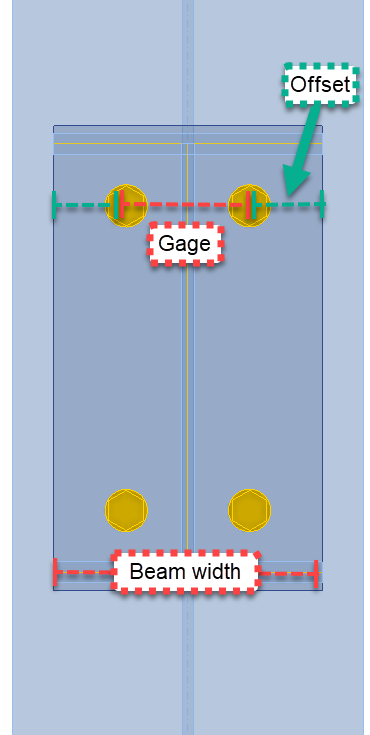
- D4= 수직 오프셋—이 파라미터는 엔드 플레이트 작업의 상단 및 하단 볼트 레이어에 영향을 미칩니다. 이 경우 고정값 3인치가 사용됩니다. 앞서 언급한 바와 같이 애플리케이션은 미터법으로 작동하므로, 고정 길이 입력을 사용할 경우 변환 함수를 사용하십시오. 더 많은 함수는 여기에서 확인할 수 있습니다.
- D4=-(보 상단 플랜지 두께 + 3인치)
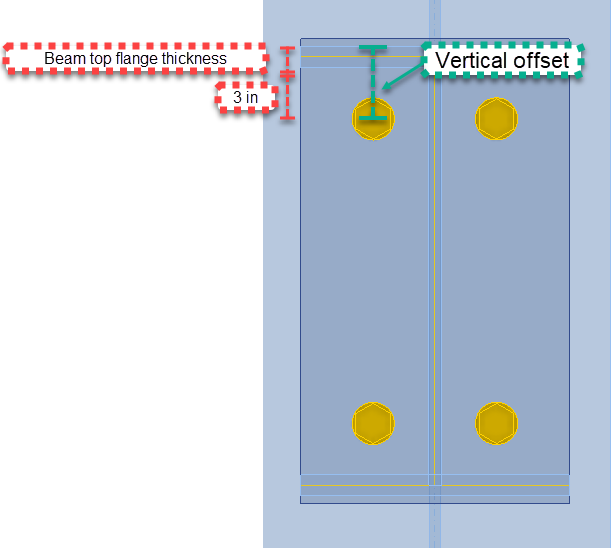
- P10= 이 파라미터는 엔드 플레이트 작업에서 상단 레이어의 직접 입력값이 됩니다
- P14= 스티프너 폭: 이 파라미터는 리브 작업에서 스티프너 폭 입력값입니다.
- P14=(보 폭/2)-(보 웨브 두께/2)
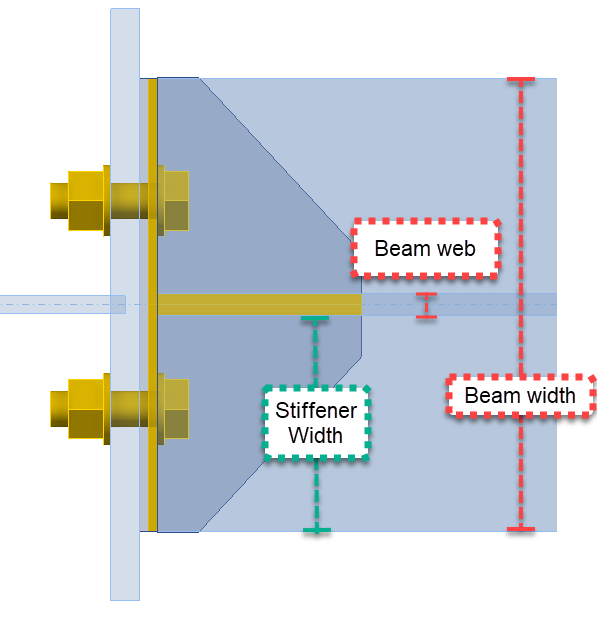
- P15=볼트 사이 스티프너의 X 위치 - 이 파라미터는 엔드 플레이트를 따라 스티프너의 위치를 지정하는 데 사용됩니다. 위치는 보 상단 플랜지의 중심선을 기준으로 합니다.
- P15=-(수직 오프셋)-(상단 플랜지 두께/2)+1.5인치
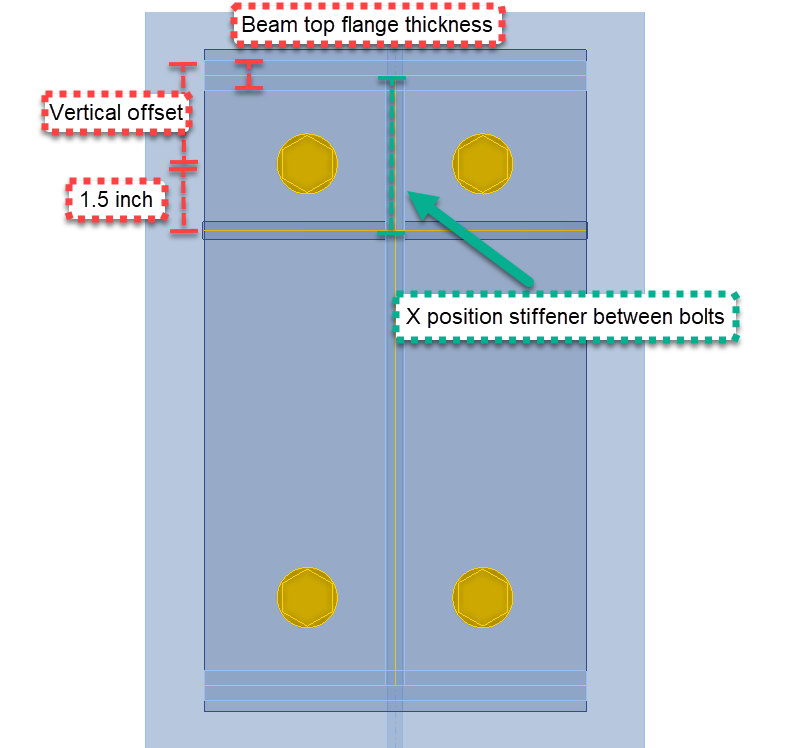
- P16= 볼트 아래 스티프너의 X 위치 - 이 파라미터는 사용자가 활성화할 경우 볼트 아래 스티프너의 위치를 지정합니다.
- P16=볼트 사이 스티프너의 X 위치 + 3인치
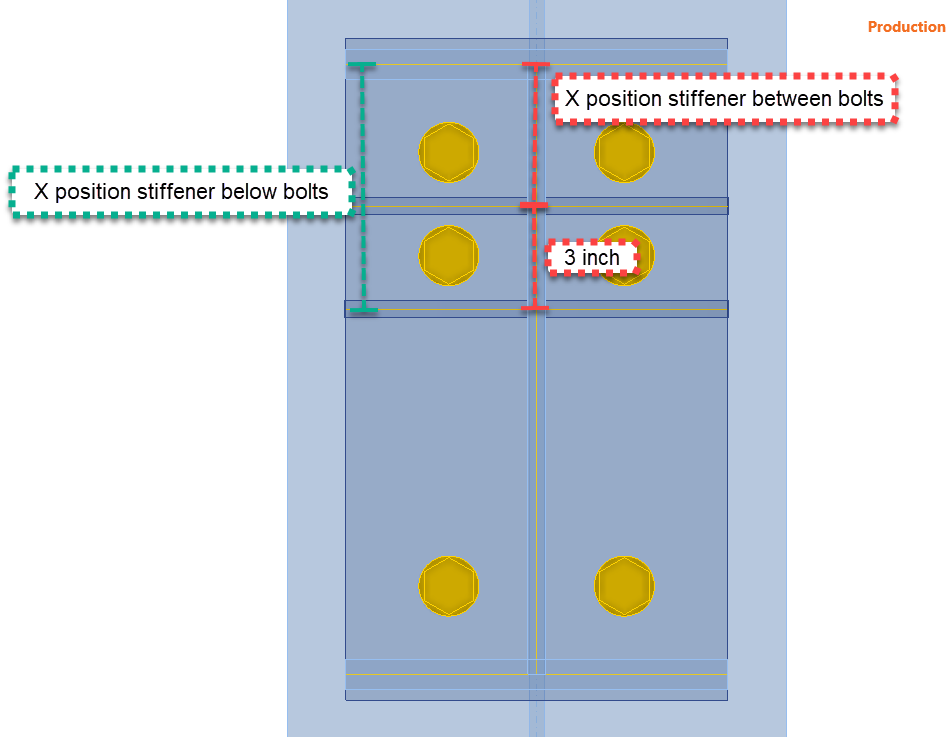
- P21= GRD1의 수직 오프셋 - 이 파라미터는 와이드 볼트 구성이 요청될 경우 사용됩니다.
- P21= (보 높이/2)+ EP1 상단 레이어 오프셋
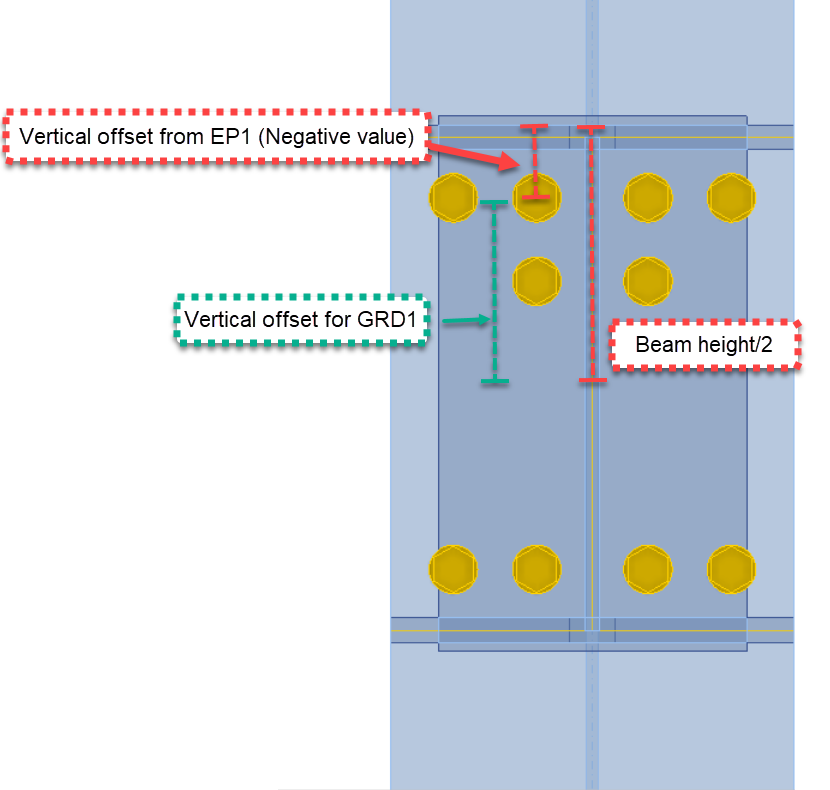
- P22= GRD1 행 입력값 - 그리드 작업 1의 직접 입력값
- P23= GRD1 볼트의 수평 위치 파라미터
- P23= (게이지/2) + 3인치
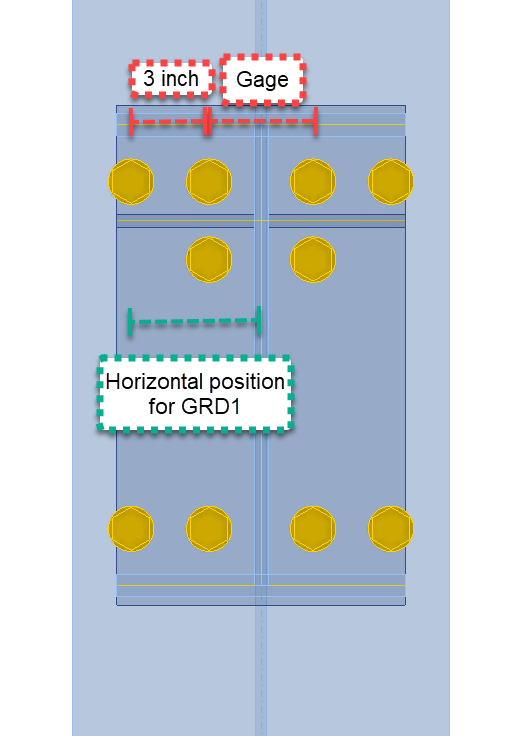
- P24= GRD1 위치의 직접 입력값
3 모델 속성
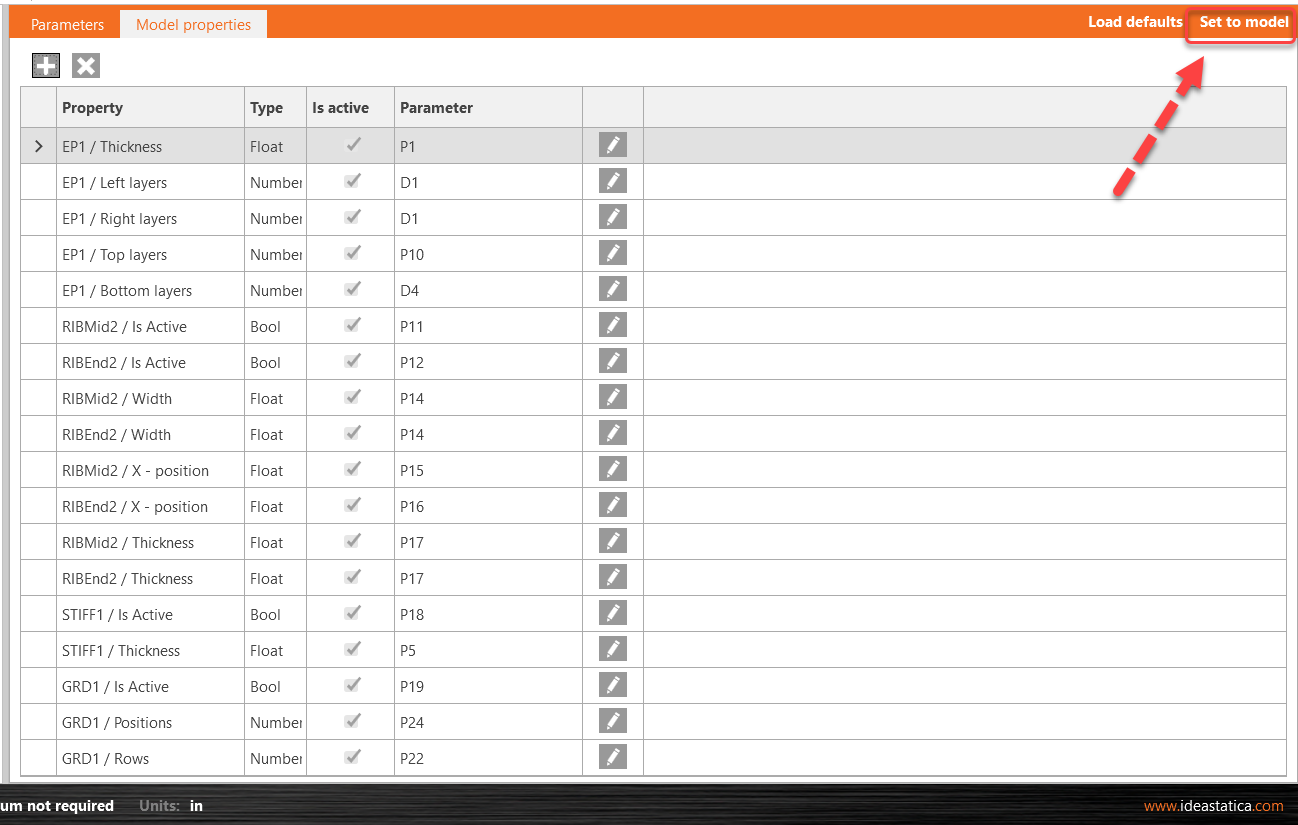
파라미터가 작동하려면 각 작업 속성과 연결해야 합니다. Model Properties 탭으로 이동하여 다음 속성 목록을 추가하십시오. "+" 아이콘을 클릭하여 Model property link 창을 여십시오. 작업을 선택하고, 드롭다운 메뉴를 클릭하여 올바른 속성을 찾은 후 Apply를 클릭하십시오.
팁: 모든 모델 속성을 한 번에 추가한 후, 연필 아이콘을 클릭하여 파라미터를 연결하십시오. 아래 표를 가이드로 참조하십시오.
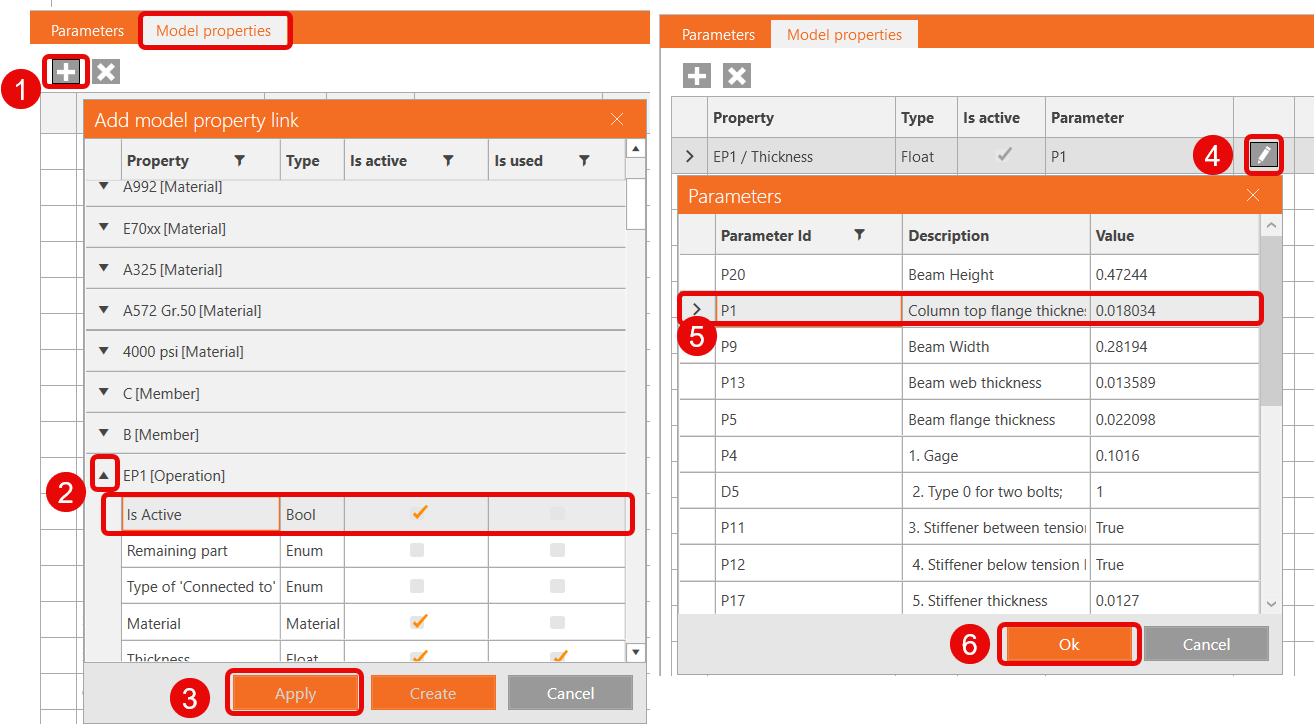
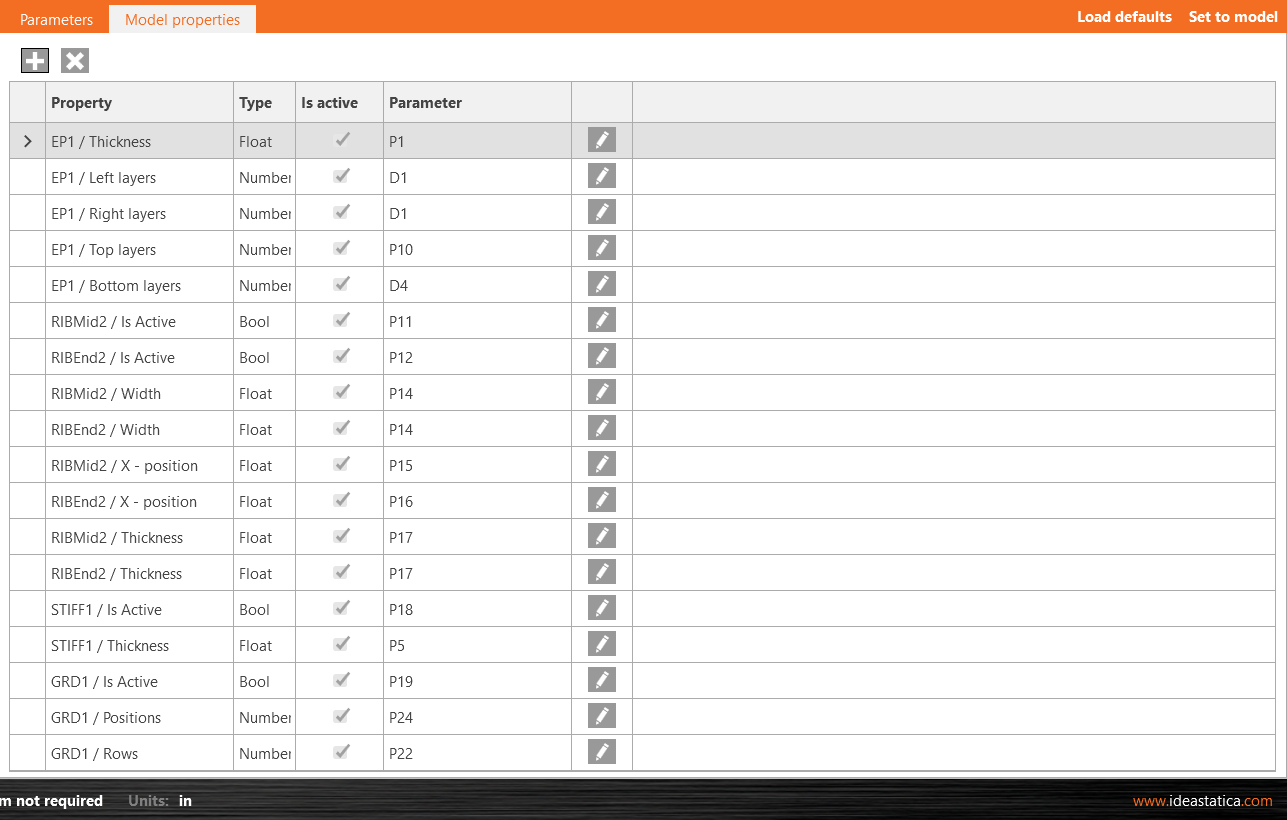
모델 속성 링크를 파라미터에 추가한 후, Set to model을 클릭하고 작업의 변경 사항을 검토하십시오.
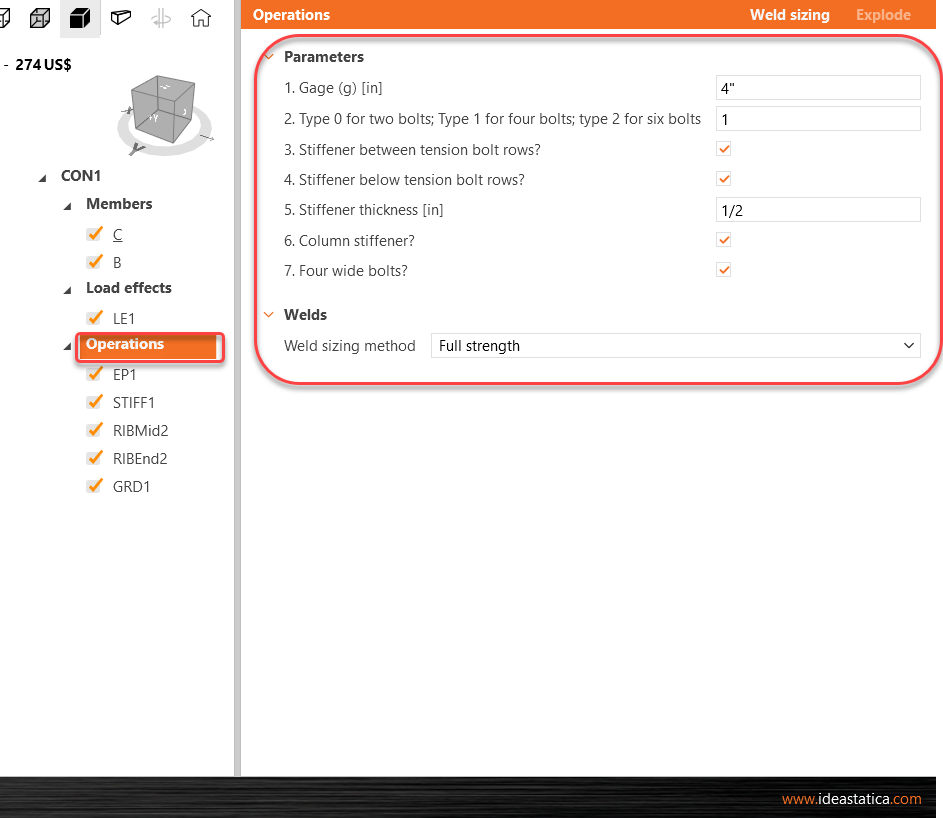
마지막으로, 표시 파라미터를 검토할 수 있습니다. Design 탭 > Operations 항목을 클릭하면 화면 오른쪽에서 파라미터를 확인할 수 있습니다.
파라미터를 테스트하거나, 게이지를 변경하거나, 스티프너 옵션 중 하나를 체크 해제할 수도 있습니다.
4 연결 라이브러리에 게시
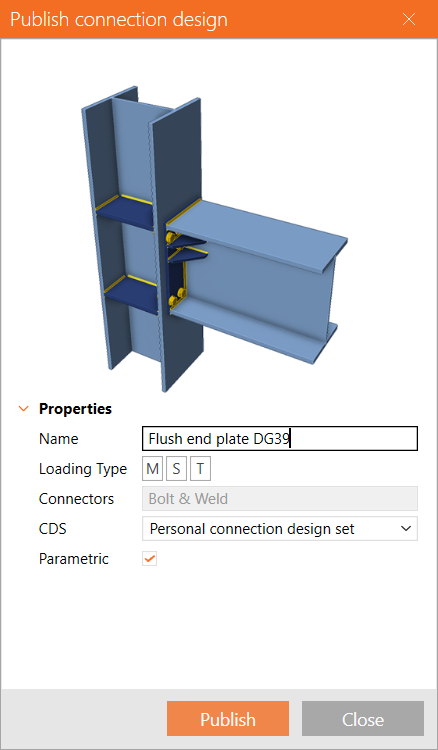
연결 라이브러리로 이동하여 Publish를 선택하면 "Publish connection design" 창이 나타납니다.
새 템플릿의 고유한 이름을 입력하고, 개인 또는 회사 세트를 선택한 후 Publish를 클릭하십시오. Parametric 변수는 자동으로 체크됩니다.
5 템플릿 사용
생성한 템플릿은 이제 유사한 접합부에 사용할 수 있습니다. 오른쪽 하단 모서리에 파라메트릭을 나타내는 (P) 표시가 있습니다.
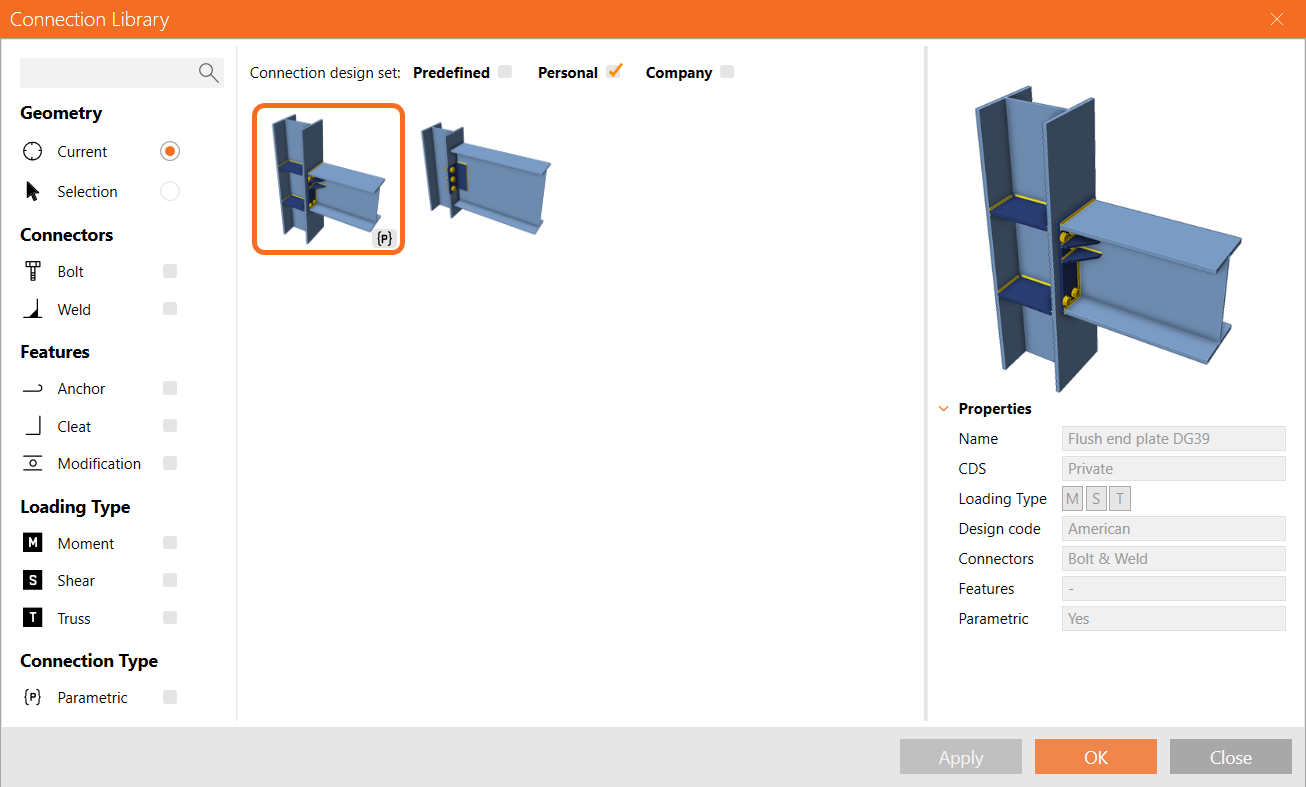
Developer 탭을 활성화하지 않은 경우에도, 이 템플릿을 다른 접합부에 적용한 후에는 표시 파라미터에 접근할 수 있지만, 다른 모든 항목은 회색으로 표시되어 사용자가 접근할 수 없습니다.
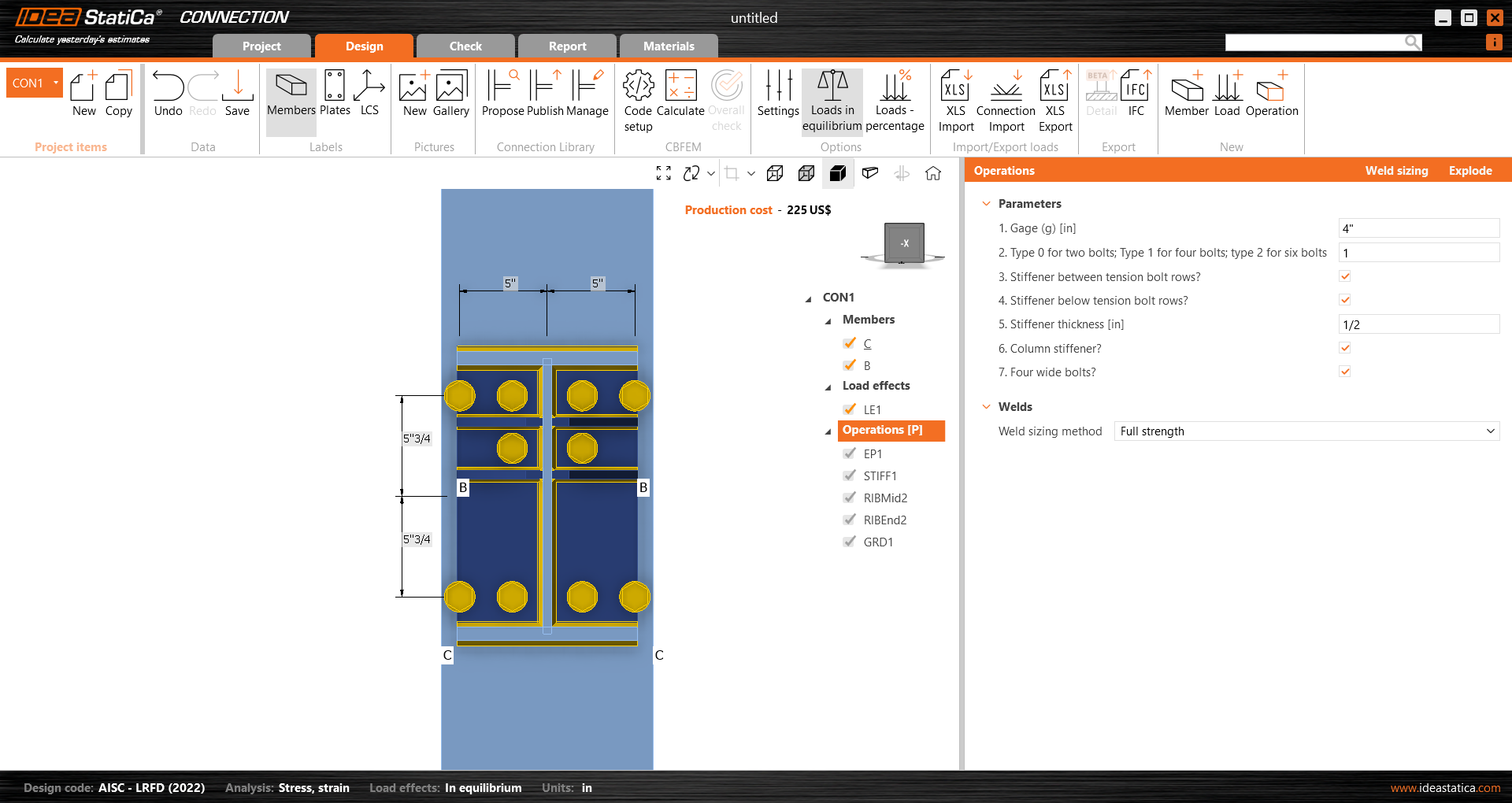
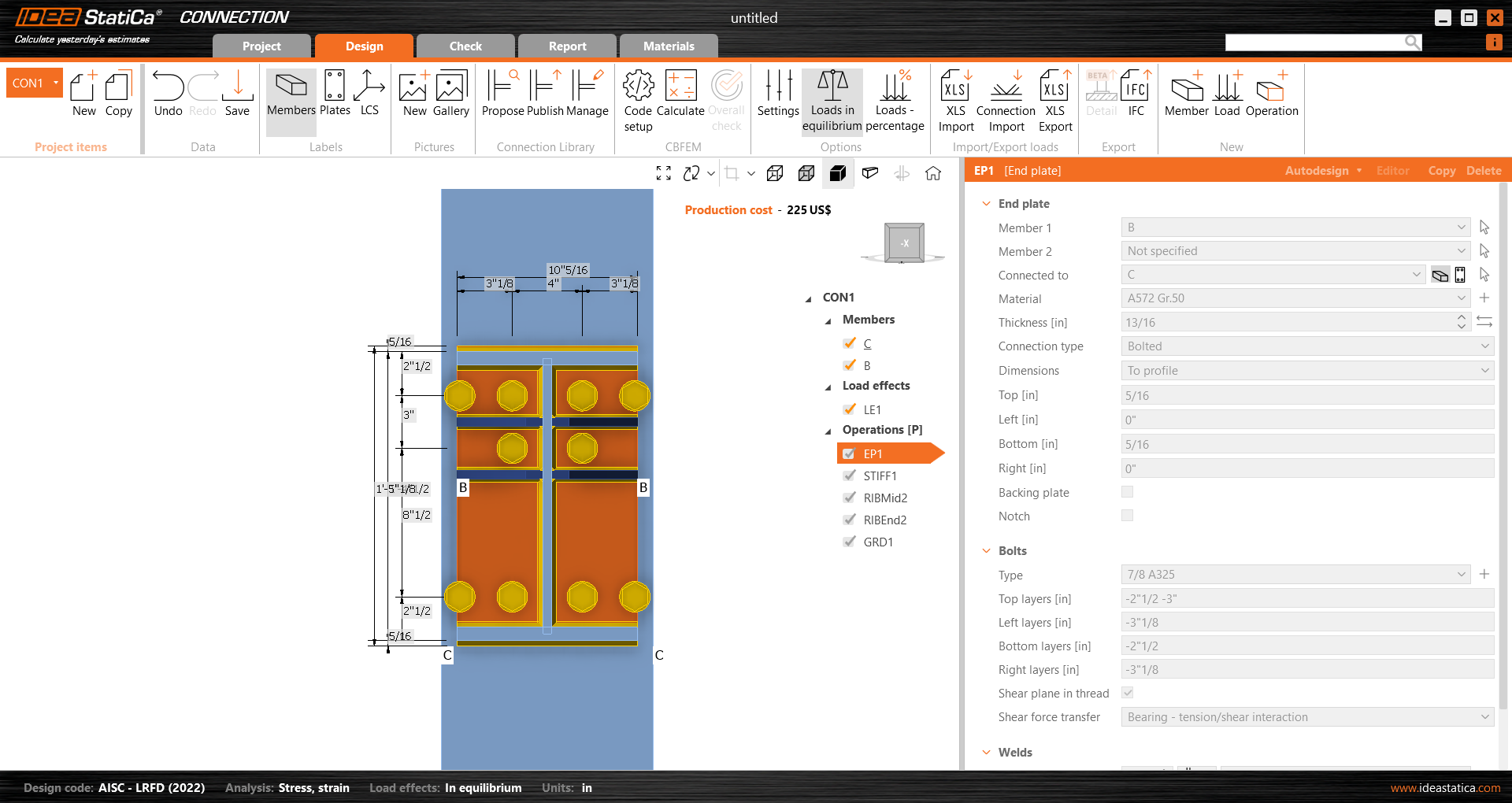
아래에서 완성된 모델을 확인하십시오.
파라미터 활용, 파라메트릭 템플릿 생성, 그리고 기본적인 파라미터 관련 작업을 수행하는 역량을 습득하였습니다.