

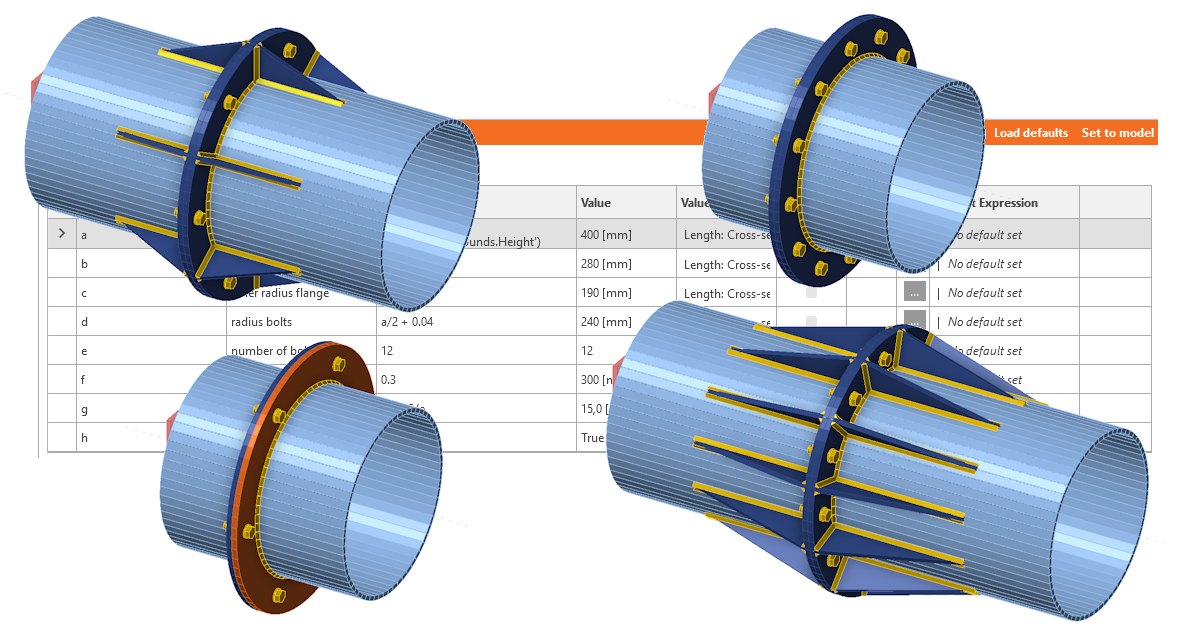
Progettazione parametrica in IDEA StatiCa Connection - Collegamento tubolare
Crea modello
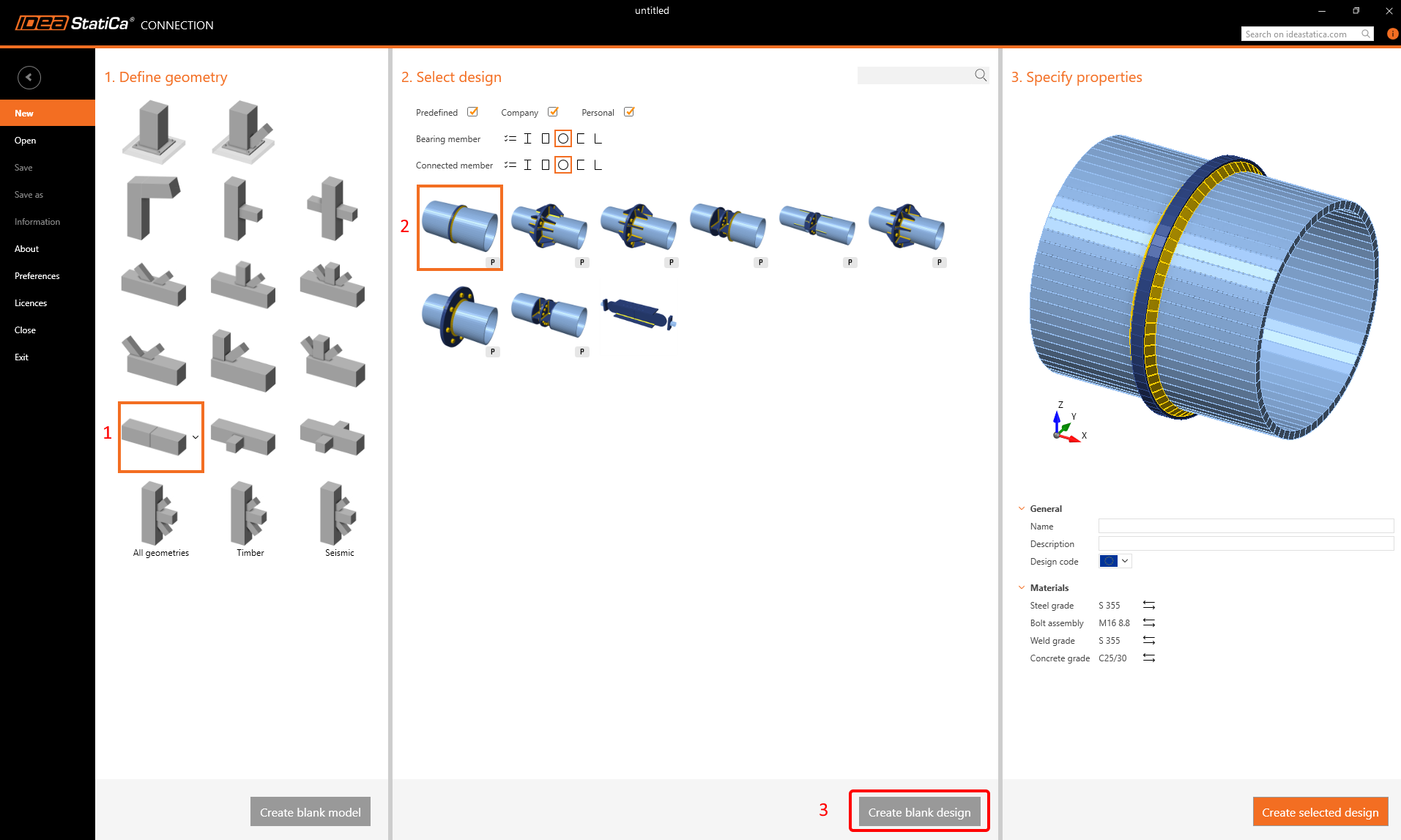
Avvia l'applicazione Connection e scegli il seguente modello e i parametri iniziali (clicca su Blank design):
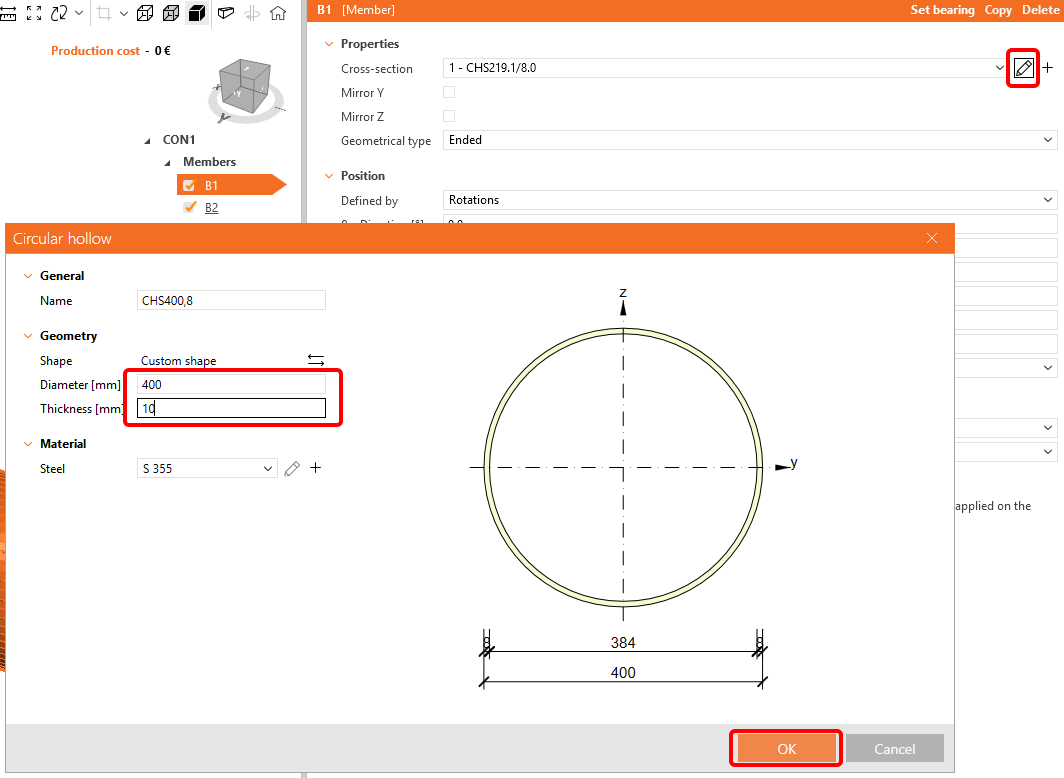
Modifica le dimensioni della sezione trasversale per B1 e B2 a d = 400 mm e t = 10 mm:
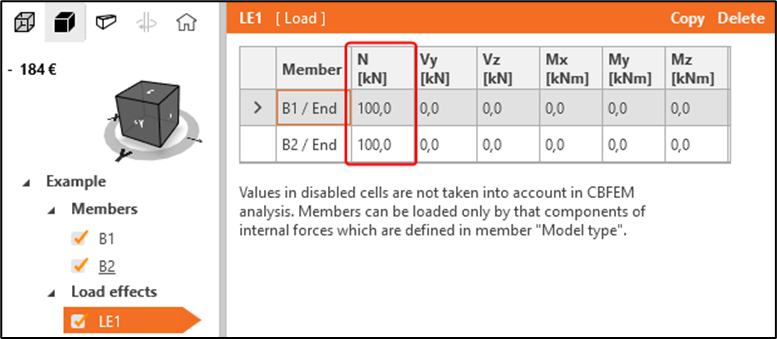
Vai a LE1 e modifica come segue:
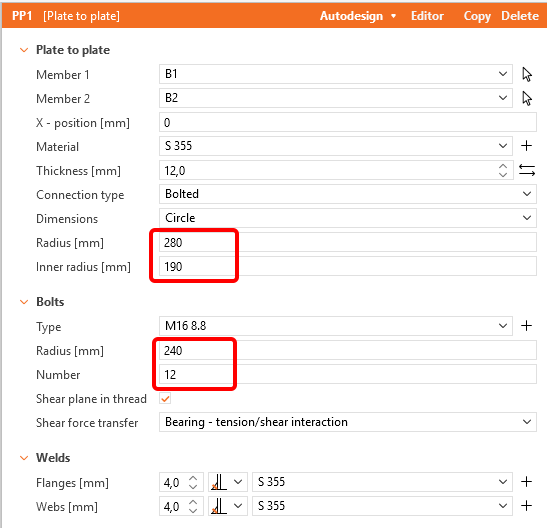
Aggiungi una nuova operazione Plate to Plate e modifica i valori secondo l'immagine:
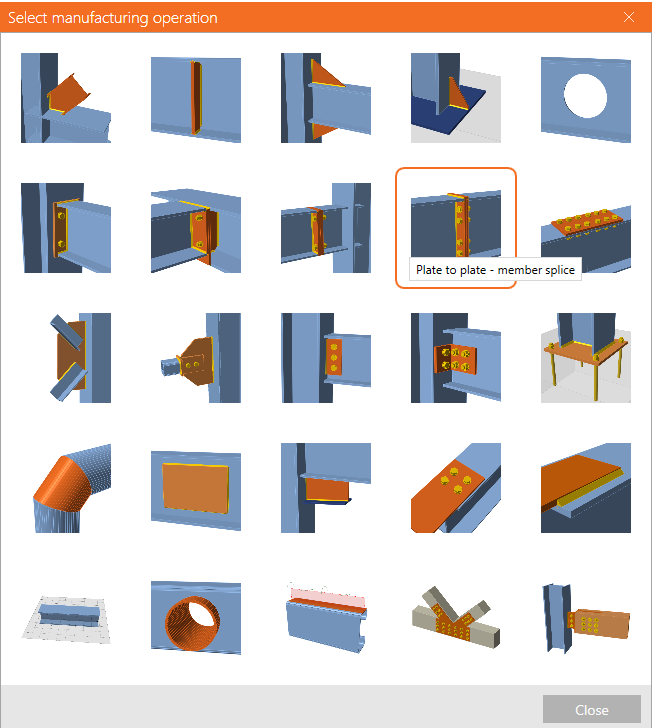
Aggiungi una nuova operazione Rib sull'elemento B1 e PP1a:
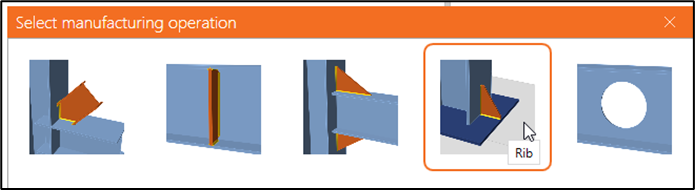
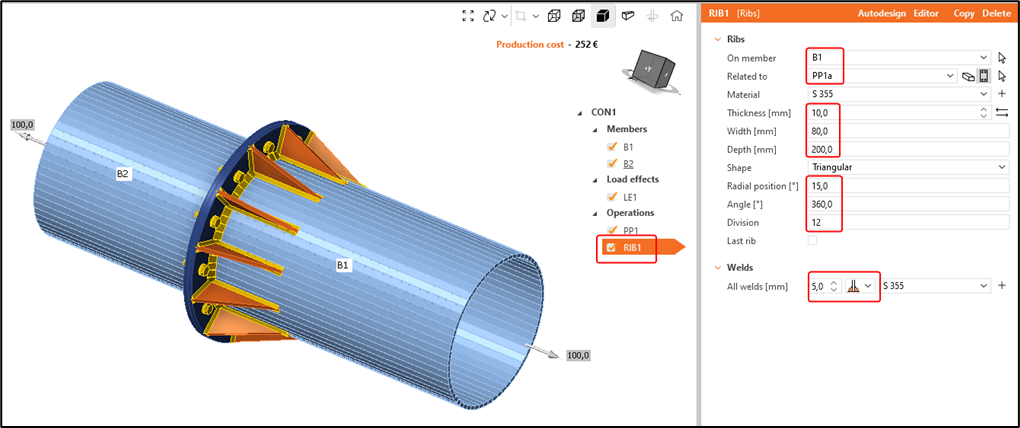
Copia l'operazione RIB1 per creare RIB2 e applicala a B2 e PP1b:
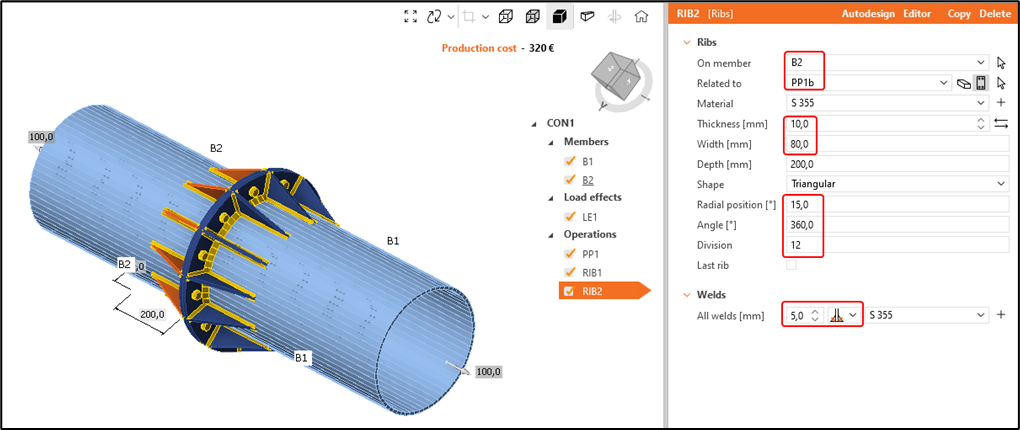
Il modello iniziale è ora completato. Sembra un modello abbastanza semplice con poche operazioni e non c'è nulla di sbagliato in esso. Tuttavia, osserva quanto tempo occorre per creare una variante diversa del collegamento in cui:
- Diametro del tubo = 350 mm
- Numero di bulloni = 8
- Lunghezza delle nervature = 175 mm (metà del diametro del tubo)
Il raggio interno della flangia circolare deve corrispondere al raggio interno del tubo, mentre il raggio esterno deve rimanere 80 mm maggiore del raggio esterno dei tubi. Le nervature devono essere sempre posizionate al centro tra i bulloni.
Come avrai notato, anche se sembra una modifica rapida, la modellazione di 1 nuova variante può richiedere alcuni minuti. Se si desidera modellare molte varianti più rapidamente, questo approccio può richiedere troppo tempo.
Scheda Developer
Per velocizzare le operazioni, renderemo il modello parametrico e creeremo un modello parametrico. Per farlo, vai a:
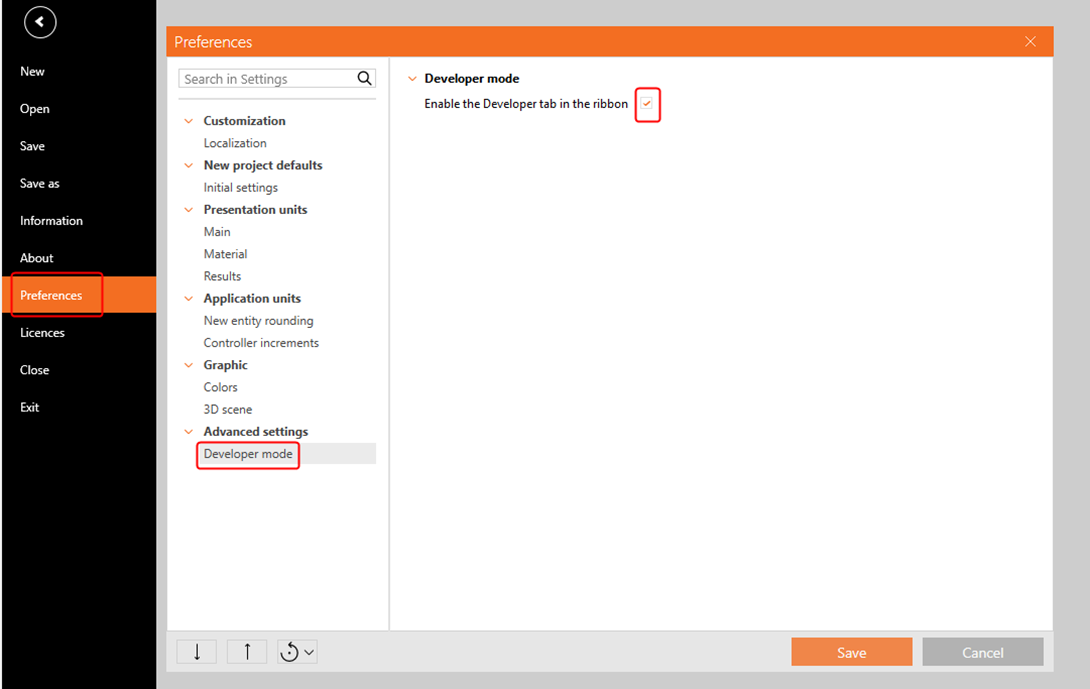
Scheda Progetto -> Preferenze -> Impostazioni avanzate -> Modalità sviluppatore e abilita la scheda Developer:
Crea parametri e modello parametrico
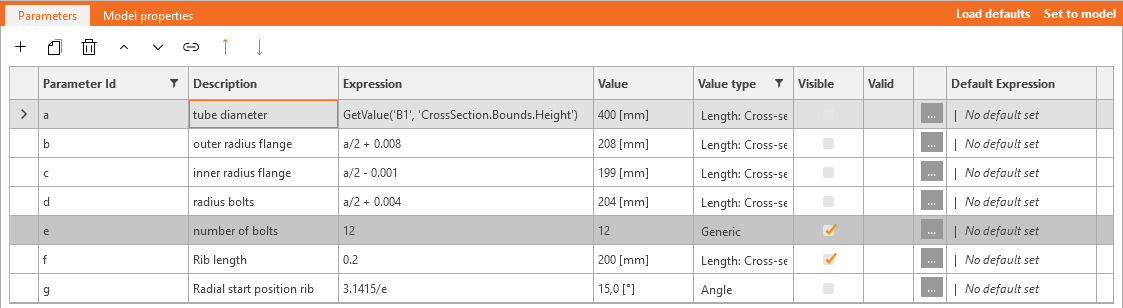
Vai alla scheda Developer e crea 7 nuovi parametri, assegna loro un Id parametro da "a" a "g". A ciascun parametro può essere assegnata una descrizione e un'espressione. In questo modo, alcuni parametri possono essere resi dipendenti l'uno dall'altro. Imposta l'unità corretta per ciascun parametro:
| a | diametro tubo | GetValue('B1', 'CrossSection.Bounds.Height') |
| b | raggio esterno flangia | a/2 + 0.08 |
| c | raggio interno flangia | a/2 - 0.01 |
| d | raggio bulloni | a/2 + 0.04 |
| e | numero di bulloni | 12 |
| f | lunghezza nervatura | 0.2 |
| g | Posizione radiale iniziale nervatura | 3.1415/e |
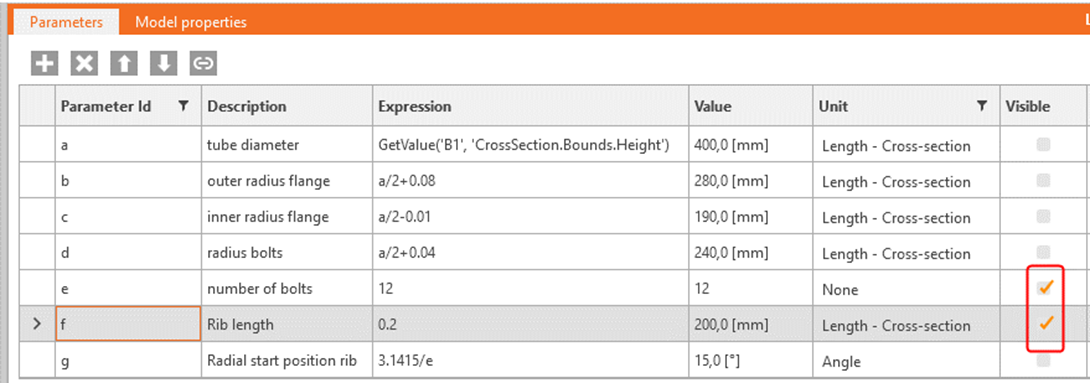
Per creare un modello parametrico, scegli i parametri che vuoi che siano definiti dall'utente (a ed e) e impostali come Visibili:
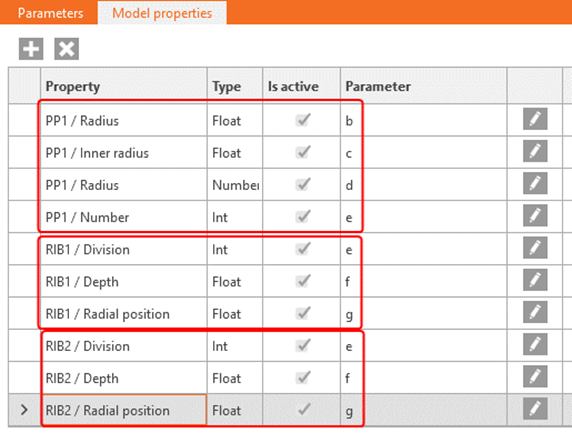
Ora assegna i parametri rilevanti alle specifiche proprietà del modello:
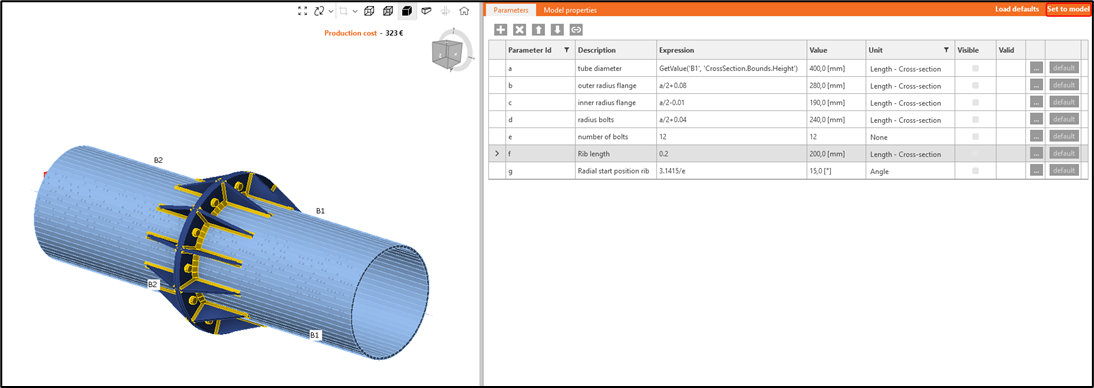
Clicca su "Set to model" e osserva come il collegamento cambia in base ai parametri di input:
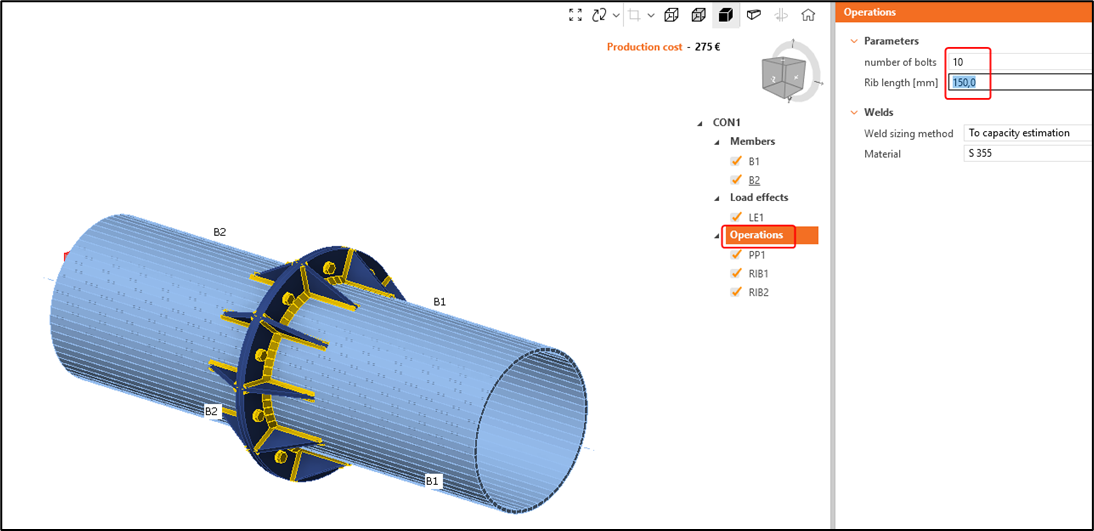
Torna alla scheda Progetto e clicca su Operazioni. Lì troverai i parametri impostati come visibili. Puoi modificare i parametri e premere invio: il modello si aggiornerà di conseguenza.
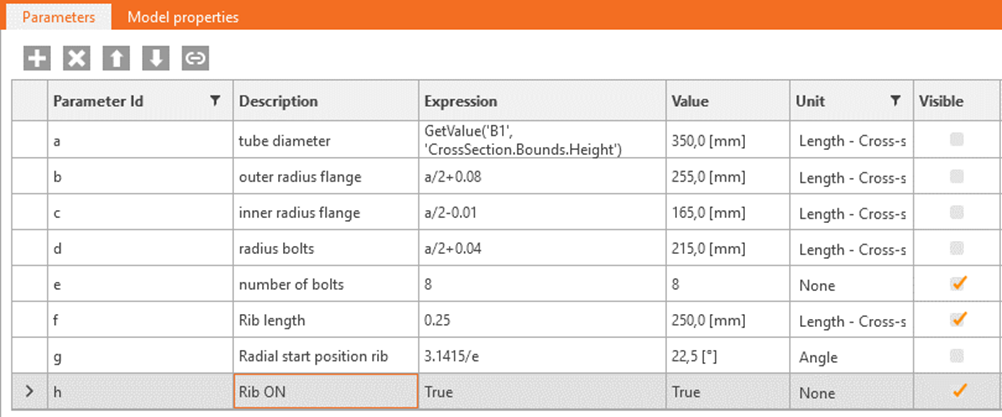
Puoi anche utilizzare operatori booleani. Crea un nuovo parametro h con descrizione "Rib ON" e assegnagli come espressione "True". Impostalo anche come Visibile:
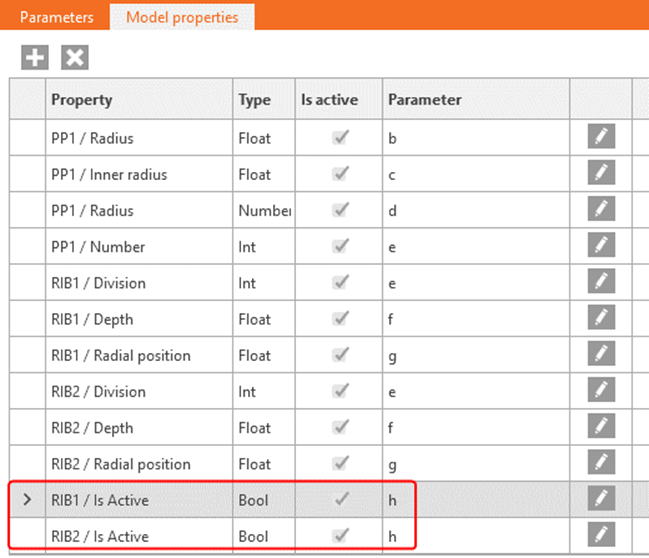
Collega questo parametro alla proprietà del modello RIB1 / Is Active e RIB2 / Is Active:
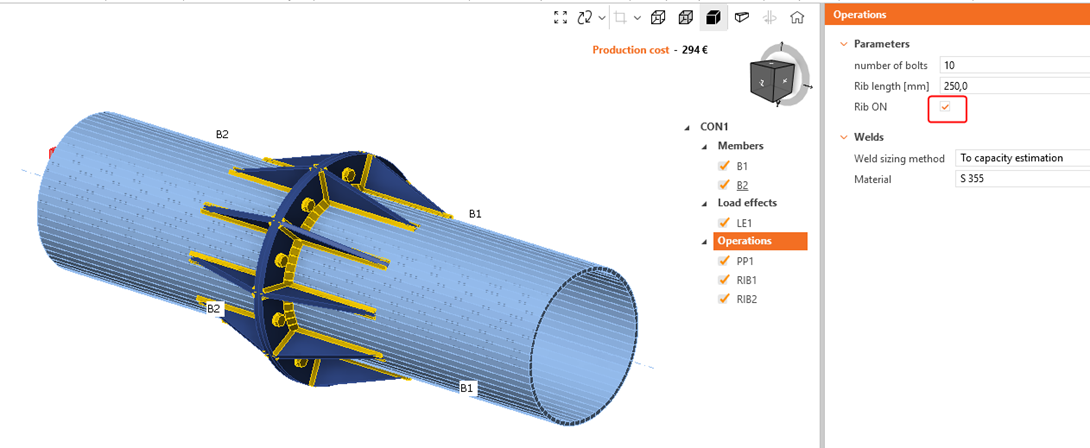
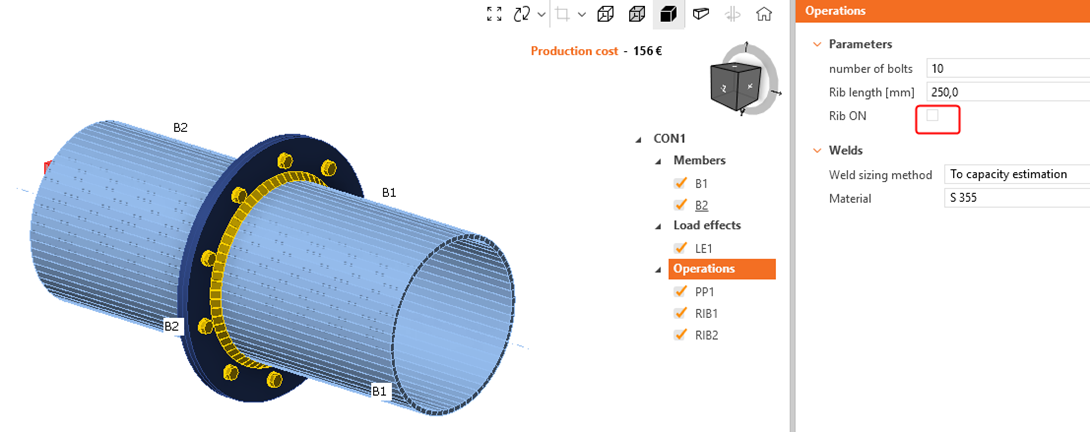
Osserva la differenza quando si attiva e disattiva nel modello parametrico:
Un'alternativa è utilizzare istruzioni if/then nell'espressione:
| h | Rib ON | if(a>0.3,True,False) |
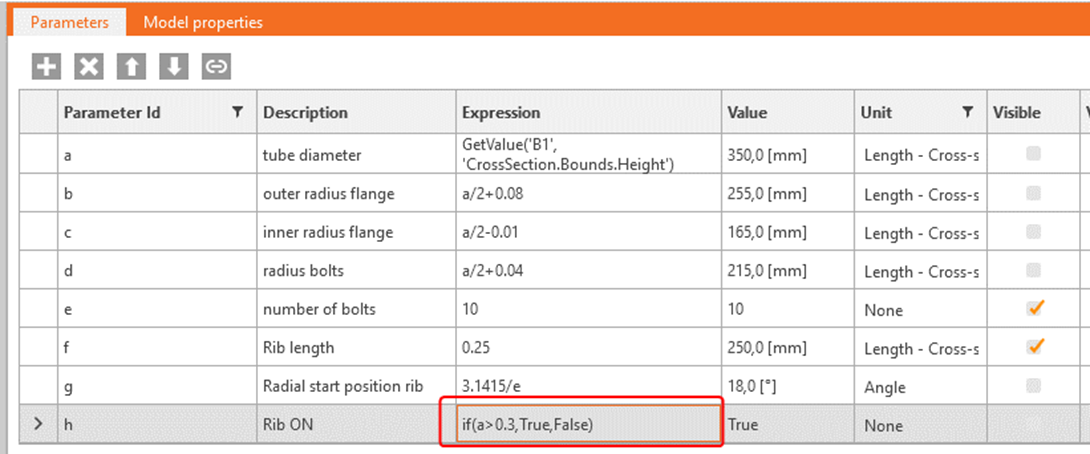
Scegliendo un diametro inferiore per il tubo < 300 mm si dovrebbero disattivare le nervature:
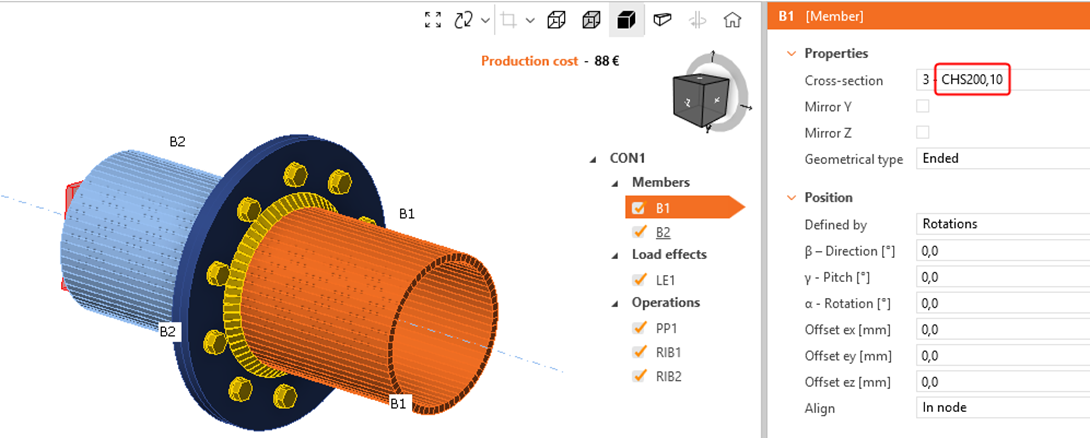
Di seguito è riportato il modello completato.
Con questo tutorial, hai acquisito le competenze per utilizzare i parametri e svolgere le attività fondamentali correlate ai parametri.
Download allegati
- tubular.ideaCon (IDEACON, 126 kB)