

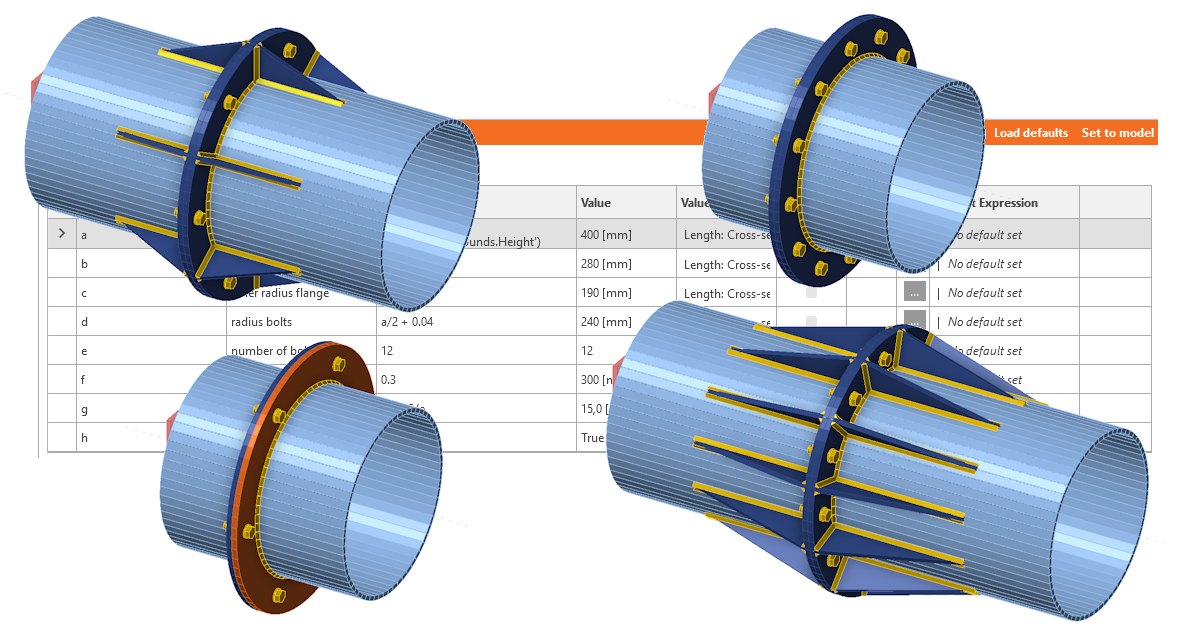
Diseño paramétrico en IDEA StatiCa Connection - Unión tubular
Crear modelo
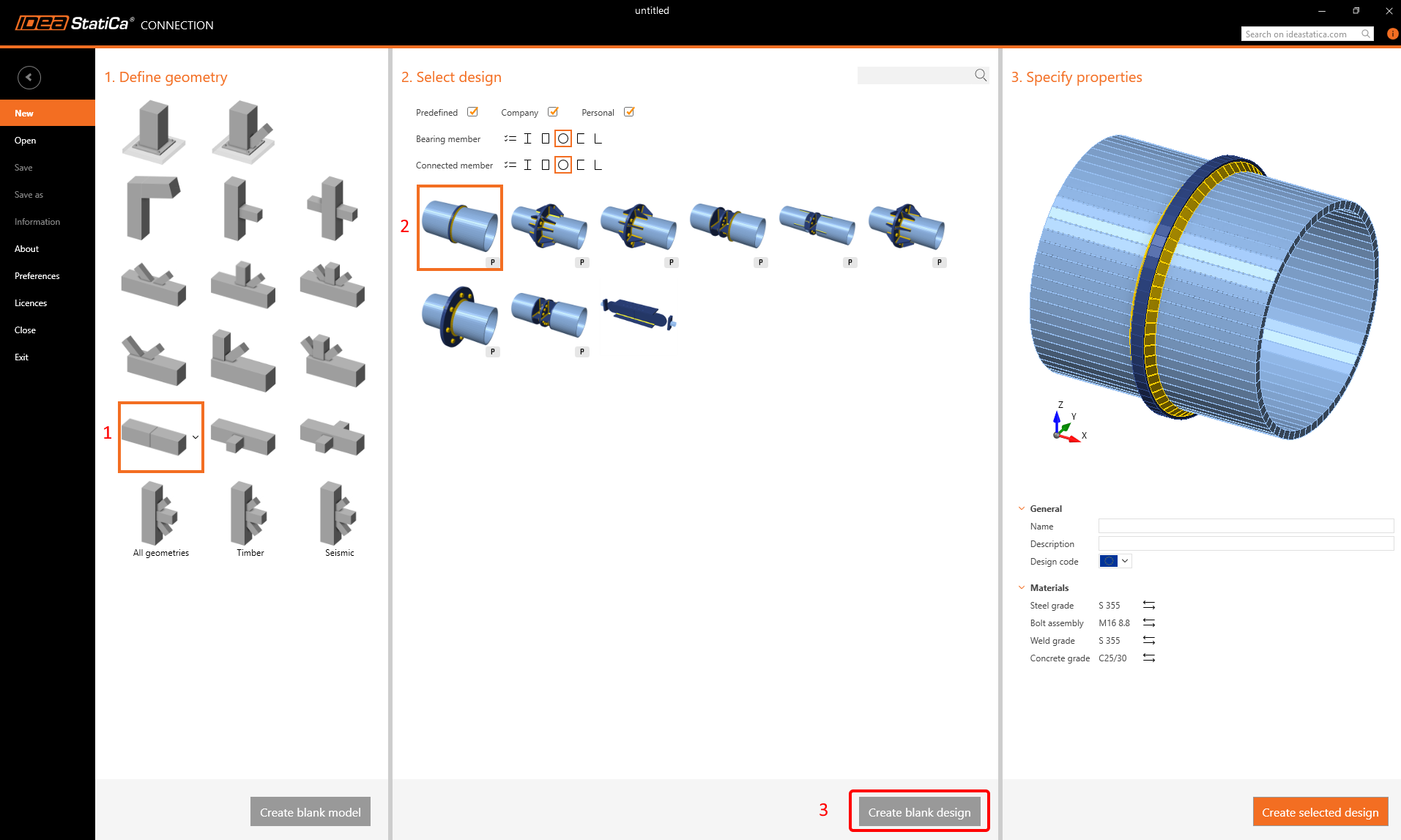
Inicie la aplicación Connection y elija la siguiente plantilla y los parámetros iniciales (haga clic en Blank design):
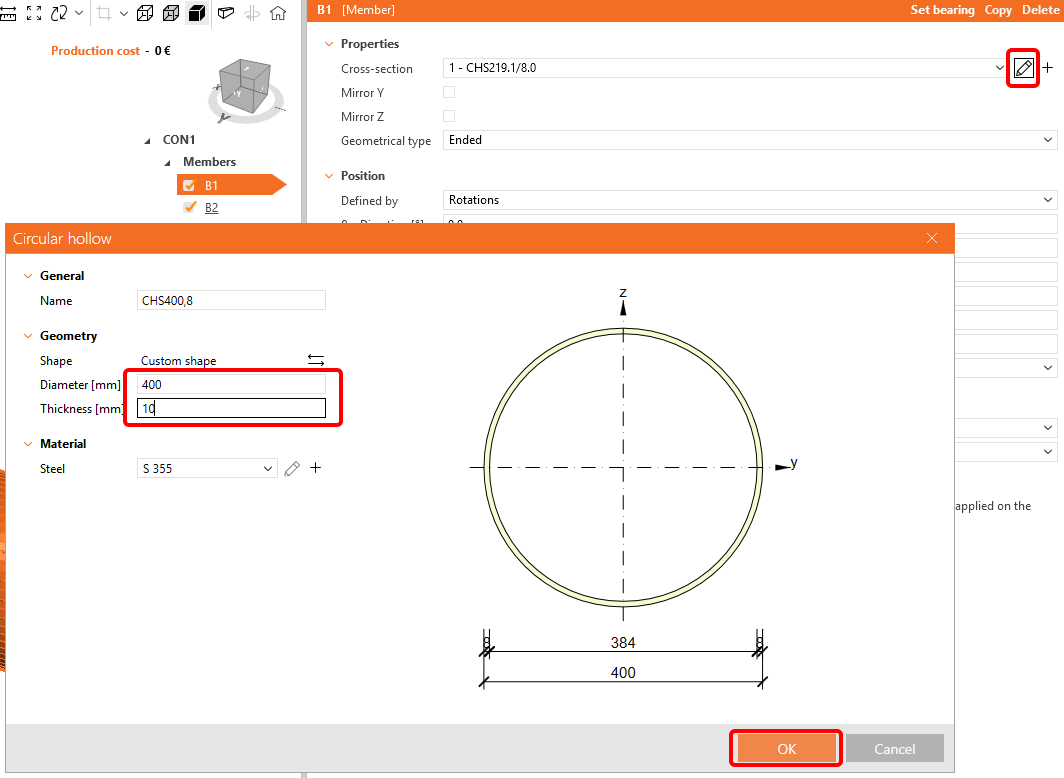
Cambie las dimensiones de la sección transversal para B1 y B2 a d = 400 mm y t = 10 mm:
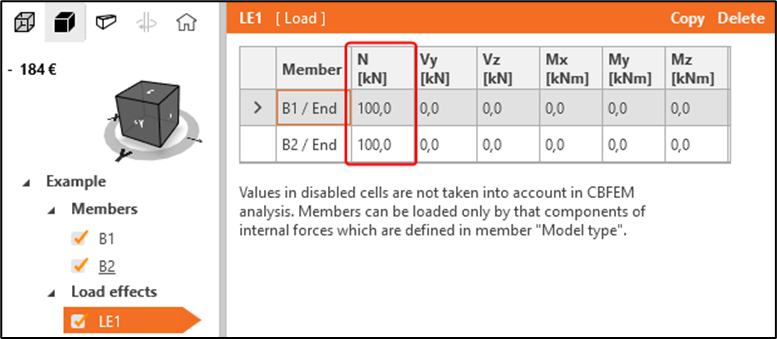
Vaya a LE1 y modifique de la siguiente manera:
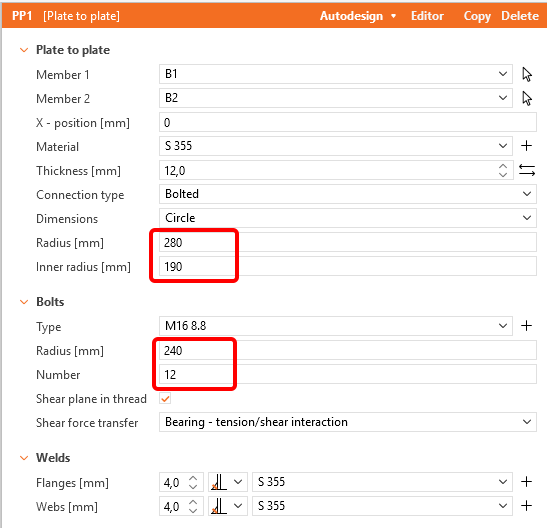
Añada una nueva operación Plate to Plate y cambie los valores según la imagen:
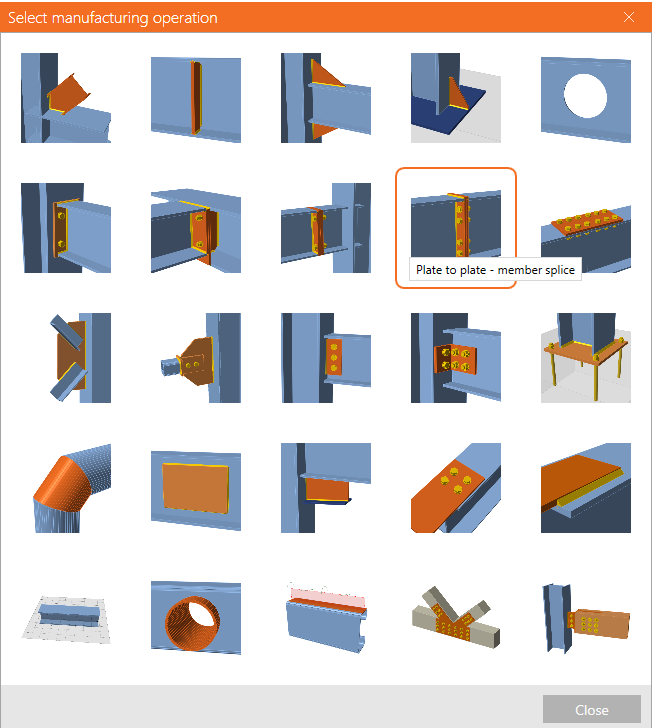
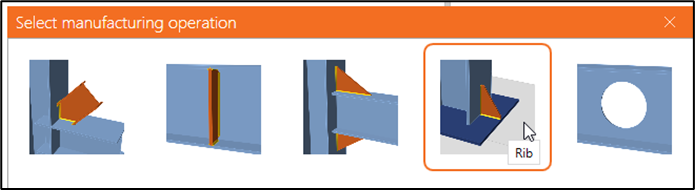
Añada una nueva operación Rib al elemento B1 y PP1a:
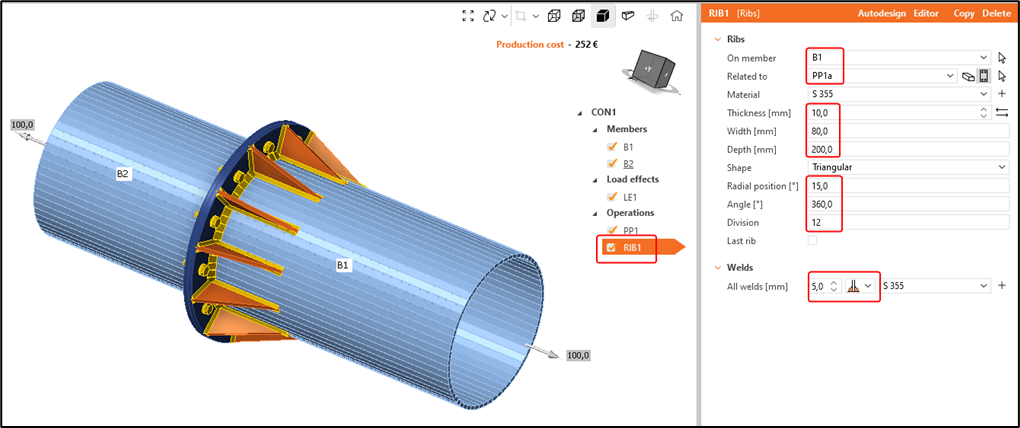
Copie la operación RIB1 para crear RIB2 y aplíquela a B2 y PP1b:
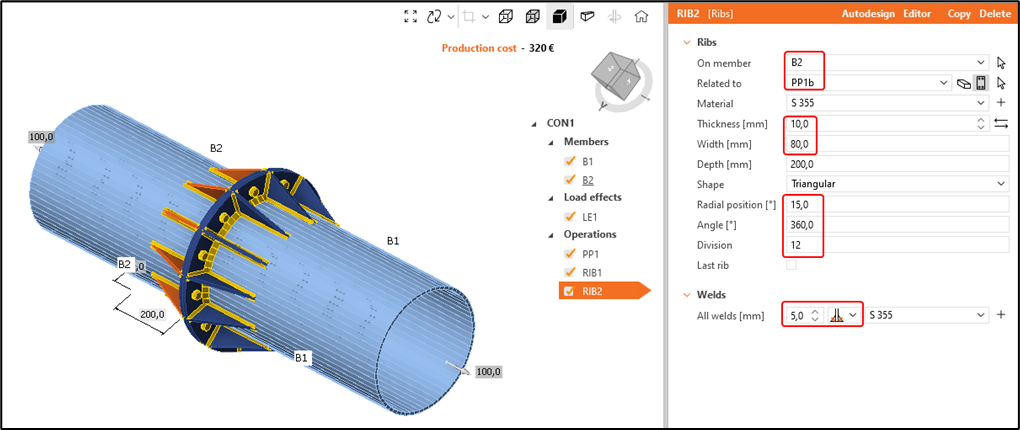
El modelo inicial está terminado. Parece un modelo bastante sencillo con pocas operaciones y no hay nada malo en él. Sin embargo, observe cuánto tiempo lleva crear una variante diferente de la unión donde:
- Diámetro del tubo = 350 mm
- Número de tornillos = 8
- Longitud de los nervios = 175 mm (la mitad del diámetro del tubo)
El radio interior de la brida circular debe coincidir con el radio interior del tubo, mientras que el radio exterior debe permanecer 80 mm mayor que el radio exterior de los tubos. Los nervios siempre deben estar posicionados en el punto medio entre los tornillos.
Como habrá notado, aunque parece una modificación rápida, puede llevar unos minutos modelar 1 nueva variante. Si desea modelar muchas variantes más rápidamente, este enfoque puede consumir demasiado tiempo.
Pestaña Desarrollador
Para agilizar el proceso, haremos el modelo paramétrico y crearemos una plantilla paramétrica. Para ello, vaya a:
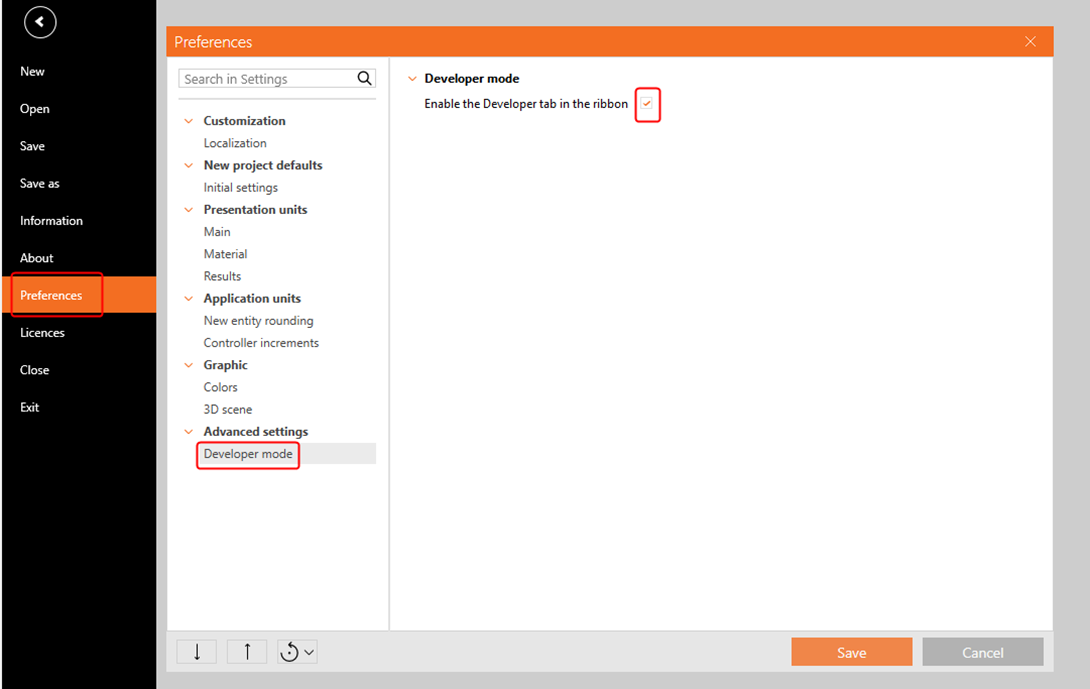
Pestaña Proyecto -> Preferencias -> Configuración avanzada -> Modo desarrollador y active la pestaña Desarrollador:
Crear parámetros y plantilla paramétrica
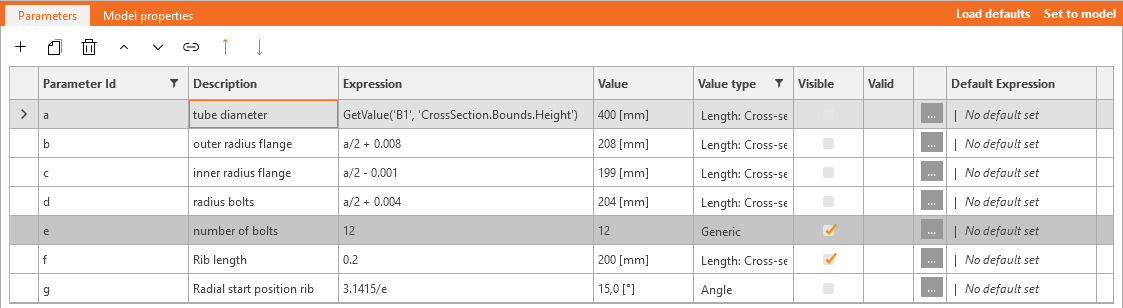
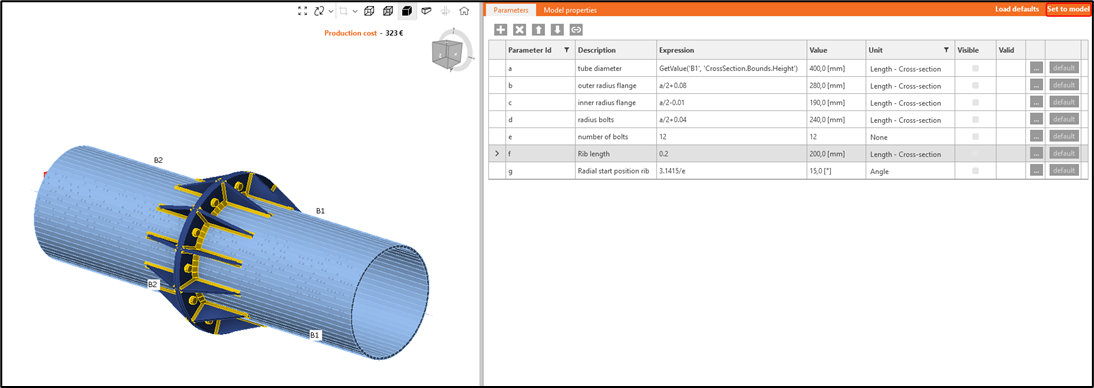
Vaya a la pestaña Desarrollador y cree 7 nuevos parámetros, asígneles un Id de parámetro de "a" a "g". A cada parámetro se le puede dar una descripción y una expresión. De esta manera, ciertos parámetros pueden hacerse dependientes entre sí. Establezca la unidad correcta para cada parámetro:
| a | diámetro del tubo | GetValue('B1', 'CrossSection.Bounds.Height') |
| b | radio exterior de la brida | a/2 + 0.08 |
| c | radio interior de la brida | a/2 - 0.01 |
| d | radio de los tornillos | a/2 + 0.04 |
| e | número de tornillos | 12 |
| f | longitud del nervio | 0.2 |
| g | posición radial inicial del nervio | 3.1415/e |
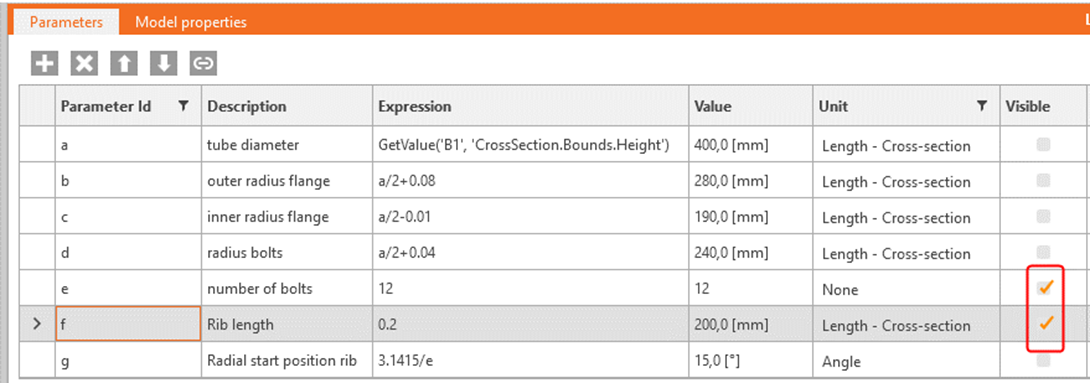
Para crear una plantilla paramétrica, elija los parámetros que desea que sean definidos por el usuario (a y e) y configúrelos como Visibles:
Ahora asigne los parámetros relevantes a las propiedades específicas del modelo:
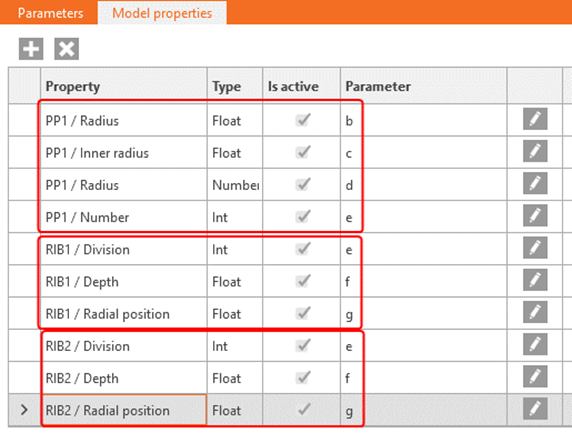
Haga clic en "Set to model" y observe cómo cambia la unión en función de los parámetros de entrada:
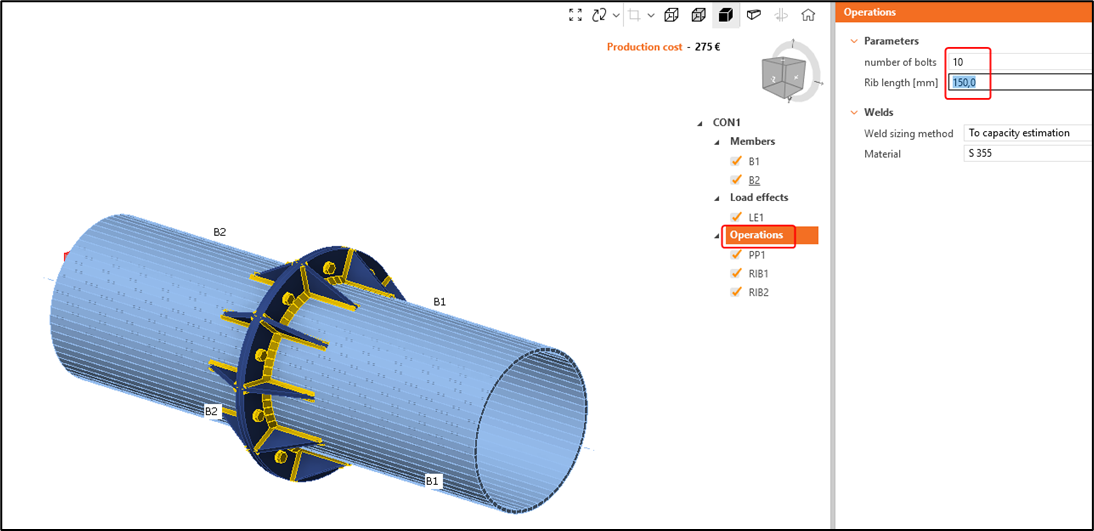
Vuelva a la pestaña Diseño y haga clic en Operaciones. Allí encontrará los parámetros que se configuraron como visibles. Puede cambiar los parámetros y pulsar Intro, y el modelo cambiará en consecuencia.
También puede utilizar operadores booleanos. Cree un nuevo parámetro h con la descripción "Rib ON" y asígnele como expresión "True". Configúrelo también como Visible:
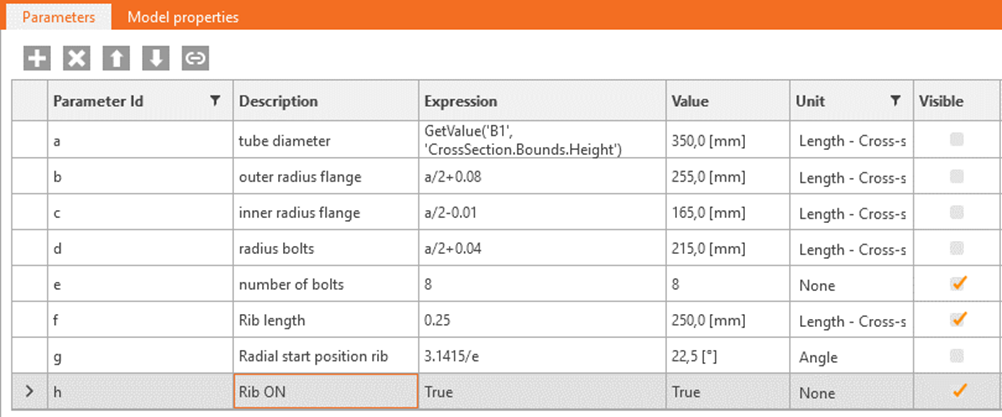
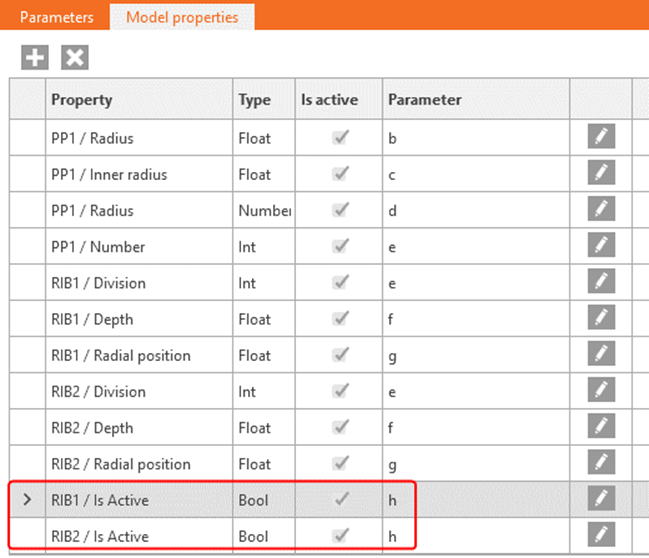
Vincule este parámetro a la propiedad del modelo RIB1 / Is Active y RIB2 / Is Active:
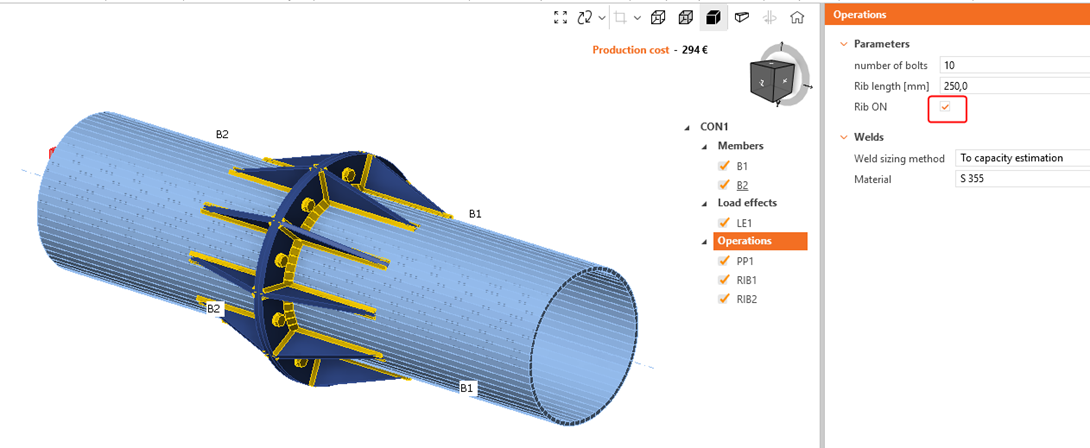
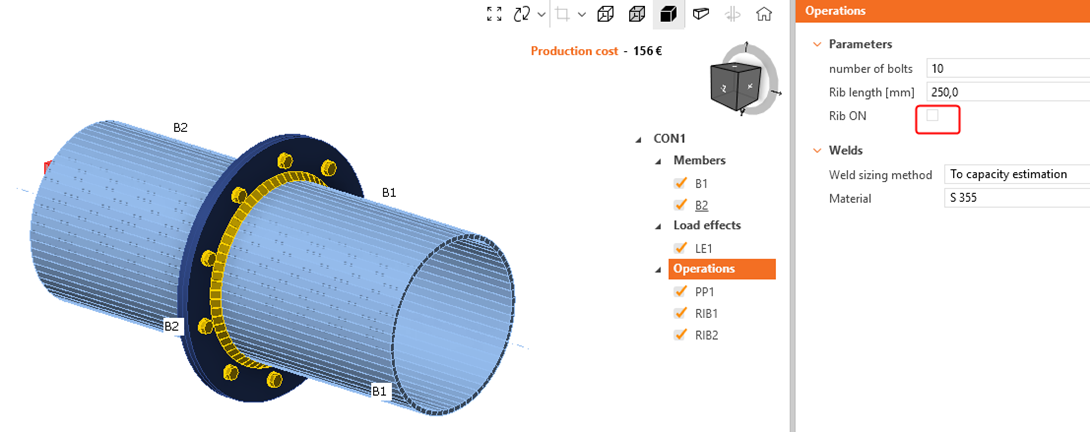
Observe la diferencia al activar y desactivar en la plantilla paramétrica:
Una alternativa es utilizar sentencias if/then en la expresión:
| h | Rib ON | if(a>0.3,True,False) |
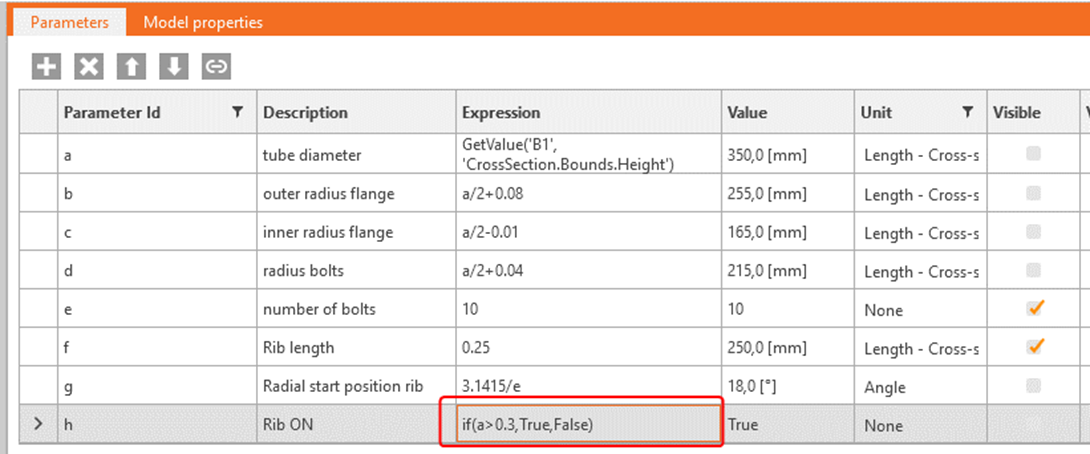
Elegir un diámetro menor para el tubo < 300 mm debería desactivar los nervios:
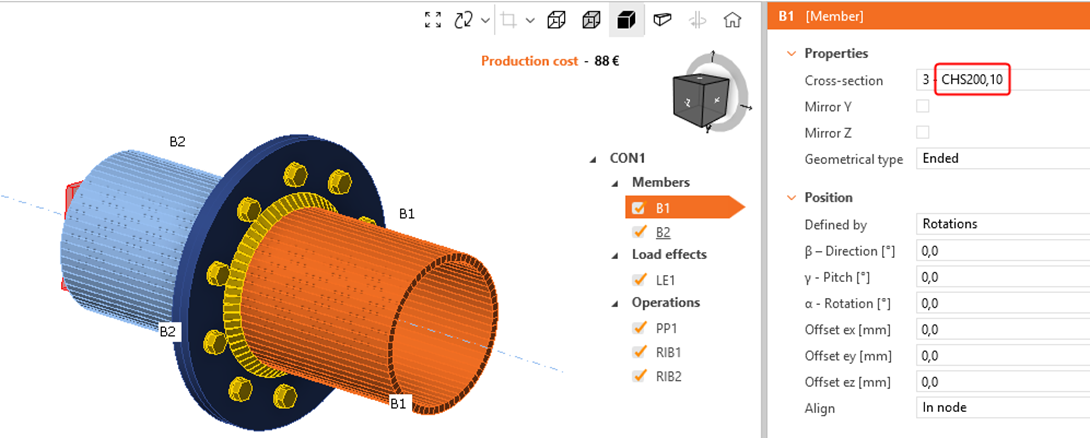
Vea a continuación el modelo terminado.
Con este tutorial, ha adquirido las habilidades para utilizar parámetros y llevar a cabo tareas fundamentales relacionadas con los parámetros.
Descargas adjuntas
- tubular.ideaCon (IDEACON, 126 kB)