

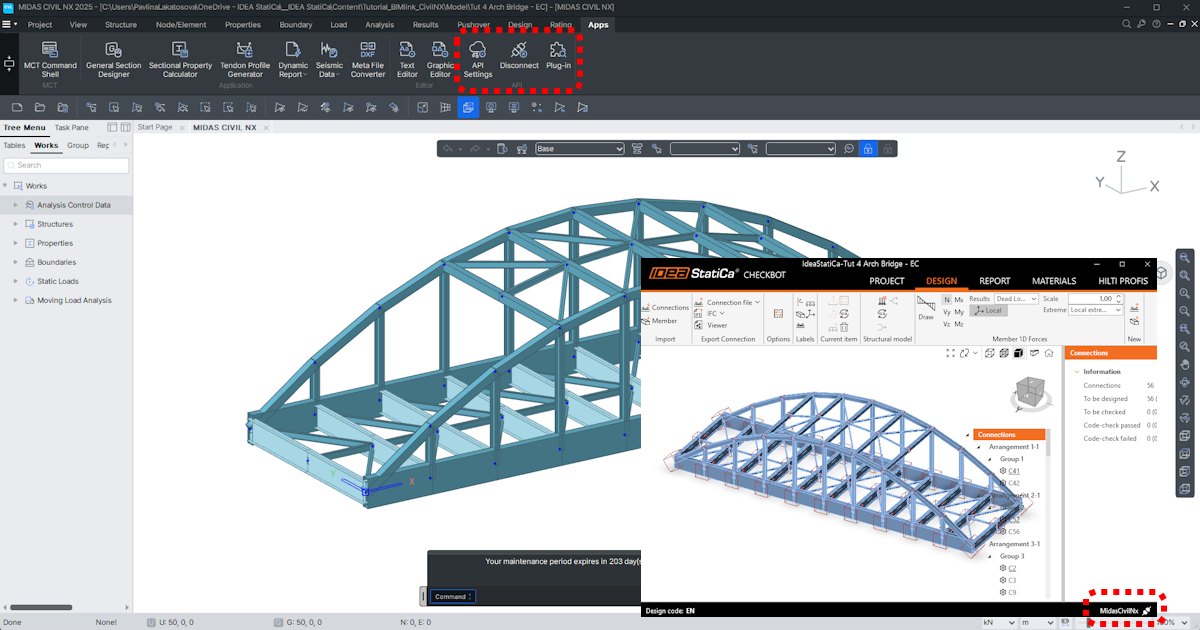
MIDAS CIVIL NX BIM 링크 - 강구조 연결 설계 (EN)
1 활성화
midas Civil NX 2024 버전 이상부터 API가 추가되었으며, 이 새로운 기능으로 인해 IDEA StatiCa Checkbot에 대한 새로운 링크가 생성되었습니다.
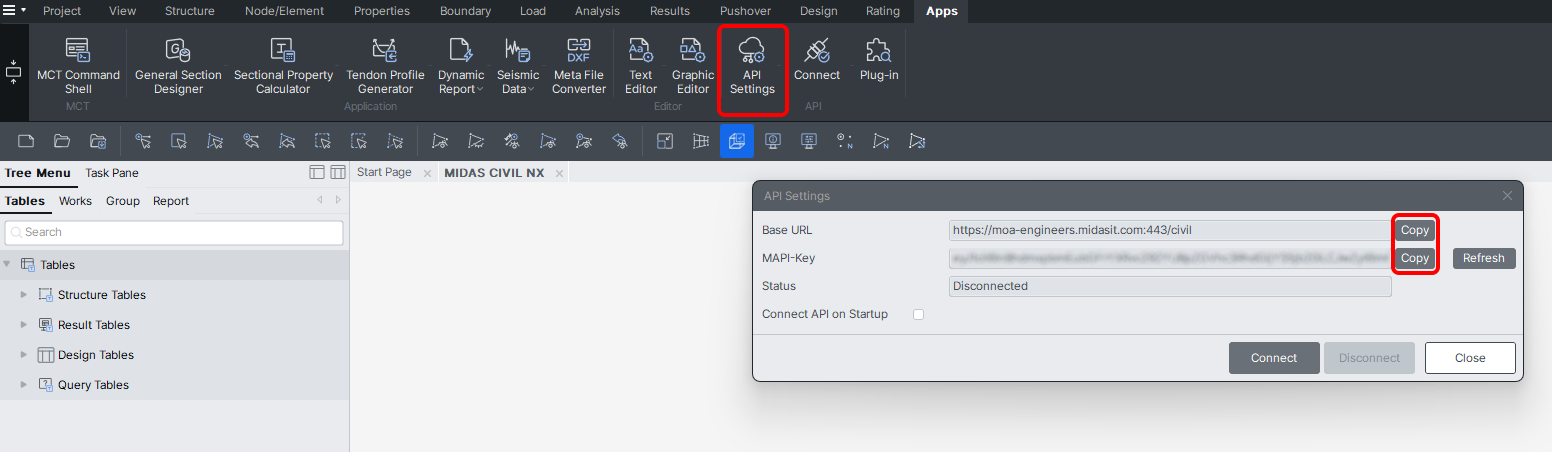
다음 그림에서 링크를 활성화하는 방법을 확인할 수 있습니다.
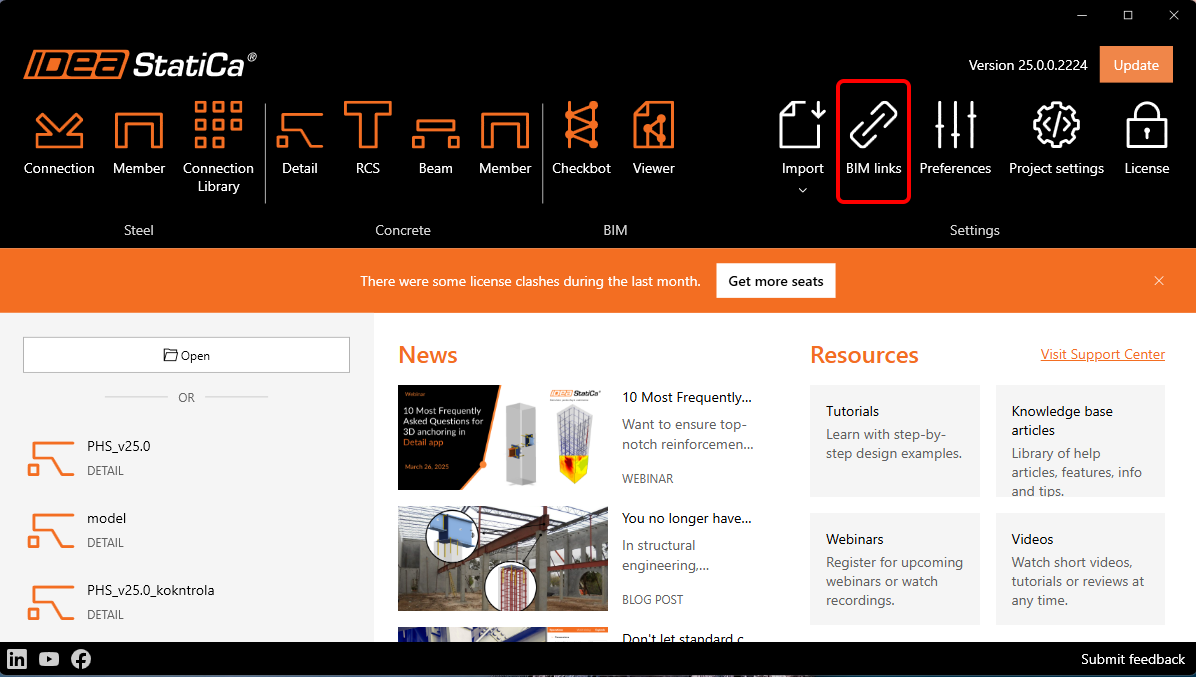
사용자 계정 컨트롤에서 장치 변경 권한을 요청할 때 예를 누르십시오.
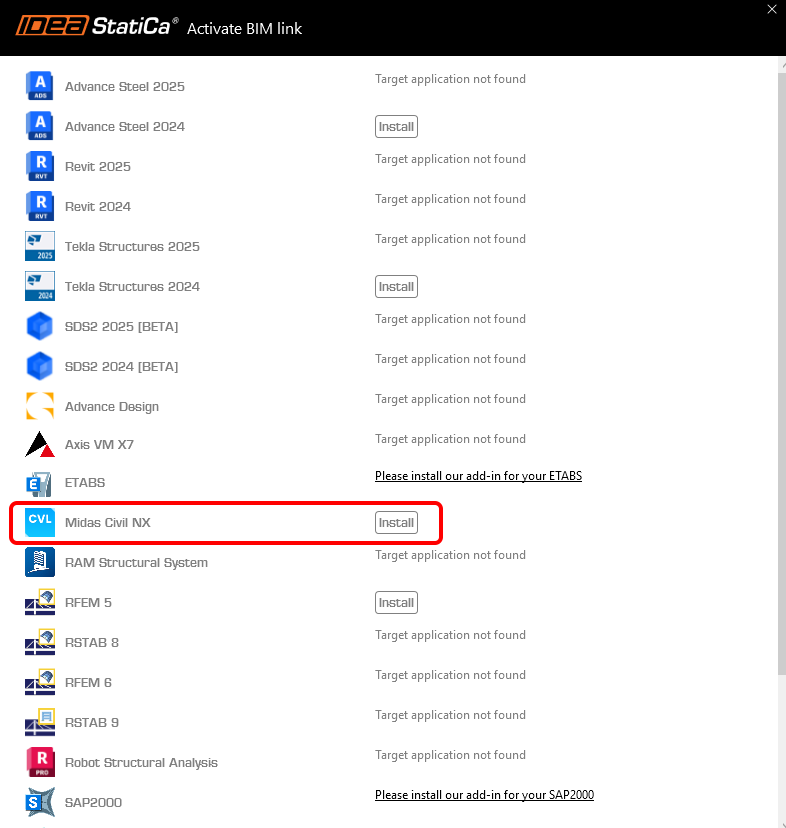
midas Civil NX BIM 링크를 설치하십시오.
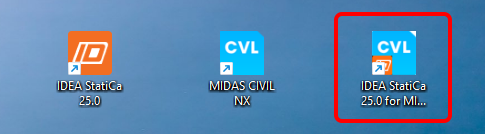
이후 바탕 화면에 새 아이콘이 나타납니다.
이제 midas Civil NX를 실행하고 새 프로젝트 또는 기존 프로젝트를 여십시오.
리본의 마지막 탭인 APPs에 API 설정이 있으며, 여기에 Base URL과 MAPI-Key가 제공됩니다. 처음 시작 시 MAPI-Key는 비어 있으며, 새로 고침 버튼을 클릭하여 생성하는 것이 필수적입니다. MAPI-Key는 사용자마다 고유하며 다른 사람과 공유해서는 안 됩니다. 복사 버튼을 사용하여 복사할 수 있습니다.
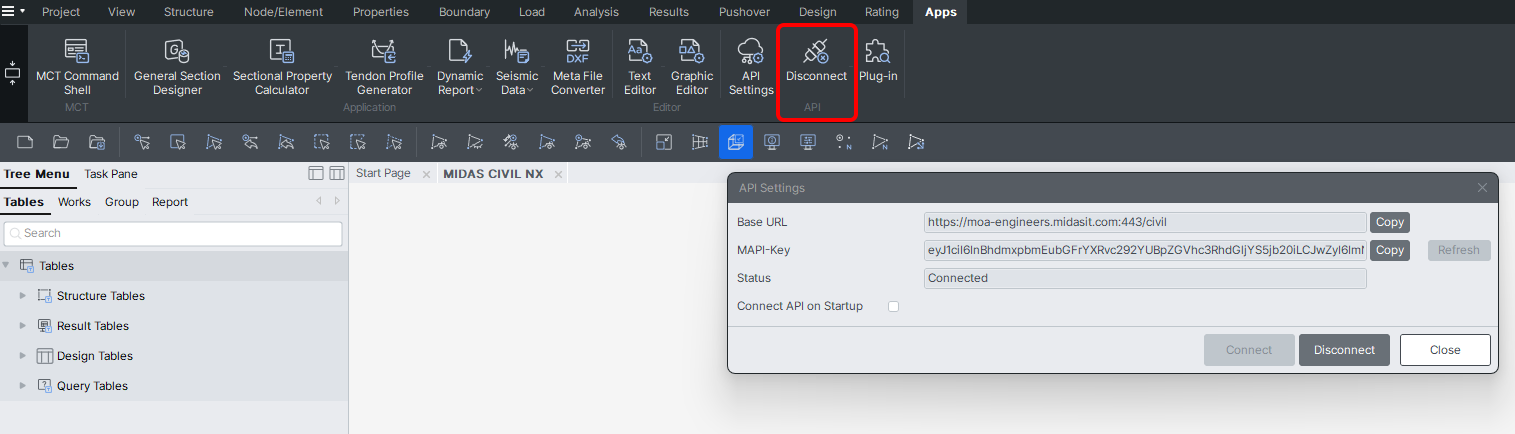
API에 연결하십시오.
탭이 "연결 해제"로 변경되면 API가 연결된 것입니다.
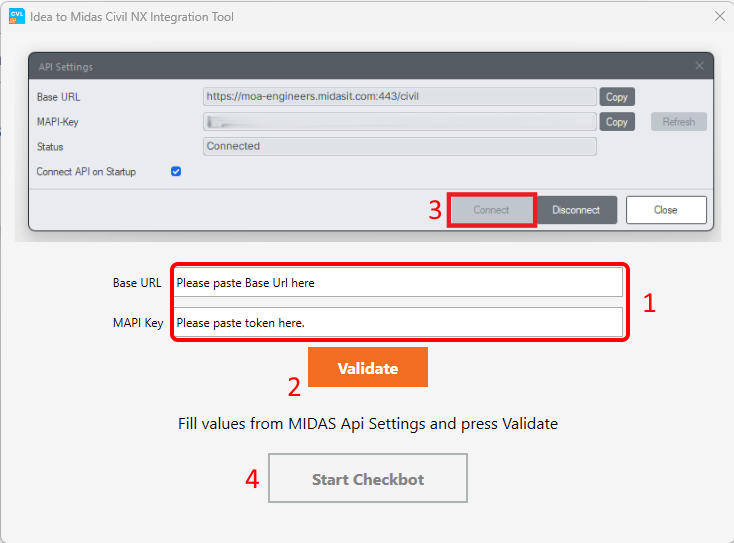
바탕 화면에서 IDEA to MIDAS CIVIL NX Integration Tool을 열고, 열려 있는 MIDAS CIVIL NX 프로젝트에서 복사한 Base URL과 MAPI Key를 붙여넣으십시오(1). 그런 다음 유효성 검사(2)를 수행하고 Civil NX에 연결(3)하십시오. 그 후 Checkbot을 시작(4)하십시오.
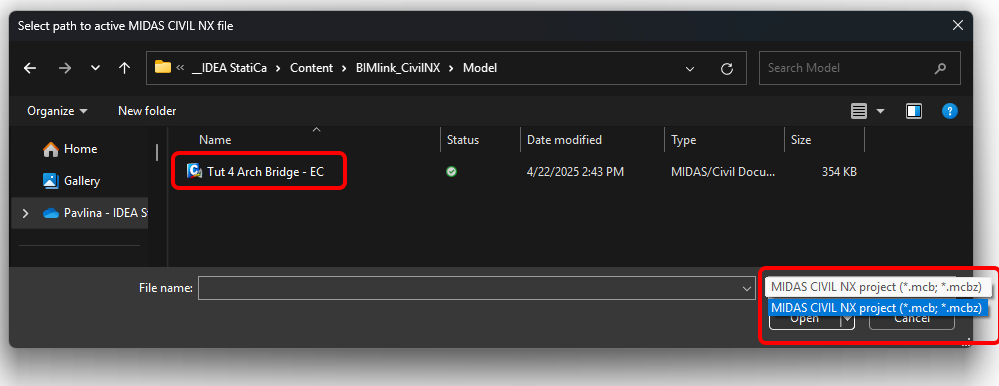
활성 MIDAS CIVIL NX 파일 경로를 선택하고 여십시오. .mcb 및 .mcbz 파일 형식 모두 선택할 수 있습니다.
Checkbot에서 새 프로젝트를 생성하십시오.
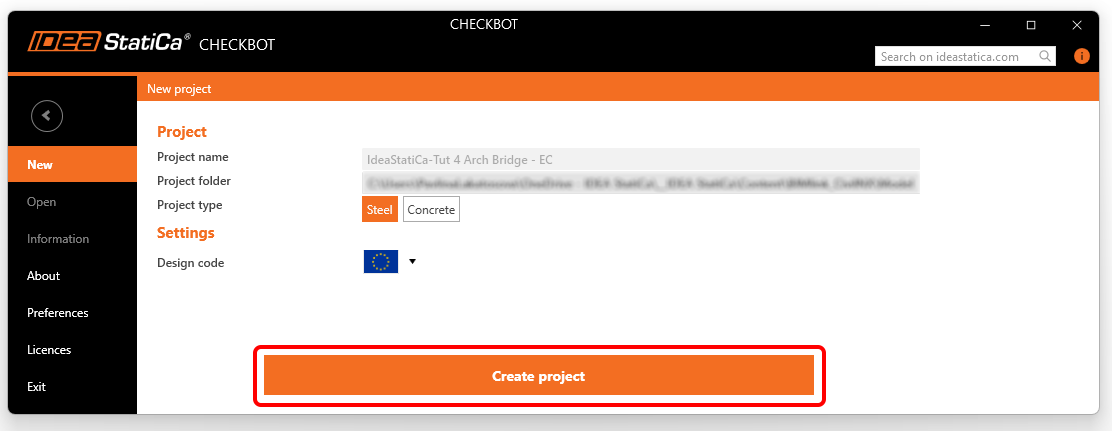
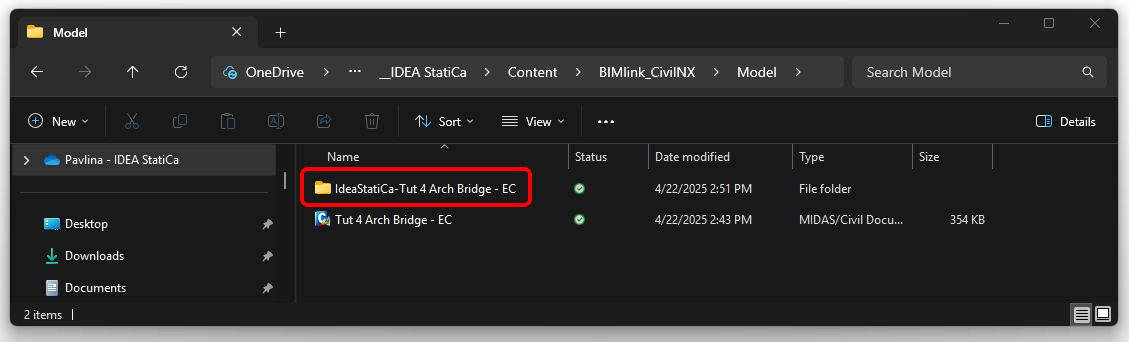
Checkbot 폴더는 MIDAS CIVIL NX 프로젝트와 동일한 폴더에 생성됩니다.
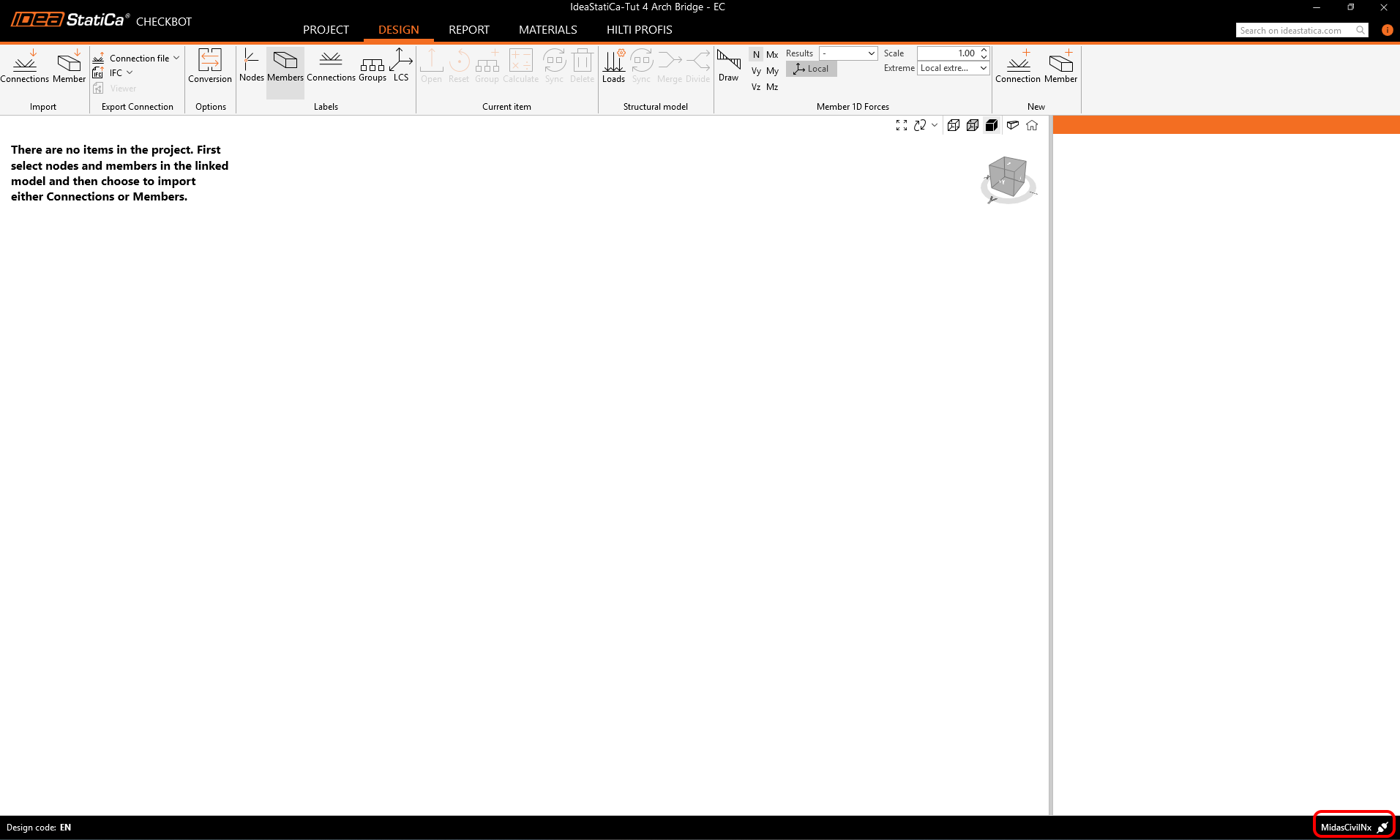
그 후 새 프로젝트가 열립니다. Checkbot이 Civil NX에 연결됩니다(오른쪽 하단 모서리 참조).
2 Checkbot으로 가져오기
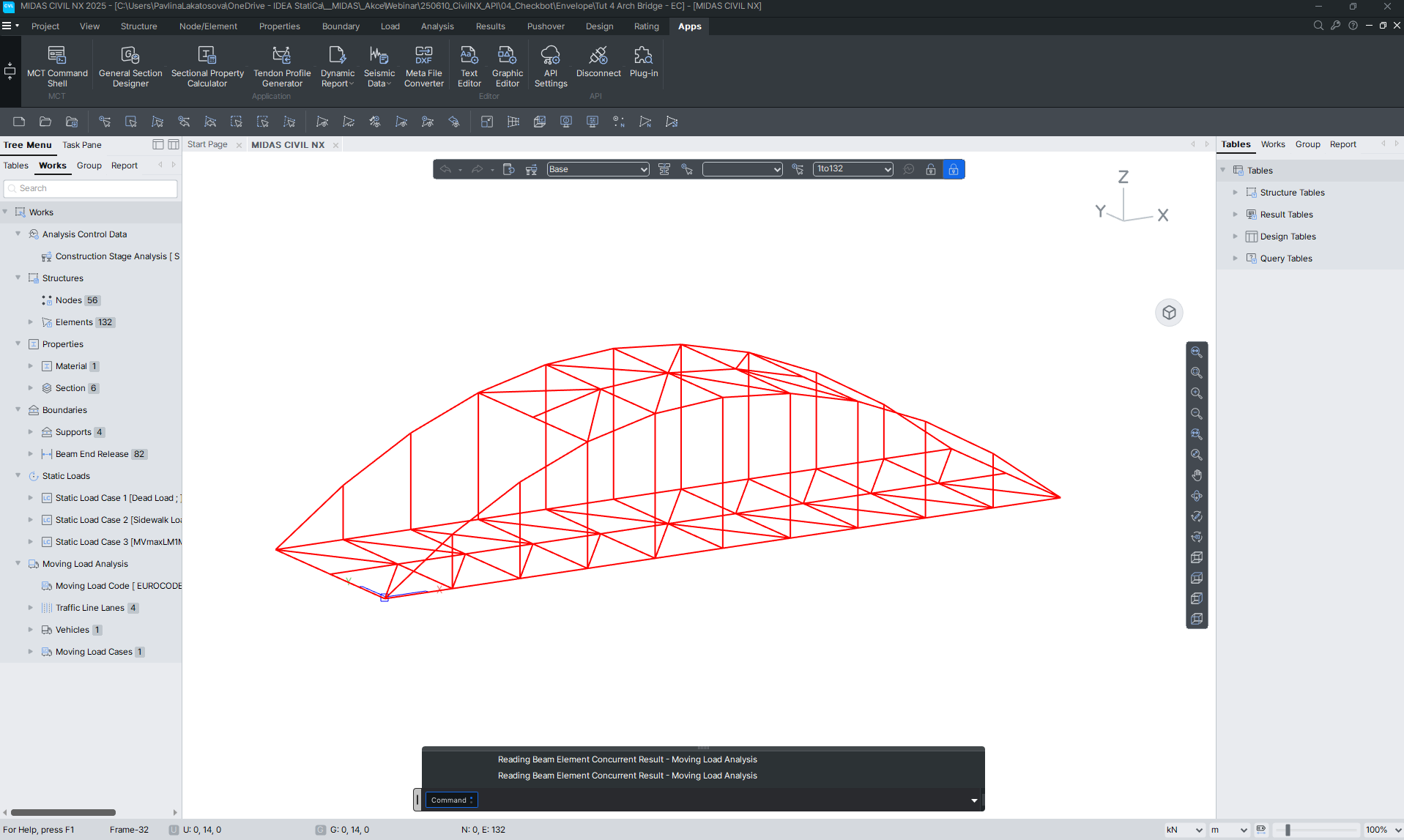
먼저, 내력을 얻기 위해 Civil NX에서 선형 해석을 실행하십시오.
해석 후 전체 모델을 가져올 수 있습니다. 이를 위해 모든 요소를 선택하십시오.
연결 가져오기 탭을 클릭하십시오.
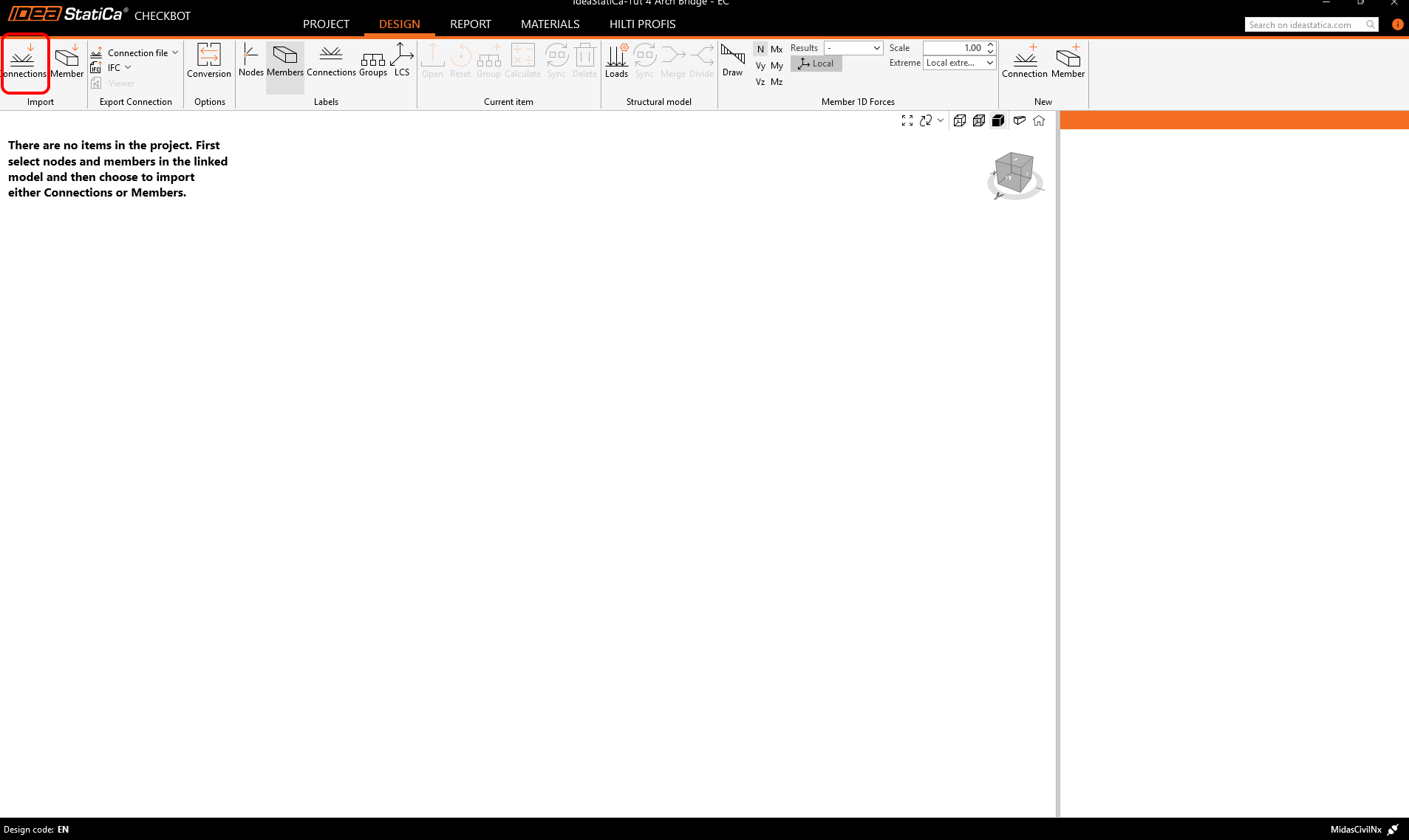
전체 구조가 가져와졌습니다.
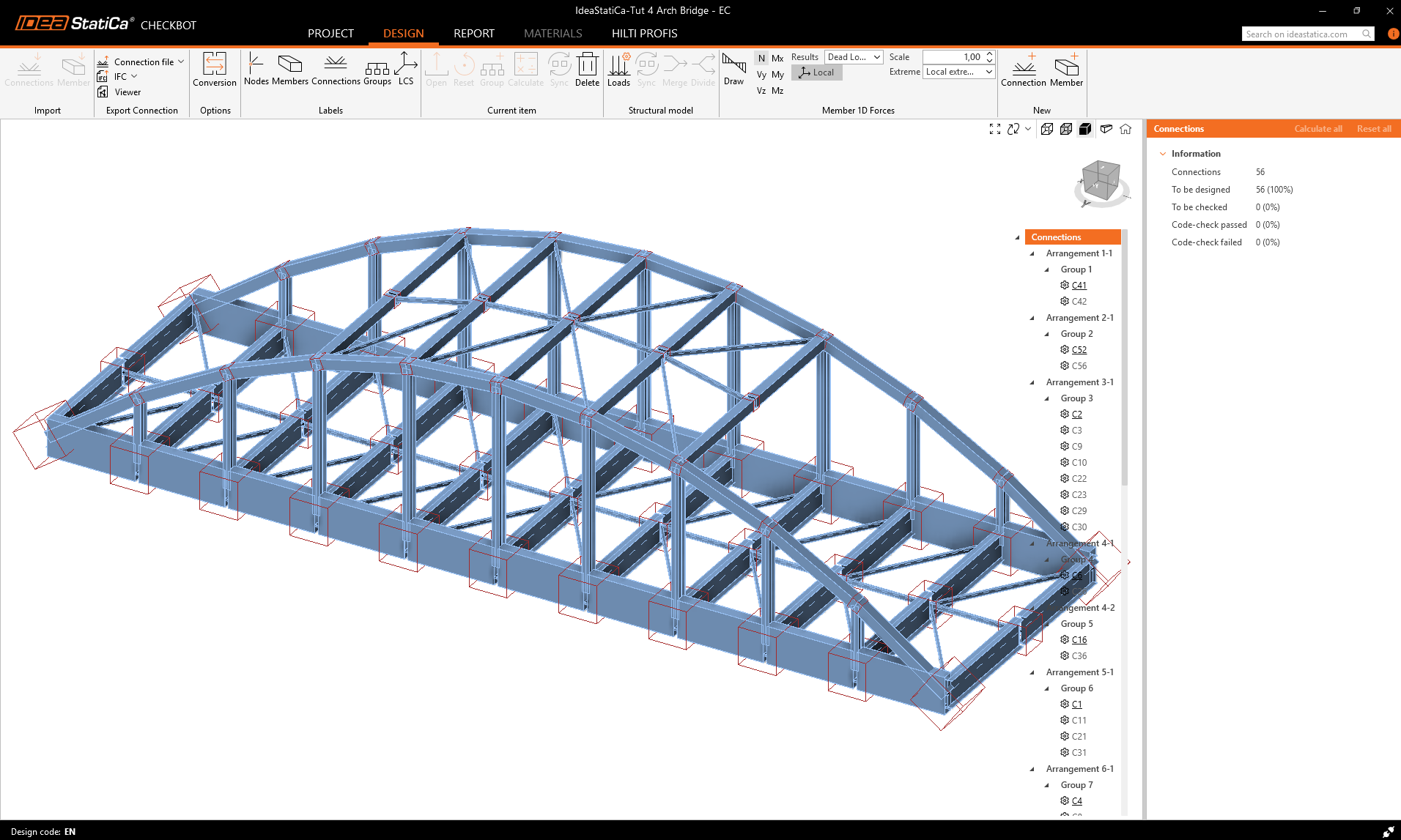
또는 하나 이상의 연결만 선택하여 연결을 하나씩 가져올 수도 있습니다. 동일한 유형의 연결은 하나의 배열 또는 그룹으로 정렬됩니다.
Checkbot에서의 작업 흐름에 대한 자세한 내용은 Checkbot – 대량 BIM 워크플로 문서를 참조하십시오.
또한 MIDAS에서 Checkbot으로의 BIM 링크의 알려진 제한 사항도 참조하십시오.
중요 참고 사항
Civil NX는 콘크리트 단면의 상세 검토를 위해 IDEA StatiCa BIM으로의 내보내기를 계속 지원합니다.
BIM link pro propojení midas Civil a IDEA StatiCa - Příklad
