

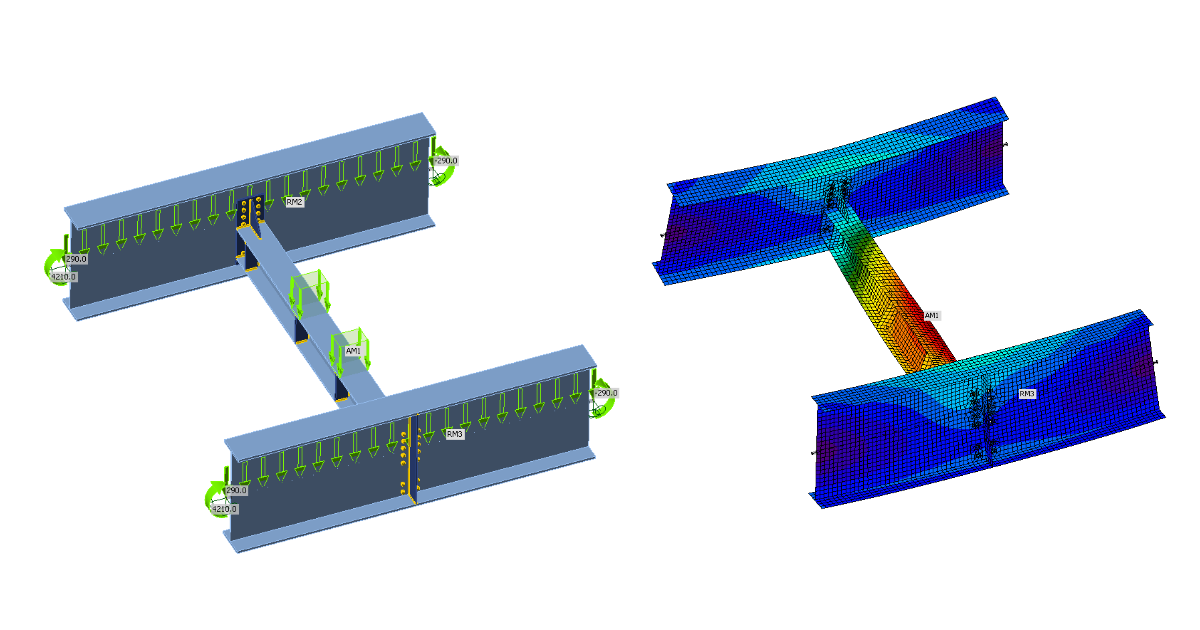
횡비틀림 좌굴의 영향을 받는 강재 크로스빔의 구조 설계 (EN)
1 새 프로젝트
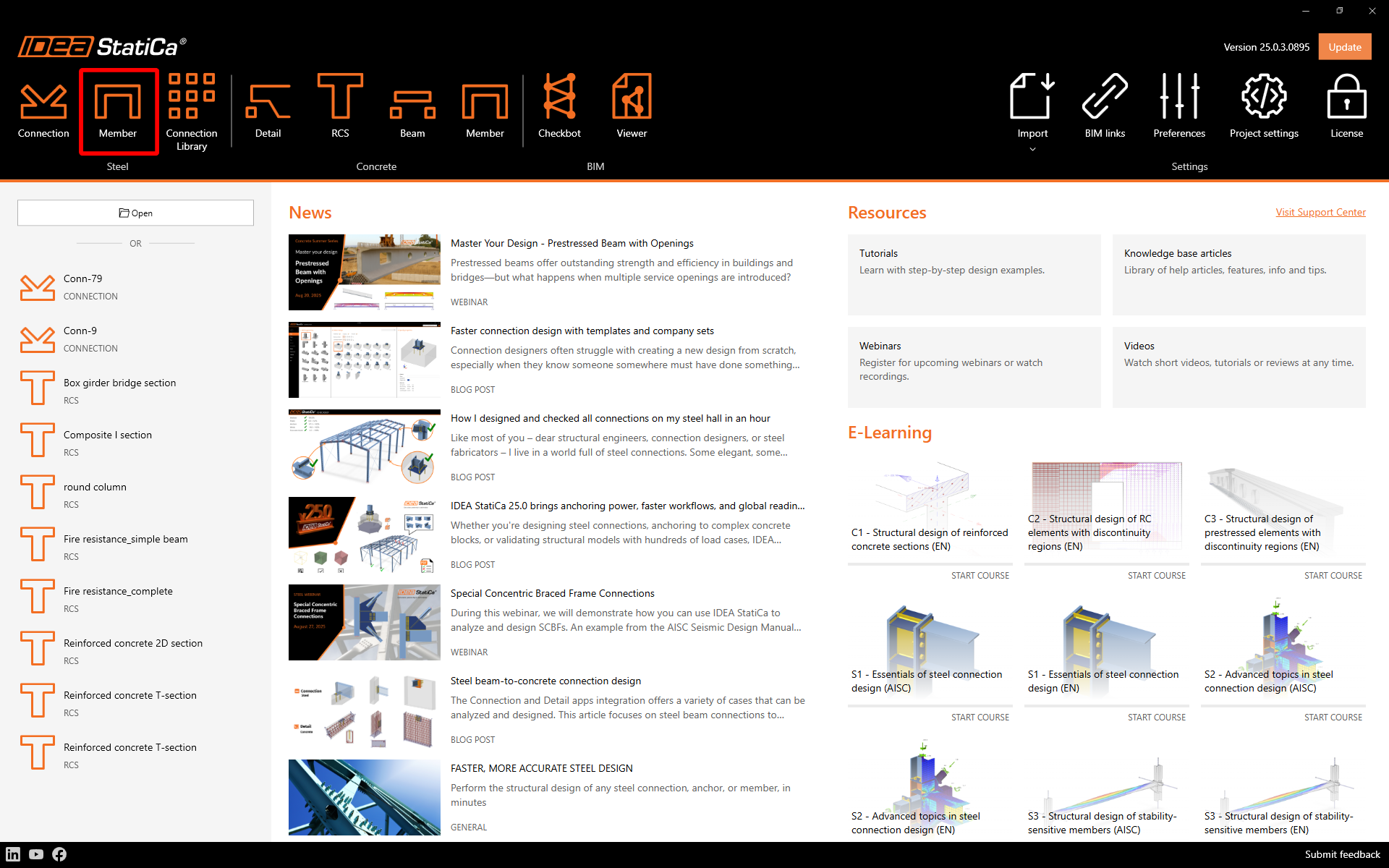
IDEA StatiCa를 열고 Member 애플리케이션을 선택합니다.
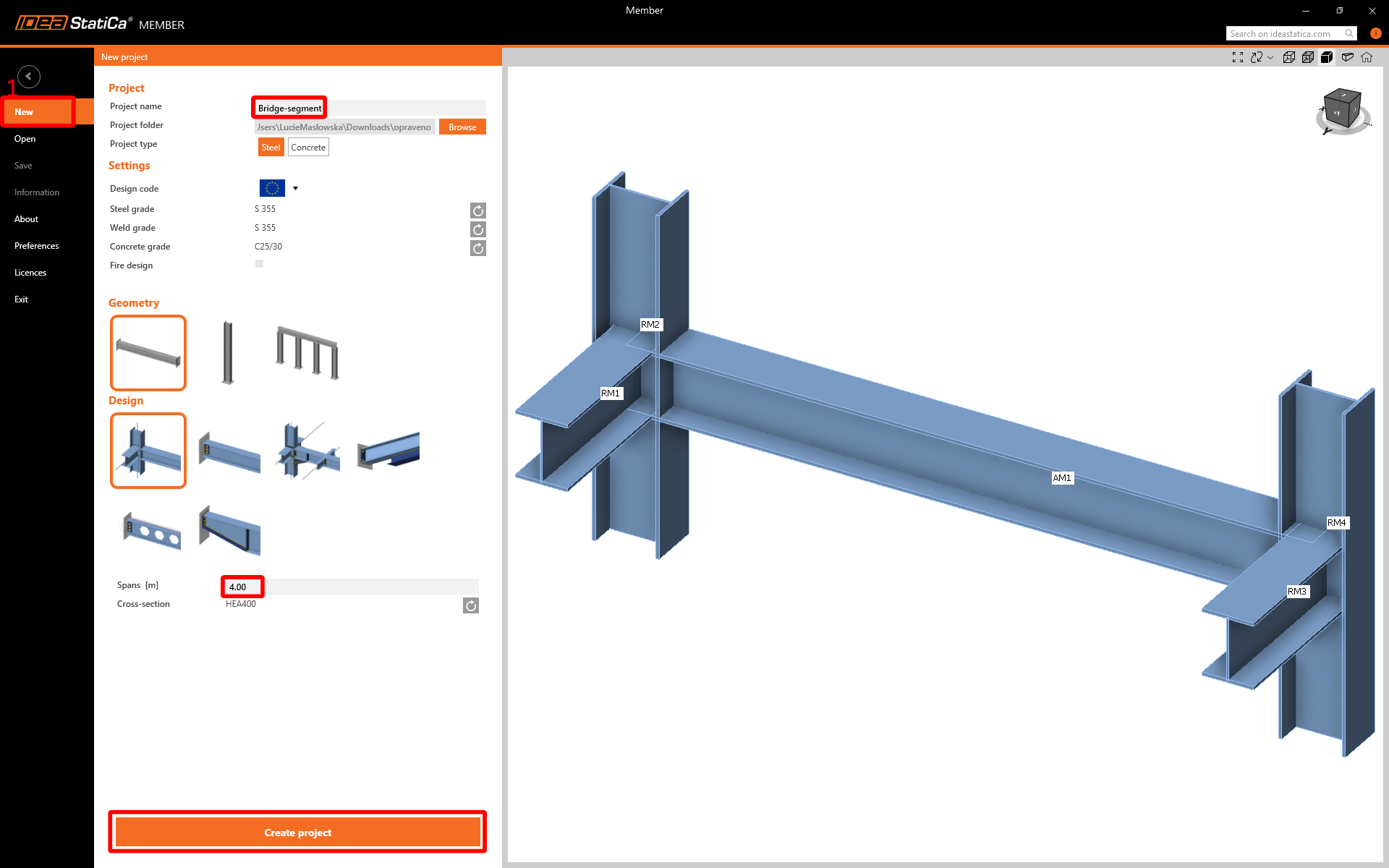
새 프로젝트를 생성하고 이름을 입력한 후 저장할 폴더를 선택합니다. 그런 다음 설계 코드, 초기 재료 특성 및 토폴로지 유형을 선택합니다. 분석 부재의 스팬을 4 m로 정의합니다. 마지막으로 프로젝트 생성을 클릭하여 구조 상세 모델링을 시작합니다.
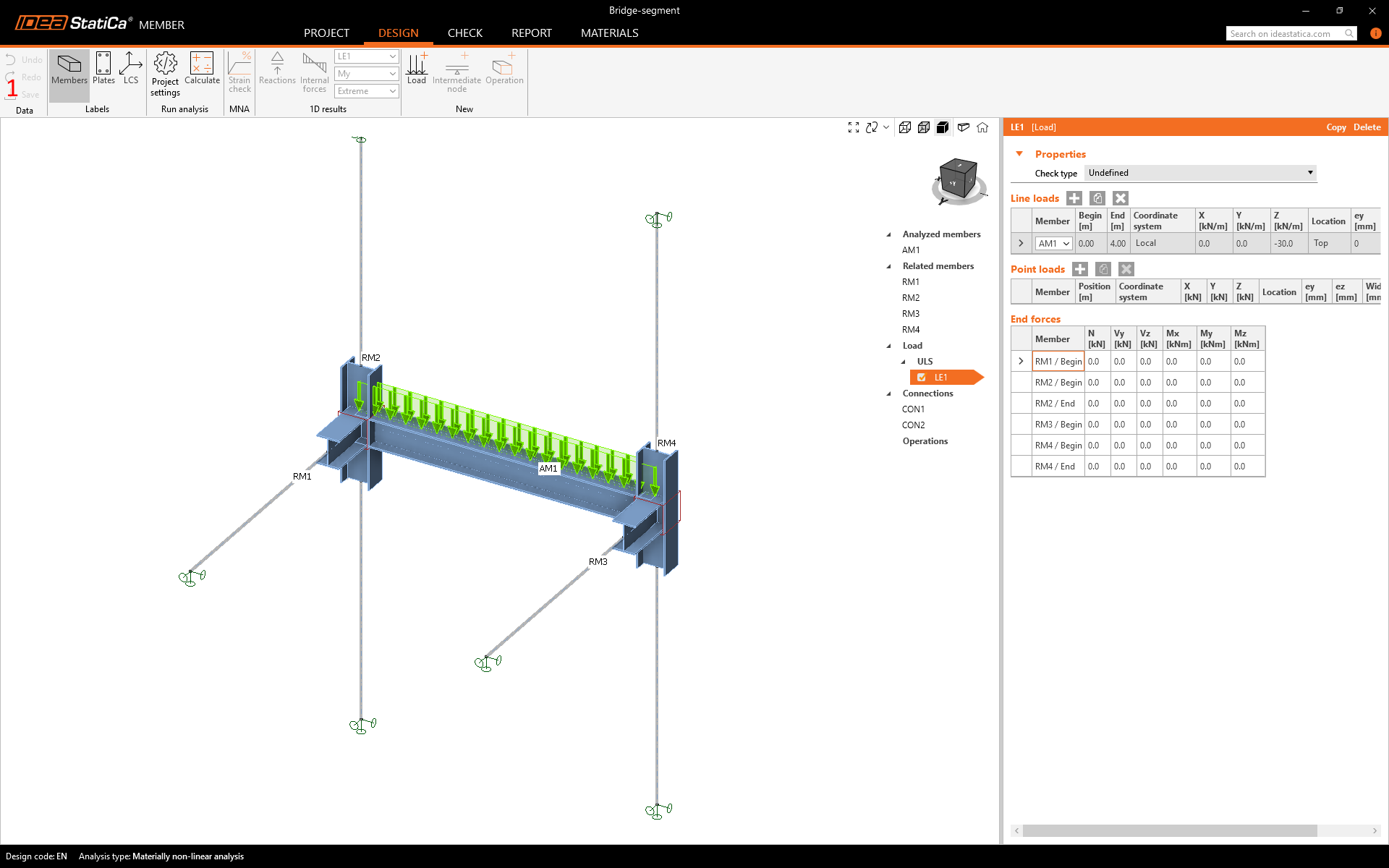
새 프로젝트가 생성되면 설계를 시작할 수 있습니다.
2 분석 부재
IDEA StatiCa Member에서 구조 상세를 설계하는 편리한 방법은 3D 창의 엔티티 트리 순서에 따라 위에서 아래로 진행하는 것입니다. 분석 부재부터 시작합니다.
전체 FEM 모델 특성에 따라 오프셋 ez를 -275 mm로 설정합니다.

3 관련 부재
마법사로 생성된 관련 부재는 올바른 특성을 갖고 있지 않으므로 모두 삭제합니다.

나머지 관련 부재를 모두 삭제해야 합니다. 이제 프로젝트는 아래 그림과 같은 모습이 됩니다.

이제 올바른 방향으로 연속 관련 부재를 추가할 차례입니다. CON1에서 Y 방향으로 연속 관련 부재를 추가합니다.

추가된 관련 부재 RM2에서 단면을 아래 그림의 매개변수에 따라 용접 I형 단면으로 변경합니다.

마지막으로 RM2의 길이 특성과 경계 조건을 변경합니다.

이제 CON2 특성에서 Y 방향으로 두 번째 연속 관련 부재를 추가하여 두 번째 주 빔을 추가할 차례입니다.

RM3의 특성을 RM2와 동일하게 맞춥니다.

4 하중
전체 FEA 모델에서 수집한 데이터로 Member 모델에 하중을 적용합니다. 하중을 올바르게 설정하는 방법에 대한 정보는 이론적 배경에서 확인할 수 있습니다.

5 연결
엔티티 트리의 다음 항목으로 이동하여 연결을 설계할 수 있습니다. CON1을 선택하고 연결 편집을 클릭합니다.

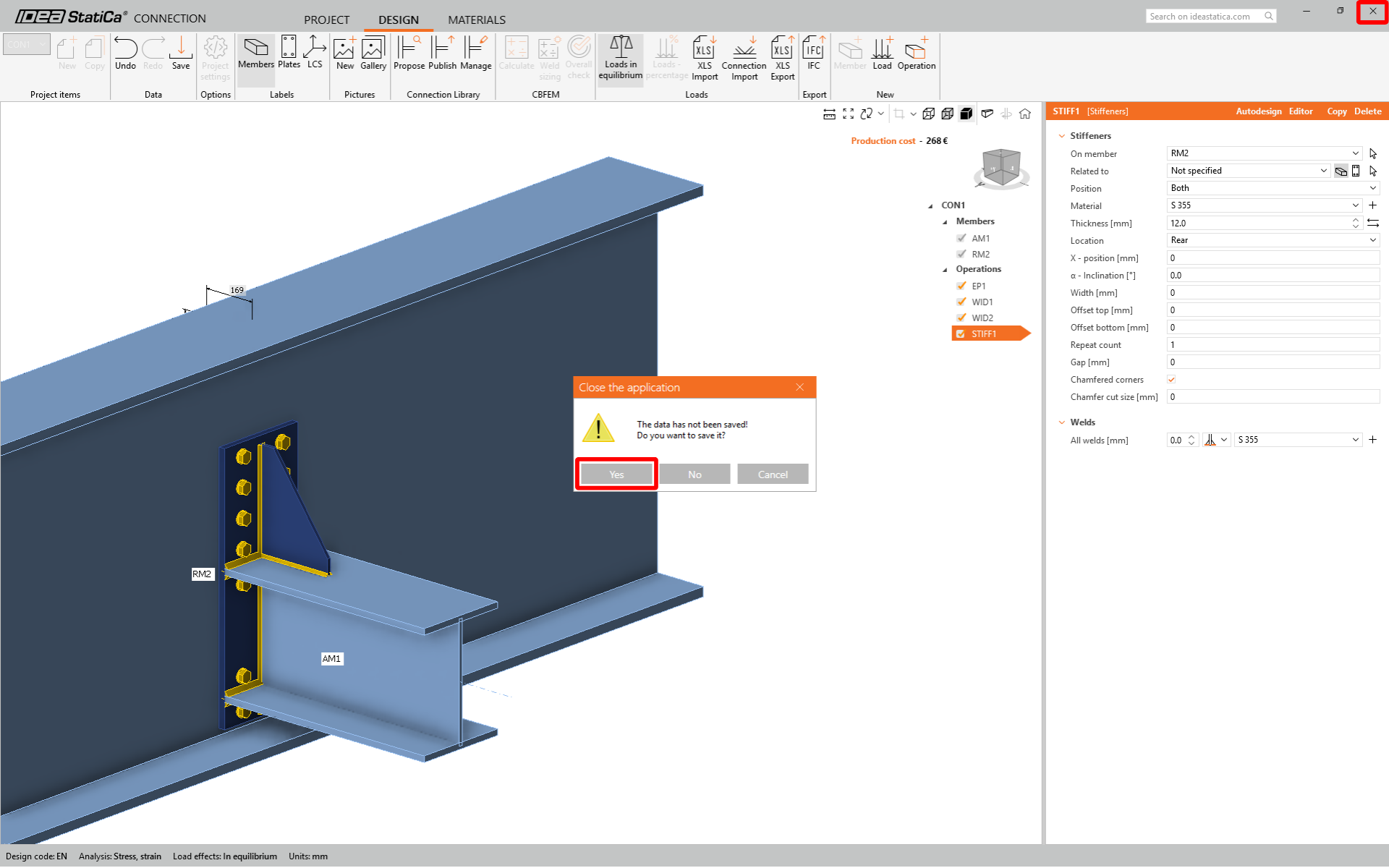
IDEA StatiCa Connection 창이 몇 초 후에 나타납니다. 이제 필요한 작업(엔드 플레이트, 전면 및 후면 확장재, 스티프너)을 추가하여 연결을 생성할 수 있습니다.
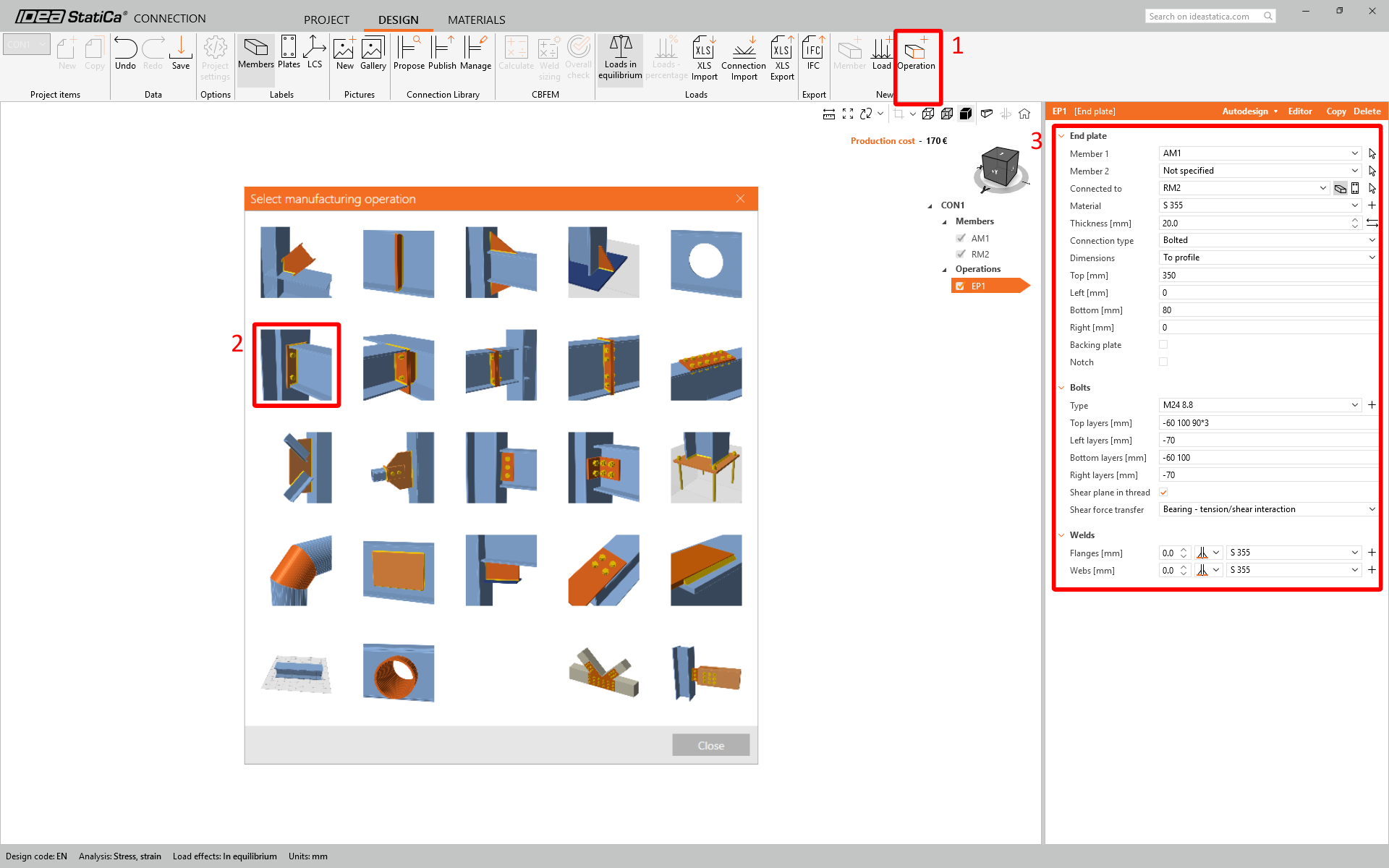
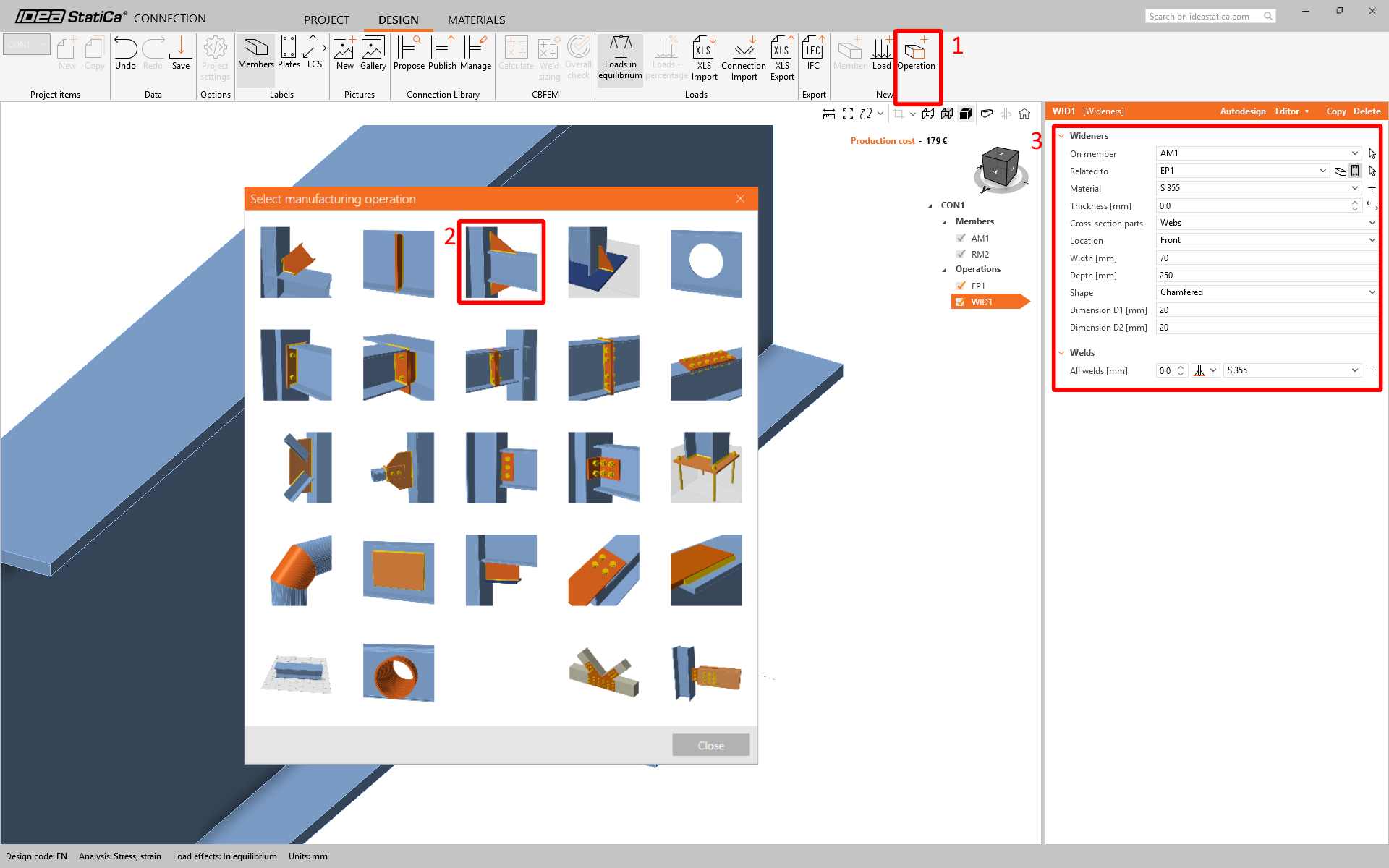
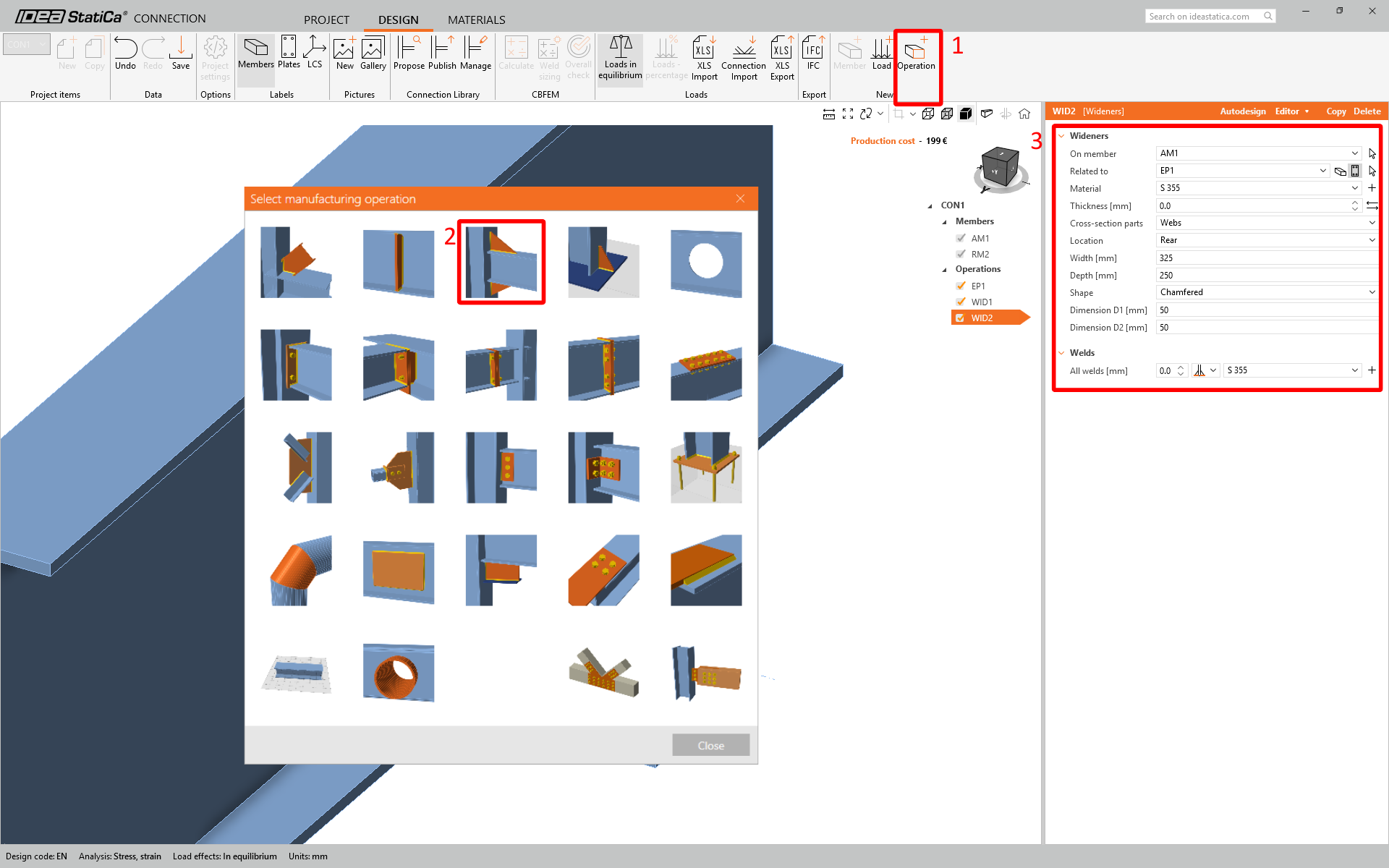
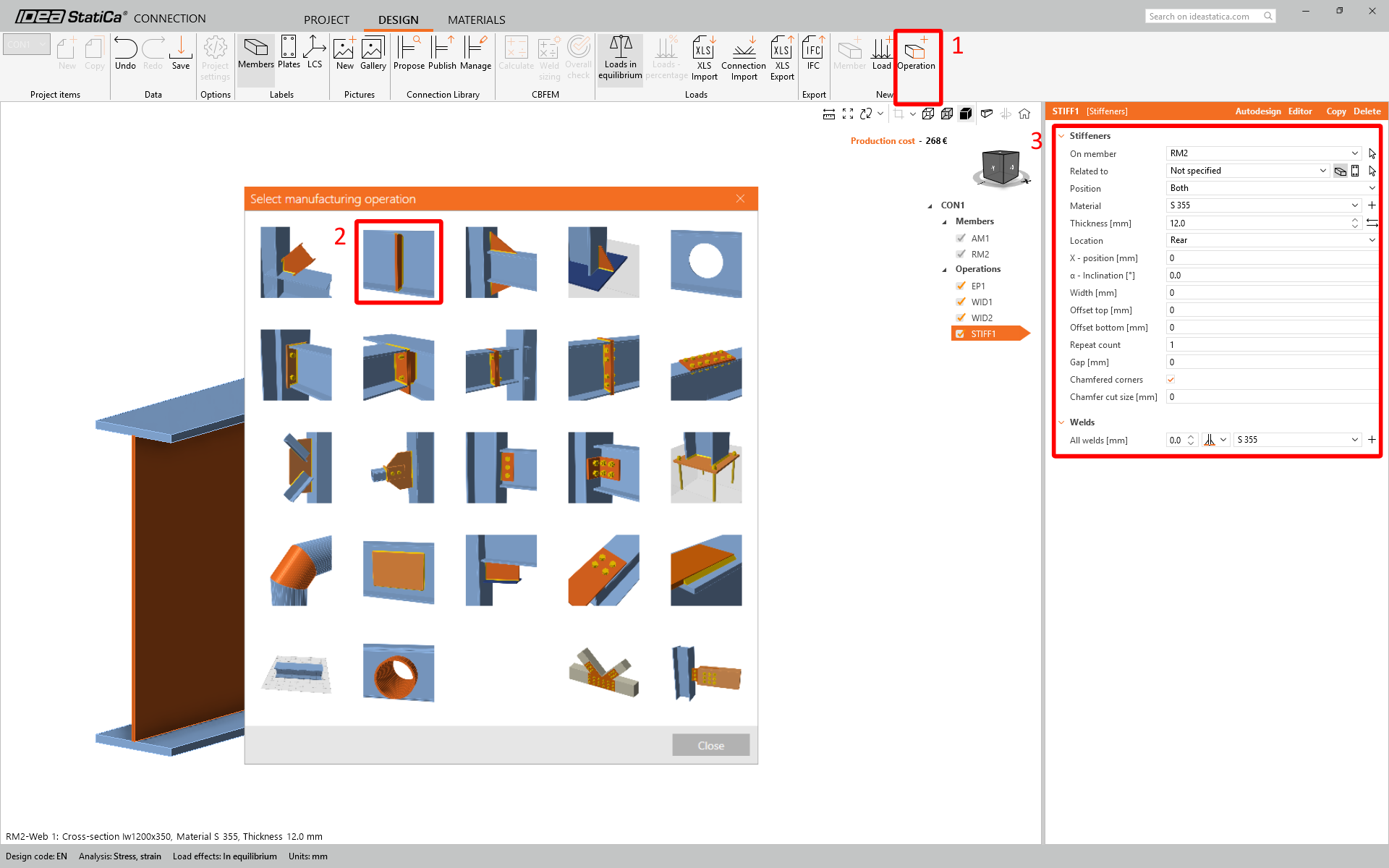
이제 CON1을 닫고 저장할 수 있습니다.
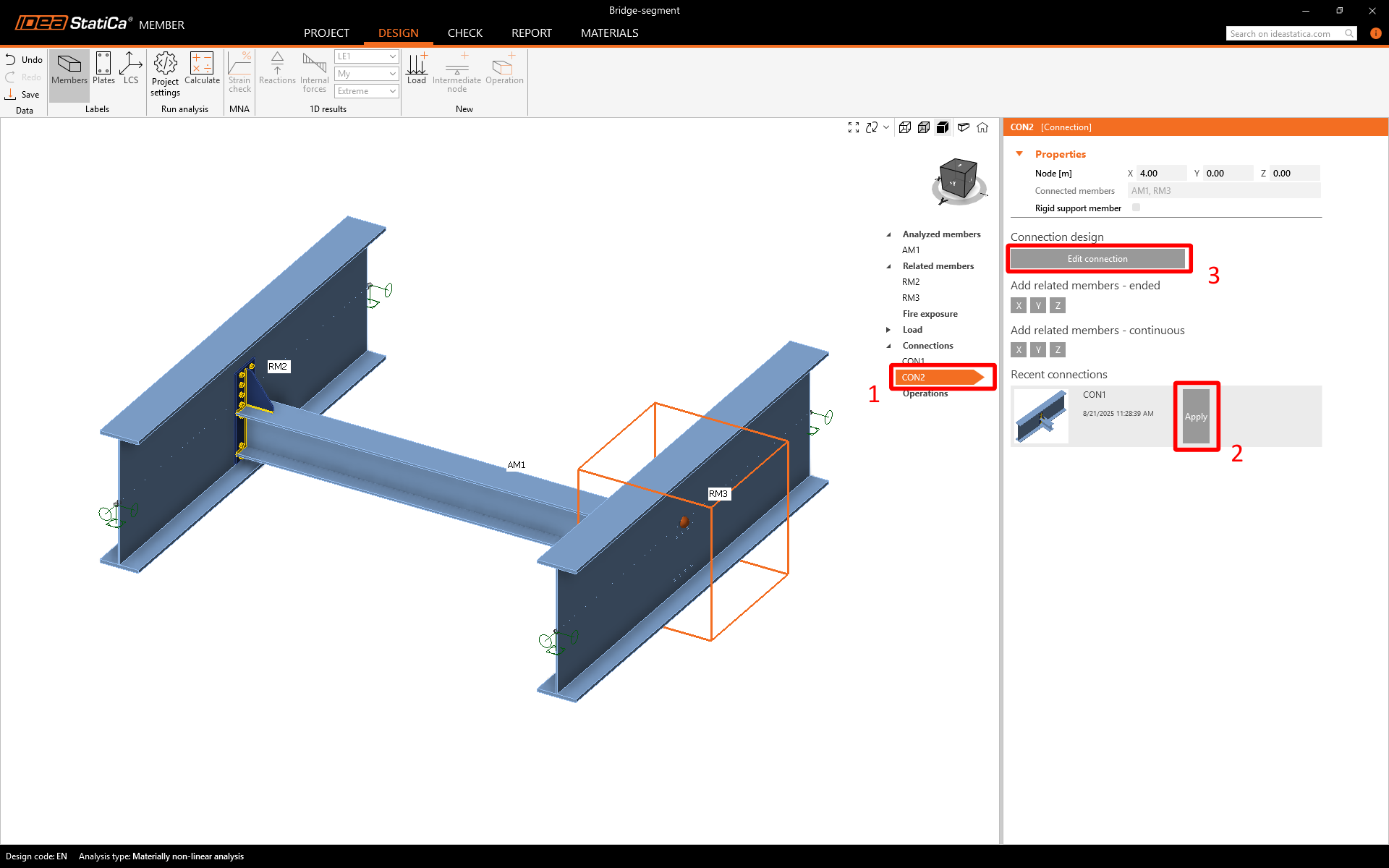
CON1 설정이 완료되었습니다. 이제 CON2를 클릭하고 최근 연결 기능을 사용하여 동일한 연결을 CON2에 적용합니다.
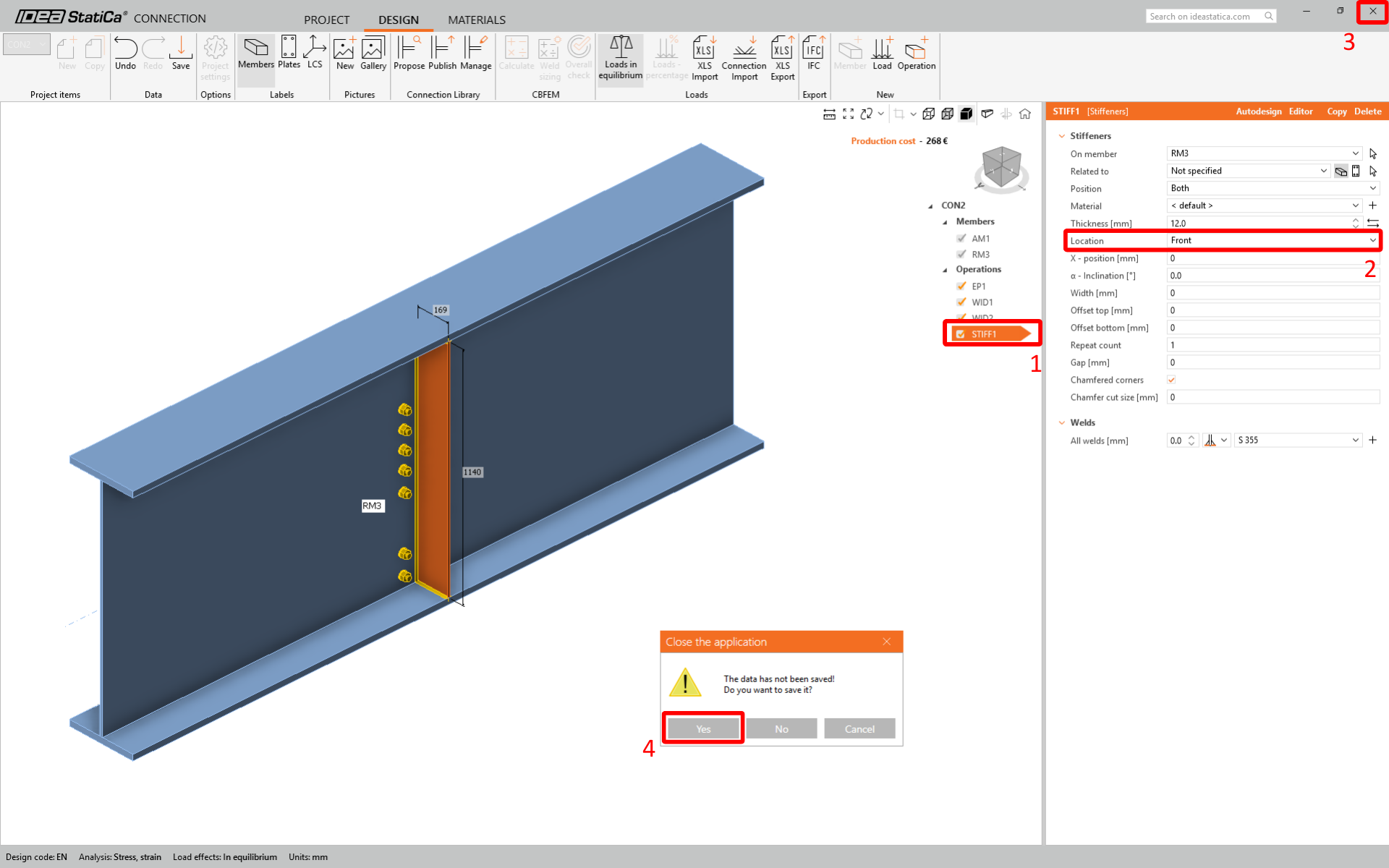
보시다시피 스티프너가 잘못 생성되었습니다. 연결 편집을 클릭하고 스티프너를 선택한 후 위치를 전면으로 변경합니다. 그런 다음 창을 닫고 저장하는 것을 잊지 마십시오.
6 검토
이제 규정 검토를 수행할 수 있습니다. 검토 탭으로 이동합니다. 먼저 MNA 해석을 수행한 후 LBA 해석을, 마지막 단계에서 GMNIA 해석을 수행해야 합니다. 이 순서를 반드시 따라야 합니다. MNA를 계산합니다.
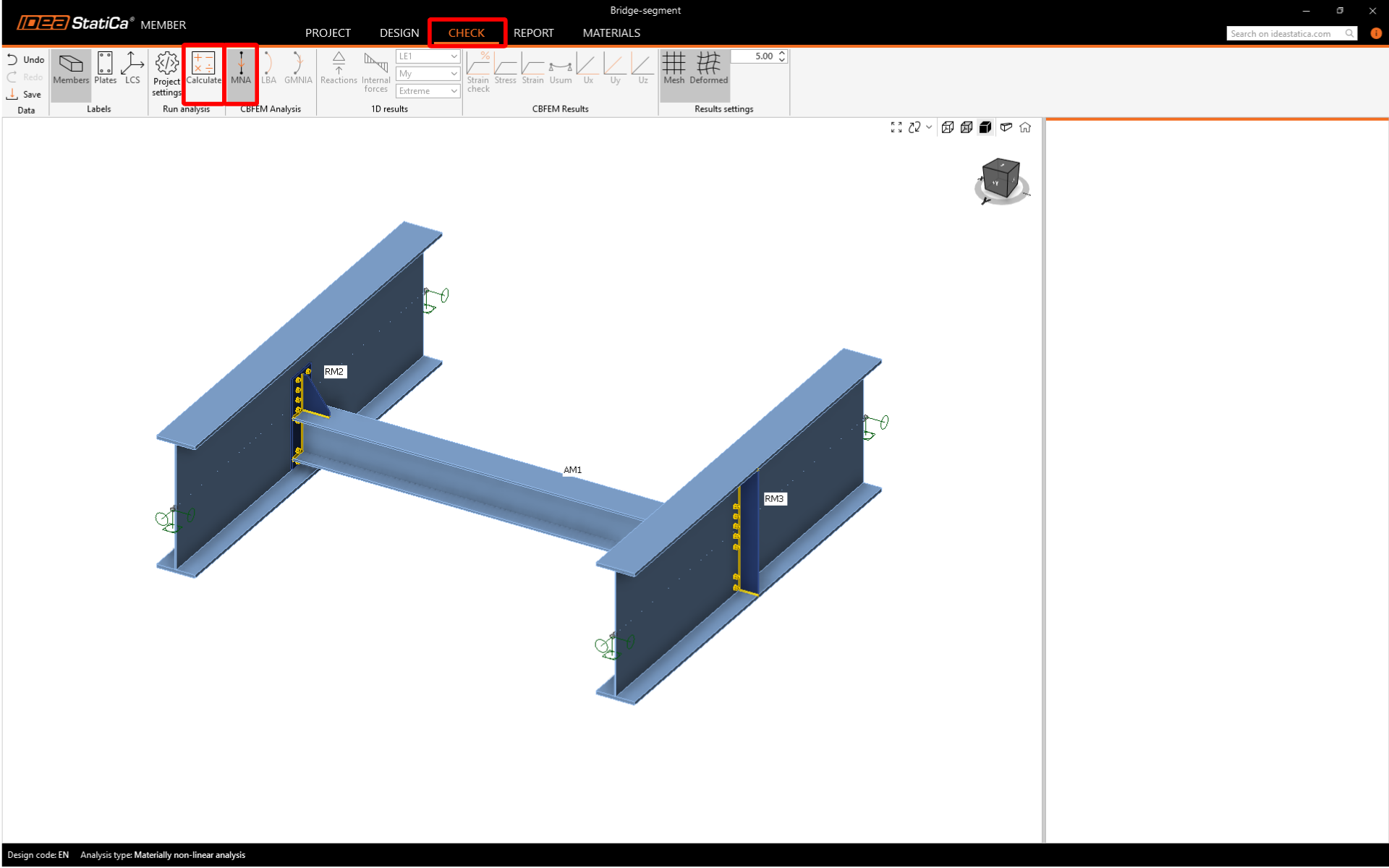
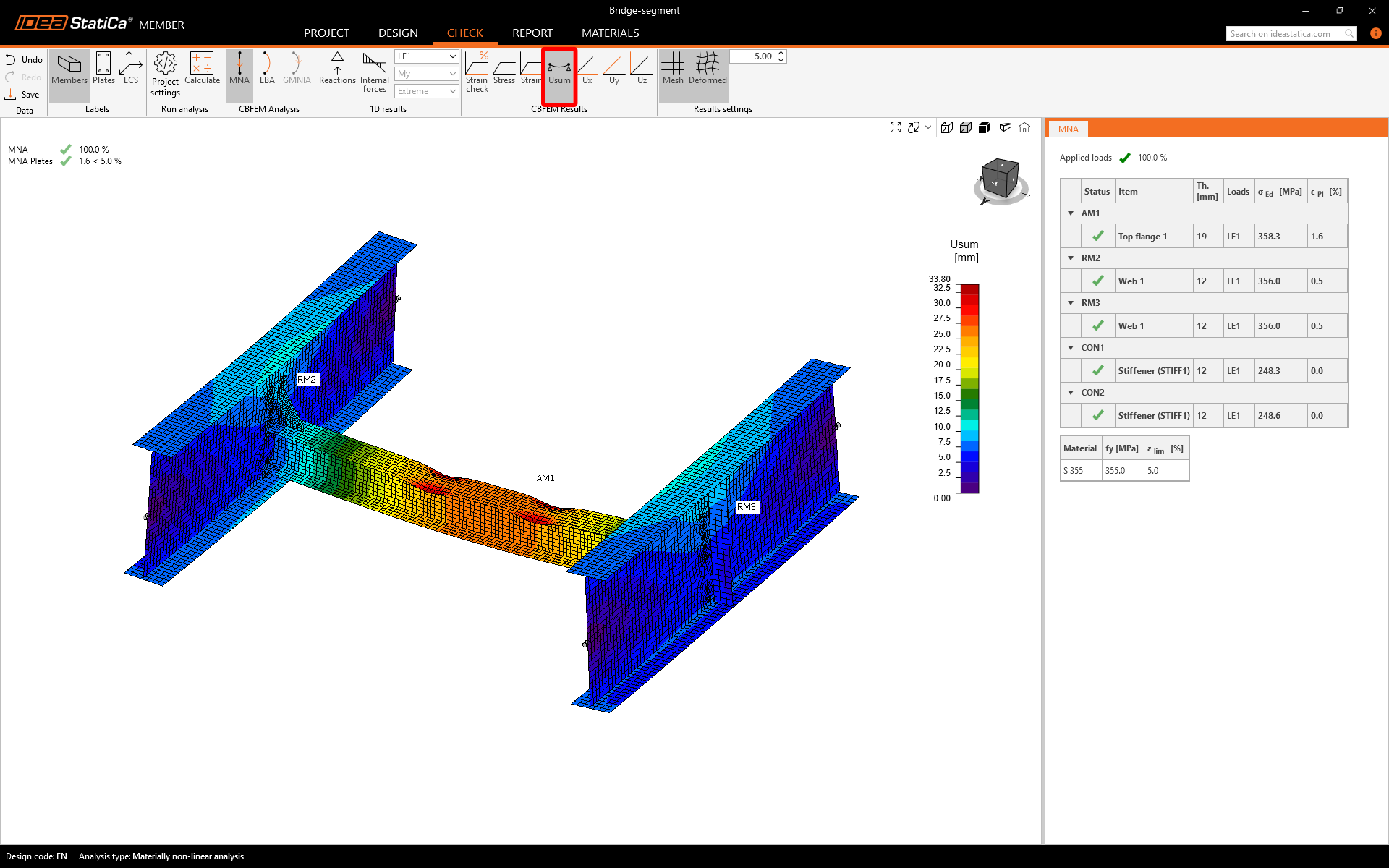
MNA 결과가 제공되었습니다. 결과를 확인하고 Usum 변형 뷰를 켜서 결과를 검토합니다.
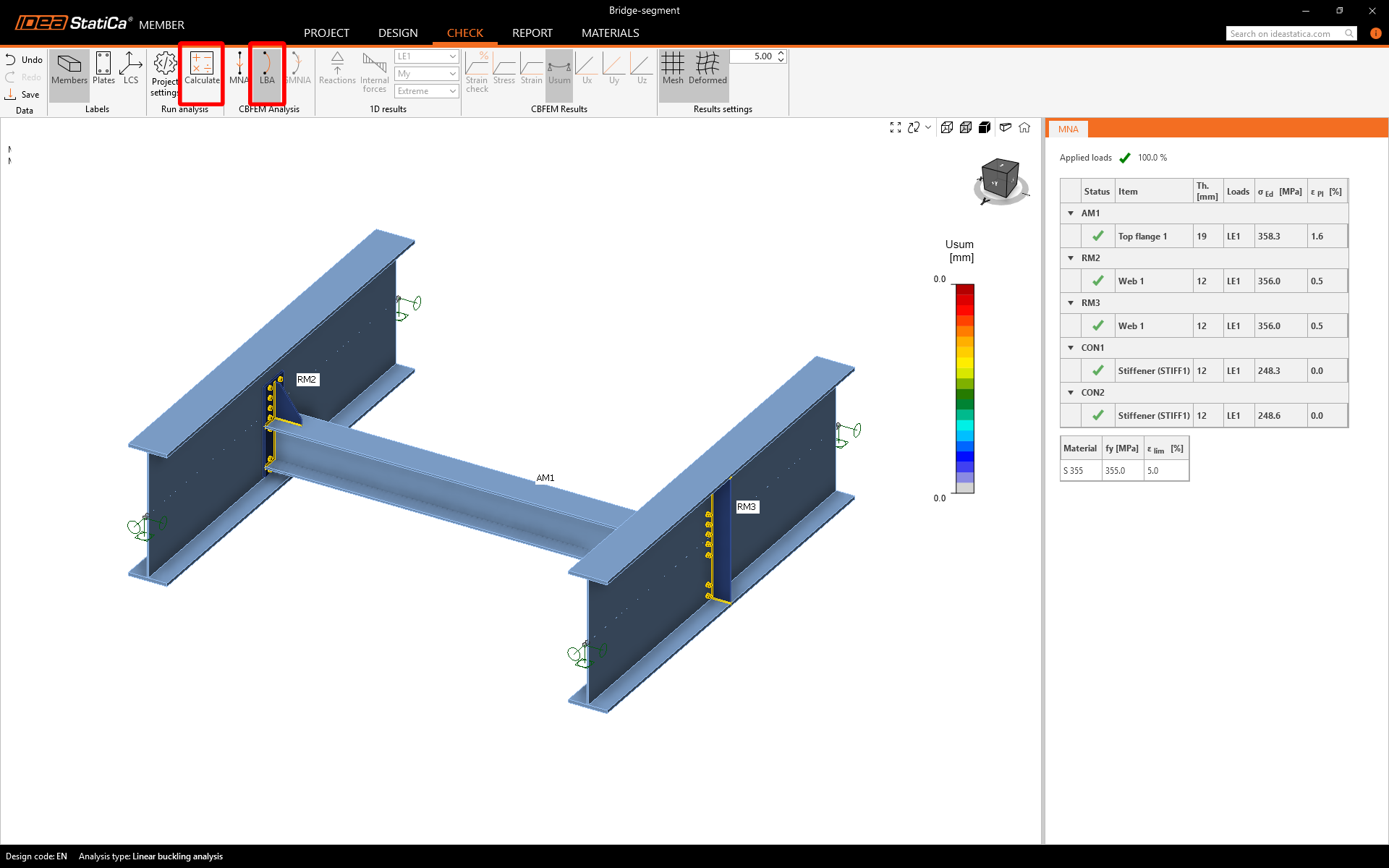
이제 해석 유형을 LBA로 변경하고 계산 명령을 선택합니다.
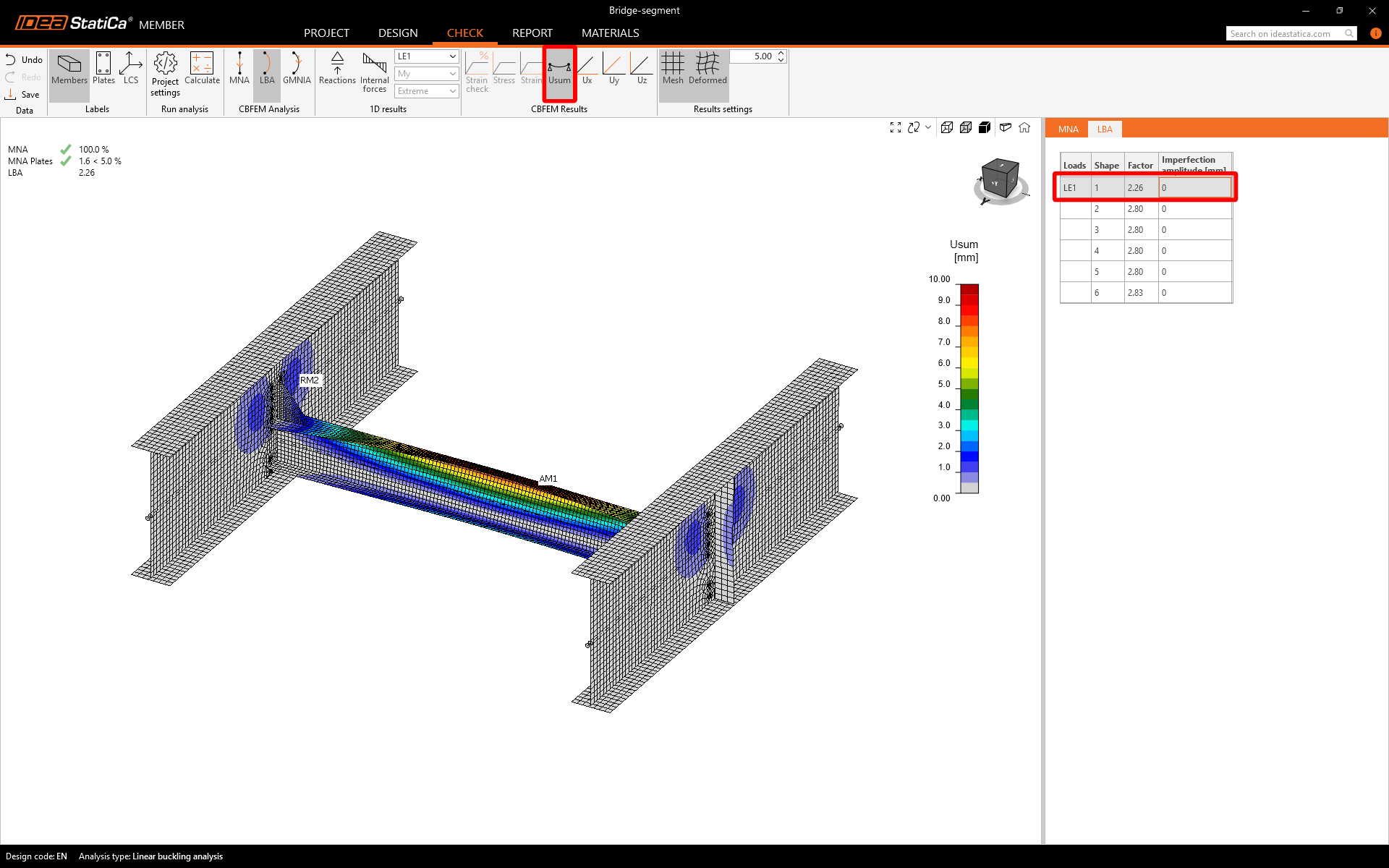
LBA 결과가 제공되었습니다. 첫 번째 좌굴 형상을 확인합니다(Usum 변형 뷰를 켜면 더 명확하게 볼 수 있습니다). 이 좌굴 형상은 횡비틀림 좌굴(LTB) 안정성 손실을 나타냅니다.
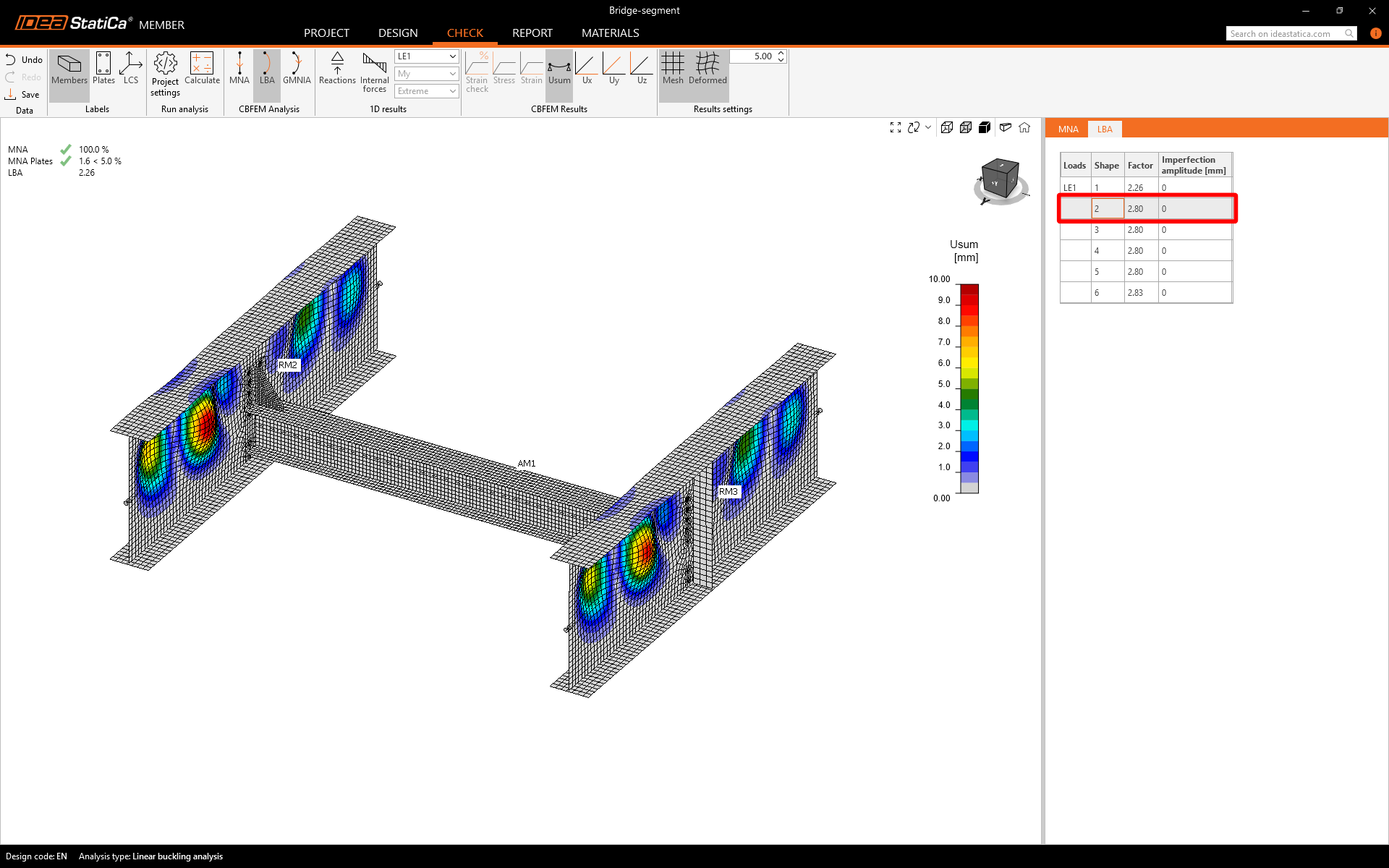
두 번째 좌굴 형상은 높은 빔 복부의 국부 좌굴을 나타냅니다.
제공된 모든 좌굴 형상을 검토하고 가장 위험한 형상을 결정해야 합니다. IDEA StatiCa는 첫 번째 좌굴 형상을 가장 위험한 것으로 간주합니다. EN 1993-1-1에 따라 분석 부재에 대한 국부 초기 불완전성이 계산됩니다. IDEA StatiCa는 초기 불완전성 관련 자료를 검토할 것을 권장합니다.
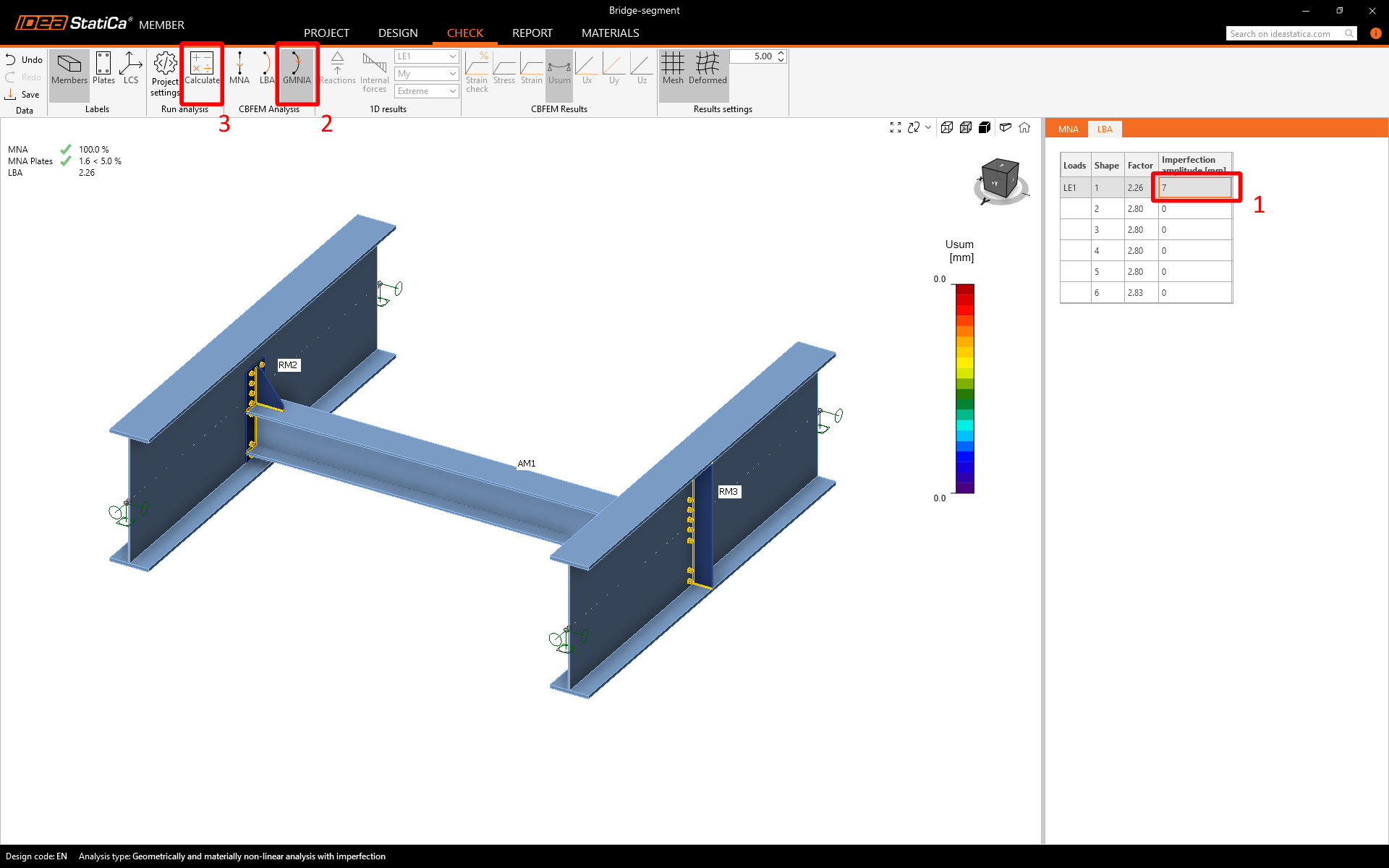
분석 부재 길이는 4000 mm이며, L / 300 = 4000 / 300 = 13.33 mm입니다. 주로 횡비틀림 좌굴 파괴 모드를 분석하고자 하므로 편심 진폭에 k = 0.5를 곱합니다.
첫 번째 좌굴 형상에 대한 초기 불완전성의 계산값은 7 mm입니다. 초기 불완전성을 설정한 후 계산 명령으로 해석을 시작할 수 있습니다.
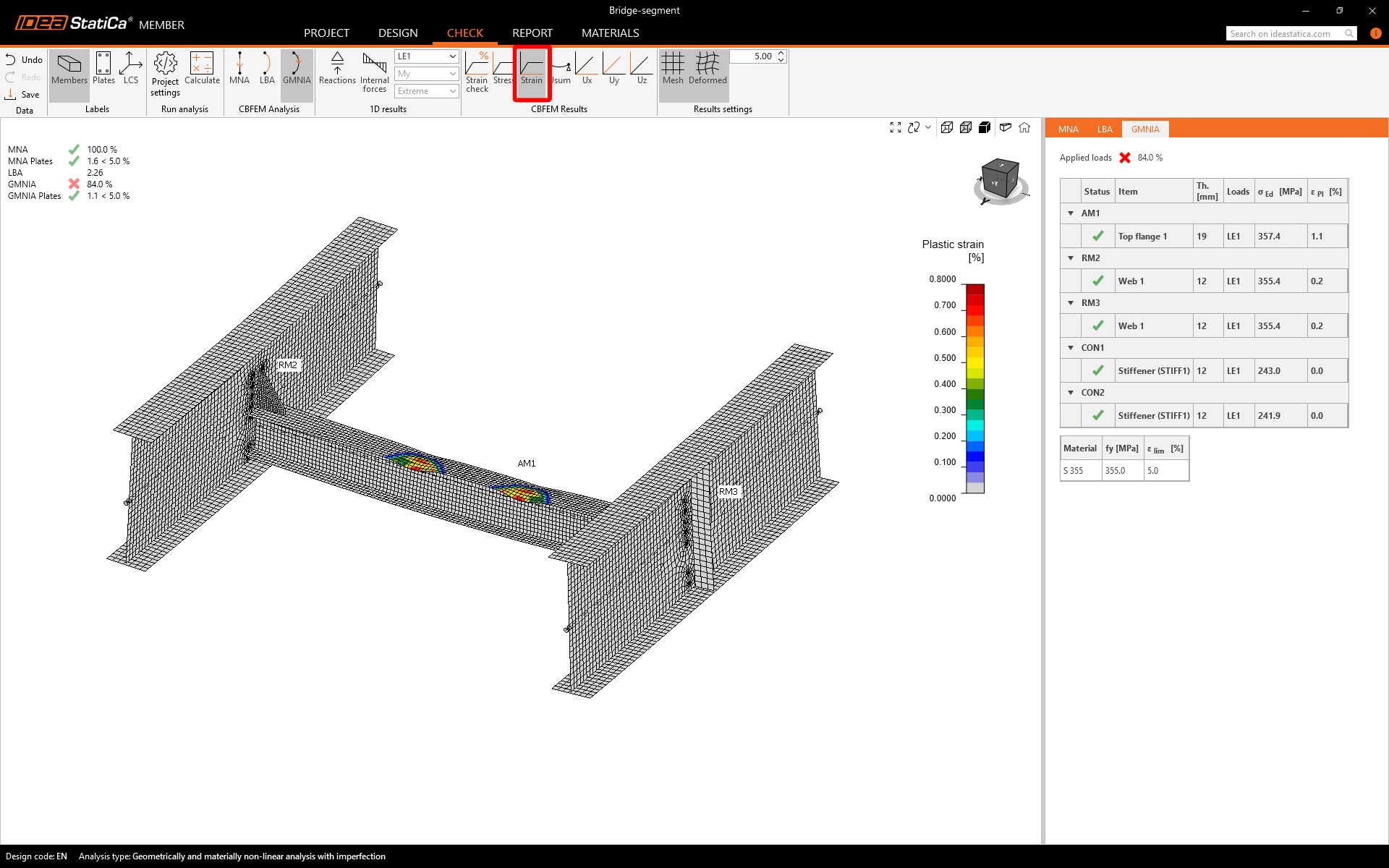
GMNIA 결과가 제공되었으며, 모든 하중이 적용되지 않음을 확인할 수 있습니다. 크로스빔 상부 플랜지의 소성 변형률을 확인할 수 있습니다.
내력을 높이기 위해 스티프너를 추가할 수 있습니다.
7 작업
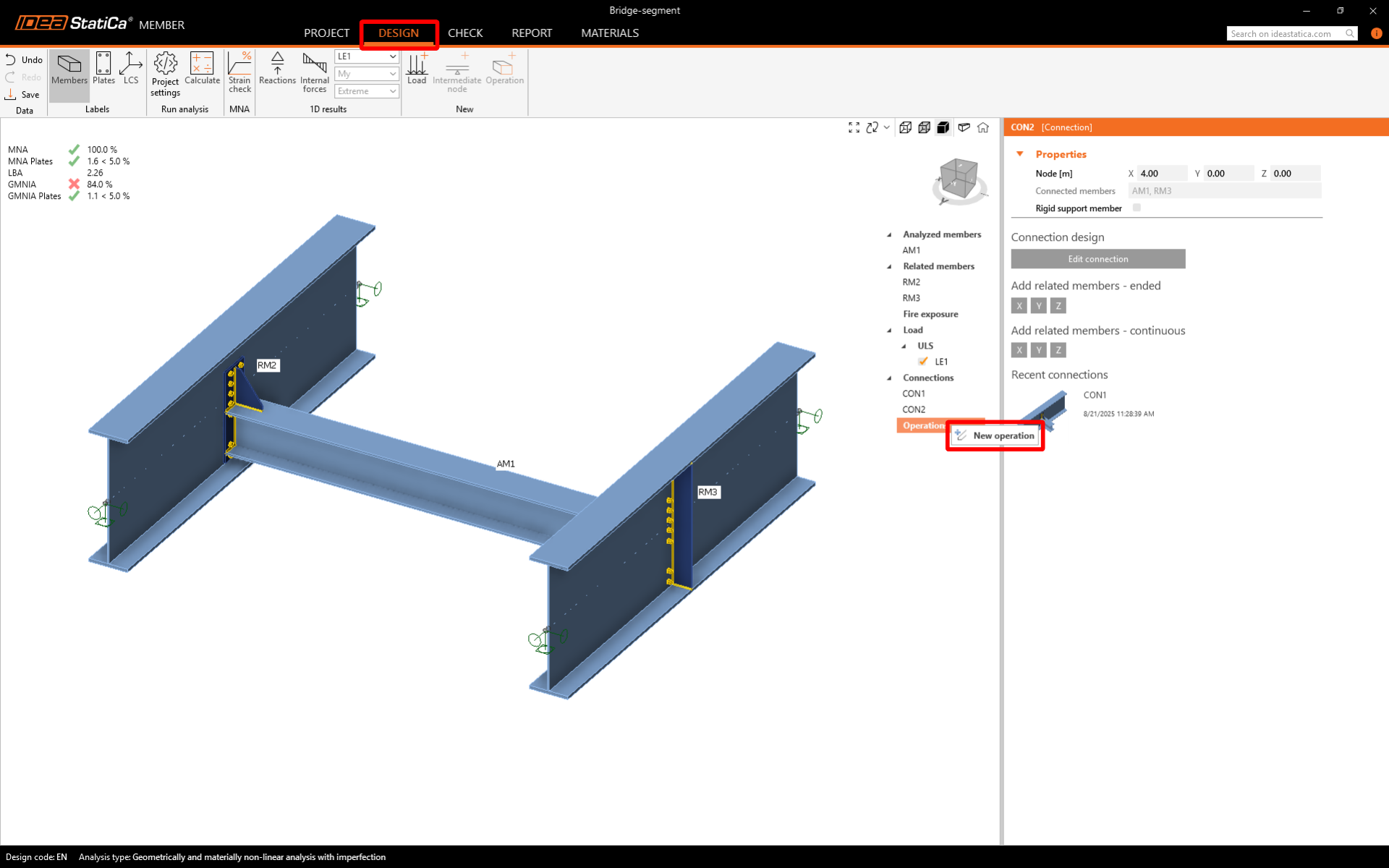
설계 탭으로 이동하여 엔티티 트리의 작업 항목을 마우스 오른쪽 버튼으로 클릭하여 새 작업을 추가합니다.
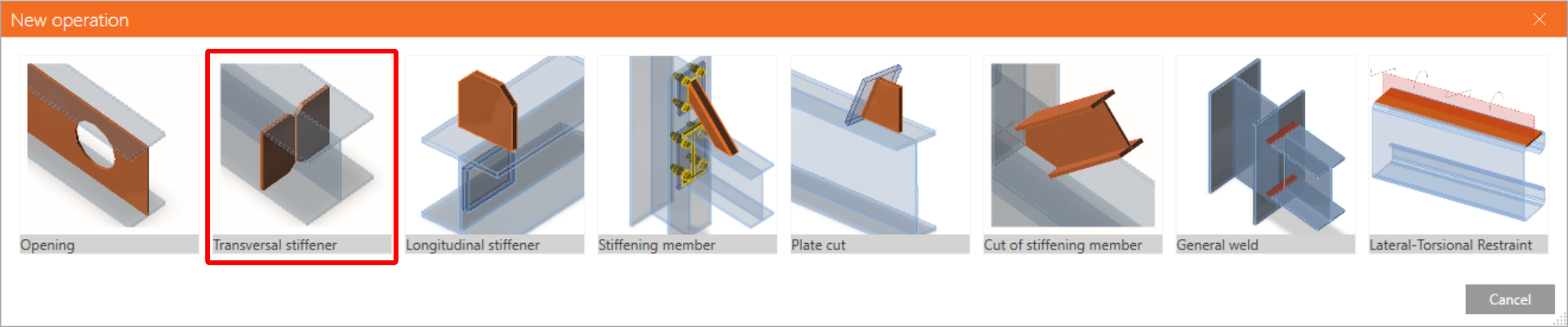
횡방향 스티프너를 선택합니다.
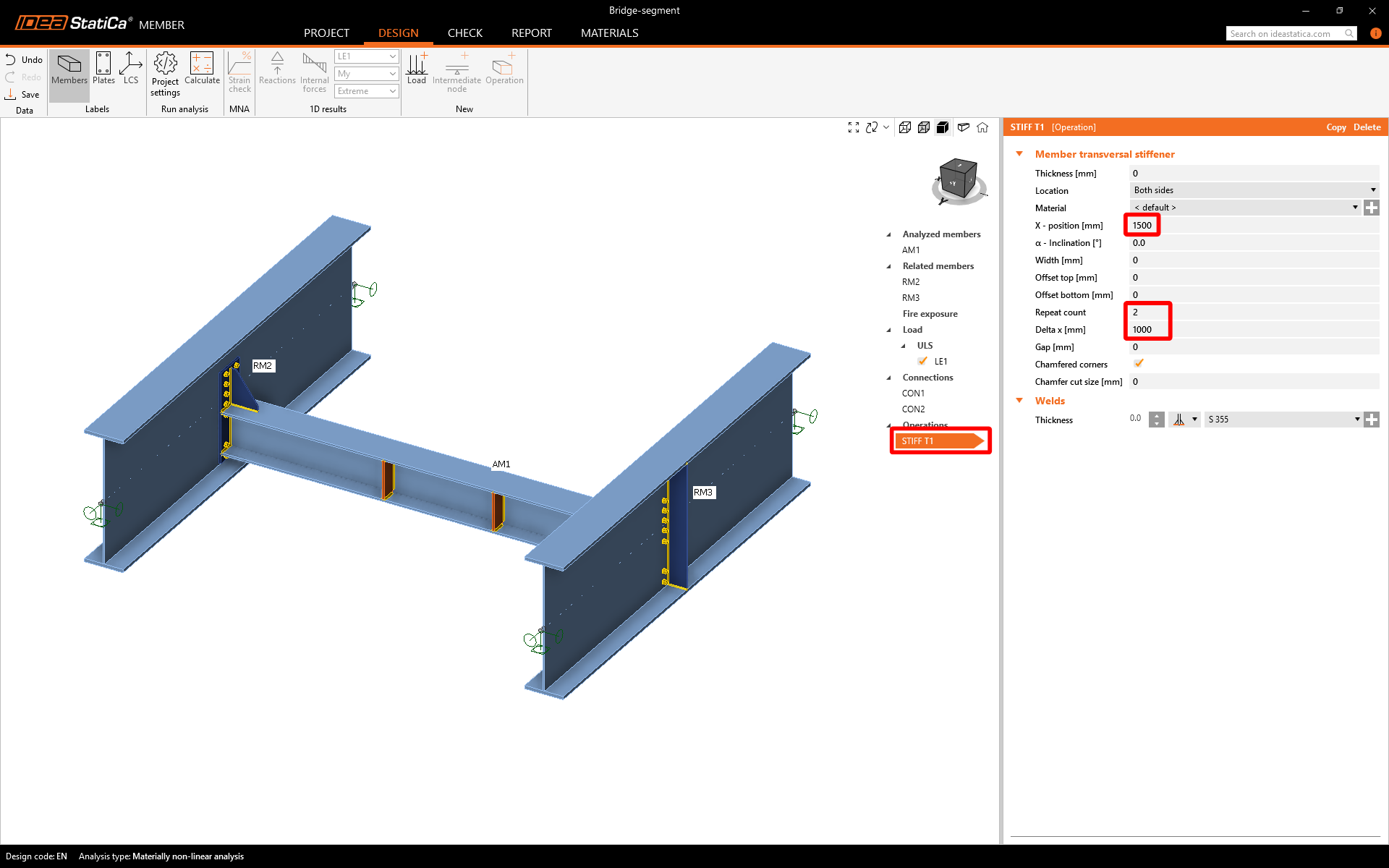
아래 그림에 따라 STIFF T1의 특성을 설정합니다.
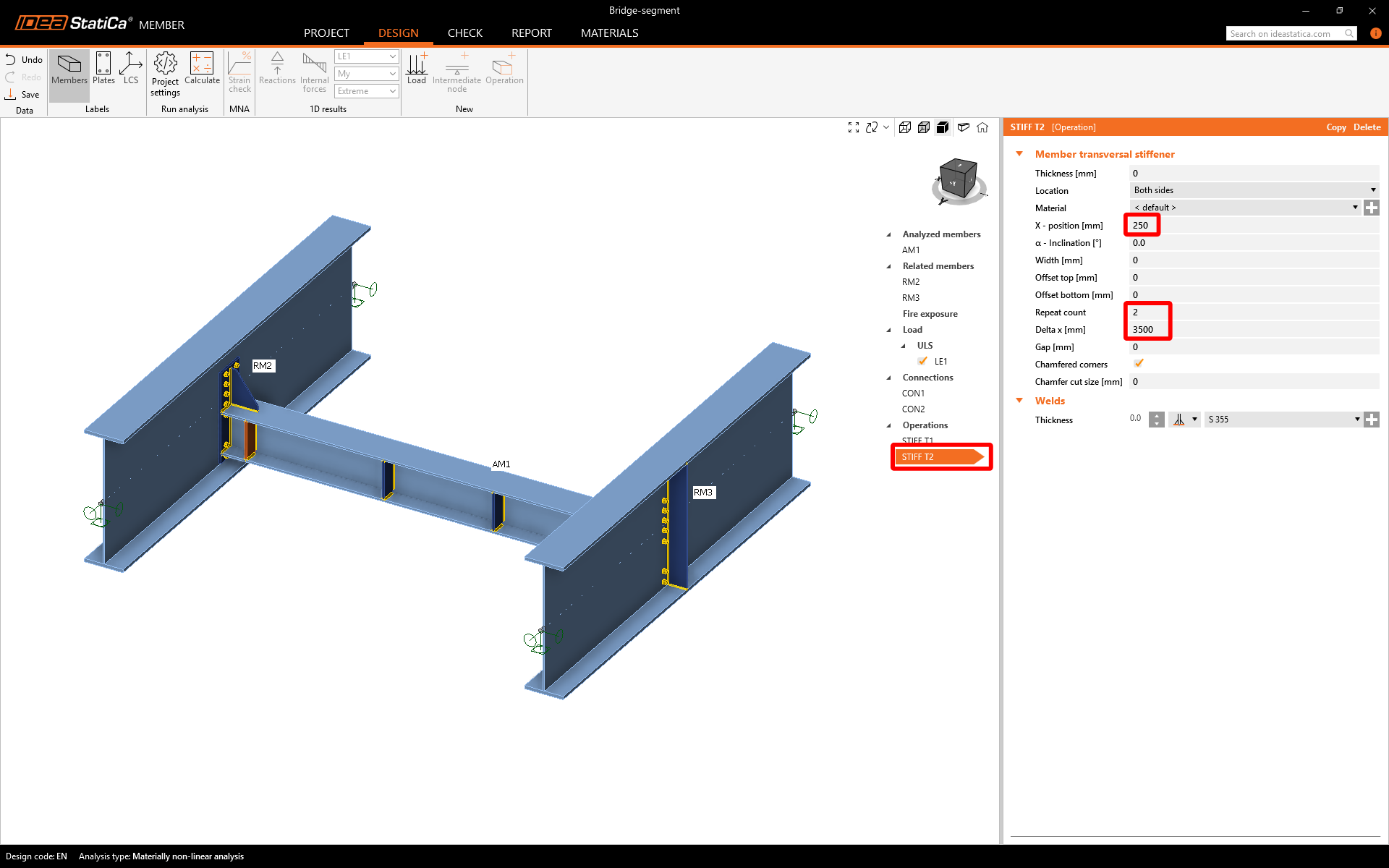
스티프너를 하나 더 추가하고 아래 그림에 따라 특성을 설정합니다.
이제 이전과 동일한 방법으로 모든 해석을 시작할 수 있습니다. 스티프너가 분석 부재에 미치는 영향을 포함한 제공된 결과를 확인합니다.
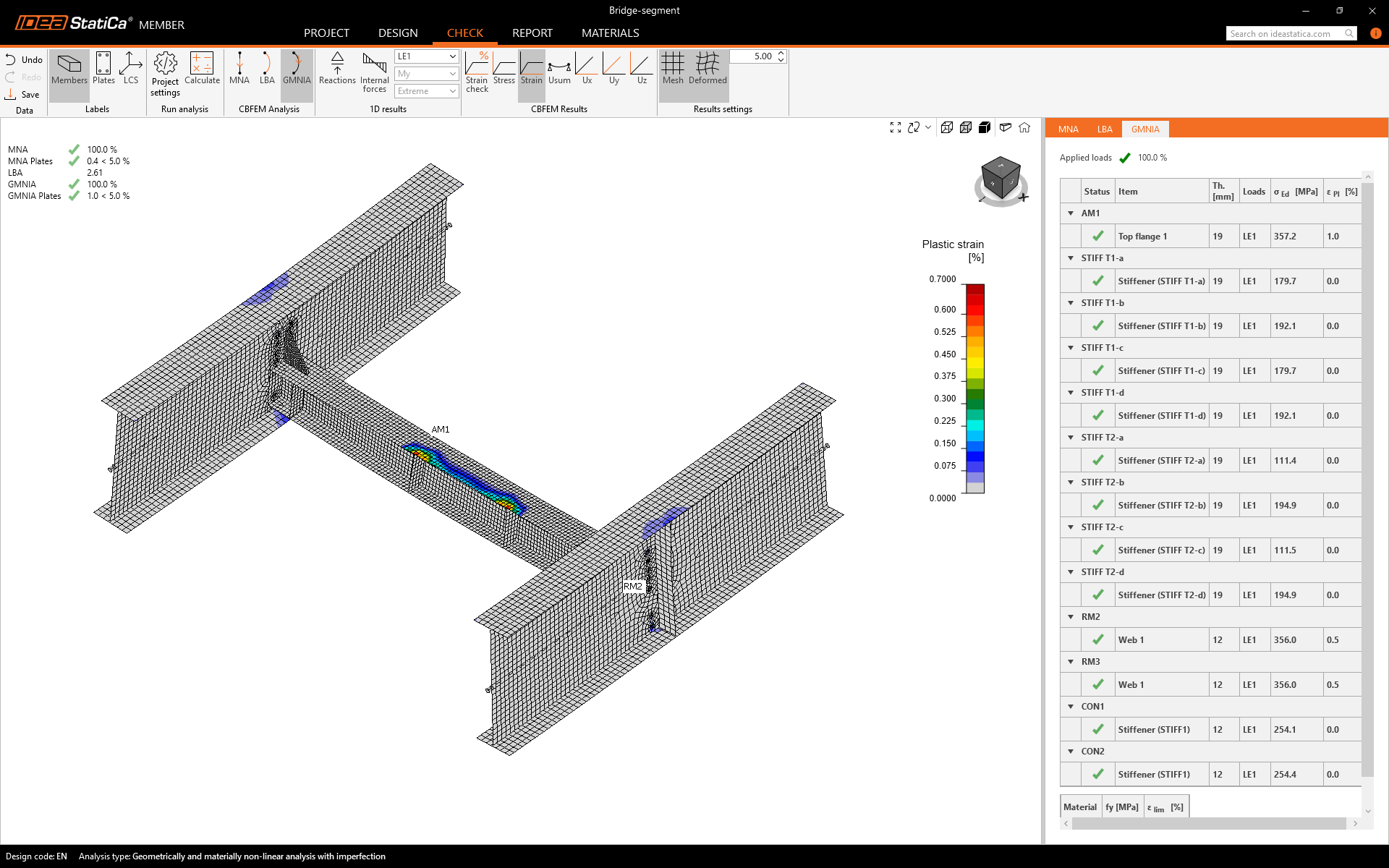
이제 하중의 100%가 적용되었음을 확인할 수 있습니다.
8 보고서
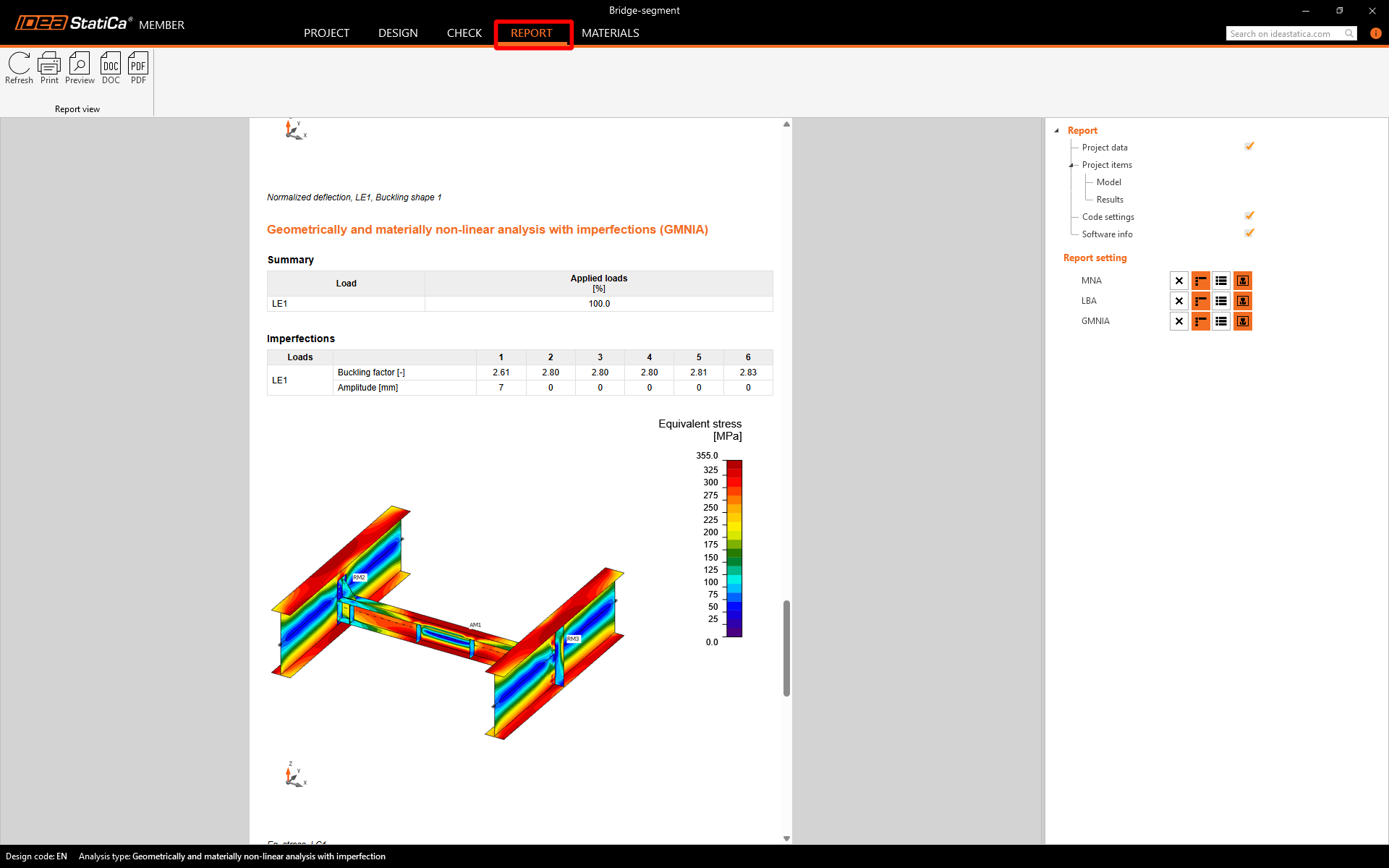
마지막으로 보고서 탭으로 이동합니다. IDEA StatiCa는 인쇄하거나 편집 가능한 형식으로 저장할 수 있는 완전히 사용자 정의 가능한 보고서를 제공합니다.
IDEA StatiCa Member에서 다이어프램 빔을 설계하고 규정 검토를 완료하였습니다.