


Come attivare il link
- Scarica e installa l' ultima versione di IDEA StatiCa
- Assicurati di utilizzare una versione supportata della tua soluzione FEA
IDEA StatiCa integra i collegamenti BIM nel tuo software FEA durante l'installazione. Puoi verificare lo stato ed eventualmente integrare ulteriori collegamenti BIM eseguendo IDEA StatiCa e aprendo i collegamenti BIM. Nota che alcuni software FEA richiedono passaggi aggiuntivi per attivare completamente il loro collegamento BIM a IDEA StatiCa.

Potrebbe apparire una notifica "Vuoi consentire a questa app di apportare modifiche al tuo dispositivo?", in tal caso, confermare con il pulsante Sì.
Facendo clic su Installa, il collegamento BIM per il software selezionato viene integrato. La schermata mostra anche lo stato degli altri collegamenti BIM.

Come utilizzare il link
Autodesk Revit (Revit) dispone di una funzionalità non presente in altre applicazioni BIM: può anche ospitare i risultati di una soluzione di analisi a elementi finiti adeguata. A tal fine, abbiamo creato un modello da utilizzare in questo tutorial con Revit 2025. I risultati sono stati ottenuti utilizzando Robot Structural Analysis 2024. A partire da Revit 2023, è stato introdotto un nuovo approccio alla modellazione analitica, segnando un passaggio dall'automazione a un approccio più orientato all'ingegneria.
Aprire il modello in Revit (nota: questo tutorial richiede la versione 2025 o superiore).
Sono state create due viste analitiche 3D per verificare i carichi e i risultati.
Ecco i carichi che sono stati definiti (in parte in Revit e in parte in Robot):
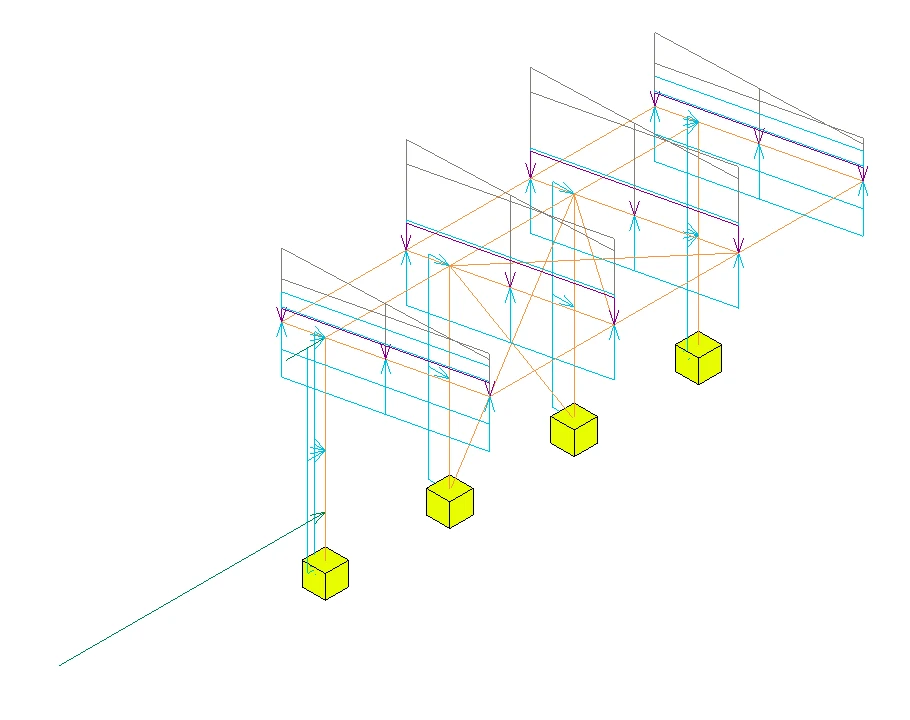
Le combinazioni di carico secondo normativa sono state definite in Robot perché era molto più semplice, e si potrebbe sostenere che questo sia il posto corretto per definirle. Un'altra osservazione qui è che il modello in Revit è, a questo stadio, abbastanza indipendente dalla normativa e dal paese, poiché i carichi potrebbero essere applicati a qualsiasi allegato nazionale per generare una soluzione "locale".
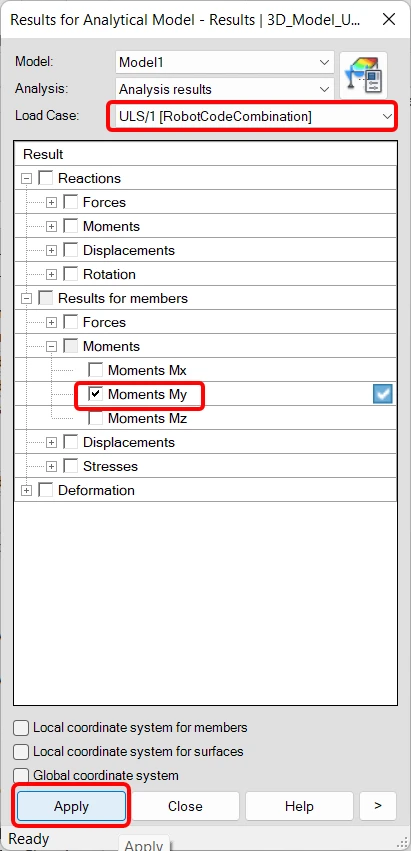
Sebbene la vista sia "Bloccata", i risultati devono comunque essere caricati. Per fare questo, andare nella scheda Analizza e selezionare Results Explorer.

Nella finestra successiva scegliere una combinazione di casi di carico SLU adeguata, ad esempio "My", e infine Apply.
Se si espande la vista (ricordando di sbloccarla prima), si vedrà anche la legenda. La dimensione del testo è influenzata dalla scala complessiva della vista, quindi anche questa può essere modificata.
I risultati mostrano i valori "My" per una combinazione di casi di carico SLU definita in Robot.
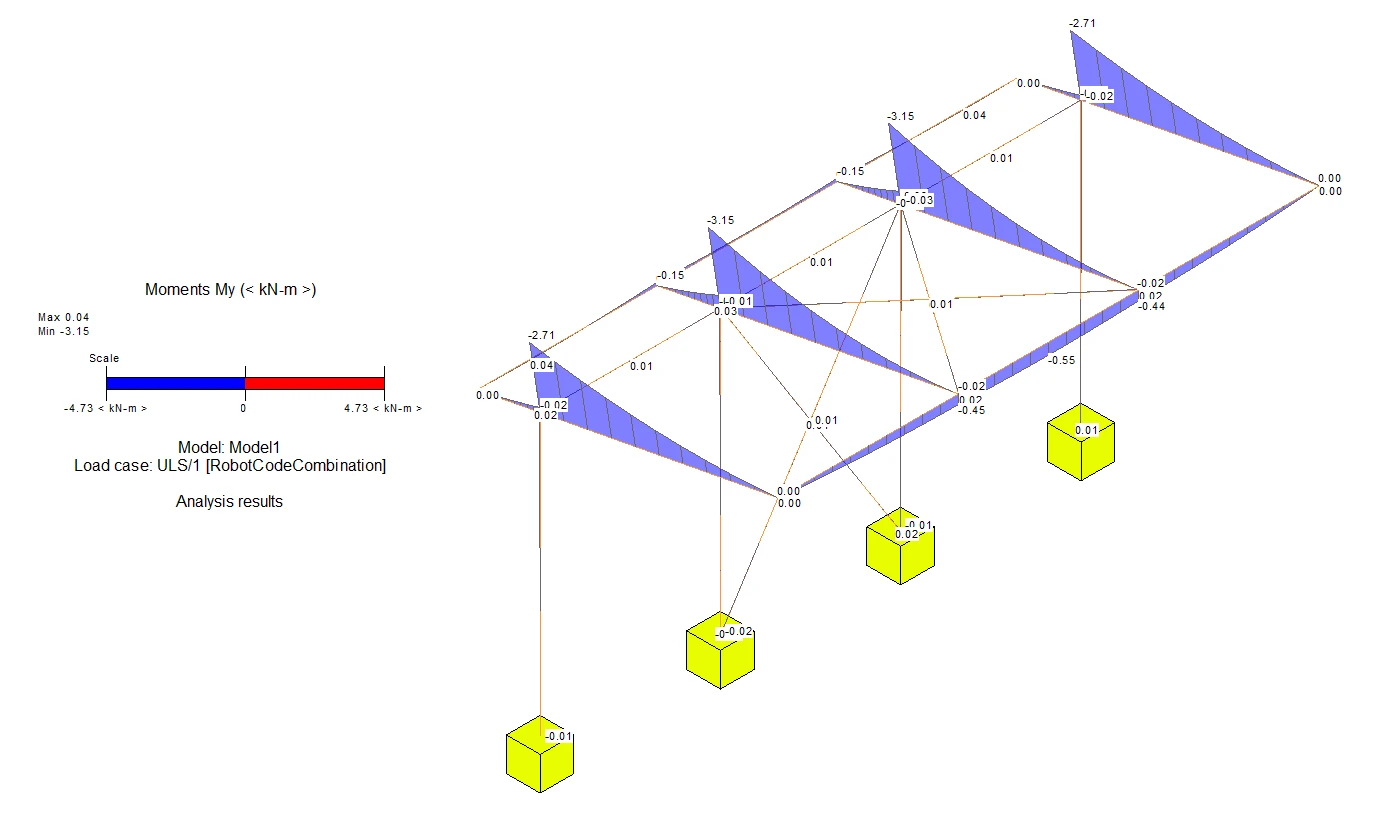
È possibile visualizzare risultati diversi utilizzando la funzionalità Results Explorer dalla scheda Analizza.
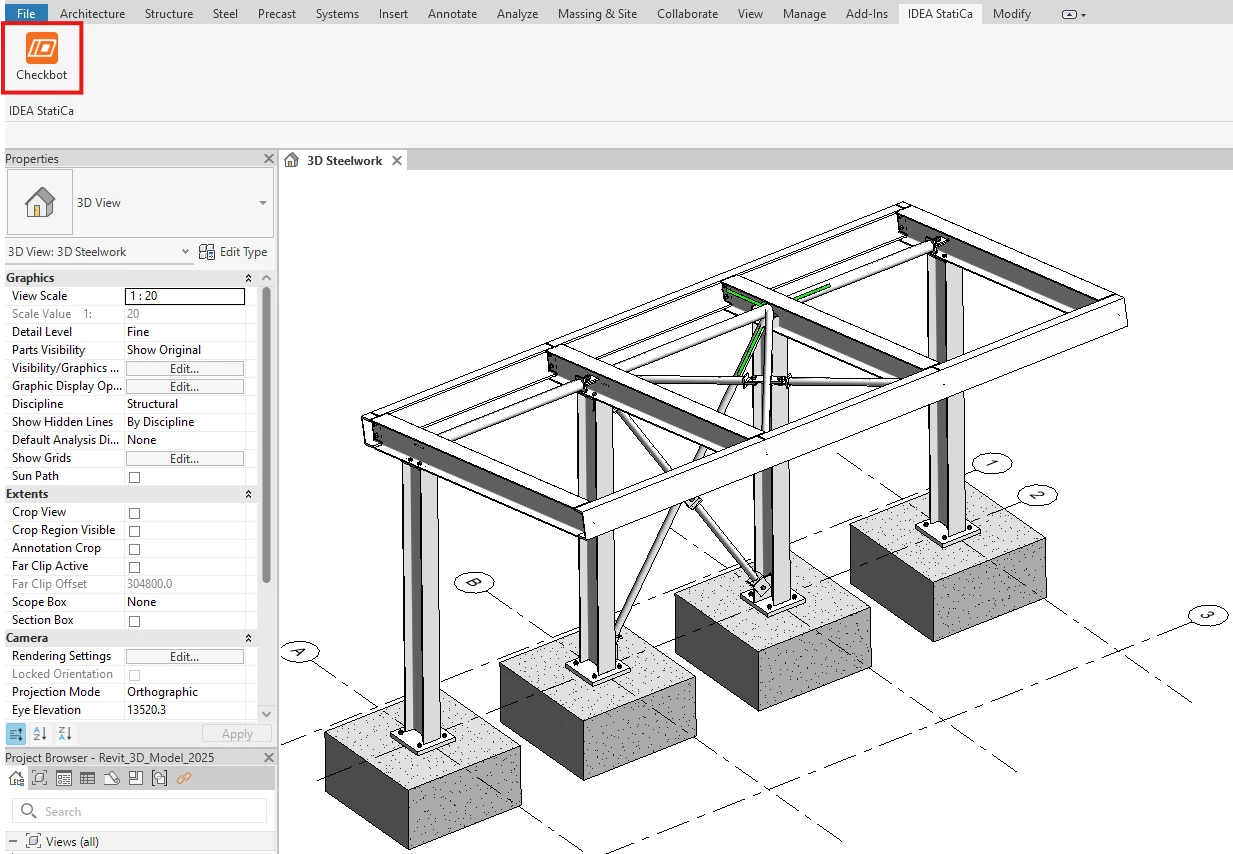
Tornare alla vista 3D Steelwork. I collegamenti in acciaio mostrati sono stati modellati all'interno di Revit. Possono essere visualizzati solo se il Livello di dettaglio è impostato su Fine.
Il collegamento BIM dovrebbe essere integrato automaticamente. Lo si può trovare nella barra multifunzione superiore sotto IDEA StatiCa -> Checkbot. Questo apre l'applicazione Checkbot.
Impostare quanto segue e poi selezionare Create project.
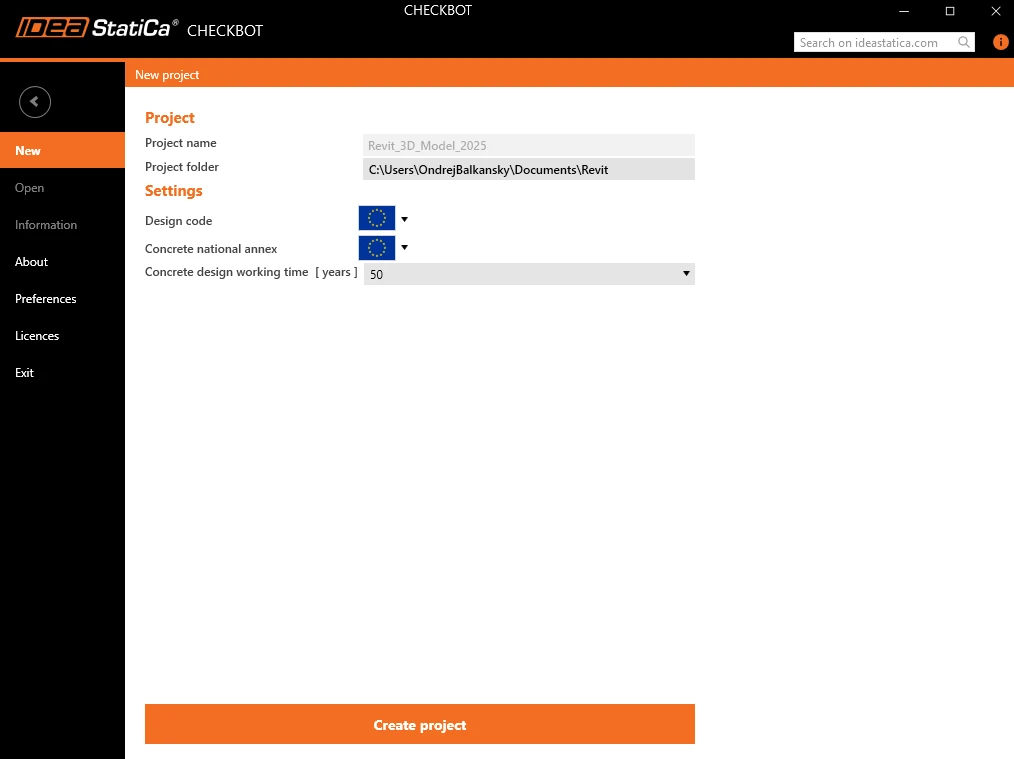
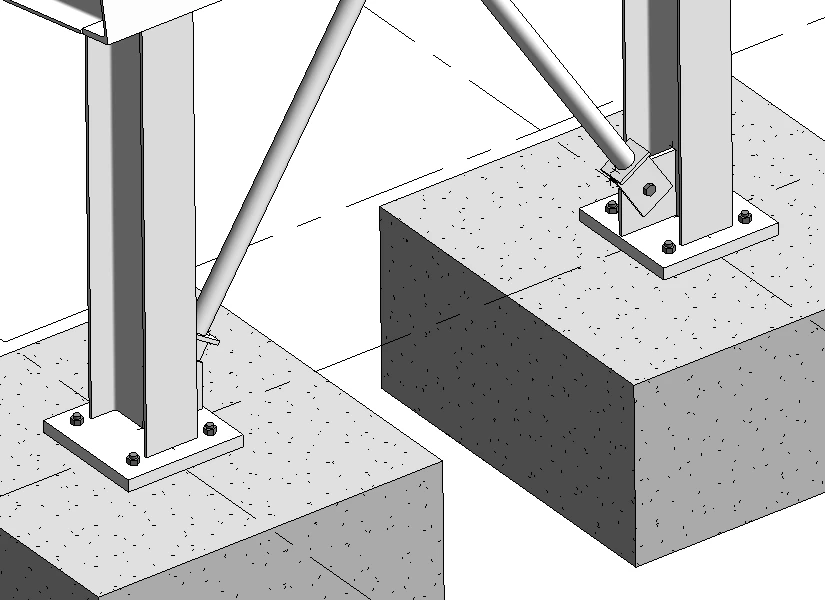
Il nuovo progetto Checkbot è pronto per importare i collegamenti da Autodesk Revit. Esamineremo il collegamento piastra di base e controvento alla base di una delle colonne interne.
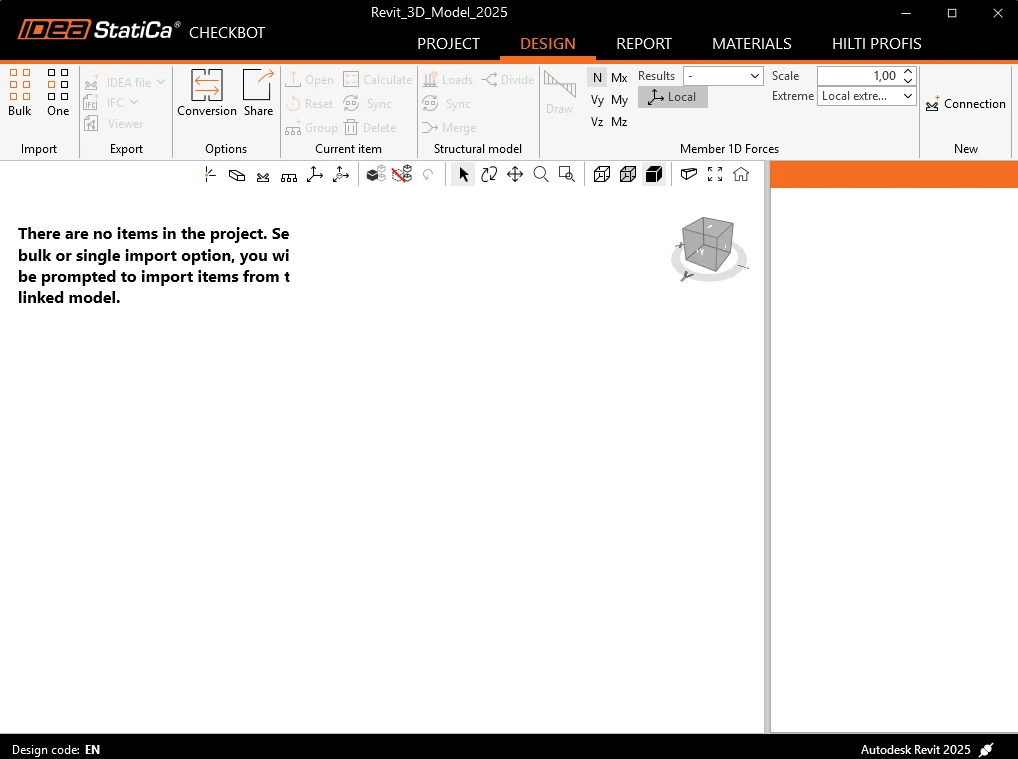
In Checkbot, selezionare One dal pannello Import menzionato sopra.
Il focus torna a Revit, e viene richiesto di selezionare un collegamento - selezionare il collegamento del controvento.
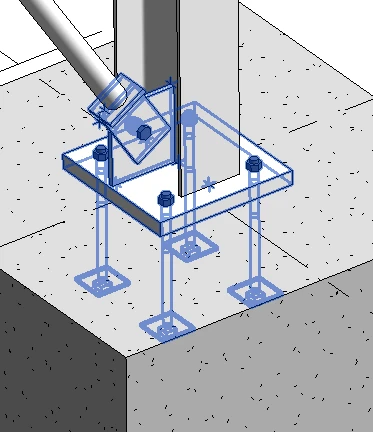
Viene richiesto di selezionare gli oggetti del collegamento (questi sono gli elementi e gli altri componenti che costituiscono l'intero collegamento) - utilizzare una selezione a finestra incrociata.
Infine, selezionare Finish nell'angolo in alto a destra della barra multifunzione in Revit.
Gli elementi e il segnaposto del collegamento vengono quindi importati in Checkbot.
Per maggiori informazioni sull'interfaccia di Checkbot, consultare i nostri tutorial su Checkbot e su altri BIM Link.
Geometria
In Checkbot, selezionare Open dal pannello a destra oppure fare clic con il tasto destro sul riquadro del collegamento o sull'elemento di collegamento e selezionare Open.
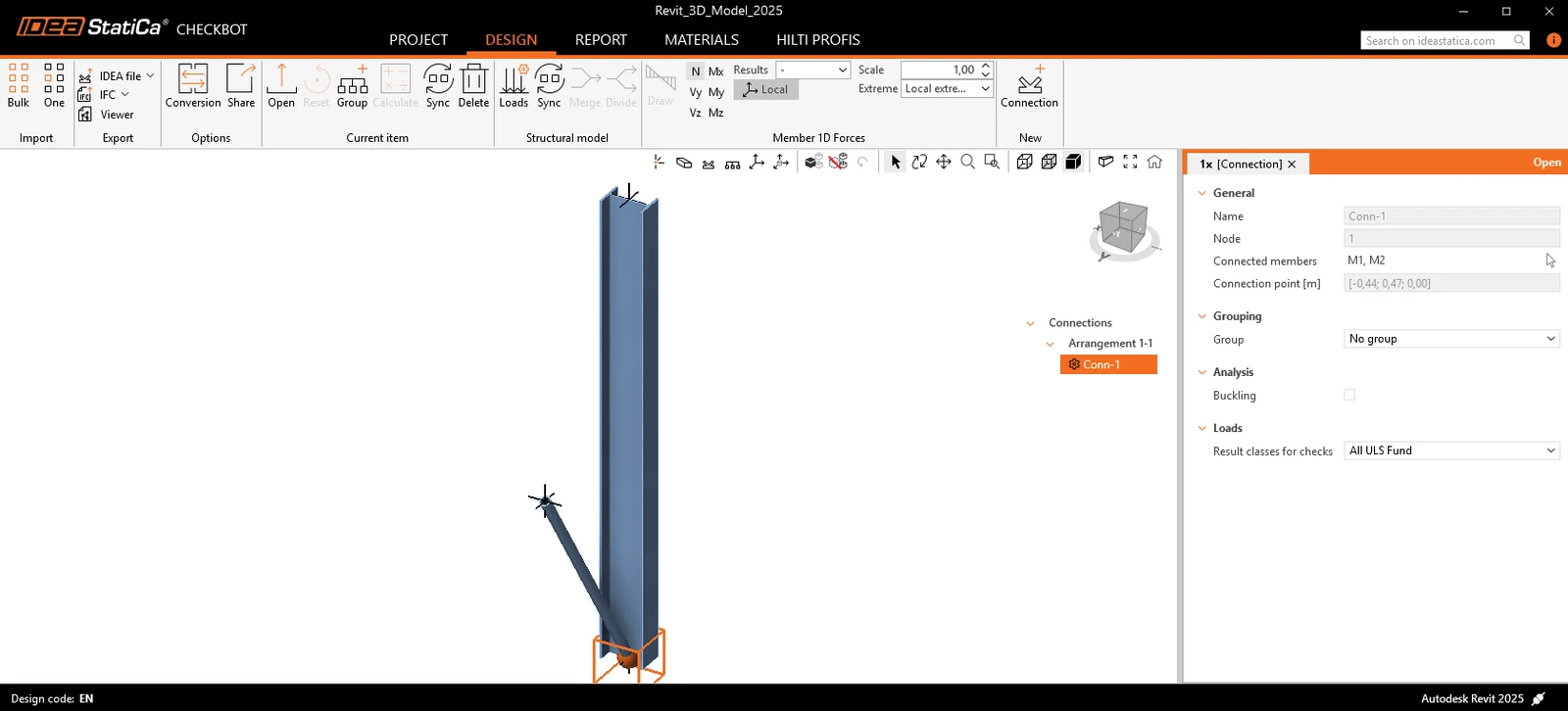
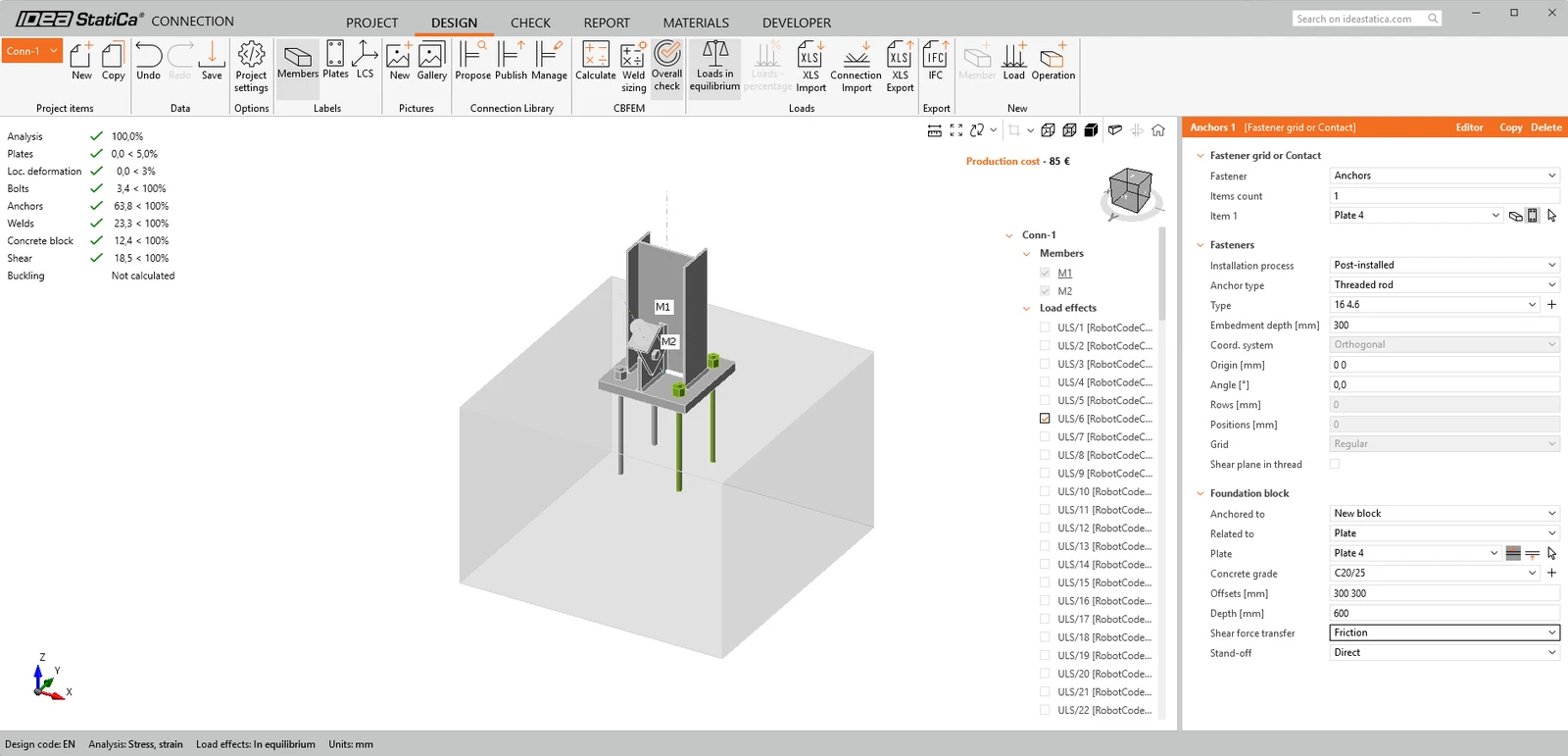
Se tutto è stato selezionato come mostrato, si dovrebbe vedere una vista simile a quella nell'immagine sotto. Questo è il caso in cui l'approccio combinato geometrico e analitico è ideale, poiché crea un collegamento immediatamente utilizzabile in IDEA StatiCa. In altri tutorial basati su soluzioni FEA o BIM, manca sempre una parte. Se non ci sono informazioni sugli effetti dei carichi in Revit, utilizzare qualsiasi metodo per inserire i carichi.
Anche se il controvento è modellato, dobbiamo comunque impostare alcune cose.
Prima di tutto, assegnare il Tipo di modello corretto - N-Vy-Vz. Questo perché è in uso solo un singolo bullone.
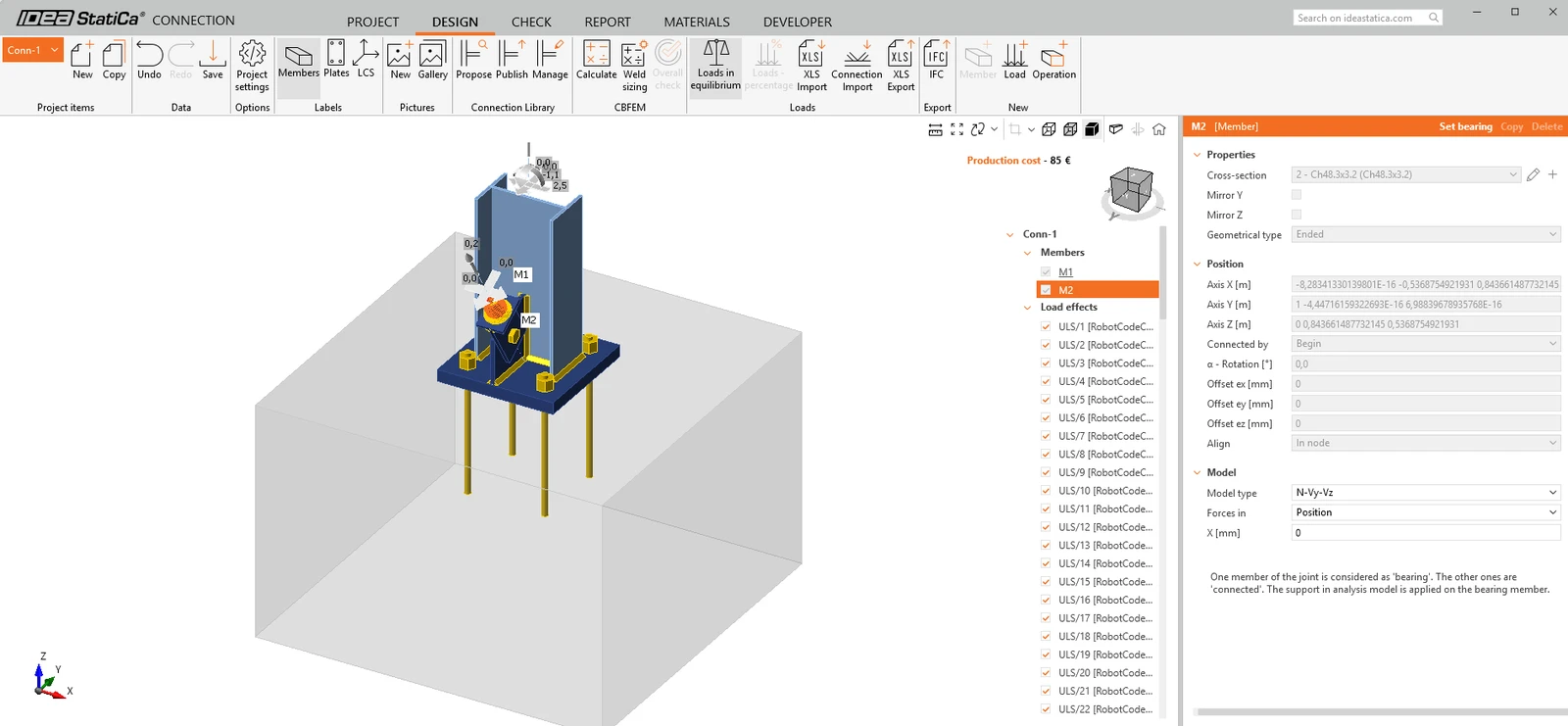
In secondo luogo, modificare l'operazione Ancoraggi in modo che il taglio sia sopportato dagli ancoraggi piuttosto che dall'attrito.
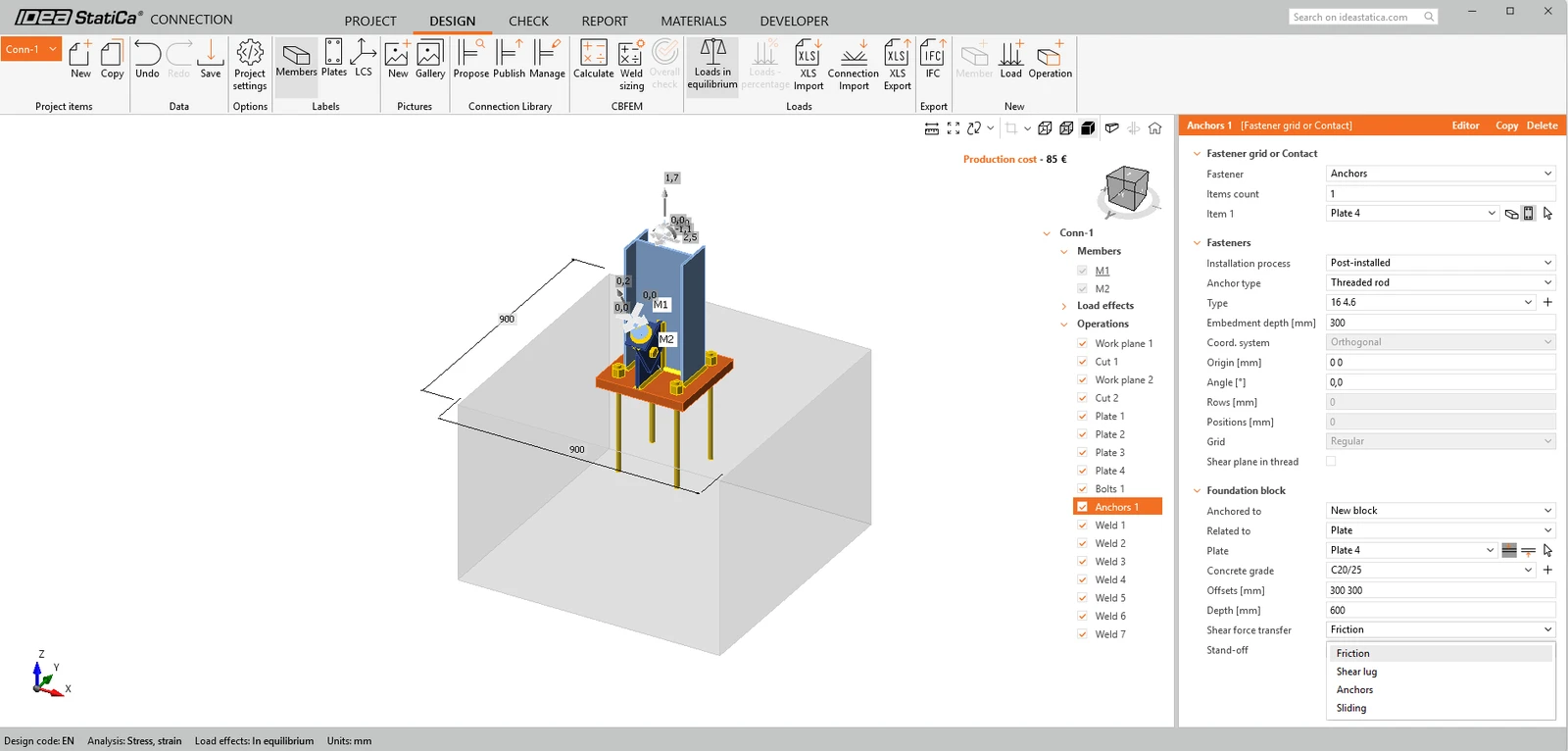
Dato che il modello di collegamento IDEA ha avuto origine dal modello Revit, si sostiene che le informazioni sull'host debbano essere corrette prima e poi sincronizzate con IDEA (per mantenere l'unica fonte di verità come tale).
Il modello è ora pronto per essere calcolato. Premere Calculate dalla barra multifunzione superiore. Dopo pochi istanti, appariranno i primi risultati a "semaforo".
Prima di concludere, vorremmo anche evidenziare l'uso di un collegamento generico in Revit. Un collegamento generico viene utilizzato come segnaposto - qui va un collegamento, ma non so come sia, oppure il collegamento effettivo è troppo complicato per Revit!
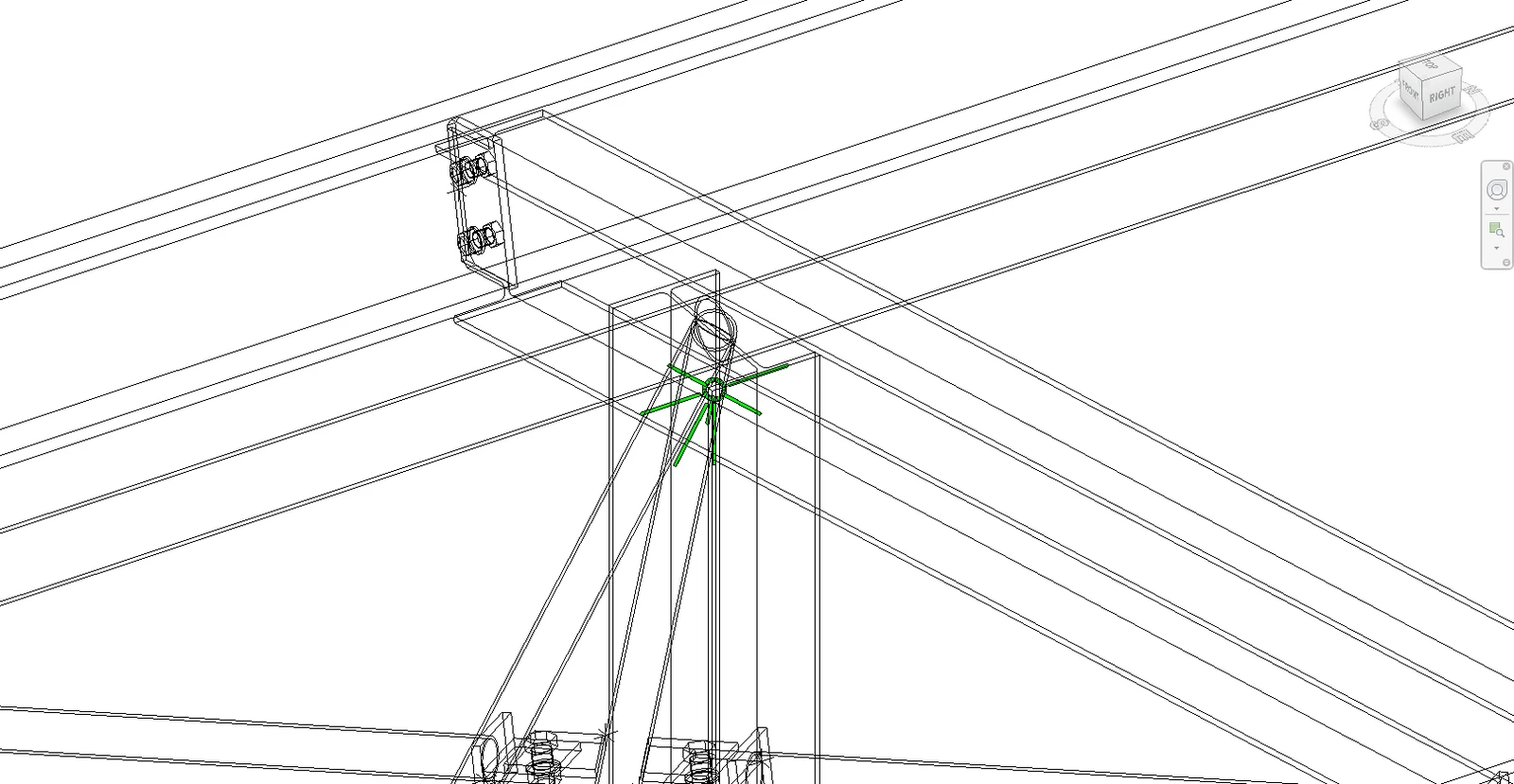
Passando alla modalità wireframe, si può vedere chiaramente un supporto di collegamento verde sopra una colonna con più travi che entrano e uscono. Utilizzando un flusso di lavoro simile all'esempio piastra di base e controvento, questo collegamento può essere importato in Checkbot e modificato utilizzando le Operations in IDEA StatiCa. Il vantaggio di questo flusso di lavoro non è così significativo come nell'esempio precedente, ma permette comunque di importare gli elementi e i loro risultati.
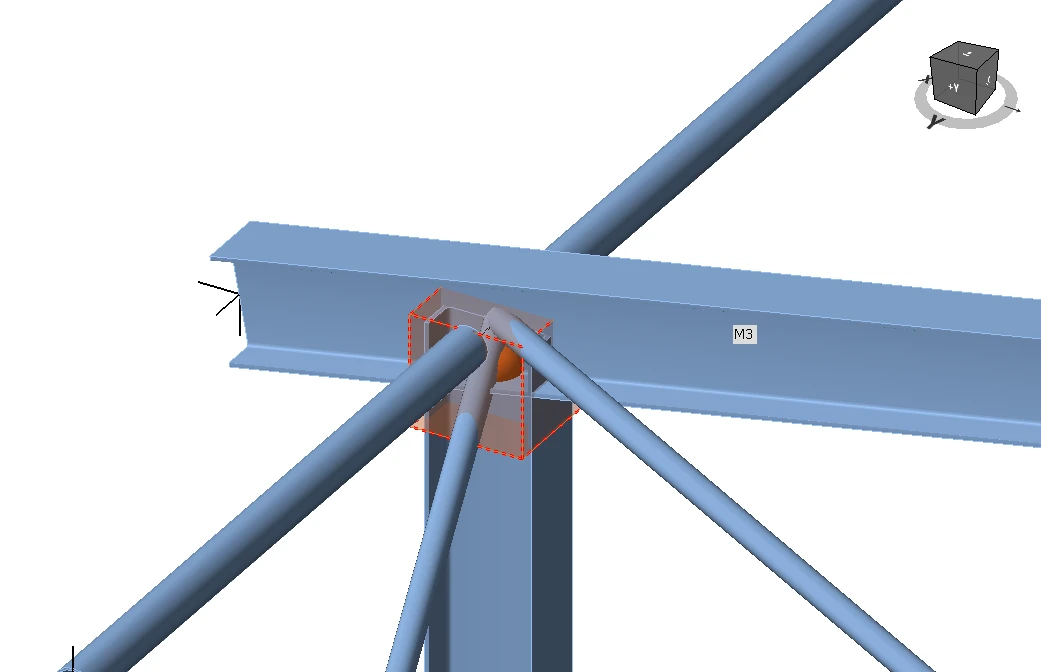
Ci saranno occasioni in cui saranno necessarie modifiche al modello Revit. Il flusso di lavoro preferito sarebbe apportare le modifiche geometriche desiderate in Revit, inviare il modello per l'analisi, analizzare e progettare per tali modifiche, e poi rimandare eventuali differenze. Checkbot può quindi cercare tali modifiche.
Sincronizza modello
A volte si verificano modifiche al modello FEA/BIM, come diverse dimensioni delle sezioni degli elementi o dei carichi. Queste possono essere sincronizzate tra Checkbot e il modello FEA/BIM.
Sono disponibili due alternative:
- Sincronizzare l'elemento corrente (se uno o più giunti sono selezionati)
- Sincronizzare l'intero modello strutturale importato
Per testare questa funzionalità è possibile modificare la dimensione o la forma della sezione di un elemento nella propria applicazione BIM oppure modificare un caso di carico o una combinazione, ecc.: cambiare la colonna selezionata con una sezione più piccola.
In Checkbot selezionare i collegamenti progettati (potrebbero essere più di uno) e dal pannello Elemento corrente selezionare Sync.

Il progetto Checkbot verrà aggiornato, il progetto del collegamento viene mantenuto ma i risultati verranno invalidati. Si può notare che la colonna è ora aggiornata, in linea con la modifica nel modello BIM.
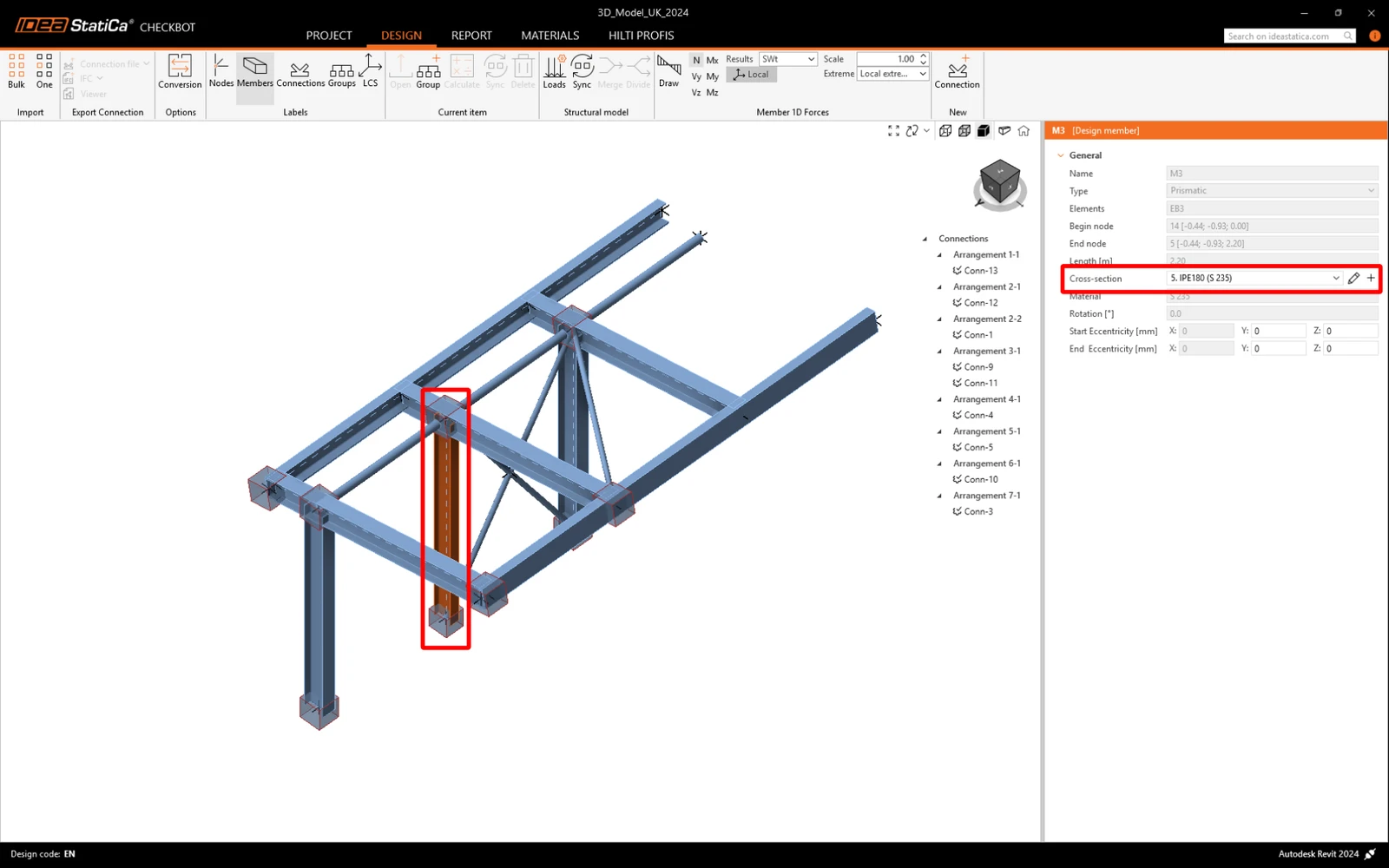
Basta eseguire nuovamente la verifica normativa dei collegamenti evidenziati selezionando Calculate dal pannello Elemento corrente. Ricordare che modifiche più significative al modello potrebbero richiedere ulteriori passaggi di validazione per i collegamenti interessati (come sopra).

Se i collegamenti non forniscono i risultati desiderati, è possibile aprirli nuovamente per ottimizzare il progetto (ad es. rinforzare se non superano la verifica normativa o alleggerire se lo sfruttamento è troppo basso).
Avete collegato con successo Autodesk Revit con IDEA StatiCa Connection tramite Checkbot. Avete anche esplorato funzionalità che consentono al flusso di lavoro di Revit di estendersi oltre i tipi di collegamento noti e pubblicati.
Vuoi migliorare le tue competenze? Visita il nostro Campus
Scopri come utilizzare IDEA StatiCa in modo efficace con i nostri corsi e-learning a ritmo libero
Inizia a imparare

