


A hivatkozás aktiválása
- Töltse le és telepítse a IDEA StatiCa legújabb verzióját
- Győződjön meg arról, hogy az FEA szoftverének támogatott verzióját használja
Az IDEA StatiCa a telepítés során integrálja a BIM hivatkozásokat az FEA szoftverébe. Az állapotot ellenőrizheti, és további BIM hivatkozásokat integrálhat az IDEA StatiCa futtatásával és a BIM links megnyitásával. Kérjük, vegye figyelembe, hogy néhány FEA szoftver esetén további lépések szükségesek az IDEA StatiCa-hoz való BIM hivatkozás teljes aktiválásához.

Megjelenhet egy értesítés: "Do you want to allow this app to make changes to your device?", ha igen, kérjük, erősítse meg az Yes gombbal.
A Install gombra kattintva a kiválasztott szoftverhez tartozó BIM hivatkozás integrálódik. A képernyő a többi BIM hivatkozás állapotát is megjeleníti.

A link használata
Az Autodesk Revit (Revit) egy olyan funkcióval rendelkezik, amely más BIM alkalmazásokban nem található meg: képes egy megfelelő végeselemes analízis megoldás eredményeit is befogadni. Ennek érdekében készítettünk egy modellt, amelyet ebben az útmutatóban használhat a Revit 2025-tel. Az eredményeket a Robot Structural Analysis 2024 segítségével kaptuk. A Revit 2023 óta egy új megközelítés került bevezetésre az analitikai modellezéshez, amely az automatizálásról egy mérnökközpontúbb megközelítésre való átállást jelöli.
Nyissa meg a modellt a Revitben (megjegyzés: ez az útmutató a 2025-ös vagy magasabb verziót igényli).
Két Analitikai 3D nézet lett létrehozva a terhek és eredmények ellenőrzésére.
Itt vannak a definiált terhek (részben a Revitben, nagyobb részben a Robotban):
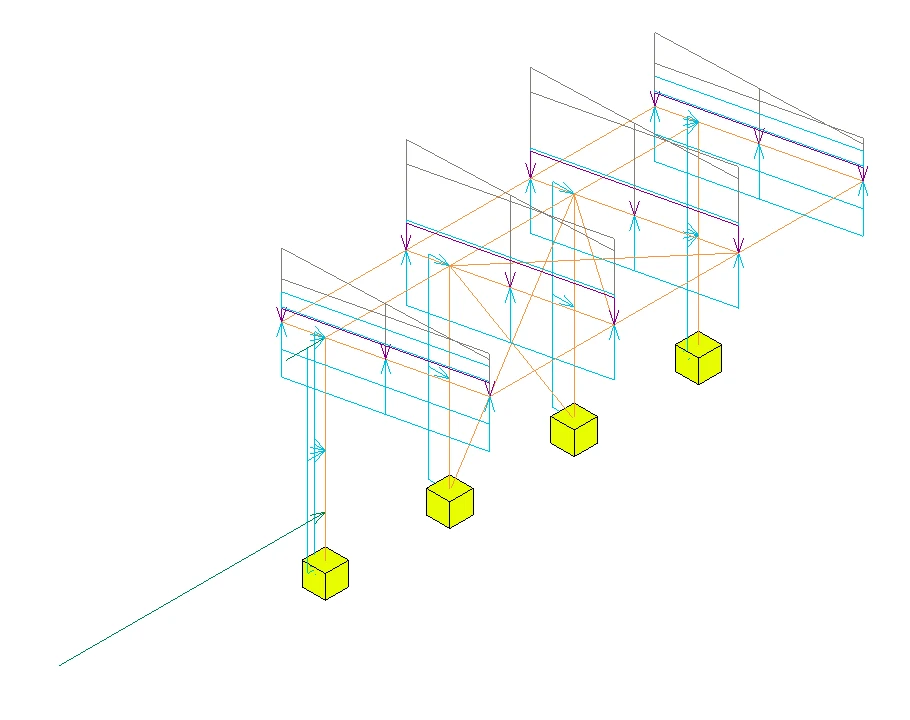
A szabvány szerinti kombinációkat a Robotban definiáltuk, mivel ez sokkal egyszerűbb volt, és azt is állíthatnánk, hogy ez a megfelelő helye a definiálásuknak. Egy másik megfigyelés itt, hogy a Revit modell ebben a szakaszban meglehetősen szabvány- és országfüggetlen, mivel a terhek bármely nemzeti melléklethez alkalmazhatók egy "helyi" megoldás létrehozásához.
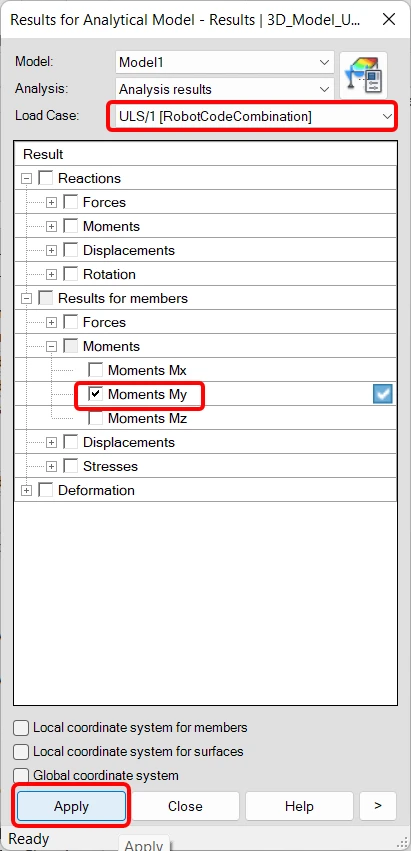
Habár a nézet 'Zárolt', az eredményeket még be kell tölteni. Ehhez lépjen az Analízis fülre, és válassza az Eredmény felfedezőt.

A következő ablakban válasszon egy megfelelő ULS terhesetkombinációt, például 'My', majd végül válassza az Alkalmazást.
Ha kibővíti a nézetet (ne feledje, hogy előbb ki kell oldani a zárolást), akkor is látni fogja a jelmagyarázatot. A szöveg méretét a teljes nézet skálája befolyásolja, így ez is módosítható.
Az eredmények a Robotban definiált ULS terhesetkombináció 'My' értékeit mutatják.
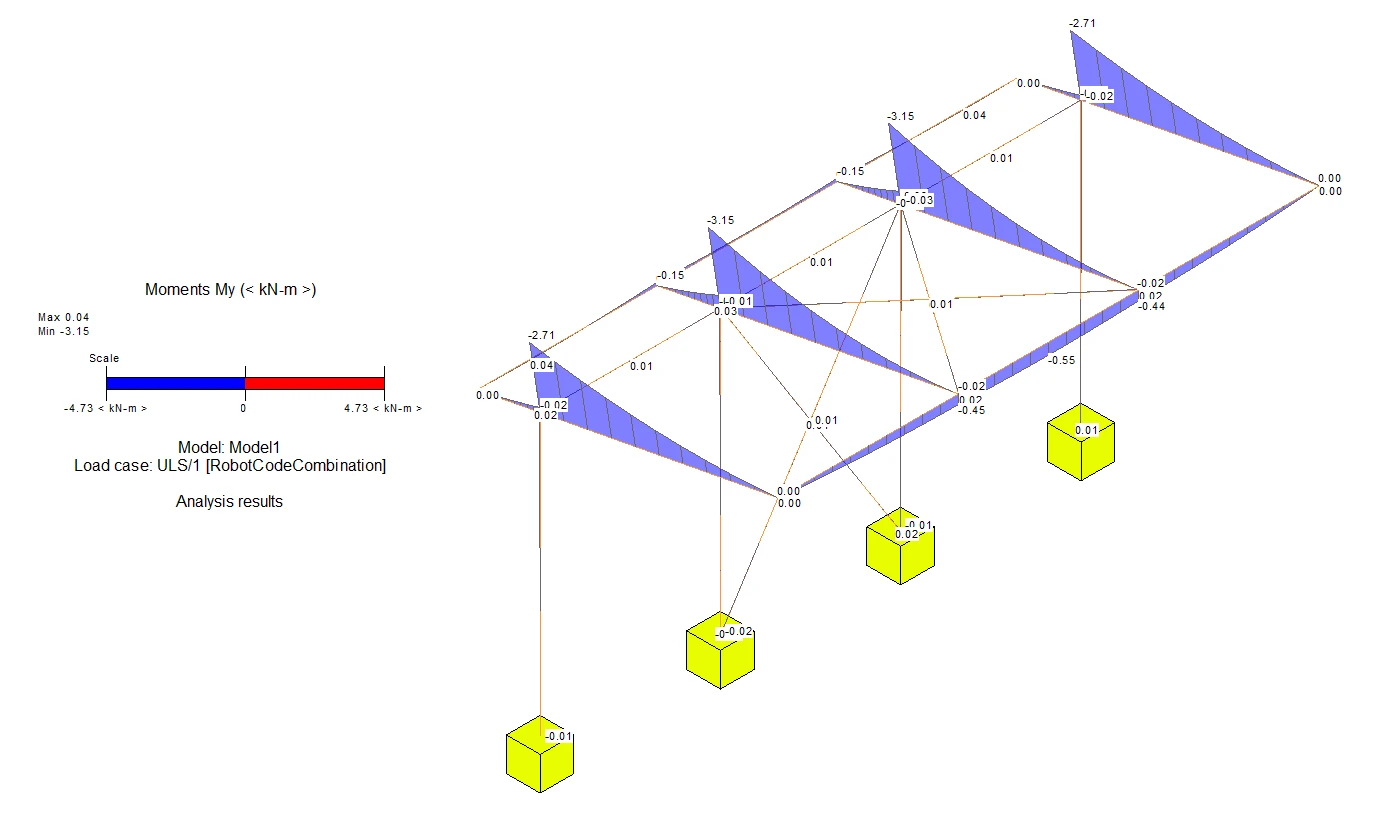
Különböző eredmények jeleníthetők meg az Analízis fül Eredmény felfedező funkciójával.
Térjünk vissza a 3D Acélszerkezet nézethez. A megjelenített acél kapcsolatok a Reviten belül lettek modellezve. Ezek csak akkor láthatók, ha a Részletszint beállítása Fine-ra van állítva.
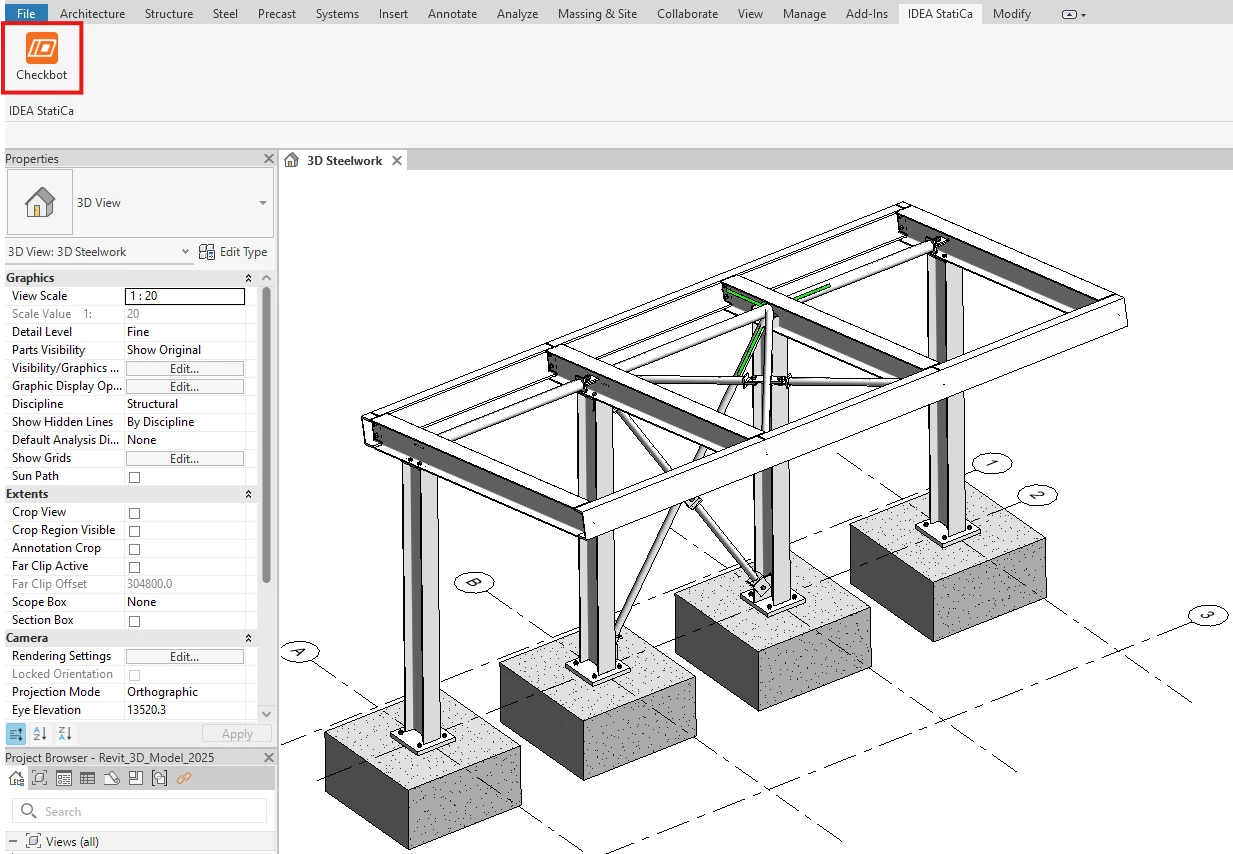
A BIM linknek automatikusan integrálódnia kell. Megtalálja a felső szalagon az IDEA StatiCa -> Checkbot alatt. Ez megnyitja a Checkbot alkalmazást.
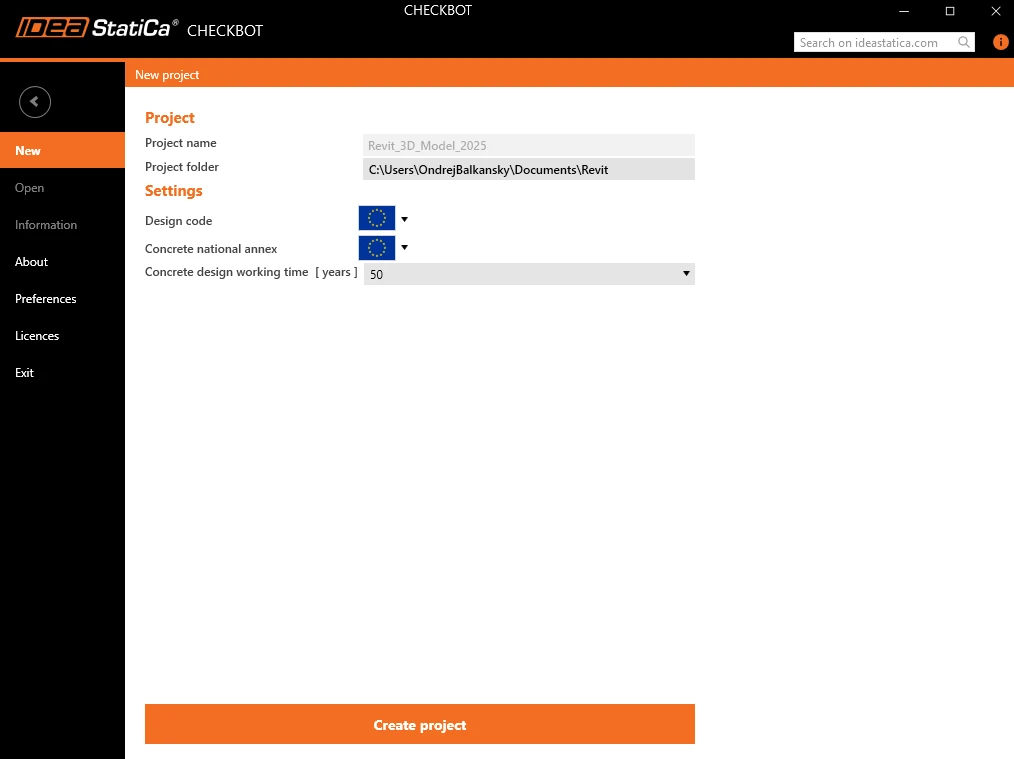
Állítsa be a következőket, majd válassza a Projekt létrehozása lehetőséget.
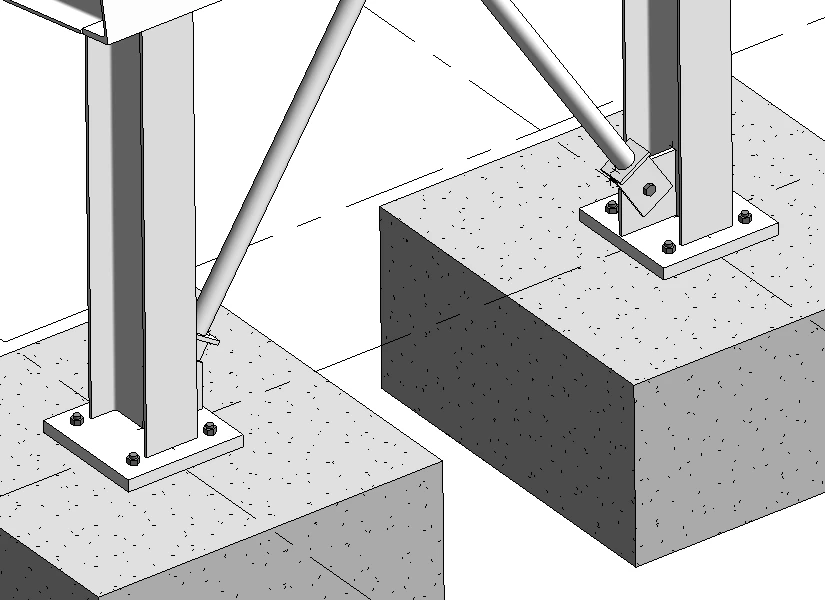
Az új Checkbot projekt készen áll a kapcsolatok importálására az Autodesk Revitből. Megvizsgáljuk a talplemez-és-merevítő kapcsolatot egyik belső oszlop alján.
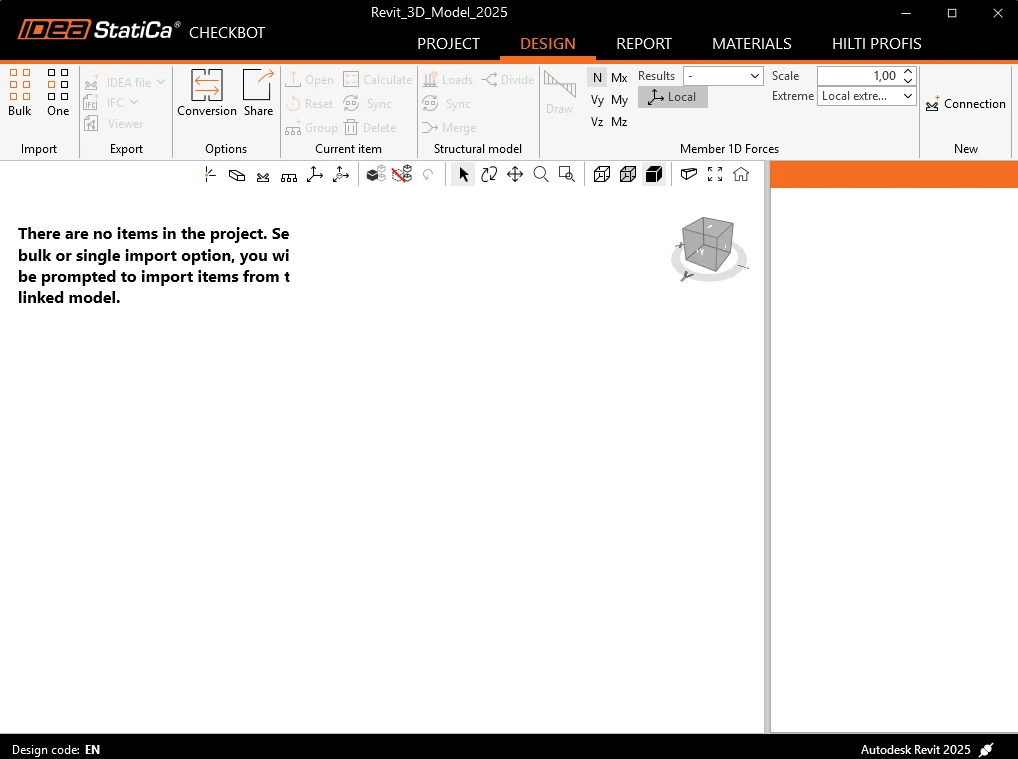
A Checkbotban válassza az One lehetőséget a fent említett Import panelből.
A fókusz visszakapcsolódik a Revitbe, és felkéri Önt egy kapcsolat kiválasztására - válassza ki a merevítő kapcsolatot.
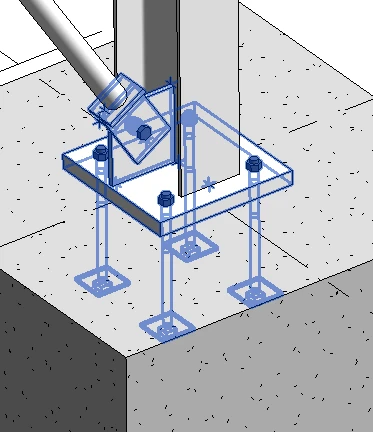
Felkérik a kapcsolati objektumok kiválasztására (ezek azok a szerkezeti elemek és egyéb tételek, amelyek a teljes kapcsolatot alkotják) - használjon áthúzó ablakos kiválasztást.
Végül válassza a Befejezés gombot a Revit szalag jobb felső sarkában.
A szerkezeti elemek és a kapcsolat helyfoglalója ezután importálódnak a Checkbotba.
A Checkbot felületről és további információkról kérjük, tekintse meg a Checkbotról és más BIM linkekről szóló útmutatóinkat.
Geometria
A Checkbotban válassza a Megnyitást a jobb oldali panelból, vagy kattintson jobb gombbal a kapcsolat mezőre vagy a kapcsolat tételre, és válassza a Megnyitást.
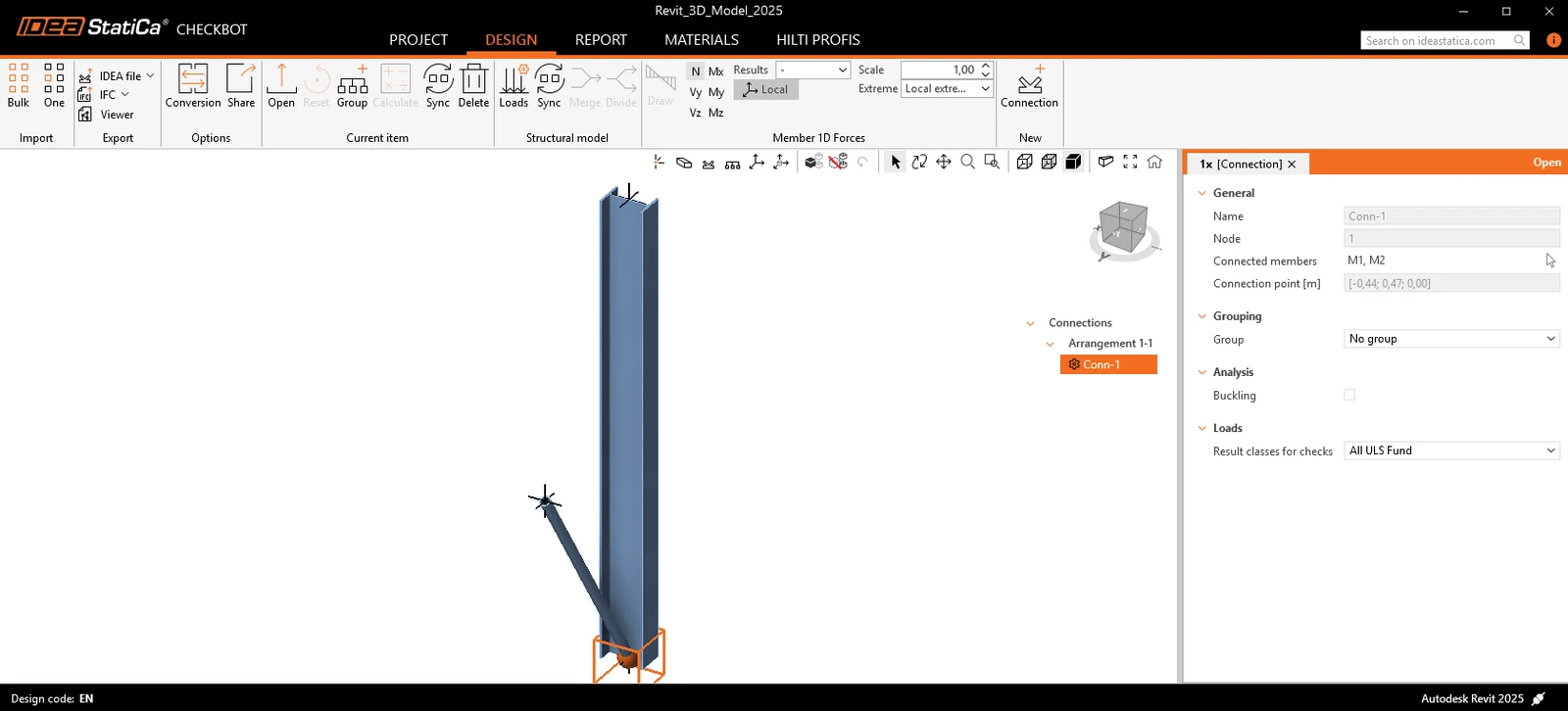
Ha mindent úgy választott ki, ahogy az ábrázolva van, olyan nézetet kell látnia, mint az alábbi képen. Itt ideális a kombinált geometriai és analitikai megközelítés, mivel ez egy azonnal használható kapcsolatot hoz létre az IDEA StatiCaban. Más, FEA vagy BIM megoldásokon alapuló útmutatókban mindig hiányzik valamelyik rész. Ha a Revitben nincs információ a teherhatásokról, használjon bármilyen terhek megadási módszert.
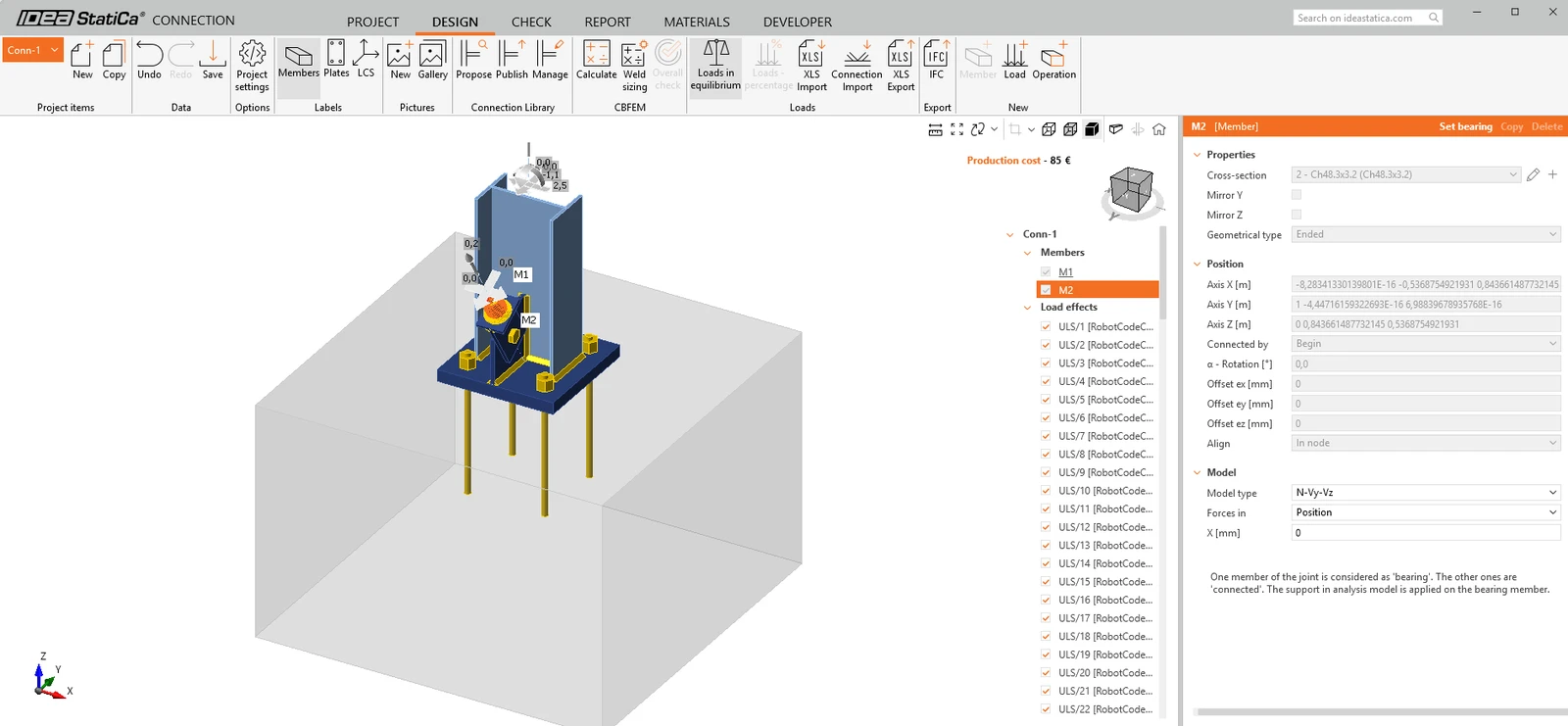
Habár a merevítő modellezve van, még mindig szükséges néhány dolgot beállítanunk.
Először rendelje hozzá a megfelelő Modelltípust - N-Vy-Vz. Ez azért van, mert csak egyetlen csavar van használatban.
Másodszor, szerkessze a Horgonyok műveletet úgy, hogy a nyírást a horgonyok, ne pedig a súrlódás vegye fel.
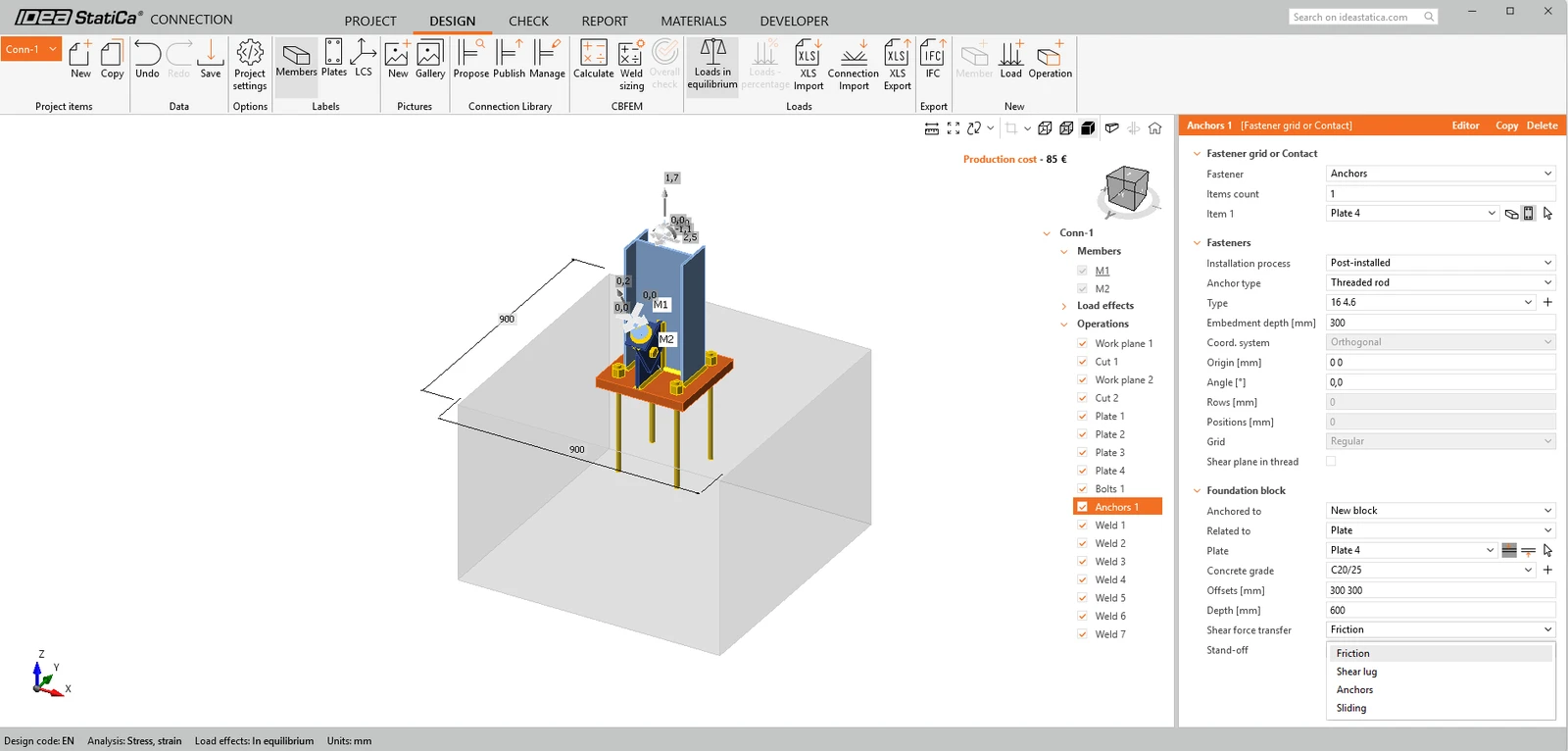
Mivel az IDEA kapcsolat modell a Revit modellből származik, azt állíthatjuk, hogy a befogadó információt kell először javítani, majd szinkronizálni az IDEA-val (hogy megmaradjon az egyetlen igazságforrás elve).
A modell most készen áll a számításra. Nyomja meg a Számítás gombot a felső szalagon. Néhány pillanat múlva megjelennek a kezdeti 'közlekedési lámpa' eredmények.
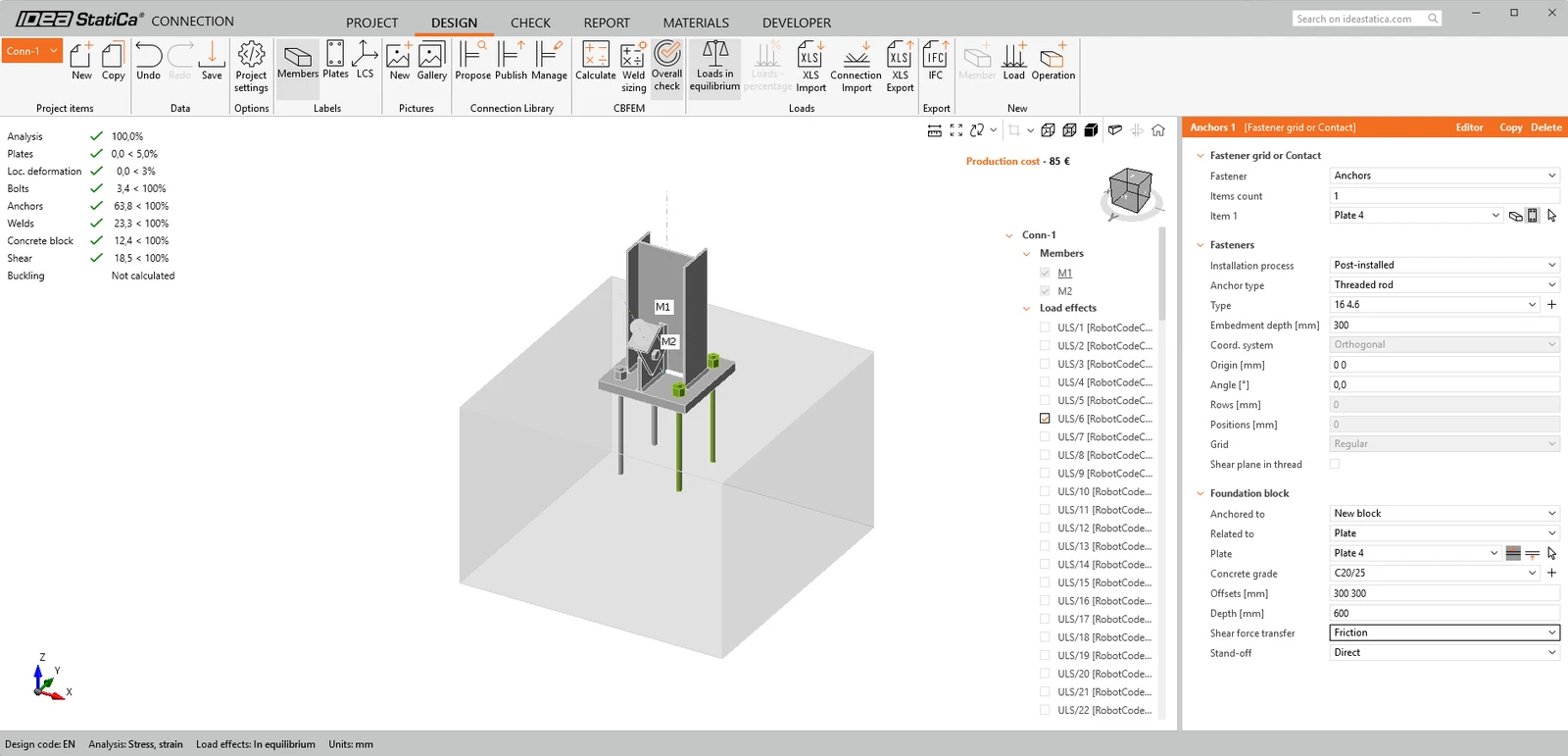
Mielőtt továbbmennénk, szeretnénk kiemelni egy generikus kapcsolat használatát is a Revitben. Egy generikus kapcsolatot helyfoglalóként használnak - ide egy kapcsolat kerül, de nem tudom, hogy hogy néz ki, vagy a tényleges kapcsolat túl bonyolult a Revit számára!
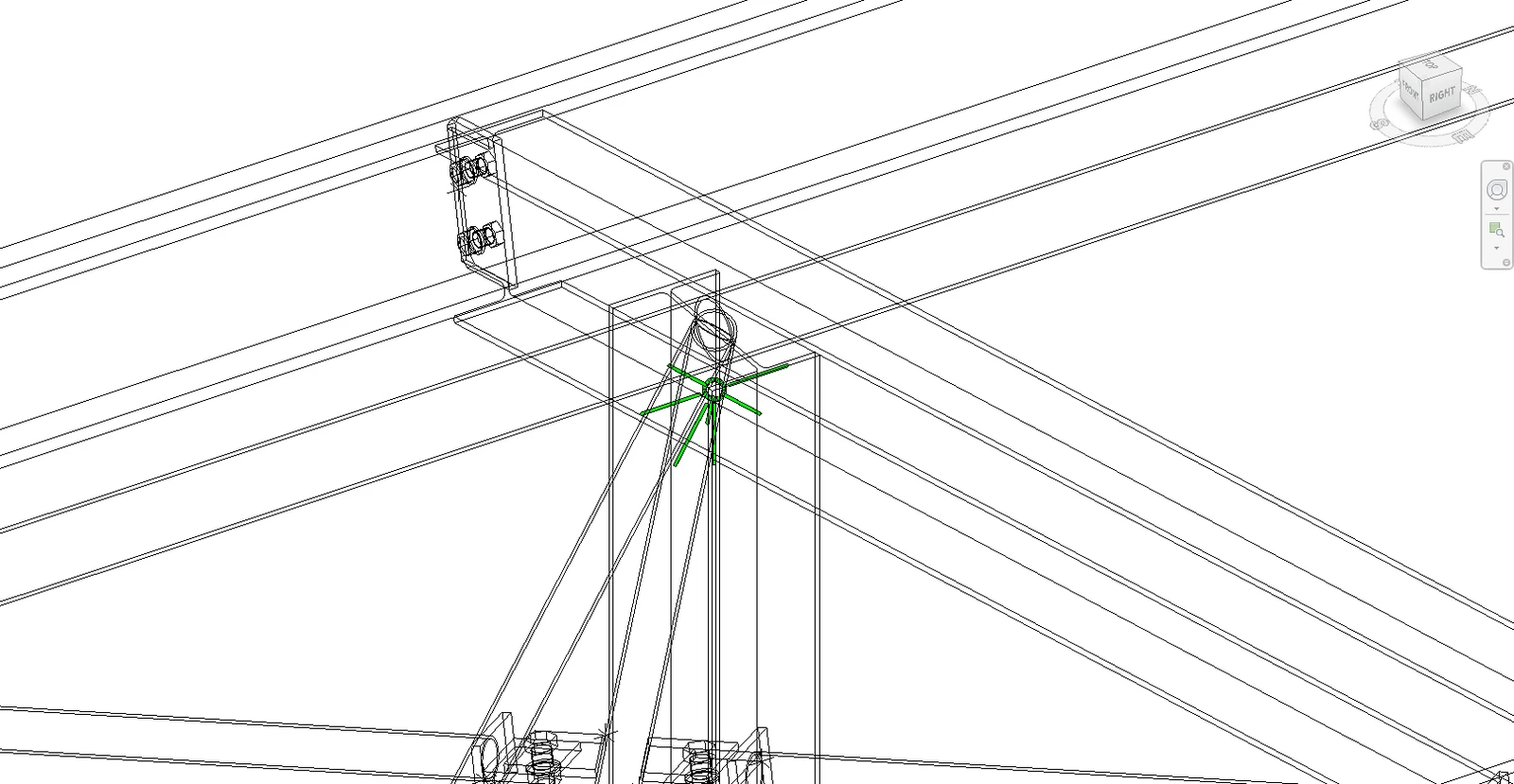
Drótháló módra váltva jól látható egy zöld kapcsolat tartó egy oszlop tetején, több gerendával, amelyek be- és kifutnak. A talplemez-és-merevítő példához hasonló munkafolyamattal ez a kapcsolat importálható a Checkbotba, és szerkeszthető az IDEA StatiCa Műveleteivel. Ennek a munkafolyamatnak az előnye nem olyan jelentős, mint az előző példában, de továbbra is lehetővé teszi a szerkezeti elemek és eredményeik importálását.
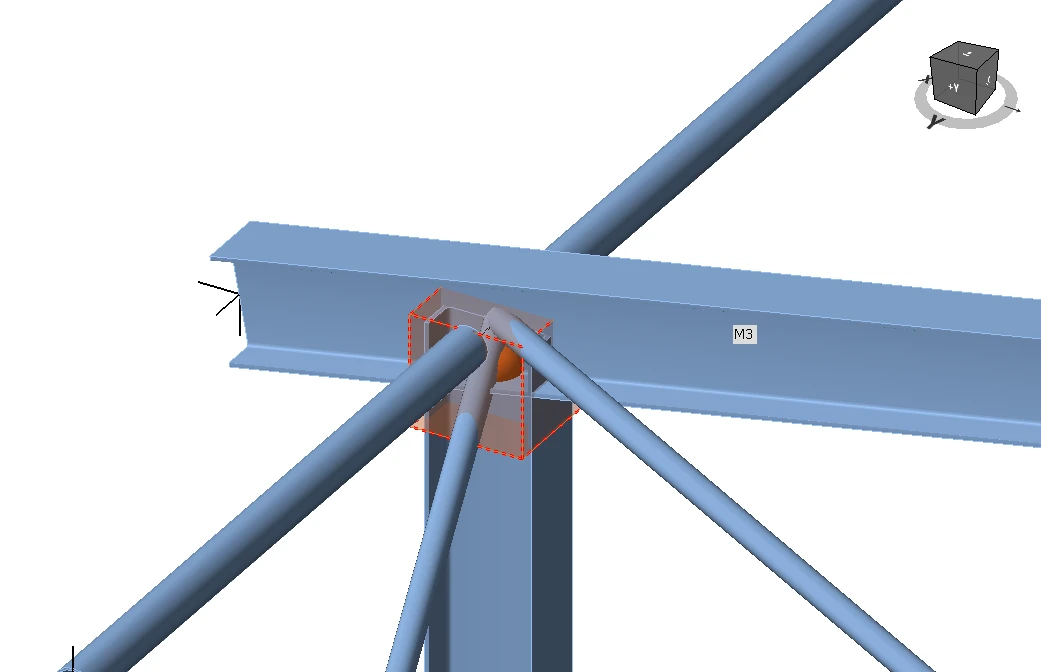
Lesznek olyan esetek, amikor a Revit modellben módosítások szükségesek. A preferált munkafolyamat az lenne, hogy a kívánt geometriai változásokat a Revitben végezze el, elküldje a modellt analízisre, elemezze és tervezze meg ezeket a változásokat, majd küldje vissza az esetleges eltéréseket. A Checkbot ezután megkeresheti ezeket a változásokat.
Modell szinkronizálása
Néha változások történnek az FEA/BIM modellben, például eltérő szerkezeti elem szelvényméretek vagy terhek. Ezek szinkronizálhatók a Checkbot és az FEA/BIM modell között.
Két lehetőség van:
- Az aktuális elem szinkronizálása (ha egy vagy több csomópont van kiválasztva)
- A teljes importált szerkezeti modell szinkronizálása
A funkció teszteléséhez módosíthat egy szerkezeti elem szelvényméretét vagy alakját a BIM alkalmazásban, vagy megváltoztathat egy terhesetet vagy kombinációt stb.: változtassa a kiválasztott oszlopot egy kisebb szelvényre.
A Checkbotban válassza ki a megtervezett kapcsolatokat (lehet, hogy több is van), és az Aktuális elem panelen válassza a Sync lehetőséget.

A Checkbot projekt frissül, a kapcsolat tervezése megmarad, de az eredmények érvénytelenné válnak. Láthatja, hogy az oszlop most már frissült - megegyezik a BIM modellben történt változással.
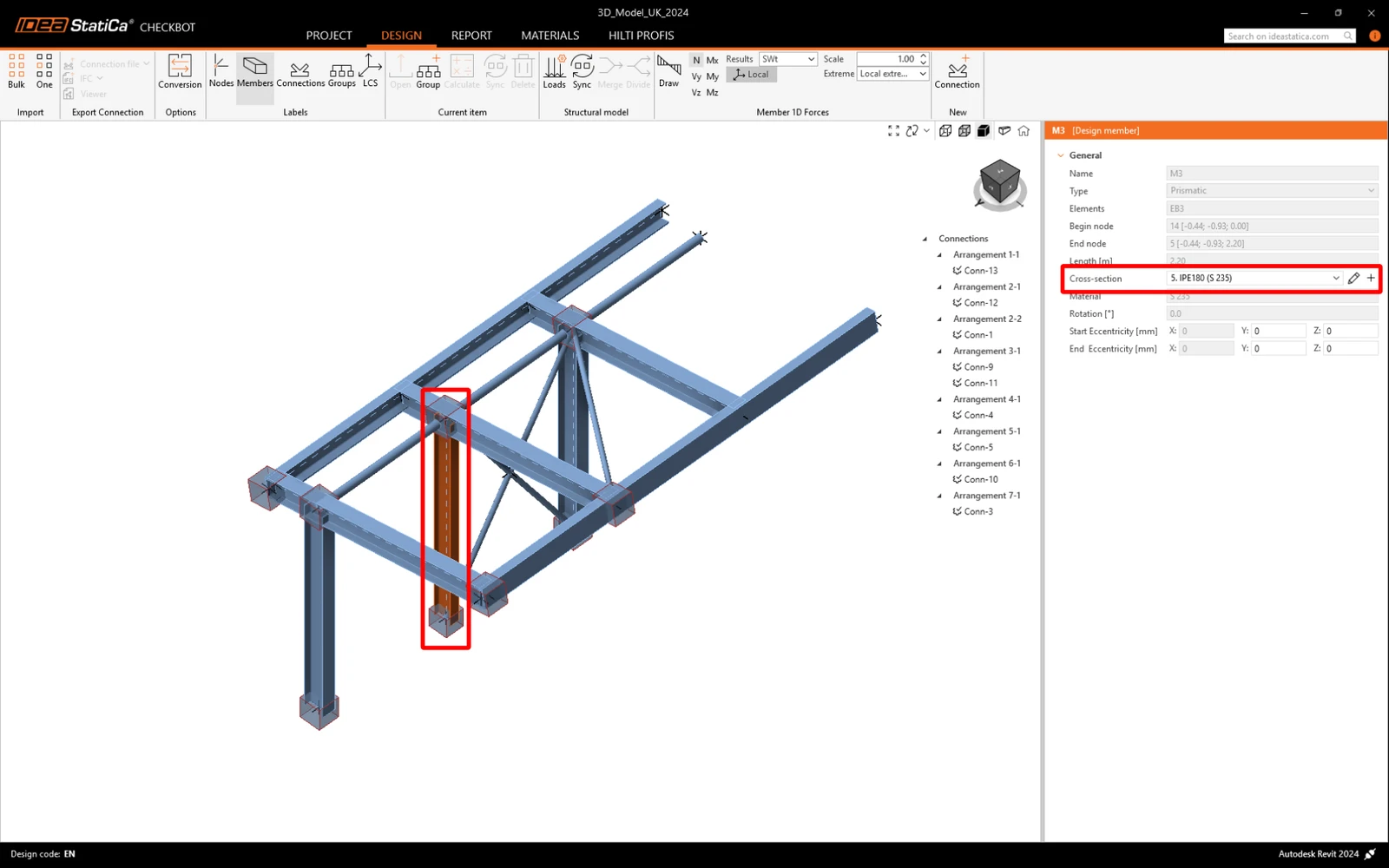
Egyszerűen végezze el újra a szabványellenőrzést a kiemelt kapcsolatokon a Calculate kiválasztásával az Aktuális elem panelen. Kérjük, ne feledje, hogy a modellben végzett nagyobb változások további ellenőrzési lépéseket igényelhetnek az érintett kapcsolatoknál (mint fentebb).

Ha a kapcsolatok nem adják meg a kívánt eredményt, akkor újra megnyithatja azokat a tervezés optimalizálásához (azaz megerősítheti, ha nem felelnek meg a szabványellenőrzésnek, vagy könnyítheti, ha a kihasználtság túl alacsony).
Sikeresen összekapcsolta az Autodesk Revitet az IDEA StatiCa Connectionnel a Checkbot segítségével. Sőt, olyan funkciókat is felfedezett, amelyek lehetővé teszik, hogy a Revit munkafolyamat kiterjedjen az ismert, publikált kapcsolattípusokon túlra is.
Szeretné fejleszteni tudását? Látogasson el a Campusra
Ismerje meg, hogyan használhatja hatékonyan az IDEA StatiCa szoftvert saját tempójában elvégezhető e-learning kurzusainkkal
Kezdje el a tanulást

