
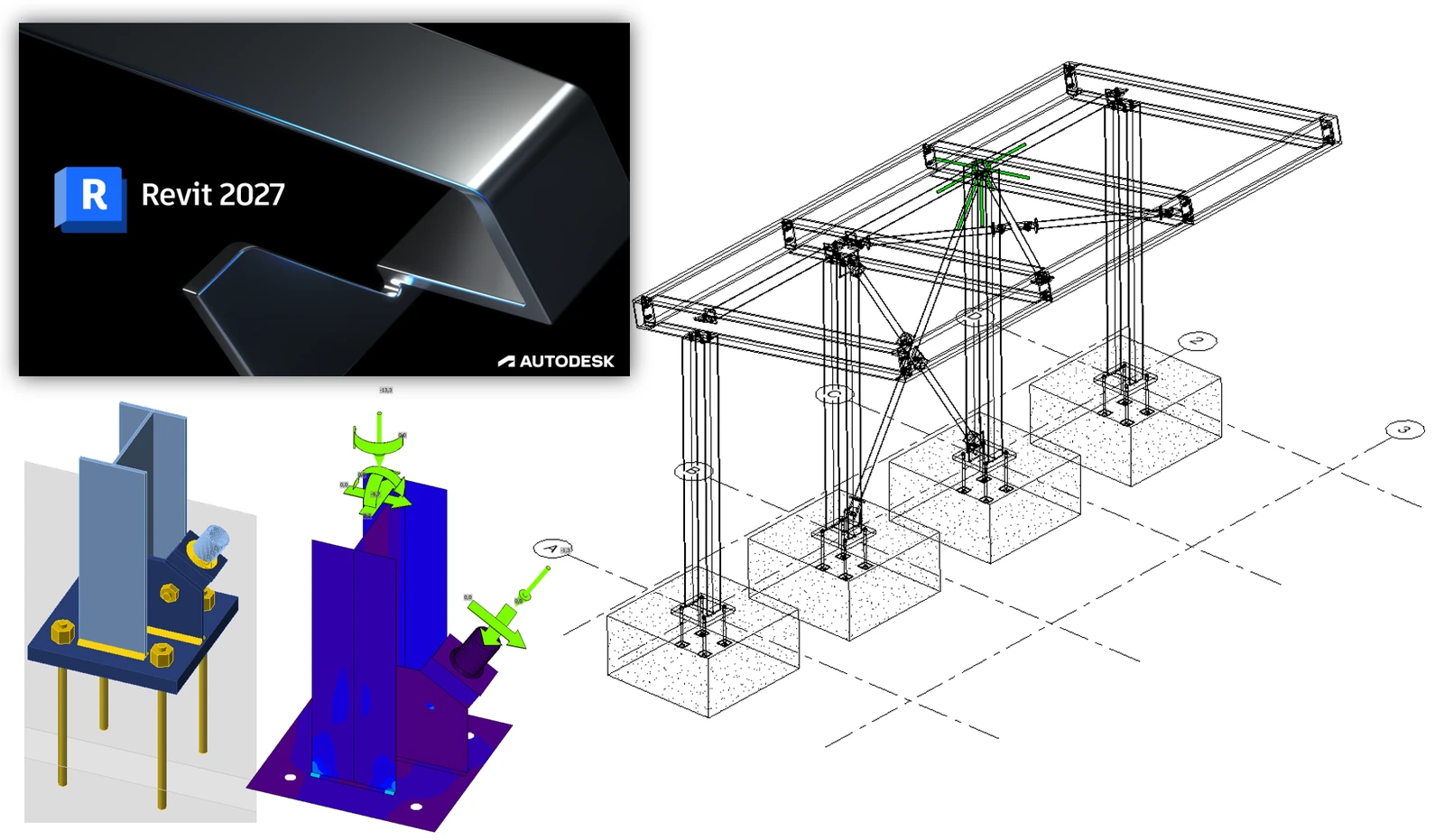


Jak aktywować link
- Pobierz i zainstaluj najnowszą wersję IDEA StatiCa
- Upewnij się, że korzystasz z obsługiwanej wersji swojego oprogramowania FEA
IDEA StatiCa integruje linki BIM z Twoim oprogramowaniem FEA podczas instalacji. Możesz sprawdzić status i ewentualnie zintegrować kolejne linki BIM, uruchamiając IDEA StatiCa i otwierając BIM links. Należy pamiętać, że niektóre programy FEA wymagają dodatkowych kroków, aby w pełni aktywować swój link BIM do IDEA StatiCa.

Może pojawić się powiadomienie "Czy chcesz zezwolić tej aplikacji na wprowadzanie zmian na tym urządzeniu?", jeśli tak, potwierdź przyciskiem Tak.
Klikając Install, integrujesz link BIM dla wybranego oprogramowania. Ekran informuje również o statusie pozostałych linków BIM.

Jak korzystać z tego łącza
Autodesk Revit (Revit) posiada funkcję, której nie ma w innych aplikacjach BIM: może również przechowywać wyniki z odpowiedniego rozwiązania analizy metodą elementów skończonych. W tym celu przygotowaliśmy dla Ciebie model do wykorzystania w tym samouczku w Revit 2025. Wyniki zostały uzyskane przy użyciu Robot Structural Analysis 2024. Od wersji Revit 2023 wprowadzono nowe podejście do modelowania analitycznego, oznaczające przejście od automatyzacji do podejścia bardziej zorientowanego na inżynierię.
Otwórz model w Revit (uwaga: ten samouczek wymaga wersji 2025 lub nowszej).
Utworzono dwa widoki analityczne 3D w celu weryfikacji obciążeń i wyników.
Oto obciążenia, które zostały zdefiniowane (częściowo w Revit, a częściej w Robot):
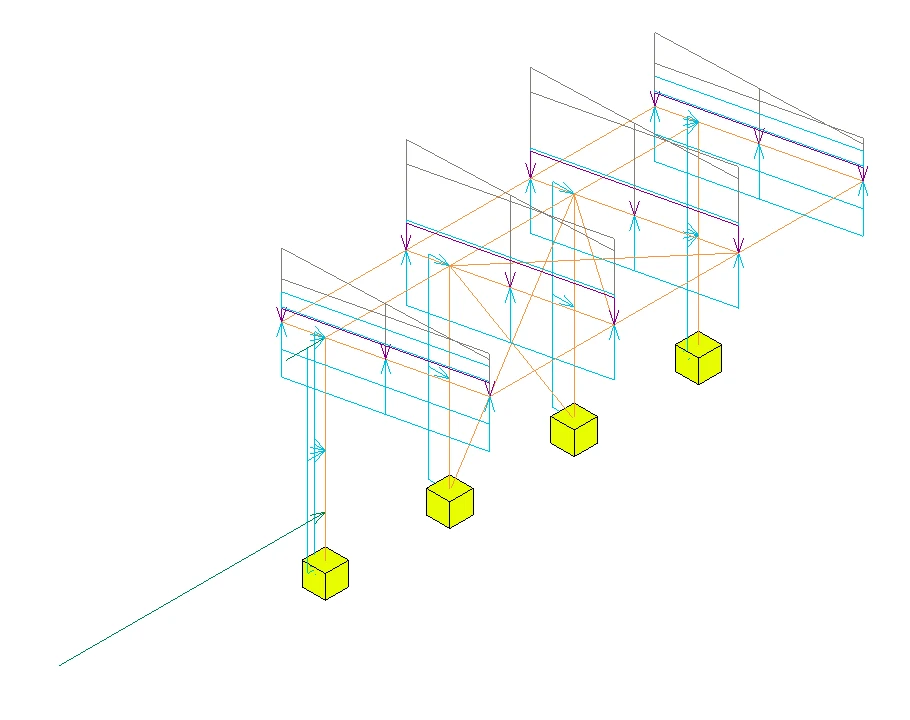
Kombinacje normowe zostały zdefiniowane w Robot, ponieważ było to znacznie łatwiejsze, i można argumentować, że jest to właściwe miejsce do ich definiowania. Kolejną obserwacją jest to, że model w Revit jest na tym etapie w dużej mierze niezależny od normy i kraju, ponieważ obciążenia mogłyby zostać zastosowane do dowolnego załącznika krajowego w celu wygenerowania rozwiązania „lokalnego”.
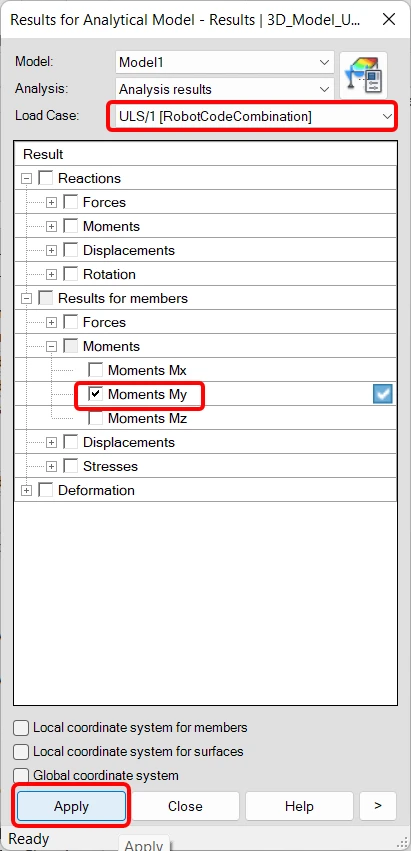
Chociaż widok jest „Zablokowany”, wyniki nadal muszą zostać wczytane. Aby to zrobić, przejdź do zakładki Analiza i wybierz Eksplorator wyników.

W następnym oknie wybierz odpowiednią kombinację obciążeń SGN, np. „My”, a na końcu Zastosuj.
Jeśli rozwiniesz widok (pamiętając, aby najpierw go odblokować), zobaczysz również legendę. Rozmiar tekstu zależy od ogólnej skali widoku, więc można go również dostosować.
Wyniki pokazują wartości „My” dla kombinacji obciążeń SGN zdefiniowanej w Robot.
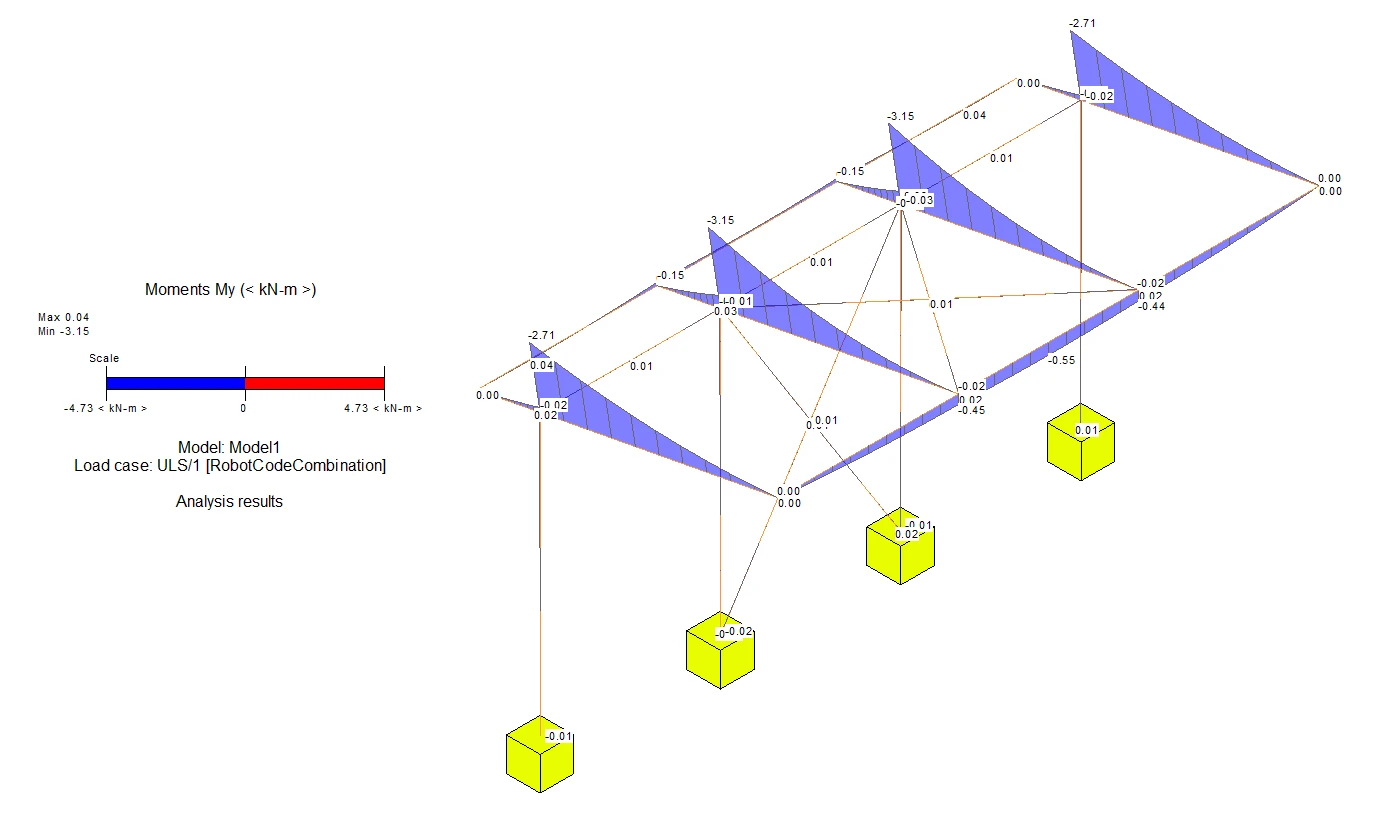
Różne wyniki można wizualizować za pomocą funkcji Eksploratora wyników z zakładki Analiza.
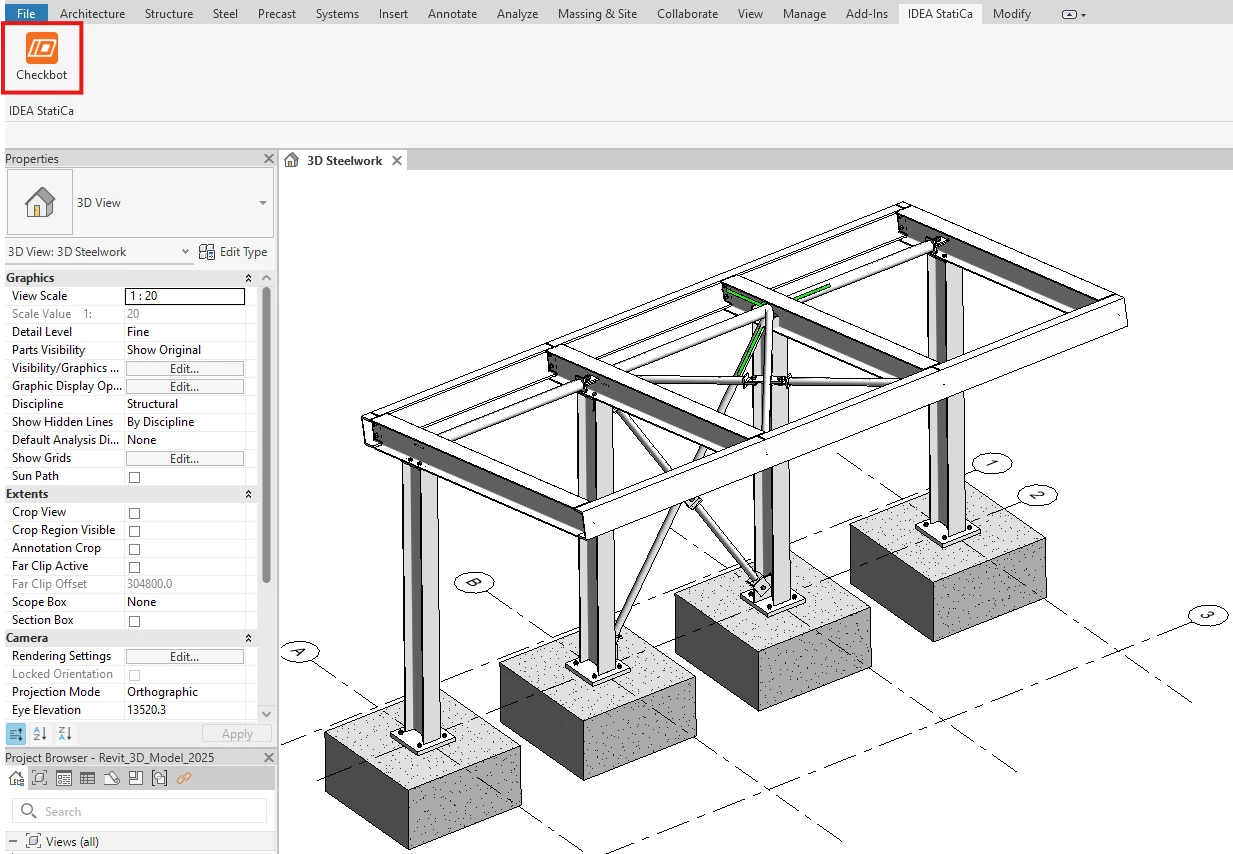
Wróć do widoku 3D Steelwork. Pokazane połączenia stalowe zostały zamodelowane bezpośrednio w Revit. Można je zobaczyć tylko wtedy, gdy Poziom szczegółowości jest ustawiony na Wysoki.
Łącze BIM powinno zostać automatycznie zintegrowane. Znajdziesz je na górnej wstążce w sekcji IDEA StatiCa -> Checkbot. Spowoduje to otwarcie aplikacji Checkbot.
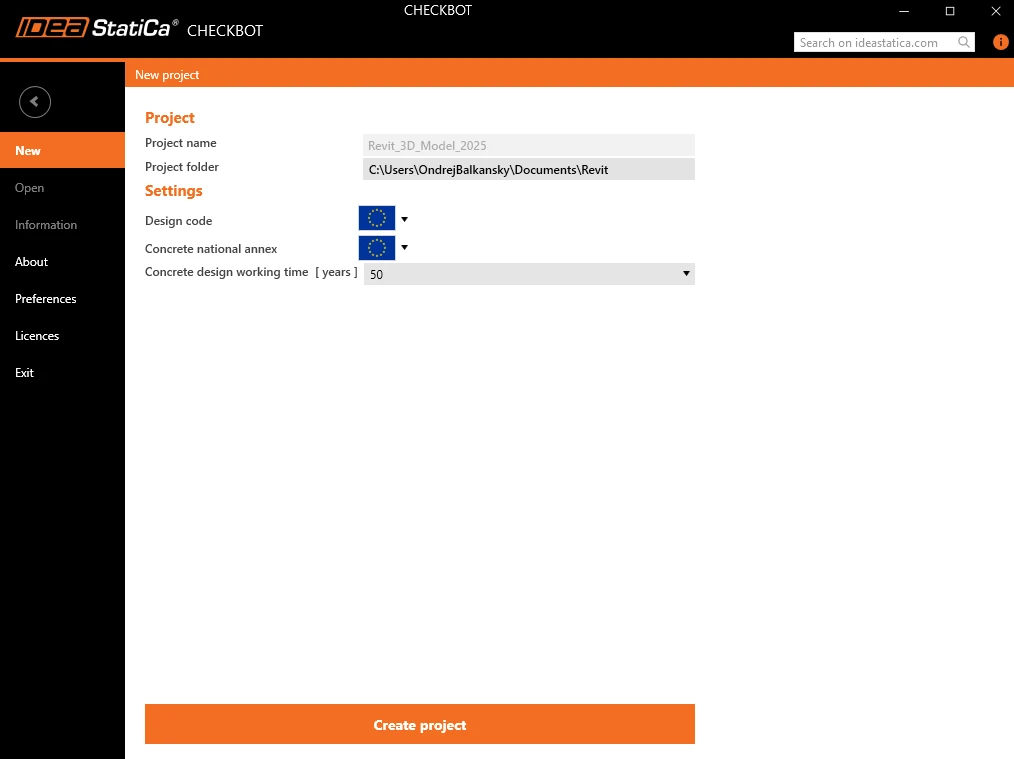
Ustaw następujące parametry, a następnie wybierz Utwórz projekt.
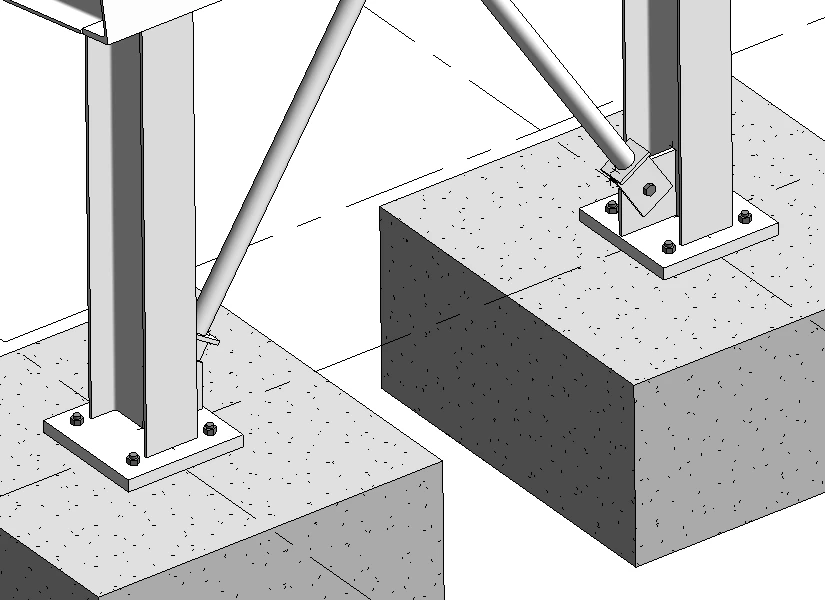
Nowy projekt Checkbot jest gotowy do importowania połączeń z Autodesk Revit. Przeanalizujemy połączenie płyty podstawy ze stężeniem u dołu jednej z wewnętrznych kolumn.
W Checkbot wybierz One z panelu importu wspomnianego powyżej.
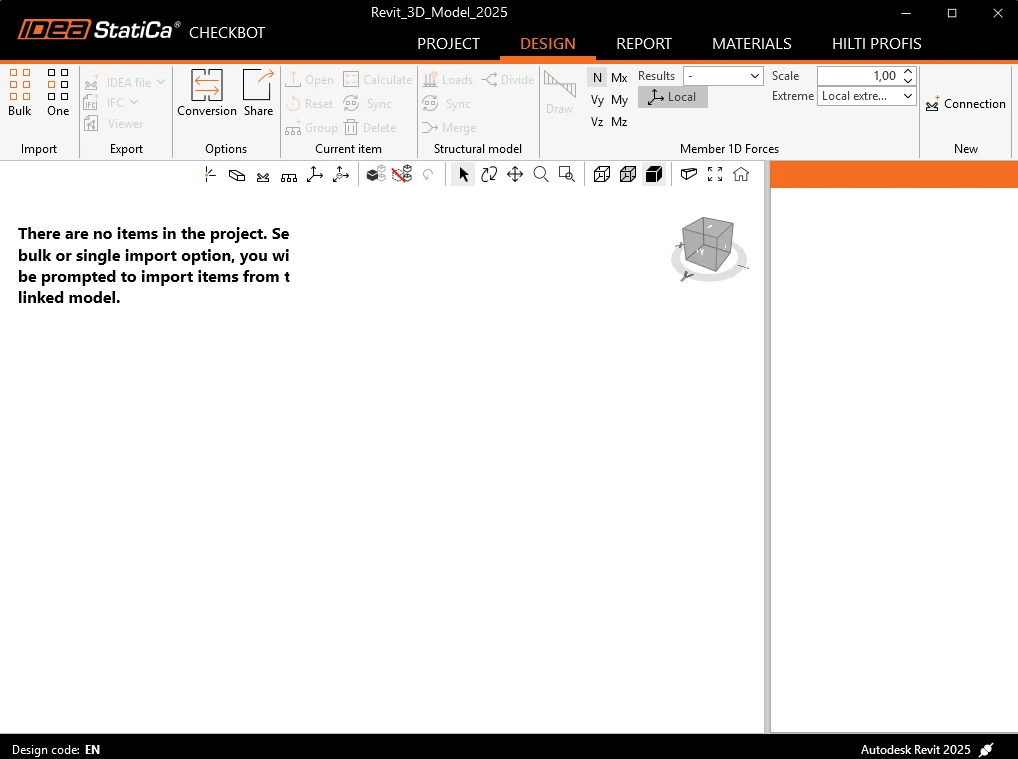
Fokus przełącza się z powrotem na Revit, a Ty zostaniesz poproszony o wybranie połączenia - wybierz połączenie stężenia.
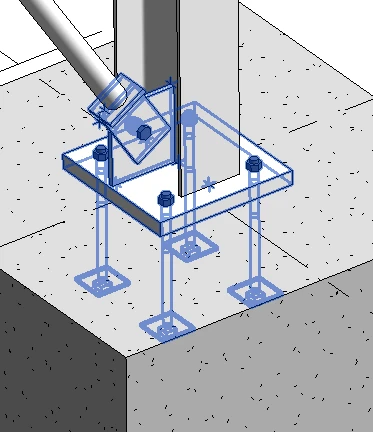
Zostaniesz poproszony o wybranie obiektów połączenia (są to elementy i inne pozycje, które tworzą całe połączenie) - użyj zaznaczenia oknem przecinającym.
Na koniec wybierz Zakończ w prawym górnym rogu wstążki w Revit.
Elementy i symbol zastępczy połączenia zostają następnie zaimportowane do Checkbot.
Więcej informacji na temat interfejsu Checkbot można znaleźć w naszych samouczkach dotyczących Checkbot i innych łączy BIM.
Geometria
W Checkbot wybierz Otwórz z panelu po prawej stronie lub kliknij prawym przyciskiem myszy pole połączenia lub pozycję połączenia i wybierz Otwórz.
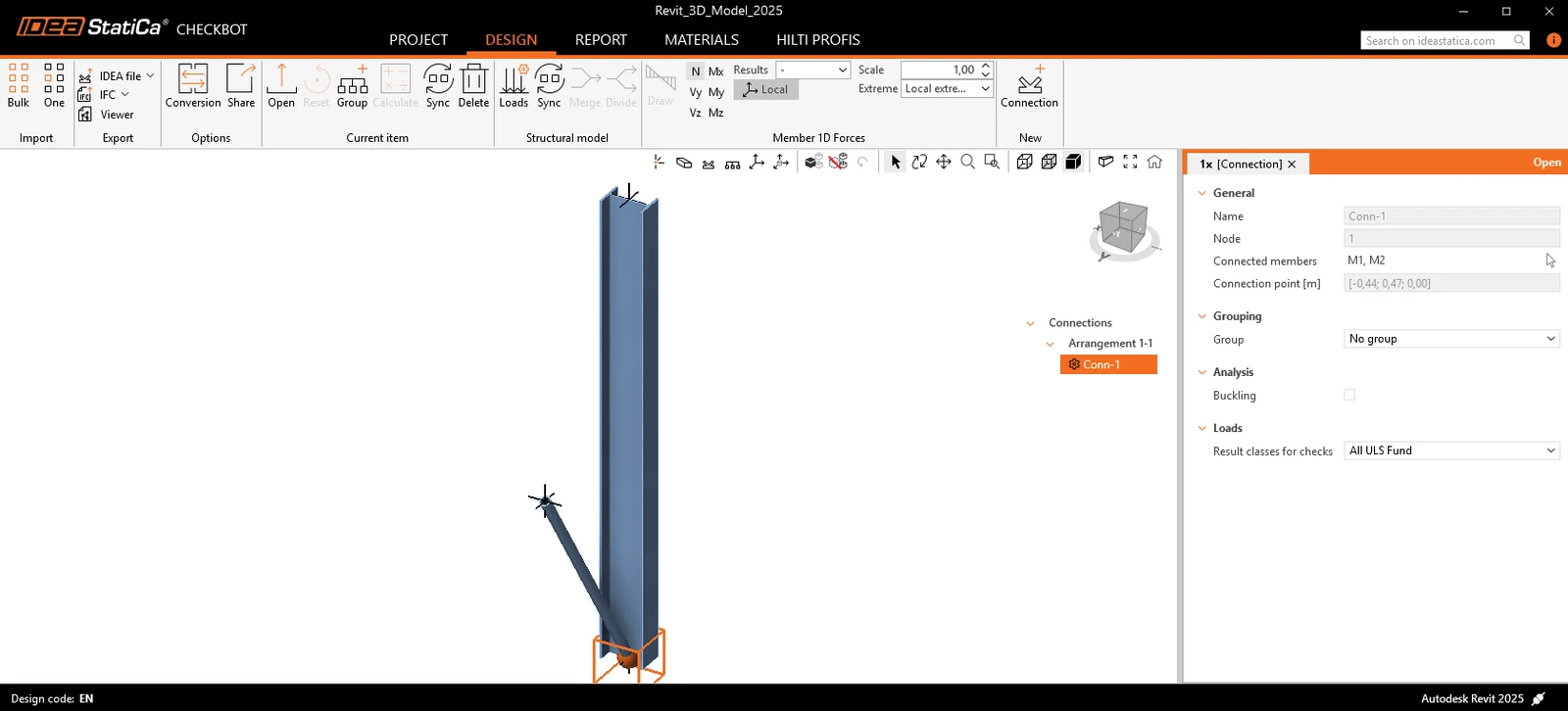
Jeśli wszystko zostało wybrane tak, jak pokazano, powinieneś zobaczyć widok podobny do tego na poniższym obrazku. To właśnie tutaj połączone podejście geometryczne i analityczne sprawdza się idealnie, ponieważ tworzy natychmiast gotowe do użycia połączenie w IDEA StatiCa. W innych samouczkach opartych wyłącznie na rozwiązaniach FEA lub BIM zawsze brakuje jednej części. Jeśli w Revit nie ma informacji o efektach obciążenia, użyj dowolnej metody wprowadzania obciążeń.
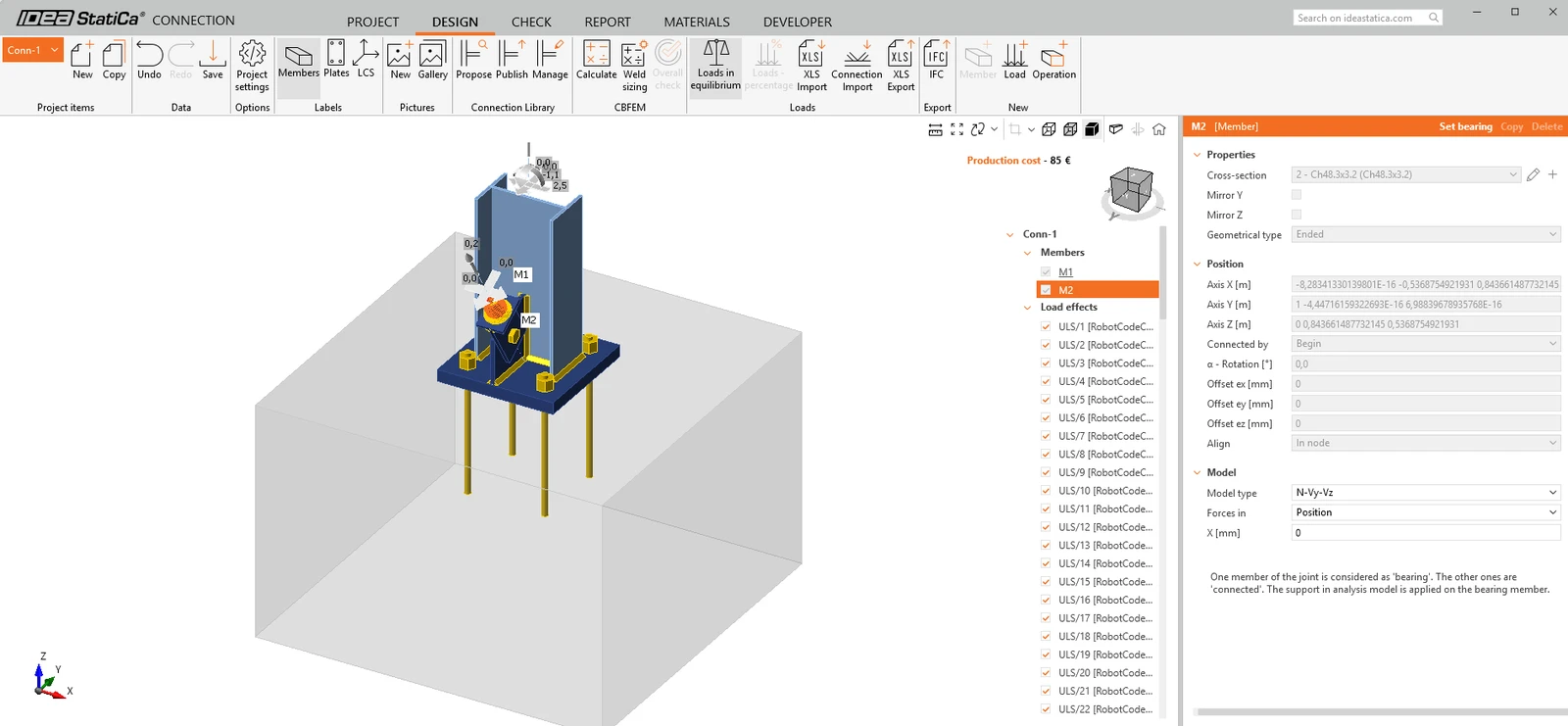
Chociaż stężenie jest zamodelowane, musimy jeszcze skonfigurować kilka rzeczy.
Po pierwsze, przypisz właściwy typ modelu - N-Vy-Vz. Jest to spowodowane tym, że używana jest tylko jedna śruba.
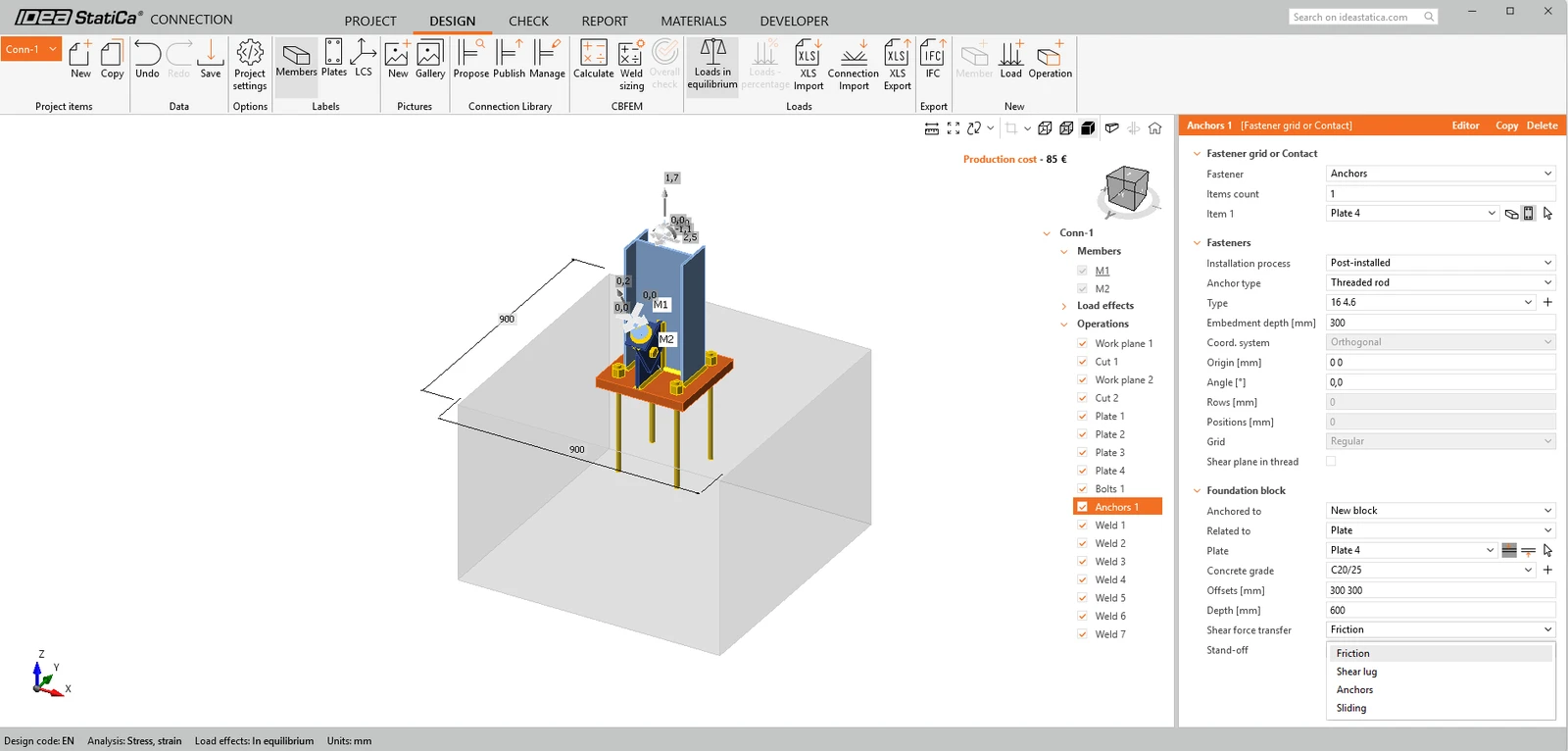
Po drugie, edytuj operację Kotwy, aby ścinanie było przenoszone przez kotwy, a nie przez tarcie.
Ponieważ model połączenia IDEA pochodzi z modelu Revit, argumentuje się, że informacje w modelu źródłowym (host) powinny zostać najpierw poprawione, a następnie zsynchronizowane z IDEA (aby zachować zasadę pojedynczego źródła prawdy).
Model jest teraz gotowy do obliczenia. Naciśnij Oblicz na górnej wstążce. Po chwili pojawią się wstępne wyniki w formie „sygnalizacji świetlnej”.
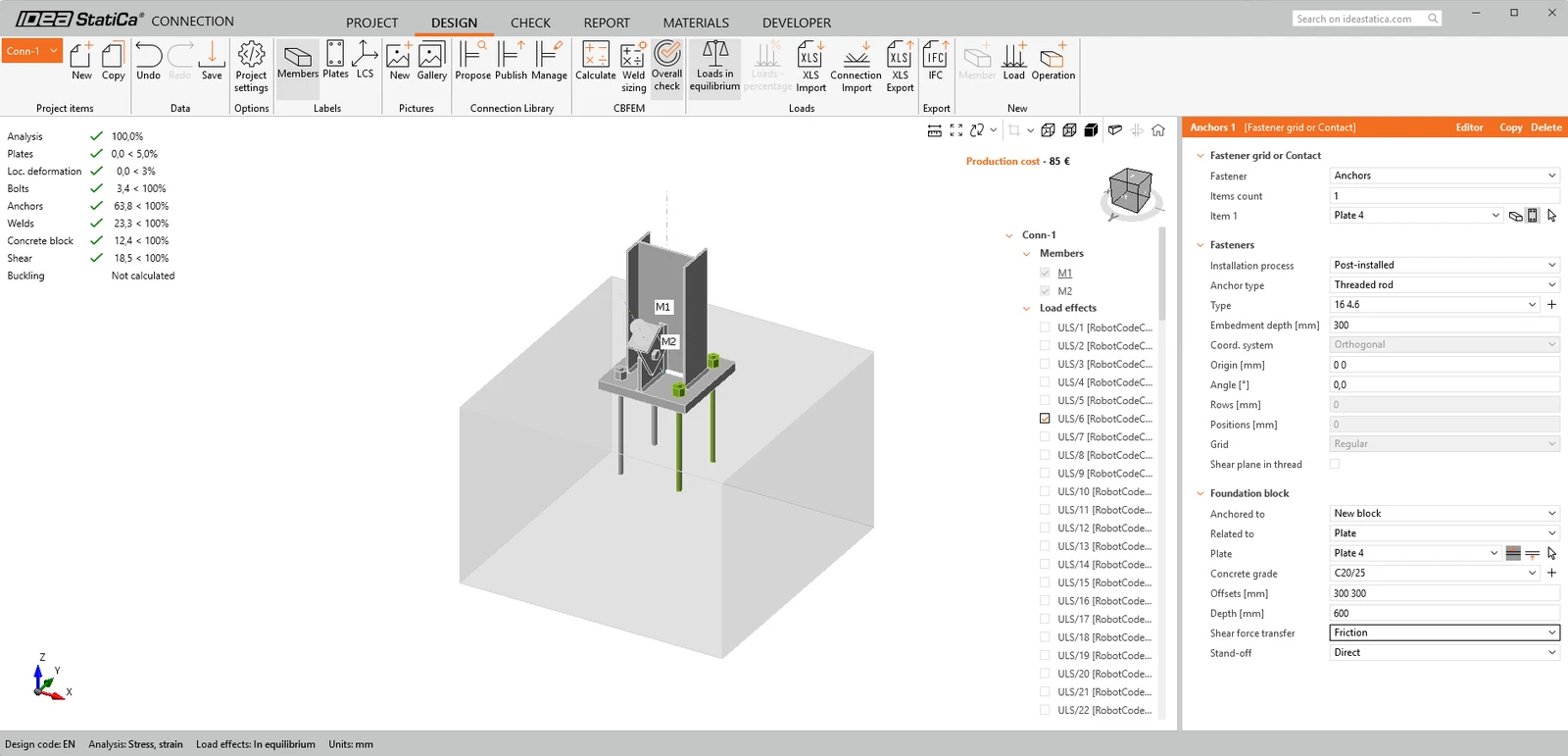
Zanim zakończymy, chcielibyśmy również zwrócić uwagę na wykorzystanie połączenia ogólnego (generic connection) w Revit. Połączenie ogólne jest używane jako symbol zastępczy - połączenie znajduje się w tym miejscu, ale nie wiadomo, jak wygląda, lub rzeczywiste połączenie jest zbyt skomplikowane dla Revit!
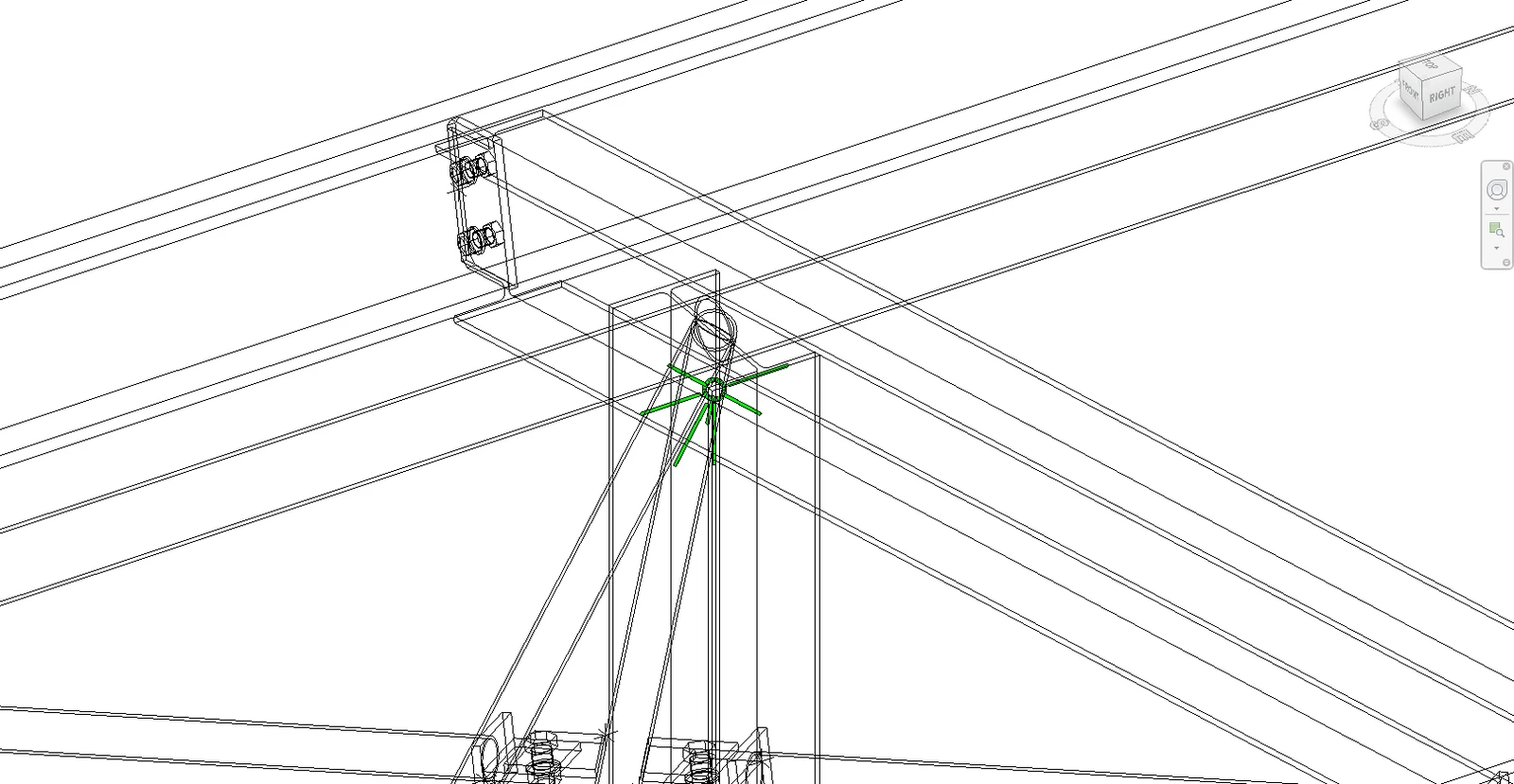
Przełączając się na tryb siatki (wireframe), można wyraźnie zobaczyć zielony uchwyt połączenia na szczycie kolumny z wieloma belkami wchodzącymi i wychodzącymi z tego węzła. Korzystając z przepływu pracy podobnego do przykładu płyty podstawy ze stężeniem, to połączenie można zaimportować do Checkbot i edytować za pomocą Operacji w IDEA StatiCa. Korzyść z tego przepływu pracy nie jest tak znacząca jak w poprzednim przykładzie, ale nadal pozwala na importowanie elementów i ich wyników.
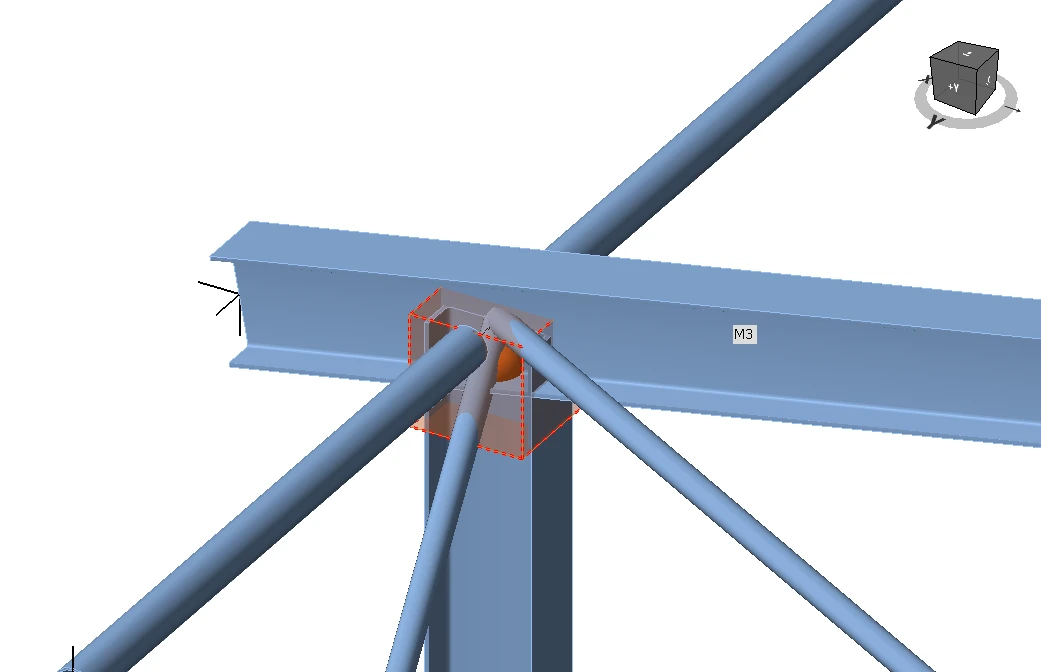
Zdarzają się sytuacje, w których konieczne są modyfikacje modelu Revit. Preferowanym przepływem pracy byłoby wprowadzenie pożądanych zmian geometrycznych w Revit, wysłanie modelu do analizy, przeanalizowanie i zaprojektowanie tych zmian, a następnie odesłanie ewentualnych różnic. Checkbot może następnie wyszukać te zmiany.
Synchronizuj model
Czasami w modelu FEA/BIM zachodzą zmiany, takie jak inne wielkości przekrojów elementów lub inne obciążenia. Można je zsynchronizować pomiędzy Checkbot a modelem FEA/BIM.
Dostępne są dwie możliwości:
- Synchronizacja bieżącej pozycji (jeśli wybrano jeden lub więcej węzłów)
- Synchronizacja całego zaimportowanego modelu konstrukcji
Aby przetestować tę funkcję, możesz zmienić wielkość lub kształt przekroju elementu w BIM application lub zmienić przypadek obciążenia, kombinację itp.: zmień wybraną kolumnę na mniejszy przekrój.
W Checkbot wybierz zaprojektowane połączenia (może ich być więcej niż jedno) i z panelu bieżącej pozycji wybierz Sync.

Projekt Checkbot zostanie zaktualizowany, projekt połączenia zostanie zachowany, ale wyniki zostaną unieważnione. Widać, że kolumna została zaktualizowana - zgodnie ze zmianą w modelu BIM.
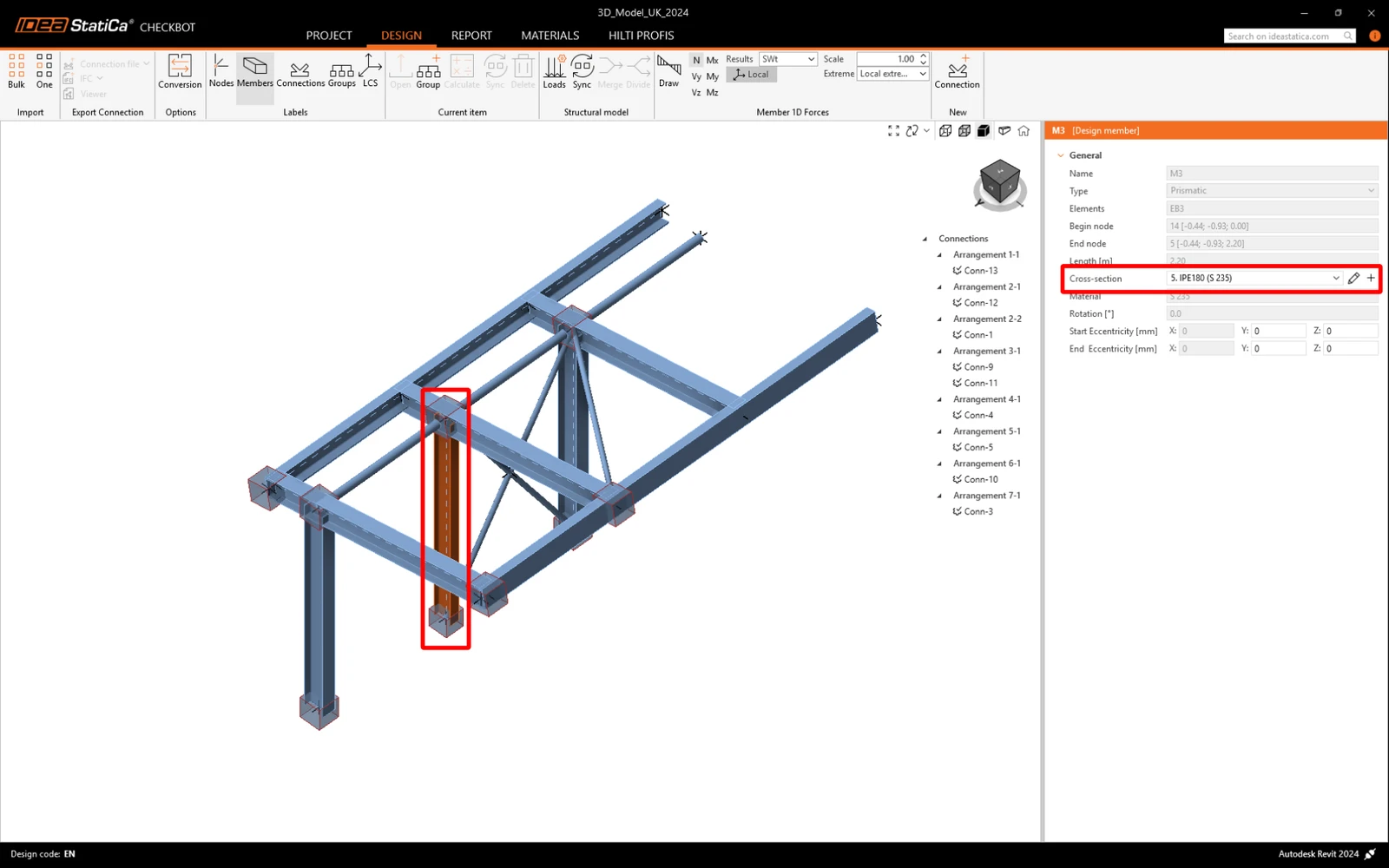
Wystarczy ponownie wykonać sprawdzenie normowe podświetlonych połączeń, wybierając Calculate z panelu bieżącej pozycji. Pamiętaj, że większe zmiany w modelu mogą wymagać dodatkowych kroków weryfikacyjnych dla połączeń, których dotyczą (jak powyżej).

Jeśli połączenia nie dają oczekiwanych wyników, możesz otworzyć je ponownie, aby zoptymalizować projekt (tzn. wzmocnić, jeśli nie przechodzą sprawdzenia normowego, lub odciążyć, jeśli stopień wykorzystania jest zbyt niski).
Udało Ci się połączyć Autodesk Revit z IDEA StatiCa Connection za pośrednictwem Checkbot. Poznałeś nawet funkcje, które pozwalają rozszerzyć przepływ pracy w Revit poza znane, opublikowane typy połączeń.
Chcesz podnieść swoje umiejętności? Odwiedź nasz Campus
Naucz się efektywnie korzystać z IDEA StatiCa dzięki naszym kursom e-learningowym w trybie samodzielnym
Rozpocznij naukę

