
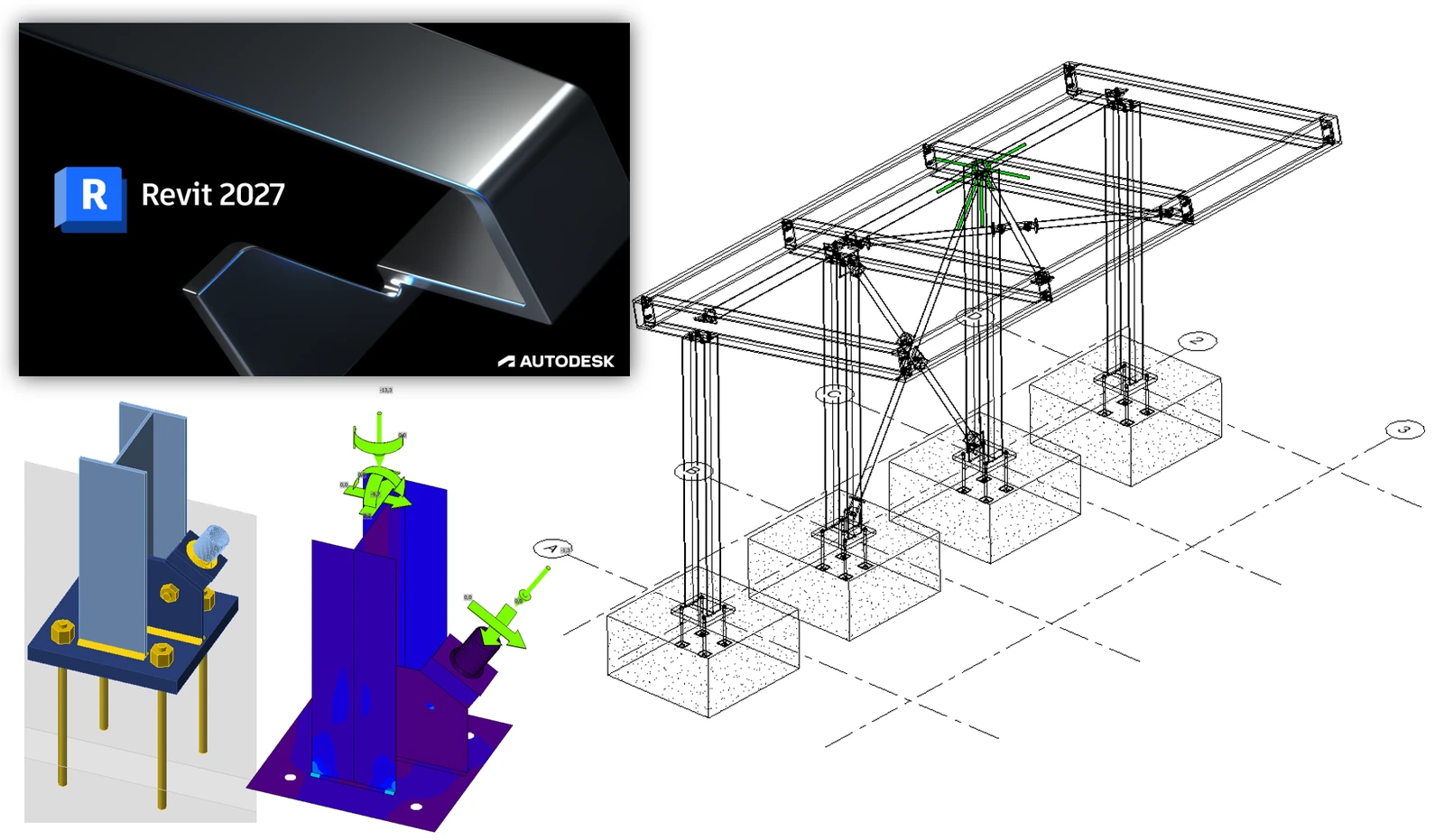


Cum se activează linkul
- Descărcați și instalați cea mai recentă versiune de IDEA StatiCa
- Asigurați-vă că utilizați o versiune suportată a soluției dvs. FEA
IDEA StatiCa integrează link-uri BIM în software-ul dvs. FEA în timpul instalării. Puteți verifica starea și, eventual, integra mai multe link-uri BIM rulând IDEA StatiCa și deschizând BIM links. Vă rugăm să rețineți că unele software-uri FEA necesită pași suplimentari pentru a activa complet link-ul BIM către IDEA StatiCa.

Poate apărea o notificare "Do you want to allow this app to make changes to your device?"; dacă apare, vă rugăm să confirmați cu butonul Yes.
Făcând clic pe Install, link-ul BIM pentru software-ul selectat este integrat. Ecranul indică, de asemenea, starea celorlalte link-uri BIM.

Cum se utilizează legătura
Autodesk Revit (Revit) are o funcționalitate care nu se regăsește în alte aplicații BIM: acesta poate găzdui și rezultate dintr-o soluție de analiză cu elemente finite adecvată. În acest scop, am creat un model pentru a fi utilizat în acest tutorial cu Revit 2025. Rezultatele au fost obținute utilizând Robot Structural Analysis 2024. Începând cu Revit 2023, a fost introdusă o nouă abordare pentru modelarea analitică, marcând o trecere de la automatizare la o abordare mai centrată pe inginerie.
Deschideți modelul în Revit (rețineți: acest tutorial necesită versiunea 2025 sau superioară).
Au fost create două vizualizări analitice 3D pentru a verifica încărcările și rezultatele.
Iată încărcările care au fost definite (parțial în Revit și mai multe în Robot):
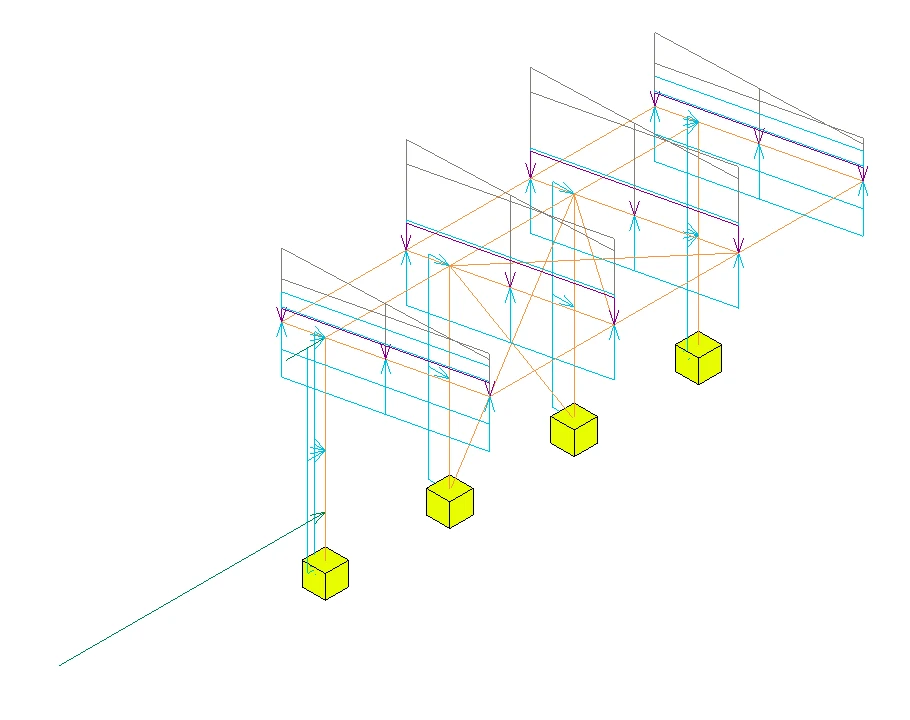
Combinațiile de coduri au fost definite în Robot deoarece a fost mult mai ușor, și s-ar putea argumenta că acesta este locul corect pentru a le defini. O altă observație aici este că modelul din Revit este destul de independent de cod și de țară în acest stadiu, deoarece încărcările ar putea fi aplicate oricărei anexe naționale pentru a genera o soluție „locală”.
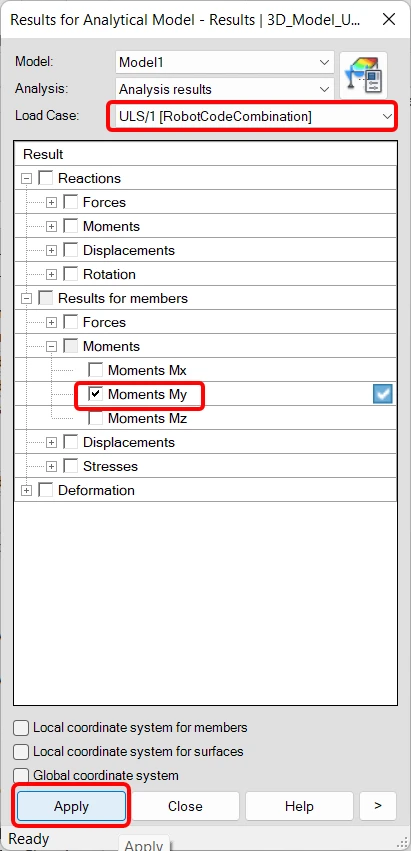
Deși vizualizarea este „Blocată”, rezultatele trebuie totuși încărcate. Pentru a face acest lucru, accesați fila Analyse și selectați Results Explorer.

În fereastra următoare, alegeți o combinație de caz de încărcare SLU adecvată, de exemplu „My”, și, în final, selectați Apply.
Dacă extindeți vizualizarea (nu uitați să o deblocați mai întâi), veți vedea și legenda. Dimensiunea textului este afectată de scara generală a vizualizării, astfel încât aceasta poate fi de asemenea ajustată.
Rezultatele arată valorile „My” pentru o combinație de caz de încărcare SLU definită în Robot.
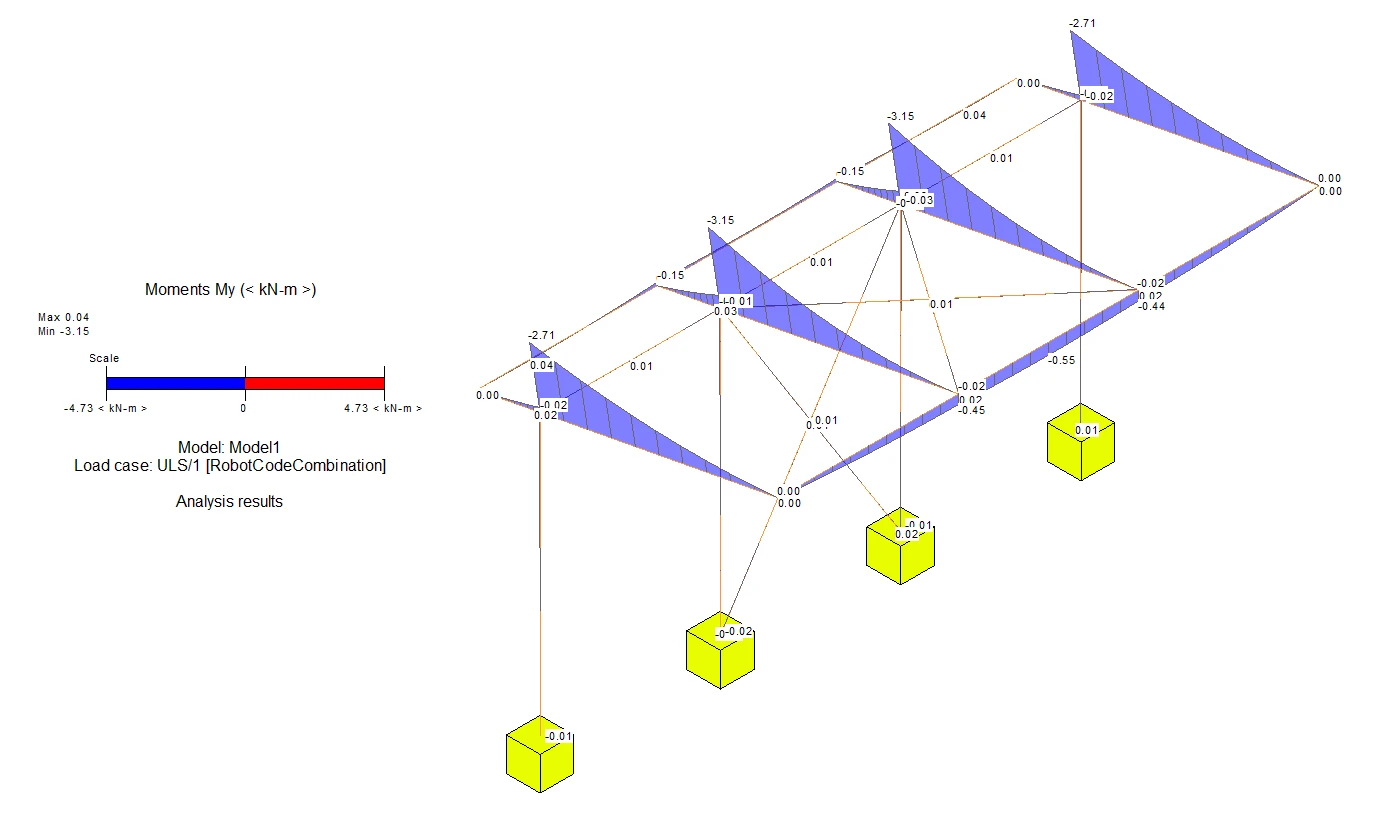
Rezultate diferite pot fi vizualizate utilizând funcționalitatea Results Explorer din fila Analyse.
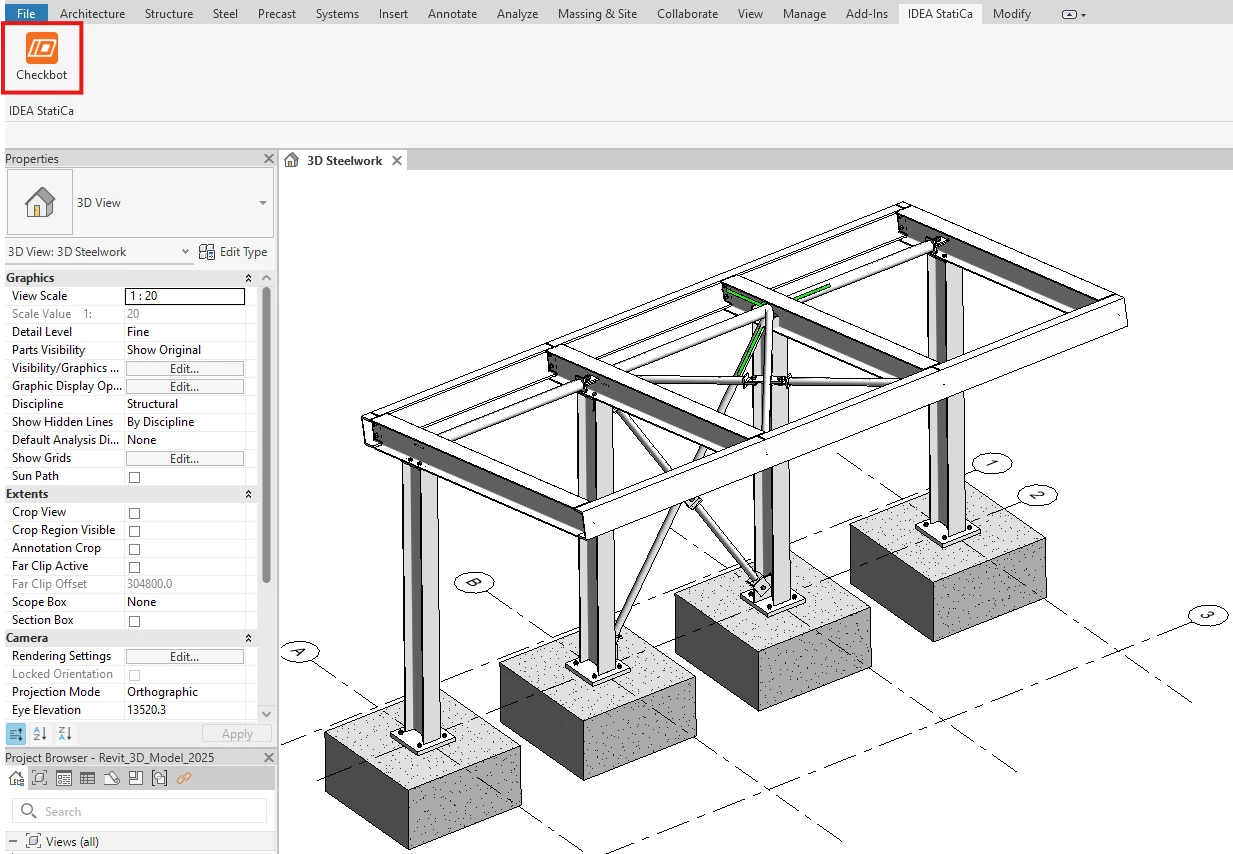
Reveniți la vizualizarea 3D Steelwork. Îmbinările din oțel afișate au fost modelate din interiorul Revit. Acestea pot fi vizualizate numai dacă Detail Level este setat la Fine.
Legătura BIM ar trebui să fie integrată automat. O puteți găsi în panglica de sus, sub IDEA StatiCa -> Checkbot. Aceasta va deschide aplicația Checkbot.
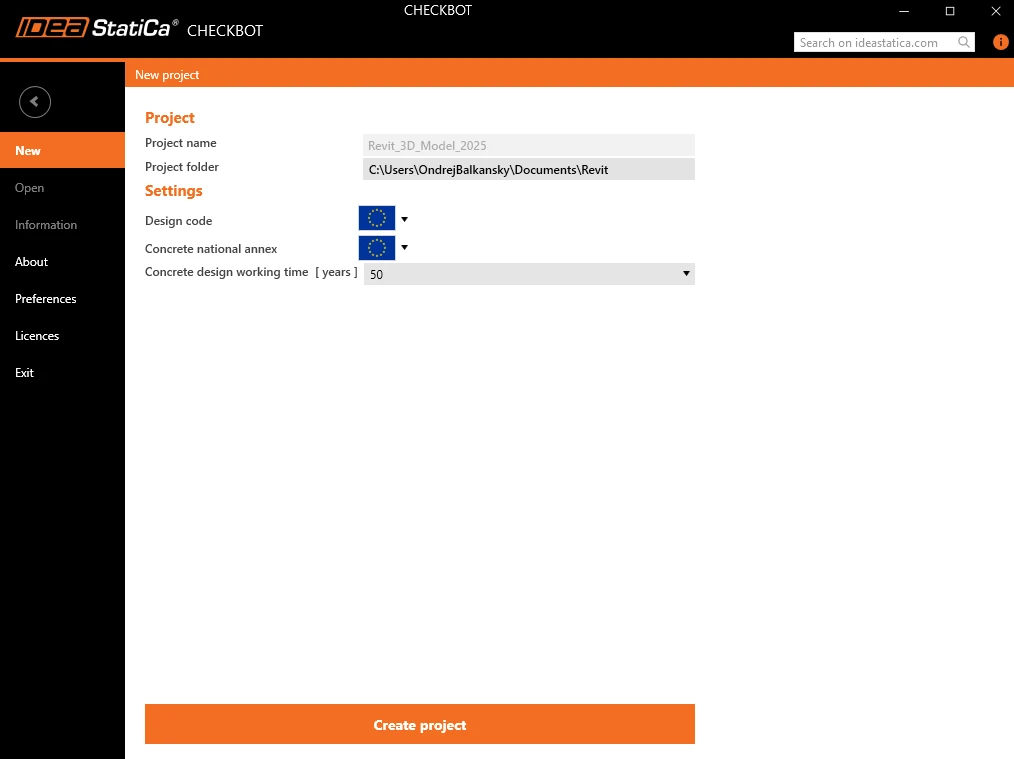
Setați următoarele și apoi selectați Create project.
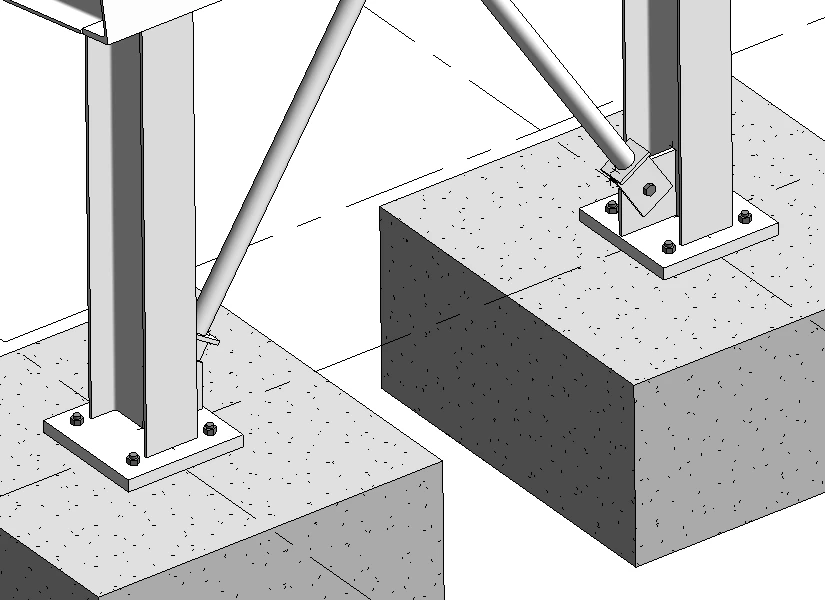
Noul proiect Checkbot este pregătit pentru a importa îmbinări din Autodesk Revit. Vom examina îmbinarea placă de bază-contravântuire de la baza uneia dintre coloanele interioare.
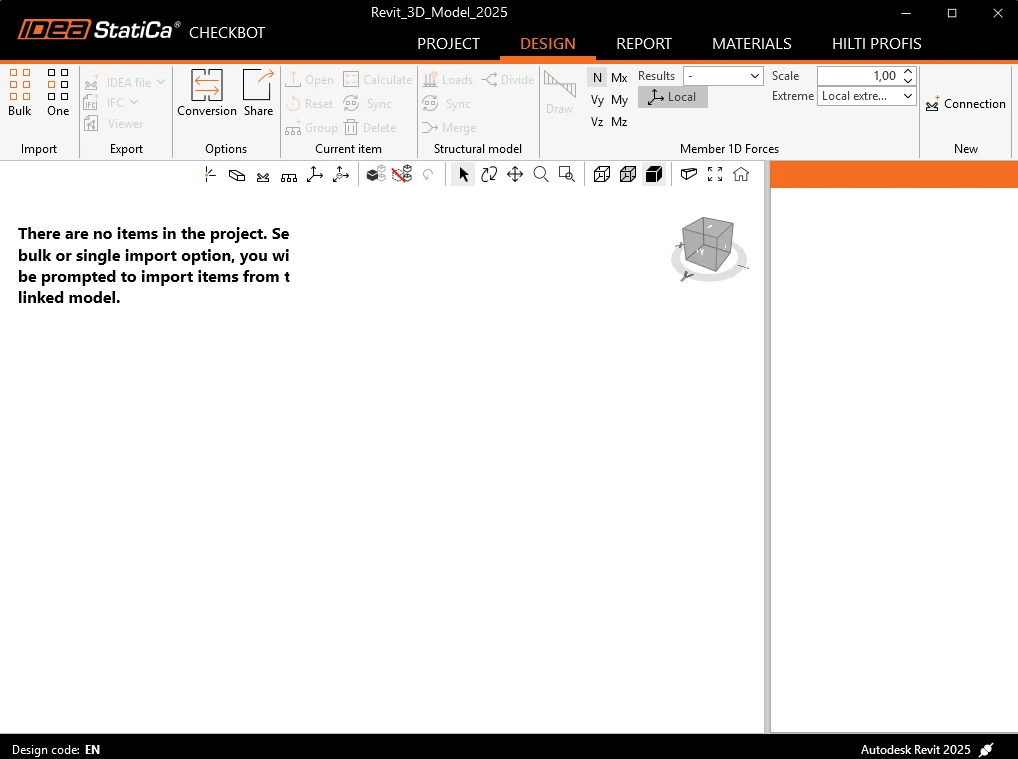
În Checkbot, selectați One din panoul Import menționat mai sus.
Focalizarea revine la Revit, și vi se cere să selectați o îmbinare - selectați îmbinarea contravântuirii.
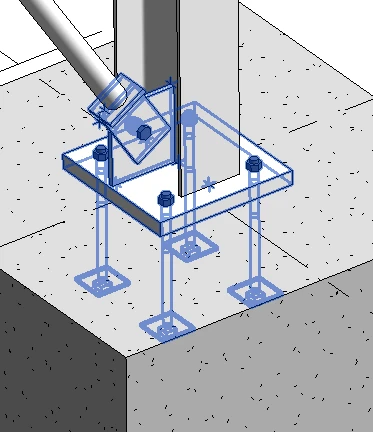
Vi se cere să selectați obiectele îmbinării (acestea sunt elementele și alte componente care alcătuiesc întreaga îmbinare) - utilizați o selecție prin fereastră de intersectare.
În final, selectați Finish în colțul din dreapta sus al panglicii din Revit.
Elementele și substituentul îmbinării sunt apoi importate în Checkbot.
Consultați tutorialele noastre despre Checkbot și alte legături BIM pentru mai multe informații despre interfața Checkbot.
Geometrie
În Checkbot, fie selectați Open din panoul din dreapta, fie faceți clic dreapta pe caseta îmbinării sau pe elementul îmbinării și selectați Open.
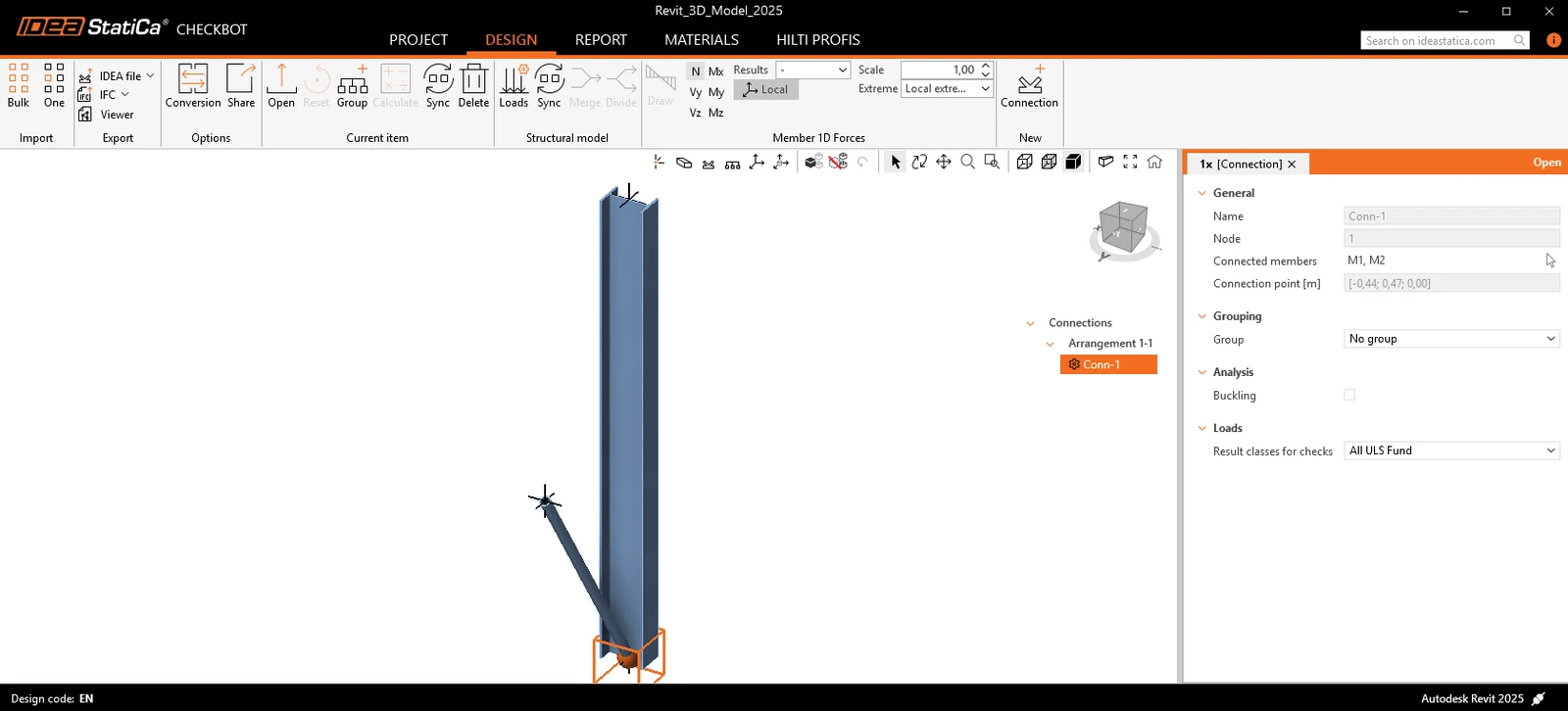
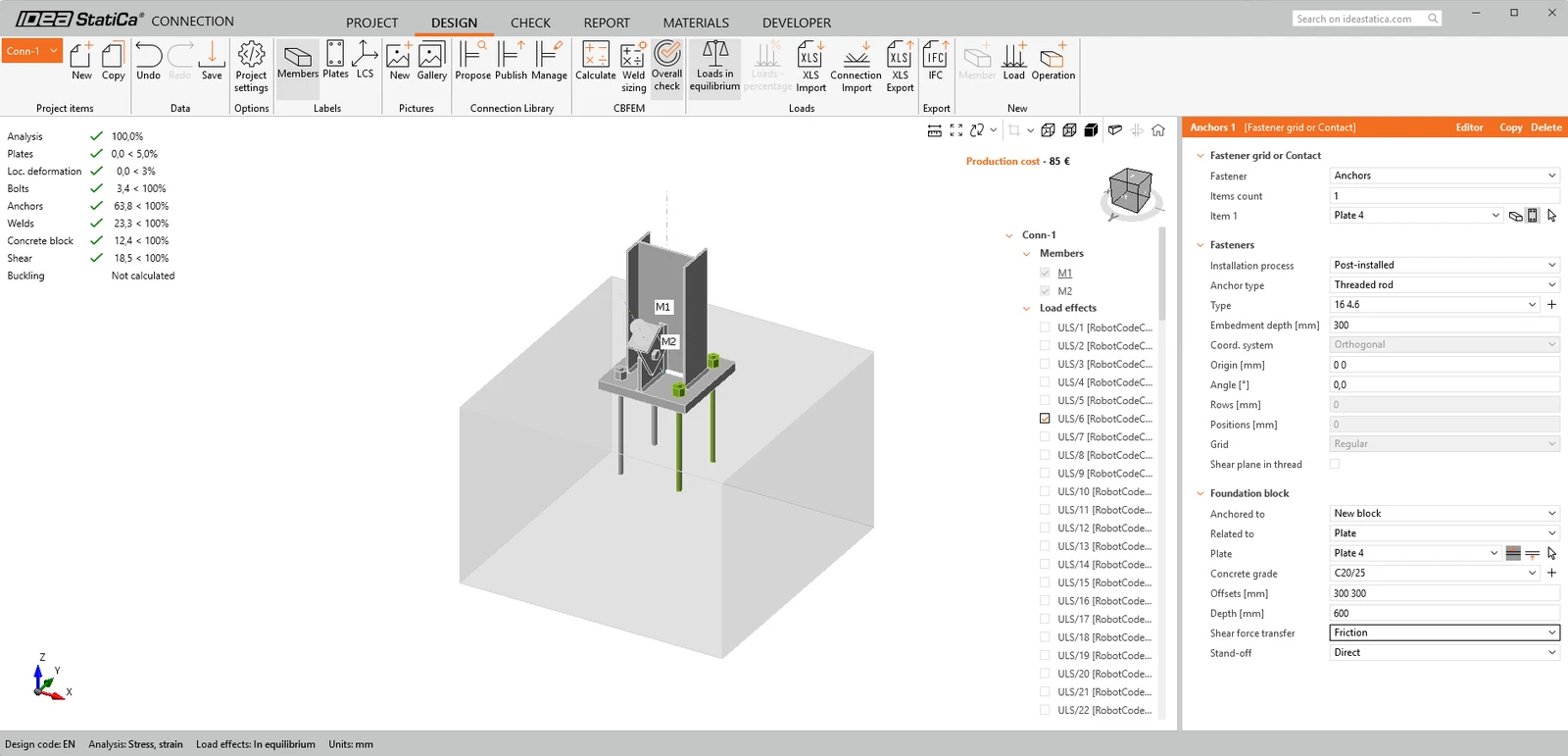
Dacă totul a fost selectat conform imaginii, ar trebui să vedeți o vizualizare precum cea din imaginea de mai jos. Aici este locul unde abordarea geometrică și analitică combinată este ideală, deoarece creează o îmbinare instant utilizabilă în IDEA StatiCa. În alte tutoriale bazate fie pe soluții FEA, fie pe soluții BIM, o parte lipsește întotdeauna. Dacă nu există informații despre efectele încărcărilor în Revit, utilizați orice metodă de introducere a încărcărilor.
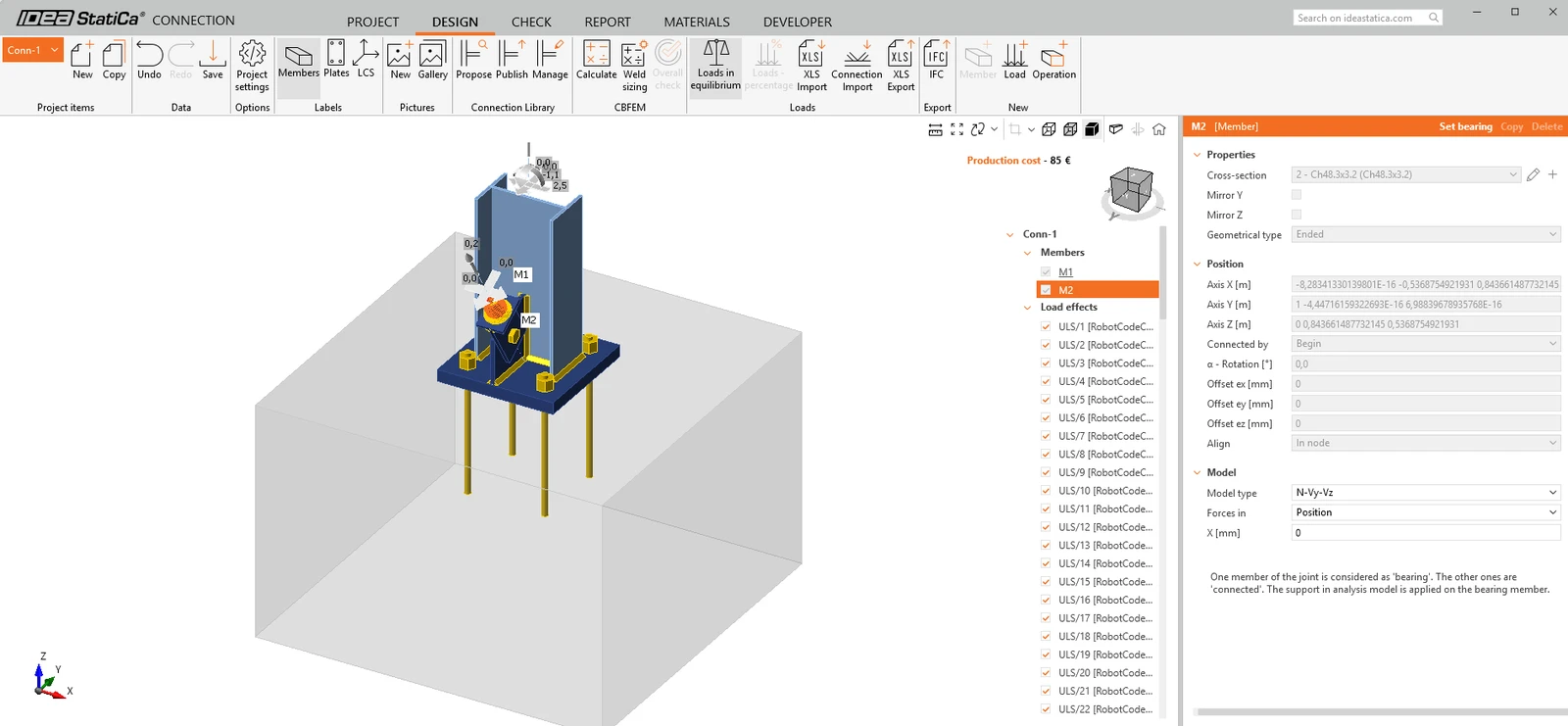
Chiar dacă contravântuirea este modelată, trebuie totuși să configurăm câteva elemente.
Mai întâi, atribuiți tipul de model corect - N-Vy-Vz. Acest lucru se datorează faptului că este utilizat un singur șurub.
În al doilea rând, editați operația Anchors astfel încât forfecarea să fie preluată de ancore, mai degrabă decât de frecare.
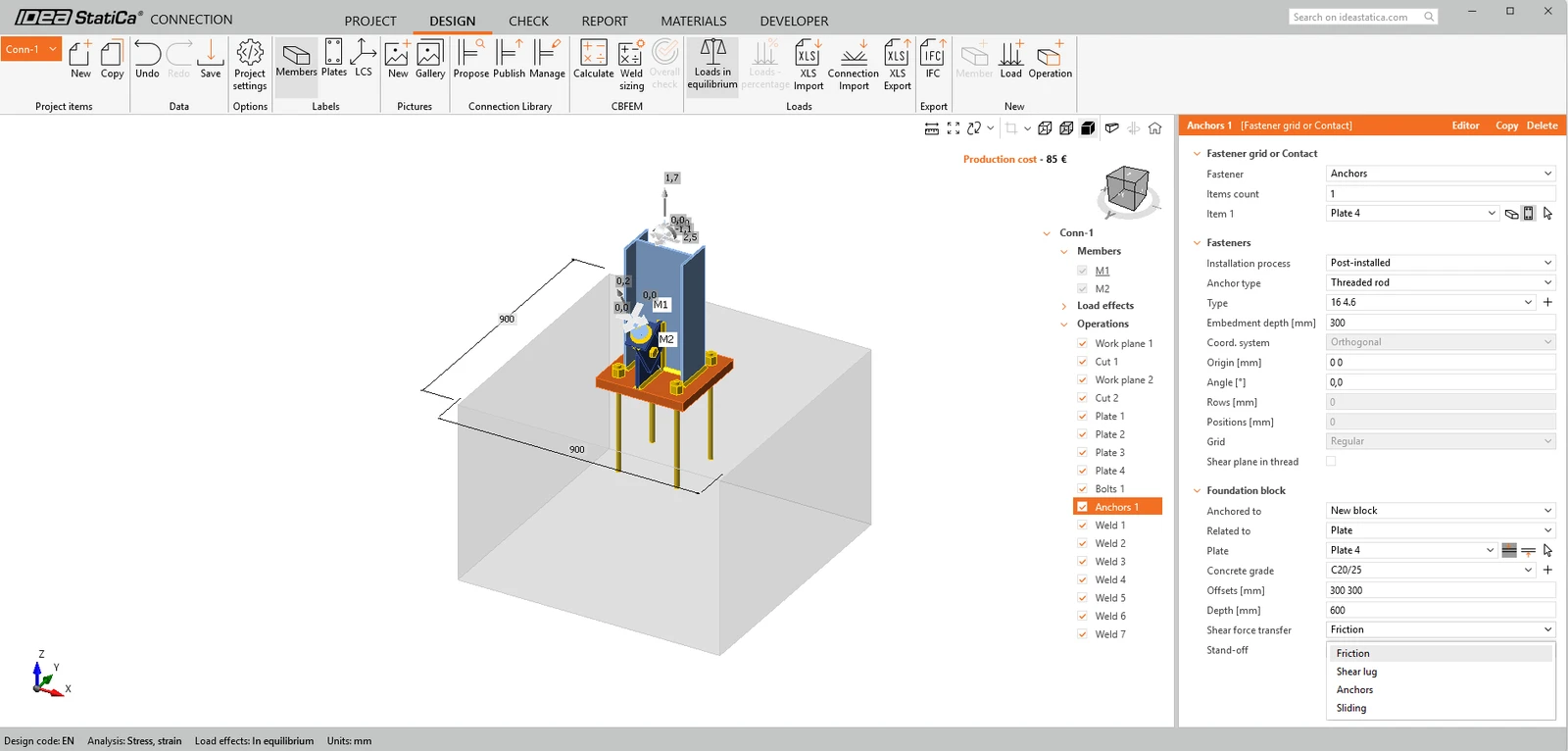
Având în vedere că modelul îmbinării IDEA a provenit din modelul Revit, se argumentează că informațiile gazdă ar trebui corectate mai întâi și apoi sincronizate cu IDEA (pentru a păstra sursa unică de adevăr ca atare).
Modelul este acum pregătit pentru a fi calculat. Apăsați Calculate din panglica de sus. După câteva momente, vor apărea rezultatele inițiale de tip „semafor”.
Înainte de a încheia, dorim de asemenea să evidențiem utilizarea unei îmbinări generice în Revit. O îmbinare generică este utilizată ca substituent - o îmbinare există aici, dar nu se cunoaște aspectul acesteia, sau îmbinarea propriu-zisă este prea complicată pentru Revit!
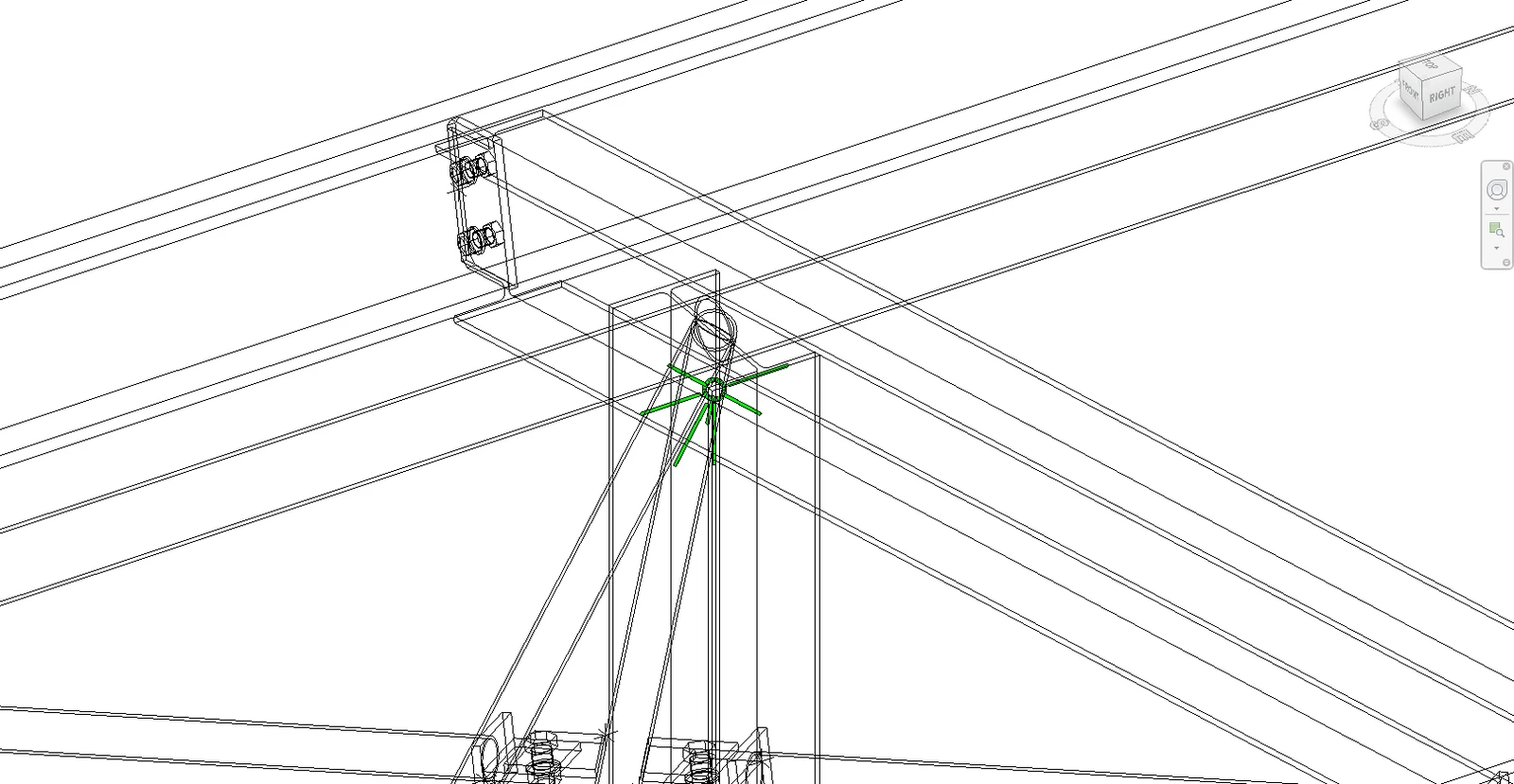
Comutând la modul wireframe, puteți vedea clar un suport verde al îmbinării deasupra unei coloane, cu mai multe grinzi care intră și ies. Utilizând un flux de lucru similar cu exemplul placă de bază-contravântuire, această îmbinare poate fi importată în Checkbot și editată utilizând operațiile din IDEA StatiCa. Beneficiul acestui flux de lucru nu este la fel de semnificativ ca în exemplul anterior, dar tot vă permite să importați elemente și rezultatele acestora.
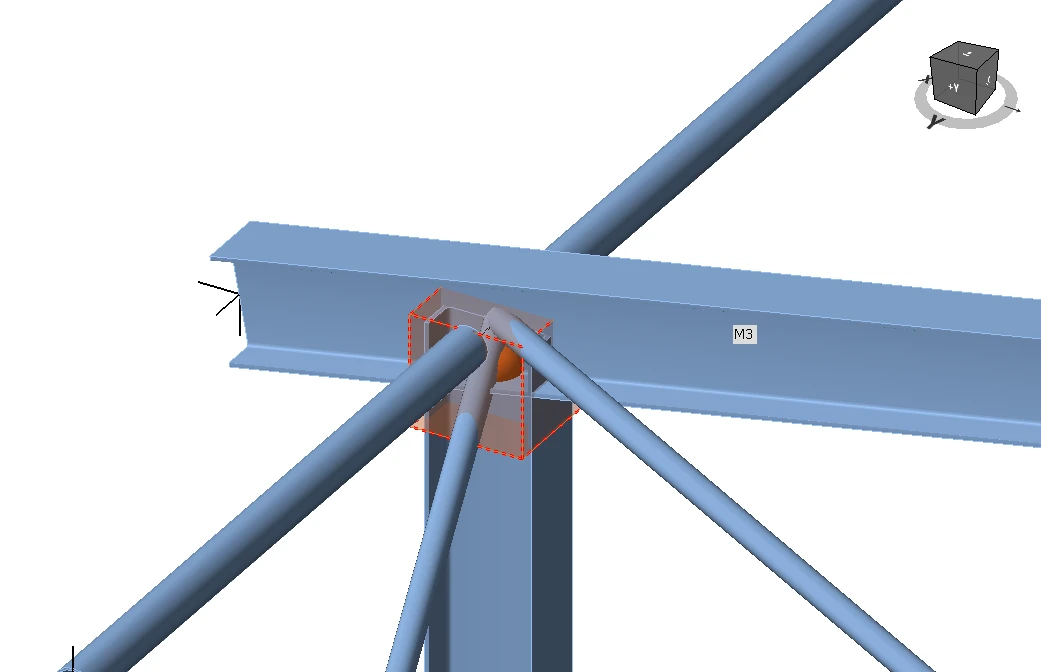
Vor exista situații în care sunt necesare modificări ale modelului Revit. Fluxul de lucru preferat ar fi să efectuați modificările geometrice dorite în Revit, să trimiteți modelul pentru analiză, să analizați și să proiectați pentru acele modificări, iar apoi să trimiteți înapoi orice diferențe. Checkbot poate apoi să caute acele modificări.
Sincronizare model
Uneori, apar modificări în modelul FEA/BIM, cum ar fi dimensiuni diferite ale secțiunilor elementelor sau încărcări diferite. Acestea pot fi sincronizate între Checkbot și modelul FEA/BIM.
Există două alternative posibile:
- Sincronizarea elementului curent (dacă unul sau mai multe noduri sunt selectate)
- Sincronizarea întregului model structural importat
Pentru a testa această funcționalitate, puteți modifica dimensiunea sau forma secțiunii unui element în aplicația BIM sau puteți modifica un caz de încărcare sau o combinație etc.: schimbați coloana selectată cu o secțiune mai mică.
În Checkbot, selectați îmbinările proiectate (pot fi mai multe) și din panoul Element curent selectați Sync.

Proiectul Checkbot va fi actualizat, proiectarea îmbinării este păstrată, dar rezultatele vor fi invalidate. Puteți observa că, în prezent, coloana este actualizată - corespunzând modificării din modelul BIM.
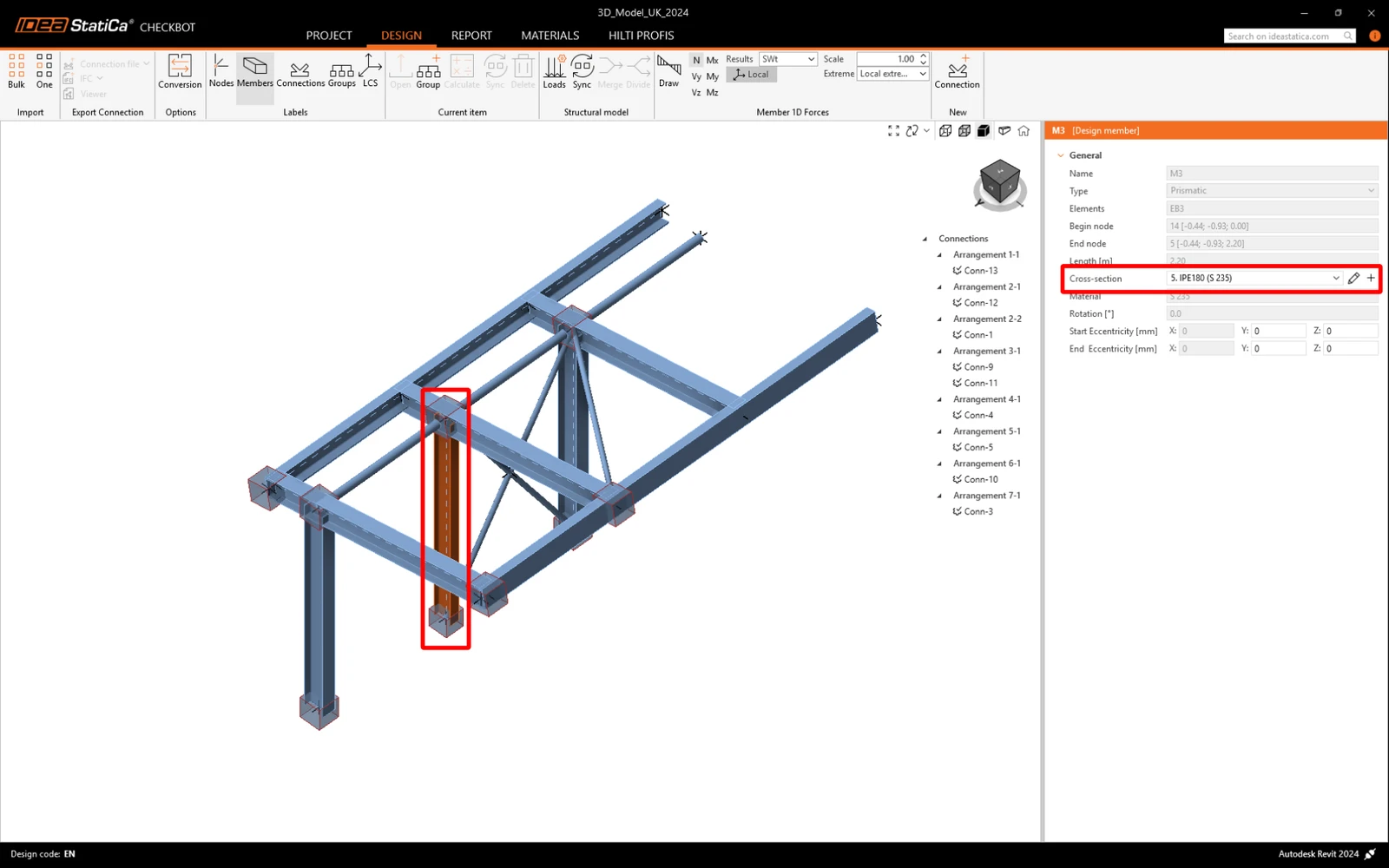
Efectuați din nou verificarea conform codului pentru îmbinările evidențiate selectând Calculate din panoul Element curent. Vă rugăm să rețineți că modificările mai mari în model pot necesita pași suplimentari de validare pentru îmbinările afectate (ca mai sus).

Dacă îmbinările nu oferă rezultatele dorite, le puteți deschide din nou pentru a optimiza proiectarea (adică pentru a le consolida dacă nu trec verificarea conform codului sau pentru a le ușura dacă gradul de utilizare este prea scăzut).
Ați legat cu succes Autodesk Revit cu IDEA StatiCa Connection prin intermediul Checkbot. Ați explorat chiar și funcționalități care permit extinderea fluxului de lucru Revit dincolo de tipurile de îmbinări cunoscute și publicate.
Doriți să vă îmbunătățiți competențele? Vizitați Campus
Aflați cum să utilizați IDEA StatiCa în mod eficient cu ajutorul cursurilor noastre de e-learning în ritm propriu
Începeți să învățați

