
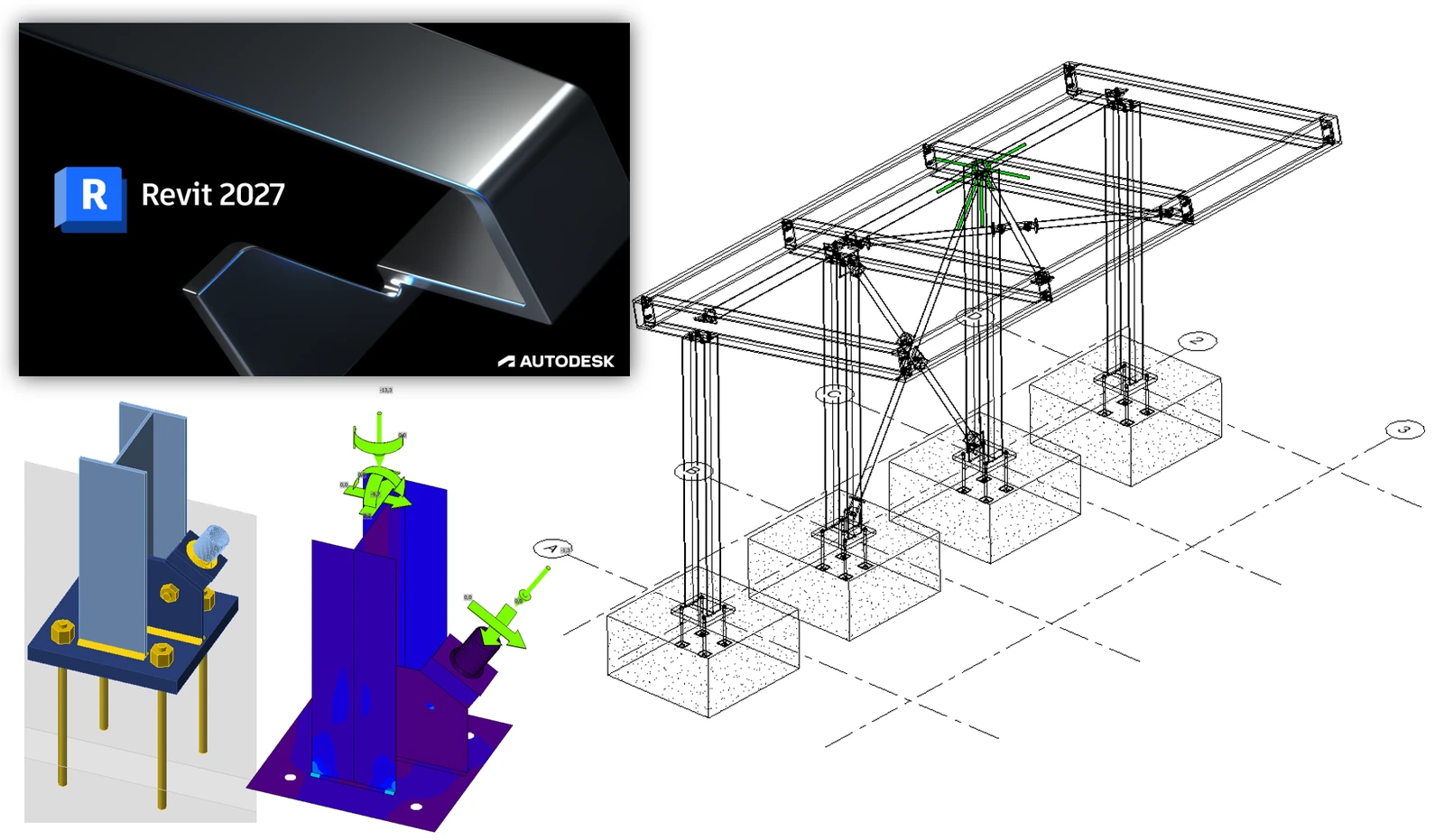


Comment activer le lien
- Téléchargez et installez la dernière version d'IDEA StatiCa
- Assurez-vous d'utiliser une version supportée de votre solution FEA
IDEA StatiCa intègre des liens BIM dans votre logiciel FEA lors de son installation. Vous pouvez vérifier le statut et éventuellement intégrer davantage de liens BIM en lançant IDEA StatiCa et en ouvrant les BIM links. Veuillez noter que certains logiciels FEA nécessitent des étapes supplémentaires pour activer complètement leur lien BIM vers IDEA StatiCa.

Une notification "Voulez-vous autoriser cette application à apporter des modifications à votre appareil ?" peut apparaître, si c'est le cas, veuillez confirmer avec le bouton Oui.
En cliquant sur Installer, le lien BIM pour le logiciel sélectionné est intégré. L'écran indique également le statut des autres liens BIM.

Comment utiliser le lien
Autodesk Revit (Revit) possède une fonctionnalité qu'on ne trouve pas dans d'autres applications BIM : il peut également héberger les résultats d'une solution d'analyse par éléments finis appropriée. Dans ce but, nous avons créé un modèle pour ce tutoriel avec Revit 2025. Les résultats ont été obtenus à l'aide de Robot Structural Analysis 2024. Depuis Revit 2023, une nouvelle approche de la modélisation analytique a été introduite, marquant le passage d'une automatisation à une approche davantage centrée sur l'ingénierie.
Ouvrez le modèle dans Revit (remarque : ce tutoriel nécessite la version 2025 ou supérieure).
Deux vues analytiques 3D ont été créées pour vérifier les charges et les résultats.
Voici les charges qui ont été définies (en partie dans Revit et davantage dans Robot) :
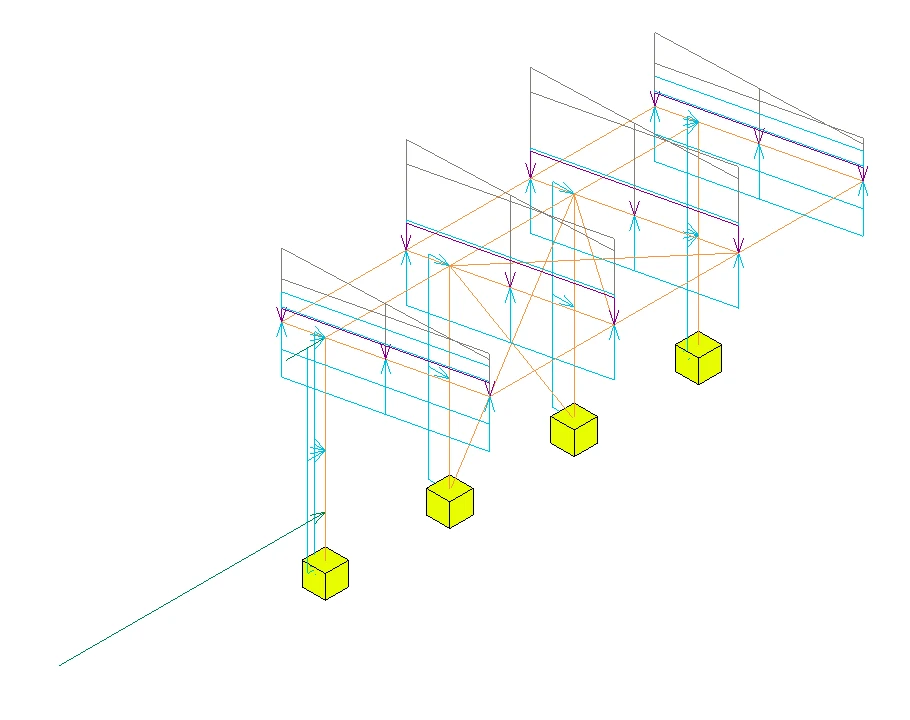
Les combinaisons normatives ont été définies dans Robot, car c'était beaucoup plus simple, et on pourrait soutenir que c'est le bon endroit pour les définir. Une autre observation ici est que le modèle dans Revit est, à ce stade, relativement indépendant de tout code ou pays, car les charges pourraient être appliquées à n'importe quelle annexe nationale pour générer une solution « locale ».
Bien que la vue soit « verrouillée », les résultats doivent tout de même être chargés. Pour ce faire, allez dans l'onglet Analyser et sélectionnez l'Explorateur de résultats.

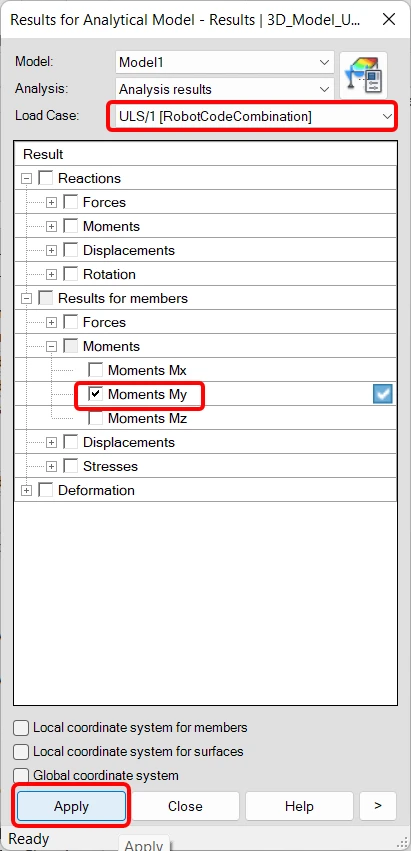
Dans la fenêtre suivante, choisissez une combinaison de cas de charge ELU appropriée, par exemple « My », puis enfin Appliquer.
Si vous agrandissez la vue (en n'oubliant pas de la déverrouiller au préalable), vous verrez également la légende. La taille du texte est affectée par l'échelle globale de la vue, elle peut donc également être ajustée.
Les résultats montrent les valeurs « My » pour une combinaison de cas de charge ELU définie dans Robot.
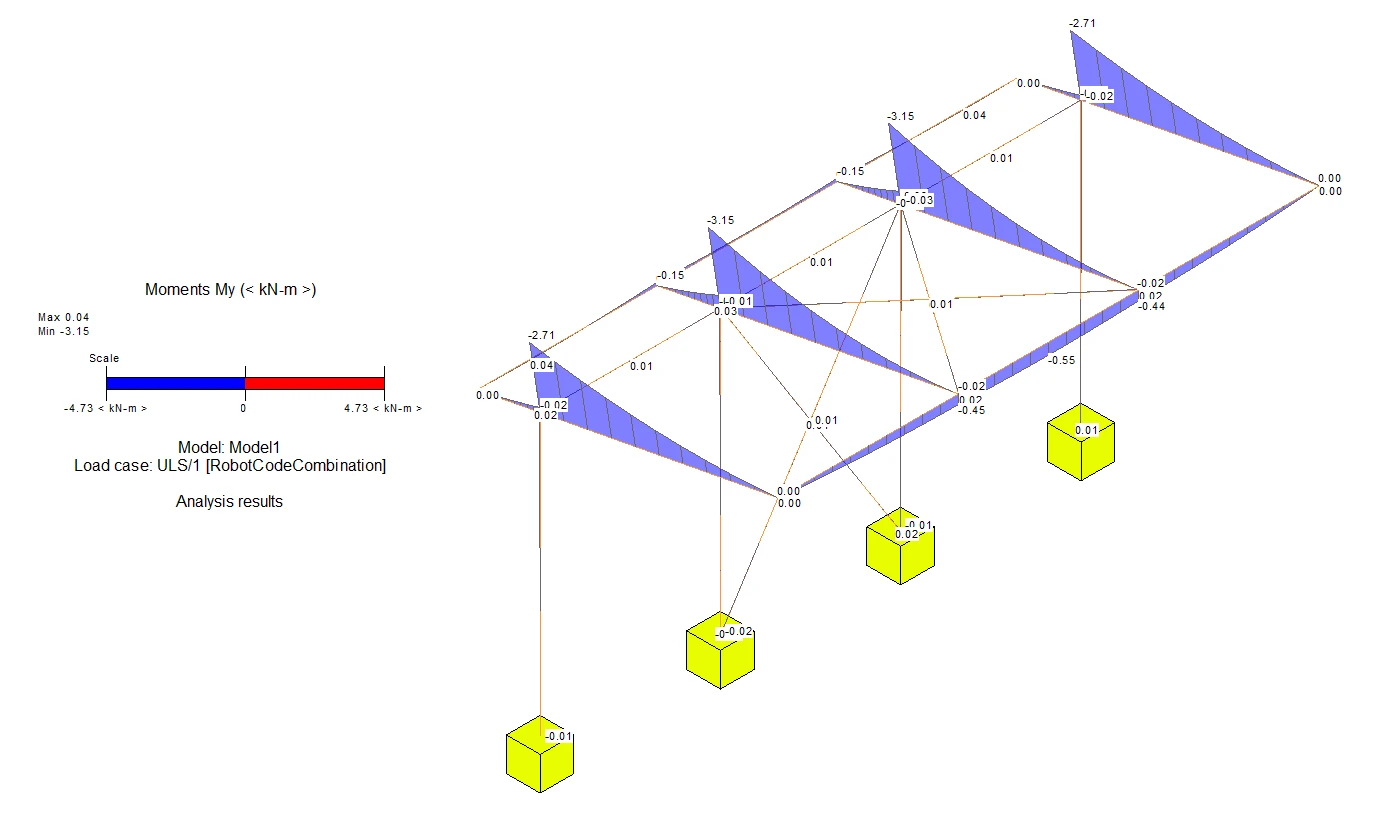
Différents résultats peuvent être visualisés à l'aide de la fonctionnalité Explorateur de résultats de l'onglet Analyser.
Retournez à la vue 3D Ossature métallique. Les assemblages acier affichés ont été modélisés directement dans Revit. Ils ne sont visibles que si le Niveau de détail est réglé sur Fin.
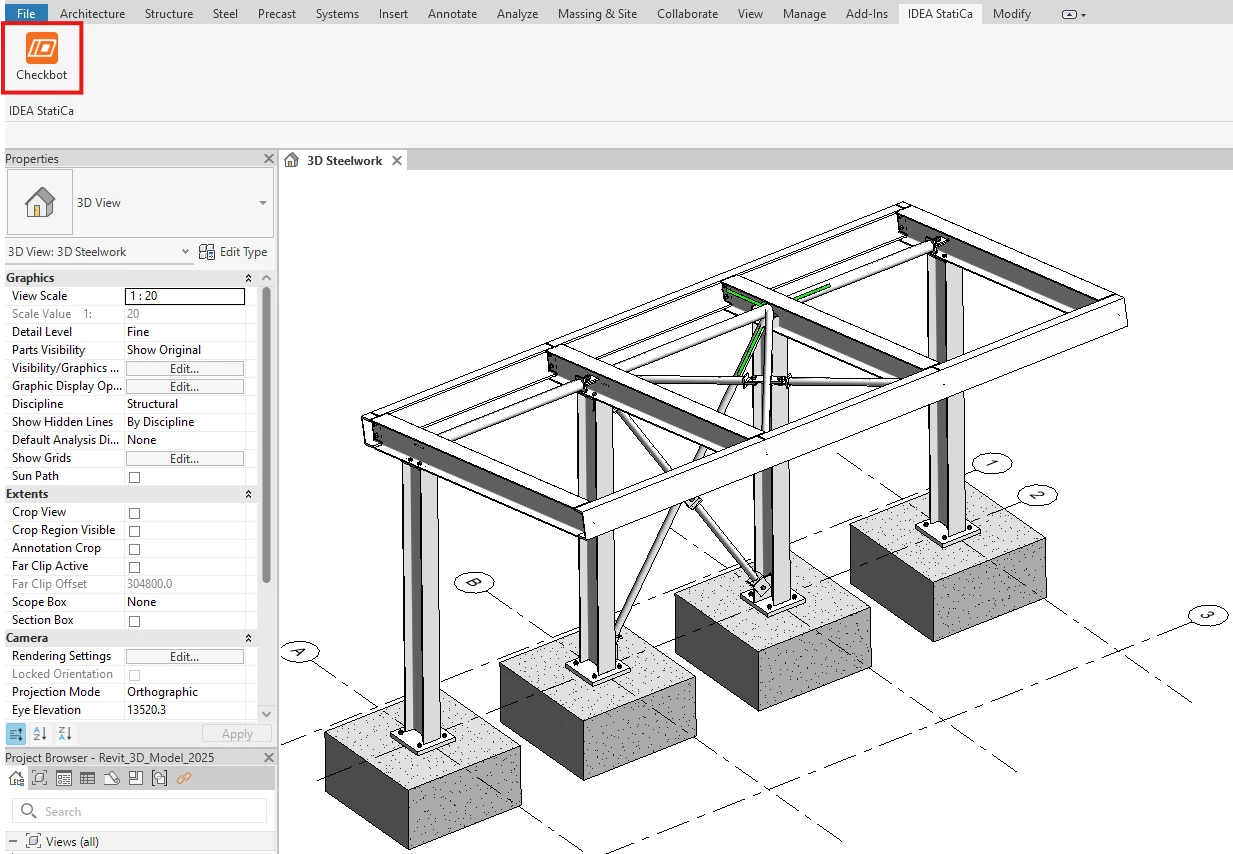
Le lien BIM devrait être automatiquement intégré. Vous le trouverez dans le ruban supérieur sous IDEA StatiCa -> Checkbot. Cela ouvrira l'application Checkbot.
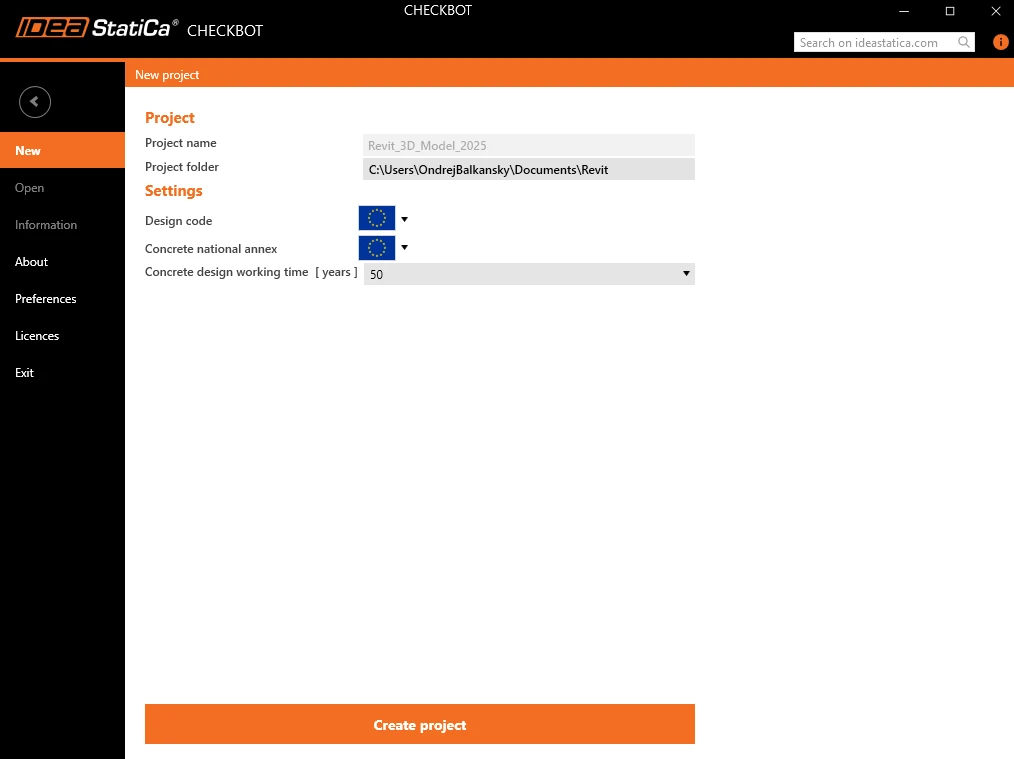
Définissez les paramètres suivants, puis sélectionnez Créer un projet.
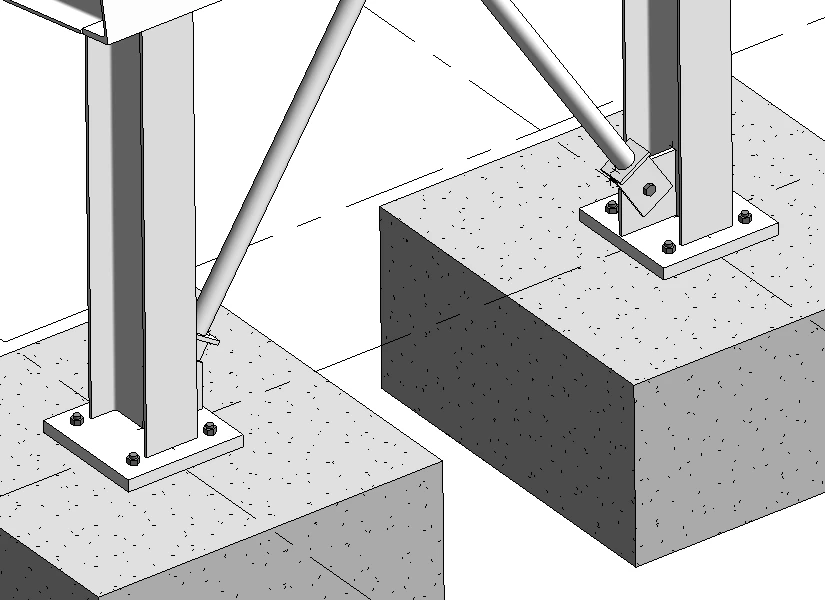
Le nouveau projet Checkbot est prêt à importer des assemblages depuis Autodesk Revit. Nous allons examiner l'assemblage platine de base et diagonale situé au bas d'un des poteaux intérieurs.
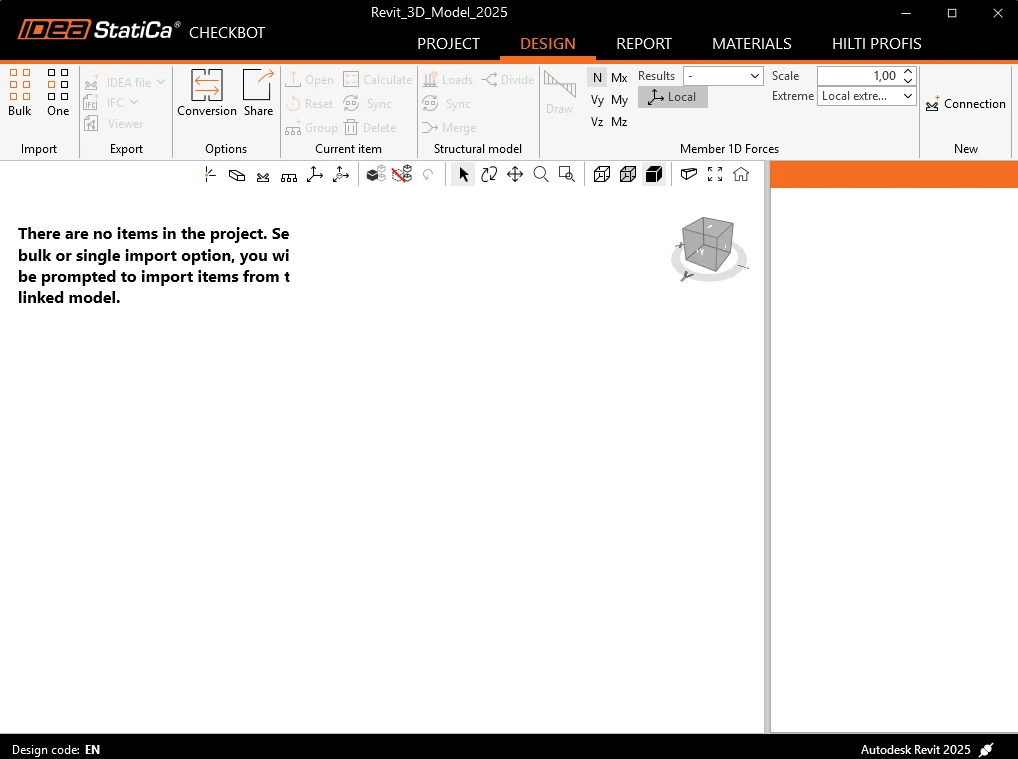
Dans Checkbot, sélectionnez Un dans le panneau Importer mentionné ci-dessus.
Le focus revient à Revit, et il vous est demandé de sélectionner un assemblage - sélectionnez l'assemblage de la diagonale.
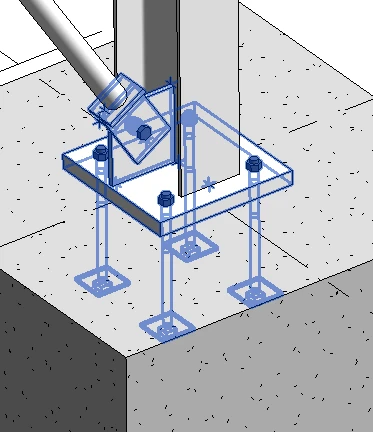
Il vous est demandé de sélectionner les objets de l'assemblage (ce sont les éléments et autres composants qui constituent l'ensemble de l'assemblage) - utilisez une sélection par fenêtre traversante.
Enfin, sélectionnez Terminer dans le coin supérieur droit du ruban de Revit.
Les éléments et l'emplacement réservé de l'assemblage sont ensuite importés dans Checkbot.
Veuillez consulter nos tutoriels sur Checkbot et les autres liens BIM pour en savoir plus sur l'interface de Checkbot.
Géométrie
Dans Checkbot, sélectionnez soit Ouvrir dans le panneau de droite, soit faites un clic droit sur la case de l'assemblage ou l'élément de l'assemblage et sélectionnez Ouvrir.
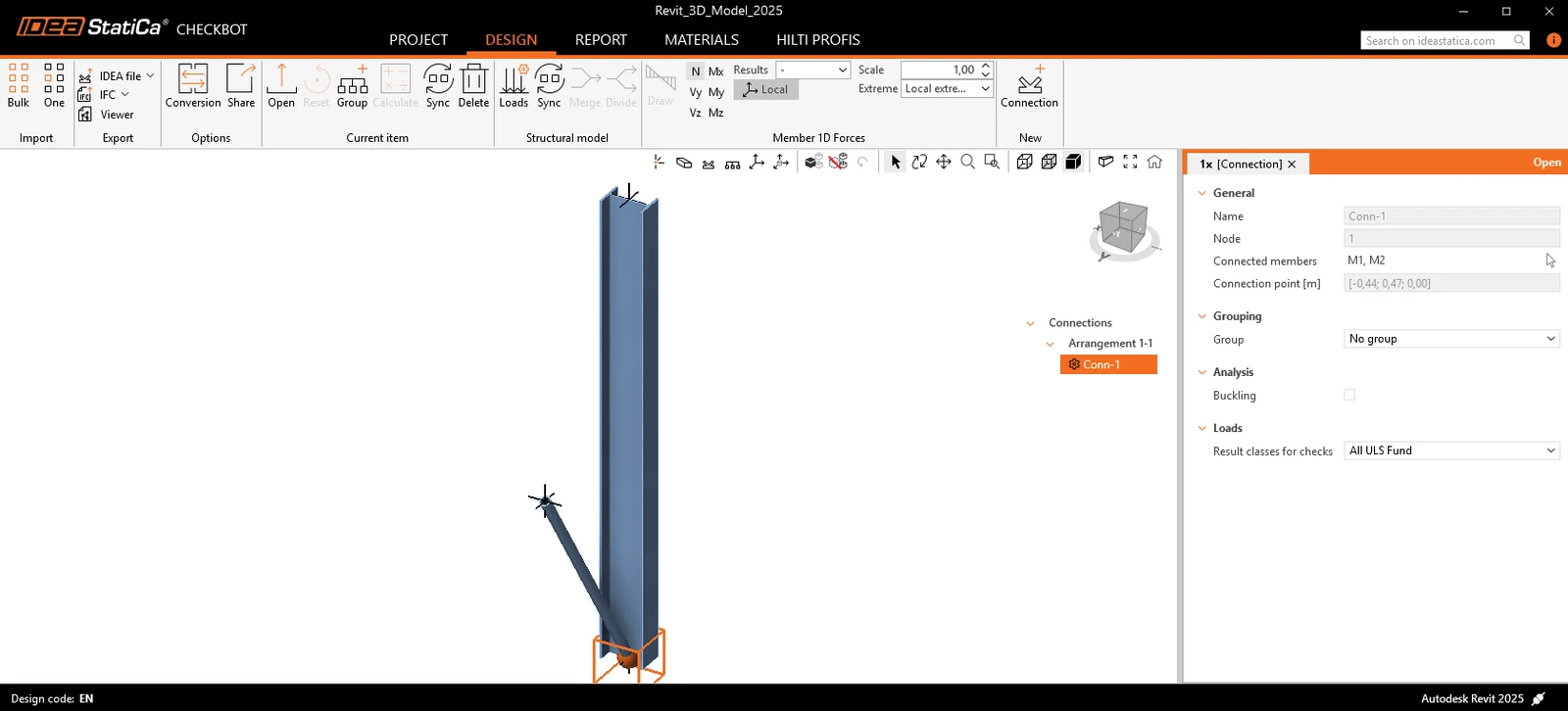
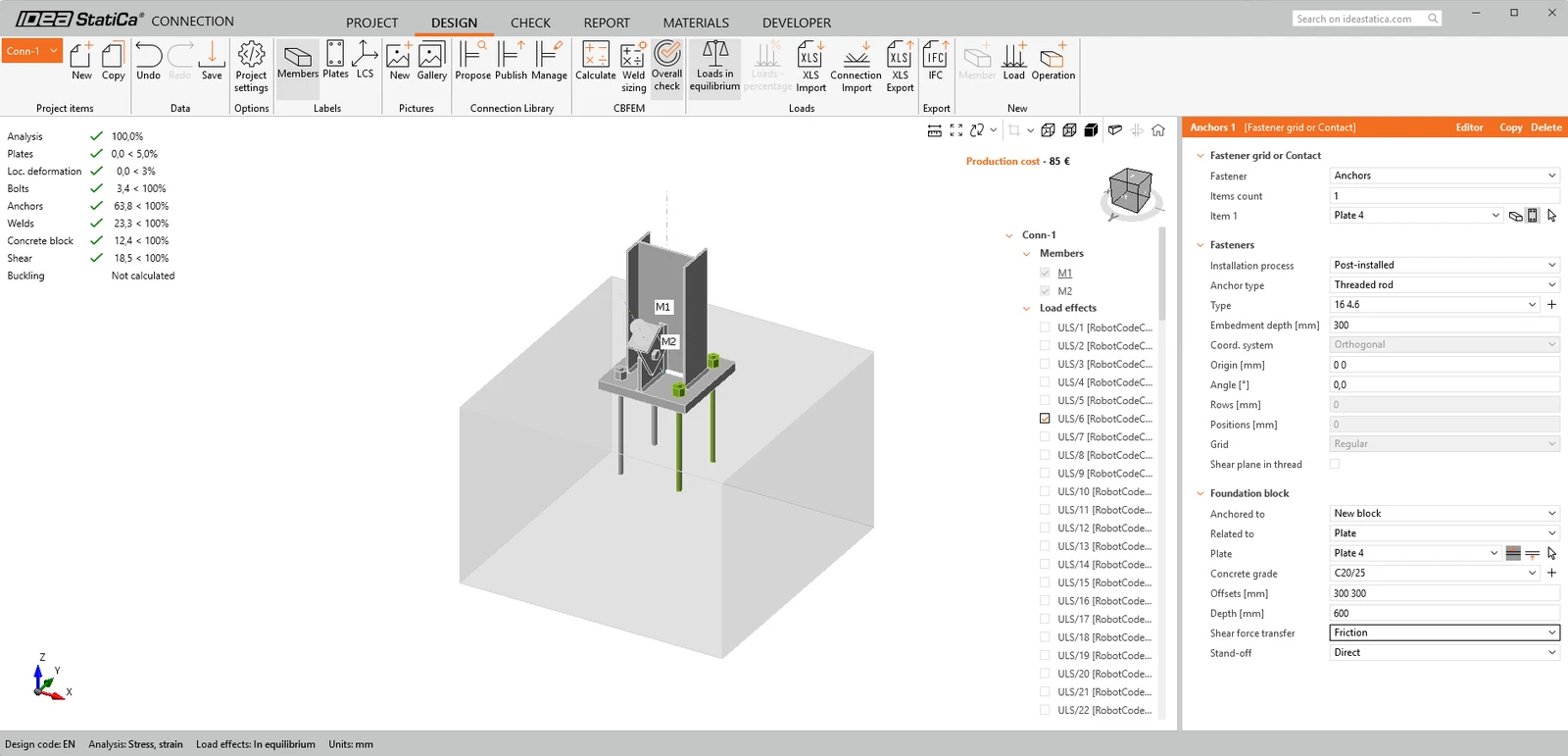
Si tout a été sélectionné comme indiqué, vous devriez voir une vue similaire à celle de l'image ci-dessous. C'est là que l'approche combinée géométrique et analytique est idéale, car elle crée un assemblage immédiatement exploitable dans IDEA StatiCa. Dans les autres tutoriels basés sur des solutions FEA ou BIM uniquement, il manque toujours une partie. S'il n'y a pas d'information sur les effets de charge dans Revit, utilisez n'importe quelle méthode pour saisir les charges.
Même si la diagonale est modélisée, il reste encore quelques réglages à effectuer.
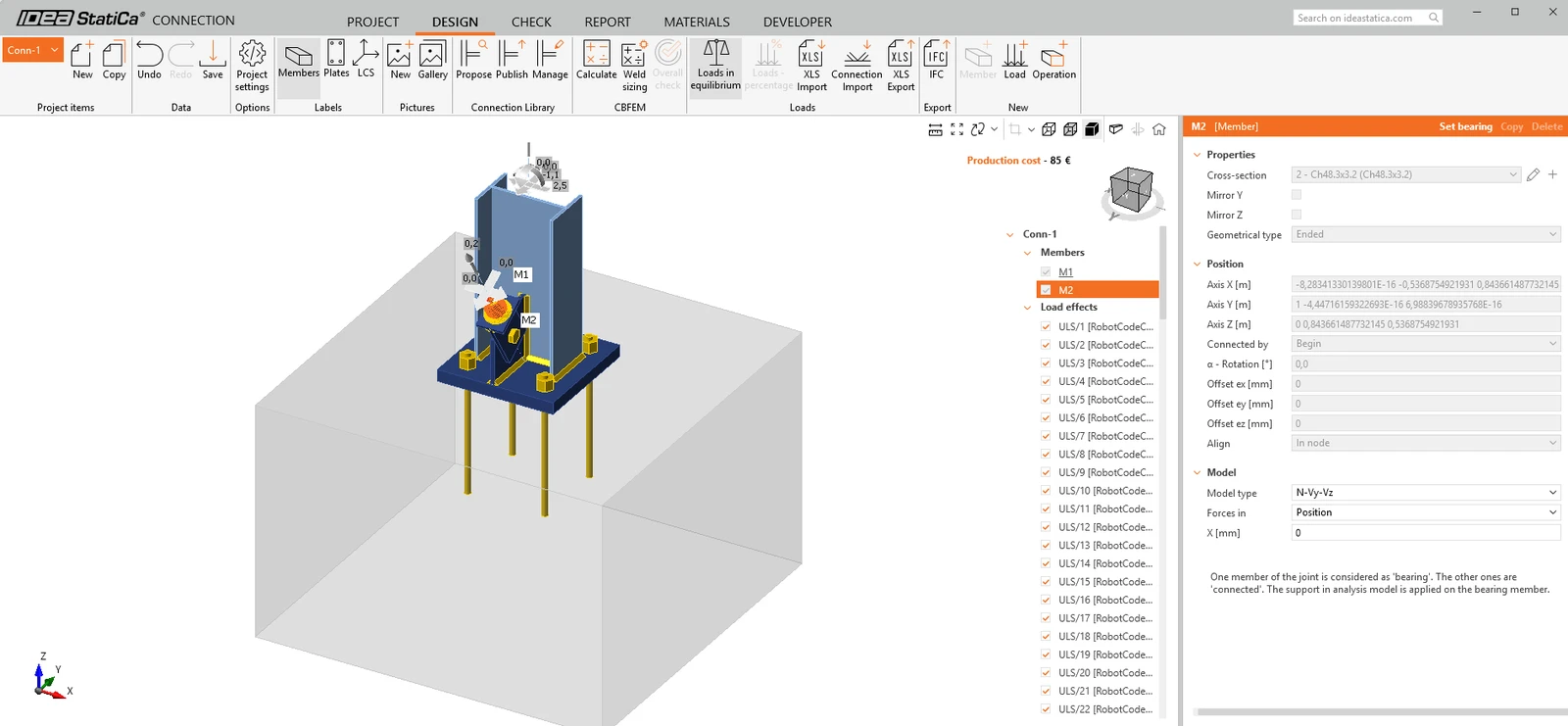
Tout d'abord, attribuez le type de modèle correct - N-Vy-Vz. Ceci est dû au fait qu'un seul boulon est utilisé.
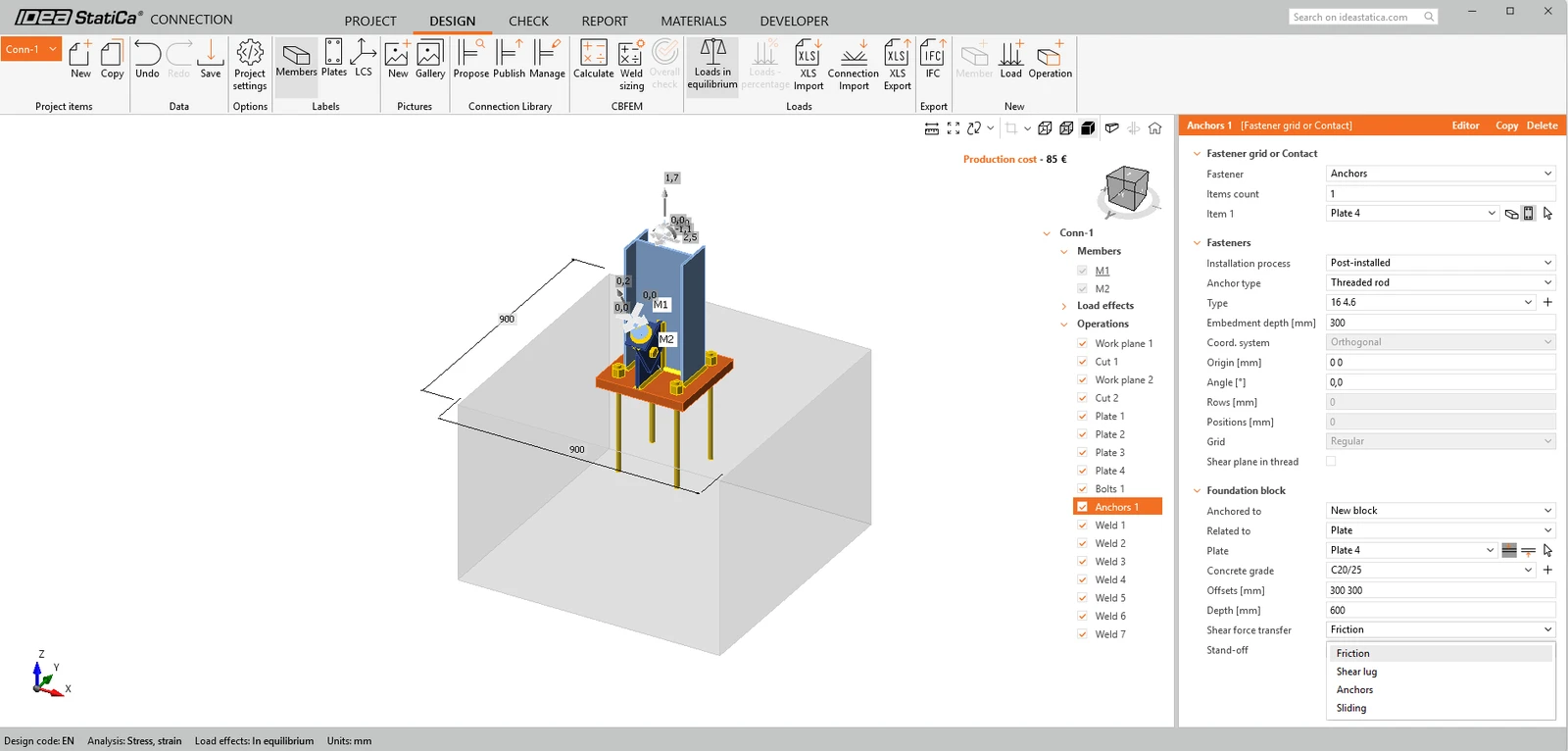
Ensuite, modifiez l'opération Ancrages afin que le cisaillement soit repris par les ancrages plutôt que par le frottement.
Étant donné que le modèle d'assemblage IDEA provient à l'origine du modèle Revit, on peut avancer qu'il convient de corriger d'abord l'information dans le logiciel hôte, puis de la synchroniser avec IDEA (afin de conserver une source unique de vérité).
Le modèle est maintenant prêt à être calculé. Appuyez sur Calculer dans le ruban supérieur. Après quelques instants, les premiers résultats sous forme de « feux tricolores » apparaîtront.
Avant de terminer, nous souhaitons également mettre en avant l'utilisation d'un assemblage générique dans Revit. Un assemblage générique est utilisé comme emplacement réservé - un assemblage doit se trouver ici, mais on ne sait pas encore à quoi il ressemblera, ou l'assemblage réel est trop complexe pour Revit !
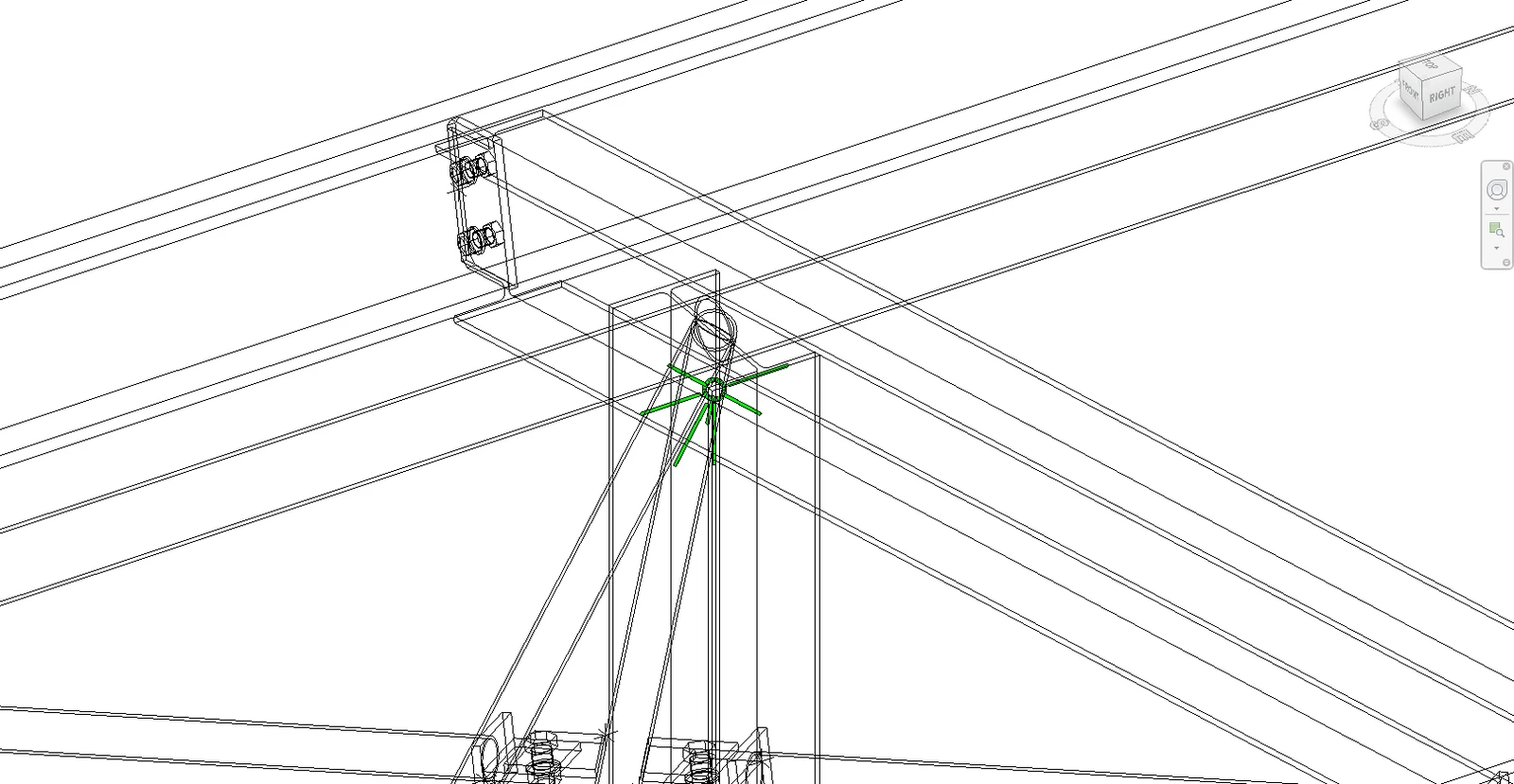
En passant en mode filaire, vous pouvez clairement voir un support d'assemblage vert au sommet d'un poteau, avec plusieurs poutres arrivant et partant de ce nœud. En suivant un flux de travail similaire à l'exemple platine de base et diagonale, cet assemblage peut être importé dans Checkbot et modifié à l'aide des Opérations dans IDEA StatiCa. L'avantage de ce flux de travail est moins marqué que dans l'exemple précédent, mais il permet néanmoins d'importer les éléments et leurs résultats.
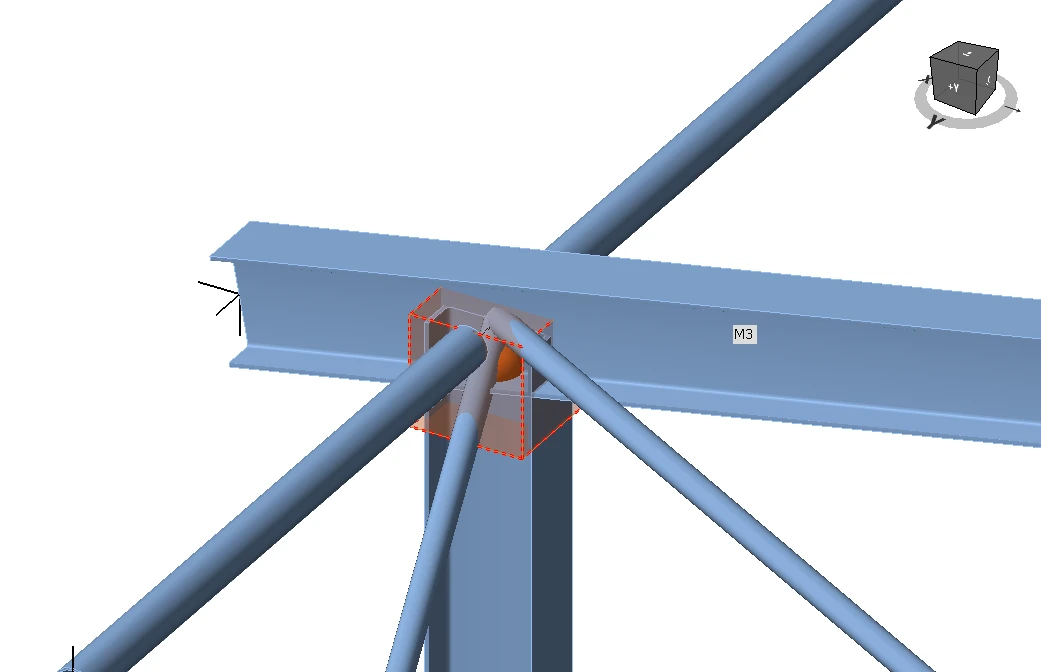
Il arrivera parfois que des modifications du modèle Revit soient nécessaires. Le flux de travail préférable consisterait à effectuer les changements géométriques souhaités dans Revit, à envoyer le modèle pour analyse, à analyser et concevoir en fonction de ces changements, puis à renvoyer les éventuelles différences. Checkbot peut ensuite rechercher ces changements.
Synchroniser le modèle
Il arrive que des modifications soient apportées à votre modèle FEA/BIM, comme des tailles de section d'élément ou des charges différentes. Celles-ci peuvent être synchronisées entre Checkbot et le modèle FEA/BIM.
Il existe deux alternatives possibles :
- Synchroniser l'élément actuel (si un ou plusieurs assemblages sont sélectionnés)
- Synchroniser l'ensemble du modèle structurel importé
Pour tester cette fonctionnalité, vous pouvez changer la taille ou la forme de section d'un élément dans votre application BIM ou modifier un cas de charge ou une combinaison, etc. : changez le poteau sélectionné pour une section plus petite.
Dans Checkbot, sélectionnez les assemblages conçus (il peut y en avoir plusieurs) et, dans le panneau Élément actuel, sélectionnez Sync.

Le projet Checkbot sera mis à jour, la conception de l'assemblage est conservée mais les résultats seront invalidés. Vous pouvez constater que le poteau est désormais mis à jour, correspondant à la modification effectuée dans le modèle BIM.
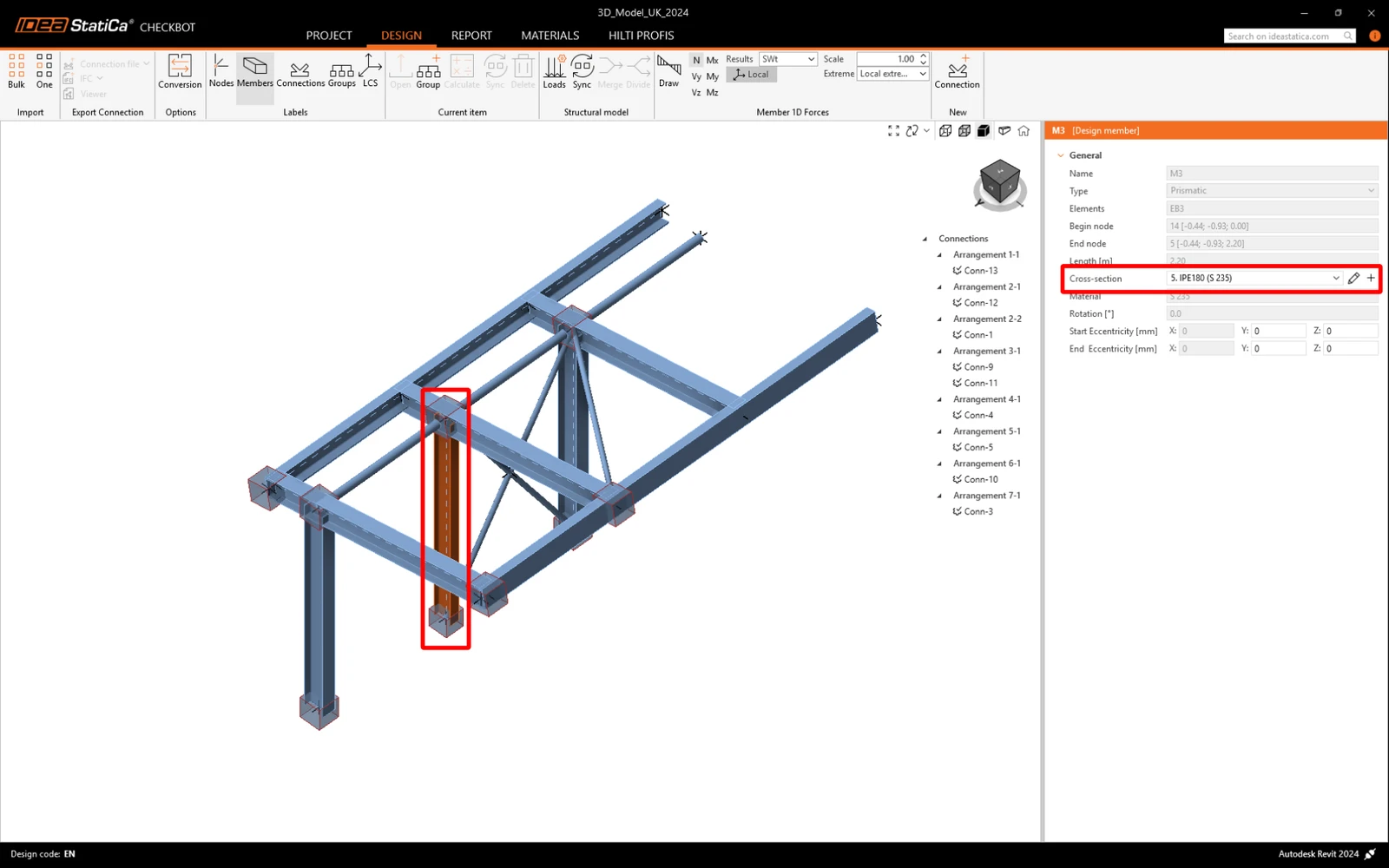
Effectuez simplement à nouveau la vérification normative des assemblages en surbrillance en sélectionnant Calculate dans le panneau Élément actuel. N'oubliez pas que des modifications plus importantes du modèle peuvent nécessiter des étapes de validation supplémentaires pour les assemblages concernés (comme ci-dessus).

Si les assemblages ne donnent pas les résultats souhaités, vous pouvez les rouvrir pour optimiser la conception (c'est-à-dire les renforcer s'ils échouent à la vérification normative ou les alléger si le taux de travail est trop faible).
Vous avez réussi à lier Autodesk Revit avec IDEA StatiCa Connection via Checkbot. Vous avez même exploré des fonctionnalités permettant au flux de travail Revit d'aller au-delà des types d'assemblages connus et publiés.
Vous souhaitez améliorer vos compétences ? Visitez notre Campus
Apprenez à utiliser IDEA StatiCa efficacement grâce à nos cours d'e-learning à votre rythme
Commencer à apprendre

