
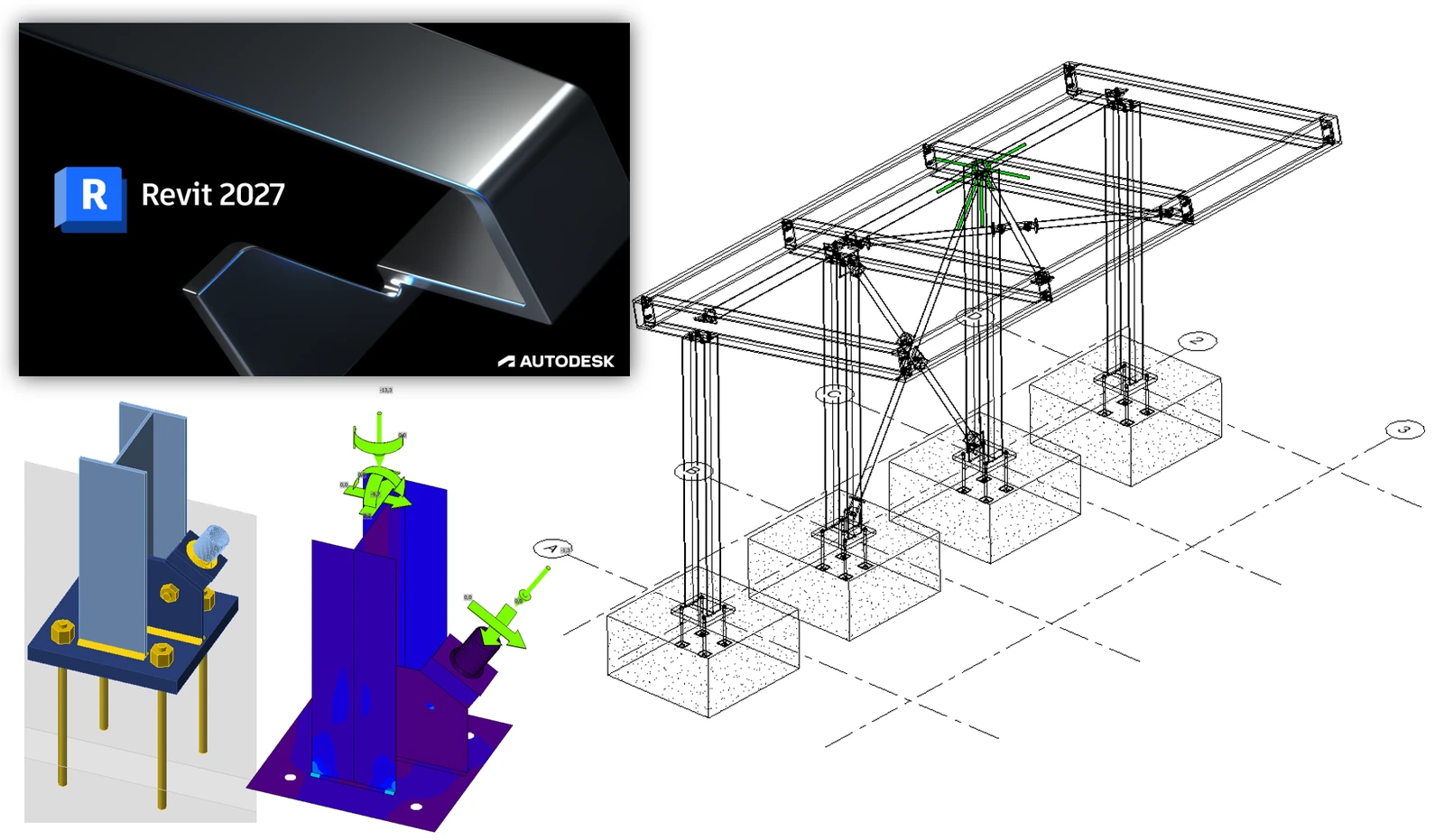


Bağlantı nasıl etkinleştirilir
- IDEA StatiCa'nın en son sürümünü indirin ve kurun
- FEA çözümünüzün desteklenen bir sürümünü kullandığınızdan emin olun
IDEA StatiCa, kurulumu sırasında BIM bağlantılarını FEA yazılımınıza entegre eder. IDEA StatiCa'yı çalıştırıp BIM links'i açarak durumu kontrol edebilir ve gerekirse daha fazla BIM bağlantısını entegre edebilirsiniz. Bazı FEA yazılımlarının IDEA StatiCa'ya olan BIM bağlantısını tam olarak etkinleştirmek için ek adımlar gerektirdiğini lütfen unutmayın.

"Bu uygulamanın cihazınızda değişiklik yapmasına izin vermek istiyor musunuz?" şeklinde bir bildirim görünebilir; eğer görünürse lütfen Yes butonuyla onaylayın.
Install butonuna tıklayarak, seçilen yazılım için BIM bağlantısı entegre edilir. Ekran ayrıca diğer BIM bağlantılarının durumunu da gösterir.

Bağlantı nasıl kullanılır
Autodesk Revit (Revit), diğer BIM uygulamalarında bulunmayan bir özelliğe sahiptir: uygun bir sonlu eleman analizi çözümünden elde edilen sonuçları da barındırabilir. Bu amaçla, bu eğitimde kullanmanız için Revit 2025 ile bir model oluşturduk. Sonuçlar Robot Structural Analysis 2024 kullanılarak elde edilmiştir. Revit 2023'ten itibaren, otomasyondan daha mühendislik odaklı bir yaklaşıma geçişi işaret eden yeni bir analitik modelleme yaklaşımı tanıtılmıştır.
Modeli Revit'te açın (not: bu eğitim 2025 veya üzeri bir sürüm gerektirir).
Yükleri ve sonuçları doğrulamak için iki Analitik 3D görünüm oluşturulmuştur.
Tanımlanan yükler şunlardır (kısmen Revit'te, daha fazlası Robot'ta):
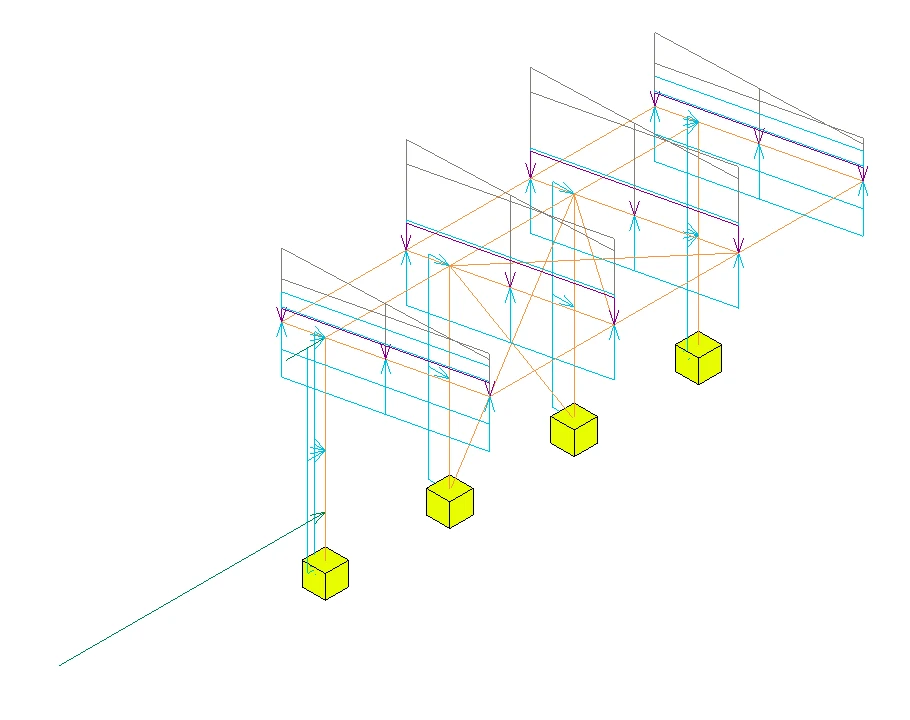
Yönetmelik kombinasyonları Robot'ta tanımlanmıştır çünkü bu çok daha kolaydır ve bunların tanımlanması için doğru yerin burası olduğu ileri sürülebilir. Buradaki bir başka gözlem de, Revit'teki modelin bu aşamada oldukça yönetmelik ve ülkeden bağımsız olmasıdır, çünkü yükler 'yerel' bir çözüm oluşturmak için herhangi bir ulusal eke uygulanabilir.
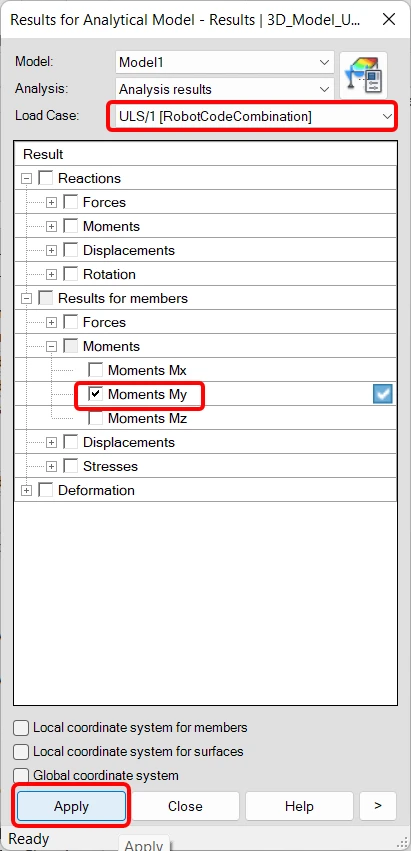
Görünüm 'Kilitli' olsa da, sonuçların yine de yüklenmesi gerekir. Bunu yapmak için Analyse sekmesine gidin ve Results Explorer'ı seçin.

Sonraki pencerede uygun bir ULS yük durumu kombinasyonu seçin, örneğin 'My', ve son olarak Apply'a tıklayın.
Görünümü genişletirseniz (önce kilidini açmayı unutmayın) lejantı da göreceksiniz. Metin boyutu genel görünüm ölçeğinden etkilenir, bu nedenle bu da ayarlanabilir.
Sonuçlar, Robot'ta tanımlanan bir ULS yük durumu kombinasyonu için 'My' değerlerini gösterir.
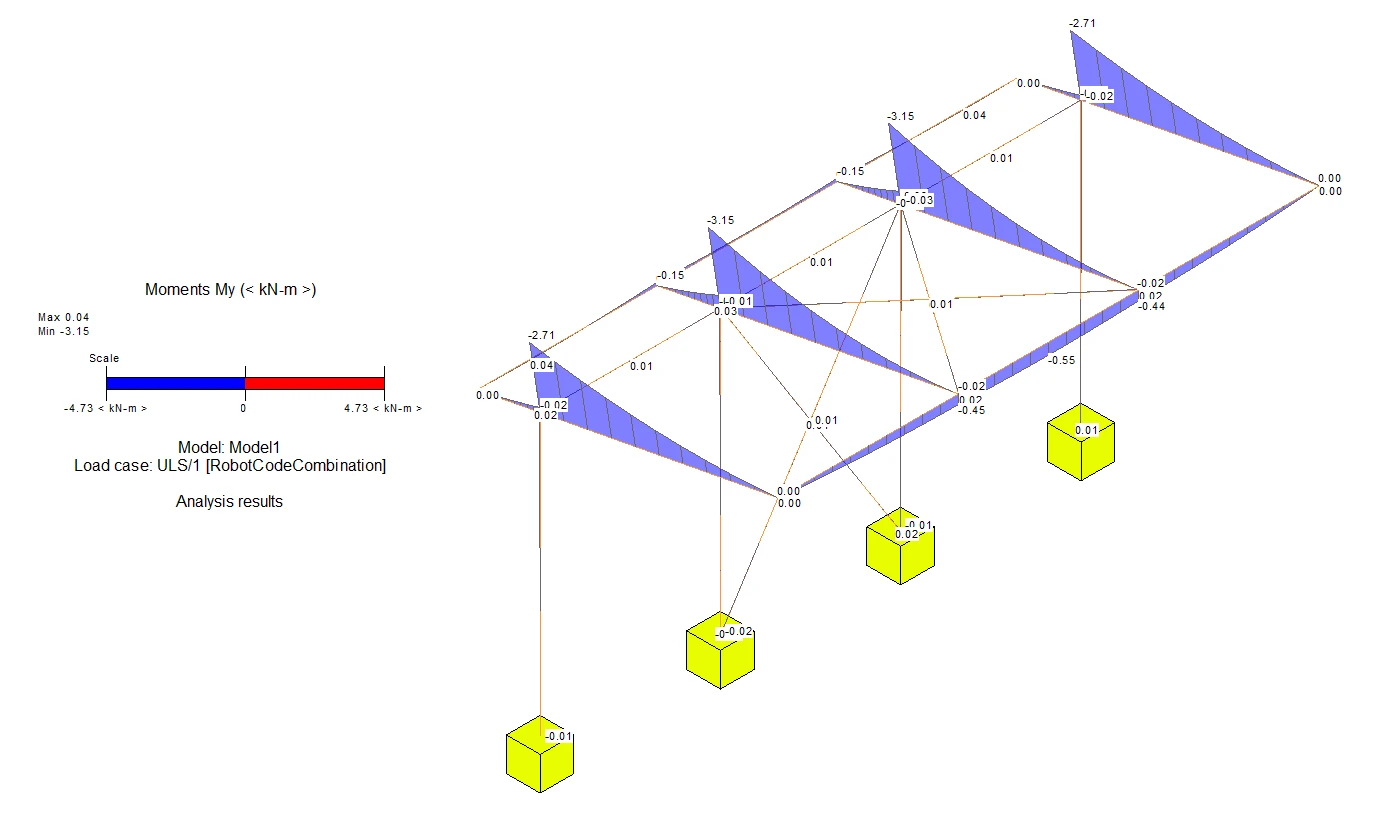
Farklı sonuçlar, Analyse sekmesindeki Results Explorer işlevi kullanılarak görselleştirilebilir.
3D Steelwork görünümüne geri dönün. Gösterilen çelik birleşimler Revit içinde modellenmiştir. Bunlar yalnızca Detail Level Fine olarak ayarlandığında görülebilir.
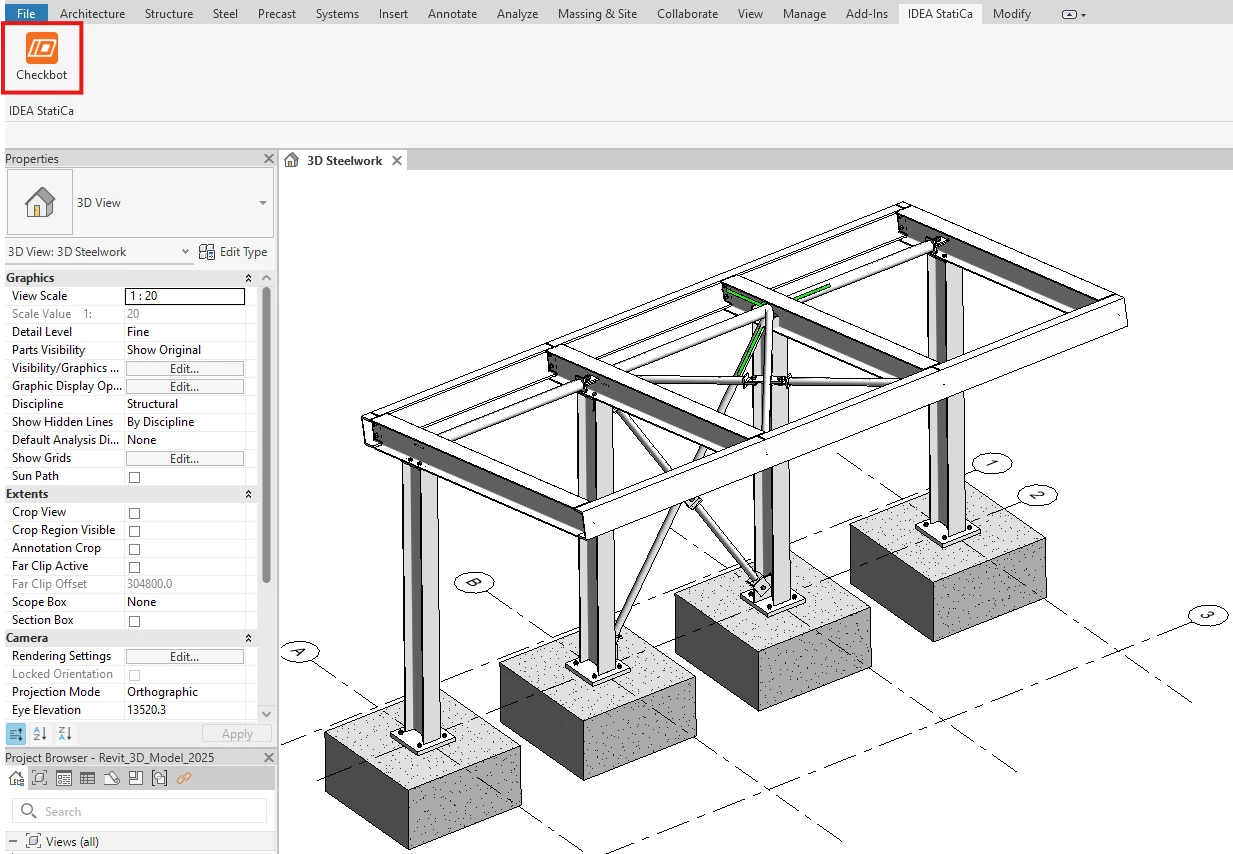
BIM bağlantısı otomatik olarak entegre edilmiş olmalıdır. Bunu üst şeritte IDEA StatiCa -> Checkbot altında bulabilirsiniz. Bu, Checkbot uygulamasını açacaktır.
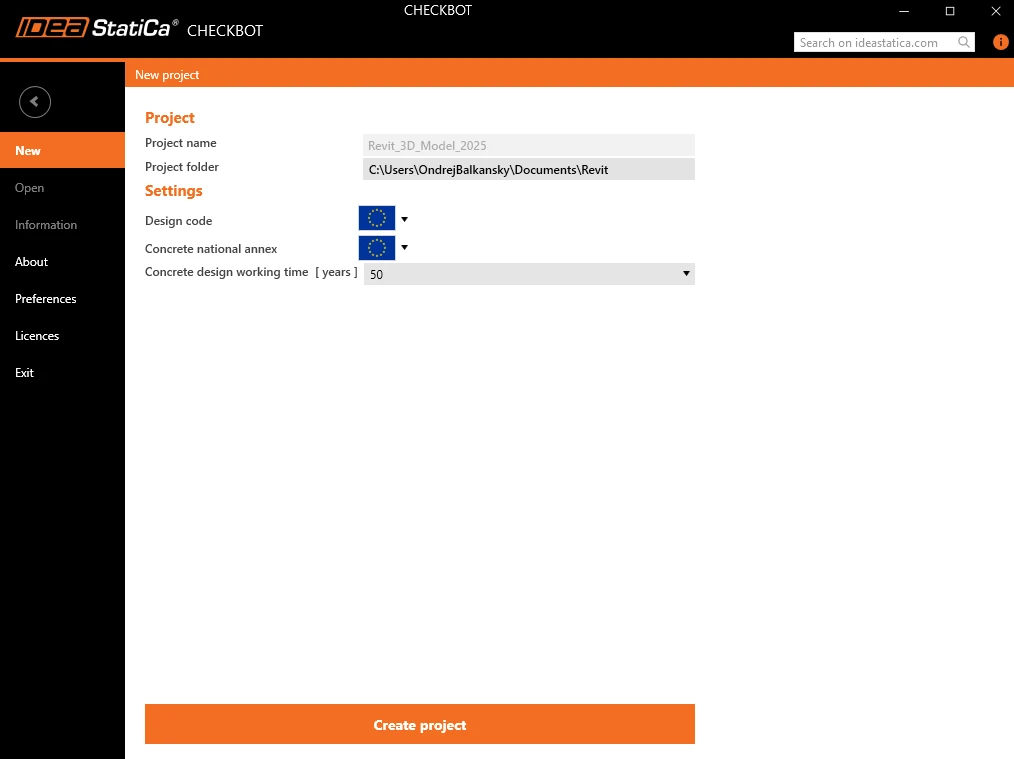
Aşağıdakileri ayarlayın ve ardından Create project'i seçin.
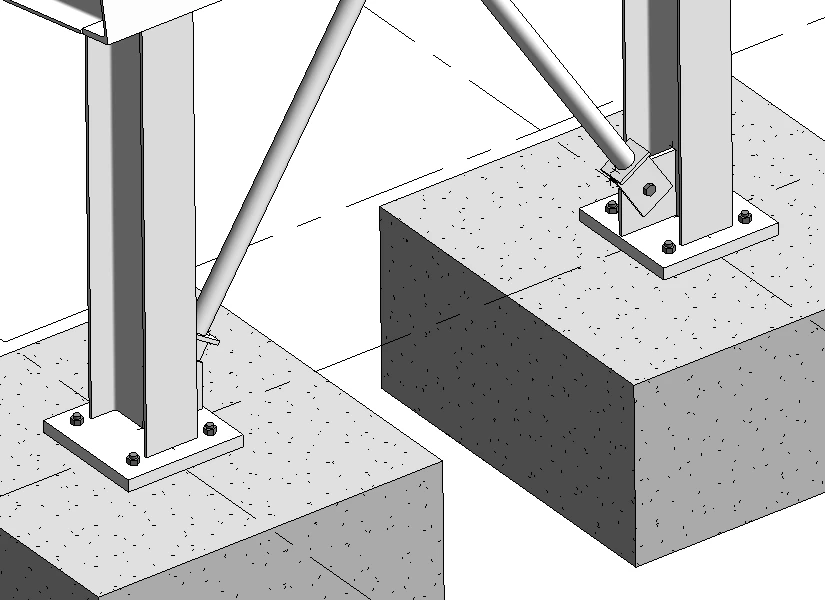
Yeni Checkbot projesi, Autodesk Revit'ten birleşimleri içe aktarmaya hazırdır. İç kolonlardan birinin altındaki taban plakası ve payanda birleşimini inceleyeceğiz.
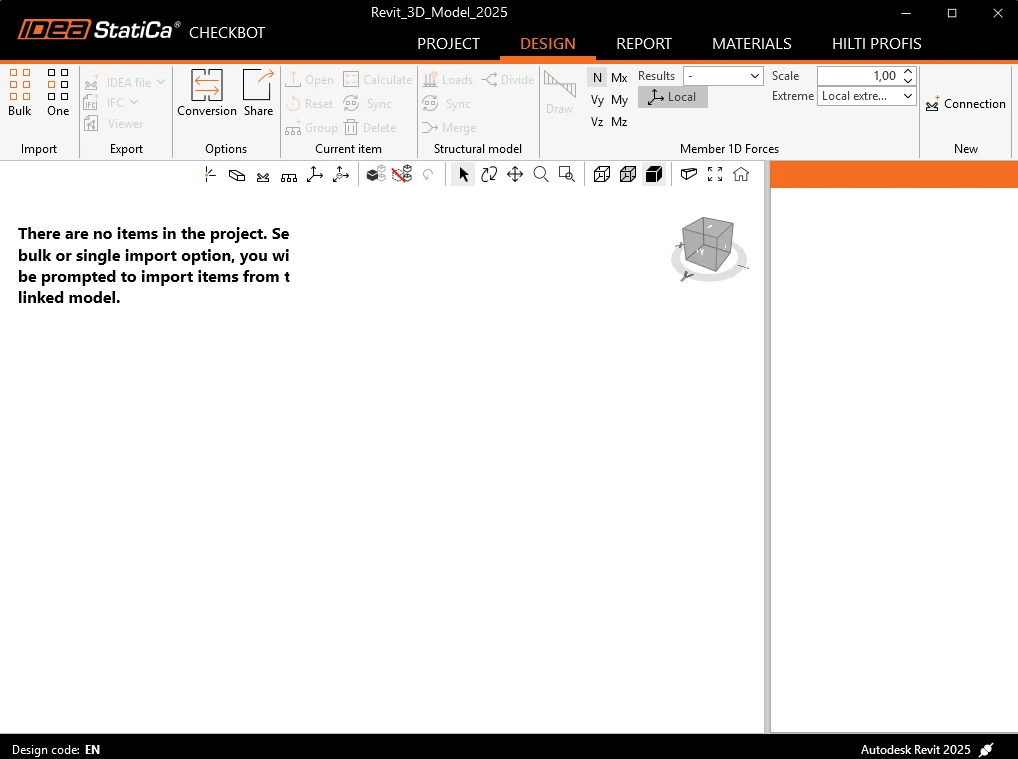
Checkbot'ta, yukarıda bahsedilen İçe Aktarma panelinden One'ı seçin.
Odak tekrar Revit'e geçer ve sizden bir birleşim seçmeniz istenir - payanda birleşimini seçin.
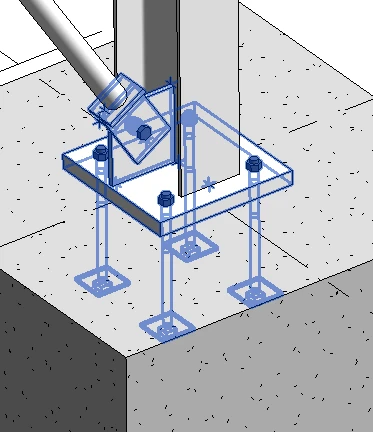
Sizden birleşim nesnelerini seçmeniz istenir (bunlar birleşimin tamamını oluşturan elemanlar ve diğer öğelerdir) - bir çapraz pencere seçimi kullanın.
Son olarak, Revit'teki şeridin sağ üst köşesindeki Finish'i seçin.
Elemanlar ve birleşim yer tutucusu daha sonra Checkbot'a aktarılır.
Checkbot arayüzü hakkında daha fazla bilgi için lütfen Checkbot ve diğer BIM Bağlantıları hakkındaki eğitimlerimize bakın.
Geometri
Checkbot'ta, sağ paneldeki Open'ı seçin ya da birleşim kutusuna veya birleşim öğesine sağ tıklayıp Open'ı seçin.
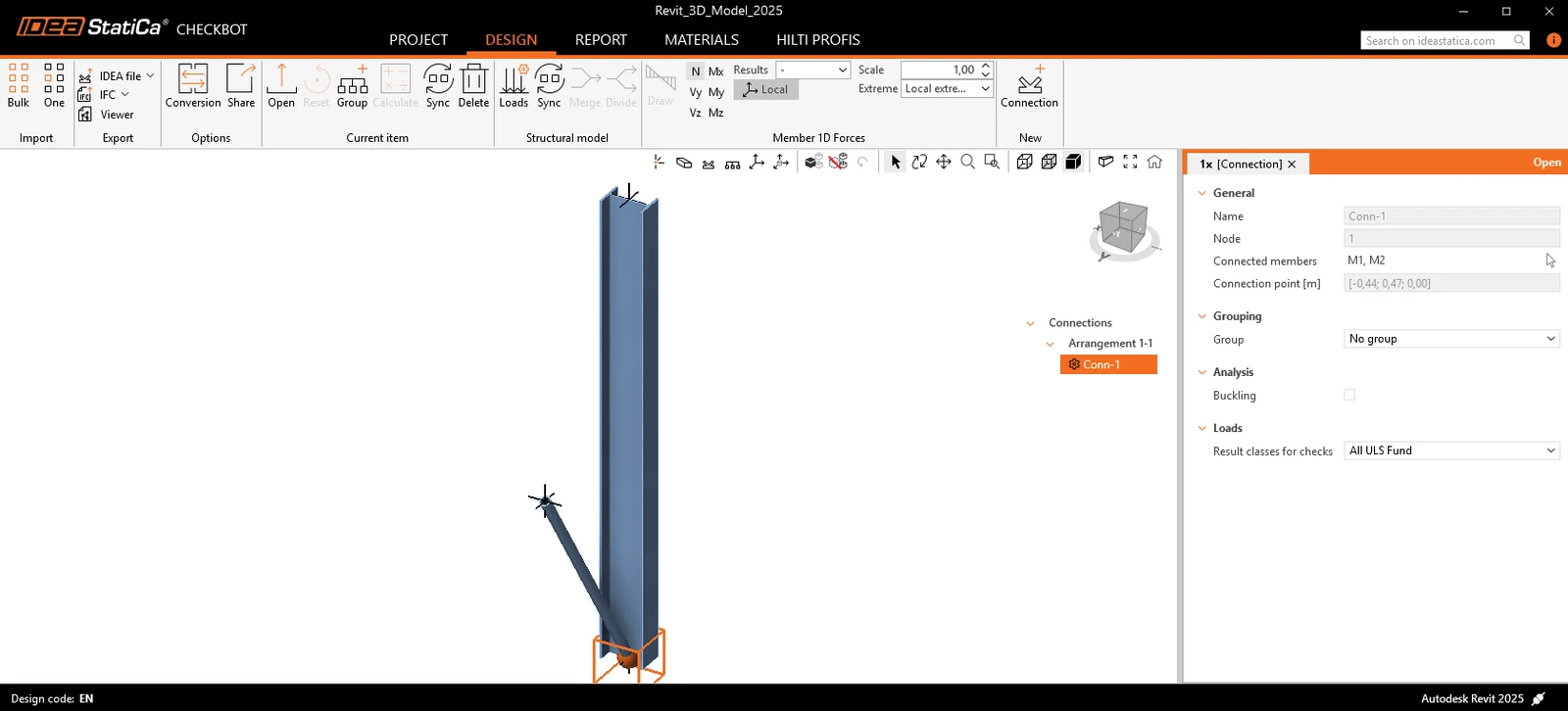
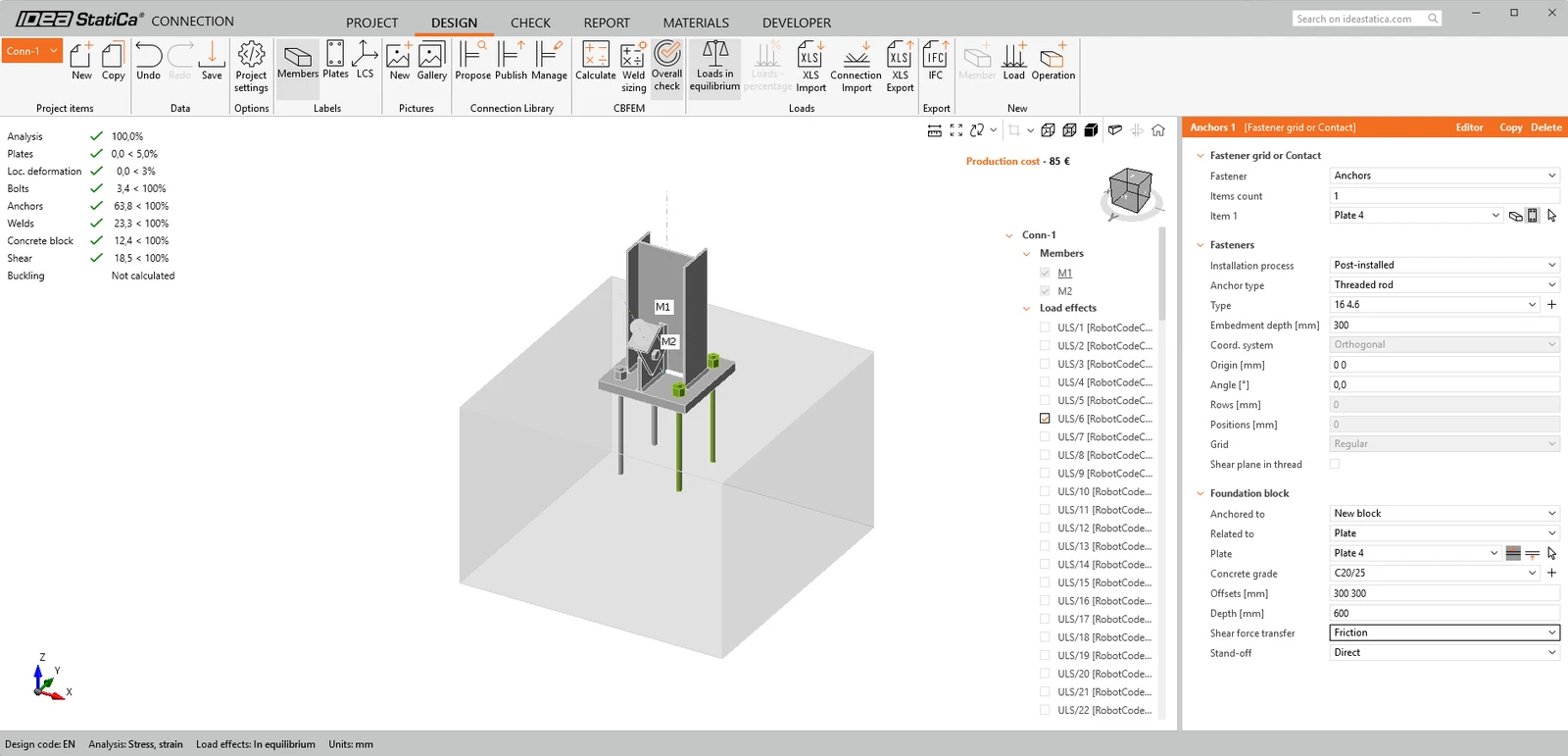
Her şey gösterildiği gibi seçilmişse, aşağıdaki resimdekine benzer bir görünüm göreceksiniz. Kombine geometrik ve analitik yaklaşımın ideal olduğu yer burasıdır, çünkü IDEA StatiCa'da anında kullanılabilir bir birleşim oluşturur. FEA veya BIM çözümlerine dayalı diğer eğitimlerde her zaman bir kısım eksiktir. Revit'te yük etkileri hakkında bilgi yoksa, yükleri girmek için herhangi bir yöntem kullanın.
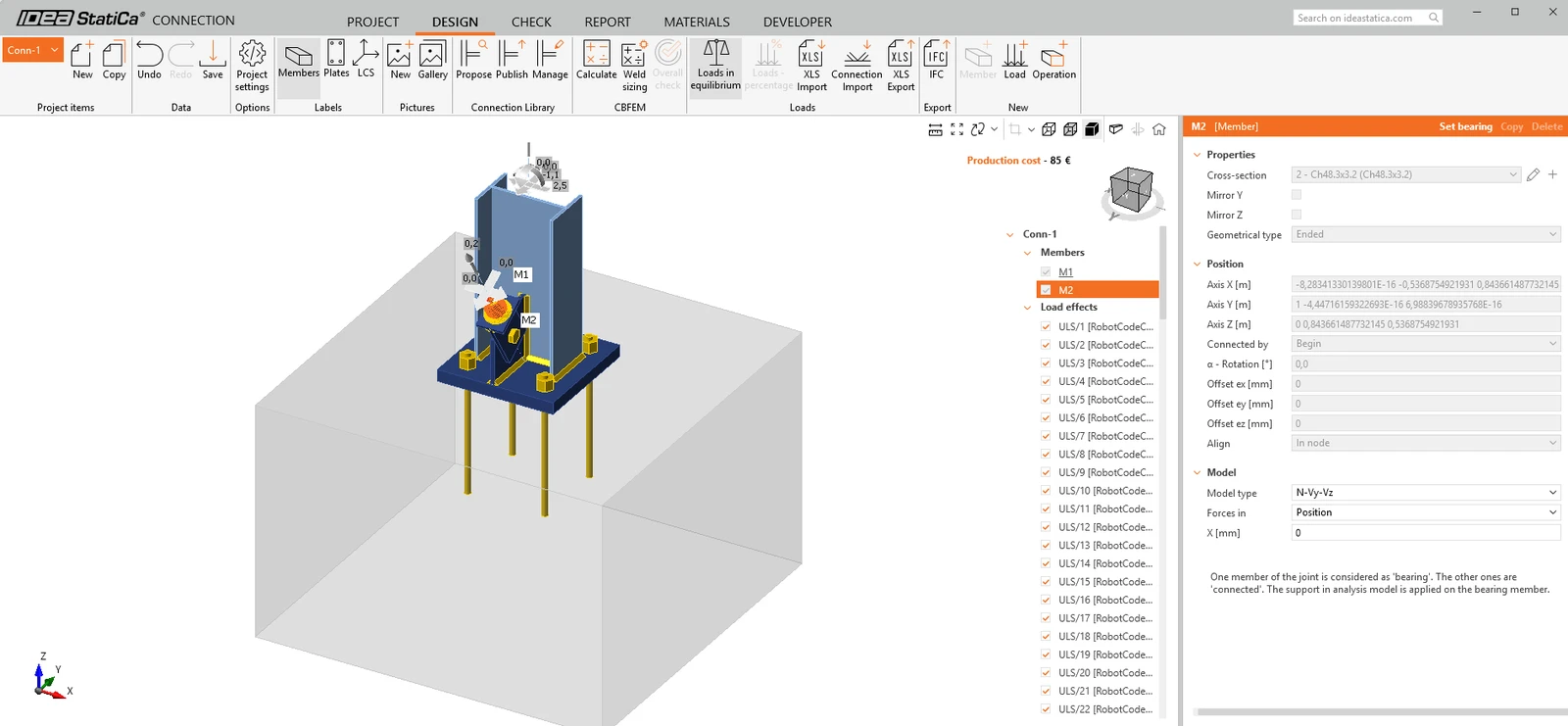
Payanda modellenmiş olsa da, hala birkaç şeyi ayarlamamız gerekiyor.
İlk olarak, doğru Model Türünü atayın - N-Vy-Vz. Bunun nedeni, yalnızca tek bir cıvatanın kullanılmasıdır.
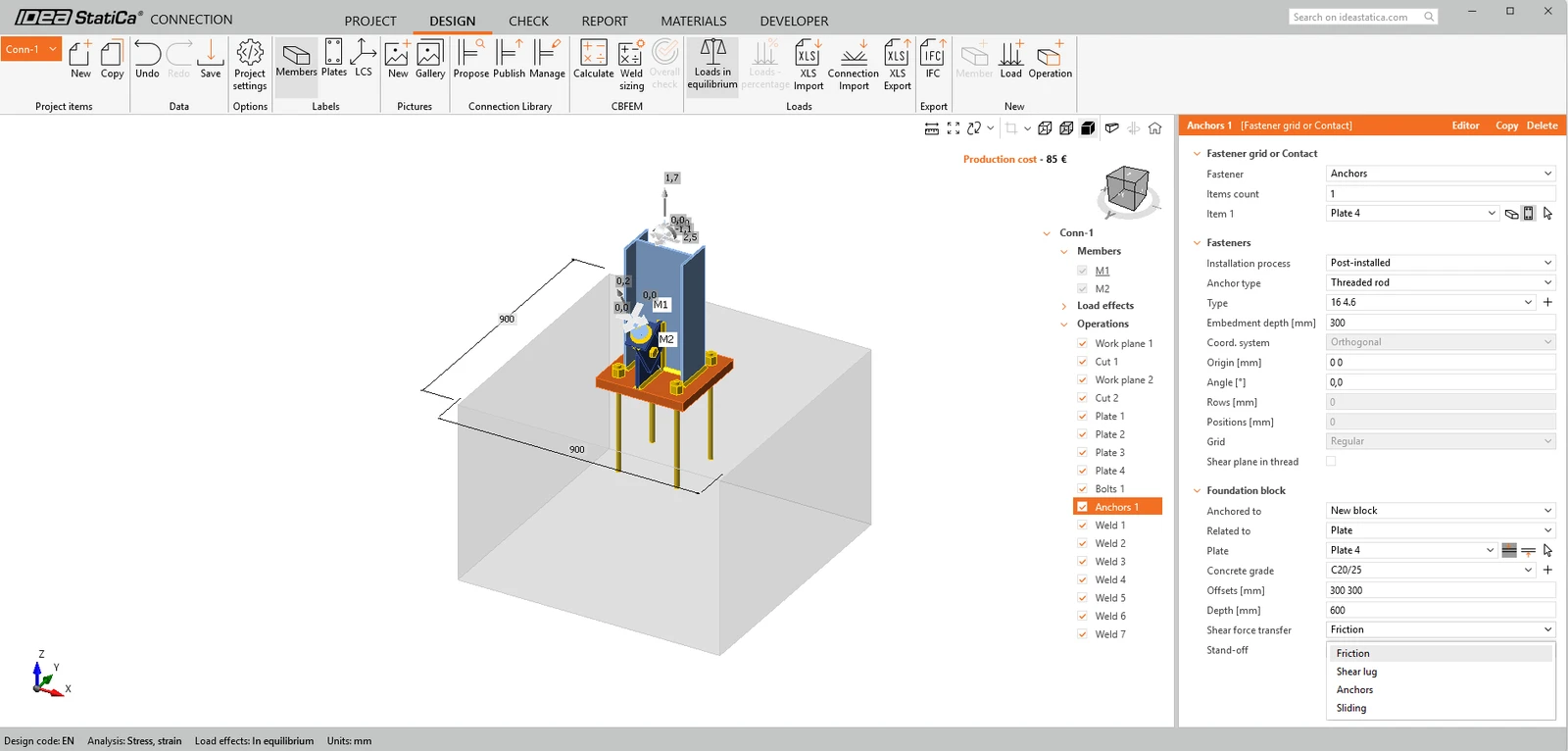
İkinci olarak, kesmenin sürtünme yerine ankrajlar tarafından taşınması için Anchors işlemini düzenleyin.
IDEA birleşim modeli Revit modelinden türetildiğinden, önce host bilgisinin düzeltilmesi ve ardından IDEA ile senkronize edilmesi gerektiği ileri sürülmektedir (tek doğruluk kaynağını korumak için).
Model artık hesaplanmaya hazırdır. Üst şeritten Calculate'e basın. Birkaç anlık bekleme sonrasında, ilk 'trafik ışığı' sonuçları görünecektir.
Devam etmeden önce, Revit'te genel bir birleşimin kullanımını da vurgulamak istiyoruz. Genel bir birleşim, bir yer tutucu olarak kullanılır - buraya bir birleşim gelir, ancak nasıl göründüğünü bilmiyorum ya da gerçek birleşim Revit için çok karmaşık!
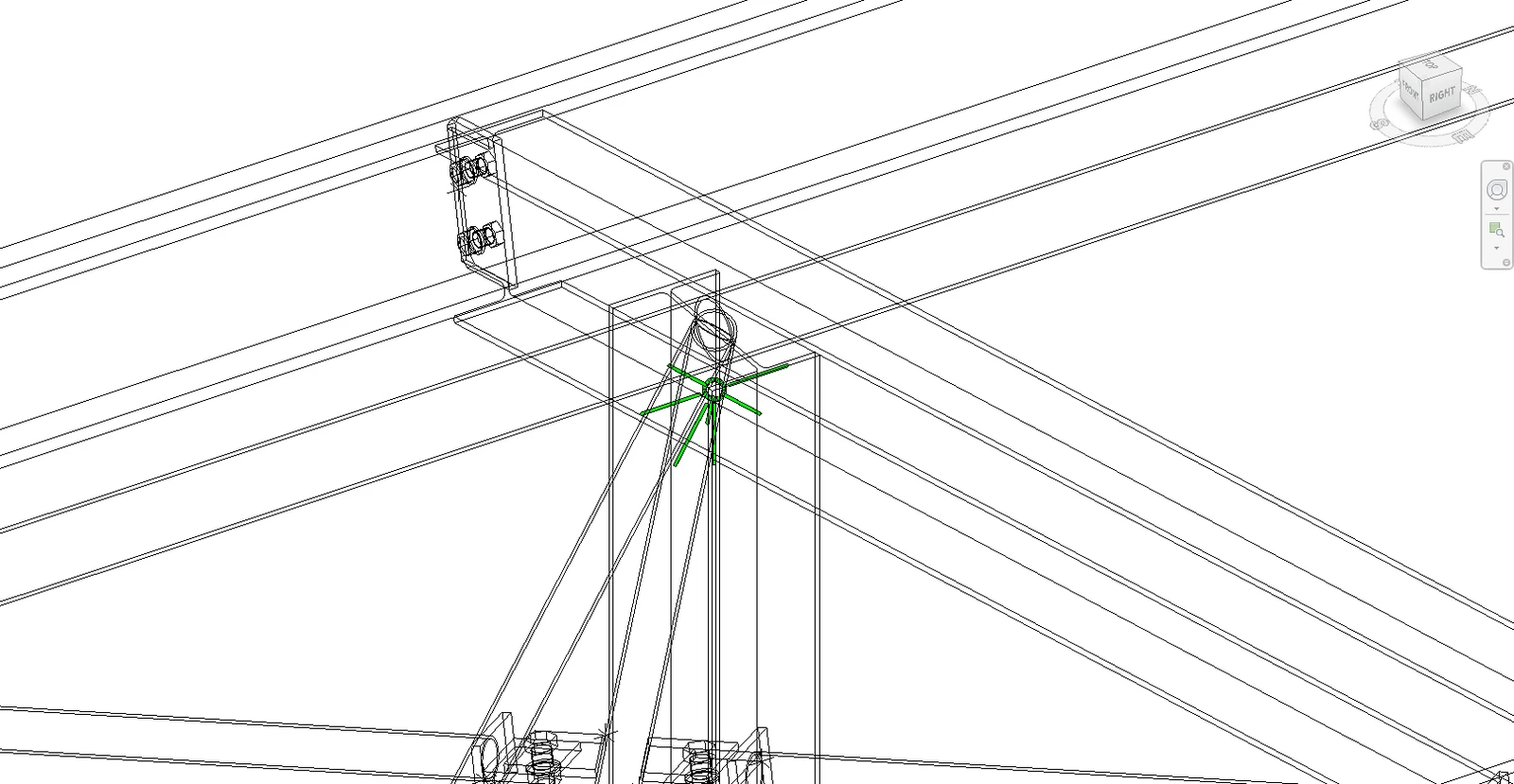
Tel kafes moduna geçtiğinizde, birden fazla kirişin içeri ve dışarı çerçevelendiği bir kolonun üzerinde yeşil bir birleşim tutucusunu açıkça görebilirsiniz. Taban plakası ve payanda örneğine benzer bir iş akışı kullanarak, bu birleşim Checkbot'a aktarılabilir ve IDEA StatiCa'daki İşlemler kullanılarak düzenlenebilir. Bu iş akışının faydası önceki örnekteki kadar önemli değildir, ancak yine de elemanları ve sonuçlarını içe aktarmanıza olanak tanır.
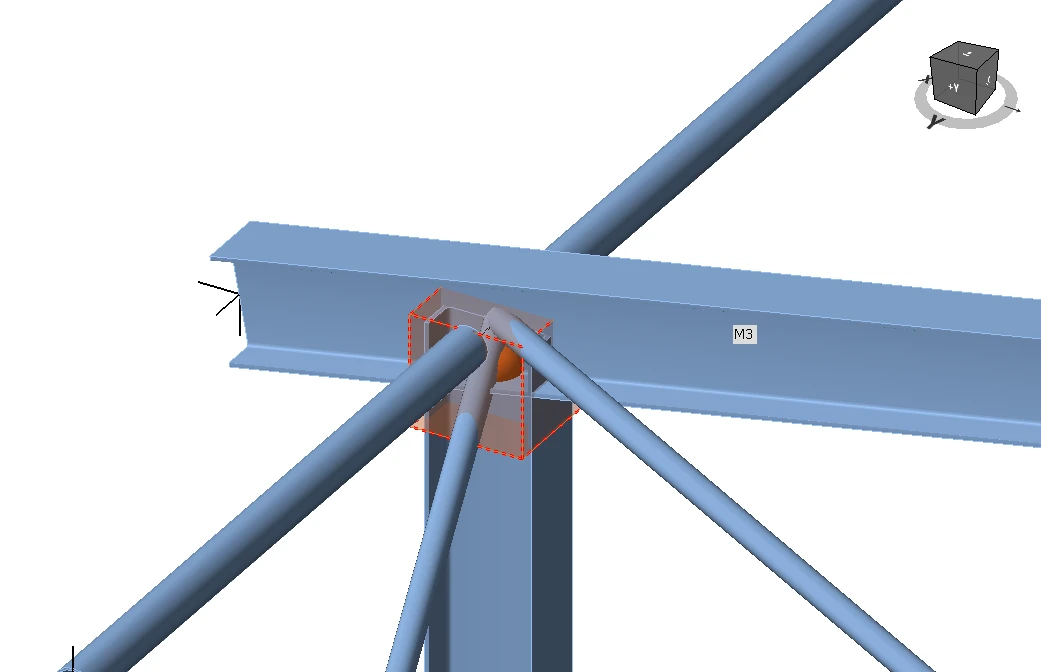
Revit modelinde değişiklik gerektiren zamanlar olacaktır. Tercih edilen iş akışı, istenen geometrik değişiklikleri Revit'te yapmak, modeli analiz için göndermek, bu değişiklikler için analiz ve tasarım yapmak ve ardından herhangi bir farkı geri göndermek olacaktır. Checkbot daha sonra bu değişiklikleri arayabilir.
Modeli senkronize et
Bazen FEA/BIM modelinizde farklı eleman kesit boyutları veya yükler gibi değişiklikler olur. Bunlar Checkbot ile FEA/BIM modeli arasında senkronize edilebilir.
İki olası alternatif vardır:
- Geçerli öğeyi senkronize etmek (bir veya daha fazla birleşim noktası seçiliyse)
- İçe aktarılan tüm Yapısal modeli senkronize etmek
Bu özelliği test etmek için BIM uygulamanızda bir eleman kesit boyutunu veya şeklini değiştirebilir ya da bir yük durumunu veya kombinasyonunu vb. değiştirebilirsiniz: seçili kolonu daha küçük bir kesitle değiştirin.
Checkbot'ta tasarlanan birleşimleri seçin (birden fazla olabilir) ve Geçerli öğe panelinden Sync'i seçin.

Checkbot projesi güncellenecektir, birleşim tasarımı korunur ancak sonuçlar geçersiz kılınır. Kolonun artık güncellendiğini görebilirsiniz - BIM modelindeki değişiklikle eşleşiyor.
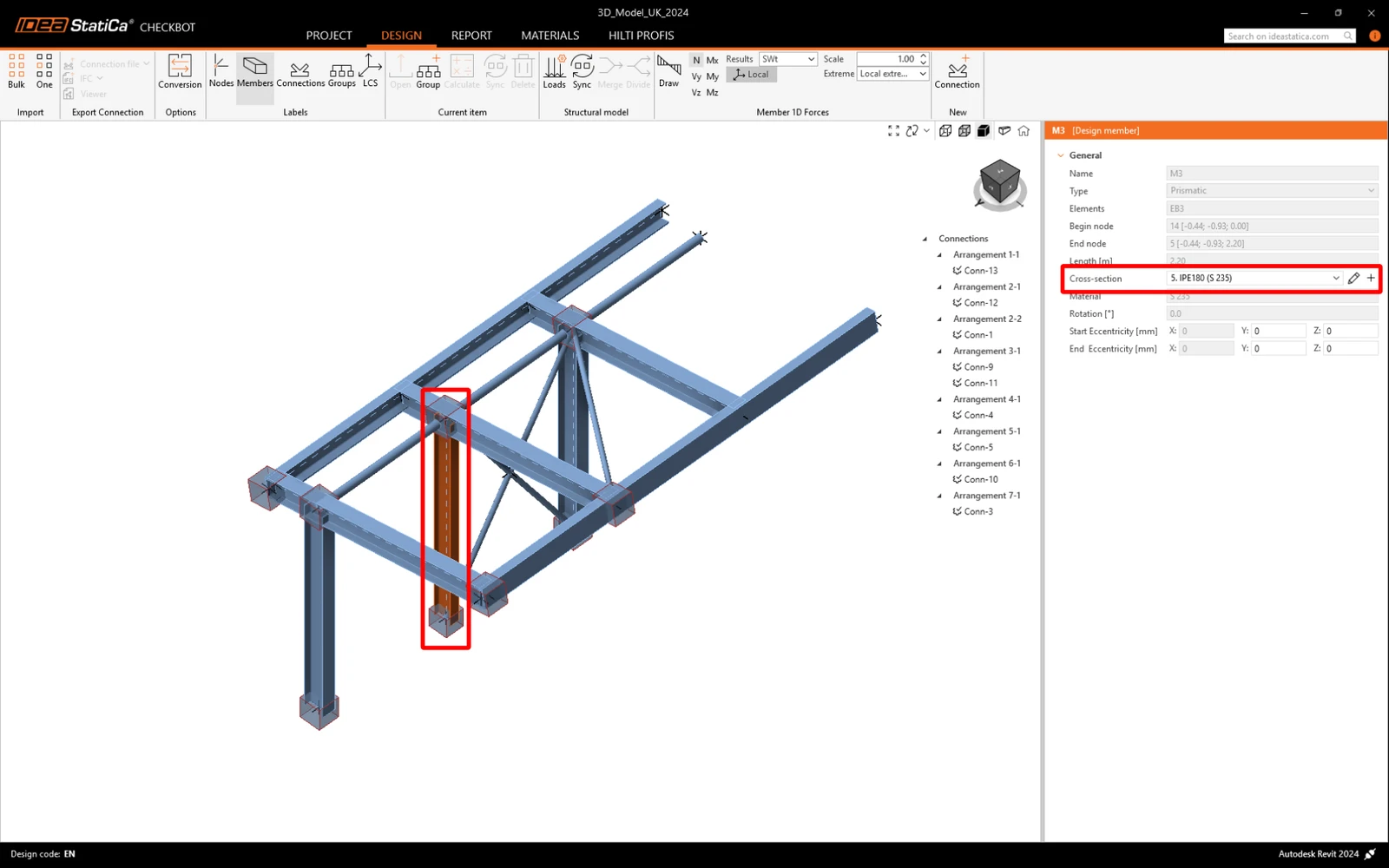
Geçerli öğe panelinden Calculate'i seçerek vurgulanan birleşimleri tekrar yönetmelik kontrolünden geçirin. Lütfen unutmayın ki modeldeki daha büyük değişiklikler, etkilenen birleşimlerle (yukarıdaki gibi) ek doğrulama adımları gerektirebilir.

Birleşimler istenen sonuçları vermiyorsa, tasarımı optimize etmek için bunları tekrar açabilirsiniz (yani yönetmelik kontrolünde başarısız olurlarsa güçlendirin veya kullanım oranı çok düşükse hafifletin).
Autodesk Revit'i Checkbot aracılığıyla IDEA StatiCa Connection ile başarıyla bağladınız. Hatta Revit iş akışının bilinen, yayınlanmış birleşim türlerinin ötesine geçmesine olanak tanıyan özellikleri de keşfettiniz.
Becerilerinizi geliştirmek mi istiyorsunuz? Campus'umuzu ziyaret edin
IDEA StatiCa'yı kendi hızınızda ilerleyen e-öğrenim kurslarımızla nasıl etkin bir şekilde kullanacağınızı öğrenin
Öğrenmeye başlayın

