
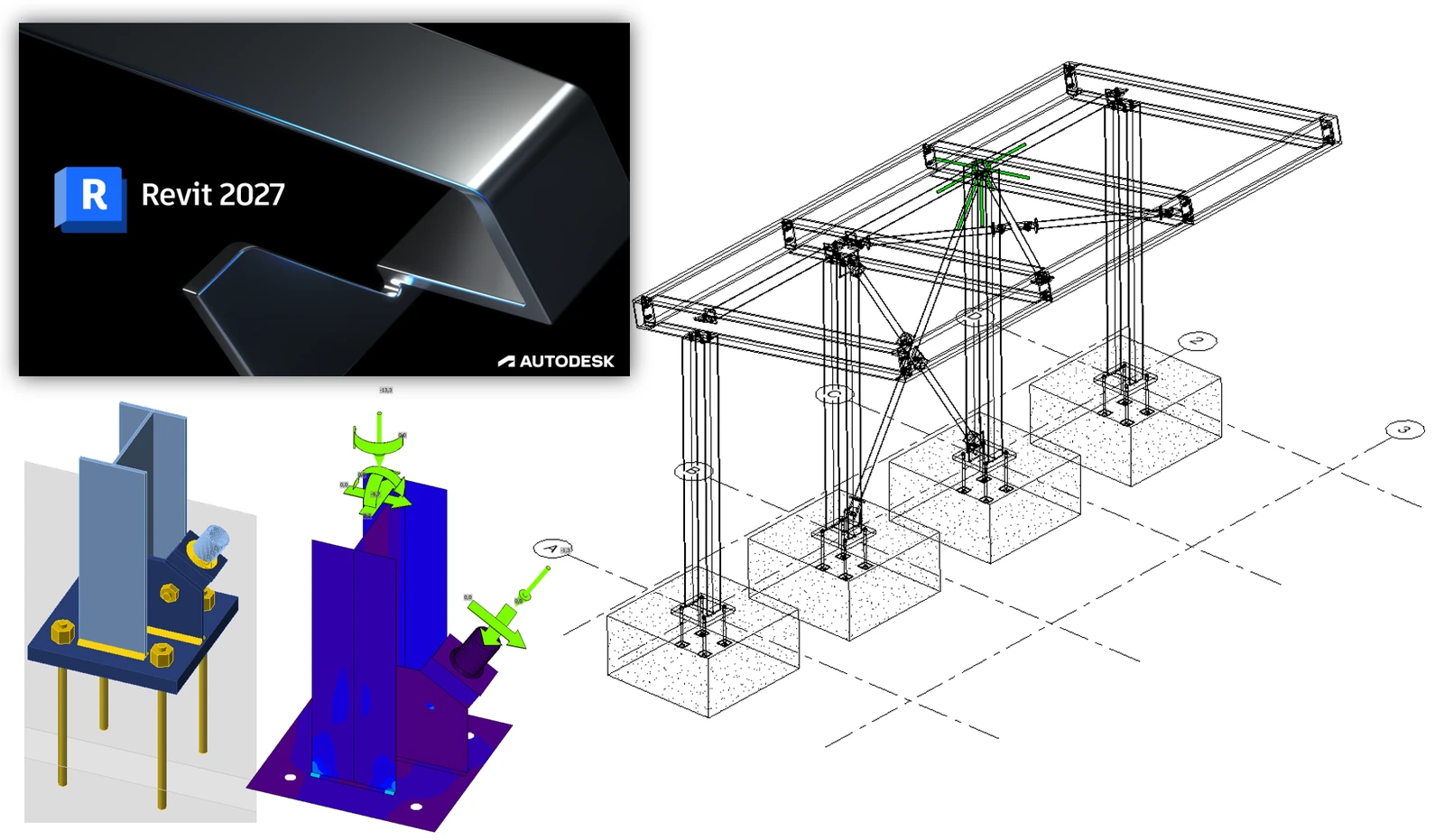


Hoe activeer ik de link
- Download en installeer de nieuwste versie van IDEA StatiCa
- Zorg ervoor dat u een ondersteunde versie van uw FEA-oplossing gebruikt
IDEA StatiCa integreert BIM-links in uw FEA-software tijdens de installatie. U kunt de status controleren en eventueel meer BIM-links integreren door IDEA StatiCa uit te voeren en de BIM links te openen. Houd er rekening mee dat sommige FEA-software aanvullende stappen vereist om hun BIM-link naar IDEA StatiCa volledig te activeren.

Er kan een melding "Wilt u toestaan dat deze app wijzigingen aanbrengt op uw apparaat?" verschijnen. Bevestig in dat geval met de knop Ja.
Door op Installeren te klikken, wordt de BIM-link voor de geselecteerde software geïntegreerd. Het scherm toont ook de status van de overige BIM-links.

Hoe gebruikt u de link
Autodesk Revit (Revit) heeft een functie die niet in andere BIM-applicaties te vinden is: het kan ook resultaten hosten van een geschikte eindige-elementenanalyse-oplossing. Daartoe hebben we een model voor u gemaakt om te gebruiken in deze tutorial met Revit 2025. De resultaten zijn verkregen met Robot Structural Analysis 2024. Sinds Revit 2023 is een nieuwe benadering van analytische modellering geïntroduceerd, wat een verschuiving markeert van automatisering naar een meer ingenieurgerichte aanpak.
Open het model in Revit (let op: deze tutorial vereist versie 2025 of hoger).
Er zijn twee analytische 3D-weergaven aangemaakt om de belastingen en resultaten te verifiëren.
Hier zijn de belastingen die zijn gedefinieerd (deels in Revit en meer in Robot):
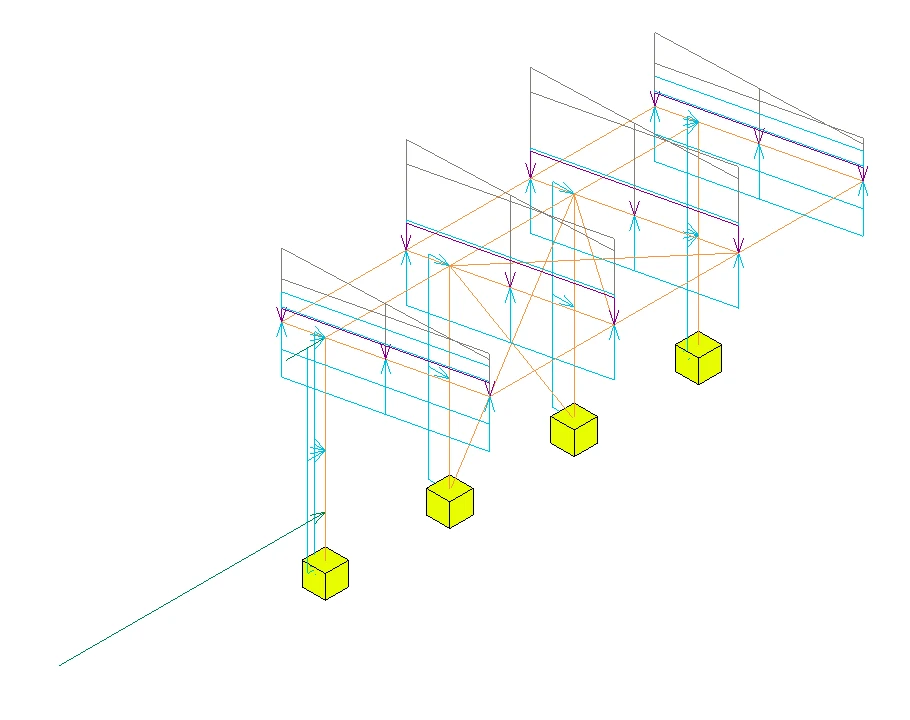
De normcombinaties zijn gedefinieerd in Robot, omdat dit veel eenvoudiger was, en u zou kunnen stellen dat dit de juiste plaats is om ze te definiëren. Een andere observatie hierbij is dat het model in Revit in dit stadium redelijk norm- en landonafhankelijk is, aangezien de belastingen op elke nationale bijlage konden worden toegepast om een 'lokale' oplossing te genereren.
Hoewel de weergave 'Vergrendeld' is, moeten de resultaten nog worden geladen. Ga hiervoor naar het tabblad Analyseren en selecteer Results Explorer.

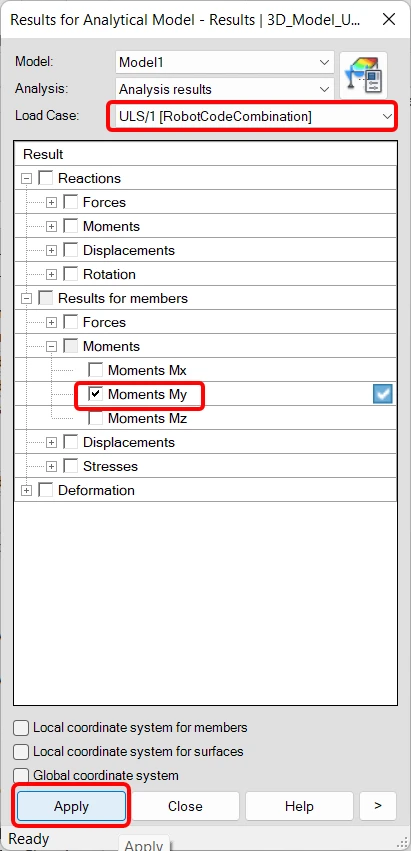
Kies in het volgende venster een geschikte UGT-belastinggevalcombinatie, bijvoorbeeld 'My', en selecteer ten slotte Toepassen.
Als u de weergave vergroot (denk eraan deze eerst te ontgrendelen), ziet u ook de legenda. De tekstgrootte wordt beïnvloed door de algehele weergaveschaal, dus deze kan ook worden aangepast.
De resultaten tonen de 'My'-waarden voor een UGT-belastinggevalcombinatie die in Robot is gedefinieerd.
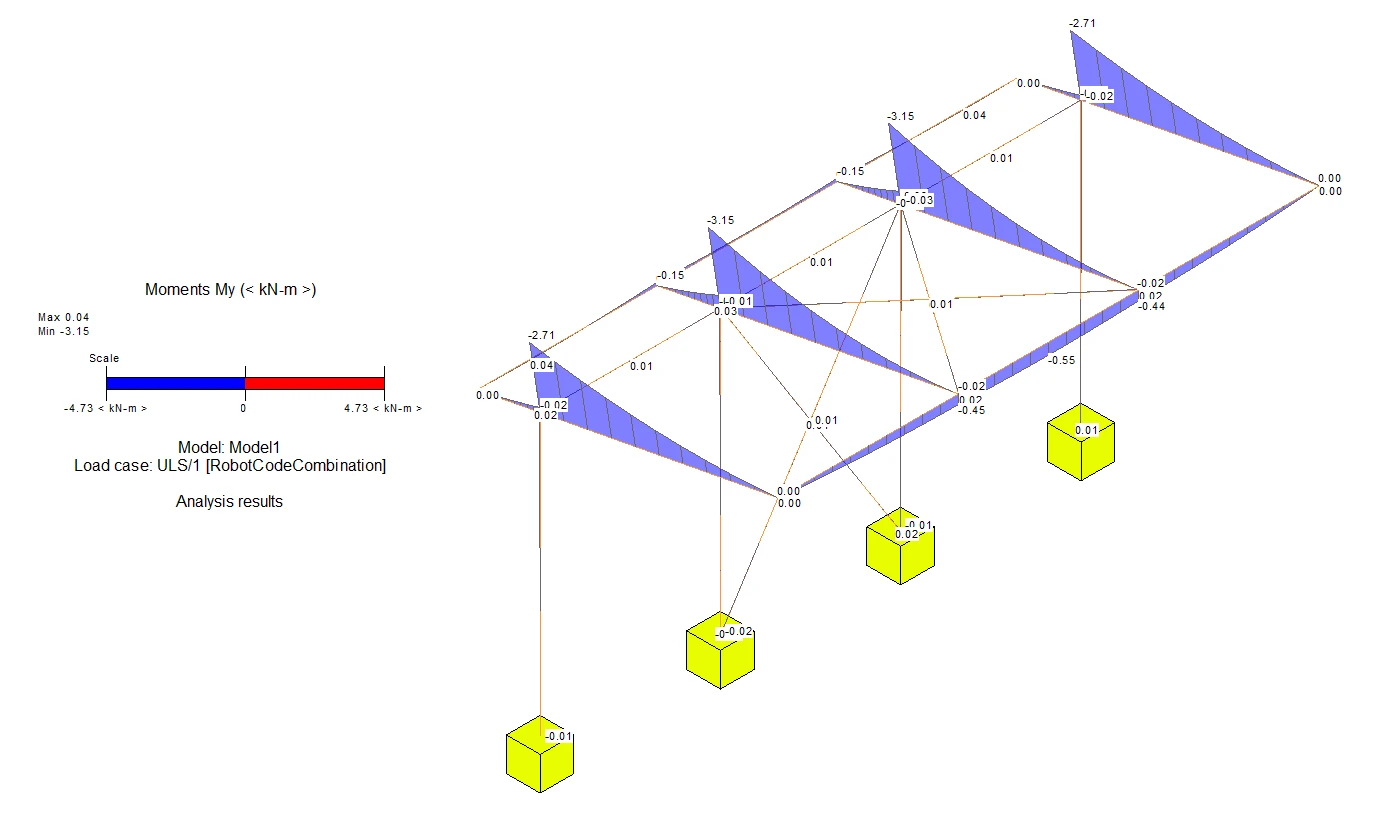
Verschillende resultaten kunnen worden gevisualiseerd met de Results Explorer-functionaliteit vanaf het tabblad Analyseren.
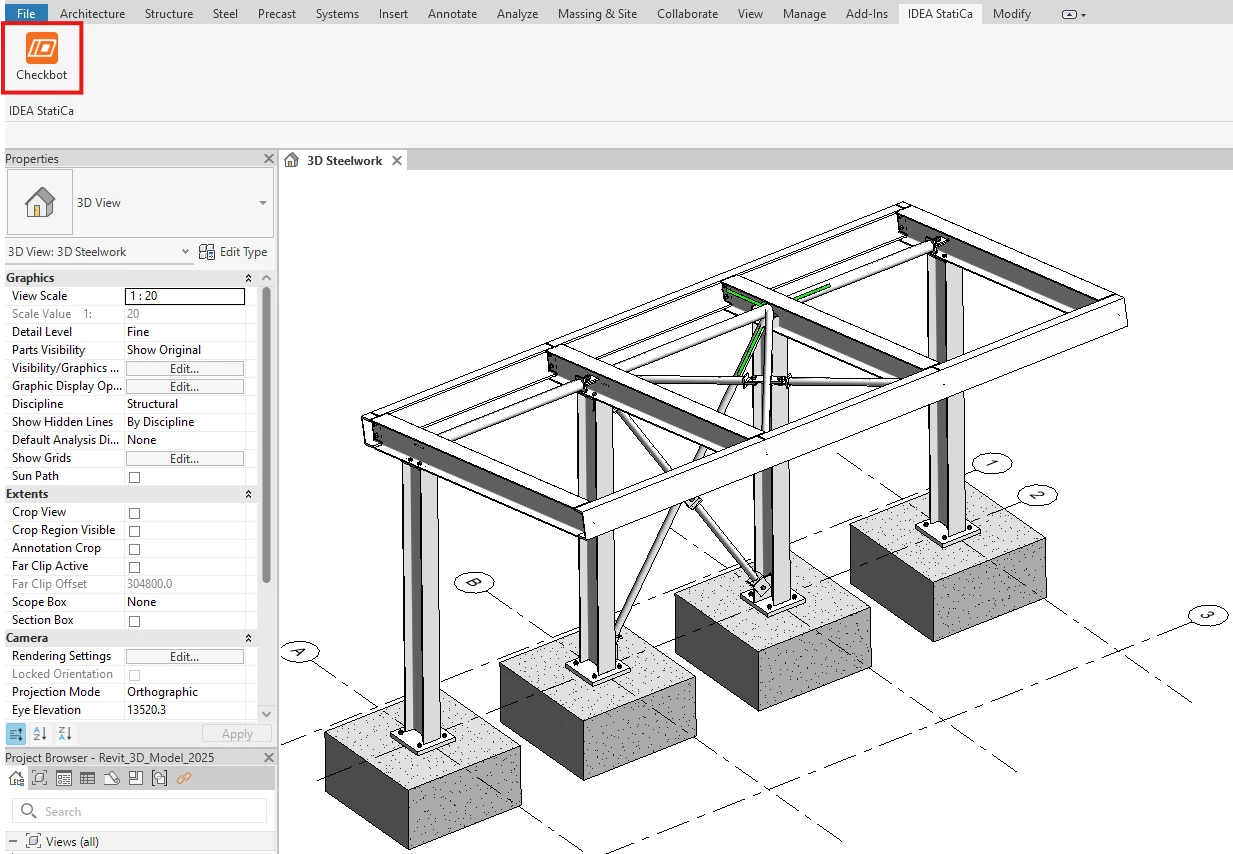
Ga terug naar de 3D-weergave Staalconstructie. De getoonde staalverbindingen zijn vanuit Revit gemodelleerd. Ze zijn alleen zichtbaar als het Detailniveau is ingesteld op Fijn.
De BIM-link zou automatisch geïntegreerd moeten zijn. U vindt deze in het bovenste lint onder IDEA StatiCa -> Checkbot. Hiermee wordt de applicatie Checkbot geopend.
Stel het volgende in en selecteer vervolgens Project aanmaken.
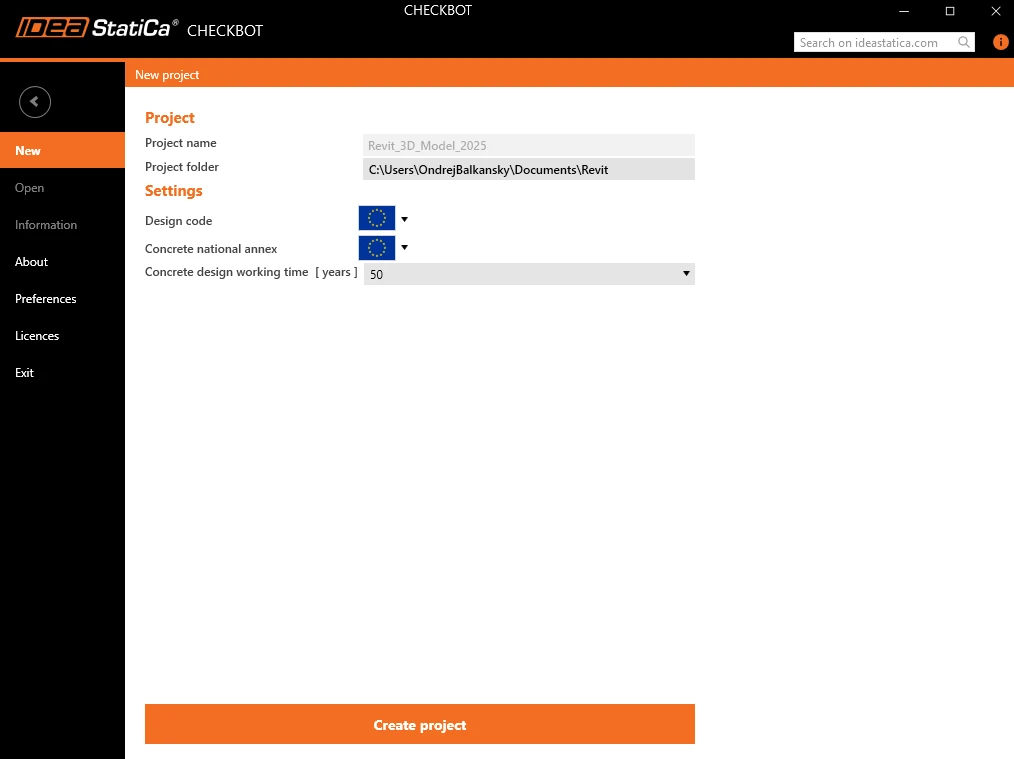
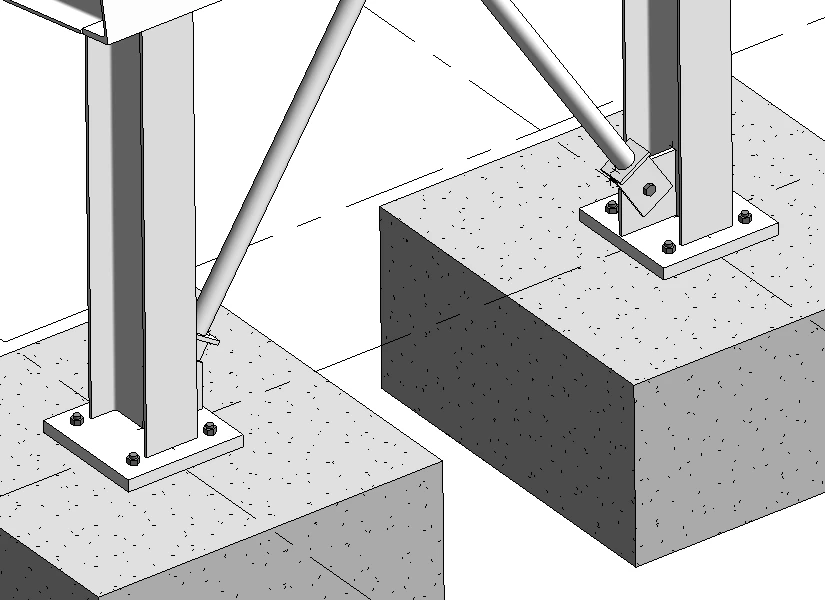
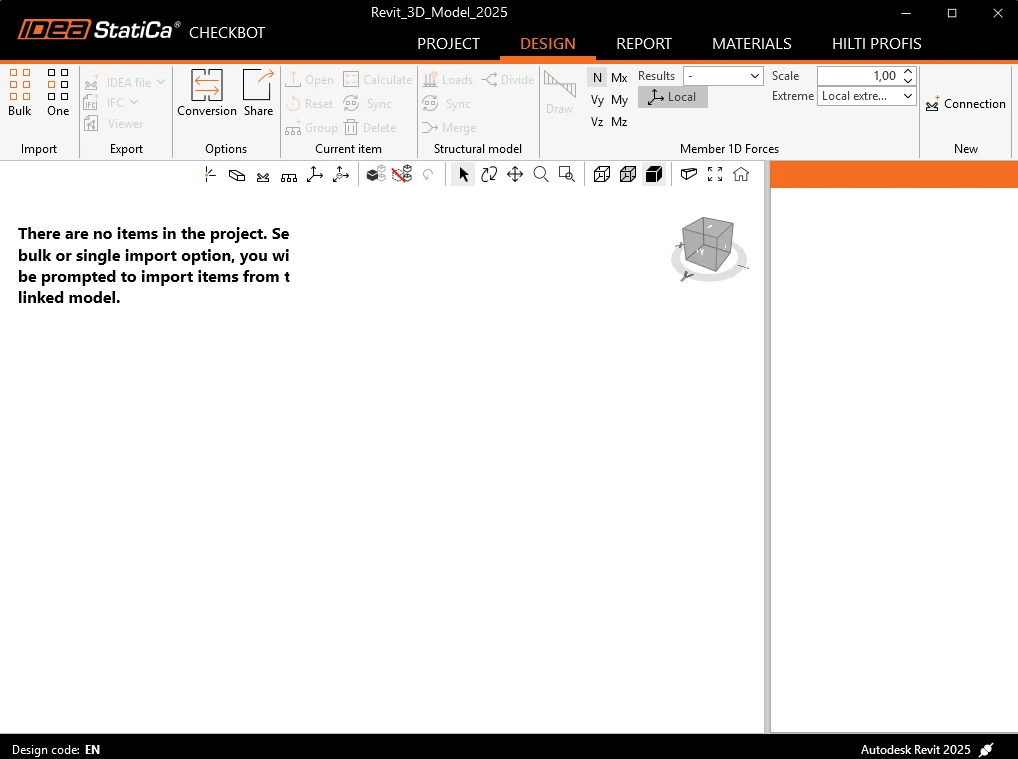
Het nieuwe Checkbot-project is klaar om verbindingen vanuit Autodesk Revit te importeren. We gaan de voetplaat-en-windverband-verbinding onderaan een van de interne kolommen bekijken.
Selecteer in Checkbot Eén in het hierboven genoemde Importpaneel.
De focus schakelt terug naar Revit, en u wordt gevraagd een verbinding te selecteren - selecteer de windverband-verbinding.
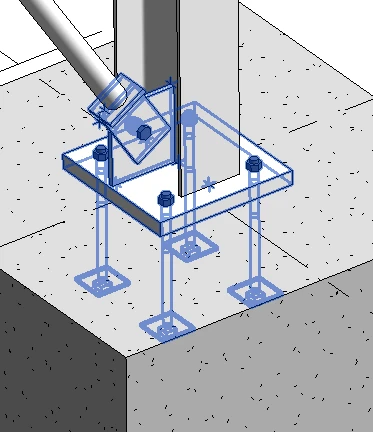
U wordt gevraagd verbindingsobjecten te selecteren (dit zijn de staven en andere elementen die de volledige verbinding vormen) - gebruik een kruisend selectievenster.
Selecteer ten slotte Voltooien in de rechterbovenhoek van het lint in Revit.
De staven en de tijdelijke verbindingsaanduiding worden vervolgens geïmporteerd in Checkbot.
Raadpleeg onze tutorials over Checkbot en andere BIM Links voor meer informatie over de Checkbot-interface.
Geometrie
Selecteer in Checkbot Openen vanuit het rechterpaneel, of klik met de rechtermuisknop op het verbindingsvak of het verbindingsitem en selecteer Openen.
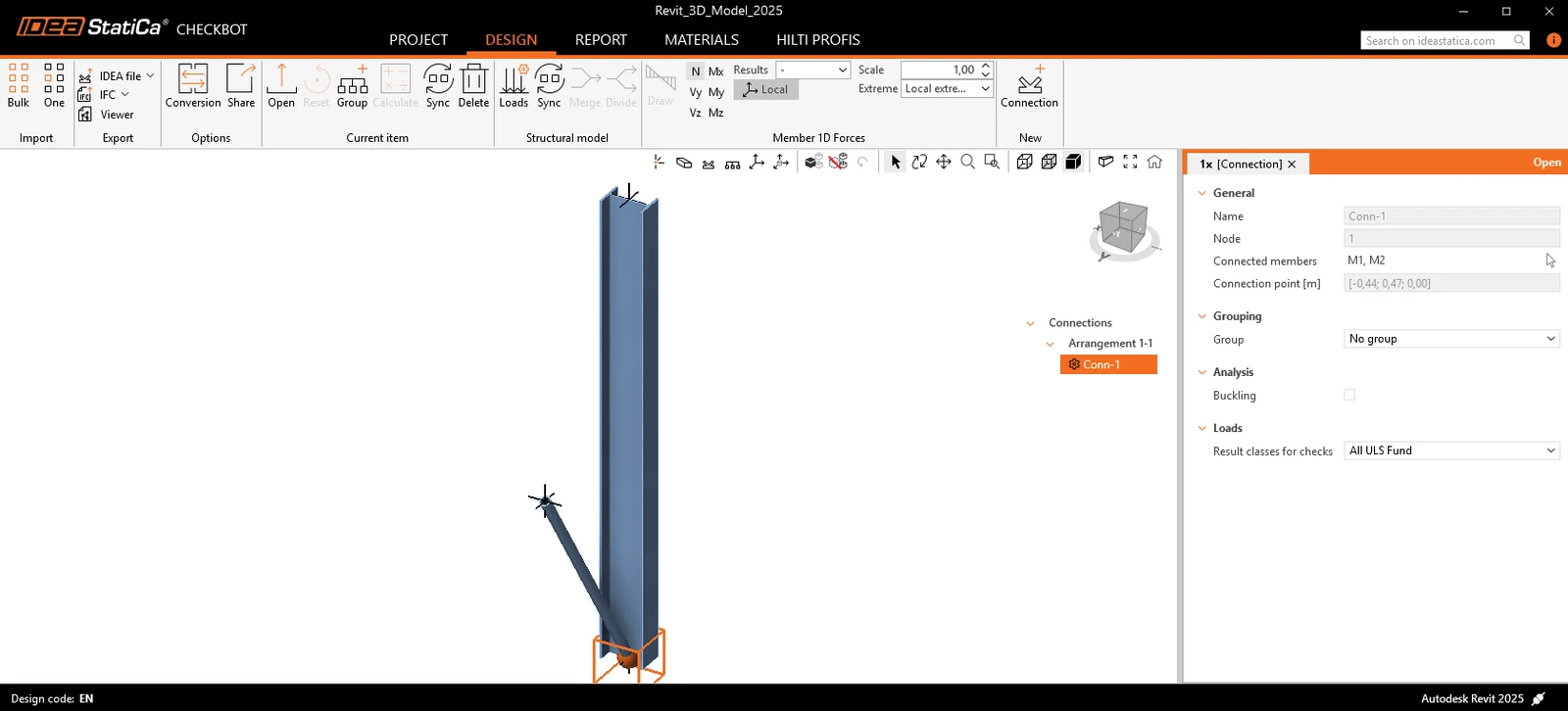
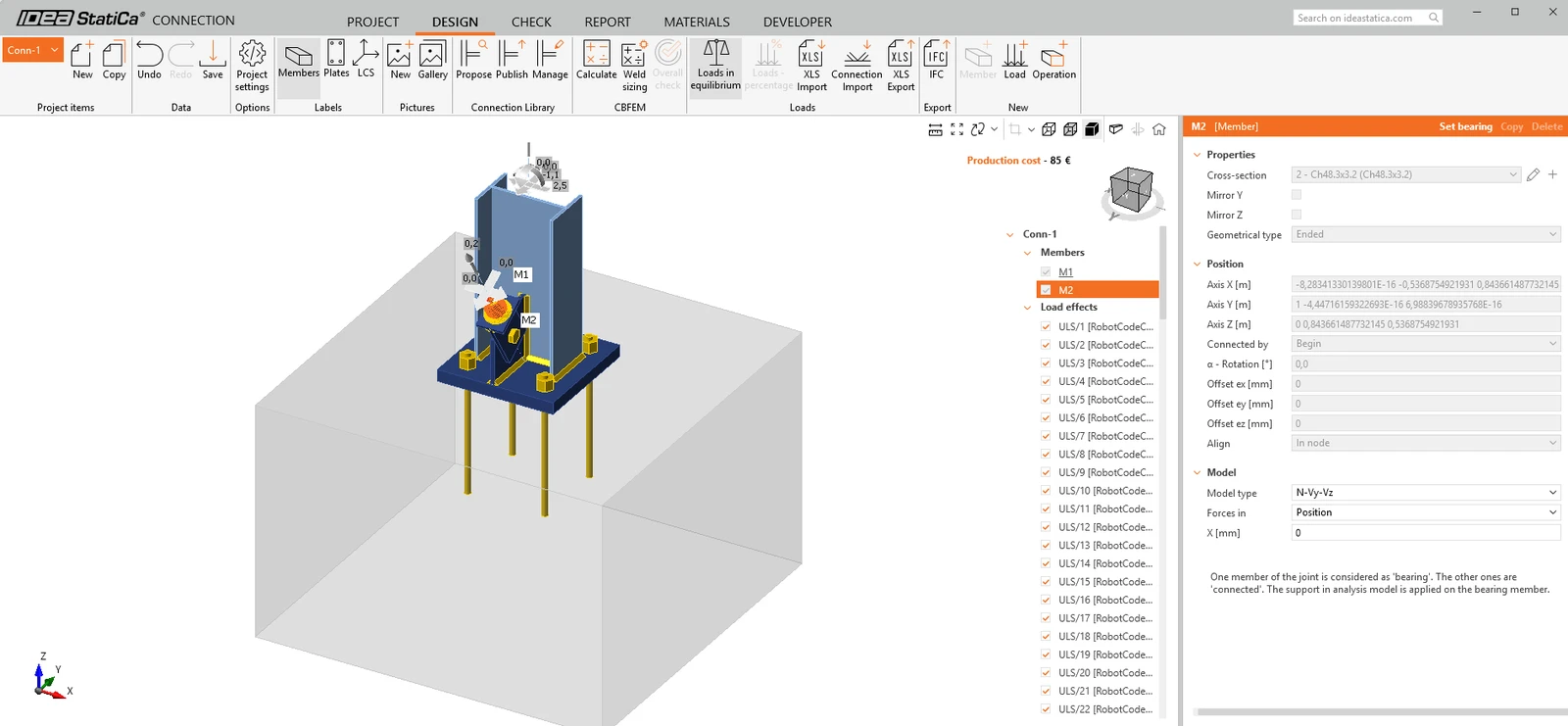
Als alles is geselecteerd zoals getoond, zou u een weergave moeten zien zoals in de onderstaande afbeelding. Dit is waar de gecombineerde geometrische en analytische benadering ideaal is, aangezien deze een direct bruikbare verbinding in IDEA StatiCa creëert. In andere tutorials die gebaseerd zijn op FEA- of BIM-oplossingen ontbreekt er altijd een onderdeel. Als er geen informatie over belastingseffecten in Revit is, gebruik dan een willekeurige methode om de belastingen in te voeren.
Ook al is het windverband gemodelleerd, we moeten nog een paar dingen instellen.
Wijs eerst het juiste modeltype toe - N-Vy-Vz. Dit komt omdat slechts één bout wordt gebruikt.
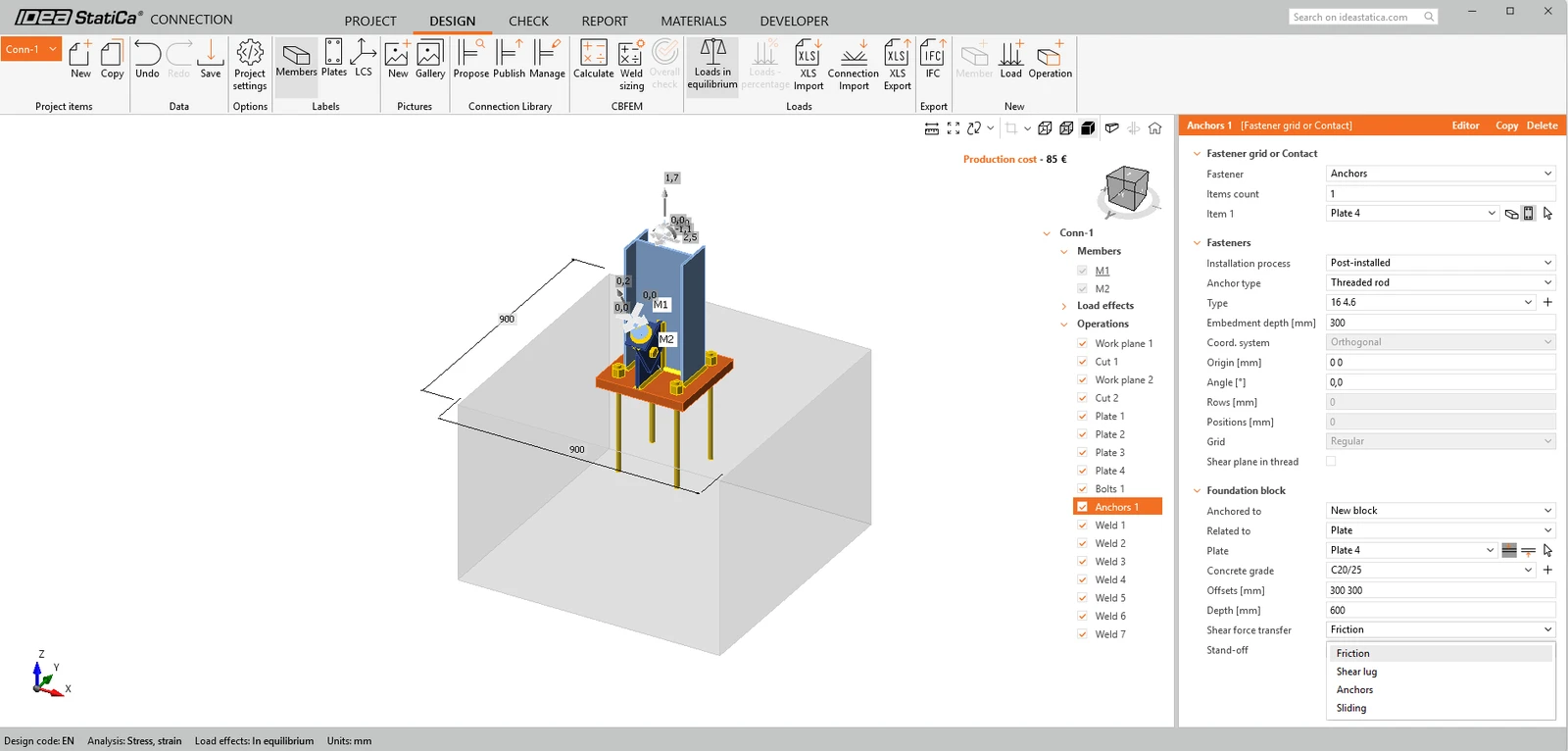
Bewerk vervolgens de bewerking Ankers zodat de afschuiving door de ankers wordt gedragen in plaats van door wrijving.
Aangezien het IDEA-verbindingsmodel afkomstig is van het Revit-model, wordt aangevoerd dat de hostinformatie eerst gecorrigeerd moet worden en vervolgens gesynchroniseerd met IDEA (om de single source of truth ook daadwerkelijk zo te houden).
Het model is nu klaar om te worden berekend. Druk op Calculate in het bovenste lint. Na enkele ogenblikken verschijnen de eerste 'verkeerslicht'-resultaten.
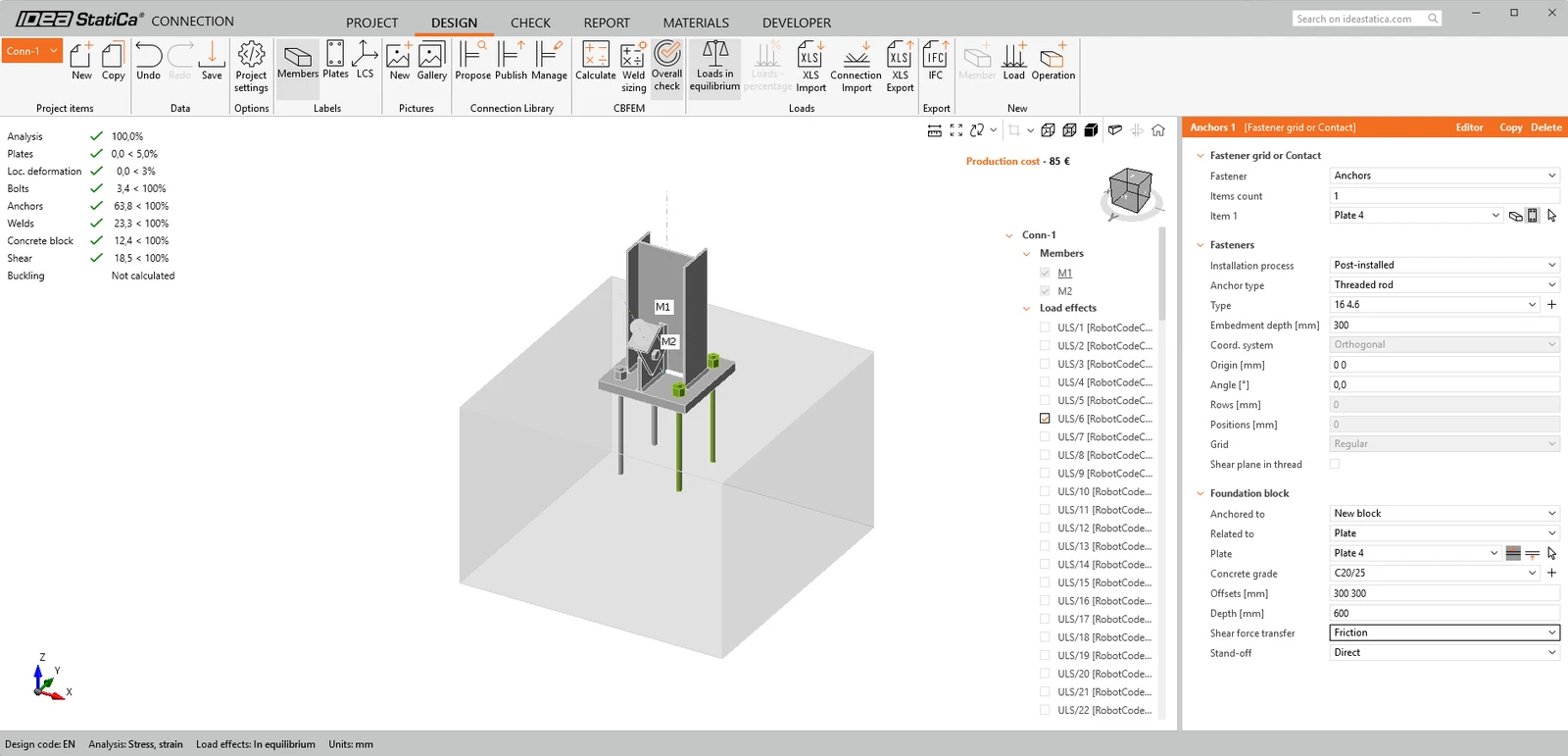
Voordat we verdergaan, willen we ook het gebruik van een generieke verbinding in Revit belichten. Een generieke verbinding wordt gebruikt als plaatshouder - hier komt een verbinding, maar ik weet niet hoe die eruitziet, of de daadwerkelijke verbinding is te ingewikkeld voor Revit!
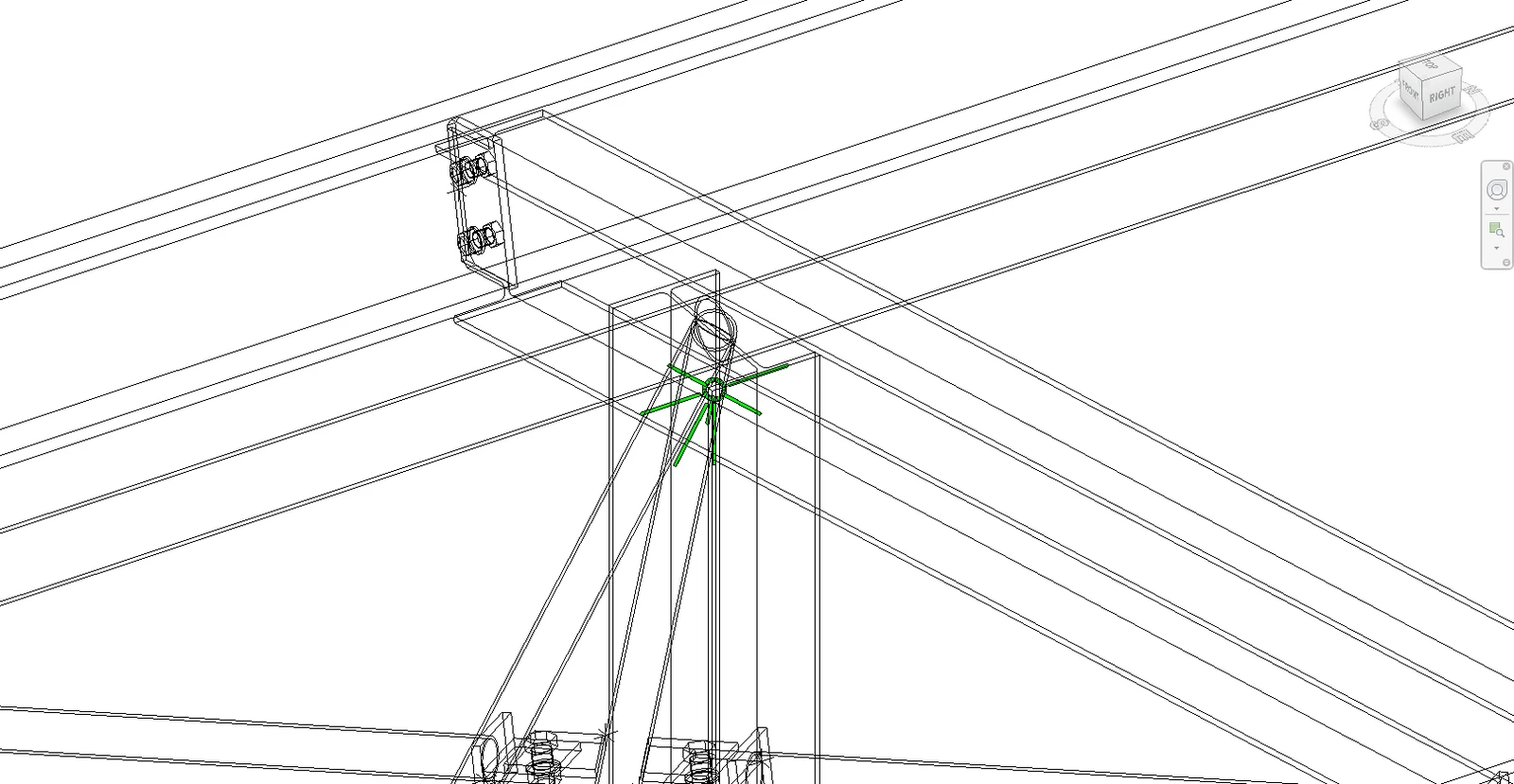
Als u overschakelt naar de draadframemodus, ziet u duidelijk een groene verbindingshouder bovenop een kolom met meerdere liggers die er in- en uitgaan. Met een werkstroom vergelijkbaar met het voorbeeld van de voetplaat-en-windverband, kan deze verbinding worden geïmporteerd in Checkbot en bewerkt met behulp van de bewerkingen in IDEA StatiCa. Het voordeel van deze werkstroom is niet zo groot als in het vorige voorbeeld, maar het stelt u nog steeds in staat om staven en hun resultaten te importeren.
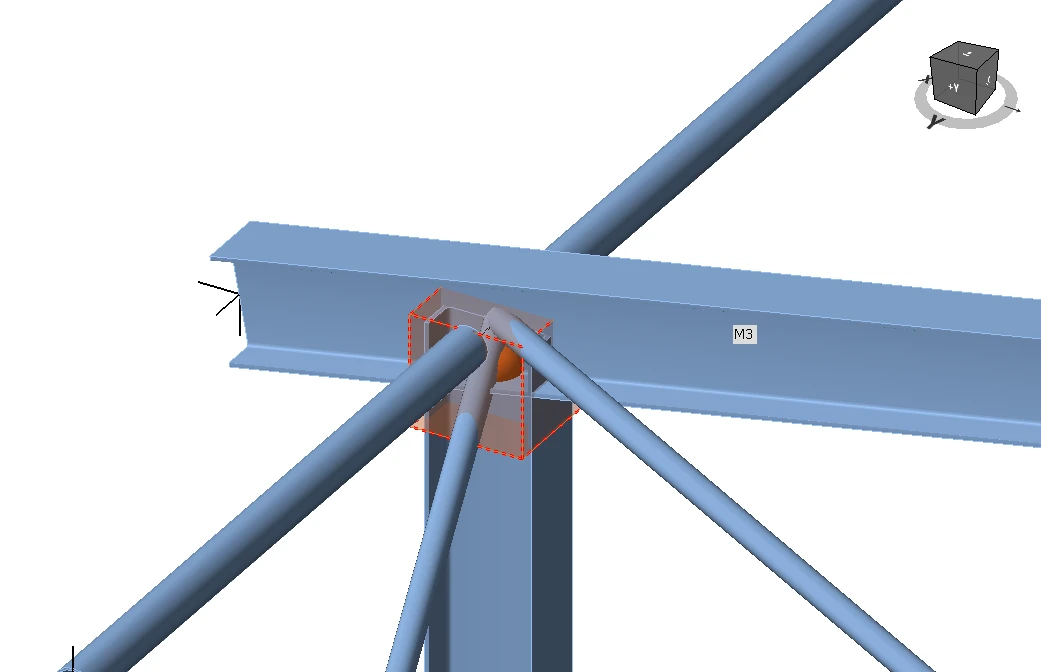
Er zullen momenten zijn waarop wijzigingen aan het Revit-model nodig zijn. De voorkeursworkflow zou zijn om de gewenste geometrische wijzigingen in Revit door te voeren, het model voor analyse te versturen, te analyseren en te ontwerpen voor die wijzigingen, en vervolgens eventuele verschillen terug te sturen. Checkbot kan dan naar die wijzigingen zoeken.
Model synchroniseren
Soms zijn er wijzigingen in uw FEA/BIM-model, zoals andere doorsnedematen van staven of belastingen. Deze kunnen worden gesynchroniseerd tussen Checkbot en het FEA/BIM-model.
Er zijn twee mogelijke alternatieven:
- Synchroniseer het huidige item (als een of meer knooppunten zijn geselecteerd)
- Synchroniseer het volledige geïmporteerde constructiemodel
Om deze functie te testen, kunt u de doorsnedemaat of -vorm van een staaf wijzigen in uw BIM-applicatie of een belastinggeval of combinatie enz. aanpassen: wijzig de geselecteerde kolom naar een kleinere doorsnede.
Selecteer in Checkbot de ontworpen verbindingen (er kan meer dan één zijn) en selecteer Sync in het paneel Huidig item.

Het Checkbot-project wordt bijgewerkt, het verbindingsontwerp blijft behouden, maar de resultaten komen te vervallen. U ziet dat de kolom nu is bijgewerkt - overeenkomstig de wijziging in het BIM-model.
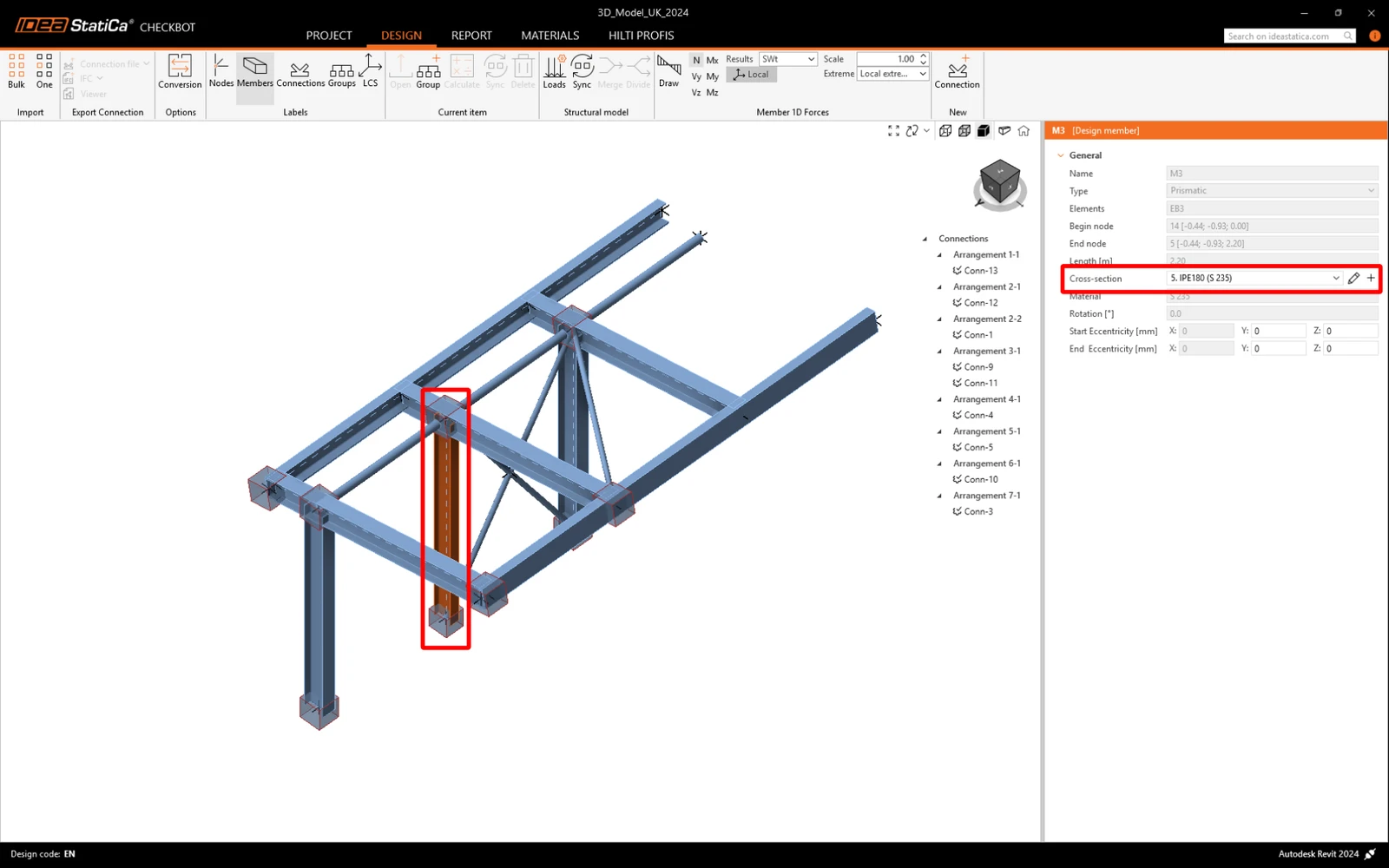
Voer eenvoudig opnieuw de normtoetsing uit voor de gemarkeerde verbindingen door Calculate te selecteren in het paneel Huidig item. Houd er rekening mee dat grotere wijzigingen in het model mogelijk extra validatiestappen vereisen voor de betrokken verbindingen (zoals hierboven).

Als de verbindingen niet het gewenste resultaat opleveren, kunt u ze opnieuw openen om het ontwerp te optimaliseren (d.w.z. versterken als ze niet voldoen aan de normtoetsing, of verlichten als de benuttingsgraad te laag is).
U heeft Autodesk Revit succesvol gekoppeld aan IDEA StatiCa Connection via Checkbot. U heeft zelfs functies verkend waarmee de Revit-workflow verder kan gaan dan bekende, gepubliceerde verbindingstypen.
Wilt u uw vaardigheden verbeteren? Bezoek onze Campus
Leer hoe u IDEA StatiCa effectief kunt gebruiken met onze zelfstudiecursussen (e-learning)
Start met leren

