
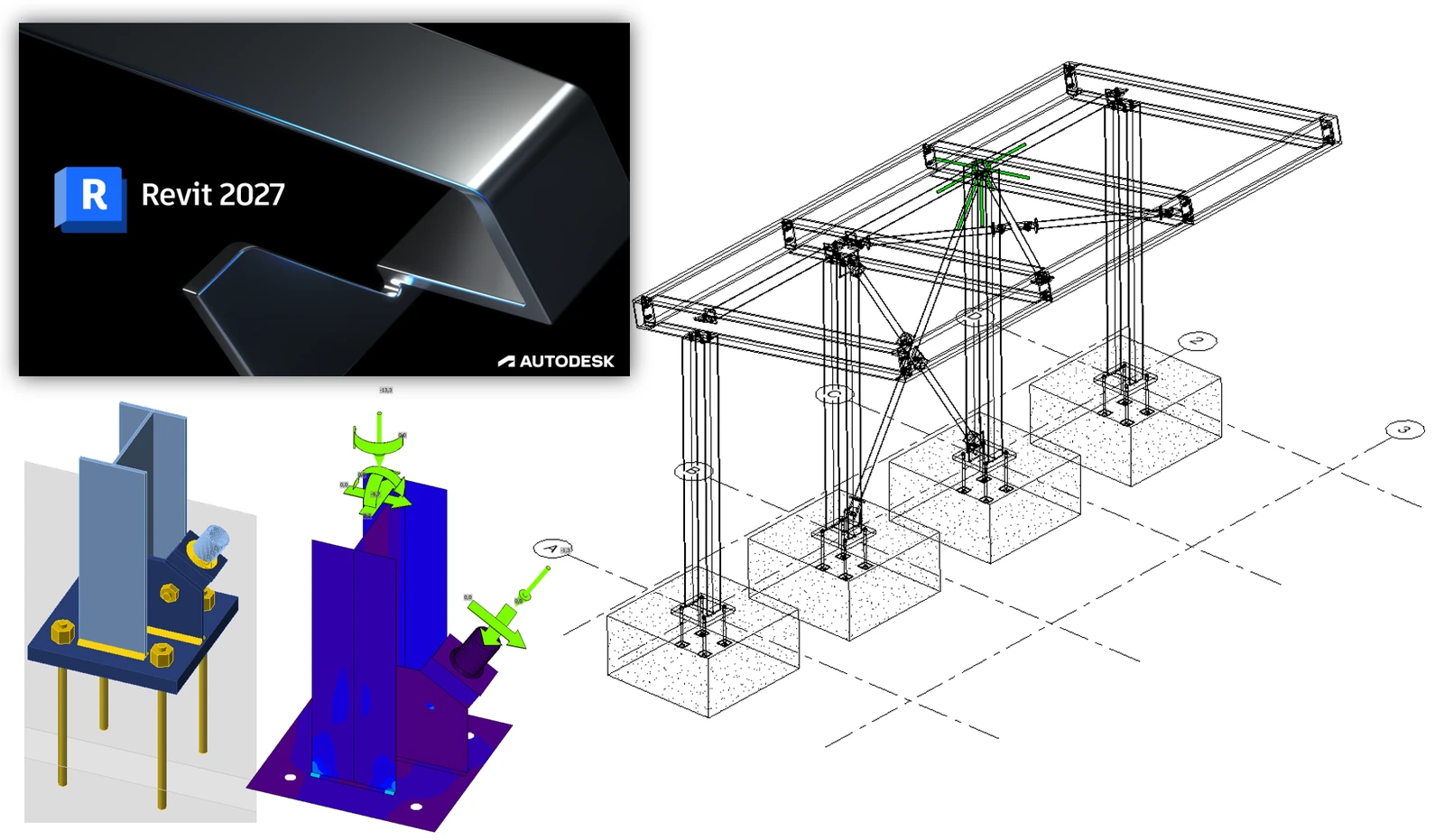


Jak aktivovat odkaz
- Stáhněte a nainstalujte nejnovější verzi IDEA StatiCa
- Ujistěte se, že používáte podporovanou verzi vašeho FEA řešení
IDEA StatiCa integruje BIM linky do vašeho FEA softwaru během instalace. Stav můžete zkontrolovat a případně integrovat další BIM linky spuštěním IDEA StatiCa a otevřením nabídky BIM linky. Vezměte prosím na vědomí, že některé FEA softwary vyžadují k plné aktivaci BIM linku na IDEA StatiCa další kroky.

Může se zobrazit upozornění "Chcete povolit této aplikaci provádět změny na vašem zařízení?", pokud se objeví, potvrďte je tlačítkem Ano.
Kliknutím na Instalovat se integruje BIM link pro vybraný software. Obrazovka rovněž zobrazuje stav ostatních BIM linků.

Jak používat propojení
Autodesk Revit (Revit) má funkci, kterou nenajdete v jiných BIM aplikacích: může také hostit výsledky z vhodného řešení analýzy metodou konečných prvků. Za tímto účelem jsme pro vás vytvořili model, který v tomto tutoriálu použijete s Revitem 2025. Výsledky byly získány pomocí Robot Structural Analysis 2024. Od verze Revit 2023 byl zaveden nový přístup k analytickému modelování, který představuje posun od automatizace k přístupu více zaměřenému na inženýra.
Otevřete model v Revitu (poznámka: tento tutoriál vyžaduje verzi 2025 nebo vyšší).
Pro ověření zatížení a výsledků byly vytvořeny dva analytické 3D pohledy.
Zde jsou definovaná zatížení (částečně v Revitu, více v Robotu):
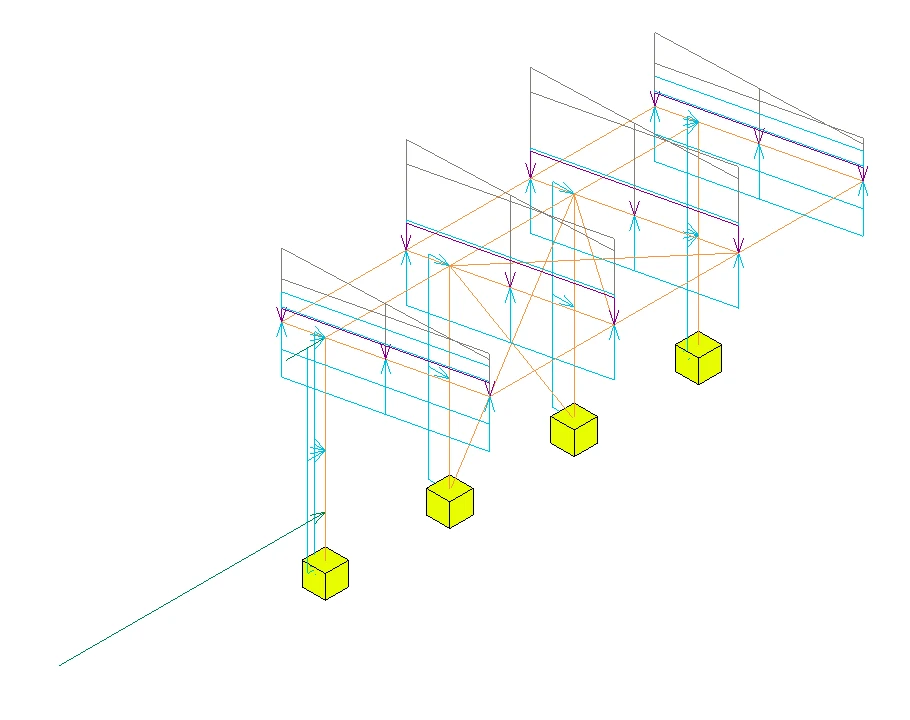
Normové kombinace byly definovány v Robotu, protože to bylo mnohem snazší, a lze argumentovat, že je to i správné místo pro jejich definici. Další pozorování je, že model v Revitu je v této fázi do značné míry nezávislý na normě a zemi, protože zatížení lze aplikovat na jakoukoli národní přílohu a vygenerovat tak „lokální“ řešení.
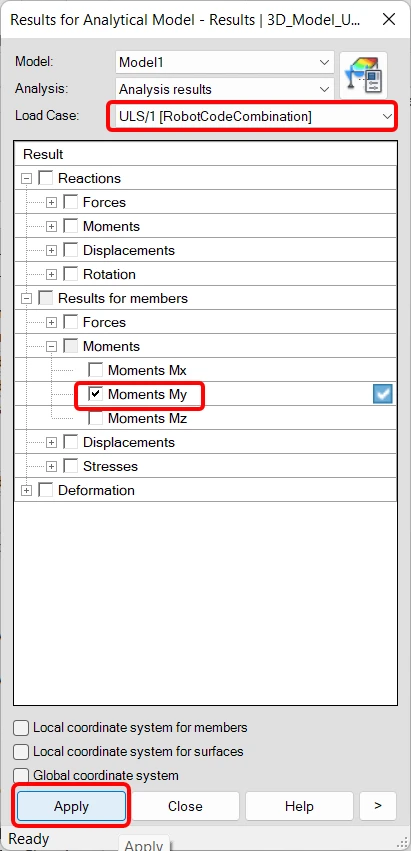
Ačkoli je pohled „uzamčený“, výsledky je stále nutné načíst. To provedete na kartě Analyse výběrem Results Explorer.

V dalším okně vyberte vhodnou kombinaci zatěžovacích stavů MSÚ, například „My“, a nakonec zvolte Apply.
Pokud pohled rozbalíte (nezapomeňte jej nejprve odemknout), uvidíte i legendu. Velikost textu je ovlivněna celkovým měřítkem pohledu, takže ji lze také upravit.
Výsledky ukazují hodnoty „My“ pro kombinaci zatěžovacích stavů MSÚ definovanou v Robotu.
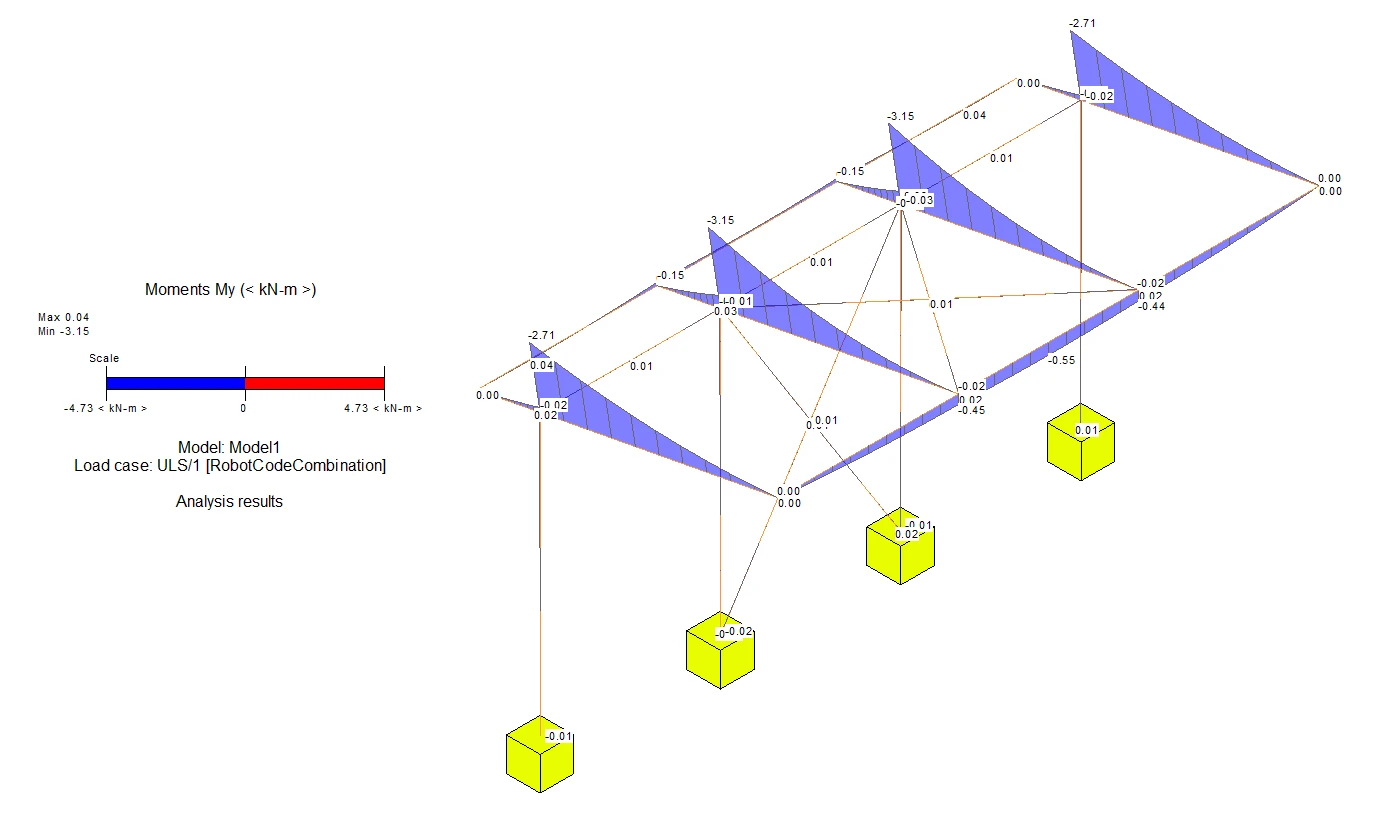
Různé výsledky lze zobrazit pomocí funkce Results Explorer na kartě Analyse.
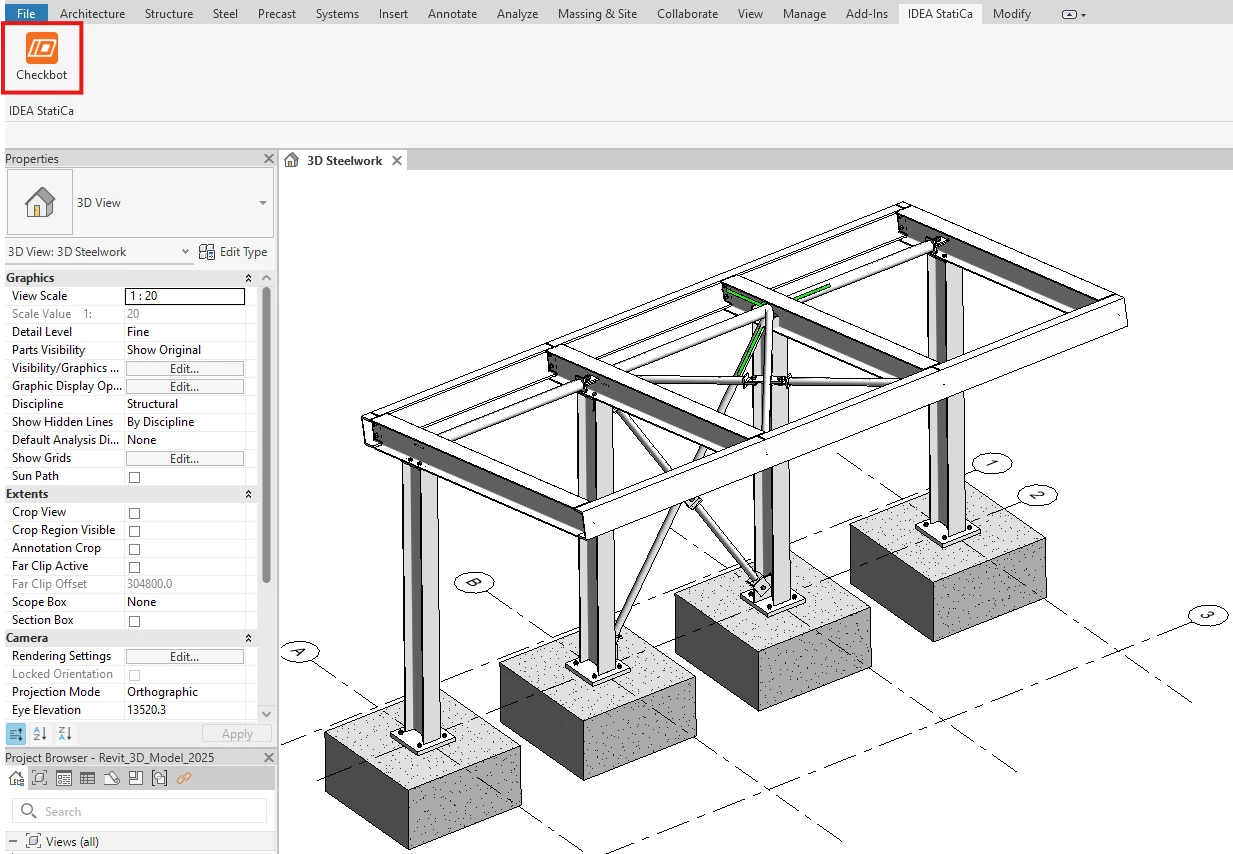
Vraťte se do pohledu 3D Steelwork. Zobrazené ocelové přípoje byly modelovány přímo v Revitu. Lze je zobrazit pouze při nastavení Detail Level na Fine.
Propojení BIM by mělo být automaticky integrováno. Najdete jej v horní liště pod položkou IDEA StatiCa -> Checkbot. Tím se otevře aplikace Checkbot.
Nastavte následující a poté zvolte Create project.
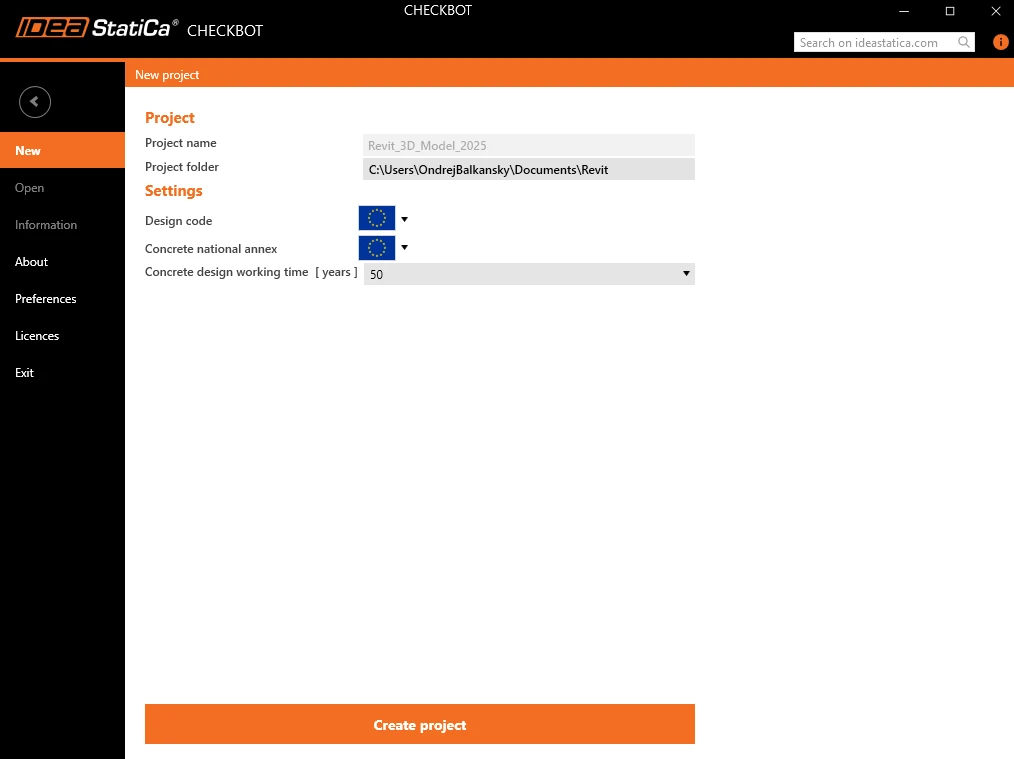
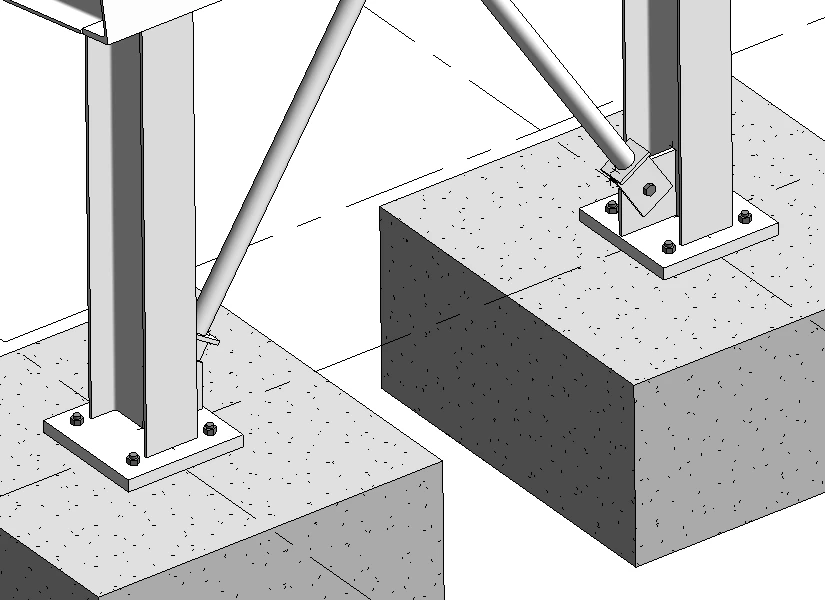
Nový projekt Checkbot je nyní připraven na import přípojů z Autodesk Revit. Prozkoumáme přípoj patní desky s diagonálou ve spodní části jednoho z vnitřních sloupů.
V aplikaci Checkbot vyberte One ve výše zmíněném panelu Import.
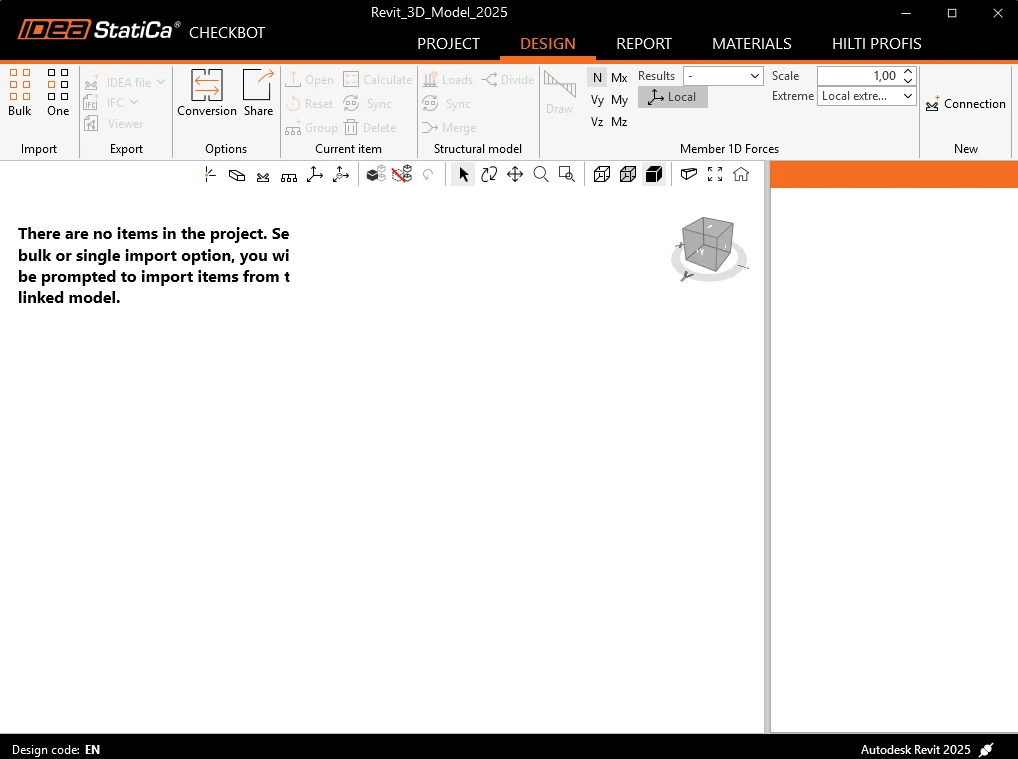
Zaměření se přesune zpět do Revitu a budete vyzváni k výběru přípoje – vyberte přípoj diagonály.
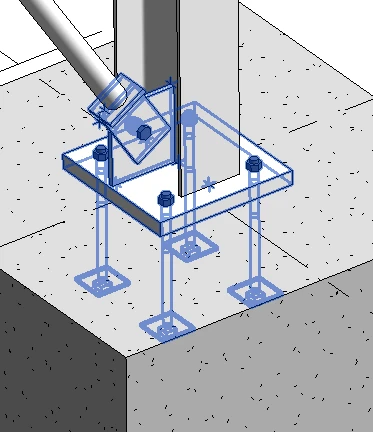
Budete vyzváni k výběru objektů přípoje (jedná se o prvky a další položky, které tvoří celý přípoj) – použijte výběr protahovacím oknem.
Nakonec zvolte Finish v pravém horním rohu horní lišty v Revitu.
Prvky a zástupný objekt přípoje jsou pak importovány do aplikace Checkbot.
Další informace o rozhraní Checkbot naleznete v našich tutoriálech o Checkbotu a dalších BIM propojeních.
Geometrie
V aplikaci Checkbot zvolte buď Open v pravém panelu, nebo klikněte pravým tlačítkem na krabici přípoje či položku přípoje a vyberte Open.
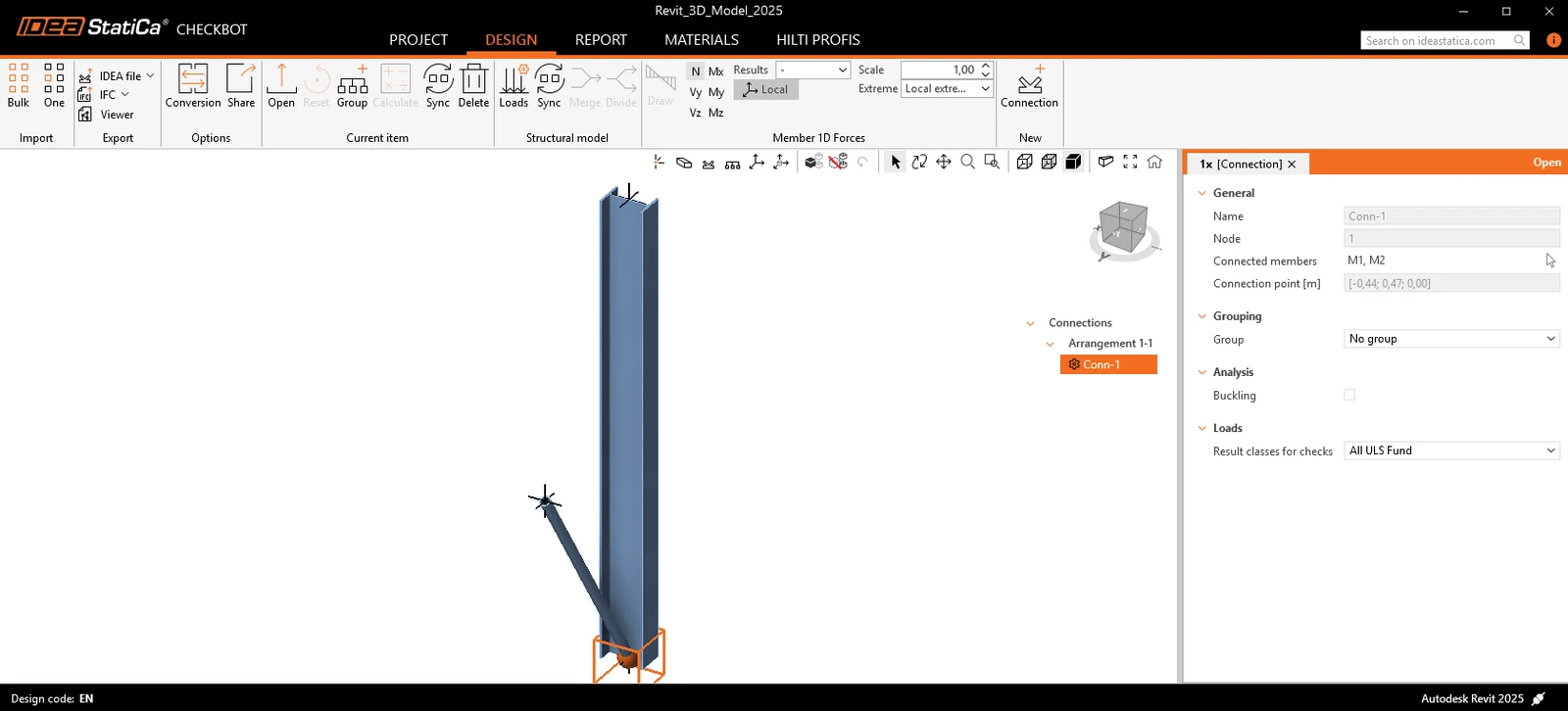
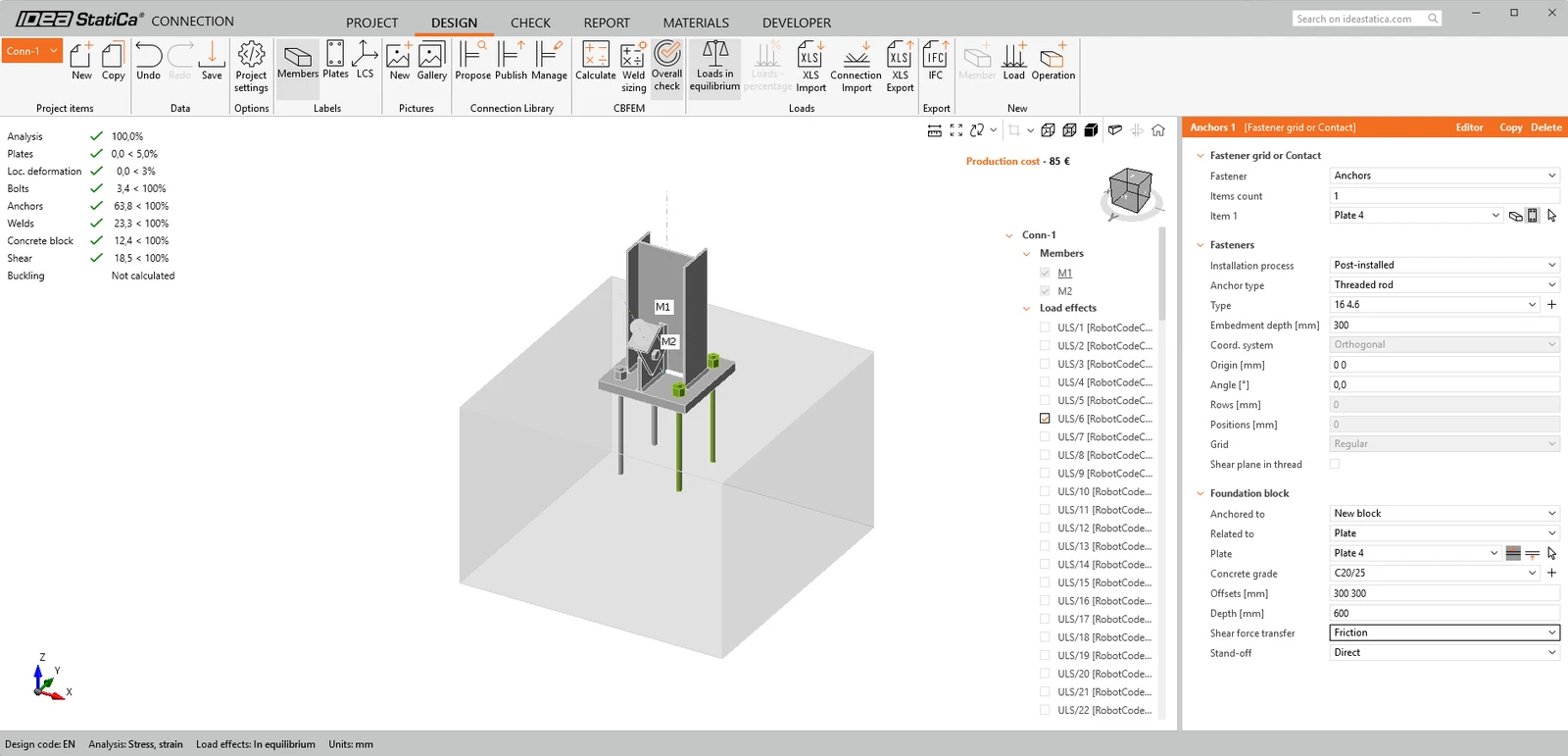
Pokud bylo vše vybráno tak, jak je uvedeno, měli byste vidět pohled jako na obrázku níže. Zde se ukazuje výhoda kombinovaného geometrického a analytického přístupu, protože vytváří okamžitě použitelný přípoj v IDEA StatiCa. V ostatních tutoriálech založených pouze na řešeních FEA nebo BIM vždy chybí jedna část. Pokud v Revitu chybí informace o účincích zatížení, použijte jakoukoli metodu zadání zatížení.
I když je diagonála namodelována, je stále potřeba několik věcí nastavit.
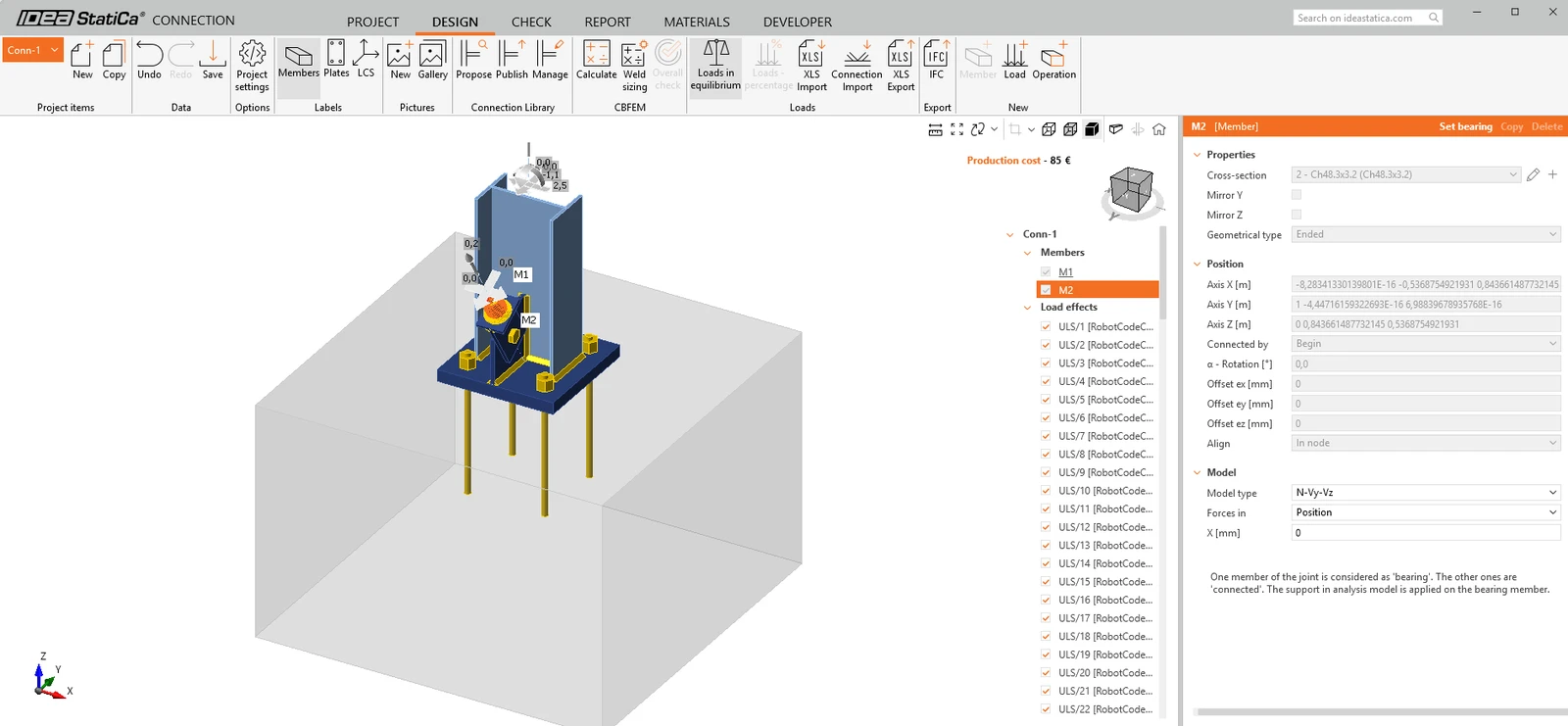
Nejprve přiřaďte správný typ modelu N-Vy-Vz. Je to proto, že je použit pouze jediný šroub.
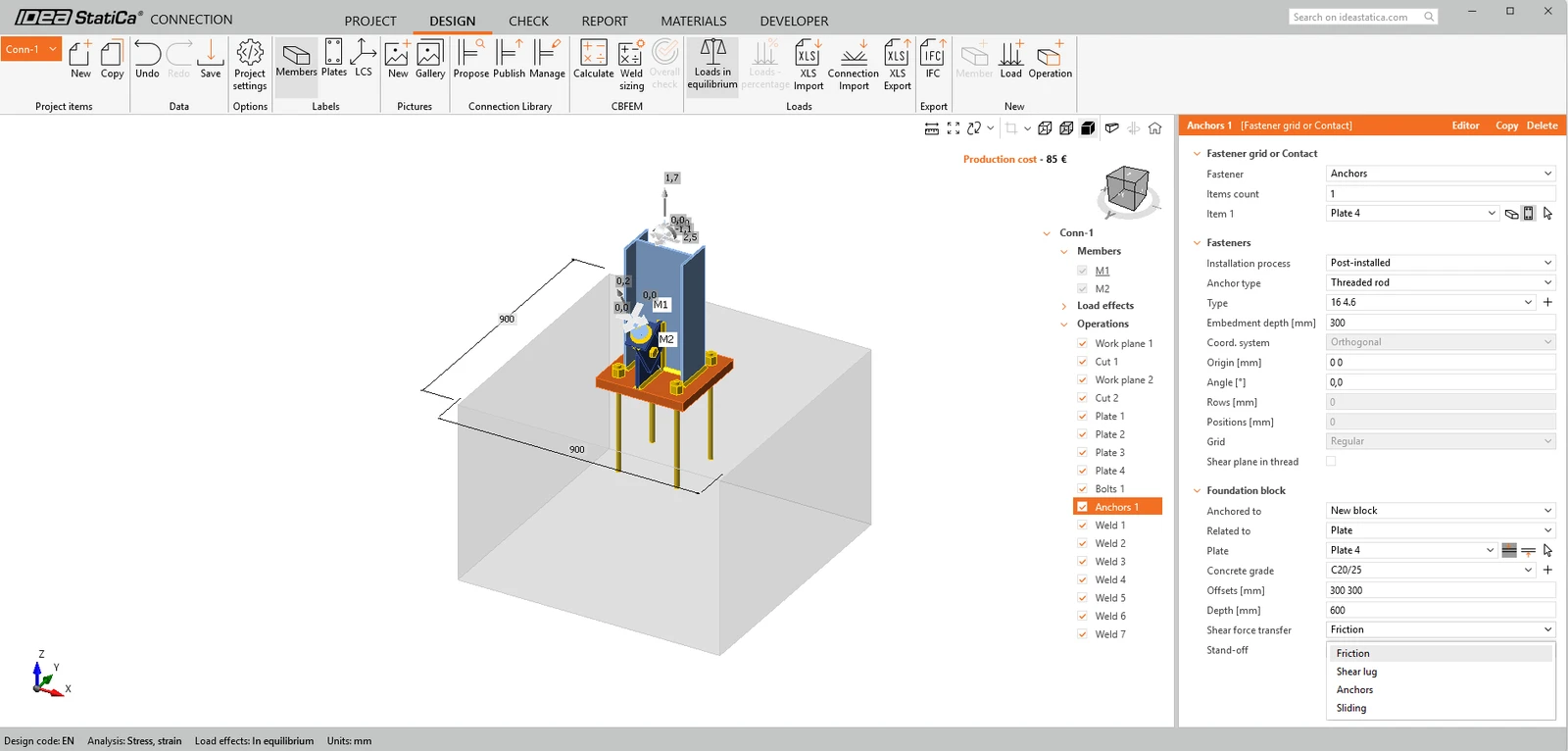
Za druhé upravte operaci Anchors tak, aby smyk přenášely kotvy, nikoli tření.
Vzhledem k tomu, že model přípoje IDEA vznikl z modelu Revit, lze argumentovat, že by měly být nejprve opraveny informace v hostitelském modelu a teprve poté synchronizovány s IDEA (aby byl zachován princip jediného zdroje pravdy).
Model je nyní připraven k výpočtu. Klikněte na Calculate v horní liště. Po chvíli se zobrazí první výsledky ve formě „semaforu“.
Než skončíme, rádi bychom také zmínili použití obecného přípoje (generic connection) v Revitu. Obecný přípoj se používá jako zástupný symbol – přípoj sem patří, ale nevíme, jak vypadá, nebo je skutečný přípoj pro Revit příliš komplikovaný!
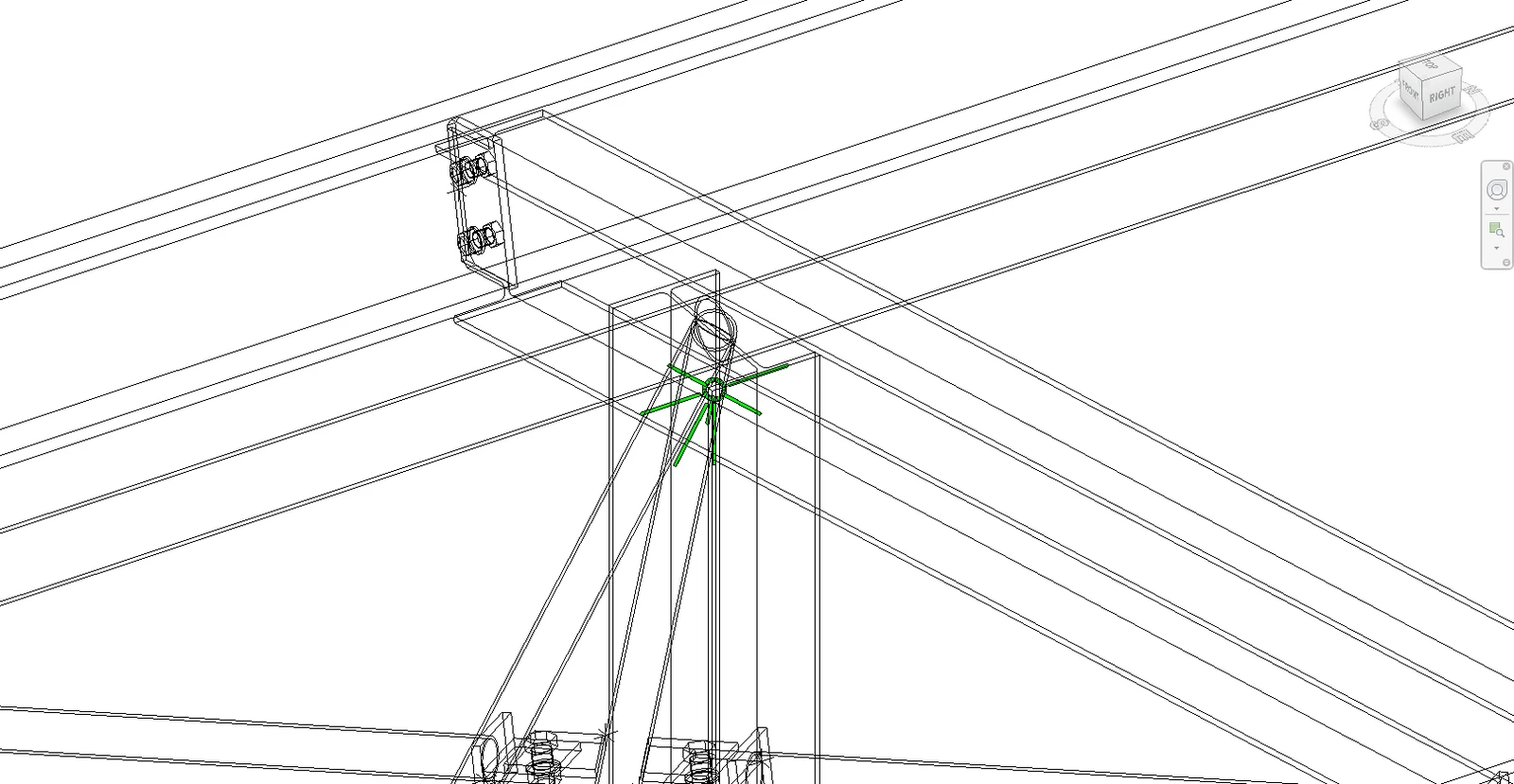
Po přepnutí do drátěného zobrazení je jasně vidět zelený držák přípoje na vrcholu sloupu s několika nosníky, které do něj a z něj vstupují. Pomocí postupu podobného příkladu patní desky s diagonálou lze tento přípoj importovat do Checkbotu a upravit pomocí operací v IDEA StatiCa. Přínos tohoto postupu není tak výrazný jako v předchozím příkladu, ale i tak umožňuje import prvků a jejich výsledků.
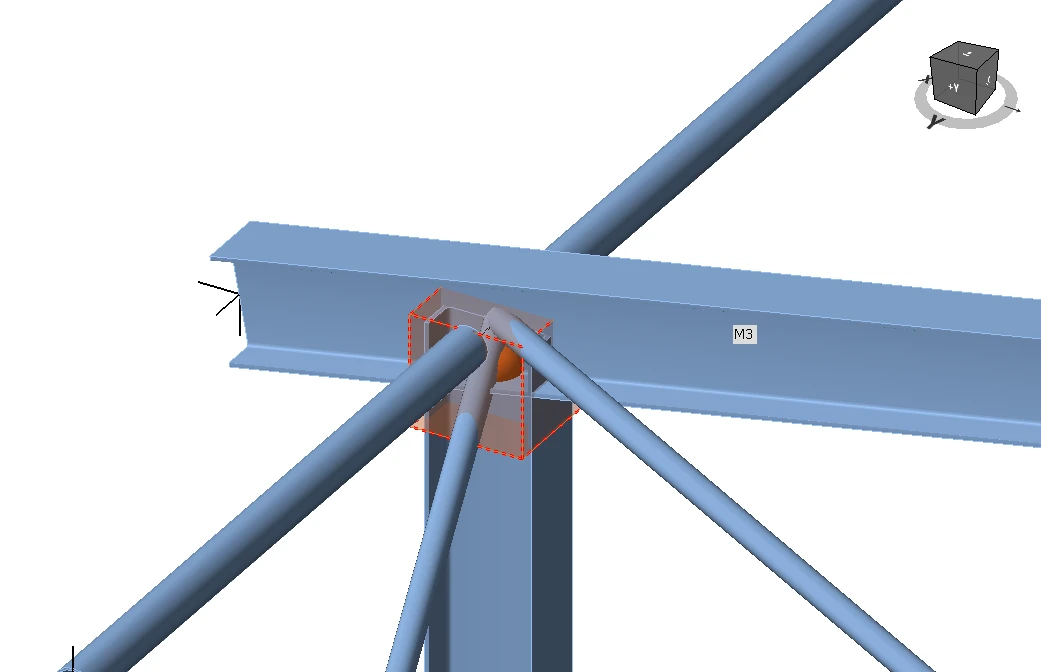
Někdy bude potřeba provést úpravy modelu v Revitu. Preferovaným postupem je provést požadované geometrické změny v Revitu, odeslat model k analýze, provést analýzu a návrh pro tyto změny a poté odeslat zpět jakékoli rozdíly. Checkbot pak může tyto změny vyhledat.
Synchronizace modelu
Někdy se v modelu FEA/BIM vyskytnou změny, například jiné velikosti průřezů prvků nebo zatížení. Ty lze synchronizovat mezi aplikací Checkbot a modelem FEA/BIM.
Existují dvě možné varianty:
- Synchronizace aktuální položky (pokud je vybrán jeden nebo více styčníků)
- Synchronizace celého importovaného konstrukčního modelu
Chcete-li tuto funkci vyzkoušet, můžete změnit velikost nebo tvar průřezu prvku ve vaší BIM aplikaci nebo upravit zatěžovací stav či kombinaci apod.: změňte vybraný sloup na menší průřez.
V aplikaci Checkbot vyberte navržené přípoje (může jich být více) a v panelu Aktuální položka vyberte Sync.

Projekt Checkbot bude aktualizován, návrh přípoje zůstane zachován, ale výsledky budou neplatné. Vidíte, že sloup je nyní aktualizován – odpovídá změně v modelu BIM.
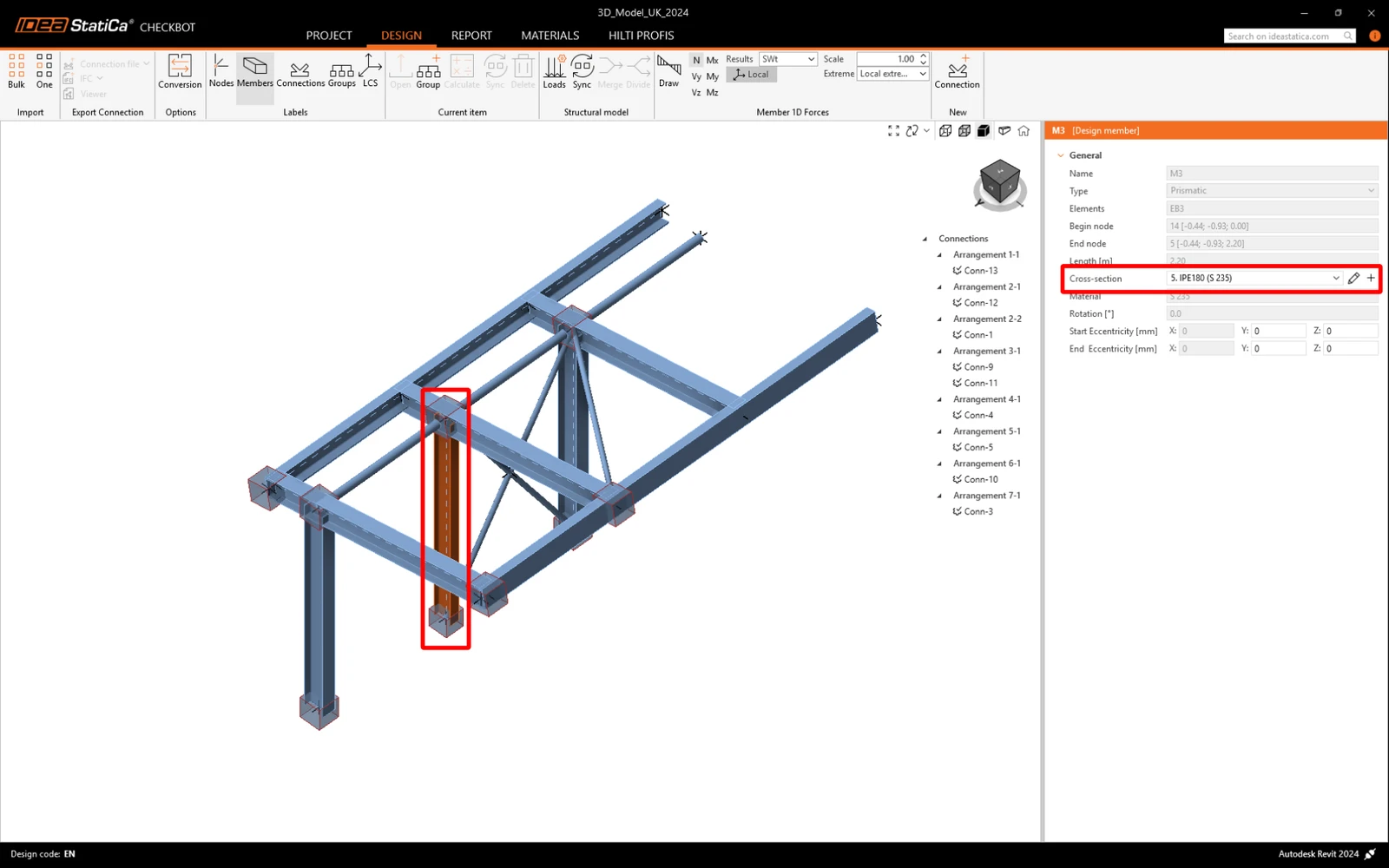
Jednoduše znovu proveďte normové posouzení zvýrazněných přípojů výběrem možnosti Calculate v panelu Aktuální položka. Nezapomeňte, že větší změny v modelu mohou vyžadovat další kroky ověření u dotčených přípojů (jak je uvedeno výše).

Pokud přípoje nedávají požadované výsledky, můžete je znovu otevřít a optimalizovat návrh (tj. zesílit, pokud neprojdou normovým posouzením, nebo zeslabit, pokud je využití příliš nízké).
Úspěšně jste propojili Autodesk Revit s IDEA StatiCa Connection prostřednictvím Checkbotu. Prozkoumali jste dokonce i funkce, které umožňují rozšířit postup práce v Revitu nad rámec známých, publikovaných typů přípojů.
Chcete zlepšit své dovednosti? Navštivte náš Campus
Naučte se efektivně používat IDEA StatiCa s našimi e-learningovými kurzy s vlastním tempem
Začít se učit

