

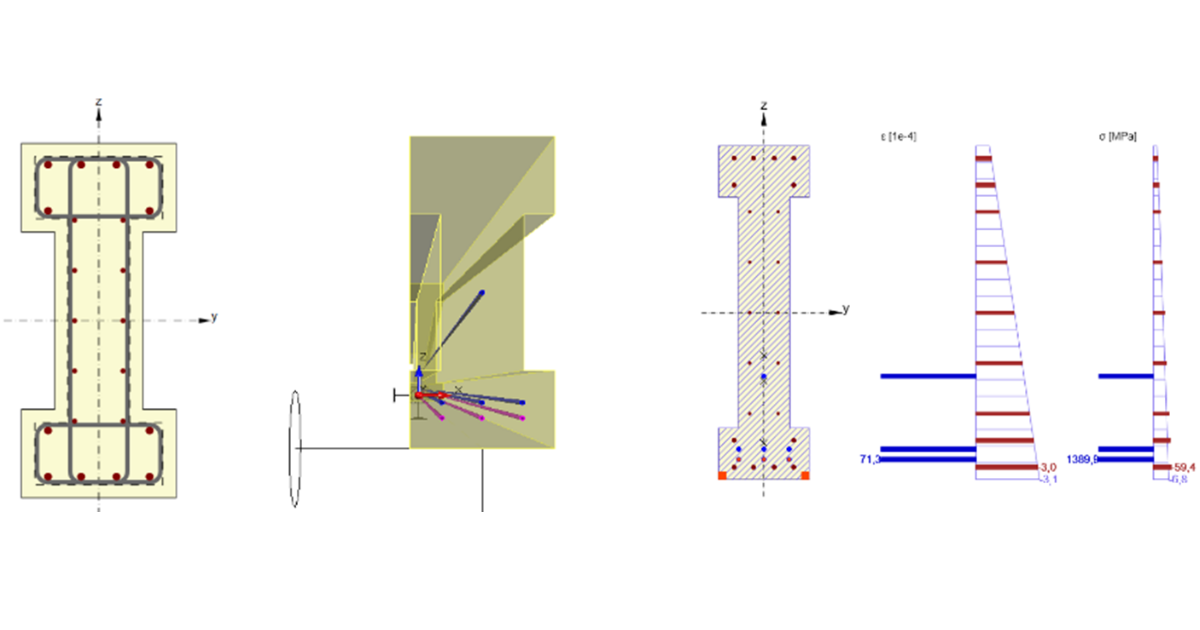
Collegamento BIM RFEM per la progettazione di travi in calcestruzzo strutturale (EN)
Nota
Il collegamento all'applicazione Beam è possibile solo con la versione IDEA 24.1.2 e inferiori.
1 Come attivare il collegamento
Installare l'ultima versione di IDEA StatiCa, disponibile nella sezione Download.
Assicurarsi di utilizzare una versione supportata di RFEM – gli aggiornamenti sono pubblicati nella sezione BIM.
IDEA StatiCa integra automaticamente il collegamento BIM nel software CAD/CAE durante l'installazione. È possibile verificare lo stato e attivare ulteriori collegamenti BIM per software installati successivamente tramite il programma di installazione del collegamento BIM.
Aprire IDEA StatiCa e accedere al pannello BIM, quindi aprire il programma di installazione del collegamento BIM. Potrebbe apparire una notifica "Esegui come amministratore": confermare con il pulsante Sì.

Selezionare il software in cui integrare il collegamento BIM di IDEA StatiCa, fare clic sul pulsante Installa e verificare lo stato di installazione.

2 Come utilizzare il collegamento
Prima di tutto, scaricare il file sorgente. Aprirlo in RFEM ed eseguire il calcolo. In RFEM accedere al menu Moduli aggiuntivi, quindi Moduli esterni e avviare IDEA Beam.

Selezionare il codice normativo.
Gli elementi selezionati sono 37 e 38. Confermare la selezione con il pulsante OK.

Lasciare il percorso predefinito e continuare con Avanti. Nota: mantenere il percorso predefinito per garantire la successiva sincronizzazione.

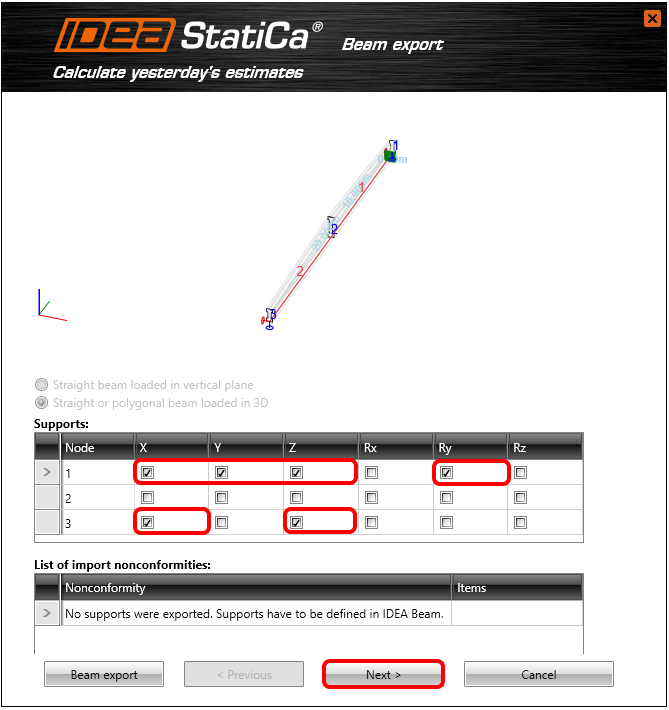
Creare una trave semplicemente appoggiata. Vincolare tutte le traslazioni X, Y, Z e la rotazione attorno all'asse globale Y per il nodo 1, nonché le traslazioni X, Z per il nodo 3.
Selezionare Trave in calcestruzzo prefabbricato e l'opzione Trave prefabbricata precompressa con possibilità di post-tensione successiva.

Attivare il calcolo del Peso proprio in base alla sezione trasversale e impostare il valore del Carico permanente uniforme a -6 kN/m.

Aggiungere tutti i casi di carico variabile provenienti da RFEM. I casi di carico verranno inseriti come forze interne definite dall'utente.

Impostare il tipo di precompressione della fase costruttiva su PRE (Pre-tensione). Lo scostamento degli appoggi sarà simmetrico di 1,2 m da entrambe le estremità. Le altre distanze vengono ricalcolate proporzionalmente. Infine, continuare facendo clic su Fine.

Il trasferimento automatico dei dati è stato avviato e IDEA StatiCa Beam viene avviato con la trave e le impostazioni predefinite.
3 Dati del progetto
È possibile visualizzare lo schema strutturale della trave progettata. Tutti i dati predefiniti possono essere modificati nella scheda Dati del progetto.

4 Casi di carico
Accedere alla scheda Casi di carico e selezionare i Gruppi di carico variabile per la successiva rinumerazione dei coefficienti parziali.

Tornare alla scheda Casi di carico e modificare tramite LC3 il gruppo di carico in LG2. Successivamente, procedere alla progettazione del tendine.

5 Progettazione dei tendini
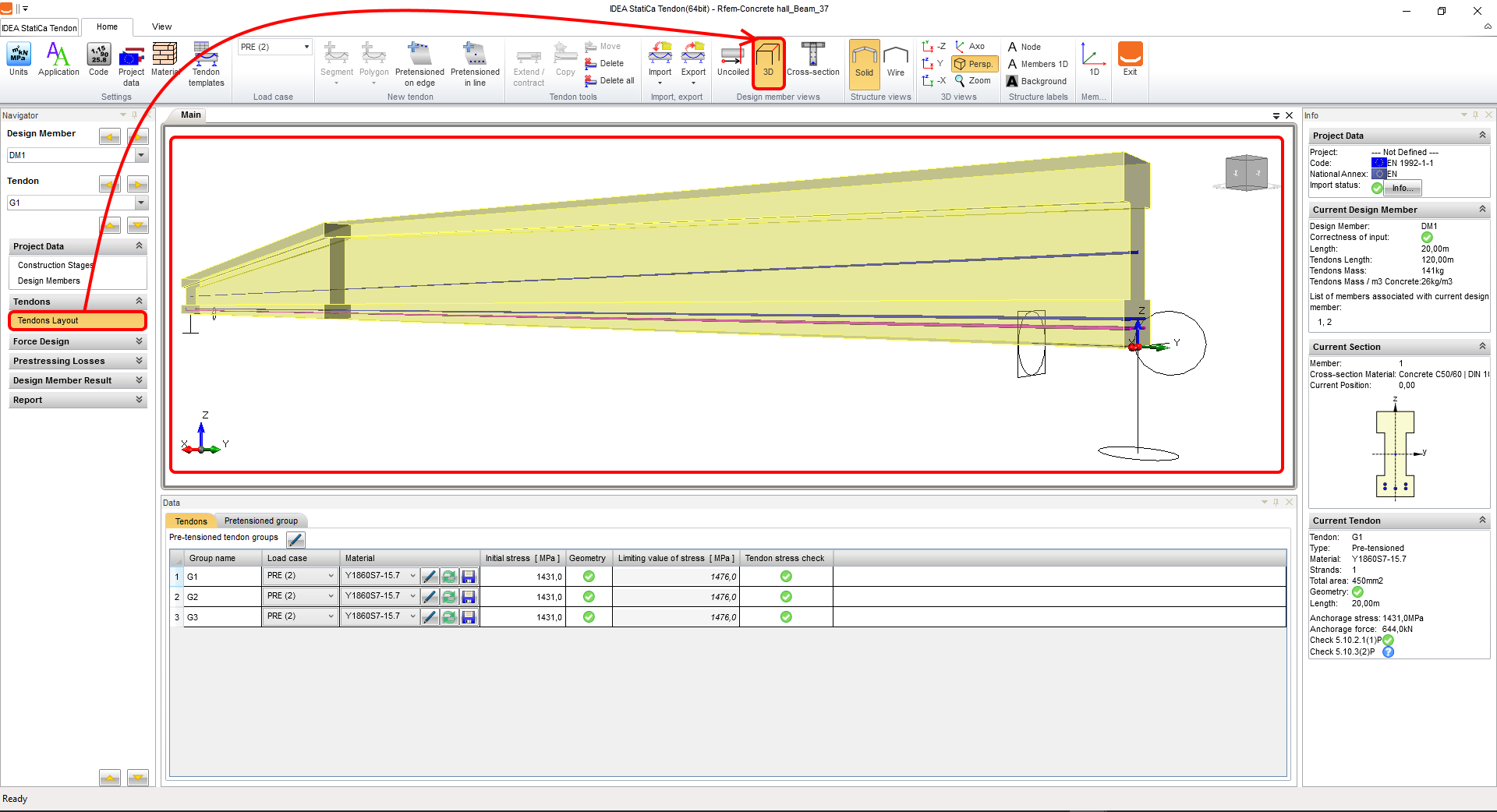
Importare tutti i tendini pre-tesi dal modello. Il modello verrà caricato utilizzando il file TXT.

Caricare il modello allegato RFEM-Tendini pre-tesi.nav.

Verificare la geometria dei tendini importati. Tutti i tendini devono essere all'interno della sezione trasversale, altrimenti non verranno inclusi nel calcolo.
Passare alla scheda Tensione/Perdite del tendine ed Eseguire l'analisi delle perdite a breve e lungo termine. Come passo finale, Chiudere il Progettista di tendini.

6 Forze definite dall'utente
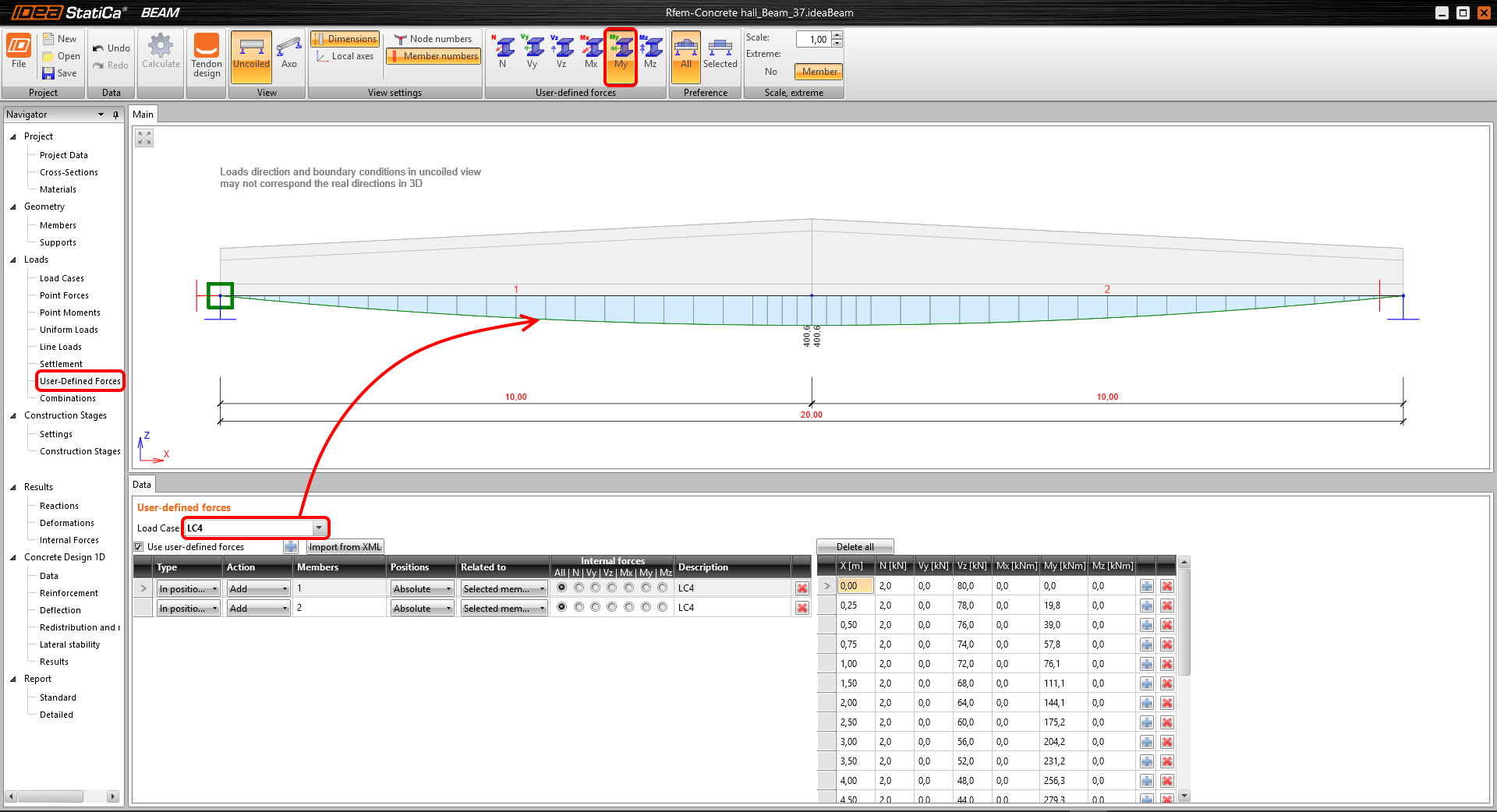
Come indicato in precedenza, i casi di carico di RFEM sono stati importati come forze definite dall'utente. È possibile controllare tutte le forze interne dei casi di carico selezionati. Ad esempio, il momento flettente My del caso di carico LC4.
7 Combinazioni
Fare clic su Modifica per definire le combinazioni per tutte le fasi costruttive.

Per la fase costruttiva alla Fine della vita utile di progetto, aggiungere i casi di carico variabile LC3 e LC4. I casi di carico devono essere assegnati a tutte le combinazioni di SLU e SLE.

8 Fasi costruttive
Attivare le verifiche di Piazzale di stoccaggio, Trasporto e Appoggio finale ed eseguire l'analisi con Calcola.

9 Forze interne
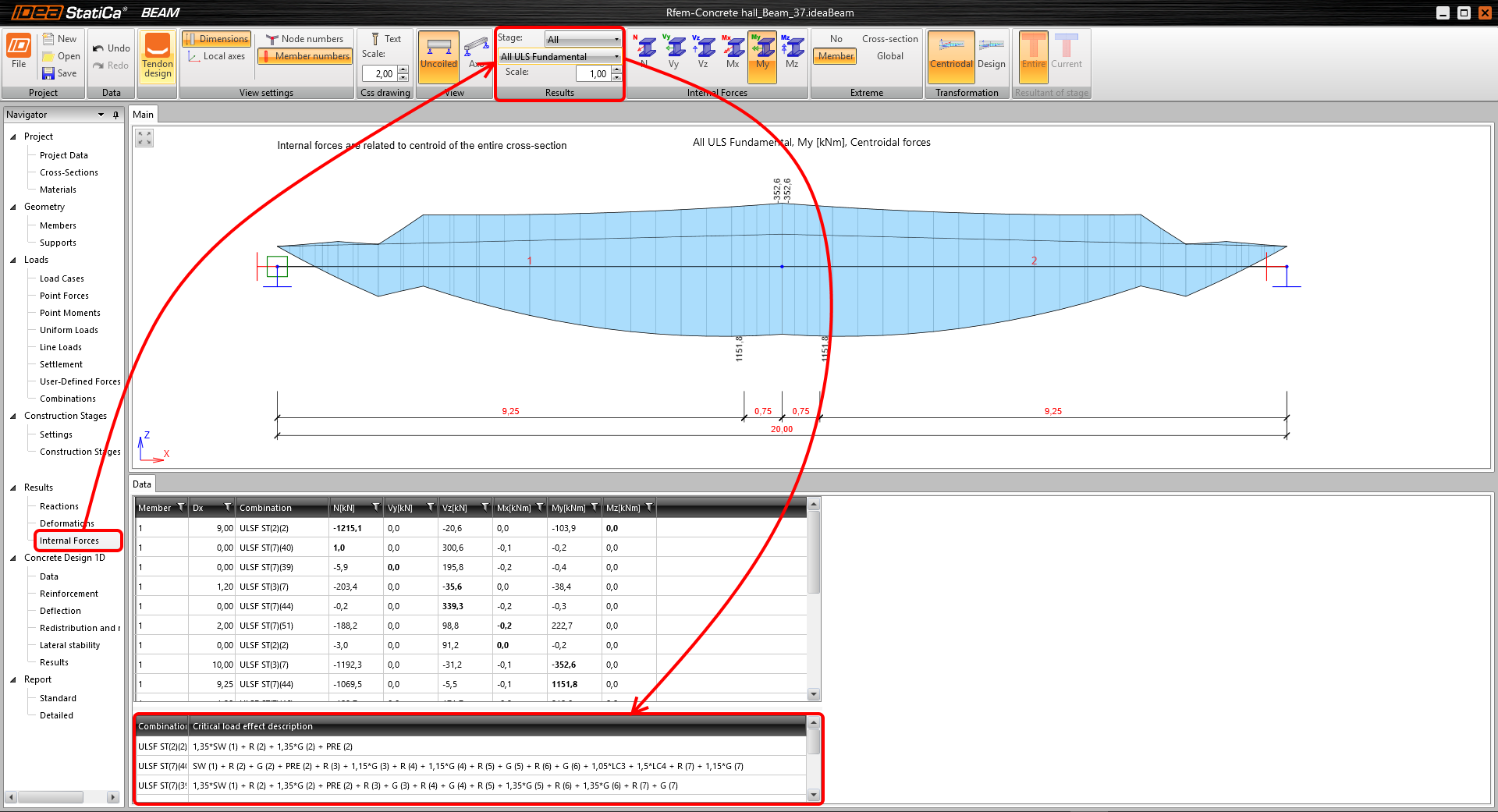
È possibile verificare le forze interne calcolate per tutte le fasi costruttive. Le prescrizioni delle inviluppi sono visibili nella parte inferiore della finestra.
10 Progettazione in calcestruzzo
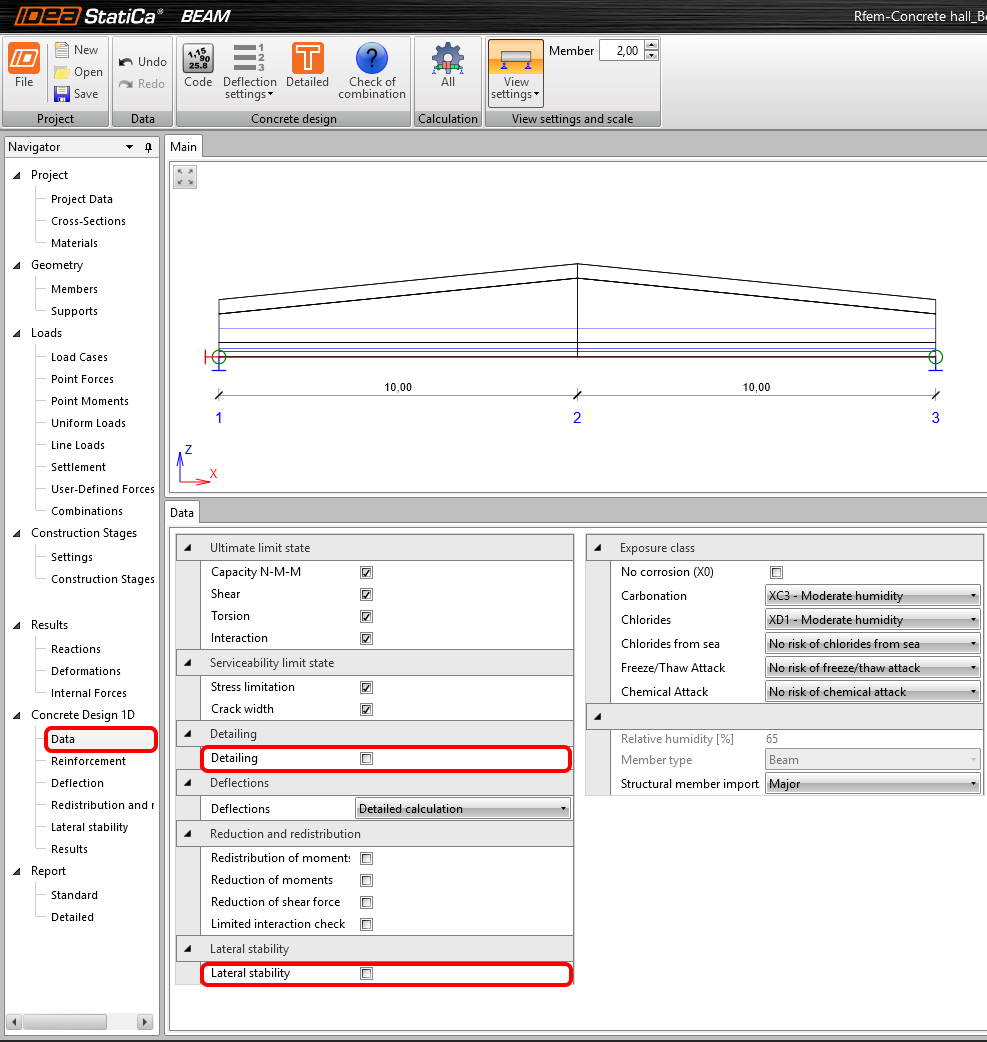
Le impostazioni delle verifiche possono essere definite nella scheda Dati. Disattivare la casella di controllo per Dettagli costruttivi e Stabilità laterale.
11 Armatura
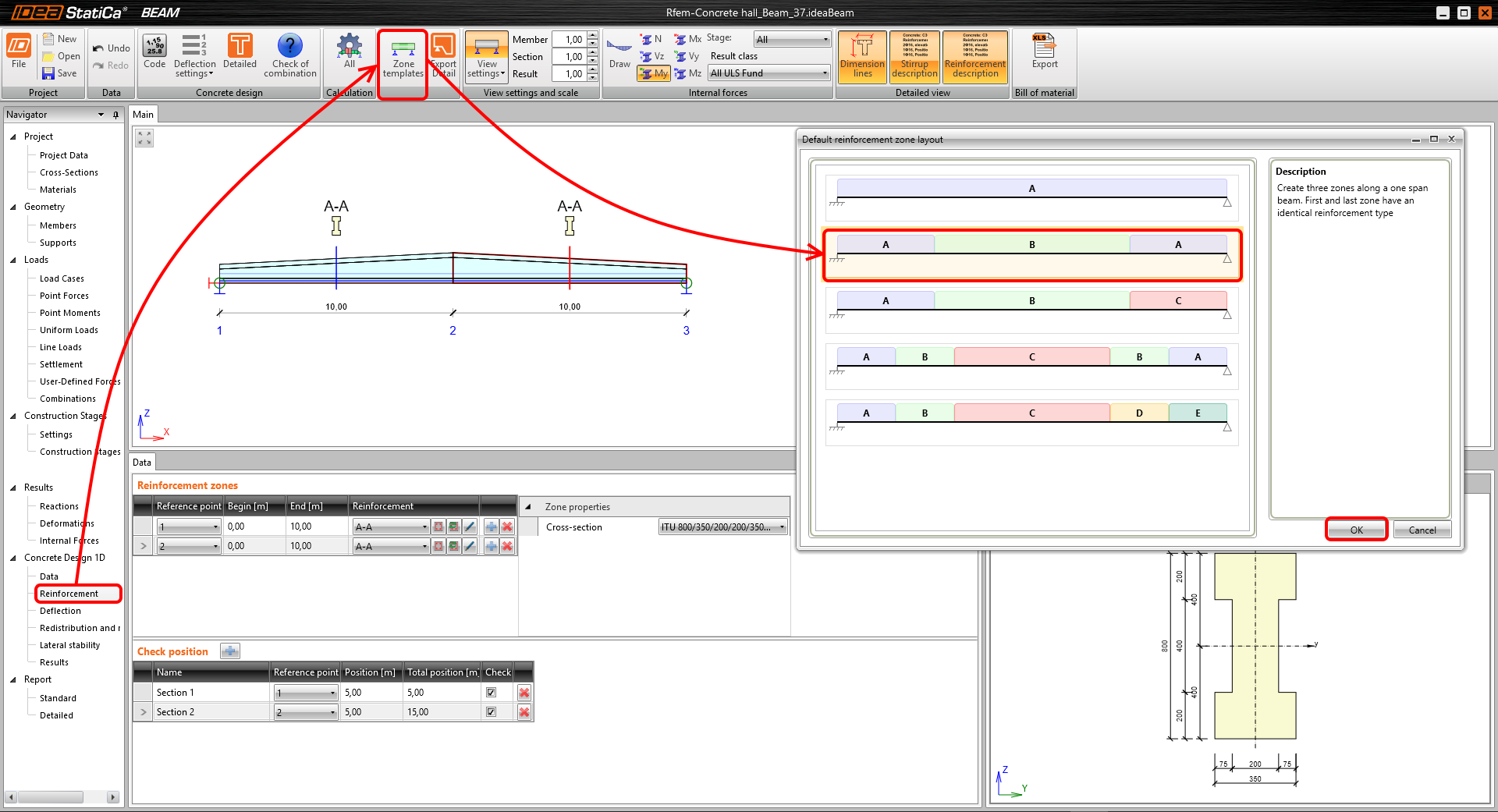
Utilizzando i Modelli di zona, creare le zone con armature differenti. Selezionare l'opzione con due zone.
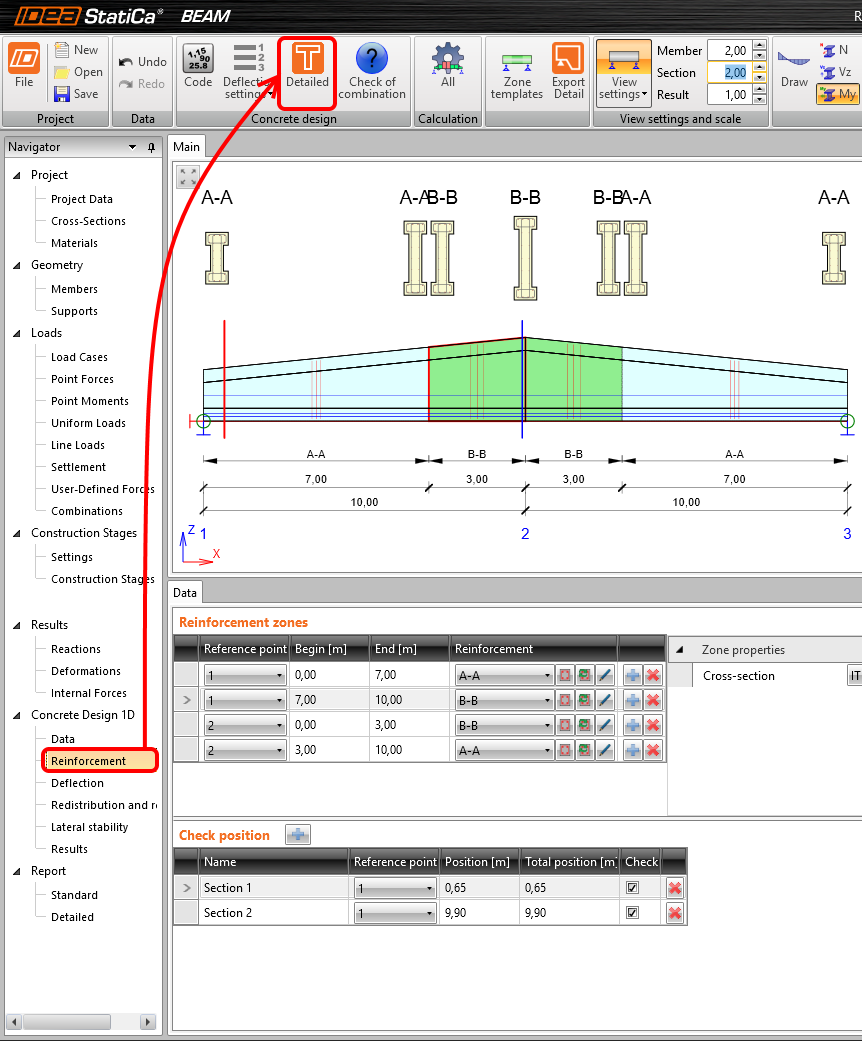
Visualizzare le forze interne per individuare le aree in cui posizionare i punti di verifica. Impostare la lunghezza delle zone (2) e inserire le Posizioni (3) da verificare. Iniziare con l'armatura della zona A-A. Fare clic sulla sezione trasversale A-A (4).

Applicare il modello per le armature.

Aggiungere 5 barre lungo l'altezza dell'anima e modificare le distanze tra le staffe a 0,13 m.

Le armature sono intuitive e si adattano in base all'altezza della sezione trasversale.

Armare allo stesso modo la zona B-B.

Applicare il modello di armatura.
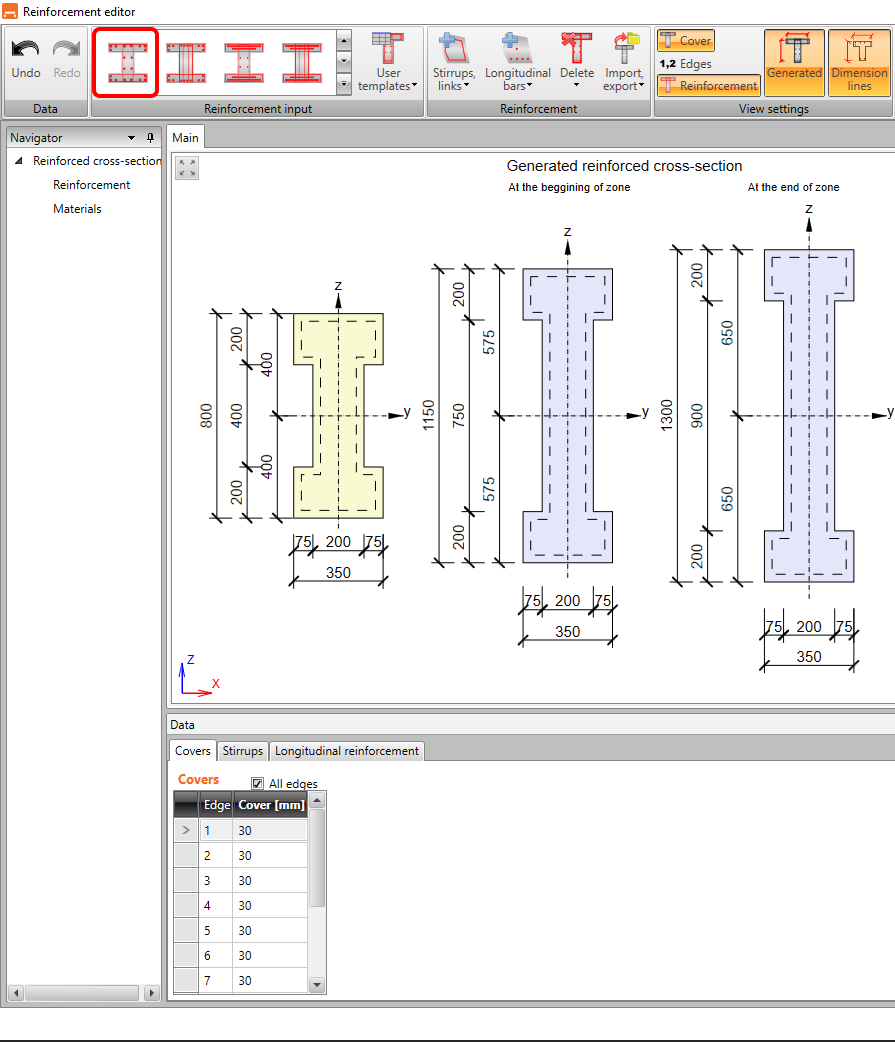
Il programma memorizza le impostazioni dell'inserimento precedente della zona A-A. Modificare solo la distanza tra le staffe a 0,20 m.

È possibile visualizzare l'armatura all'inizio e alla fine della zona B-B.

Premere Verifica dettagliata per una migliore visualizzazione e comprensione del comportamento delle sezioni trasversali in tutte le SC.
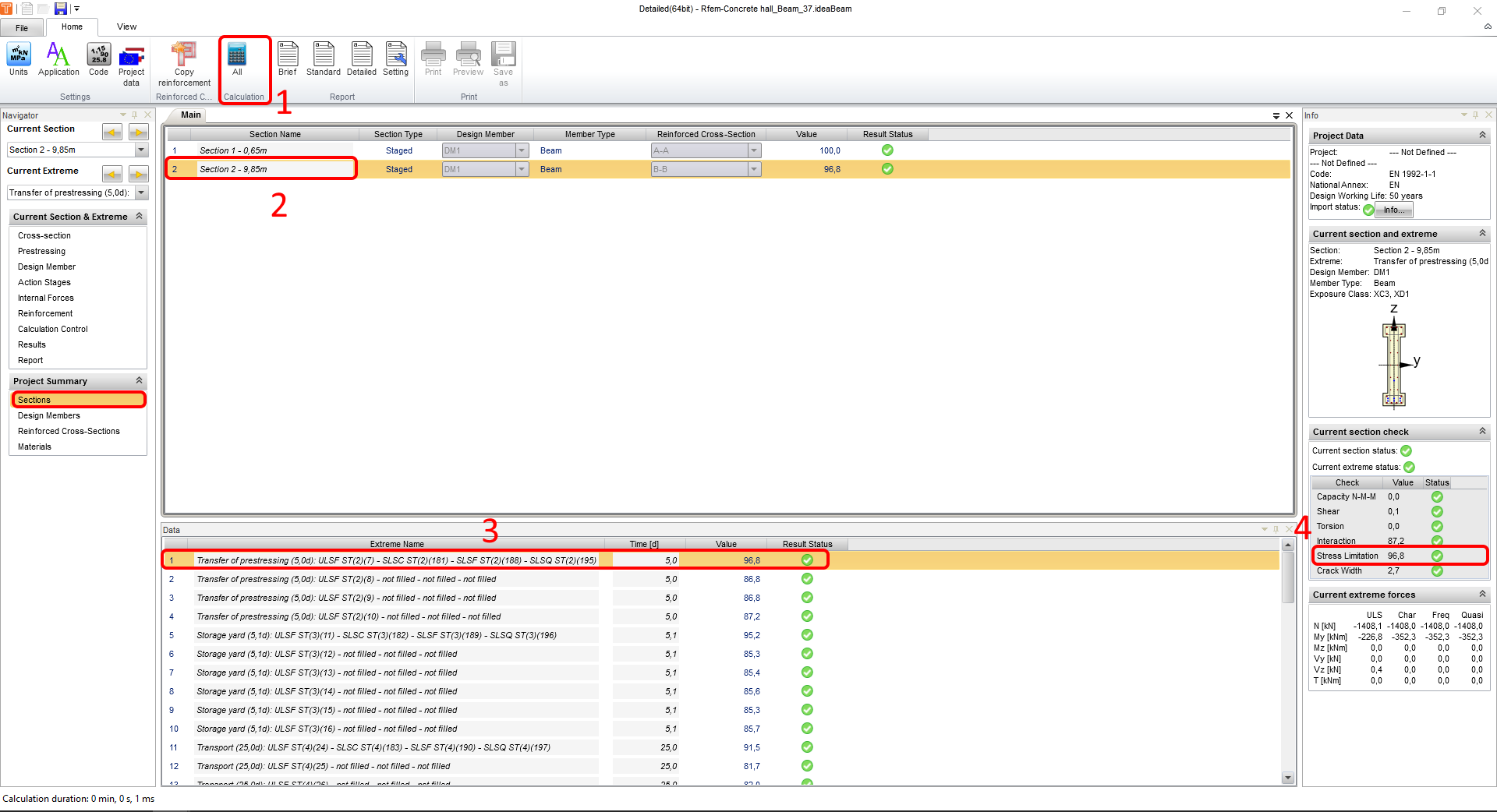
Eseguire l'analisi (1). Al termine dell'analisi, selezionare la Sezione 2-9,85 m (2) e osservare la verifica normativa critica. Ordinare le SC in base allo sfruttamento (3).
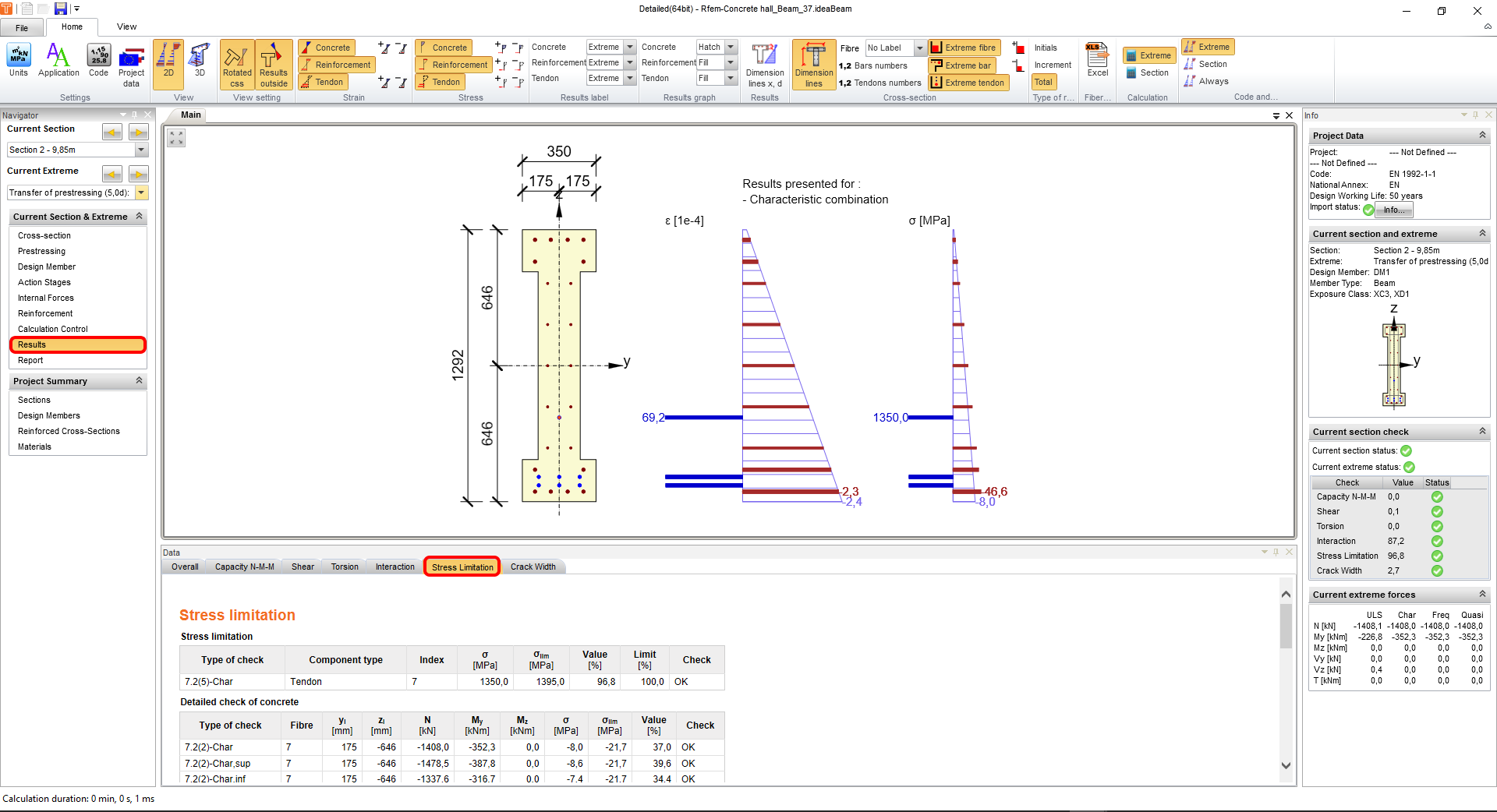
Passare alla scheda Risultati e alla scheda Limitazioni delle tensioni per visualizzare l'entità maggiormente sfruttata.
12 Risultati

13 Relazione dettagliata
Infine, accedere alla scheda Relazione. IDEA StatiCa offre una relazione completamente personalizzabile da stampare o salvare in formato modificabile.


È stata progettata, armata e verificata normativamente una trave prefabbricata pre-tesa secondo l'Eurocodice.
14 Sincronizzazione dei modelli

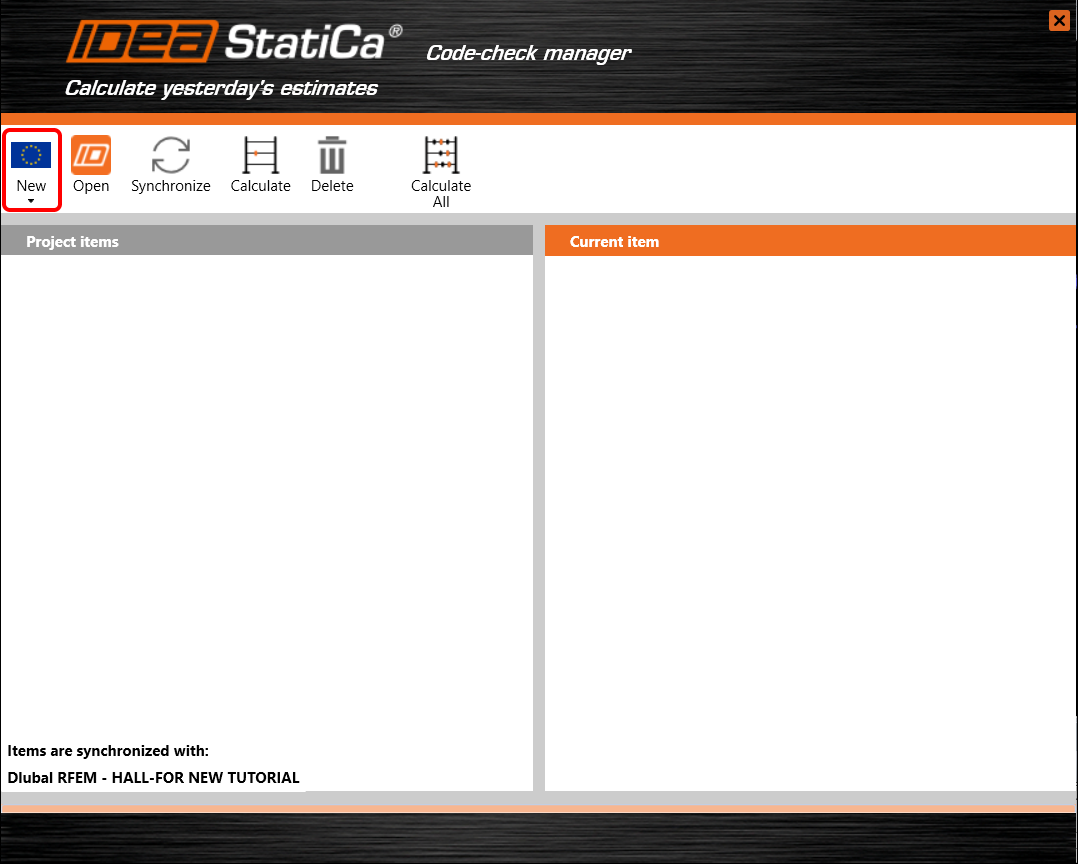
Il gestore delle verifiche normative è uno strumento BIM per esportare e sincronizzare modelli da altri programmi. Viene avviato direttamente nelle applicazioni di terze parti tramite un comando/icona.
Sincronizza
IDEA StatiCa rileva le modifiche alla geometria, ai profili e ai casi di carico nell'applicazione di terze parti e aggiorna i rispettivi progetti di IDEA StatiCa Beam.
Calcola
Sincronizza e calcola l'elemento corrente fornendo un nuovo insieme di risultati.
Calcola tutto
Sincronizza e calcola tutti gli elementi fornendo un nuovo insieme di risultati.
Il progetto viene salvato in IDEA StatiCa e l'applicazione Beam viene chiusa. Tutte le travi esportate dal progetto RFEM in IDEA StatiCa vengono mantenute nell'elenco all'interno di RFEM.

Se si modifica il progetto in RFEM (ad esempio, modificando la sezione trasversale di un elemento o aggiungendo altri carichi), è possibile aggiornare semplicemente il progetto in IDEA StatiCa senza dover riconfigurare tutto da capo. Selezionare l'elemento del progetto, fare clic su Sincronizza e seguire il processo di esportazione. IDEA StatiCa si apre e il progetto aggiornato può essere ricalcolato.