

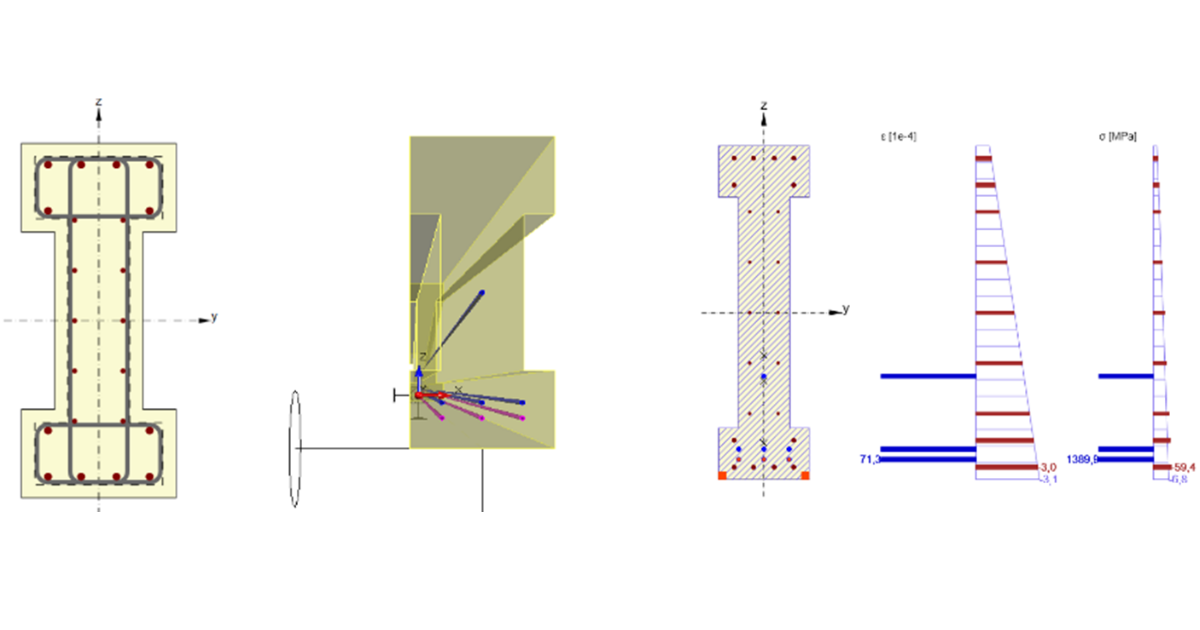
Lien BIM RFEM pour le calcul des poutres en béton structurel (EN)
Remarque
Le lien vers l'application Beam n'est possible qu'avec la version IDEA 24.1.2. et inférieure.
1 Comment activer le lien
Installez la dernière version d'IDEA StatiCa, téléchargez-la dans la section Téléchargements.
Assurez-vous d'utiliser une version prise en charge de RFEM – les mises à jour sont publiées dans la section BIM.
IDEA StatiCa intègre automatiquement le lien BIM dans votre logiciel CAO/CAE lors de son installation. Vous pouvez vérifier l'état et activer d'autres liens BIM pour les logiciels installés ultérieurement dans le programme d'installation des liens BIM.
Ouvrez IDEA StatiCa et accédez au panneau BIM, puis ouvrez le programme d'installation des liens BIM. Une notification « Exécuter en tant qu'administrateur » peut apparaître ; veuillez confirmer en cliquant sur le bouton Oui.

Sélectionnez le logiciel dans lequel intégrer le lien BIM IDEA StatiCa, cliquez sur le bouton Installer et vérifiez le statut Installé.

2 Comment utiliser le lien
Commencez par télécharger le fichier source. Ouvrez-le ensuite dans RFEM et lancez le calcul. Dans RFEM, accédez au menu Modules complémentaires, puis Modules externes et exécutez IDEA Beam.

Sélectionnez le code.
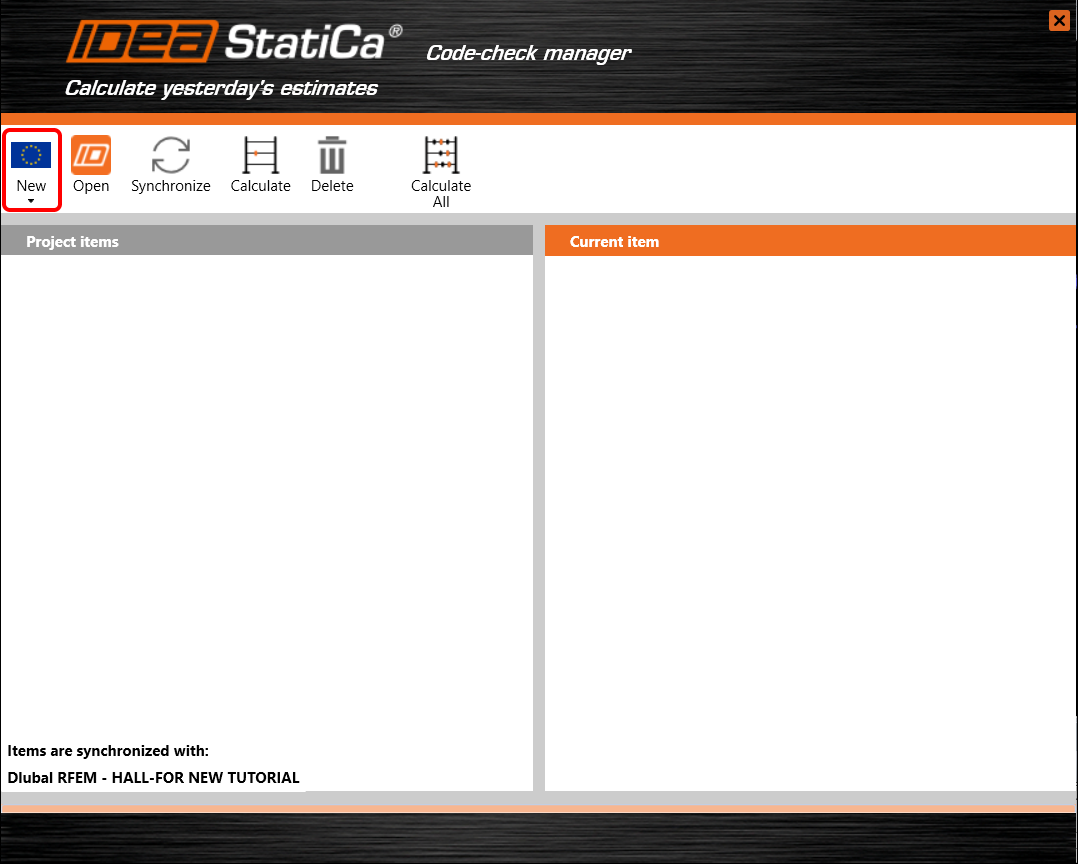
Les éléments sélectionnés sont 37 et 38. Confirmez la sélection en cliquant sur le bouton OK.

Conservez le chemin par défaut et continuez en cliquant sur Suivant. Remarque : conservez le chemin par défaut pour permettre une synchronisation ultérieure.

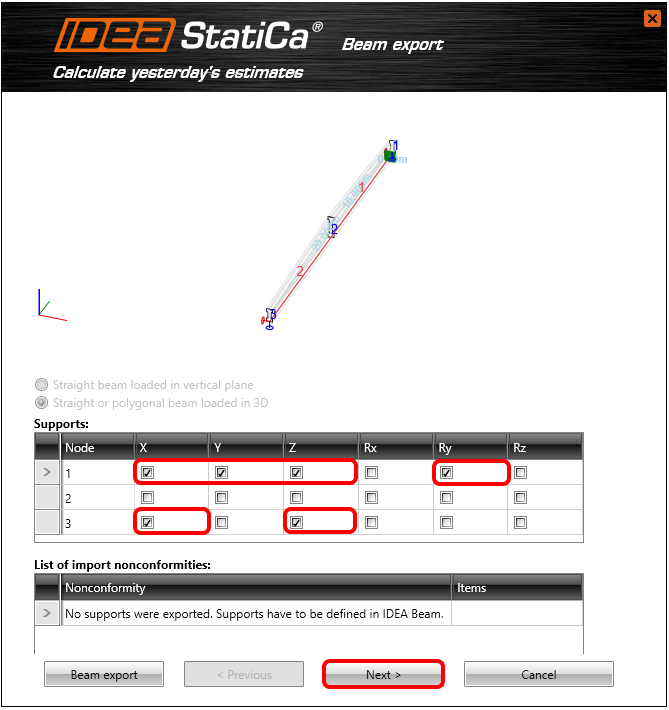
Créez une poutre simplement appuyée. Bloquez toutes les translations X, Y, Z et la rotation autour de l'axe global Y pour le nœud 1, ainsi que les translations X, Z pour le nœud 3.
Sélectionnez Poutre en béton préfabriqué et l'option Poutre préfabriquée précontrainte avec possibilité de post-tension ultérieure.

Activons le calcul du Poids propre selon la section transversale et définissons la valeur de la Charge permanente uniforme à -6 kN/m.

Ajoutez tous les cas de charge variables provenant de RFEM. Les cas de charge seront saisis sous forme d'efforts intérieurs définis par l'utilisateur.

Définissez le type de précontrainte de la phase de construction sur PRE (Pré-tension). Le décalage des appuis sera symétrique à 1,2 m de chaque extrémité. Les autres distances sont recalculées en conséquence. Terminez en cliquant sur Terminer.

Le transfert automatique des données a démarré et IDEA StatiCa Beam est lancé avec la poutre et ses paramètres prédéfinis.
3 Données du projet
Vous pouvez visualiser le schéma structurel de la poutre à dimensionner. Toutes les données prédéfinies peuvent être modifiées dans l'onglet Données du projet.

4 Cas de charge
Accédez à l'onglet Cas de charge et sélectionnez les groupes de charges variables pour la renumérotation suivante des coefficients partiels.

Revenez à l'onglet Cas de charge et modifiez via LC3 le groupe de charges en LG2. Ensuite, passez à la conception du câble de précontrainte.

5 Conception des câbles de précontrainte
Importez tous les câbles de précontrainte pré-tendus depuis le modèle. Le modèle sera chargé à l'aide du fichier TXT.

Chargez le modèle joint RFEM-Câbles de précontrainte pré-tendus.nav.

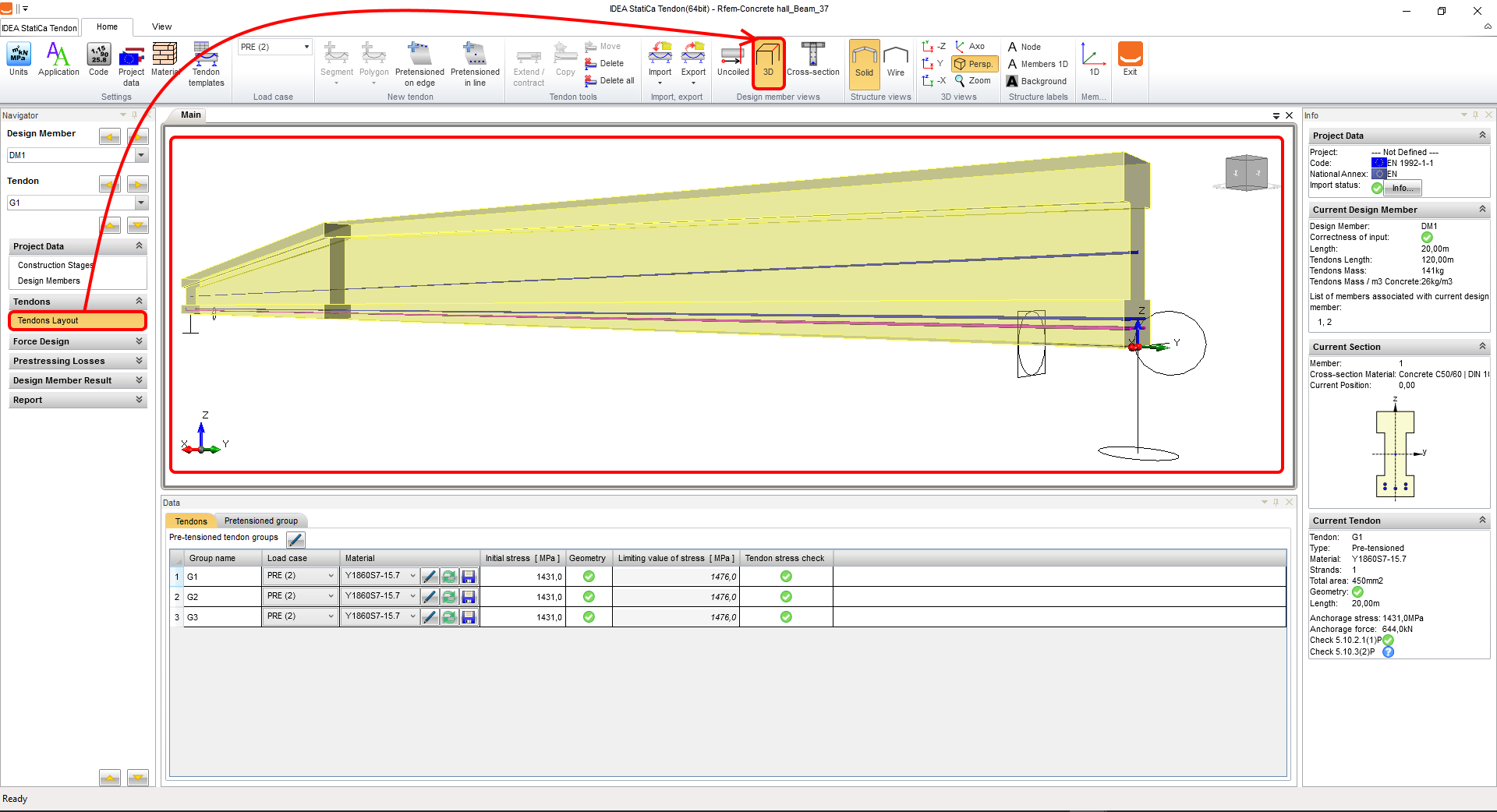
Vérifiez la géométrie des câbles de précontrainte importés. Tous les câbles doivent se trouver à l'intérieur de la section transversale, faute de quoi ils ne seront pas pris en compte dans le calcul.
Accédez à l'onglet Contrainte/Pertes des câbles et Lancez l'analyse des pertes à court et à long terme. En dernière étape, Fermez le Concepteur de câbles.

6 Efforts définis par l'utilisateur
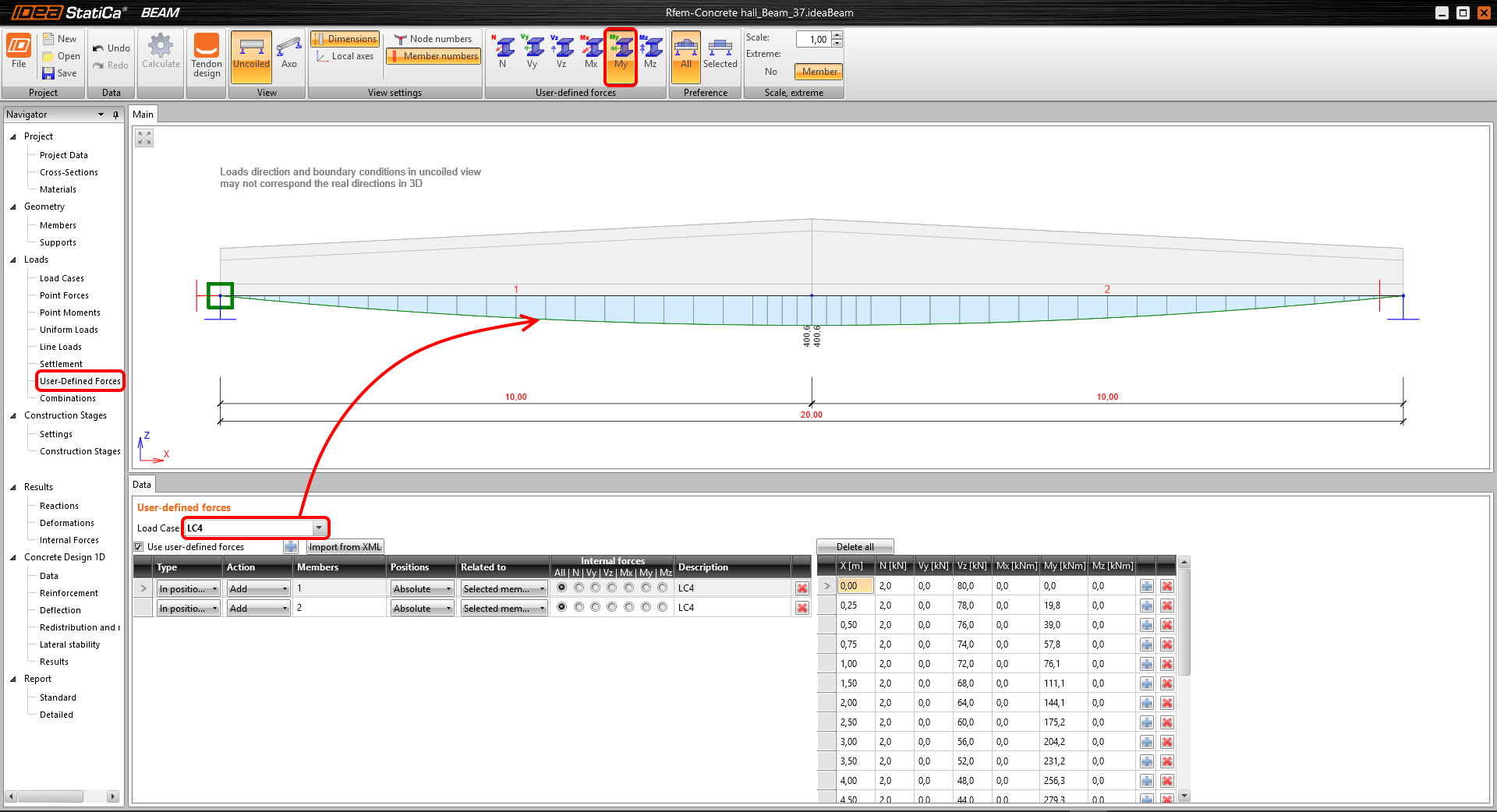
Comme mentionné précédemment, les cas de charge provenant de RFEM ont été importés sous forme d'efforts définis par l'utilisateur. Vous pouvez contrôler tous les efforts intérieurs des cas de charge sélectionnés. Par exemple, le moment fléchissant My du cas de charge LC4.
7 Combinaisons
Cliquez sur Modifier pour définir les combinaisons pour toutes les phases de construction.

Pour la phase de construction à la Fin de la durée de vie de calcul, ajoutez les cas de charge variables LC3 et LC4. Les cas de charge doivent être affectés à toutes les combinaisons d'ELU et d'ELS.

8 Phases de construction
Activons les vérifications de Aire de stockage, Transport et Appui final et lançons l'analyse en cliquant sur Calculer.

9 Efforts intérieurs
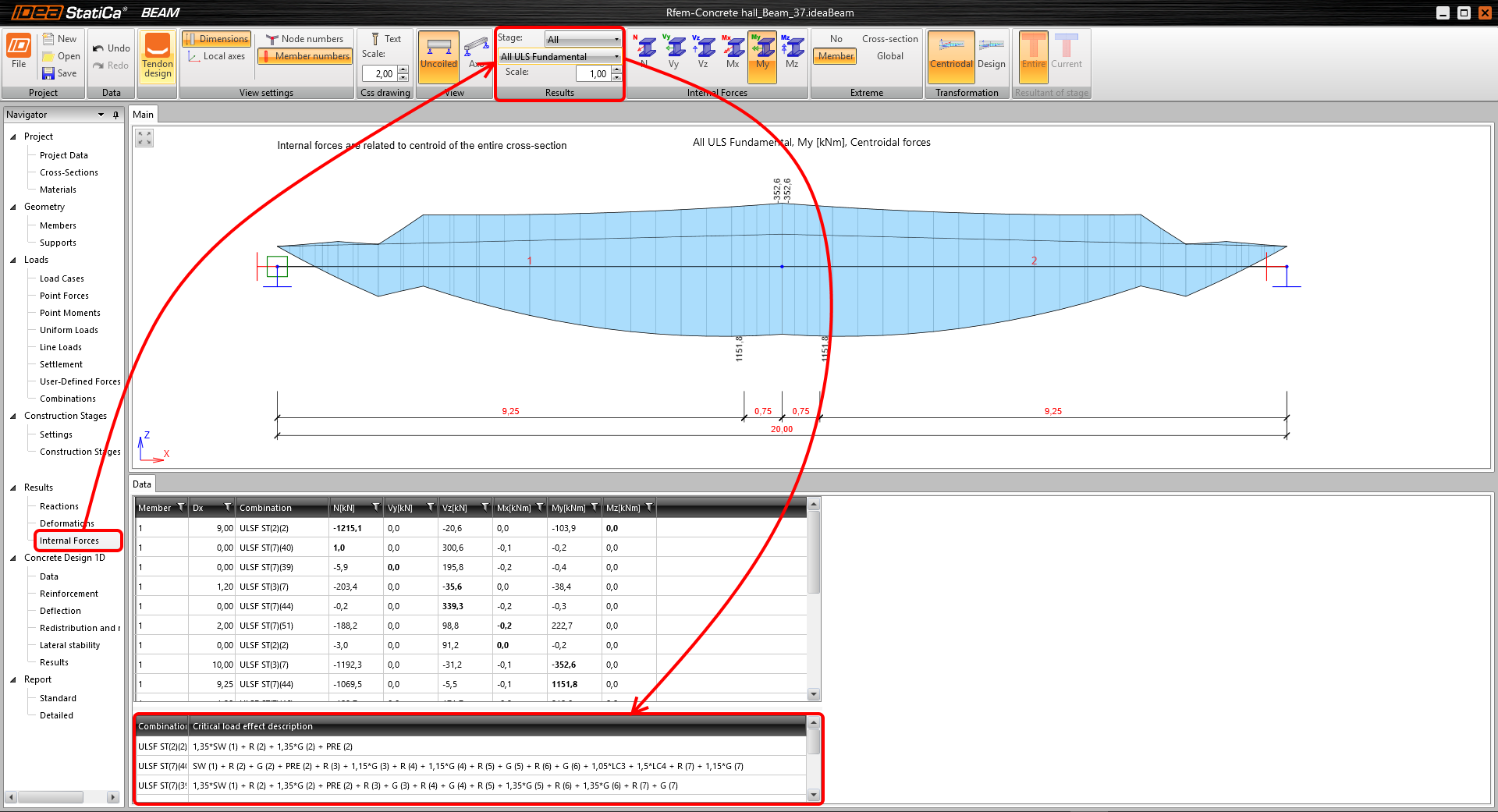
Vous pouvez vérifier les efforts intérieurs calculés pour toutes les phases de construction. Les enveloppes des sollicitations sont visibles en bas de la fenêtre.
10 Calcul du béton
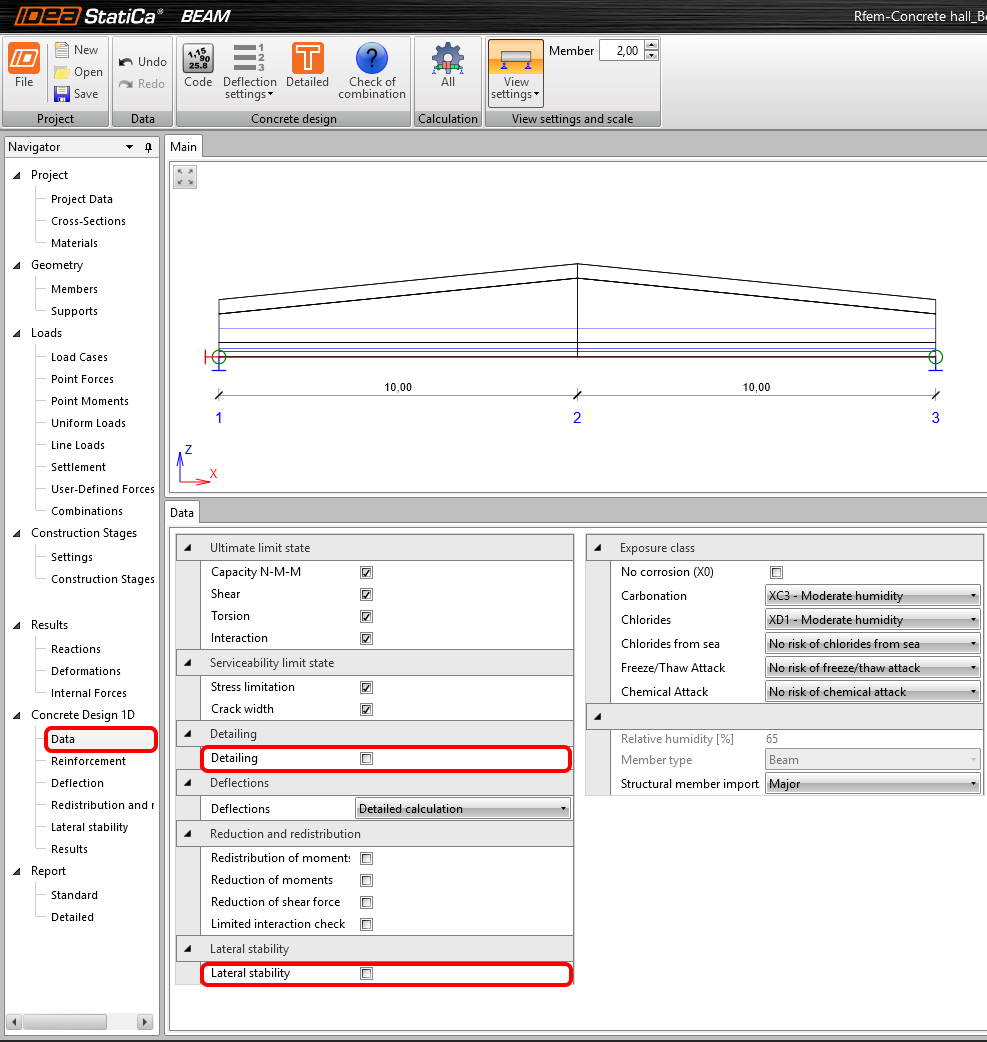
Les paramètres des vérifications peuvent être définis dans l'onglet Données. Désactivez la case à cocher pour Détaillage et Stabilité latérale.
11 Ferraillage
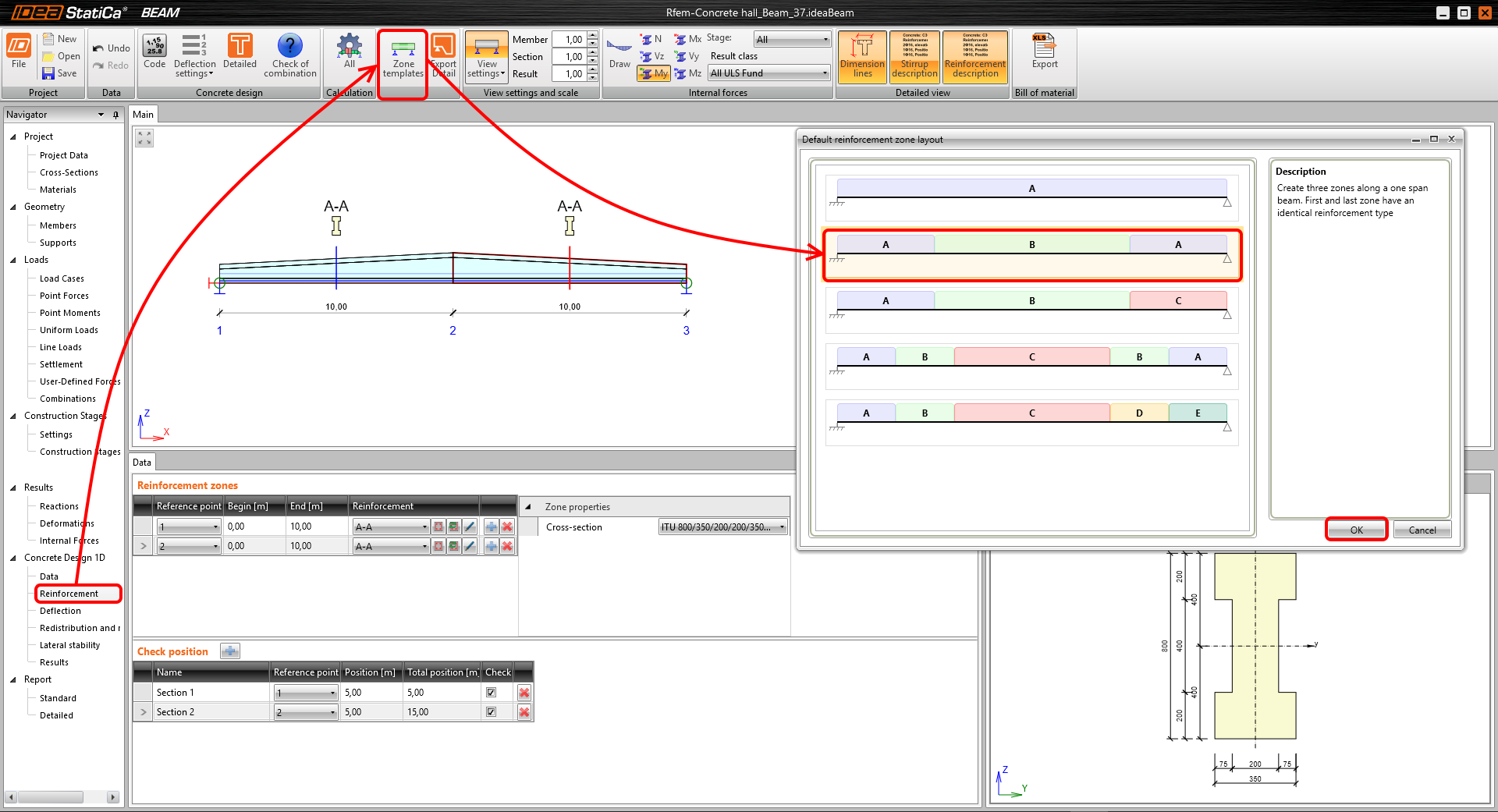
À l'aide des modèles de zones, créez les zones avec différents ferraillages. Sélectionnez l'option avec deux zones.
Affichez les efforts intérieurs pour identifier les zones où placer les positions de vérification. Définissez la longueur des zones (2) et saisissez les Positions (3) à vérifier. Commençons par le ferraillage de la zone A-A. Cliquez sur la section transversale A-A (4).

Appliquez le modèle de ferraillage.

Ajoutez 5 barres le long de la hauteur de l'âme et modifiez les distances entre les étriers à 0,13 m.

Les ferraillages sont intuitifs et s'adaptent en fonction de la hauteur de la section transversale.

Ferraillon de la même manière la zone B-B.

Appliquez le modèle de ferraillage.
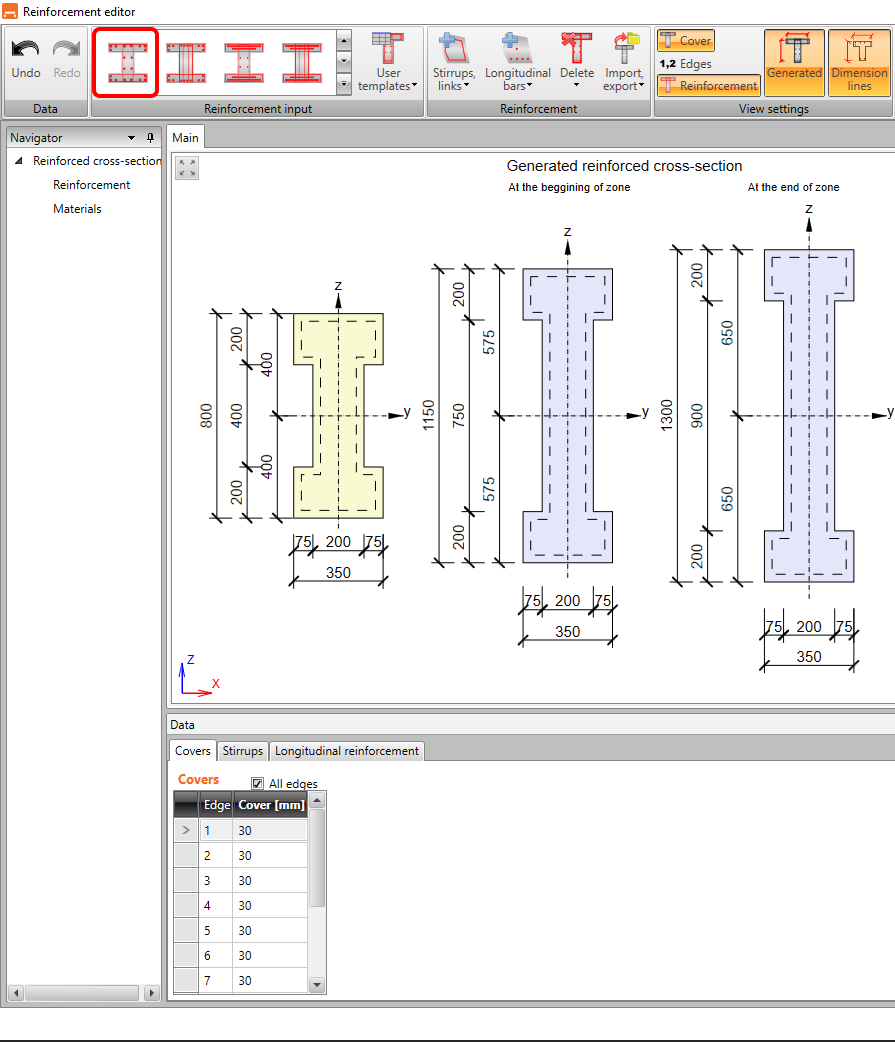
Le programme conserve les paramètres de la saisie précédente de la zone A-A. Modifions uniquement la distance entre les étriers à 0,20 m.

Vous pouvez visualiser le ferraillage au début et à la fin de la zone B-B.

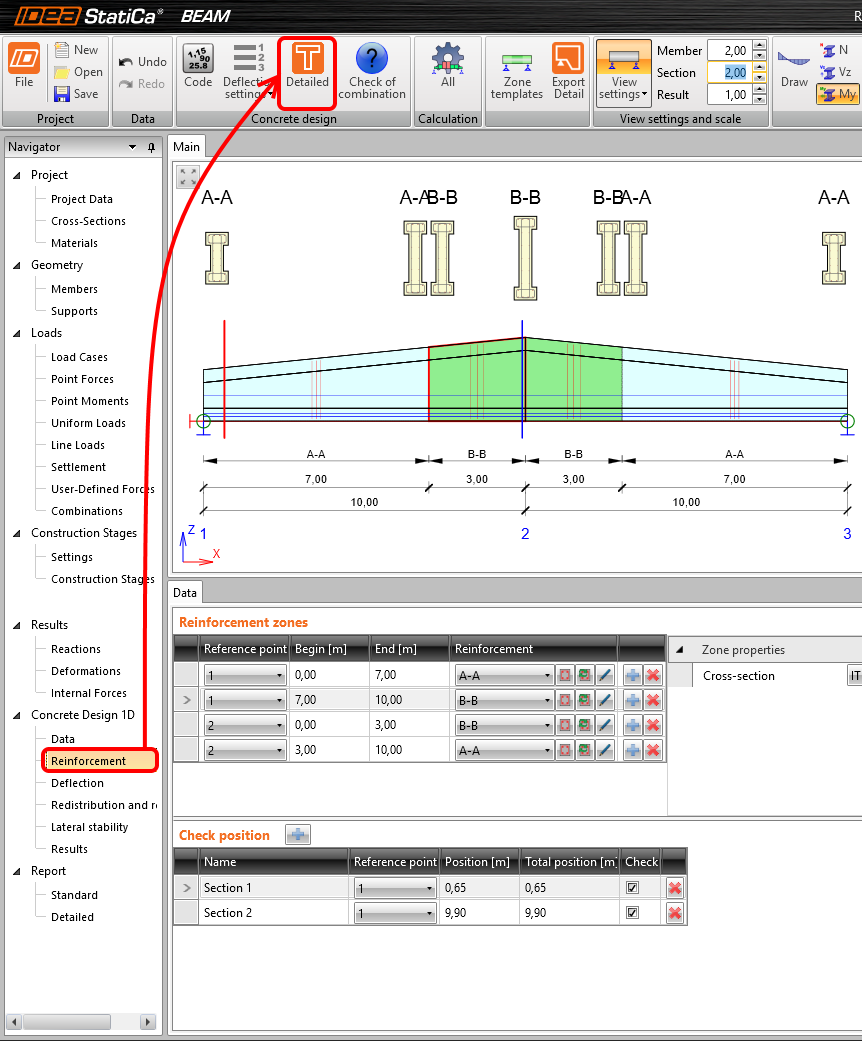
Cliquez sur Vérification détaillée pour une meilleure visualisation et compréhension du comportement des sections transversales dans toutes les SC.
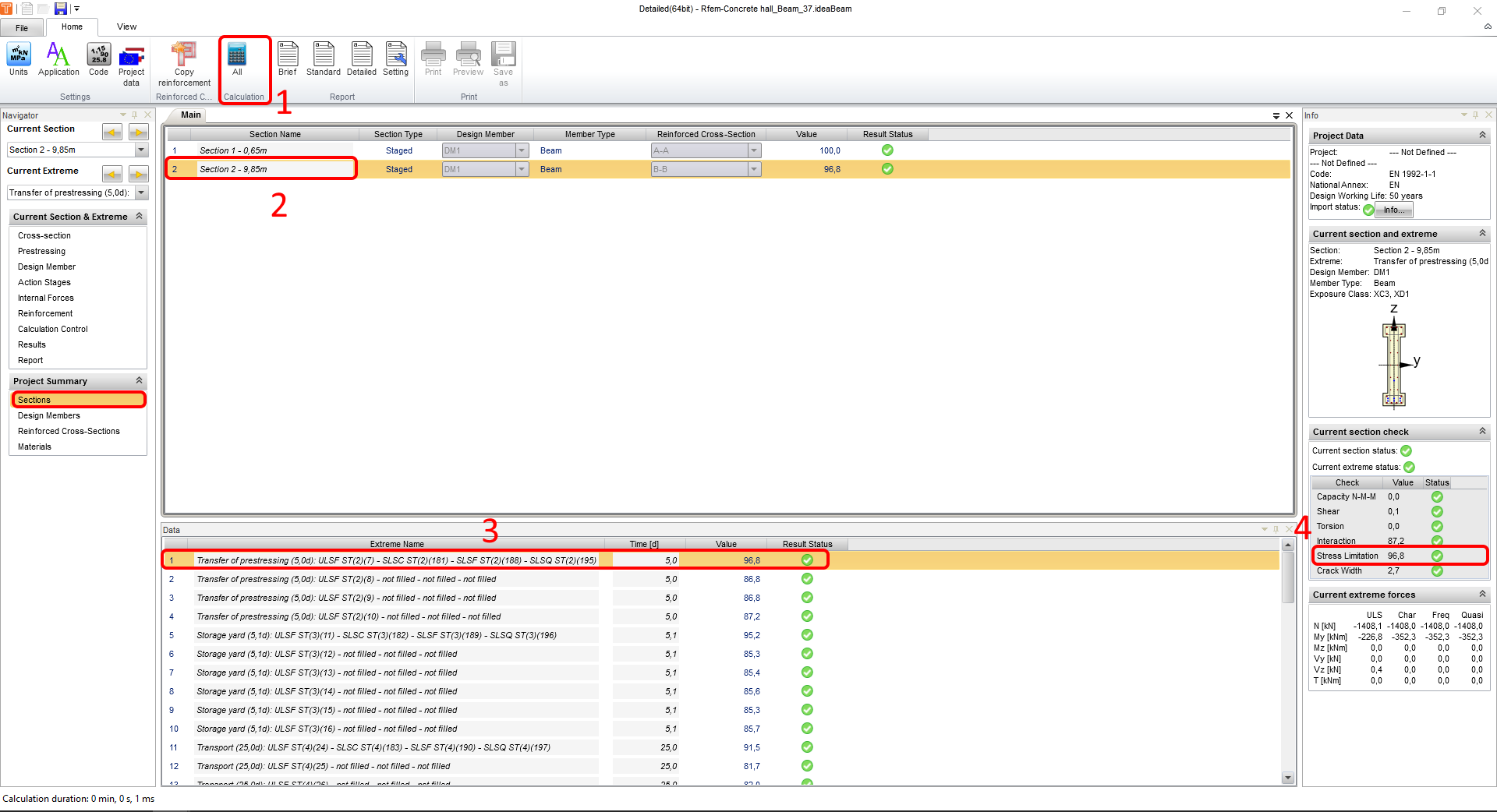
Lancez l'analyse (1). Une fois l'analyse terminée, sélectionnez la Section 2-9,85 m (2) et observez la vérification normative critique. Triez les SC selon le taux de travail (3).
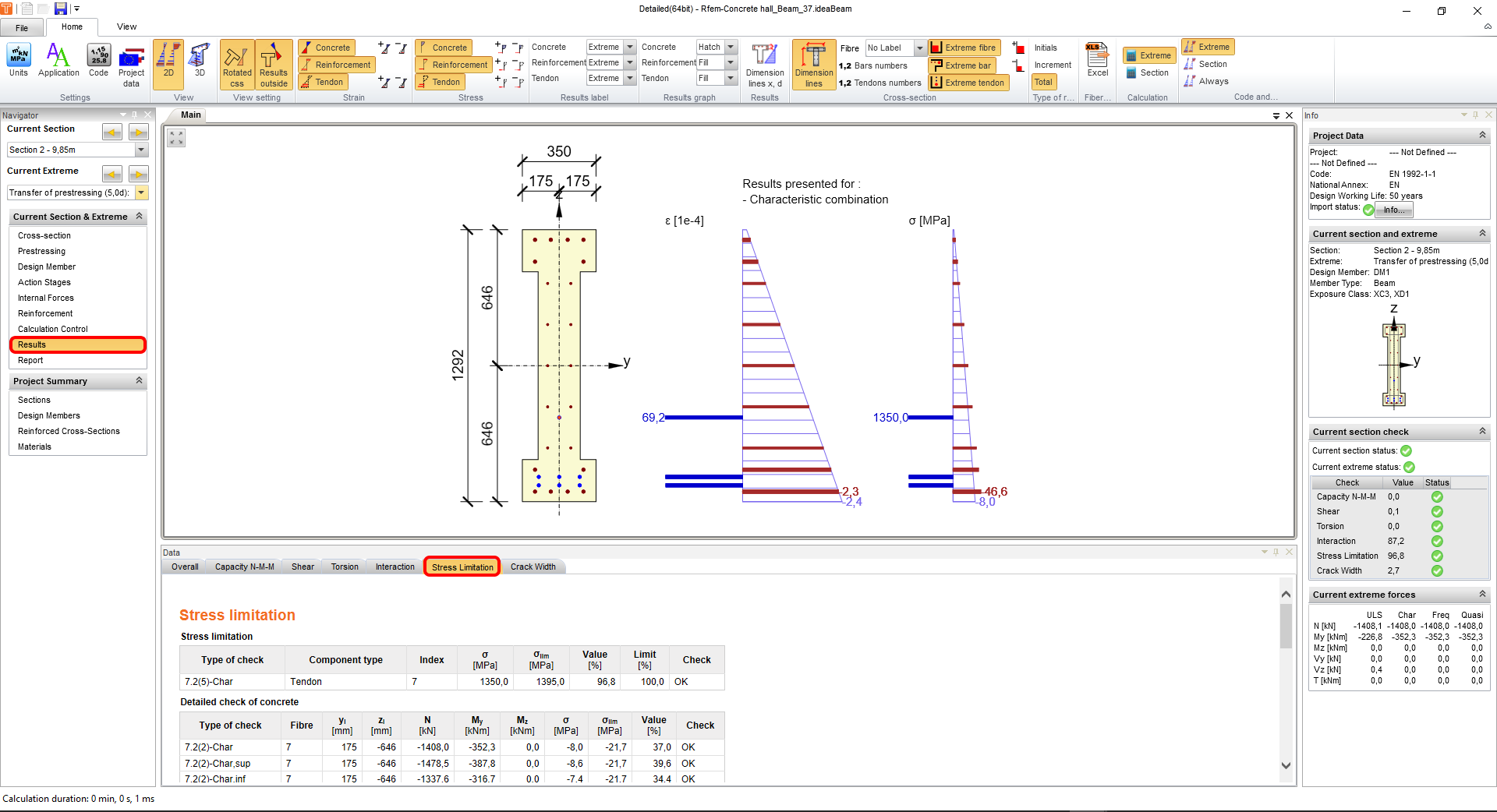
Accédez à l'onglet Résultats puis à l'onglet Limitations de contrainte pour afficher l'entité la plus sollicitée.
12 Résultats

13 Rapport détaillé
Enfin, accédez à l'onglet Rapport. IDEA StatiCa propose un rapport entièrement personnalisable à imprimer ou à enregistrer dans un format modifiable.


Vous avez dimensionné, ferraillé et effectué la vérification normative d'une poutre préfabriquée pré-tendue selon l'Eurocode.
14 Synchroniser les modèles

Le gestionnaire de vérification normative est un outil BIM permettant d'exporter et de synchroniser des modèles depuis d'autres programmes. Il est lancé directement dans les applications tierces via une commande ou une icône.
Synchroniser
IDEA StatiCa détecte les modifications de géométrie, de profilés et de cas de charge dans l'application tierce et met à jour les projets IDEA StatiCa Beam correspondants.
Calculer
Synchronise et calcule l'élément en cours et fournit un nouvel ensemble de résultats.
Tout calculer
Synchronise et calcule tous les éléments et fournit un nouvel ensemble de résultats.
Nous sauvegardons le projet dans IDEA StatiCa et fermons l'application Beam. Toutes les poutres exportées depuis le projet RFEM vers IDEA StatiCa sont conservées dans la liste à l'intérieur de RFEM.

Si nous modifions le projet dans RFEM (par exemple, en changeant la section transversale d'un élément ou en ajoutant d'autres charges), nous pouvons simplement mettre à jour le projet dans IDEA StatiCa sans tout reconfigurer. Nous sélectionnons l'élément du projet, cliquons sur Synchroniser et suivons le processus d'exportation. IDEA StatiCa s'ouvre et nous pouvons recalculer le projet mis à jour.