
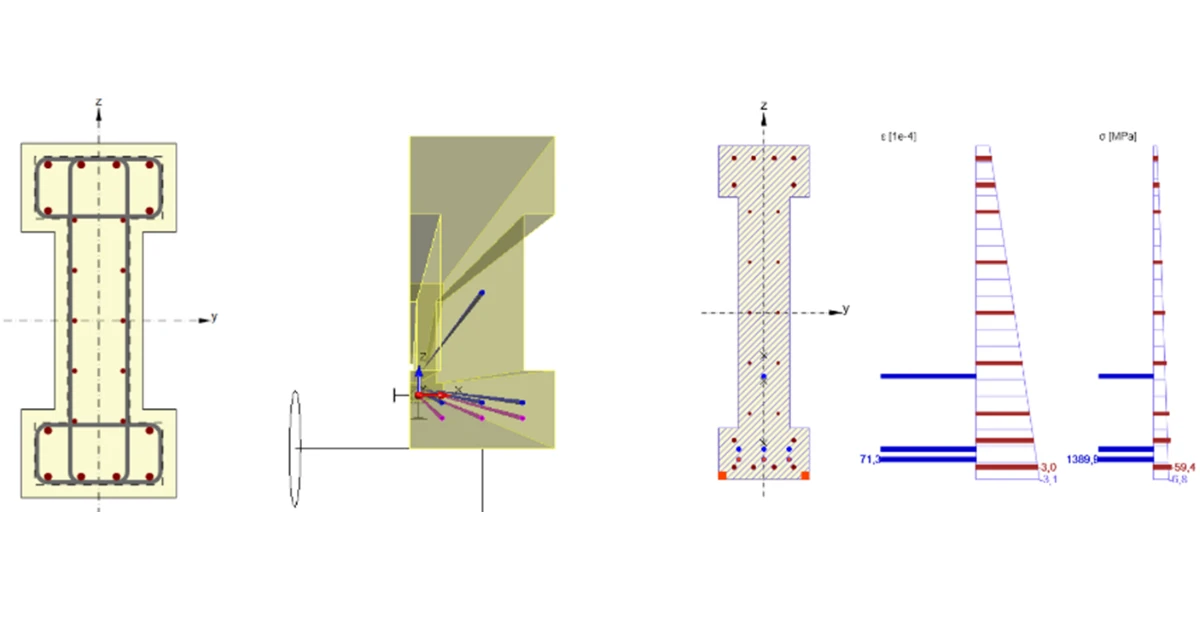


Observație
Legătura cu aplicația Beam este posibilă doar cu versiunea IDEA 24.1.2. și inferioară.
1 Cum se activează legătura
Instalați cea mai recentă versiune de IDEA StatiCa, descărcați-o din secțiunea Descărcări.
Asigurați-vă că utilizați o versiune compatibilă de RFEM – actualizările sunt publicate în secțiunea BIM.
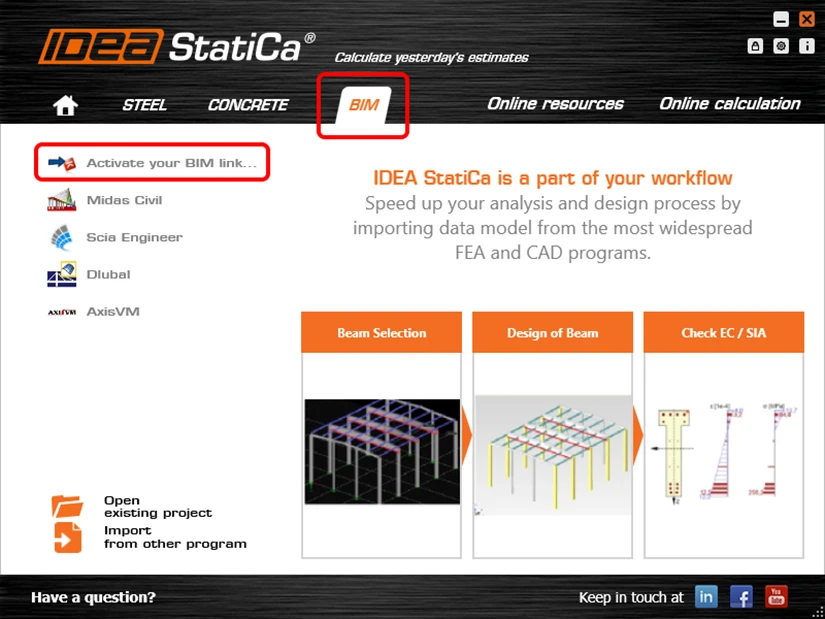
IDEA StatiCa integrează automat legătura BIM în software-ul dvs. CAD/CAE în timpul instalării. Puteți verifica starea și activa mai multe legături BIM pentru software instalat ulterior în programul de instalare a legăturilor BIM.
Deschideți IDEA StatiCa și navigați la panoul BIM și deschideți programul de instalare a legăturilor BIM. Poate apărea o notificare „Rulați ca administrator", vă rugăm să confirmați cu butonul Da.
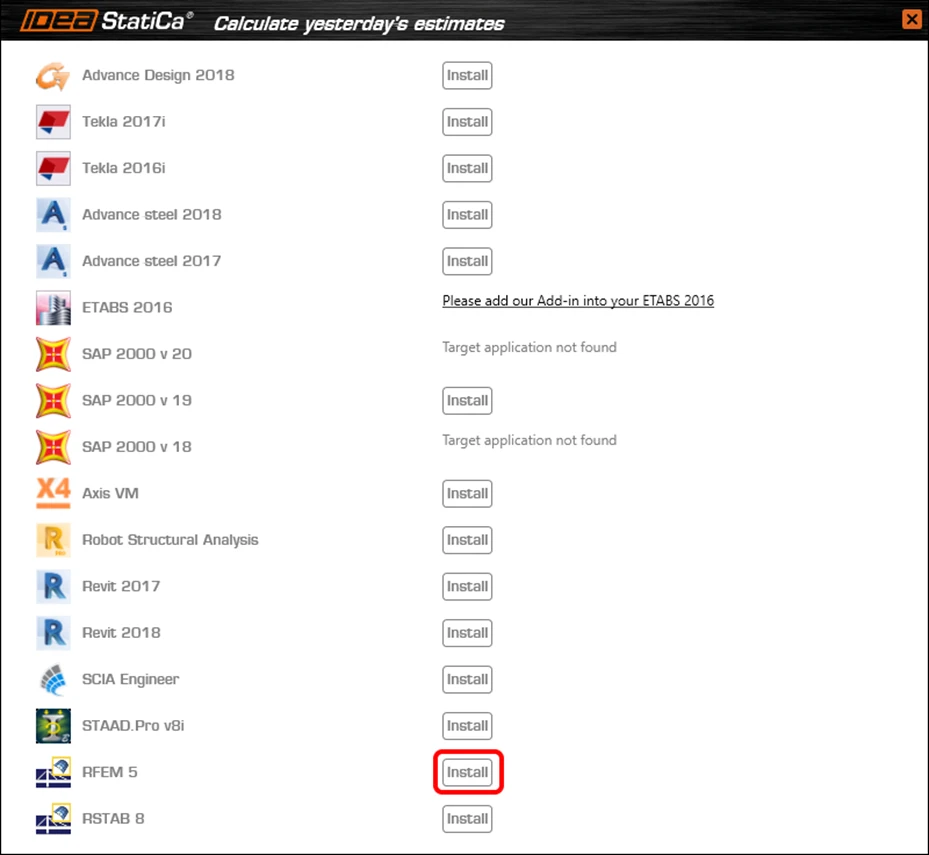
Selectați software-ul pentru a integra legătura BIM IDEA StatiCa, faceți clic pe butonul Instalare și verificați starea Instalat.
2 Cum se utilizează legătura
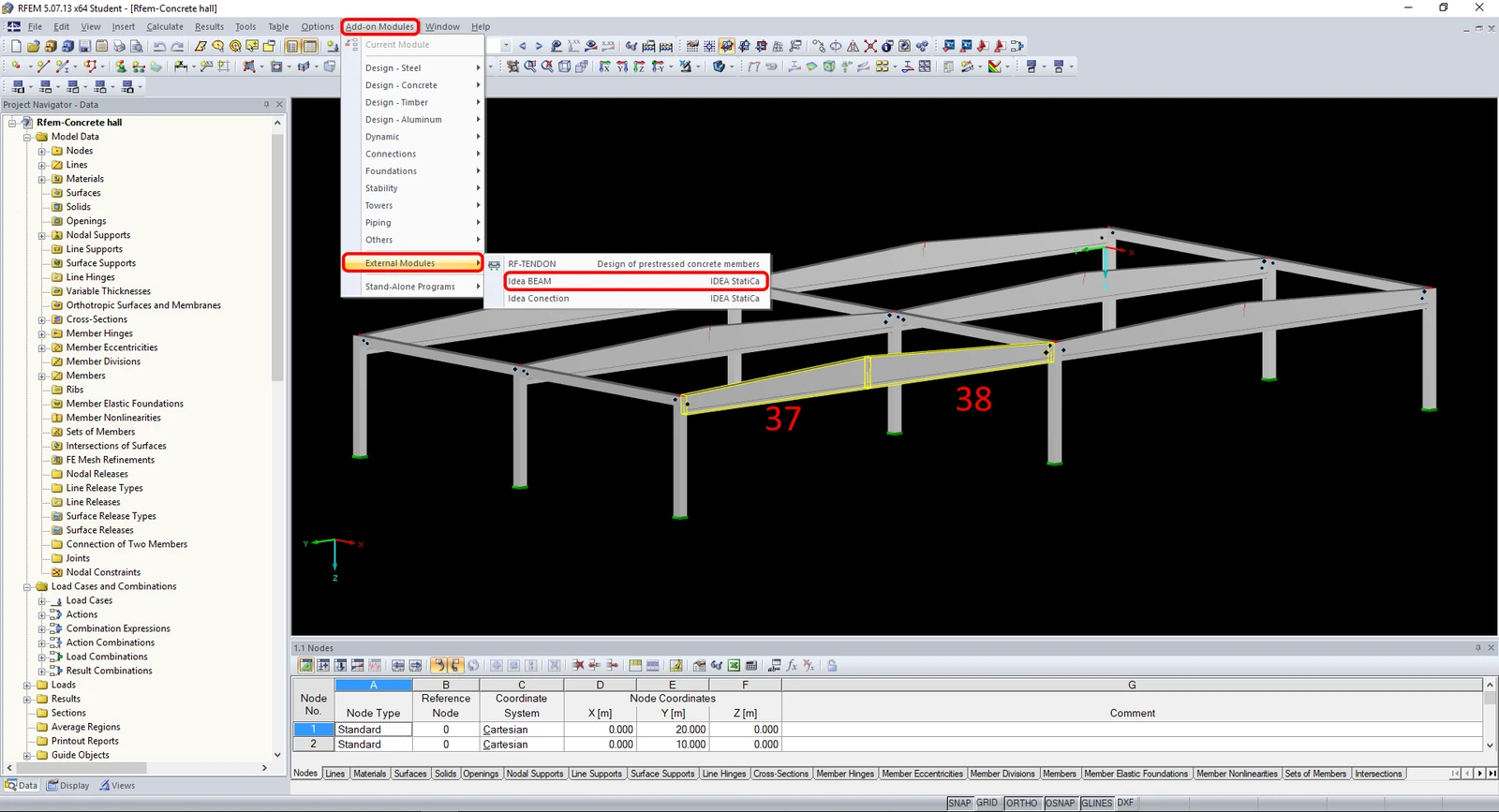
Mai întâi, descărcați fișierul sursă. Apoi deschideți-l în RFEM și rulați Calculul. În RFEM mergeți la meniul Module suplimentare, apoi Module externe și rulați IDEA Beam.
Selectați codul.
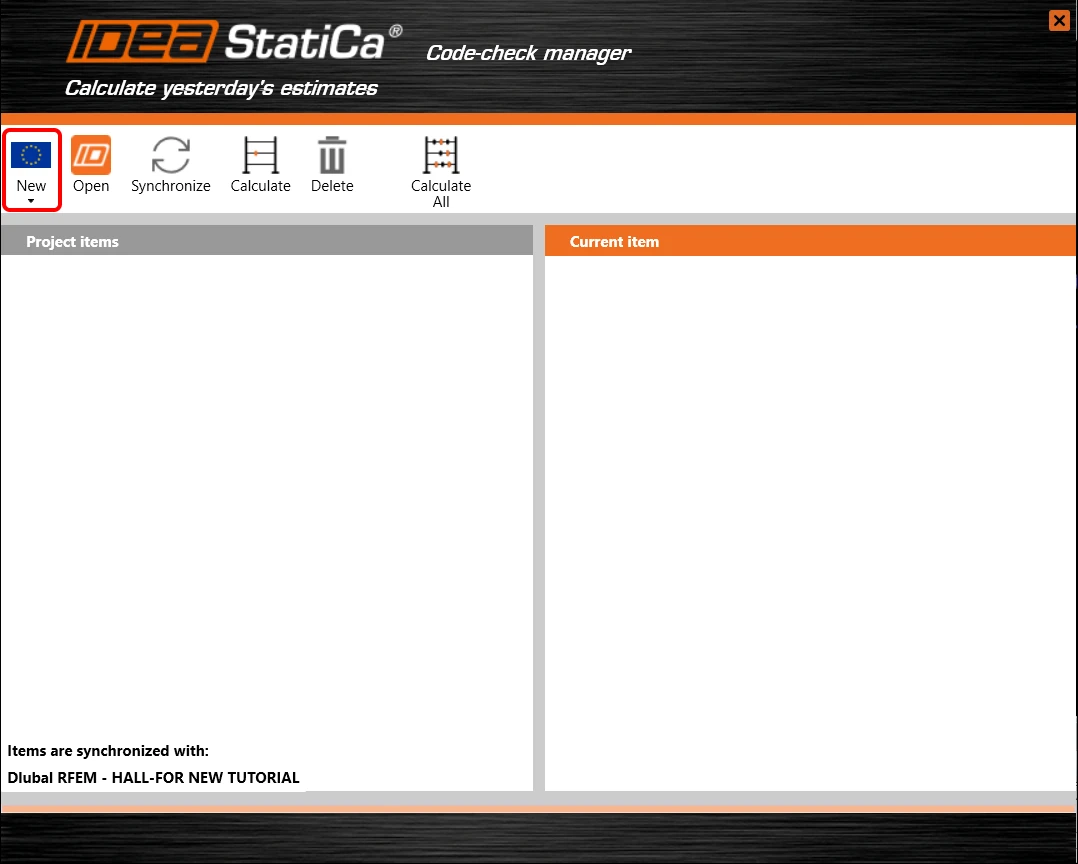
Elementele selectate sunt 37, 38. Confirmați selecția folosind butonul OK.
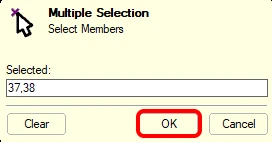
Păstrați calea implicită și continuați cu Următorul. Notă: Păstrați calea implicită pentru sincronizarea ulterioară.
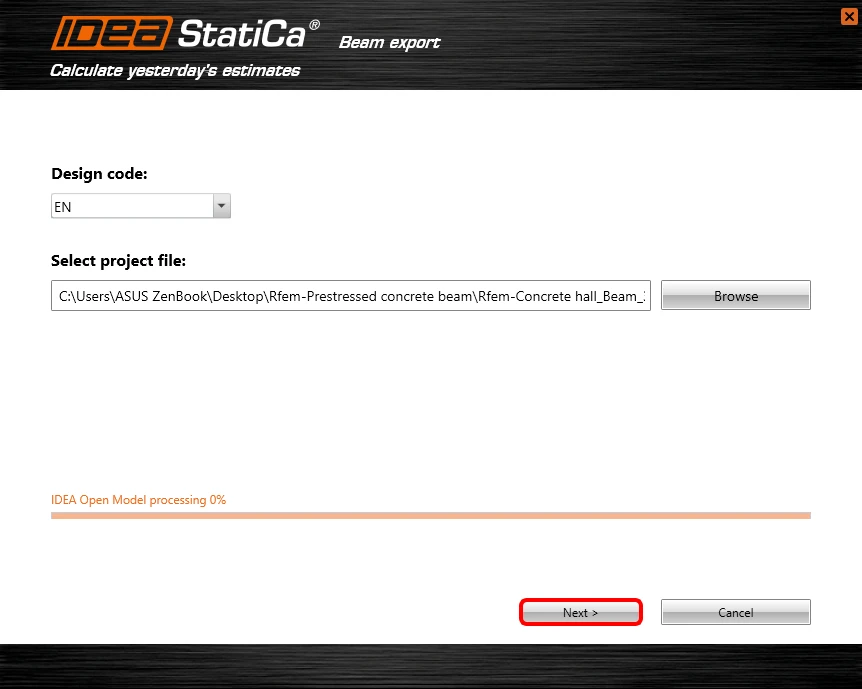
Creați o grindă simplu rezemată. Blocați toate translațiile X, Y, Z și rotația în jurul axei globale Y pentru nodul 1 și, de asemenea, translațiile X, Z pentru nodul 3.
Selectați Grindă din beton prefabricat și opțiunea Grindă prefabricată pretensionată cu opțiunea de post-tensionare ulterioară.
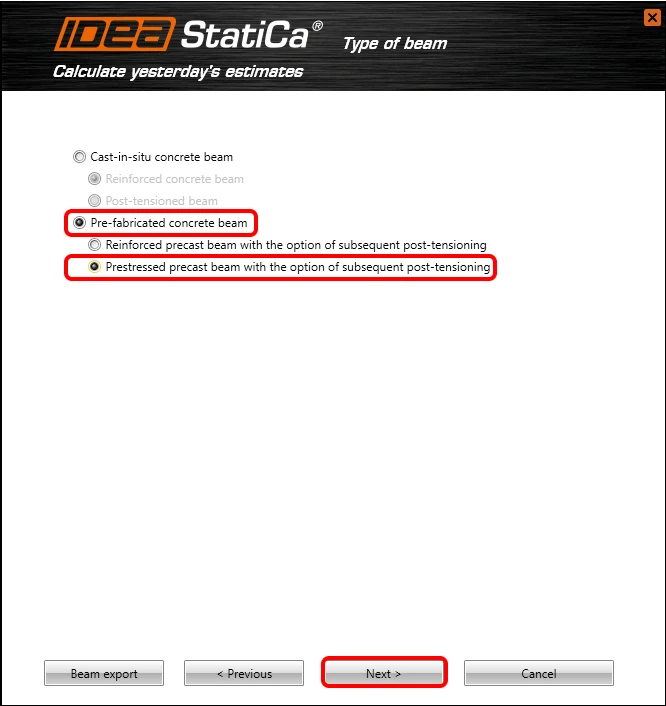
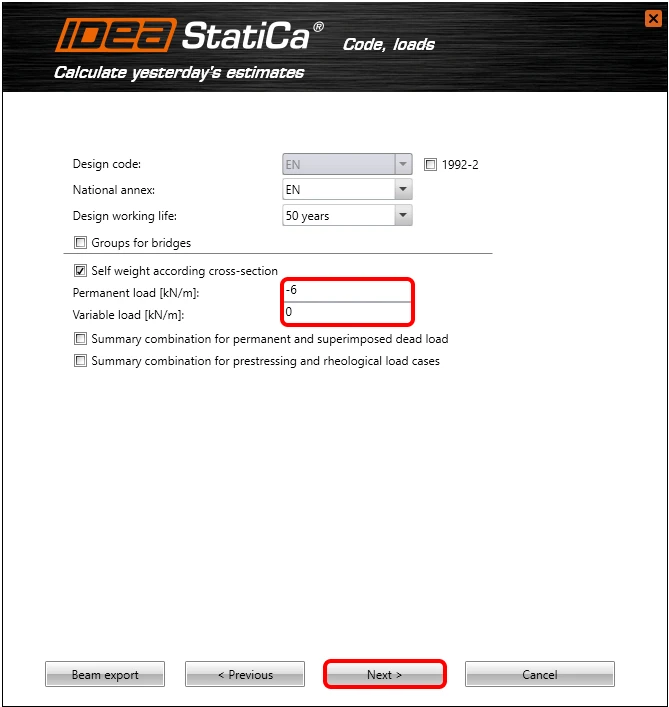
Să activăm calculul Greutății proprii conform secțiunii transversale și să setăm valoarea Încărcării permanente uniforme la -6 kN/m.
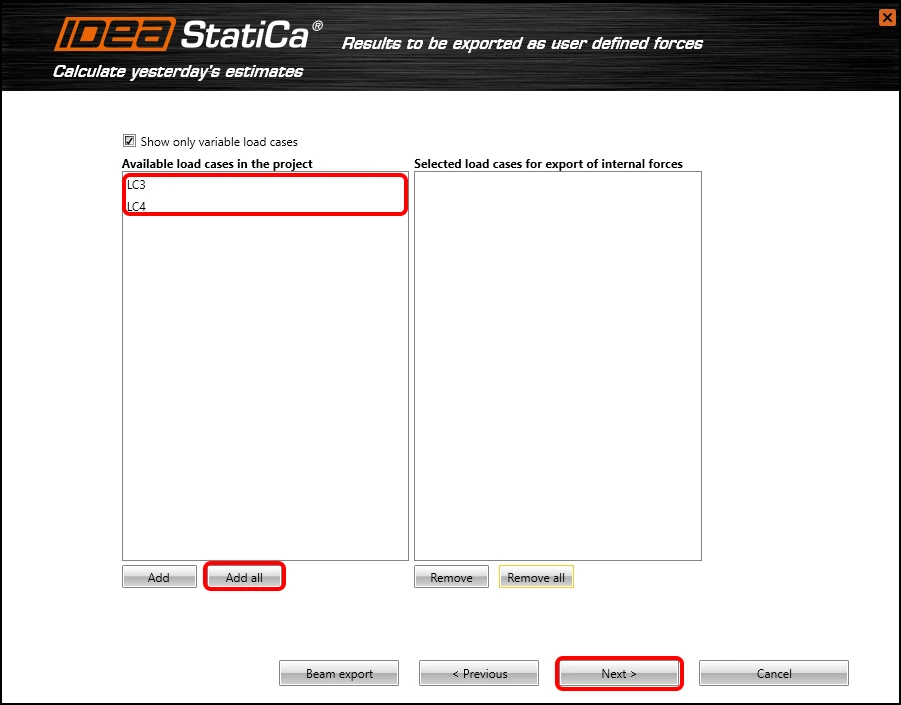
Adăugați toate cazurile de încărcare variabilă provenite din RFEM. Cazurile de încărcare vor fi introduse ca forțe interioare definite de utilizator.
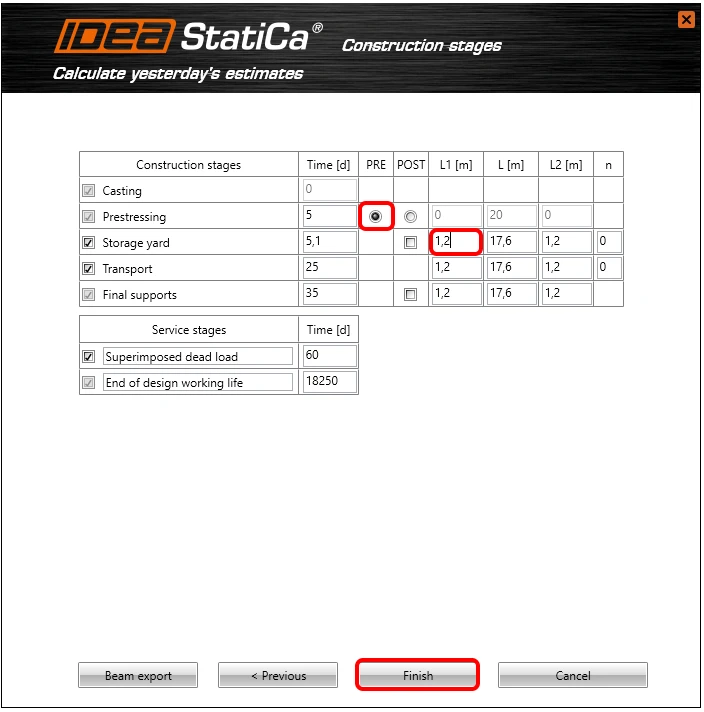
Setați tipul de pretensionare a fazei de construcție la PRE (Pre-tensionare). Decalajul reazimelor va fi simetric de 1,2 m față de ambele capete. Celelalte distanțe sunt recalculate în mod egal. În final, continuați făcând clic pe Finalizare.
Transferul automat de date a fost inițiat și IDEA StatiCa Beam împreună cu grinda cu setările predefinite este în curs de lansare.
3 Date proiect
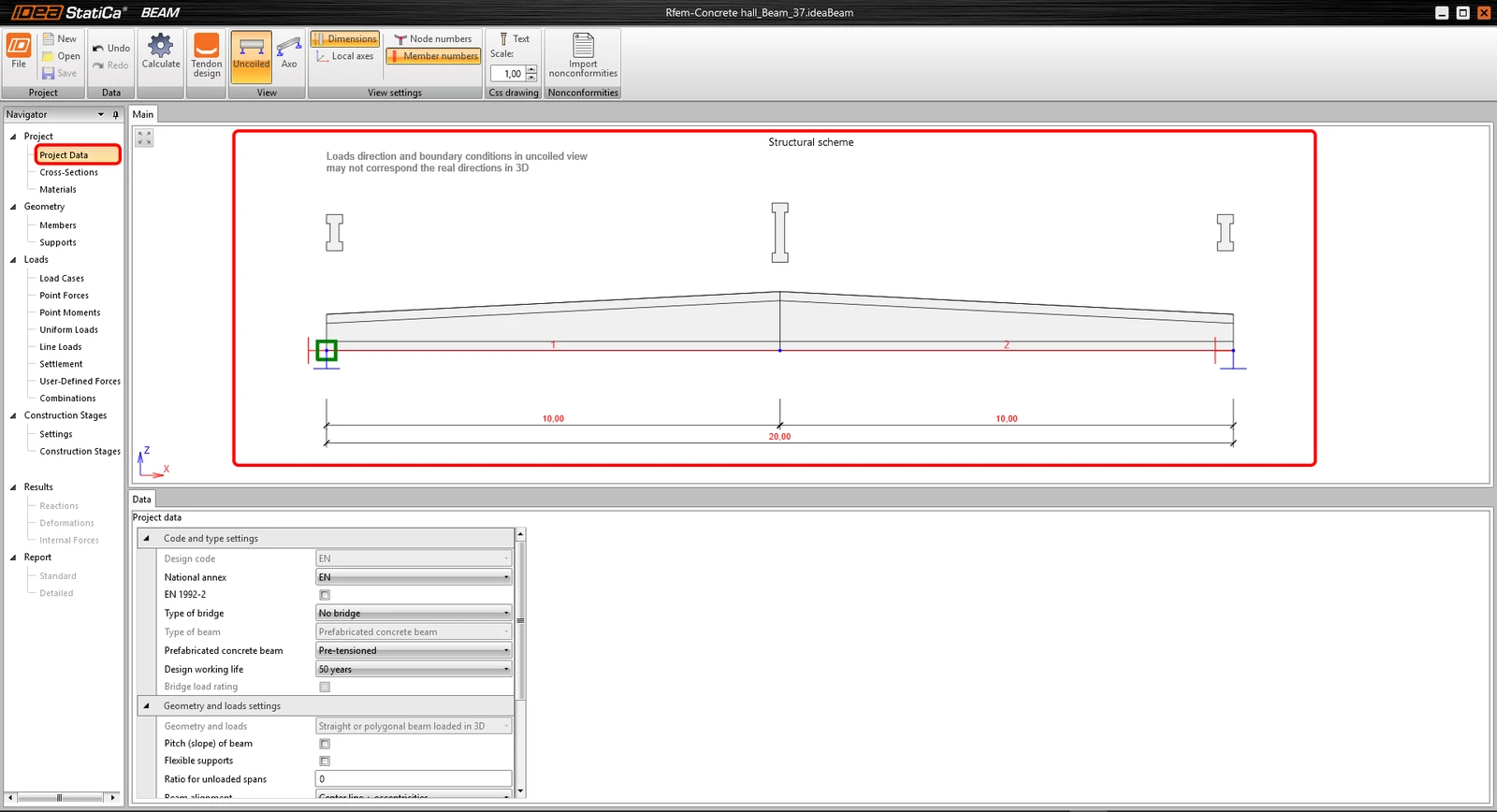
Puteți vedea schema structurală a grinzii proiectate. Toate datele predefinite pot fi modificate în fila Date proiect.
4 Cazuri de încărcare
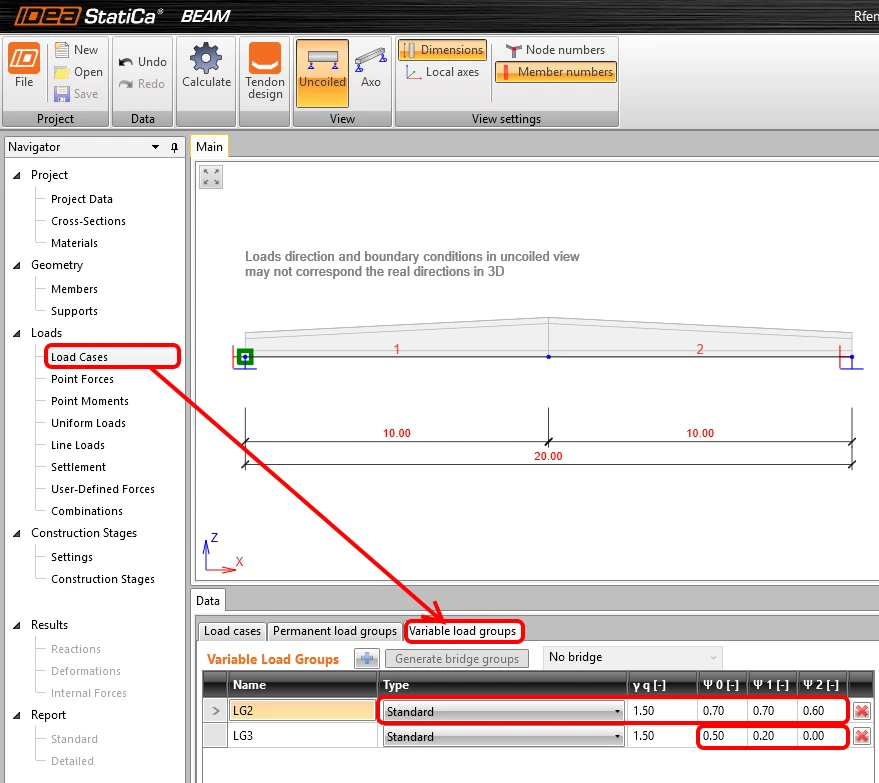
Mergeți la fila Cazuri de încărcare și selectați Grupurile de încărcări variabile pentru renumerotarea ulterioară a coeficienților parțiali.
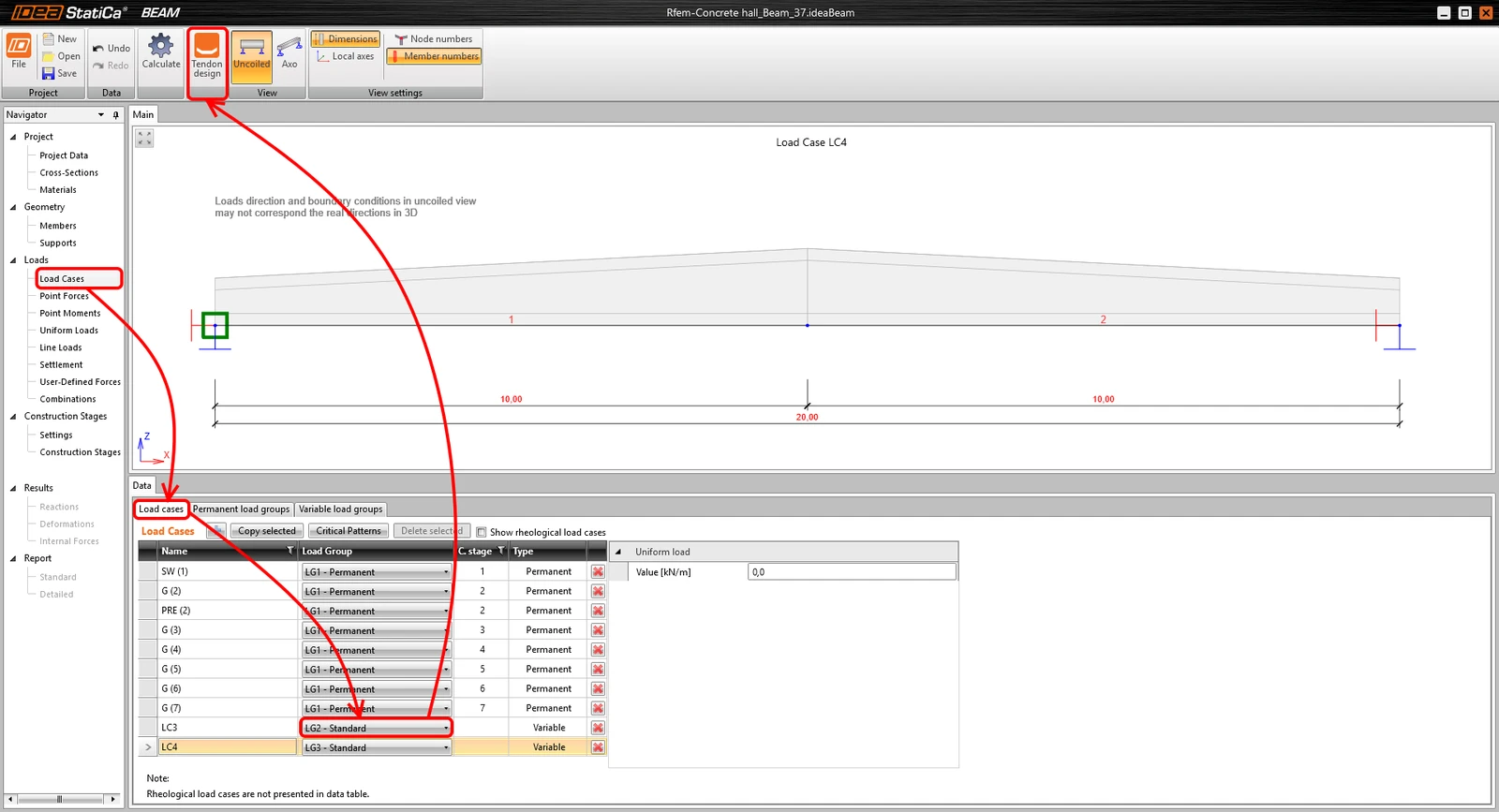
Reveniți la fila Cazuri de încărcare și modificați prin LC3 grupul de încărcare la LG2. După aceea, continuați cu proiectarea armăturii pretensionate.
5 Proiectarea armăturii pretensionate
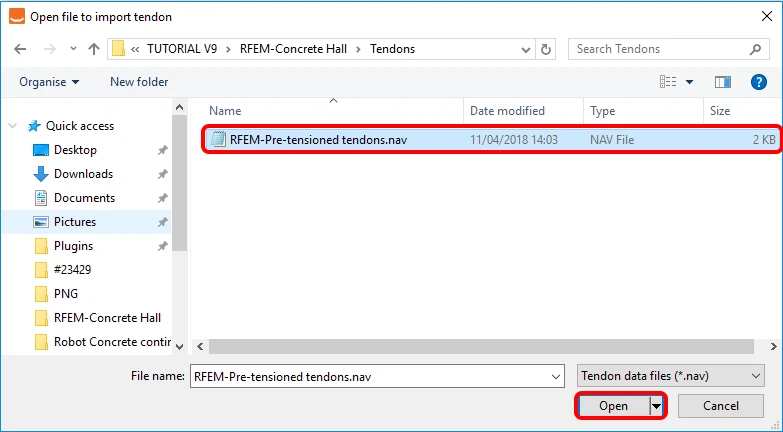
Importați toate armăturile pretensionate din șablon. Șablonul va fi încărcat folosind fișierul TXT.
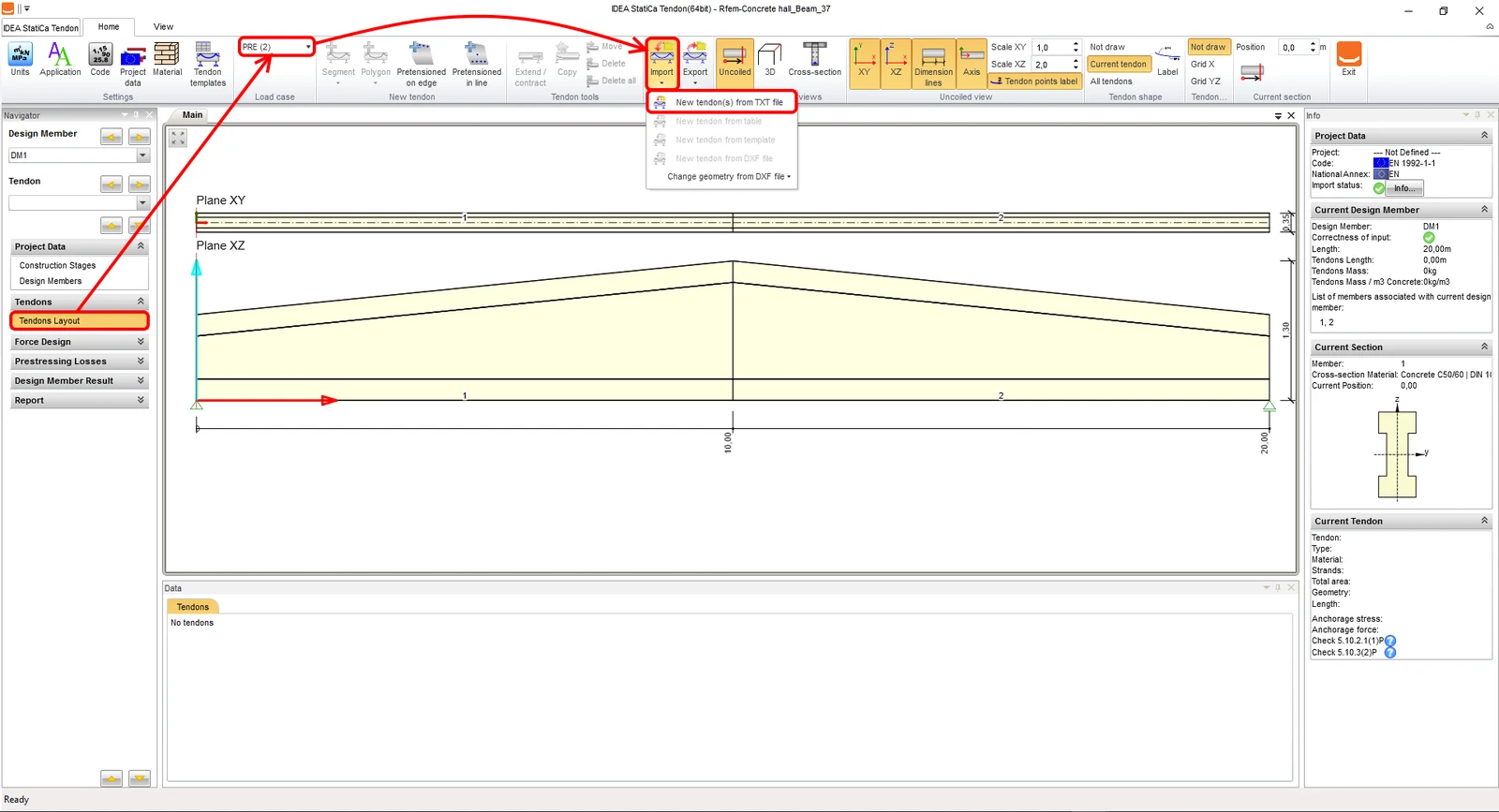
Încărcați șablonul atașat RFEM-Armături pre-tensionate.nav.
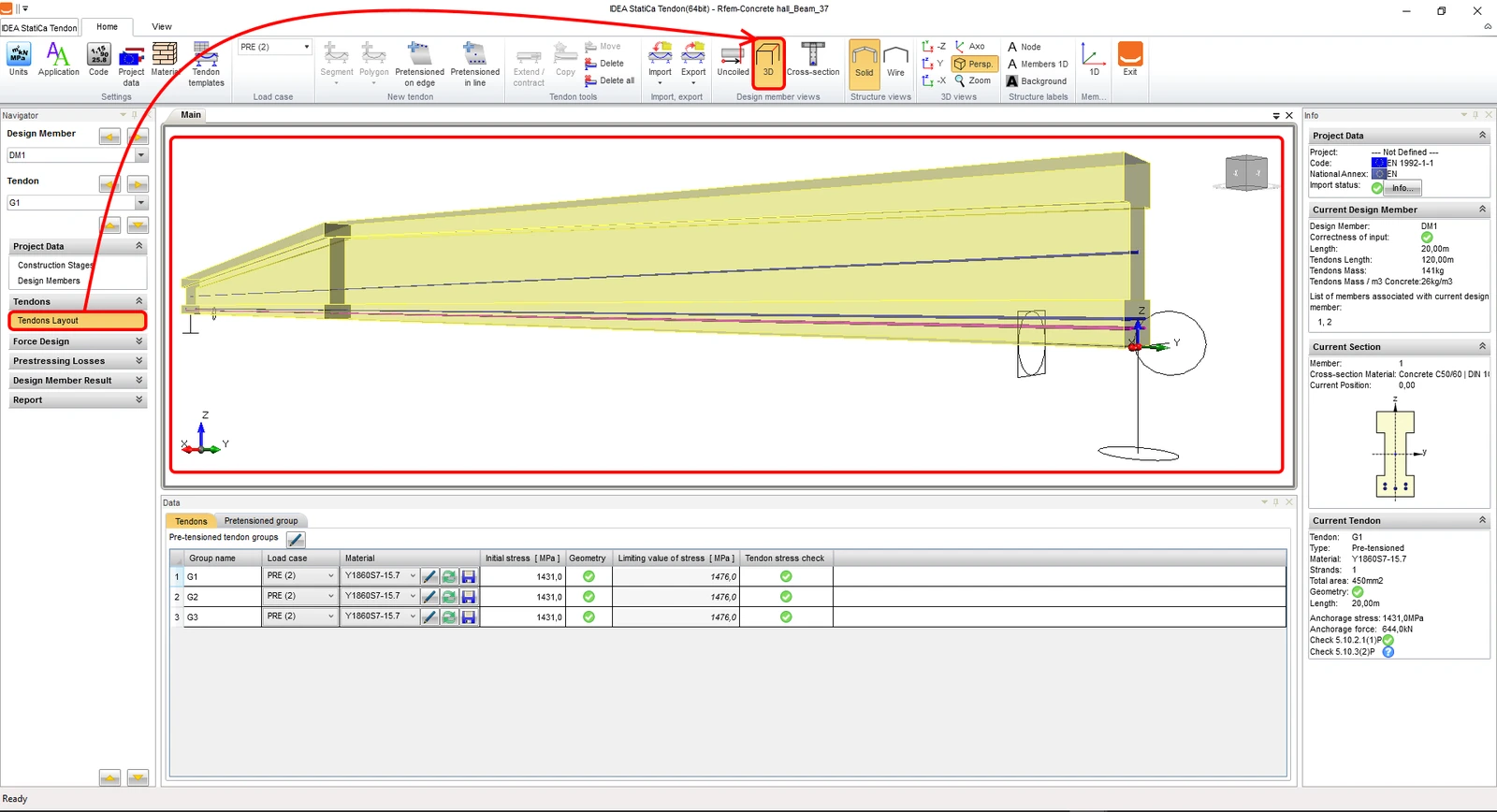
Să verificăm geometria armăturilor pretensionate importate. Toate armăturile pretensionate trebuie să fie în interiorul secțiunii transversale, altfel nu vor fi incluse în calcul.
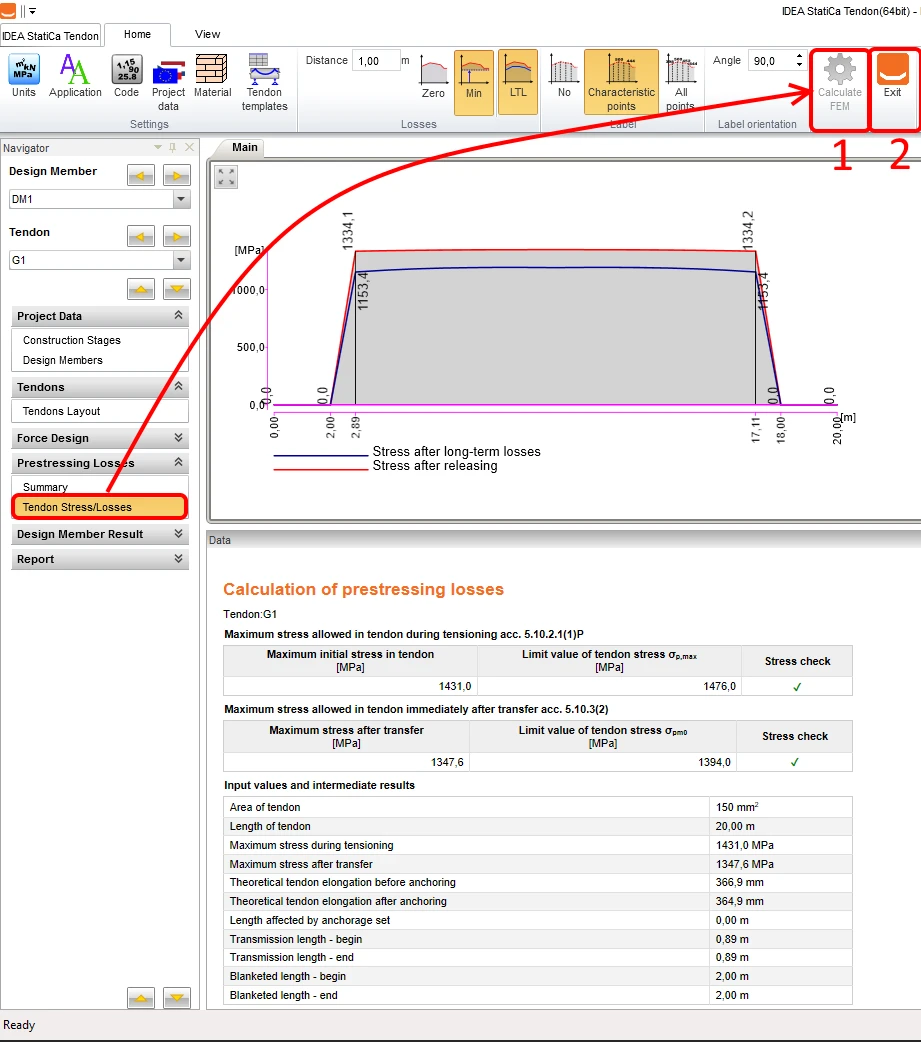
Treceți la fila Tensiuni/Pierderi armătură pretensionată și Rulați analiza pierderilor pe termen scurt și lung. Ca pas final, Închideți Proiectantul de armături pretensionate.
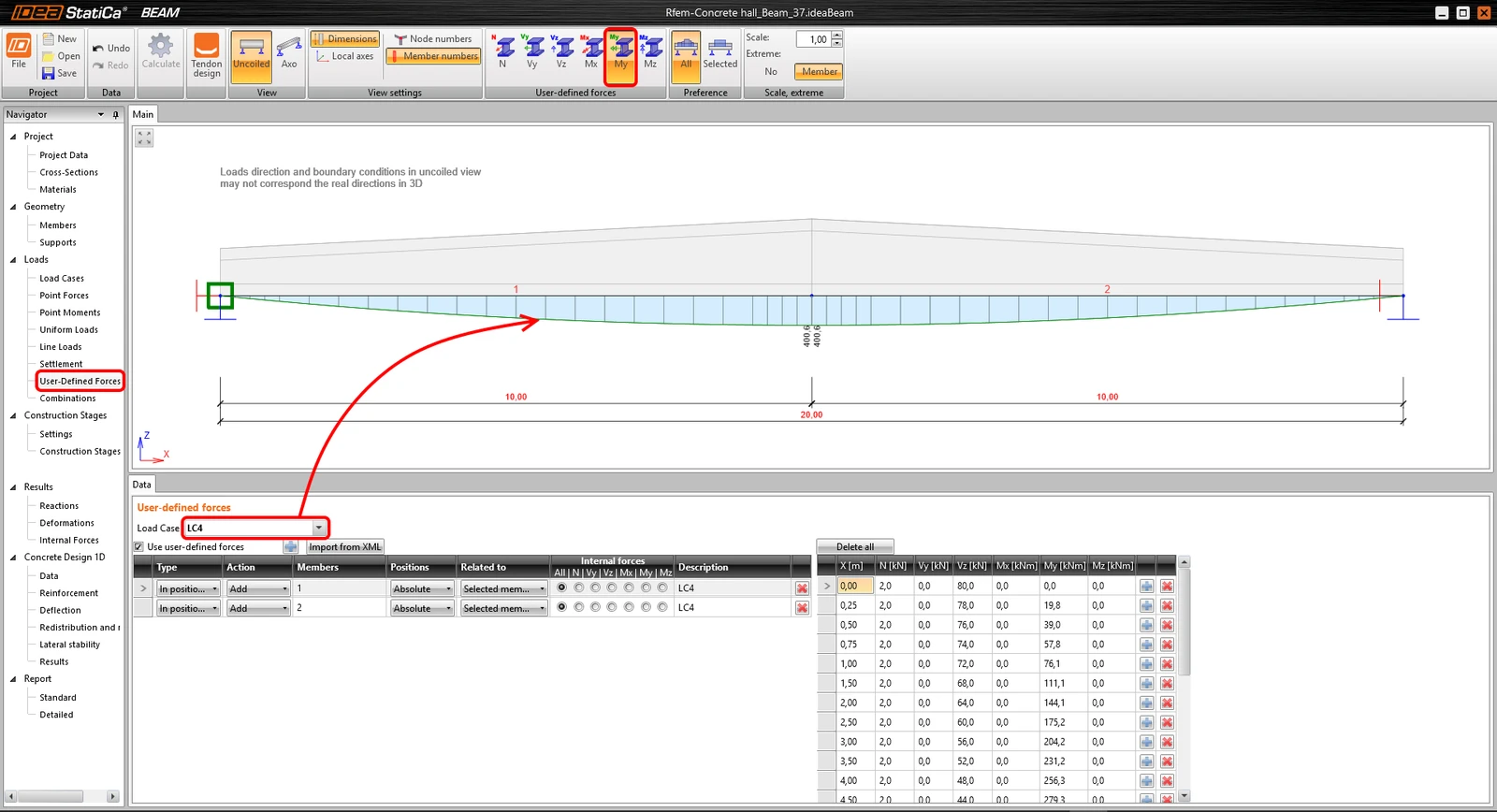
6 Forțe definite de utilizator
Așa cum s-a menționat, cazurile de încărcare din RFEM au fost importate ca forțe definite de utilizator. Puteți controla toate forțele interioare ale cazurilor de încărcare selectate. De exemplu, momentul încovoietor My al cazului de încărcare LC4.
7 Combinații
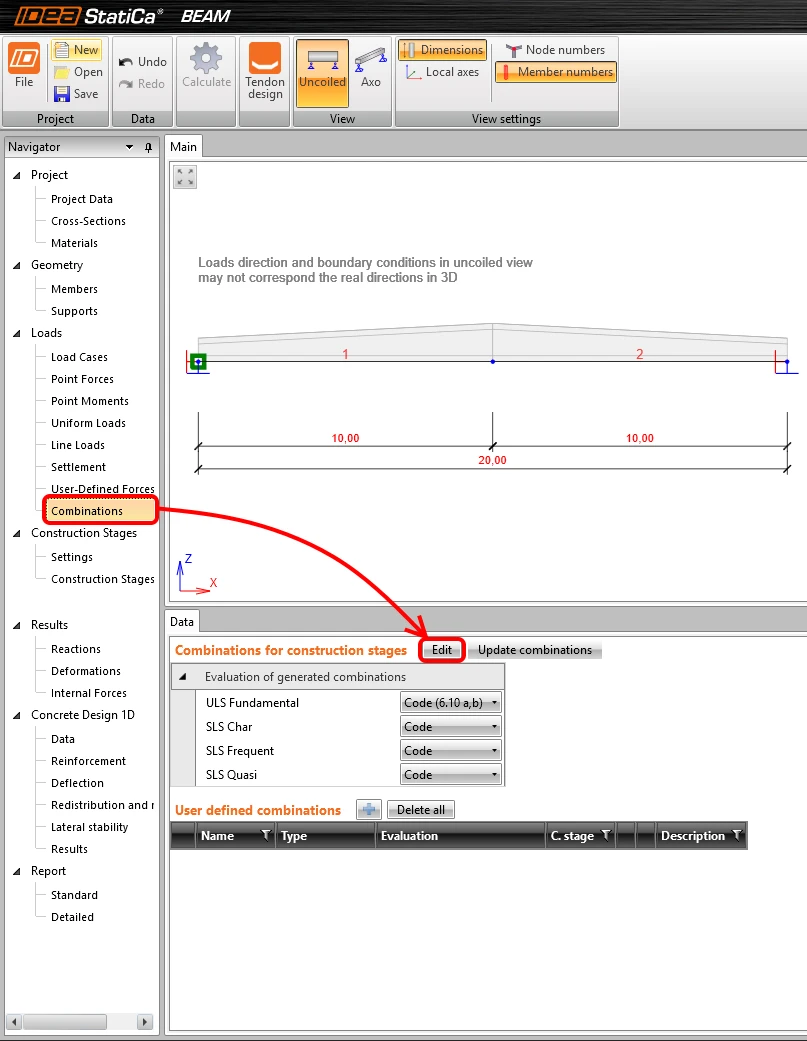
Faceți clic pe Editare pentru a defini combinațiile pentru toate fazele de construcție.
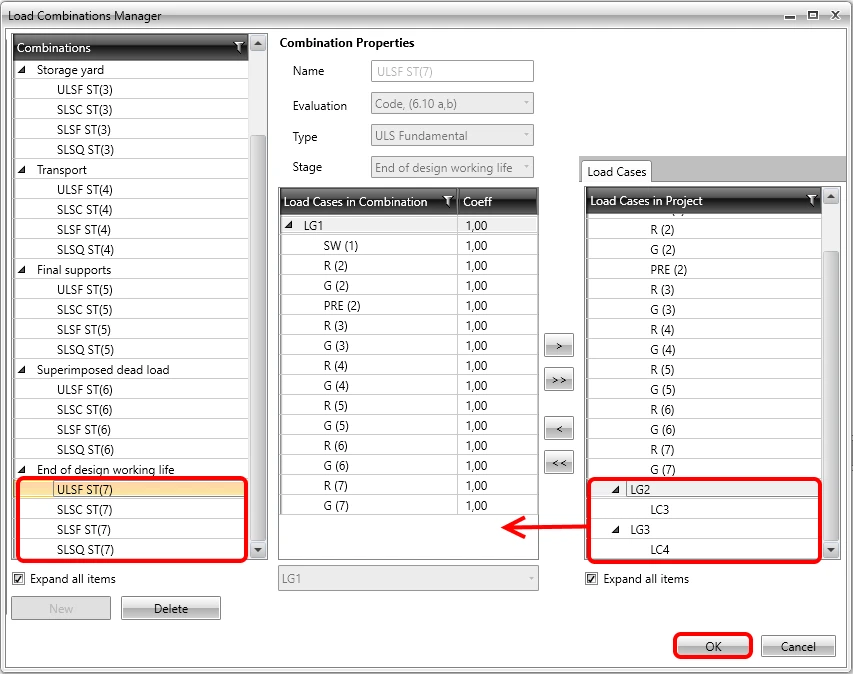
Pentru faza de construcție la Sfârșitul duratei de serviciu proiectate, adăugați cazurile de încărcare variabilă LC3 și LC4. Cazurile de încărcare trebuie să fie atribuite tuturor combinațiilor de SLU și SLS.
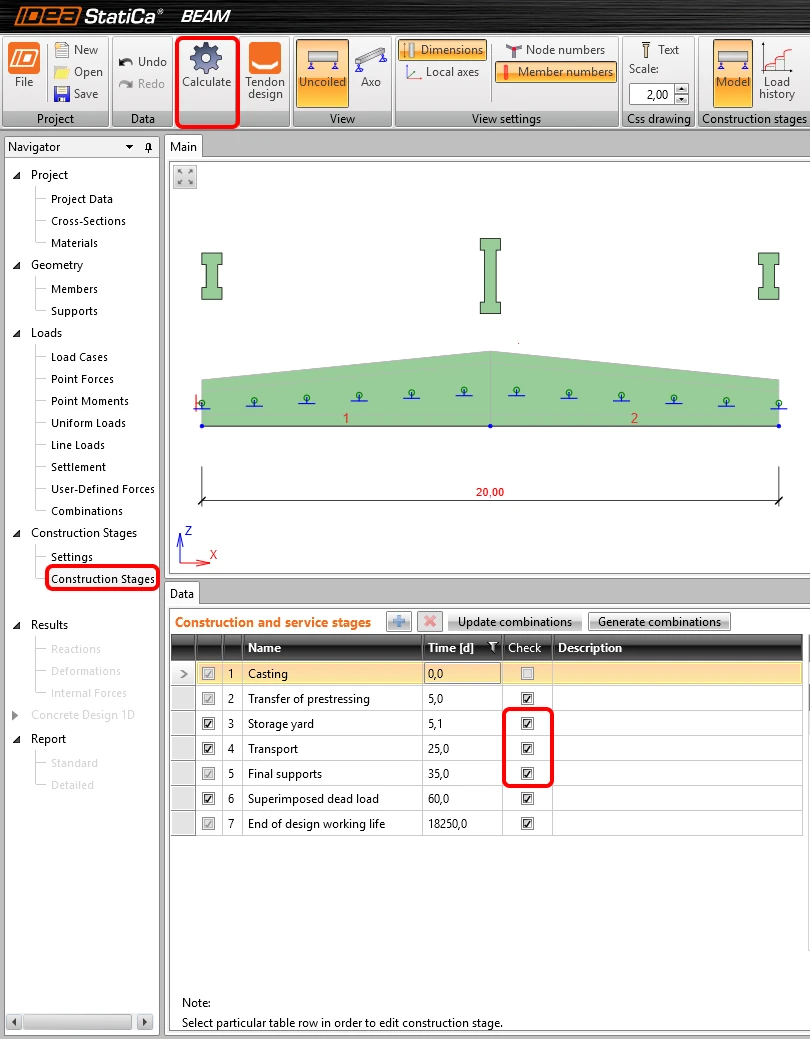
8 Faze de construcție
Să activăm verificările pentru Depozit, Transport și Reazem final și să rulăm analiza prin Calculare.
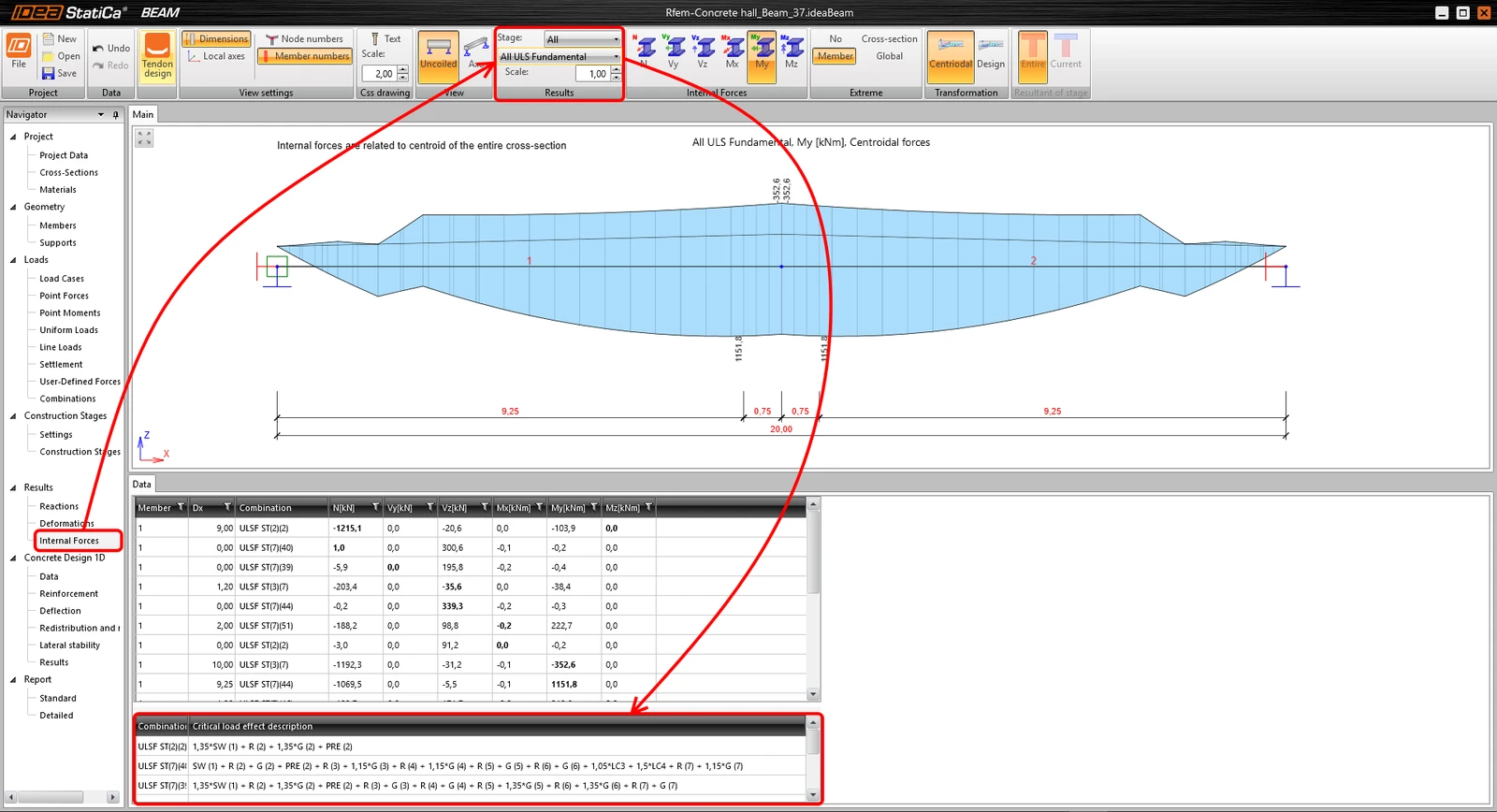
9 Forțe interioare
Puteți verifica forțele interioare calculate pentru toate fazele de construcție. Prescripțiile înfășurătoarelor pot fi vizualizate în partea de jos a ferestrei.
10 Calculul betonului
Setările verificărilor pot fi definite în fila Date. Dezactivați caseta de selectare pentru Detaliere și Stabilitate laterală.
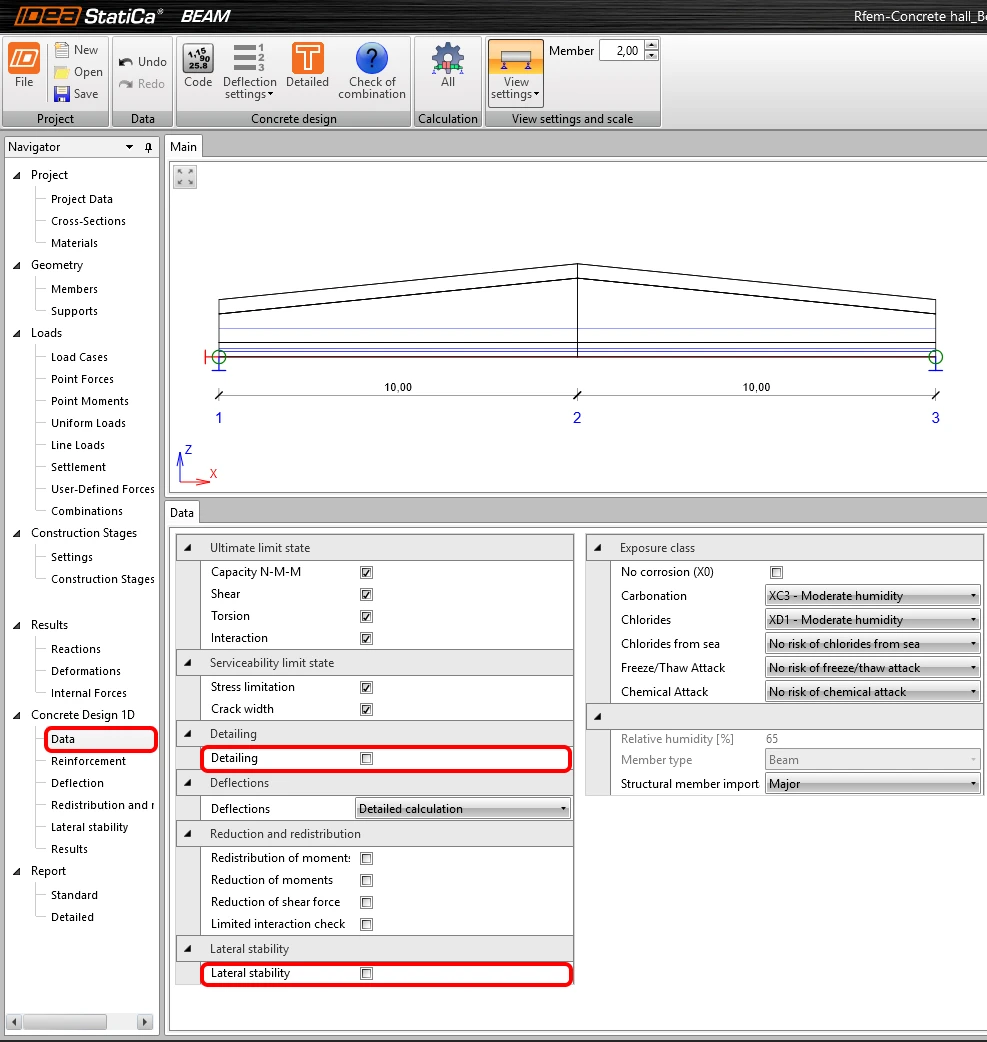
11 Armătură
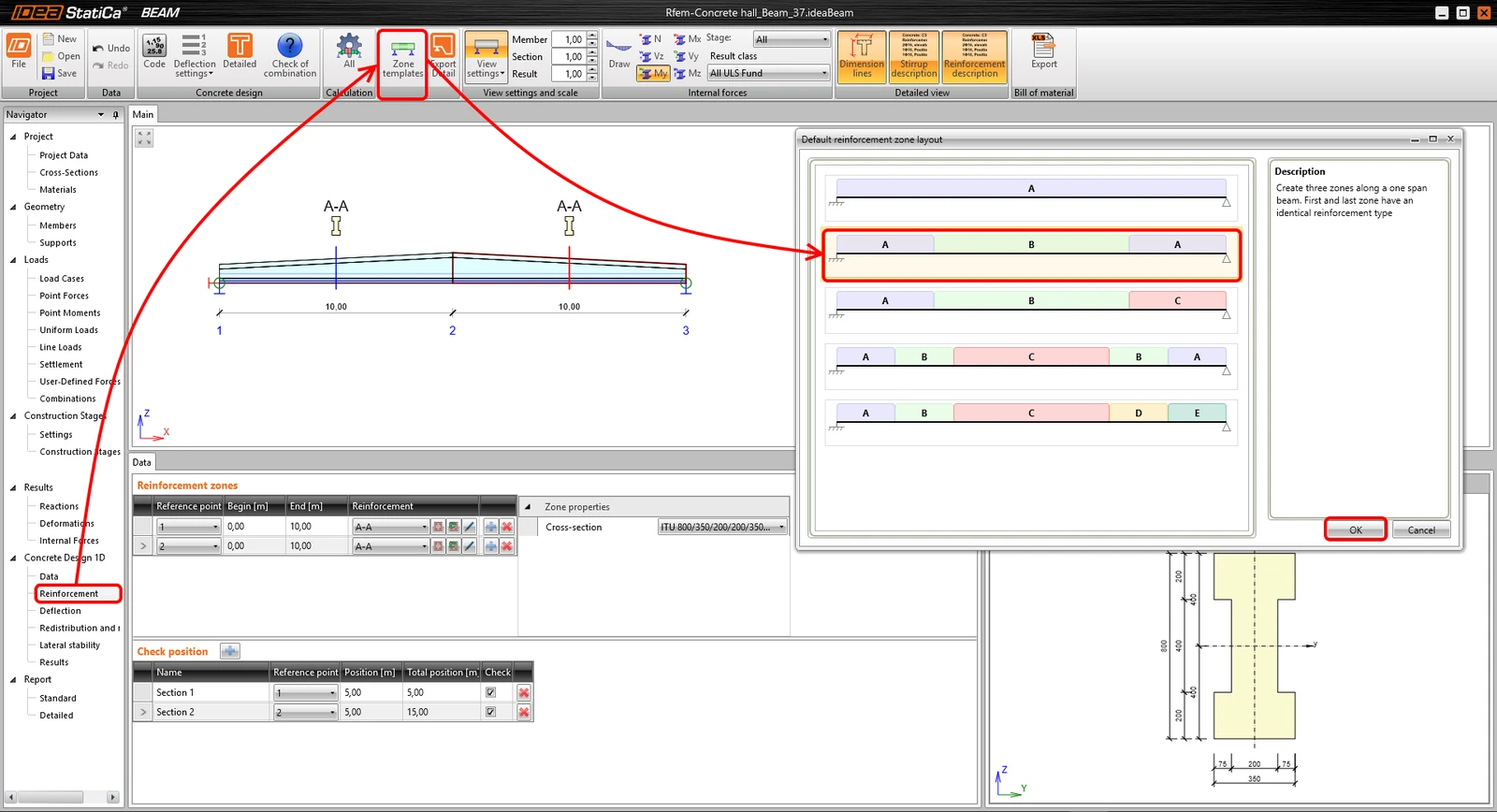
Folosind Șabloane de zone, creați zonele cu armături diferite. Selectați opțiunea cu două zone.
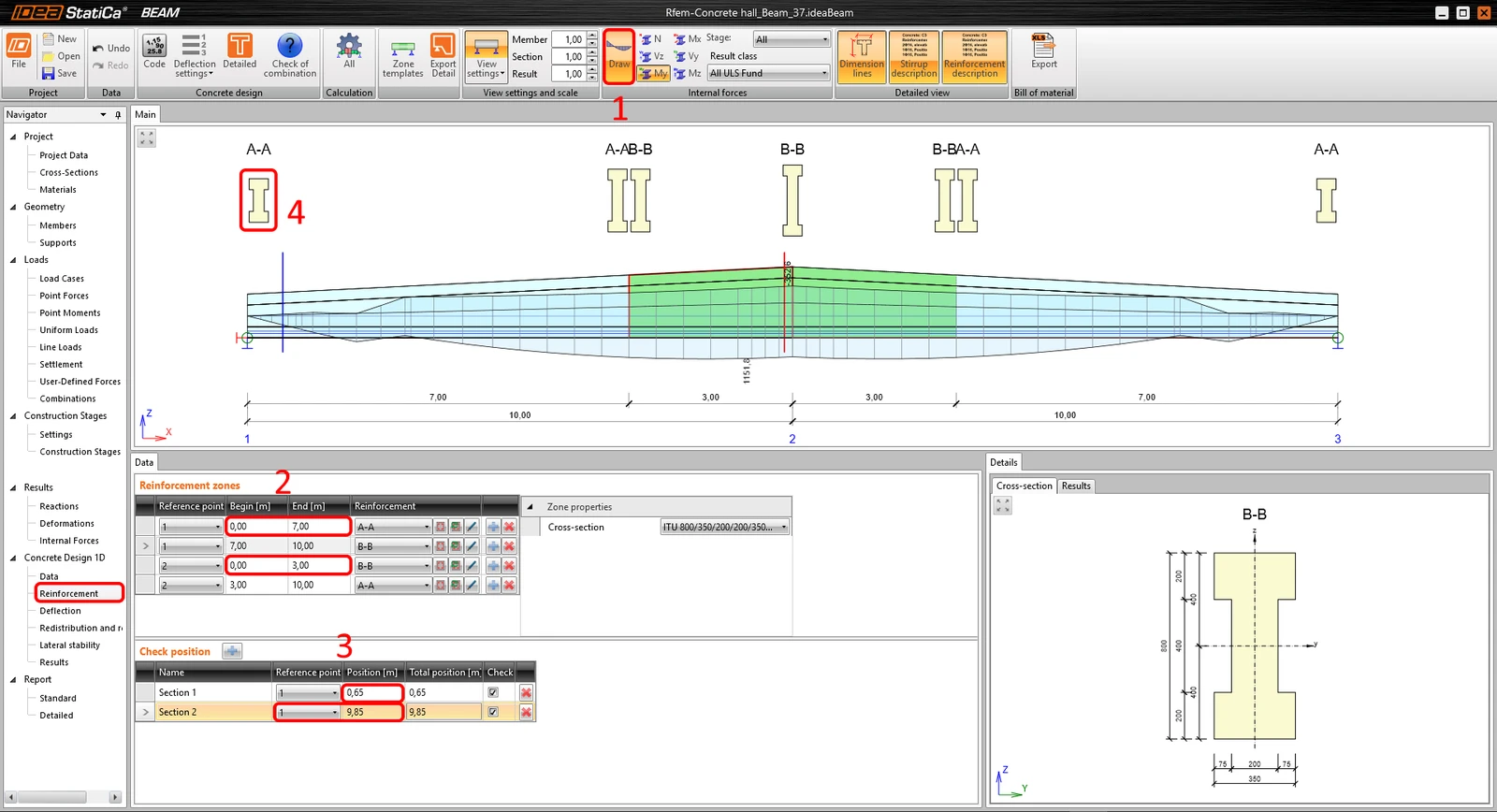
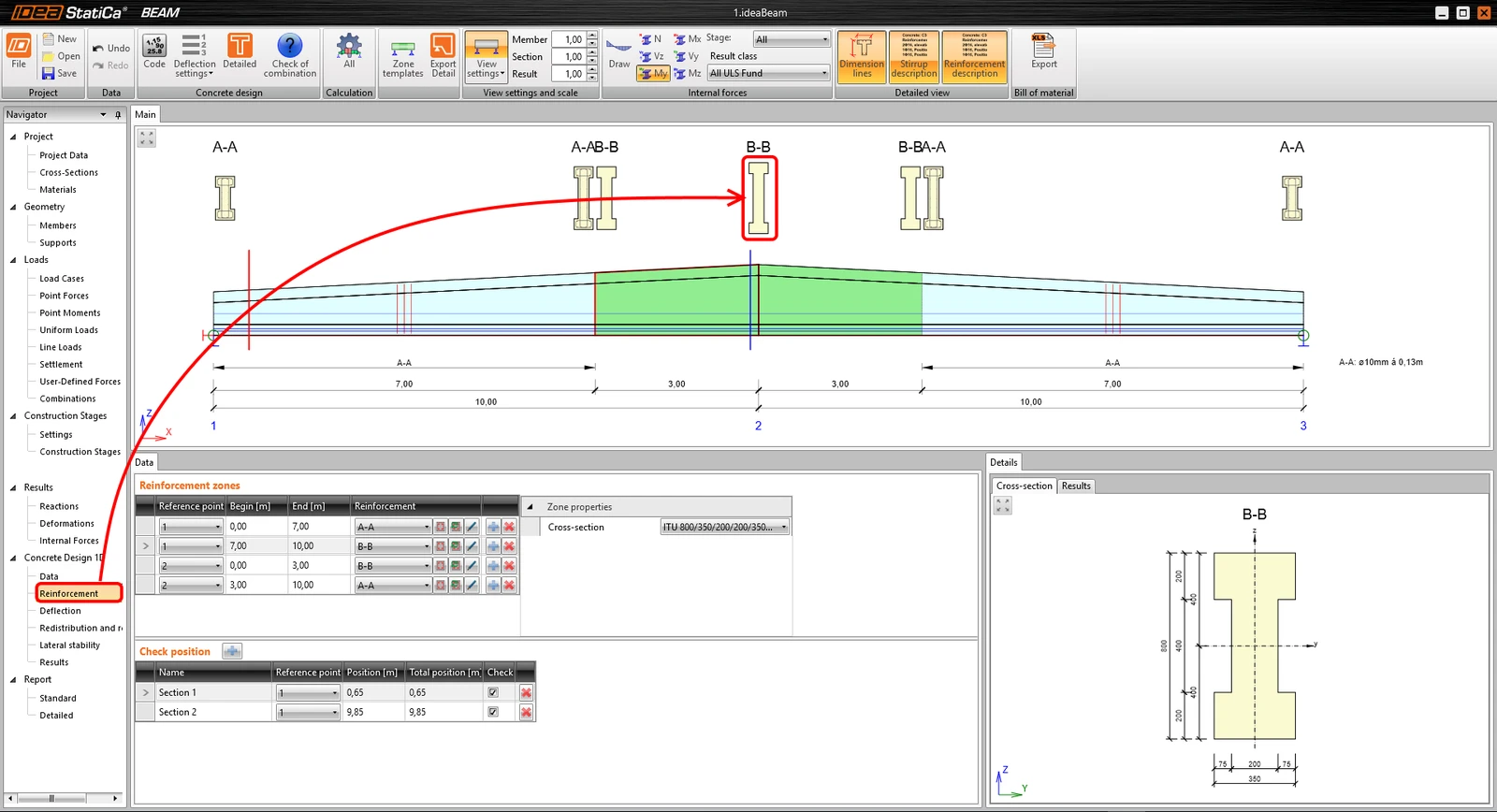
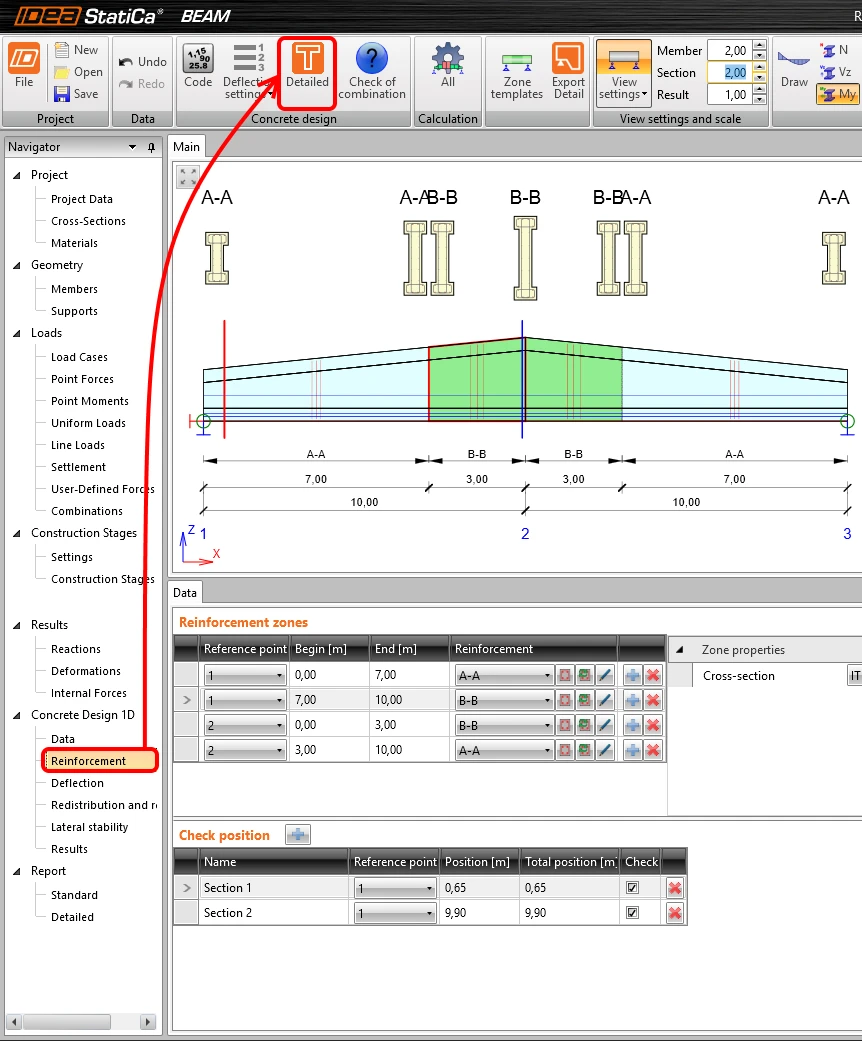
Afișați forțele interioare pentru a vedea zonele unde să plasați pozițiile de verificare. Setați lungimea zonelor (2) și introduceți Pozițiile (3) de verificat. Să începem cu armarea zonei A-A. Faceți clic pe secțiunea transversală A-A (4).
Aplicați șablonul pentru armături.
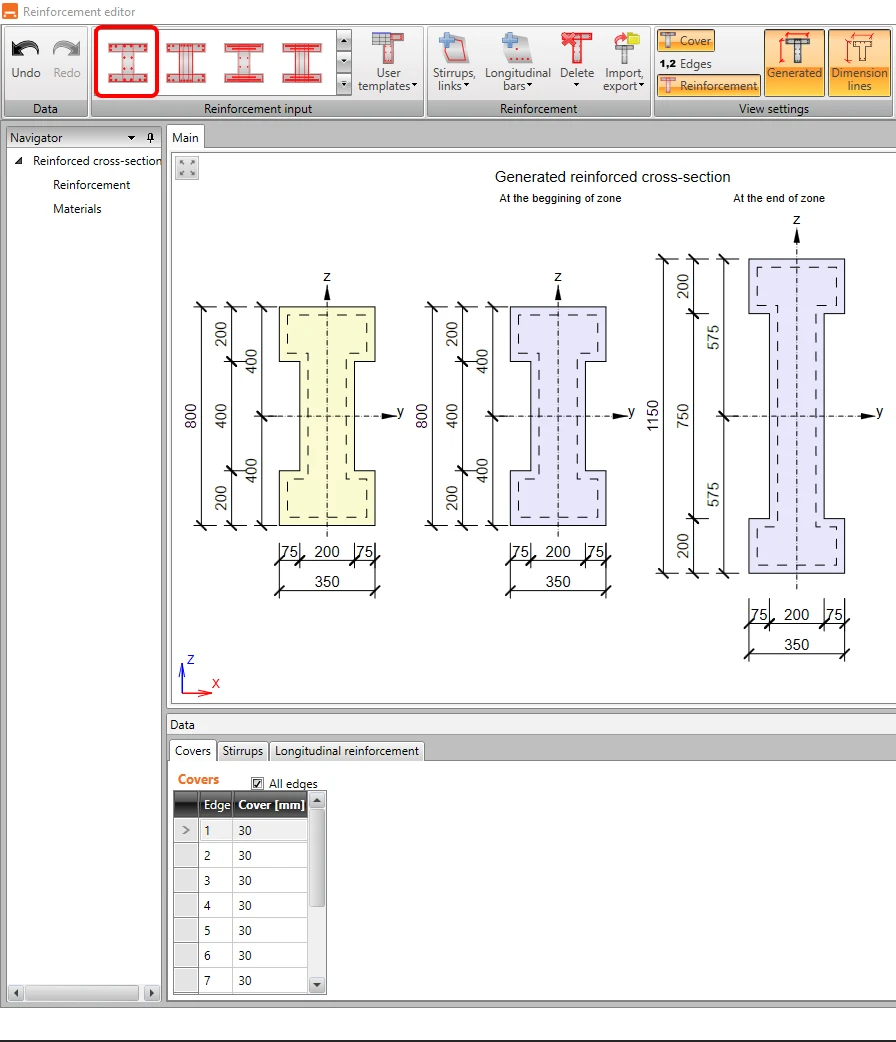
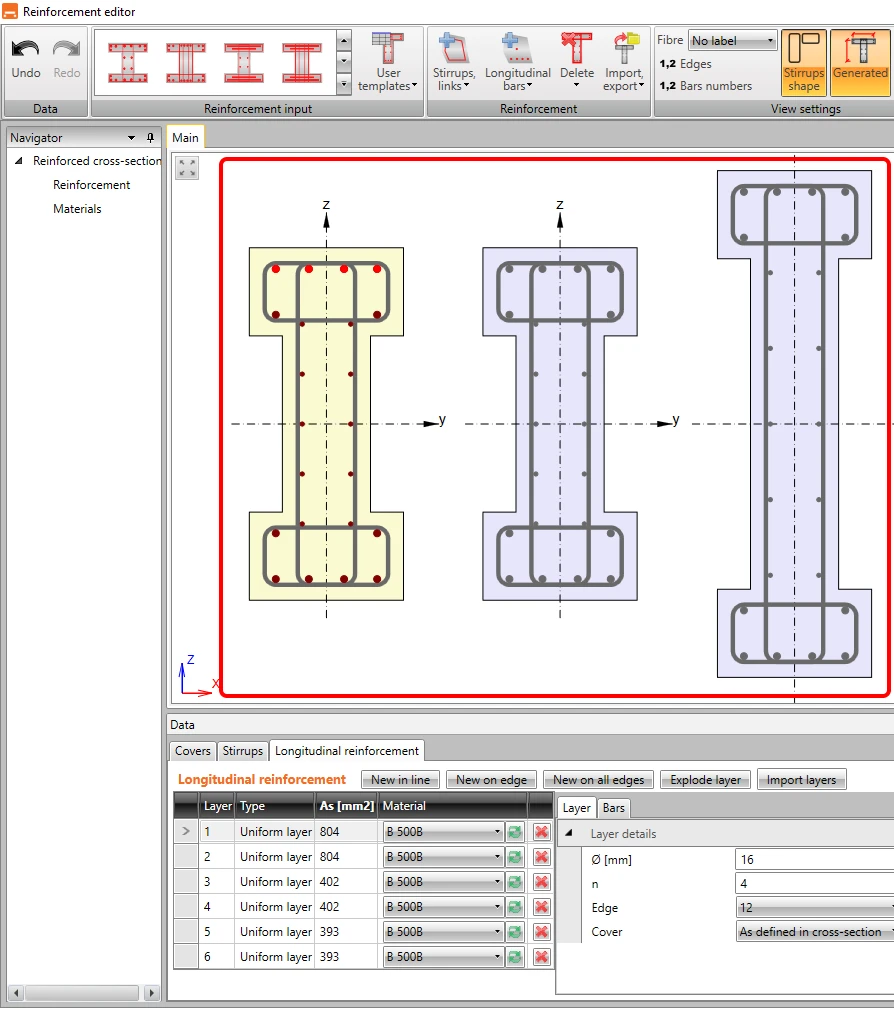
Adăugați 5 bare de-a lungul înălțimii inimii și modificați distanțele dintre etrieri la 0,13 m.
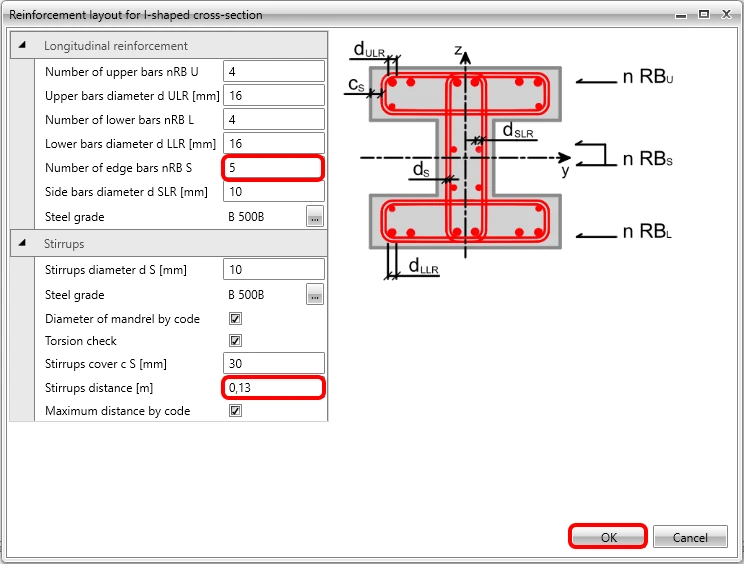
Armăturile sunt intuitive și se adaptează în funcție de înălțimea secțiunii transversale.
Să armăm zona B-B în același mod.
Aplicați șablonul de armare.
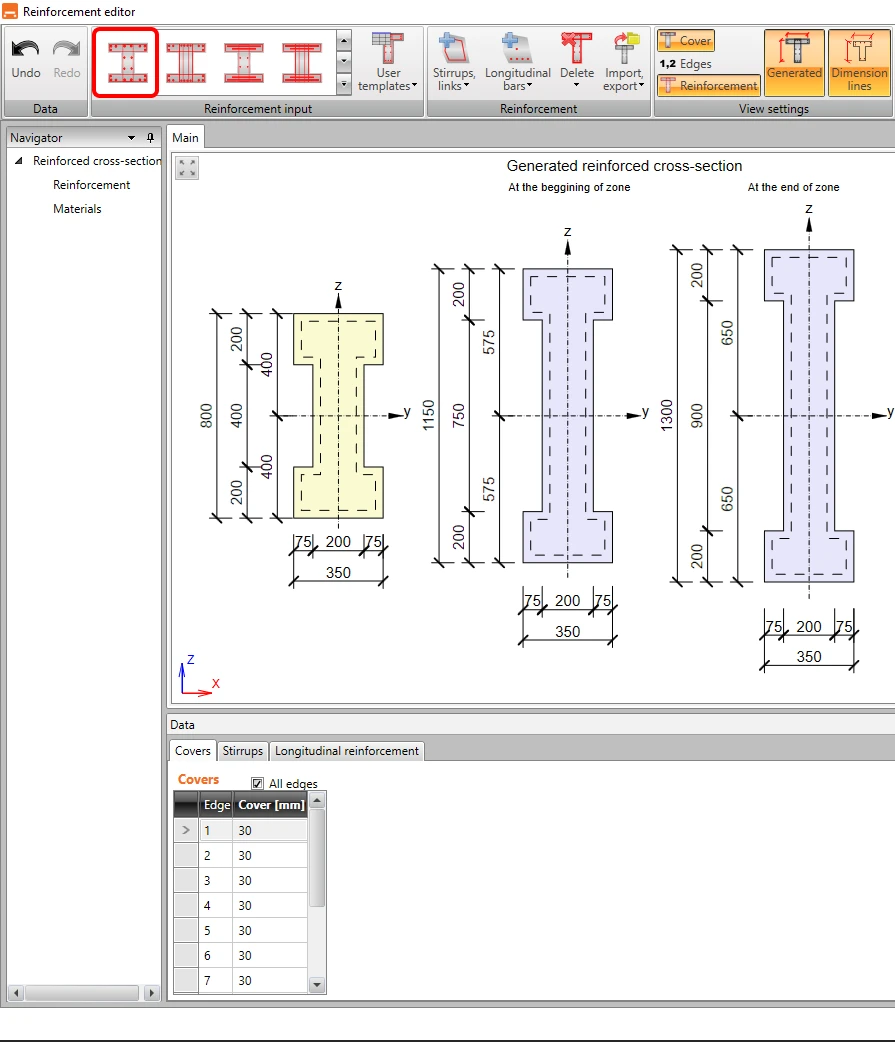
Programul stochează setările introduse anterior pentru zona A-A. Să modificăm doar distanța dintre etrieri la 0,20 m.
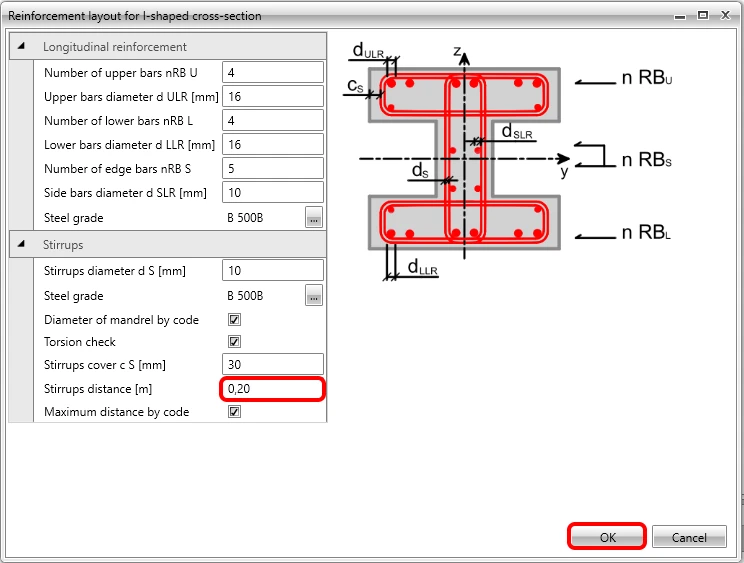
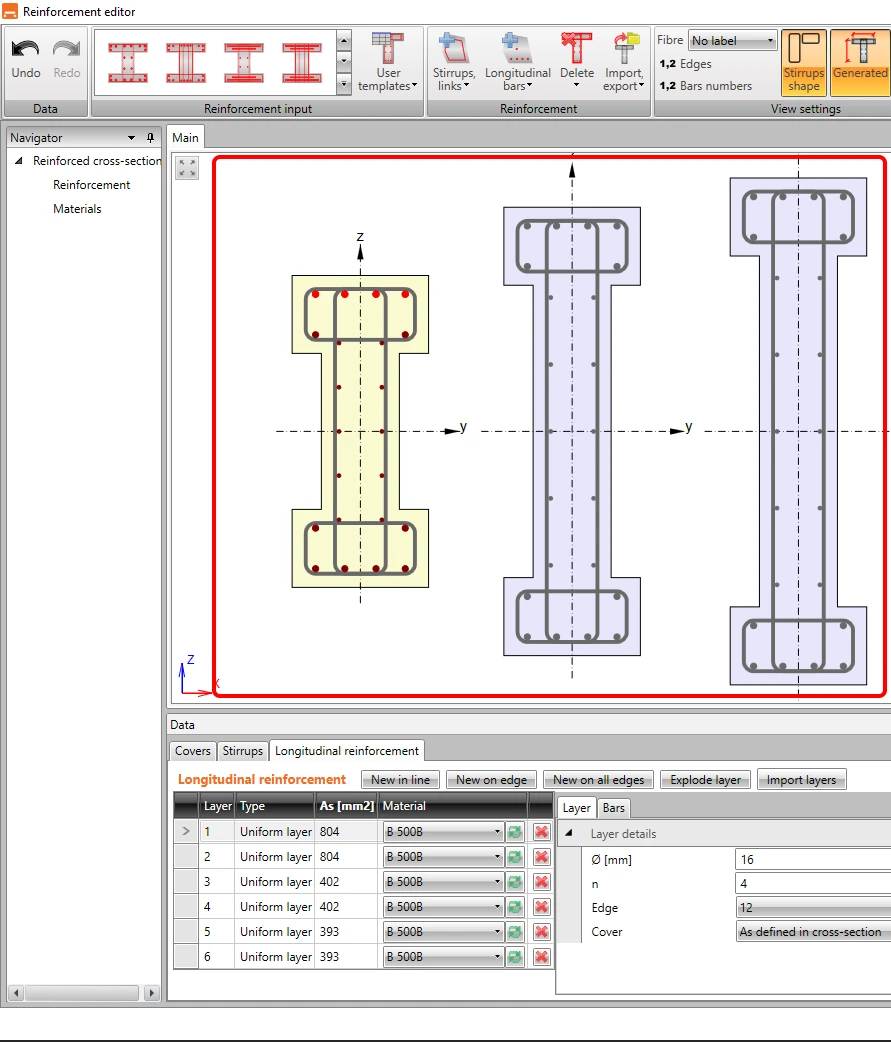
Puteți vedea armătura la începutul și la sfârșitul zonei B-B.
Apăsați Verificare detaliată pentru o vizualizare mai bună și înțelegerea comportamentului secțiunilor transversale în toate SC.
Rulați analiza (1). Când analiza este finalizată, selectați Secțiunea 2-9,85m (2) și observați verificarea conform codului critică. Sortați ST-urile după gradul de utilizare(3).
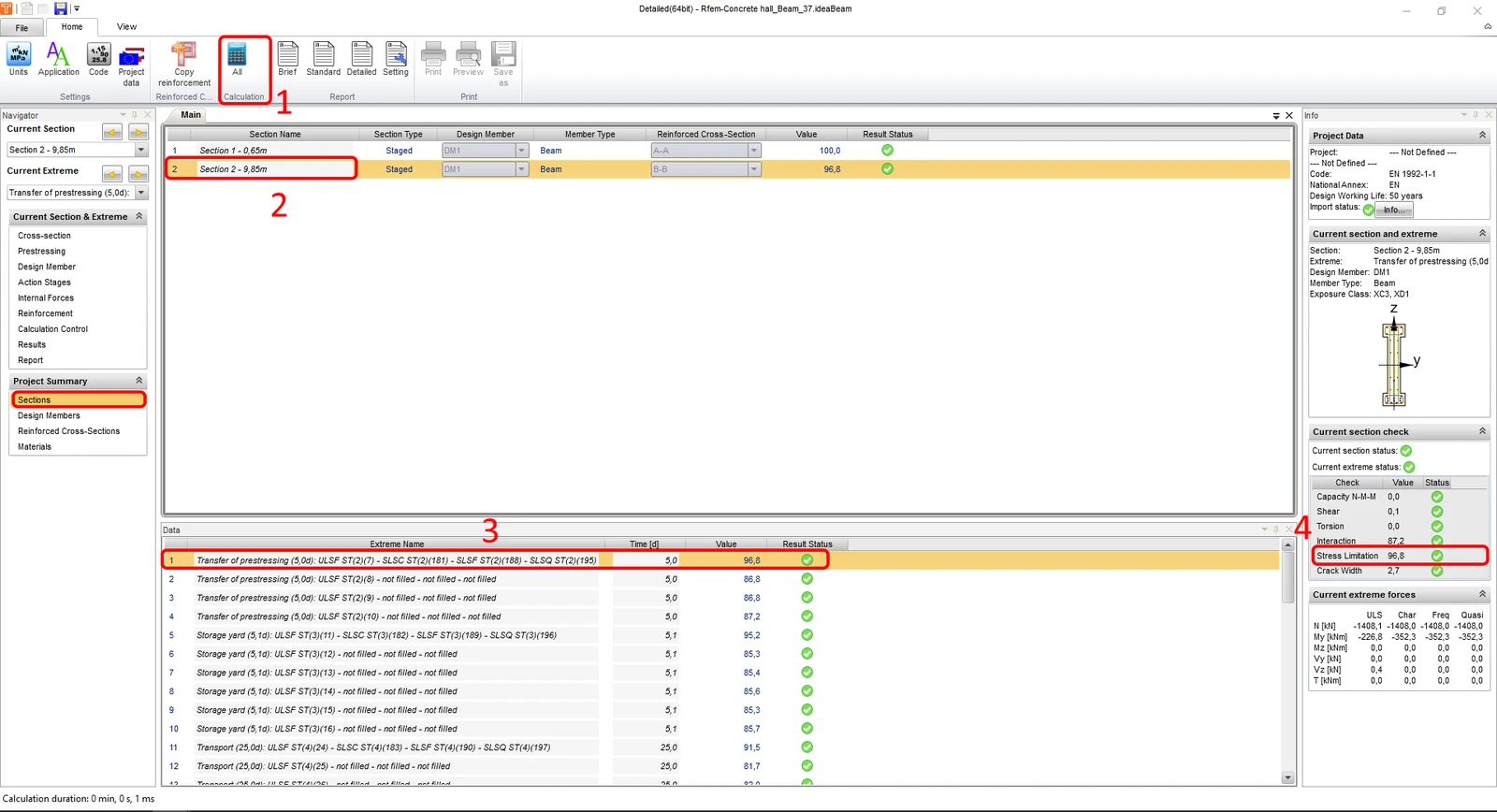
Treceți la fila Rezultate și fila Limitări de tensiuni pentru afișarea entității cu cel mai mare grad de utilizare.
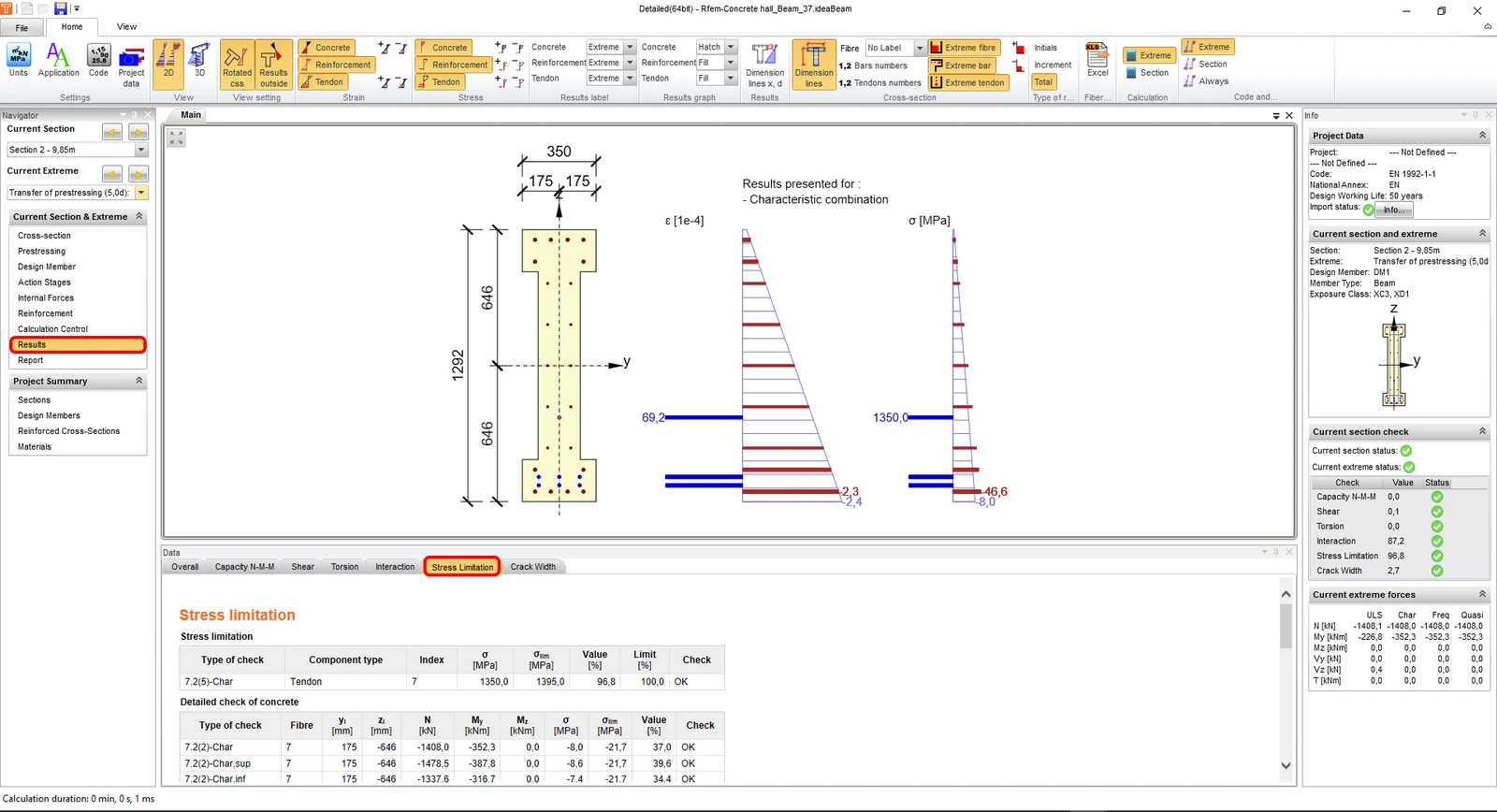
12 Rezultate
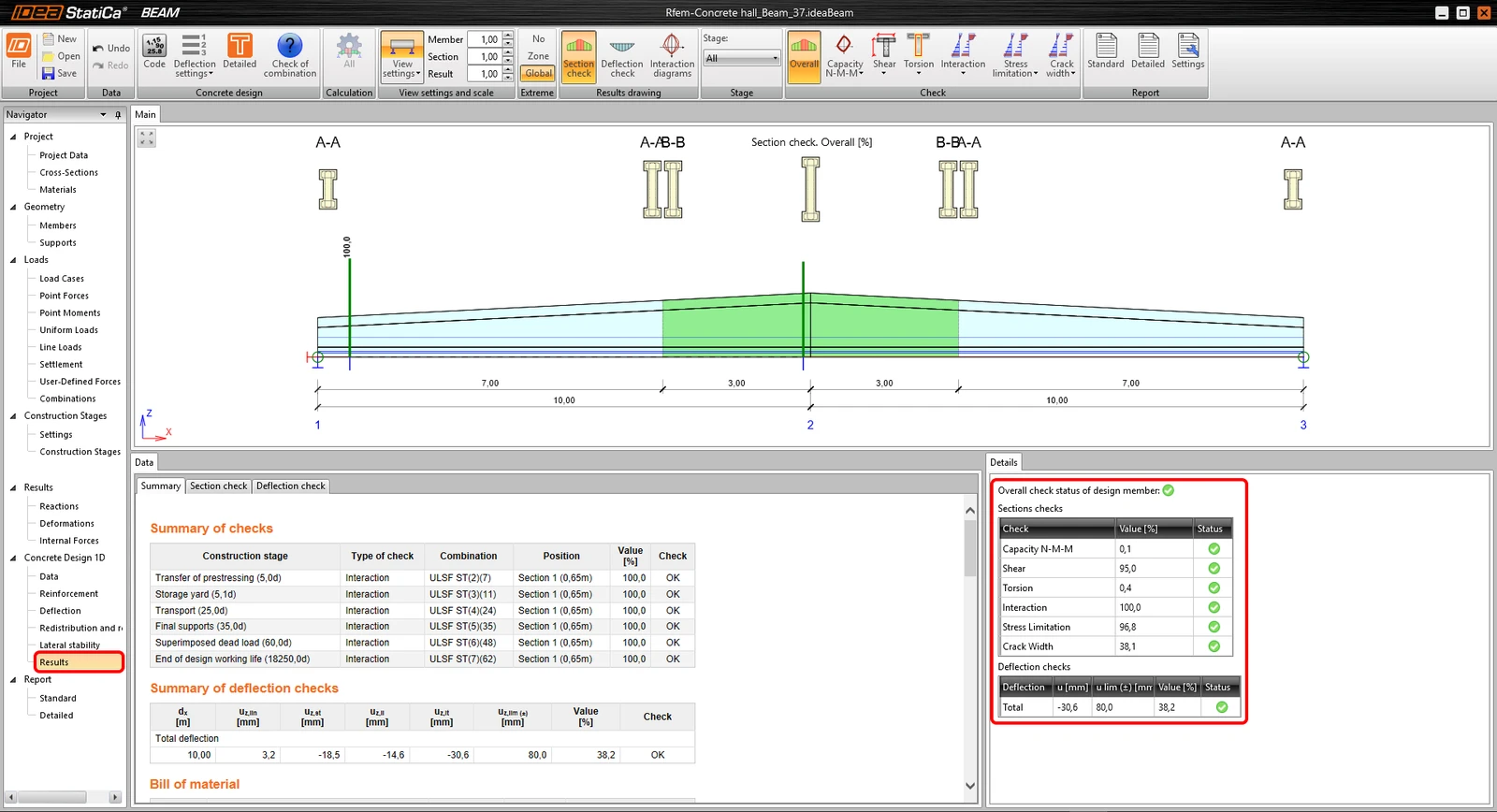
13 Raport detaliat
În final, mergeți la fila Raport. IDEA StatiCa oferă un raport complet personalizabil pentru tipărire sau salvare într-un format editabil.
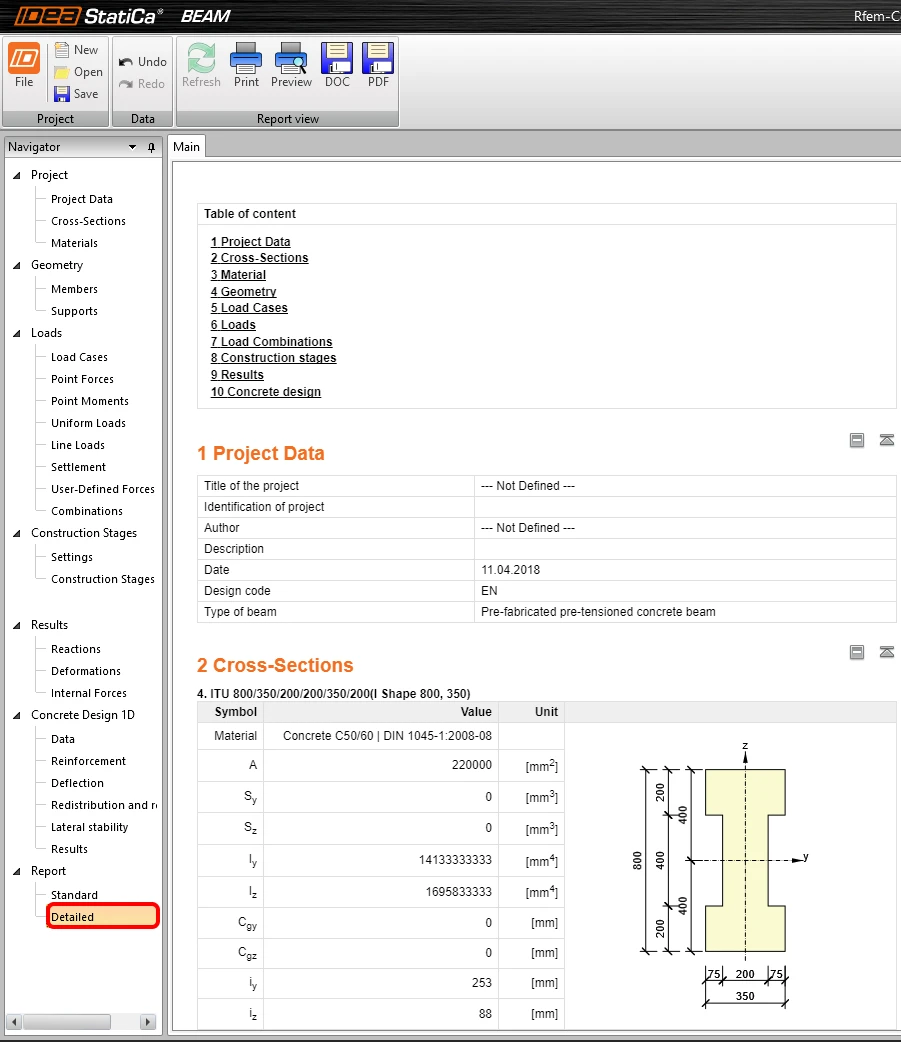
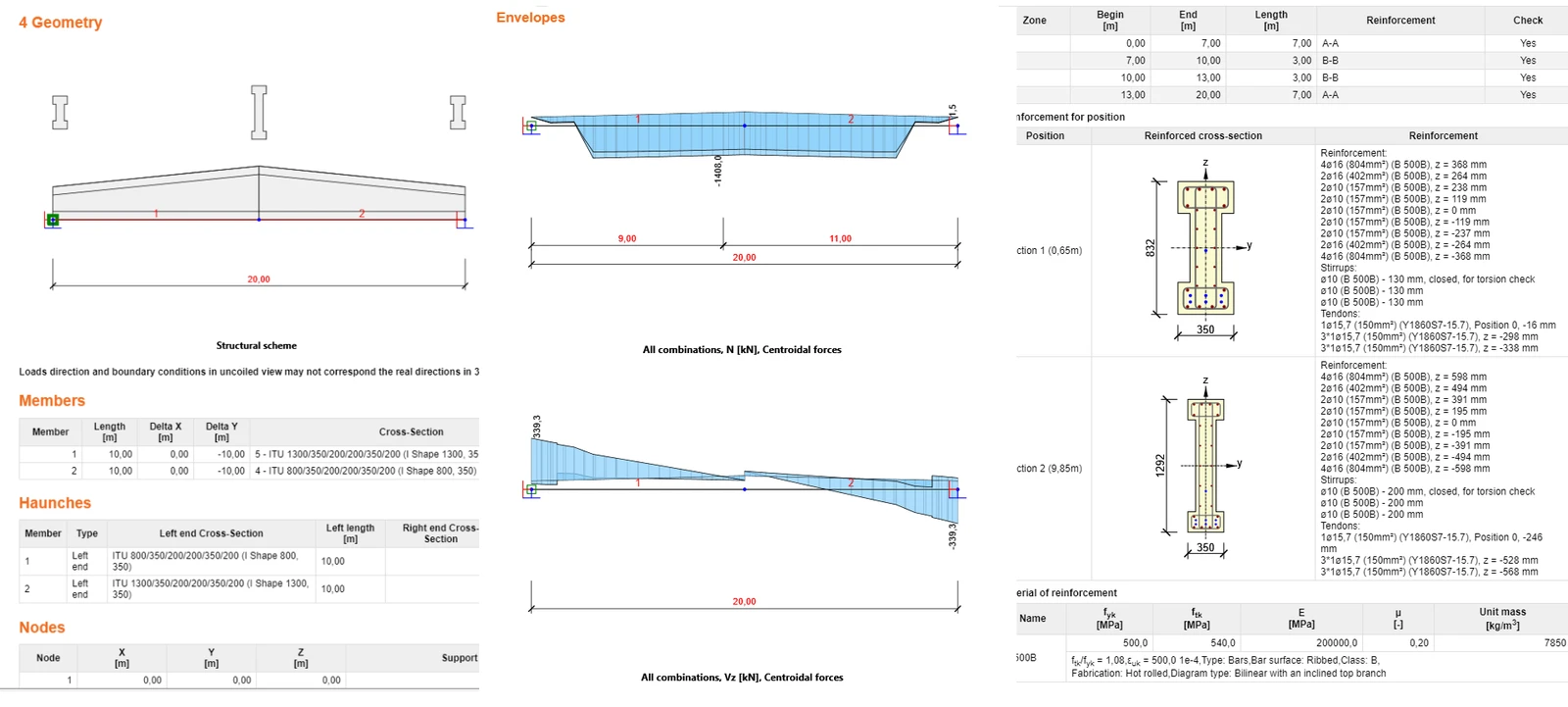
Ați proiectat, armat și efectuat verificarea conform codului a unei grinzi prefabricate pre-tensionate conform Eurocodului.
14 Sincronizarea modelelor
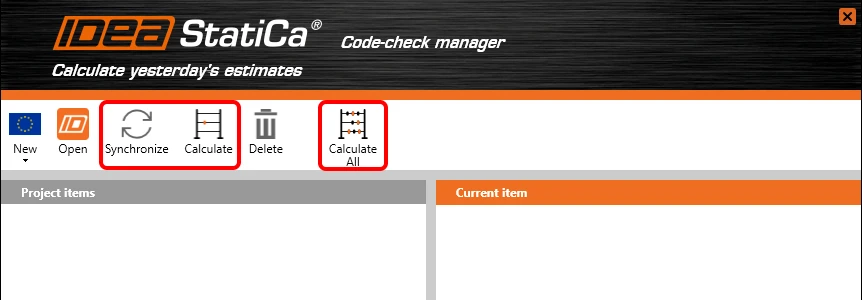
Managerul de verificare conform codului este un instrument BIM pentru exportul și sincronizarea modelelor din alte programe. Este lansat direct în aplicațiile terțe printr-o comandă/pictogramă.
Sincronizare
IDEA StatiCa detectează modificările de geometrie, profile și cazuri de încărcare în aplicația terță și actualizează proiectele IDEA StatiCa Beam corespunzătoare.
Calculare
Sincronizează și calculează elementul curent și furnizează un nou set de rezultate.
Calculare totală
Sincronizează și calculează toate elementele și furnizează un nou set de rezultate.
Salvăm proiectul în IDEA StatiCa și închidem aplicația Beam. Toate grinzile exportate din proiectul RFEM în IDEA StatiCa sunt păstrate în lista din interiorul RFEM.
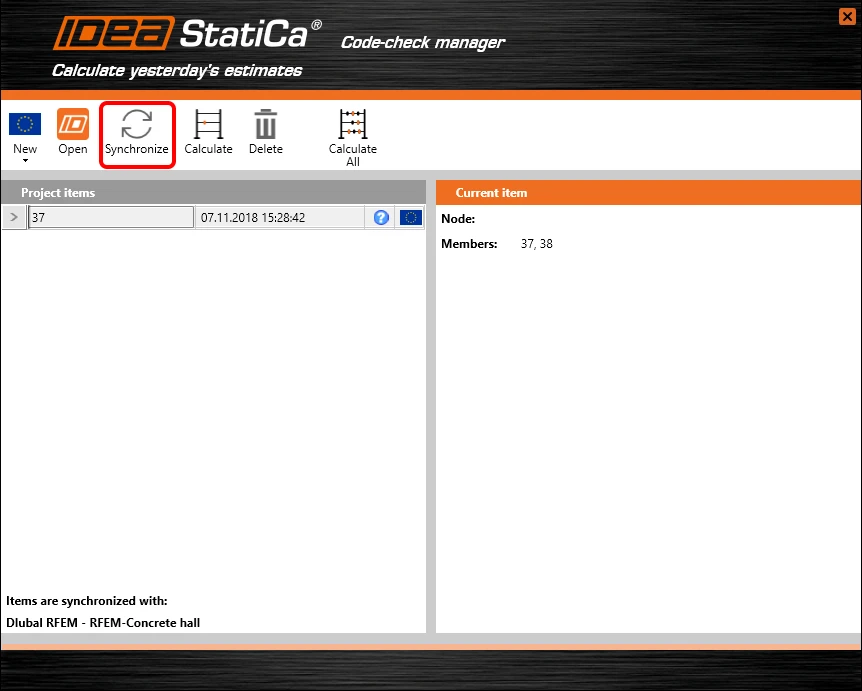
Dacă modificăm proiectul în RFEM (de ex. schimbăm secțiunea transversală a oricărui element sau adăugăm alte încărcări), putem actualiza pur și simplu proiectul în IDEA StatiCa fără a-l reconfigura de la zero. Selectăm elementul de proiect și facem clic pe Sincronizare, urmând procesul de export. IDEA StatiCa se deschide și putem recalcula proiectul actualizat.
- Concrete
- Reinforced concrete
- Tutorials
Proiectarea structurală a unei grinzi din beton armat (EN)
Citește mai mult
- Concrete
- Prestressed concrete
- Tutorials
Proiectarea structurală a unei grinzi șa din beton precomprimat (EN)
Citește mai mult
- Concrete
- Reinforced concrete
- Postare pe blog