

RFEM BIM link สำหรับการออกแบบคานคอนกรีตโครงสร้าง (EN)
หมายเหตุ
การเชื่อมโยงกับแอป Beam สามารถใช้ได้กับ IDEA เวอร์ชัน 24.1.2 และต่ำกว่าเท่านั้น
1 วิธีเปิดใช้งานการเชื่อมโยง
ติดตั้ง IDEA StatiCa เวอร์ชันล่าสุด ดาวน์โหลดได้ที่ Downloads
ตรวจสอบให้แน่ใจว่าคุณใช้เวอร์ชันที่รองรับของ RFEM – การอัปเดตจะเผยแพร่ใน ส่วน BIM
IDEA StatiCa จะรวม BIM link เข้ากับซอฟต์แวร์ CAD/CAE ของคุณโดยอัตโนมัติในระหว่างการติดตั้ง คุณสามารถตรวจสอบสถานะและเปิดใช้งาน BIM link เพิ่มเติมสำหรับซอฟต์แวร์ที่ติดตั้งในภายหลังได้ใน BIM link installer
เปิด IDEA StatiCa และไปที่แผง BIM แล้วเปิด BIM link installer อาจมีการแจ้งเตือน "Run as administrator" ปรากฏขึ้น กรุณายืนยันด้วยปุ่ม Yes

เลือกซอฟต์แวร์เพื่อรวม IDEA StatiCa BIM link คลิกปุ่ม Install และตรวจสอบสถานะ Installed

2 วิธีใช้การเชื่อมโยง
ขั้นแรก ดาวน์โหลด ไฟล์ต้นฉบับ จากนั้นเปิดใน RFEM และรันการคำนวณ ใน RFEM ไปที่เมนู Add-on Modules จากนั้น External Modules และรัน IDEA Beam

เลือกมาตรฐานการออกแบบ
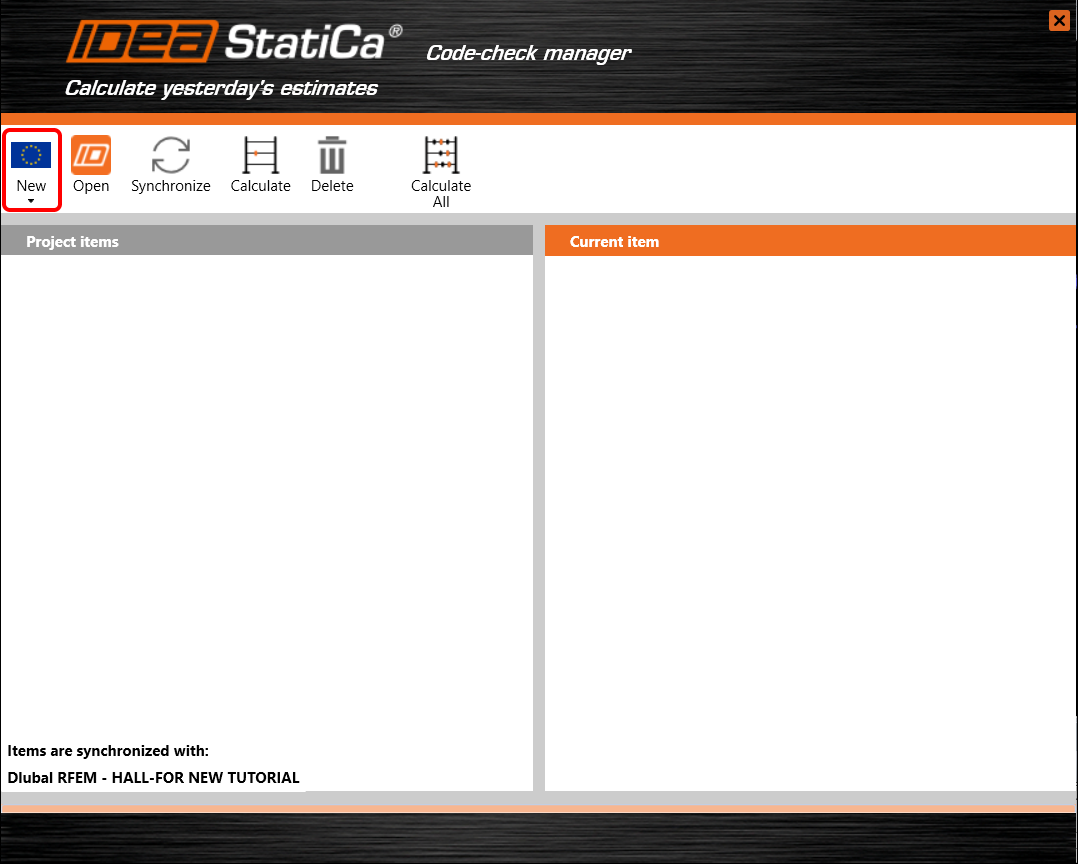
ชิ้นส่วนที่เลือกคือ 37, 38 ยืนยันการเลือกโดยใช้ปุ่ม OK

ใช้เส้นทางเริ่มต้นและดำเนินการต่อโดยคลิก Next หมายเหตุ: คงเส้นทางเริ่มต้นไว้เพื่อการซิงโครไนซ์ในภายหลัง

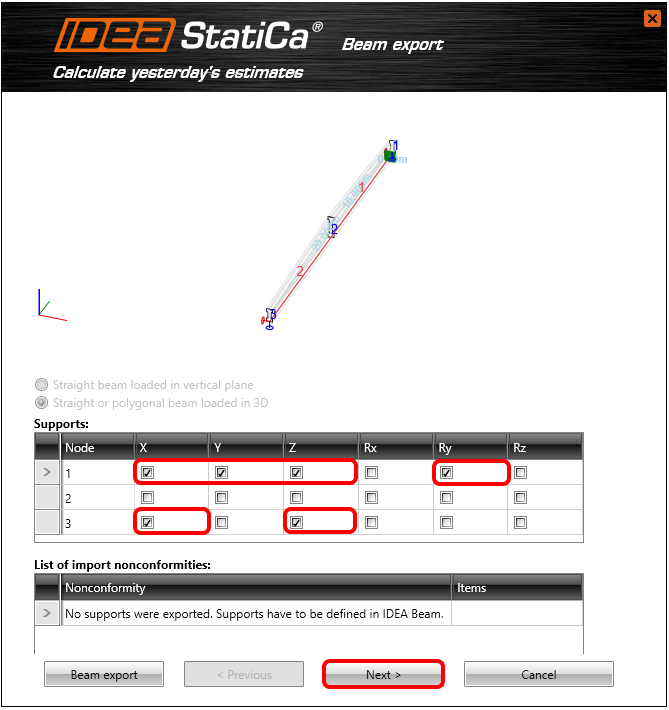
สร้างคานที่รองรับแบบง่าย จำกัดการเคลื่อนที่ทั้งหมด X, Y, Z และการหมุนรอบแกนโลก Y สำหรับ node 1 และการเคลื่อนที่ X, Z สำหรับ node 3
เลือก คานคอนกรีตสำเร็จรูป และตัวเลือก คานสำเร็จรูปอัดแรงพร้อมตัวเลือกการอัดแรงภายหลังในภายหลัง

เปิดใช้งานการคำนวณ น้ำหนักตัวเองตามหน้าตัด และกำหนดค่าของแรงถาวรแบบสม่ำเสมอเป็น -6 kN/m

เพิ่มทั้งหมดกรณีแรงกระทำแปรผันที่มาจาก RFEM กรณีแรงกระทำจะถูกป้อนเป็นแรงภายในที่ผู้ใช้กำหนด

กำหนดประเภทของการอัดแรงในขั้นตอนการก่อสร้างเป็น PRE (การอัดแรงก่อน) ระยะออฟเซ็ตของจุดรองรับจะเป็นแบบสมมาตร 1.2 ม. จากทั้งสองปลาย ระยะอื่นๆ จะถูกคำนวณใหม่อย่างเท่าเทียมกัน สุดท้าย ดำเนินการต่อโดยคลิก Finish

การถ่ายโอนข้อมูลอัตโนมัติได้เริ่มต้นขึ้นและ IDEA StatiCa Module คาน พร้อมคานที่มีการตั้งค่าล่วงหน้ากำลังเปิดใช้งาน
3 ข้อมูลโครงการ
คุณสามารถดูแผนผังโครงสร้างของคานที่ออกแบบ ข้อมูลที่กำหนดล่วงหน้าทั้งหมดสามารถเปลี่ยนแปลงได้ในแท็บ Project data

4 กรณีแรงกระทำ
ไปที่ แท็บ Load cases และเลือก กลุ่มแรงกระทำแปรผัน สำหรับการกำหนดหมายเลขใหม่ของตัวประกอบบางส่วน

กลับไปที่แท็บ Load cases และเปลี่ยนกลุ่มแรงกระทำของ LC3 เป็น LG2 หลังจากนั้น ดำเนินการต่อไปยังการออกแบบเอ็นอัดแรง

5 การออกแบบเอ็นอัดแรง
นำเข้าเอ็นอัดแรงก่อนทั้งหมดจากแม่แบบ แม่แบบจะถูกอัปโหลดโดยใช้ ไฟล์ TXT

อัปโหลดแม่แบบที่แนบมา RFEM-Pre-tensioned tendons.nav

ตรวจสอบรูปทรงของเอ็นอัดแรงที่นำเข้า เอ็นอัดแรงทั้งหมดควรอยู่ภายในหน้าตัด มิฉะนั้นจะไม่ถูกรวมในการคำนวณ
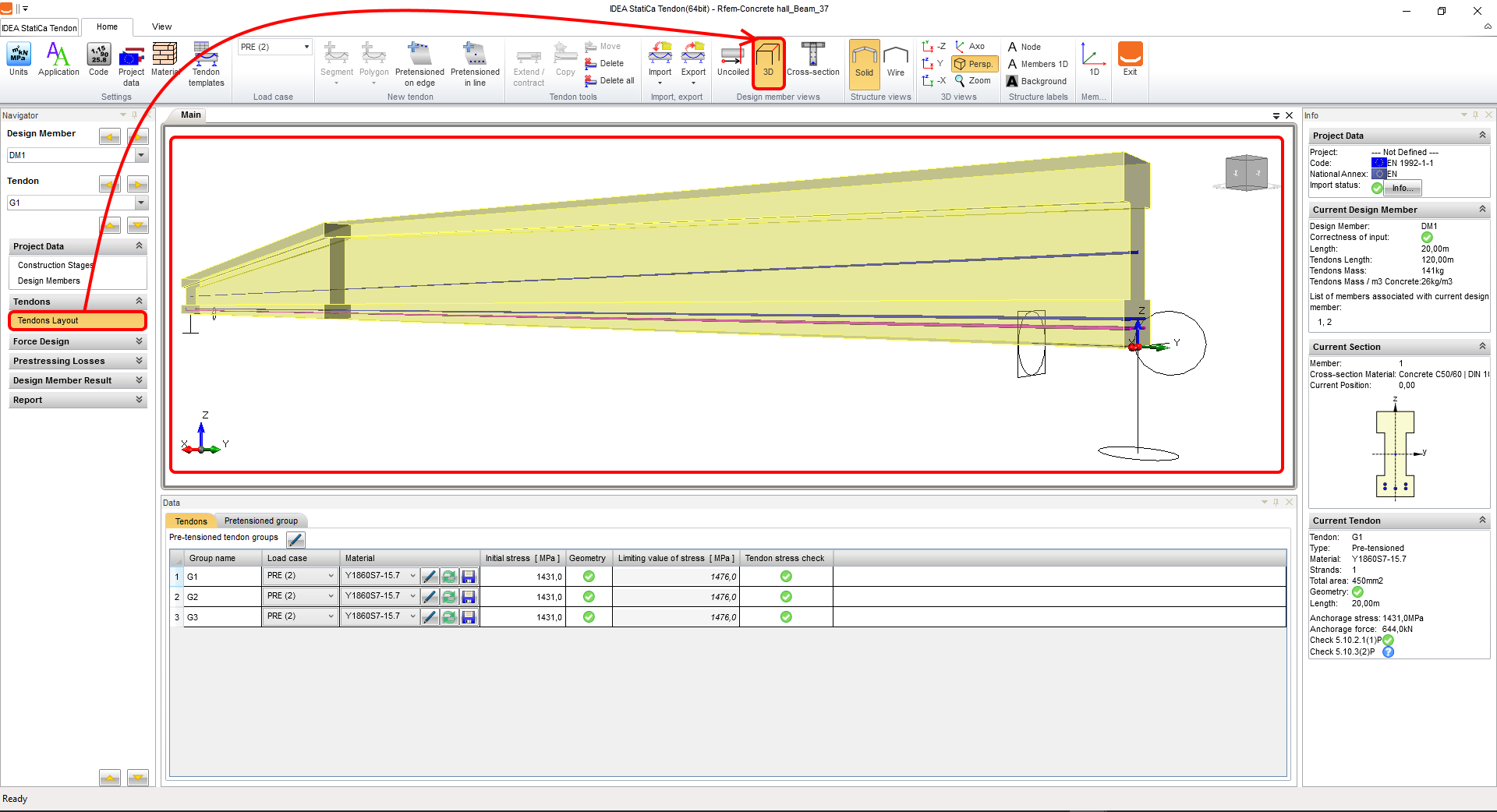
ไปที่แท็บ Tendon Stress/Losses และรันการวิเคราะห์การสูญเสียระยะสั้นและระยะยาว ขั้นตอนสุดท้าย ปิด Tendon designer

6 แรงที่ผู้ใช้กำหนด
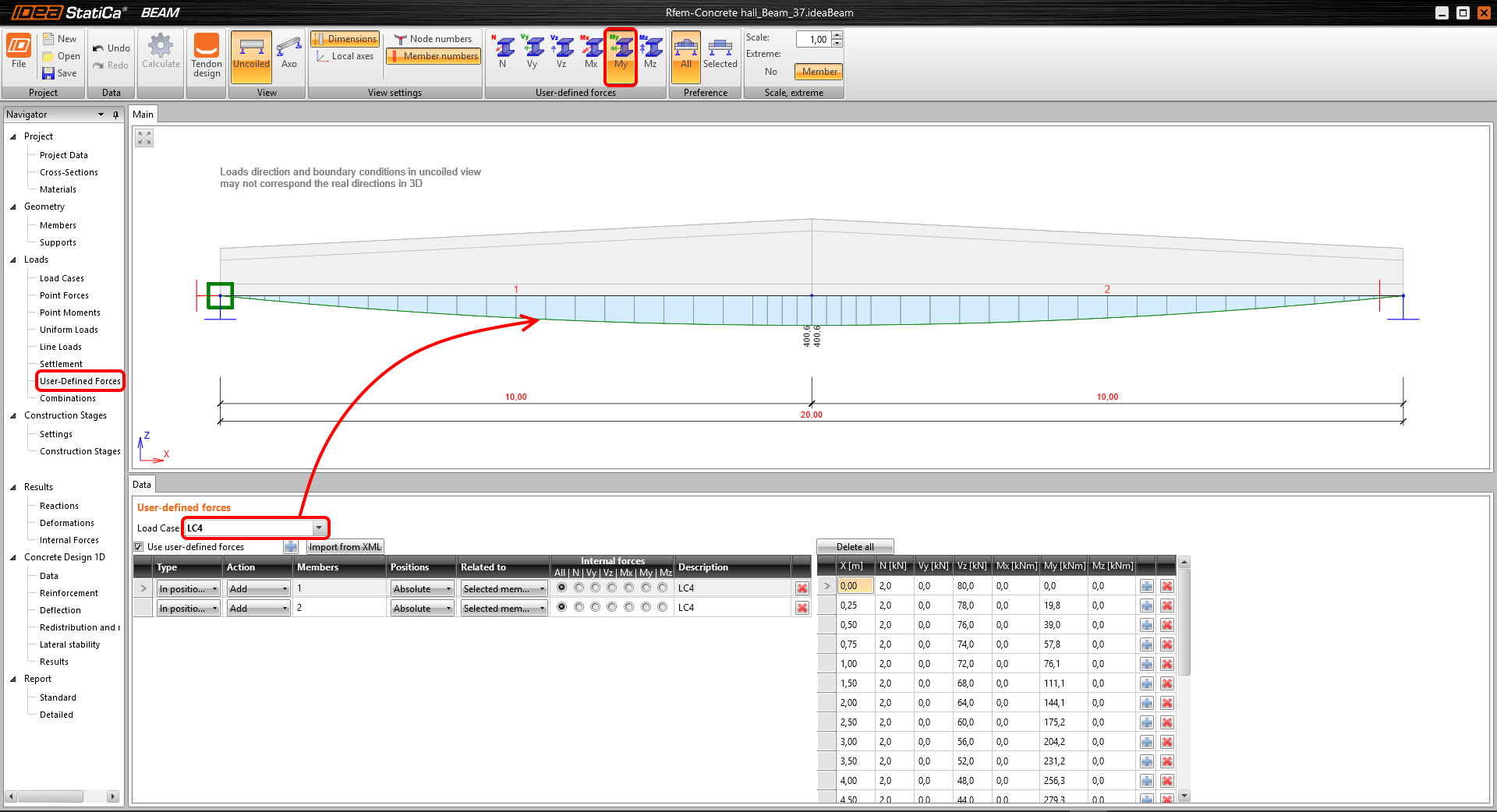
ตามที่กล่าวถึง กรณีแรงกระทำจาก RFEM ถูกนำเข้าเป็นแรงที่ผู้ใช้กำหนด คุณสามารถควบคุมแรงภายในทั้งหมดของกรณีแรงกระทำที่เลือก ตัวอย่างเช่น โมเมนต์ดัด My ของกรณีแรงกระทำ LC4
7 การรวมแรงกระทำ
คลิก Edit เพื่อกำหนดการรวมแรงกระทำสำหรับขั้นตอนการก่อสร้างทั้งหมด

สำหรับขั้นตอนการก่อสร้างที่ สิ้นสุดอายุการใช้งานออกแบบ เพิ่มกรณีแรงกระทำแปรผัน LC3 และ LC4 กรณีแรงกระทำต้องถูกกำหนดให้กับการรวมแรงกระทำทั้งหมดของ ULS และ SLS

8 ขั้นตอนการก่อสร้าง
ให้เปิดใช้งานการตรวจสอบของ Storage yard, Transport and Final support และรันการวิเคราะห์โดยคลิก Calculate

9 แรงภายใน
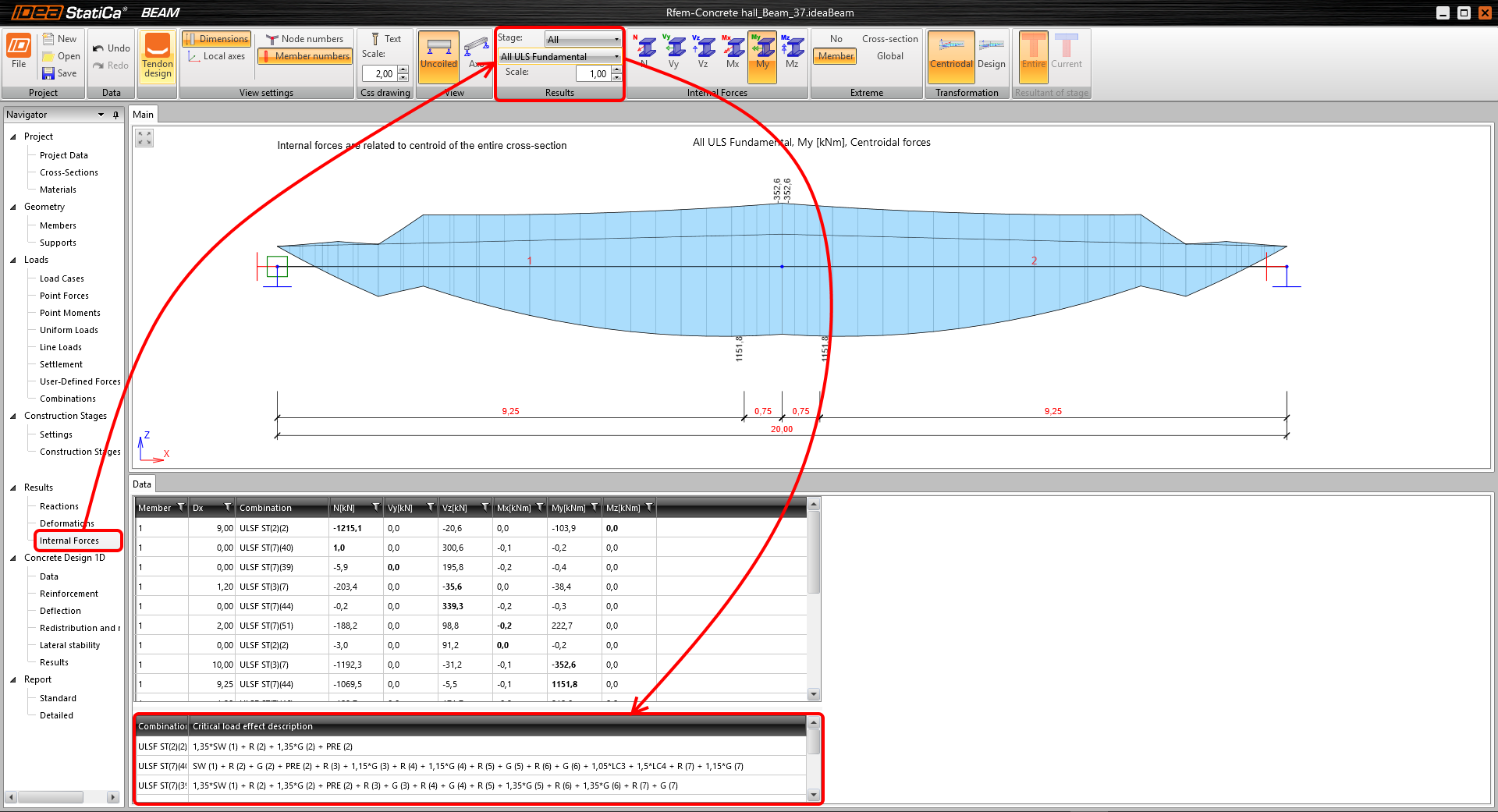
คุณสามารถตรวจสอบแรงภายในที่คำนวณได้ของขั้นตอนการก่อสร้างทั้งหมด สามารถดูค่าเส้นล้อมรอบได้ที่ด้านล่างของหน้าต่าง
10 การออกแบบคอนกรีต
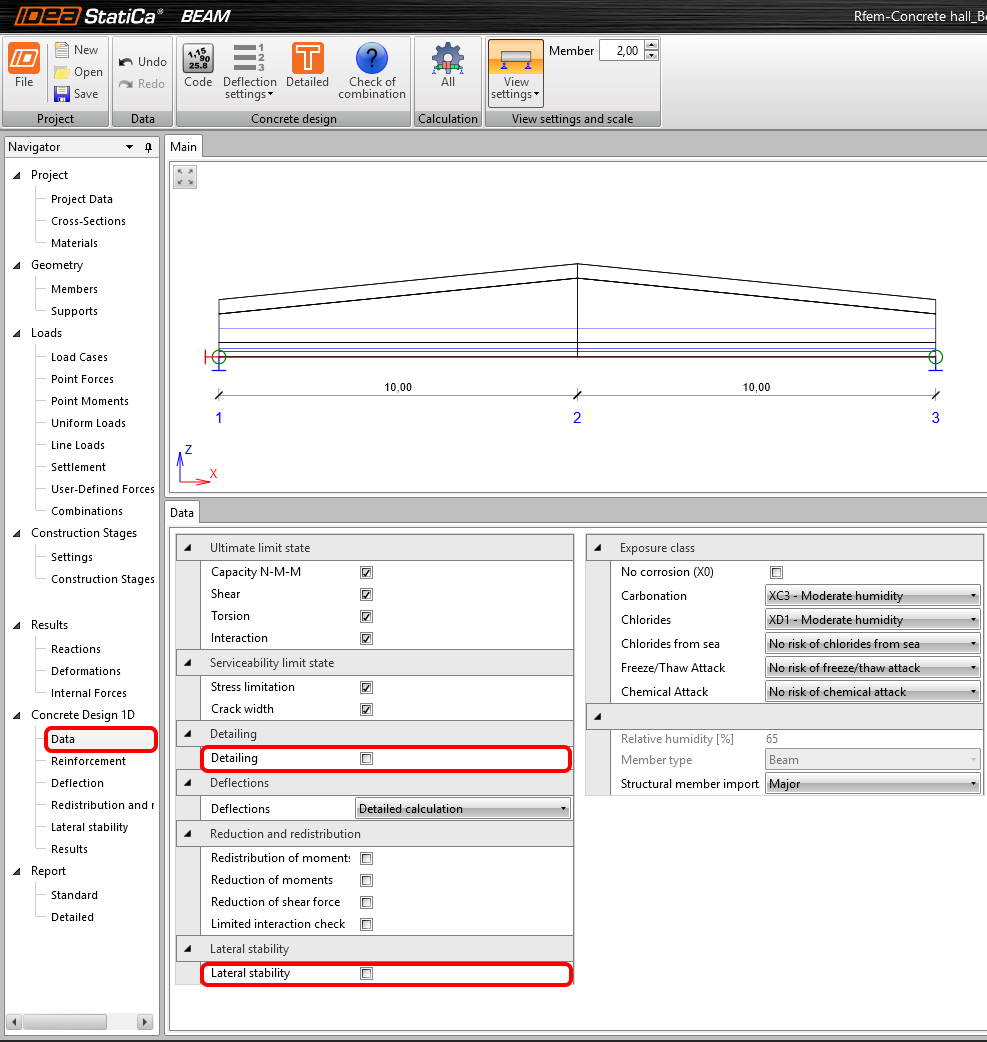
การตั้งค่าการตรวจสอบสามารถกำหนดได้ในแท็บ Data ปิดช่องทำเครื่องหมายสำหรับ Detailing และ Lateral Stability
11 เหล็กเสริม
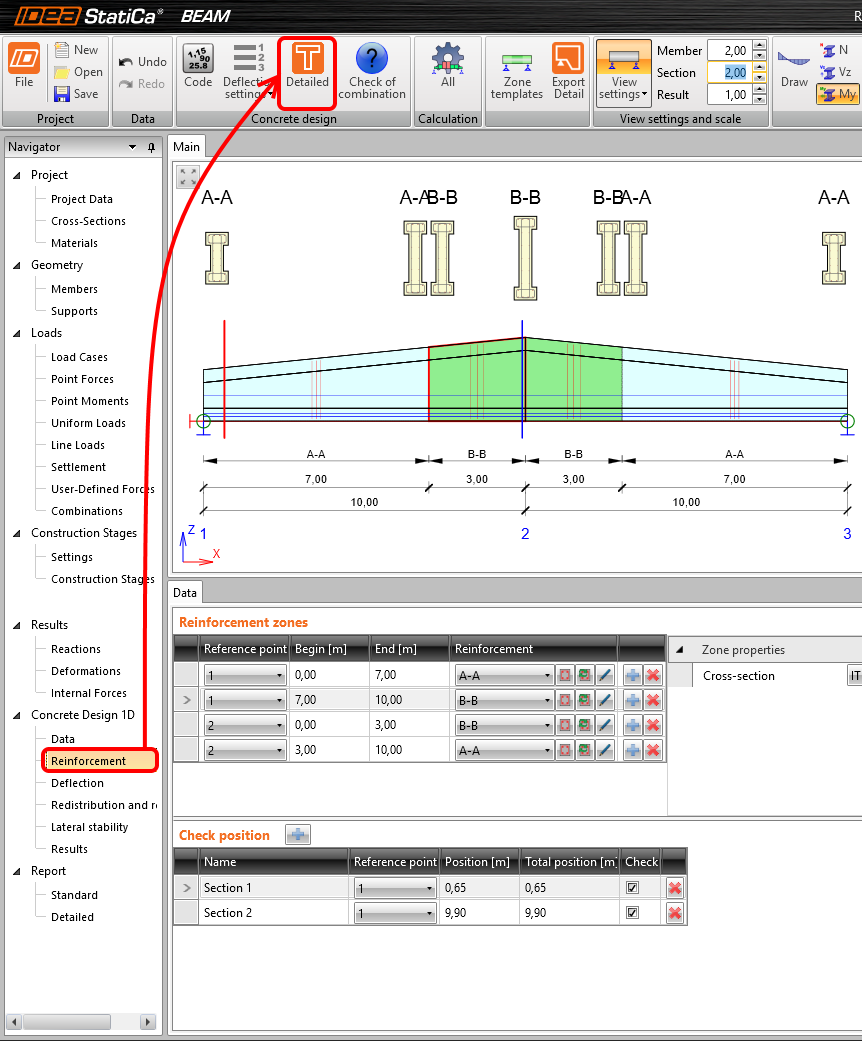
โดยใช้ Zone templates สร้างโซนที่มีเหล็กเสริมต่างกัน เลือกตัวเลือกที่มี สองโซน
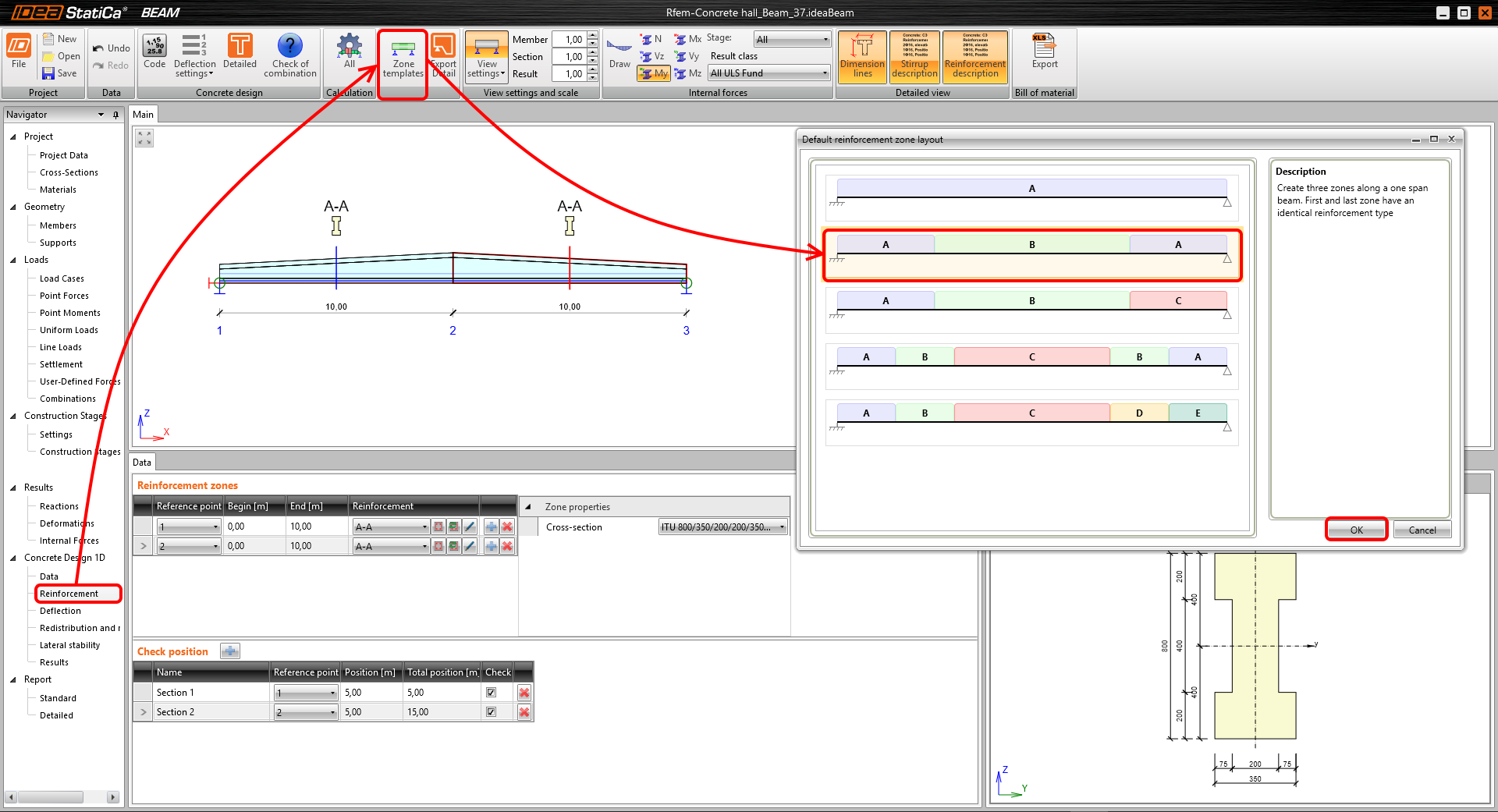
แสดงแรงภายในเพื่อดูบริเวณที่จะวางตำแหน่งการตรวจสอบ กำหนดความยาวของโซน (2) และป้อน ตำแหน่ง (3) ที่ต้องการตรวจสอบ เริ่มต้นด้วยเหล็กเสริมของโซน A-A คลิก หน้าตัด A-A (4)

ใช้แม่แบบสำหรับเหล็กเสริม

เพิ่ม 5 เส้นตามความสูงของเอว และเปลี่ยนระยะห่างระหว่างเหล็กปลอกเป็น 0.13 ม.

เหล็กเสริมมีความเข้าใจง่ายและถูกปรับตามความสูงของหน้าตัด

ให้เสริมเหล็กโซน B-B ในลักษณะเดียวกัน

ใช้แม่แบบของเหล็กเสริม
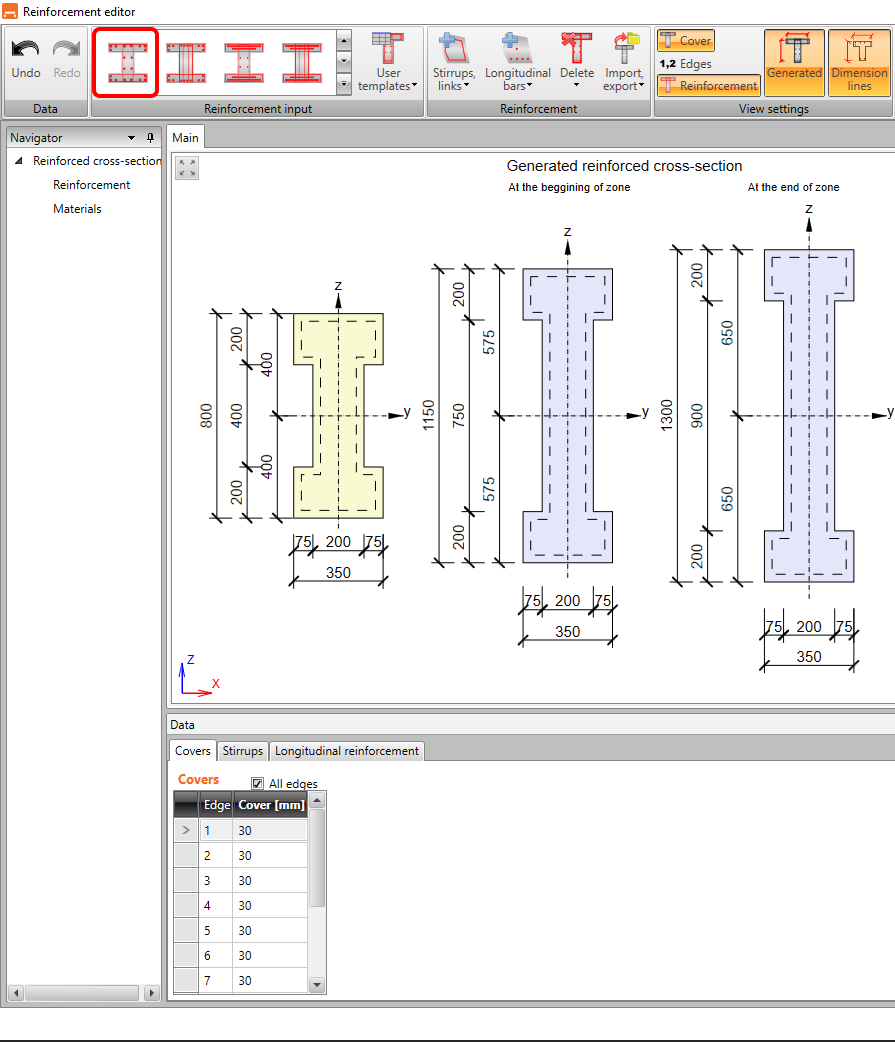
โปรแกรมจะจัดเก็บการตั้งค่าของการป้อนข้อมูลก่อนหน้าของโซน A-A ให้เปลี่ยนเฉพาะระยะห่างระหว่างเหล็กปลอกเป็น 0.20 ม.

คุณสามารถดูเหล็กเสริมที่จุดเริ่มต้นและจุดสิ้นสุดของโซน B-B

กด Detailed check เพื่อการแสดงผลที่ดีขึ้นและเข้าใจพฤติกรรมของหน้าตัดในทุก CS
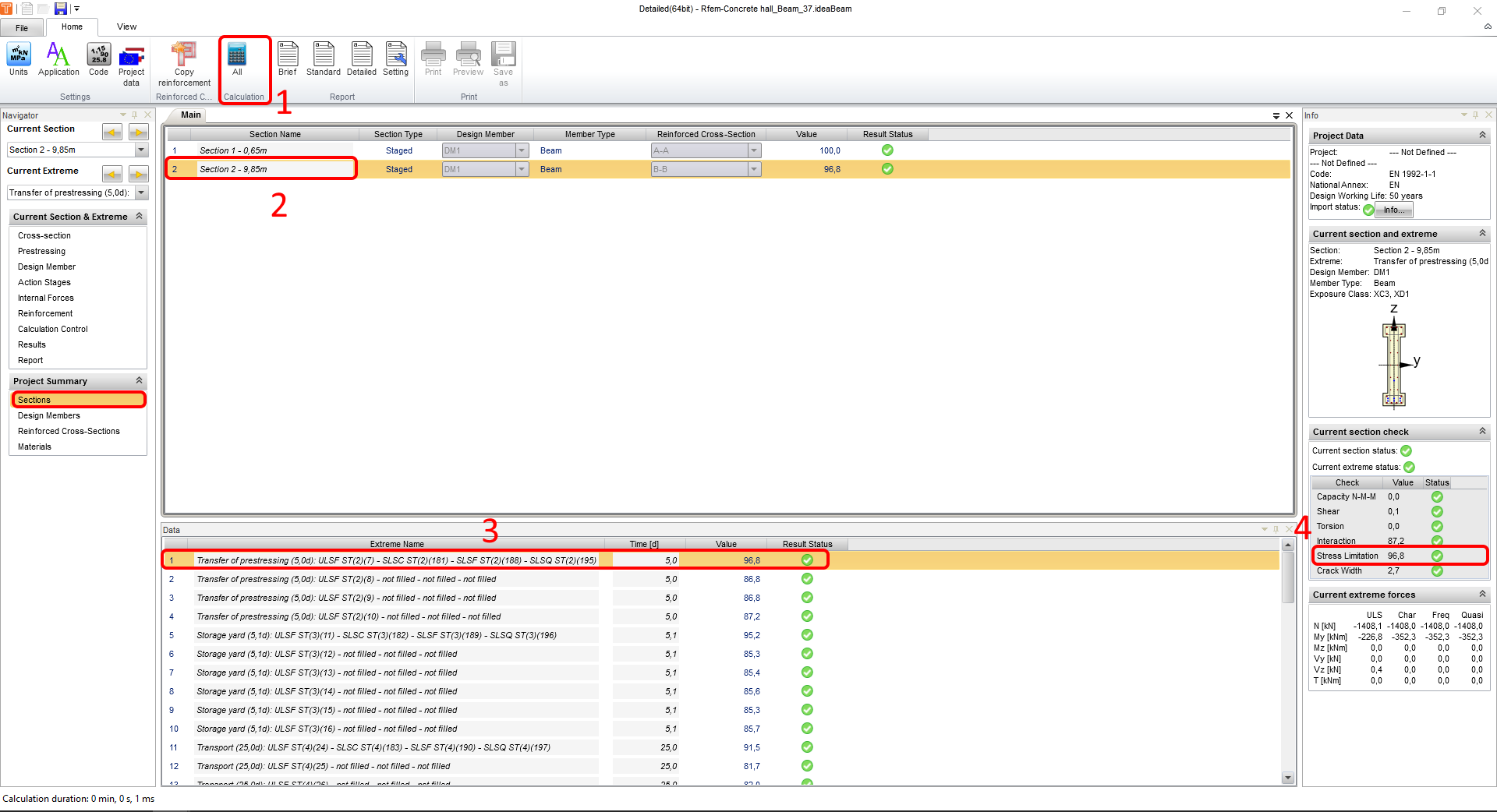
รันการวิเคราะห์ (1) เมื่อการวิเคราะห์เสร็จสิ้น เลือก Section 2-9.85m (2) และสังเกตการตรวจสอบตามมาตรฐานที่วิกฤต จัดเรียง CS ตามอัตราการใช้งาน(3)
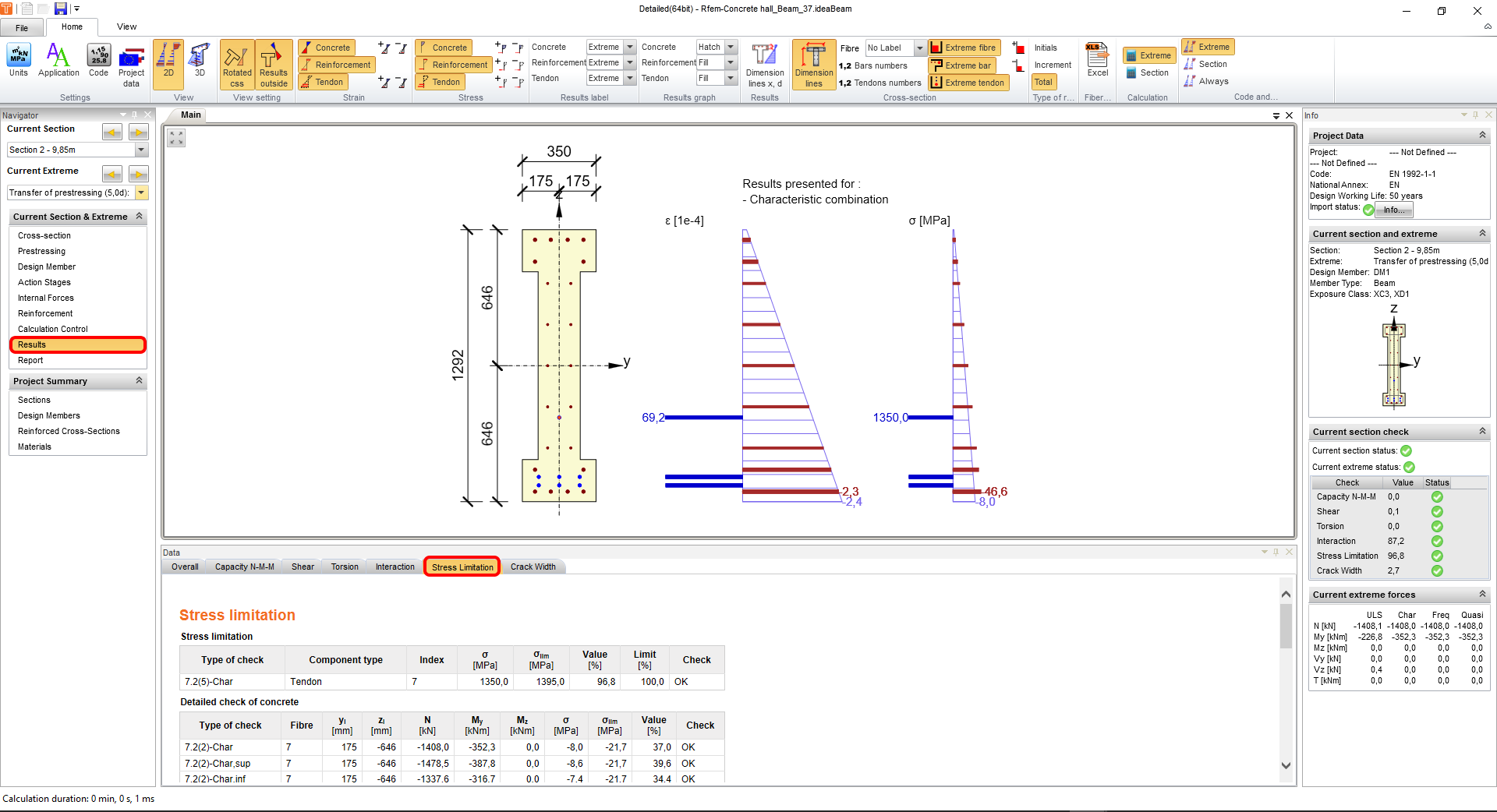
ไปที่แท็บ Results และแท็บ Stress limitations เพื่อแสดงรายการที่มีอัตราการใช้งานสูงสุด
12 ผลลัพธ์

13 รายงานโดยละเอียด
สุดท้าย ไปที่แท็บ Report IDEA StatiCa มีรายงานที่ปรับแต่งได้อย่างสมบูรณ์เพื่อพิมพ์หรือบันทึกในรูปแบบที่แก้ไขได้


คุณได้ออกแบบ เสริมเหล็ก และการตรวจสอบตามมาตรฐานคานอัดแรงก่อนสำเร็จรูปตาม Eurocode
14 การซิงโครไนซ์โมเดล

ตัวจัดการการตรวจสอบตามมาตรฐานเป็นเครื่องมือ BIM สำหรับส่งออกและซิงโครไนซ์โมเดลจากโปรแกรมอื่น โดยเปิดใช้งานโดยตรงในแอปพลิเคชันของบุคคลที่สามผ่านคำสั่ง/ไอคอน
ซิงโครไนซ์
IDEA StatiCa ตรวจจับการเปลี่ยนแปลงในรูปทรง โปรไฟล์ และกรณีแรงกระทำในแอปพลิเคชันของบุคคลที่สาม และอัปเดตโครงการ IDEA StatiCa Module คาน ที่เกี่ยวข้อง
คำนวณ
ซิงโครไนซ์และคำนวณรายการปัจจุบันและให้ชุดผลลัพธ์ใหม่
คำนวณทั้งหมด
ซิงโครไนซ์และคำนวณรายการทั้งหมดและให้ชุดผลลัพธ์ใหม่
เราบันทึกโครงการใน IDEA StatiCa และปิดแอปพลิเคชัน Beam คานทั้งหมดที่ส่งออกจากโครงการ RFEM ไปยัง IDEA StatiCa จะถูกเก็บไว้ในรายการภายใน RFEM

หากเราแก้ไขโครงการใน RFEM (เช่น เปลี่ยนหน้าตัดของชิ้นส่วนใดๆ หรือเพิ่มแรงกระทำอื่นๆ) เราสามารถอัปเดตโครงการใน IDEA StatiCa ได้อย่างง่ายดายโดยไม่ต้องตั้งค่าใหม่ทั้งหมด เราเลือกรายการโครงการและคลิก Synchronize แล้วทำตามกระบวนการส่งออก IDEA StatiCa จะเปิดขึ้นและเราสามารถคำนวณโครงการที่อัปเดตใหม่ได้