

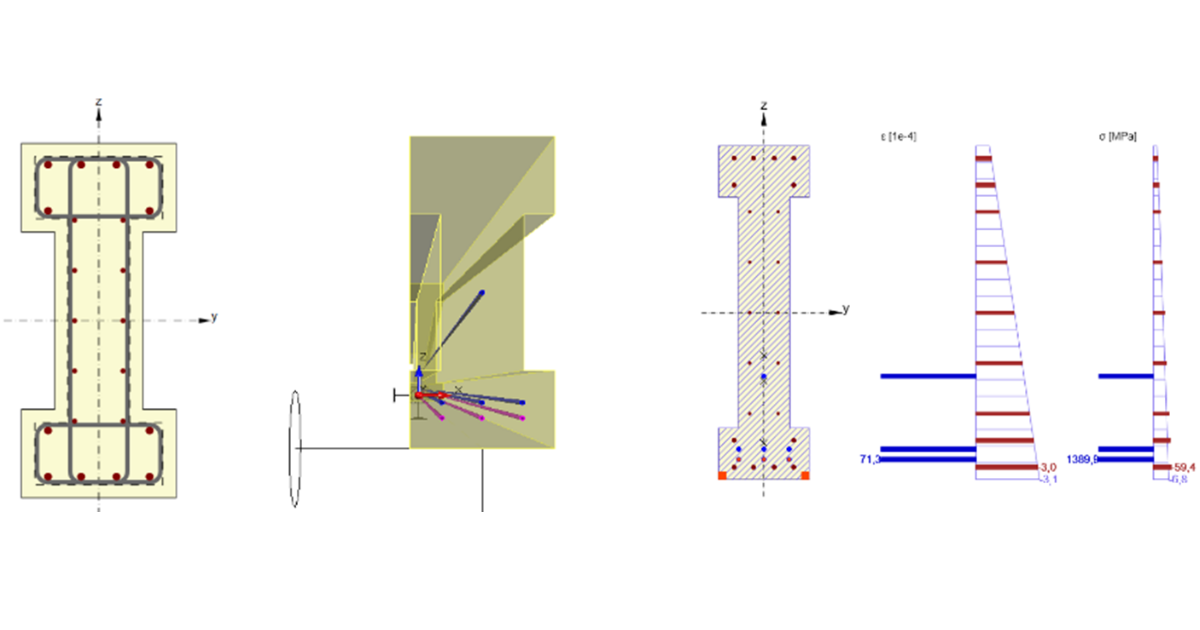
RFEM BIM link a szerkezeti vasbeton gerenda tervezéséhez (EN)
Megjegyzés
A Beam alkalmazáshoz való kapcsolat csak az IDEA 24.1.2. és korábbi verziójával lehetséges.
1 A kapcsolat aktiválása
Telepítse az IDEA StatiCa legújabb verzióját, töltse le a Letöltések oldalról.
Győződjön meg arról, hogy az RFEM támogatott verzióját használja – a frissítések a BIM szekcióban kerülnek közzétételre.
Az IDEA StatiCa a telepítés során automatikusan integrálja a BIM linket a CAD/CAE szoftverébe. A BIM link telepítőben ellenőrizheti az állapotot, és aktiválhat további BIM linkeket a később telepített szoftverekhez.
Nyissa meg az IDEA StatiCa-t, és navigáljon a BIM panelre, majd nyissa meg a BIM link telepítőt. Megjelenhet egy „Futtatás rendszergazdaként" értesítés, kérjük, erősítse meg az Igen gombbal.

Válassza ki a szoftvert az IDEA StatiCa BIM link integrálásához, kattintson a Telepítés gombra, és ellenőrizze a Telepítve állapotot.

2 A kapcsolat használata
Először töltse le a forrásfájlt. Ezután nyissa meg az RFEM-ben, és futtassa a számítást. Az RFEM-ben lépjen a Bővítő modulok menübe, majd a Külső modulok menüpontba, és futtassa az IDEA Beam modult.

Válassza ki a szabványt.
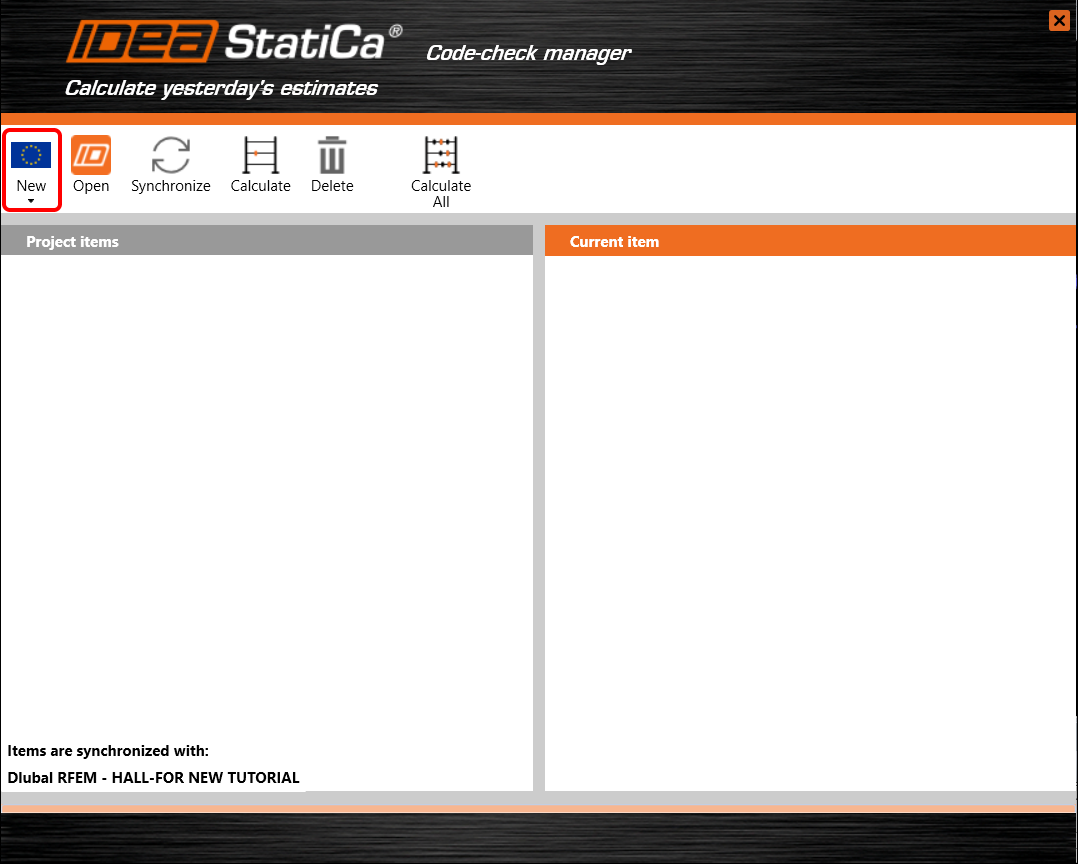
A kiválasztott szerkezeti elemek: 37, 38. Erősítse meg a kiválasztást az OK gombbal.

Hagyja meg az alapértelmezett elérési utat, és folytassa a Tovább gombbal. Megjegyzés: Tartsa meg az alapértelmezett elérési utat a további szinkronizálás érdekében.

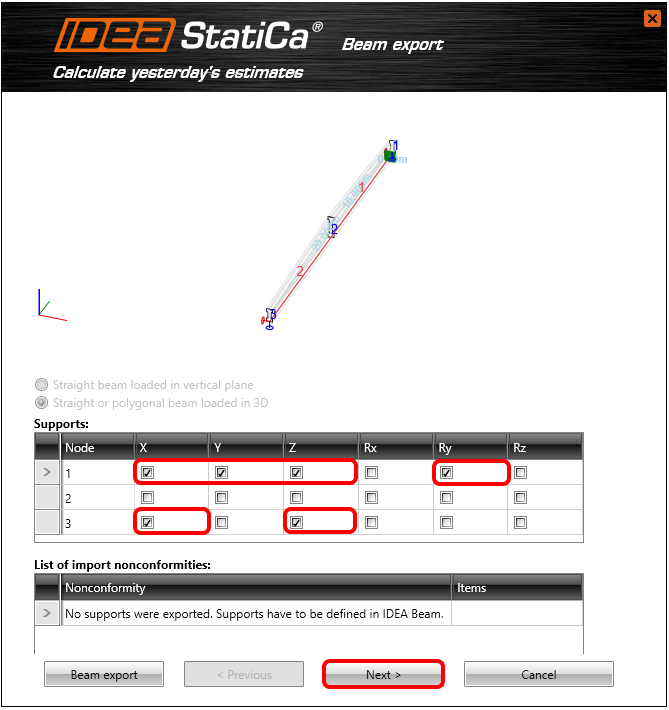
Hozzon létre egy egyszerűen alátámasztott tartót. Rögzítse az összes elmozdulást X, Y, Z irányban és a forgást a globális Y tengely körül az 1. csomópontban, valamint az X, Z irányú elmozdulást a 3. csomópontban.
Válassza az Előregyártott betongerenda típust és a Feszített előregyártott gerenda utólagos utófeszítés lehetőségével opciót.

Aktiváljuk a Saját súly számítását a keresztmetszet alapján, és állítsuk be az egyenletes Állandó teher értékét -6 kN/m-re.

Adja hozzá az összes változó teherkombinációt az RFEM-ből. A teherkombinációk felhasználó által meghatározott belső erőkként kerülnek bevitelre.

Állítsa az építési fázis előfeszítési típusát PRE (előfeszítés) értékre. A támaszok eltolása szimmetrikusan 1,2 m lesz mindkét végtől. A többi távolság egyenlő arányban kerül újraszámításra. Végül folytassa a Befejezés gombra kattintva.

Az automatikus adatátvitel megkezdődött, és az IDEA StatiCa Beam az előre meghatározott beállításokkal rendelkező tartóval együtt elindul.
3 Projektadatok
Látható a tervezett tartó szerkezeti sémája. Az összes előre meghatározott adat módosítható a Projektadatok fülön.

4 Teherkombinációk
Lépjen a Teherkombinációk fülre, és válassza ki a Változó tehercsoportokat a részleges tényezők következő átszámozásához.

Térjen vissza a Teherkombinációk fülre, és módosítsa a LC3 tehercsoportját LG2-re. Ezt követően folytassa a feszítőkábel tervezésével.

5 Feszítőkábel tervezés
Importálja az összes előfeszített feszítőkábelt a sablonból. A sablon feltöltése a TXT fájl segítségével történik.

Töltse fel a mellékelt RFEM-Előfeszített feszítőkábelek.nav sablont.

Ellenőrizzük az importált feszítőkábelek geometriáját. Minden feszítőkábelnek a keresztmetszeten belül kell lennie, különben nem kerül figyelembevételre a számításban.
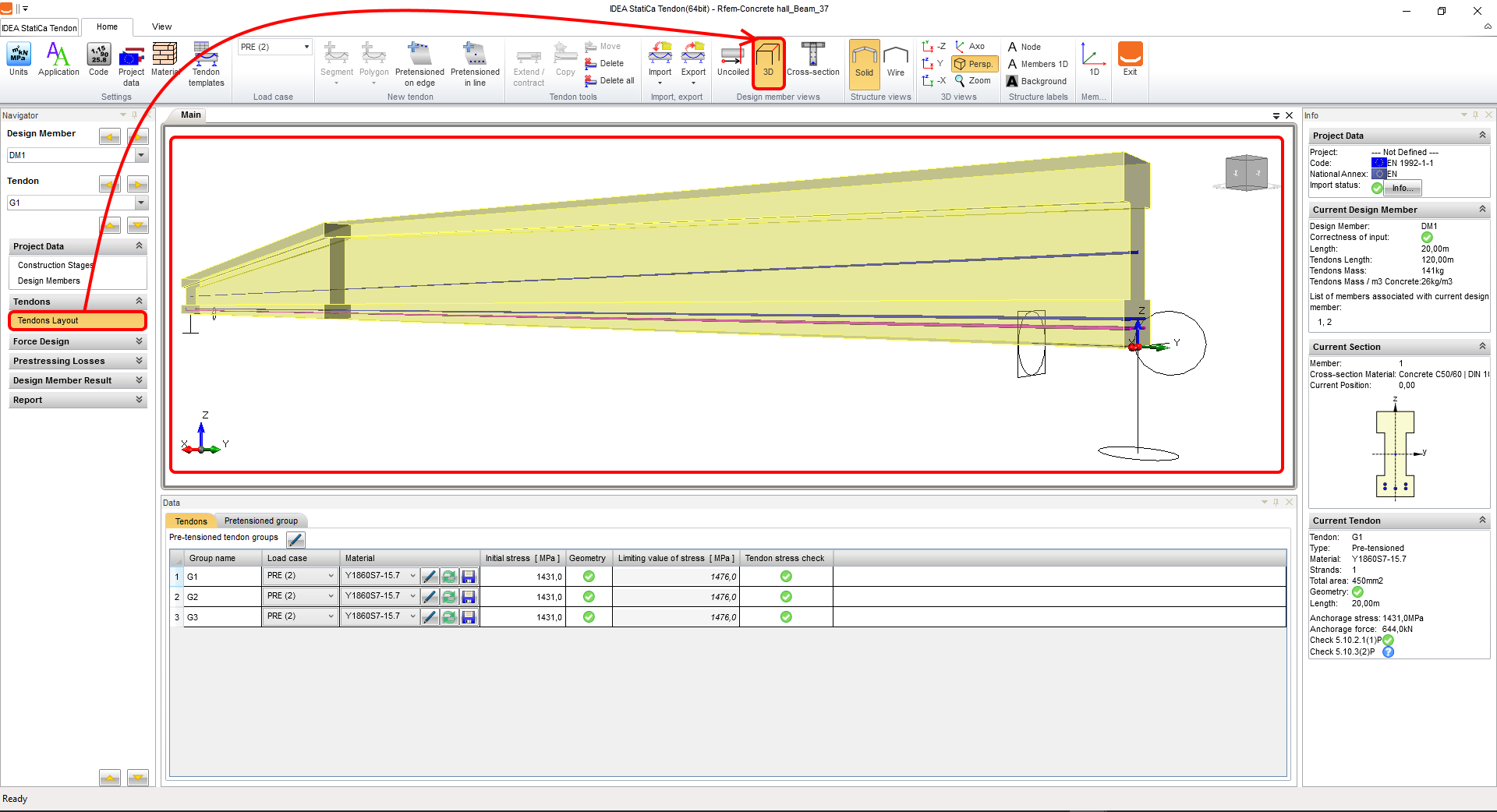
Lépjen a Feszítőkábel feszültség/veszteségek fülre, és futtassa a rövid és hosszú távú veszteségek analízisét. Utolsó lépésként zárja be a Feszítőkábel tervezőt.

6 Felhasználó által meghatározott erők
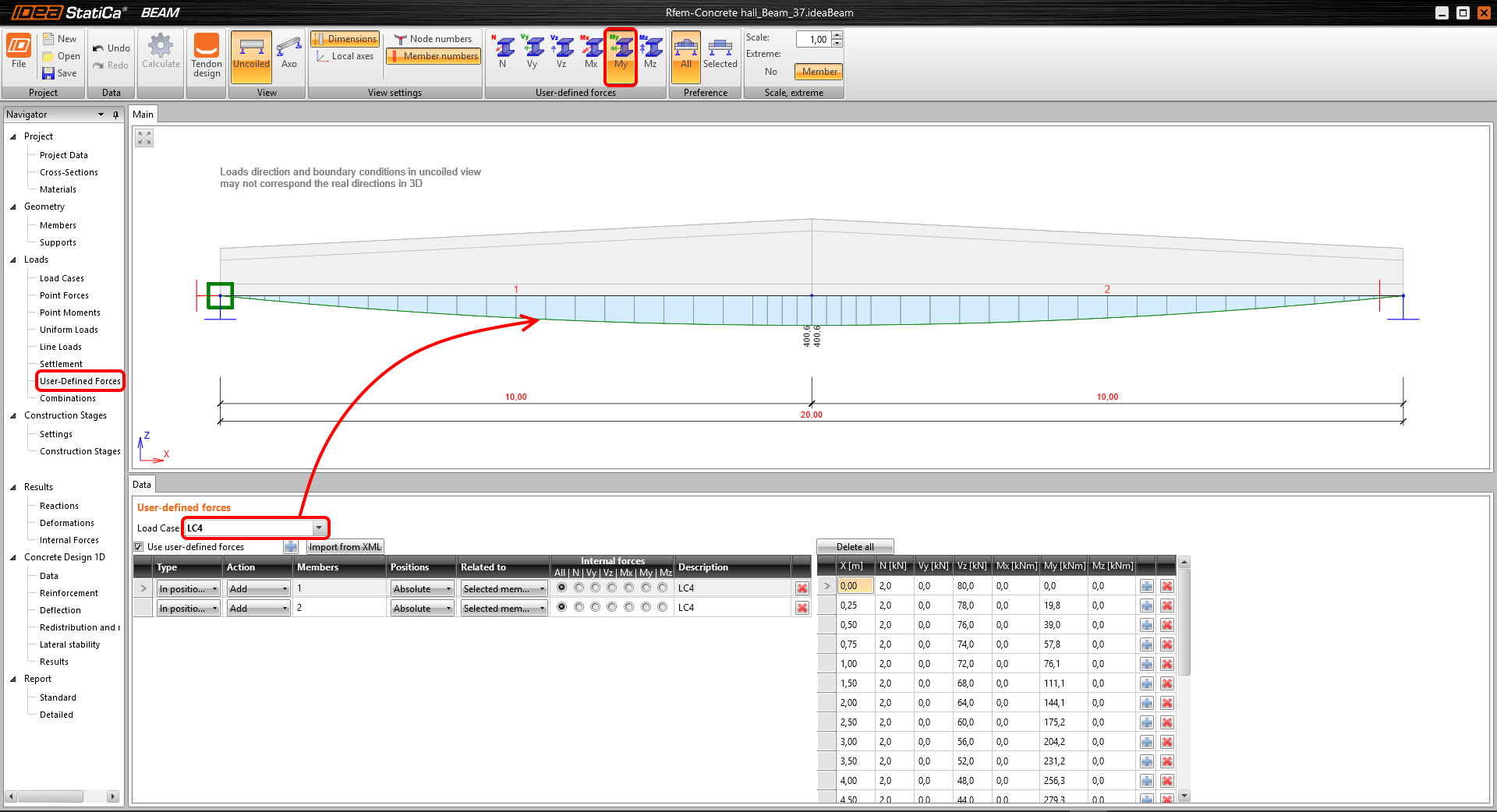
Ahogy említettük, az RFEM-ből importált teherkombinációk felhasználó által meghatározott erőkkéntkerültek bevitelre. Ellenőrizheti a kiválasztott teherkombinációk összes belső erejét. Például a LC4 teherkombináció My hajlítónyomatékát.
7 Kombinációk
Kattintson a Szerkesztés gombra az összes építési fázis kombinációinak meghatározásához.

A Tervezési élettartam vége építési fázishoz adja hozzá a LC3 és LC4 változó teherkombinációkat. A teherkombinációkat az ULS és SLS összes kombinációjához hozzá kell rendelni.

8 Építési fázisok
Aktiválja a Tárolótelep, a Szállítás és végső alátámasztás ellenőrzéseit, és futtassa az analízist a Számítás gombbal.

9 Belső erők
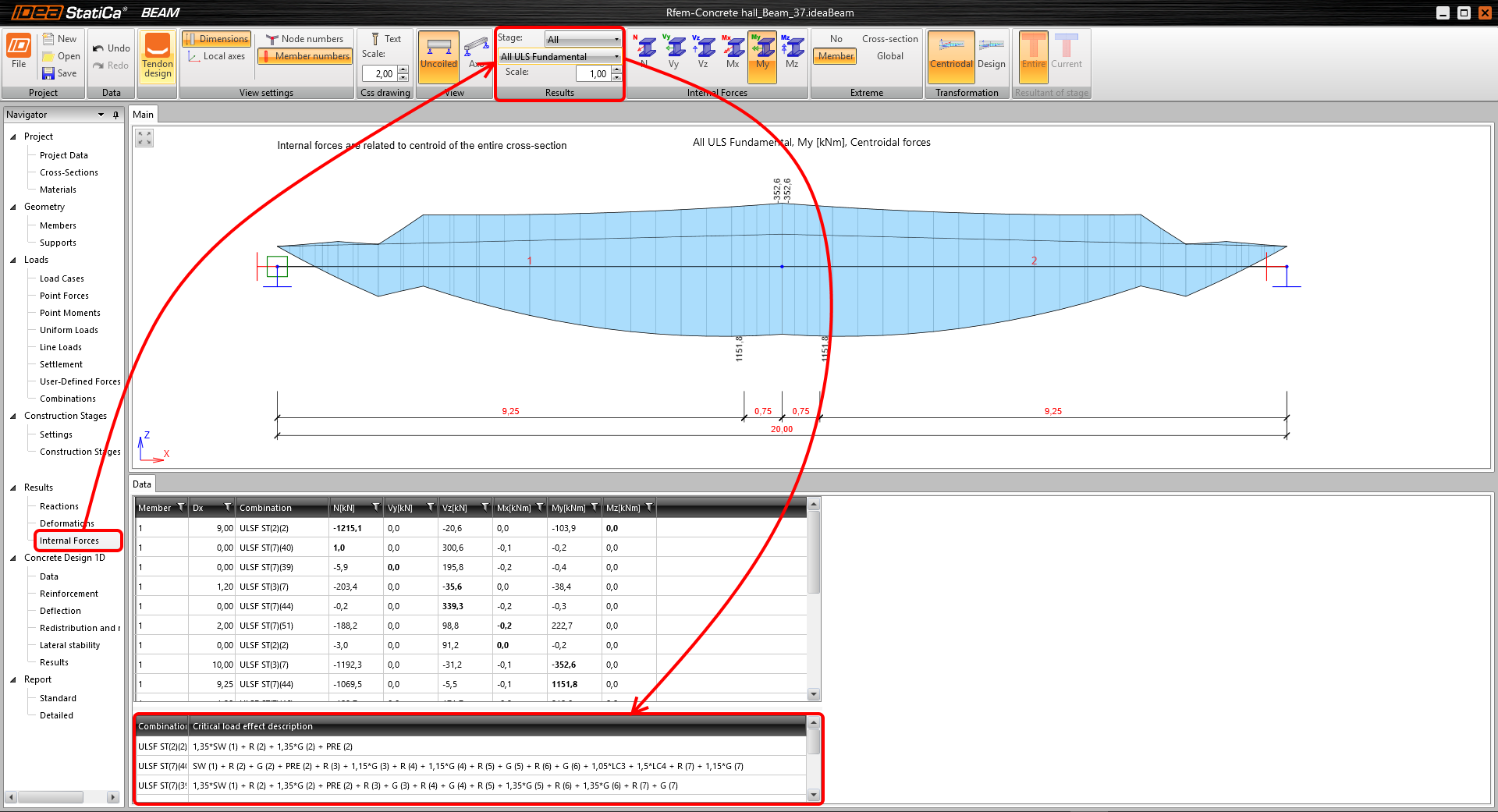
Ellenőrizheti az összes építési fázis számított belső erőit. A burkolók előírásai az ablak alján láthatók.
10 Betonszerkezet tervezése
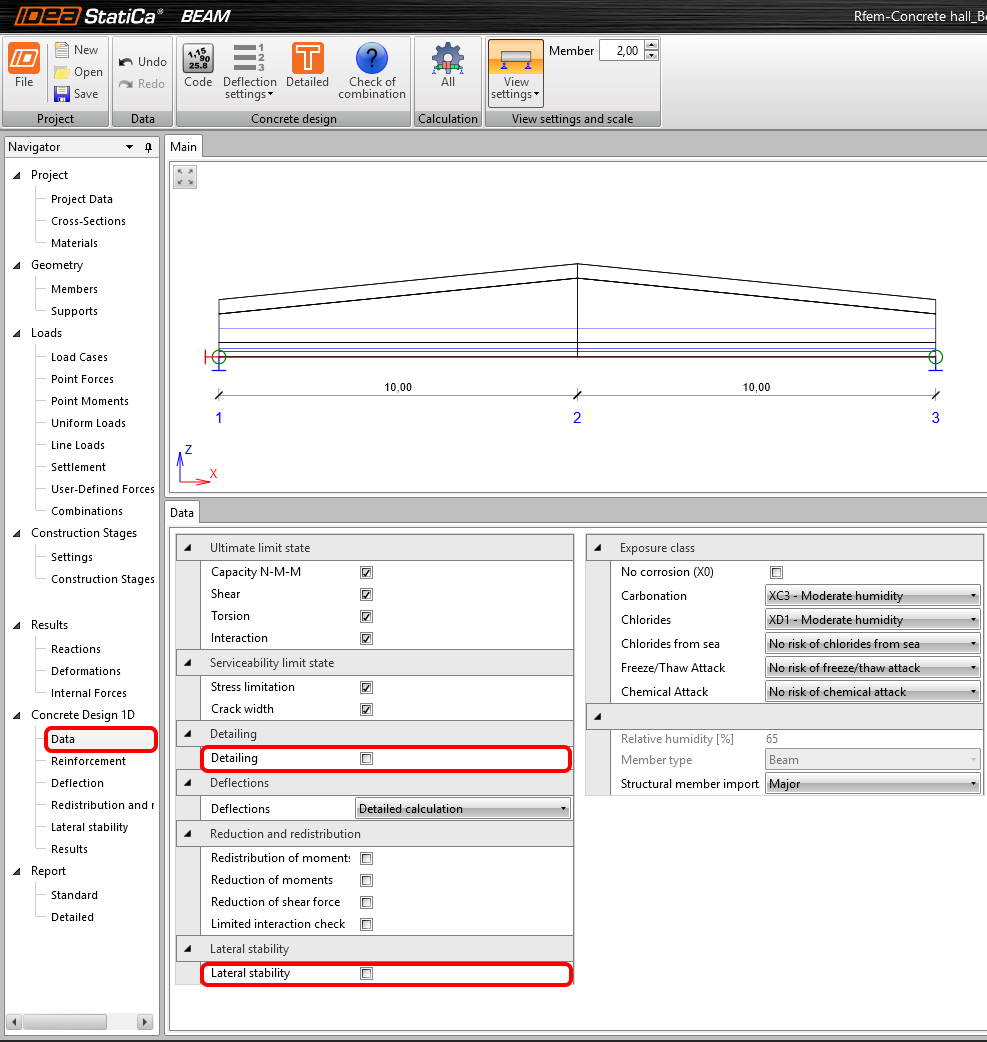
Az ellenőrzések beállításai az Adatok fülön határozhatók meg. Kapcsolja ki a Részletezés és a Oldalsó stabilitás jelölőnégyzetét.
11 Vasalás
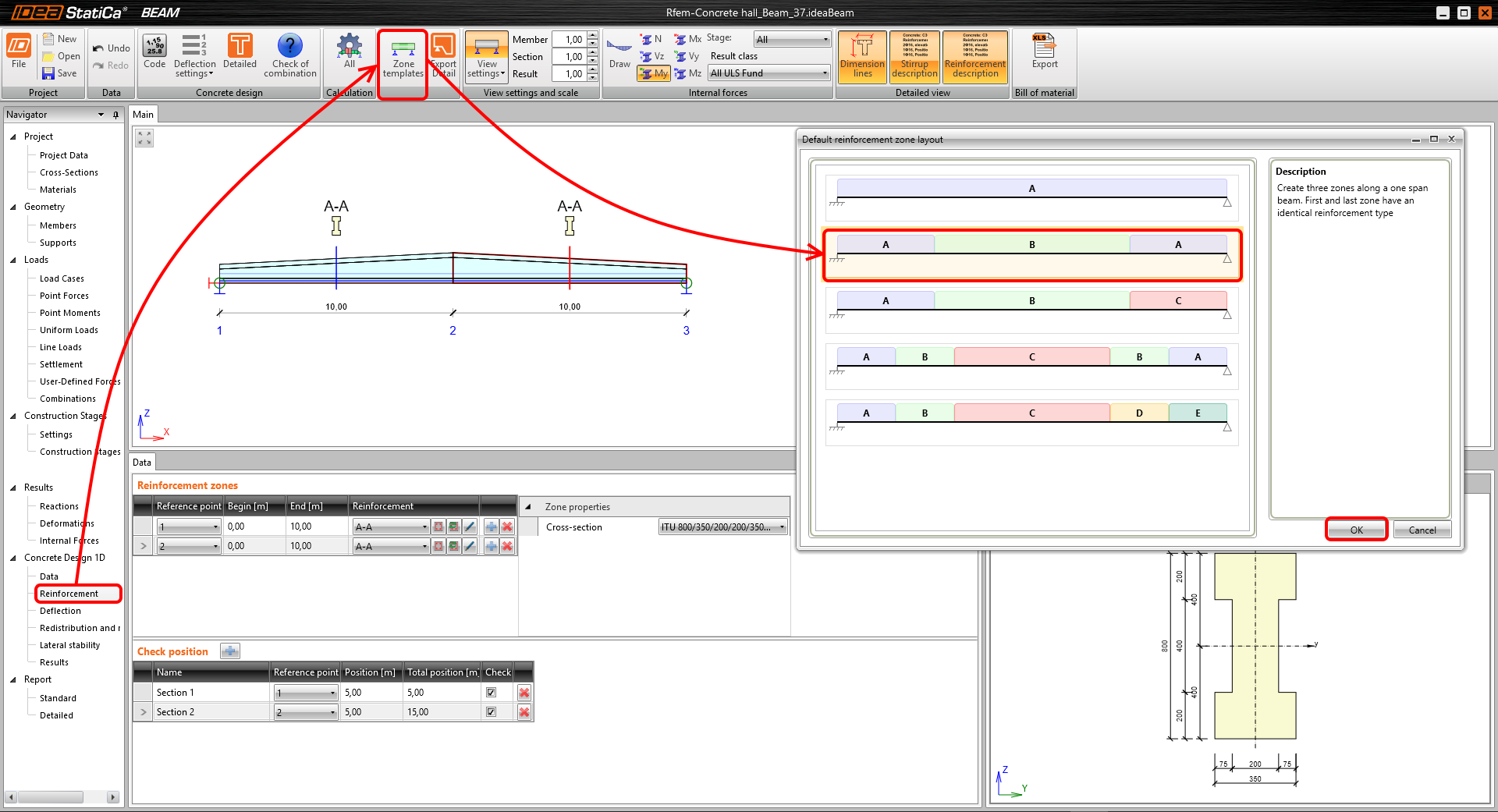
A Zónasablonok segítségével hozzon létre különböző vasalással rendelkező zónákat. Válassza a két zónás opciót.
Jelenítse meg a belső erőket, hogy lássa azokat a területeket, ahol az ellenőrzési pozíciókat el kell helyezni. Állítsa be a zónák hosszát (2), és adja meg az ellenőrzendő pozíciókat (3). Kezdjük az A-A zóna vasalásával. Kattintson az A-A keresztmetszetre (4).

Alkalmazza a vasalási sablont.

Adjon hozzá 5 rudat a gerinc magassága mentén, és változtassa meg a kengyelek közötti távolságot 0,13 m-re.

A vasalás intuitív, és a keresztmetszet magasságához igazodik.

Vasaljuk a B-B zónát ugyanígy.

Alkalmazza a vasalási sablont.
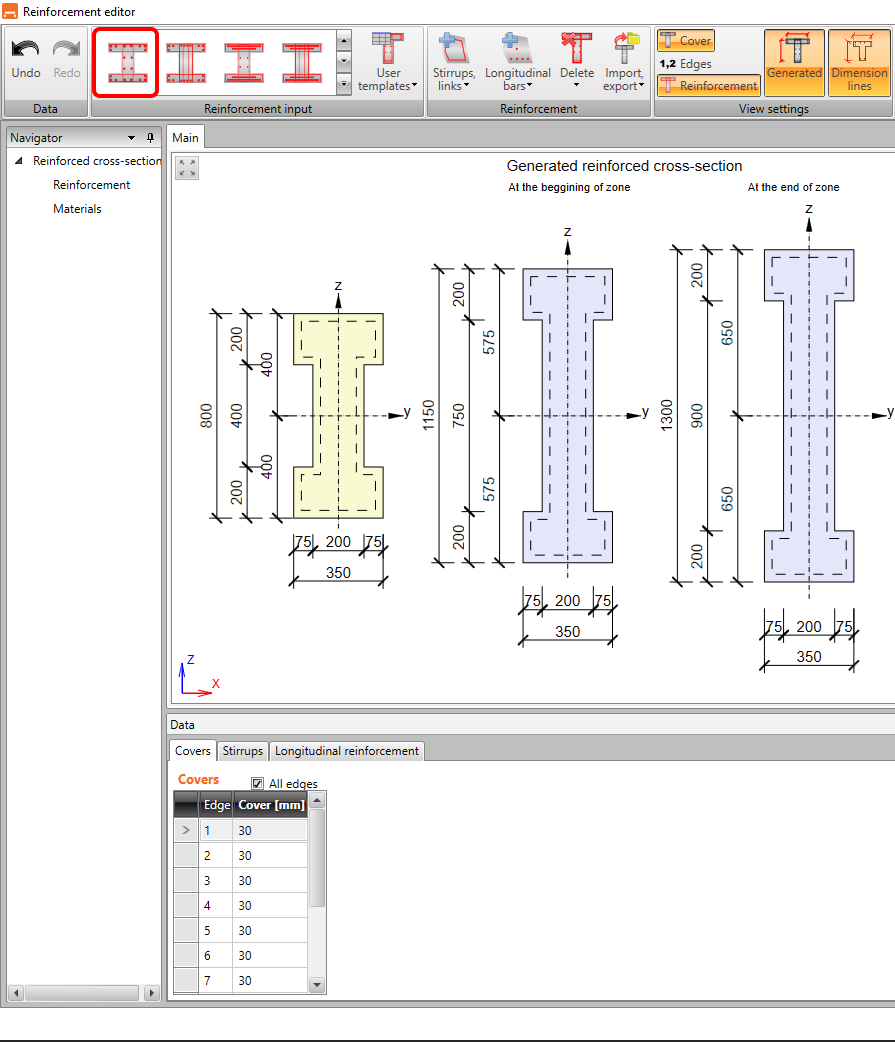
A program tárolja az A-A zóna előző bevitelének beállításait. Csak a kengyelek közötti távolságot változtassuk meg 0,20 m-re.

Látható a vasalás a B-B zóna elején és végén.

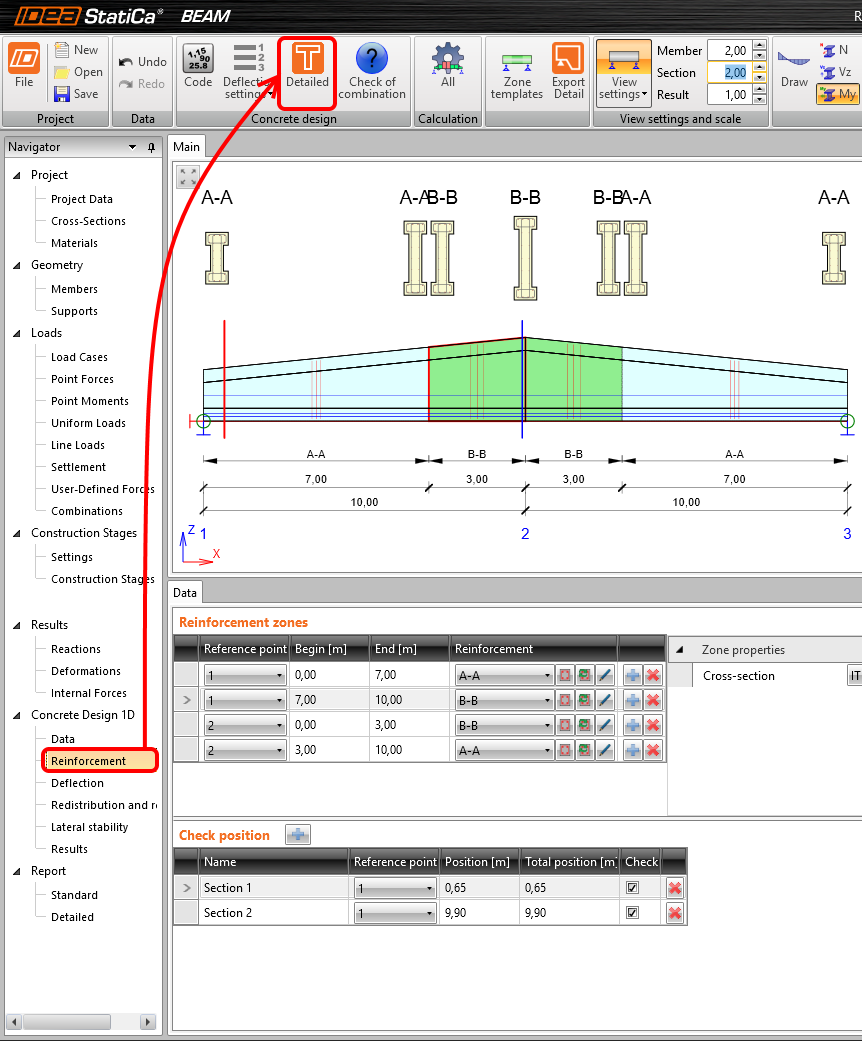
Nyomja meg a Részletes ellenőrzés gombot a keresztmetszetek viselkedésének jobb megjelenítéséhez és megértéséhez az összes CS-ben.
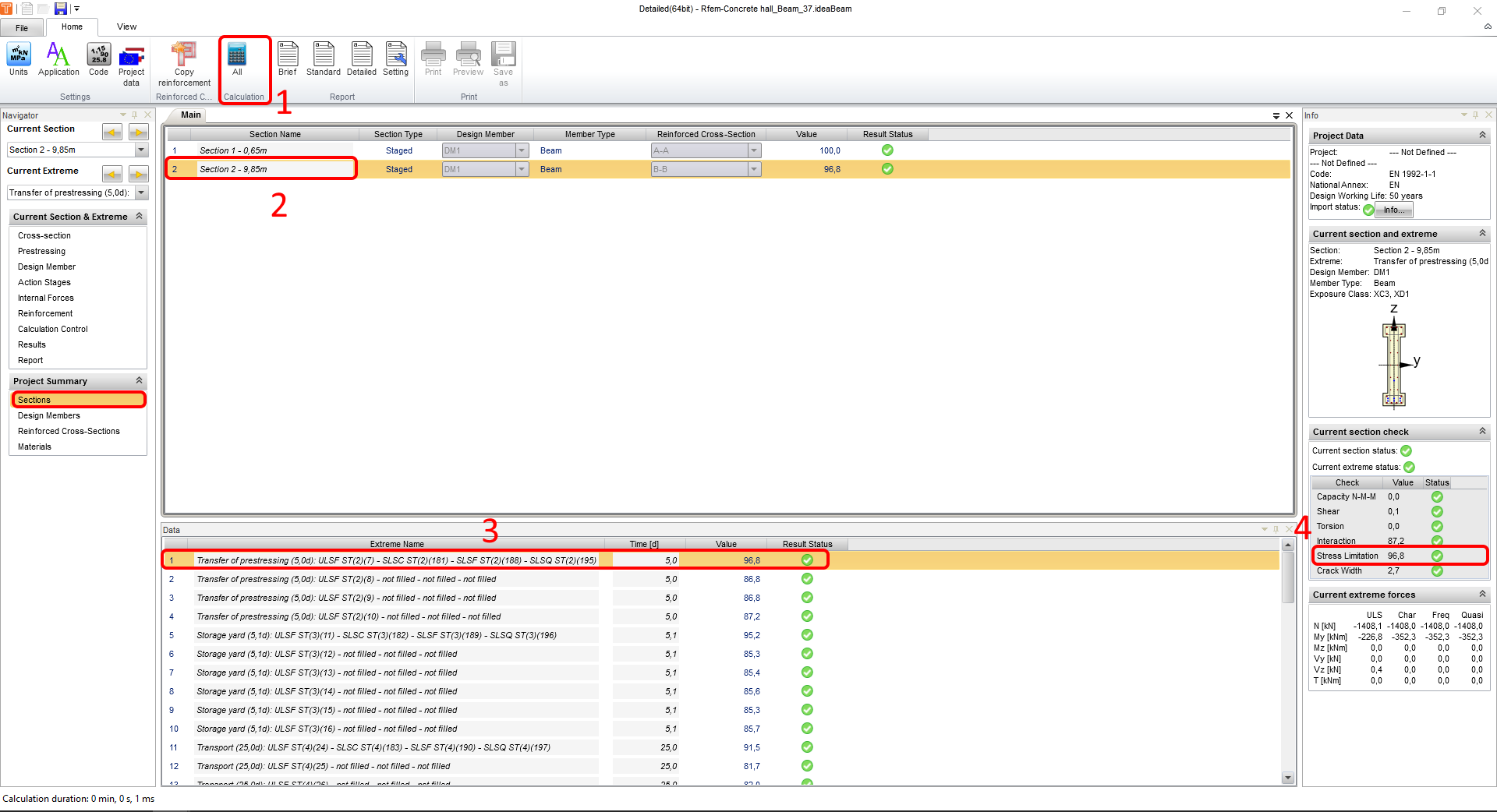
Futtassa az analízist (1). Amikor az analízis befejeződött, válassza a 2-9,85 m-es szelvényt (2), és figyelje meg a kritikus szabványellenőrzést. Rendezze a CS-eket kihasználtság szerint (3).
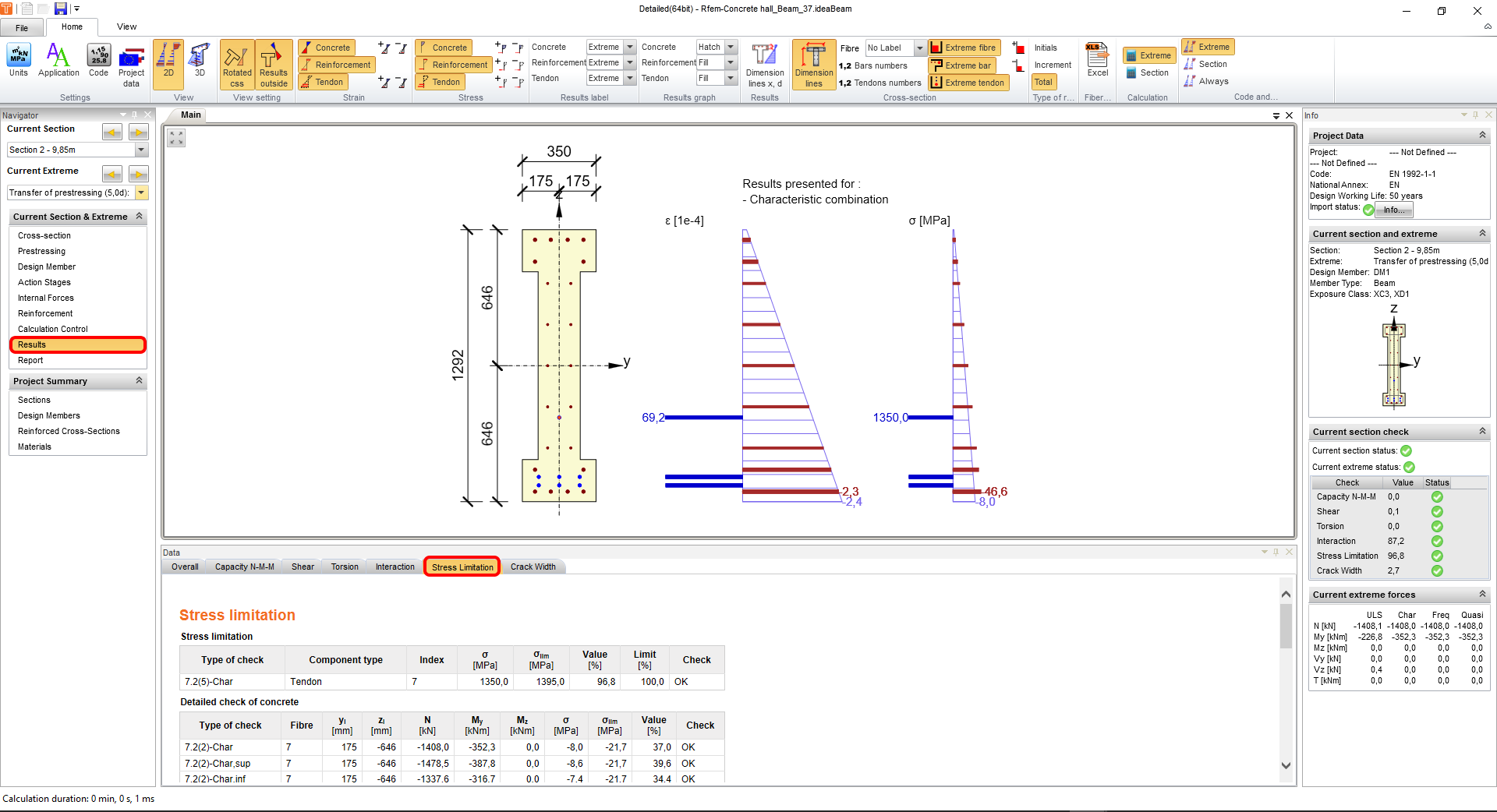
Lépjen az Eredmények fülre, majd a Feszültségkorlátozások fülre a legjobban kihasznált elem megjelenítéséhez.
12 Eredmények

13 Részletes jelentés
Végül lépjen a Jelentés fülre. Az IDEA StatiCa teljes mértékben testreszabható jelentést kínál nyomtatáshoz vagy szerkeszthető formátumban való mentéshez.


Megtervezte, megvasalta és elvégezte az Eurocode szerinti szabványellenőrzést egy előfeszített előregyártott tartón.
14 Modellek szinkronizálása

A szabványellenőrzés-kezelő egy BIM eszköz modellek exportálásához és szinkronizálásához más programokból. Közvetlenül a harmadikfél alkalmazásokban indul el egy parancs/ikon segítségével.
Szinkronizálás
Az IDEA StatiCa észleli a geometria, profilok és teherkombinációk változásait a harmadik fél alkalmazásában, és frissíti a megfelelő IDEA StatiCa Beam projekteket.
Számítás
Szinkronizálja és kiszámítja az aktuális elemet, és új eredménykészletet biztosít.
Összes számítása
Szinkronizálja és kiszámítja az összes elemet, és új eredménykészletet biztosít.
Mentjük a projektet az IDEA StatiCa-ban, és bezárjuk a Beam alkalmazást. Az RFEM projektből az IDEA StatiCa-ba exportált összes tartó megmarad az RFEM-en belüli listán.

Ha módosítjuk a projektet az RFEM-ben (pl. megváltoztatjuk bármely szerkezeti elem keresztmetszetét, vagy további terheket adunk hozzá), egyszerűen frissíthetjük a projektet az IDEA StatiCa-ban anélkül, hogy mindent újra be kellene állítani. Kiválasztjuk a projektet, és a Szinkronizálás gombra kattintva követjük az exportálási folyamatot. Az IDEA StatiCa megnyílik, és újraszámíthatjuk a frissített projektet.