

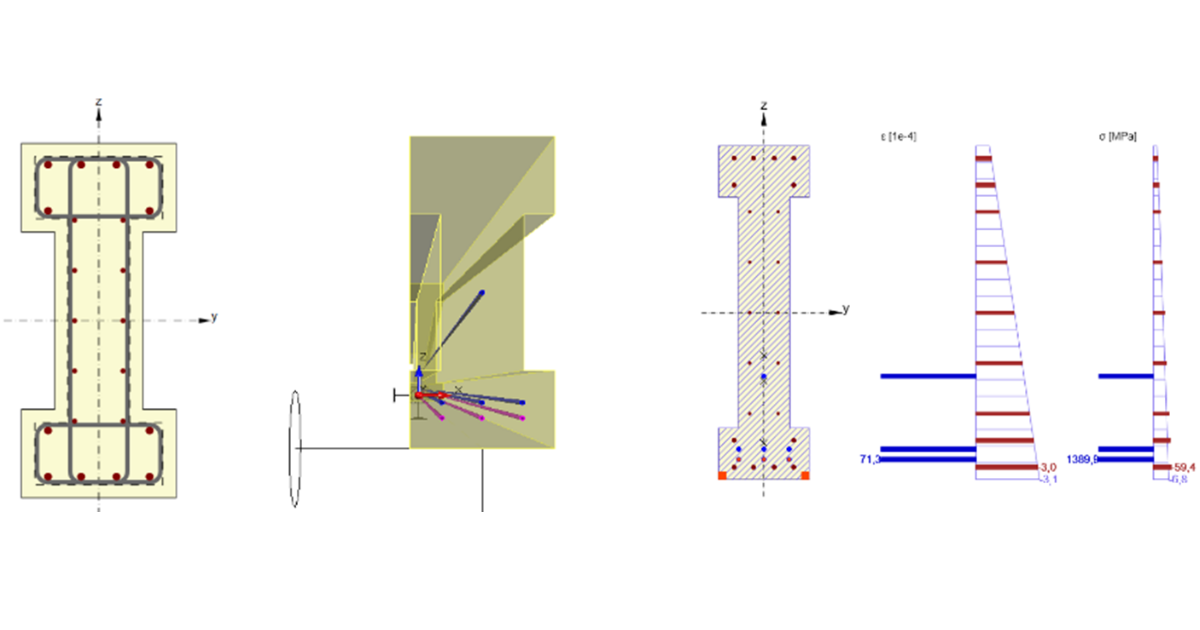
Ligação BIM RFEM para o dimensionamento de vigas de betão estrutural (EN)
Nota
A ligação com a aplicação Beam só é possível com a versão IDEA 24.1.2. e inferior.
1 Como ativar a ligação
Instale a versão mais recente do IDEA StatiCa, disponível em Transferências.
Certifique-se de que está a utilizar uma versão suportada do RFEM – as atualizações são publicadas na secção BIM.
O IDEA StatiCa integra automaticamente a ligação BIM no seu software CAD/CAE durante a instalação. Pode verificar o estado e ativar mais ligações BIM para software instalado posteriormente no instalador de ligações BIM.
Abra o IDEA StatiCa e navegue até ao painel BIM e abra o instalador de ligações BIM. Poderá aparecer uma notificação "Executar como administrador"; confirme com o botão Sim.

Selecione o software para integrar a ligação BIM do IDEA StatiCa, clique no botão Instalar e verifique o estado Instalado.

2 Como utilizar a ligação
Em primeiro lugar, transfira o ficheiro de origem. De seguida, abra-o no RFEM e execute o Cálculo. No RFEM, aceda ao menu Módulos Adicionais, depois Módulos Externos e execute o IDEA Beam.

Selecione a norma.
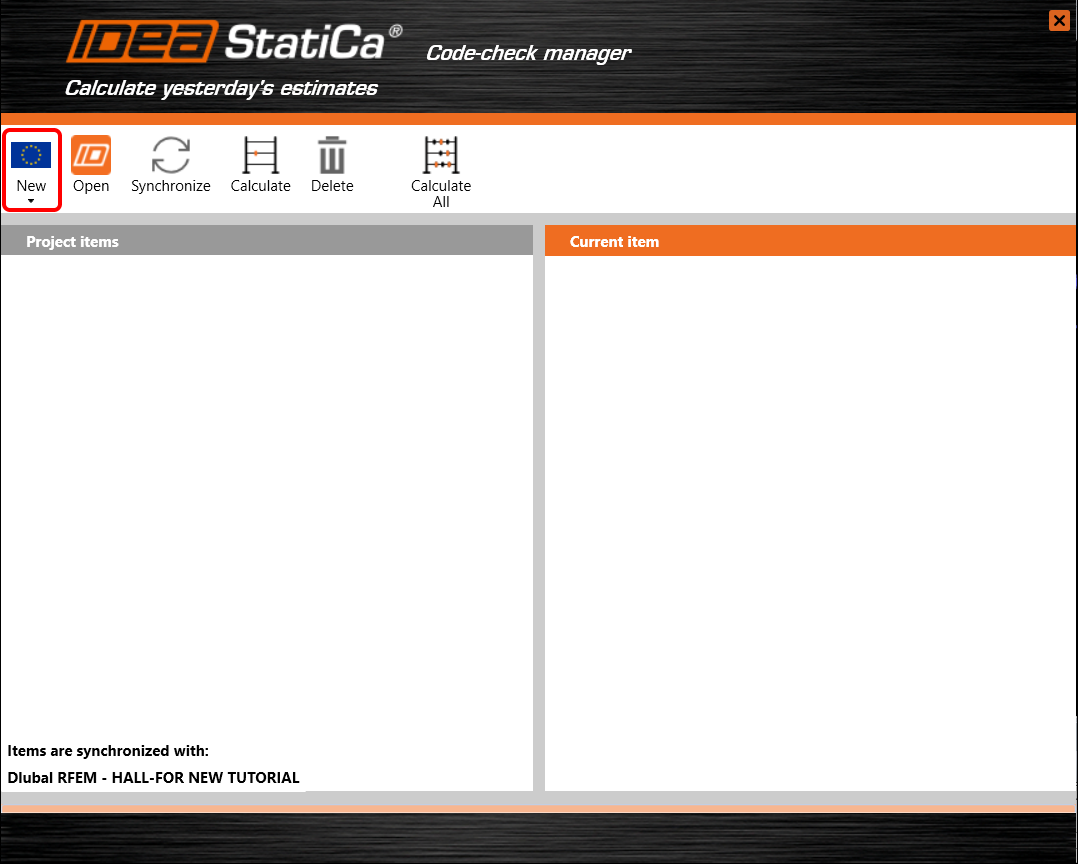
Os elementos selecionados são 37 e 38. Confirme a seleção utilizando o botão OK.

Mantenha o caminho predefinido e continue clicando em Seguinte. Nota: Mantenha o caminho predefinido para garantir a sincronização posterior.

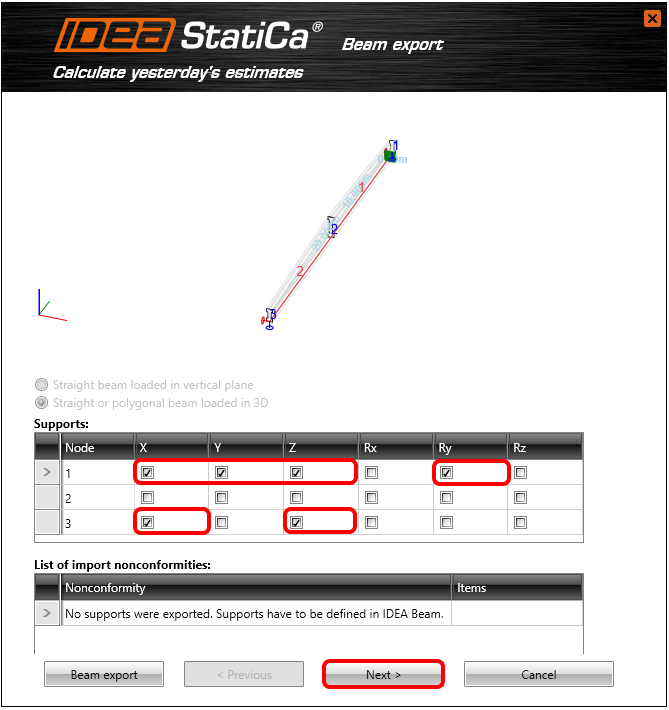
Crie uma viga simplesmente apoiada. Restrinja todas as translações X, Y, Z e a rotação em torno do eixo global Y para o nó 1 e também as translações X, Z para o nó 3.
Selecione a viga de betão pré-fabricado e a opção Viga pré-fabricada pré-esforçada com possibilidade de pós-tensão subsequente.

Ativemos o cálculo do Peso próprio de acordo com a secção transversal e definamos o valor da Carga permanente uniforme para -6 kN/m.

Adicione todas as combinações de ações variáveis provenientes do RFEM. As combinações de ações serão introduzidas como esforços internos definidos pelo utilizador.

Defina o tipo de pré-esforço da fase de construção como PRE (Pré-tensão). O afastamento dos apoios será simetricamente de 1,2 m a partir de ambas as extremidades. As restantes distâncias são recalculadas proporcionalmente. Por fim, continue clicando em Concluir.

A transferência automática de dados foi iniciada e o IDEA StatiCa Beam com a viga com as definições predefinidas está a ser iniciado.
3 Dados do projeto
Pode visualizar o esquema estrutural da viga dimensionada. Todos os dados predefinidos podem ser alterados no separador Dados do projeto.

4 Combinações de Ações
Aceda ao separador Combinações de ações e selecione os grupos de ações variáveis para a renumeração dos coeficientes parciais.

Regresse ao separador Combinações de ações e altere através de LC3 o grupo de ações para LG2. De seguida, prossiga para o dimensionamento do tendão.

5 Dimensionamento do tendão
Importe todos os tendões de pré-tensão a partir do modelo. O modelo será carregado utilizando o ficheiro TXT.

Carregue o modelo anexo RFEM-Tendões de pré-tensão.nav.

Verifique a geometria dos tendões importados. Todos os tendões devem estar dentro da secção transversal, caso contrário não serão incluídos no cálculo.
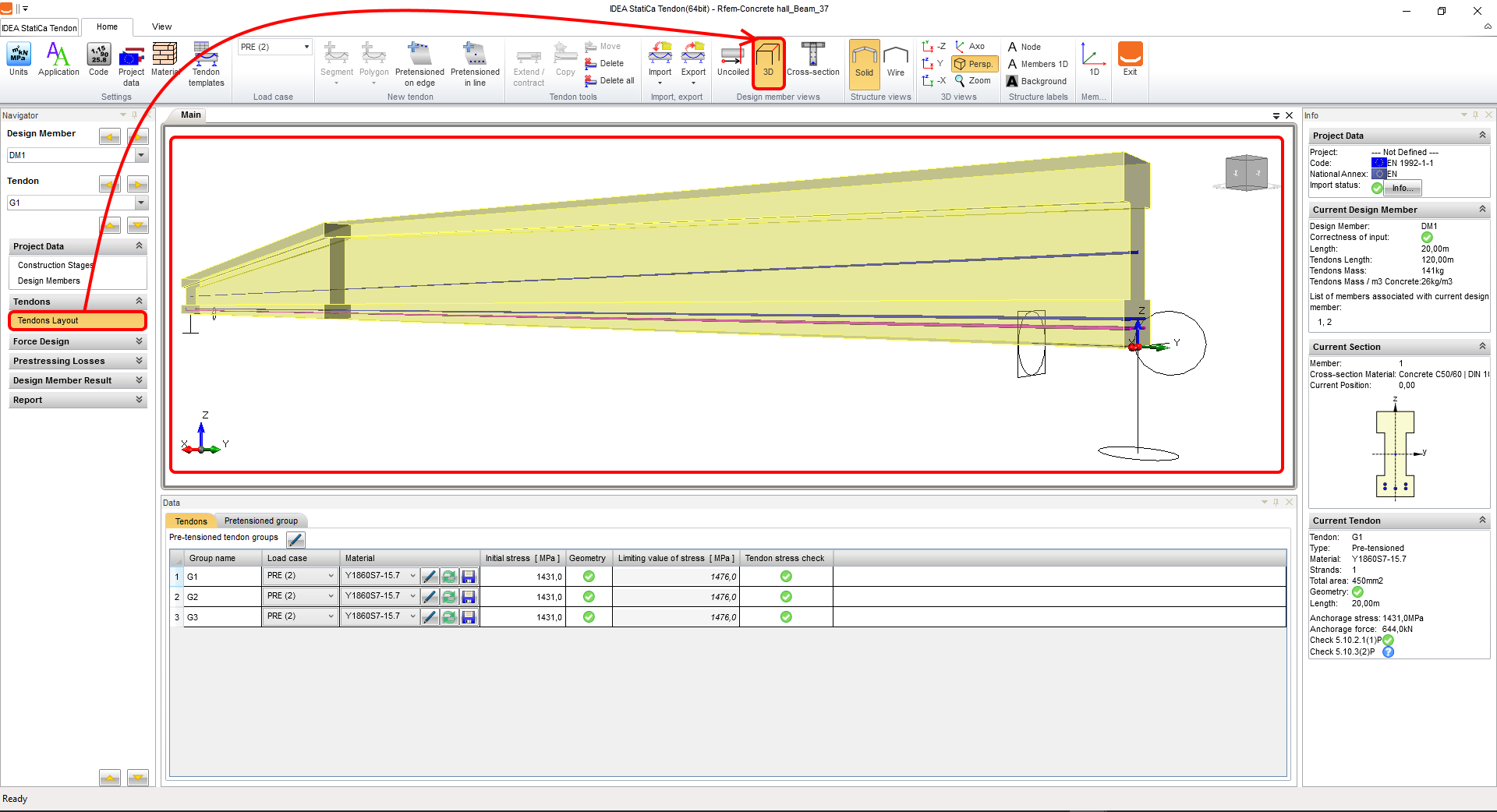
Aceda ao separador Tensão/Perdas do Tendão e Execute a análise das perdas a curto e longo prazo. Como passo final, Feche o Dimensionador de tendões.

6 Esforços Definidos pelo Utilizador
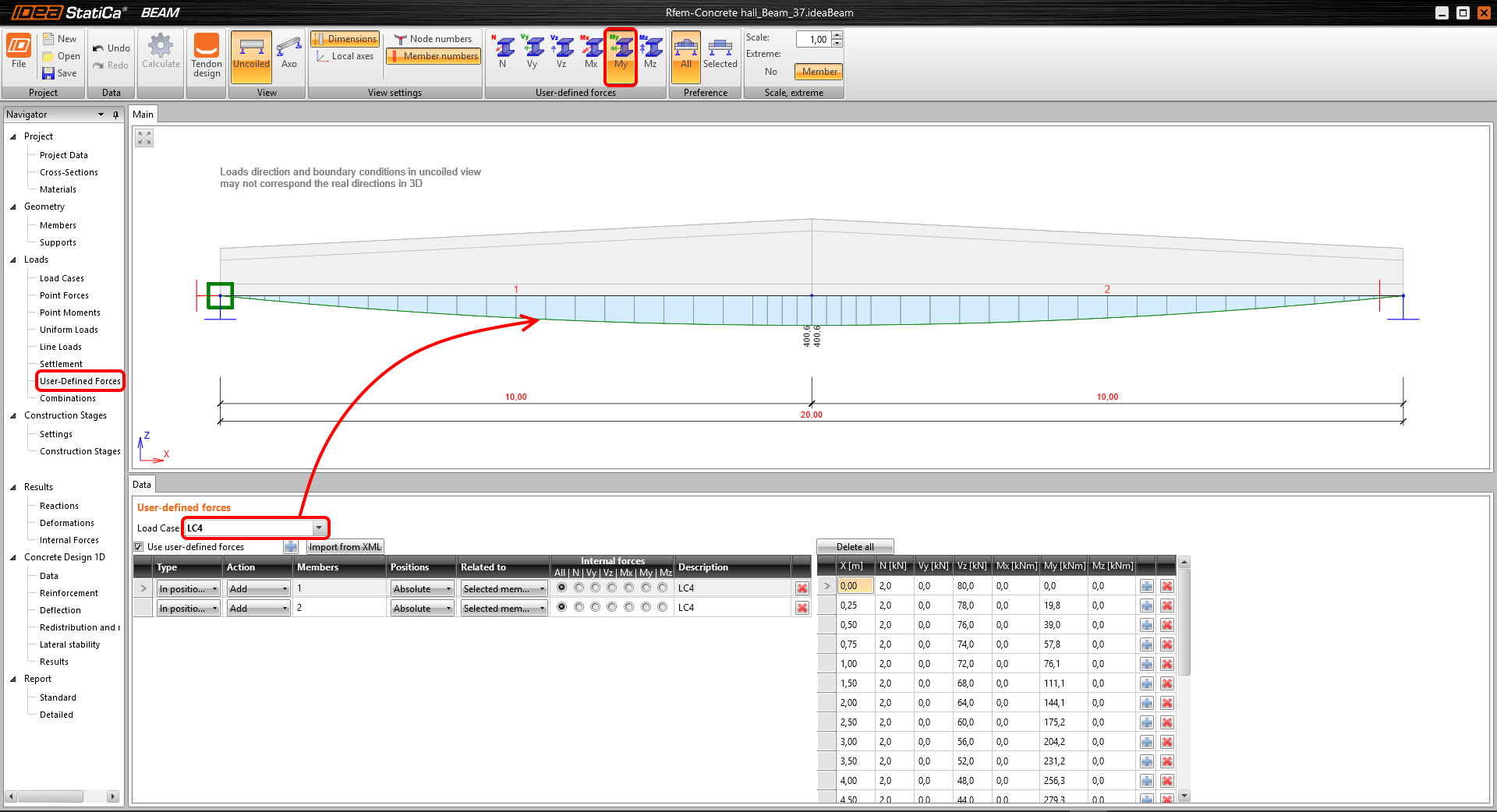
Como foi referido, as combinações de ações do RFEM foram importadas como esforços definidos pelo utilizador. Pode controlar todos os esforços internos das combinações de ações selecionadas. Por exemplo, o momento fletor My da combinação de ações LC4.
7 Combinações
Clique em Editar para definir as combinações para todas as fases de construção.

Para a fase de construção no Fim da vida útil de projeto, adicione as combinações de ações variáveis LC3 e LC4. As combinações de ações devem ser atribuídas a todas as combinações de ULS e SLS.

8 Fases de Construção
Ativemos as verificações de Parque de armazenamento, Transporte e Apoio final e executemos a análise clicando em Calcular.

9 Esforços Internos
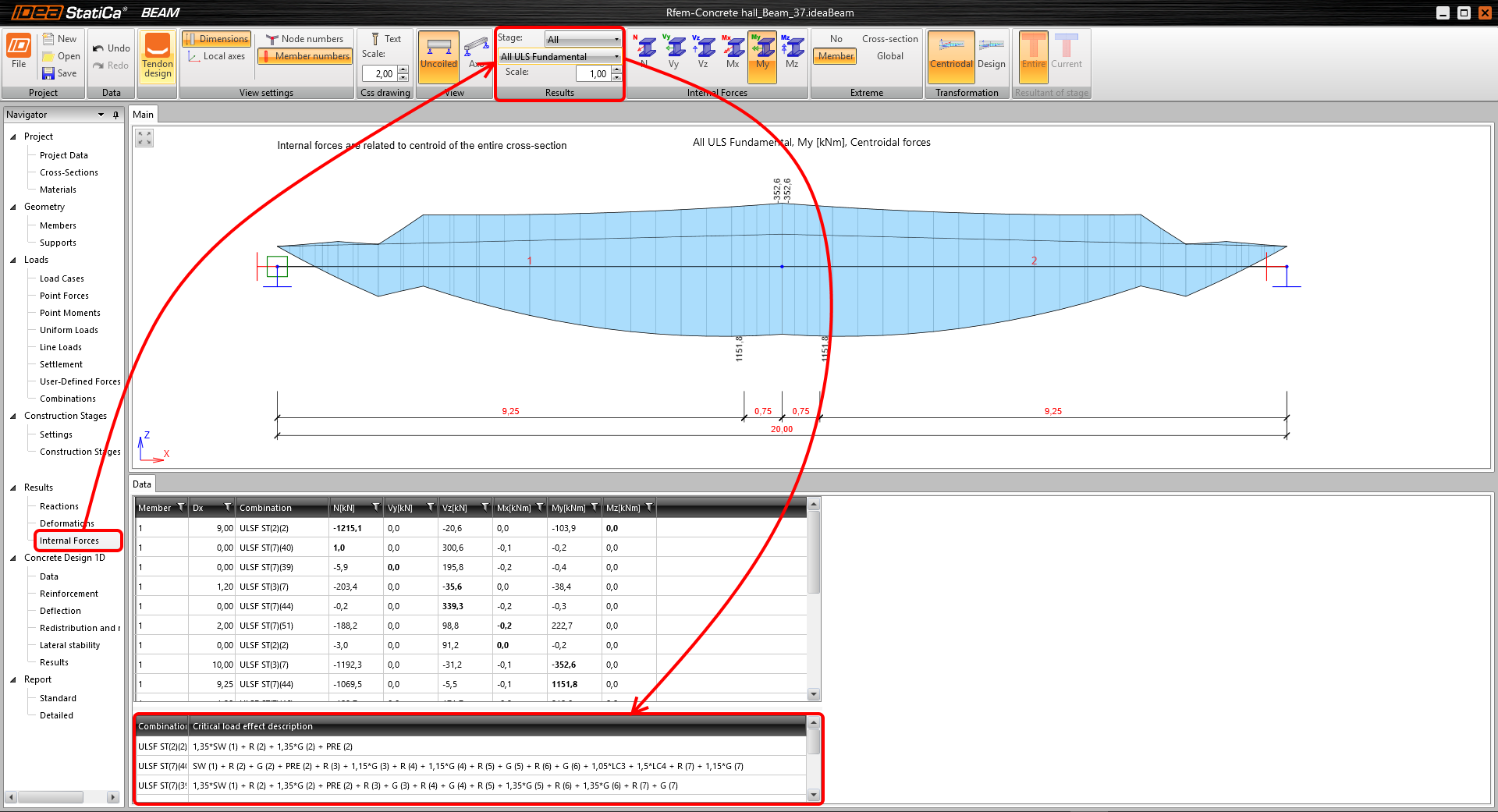
Pode verificar os esforços internos calculados de todas as fases de construção. As prescrições dos envolventes podem ser visualizadas na parte inferior da janela.
10 Dimensionamento do Betão
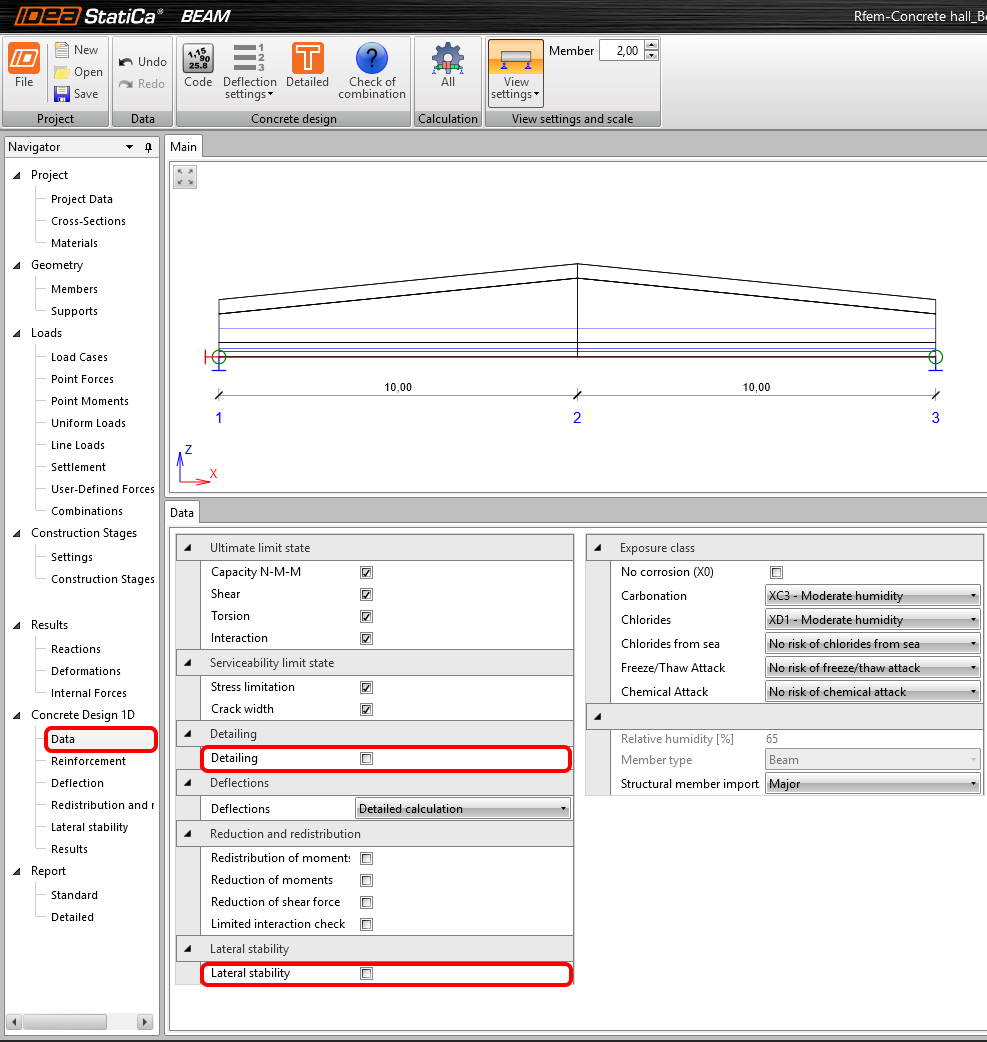
As definições das verificações podem ser configuradas no separador Dados. Desative a caixa de verificação para Pormenorização e Estabilidade Lateral.
11 Armadura
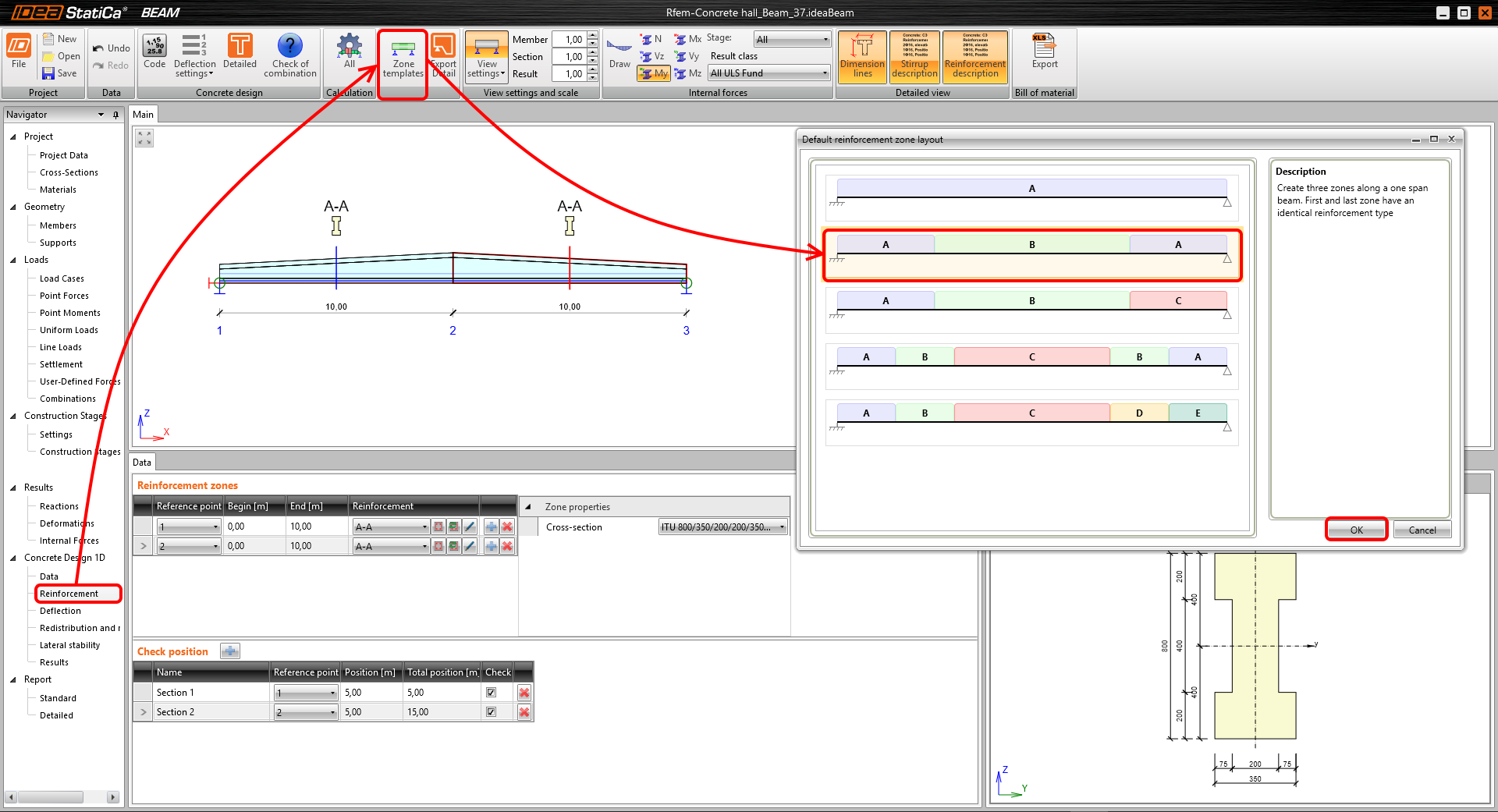
Utilizando Modelos de zona, crie as zonas com diferentes armaduras. Selecione a opção com duas zonas.
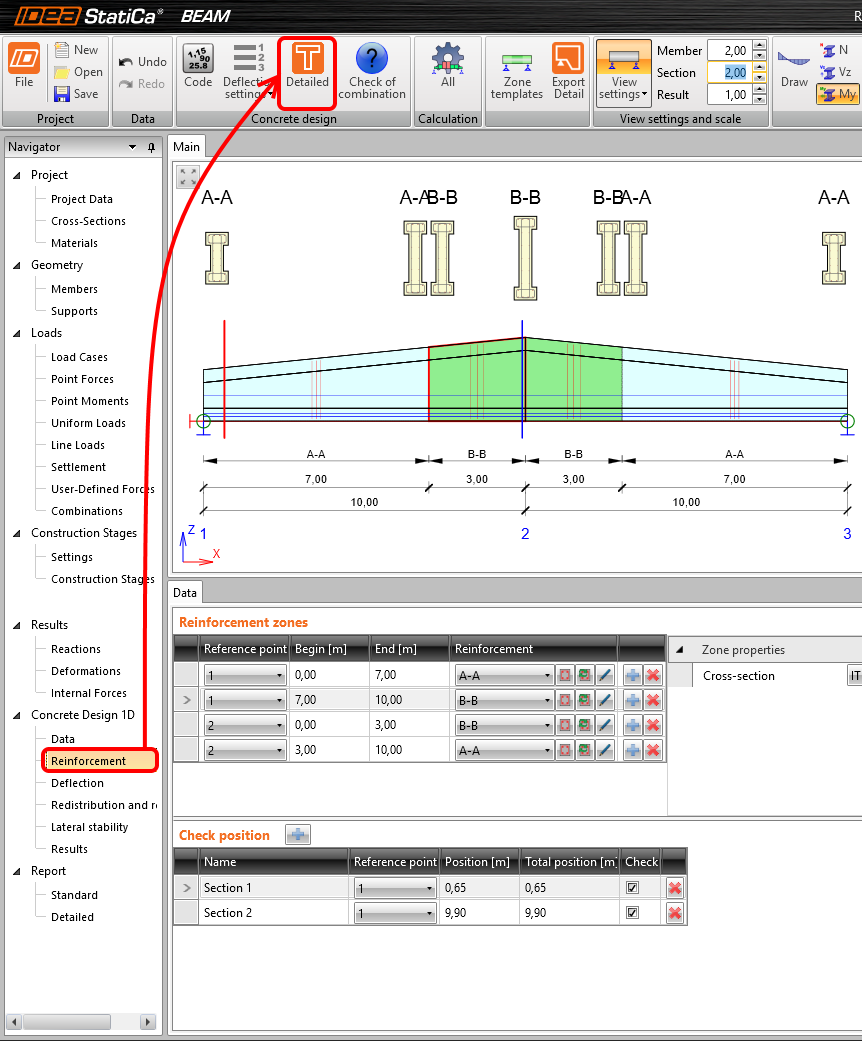
Visualize os esforços internos para identificar as áreas onde colocar as posições de verificação. Defina o comprimento das zonas (2) e introduza as Posições (3) a verificar. Comecemos pela armadura da zona A-A. Clique na secção transversal A-A (4).

Aplique o modelo de armaduras.

Adicione 5 varões ao longo da altura da alma e altere as distâncias entre estribos para 0,13 m.

As armaduras são intuitivas e adaptam-se de acordo com a altura da secção transversal.

Armemos a zona B-B da mesma forma.

Aplique o modelo de armadura.
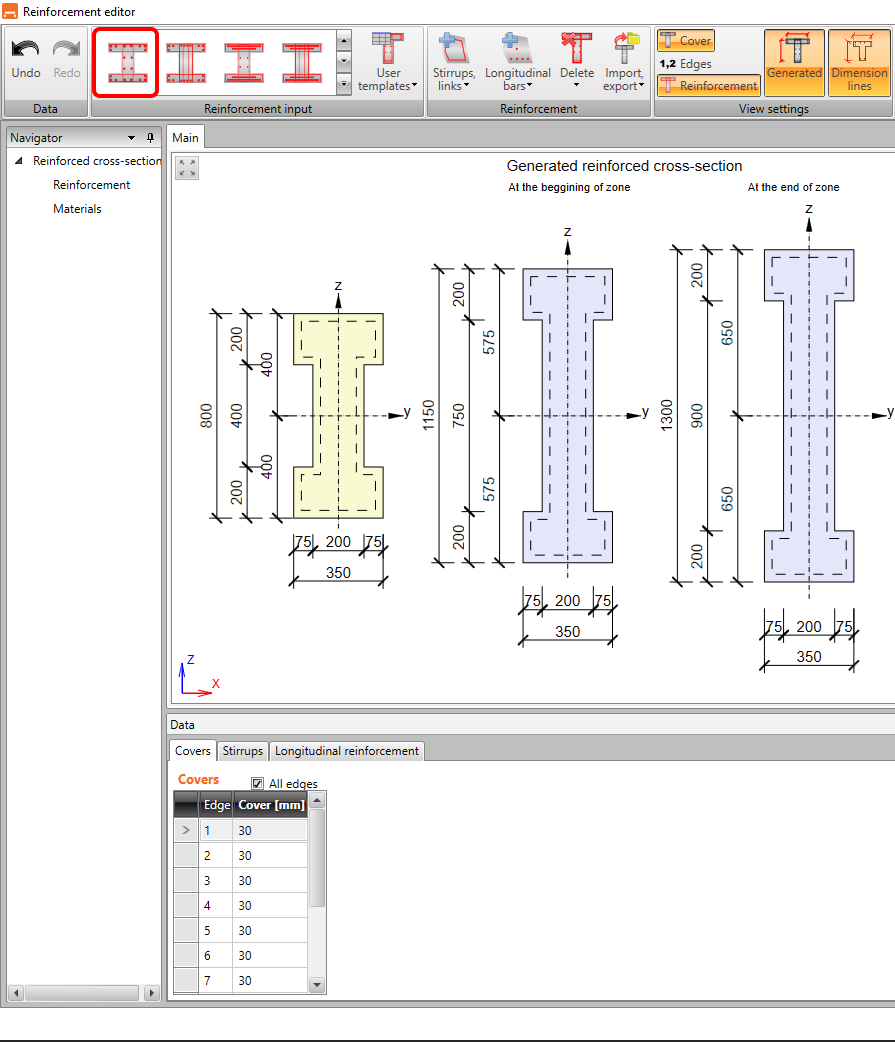
O programa guarda as definições da introdução anterior da zona A-A. Altere apenas a distância entre estribos para 0,20 m.

Pode visualizar a armadura no início e no fim da zona B-B.

Prima a Verificação detalhada para uma melhor visualização e compreensão do comportamento das secções transversais em todas as SC.
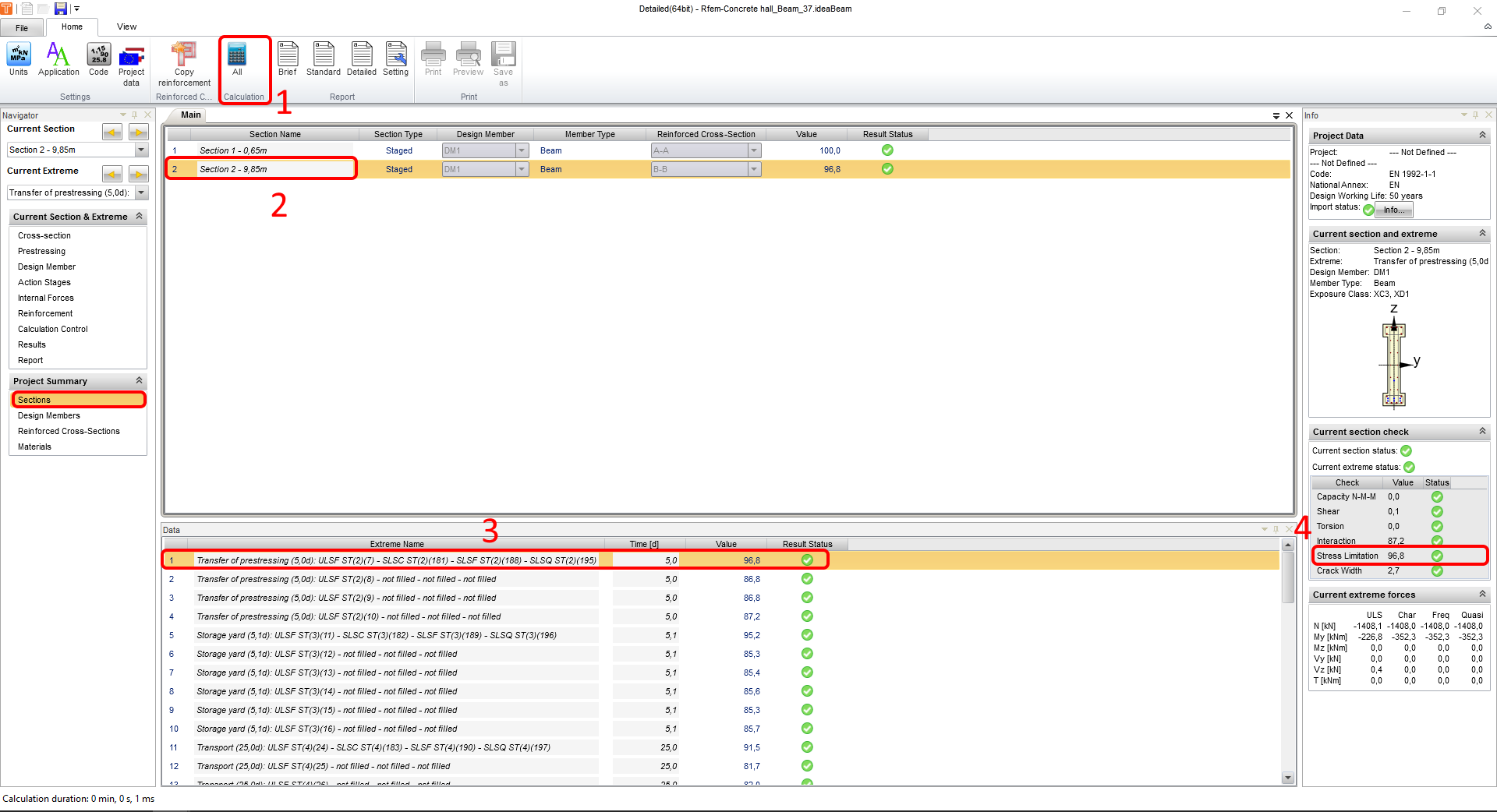
Execute a análise (1). Quando a análise estiver concluída, selecione a Secção 2-9,85 m (2) e observe a verificação normativa crítica. Ordene as SC por utilização(3).
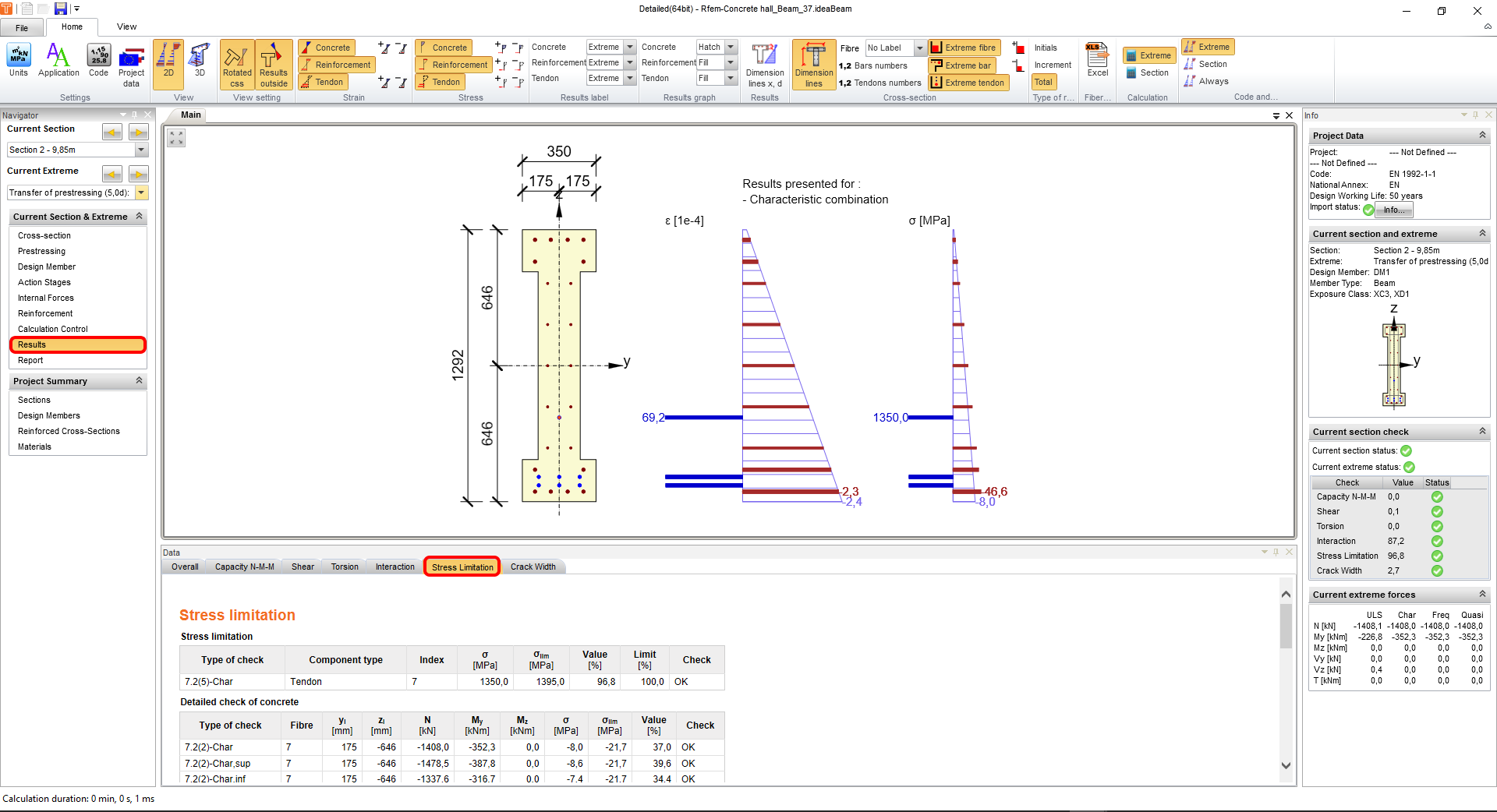
Aceda ao separador Resultados e ao separador Limitações de tensão para visualizar a entidade mais utilizada.
12 Resultados

13 Relatório Detalhado
Por fim, aceda ao separador Relatório. O IDEA StatiCa oferece um relatório totalmente personalizável para imprimir ou guardar num formato editável.


Dimensionou, armou e efetuou a verificação normativa de uma viga pré-fabricada pré-tensionada de acordo com o Eurocódigo.
14 Sincronizar modelos

O gestor de verificação normativa é uma ferramenta BIM para exportar e sincronizar modelos de outros programas. É iniciado diretamente nas aplicações de terceiros através de um comando/ícone.
Sincronizar
O IDEA StatiCa deteta alterações na geometria, perfis e combinações de ações na aplicação de terceiros e atualiza os respetivos projetos do IDEA StatiCa Beam.
Calcular
Sincroniza e calcula o item atual e fornece um novo conjunto de resultados.
Calcular tudo
Sincroniza e calcula todos os itens e fornece um novo conjunto de resultados.
Guardamos o projeto no IDEA StatiCa e fechamos a aplicação Beam. Todas as vigas exportadas do projeto RFEM para o IDEA StatiCa são mantidas na lista dentro do RFEM.

Se modificarmos o projeto no RFEM (por exemplo, alterar a secção transversal de qualquer elemento ou adicionar outras ações), podemos simplesmente atualizar o projeto no IDEA StatiCa sem ter de o configurar novamente. Selecionamos o item do projeto e clicamos em Sincronizar e seguimos o processo de exportação. O IDEA StatiCa abre e podemos recalcular o projeto atualizado.