

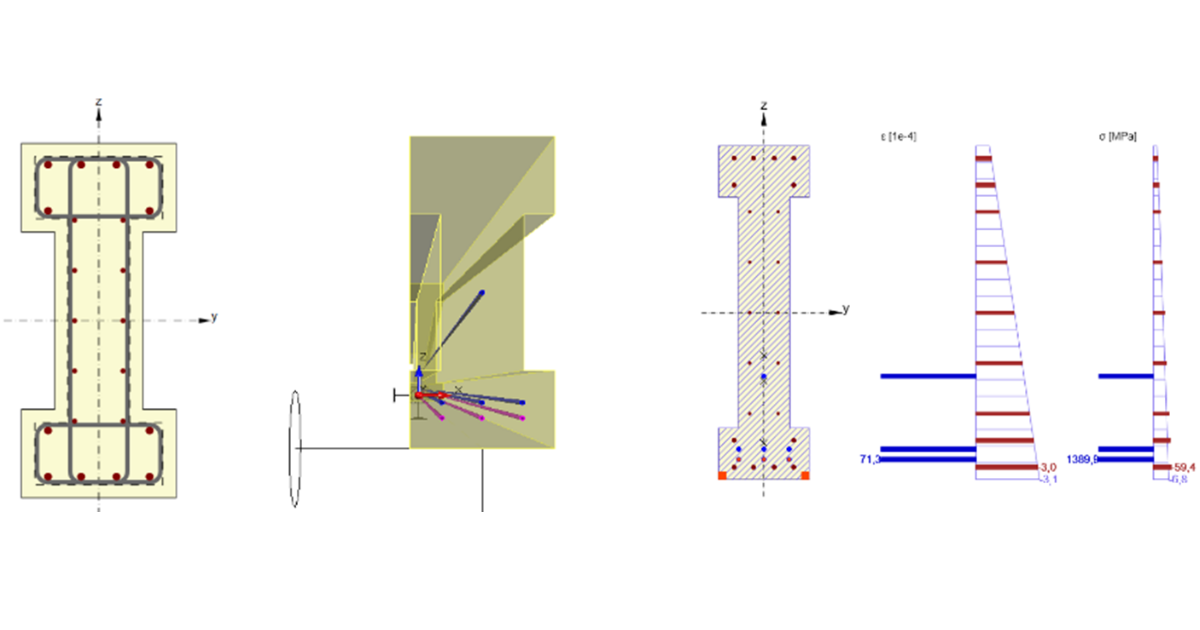
Enlace BIM de RFEM para el diseño de vigas de hormigón estructural (EN)
Observación
El enlace a la aplicación Beam solo es posible con la versión 24.1.2. de IDEA e inferiores.
1 Cómo activar el enlace
Instale la última versión de IDEA StatiCa, obténgala en Descargas.
Asegúrese de que está utilizando una versión compatible de RFEM – las actualizaciones se publican en la sección BIM.
IDEA StatiCa integra automáticamente el enlace BIM en su software CAD/CAE durante su instalación. Puede comprobar el estado y activar más enlaces BIM para software instalado posteriormente en el instalador de enlaces BIM.
Abra IDEA StatiCa y navegue hasta el panel BIM y abra el instalador de enlaces BIM. Puede aparecer una notificación "Ejecutar como administrador", confírmela con el botón Sí.

Seleccione el software para integrar el enlace BIM de IDEA StatiCa, haga clic en el botón Instalar y compruebe el estado de instalación.

2 Cómo utilizar el enlace
En primer lugar, descargue el archivo fuente. Luego ábralo en RFEM y ejecute el Cálculo. En RFEM vaya al menú Módulos adicionales, luego Módulos externos y ejecute IDEA Beam.

Seleccione el código.
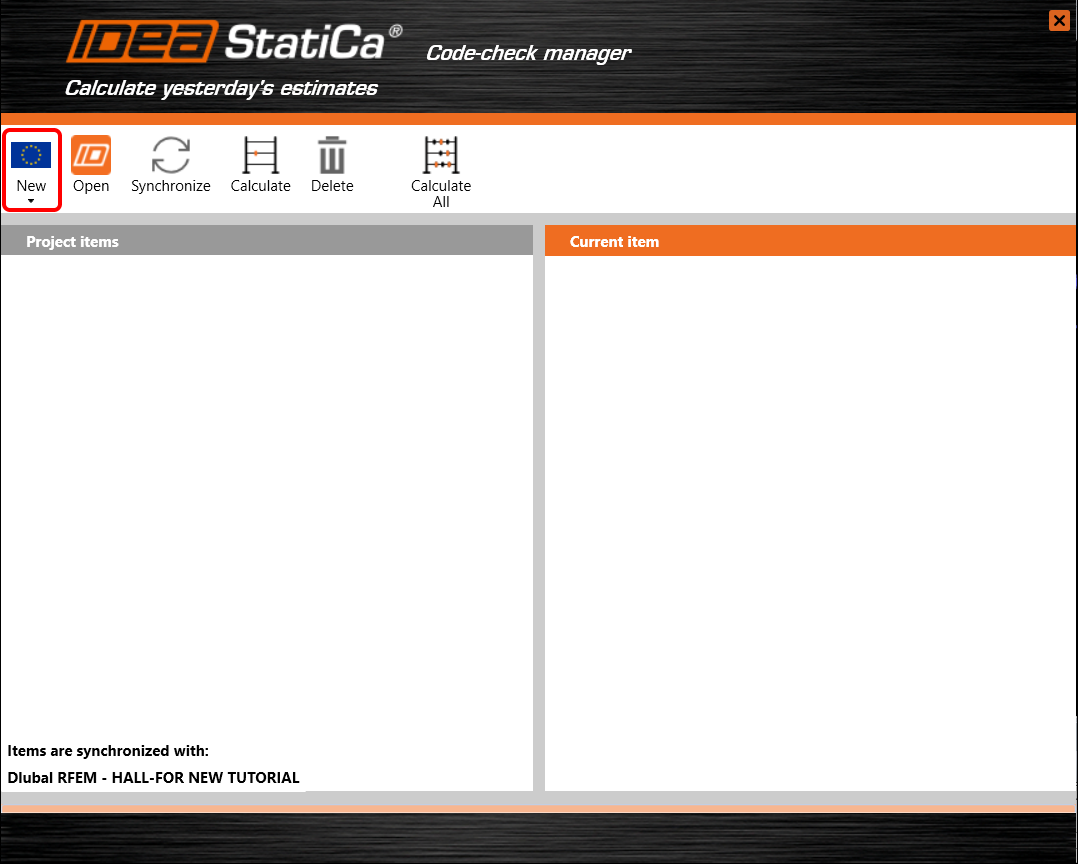
Los elementos seleccionados son el 37 y el 38. Confirme la selección utilizando el botón Aceptar.

Deje la ruta predeterminada y continúe con Siguiente. Nota: Mantenga la ruta predeterminada para una sincronización posterior.

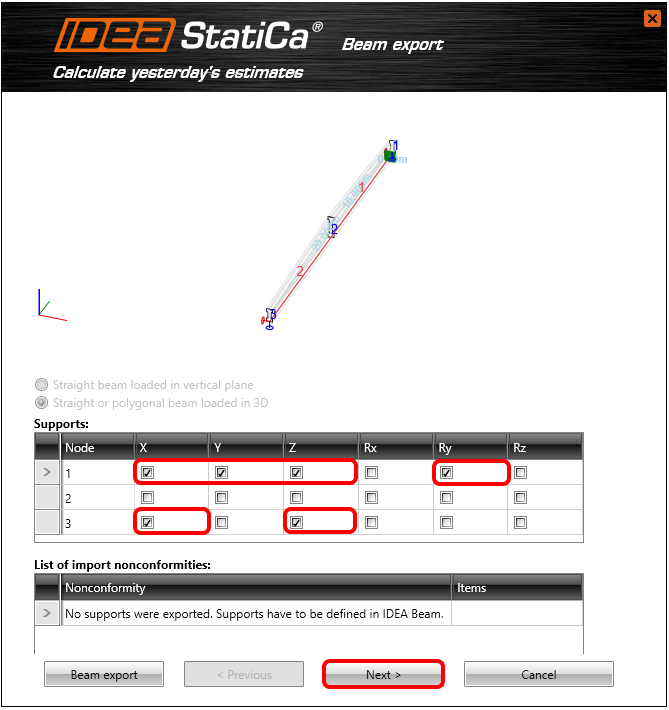
Cree una viga simplemente apoyada. Restrinja todas las traslaciones X, Y, Z y la rotación alrededor del eje global Y para el nodo 1 y también la traslación X, Z para el nodo 3.
Seleccione Viga de hormigón prefabricado y la opción Viga prefabricada pretensada con la opción de postensado posterior.

Activemos el cálculo del Peso propio según la sección transversal y establezcamos el valor de la Carga permanente uniforme en -6 kN/m.

Añada todas las hipótesis de carga variable provenientes de RFEM. Las hipótesis de carga se introducirán como fuerzas internas definidas por el usuario.

Establezca el tipo de pretensado de la fase constructiva en PRE (Pretensado). El desplazamiento de los apoyos será simétricamente de 1,2 m desde ambos extremos. Las demás distancias se recalculan de forma equitativa. Finalmente, continúe haciendo clic en Finalizar.

Se ha iniciado la transferencia automática de datos y se está iniciando IDEA StatiCa Beam con la viga con la configuración predefinida.
3 Datos del proyecto
Puede ver el esquema estructural de la viga diseñada. Todos los datos predefinidos pueden modificarse en la pestaña Datos del proyecto.

4 Hipótesis de carga
Vaya a la pestaña Hipótesis de carga y seleccione los grupos de carga variable para la siguiente renumeración de los coeficientes parciales.

Vuelva a la pestaña Hipótesis de carga y cambie mediante LC3 el grupo de carga a LG2. Después, continúe con el diseño del tendón.

5 Diseño de tendones
Importe todos los tendones pretensados desde la plantilla. La plantilla se cargará utilizando el archivo TXT.

Cargue la plantilla adjunta RFEM-Tendones pretensados.nav.

Comprobemos la geometría de los tendones importados. Todos los tendones deben estar dentro de la sección transversal, de lo contrario no se incluirán en el cálculo.
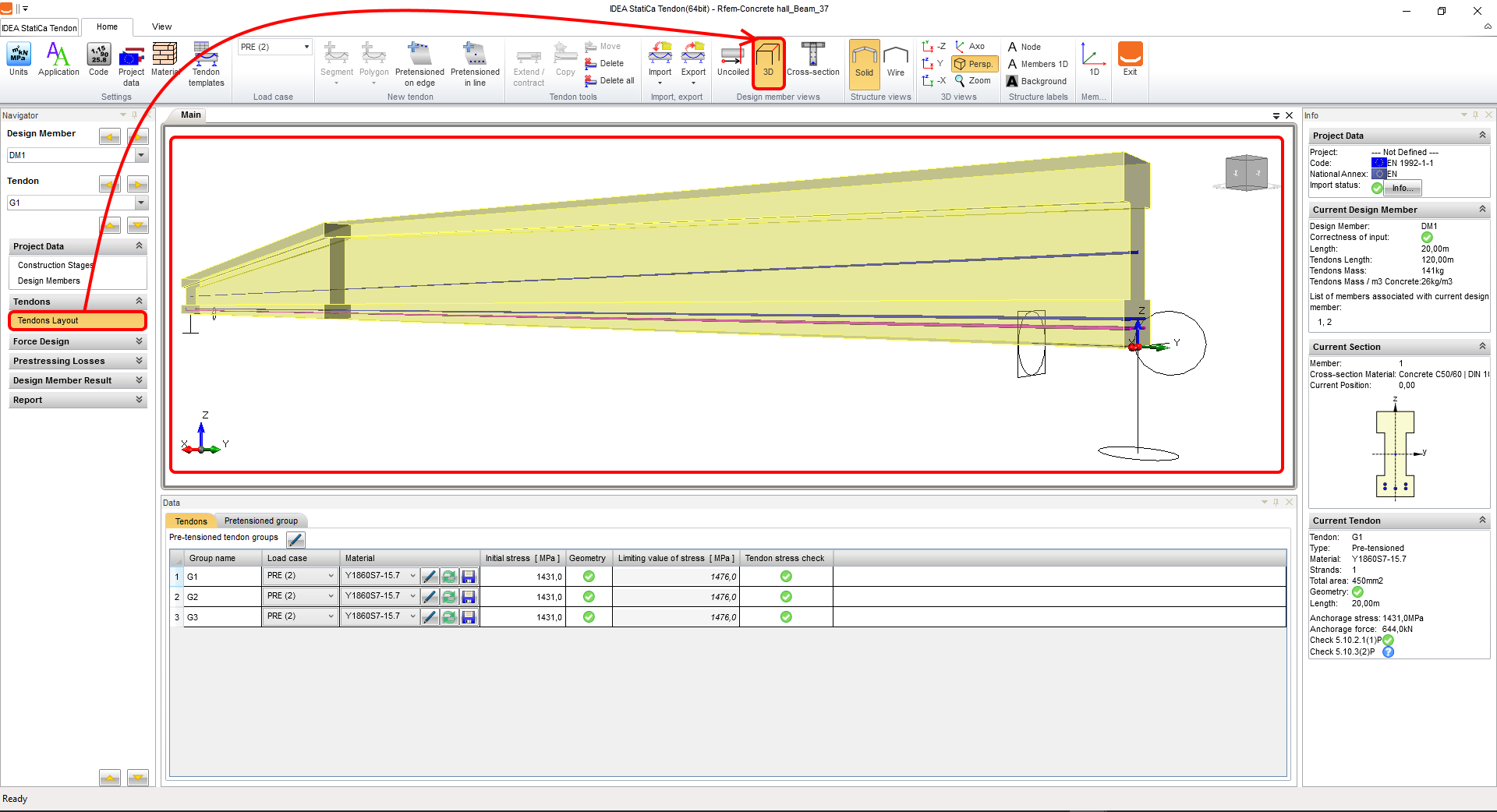
Vaya a la pestaña Tensión/Pérdidas del tendón y Ejecute el análisis de las pérdidas a corto y largo plazo. Como paso final, Cierre el Diseñador de tendones.

6 Fuerzas definidas por el usuario
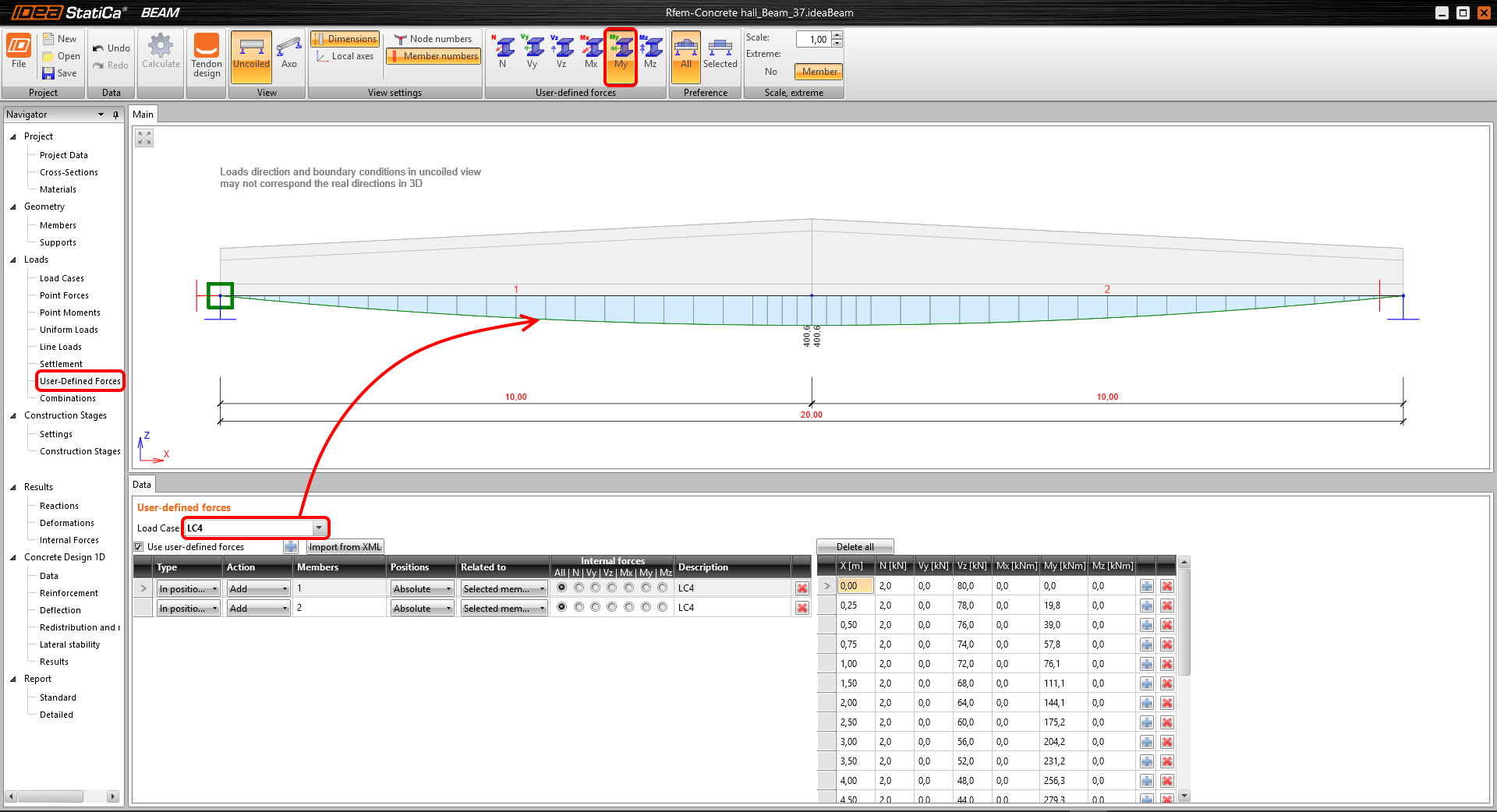
Como se mencionó, las hipótesis de carga de RFEM se importaron como fuerzas definidas por el usuario. Puede controlar todas las fuerzas internas de las hipótesis de carga seleccionadas. Por ejemplo, el momento flector My de la hipótesis de carga LC4.
7 Combinaciones
Haga clic en Editar para definir las combinaciones para todas las fases constructivas.

Para la fase constructiva al Final de la vida útil de diseño, añada las hipótesis de carga variable LC3 y LC4. Las hipótesis de carga deben asignarse a todas las combinaciones de ELU y ELS.

8 Fases constructivas
Activemos las comprobaciones de Parque de almacenamiento, Transporte y apoyo final y ejecutemos el análisis con Calcular.

9 Fuerzas internas
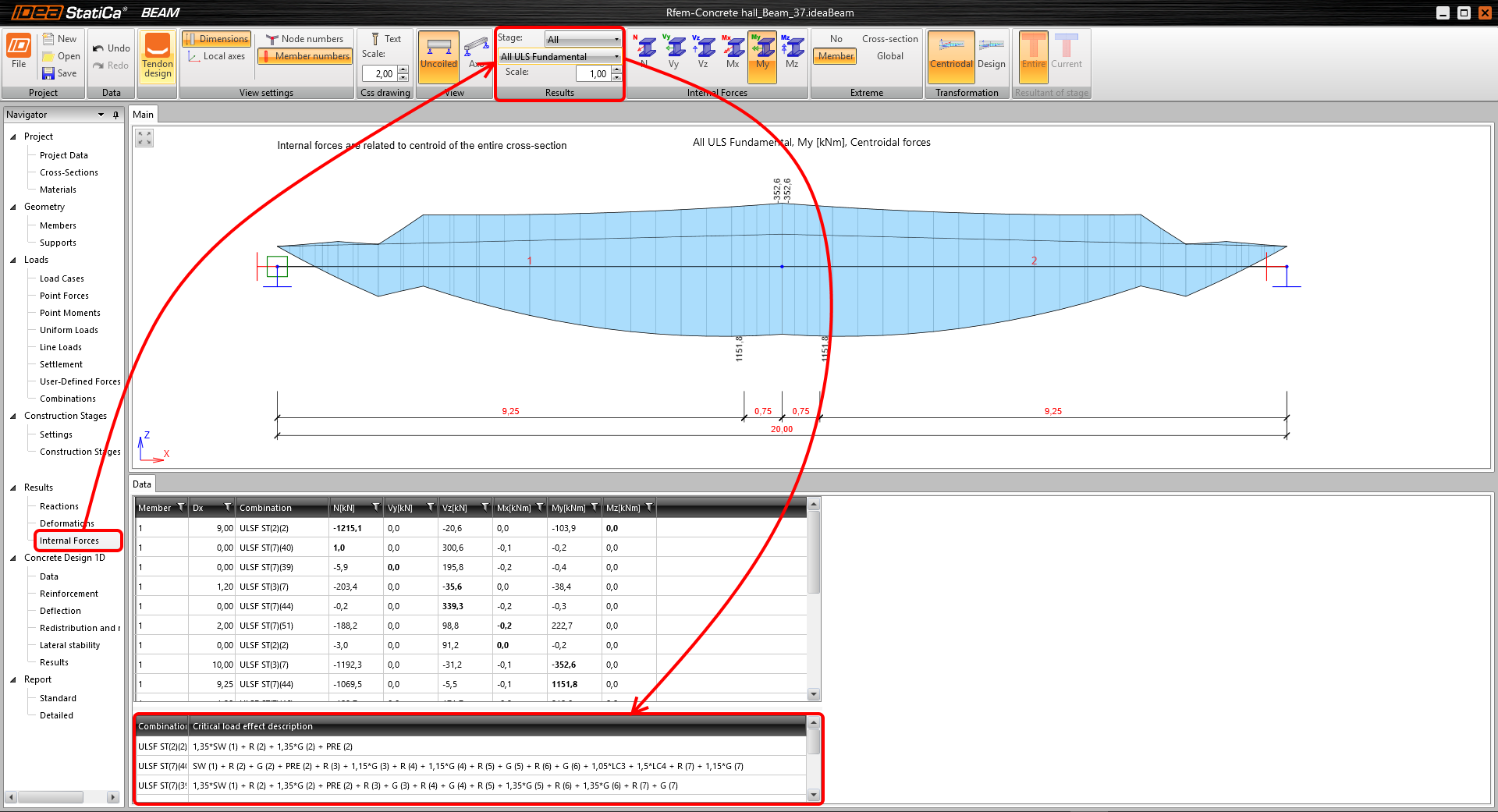
Puede comprobar las fuerzas internas calculadas de todas las fases constructivas. Las prescripciones de las envolventes pueden verse en la parte inferior de la ventana.
10 Diseño de hormigón
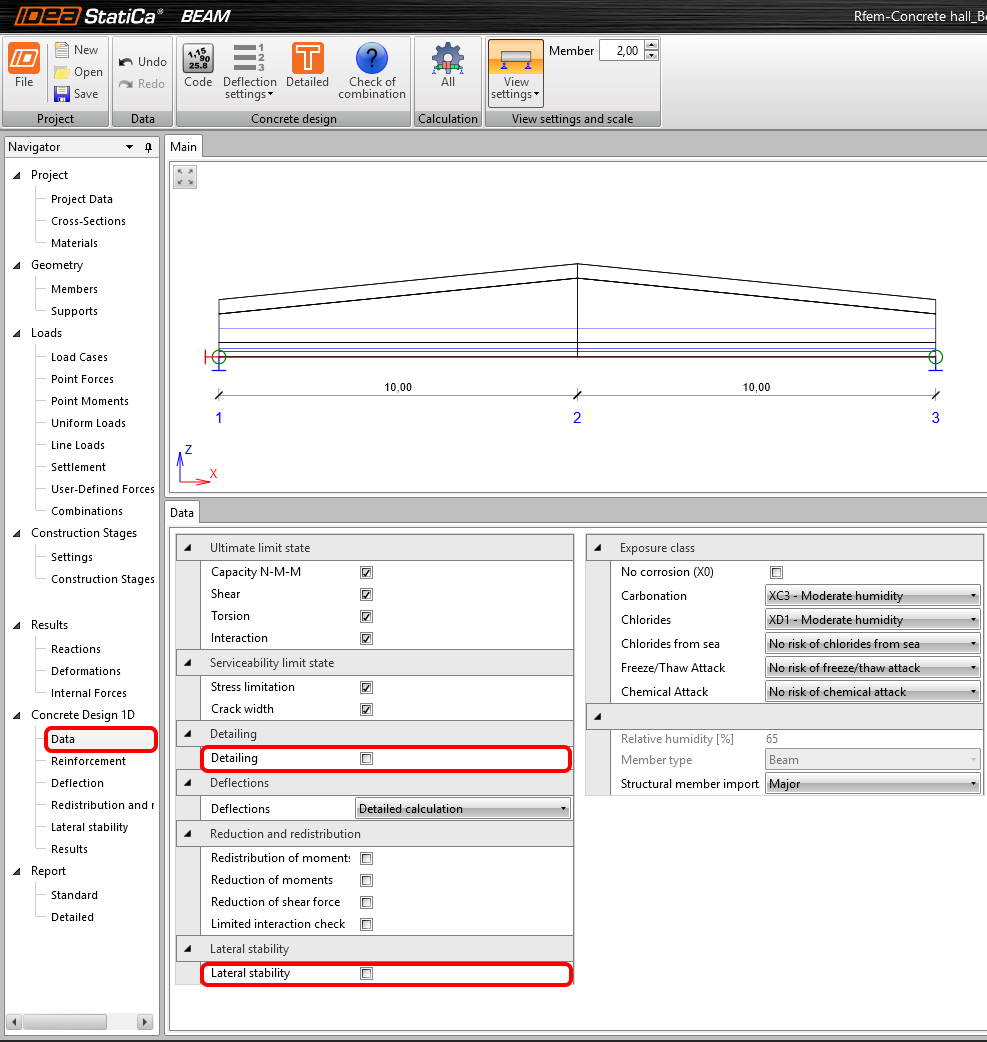
La configuración de las comprobaciones puede definirse en la pestaña Datos. Desactive la casilla de verificación para Detallado y Estabilidad lateral.
11 Armadura
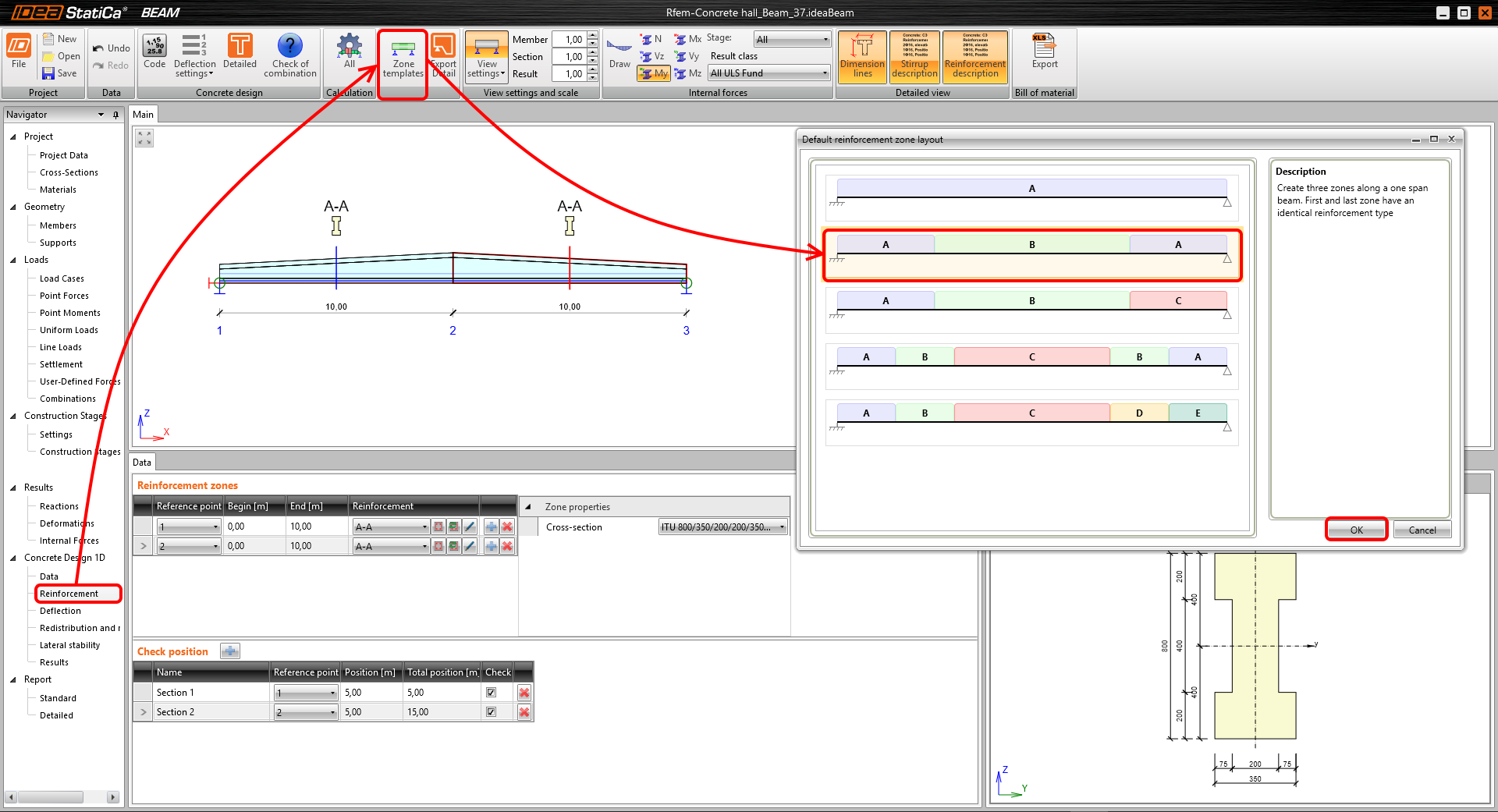
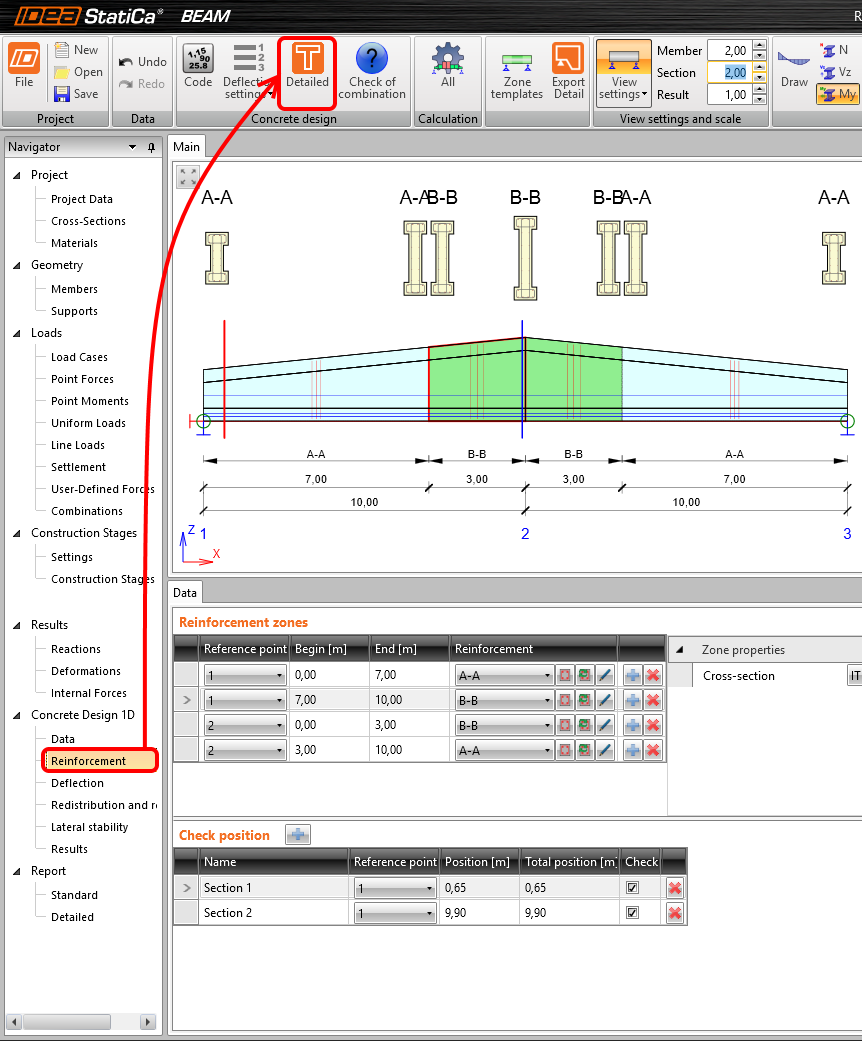
Utilizando Plantillas de zona, cree las zonas con diferentes armaduras. Seleccione la opción con dos zonas.
Muestre las fuerzas internas para ver las áreas donde colocar las posiciones de comprobación. Establezca la longitud de las zonas (2) e introduzca las Posiciones (3) a comprobar. Comencemos con la armadura de la zona A-A. Haga clic en la sección transversal A-A (4).

Aplique la plantilla de armaduras.

Añada 5 barras a lo largo de la altura del alma y cambie las distancias entre estribos a 0,13 m.

Las armaduras son intuitivas y se adaptan según la altura de la sección transversal.

Armemos la zona B-B de la misma manera.

Aplique la plantilla de armadura.
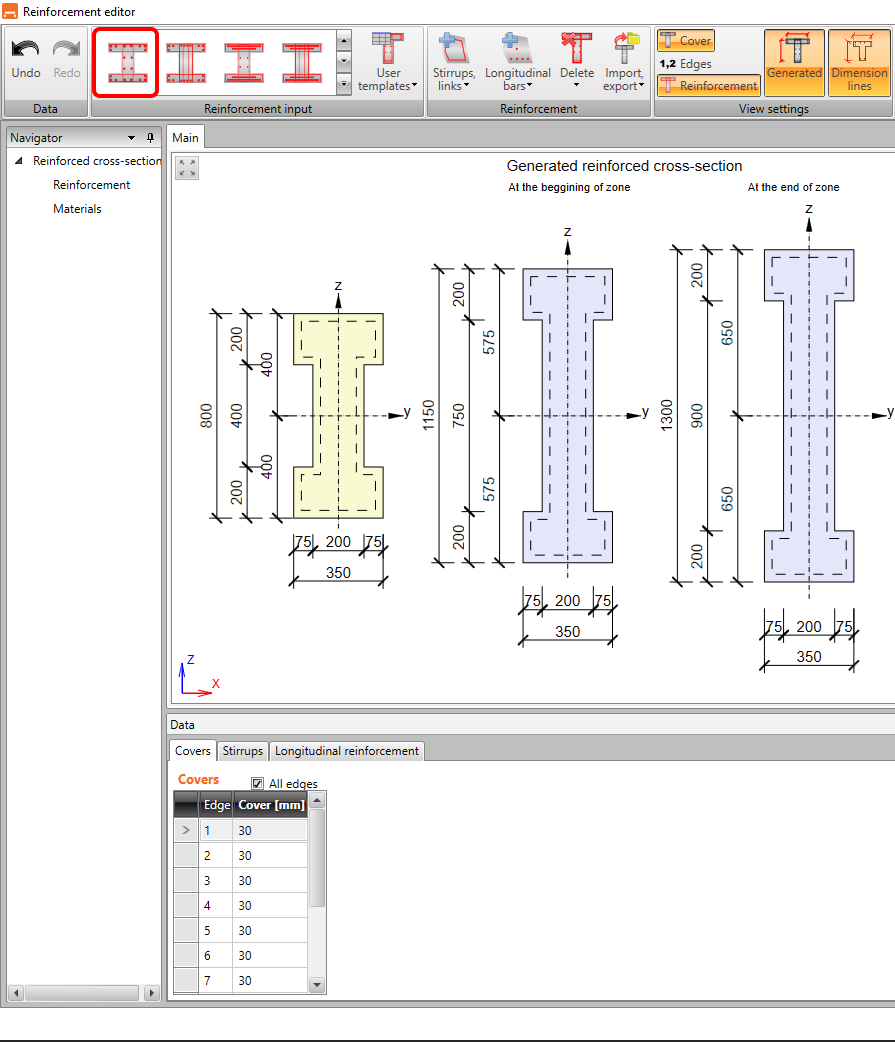
El programa almacena la configuración de la entrada anterior de la zona A-A. Cambiemos únicamente la distancia entre estribos a 0,20 m.

Puede ver la armadura al inicio y al final de la zona B-B.

Pulse la Comprobación detallada para una mejor visualización y comprensión del comportamiento de las secciones transversales en todas las SC.
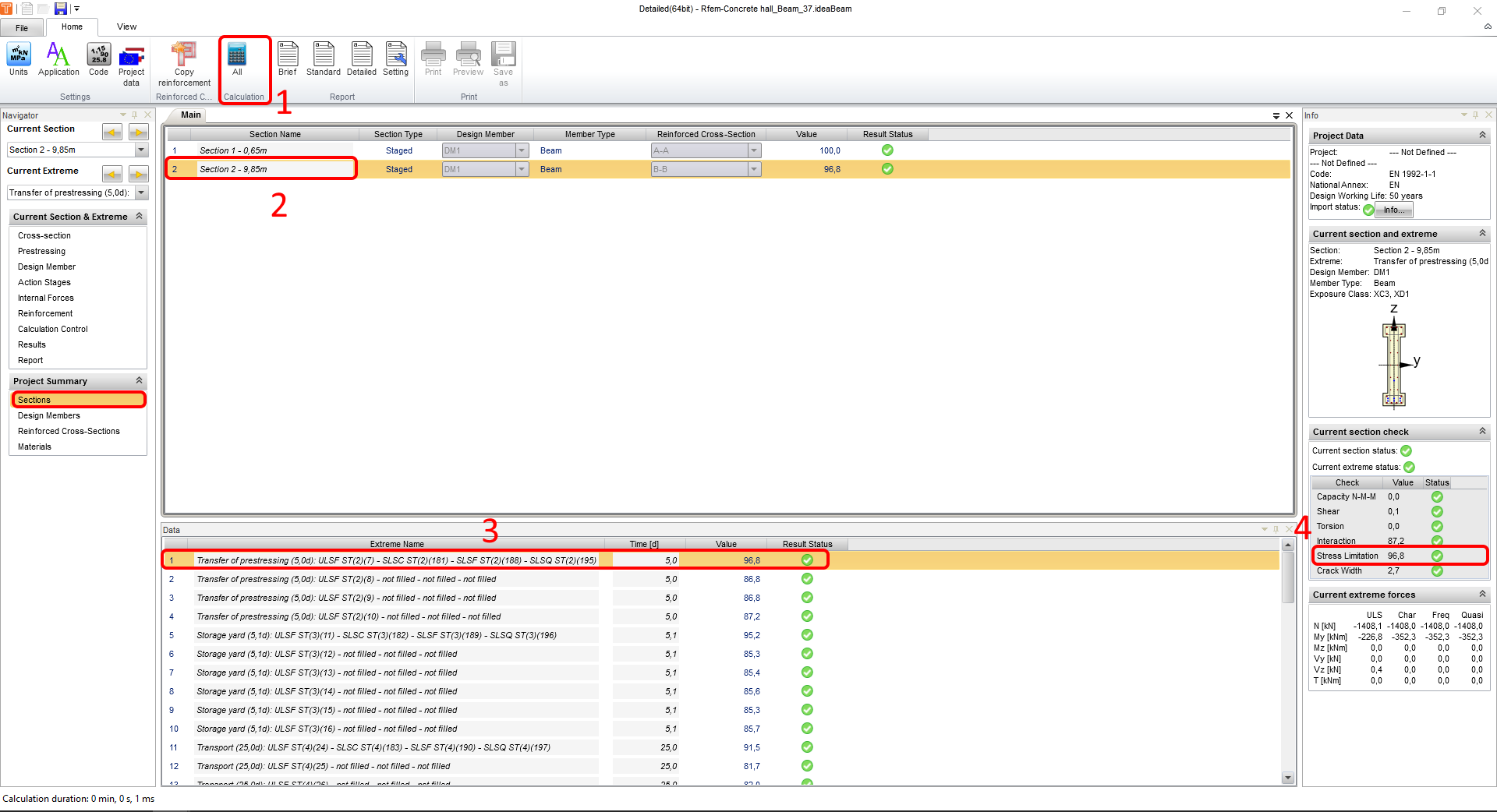
Ejecute el análisis (1). Cuando el análisis haya finalizado, seleccione la Sección 2-9,85 m (2) y observe la verificación normativa crítica. Ordene las SC según la utilización(3).
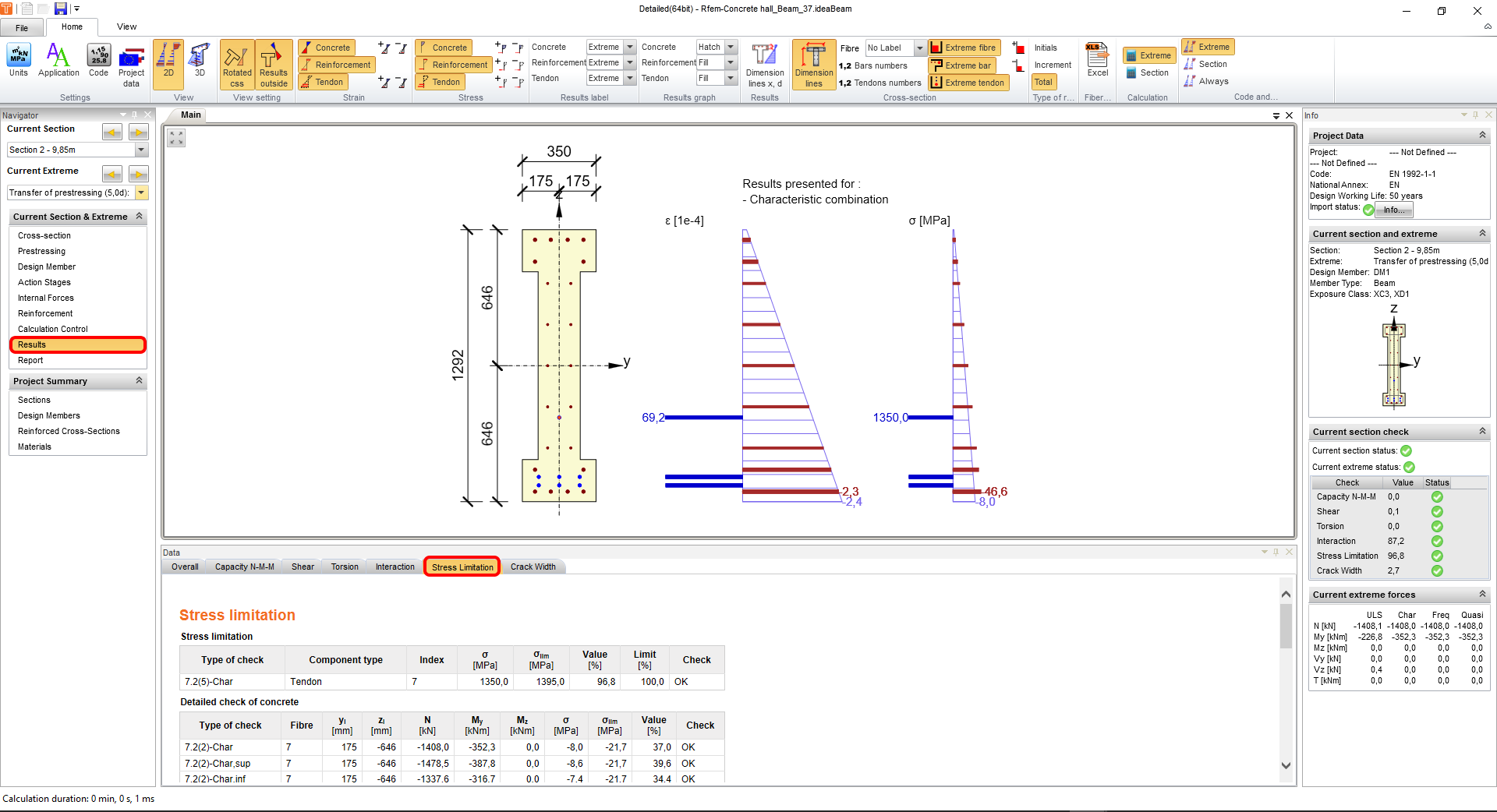
Vaya a la pestaña Resultados y a la pestaña Limitaciones de tensión para mostrar la entidad más utilizada.
12 Resultados

13 Informe detallado
Por último, vaya a la pestaña Informe. IDEA StatiCa ofrece un informe totalmente personalizable para imprimir o guardar en un formato editable.


Ha diseñado, armado y realizado la verificación normativa de una viga prefabricada pretensada según el Eurocódigo.
14 Sincronizar modelos

El gestor de verificación normativa es una herramienta BIM para exportar y sincronizar modelos desde otros programas. Se lanza directamente en las aplicaciones de terceros mediante un comando/icono.
Sincronizar
IDEA StatiCa detecta cambios en la geometría, perfiles e hipótesis de carga en la aplicación de terceros y actualiza los proyectos de IDEA StatiCa Beam correspondientes.
Calcular
Sincroniza y calcula el elemento actual y proporciona un nuevo conjunto de resultados.
Calcular todo
Sincroniza y calcula todos los elementos y proporciona un nuevo conjunto de resultados.
Guardamos el proyecto en IDEA StatiCa y cerramos la aplicación Beam. Todas las vigas exportadas desde el proyecto RFEM a IDEA StatiCa se mantienen en la lista dentro de RFEM.

Si modificamos el proyecto en RFEM (por ejemplo, cambiamos la sección transversal de cualquier elemento o añadimos otras cargas), podemos simplemente actualizar el proyecto en IDEA StatiCa sin tener que configurarlo todo de nuevo. Seleccionamos el elemento del proyecto y hacemos clic en Sincronizar y seguimos el proceso de exportación. IDEA StatiCa se abre y podemos recalcular el proyecto actualizado.