Editor geral de secção transversal para betão
Existem várias opções para definir a geometria da secção transversal na aplicação RCS. Pode utilizar modelos, introdução em tabela ou importação a partir de outro ficheiro.
No entanto, podem existir situações em que não encontra um modelo adequado (especialmente para secções compostas), tem um ficheiro dxf com uma secção transversal criada, ou a sua secção transversal é demasiado complexa para introdução de coordenadas.
Para esses casos, existe o Editor geral de secção transversal (CSS).
Neste artigo, apresentaremos as funcionalidades da ferramenta, incluindo a composição da secção transversal a partir de componentes individuais, a importação a partir do ficheiro DXF, e a análise por elementos finitos da secção transversal no editor.
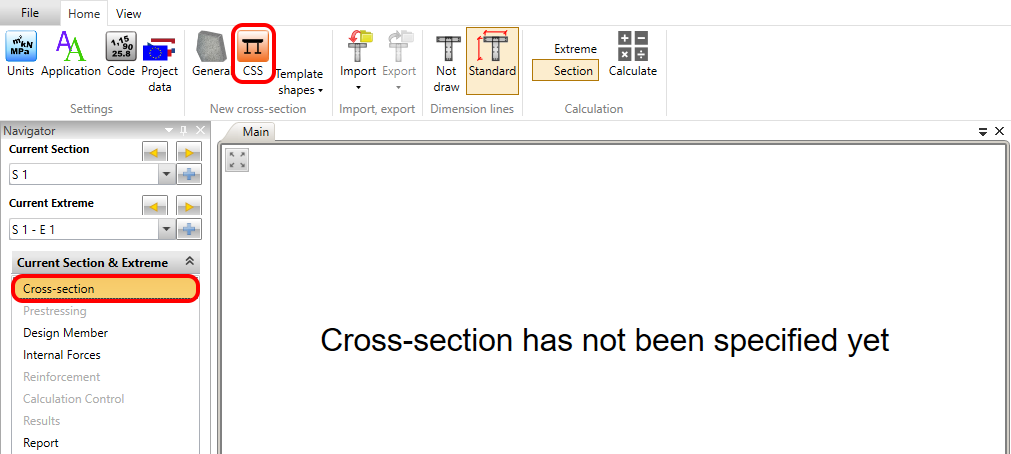
Comecemos pela questão de como aceder ao editor. Basta iniciar a aplicação RCS e clicar no ícone no Navegador -> Secção transversal -> friso superior -> CSS.
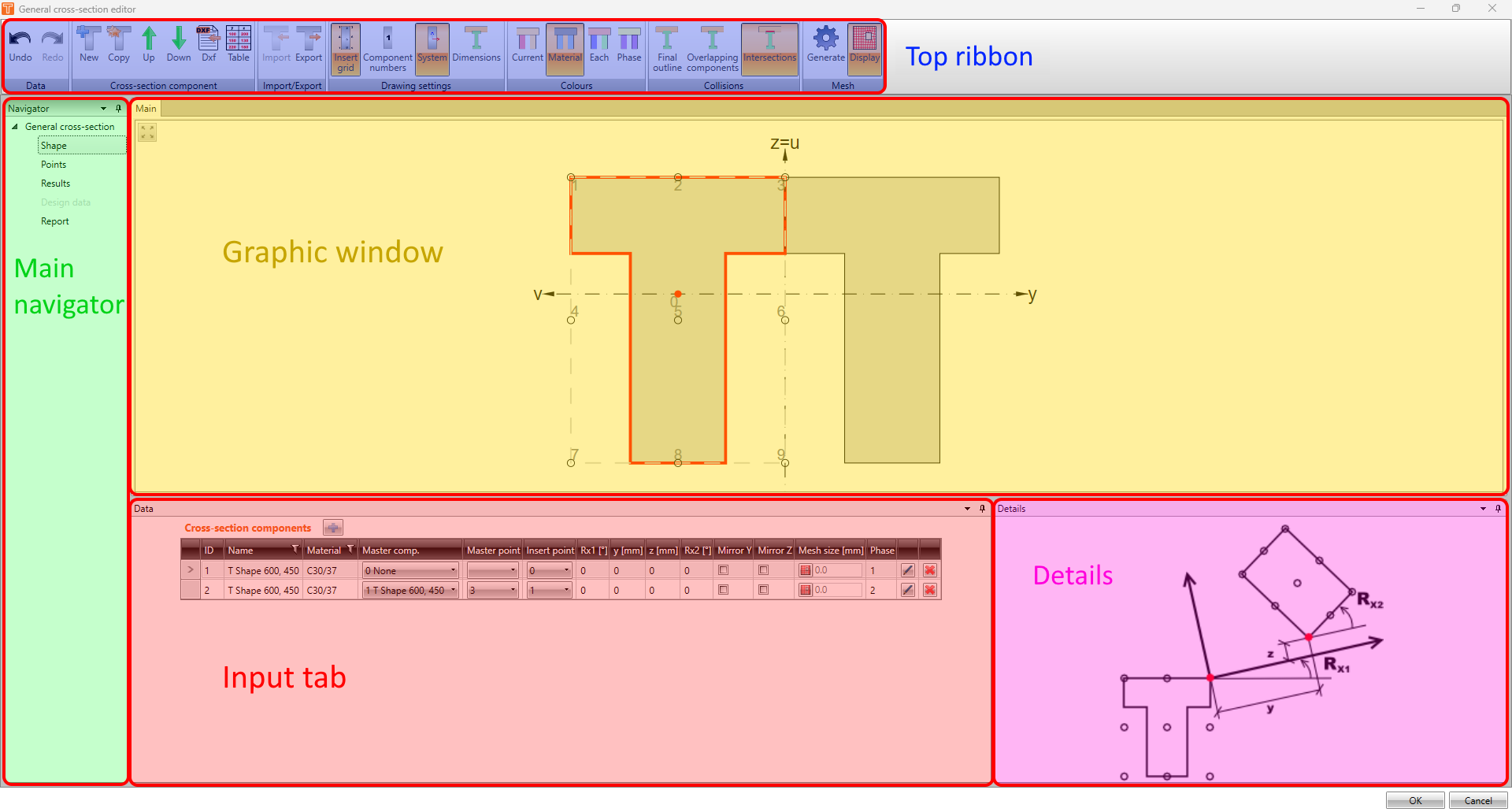
A interface do editor é semelhante à da aplicação RCS. Pode ver o friso superior com várias barras de ferramentas, o Navegador principal no lado esquerdo, a janela gráfica principal, a janela de Dados e a janela de Detalhes.
Forma
Na primeira secção do Navegador - Forma, pode criar a sua secção. Para adicionar um novo componente, utilize uma das opções no friso superior na barra de ferramentas de componentes de secção transversal. O botão Novo permite adicionar o elemento a partir da base de dados de secções transversais.
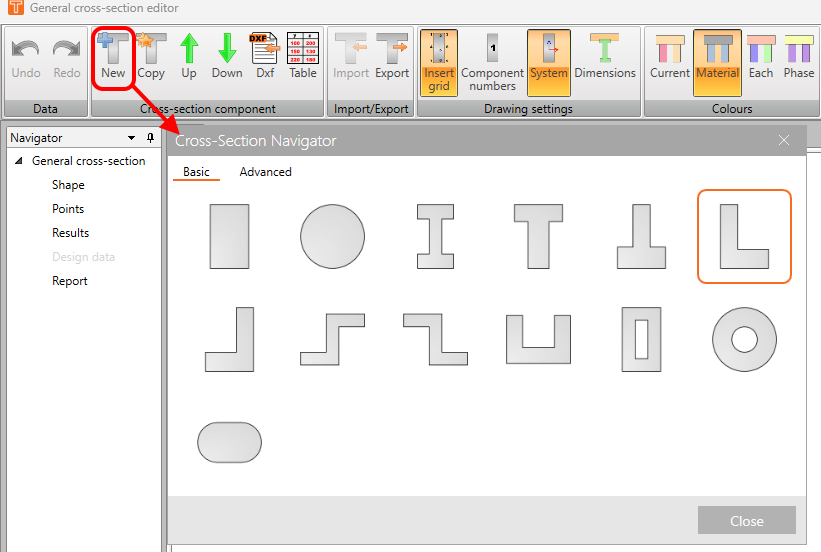
Também pode copiar o componente selecionado utilizando o botão Copiar.
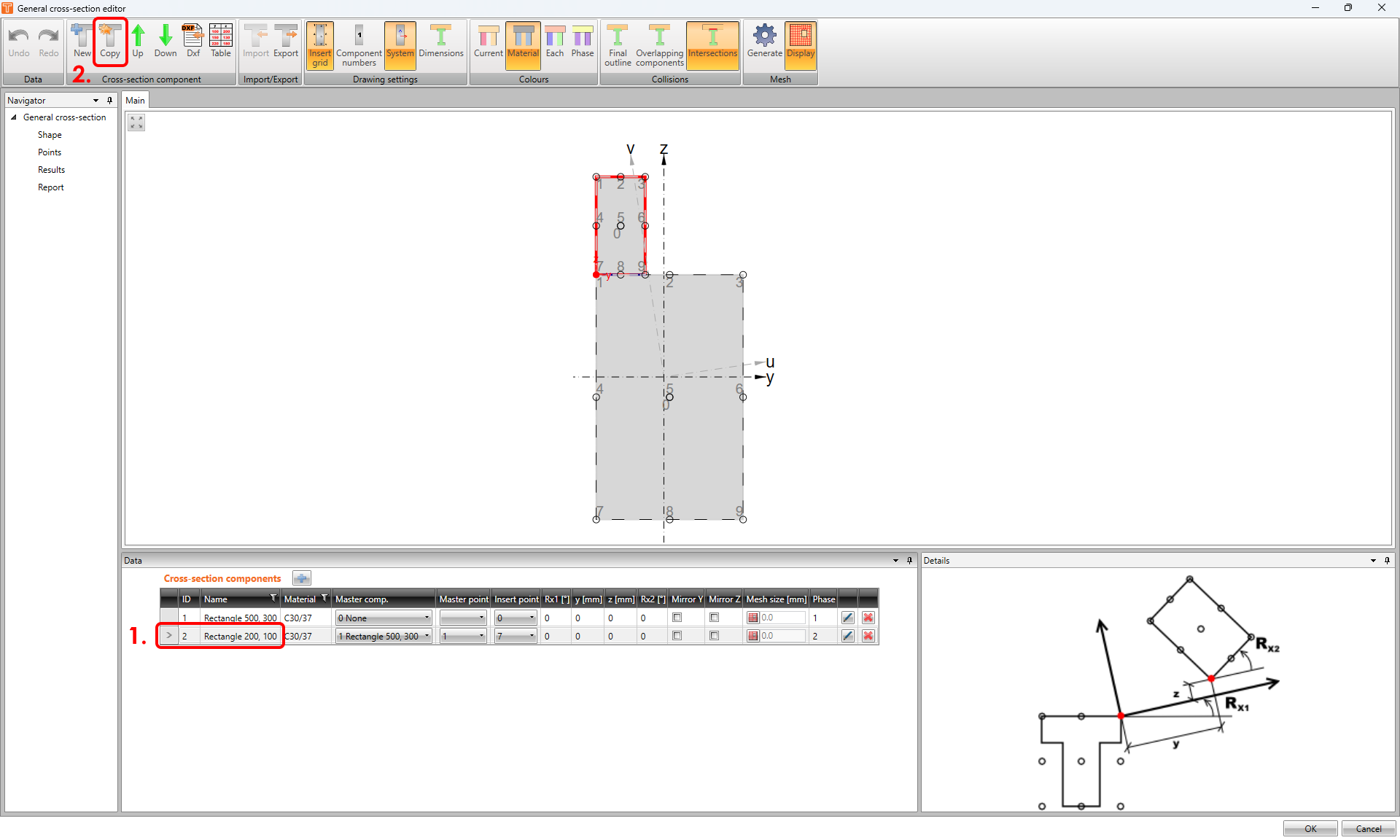
Para gerir a posição dos componentes na tabela, utilize as setas verdes.
Importação a partir do ficheiro DXF
Em alguns casos, pode ser mais conveniente importar a geometria da secção transversal a partir do ficheiro DXF para poupar tempo do que modelar uma forma complexa de raiz.
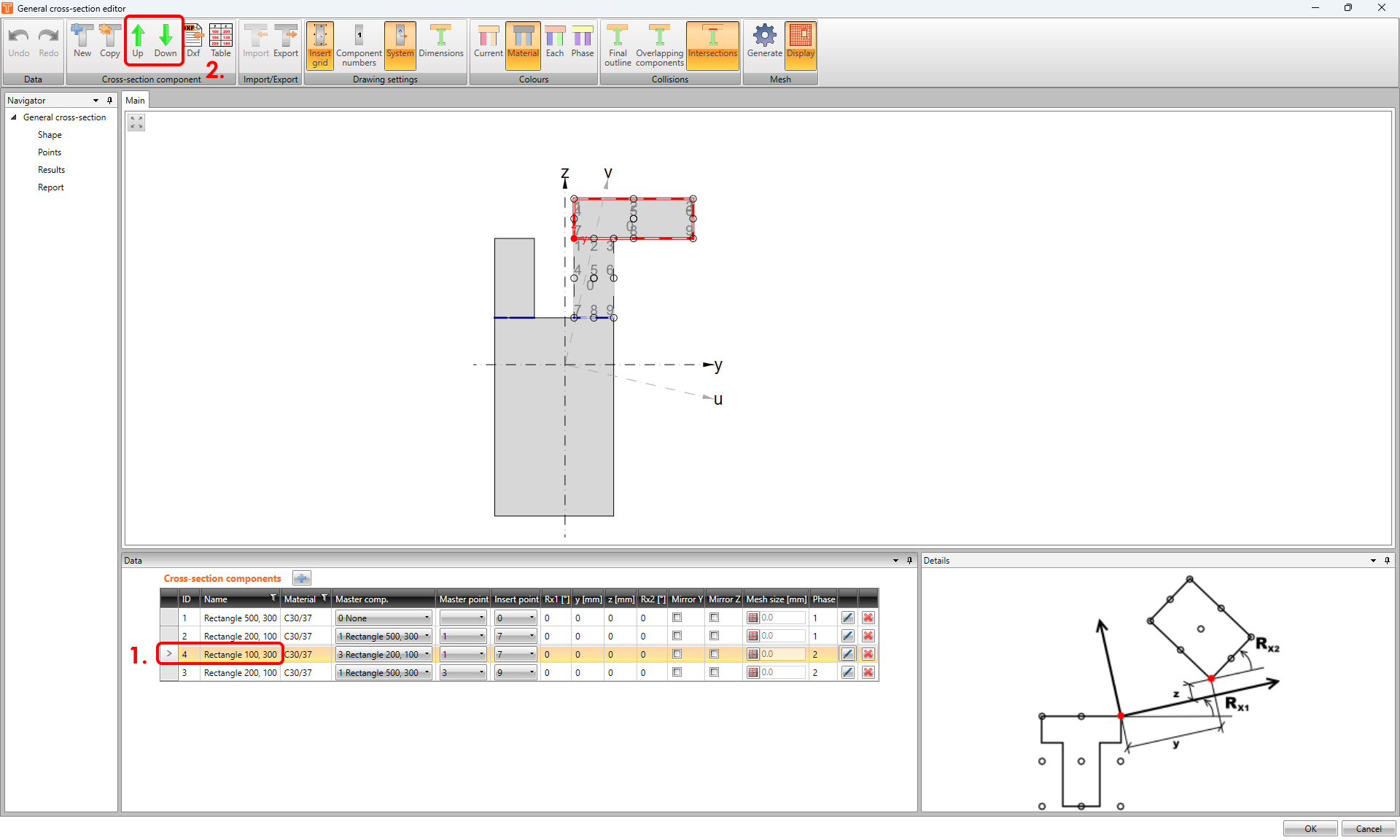
Para importar a secção, clique no botão DXF no friso superior. Selecione o seu ficheiro e confirme.
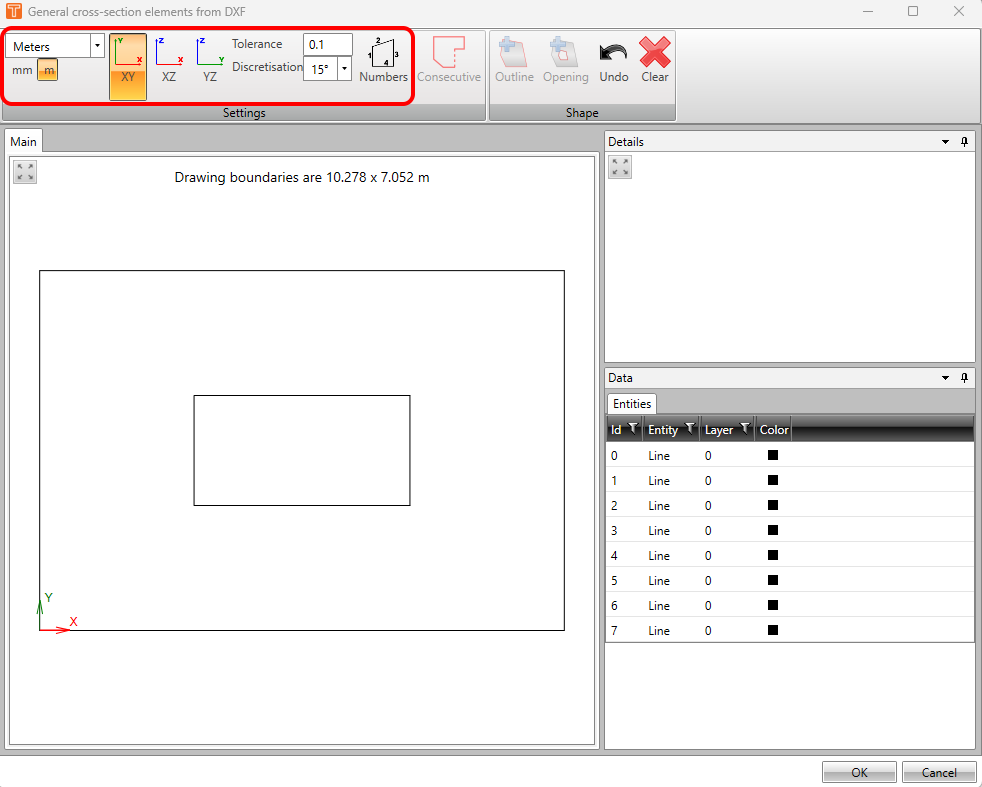
A janela Elementos gerais de secção transversal a partir de DXF será apresentada. Pode alterar as definições de unidades, o plano apresentado, a tolerância, a discretização e apresentar (ou ocultar) os números das entidades no friso superior na barra de ferramentas Definições.
Para definir o contorno da secção transversal, selecione uma das linhas e clique no botão Consecutivo no friso superior na barra de ferramentas Definições. Esta funcionalidade ligará todas as linhas consecutivas (adjacentes). Depois disso, pode confirmar a forma utilizando o botão Contorno.
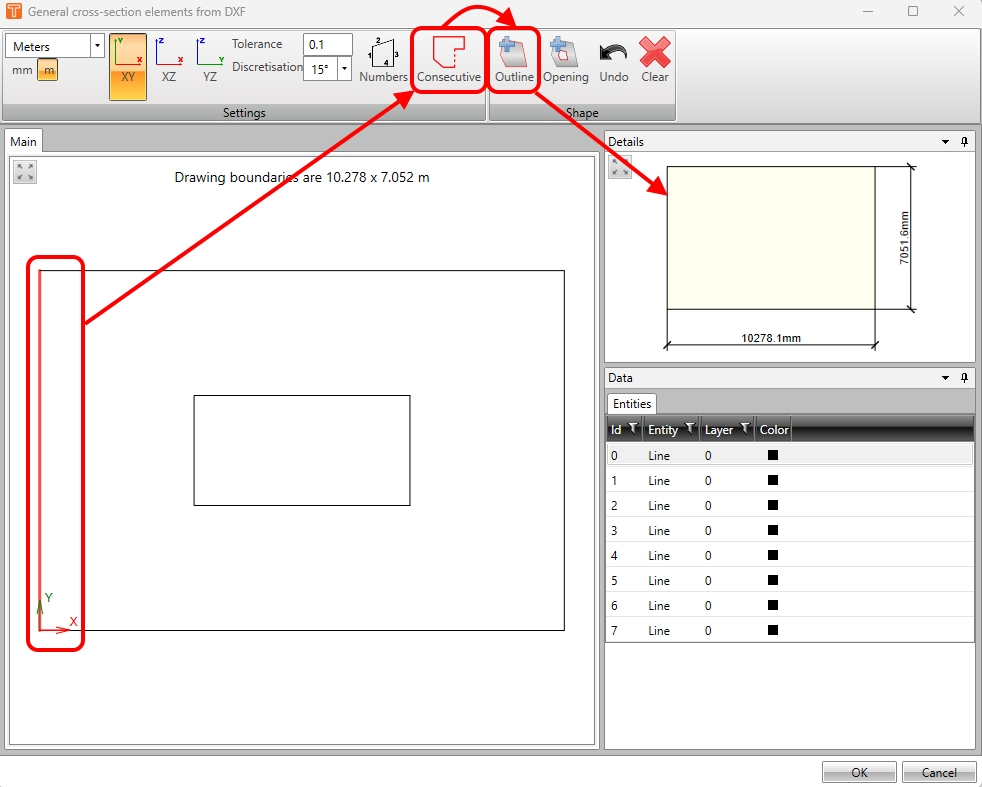
Este procedimento aplica-se no caso de a geometria no ficheiro DXF não estar definida por uma polilinha fechada. Se estiver, pode ignorar o passo de clicar no botão Consecutivo.
Pode utilizar a mesma abordagem para adicionar uma abertura.
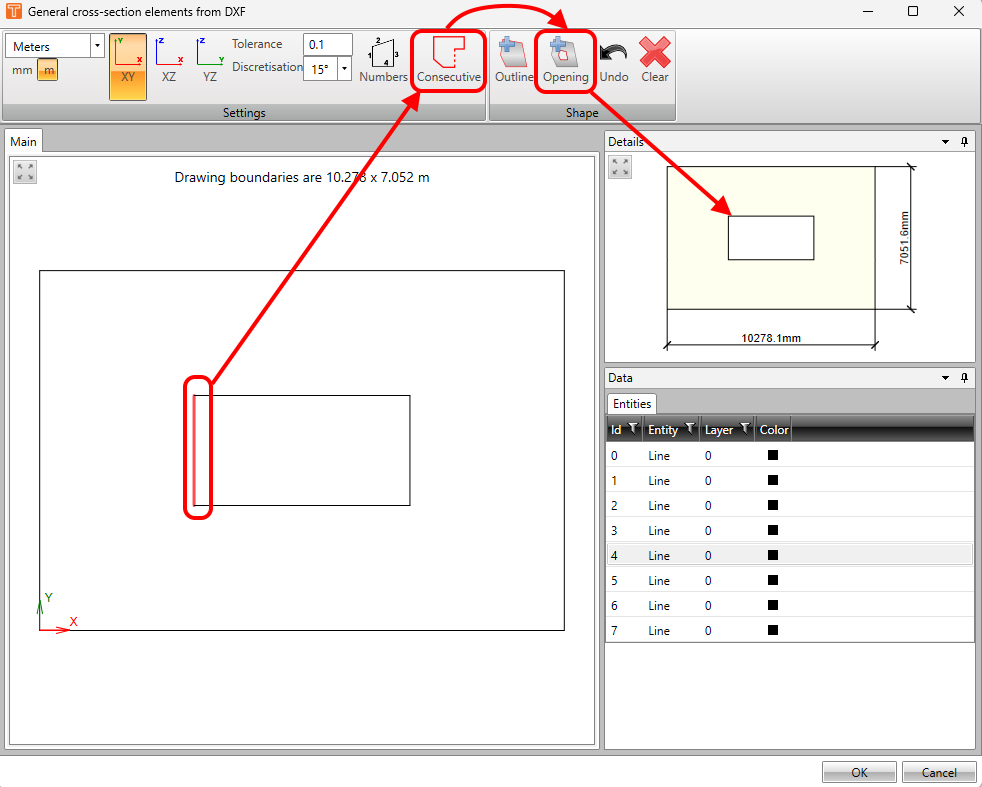
Quando estiver satisfeito com a geometria importada, basta confirmar com o botão OK.
Tabela de componentes da secção transversal
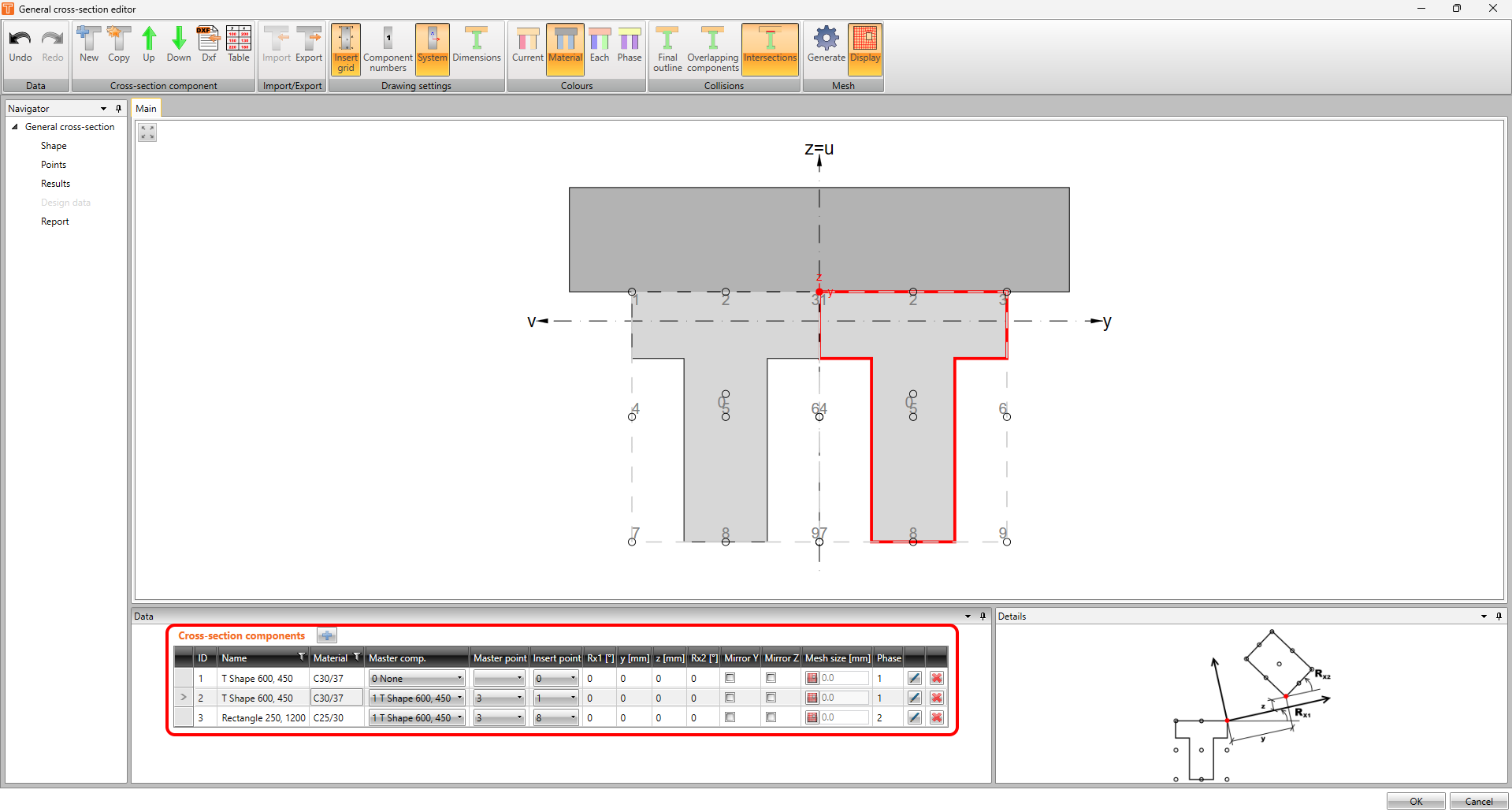
Na janela de Dados, pode gerir os componentes da secção transversal. Cada um dos componentes pode ter o seu próprio nome e material.
Também pode definir aqui a posição dos componentes. Para isso, é utilizado o sistema de ponto mestre e ponto de inserção.
Além disso, pode definir a fase da secção transversal composta.
Por último, mas não menos importante, o botão de lápis permite modificar o componente, e o botão de cruz vermelha destina-se a eliminar as linhas selecionadas.
Opções de visualização
Pode encontrar três secções no friso superior concebidas para ferramentas de visualização - Definições de desenho, Cores e Colisões.
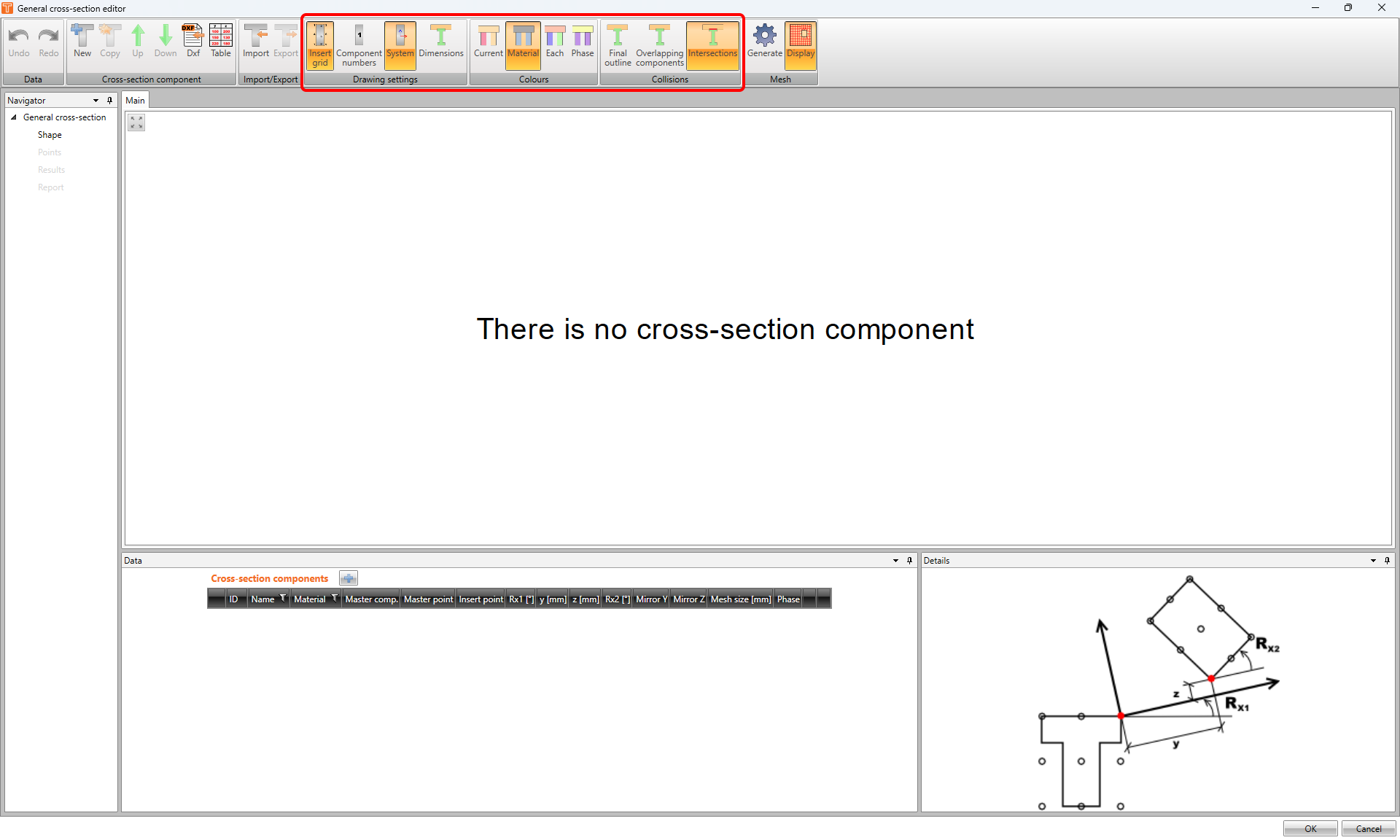
Na primeira - Definições de desenho, pode ativar ou desativar a grelha, os números dos componentes, o sistema de coordenadas dos eixos e as dimensões.
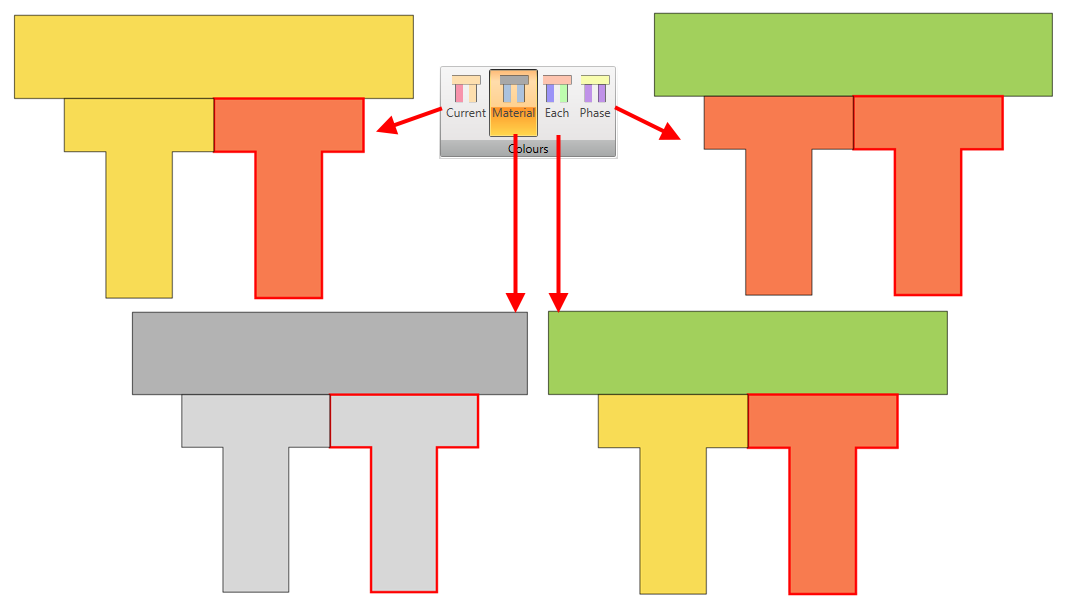
A secção Cores permite alterar as cores de visualização dos componentes.
E graças à secção Colisões, é possível visualizar as colisões de diferentes formas.
- Contorno final recorta as áreas sobrepostas.
- Componentes sobrepostos mostra as colisões sem as realçar.
- Interseção realça as colisões na cena.
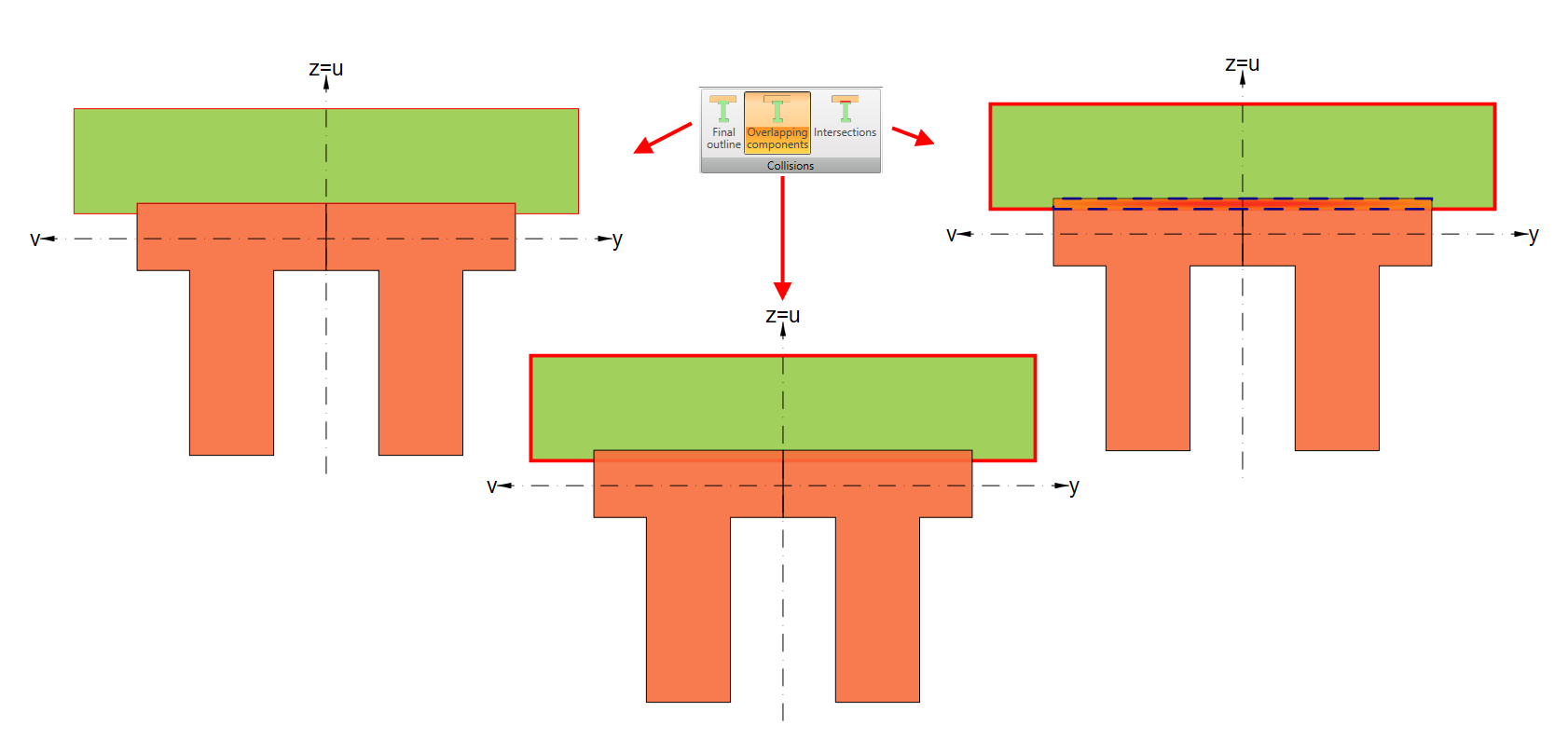
Tenha em atenção que, para efeitos de cálculo, as áreas sobrepostas serão sempre recortadas!
Pontos
Como já foi referido, o editor geral de secção transversal não se destina apenas à criação de secções transversais complexas. Também pode calcular a secção e visualizar os resultados correspondentes.
O primeiro passo consiste em definir os pontos de cálculo. A aplicação distingue dois conjuntos de pontos:
- Pontos criados automaticamente.
- Pontos definidos pelo utilizador.
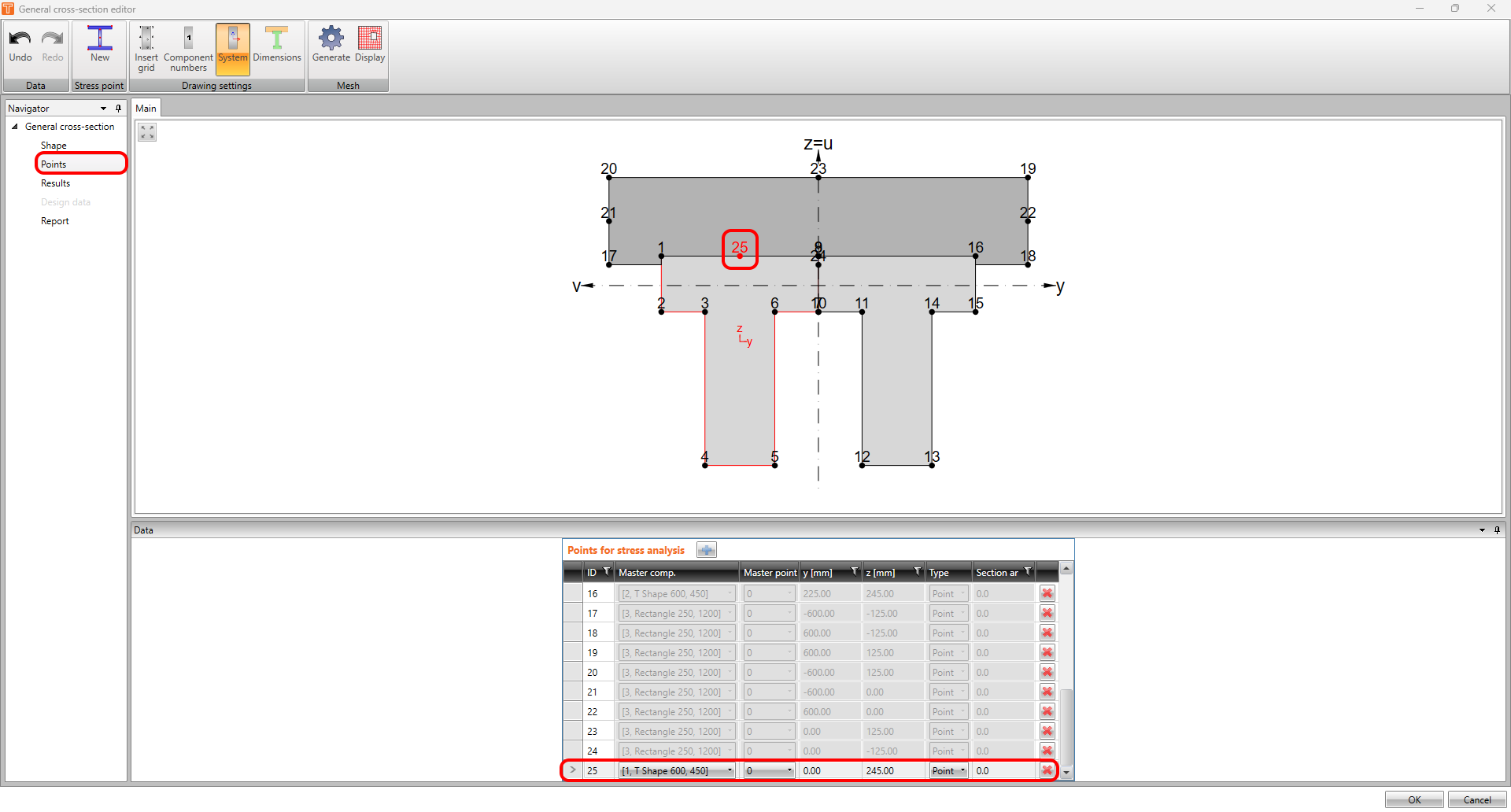
A diferença é mostrada na imagem seguinte.
Os pontos com linhas a cinzento na tabela foram criados automaticamente pelo software.
O último ponto realçado é definido pelo utilizador. As células da linha na tabela são totalmente editáveis.
Resultados
Neste módulo, podem ser realizados vários tipos de cálculos baseados no Método dos Elementos Finitos. Pode visualizar tensões axiais ou de corte causadas por uma força interna unitária correspondente.
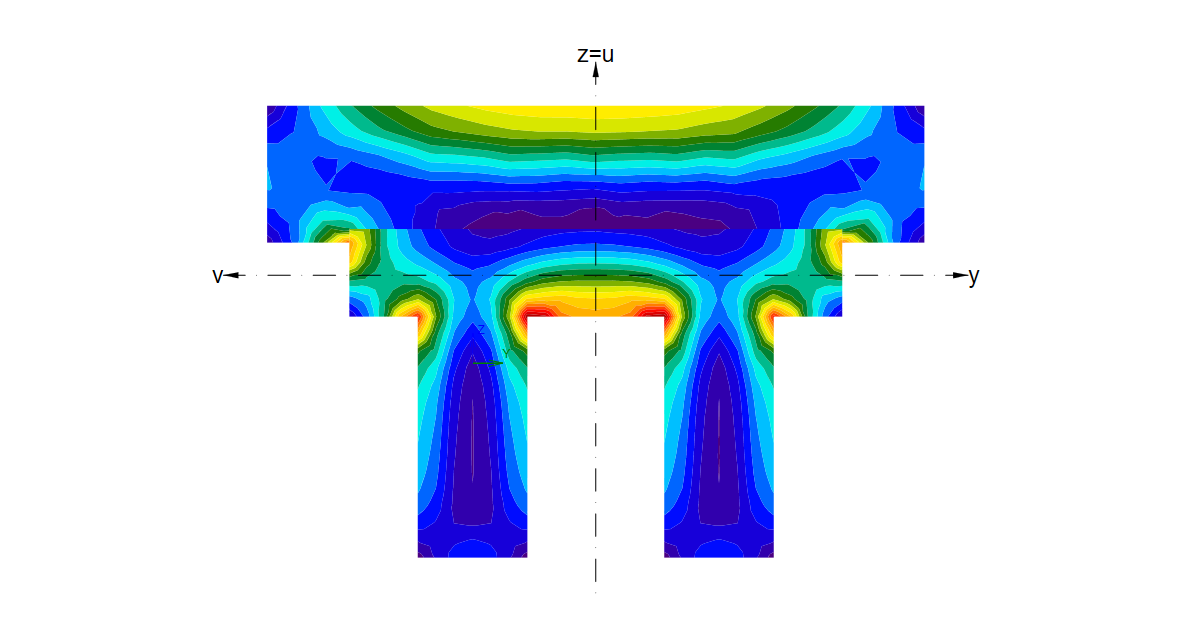
Vejamos um exemplo prático. Na imagem seguinte, pode ver a tensão de corte causada por Mx = 1 kNm.
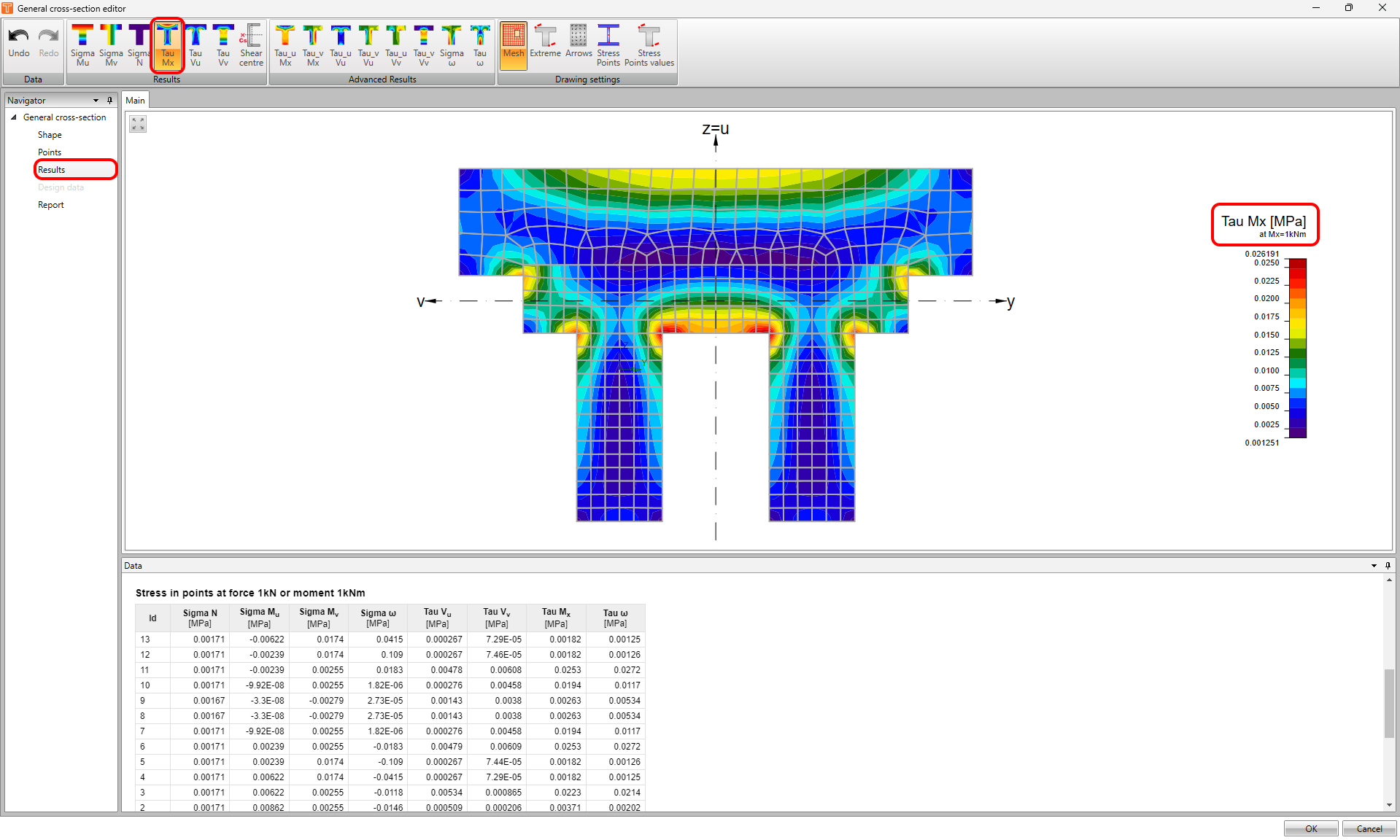
Os resultados individuais para pontos específicos podem ser consultados na tabela na janela de Dados.
No friso superior na barra de ferramentas Resultados, pode percorrer e visualizar todos os resultados - Mu, Mv, N, Mx, Vu e Vv.
Utilizando o botão Centro de corte, pode visualizar o centro de corte, bem como outras características da secção transversal.
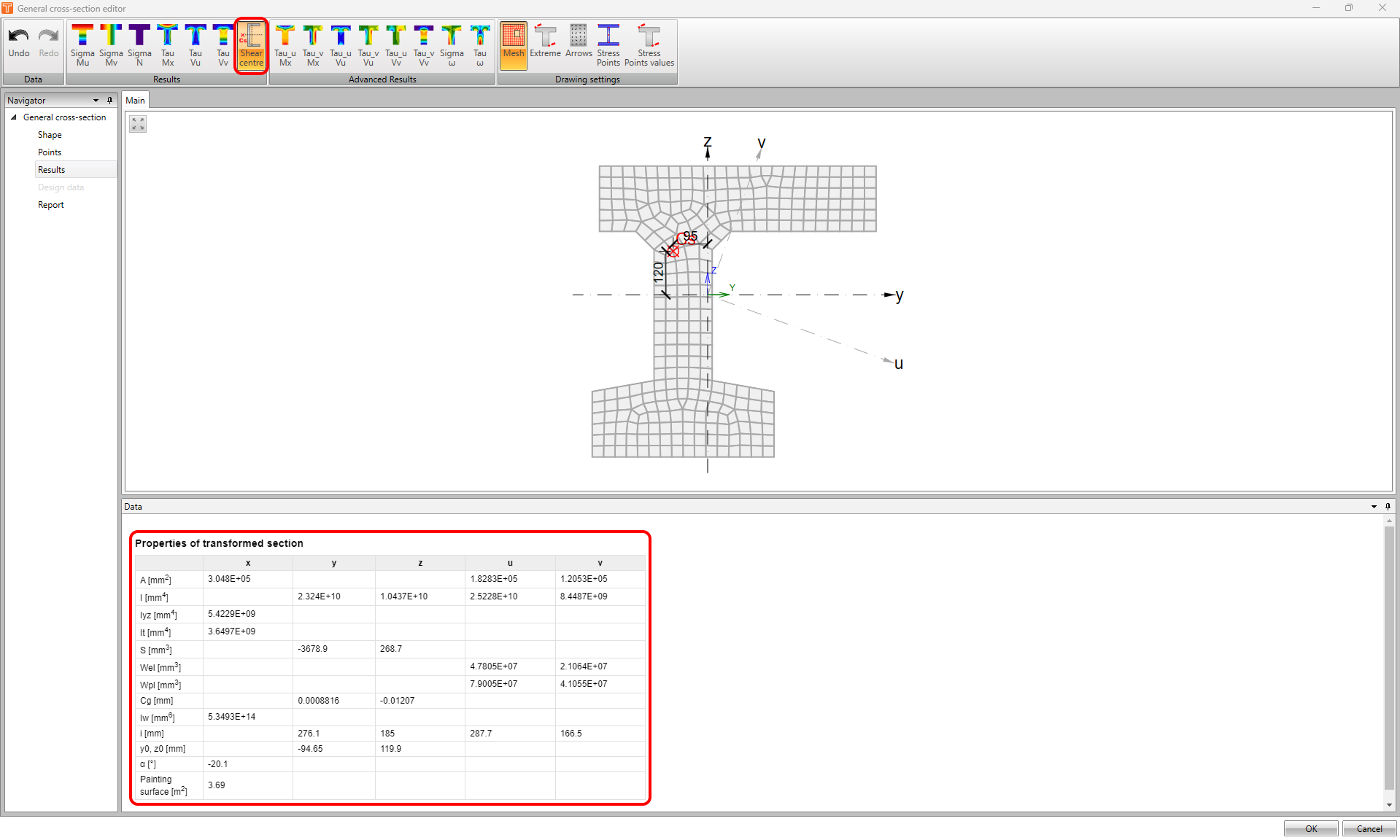
Mas não é tudo! No friso superior, pode ainda encontrar os resultados avançados.
Graças a esta funcionalidade, pode explorar resultados como a tensão de corte devida à torção unitária, o corte paralelo ao primeiro ou segundo eixo principal, a tensão direta devida ao bimomento unitário e a tensão de corte devida ao momento de empenamento unitário.
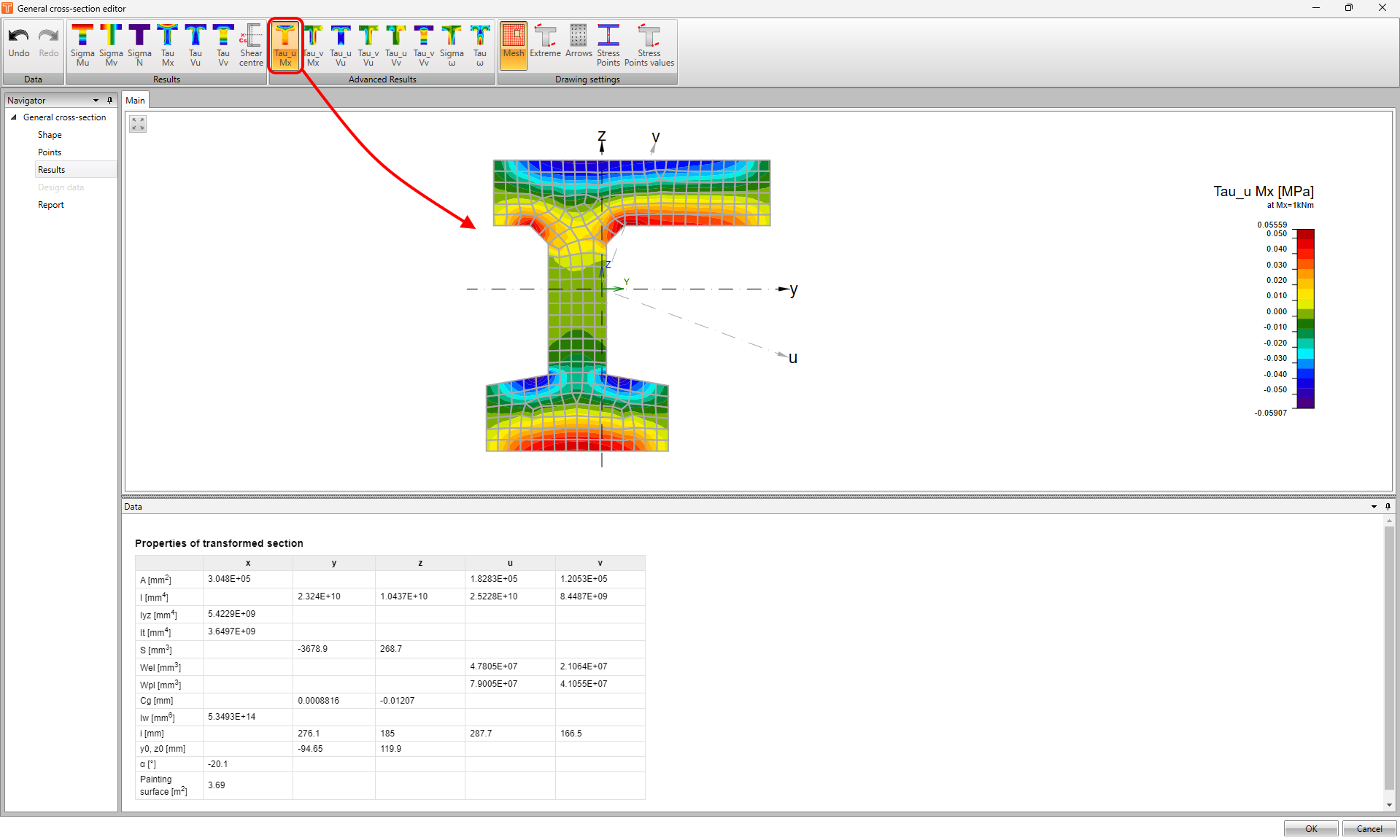
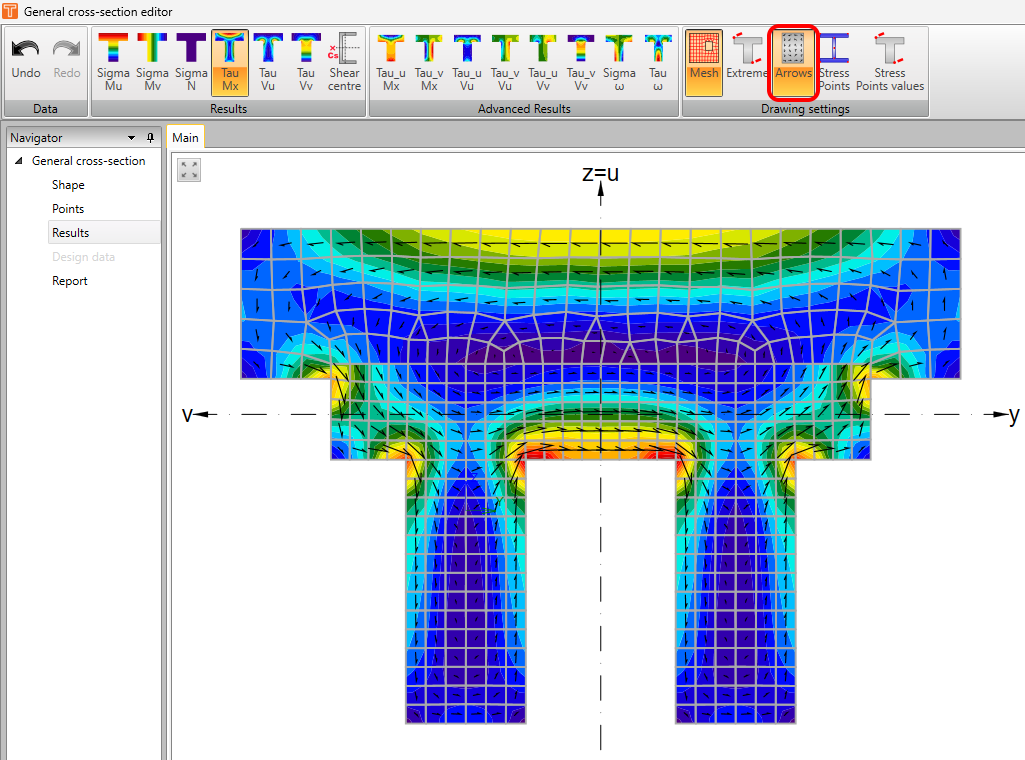
Por último, mas não menos importante, existe também uma barra de ferramentas para Definições de desenho. Pode visualizar a malha, identificar os extremos, identificar os pontos de tensão e mostrar os valores nos pontos de tensão. Além disso, pode visualizar as setas de fluxo de tensão.
Relatório
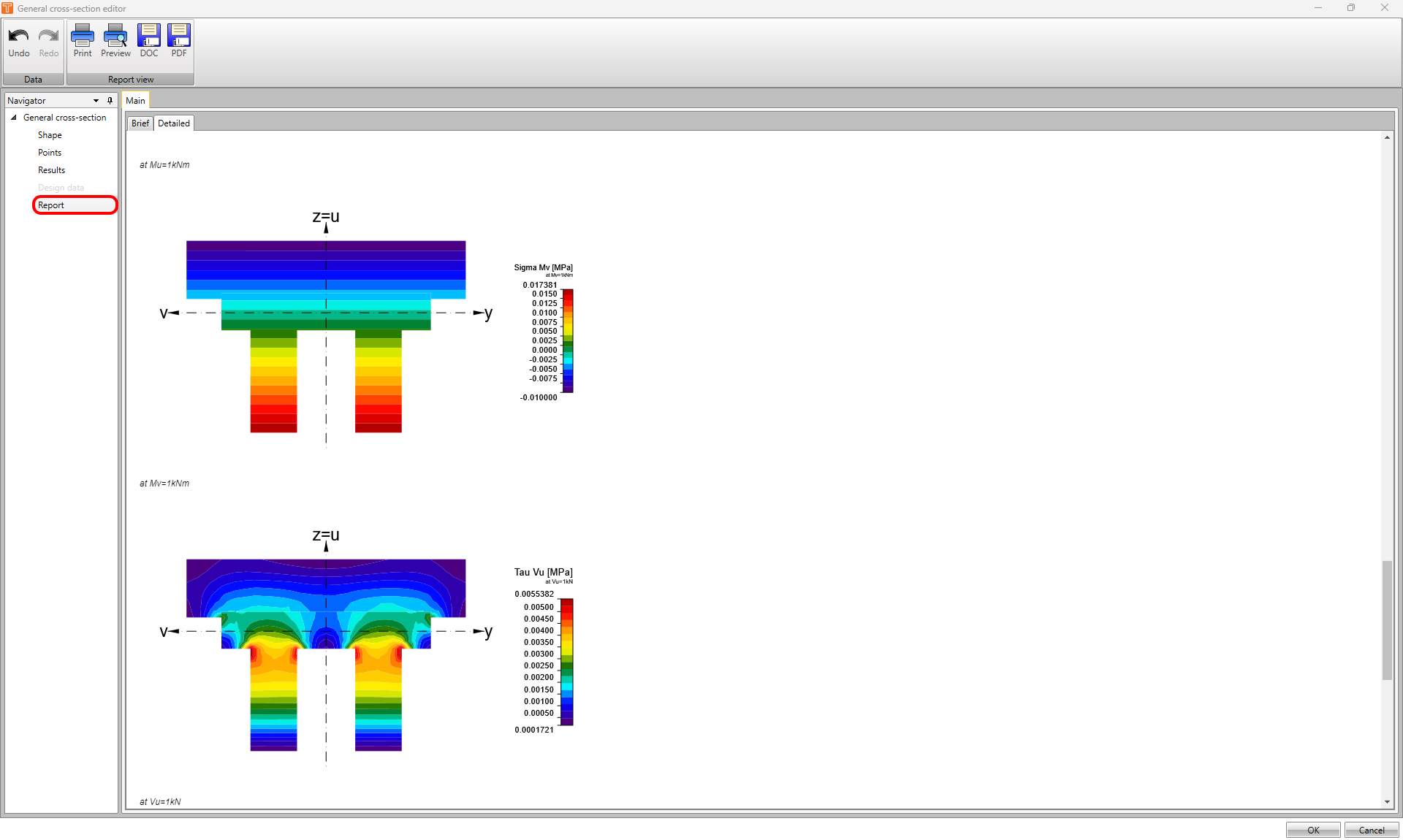
Quando terminar a secção transversal, pode utilizar a possibilidade de criar um relatório contendo as informações acima mencionadas para tornar a sua documentação mais completa e visualmente apelativa!