Editor general de sección transversal para hormigón
Hay muchas opciones para definir la geometría de la sección transversal en la aplicación RCS. Puede usar plantillas, entrada en tabla o importar desde otro archivo.
Pero puede haber situaciones en las que no encuentre una plantilla adecuada (especialmente para secciones compuestas), tenga un archivo dxf con una sección transversal creada, o su sección transversal sea demasiado complicada para introducir coordenadas.
Para estos casos, existe el Editor general de sección transversal (CSS).
En este artículo, presentaremos las funcionalidades de la herramienta, incluyendo la composición de la sección transversal a partir de componentes individuales, la importación desde el archivo DXF, y el análisis por elementos finitos de la sección transversal en el editor.
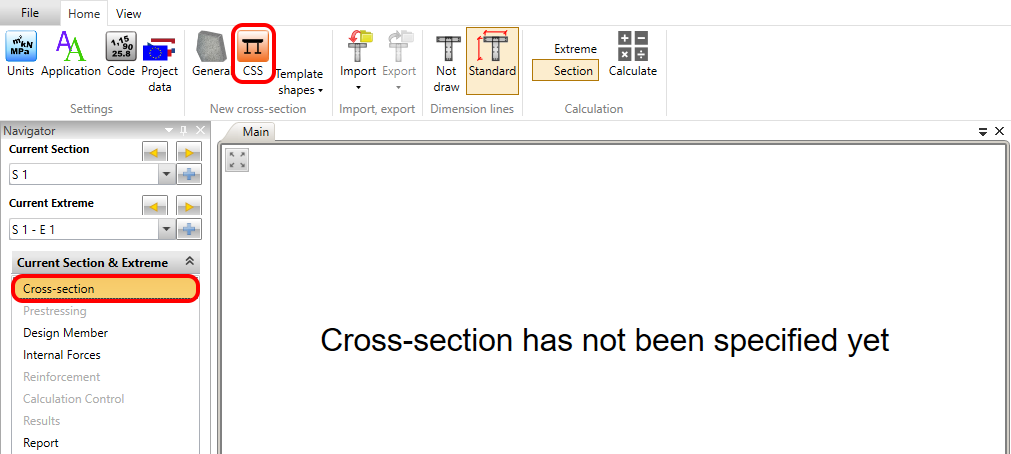
Comencemos con la pregunta de cómo acceder al editor. Simplemente inicie la aplicación RCS y haga clic en el icono en el Navegador -> Sección transversal -> cinta superior -> CSS.
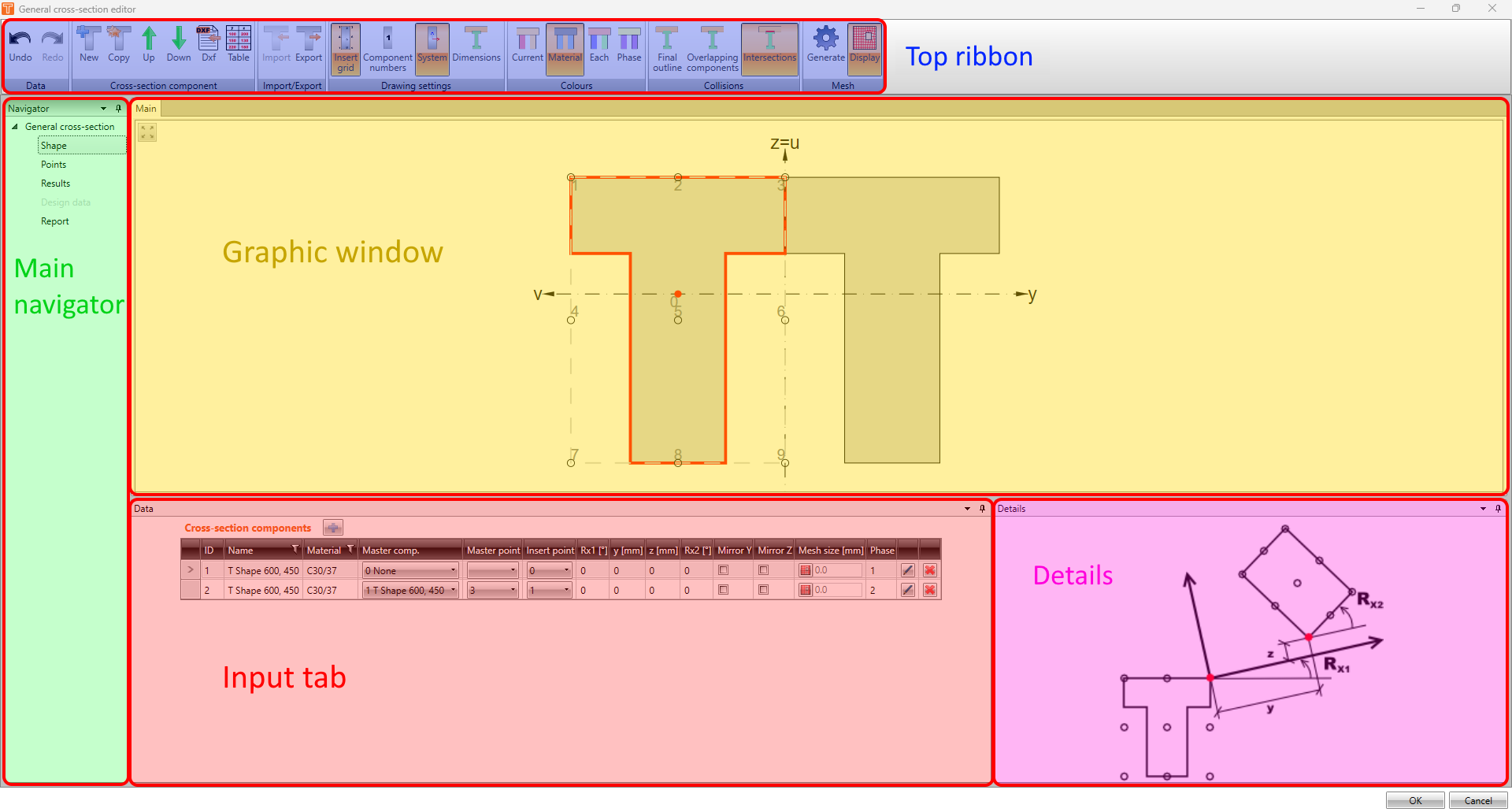
La interfaz del editor es similar a la aplicación RCS. Puede ver la cinta superior llena de barras de herramientas, el Navegador principal en el lado izquierdo, la ventana gráfica principal, la ventana de Datos y la ventana de Detalles.
Forma
En la primera sección del Navegador - Forma, puede crear su sección. Para añadir un nuevo componente, utilice una de las opciones de la cinta superior en la barra de herramientas de componentes de sección transversal. El botón Nuevo permite añadir el elemento desde la base de datos de secciones transversales.
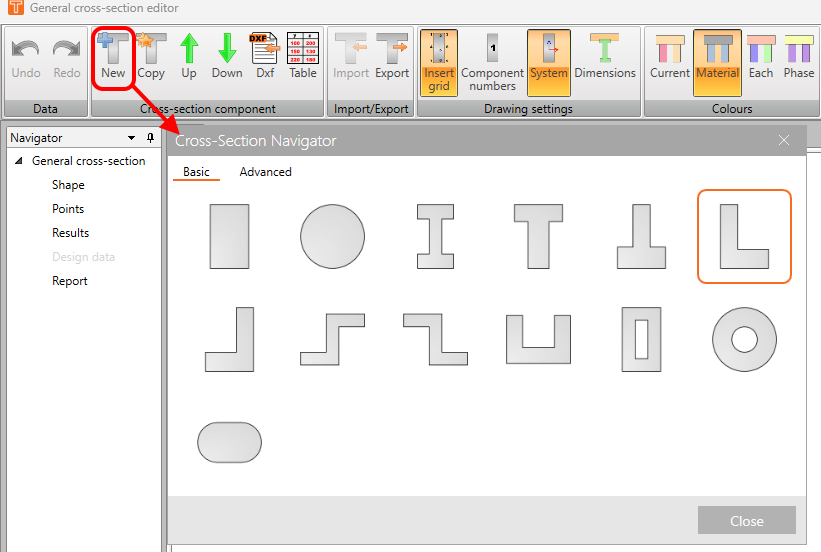
También puede copiar el componente seleccionado utilizando el botón Copiar.
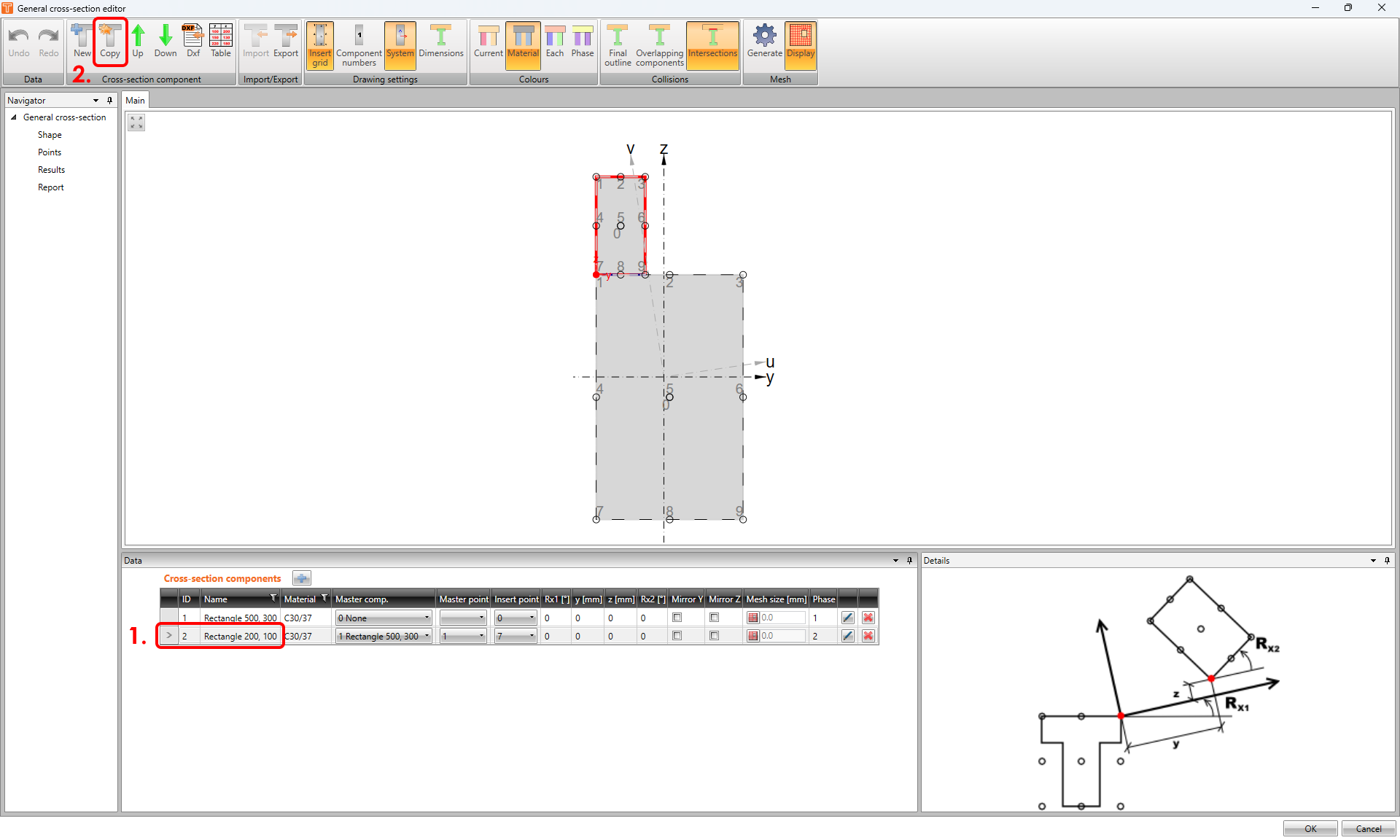
Para gestionar la posición de los componentes en la tabla, utilice las flechas verdes.
Importar desde el archivo DXF
En algunos casos, puede ser más conveniente importar la geometría de la sección transversal desde el archivo DXF para ahorrar tiempo que modelar una forma compleja desde cero.
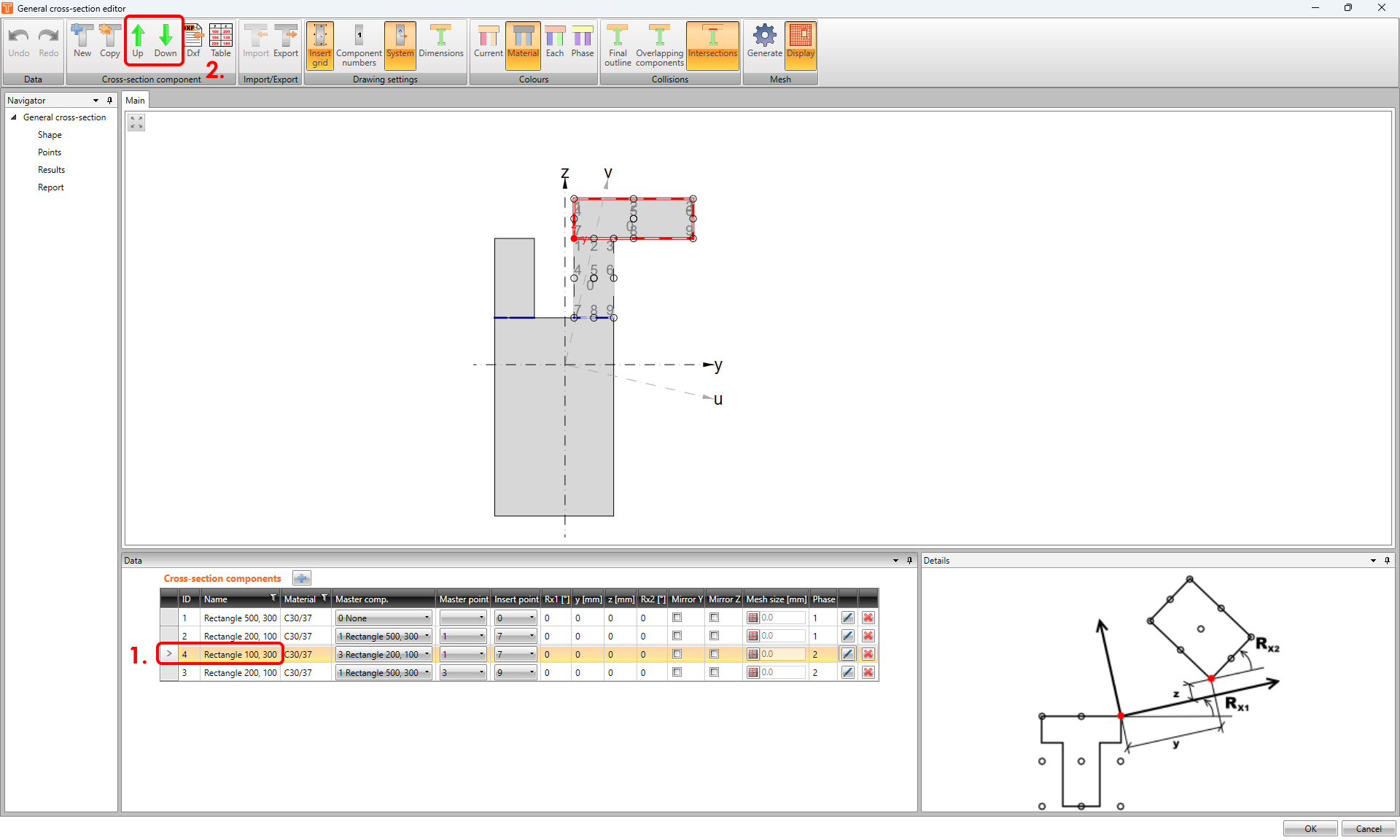
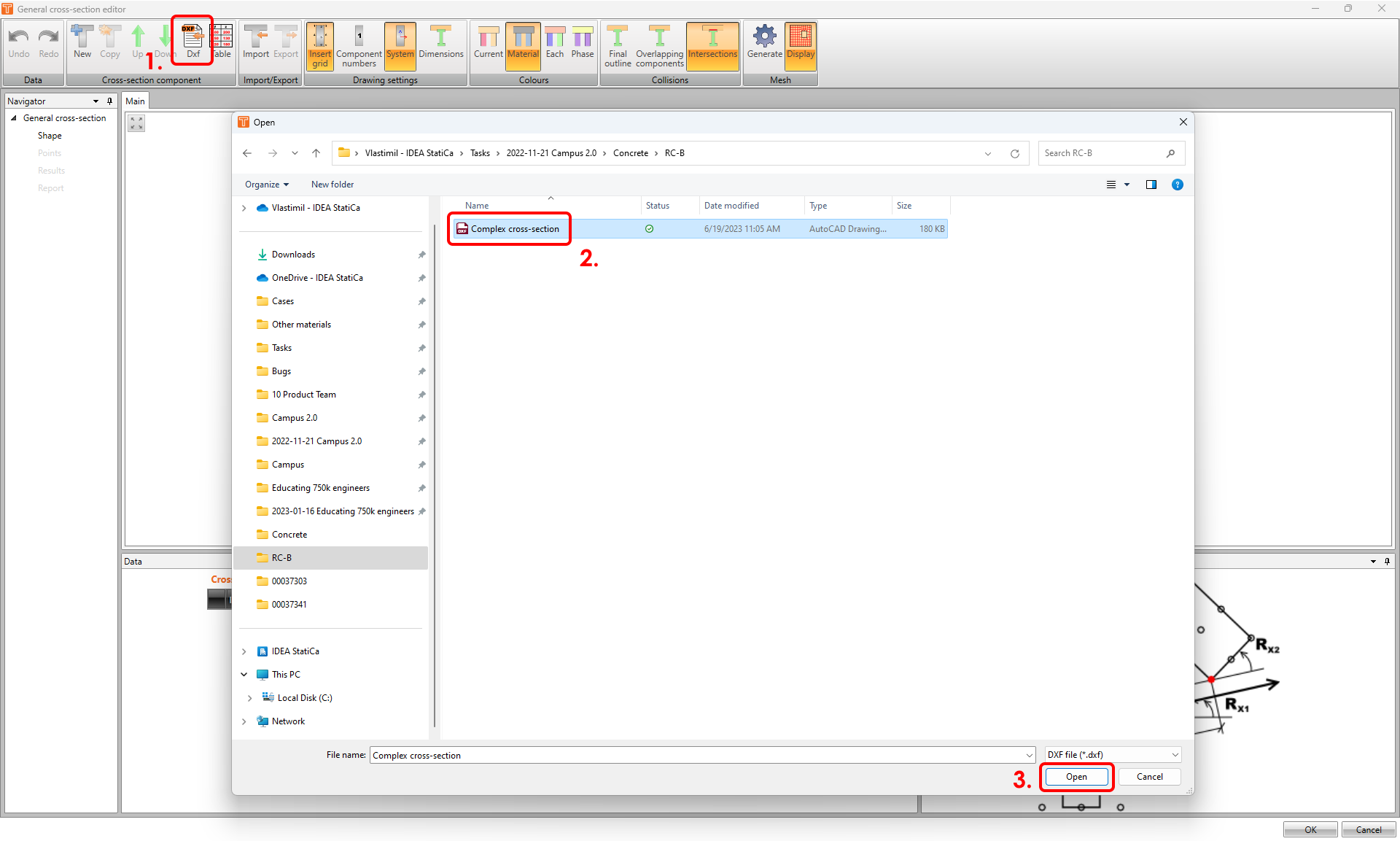
Para importar la sección, haga clic en el botón DXF en la cinta superior. Seleccione su archivo y confirme.
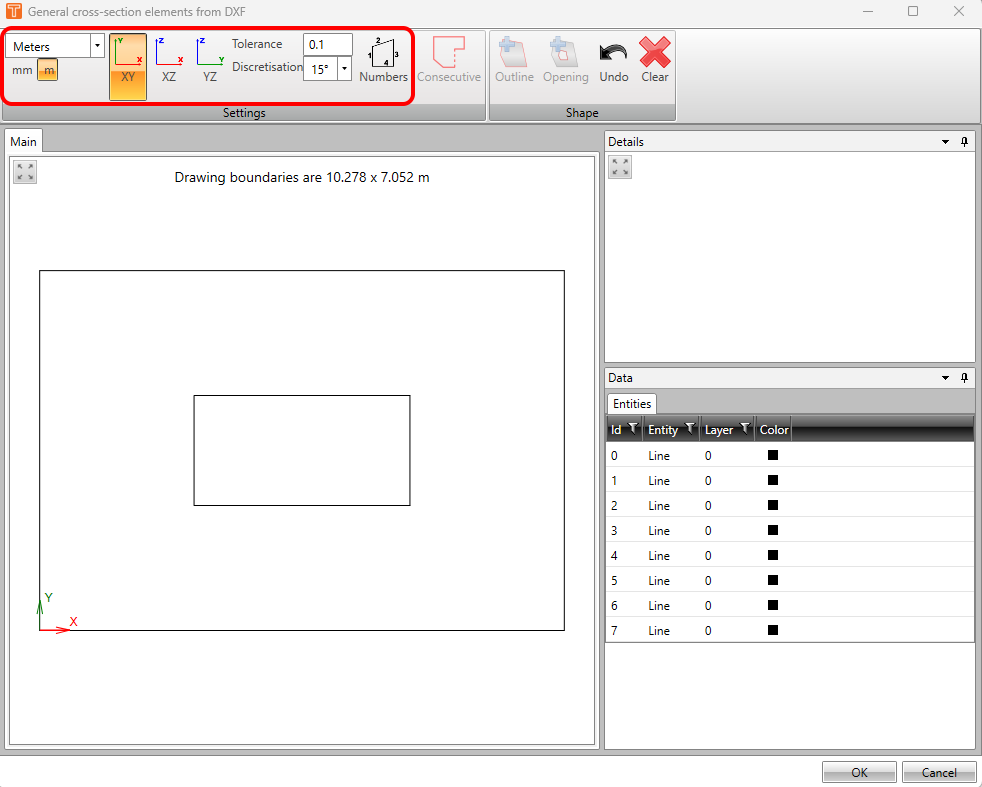
Aparecerá la ventana Elementos generales de sección transversal desde DXF. Puede cambiar la configuración de unidades, el plano mostrado, la tolerancia, la discretización y mostrar (u ocultar) los números de entidades en la cinta superior en la barra de herramientas de Configuración.
Para establecer el contorno de la sección transversal, seleccione una de las líneas y haga clic en el botón Consecutivo en la cinta superior en la barra de herramientas de Configuración. Esta función conectará todas las líneas consecutivas (adyacentes). Después de eso, puede confirmar la forma utilizando el botón Contorno.
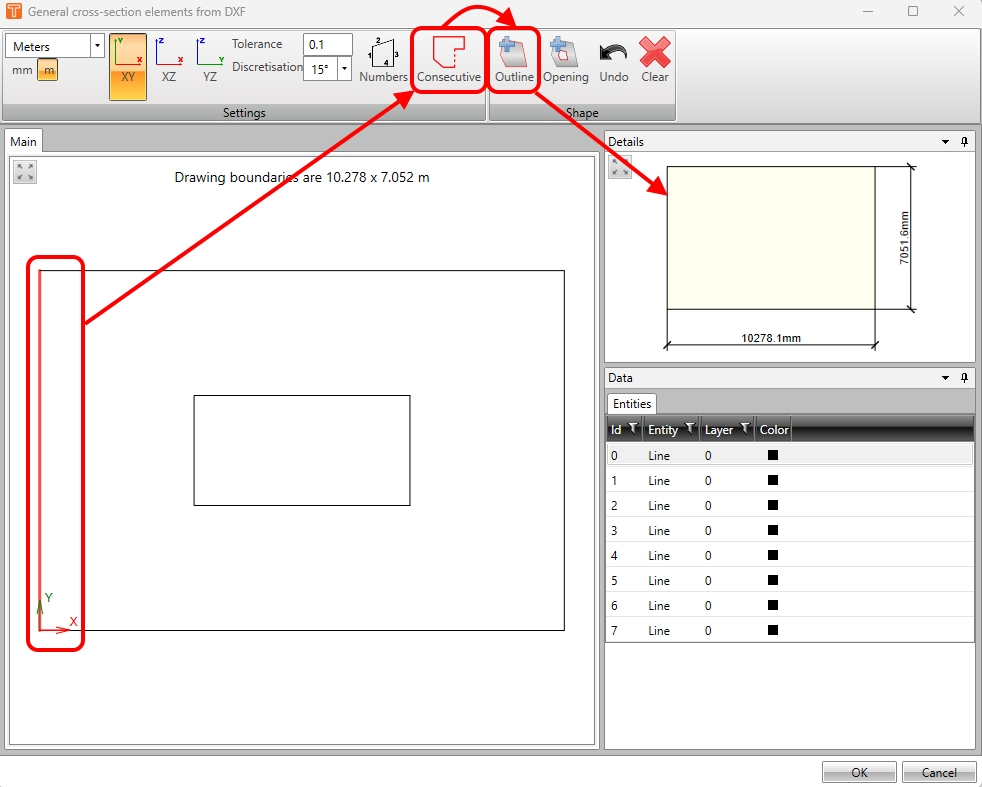
Este flujo de trabajo se aplica en caso de que la geometría en el archivo DXF no esté definida por una polilínea cerrada. Si lo está, puede omitir el paso de hacer clic en el botón Consecutivo.
Puede utilizar el mismo enfoque para añadir una apertura.
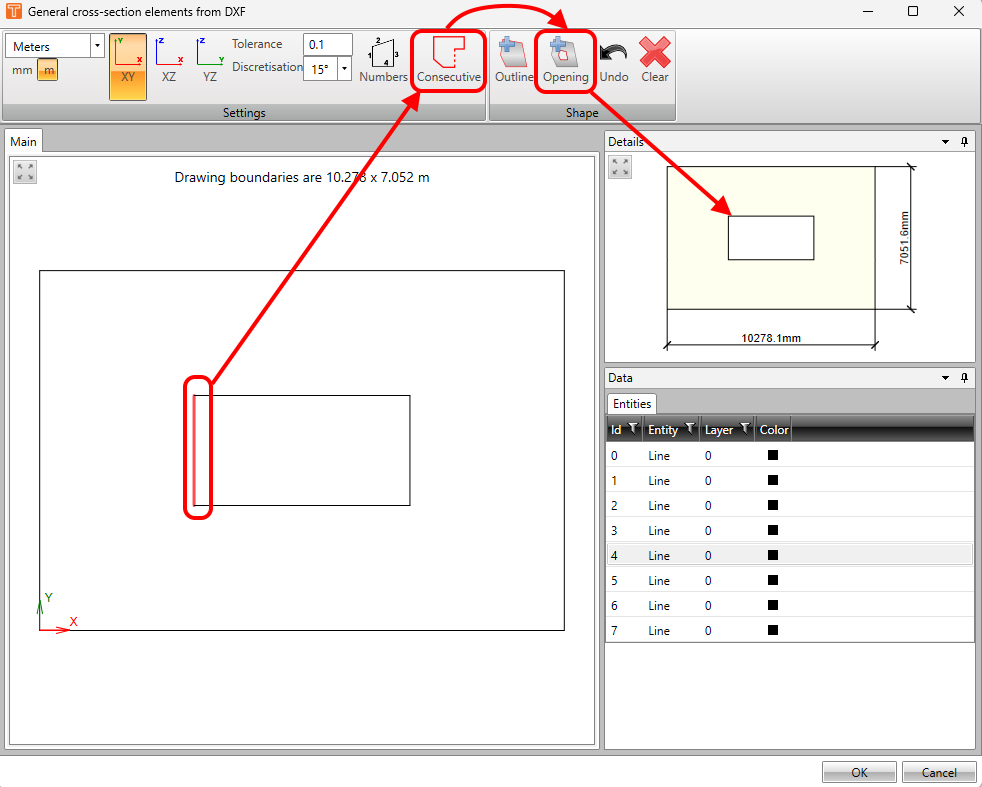
Una vez que esté satisfecho con la geometría importada, simplemente confirme con el botón OK.
Tabla de componentes de la sección transversal
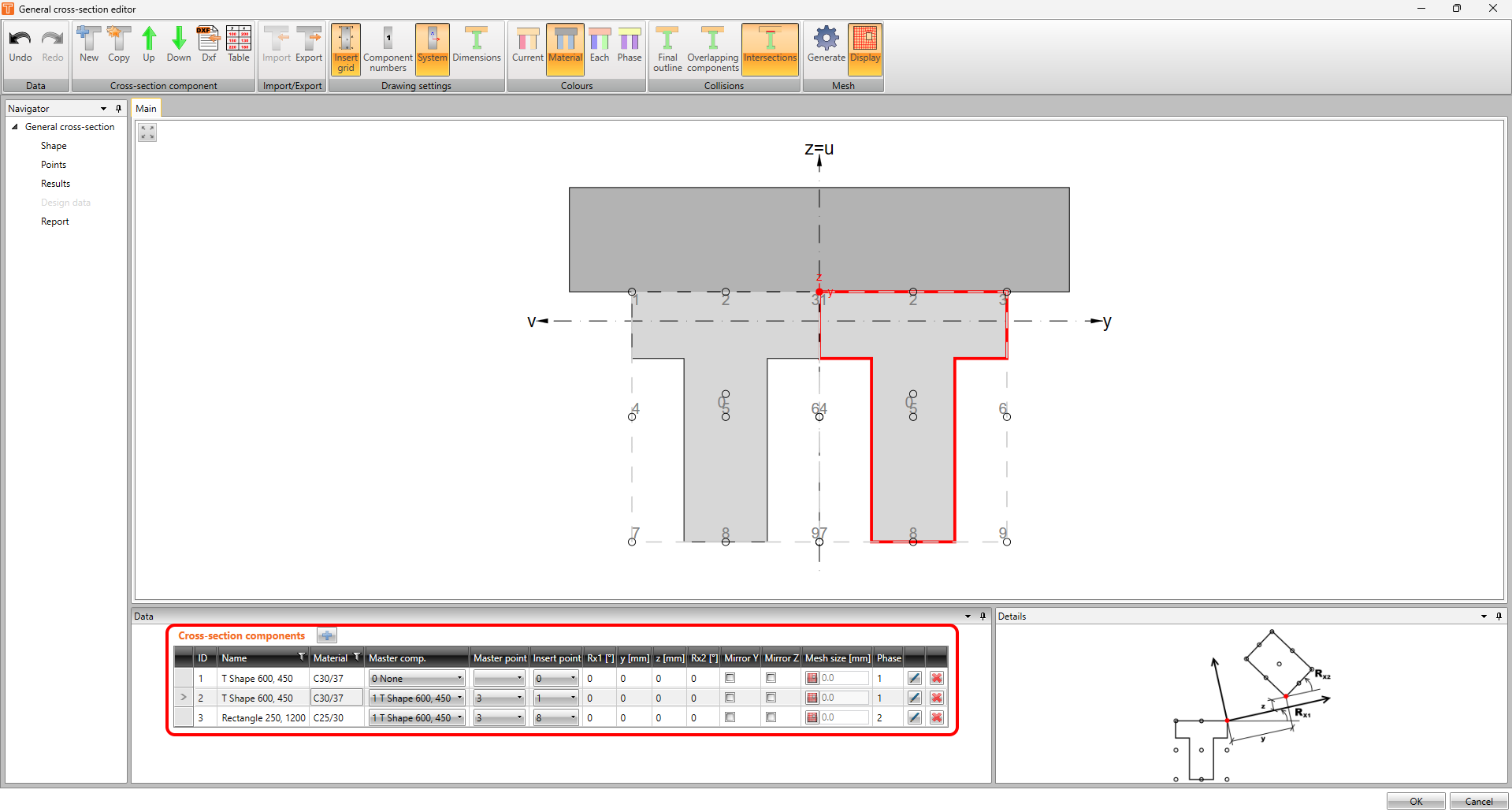
En la ventana de Datos, puede gestionar los componentes de la sección transversal. Cada uno de los componentes puede tener su propio nombre y material.
También puede establecer la posición de los componentes aquí. Para ello se utiliza el sistema de punto maestro y punto de inserción.
Además, puede establecer la fase de la sección transversal compuesta.
Y por último, pero no menos importante, el botón de lápiz permite modificar el componente, y el botón de cruz roja está destinado a eliminar las filas seleccionadas.
Opciones de visualización
Puede encontrar tres secciones en la cinta superior diseñadas para herramientas de visualización: Configuración de dibujo, Colores y Colisiones.
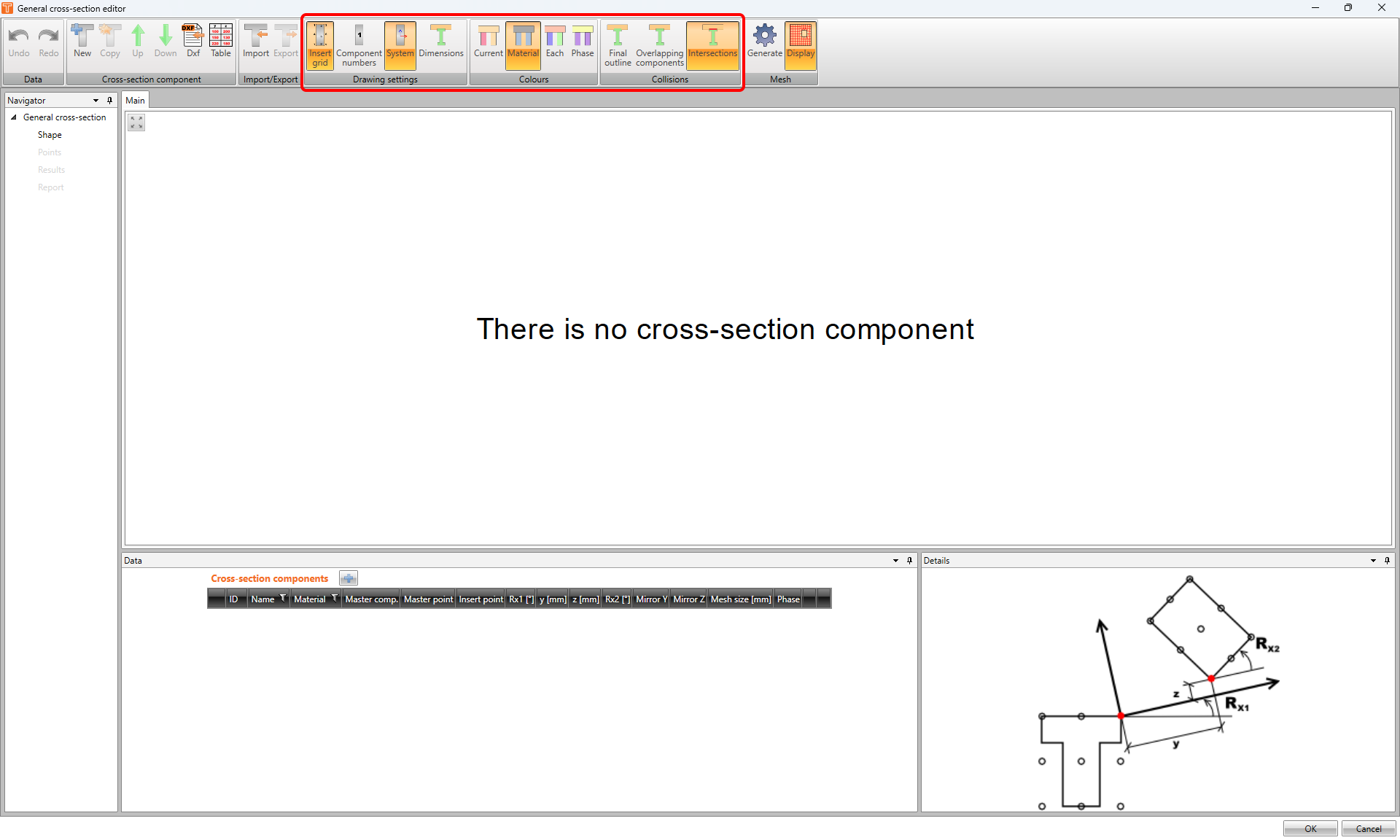
En la primera - Configuración de dibujo, puede activar o desactivar la cuadrícula, los números de los componentes, el sistema de coordenadas de ejes y las dimensiones.
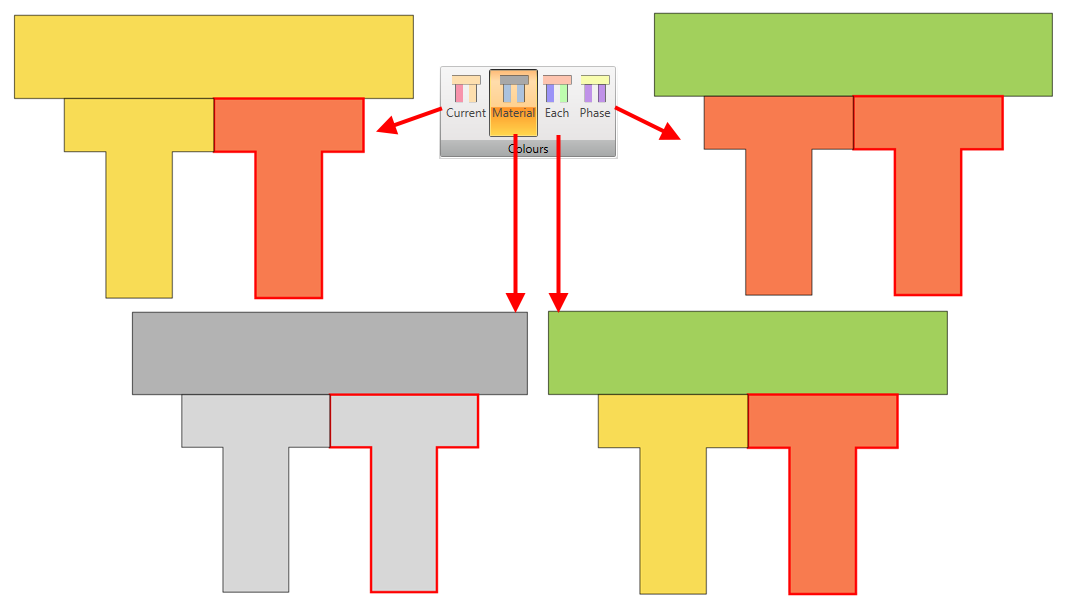
La sección Colores le permite modificar los colores de visualización de los componentes.
Y gracias a la sección Colisiones es posible ver las colisiones de diferentes maneras.
- Contorno final recorta las áreas superpuestas.
- Componentes superpuestos muestra las colisiones sin resaltarlas.
- Intersección resalta las colisiones en la escena.
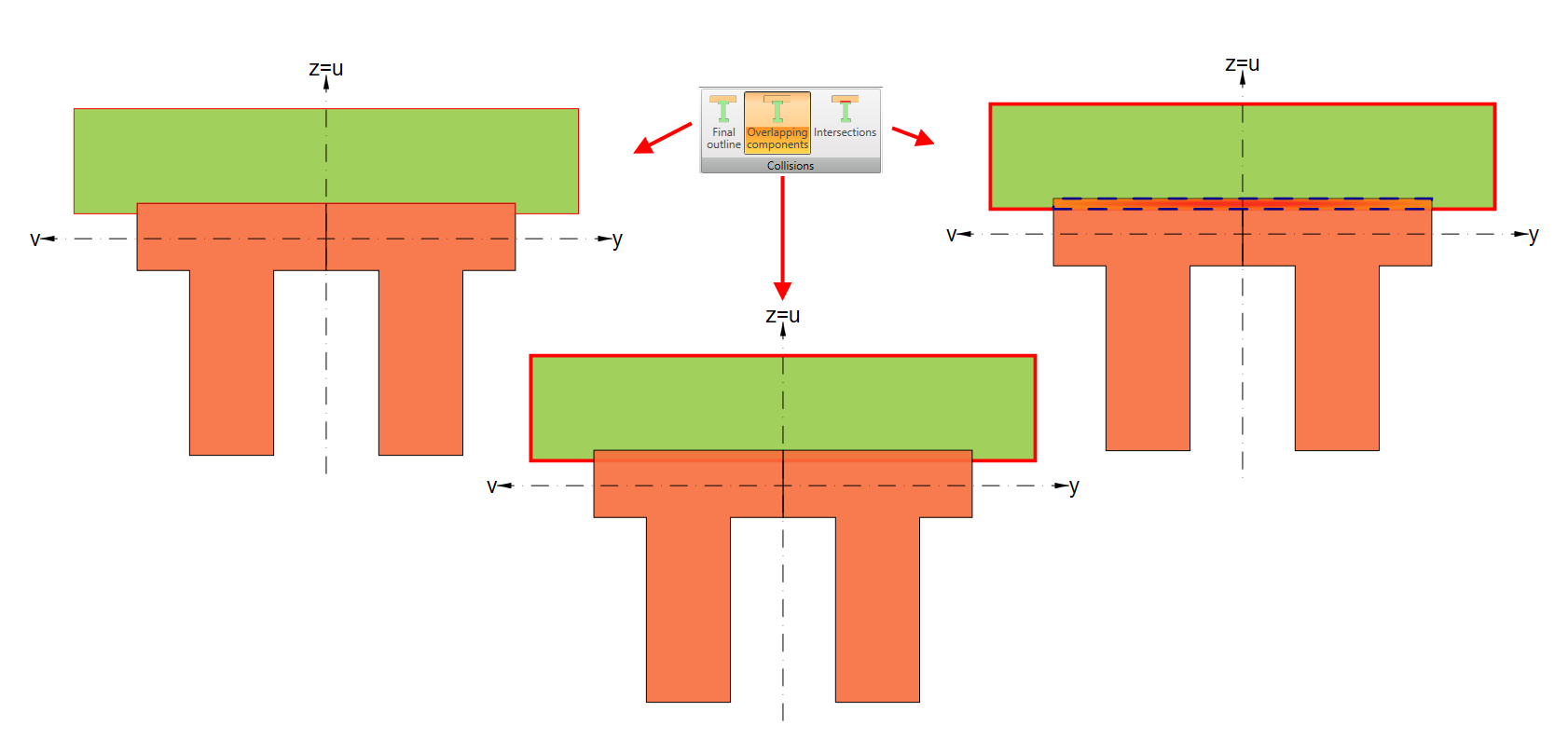
¡Tenga en cuenta que para los cálculos, las áreas superpuestas siempre serán recortadas!
Puntos
Como ya se ha mencionado, el Editor general de sección transversal no está destinado únicamente a la creación de secciones transversales complejas. También puede calcular la sección y ver los resultados correspondientes.
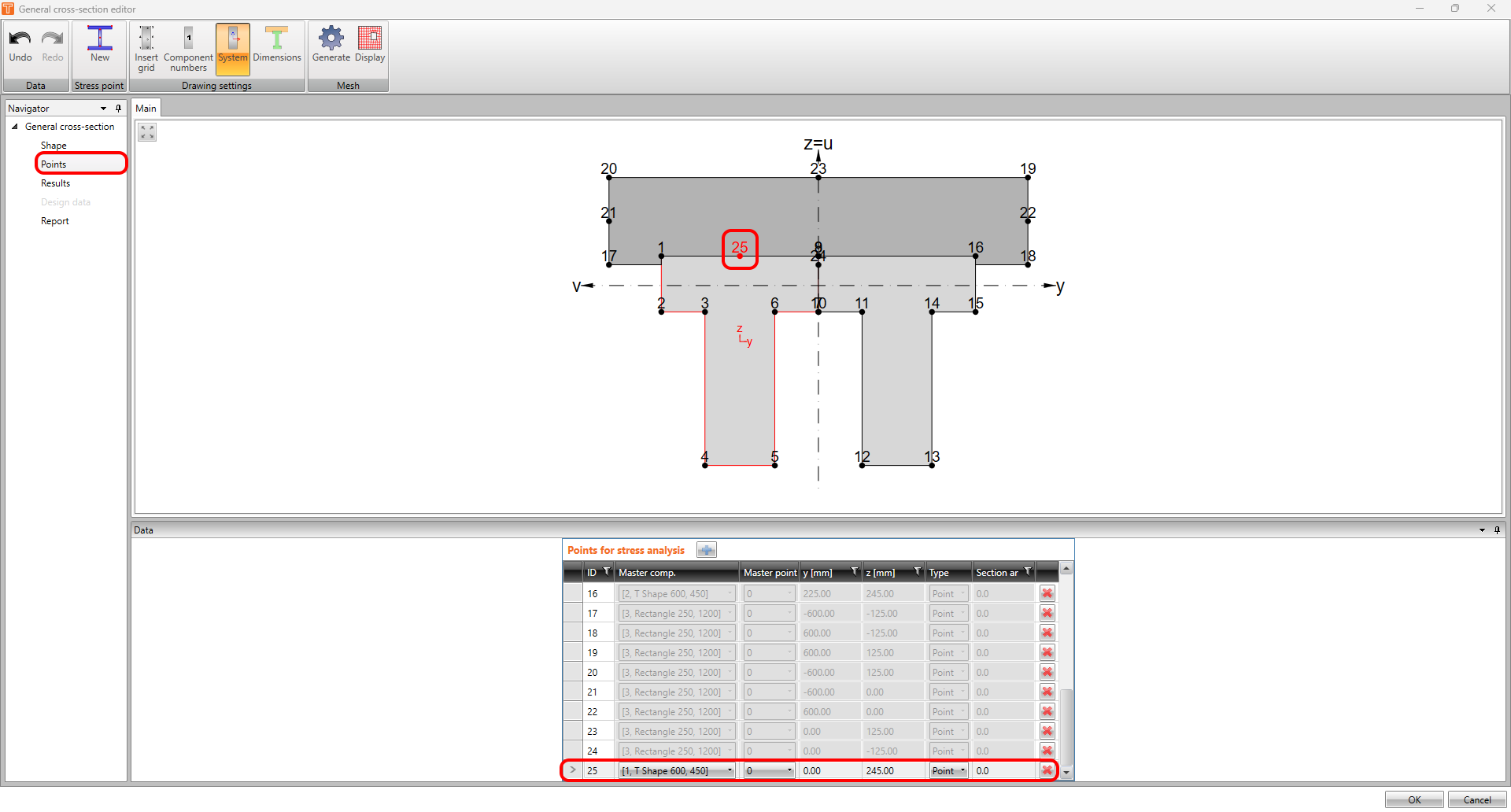
El primer paso es establecer los puntos de cálculo. La aplicación distingue dos conjuntos de puntos:
- Puntos creados automáticamente.
- Puntos definidos por el usuario.
La diferencia se muestra en la siguiente imagen.
Los puntos con filas en gris en la tabla fueron creados automáticamente por el software.
El último punto resaltado está definido por el usuario. Las celdas de la fila en la tabla son totalmente editables.
Resultados
En este módulo, se pueden realizar varios tipos de cálculos basados en el Método de los Elementos Finitos. Puede mostrar tensiones axiales o de cortante causadas por una fuerza interna unitaria correspondiente.
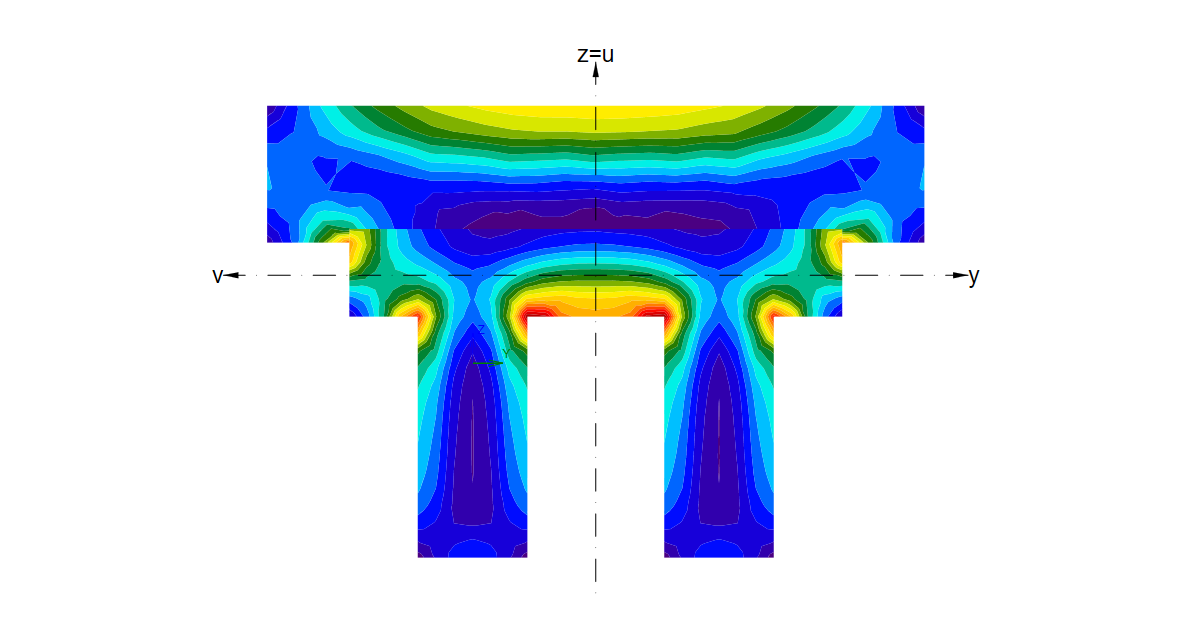
Mostrémoslo en un ejemplo práctico. En la siguiente imagen, puede ver la tensión de cortante causada por Mx = 1 kNm.
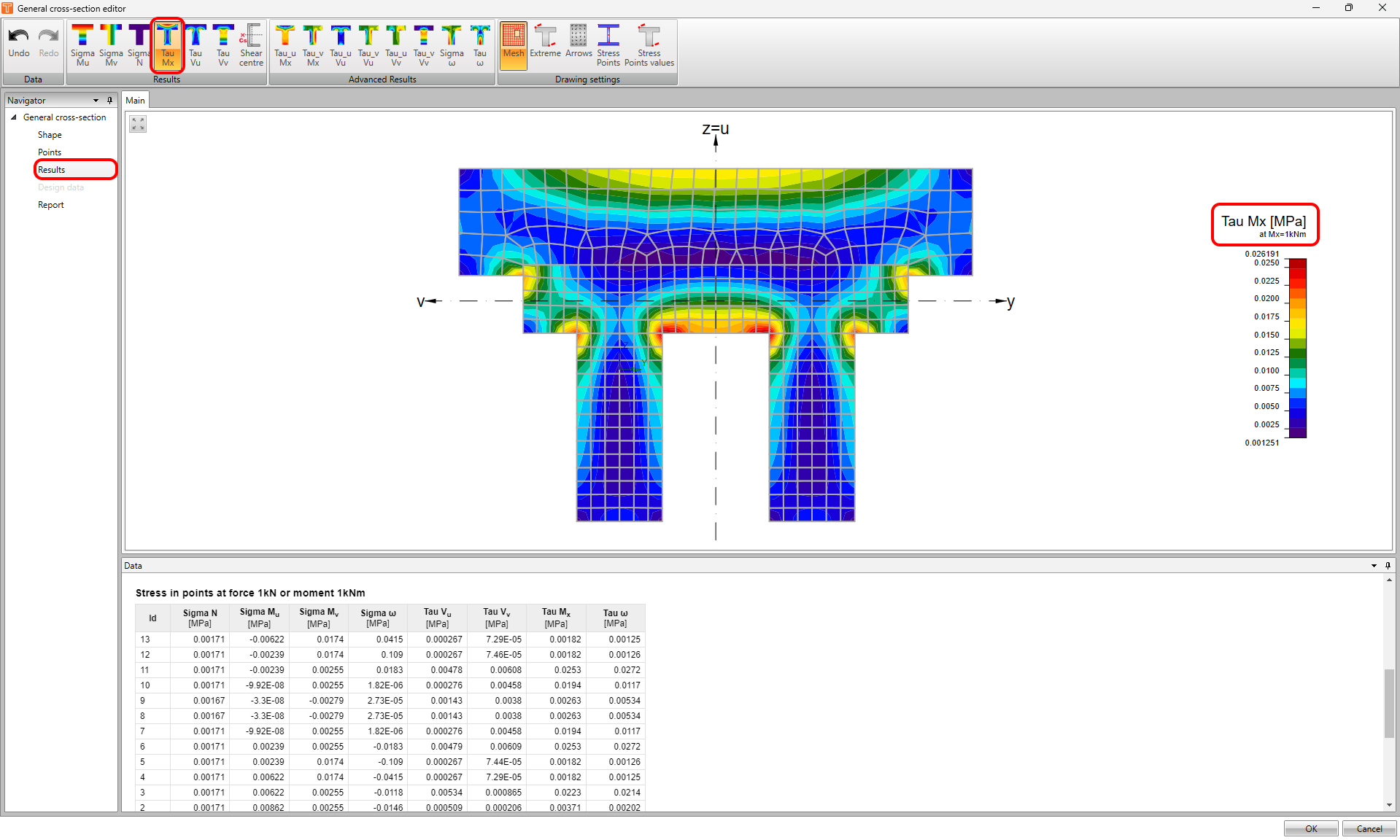
Los resultados individuales para puntos específicos se pueden ver en la tabla en la ventana de Datos.
En la cinta superior en la barra de herramientas de Resultados, puede navegar y mostrar todos los resultados - Mu, Mv, N, Mx, Vu, y Vv.
Usando el botón Centro de cortante, puede mostrar el centro de cortante así como otras características de la sección transversal.
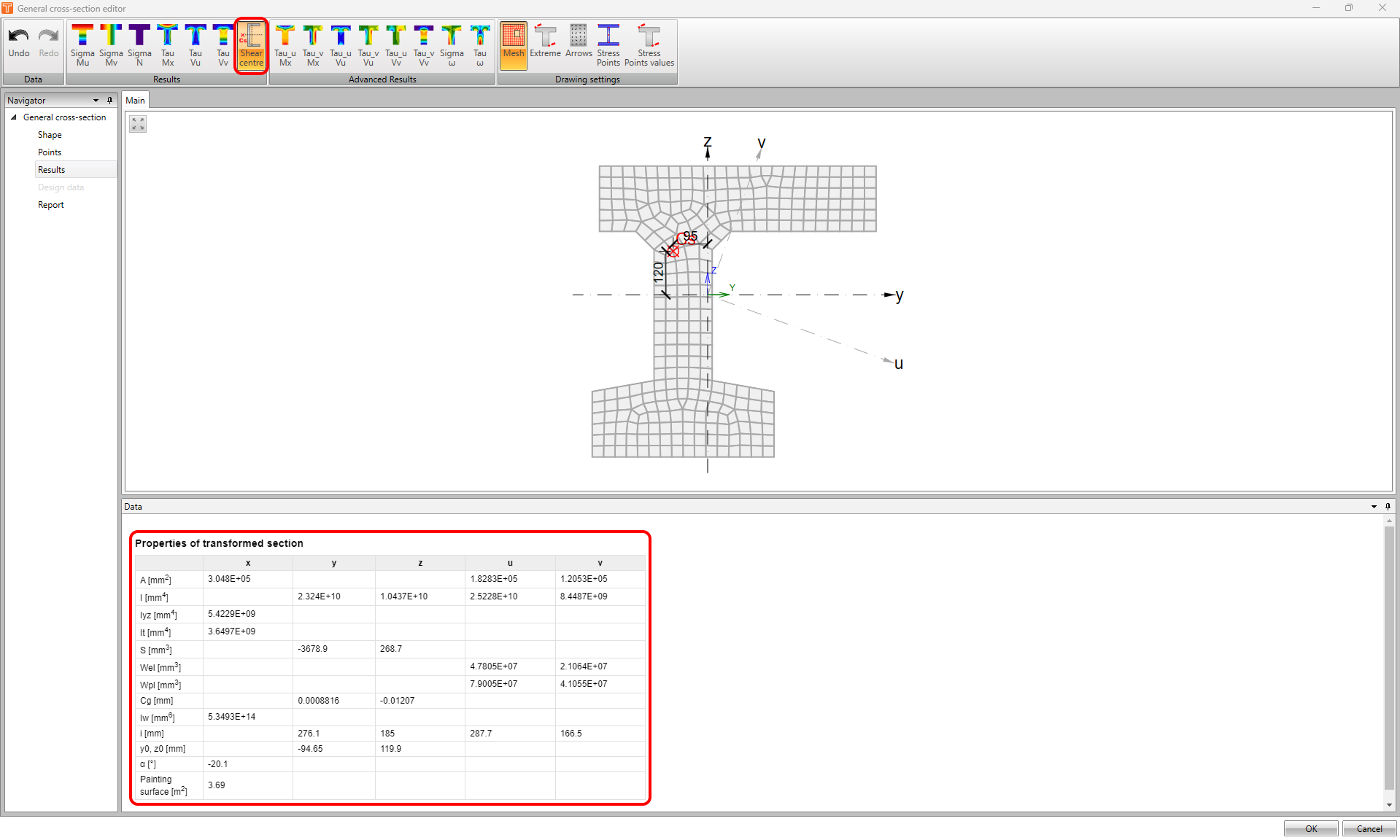
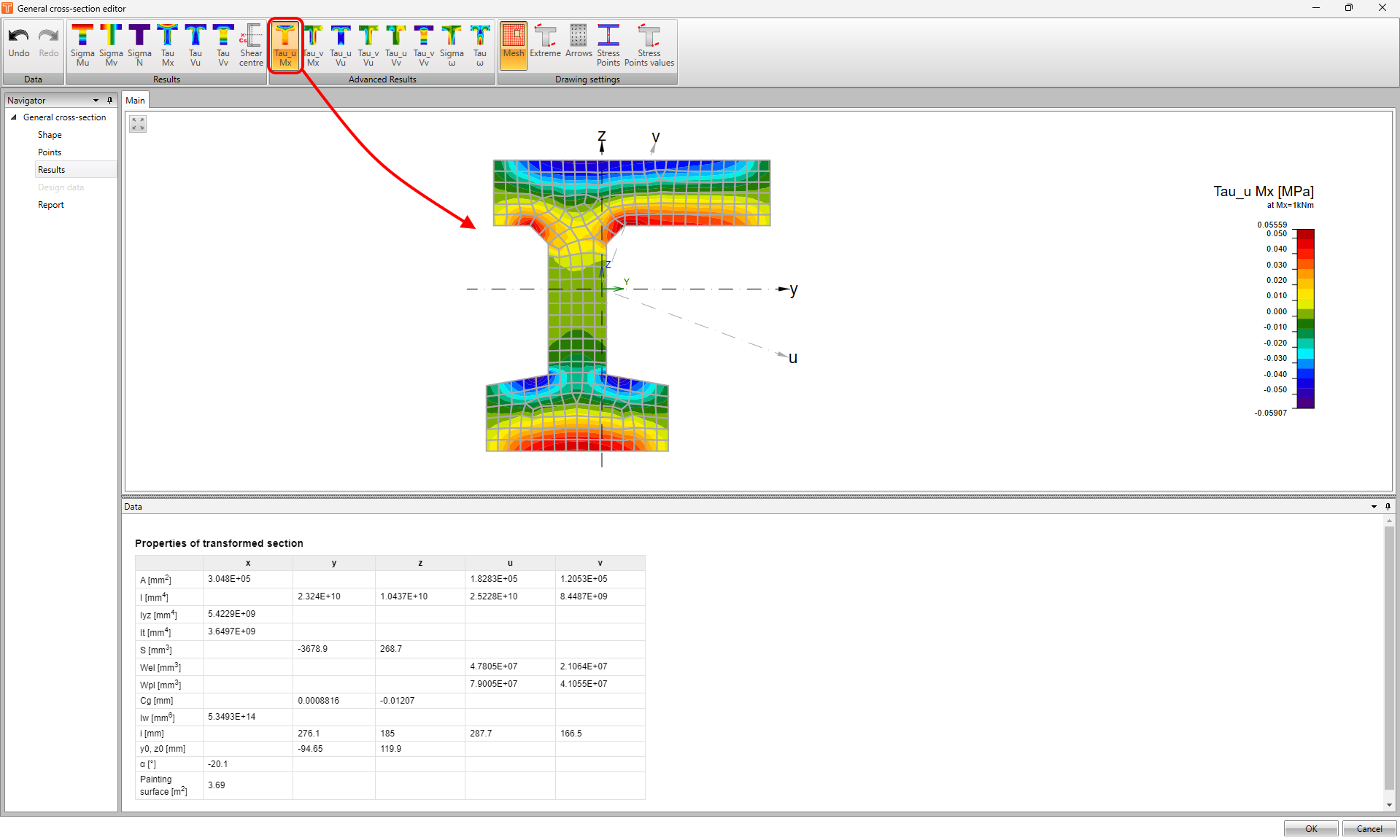
¡Pero espere, eso no es todo! En la cinta superior, incluso puede encontrar los resultados avanzados.
Gracias a esta funcionalidad, puede explorar resultados como la tensión de cortante por torsión unitaria, cortante paralelo al primer o segundo eje principal, tensión directa debida al bimomento unitario y tensión de cortante debida al momento de alabeo unitario.
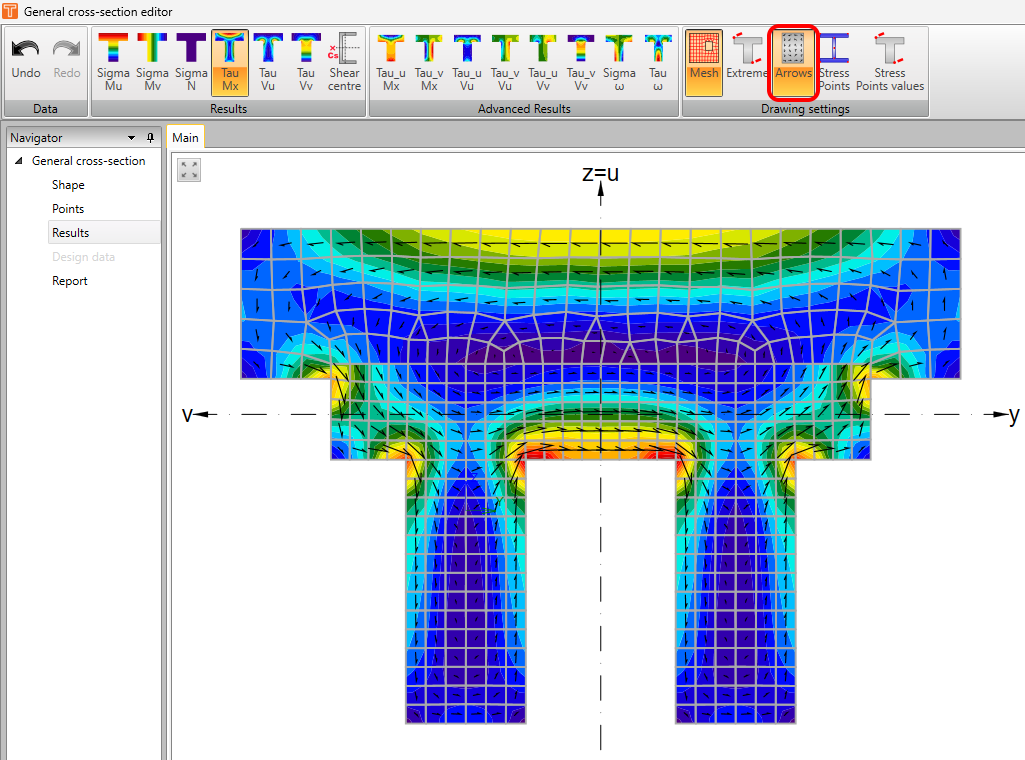
Por último, pero no menos importante, también hay una barra de herramientas para la Configuración de dibujo. Puede mostrar la malla, etiquetar extremos, etiquetar puntos de tensión y mostrar los valores en los puntos de tensión. Además, puede mostrar las flechas de flujo de tensión.
Informe
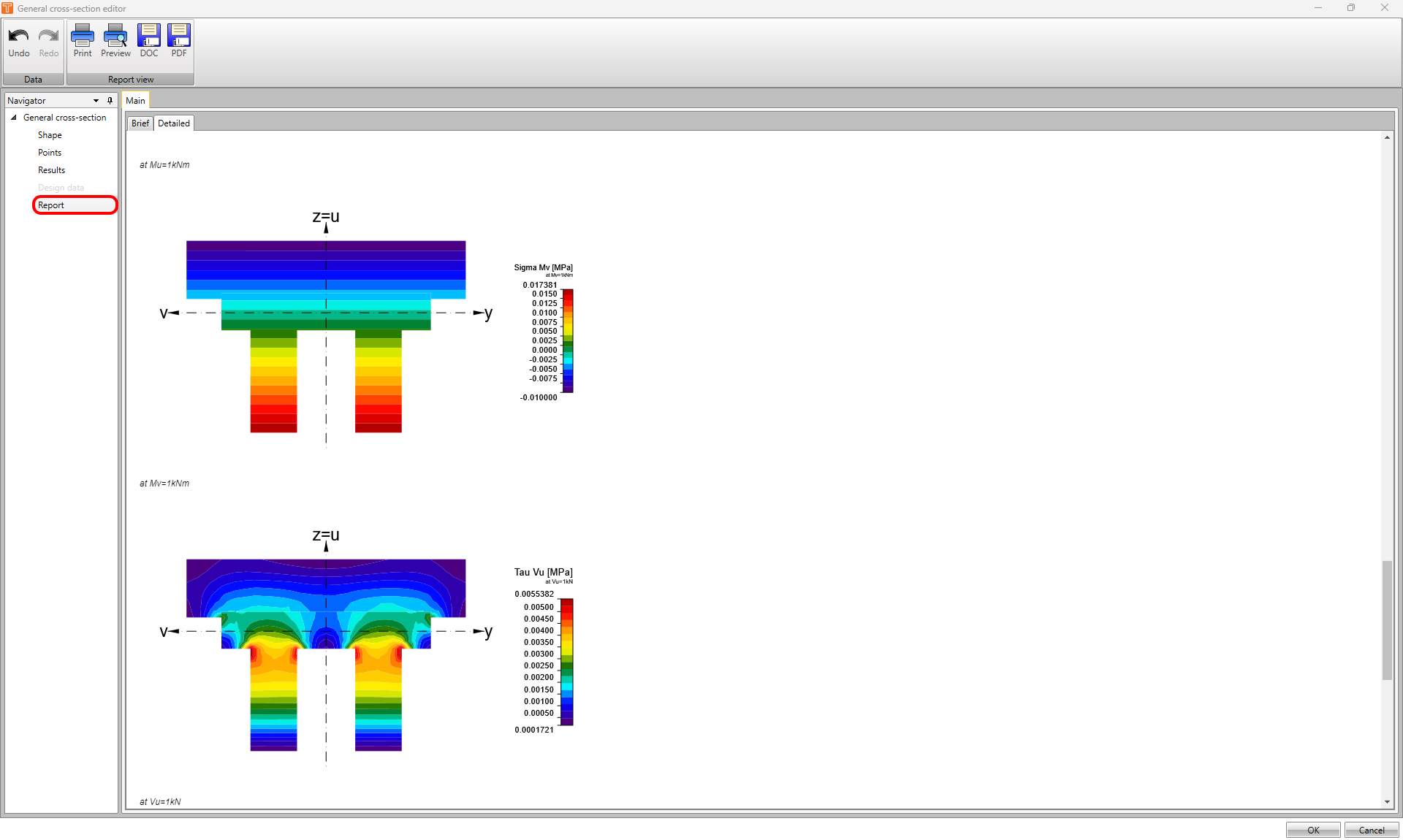
Una vez que haya terminado con la sección transversal, puede aprovechar la posibilidad de crear un informe que contenga la información mencionada anteriormente para hacer su documentación infalible y más atractiva.