Editor general de secțiune transversală pentru beton
Există numeroase opțiuni pentru definirea geometriei secțiunii transversale în aplicația RCS. Puteți utiliza șabloane, introducere tabelară sau import dintr-un alt fișier.
Însă pot exista situații în care nu găsiți un șablon potrivit (în special pentru secțiuni compuse), aveți un fișier dxf cu o secțiune transversală creată sau secțiunea dvs. transversală este prea complicată pentru introducerea coordonatelor.
Pentru astfel de cazuri, există Editorul general de secțiune transversală (CSS).
În acest articol, vom prezenta funcționalitățile instrumentului, inclusiv compunerea secțiunii transversale din componente individuale, importul din fișierul DXF, și analiza prin elemente finite a secțiunii transversale în editor.
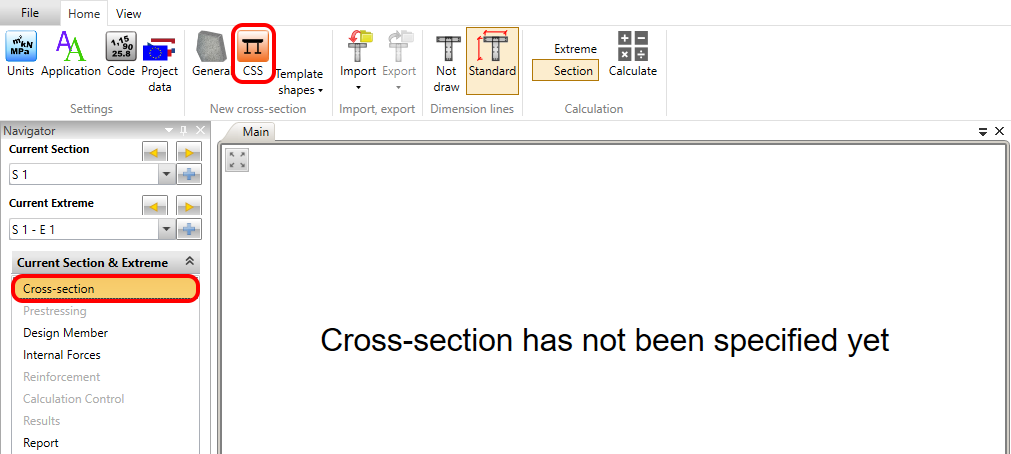
Să începem cu întrebarea cum se accesează editorul. Lansați pur și simplu aplicația RCS și faceți clic pe pictograma din Navigator -> Secțiune transversală -> bara de instrumente de sus -> CSS.
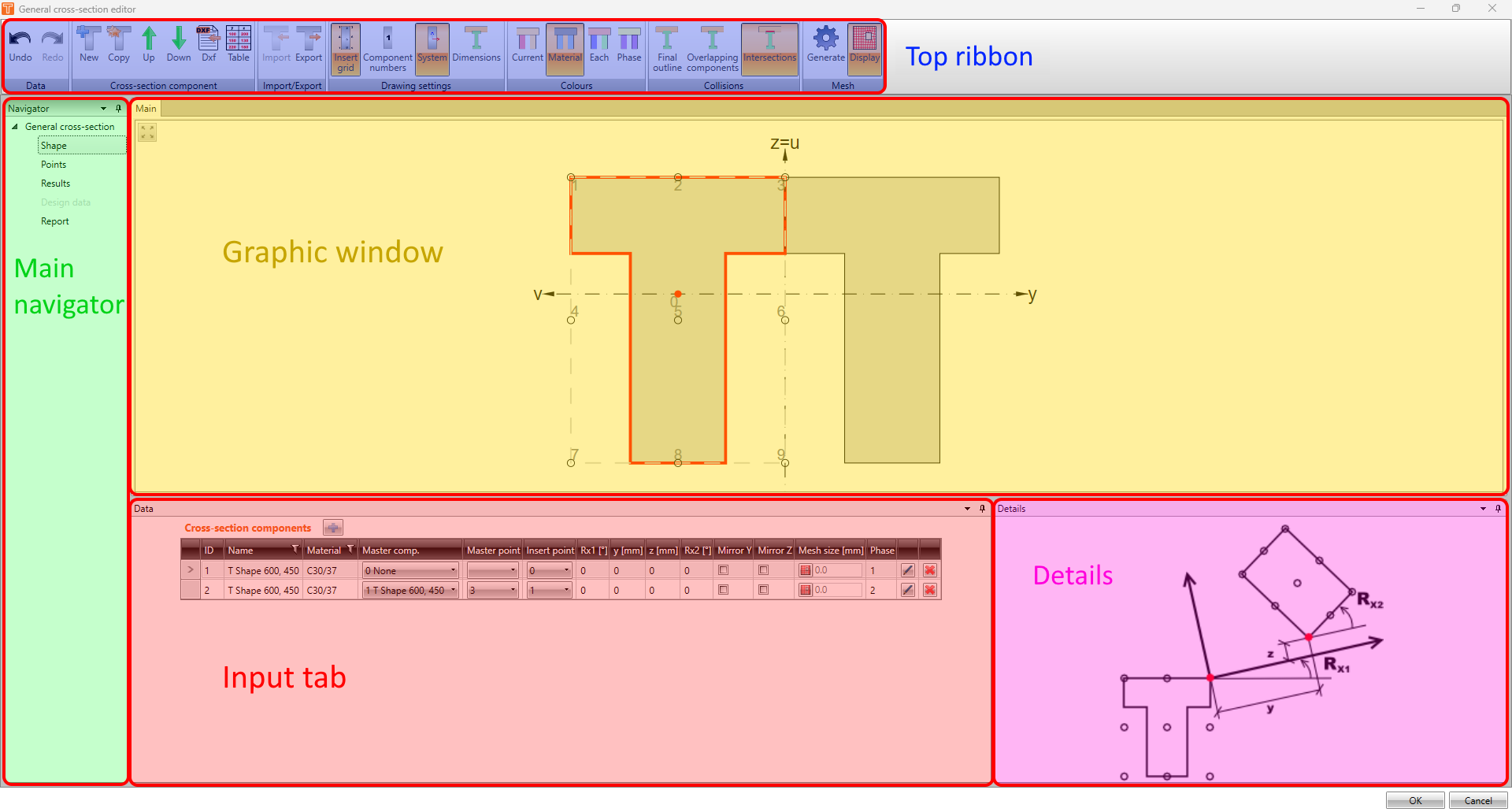
Interfața editorului este similară cu aplicația RCS. Puteți vedea bara de instrumente de sus plină de bare de unelte, Navigatorul principal pe partea stângă, fereastra grafică principală, fereastra de date și fereastra de detalii.
Formă
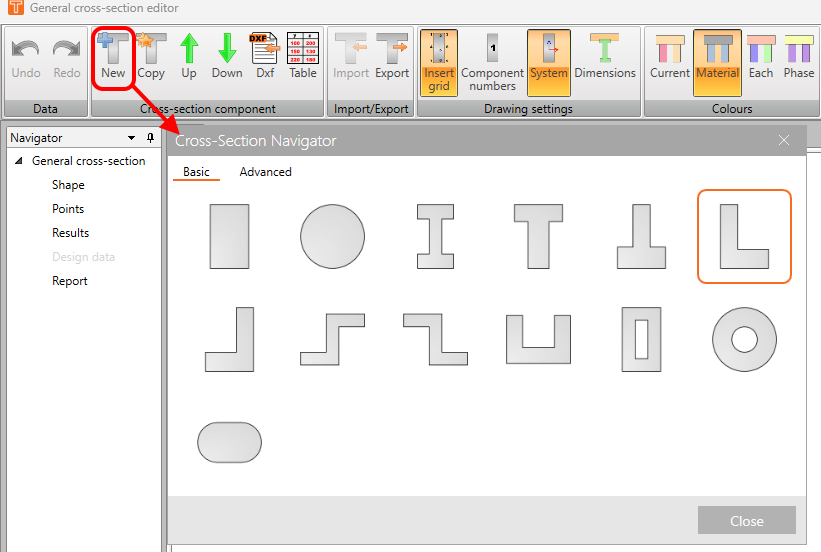
În prima secțiune a Navigatorului - Formă, puteți crea secțiunea dvs. Pentru a adăuga o nouă componentă, utilizați una dintre opțiunile din bara de instrumente de sus din bara de unelte Componentă secțiune transversală. Butonul Nou vă permite să adăugați elementul din baza de date a secțiunilor transversale.
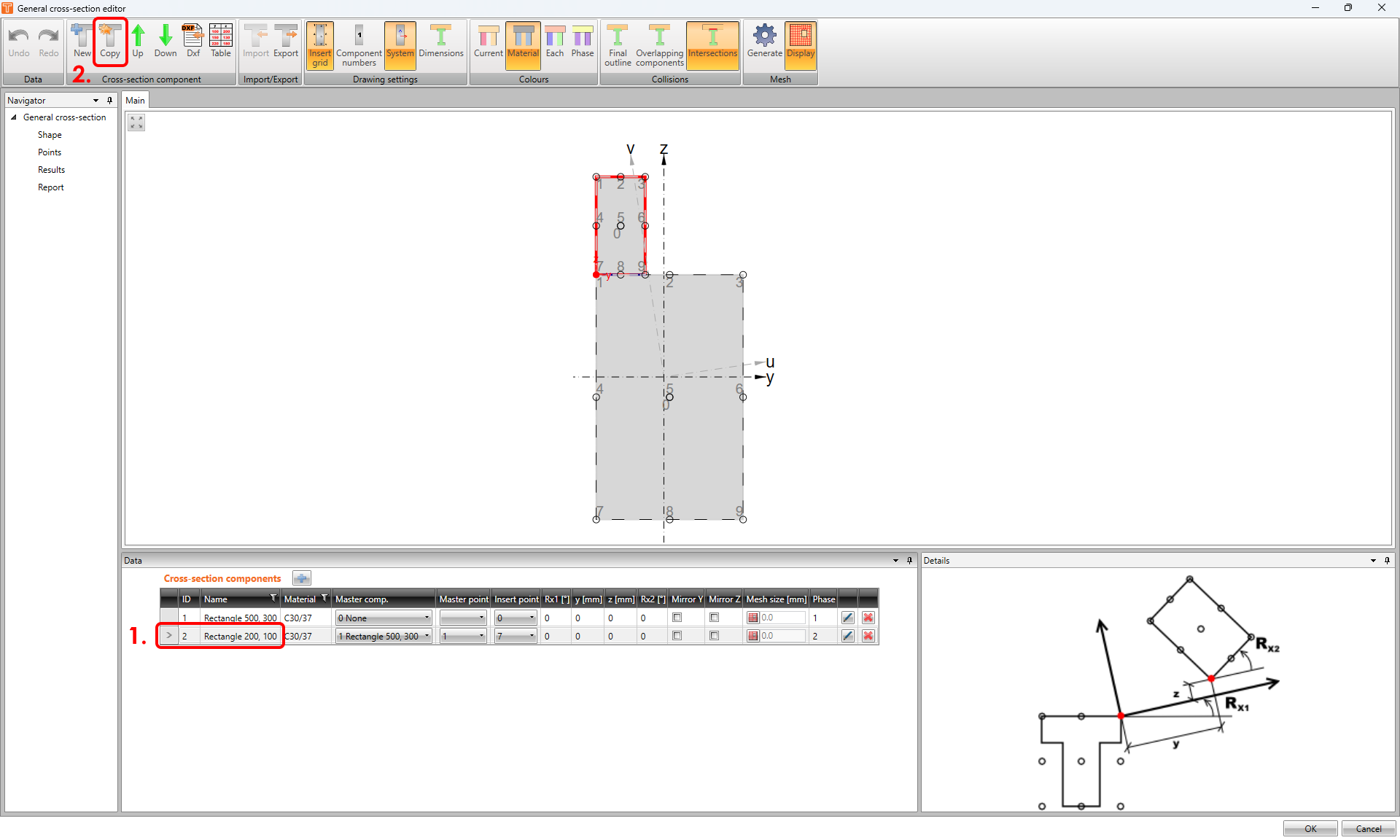
Puteți, de asemenea, să copiați componenta selectată utilizând butonul Copiere.
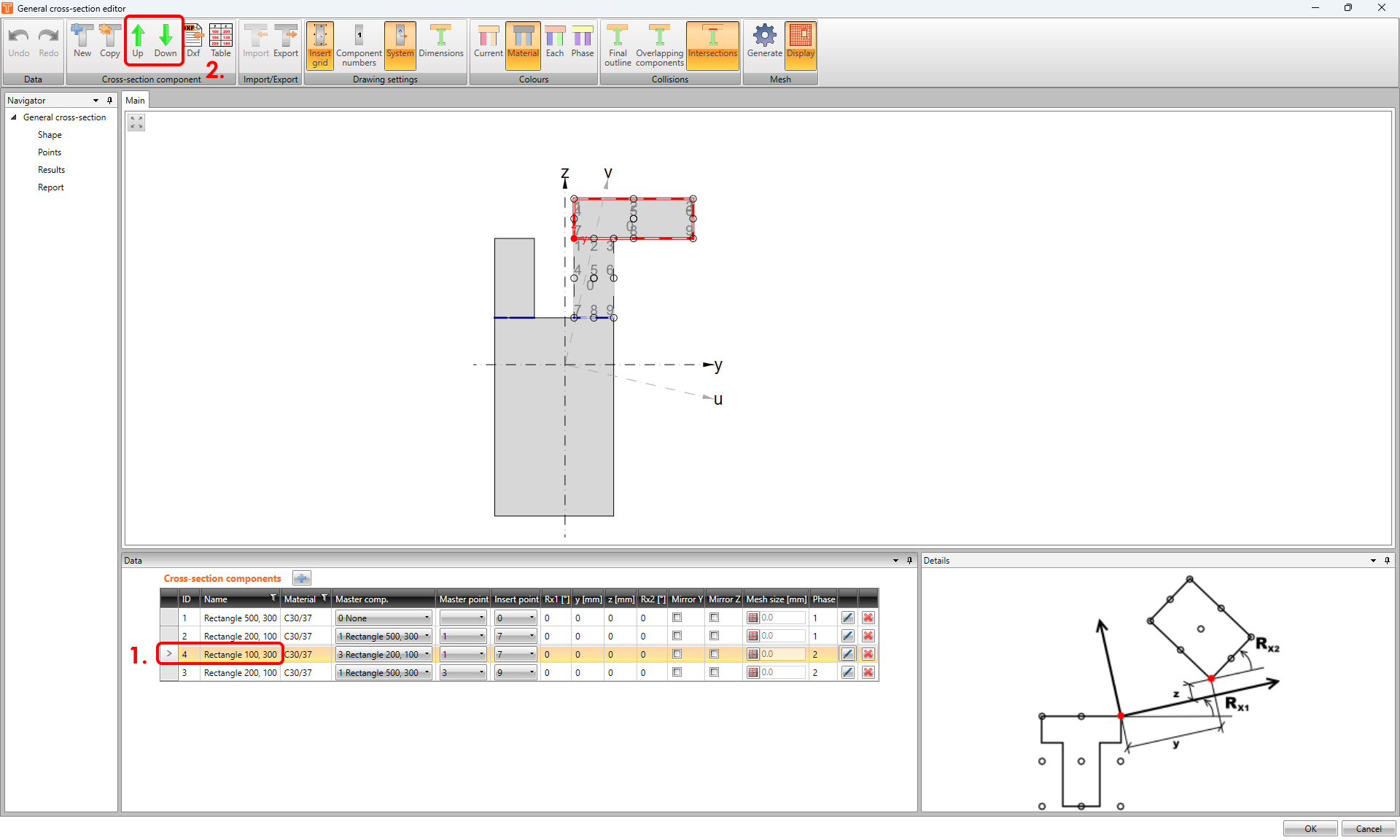
Pentru a gestiona poziția componentelor în tabel, utilizați săgețile verzi.
Import din fișierul DXF
În unele cazuri, poate fi mai convenabil să importați geometria secțiunii transversale din fișierul DXF pentru a economisi timp față de modelarea unei forme complexe de la zero.
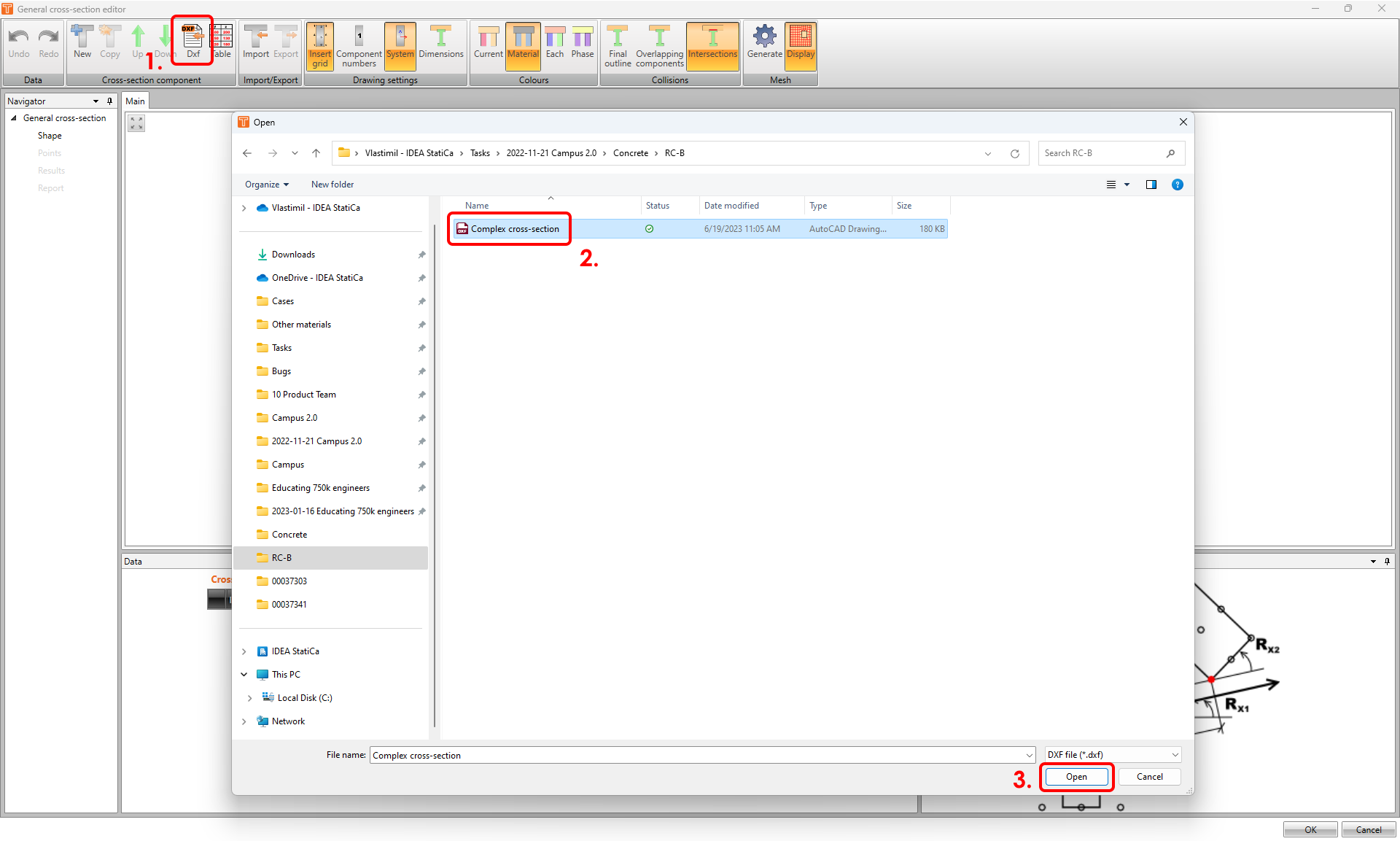
Pentru a importa secțiunea, faceți clic pe butonul DXF din bara de instrumente de sus. Selectați fișierul și confirmați.
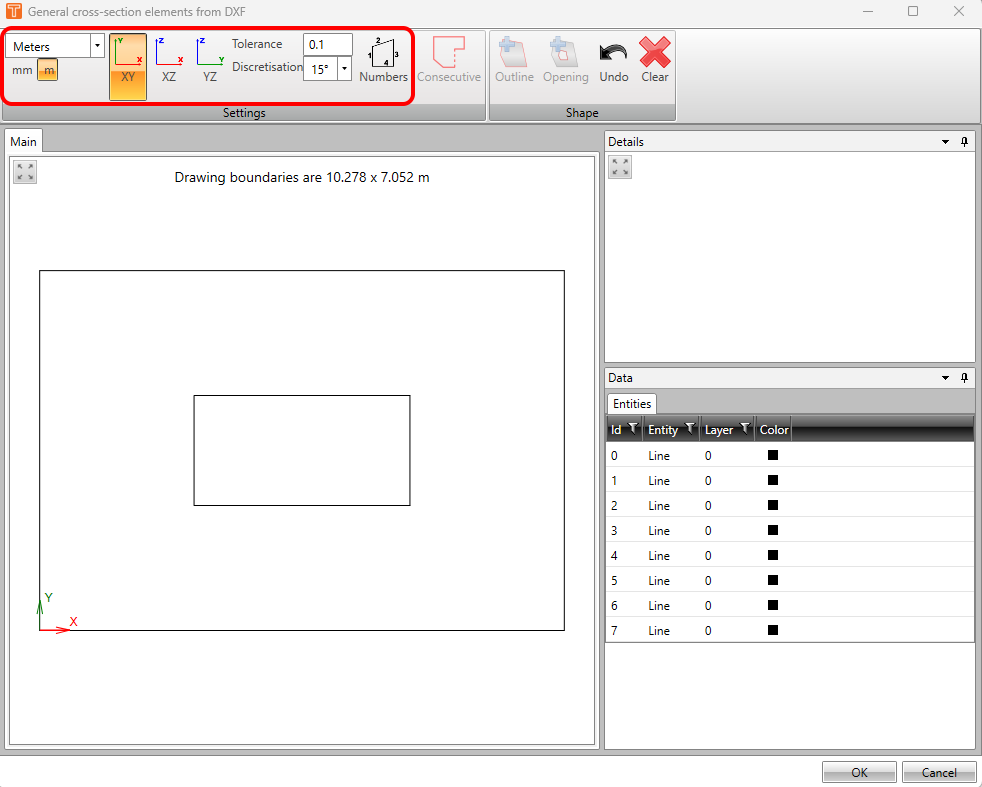
Va apărea fereastra Elemente generale ale secțiunii transversale din DXF. Puteți modifica setările unităților, planul afișat, toleranța, discretizarea și afișarea (sau ascunderea) numerelor entităților din bara de instrumente de sus în bara de unelte Setări.
Pentru a seta conturul secțiunii transversale, selectați una dintre linii și faceți clic pe butonul Consecutiv din bara de instrumente de sus în bara de unelte Setări. Această funcție va conecta toate liniile consecutive (adiacente). După aceea, puteți confirma forma utilizând butonul Contur.
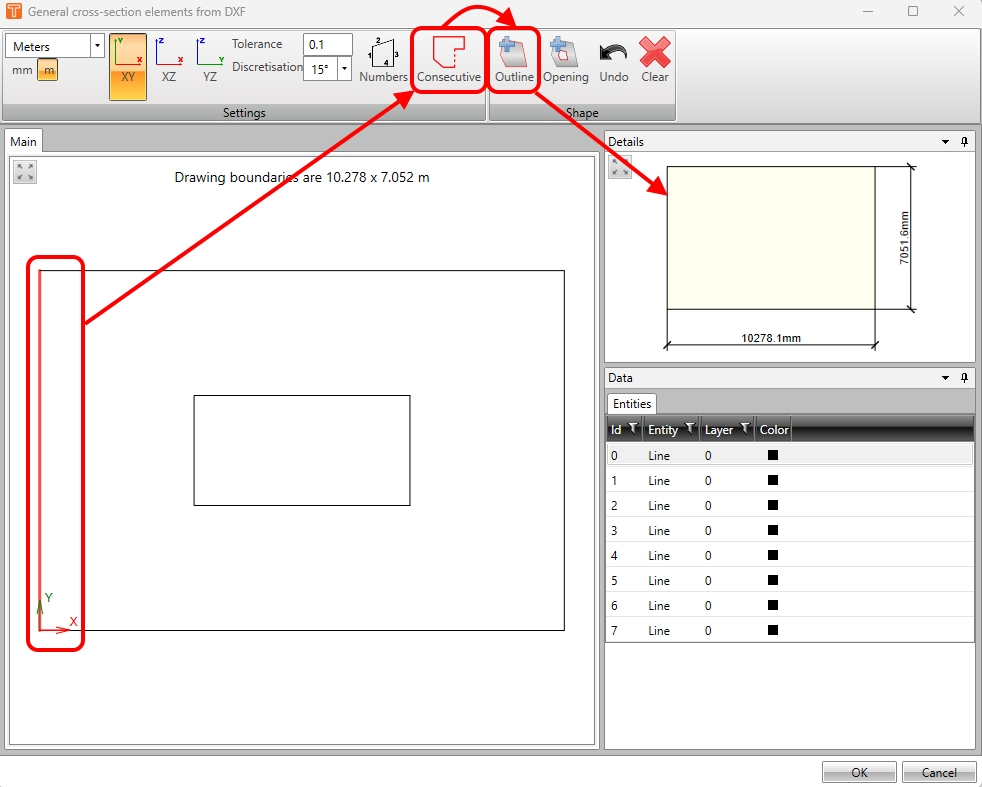
Acest flux de lucru se aplică în cazul în care geometria din fișierul DXF nu este definită printr-o polilinie închisă. Dacă este, puteți omite pasul de clic pe butonul Consecutiv.
Puteți utiliza aceeași abordare pentru a adăuga o deschidere.
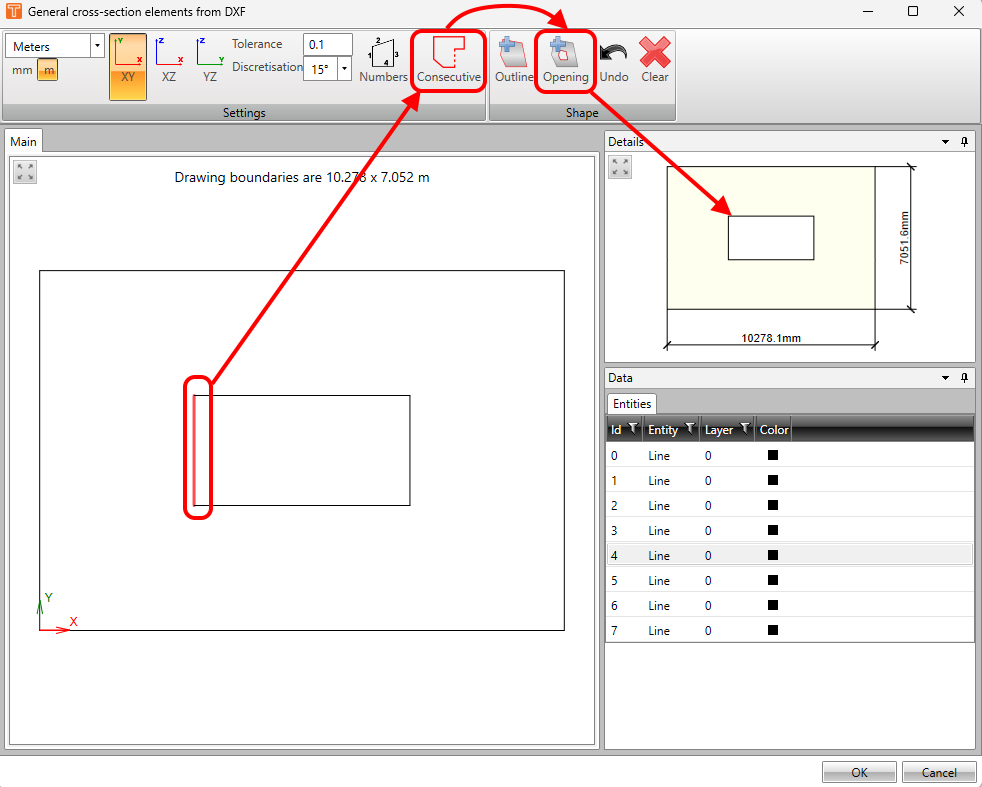
Odată ce sunteți mulțumit de geometria importată, confirmați pur și simplu cu butonul OK.
Tabelul componentelor secțiunii transversale
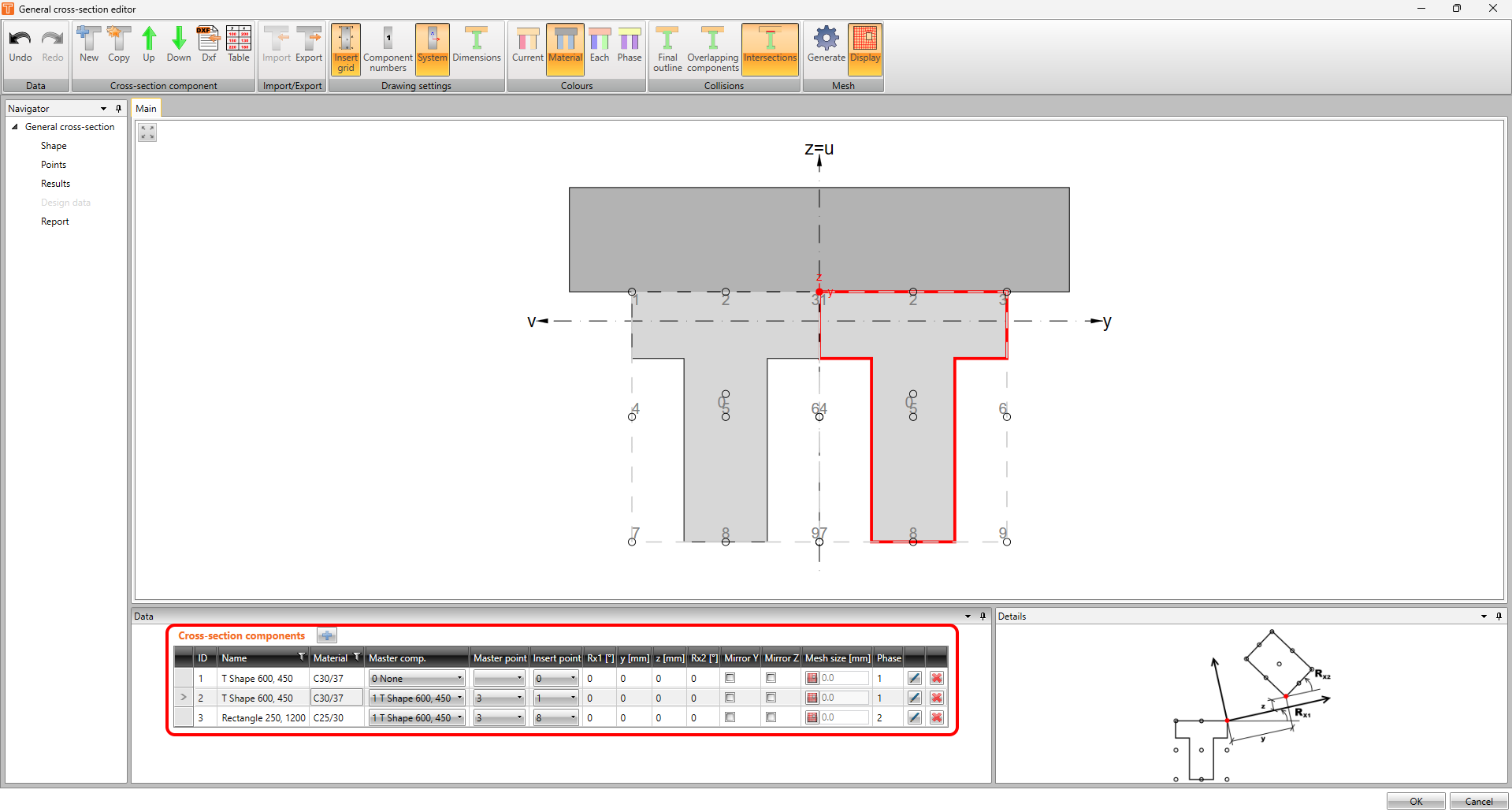
În fereastra de date, puteți gestiona componentele secțiunii transversale. Fiecare componentă poate avea propriul nume și material.
Puteți seta, de asemenea, poziția componentelor aici. În acest scop se utilizează sistemul de punct master și punct de inserție.
Mai mult, puteți seta faza secțiunii transversale compuse.
Și nu în ultimul rând, butonul cu creion vă permite să modificați componenta, iar butonul cu cruce roșie este destinat ștergerii rândurilor selectate.
Opțiuni de afișare
Puteți găsi trei secțiuni în bara de instrumente de sus destinate instrumentelor de afișare - Setări desen, Culori și Coliziuni.
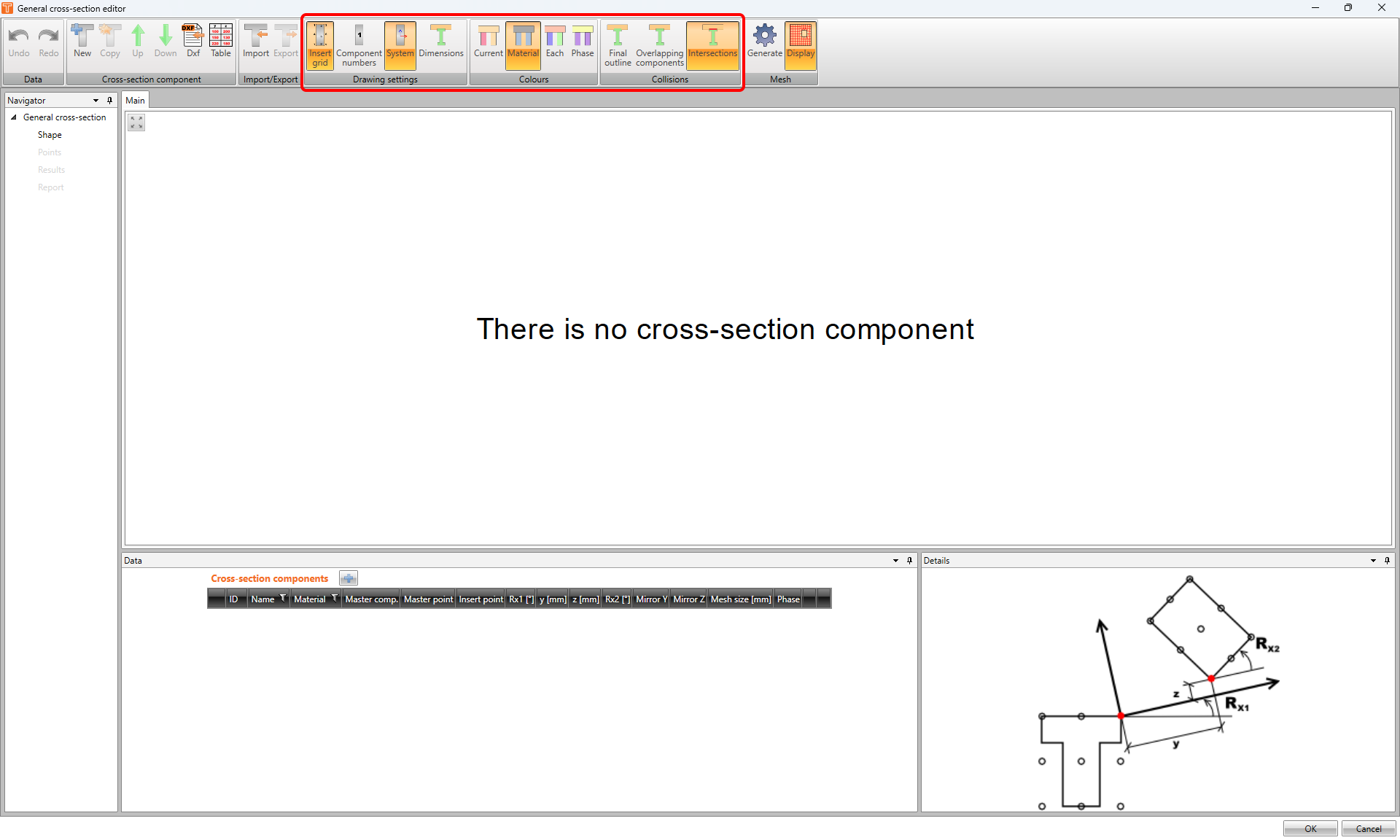
În prima - Setări desen, puteți activa sau dezactiva grila, numerele componentelor, sistemul de coordonate al axei și dimensiunile.
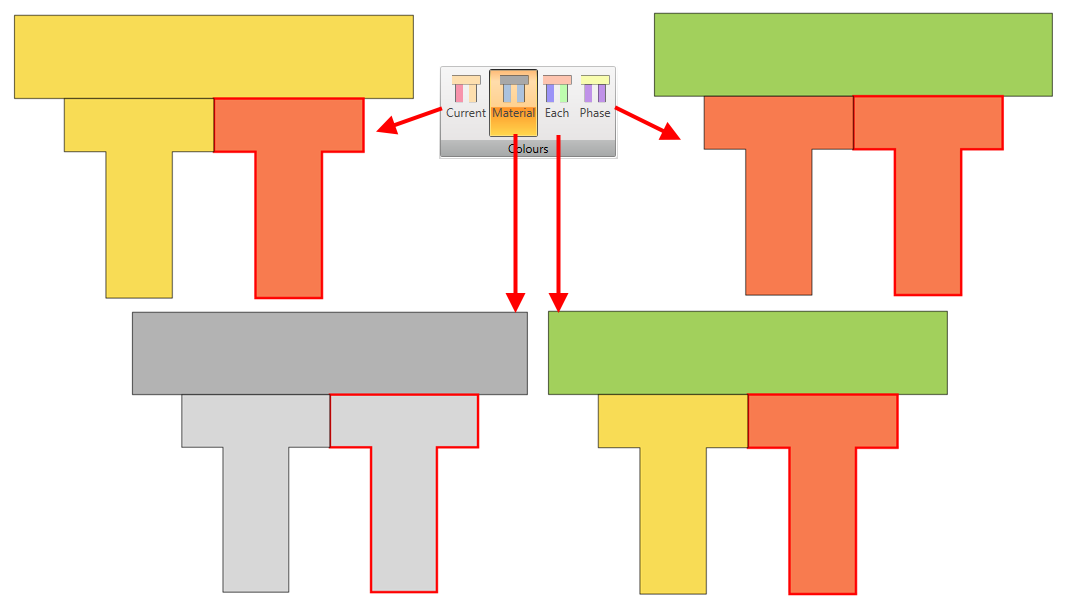
Secțiunea Culori vă permite să modificați culorile de afișare pentru componente.
Și datorită secțiunii Coliziuni, este posibil să vizualizați coliziunile în diferite moduri.
- Contur final decupează zonele suprapuse.
- Componente suprapuse afișează coliziunile fără a le evidenția.
- Intersecție evidențiază coliziunile în scenă.
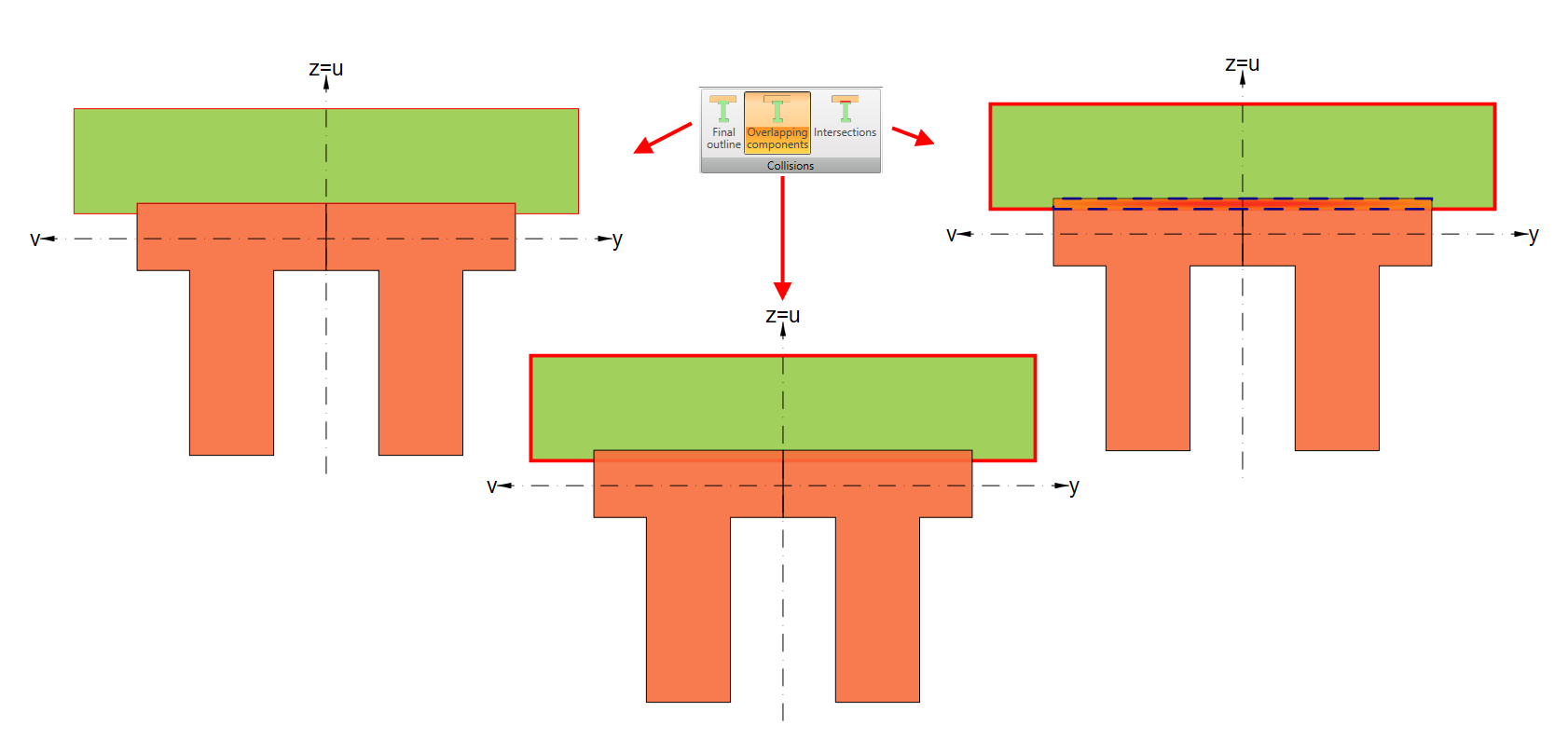
Rețineți că în scopuri de calcul, zonele suprapuse vor fi întotdeauna decupate!
Puncte
Așa cum s-a menționat deja, Editorul general de secțiune transversală nu este destinat doar creării de secțiuni transversale complexe. Puteți, de asemenea, să calculați secțiunea și să vizualizați rezultatele corespunzătoare.
Primul pas este să setați punctele de calcul. Aplicația distinge două seturi de puncte:
- Puncte create automat.
- Puncte definite de utilizator.
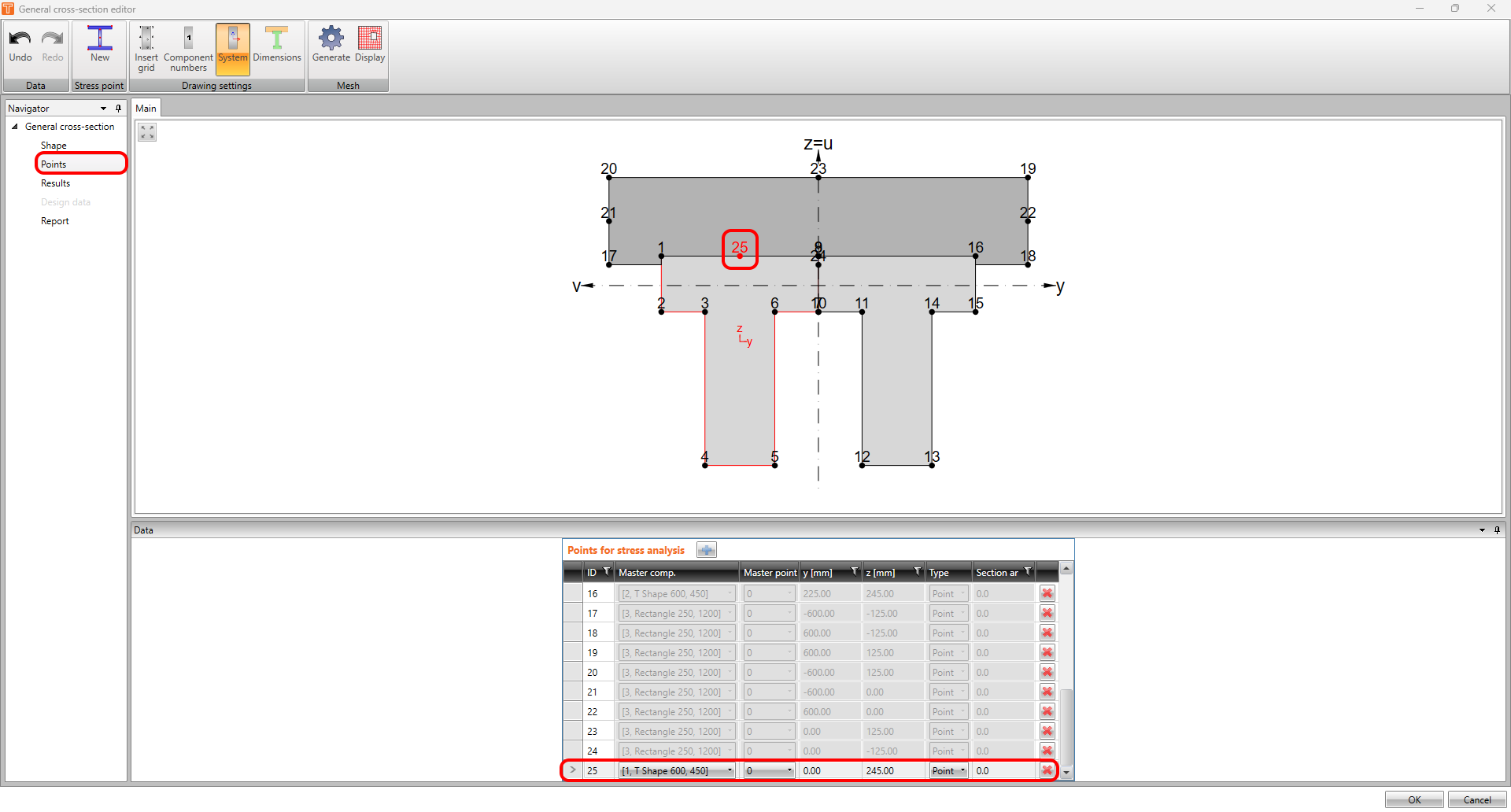
Diferența este prezentată în imaginea următoare.
Punctele cu rânduri estompate în tabel au fost create automat de software.
Ultimul punct evidențiat este definit de utilizator. Celulele rândului din tabel sunt complet editabile.
Rezultate
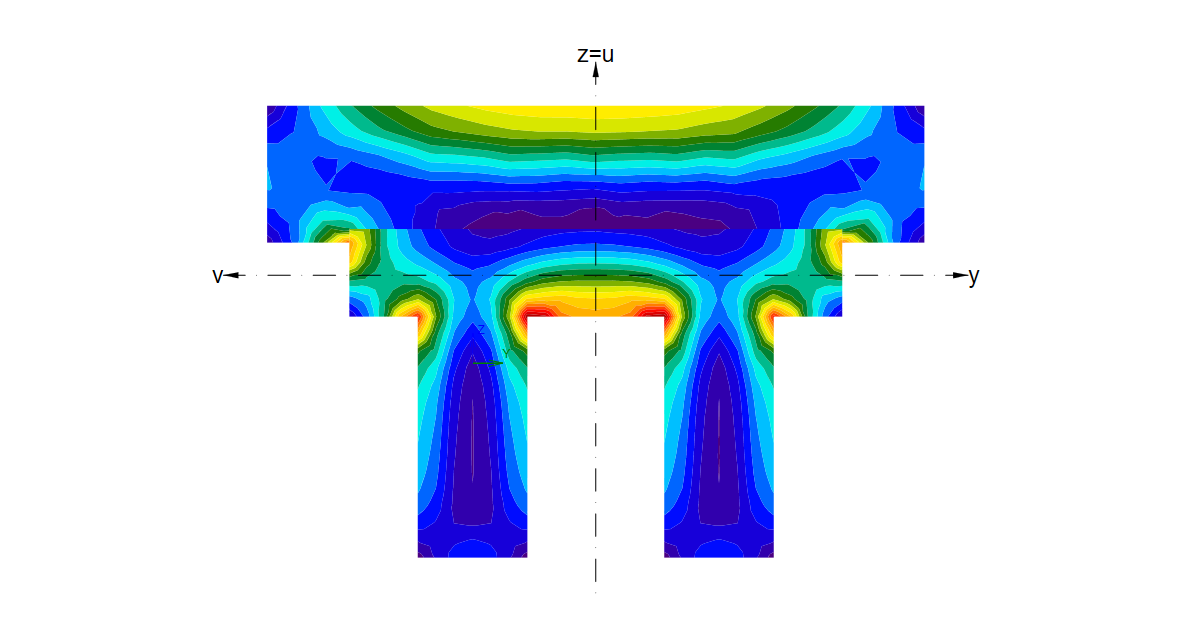
În acest modul, pot fi efectuate mai multe tipuri de calcule bazate pe Metoda Elementelor Finite. Puteți afișa tensiunile axiale sau de forfecare cauzate de o forță interioară unitară corespunzătoare.
Să ilustrăm aceasta printr-un exemplu practic. În imaginea următoare, puteți vedea tensiunea de forfecare cauzată de Mx = 1 kNm.
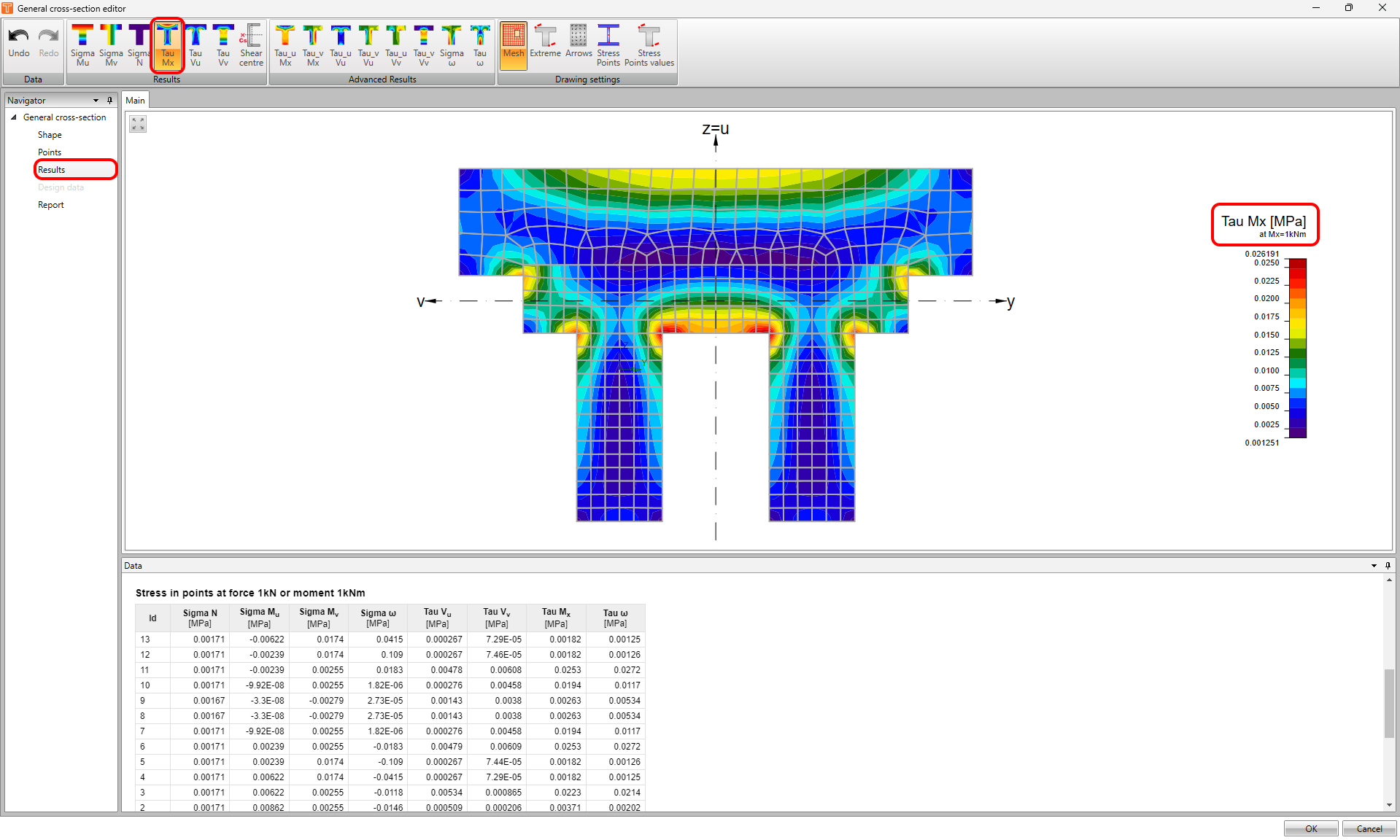
Rezultatele individuale pentru puncte specifice pot fi vizualizate în tabelul din fereastra de date.
În bara de instrumente de sus din bara de unelte Rezultate, puteți parcurge și afișa toate rezultatele - Mu, Mv, N, Mx, Vu și Vv.
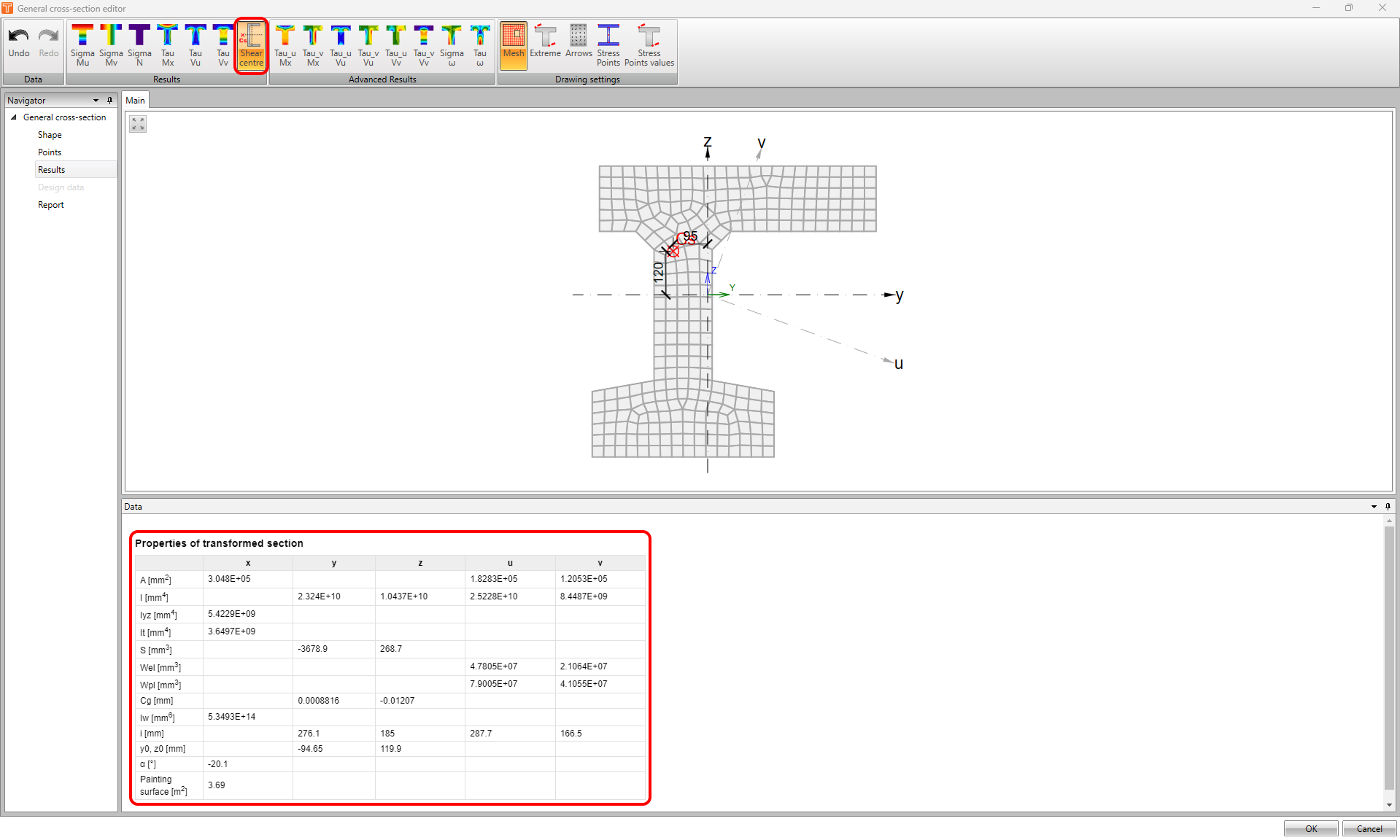
Utilizând butonul Centru de forfecare, puteți afișa centrul de forfecare, precum și alte caracteristici ale secțiunii transversale.
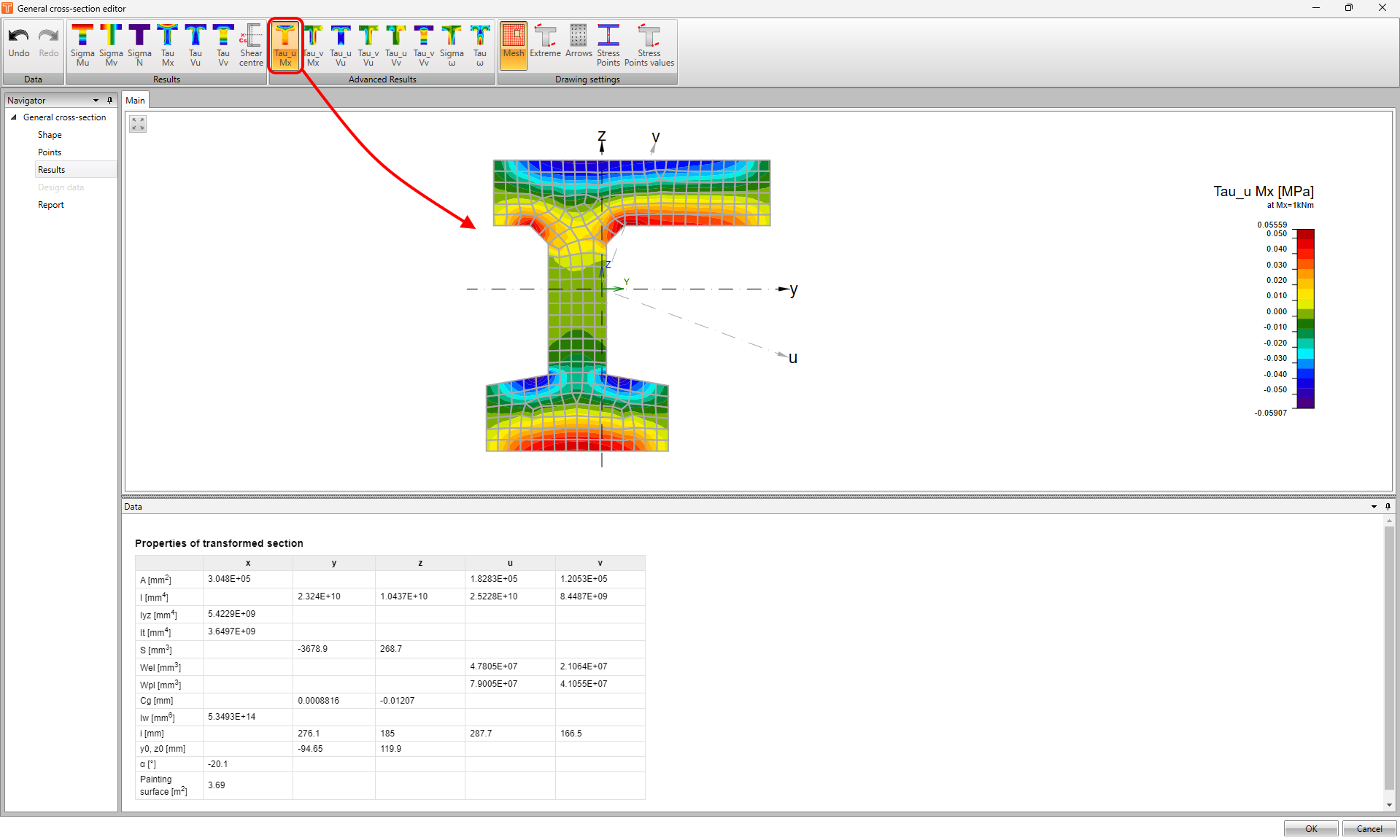
Dar așteptați, nu este tot! În bara de instrumente de sus, puteți găsi chiar și rezultatele avansate.
Datorită acestei funcționalități, puteți explora rezultate precum tensiunea de forfecare din torsiunea unitară, forfecarea paralelă cu prima sau a doua axă principală, tensiunea directă datorată bimomentului unitar și tensiunea de forfecare datorată momentului de încovoiere cu deplanare unitar.
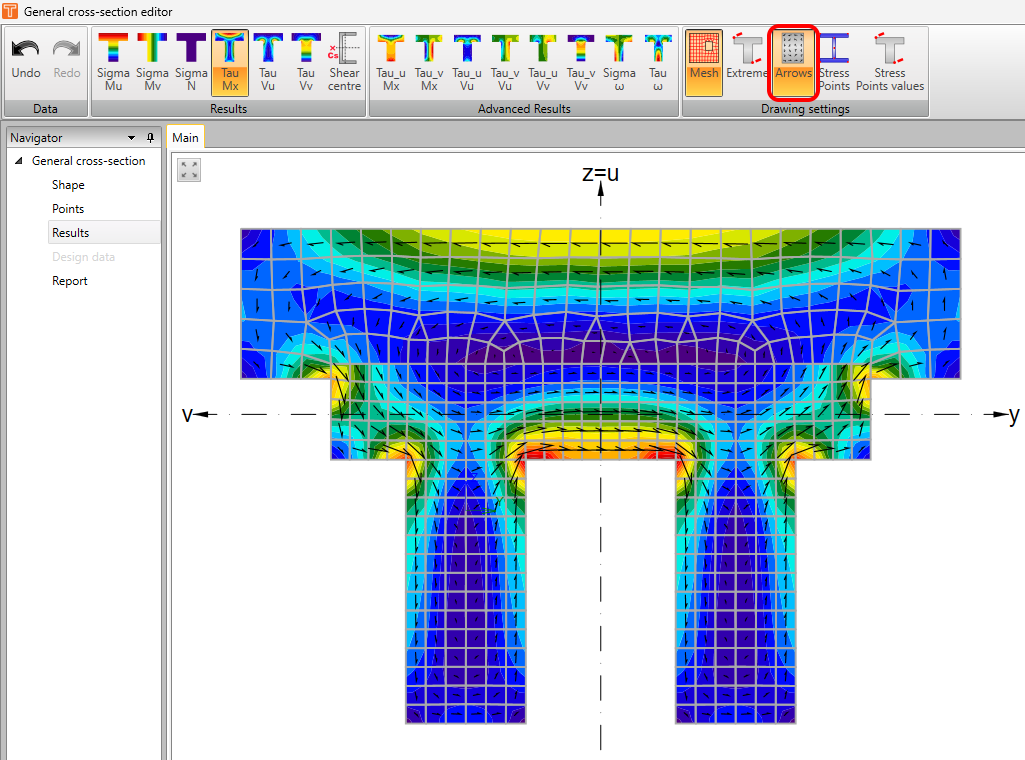
Nu în ultimul rând, există și o bară de unelte pentru Setări desen. Puteți afișa plasa, eticheta extremele, eticheta punctele de tensiune și afișa valorile în punctele de tensiune. În plus, puteți afișa săgețile de flux al tensiunilor.
Raport
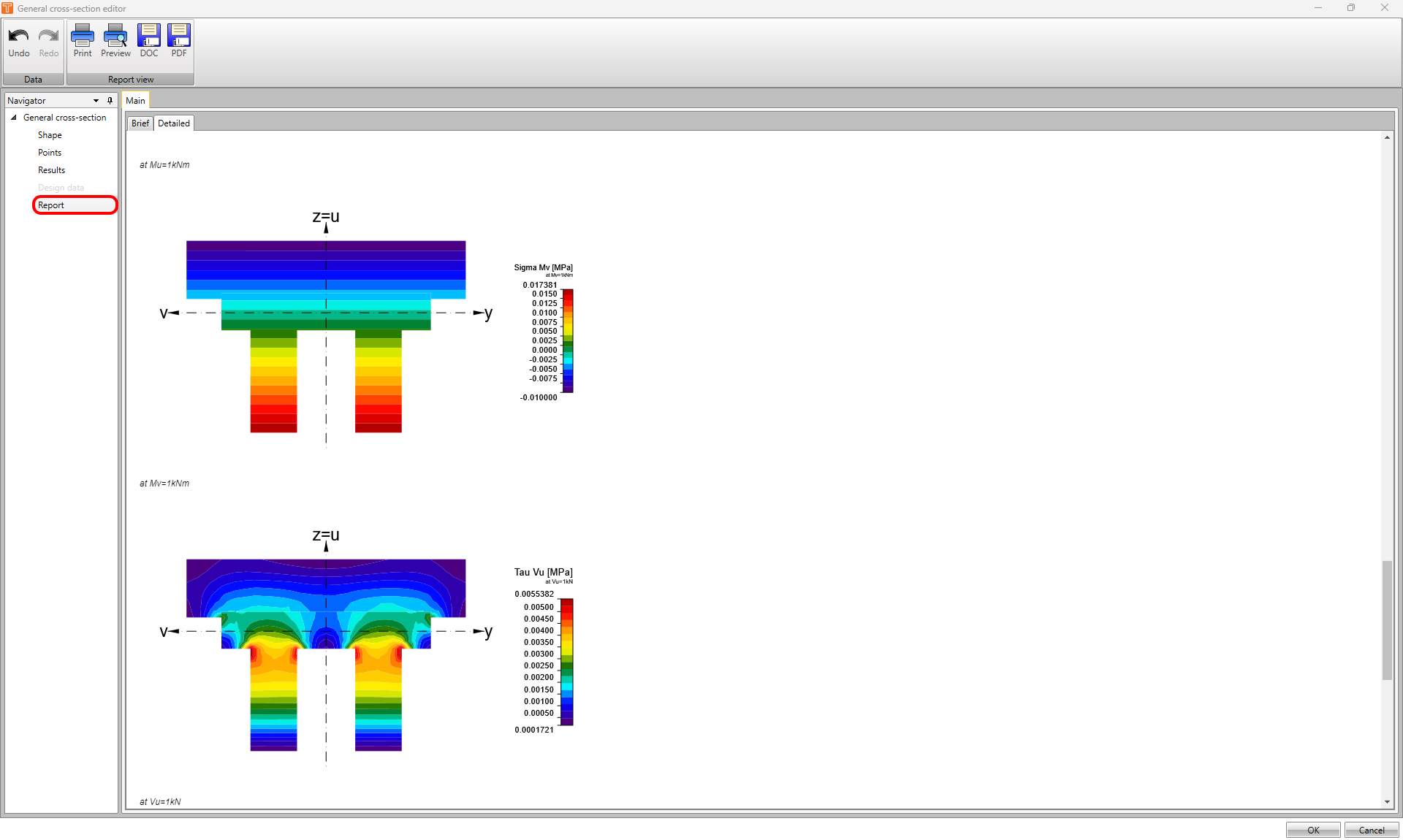
Odată ce ați terminat cu secțiunea transversală, puteți utiliza posibilitatea de a crea un raport care conține informațiile menționate mai sus pentru a face documentația dvs. impecabilă și mai atractivă!