Éditeur général de section transversale pour le béton
Il existe de nombreuses options pour définir la géométrie de la section transversale dans l'application RCS. Vous pouvez utiliser des modèles, une saisie par tableau ou importer depuis un autre fichier.
Mais il peut arriver que vous ne trouviez pas de modèle adapté (notamment pour les sections composites), que vous disposiez d'un fichier DXF avec une section transversale créée, ou que votre section transversale soit trop complexe pour saisir des coordonnées.
Pour ces cas, il existe l'Éditeur général de section transversale (CSS).
Dans cet article, nous présenterons les fonctionnalités de l'outil, notamment la composition de la section transversale à partir de composants individuels, l'importation depuis le fichier DXF, et l'analyse par éléments finis de la section transversale dans l'éditeur.
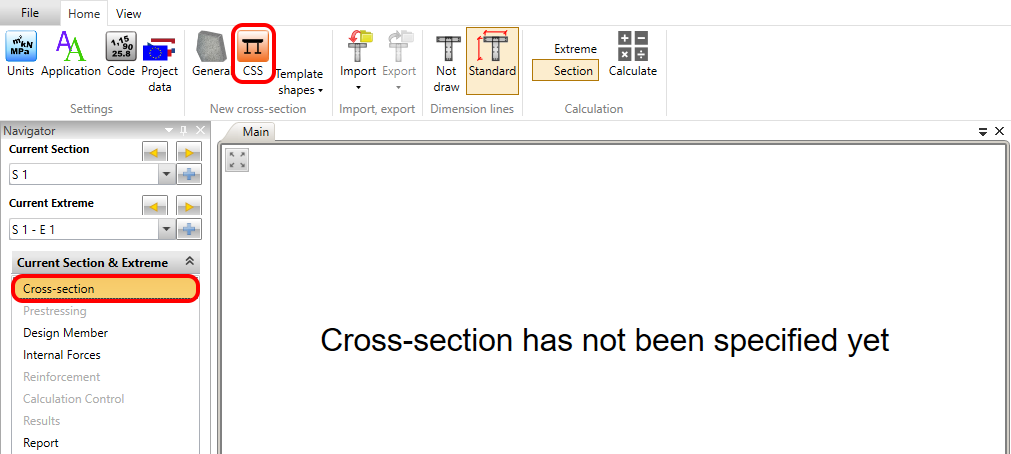
Commençons par la question de l'accès à l'éditeur. Lancez simplement l'application RCS et cliquez sur l'icône dans le Navigateur -> Section transversale -> ruban supérieur -> CSS.
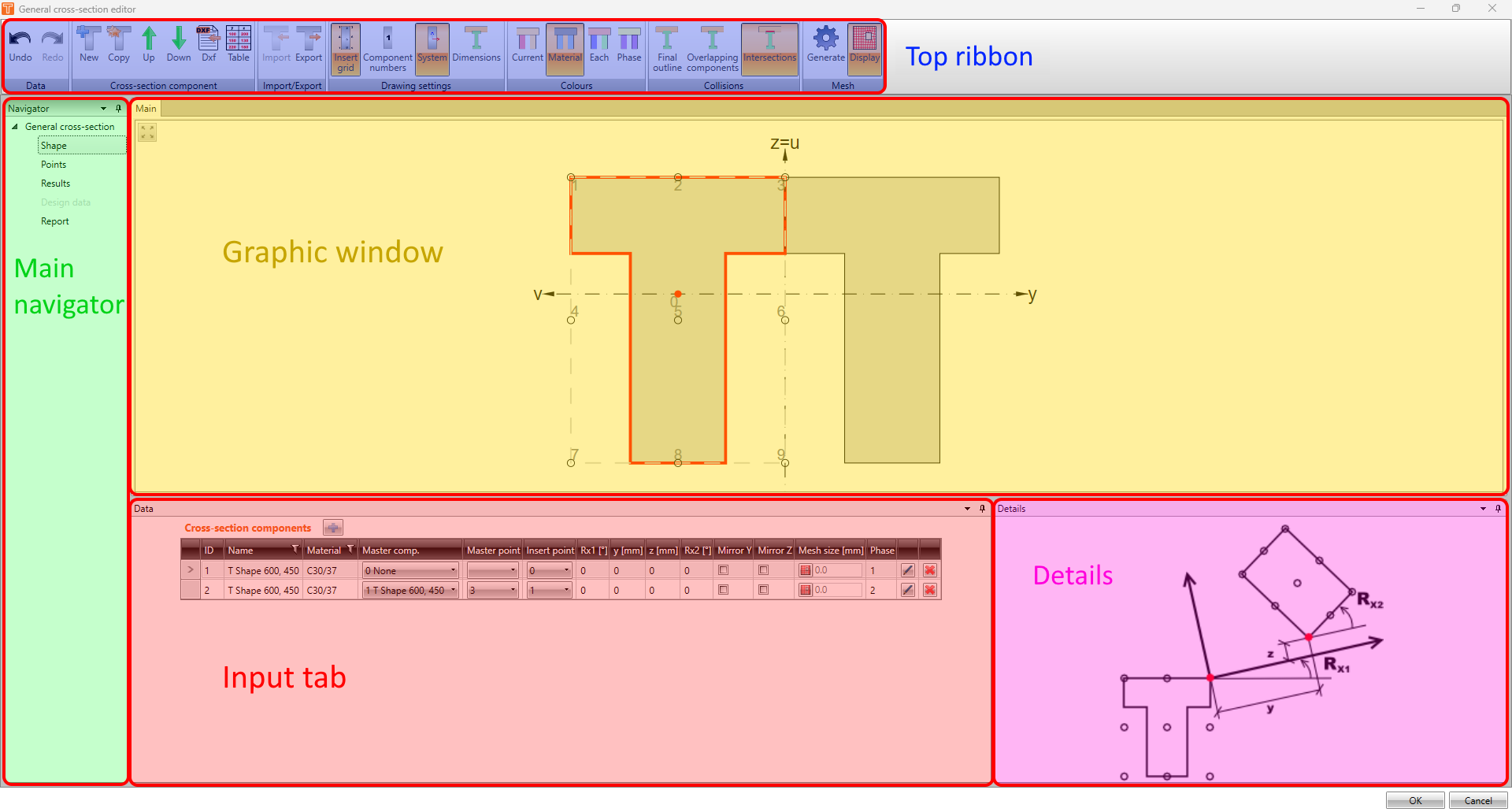
L'interface de l'éditeur est similaire à celle de l'application RCS. Vous pouvez voir le ruban supérieur rempli de barres d'outils, le Navigateur principal sur le côté gauche, la fenêtre graphique principale, la fenêtre de données et la fenêtre de détails.
Forme
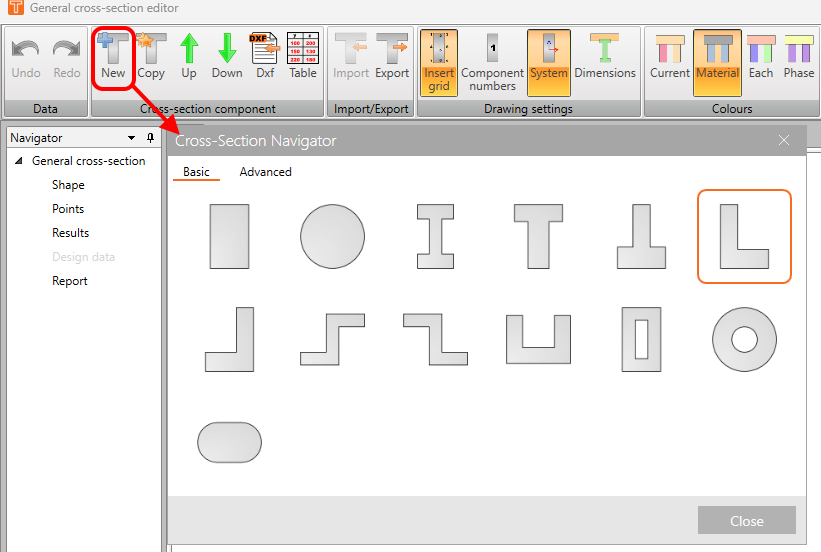
Dans la première section du Navigateur - Forme, vous pouvez créer votre section. Pour ajouter un nouveau composant, utilisez l'une des options du ruban supérieur dans la barre d'outils Composant de section transversale. Le bouton Nouveau vous permet d'ajouter l'élément depuis la base de données des sections transversales.
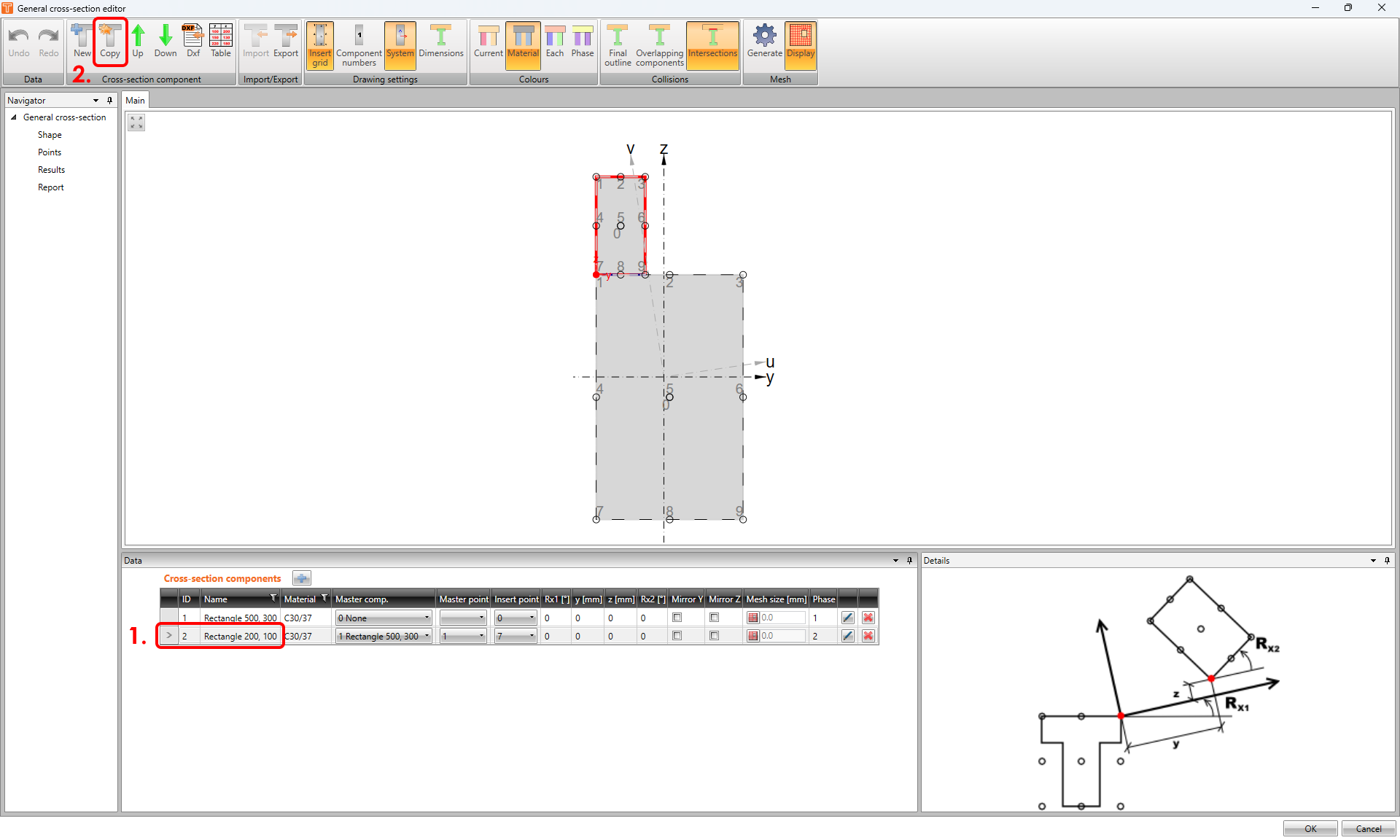
Vous pouvez également copier le composant sélectionné en utilisant le bouton Copier.
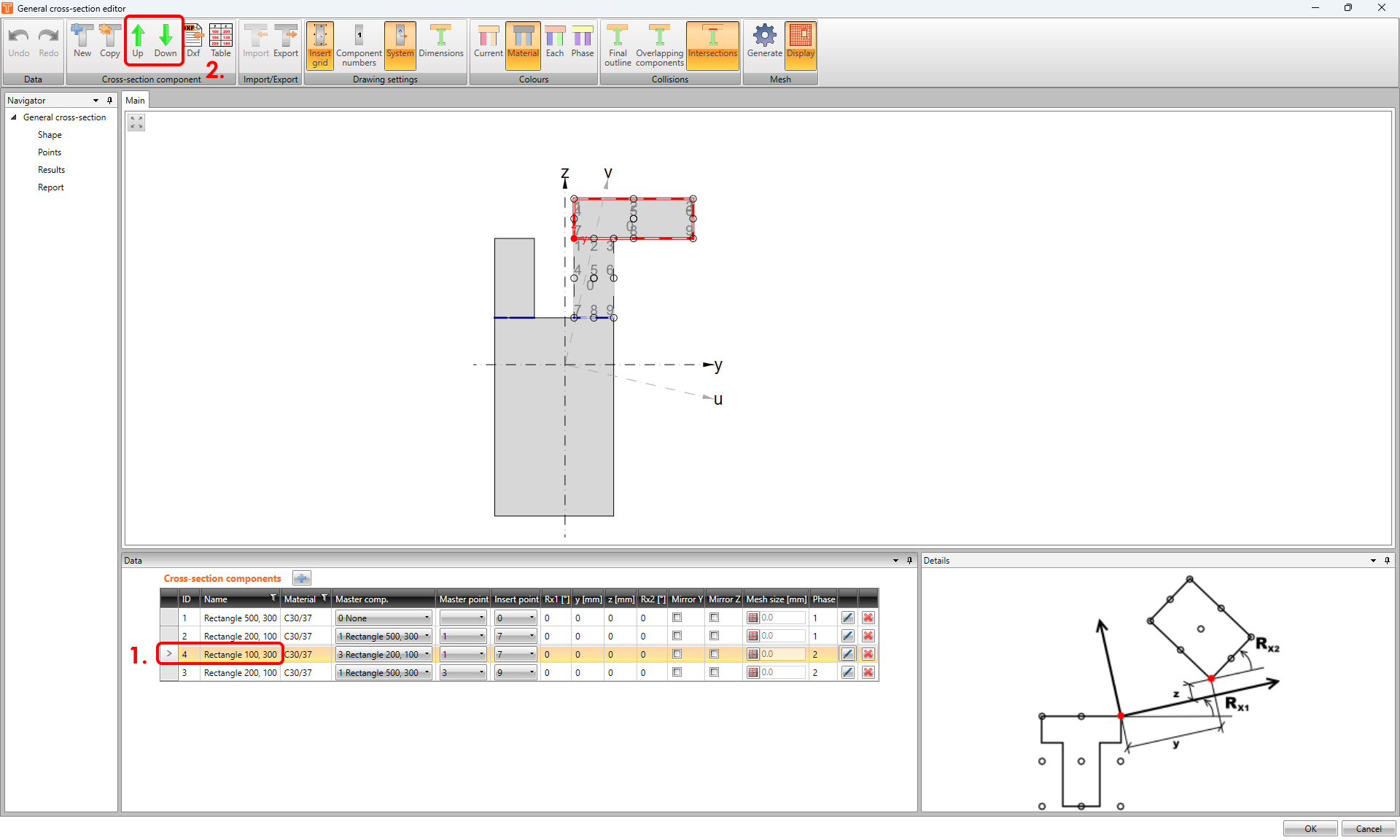
Pour gérer la position des composants dans le tableau, utilisez les flèches vertes.
Importation depuis le fichier DXF
Dans certains cas, il peut être plus pratique d'importer la géométrie de la section transversale depuis le fichier DXF pour gagner du temps plutôt que de modéliser une forme complexe de zéro.
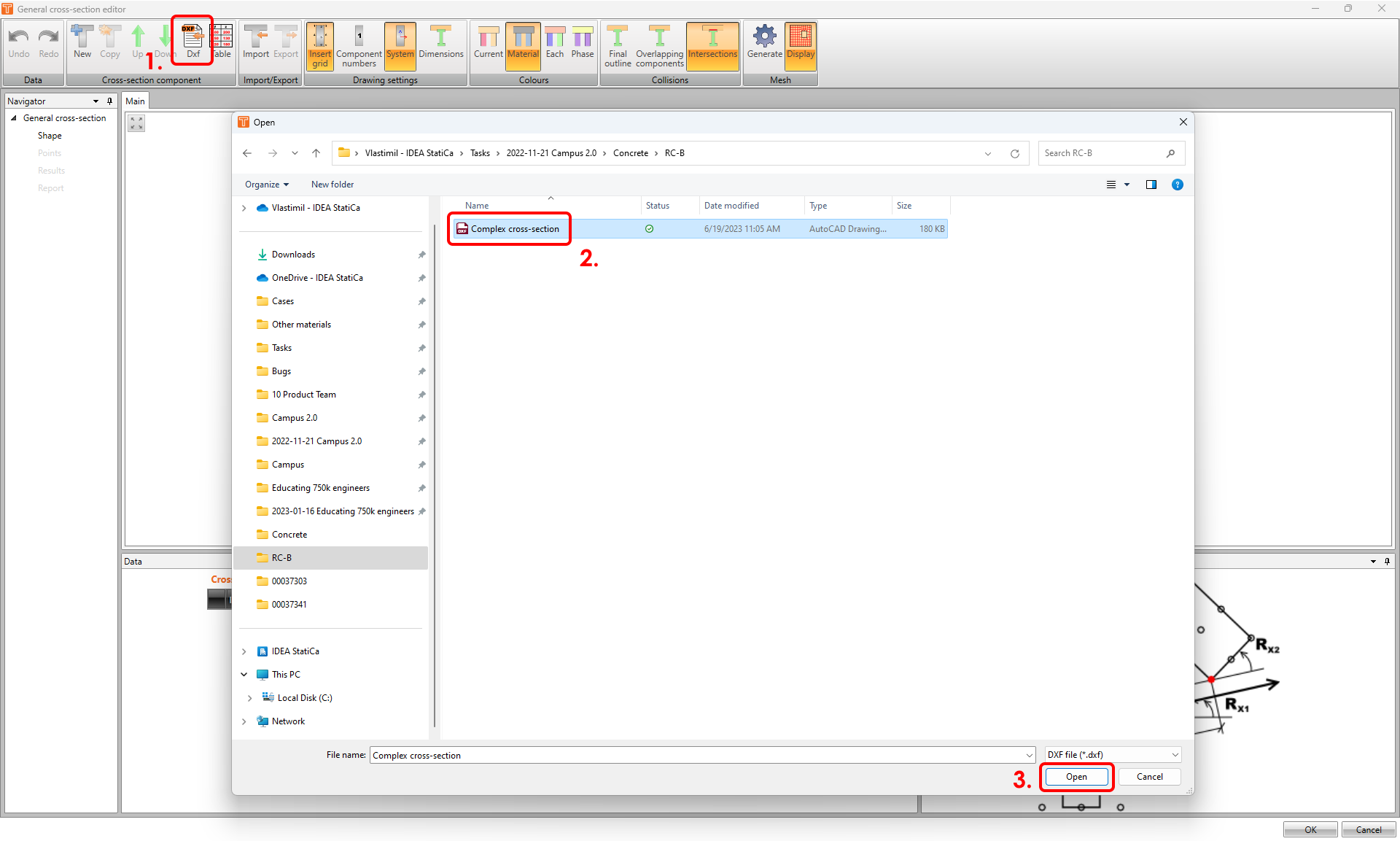
Pour importer la section, cliquez sur le bouton DXF dans le ruban supérieur. Sélectionnez votre fichier et confirmez.
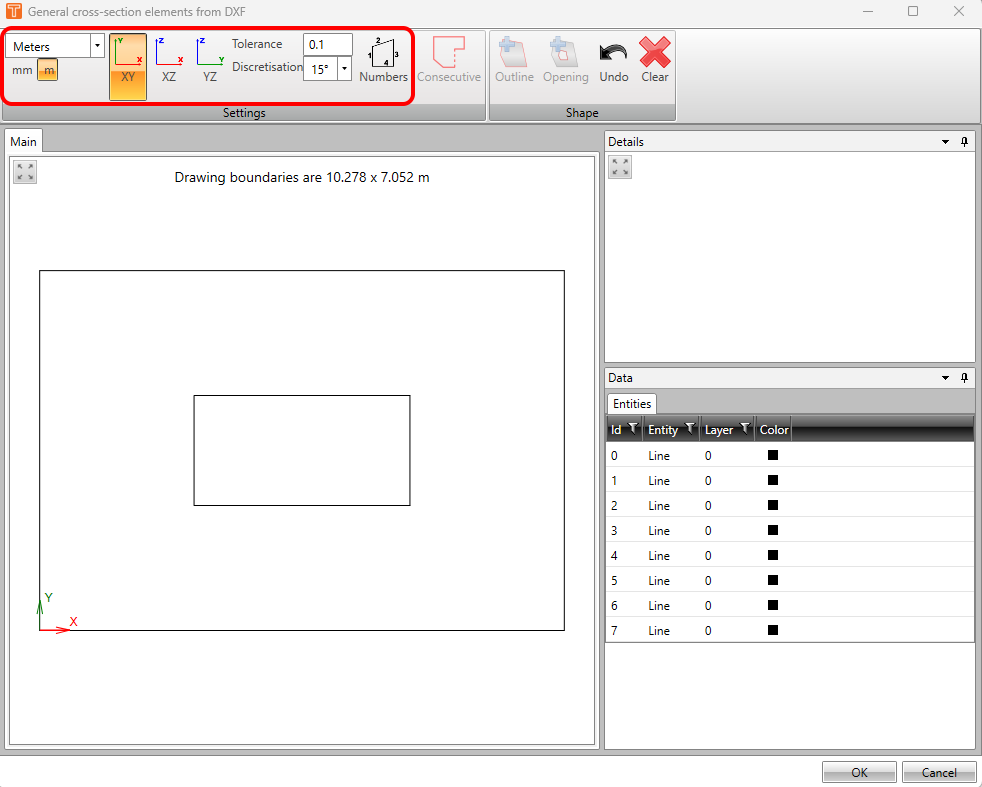
La fenêtre Éléments généraux de section transversale depuis DXF apparaîtra. Vous pouvez modifier les paramètres d'unités, le plan affiché, la tolérance, la discrétisation et afficher (ou masquer) les numéros des entités dans le ruban supérieur dans la barre d'outils Paramètres.
Pour définir le contour de la section transversale, sélectionnez l'une des lignes et cliquez sur le bouton Consécutif dans le ruban supérieur dans la barre d'outils Paramètres. Cette fonction connectera toutes les lignes consécutives (adjacentes). Ensuite, vous pouvez confirmer la forme en utilisant le bouton Contour.
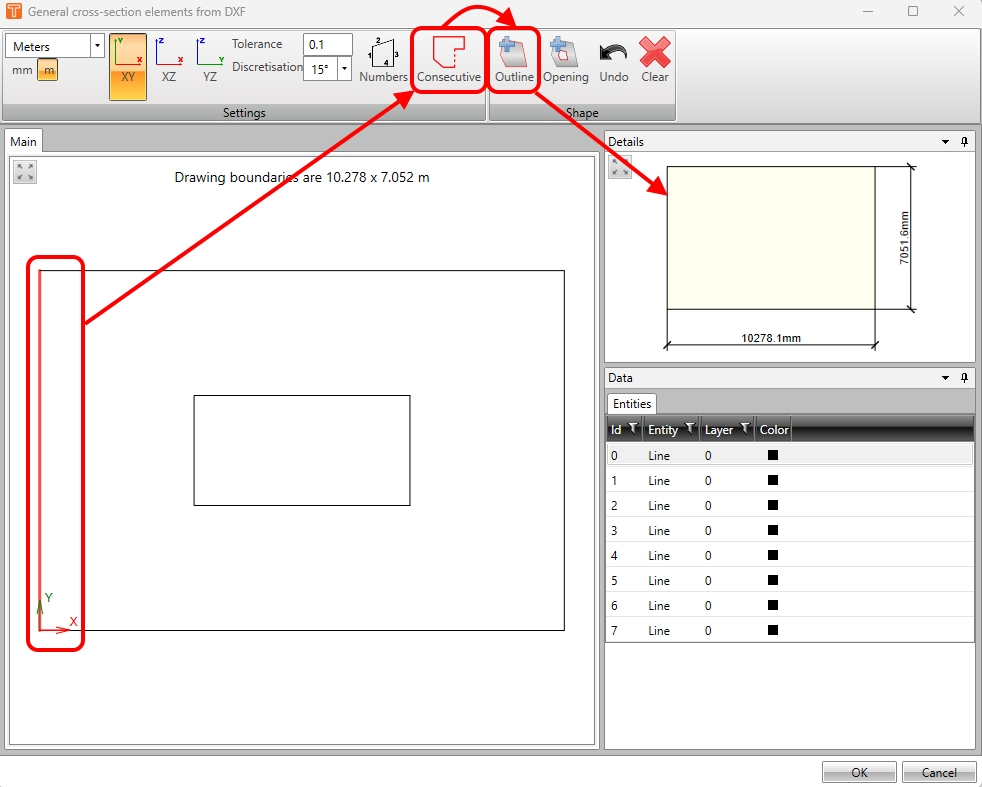
Ce flux de travail s'applique dans le cas où la géométrie dans le fichier DXF n'est pas définie par une polyligne fermée. Si c'est le cas, vous pouvez ignorer l'étape de clic sur le bouton Consécutif.
Vous pouvez utiliser la même approche pour ajouter une ouverture.
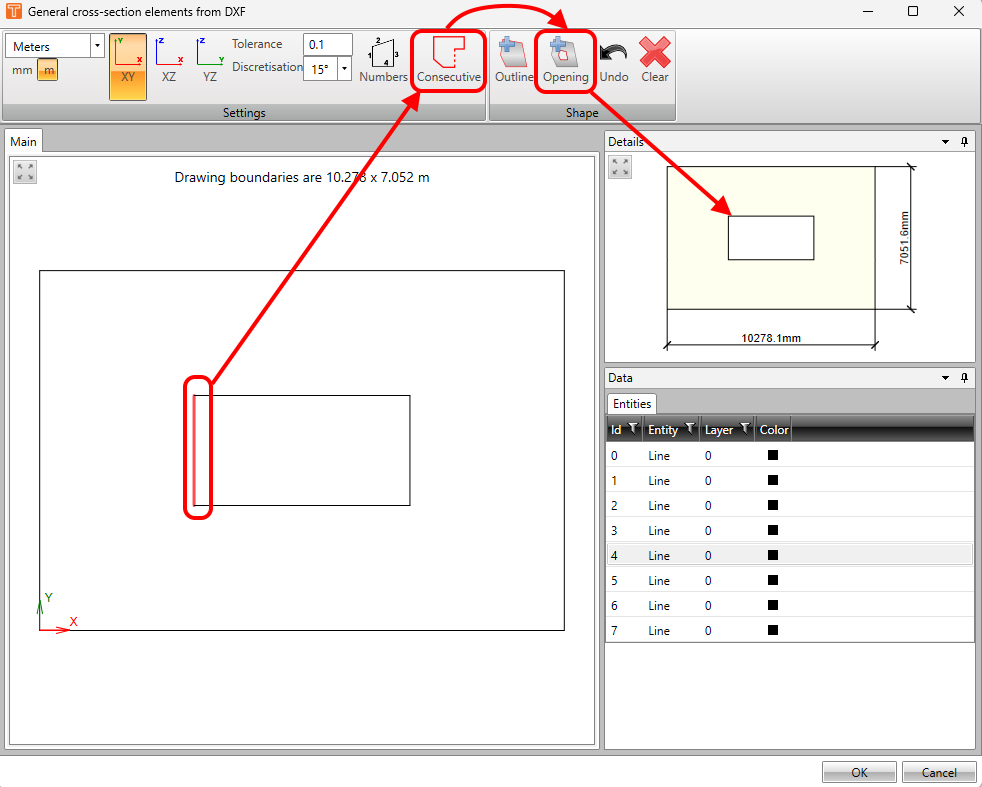
Une fois satisfait de votre géométrie importée, confirmez simplement en cliquant sur le bouton OK.
Tableau des composants de la section transversale
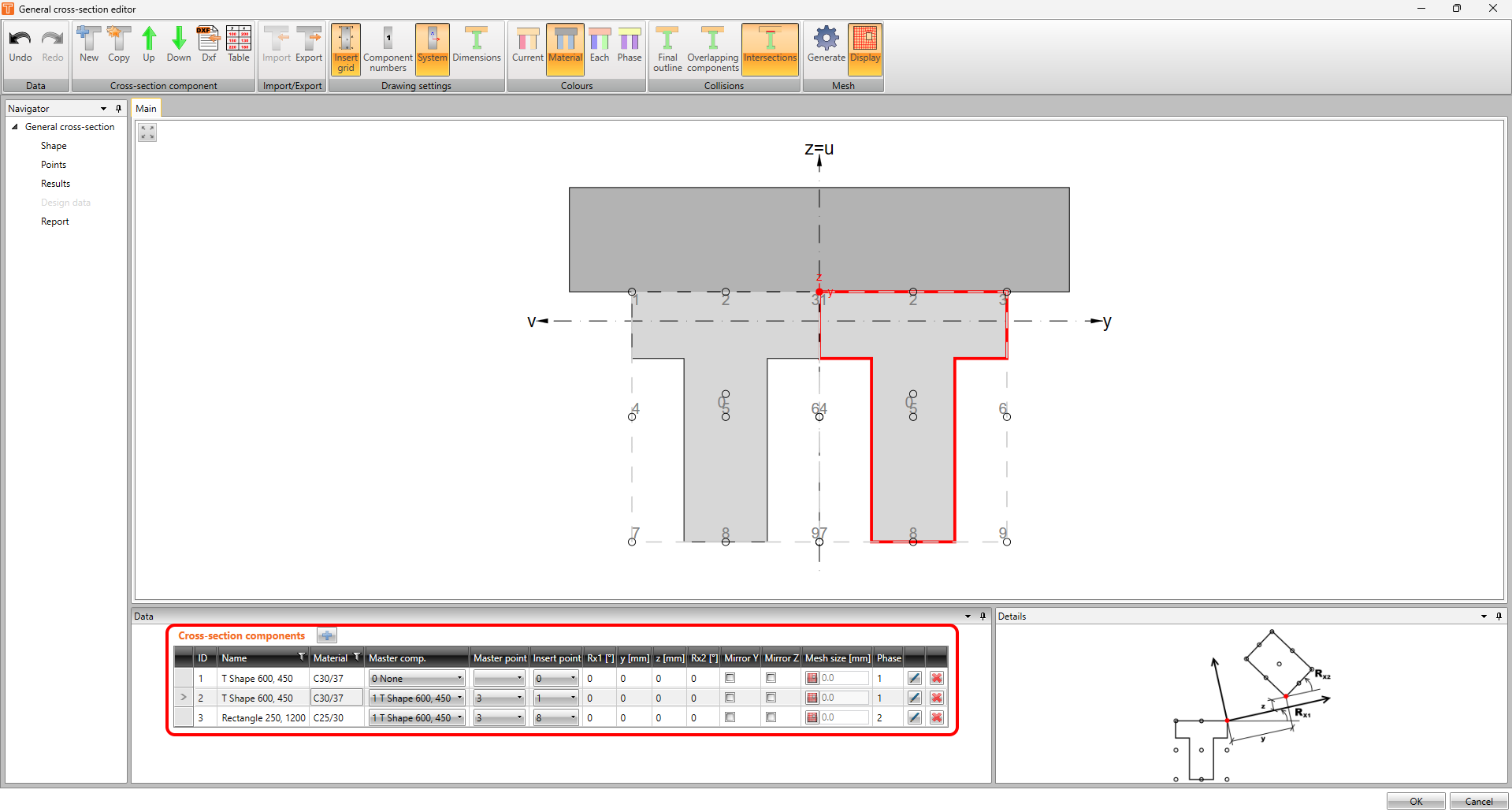
Dans la fenêtre de données, vous pouvez gérer les composants de la section transversale. Chacun des composants peut avoir son propre nom et matériau.
Vous pouvez également définir ici la position des composants. Le système de point maître et de point d'insertion est utilisé à cet effet.
De plus, vous pouvez définir la phase de la section transversale composite.
Enfin, le bouton crayon vous permet de modifier le composant, et le bouton croix rouge est destiné à supprimer les lignes sélectionnées.
Options d'affichage
Vous trouverez trois sections dans le ruban supérieur conçues pour les outils d'affichage - Paramètres de dessin, Couleurs et Collisions.
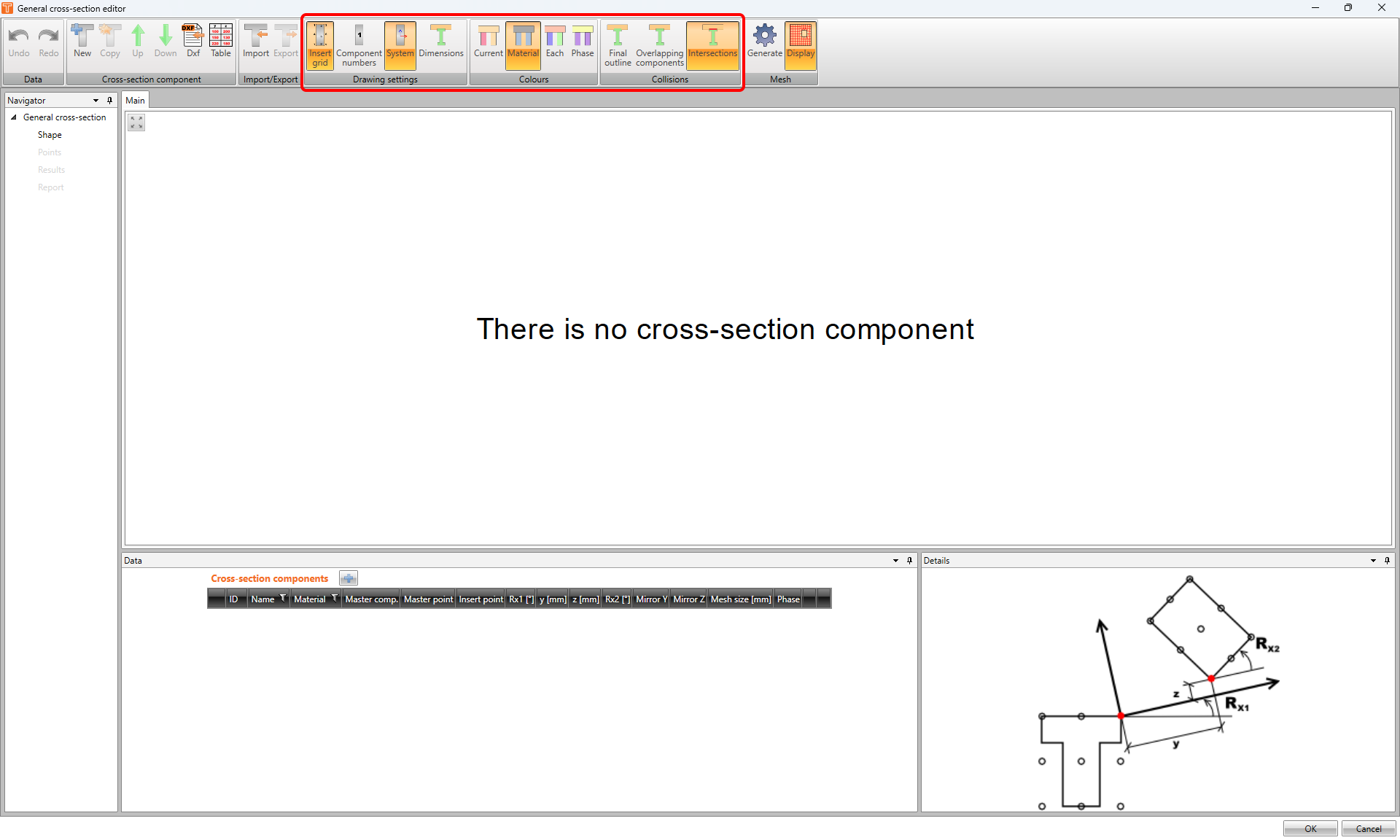
Dans la première - Paramètres de dessin, vous pouvez activer ou désactiver la grille, les numéros des composants, le système de coordonnées des axes et les dimensions.
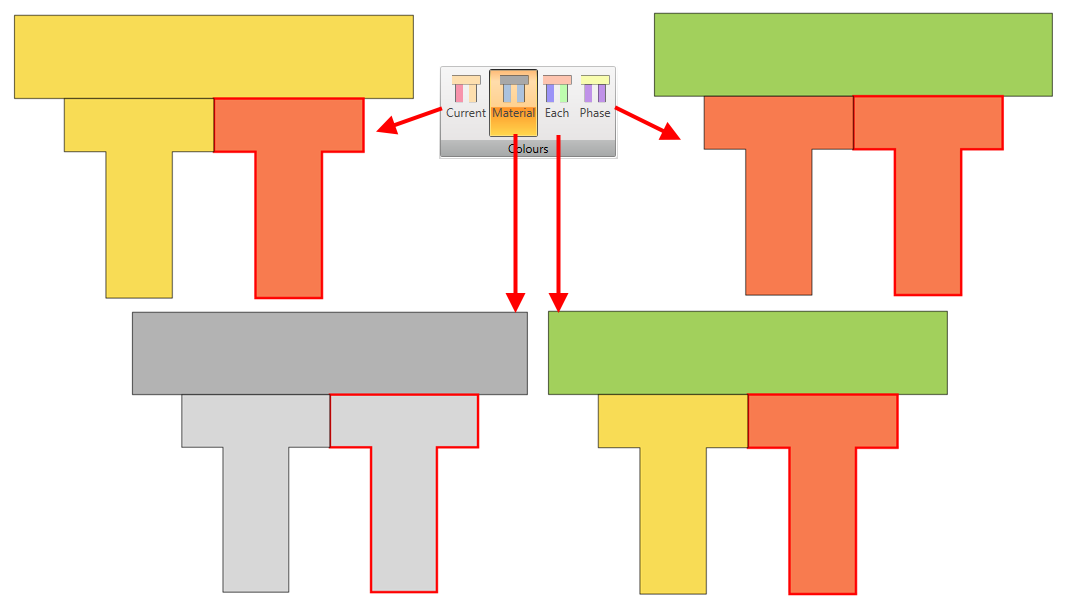
La section Couleurs vous permet de modifier les couleurs d'affichage des composants.
Et grâce à la section Collisions, il est possible de visualiser les collisions de différentes manières.
- Contour final rogne les zones de chevauchement.
- Composants superposés affiche les collisions sans les mettre en évidence.
- Intersection met en évidence les collisions dans la scène.
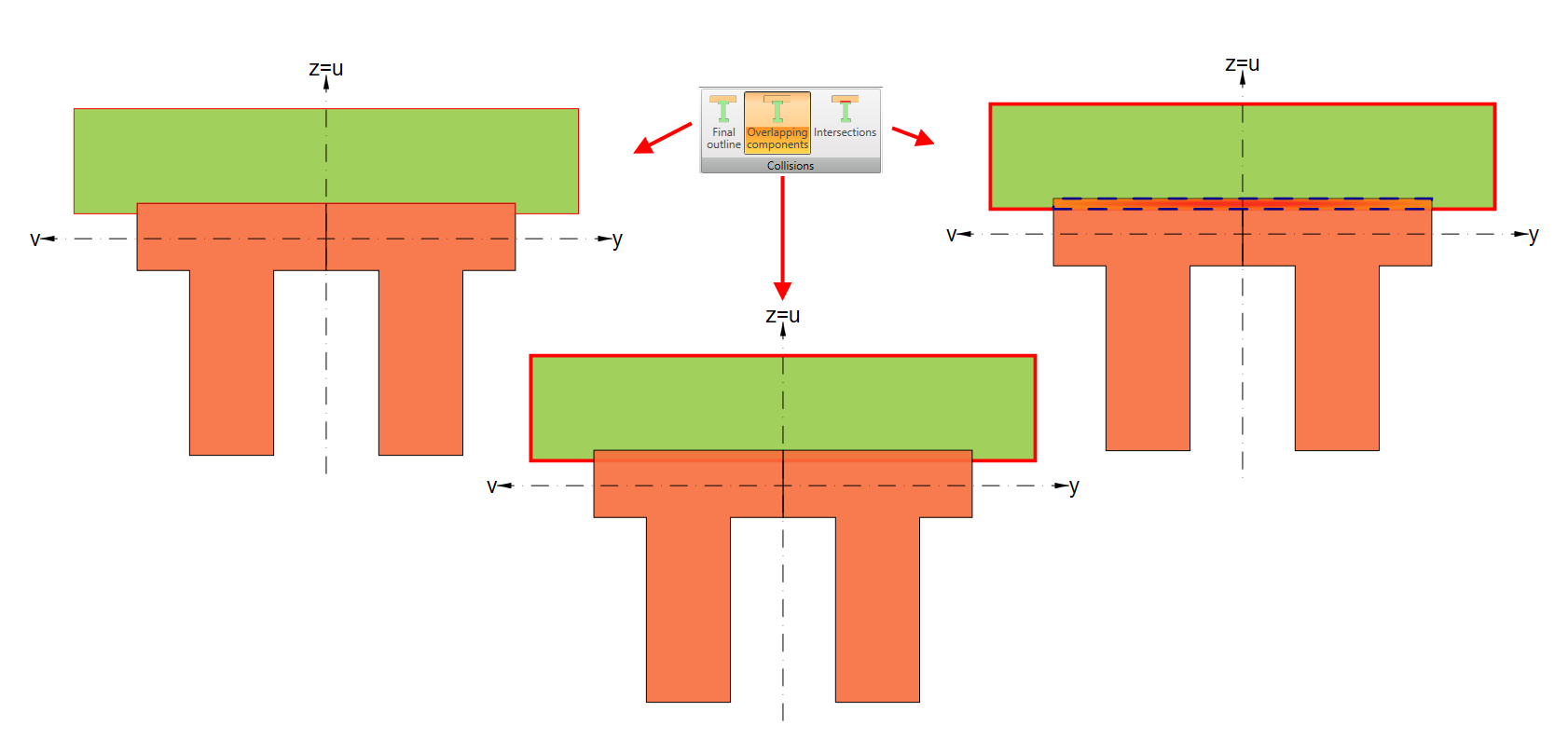
Notez que pour les besoins du calcul, les zones de chevauchement seront toujours rognées !
Points
Comme mentionné précédemment, l'éditeur général de section transversale n'est pas uniquement destiné à la création de sections transversales complexes. Vous pouvez également calculer la section et visualiser les résultats correspondants.
La première étape consiste à définir les points de calcul. L'application distingue deux ensembles de points :
- Points créés automatiquement.
- Points définis par l'utilisateur.
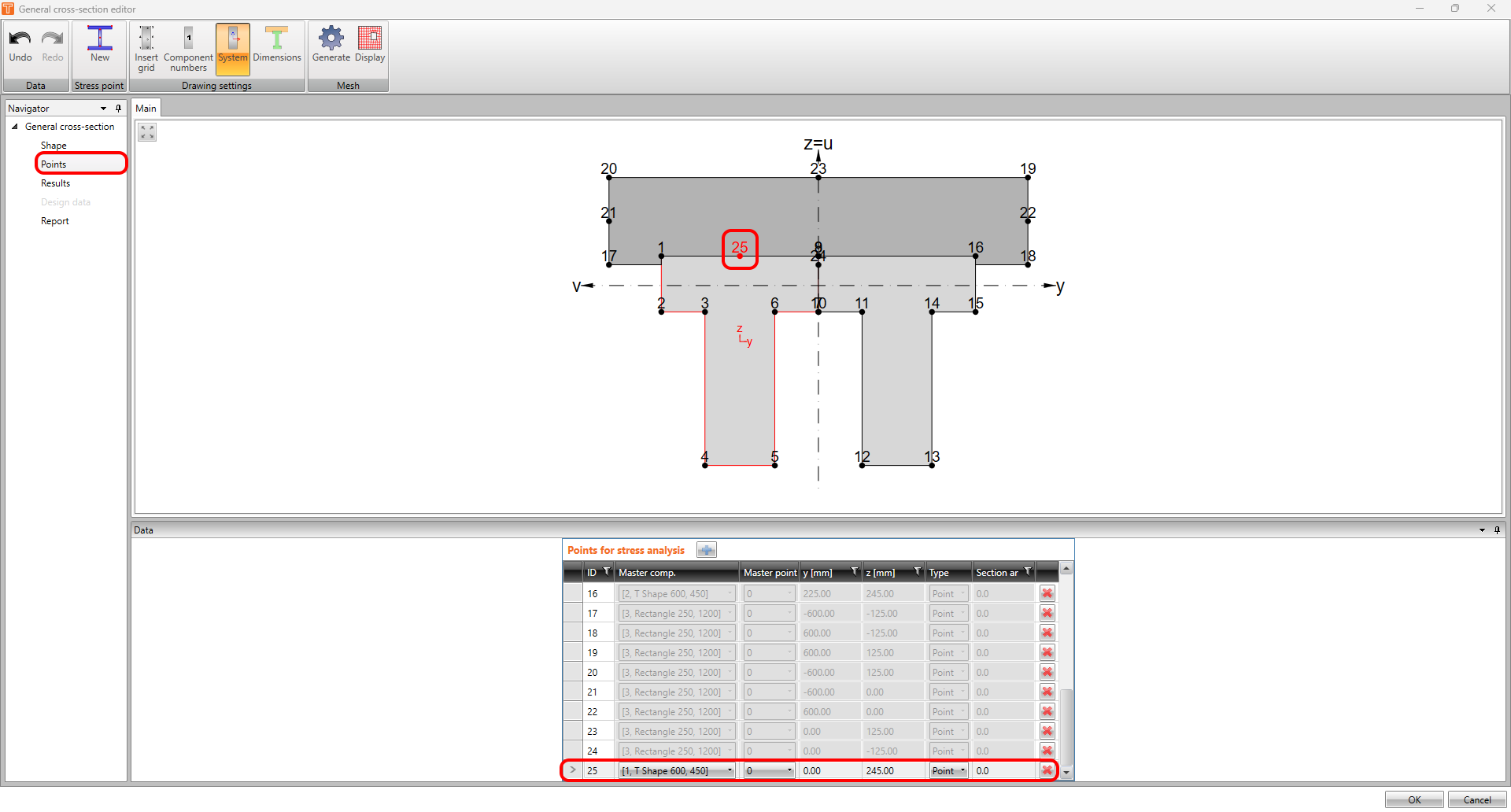
La différence est illustrée dans l'image suivante.
Les points dont les lignes sont grisées dans le tableau ont été créés automatiquement par le logiciel.
Le dernier point mis en évidence est défini par l'utilisateur. Les cellules de la ligne dans le tableau sont entièrement modifiables.
Résultats
Dans ce module, plusieurs types de calculs basés sur les éléments finis peuvent être effectués. Vous pouvez afficher les contraintes axiales ou de cisaillement causées par une force intérieure unitaire correspondante.
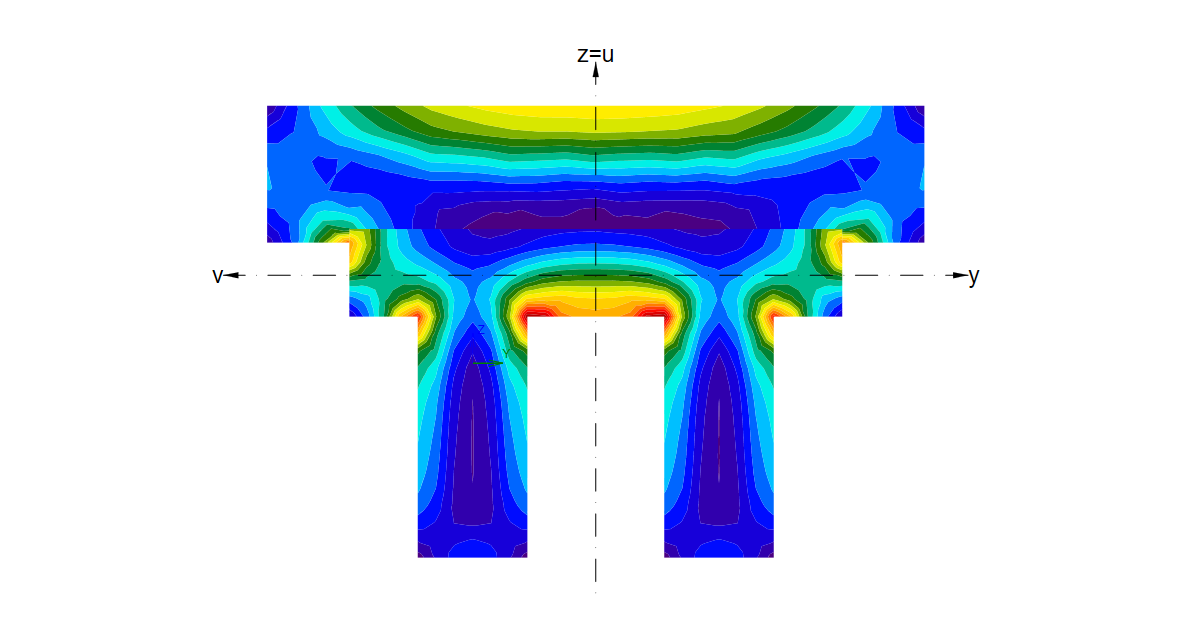
Illustrons cela par un exemple pratique. Dans l'image suivante, vous pouvez voir la contrainte de cisaillement causée par Mx = 1 kNm.
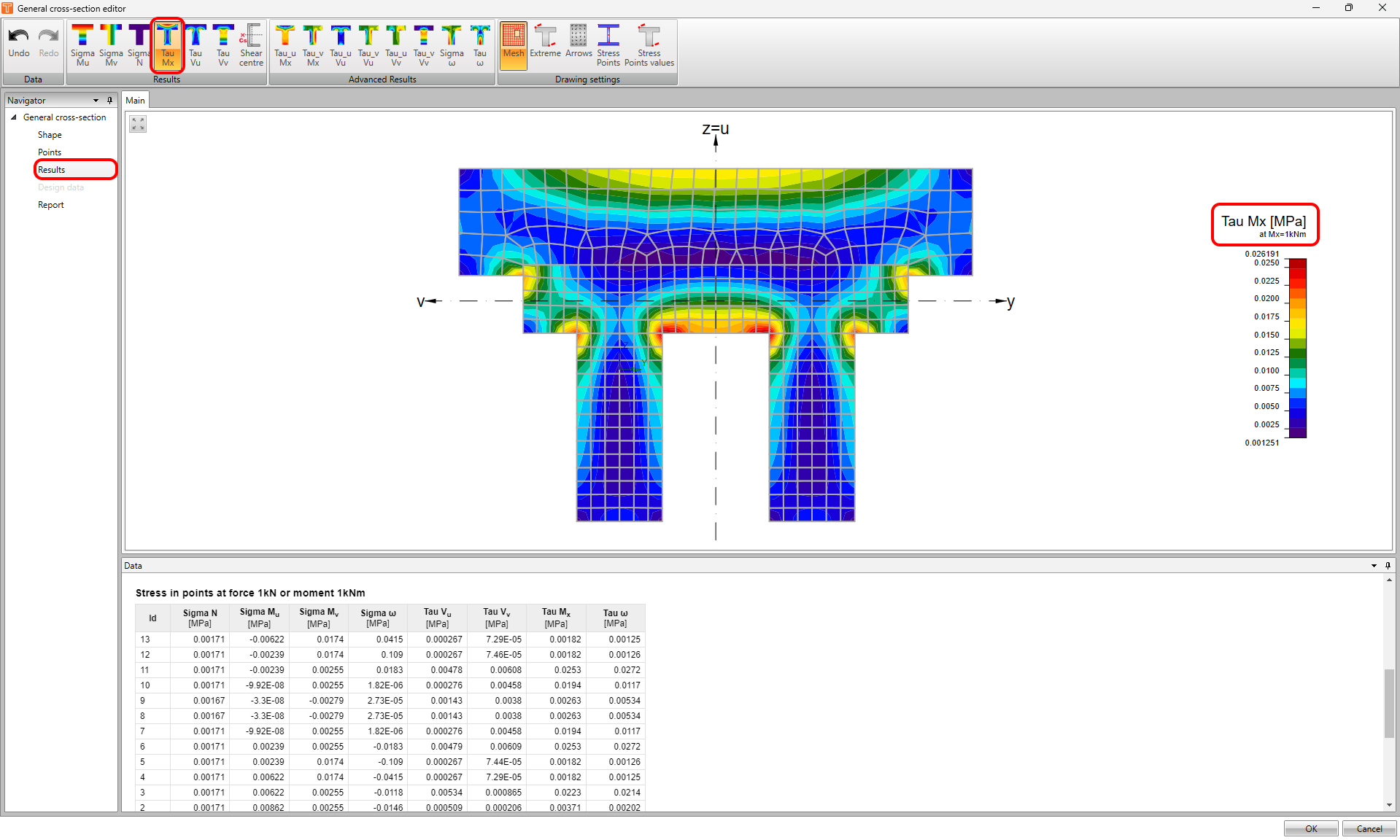
Les résultats individuels pour des points spécifiques peuvent être consultés dans le tableau de la fenêtre de données.
Dans le ruban supérieur dans la barre d'outils Résultats, vous pouvez parcourir et afficher tous les résultats - Mu, Mv, N, Mx, Vu, et Vv.
En utilisant le bouton Centre de cisaillement, vous pouvez afficher le centre de cisaillement ainsi que d'autres caractéristiques de la section transversale.
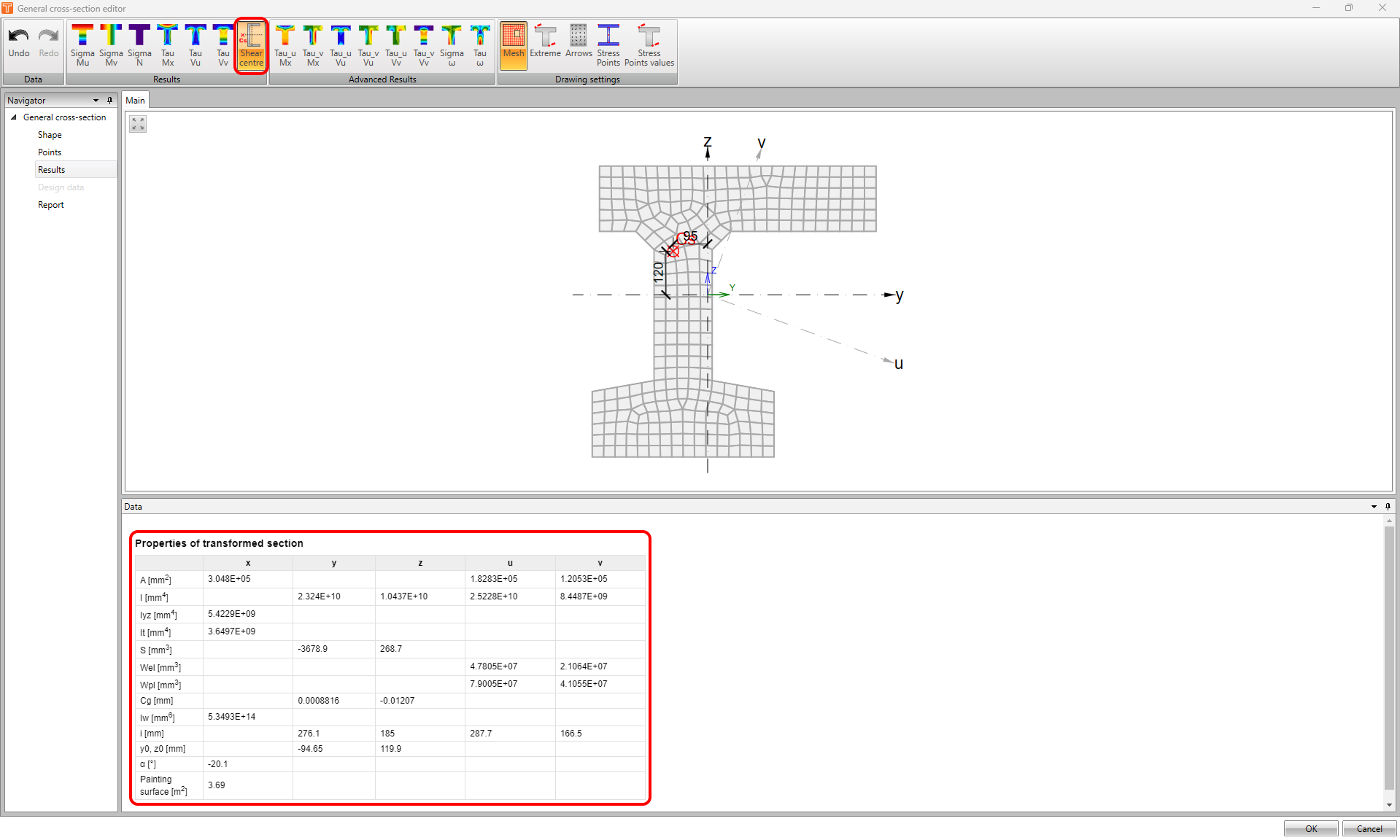
Mais ce n'est pas tout ! Dans le ruban supérieur, vous pouvez même trouver les résultats avancés.
Grâce à cette fonctionnalité, vous pouvez explorer des résultats tels que la contrainte de cisaillement due à la torsion unitaire, le cisaillement parallèle au premier ou au second axe principal, la contrainte directe due au bimoment unitaire, et la contrainte de cisaillement due au moment de gauchissement unitaire.
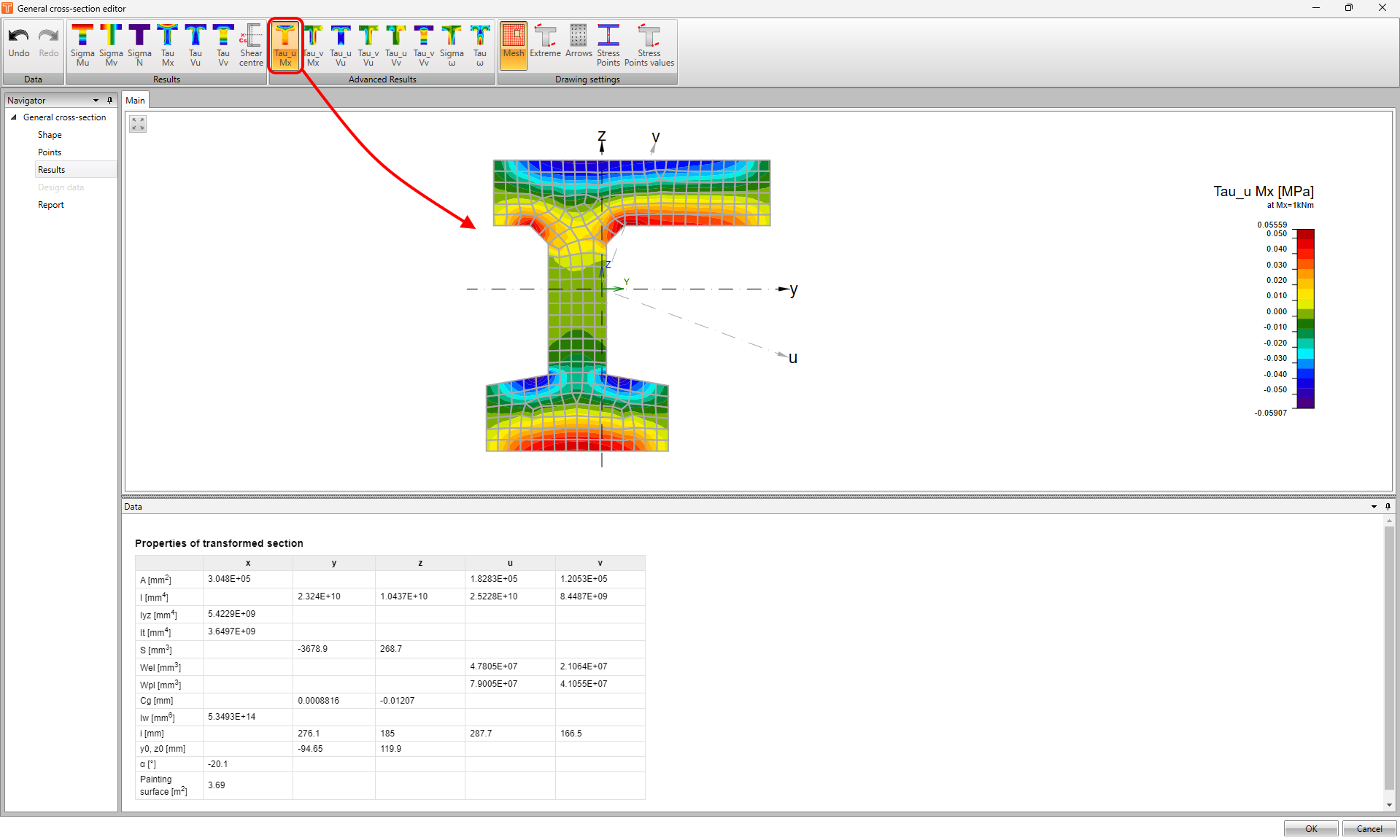
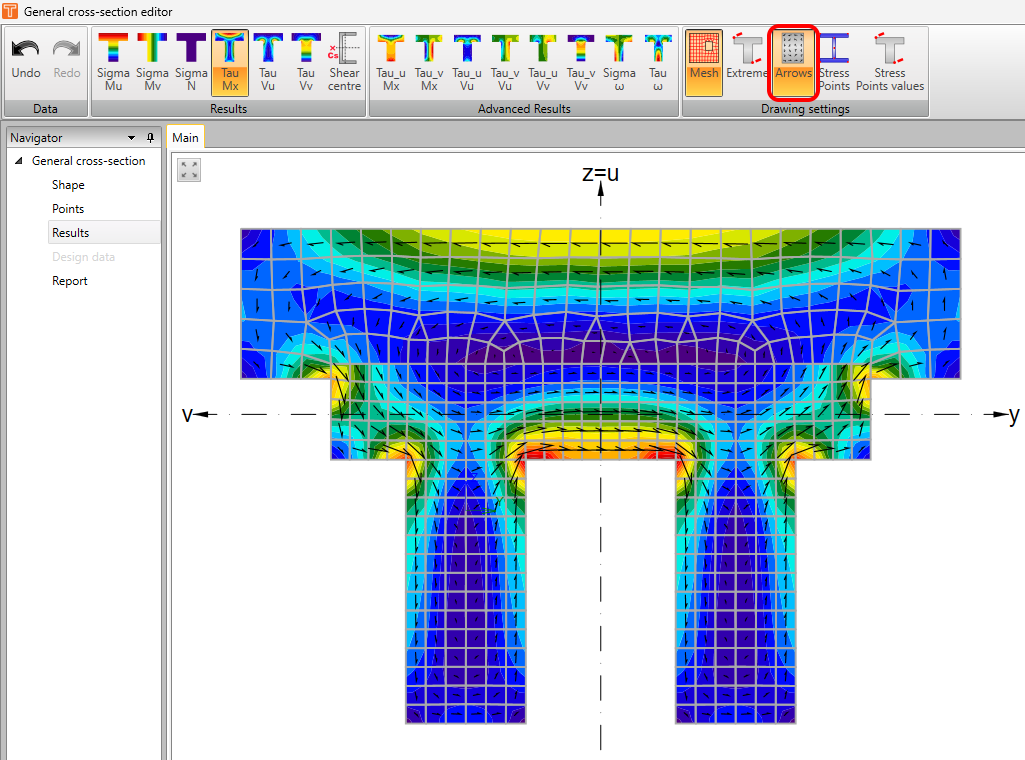
Enfin, il existe également une barre d'outils pour les Paramètres de dessin. Vous pouvez afficher le maillage, étiqueter les extremums, étiqueter les points de contrainte et afficher les valeurs aux points de contrainte. De plus, vous pouvez afficher les flèches de flux de contrainte.
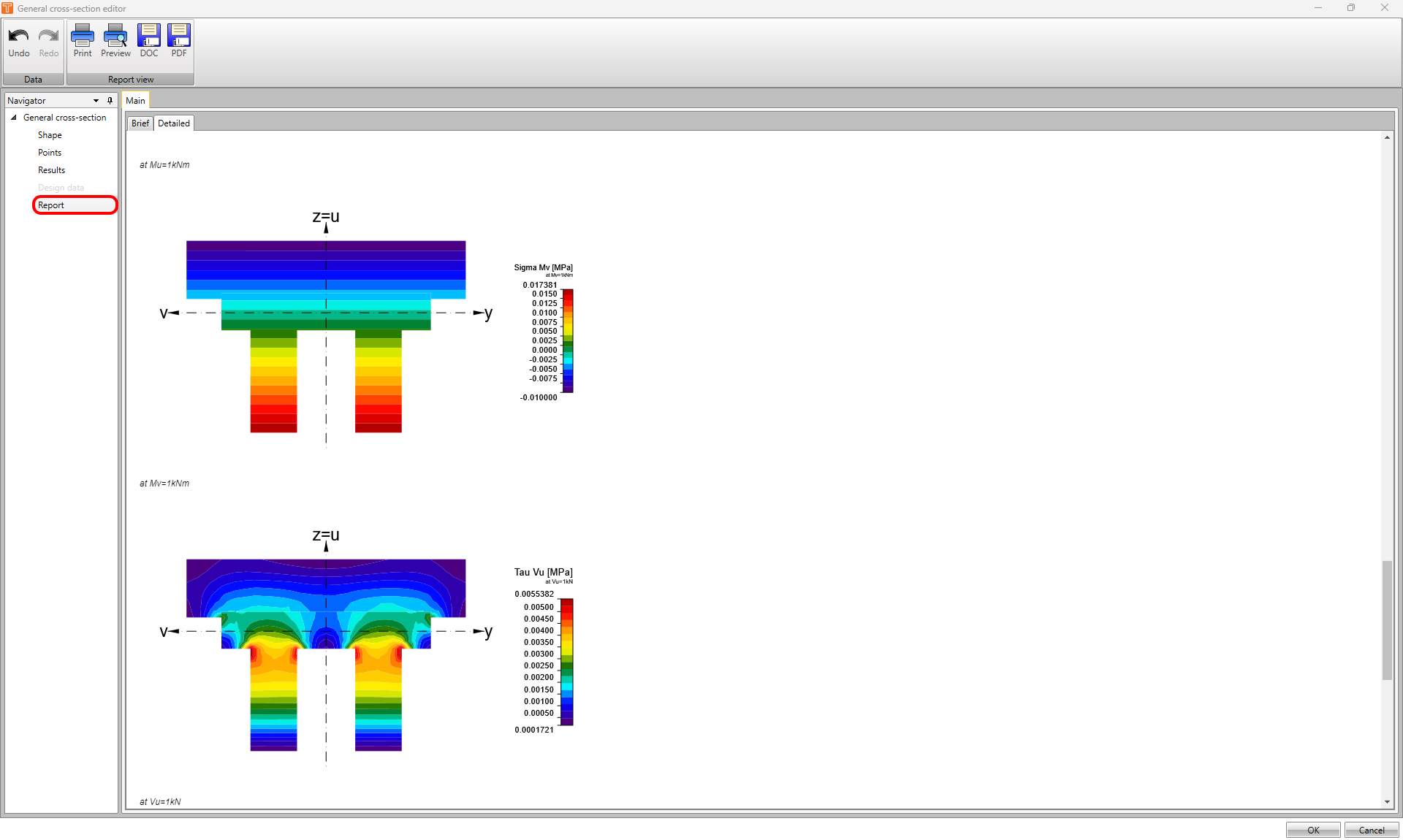
Rapport
Une fois la section transversale terminée, vous pouvez utiliser la possibilité de créer un rapport contenant les informations mentionnées ci-dessus pour rendre votre documentation irréprochable et plus attrayante !