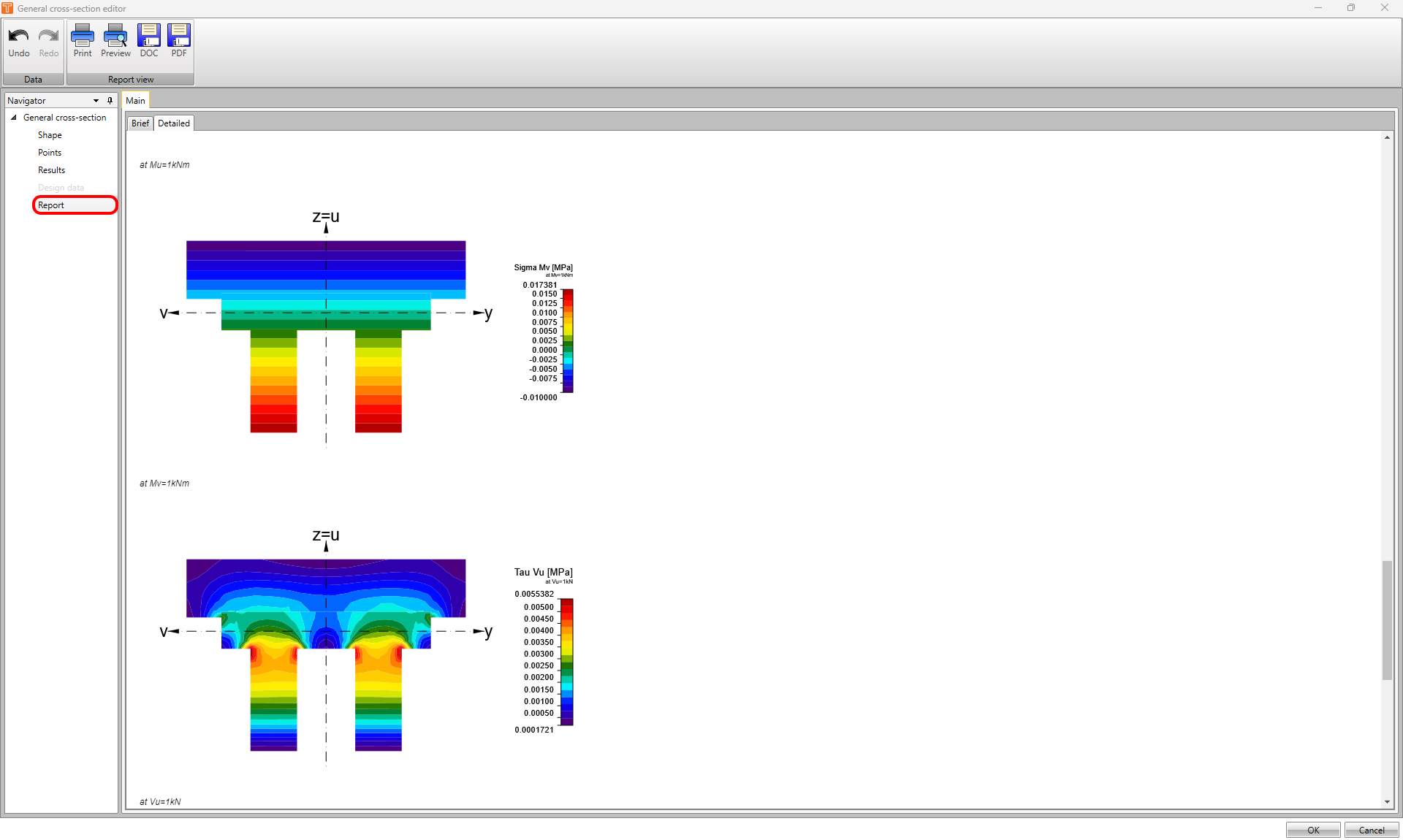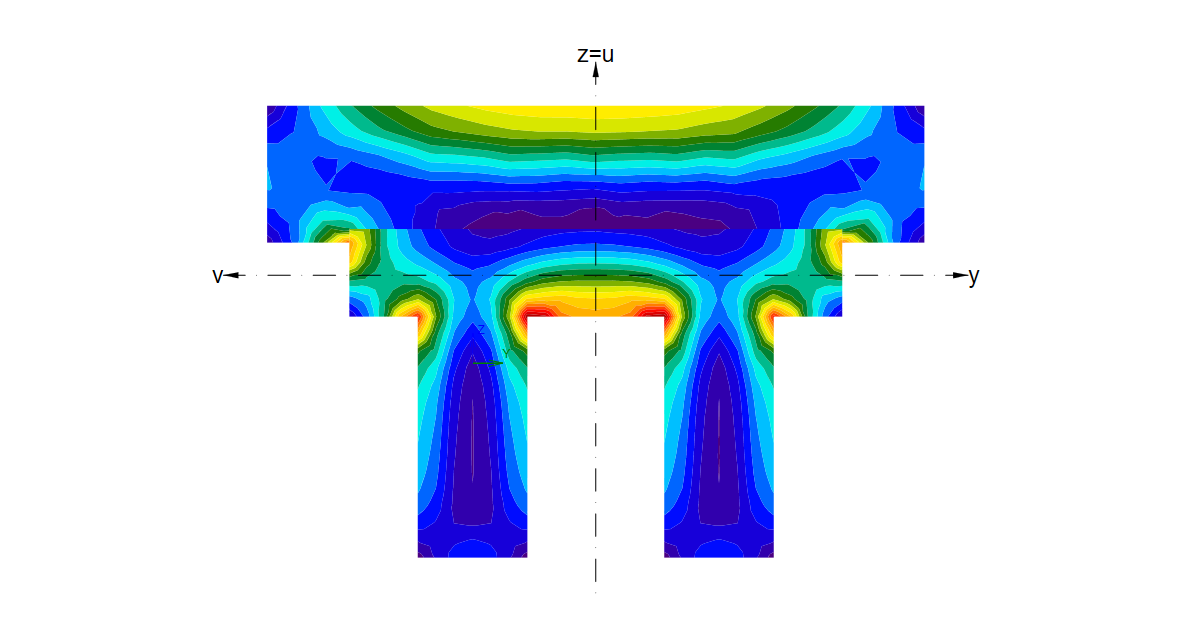
Genel betonarme kesit editörü
RCS uygulamasında kesitin geometrisini tanımlamak için pek çok seçenek mevcuttur. Şablonlar, tablo girişi veya başka bir dosyadan içe aktarma kullanabilirsiniz.
Ancak uygun bir şablon bulamadığınız durumlar olabilir (özellikle kompozit kesitler için), kesit oluşturulmuş bir dxf dosyanız olabilir veya kesitin koordinat girişi için çok karmaşık olabilir.
Bu tür durumlar için Genel kesit editörü (CSS) mevcuttur.
Bu makalede, kesitin ayrı bileşenlerden oluşturulması, DXF dosyasından içe aktarılması ve editörde kesitin sonlu elemanlar analizi dahil olmak üzere aracın işlevleri tanıtılacaktır.
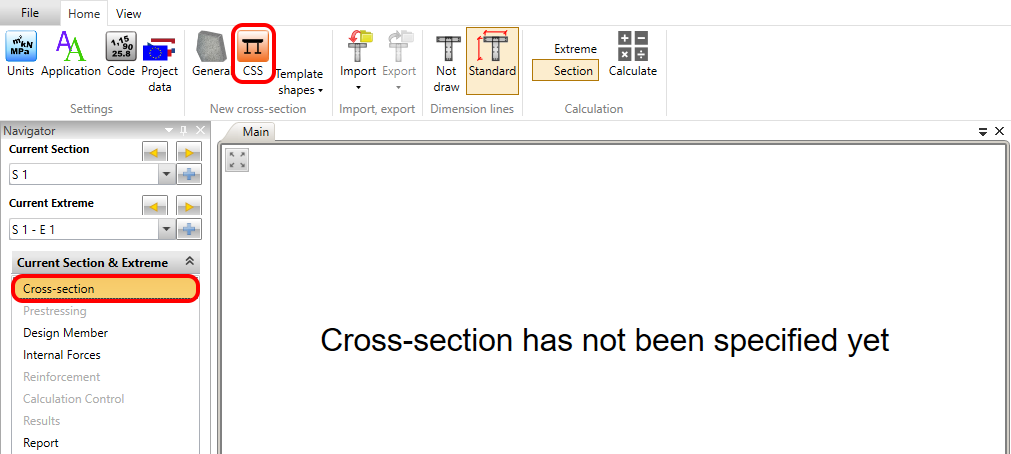
Editöre nasıl erişileceği sorusuyla başlayalım. RCS uygulamasını başlatın ve Navigator -> Kesit -> üst şerit -> CSS'deki simgeye tıklayın.
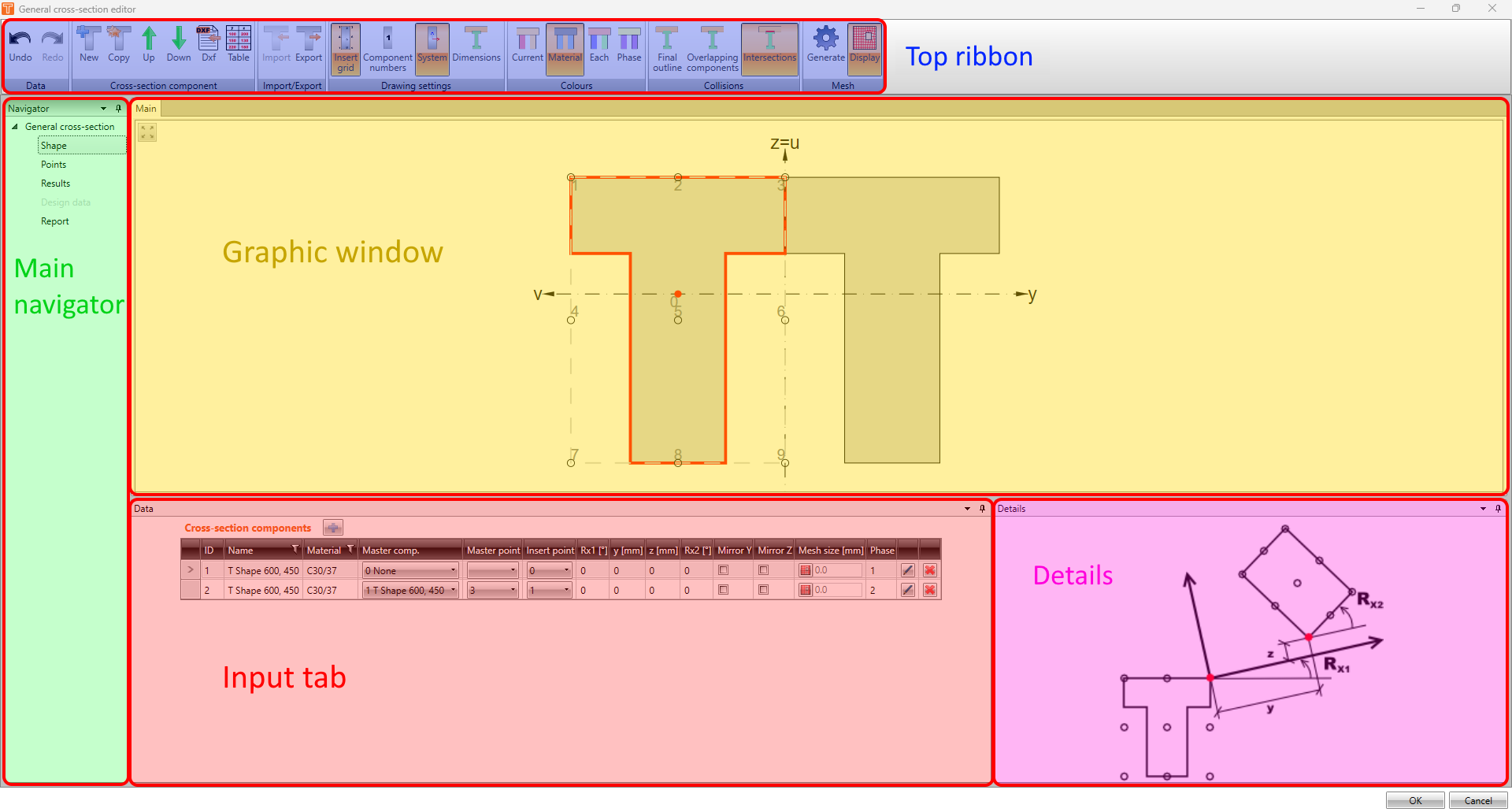
Editörün arayüzü RCS uygulamasına benzerdir. Araç çubuklarıyla dolu üst şeridi, sol taraftaki ana Navigator'ı, Ana grafik penceresini, Veri penceresini ve Ayrıntılar penceresini görebilirsiniz.
Şekil
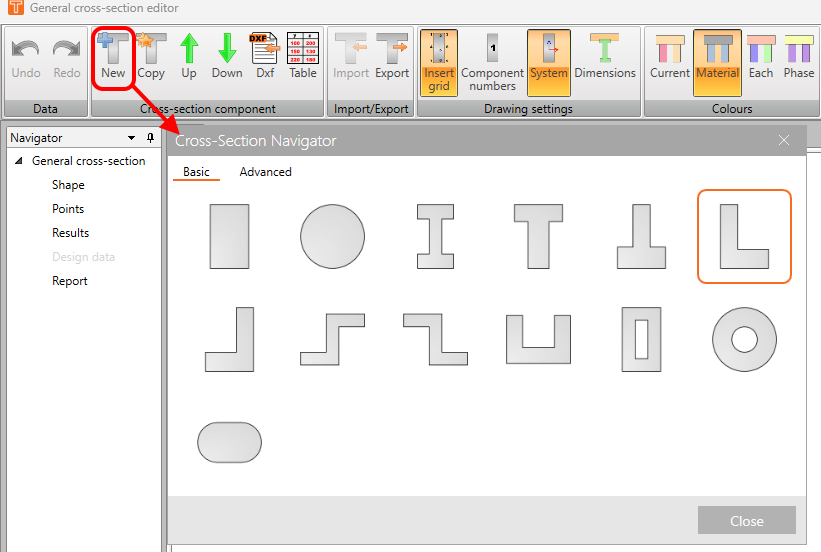
Navigator'ın ilk bölümü olan Şekil'de kesidinizi oluşturabilirsiniz. Yeni bir bileşen eklemek için Kesit bileşeni araç çubuğundaki üst şeritteki seçeneklerden birini kullanın. Yeni düğmesi, kesit veritabanından eleman eklemenizi sağlar.
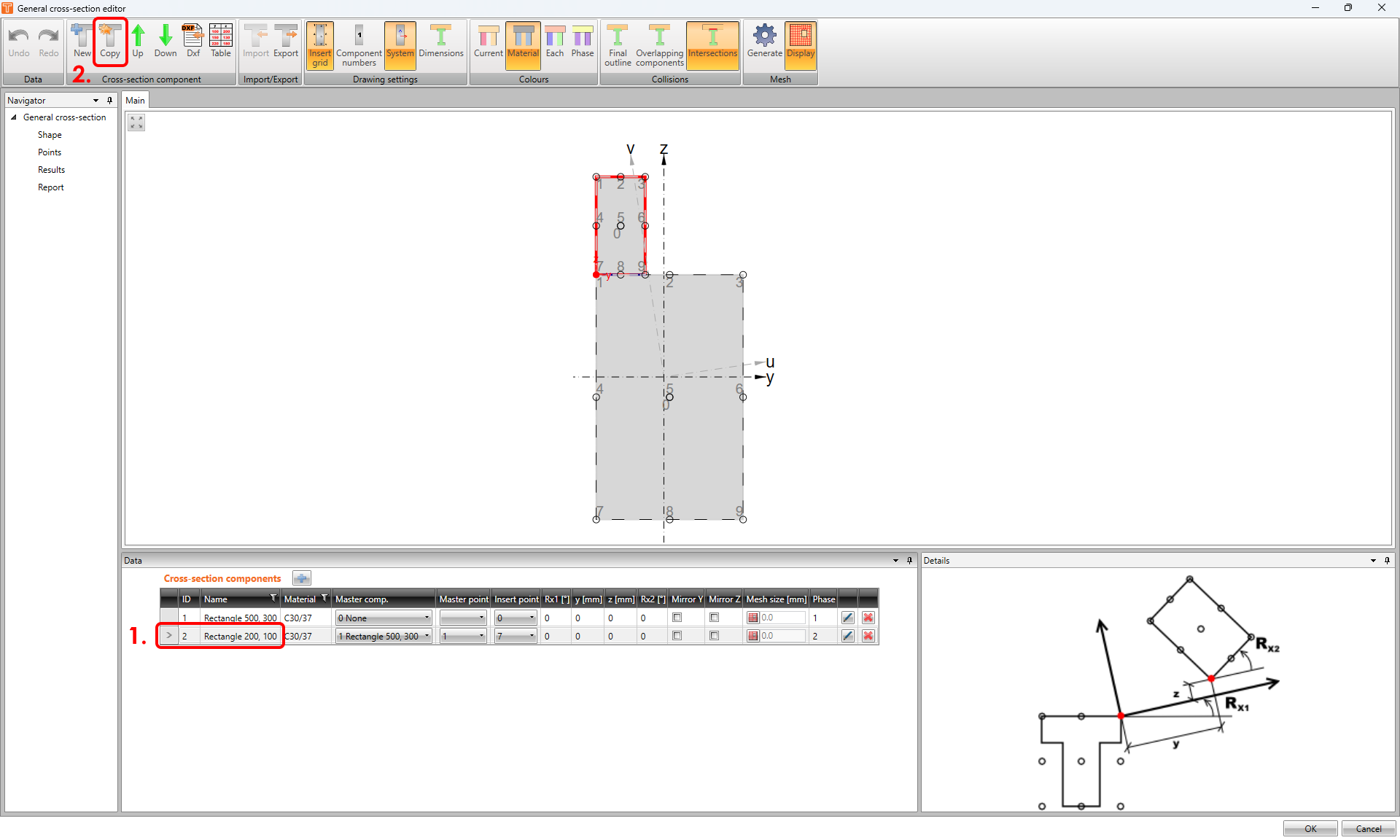
Kopyala düğmesini kullanarak seçili bileşeni de kopyalayabilirsiniz.
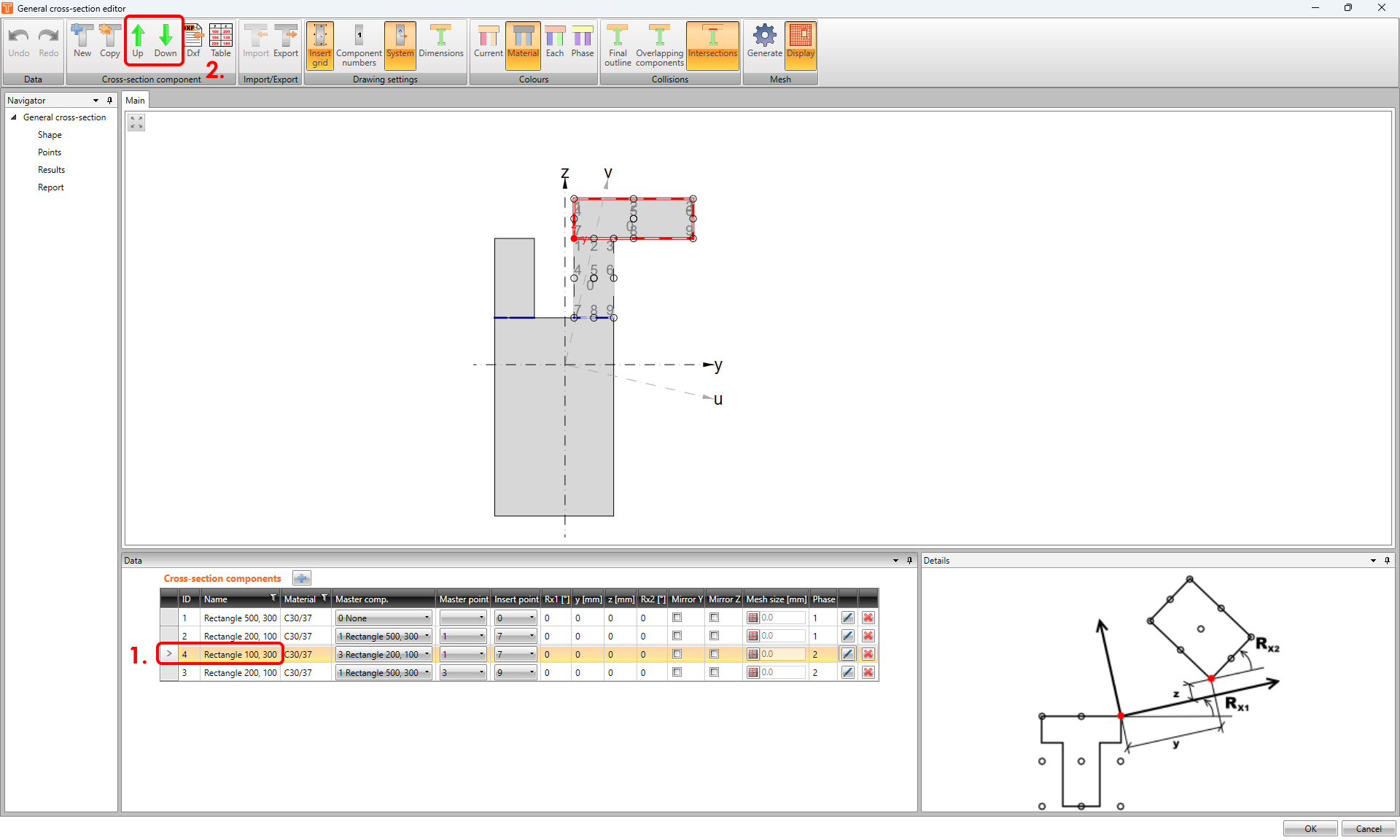
Tablodaki bileşenlerin konumunu yönetmek için yeşil okları kullanın.
DXF dosyasından içe aktarma
Bazı durumlarda, karmaşık bir şekli sıfırdan modellemek yerine zaman kazanmak için kesitin geometrisini DXF dosyasından içe aktarmak daha uygun olabilir.
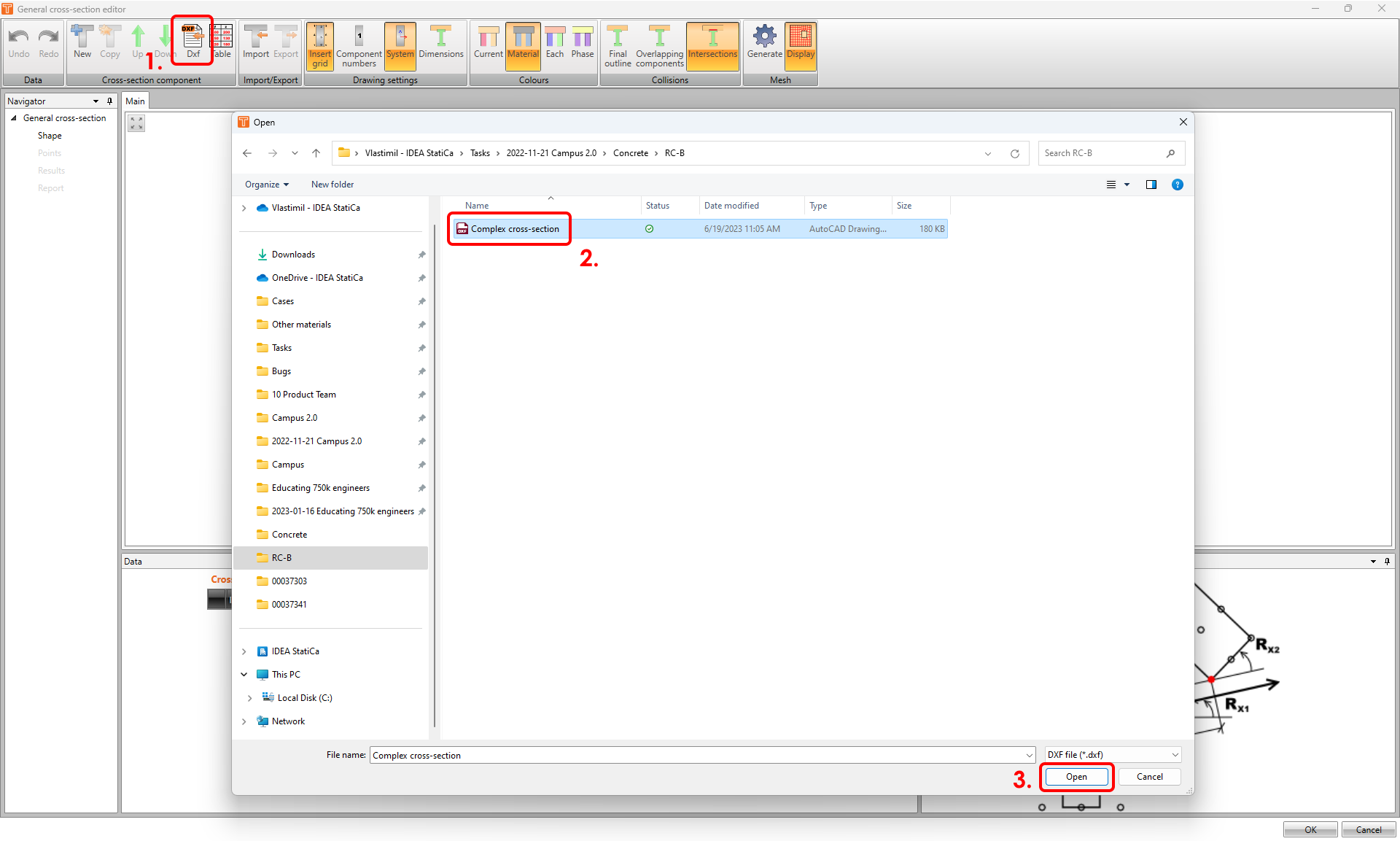
Kesiti içe aktarmak için üst şeritteki DXF düğmesine tıklayın. Dosyanızı seçin ve onaylayın.
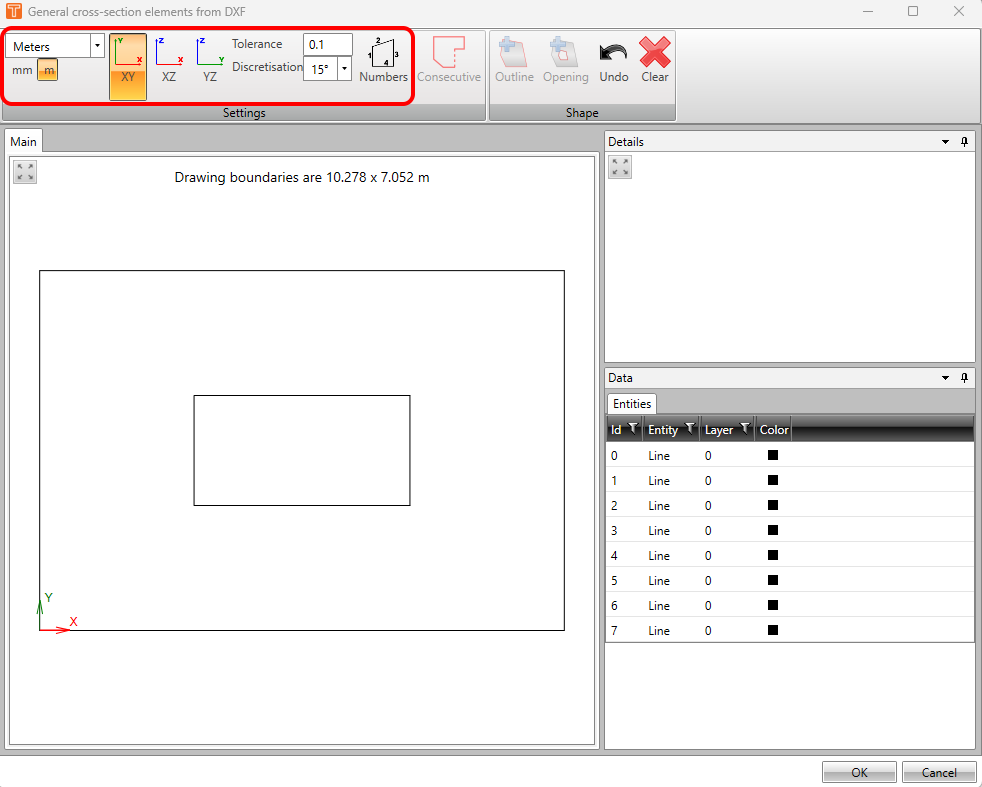
DXF'ten genel kesit elemanları penceresi görünecektir. Ayarlar araç çubuğundaki üst şeritte birim ayarlarını, görüntülenen düzlemi, toleransı, ayrıklaştırmayı ve varlık numaralarını görüntülemeyi (veya gizlemeyi) değiştirebilirsiniz.
Kesitin dış hatlarını belirlemek için çizgilerden birini seçin ve Ayarlar araç çubuğundaki üst şeritte Ardışık düğmesine tıklayın. Bu özellik tüm ardışık (bitişik) çizgileri birbirine bağlayacaktır. Bundan sonra Dış hat düğmesini kullanarak şekli onaylayabilirsiniz.
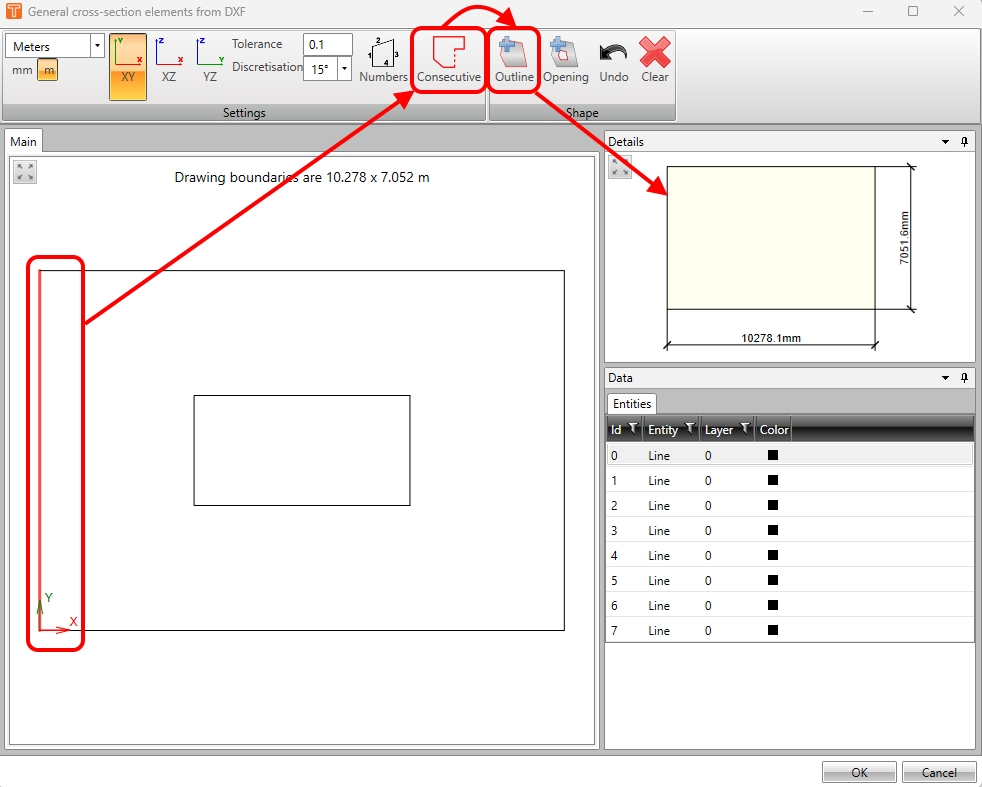
Bu iş akışı, DXF dosyasındaki geometrinin kapalı bir çoklu çizgi ile tanımlanmadığı durumlarda geçerlidir. Eğer öyleyse, Ardışık düğmesine tıklama adımını atlayabilirsiniz.
Bir açıklık eklemek için de aynı yaklaşımı kullanabilirsiniz.
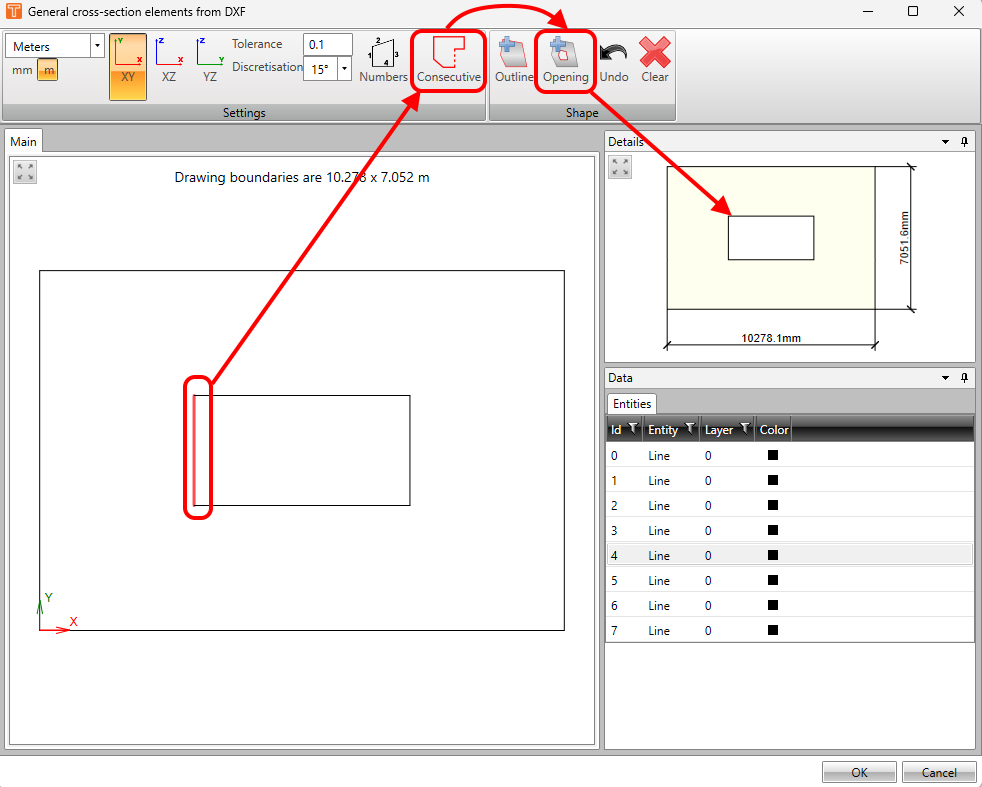
İçe aktarılan geometriden memnun olduğunuzda, Tamam düğmesiyle onaylayın.
Kesit bileşenleri tablosu
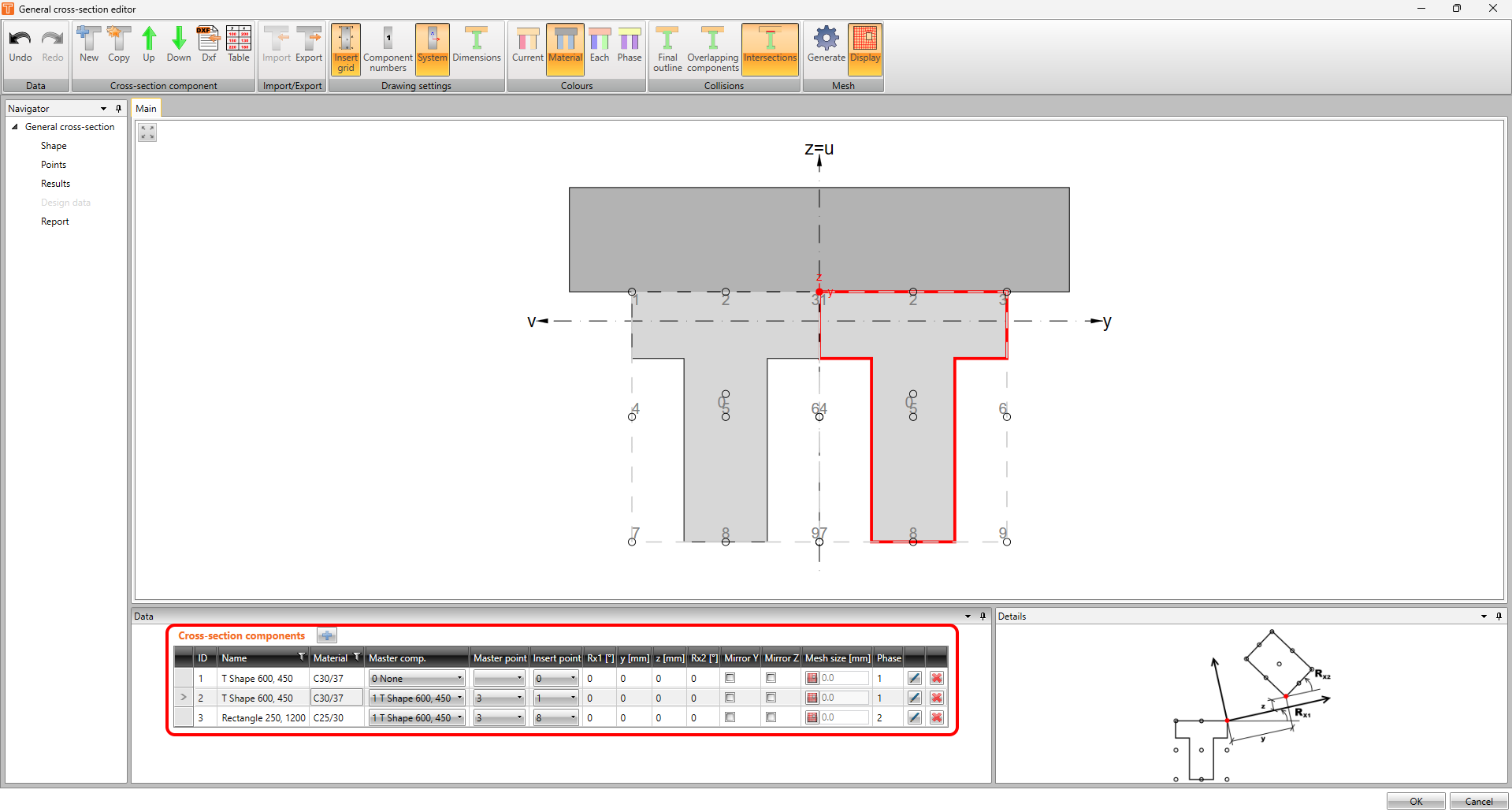
Veri penceresinde kesitin bileşenlerini yönetebilirsiniz. Bileşenlerin her birinin kendi adı ve malzemesi olabilir.
Bileşenlerin konumunu da burada ayarlayabilirsiniz. Bunun için ana nokta ve ekleme noktası sistemi kullanılmaktadır.
Ayrıca kompozit kesitin fazını da ayarlayabilirsiniz.
Son olarak, kalem düğmesi bileşeni değiştirmenize olanak tanırken kırmızı çarpı düğmesi seçili satırları silmek için kullanılır.
Görüntüleme seçenekleri
Üst şeritte görüntüleme araçları için tasarlanmış üç bölüm bulabilirsiniz: Çizim ayarları, Renkler ve Çakışmalar.
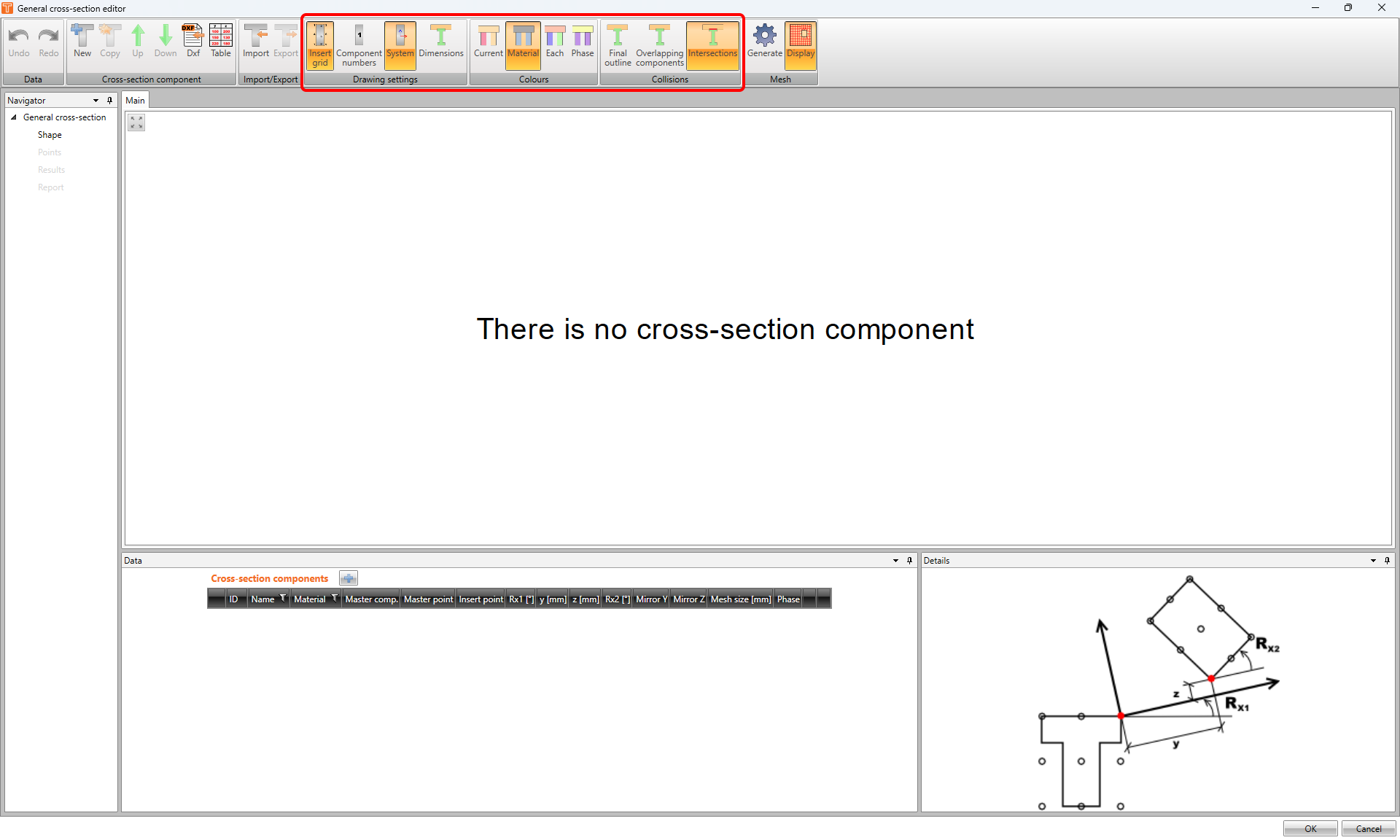
İlk bölümde - Çizim ayarları'nda ızgarayı, bileşen numaralarını, eksen koordinat sistemini ve boyutları açıp kapatabilirsiniz.
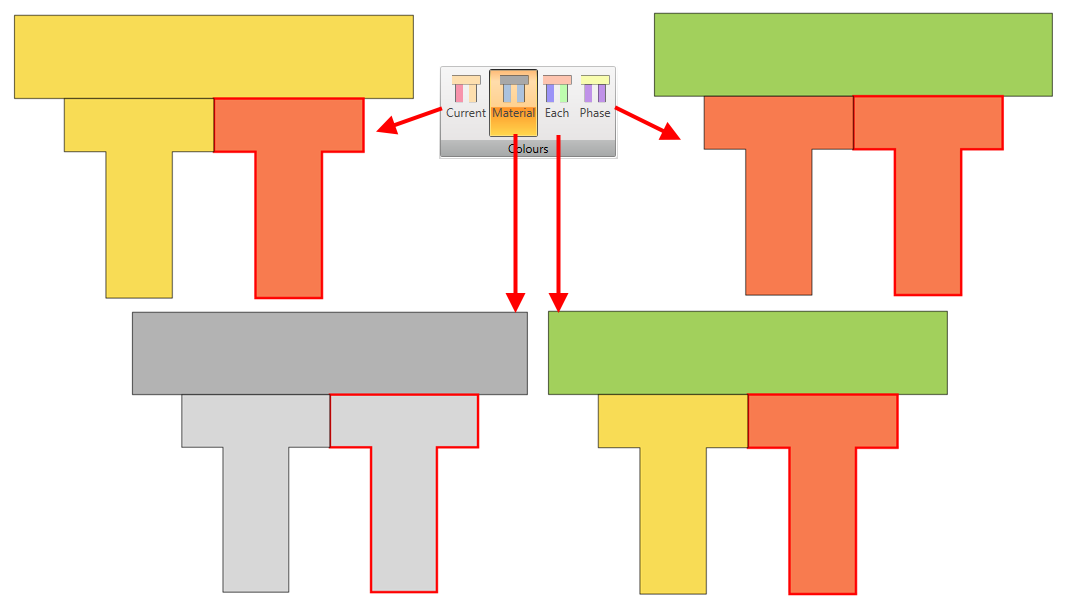
Renkler bölümü, bileşenler için görüntüleme renklerini değiştirmenize olanak tanır.
Çakışmalar bölümü sayesinde çakışmaları farklı şekillerde görmek mümkündür.
- Son dış hat örtüşen alanları kırpar.
- Örtüşen bileşenler çakışmaları vurgulamadan gösterir.
- Kesişim sahnedeki çakışmaları vurgular.
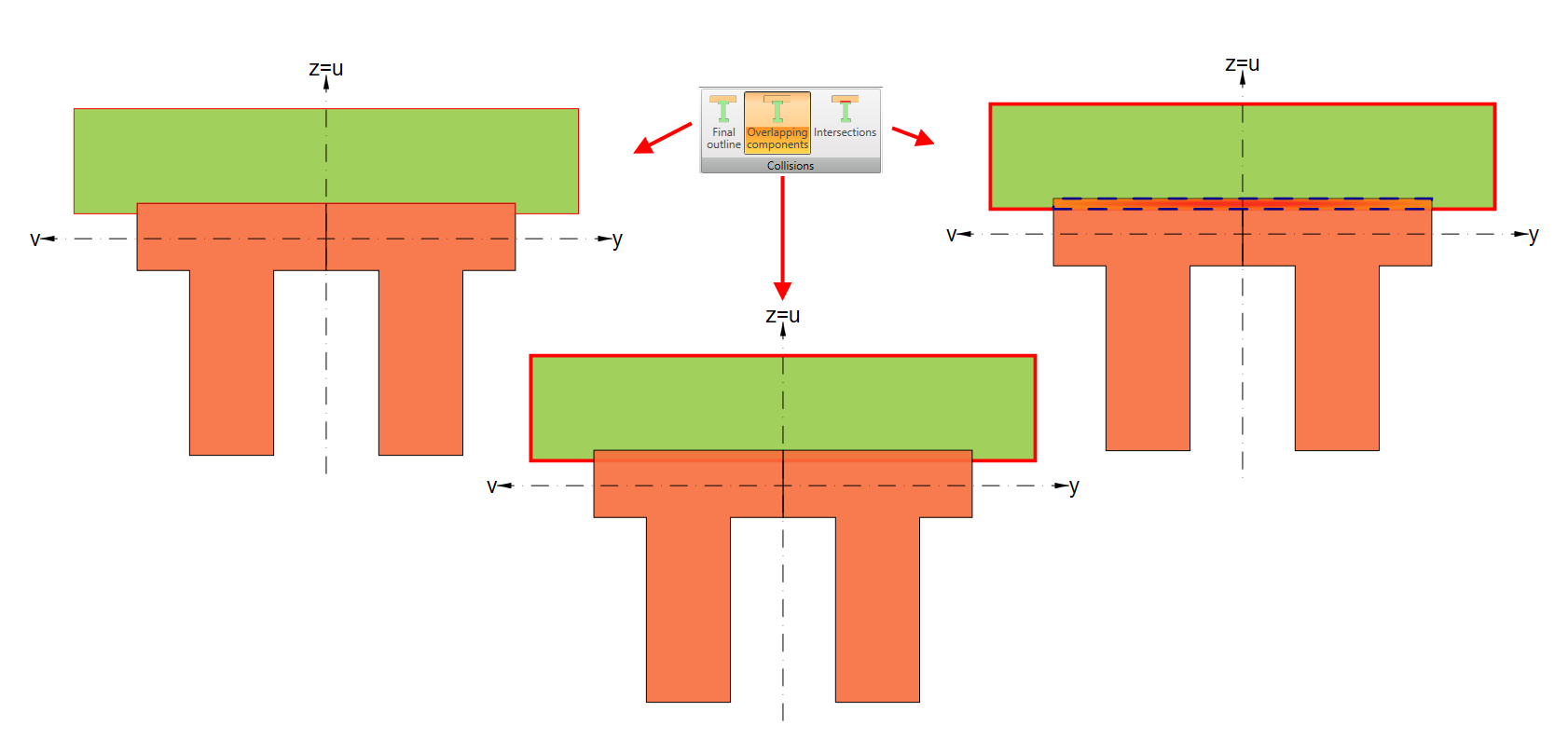
Hesaplama amacıyla örtüşen alanların her zaman kırpılacağını unutmayın!
Noktalar
Daha önce de belirtildiği gibi, Genel kesit editörü yalnızca karmaşık kesitler oluşturmak için değildir. Aynı zamanda kesiti hesaplayabilir ve ilgili sonuçları görebilirsiniz.
İlk adım hesaplama noktalarını belirlemektir. Uygulama iki nokta kümesini birbirinden ayırt eder:
- Otomatik olarak oluşturulan noktalar.
- Kullanıcı tanımlı noktalar.
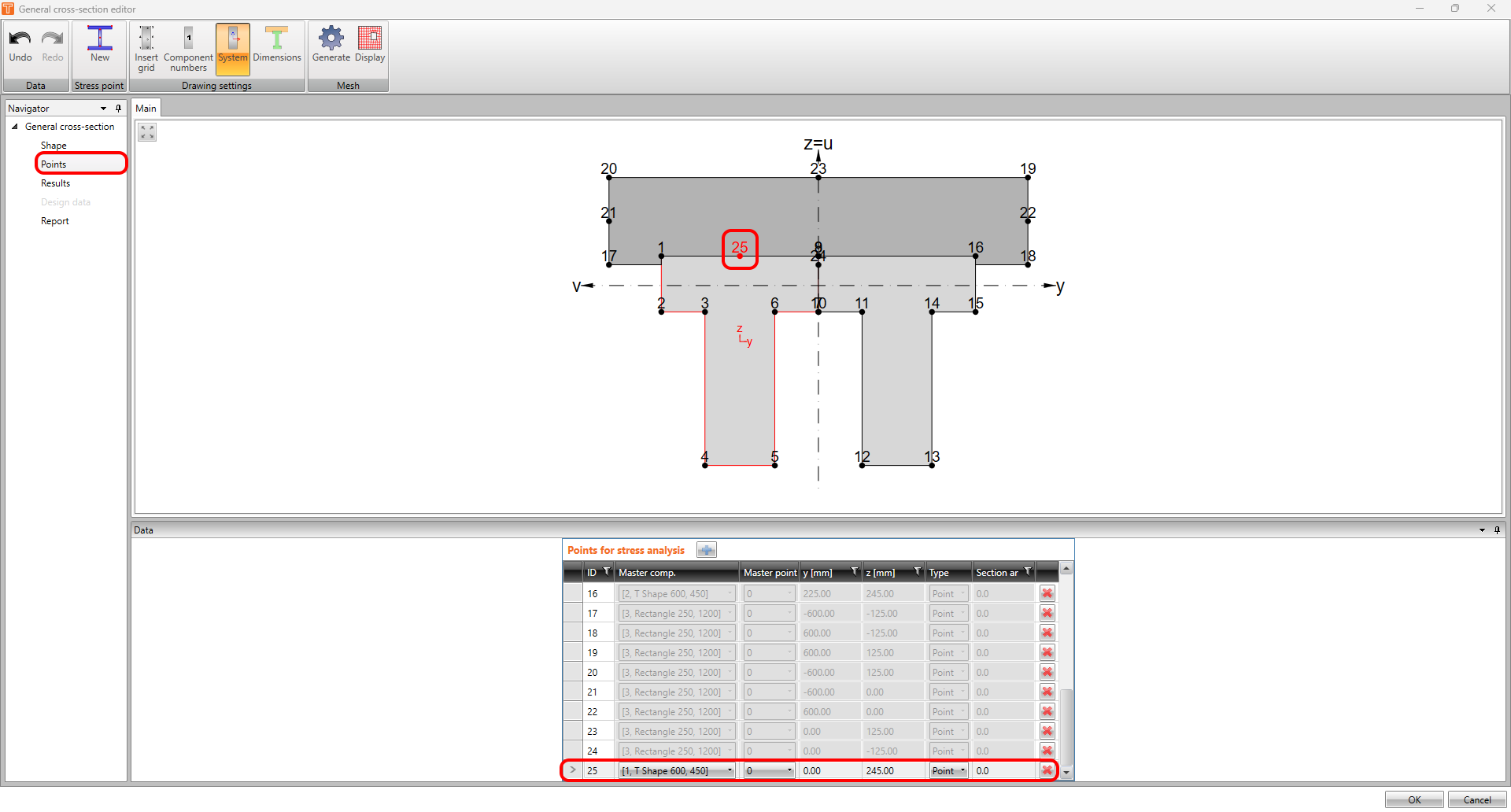
Fark aşağıdaki görselde gösterilmektedir.
Tabloda gri renkte görünen satırlardaki noktalar yazılım tarafından otomatik olarak oluşturulmuştur.
Vurgulanan son nokta kullanıcı tanımlıdır. Tablodaki satırın hücreleri tamamen düzenlenebilir.
Sonuçlar
Bu modülde birkaç tür sonlu eleman tabanlı hesaplama yapılabilir. Karşılık gelen birim iç kuvvetten kaynaklanan eksenel veya kayma gerilmelerini görüntüleyebilirsiniz.
Bunu pratik bir örnekle gösterelim. Aşağıdaki görselde Mx = 1 kNm nedeniyle oluşan kayma gerilmesini görebilirsiniz.
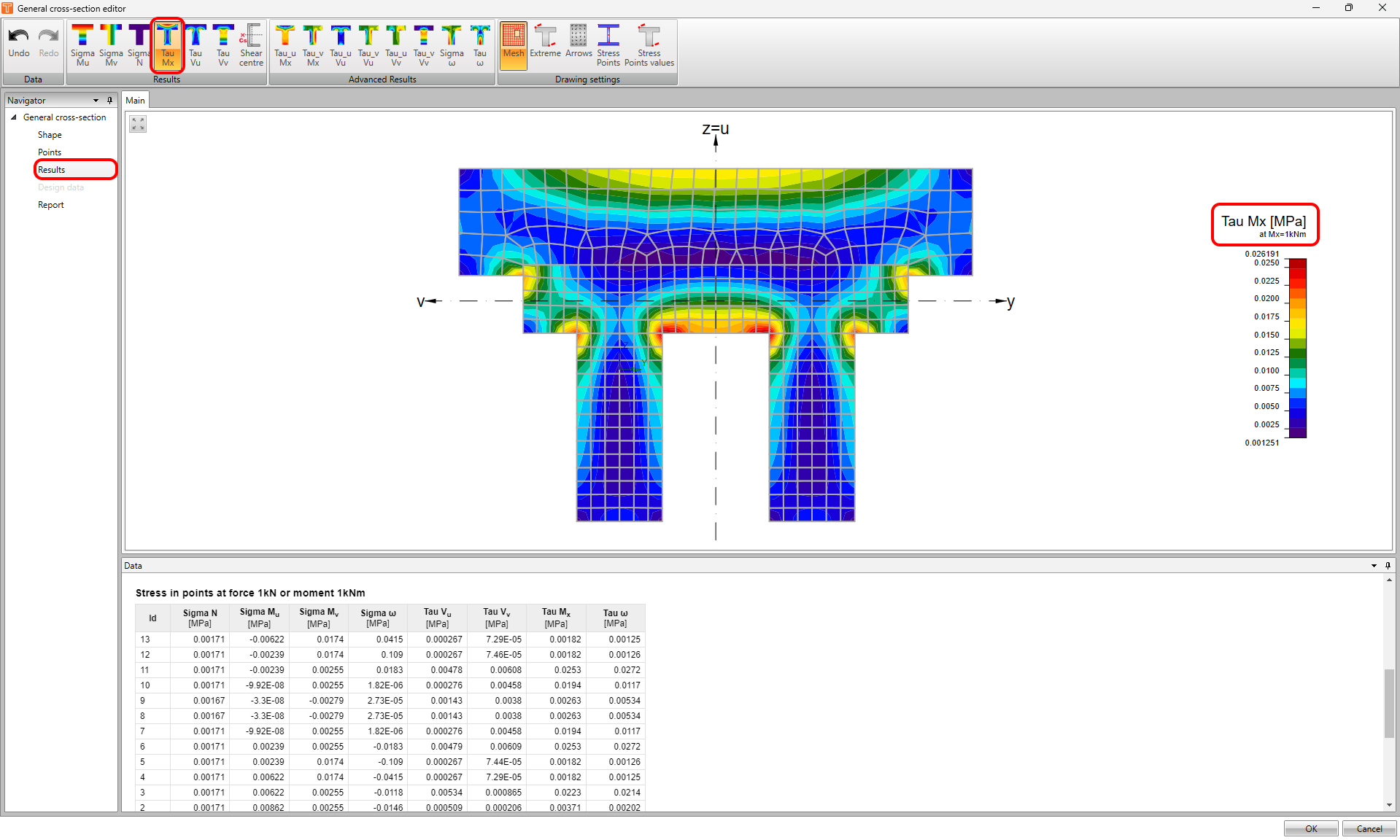
Belirli noktalara ait bireysel sonuçlar Veri penceresindeki tabloda görülebilir.
Sonuçlar araç çubuğundaki üst şeritte tüm sonuçları - Mu, Mv, N, Mx, Vu ve Vv - gezinip görüntüleyebilirsiniz.
Kayma merkezi düğmesini kullanarak kayma merkezini ve diğer kesit özelliklerini de görüntüleyebilirsiniz.
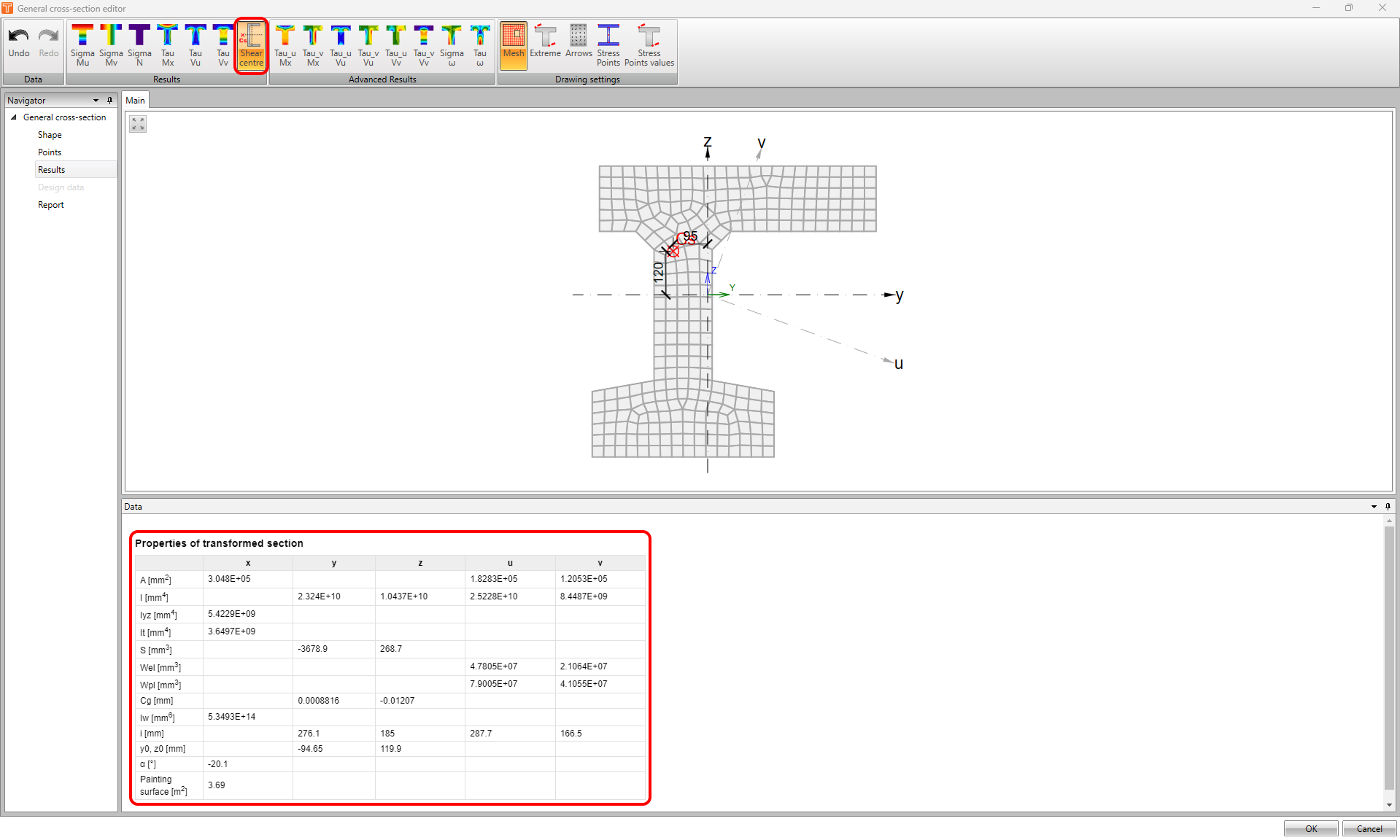
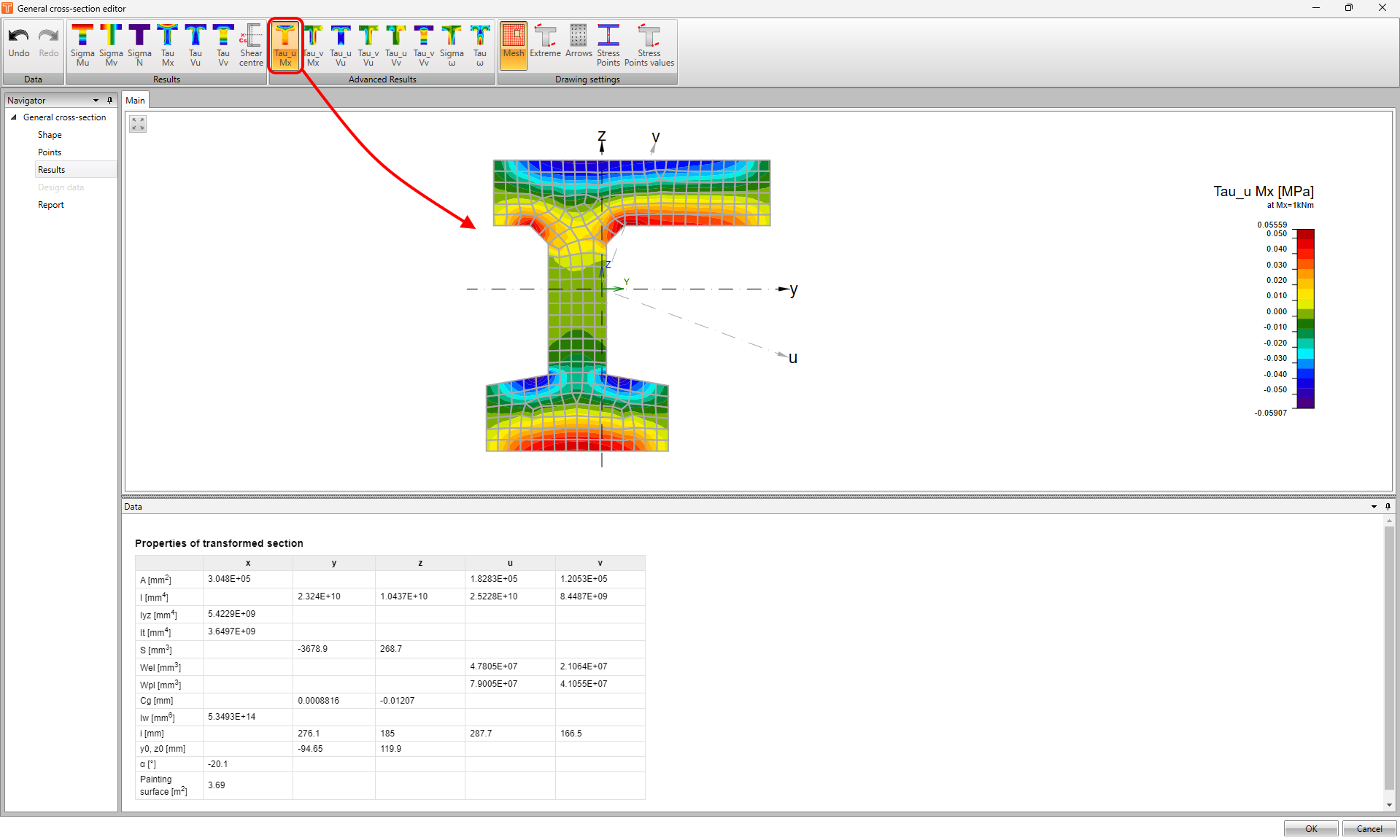
Ama bekleyin, hepsi bu kadar değil! Üst şeritte gelişmiş sonuçları da bulabilirsiniz.
Bu işlevsellik sayesinde birim burulma kayma gerilmesi, birinci veya ikinci asal eksene paralel kayma, birim çift moment nedeniyle doğrudan gerilme ve birim çarpılma momenti nedeniyle kayma gerilmesi gibi sonuçları inceleyebilirsiniz.
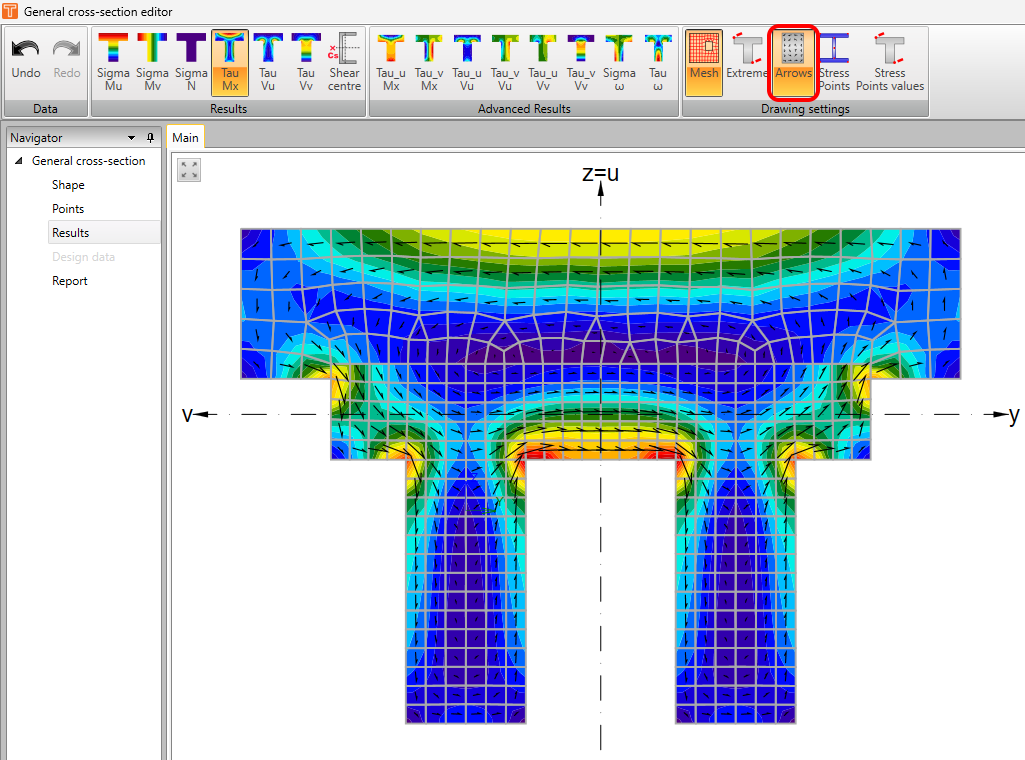
Son olarak, Çizim ayarları için de bir araç çubuğu mevcuttur. mesh'i, aşırı değer etiketlerini, gerilme noktası etiketlerini görüntüleyebilir ve gerilme noktalarındaki değerleri gösterebilirsiniz. Bunun yanı sıra gerilme akışı oklarını da görüntüleyebilirsiniz.
Rapor
Kesit üzerindeki çalışmanızı tamamladığınızda, belgelerinizi eksiksiz ve daha çarpıcı hale getirmek için yukarıda bahsedilen bilgileri içeren bir rapor oluşturma imkânını kullanabilirsiniz!