Általános keresztmetszet-szerkesztő betonhoz
Az RCS alkalmazásban számos lehetőség áll rendelkezésre a keresztmetszet geometriájának meghatározásához. Használhat sablonokat, táblázatos bevitelt, vagy importálhat egy másik fájlból.
Előfordulhatnak azonban olyan helyzetek, amikor nem talál megfelelő sablont (különösen kompozit keresztmetszetek esetén), rendelkezik egy már elkészített keresztmetszetet tartalmazó dxf fájllal, vagy a keresztmetszete túl bonyolult a koordináták beviteléhez.
Ilyen esetekre szolgál az Általános keresztmetszet-szerkesztő (CSS).
Ebben a cikkben bemutatjuk az eszköz funkcióit, beleértve a keresztmetszet egyedi komponensekből való összeállítását, a DXF fájlból való importálást, valamint a keresztmetszet végeselem-módszerrel végzett elemzését a szerkesztőben.
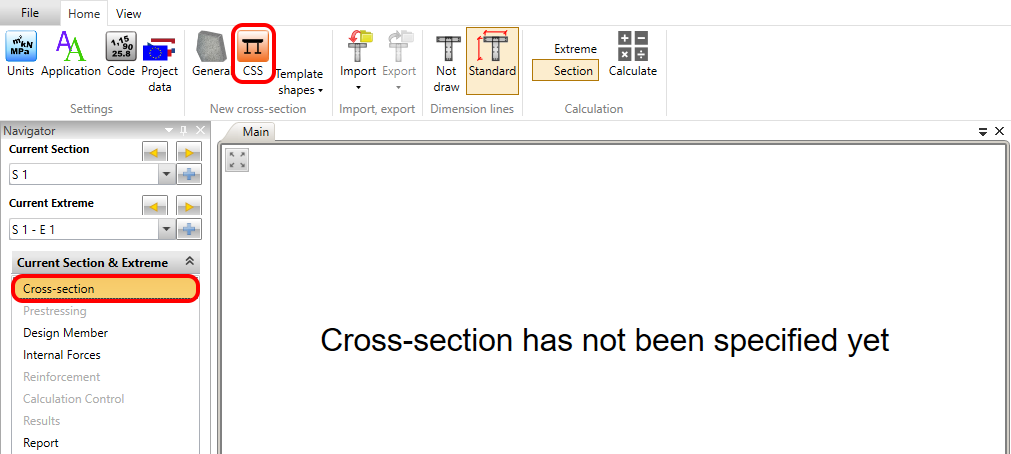
Kezdjük azzal a kérdéssel, hogyan lehet elérni a szerkesztőt. Egyszerűen indítsa el az RCS alkalmazást, és kattintson az ikonra a Navigátorban: Keresztmetszet -> felső szalag -> CSS.
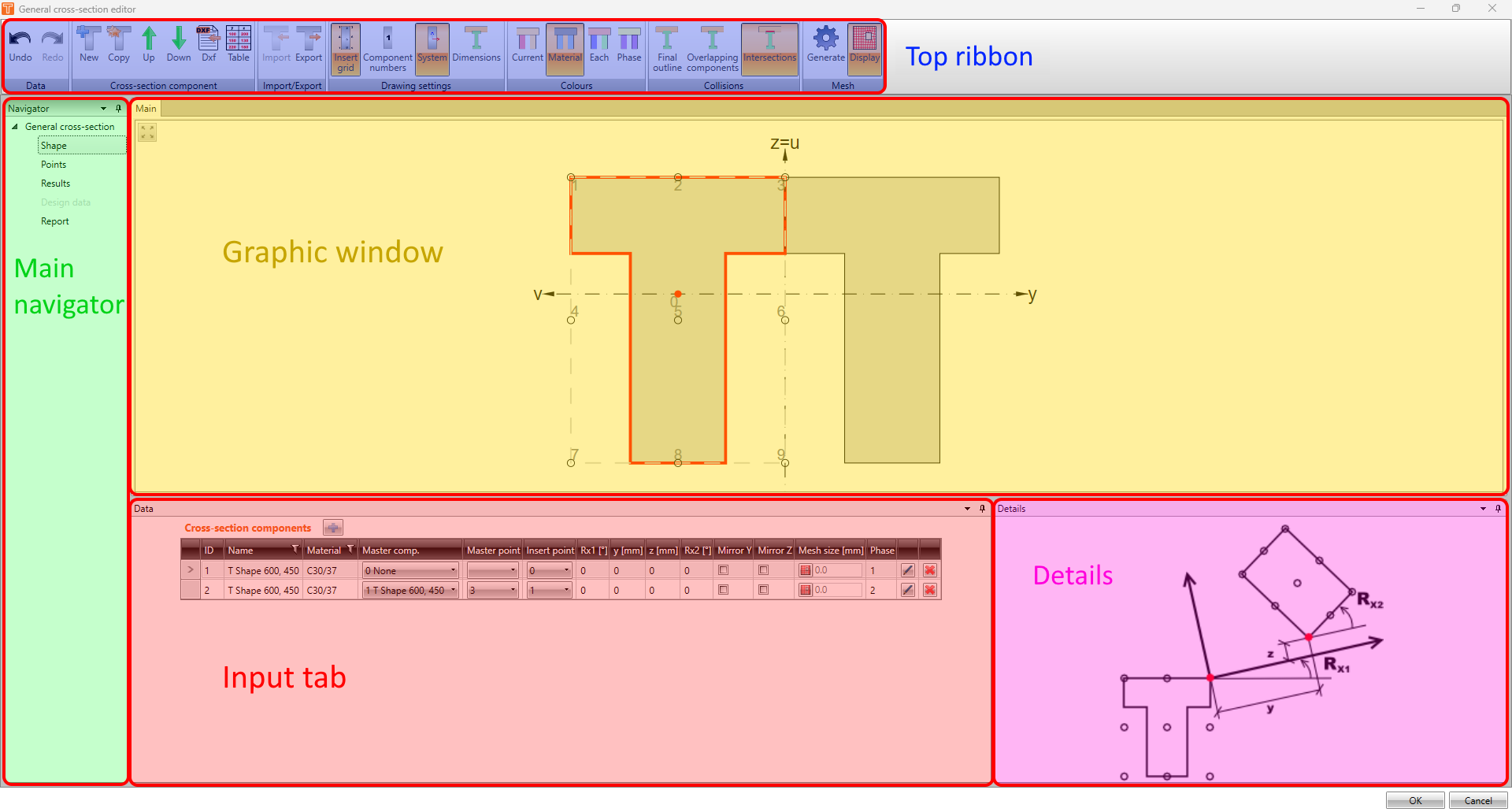
A szerkesztő felülete hasonló az RCS alkalmazáséhoz. Látható a felső szalag eszköztárakkal, a bal oldali fő Navigátor, a fő grafikus ablak, az Adatablak és a Részletek ablak.
Alakzat
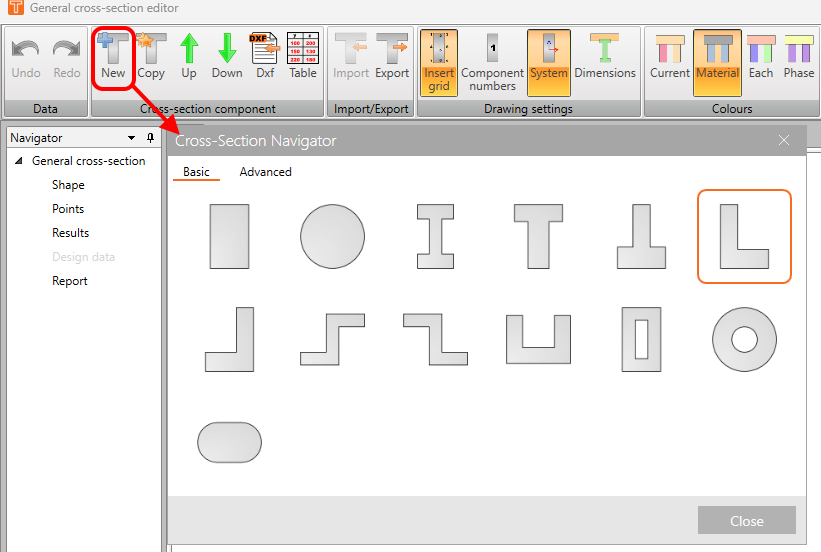
A Navigátor első részében – Alakzat – létrehozhatja a keresztmetszetét. Új komponens hozzáadásához használja a felső szalag Keresztmetszet-komponens eszköztárának egyik lehetőségét. Az Új gomb lehetővé teszi az elem hozzáadását a keresztmetszetek adatbázisából.
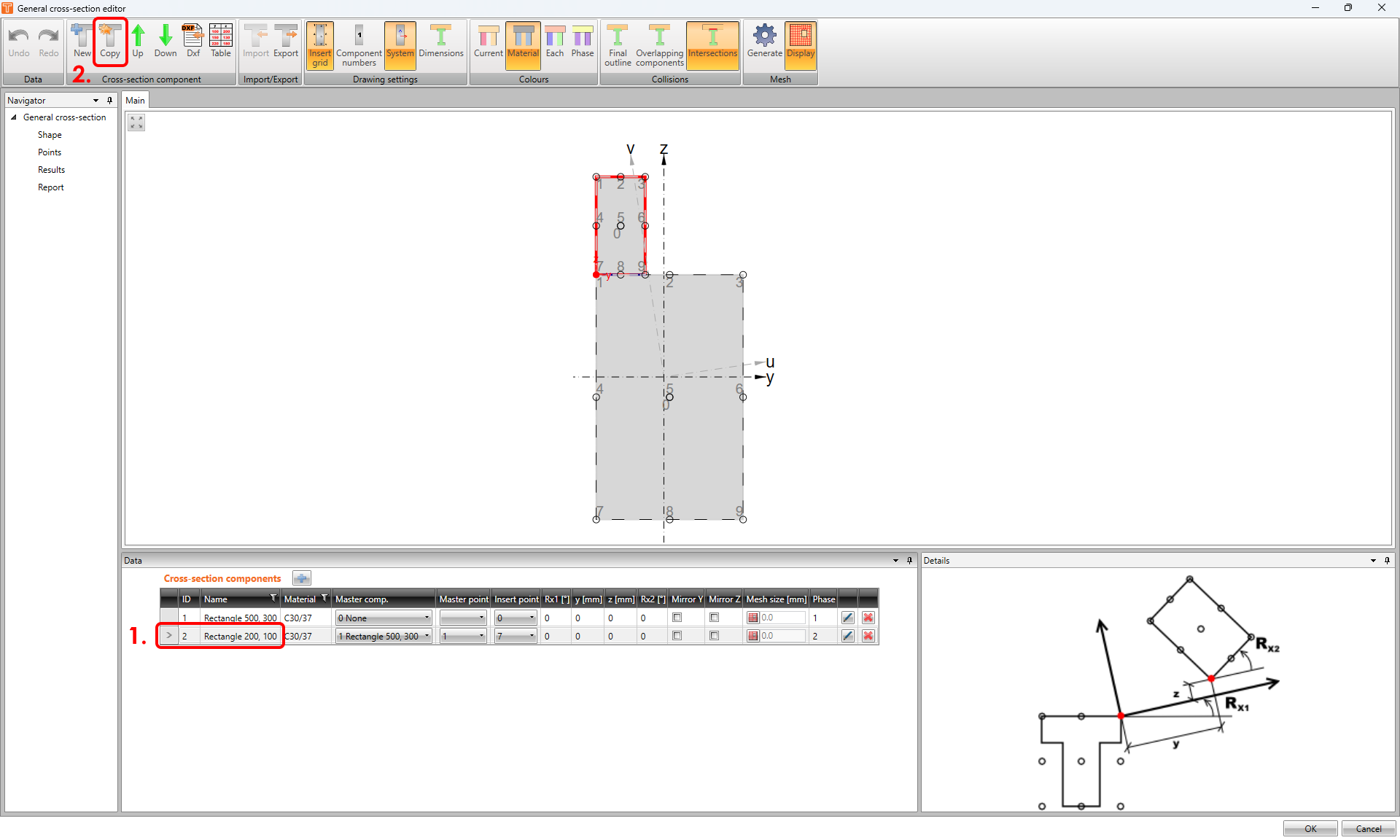
A kiválasztott komponenst a Másolás gombbal is lemásolhatja.
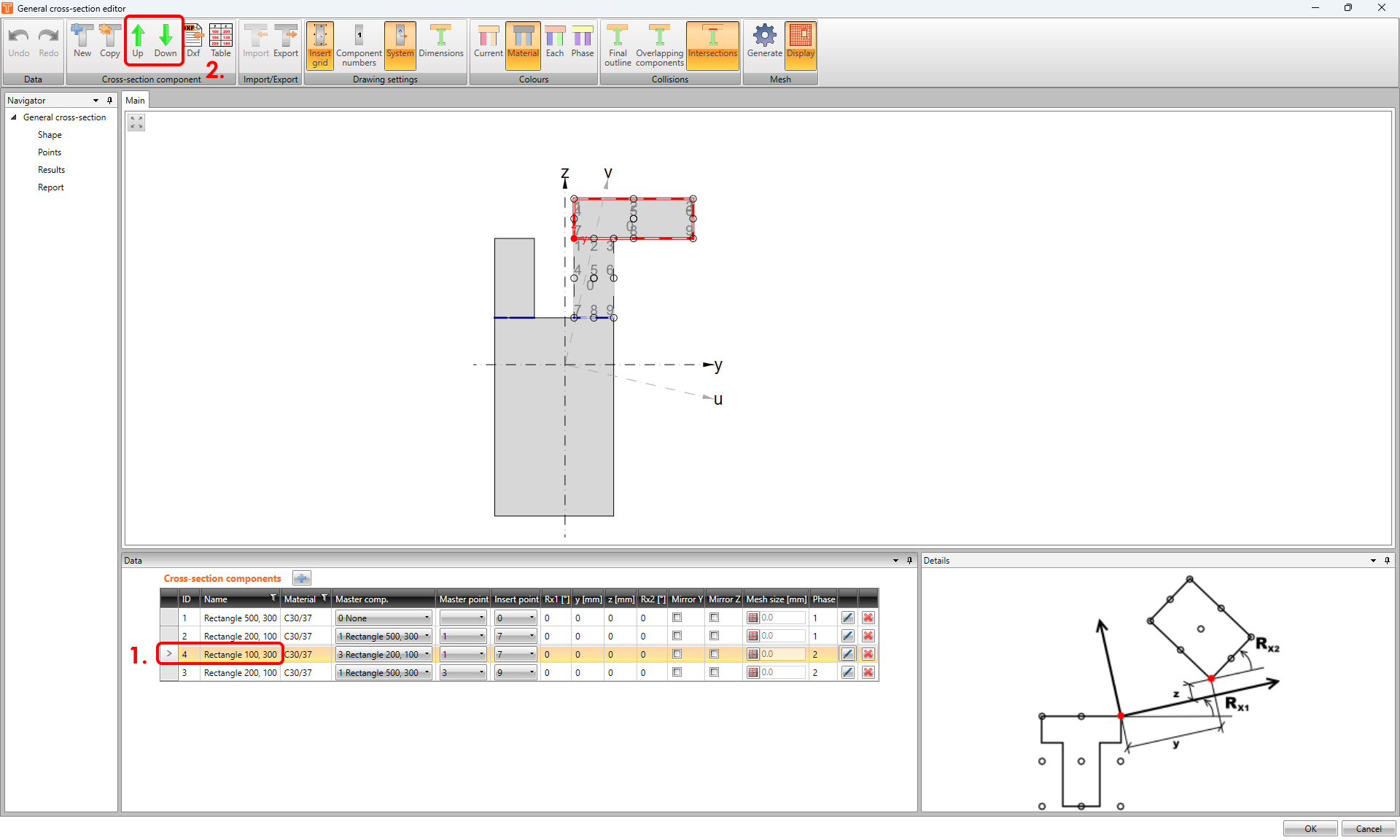
A komponensek táblázatbeli sorrendjének kezeléséhez használja a zöld nyilakat.
Importálás DXF fájlból
Bizonyos esetekben kényelmesebb lehet a keresztmetszet geometriáját DXF fájlból importálni, hogy időt takarítson meg az összetett alakzat nulláról való modellezéséhez képest.
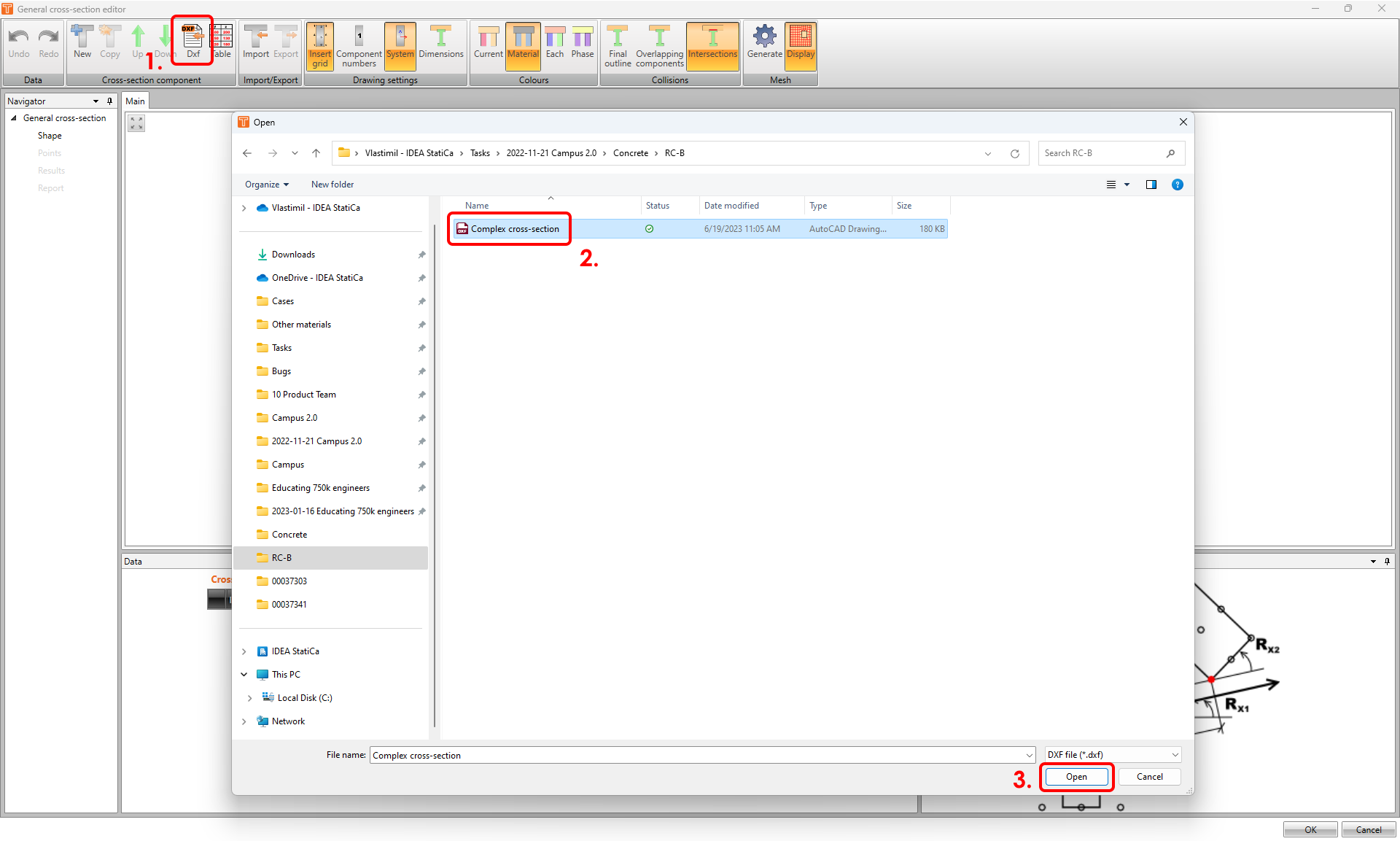
A keresztmetszet importálásához kattintson a DXF gombra a felső szalagon. Válassza ki a fájlt, és erősítse meg.
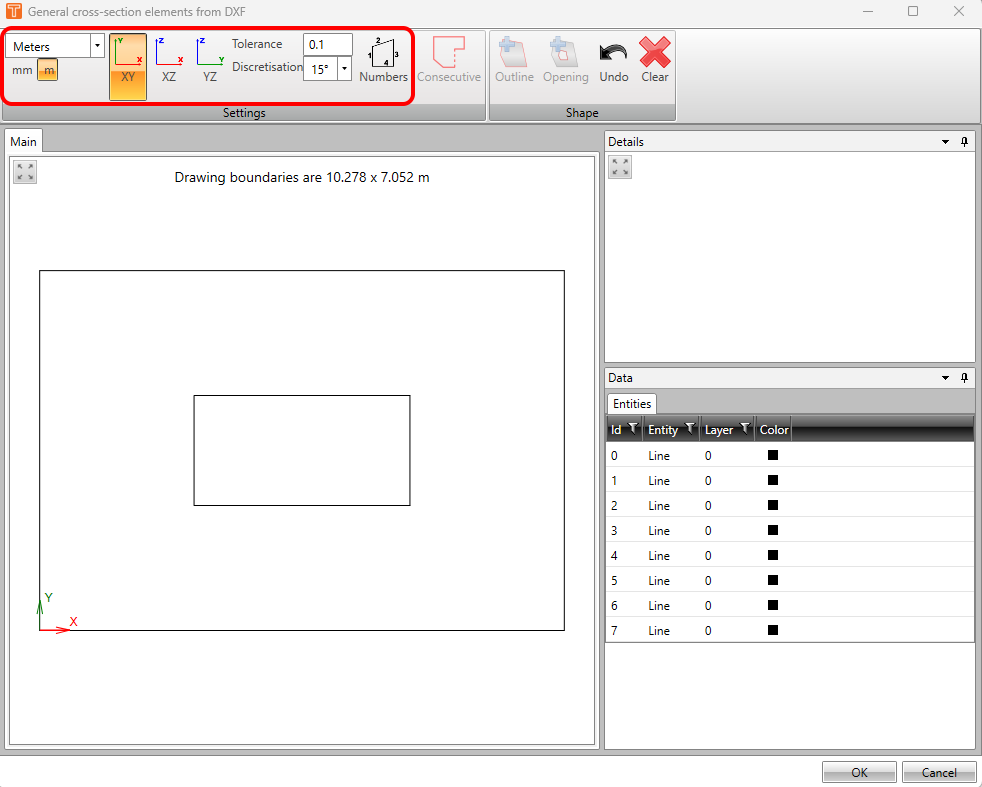
Megjelenik az Általános keresztmetszet-elemek DXF-ből ablak. A felső szalag Beállítások eszköztárában módosíthatja a mértékegységeket, a megjelenített síkot, a tűrést, a diszkretizációt, valamint megjelenítheti (vagy elrejtheti) az entitások számait.
A keresztmetszet körvonalának beállításához válasszon ki egy vonalat, majd kattintson a Consecutive gombra a felső szalag Beállítások eszköztárában. Ez a funkció összekapcsolja az összes egymást követő (szomszédos) vonalat. Ezt követően a Körvonal gombbal erősítheti meg az alakzatot.
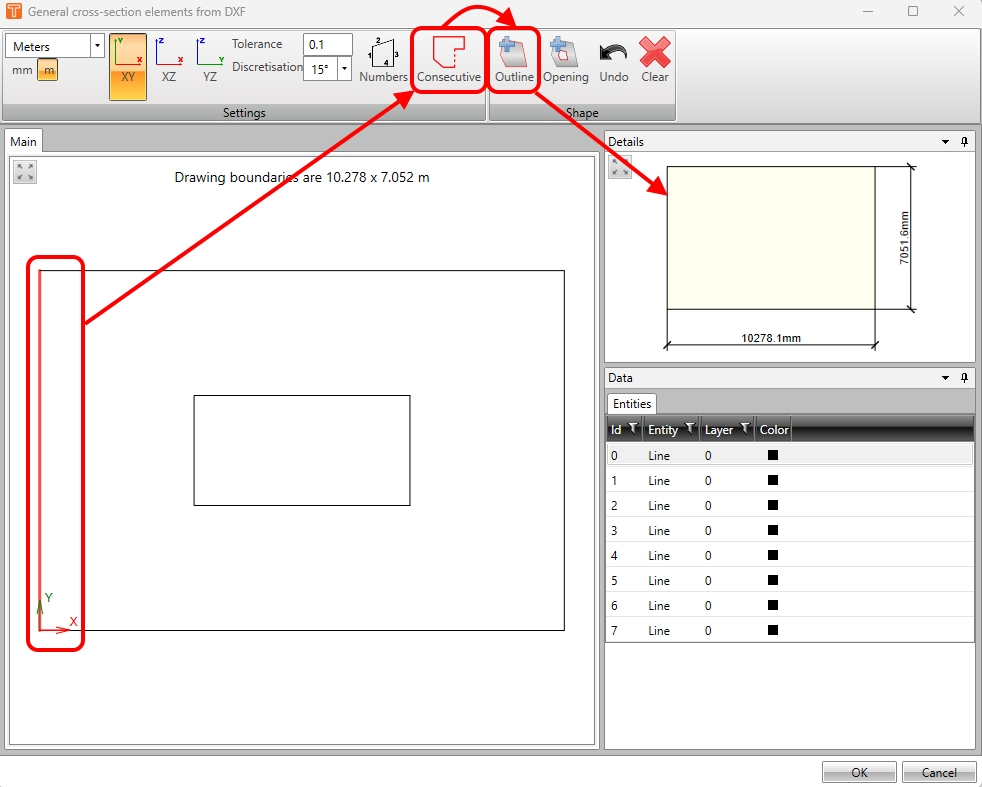
Ez a munkafolyamat akkor alkalmazandó, ha a DXF fájlban a geometria nem zárt vonallánccal van meghatározva. Ha igen, kihagyhatja a Consecutive gombra való kattintás lépését.
Ugyanezt a megközelítést alkalmazhatja nyílás hozzáadásához is.
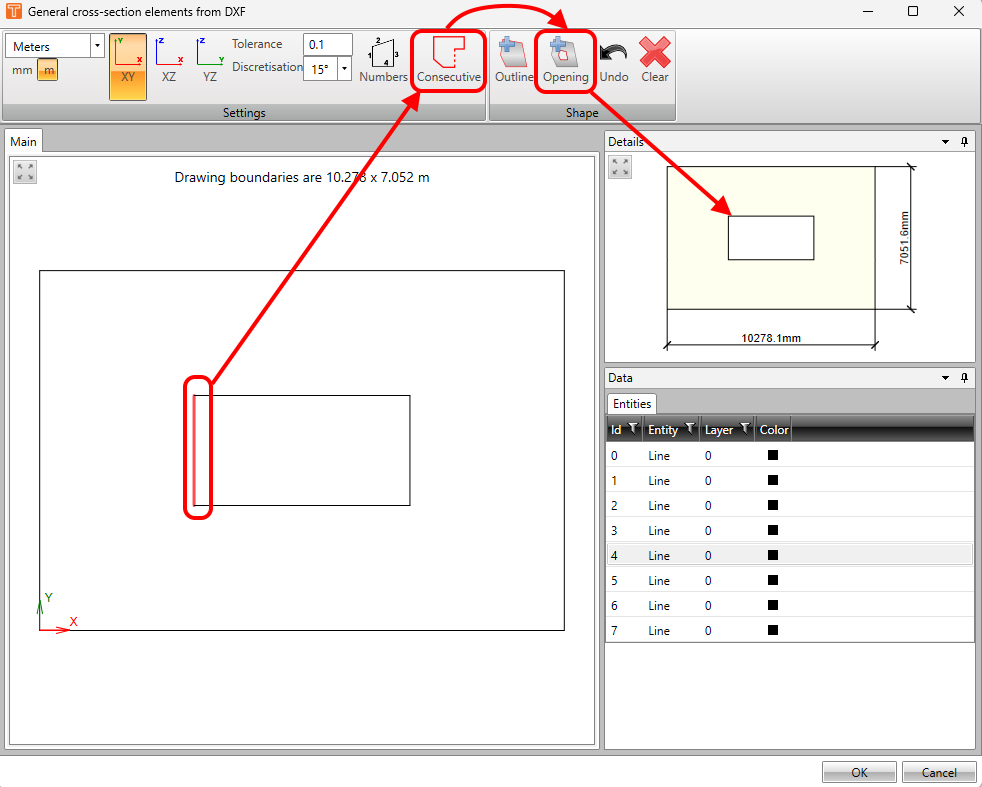
Ha elégedett az importált geometriával, egyszerűen erősítse meg az OK gombbal.
Keresztmetszet-komponensek táblázata
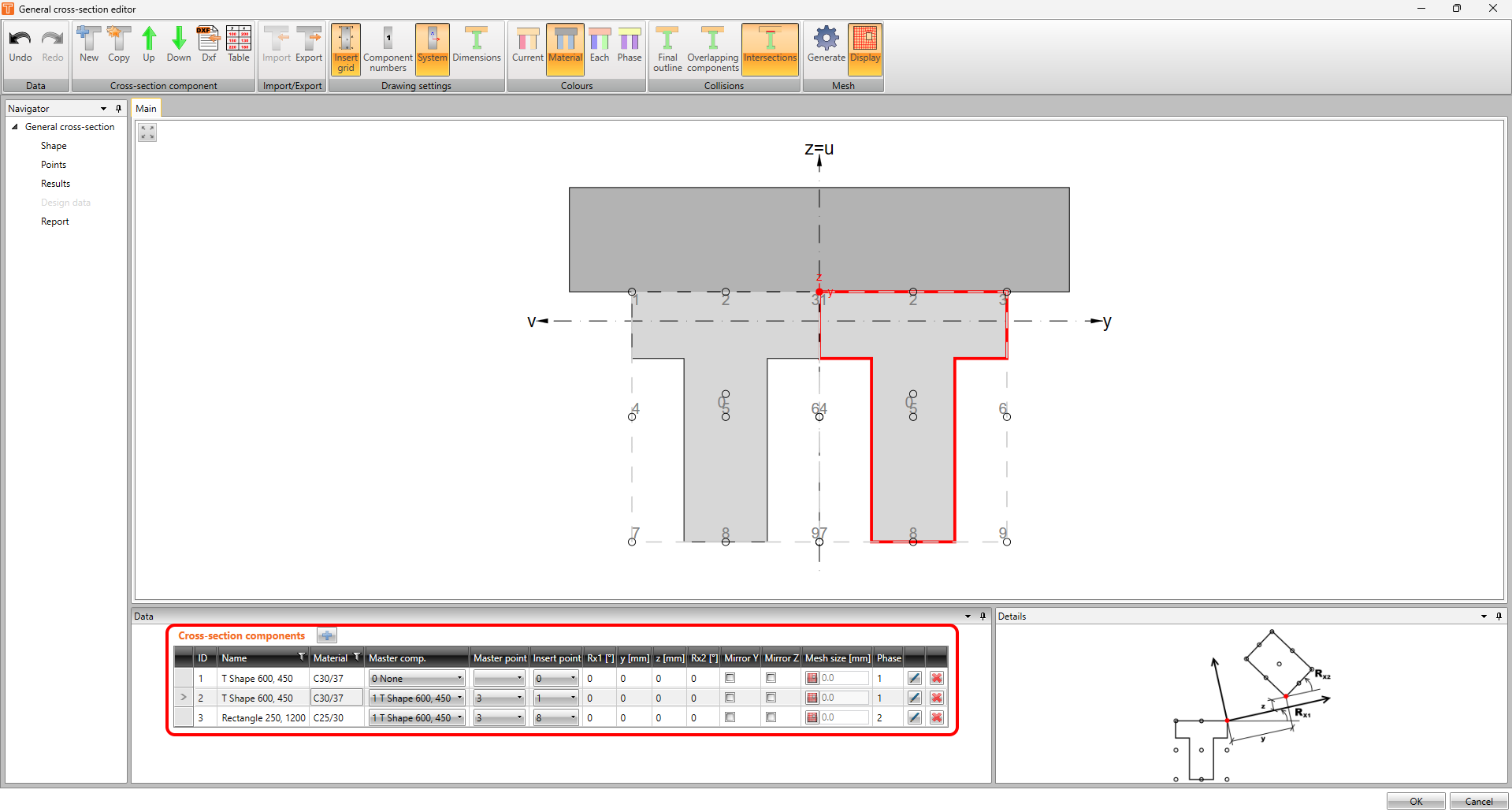
Az Adatablakban kezelheti a keresztmetszet komponenseit. Minden egyes komponensnek saját neve és anyaga lehet.
Itt beállíthatja a komponensek pozícióját is. Ehhez a fő- és beillesztési pont rendszerét alkalmazza.
Ezenkívül beállíthatja a kompozit keresztmetszet fázisát is.
Végül, de nem utolsósorban, a ceruza gomb lehetővé teszi a komponens módosítását, a piros kereszt gomb pedig a kijelölt sorok törlésére szolgál.
Megjelenítési lehetőségek
A felső szalagon három, megjelenítési eszközökre tervezett szakasz található – Rajzbeállítások, Színek és Ütközések.
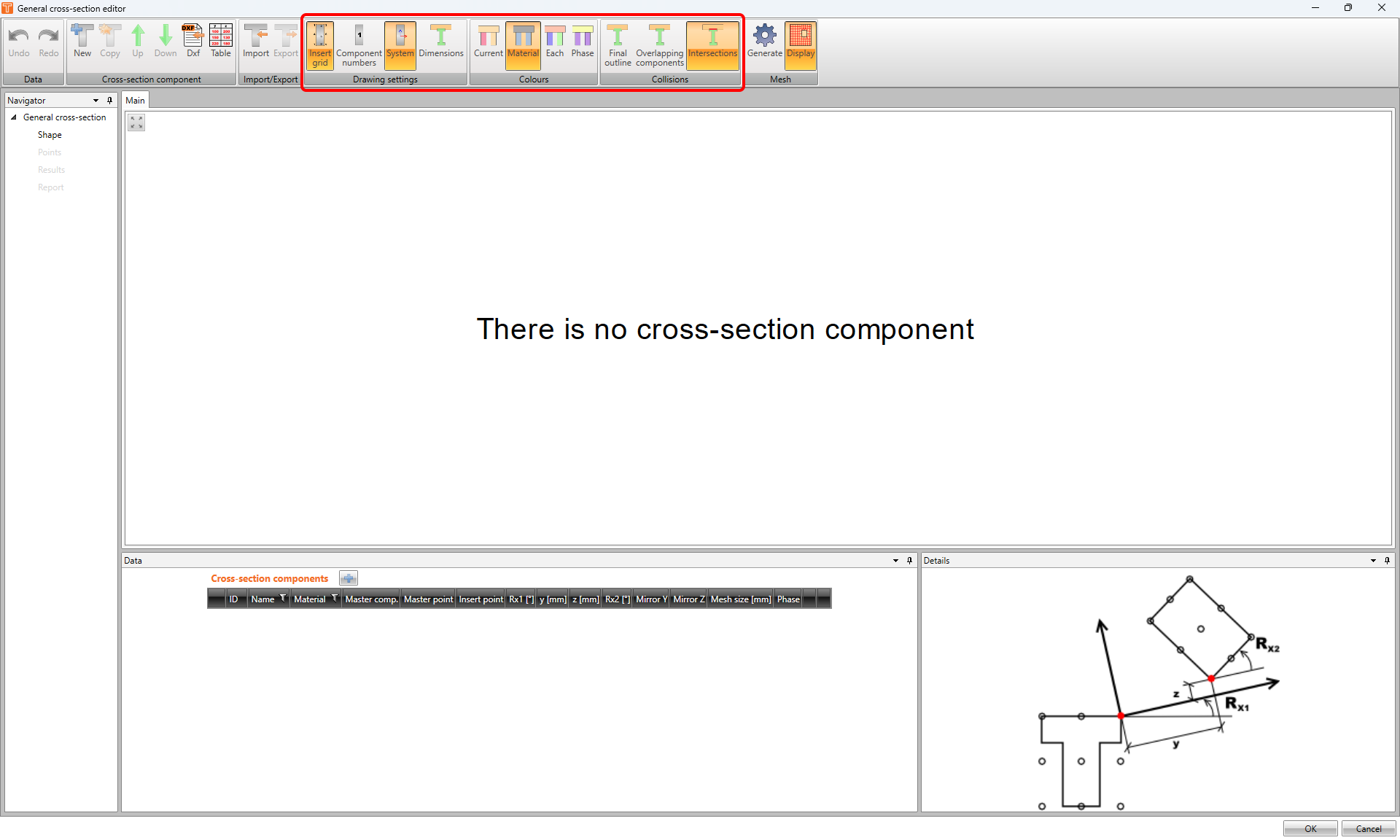
Az elsőben – Rajzbeállítások – be- vagy kikapcsolhatja a rácsot, a komponensek számozását, a tengelykoordináta-rendszert és a méreteket.
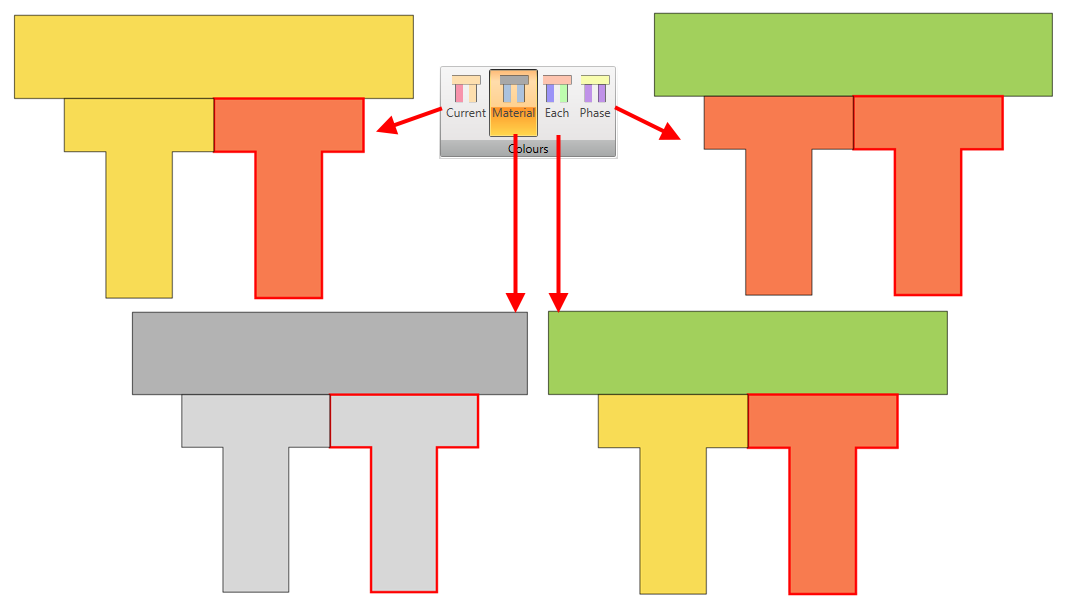
A Színek szakasz lehetővé teszi a komponensek megjelenítési színeinek módosítását.
Az Ütközések szakasznak köszönhetően az ütközések különböző módokon jeleníthetők meg.
- Végső körvonal levágja az átfedő területeket.
- Átfedő komponensek kiemelés nélkül mutatja az ütközéseket.
- Metszet kiemeli az ütközéseket a nézetben.
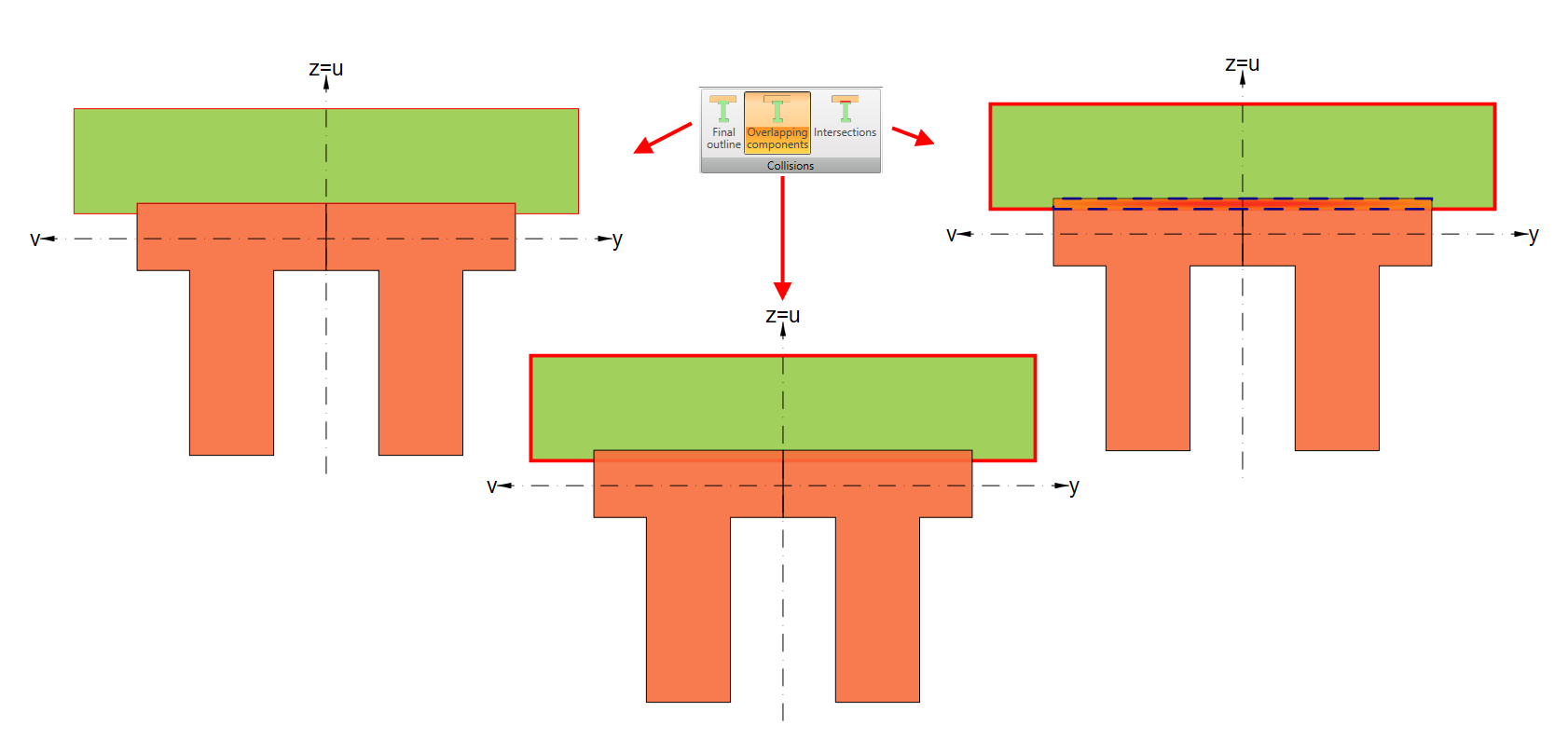
Vegye figyelembe, hogy számítási célokra az átfedő területek mindig le lesznek vágva!
Pontok
Ahogy már említettük, az Általános keresztmetszet-szerkesztő nem csupán összetett keresztmetszetek létrehozására szolgál. Kiszámíthatja a keresztmetszetet, és megtekintheti a megfelelő eredményeket is.
Az első lépés a számítási pontok beállítása. Az alkalmazás kétféle pontot különböztet meg:
- Automatikusan létrehozott pontok.
- Felhasználó által meghatározott pontok.
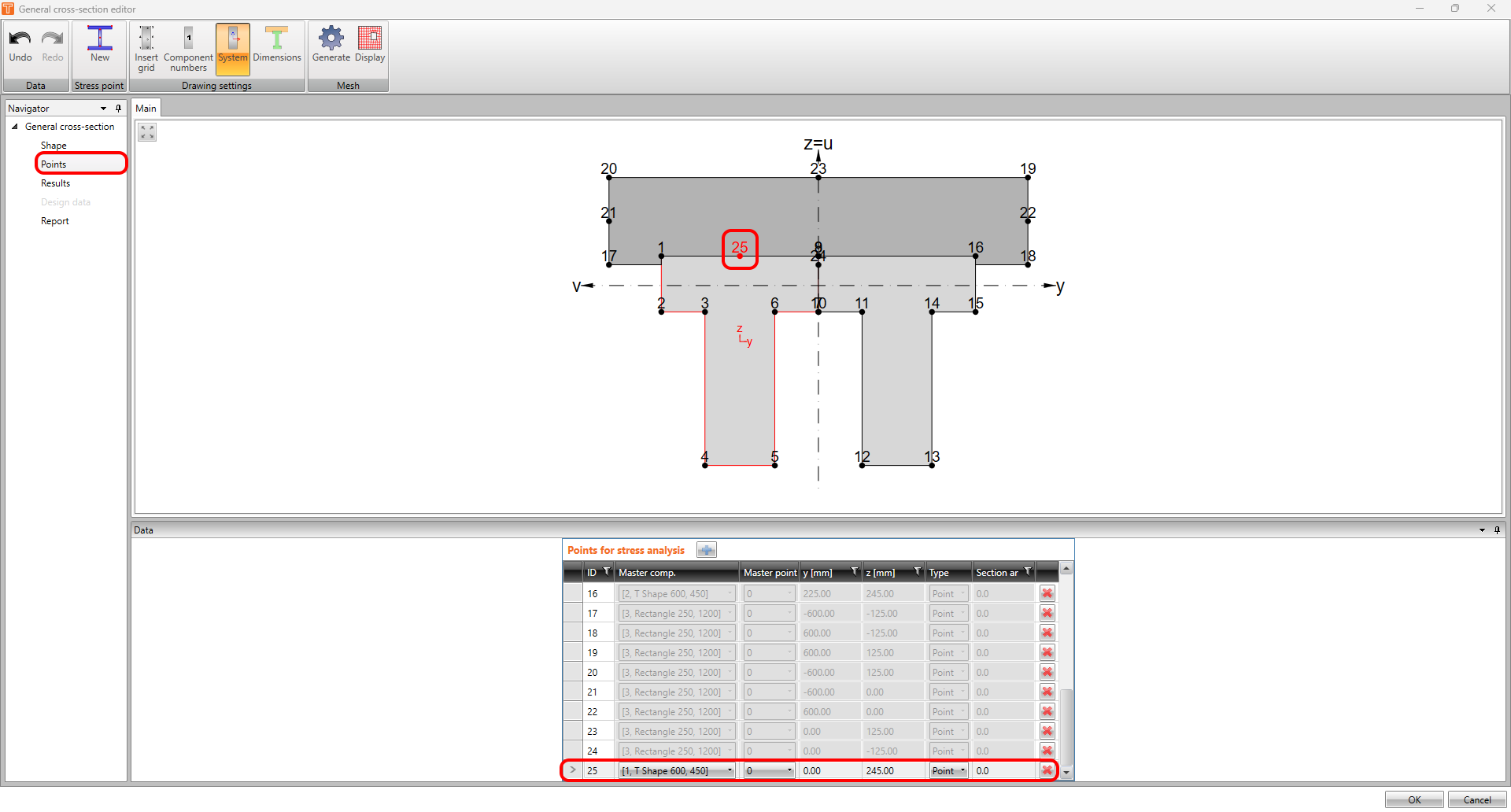
A különbség a következő képen látható.
A táblázatban szürkített sorú pontokat a szoftver automatikusan hozta létre.
A kiemelt utolsó pont felhasználó által meghatározott. A sor cellái a táblázatban teljes mértékben szerkeszthetők.
Eredmények
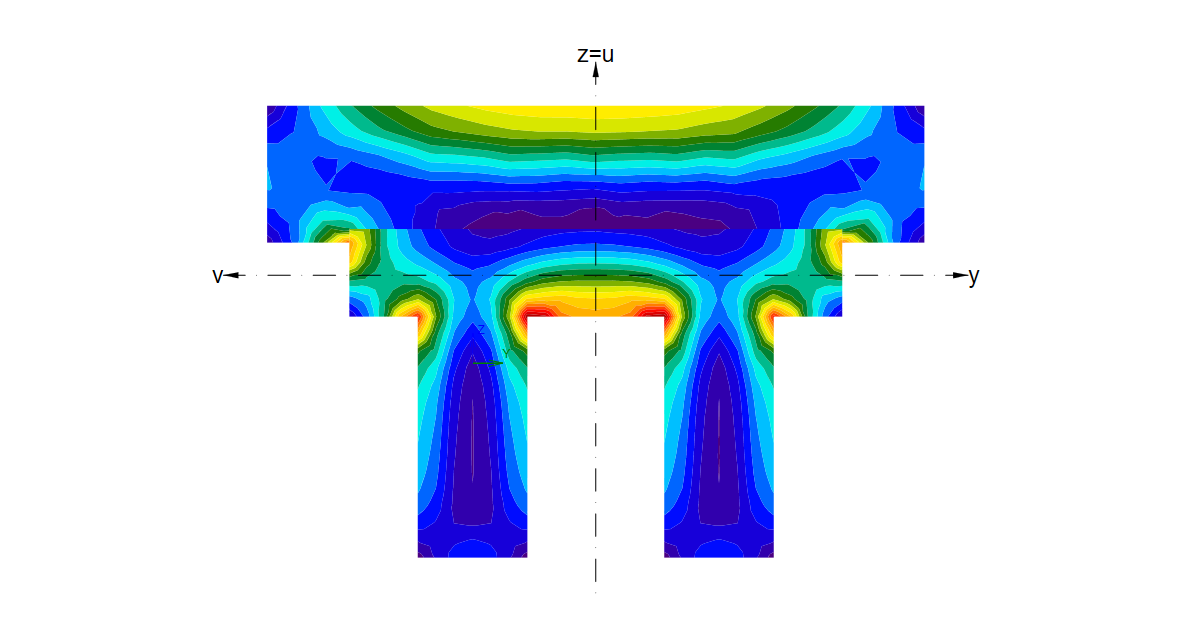
Ebben a modulban többféle végeselem-alapú számítás végezhető. Megjelenítheti a megfelelő egységnyi belső erő által okozott normál- vagy nyírófeszültségeket.
Mutassuk be ezt egy gyakorlati példán. A következő képen látható az Mx = 1 kNm által okozott nyírófeszültség.
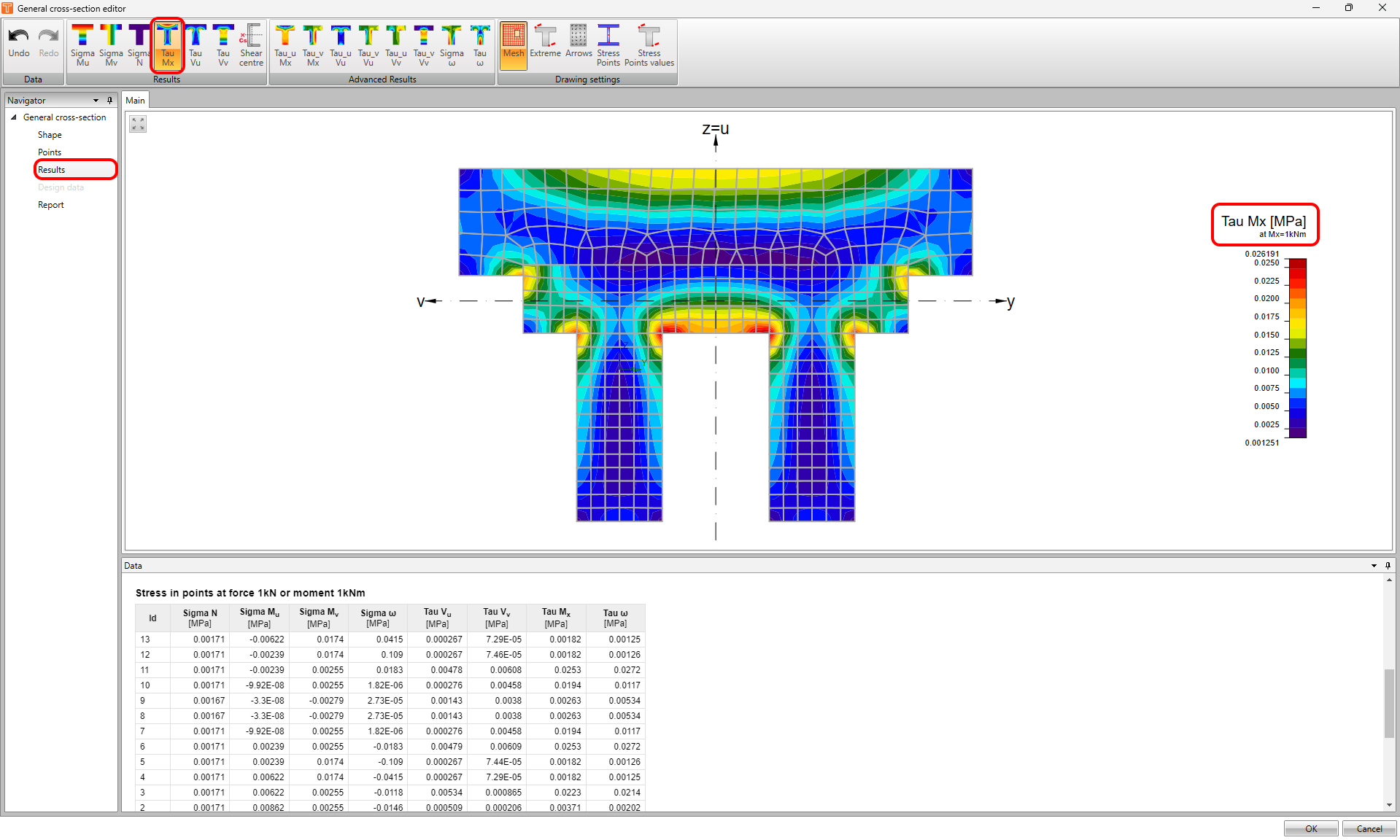
Az egyes pontokravonatkozó egyedi eredmények az Adatablak táblázatában tekinthetők meg.
A felső szalag Eredmények eszköztárában végiglapozhatja és megjelenítheti az összes eredményt – Mu, Mv, N, Mx, Vu és Vv.
A Nyírási középpont gomb segítségével megjelenítheti a nyírási középpontot, valamint a keresztmetszet egyéb jellemzőit.
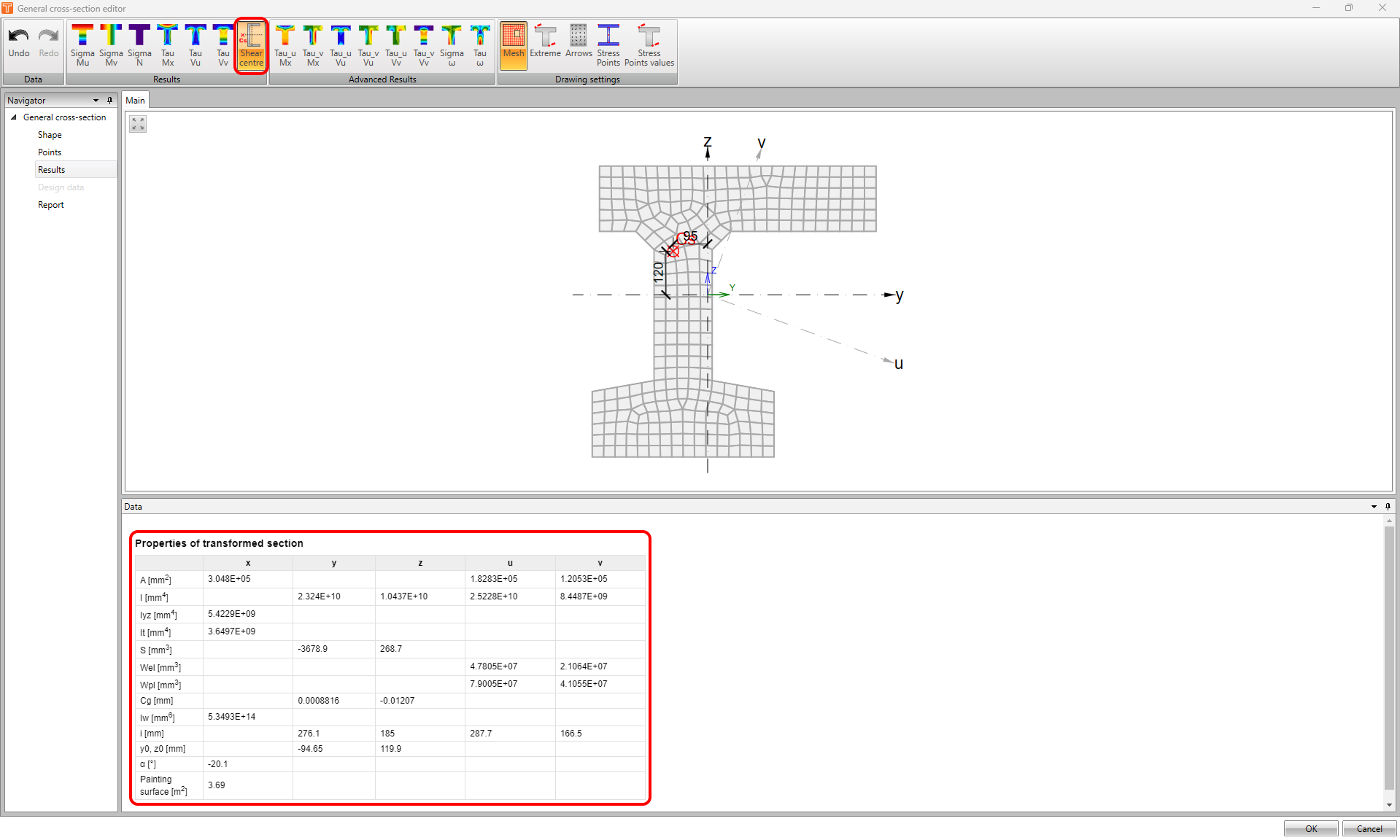
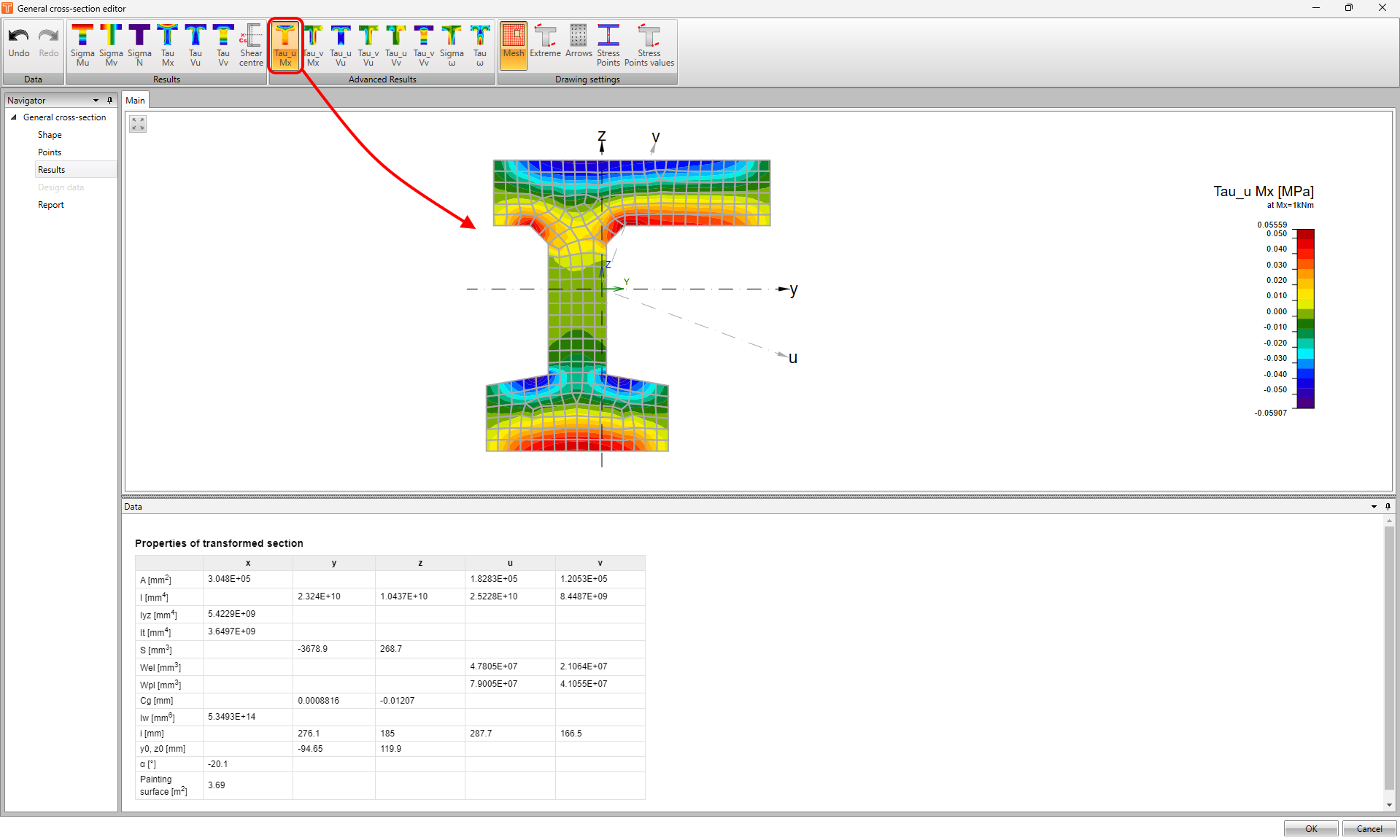
De várjon, ez még nem minden! A felső szalagon még a speciális eredmények is megtalálhatók.
Ennek a funkciónak köszönhetően olyan eredményeket is megvizsgálhat, mint az egységnyi csavarásból eredő nyírófeszültség, az első vagy második főtengellyel párhuzamos nyírás, az egységnyi bikinyomatékból eredő közvetlen feszültség, valamint az egységnyi gördülési nyomatékból eredő nyírófeszültség.
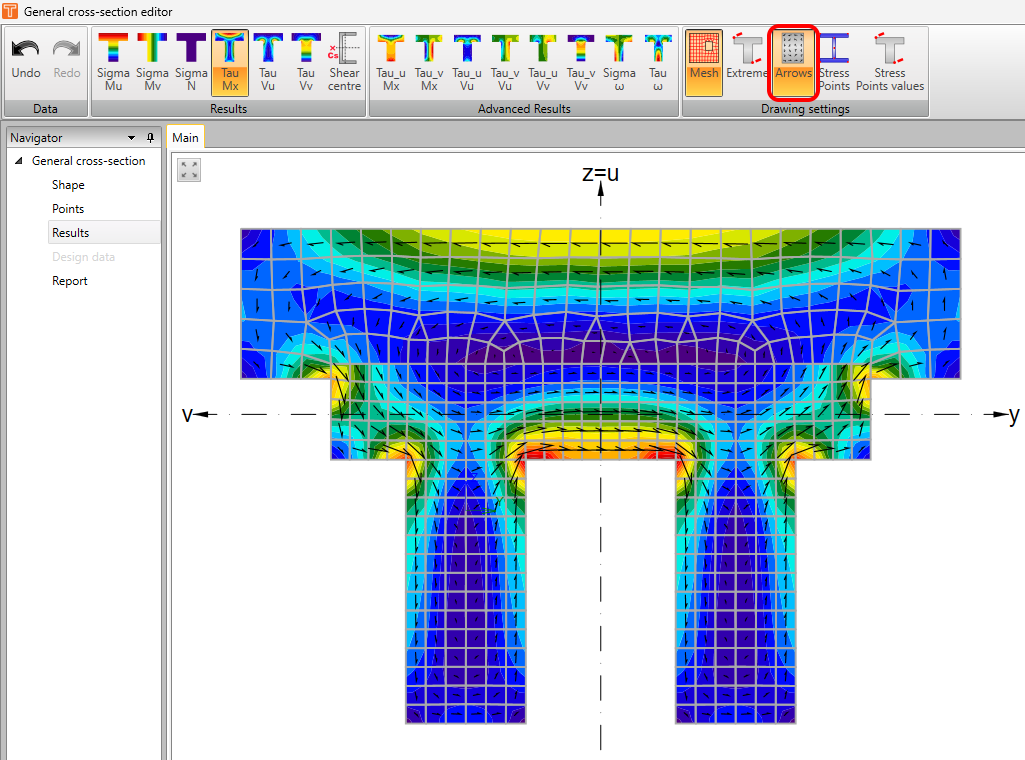
Végül, de nem utolsósorban, a Rajzbeállítások eszköztár is rendelkezésre áll. Megjelenítheti a hálót, felcímkézheti a szélső értékeket, a feszültségi pontokat, és megjelenítheti az értékeket a feszültségi pontokban. Ezenkívül megjelenítheti a feszültségáramlási nyilakat is.
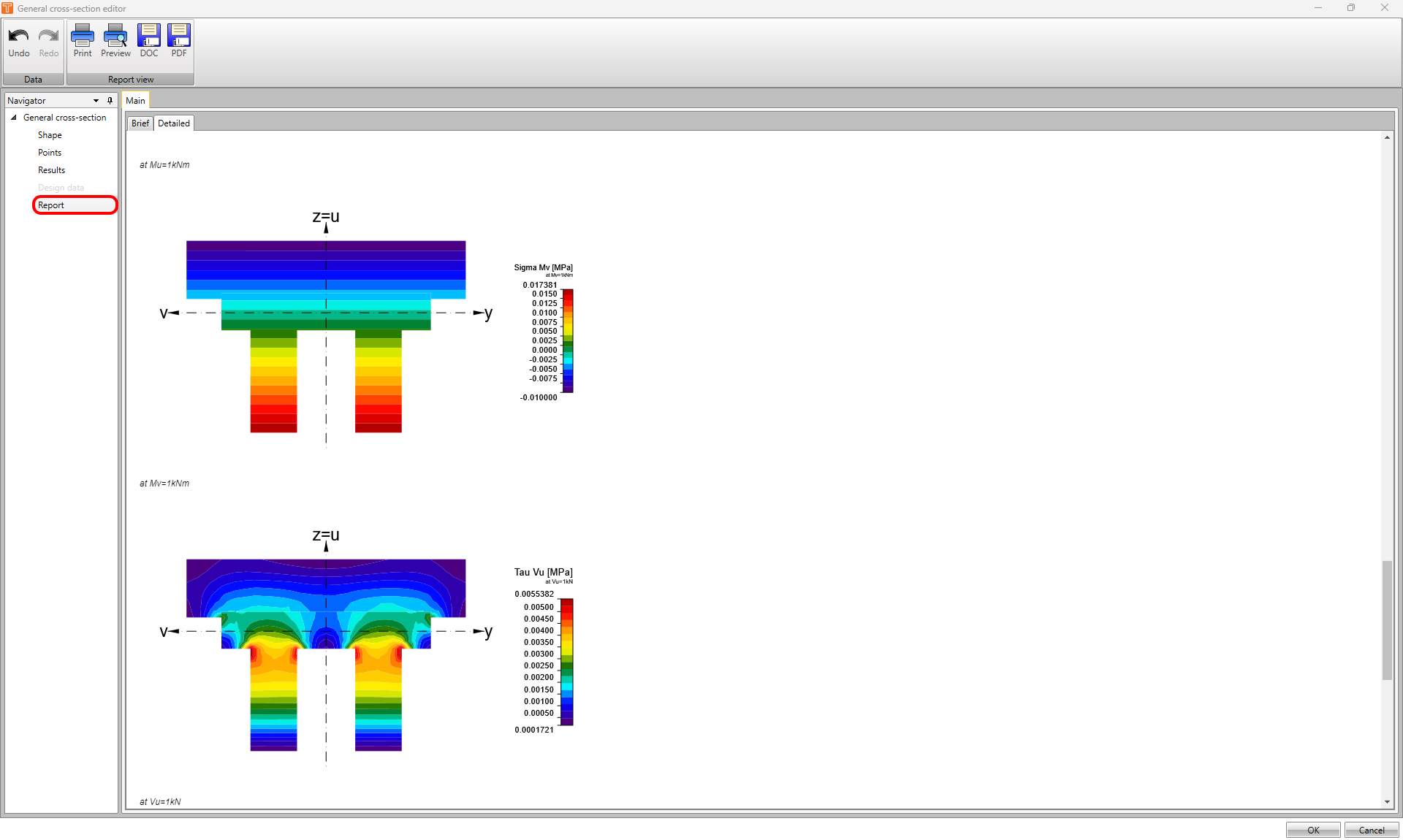
Jelentés
Ha elkészült a keresztmetszettel, lehetősége van a fent említett információkat tartalmazó jelentés elkészítésére, hogy dokumentációja megbízható és szemet gyönyörködtető legyen!