Algemene doorsnede-editor voor beton
Er zijn veel opties voor het definiëren van de geometrie van de doorsnede in de RCS applicatie. U kunt templates, tabelinvoer of import vanuit een ander bestand gebruiken.
Maar er kunnen situaties zijn waarbij u geen geschikt template vindt (met name voor samengestelde doorsneden), u een dxf-bestand heeft met een aangemaakte doorsnede, of uw doorsnede te complex is voor het invoeren van coördinaten.
Voor dergelijke gevallen is er de Algemene doorsnede-editor (CSS).
In dit artikel introduceren we de functionaliteiten van de tool, waaronder het samenstellen van de doorsnede uit afzonderlijke componenten, importeren vanuit het DXF-bestand, en de eindige elementen analyse van de doorsnede in de editor.
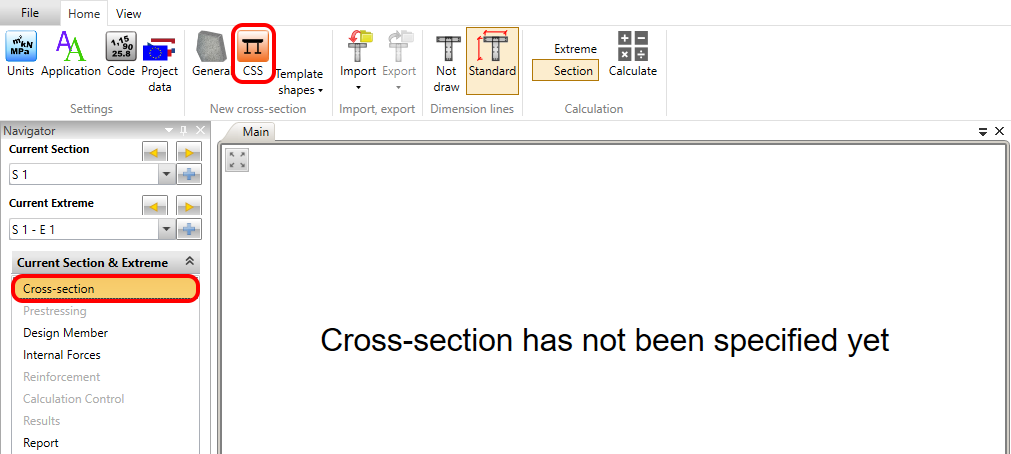
Laten we beginnen met de vraag hoe u toegang krijgt tot de editor. Start eenvoudig de RCS applicatie en klik op het pictogram in Navigator -> Doorsnede -> bovenste lint -> CSS.
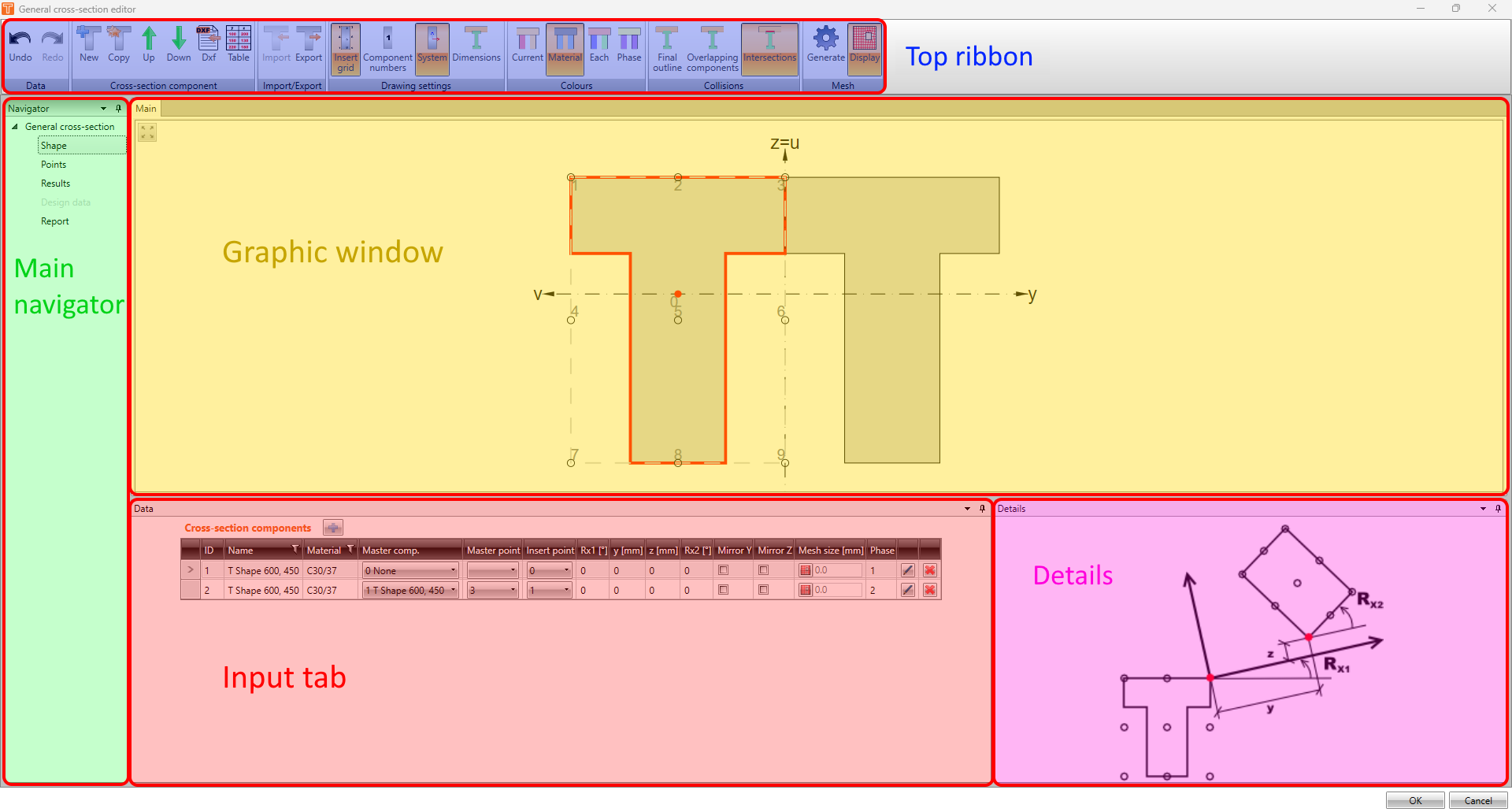
De interface van de editor is vergelijkbaar met de RCS applicatie. U ziet het bovenste lint vol met werkbalken, de hoofdnavigator aan de linkerkant, het hoofdgrafische venster, het gegevensvenster en het detailvenster.
Vorm
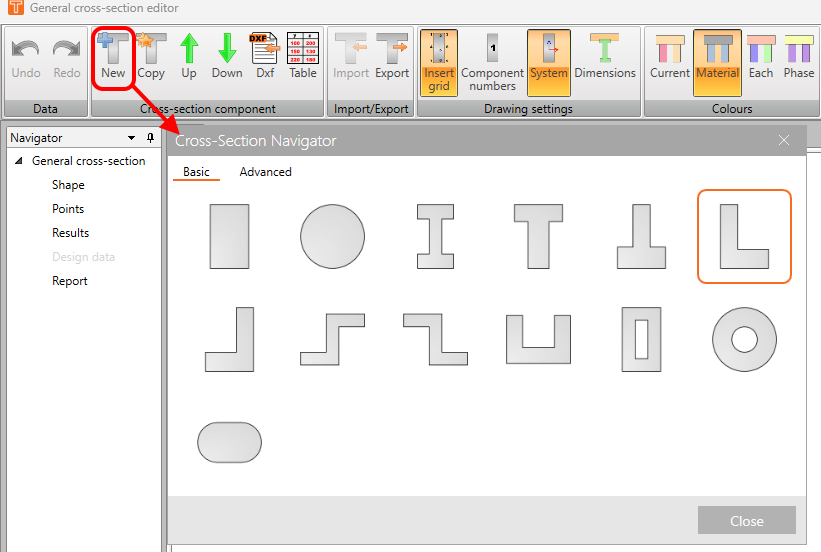
In het eerste gedeelte van de Navigator - Vorm, kunt u uw doorsnede aanmaken. Om een nieuw component toe te voegen, gebruikt u een van de opties in het bovenste lint in de werkbalk Doorsnede-component. Met de knop Nieuw kunt u het element toevoegen vanuit de database met doorsneden.
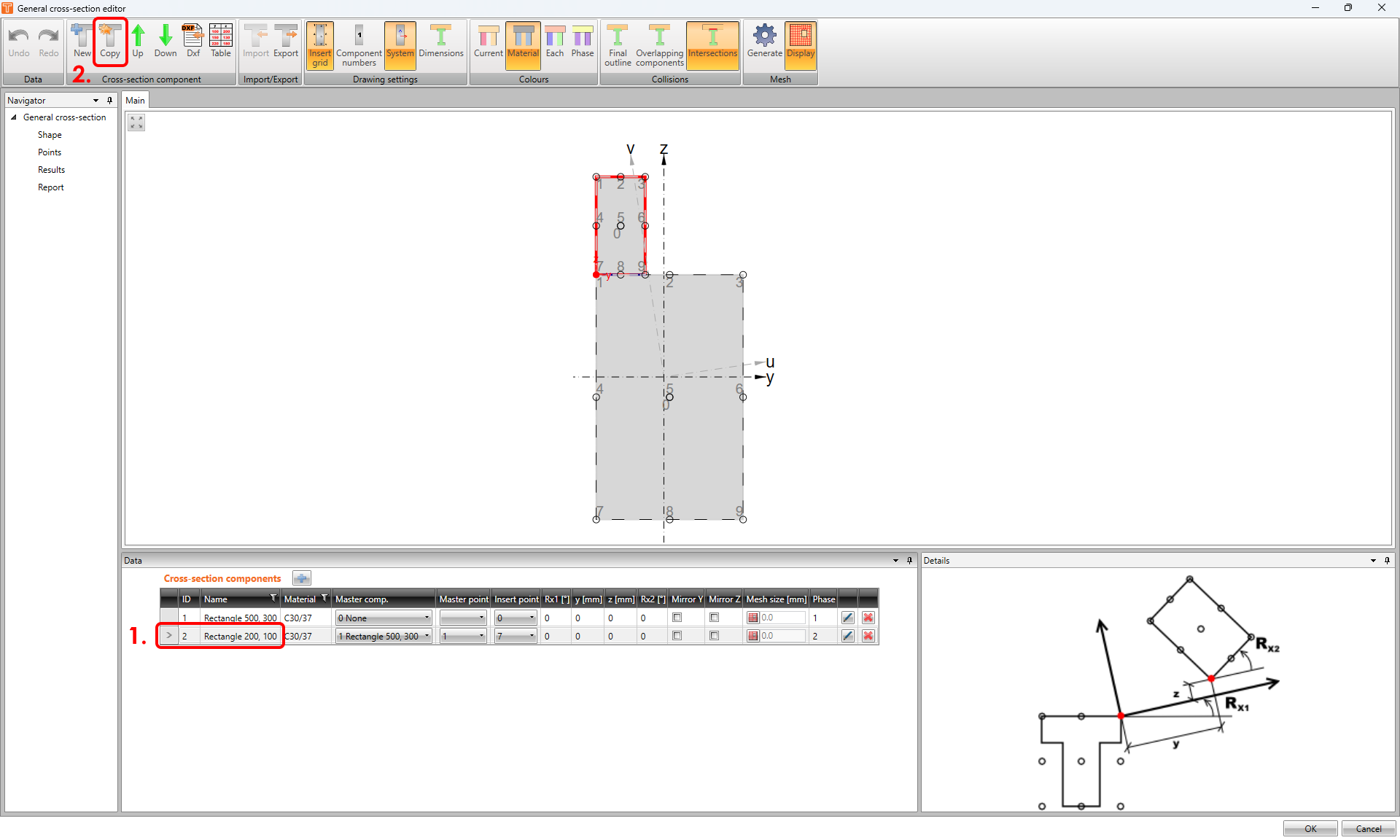
U kunt het geselecteerde component ook kopiëren met de knop Kopiëren.
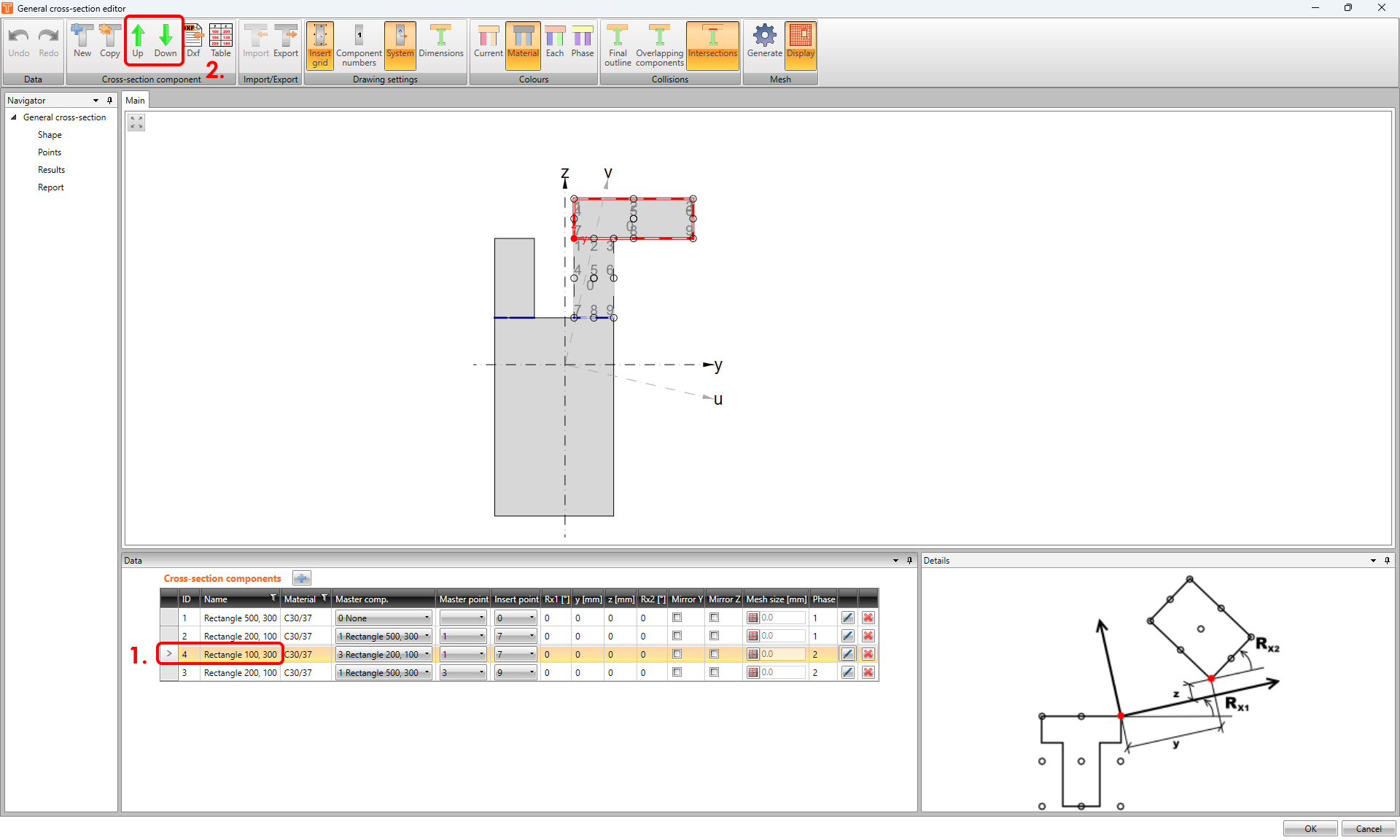
Gebruik de groene pijlen om de positie van de componenten in de tabel te beheren.
Importeren vanuit het DXF-bestand
In sommige gevallen kan het handiger zijn om de geometrie van de doorsnede vanuit het DXF-bestand te importeren om tijd te besparen in plaats van een complexe vorm vanaf nul te modelleren.
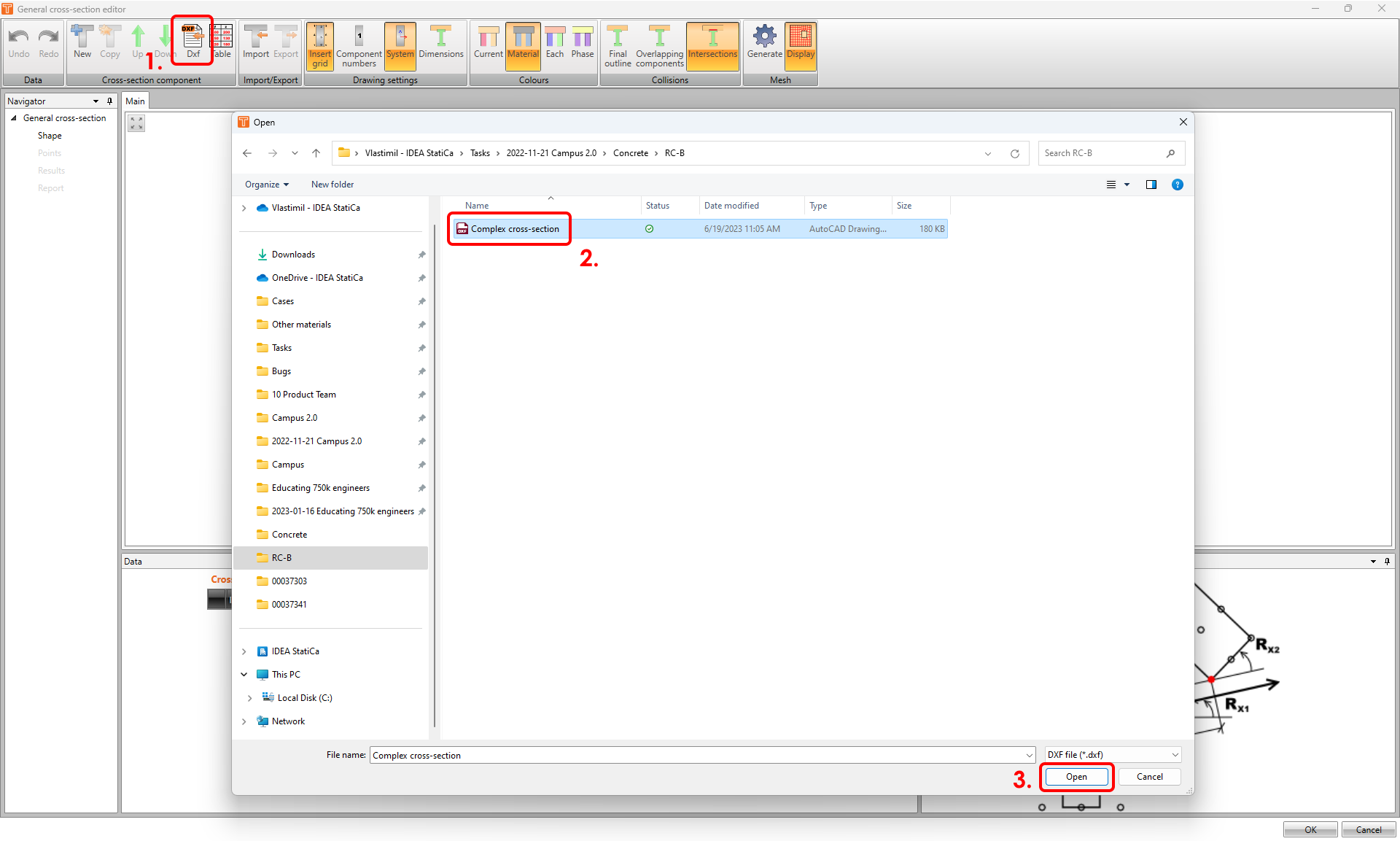
Om de doorsnede te importeren, klikt u op de DXF-knop in het bovenste lint. Selecteer uw bestand en bevestig.
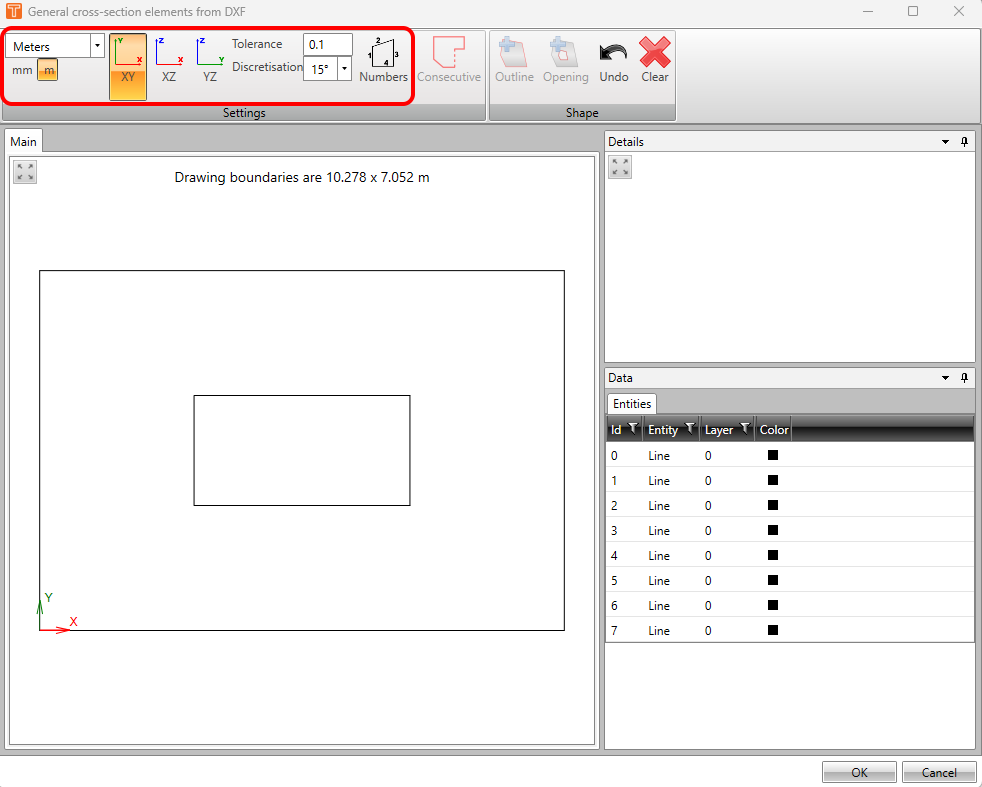
Het venster Algemene doorsnede-elementen vanuit DXF verschijnt. U kunt de eenheidsinstellingen, het weergegeven vlak, de tolerantie, de discretisatie en de weergave (of verberging) van entiteitsnummers wijzigen in het bovenste lint in de werkbalk Instellingen.
Om de omtrek van de doorsnede in te stellen, selecteert u een van de lijnen en klikt u op de knop Opeenvolgend in het bovenste lint in de werkbalk Instellingen. Deze functie verbindt alle opeenvolgende (aangrenzende) lijnen. Daarna kunt u de vorm bevestigen met de knop Omtrek.
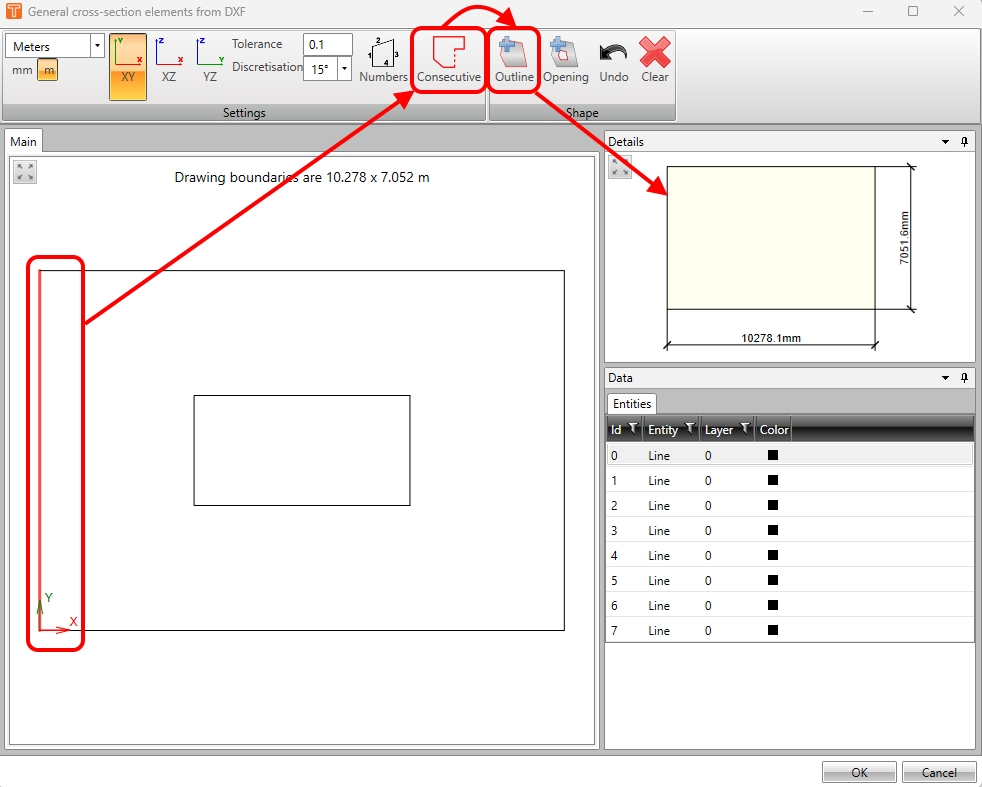
Deze werkwijze is van toepassing wanneer de geometrie in het DXF-bestand niet is gedefinieerd door een gesloten polylijn. Als dat wel het geval is, kunt u de stap voor het klikken op de knop Opeenvolgend overslaan.
U kunt dezelfde aanpak gebruiken om een opening toe te voegen.
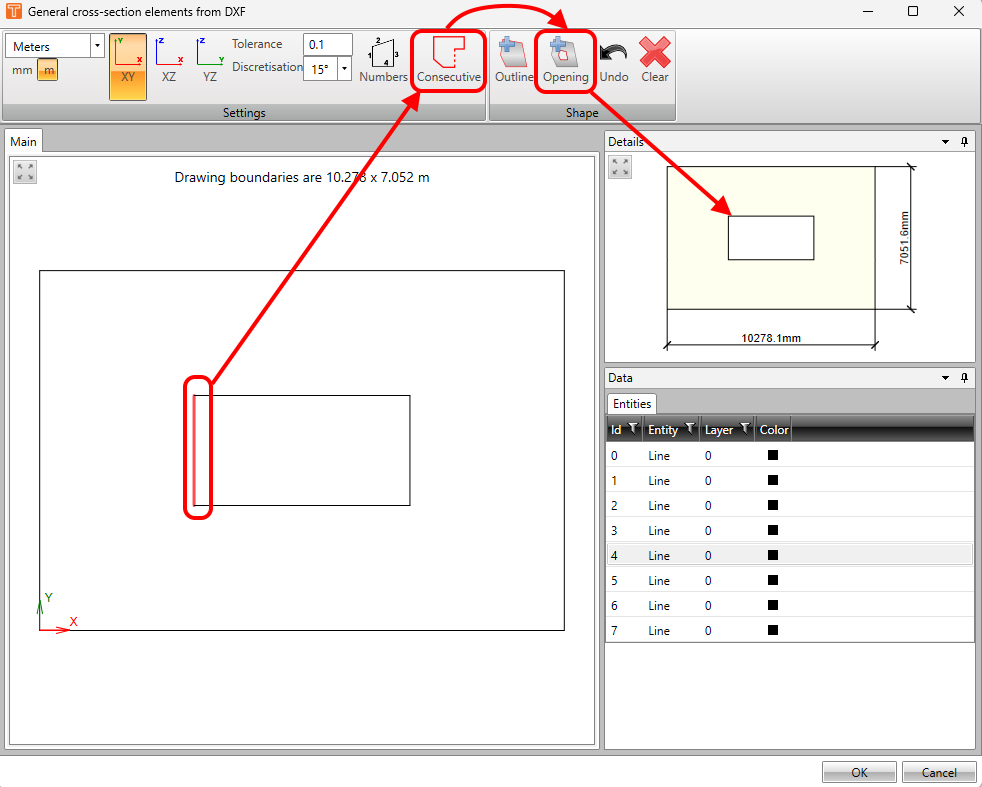
Zodra u tevreden bent met uw geïmporteerde geometrie, bevestigt u eenvoudig met de OK-knop.
Tabel met doorsnede-componenten
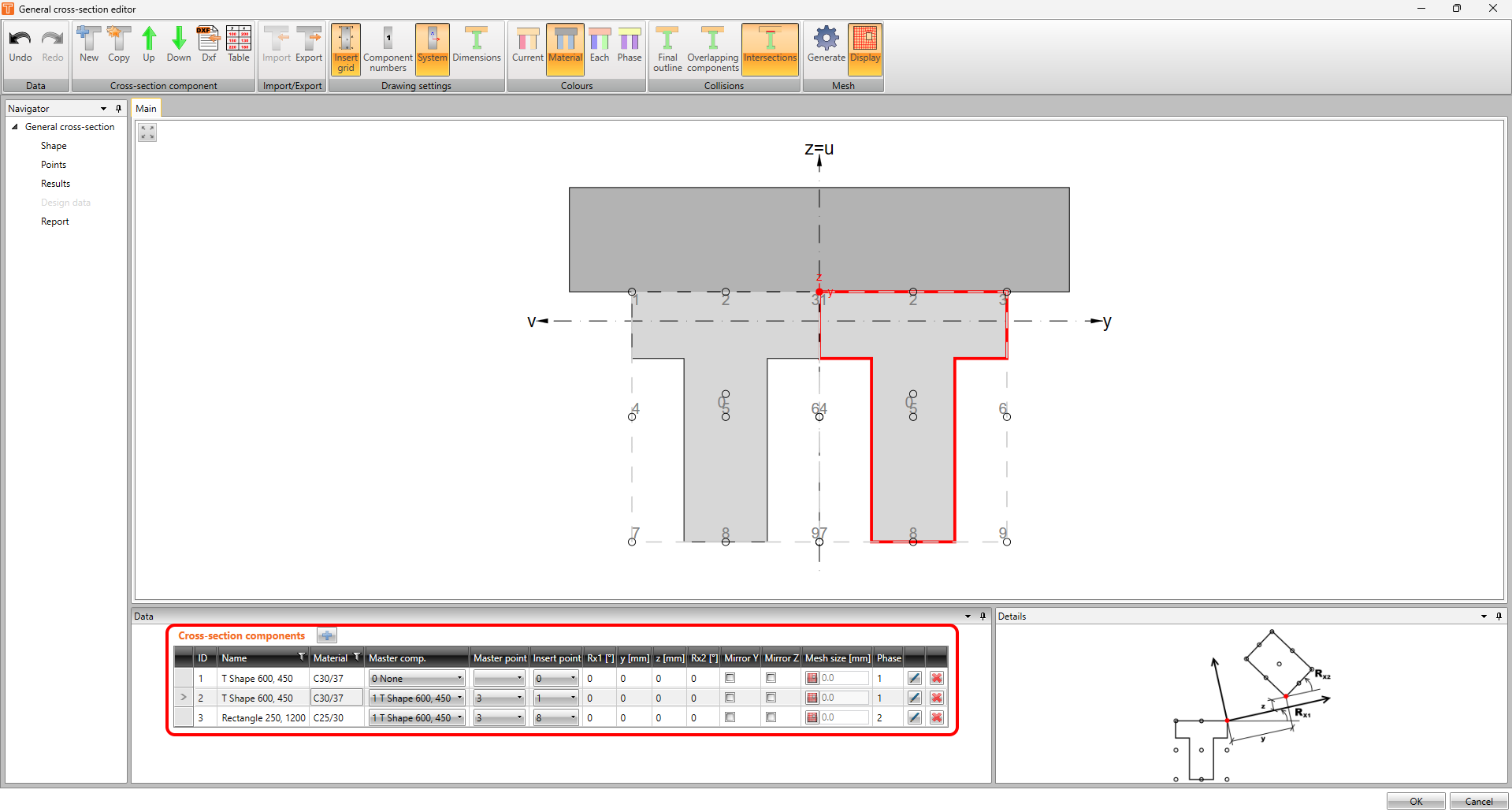
In het gegevensvenster kunt u de componenten van de doorsnede beheren. Elk van de componenten kan een eigen naam en materiaal hebben.
U kunt hier ook de positie van de componenten instellen. Hiervoor wordt het systeem van master- en invoegpunt gebruikt.
Bovendien kunt u de fase van de samengestelde doorsnede instellen.
En tot slot, maar niet minder belangrijk, kunt u met de potloodknop het component wijzigen, en de rode kruisknop is bedoeld voor het verwijderen van geselecteerde rijen.
Weergaveopties
U vindt drie secties in het bovenste lint die zijn ontworpen voor weergavetools - Tekeninstellingen, Kleuren en Botsingen.
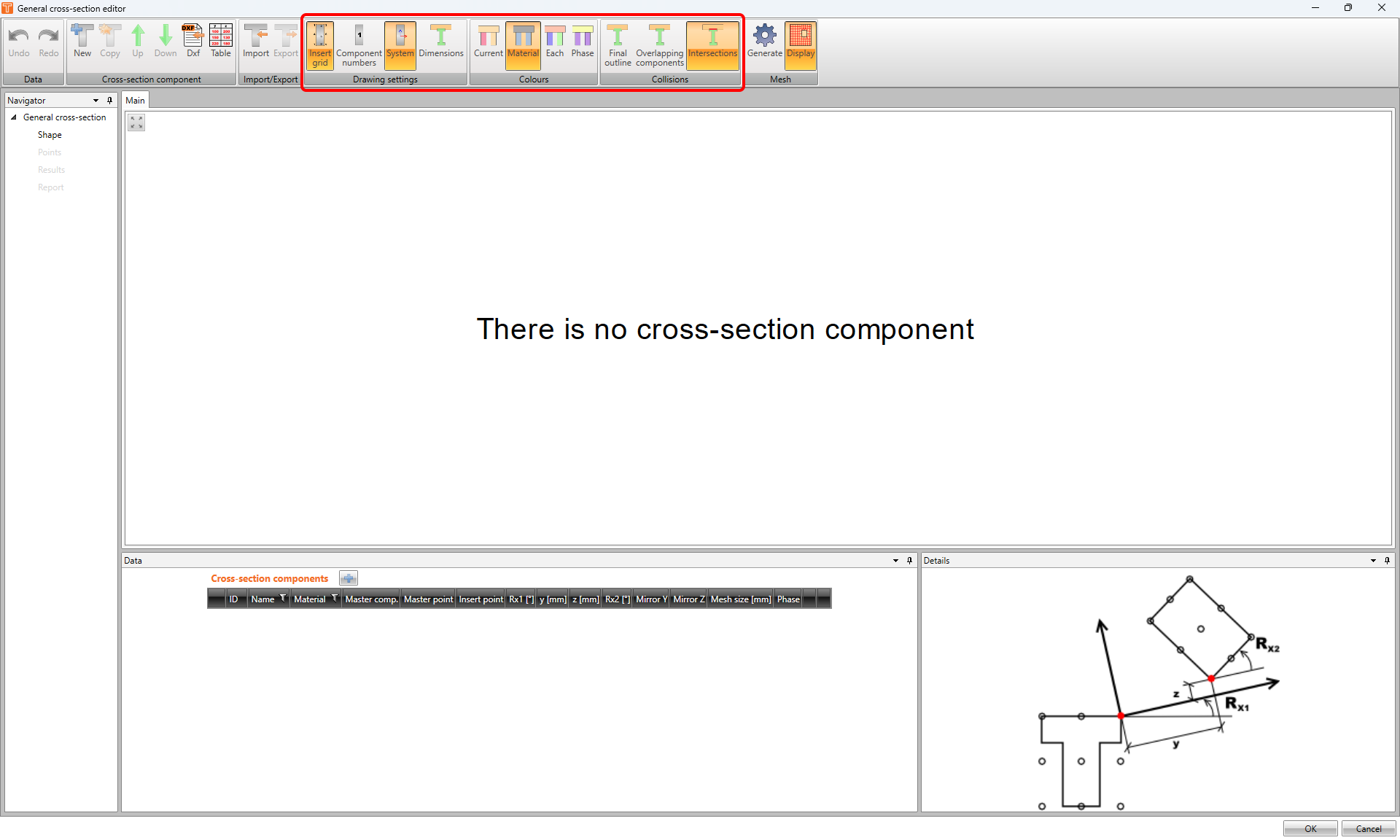
In de eerste - Tekeninstellingen, kunt u het raster, nummers van de componenten, het assenstelsel en afmetingen in- of uitschakelen.
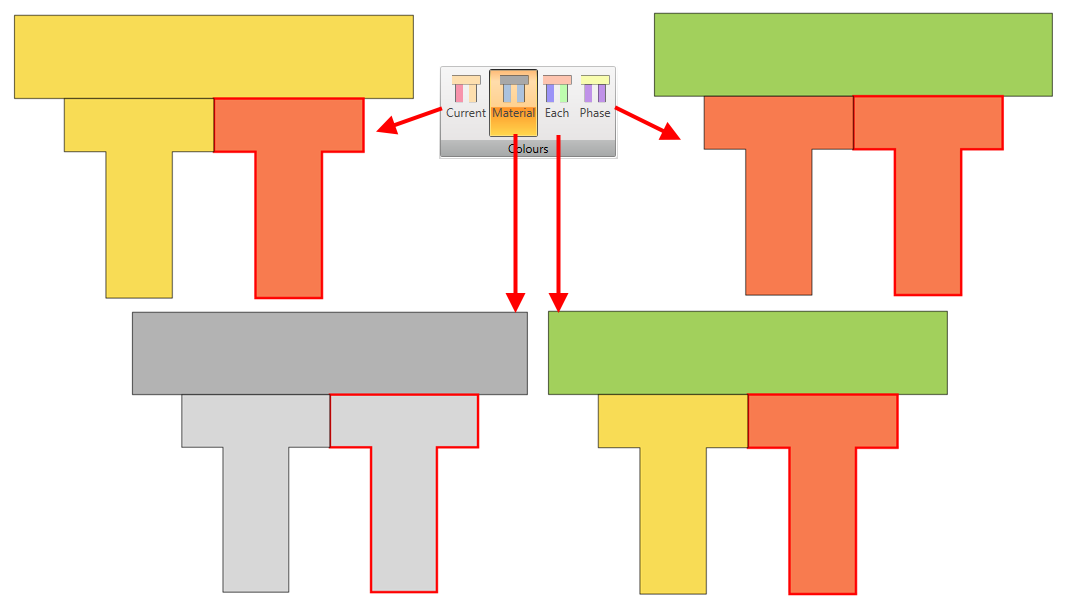
De sectie Kleuren stelt u in staat de weergavekleuren voor componenten te wijzigen.
En dankzij de sectie Botsingen is het mogelijk om botsingen op verschillende manieren te bekijken.
- Definitieve omtrek snijdt de overlappende gebieden bij.
- Overlappende componenten toont botsingen zonder ze te markeren.
- Doorsnijding markeert botsingen in de weergave.
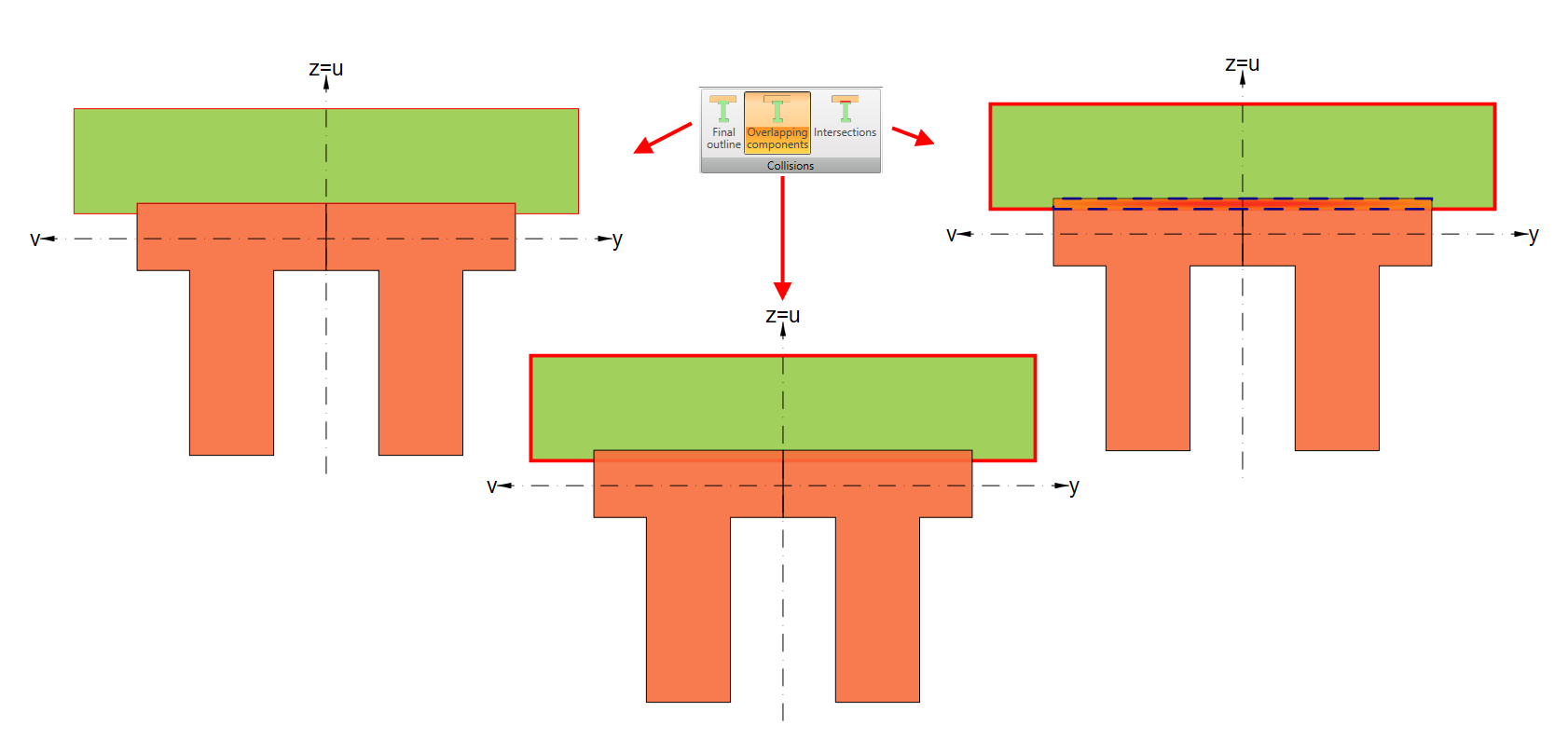
Houd er rekening mee dat voor berekeningsdoeleinden de overlappende gebieden altijd worden bijgesneden!
Punten
Zoals al eerder vermeld, is de Algemene doorsnede-editor niet alleen bedoeld voor het aanmaken van complexe doorsneden. U kunt de doorsnede ook berekenen en de bijbehorende resultaten bekijken.
De eerste stap is het instellen van de berekeningspunten. De applicatie onderscheidt twee sets punten:
- Automatisch aangemaakte punten.
- Door de gebruiker gedefinieerde punten.
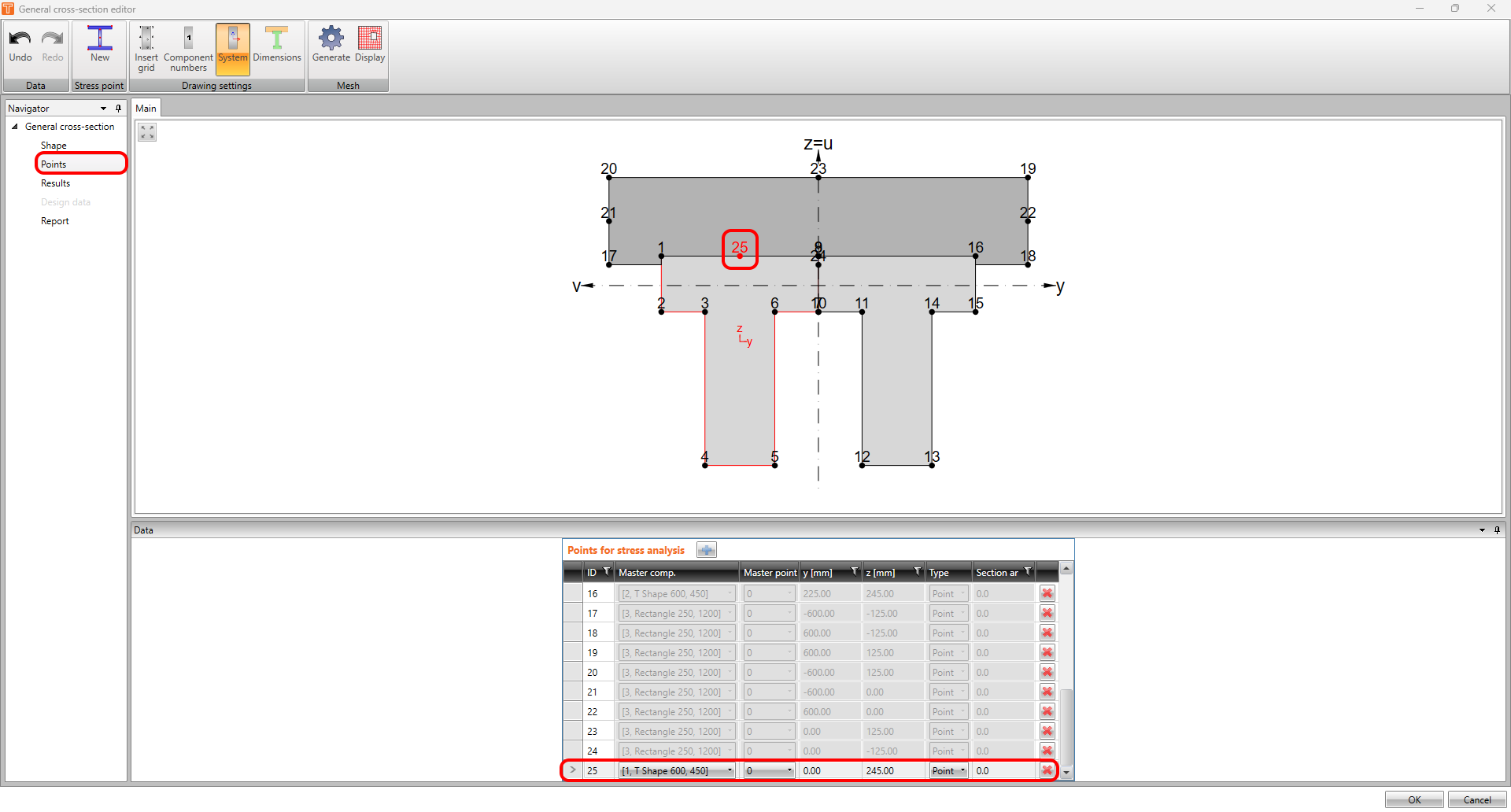
Het verschil wordt getoond in de volgende afbeelding.
De punten met grijs weergegeven rijen in de tabel zijn automatisch aangemaakt door de software.
Het gemarkeerde laatste punt is door de gebruiker gedefinieerd. De cellen van de rij in de tabel zijn volledig bewerkbaar.
Resultaten
In deze module kunnen verschillende soorten berekeningen op basis van eindige elementen worden uitgevoerd. U kunt axiale spanningen of afschuifspanningen weergeven die worden veroorzaakt door een overeenkomstige eenheidsinwendige kracht.
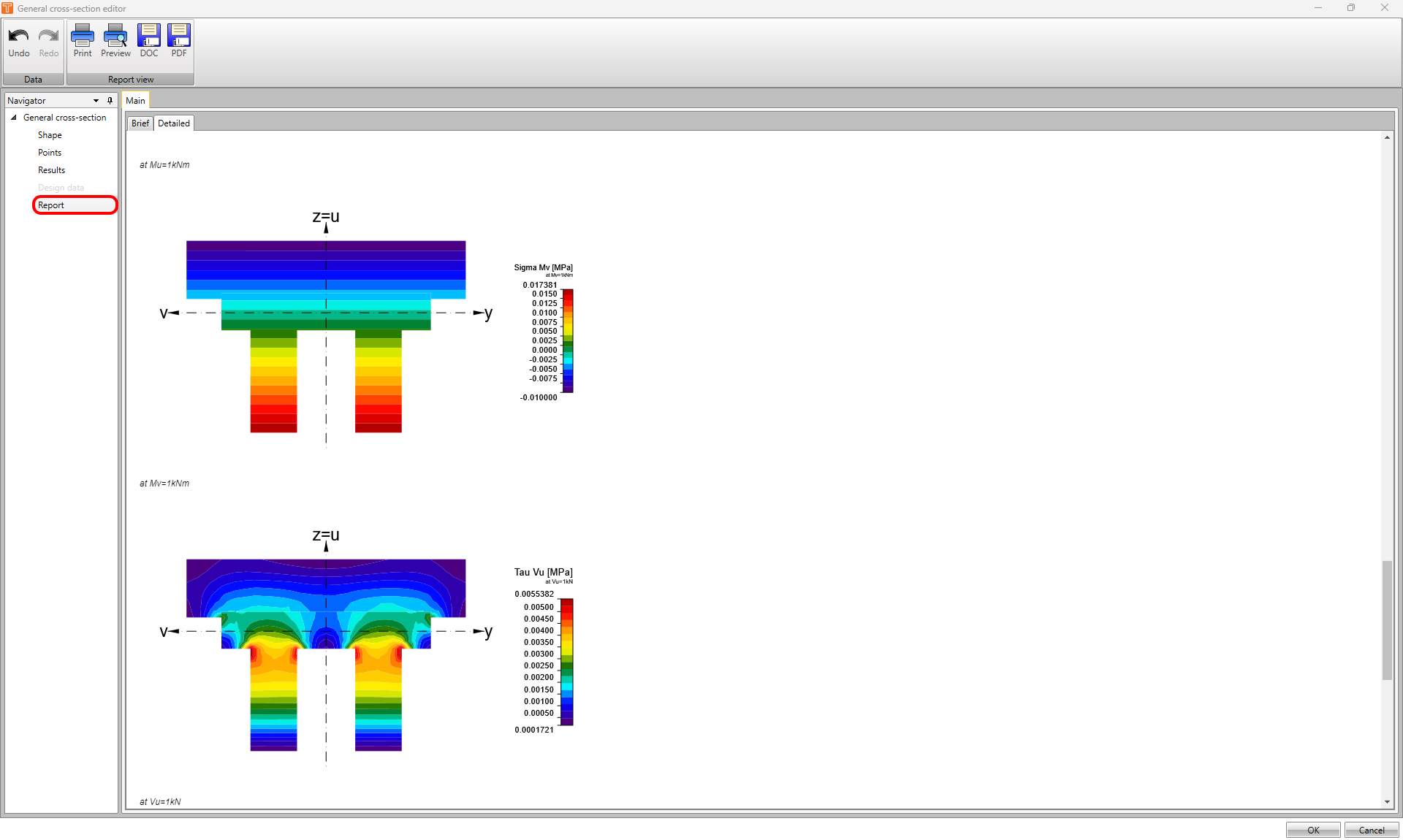
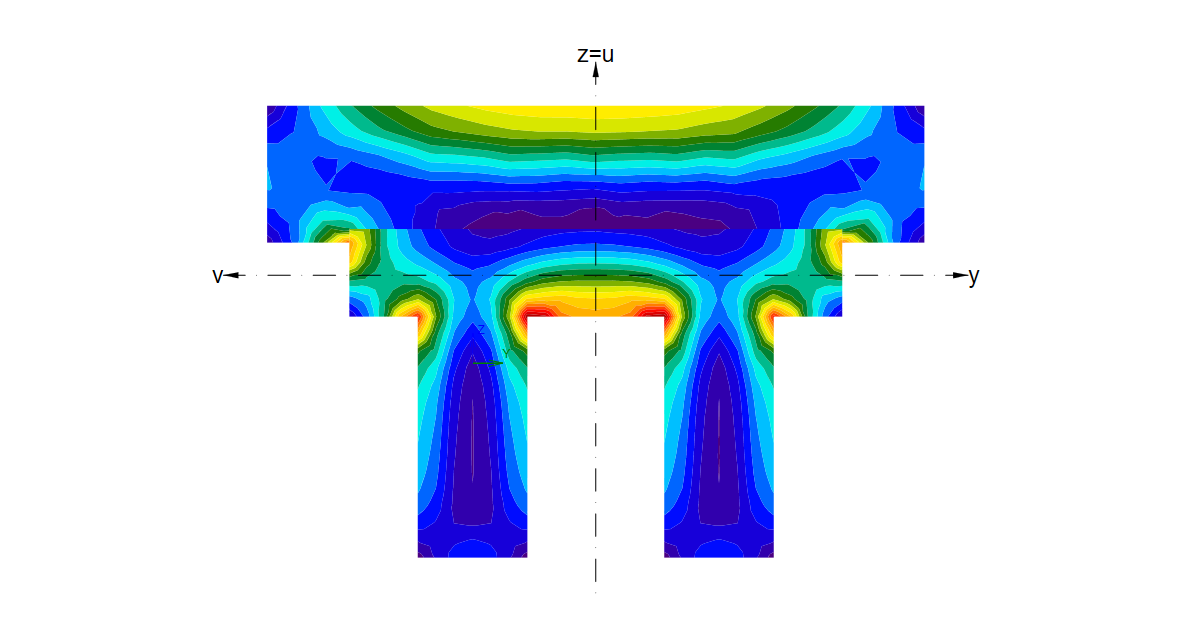
Laten we dit tonen aan de hand van een praktisch voorbeeld. In de volgende afbeelding ziet u de afschuifspanning veroorzaakt door Mx = 1 kNm.
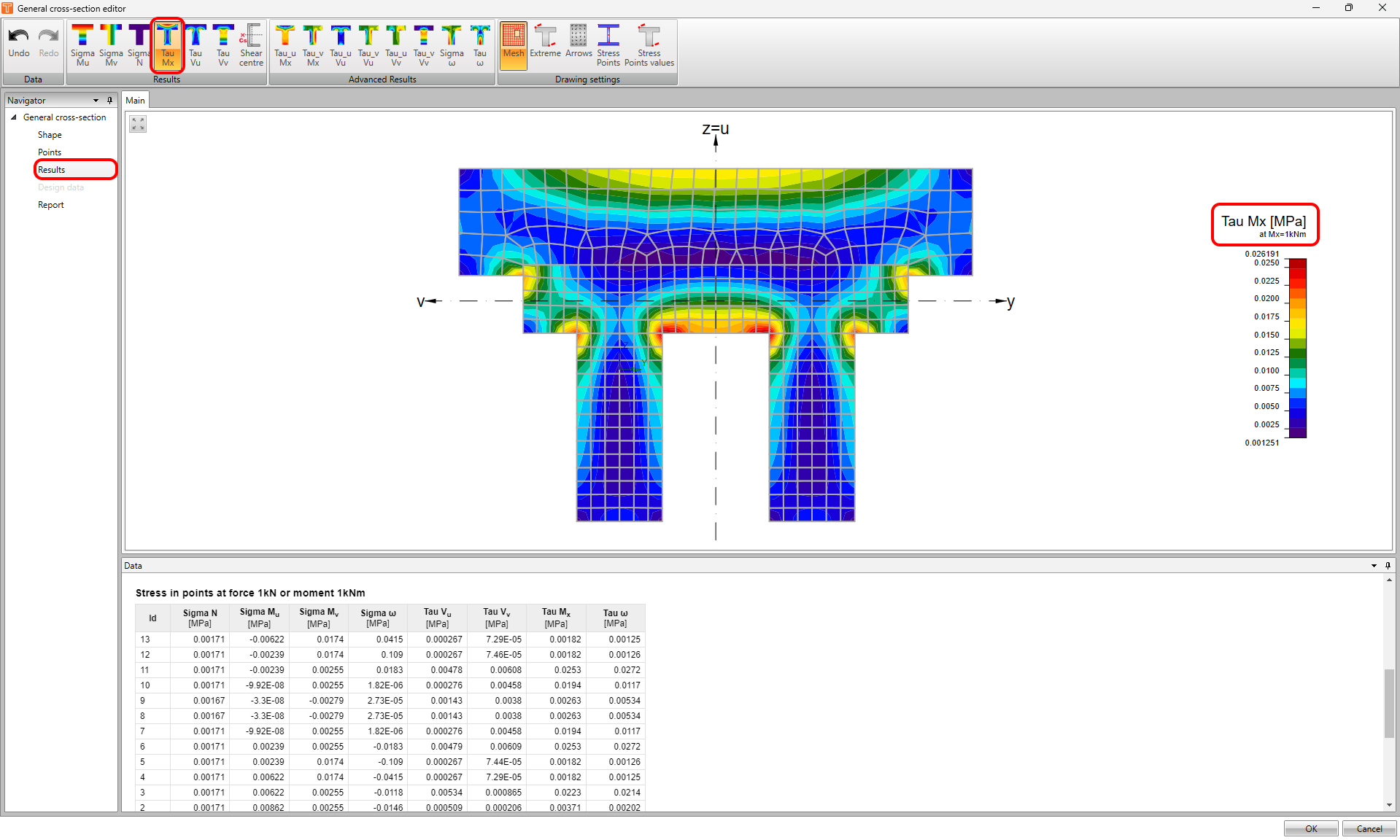
Individuele resultaten voor specifieke punten zijn te zien in de tabel in het gegevensvenster.
In het bovenste lint in de werkbalk Resultaten kunt u alle resultaten doorlopen en weergeven - Mu, Mv, N, Mx, Vu, en Vv.
Met de knop Afschuifmiddelpunt kunt u het afschuifmiddelpunt weergeven, evenals andere doorsnede-eigenschappen.
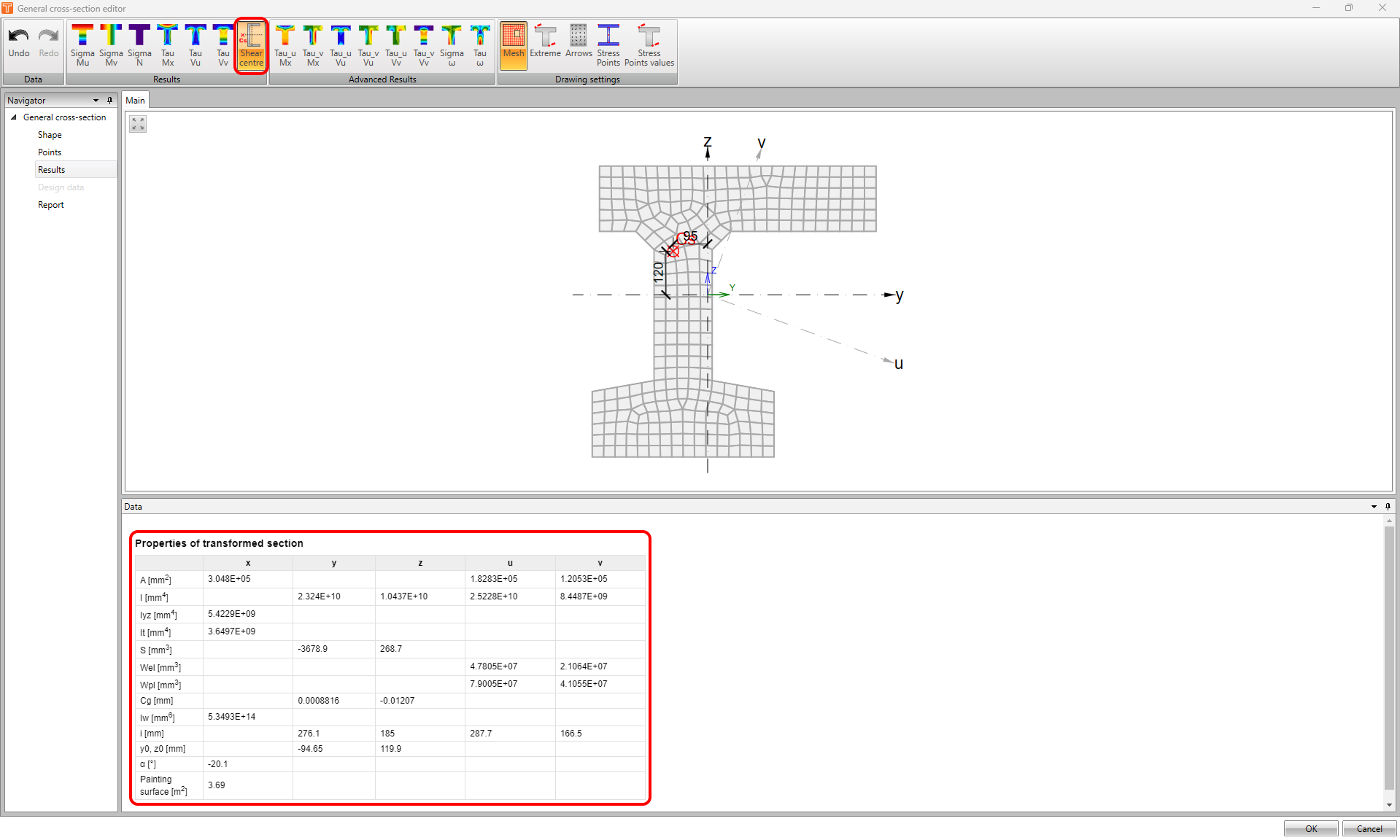
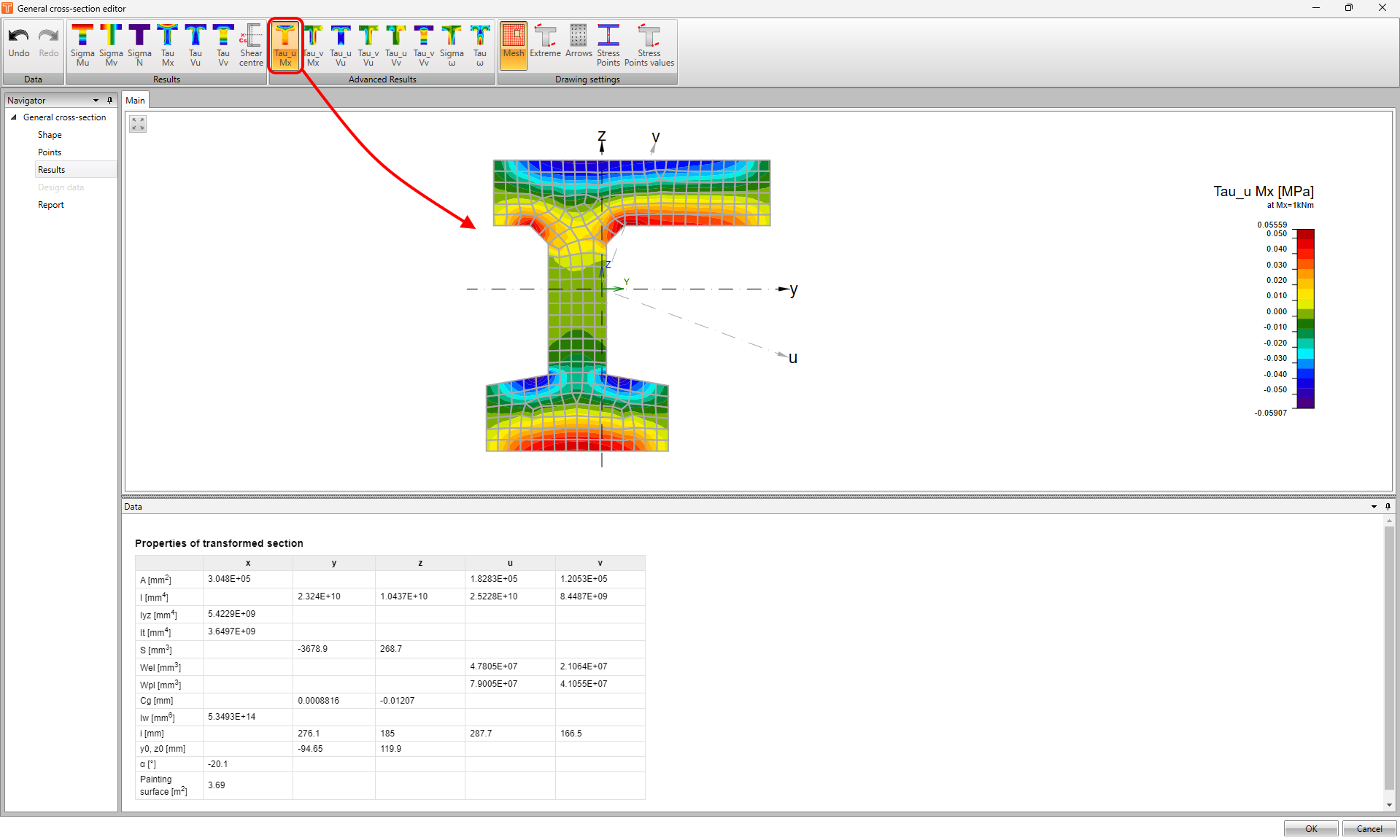
Maar wacht, dat is nog niet alles! In het bovenste lint kunt u zelfs de geavanceerde resultaten vinden.
Dankzij deze functionaliteit kunt u resultaten verkennen zoals afschuifspanning door eenheidstorsie, afschuiving evenwijdig aan de eerste of tweede hoofdas, directe spanning door eenheidsbimoment, en afschuifspanning door eenheidsgewelfmoment.
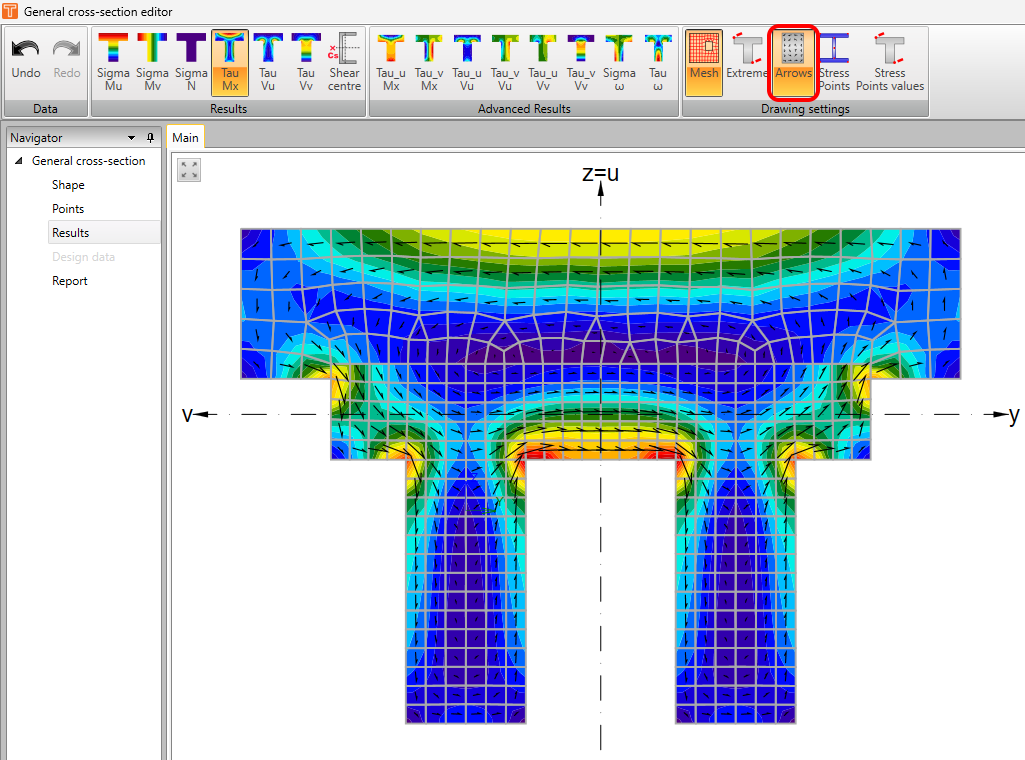
Tot slot is er ook een werkbalk voor Tekeninstellingen. U kunt mesh, extreme waarden, spanningspuntlabels en de waarden in spanningspunten weergeven. Bovendien kunt u de spanningsstroomspijlen weergeven.
Rapport
Zodra u klaar bent met de doorsnede, kunt u gebruikmaken van de mogelijkheid om een rapport aan te maken met de bovengenoemde informatie, om uw documentatie waterdicht en aantrekkelijker te maken!