Allgemeiner Querschnittseditor für Beton
In der RCS-Anwendung stehen zahlreiche Optionen zur Definition der Querschnittsgeometrie zur Verfügung. Sie können Vorlagen, Tabelleneingaben oder den Import aus einer anderen Datei verwenden.
Es kann jedoch Situationen geben, in denen Sie keine geeignete Vorlage finden (insbesondere für Verbundquerschnitte), eine DXF-Datei mit einem erstellten Querschnitt vorliegt oder Ihr Querschnitt für die Koordinateneingabe zu komplex ist.
Für solche Fälle gibt es den Allgemeinen Querschnittseditor (CSS).
In diesem Artikel stellen wir die Funktionen des Werkzeugs vor, einschließlich der Zusammensetzung des Querschnitts aus einzelnen Komponenten, des Imports aus der DXF-Datei, sowie der Finite-Elemente-Analyse des Querschnitts im Editor.
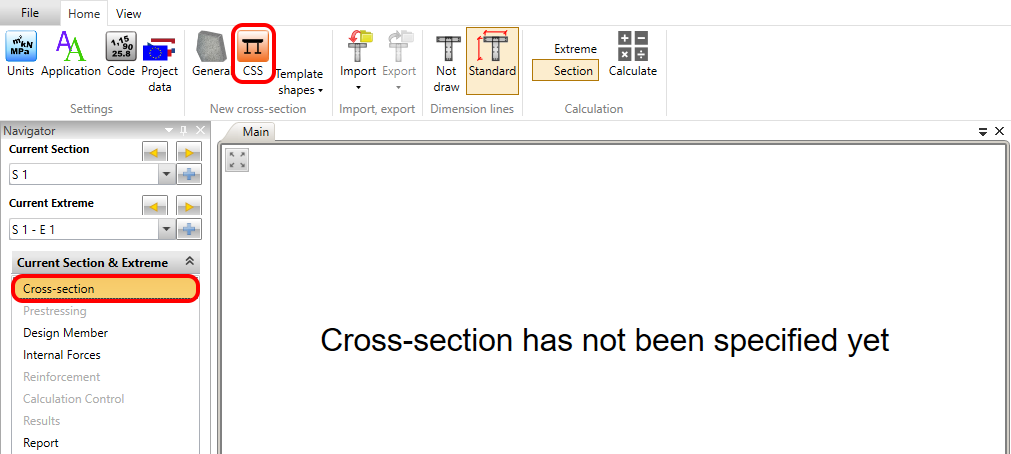
Beginnen wir mit der Frage, wie Sie auf den Editor zugreifen. Starten Sie einfach die RCS-Anwendung und klicken Sie auf das Symbol im Navigator -> Querschnitt -> oberes Menüband -> CSS.
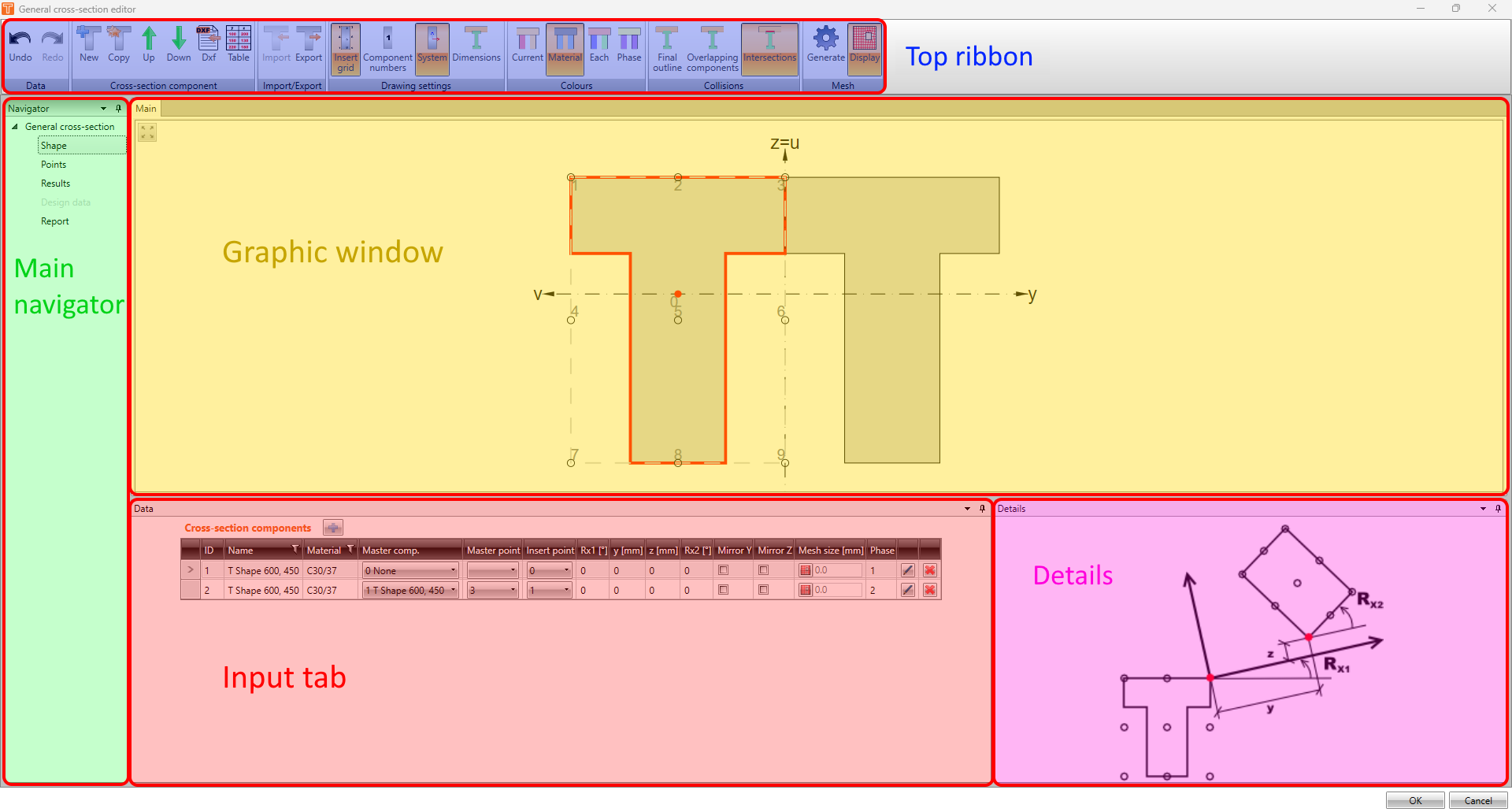
Die Benutzeroberfläche des Editors ähnelt der RCS-Anwendung. Sie sehen das obere Menüband mit zahlreichen Symbolleisten, den Haupt-Navigator auf der linken Seite, das grafische Hauptfenster, das Datenfenster und das Detailfenster.
Form
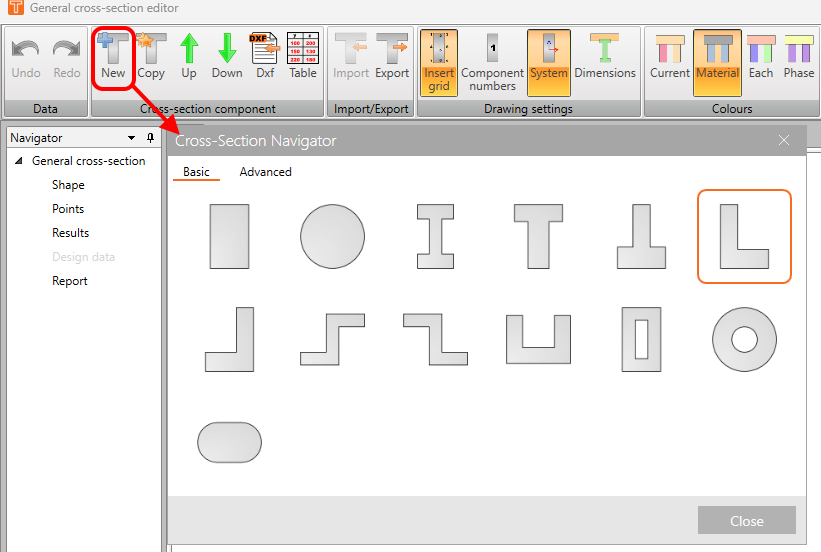
Im ersten Abschnitt des Navigators – Form – können Sie Ihren Querschnitt erstellen. Um eine neue Komponente hinzuzufügen, verwenden Sie eine der Optionen im oberen Menüband in der Symbolleiste für Querschnittskomponenten. Mit der Schaltfläche „Neu" können Sie das Element aus der Querschnittsdatenbank hinzufügen.
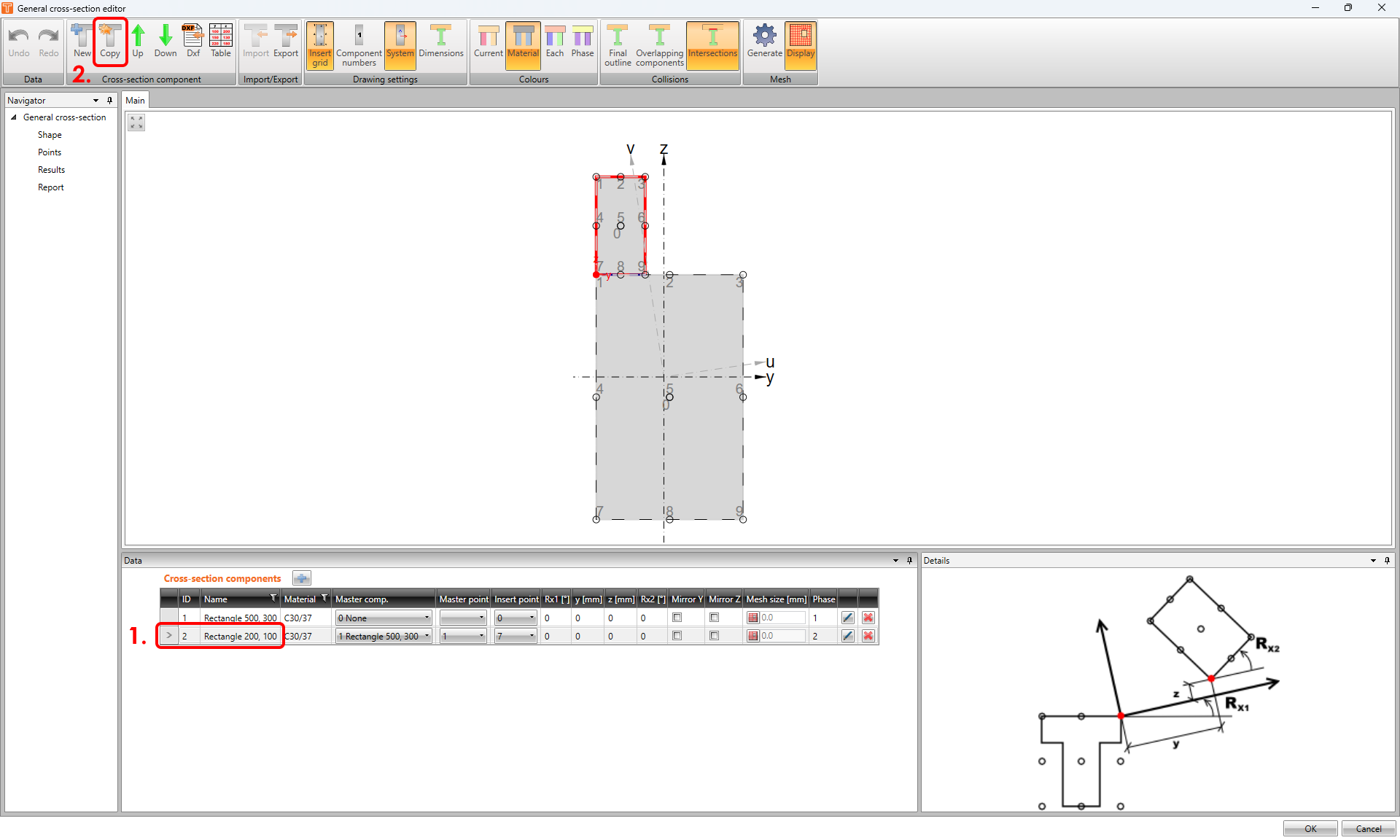
Sie können die ausgewählte Komponente auch mit der Schaltfläche „Kopieren" duplizieren.
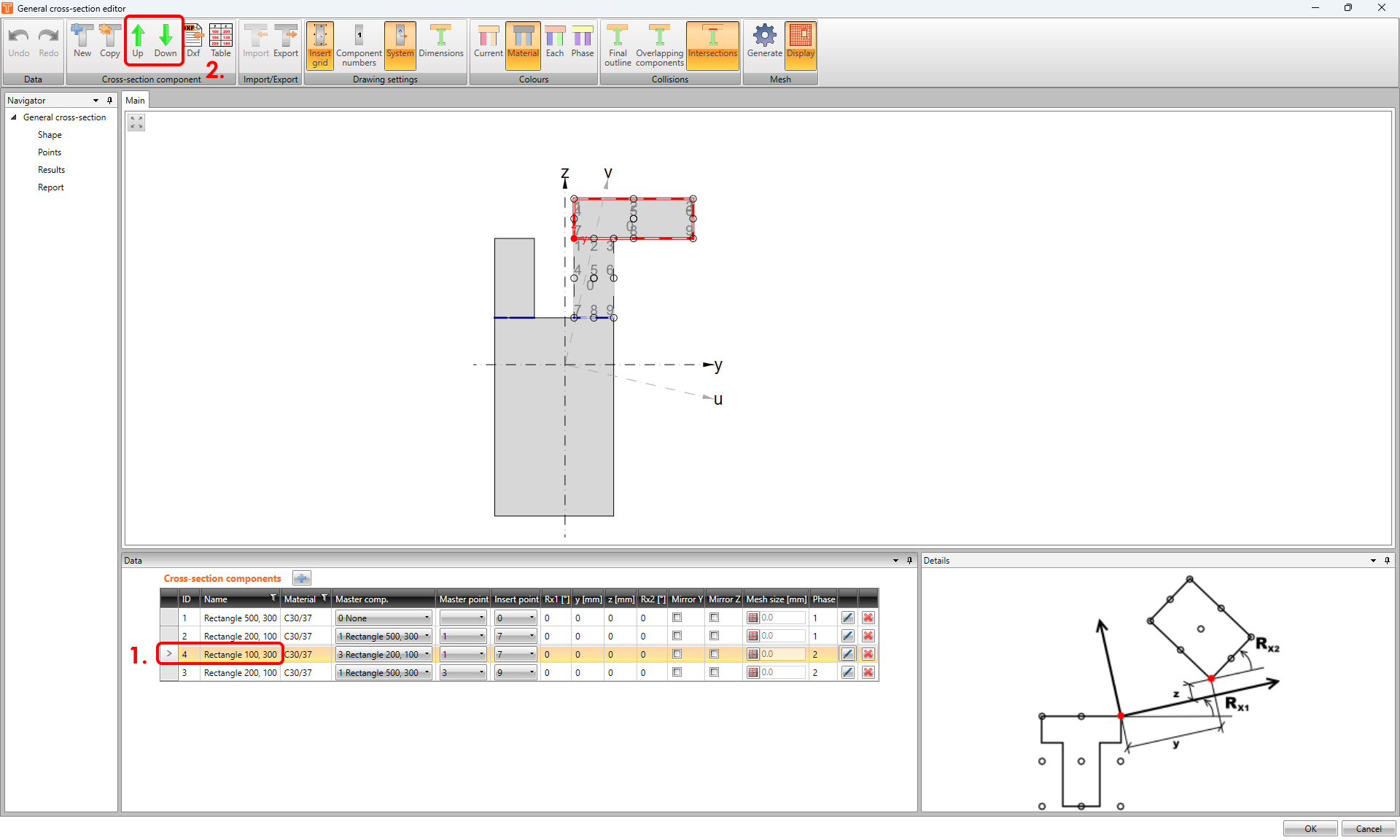
Verwenden Sie die grünen Pfeile, um die Position der Komponenten in der Tabelle zu verwalten.
Import aus der DXF-Datei
In manchen Fällen kann es zeitsparender sein, die Querschnittsgeometrie aus einer DXF-Datei zu importieren, anstatt eine komplexe Form von Grund auf neu zu modellieren.
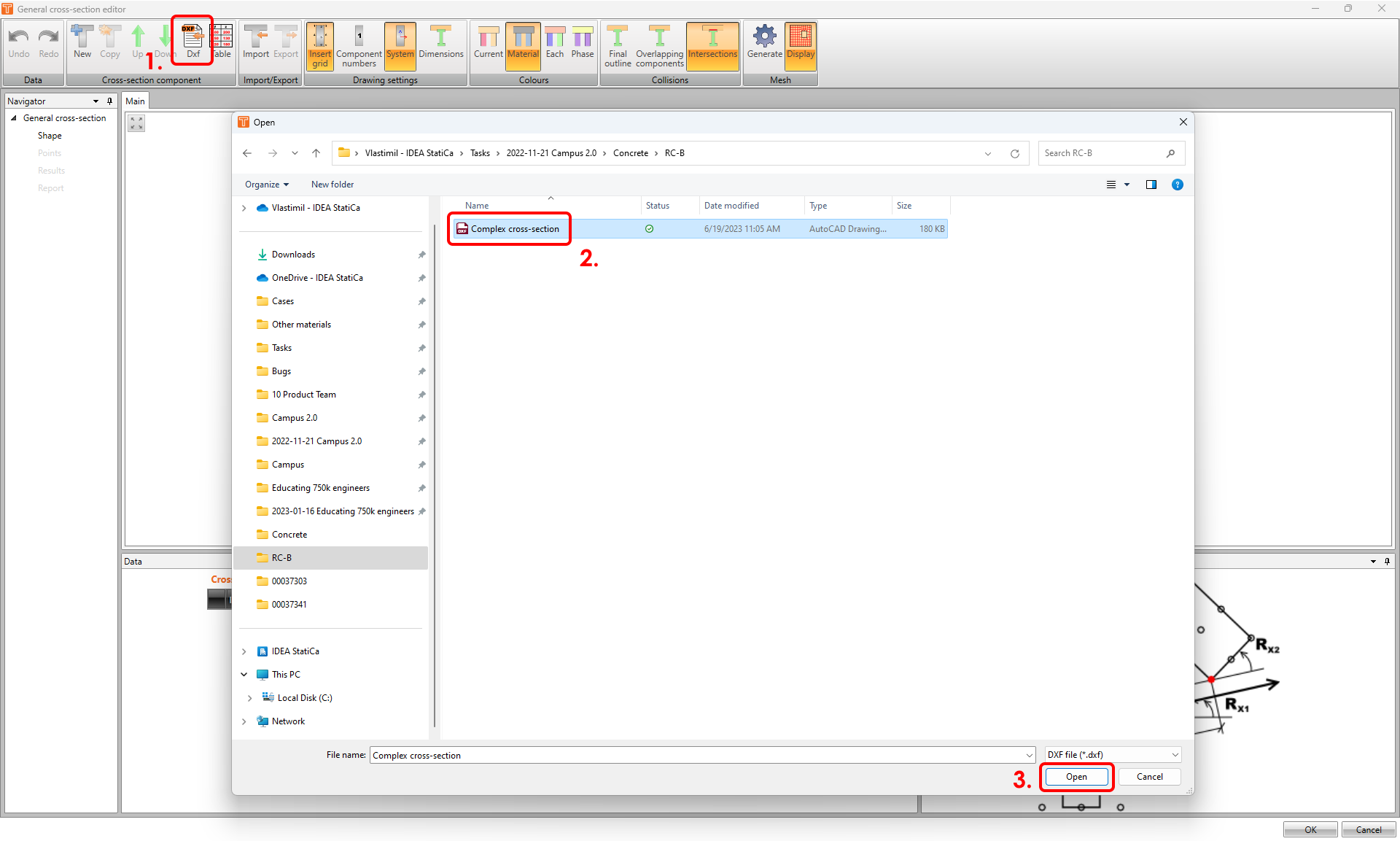
Um den Querschnitt zu importieren, klicken Sie auf die DXF-Schaltfläche im oberen Menüband. Wählen Sie Ihre Datei aus und bestätigen Sie.
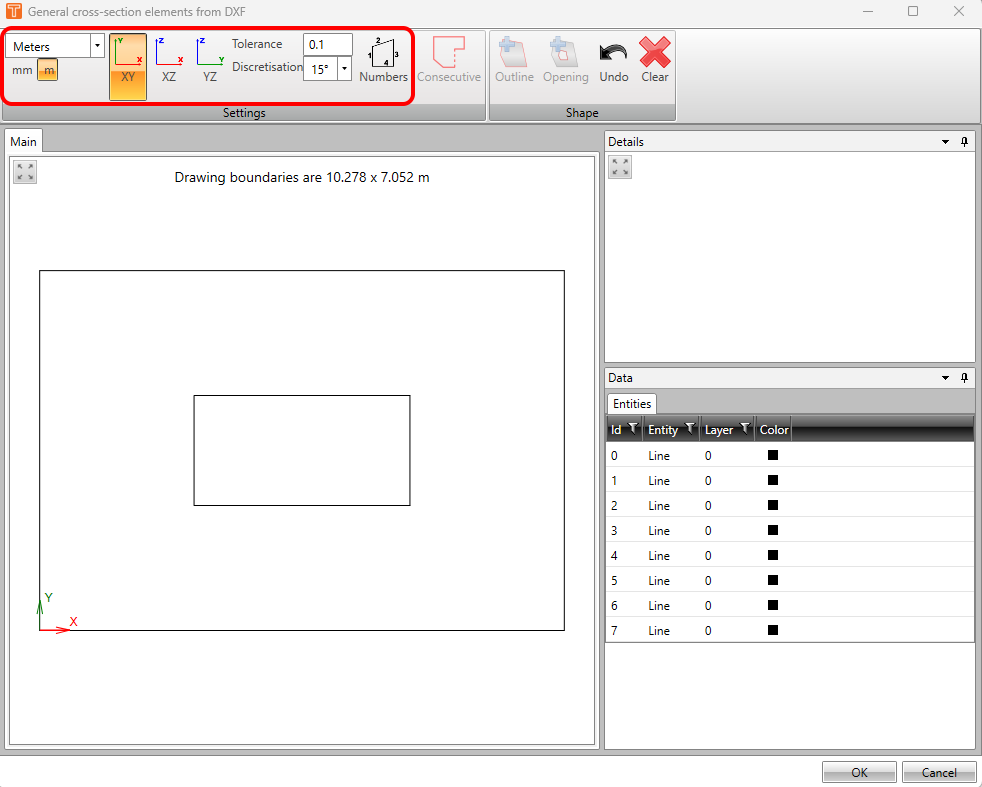
Das Fenster Allgemeine Querschnittselemente aus DXF wird angezeigt. Sie können Einheiteneinstellungen, die angezeigte Ebene, Toleranz, Diskretisierung und die Anzeige (oder Ausblendung) von Entitätsnummern im oberen Menüband in der Einstellungs-Symbolleiste ändern.
Um den Umriss des Querschnitts festzulegen, wählen Sie eine der Linien aus und klicken Sie auf die Schaltfläche „Aufeinanderfolgend" im oberen Menüband in der Einstellungs-Symbolleiste. Diese Funktion verbindet alle aufeinanderfolgenden (angrenzenden) Linien. Anschließend können Sie die Form mit der Schaltfläche „Umriss" bestätigen.
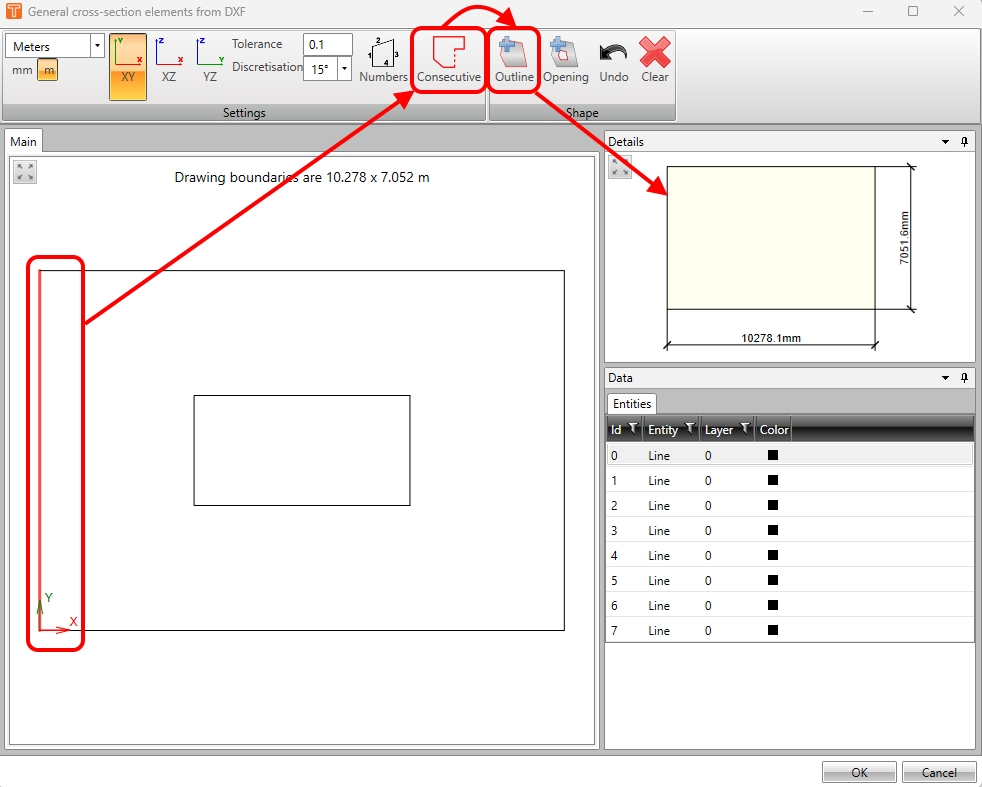
Dieser Arbeitsablauf gilt für den Fall, dass die Geometrie in der DXF-Datei nicht durch eine geschlossene Polylinie definiert ist. Wenn dies der Fall ist, können Sie den Schritt mit der Schaltfläche „Aufeinanderfolgend" überspringen.
Sie können denselben Ansatz verwenden, um eine Aussparung hinzuzufügen.
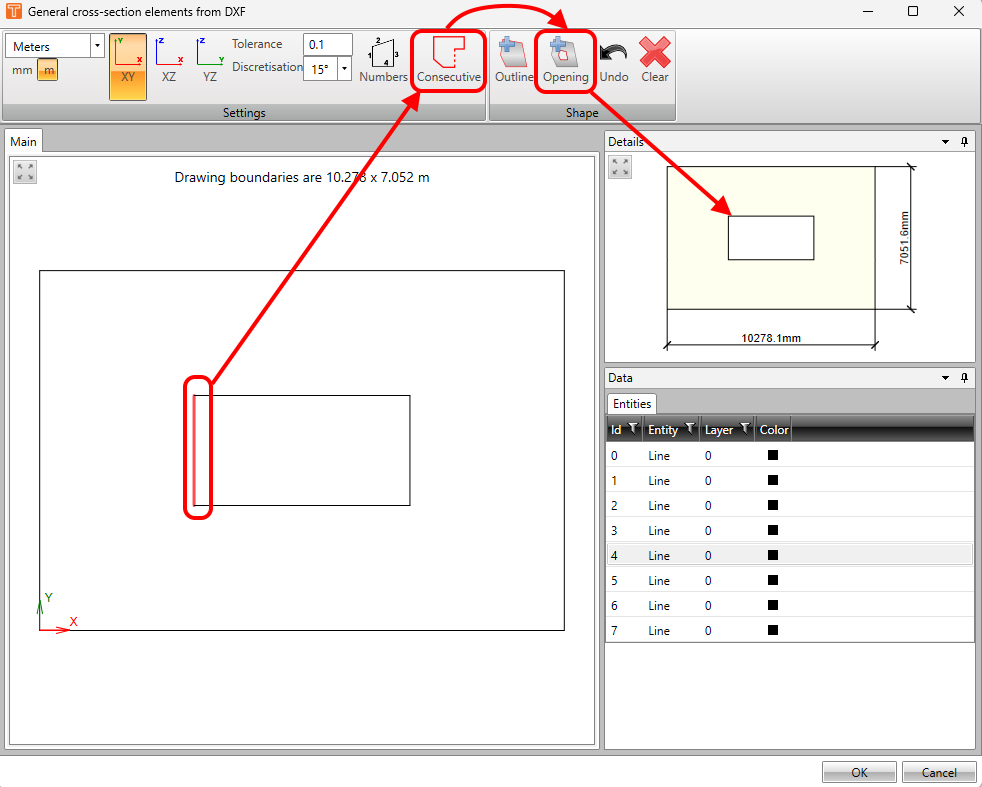
Sobald Sie mit der importierten Geometrie zufrieden sind, bestätigen Sie einfach mit der Schaltfläche „OK".
Tabelle der Querschnittskomponenten
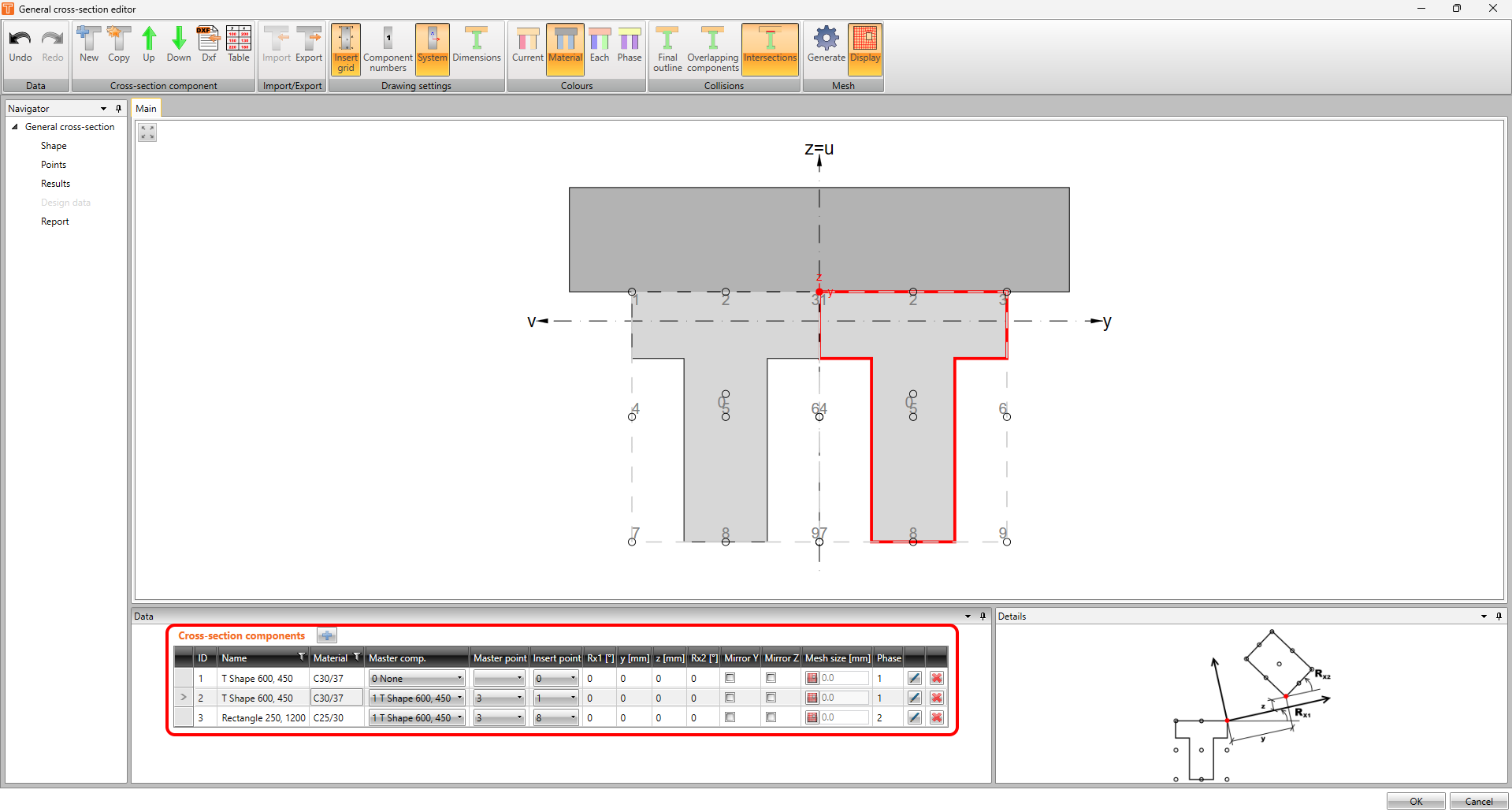
Im Datenfenster können Sie die Komponenten des Querschnitts verwalten. Jede Komponente kann einen eigenen Namen und ein eigenes Material haben.
Sie können hier auch die Position der Komponenten festlegen. Dafür wird das System aus Masterpunkt und Einfügepunkt verwendet.
Darüber hinaus können Sie die Phase des Verbundquerschnitts festlegen.
Und nicht zuletzt ermöglicht die Bleistift-Schaltfläche die Bearbeitung der Komponente, während die rote Kreuz-Schaltfläche zum Löschen ausgewählter Zeilen dient.
Anzeigeoptionen
Im oberen Menüband finden Sie drei Abschnitte für Anzeigewerkzeuge – Zeichnungseinstellungen, Farben und Kollisionen.
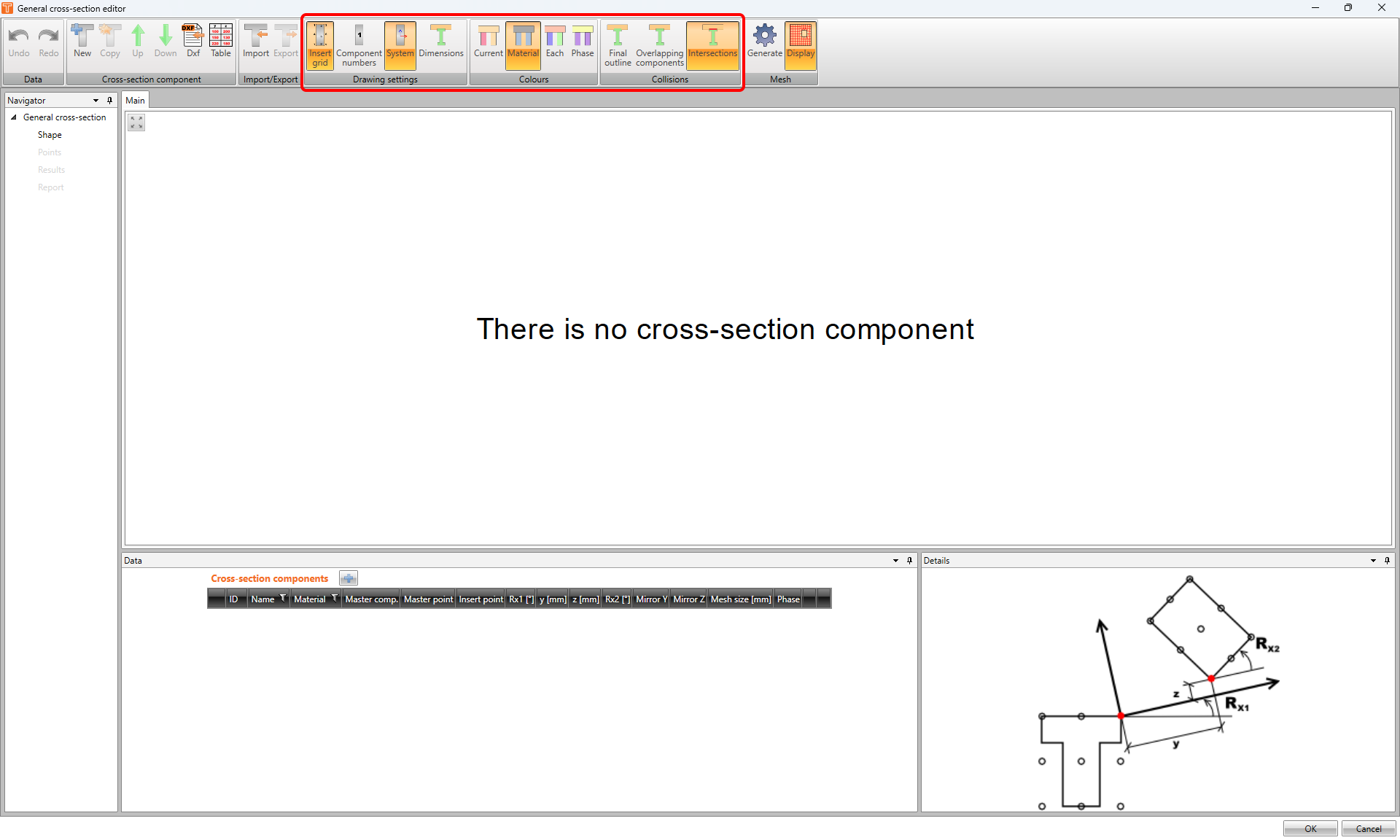
Im ersten Abschnitt – Zeichnungseinstellungen – können Sie das Raster, die Komponentennummern, das Achsenkoordinatensystem und die Bemaßungen ein- oder ausblenden.
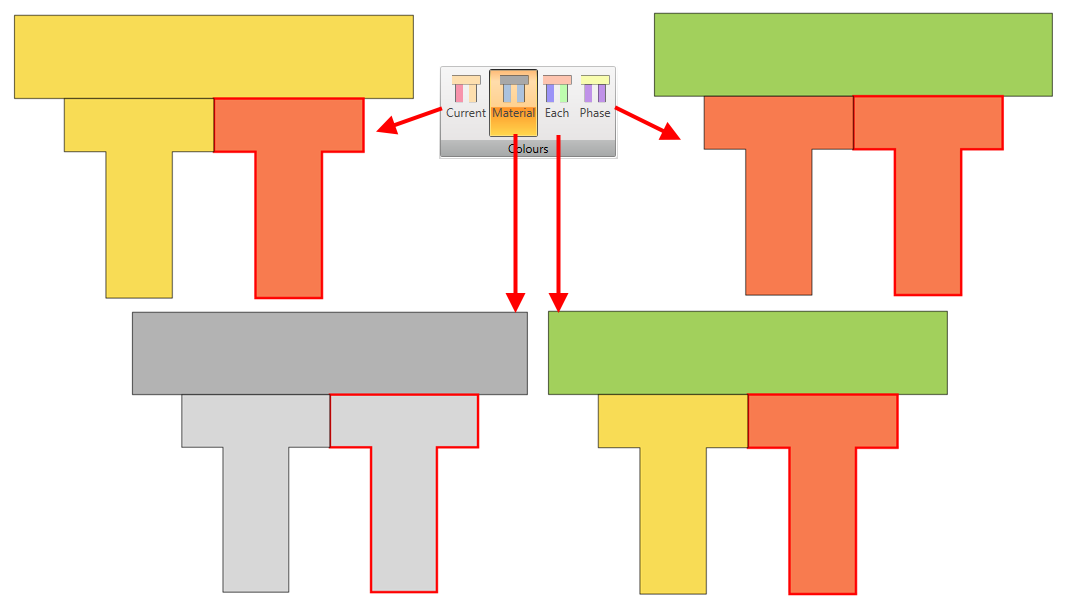
Der Abschnitt „Farben" ermöglicht es Ihnen, die Anzeigefarben für Komponenten zu ändern.
Dank des Abschnitts „Kollisionen" ist es möglich, Kollisionen auf verschiedene Arten anzuzeigen.
- Endgültiger Umriss schneidet die überlappenden Bereiche ab.
- Überlappende Komponenten zeigt Kollisionen ohne Hervorhebung an.
- Schnittmenge hebt Kollisionen in der Szene hervor.
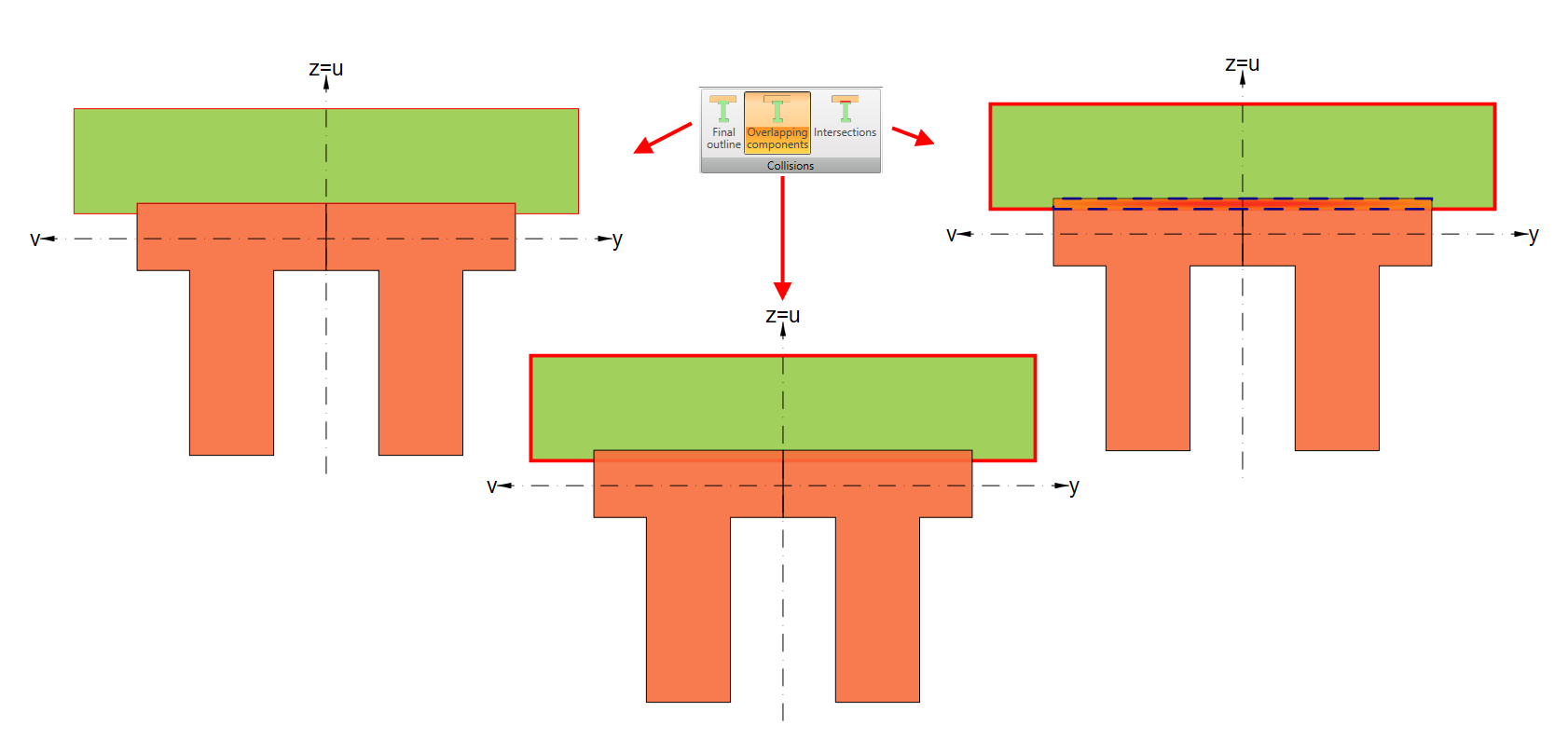
Beachten Sie, dass für Berechnungszwecke die überlappenden Bereiche immer abgeschnitten werden!
Punkte
Wie bereits erwähnt, ist der Allgemeine Querschnittseditor nicht nur für die Erstellung komplexer Querschnitte gedacht. Sie können den Querschnitt auch berechnen und die entsprechenden Ergebnisse einsehen.
Der erste Schritt besteht darin, die Berechnungspunkte festzulegen. Die Anwendung unterscheidet zwei Gruppen von Punkten:
- Automatisch erstellte Punkte.
- Benutzerdefinierte Punkte.
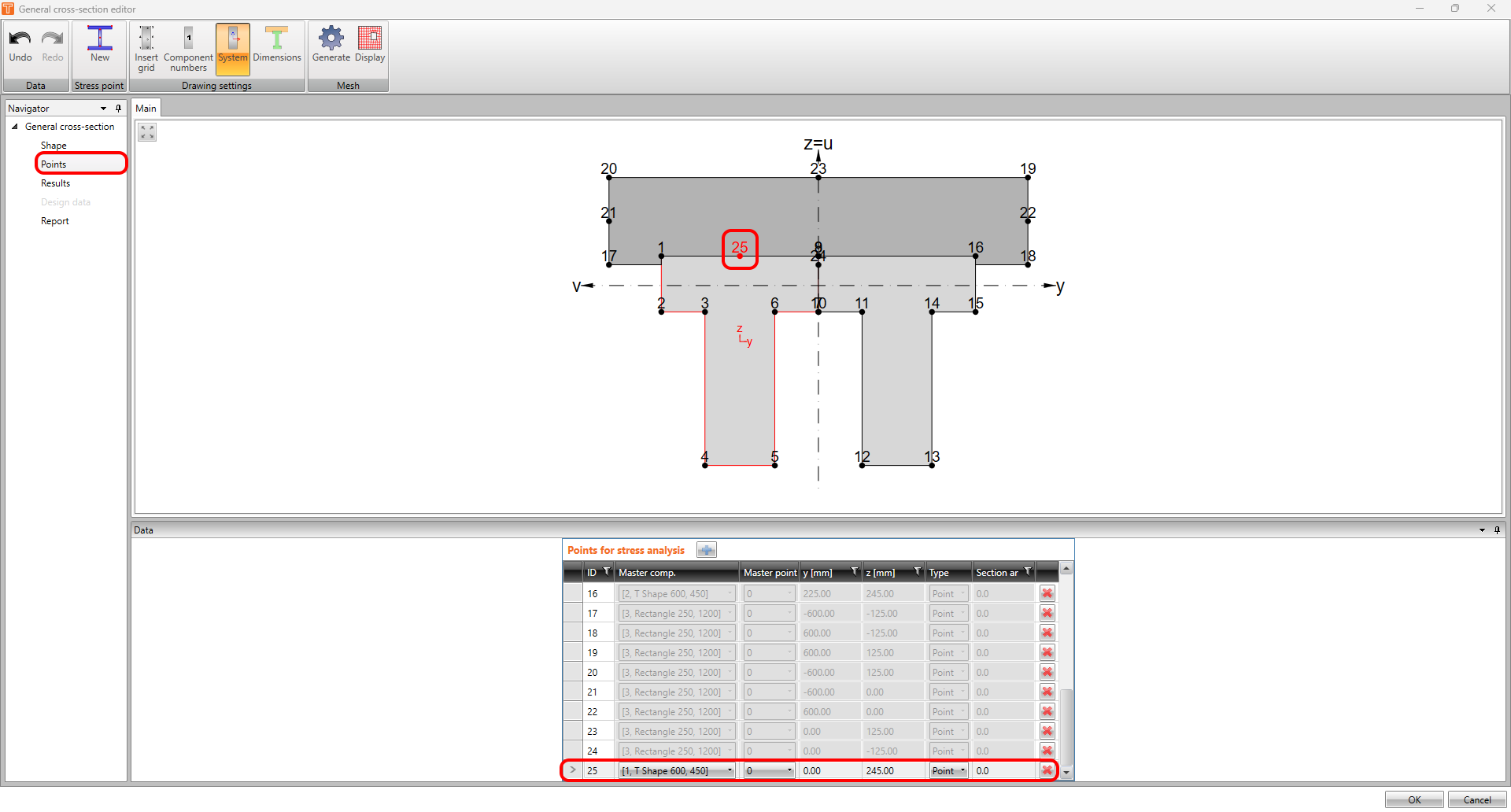
Der Unterschied ist im folgenden Bild dargestellt.
Die Punkte mit ausgegrauten Zeilen in der Tabelle wurden automatisch von der Software erstellt.
Der hervorgehobene letzte Punkt ist benutzerdefiniert. Die Zellen der Zeile in der Tabelle sind vollständig bearbeitbar.
Ergebnisse
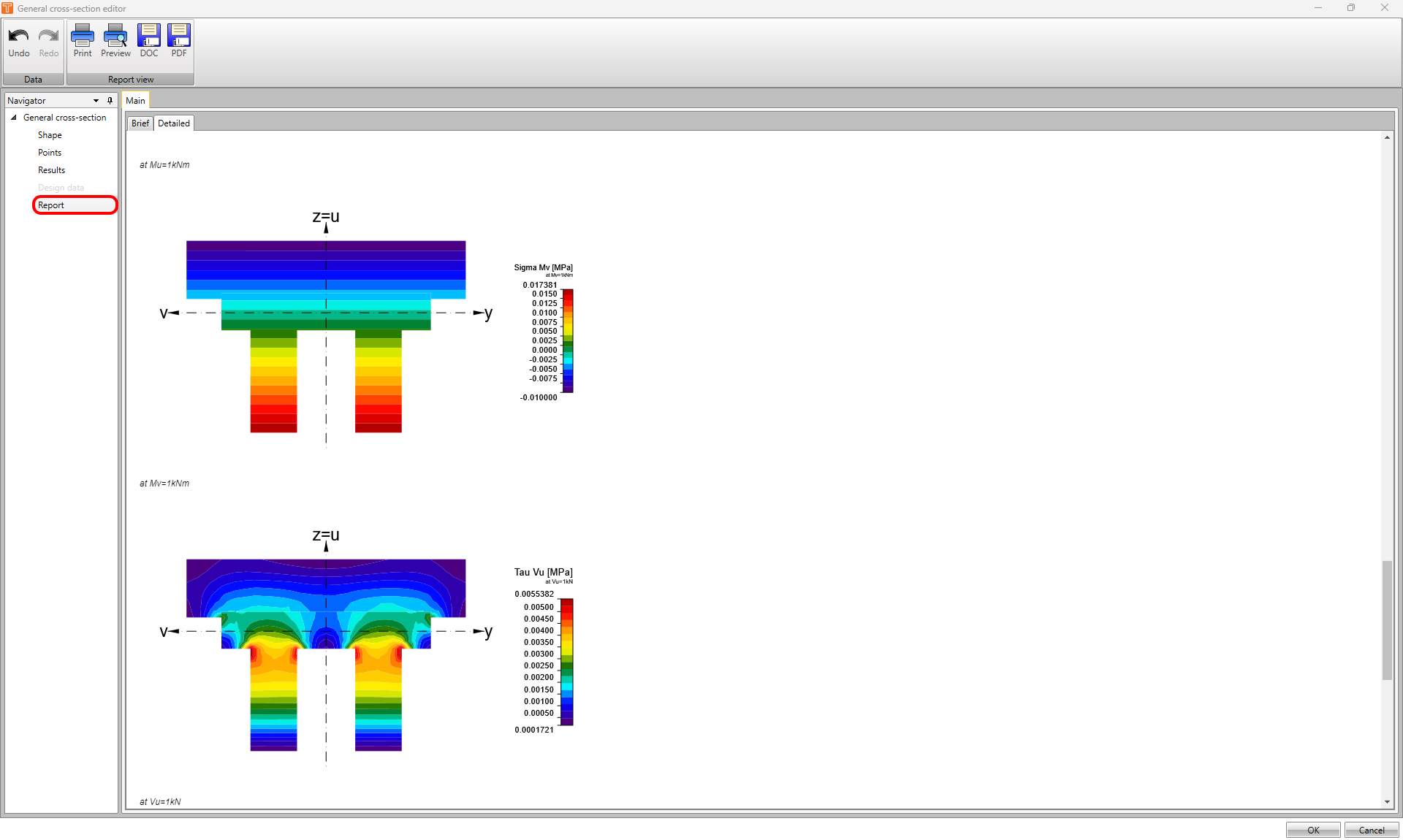
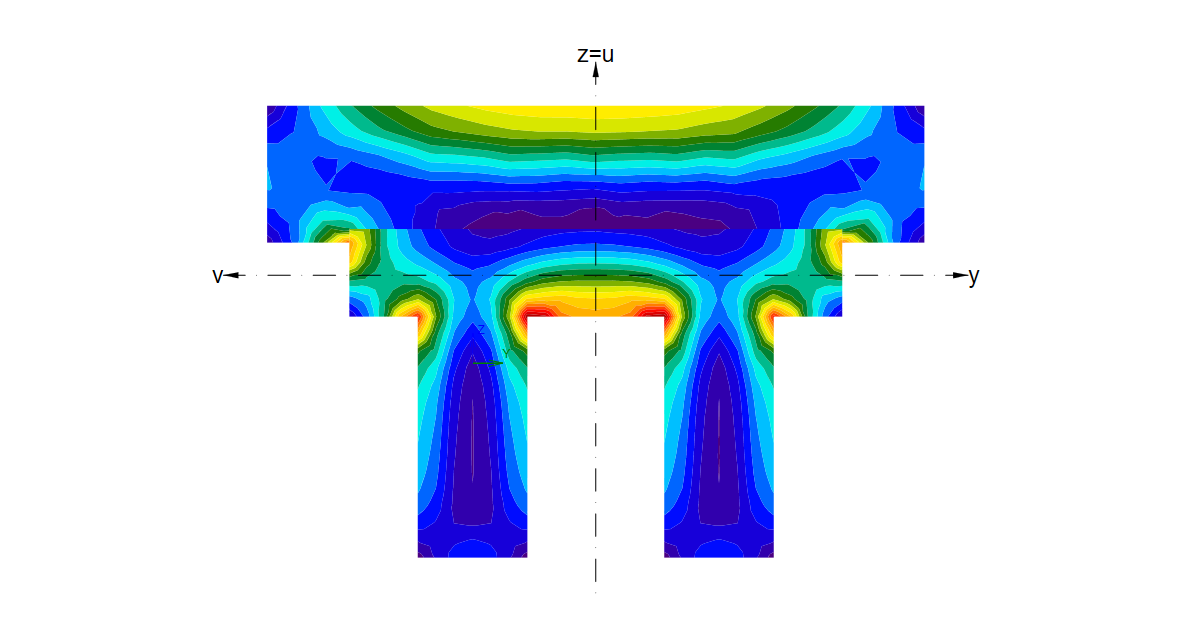
In diesem Modul können mehrere Arten von Finite-Elemente-basierten Berechnungen durchgeführt werden. Sie können Normal- oder Schubspannungen anzeigen, die durch eine entsprechende Einheitsschnittgröße verursacht werden.
Zeigen wir dies an einem praktischen Beispiel. Im folgenden Bild sehen Sie die Schubspannung infolge Mx = 1 kNm.
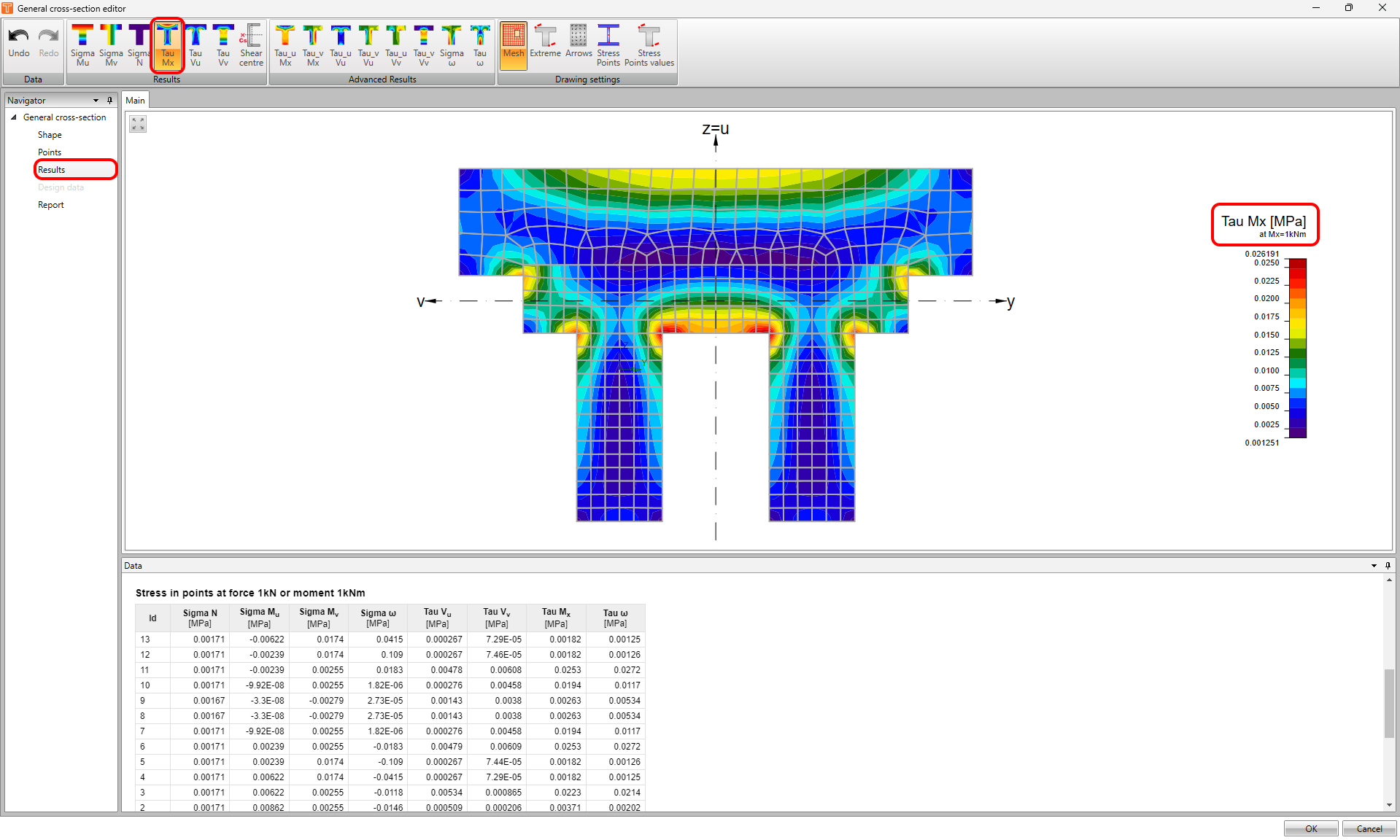
Einzelne Ergebnisse für bestimmte Punkte können in der Tabelle im Datenfenster eingesehen werden.
Im oberen Menüband in der Ergebnis-Symbolleiste können Sie alle Ergebnisse durchblättern und anzeigen – Mu, Mv, N, Mx, Vu und Vv.
Mit der Schaltfläche „Schubmittelpunkt" können Sie den Schubmittelpunkt sowie weitere Querschnittskennwerte anzeigen.
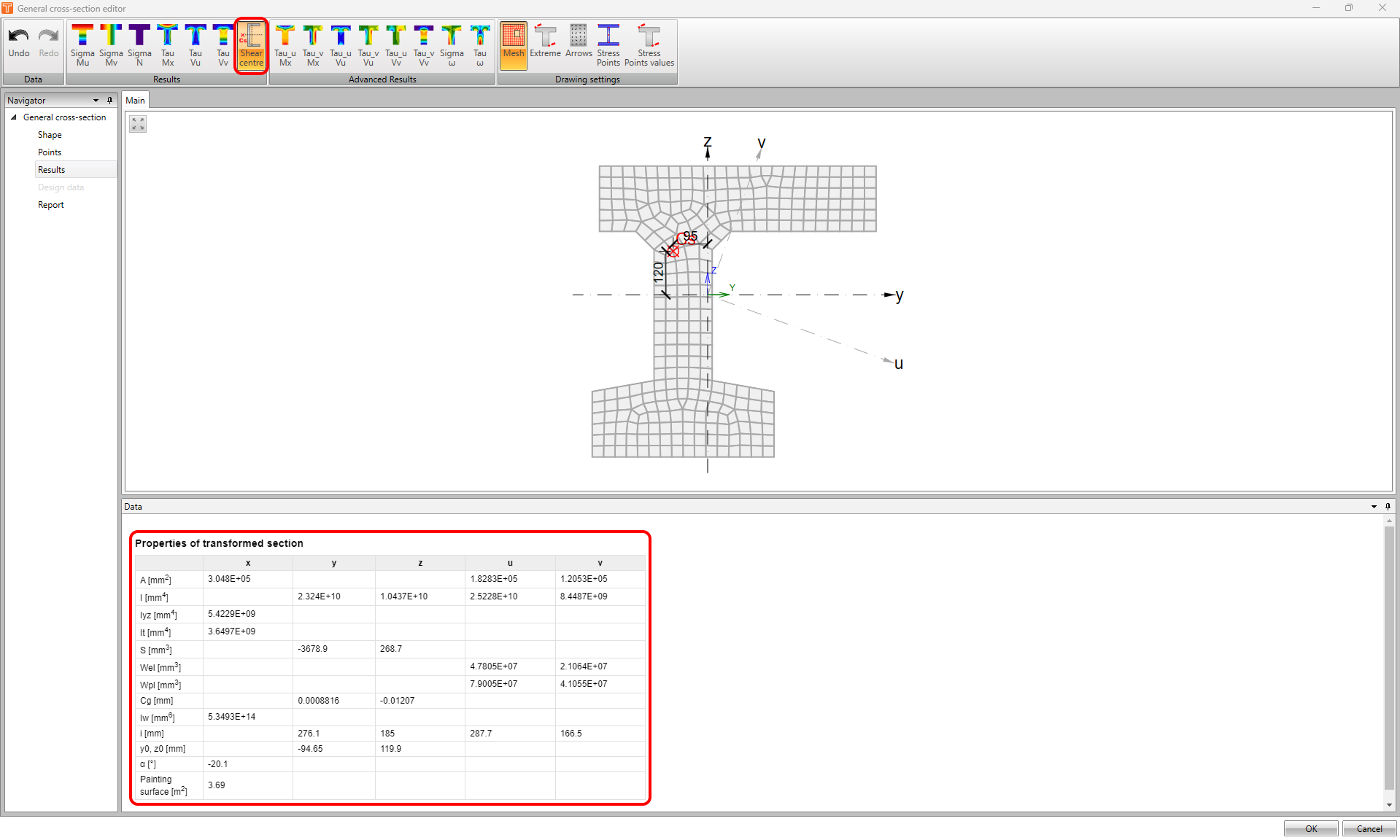
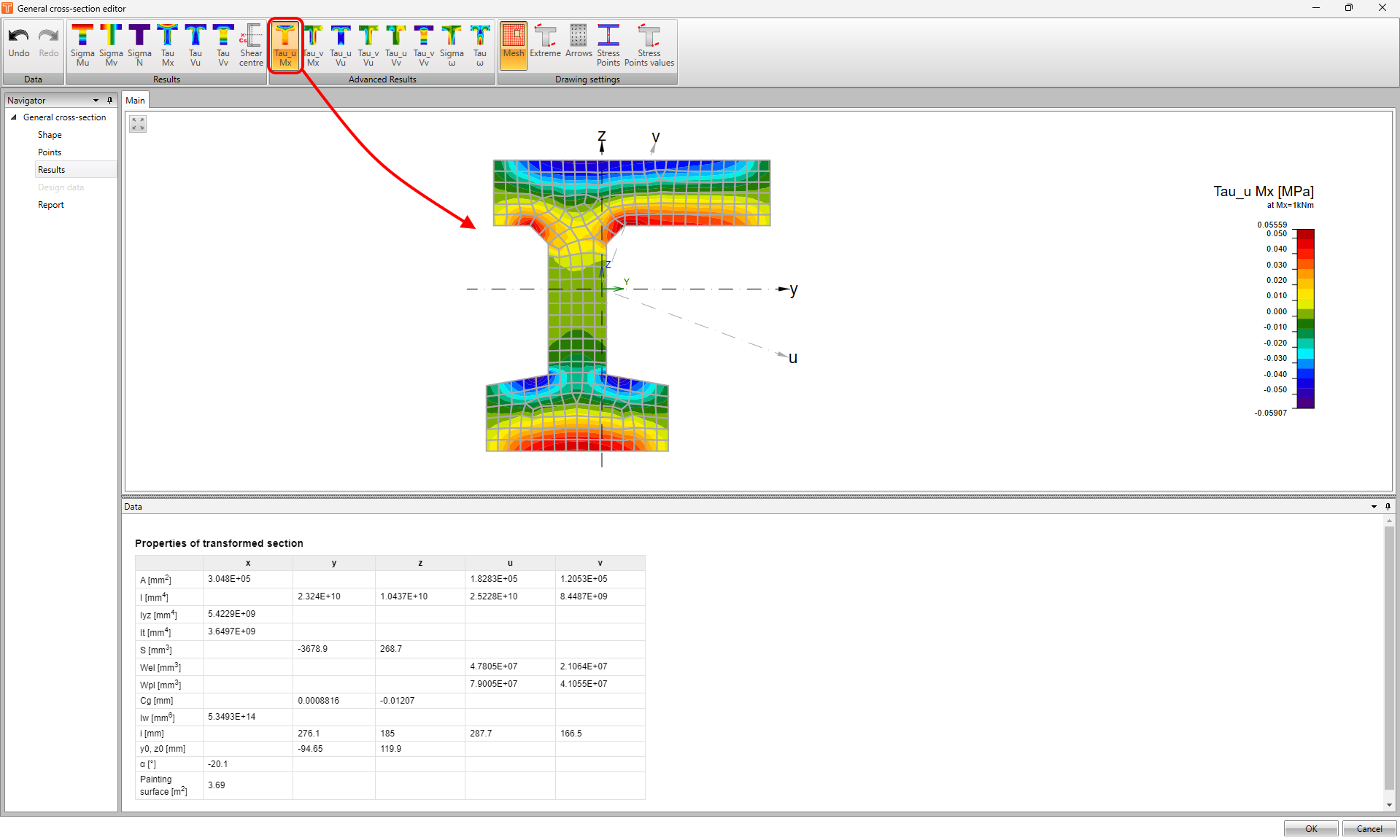
Aber das ist noch nicht alles! Im oberen Menüband finden Sie sogar erweiterte Ergebnisse.
Dank dieser Funktionalität können Sie Ergebnisse wie Schubspannung aus Einheitstorsion, Schub parallel zur ersten oder zweiten Hauptachse, Normalspannung infolge Einheitswölbbimoment und Schubspannung infolge Einheitswölbmoment untersuchen.
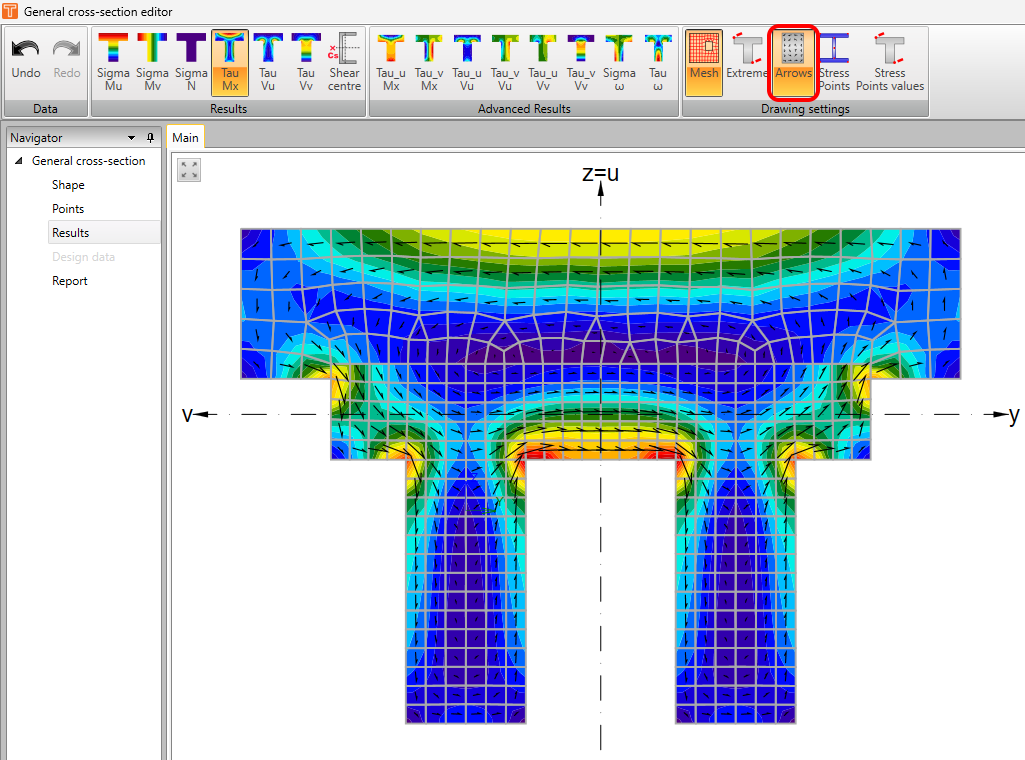
Nicht zuletzt gibt es auch eine Symbolleiste für Zeichnungseinstellungen. Sie können das Netz anzeigen, Extremwerte beschriften, Spannungspunkte beschriften und die Werte in den Spannungspunkten anzeigen. Darüber hinaus können Sie die Spannungsfluss-Pfeile einblenden.
Bericht
Sobald Sie den Querschnitt fertiggestellt haben, können Sie die Möglichkeit nutzen, einen Bericht mit den oben genannten Informationen zu erstellen, um Ihre Dokumentation lückenlos und ansprechend zu gestalten!