

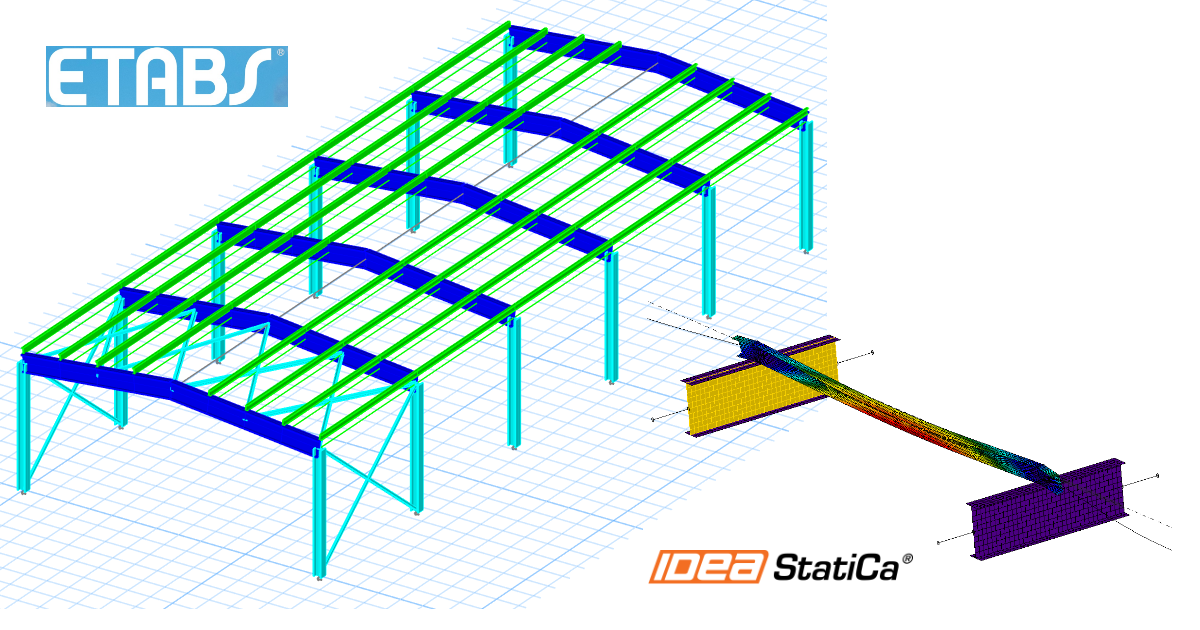
ETABS BIM link per il progetto di elementi in acciaio Member (AISC)
Come attivare il collegamento
- Scarica e installa l'ultima versione di IDEA StatiCa
- Assicurati di utilizzare una versione supportata del tuo software FEA
IDEA StatiCa integra i collegamenti BIM nel tuo software FEA durante l'installazione. Puoi verificare lo stato e, se necessario, integrare ulteriori collegamenti BIM avviando IDEA StatiCa e aprendo i collegamenti BIM. Si noti che alcuni software FEA richiedono passaggi aggiuntivi per attivare completamente il loro collegamento BIM con IDEA StatiCa.

Potrebbe apparire una notifica "Vuoi consentire a questa app di apportare modifiche al dispositivo?"; in tal caso, confermare con il pulsante Sì.
Facendo clic su Installa, il collegamento BIM per il software selezionato viene integrato. La schermata mostra anche lo stato degli altri collegamenti BIM.

Sono necessari alcuni passaggi manuali aggiuntivi in ETABS per completare la procedura di integrazione:
Avviare ETABS e fare clic su Tools > Add/Show Plugins per aprire la finestra di dialogo Plugin Manager. Questa opzione consente di installare componenti aggiuntivi (programmi) nelle posizioni appropriate nel menu di ETABS.
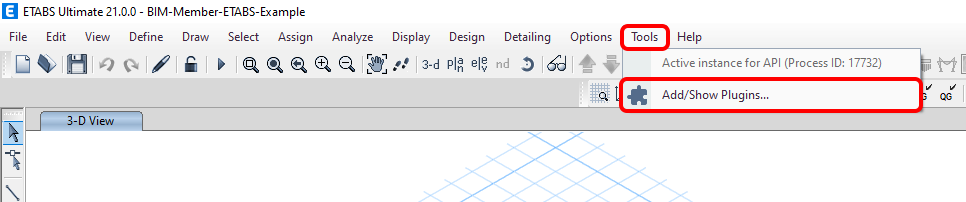
Cercare:
C:\Program Files\IDEA StatiCa\StatiCa 24.1\net48\IdeaETABSv1PluginWrapper.dll
(per le versioni precedenti di IDEA StatiCa: C:\Program Files\IDEA StatiCa\StatiCa 23.0\IdeaETABSv1PluginWrapper.dll
oppure C:\Program Files\IDEA StatiCa\StatiCa 22.1\ETABSv18PlugIn_IDEAStatiCa.dll).
È possibile modificare il nome del plugin visualizzato nel menu a discesa come IDEA StatiCa Checkbot, quindi fare clic su Add.
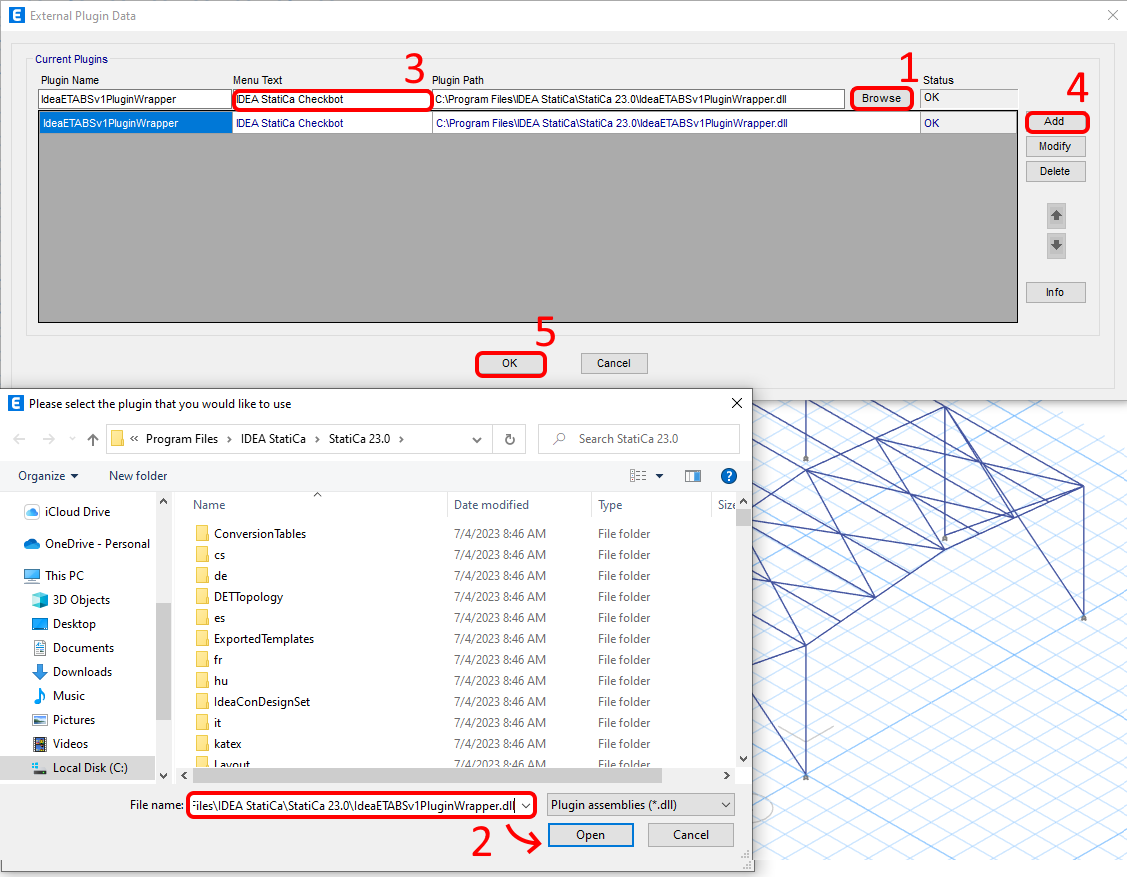
Nota
Nel caso in cui la finestra con IDEA StatiCa Checkbot non appaia, andare su C:\Program Files\Computers and Structures\ETABS 22 ed eseguire come Amministratore il file RegisterETABS.exe.

Come utilizzare il link
Scaricare il progetto allegato, aprirlo in ETABS ed eseguire il calcolo per ottenere le forze interne sulla struttura.
Il BIM link è già integrato. Si trova nella barra degli strumenti superiore sotto Tools -> IDEA StatiCa Checkbot.
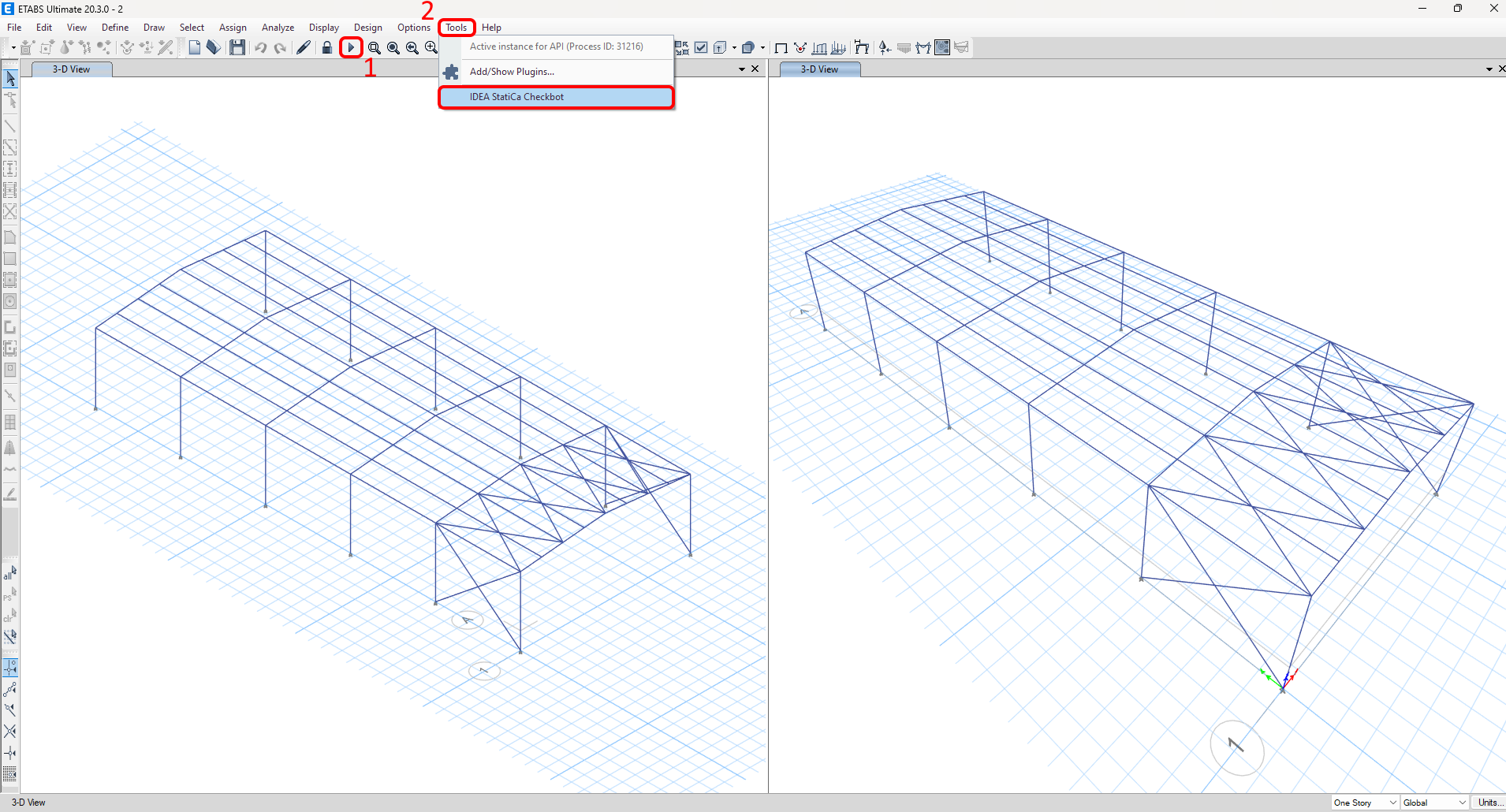
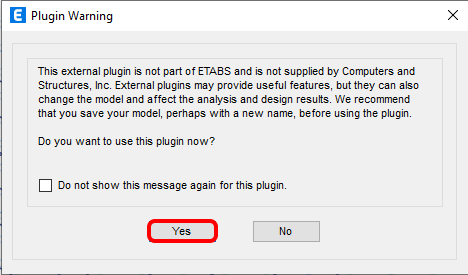
Verrà visualizzato un avviso sull'utilizzo del plugin; confermare per procedere correttamente.
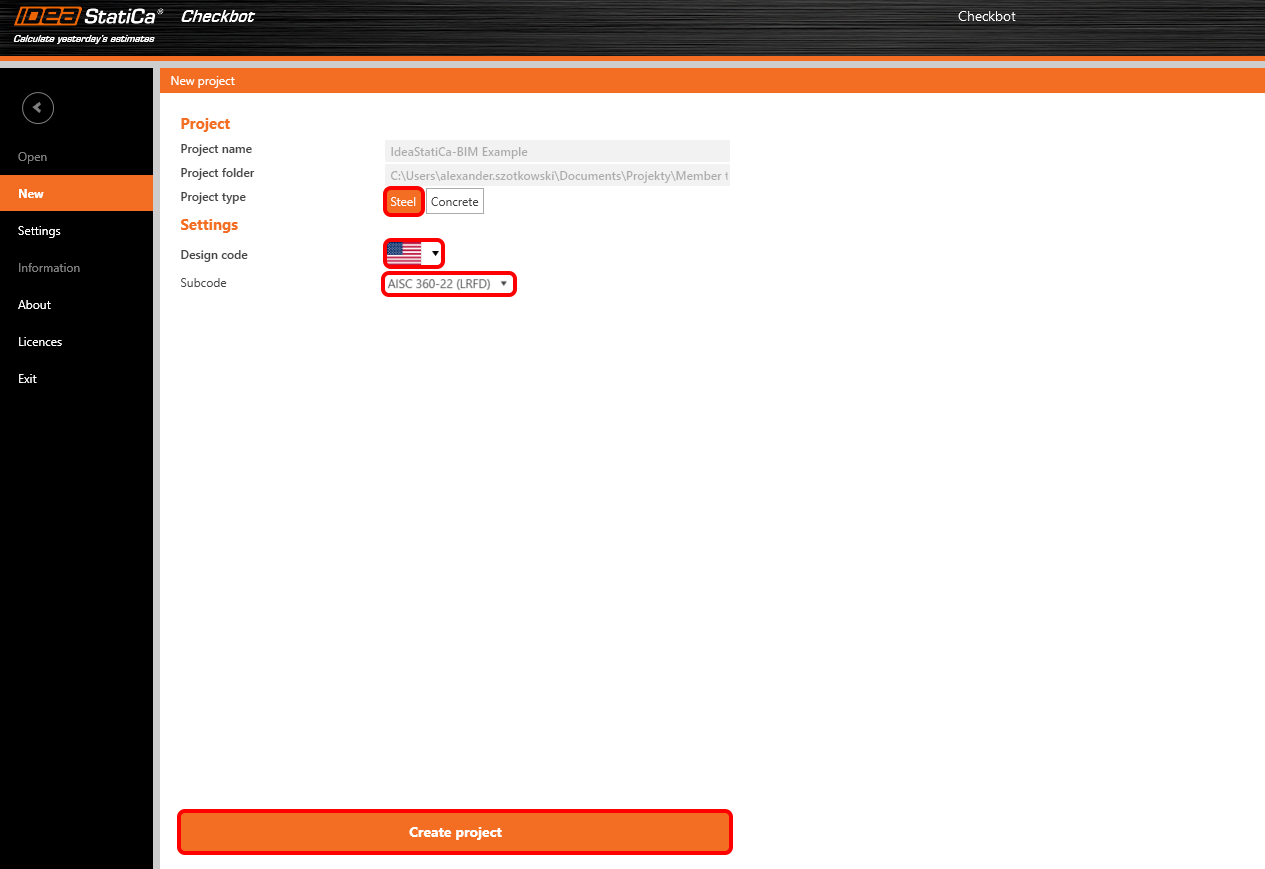
Selezionare l'opzione New con tipo di progetto Steel e normativa di progetto AISC LRFD 360-22. Quindi selezionare Create Project.
Il nuovo progetto Checkbot è pronto per importare gli elementi da ETABS.

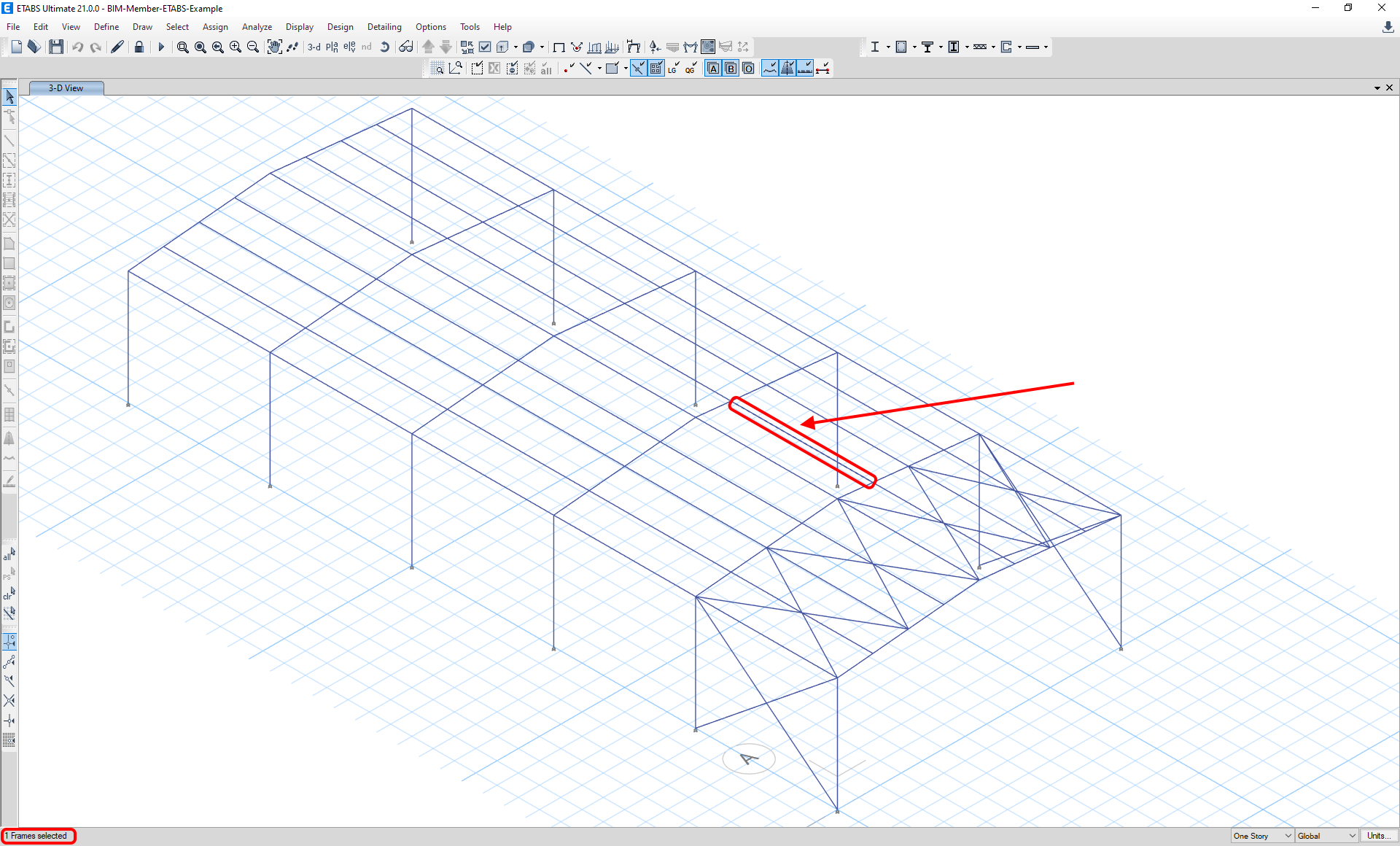
In ETABS, selezionare uno degli elementi interni. Nell'angolo in basso a sinistra dello schermo, verrà indicato quanti elementi sono stati selezionati e quanti verranno importati in Checkbot.
Importa
Quindi in Checkbot seleziona Member.

Questo importerà la trave e i suoi effetti del carico in Checkbot - con le stesse coordinate, orientamenti e dimensioni delle sezioni del modello FEA/BIM.
Si noti che la numerazione dei nodi e degli elementi potrebbe essere diversa.

Come si può vedere, l'elemento selezionato con tutti gli elementi correlati è stato importato.
È possibile verificare le forze interne. Seleziona Draw, poi la forza interna e la combinazione desiderate, quindi fai clic con il tasto sinistro sulla casella del collegamento e segui i passaggi illustrati nell'immagine.

Gli elementi possono essere uniti direttamente in Checkbot; nell'applicazione Member saranno un unico elemento continuo.
Unisci entrambi gli elementi correlati perpendicolari. Fai clic con il tasto sinistro sul profilo a I M-82, seleziona l'operazione di unione, quindi spunta la casella M83 nella finestra di progettazione dell'unione e segui i passaggi mostrati nell'immagine.
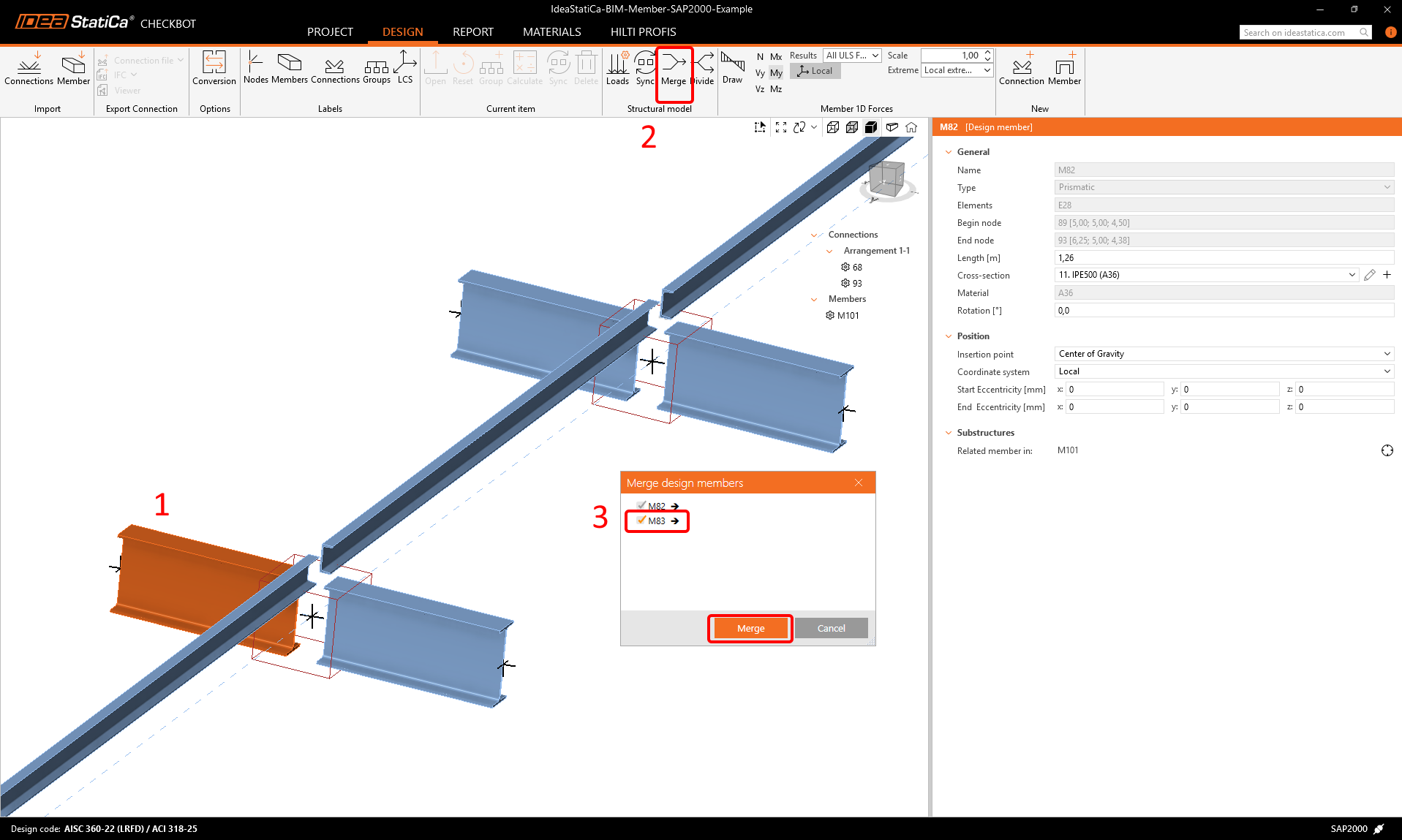
In questa finestra verrà visualizzato un avviso informativo sull'operazione che verrà eseguita; accettalo.

Esegui la stessa operazione di unione per un altro gruppo di profili a I. Dopo le modifiche, il modello dovrebbe apparire come nell'immagine seguente.
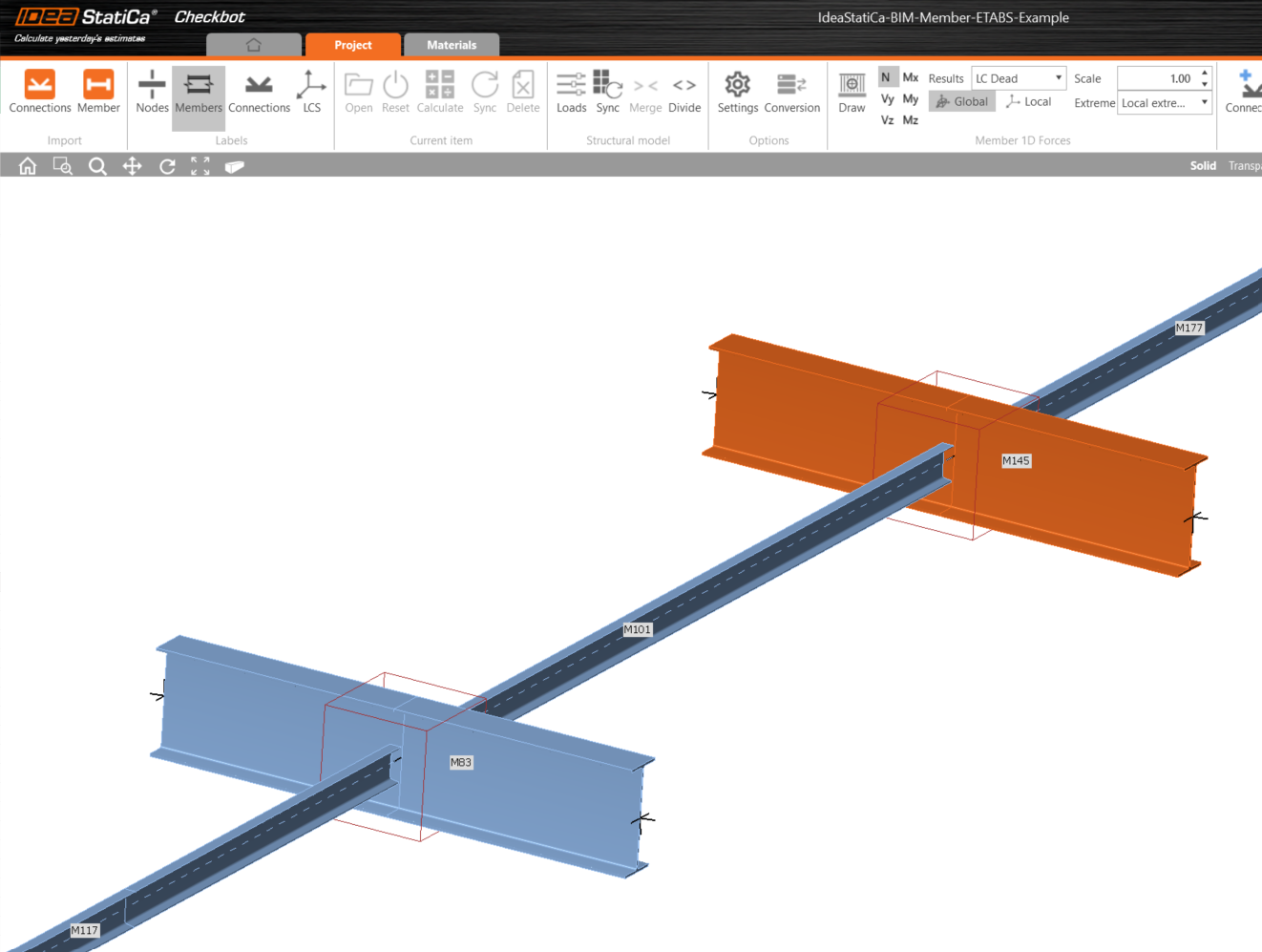
È possibile controllare quale caso di carico o combinazione verrà caricato nell'applicazione Member facendo clic su Carichi e gestendo le classi di risultati per le verifiche.

Inoltre, per impostazione predefinita, la funzione Valuta effetti critici è attivata, che filtra i casi di carico con l'effetto peggiore. Serve ad accelerare il calcolo e può essere disattivata nelle impostazioni Carichi.

Come indicato nell'articolo Limitazioni note, l'eccentricità delle travi non viene trasferita in IDEA StatiCa. Per questo motivo abbiamo impostato manualmente i correnti alla posizione corretta. Il valore è calcolato come 1/2 (20,8 + 7) = 13,9 in.
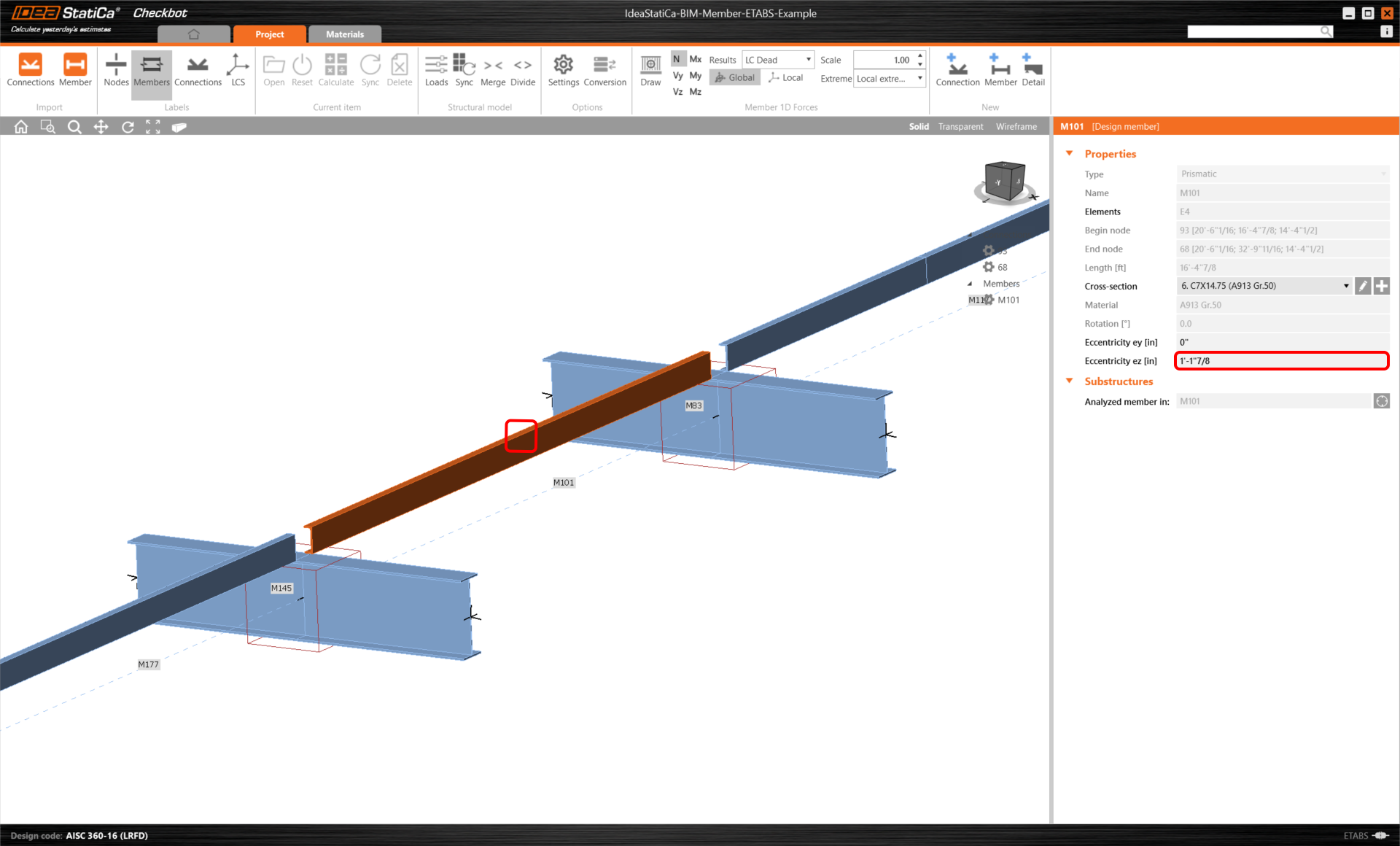
Questo valore deve essere impostato anche per gli elementi adiacenti a sinistra e a destra della trave analizzata.
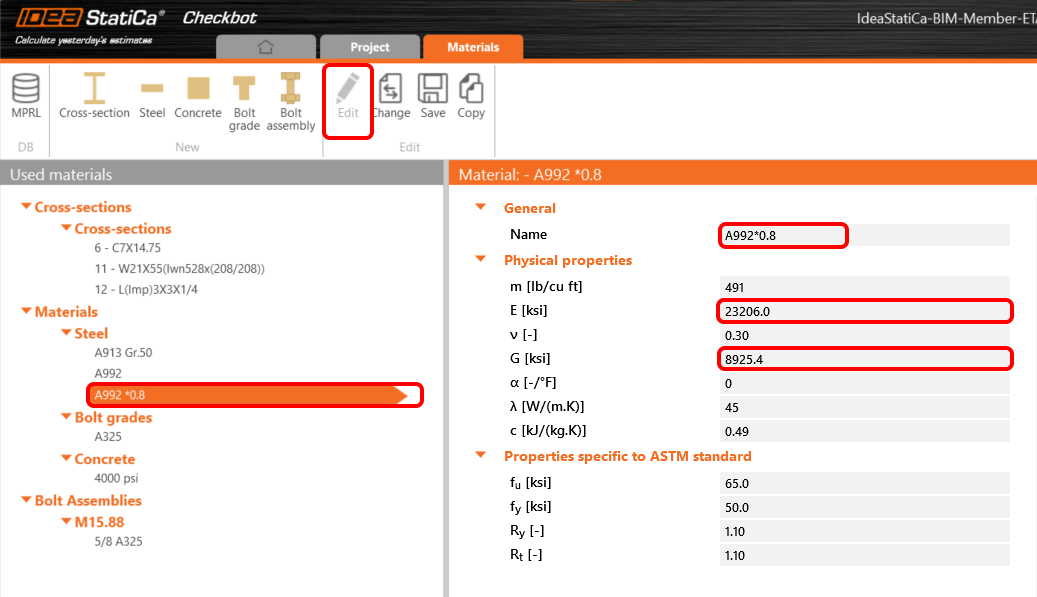
Prima di aprire il modulo Member, è necessario impostare il valore corretto del modulo di elasticità a trazione/compressione e a taglio secondo AISC 360-16.
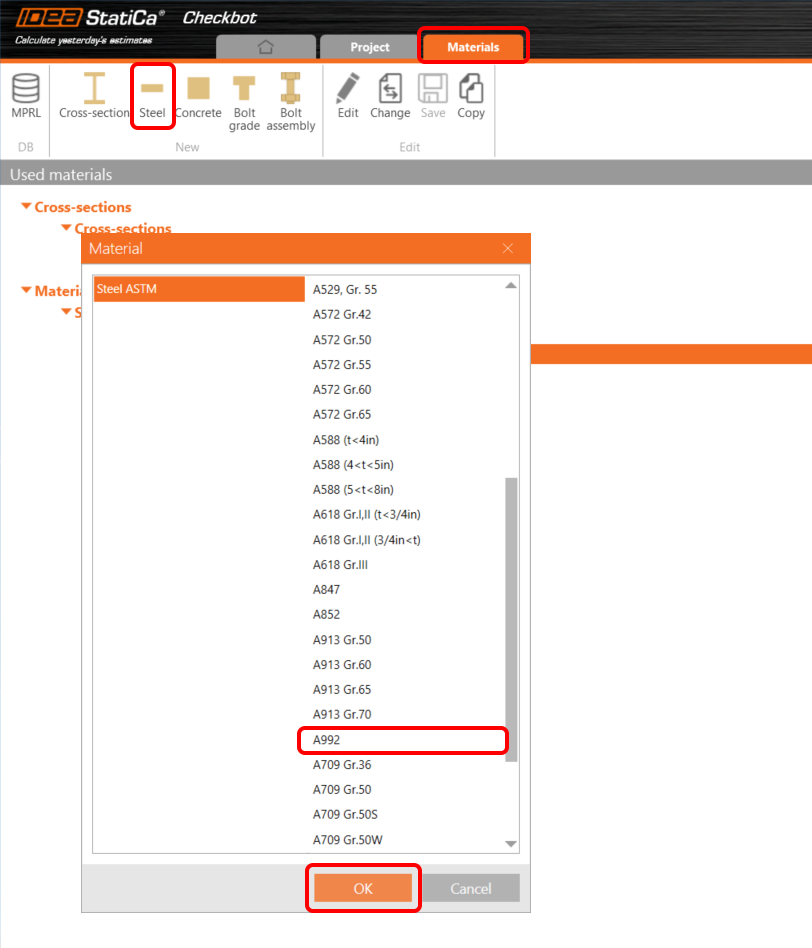
Per prima cosa, aggiungere il nuovo grado di acciaio nella scheda Material del progetto. Selezionare l'acciaio A992.
Successivamente, tramite il pulsante Edit, modificare le proprietà dell'acciaio secondo la figura seguente. Il modulo di elasticità a trazione/compressione e a taglio è ridotto di un fattore 0,8.
Successivamente, selezionare una sezione trasversale alla volta e impostare il valore corretto per il materiale come nella figura seguente.
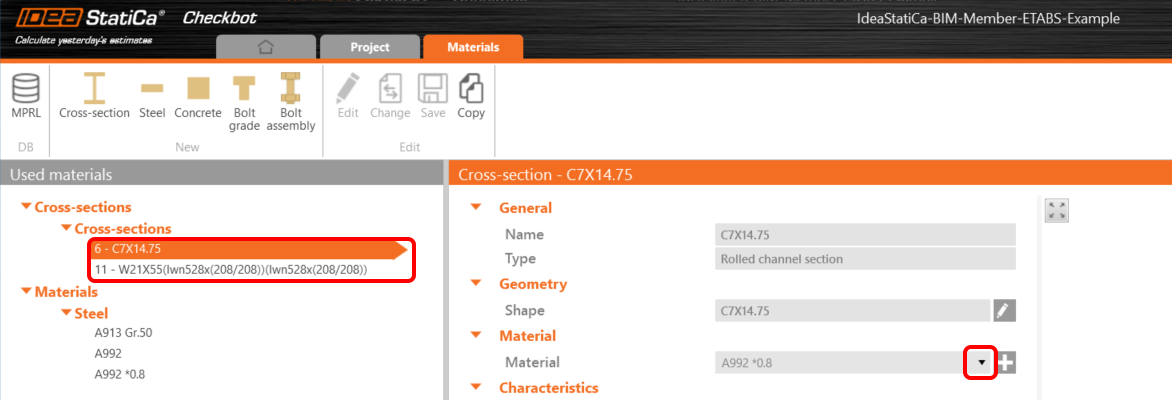
Modulo Member
Ora possiamo aprire l'applicazione Member. Basta fare clic con il tasto sinistro su Apri.

Nell'immagine seguente è possibile vedere l'applicazione Member immediatamente dopo l'avvio.
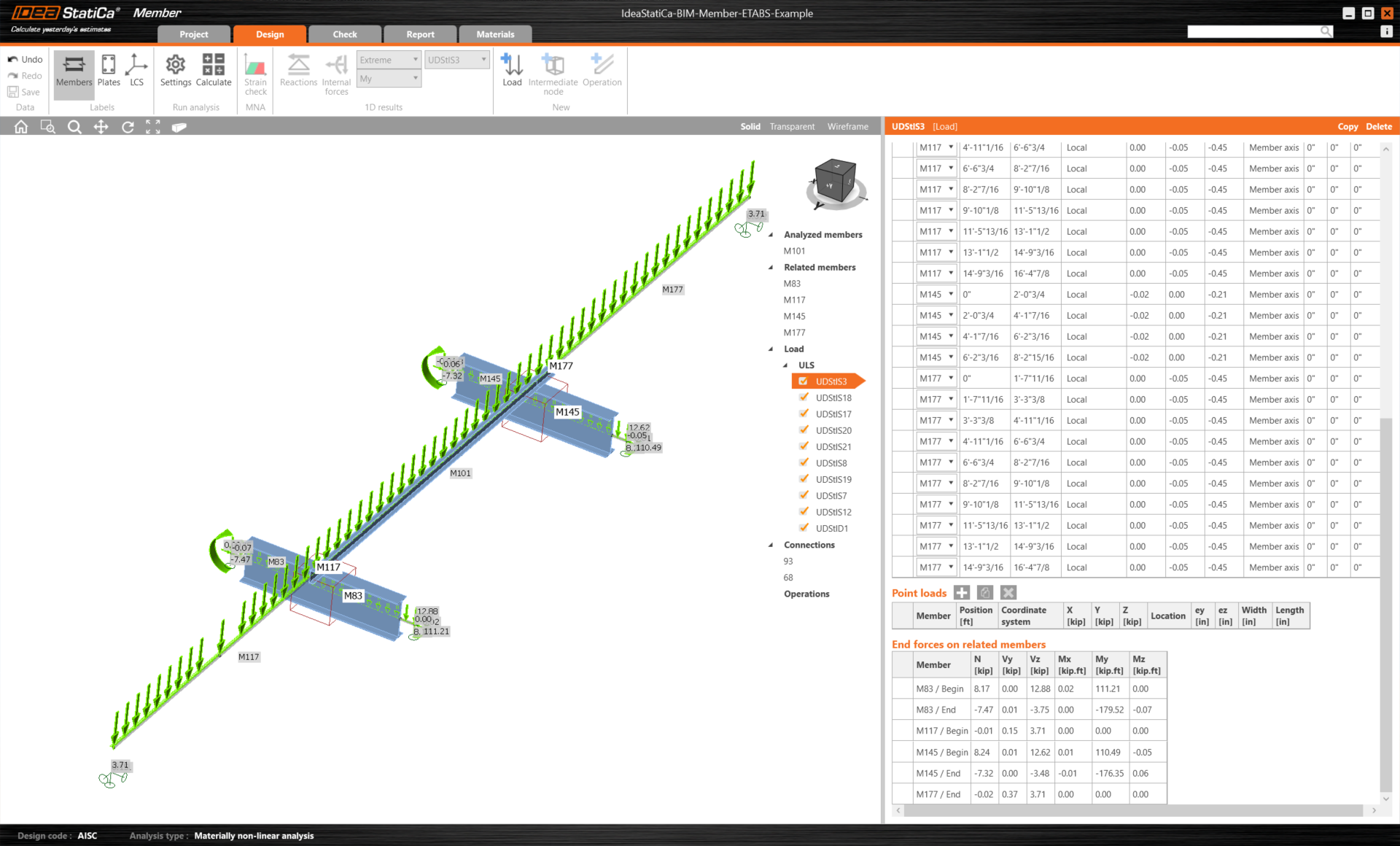
Per iniziare, progettiamo i giunti dell'elemento a profilo U: selezionare il primo collegamento e fare clic su Modifica collegamento. Come si può notare, il profilo I è ora rappresentato da un unico elemento, grazie all'unione effettuata in precedenza.
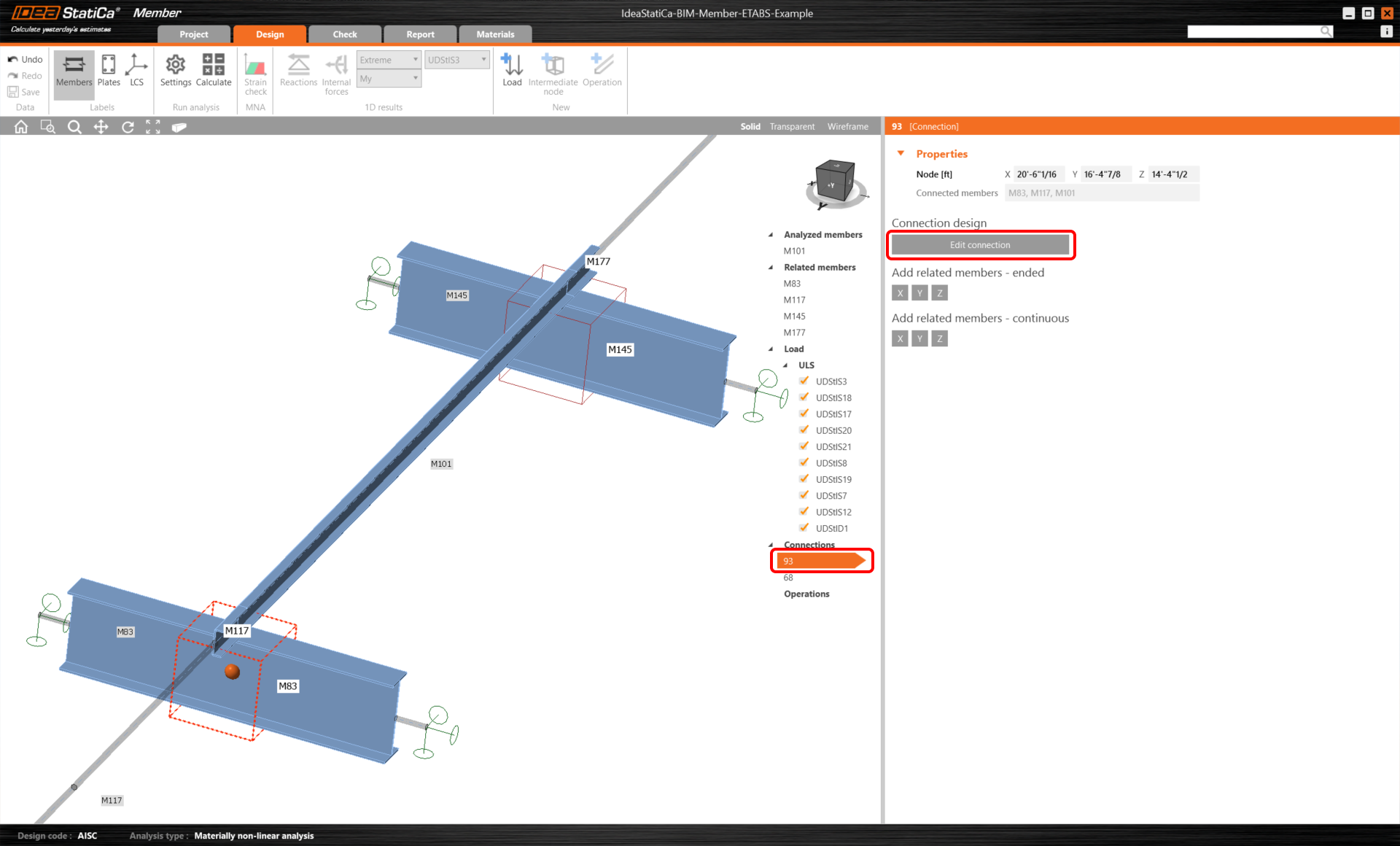
Progettazione del collegamento
Fare clic su Operazione e selezionare Piastra su piastra. Scegliere il bullone A325 di dimensione 3/8.
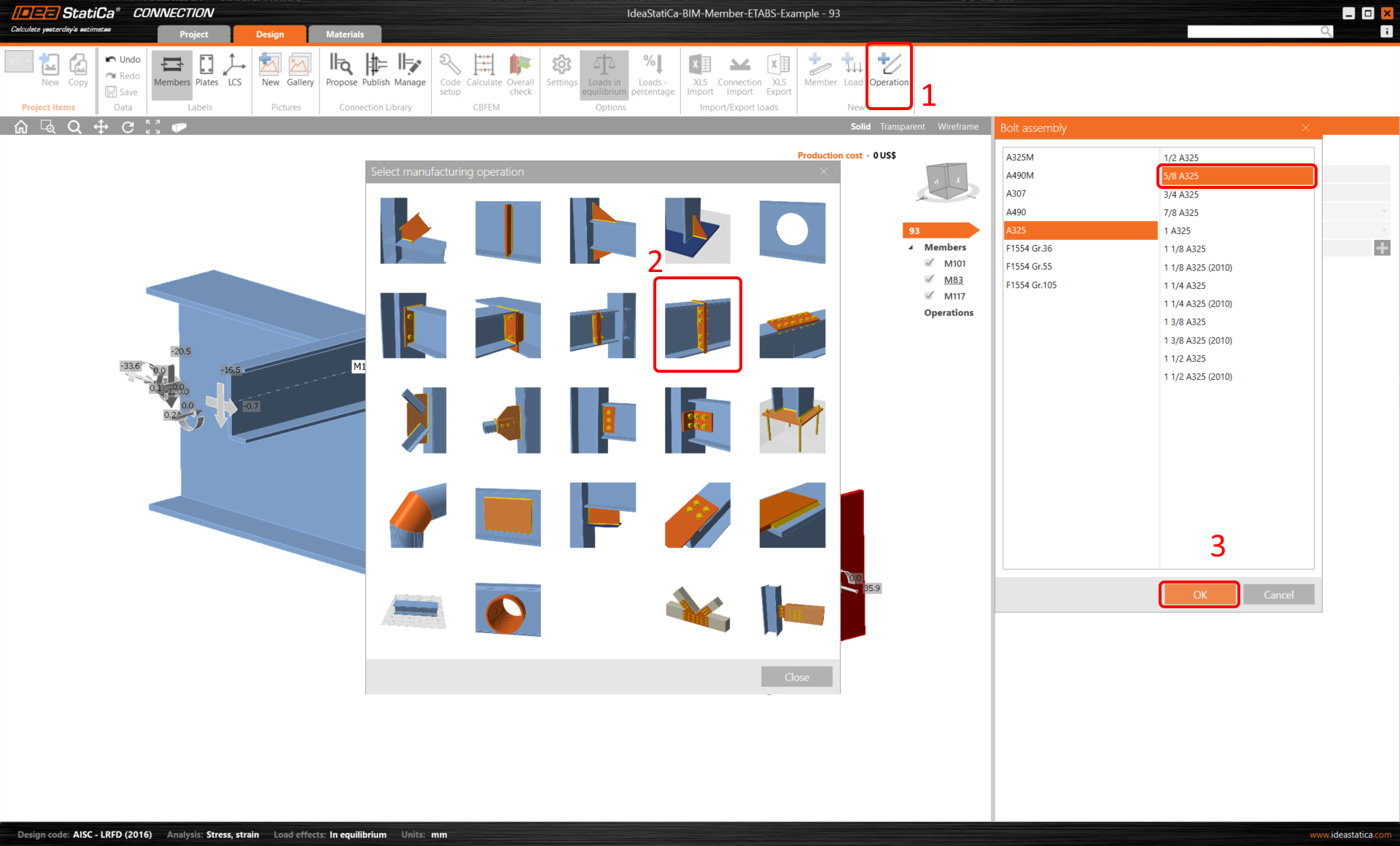
Modificare i valori secondo l'immagine seguente. Ricordare che, secondo AISC 360-16, occorre utilizzare il materiale in cui il modulo di elasticità a trazione/compressione e a taglio è ridotto di un fattore 0,8. Successivamente, fare clic su Editor.
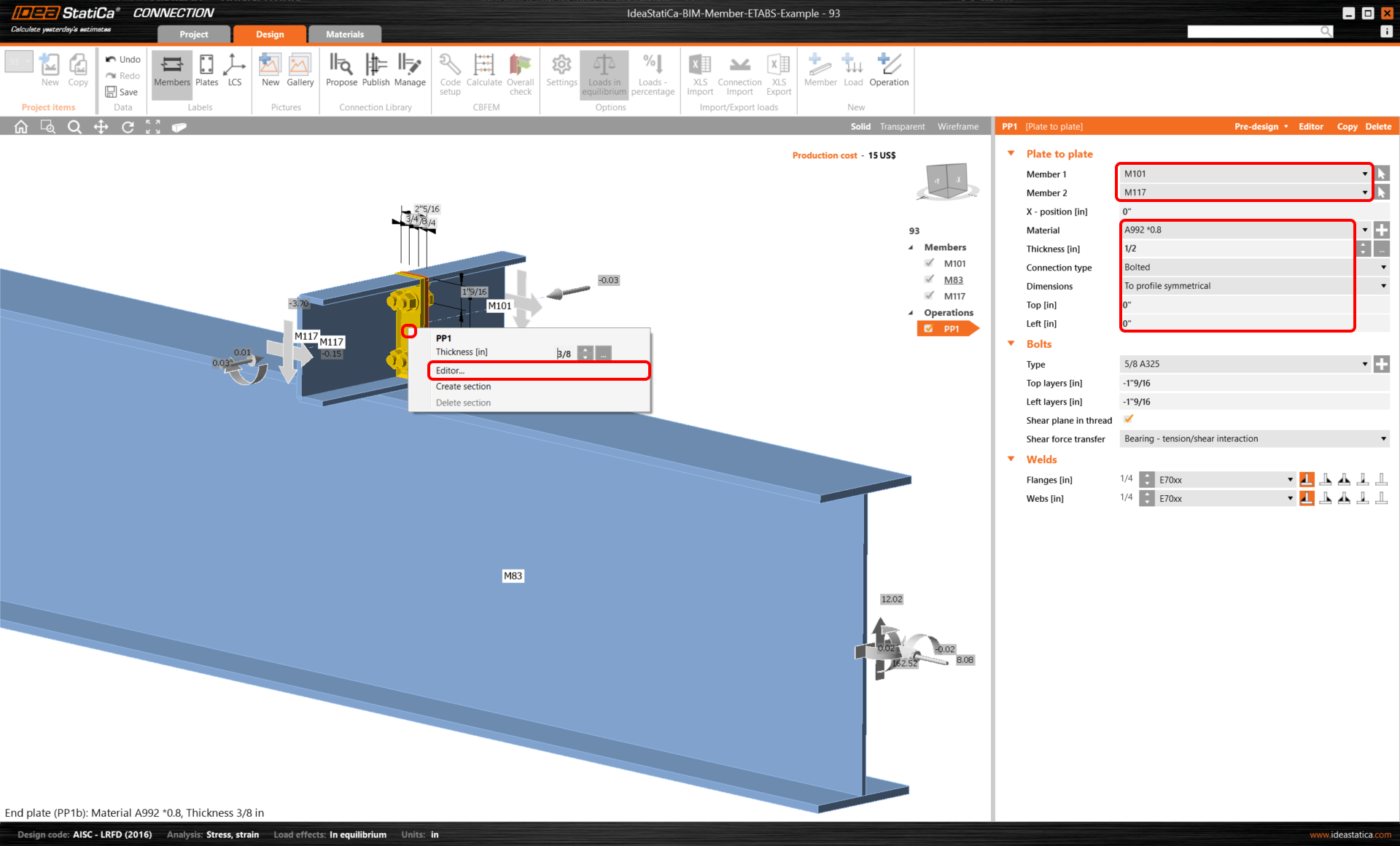
Fare clic su Esplodi, eliminare i bulloni n. 2 e 4, quindi fare clic su OK.
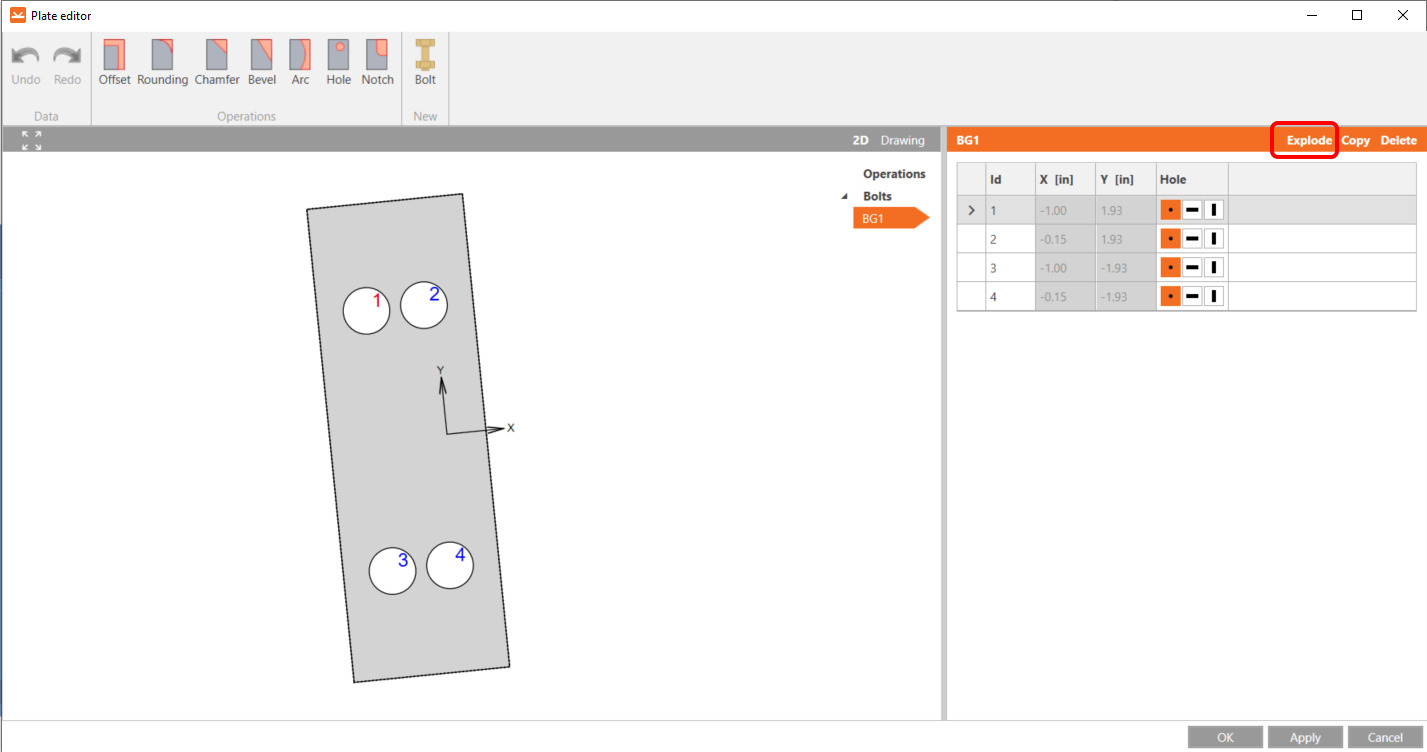
Dopo aver apportato le modifiche, l'elemento dovrebbe apparire come segue. Continuare facendo clic su OK.
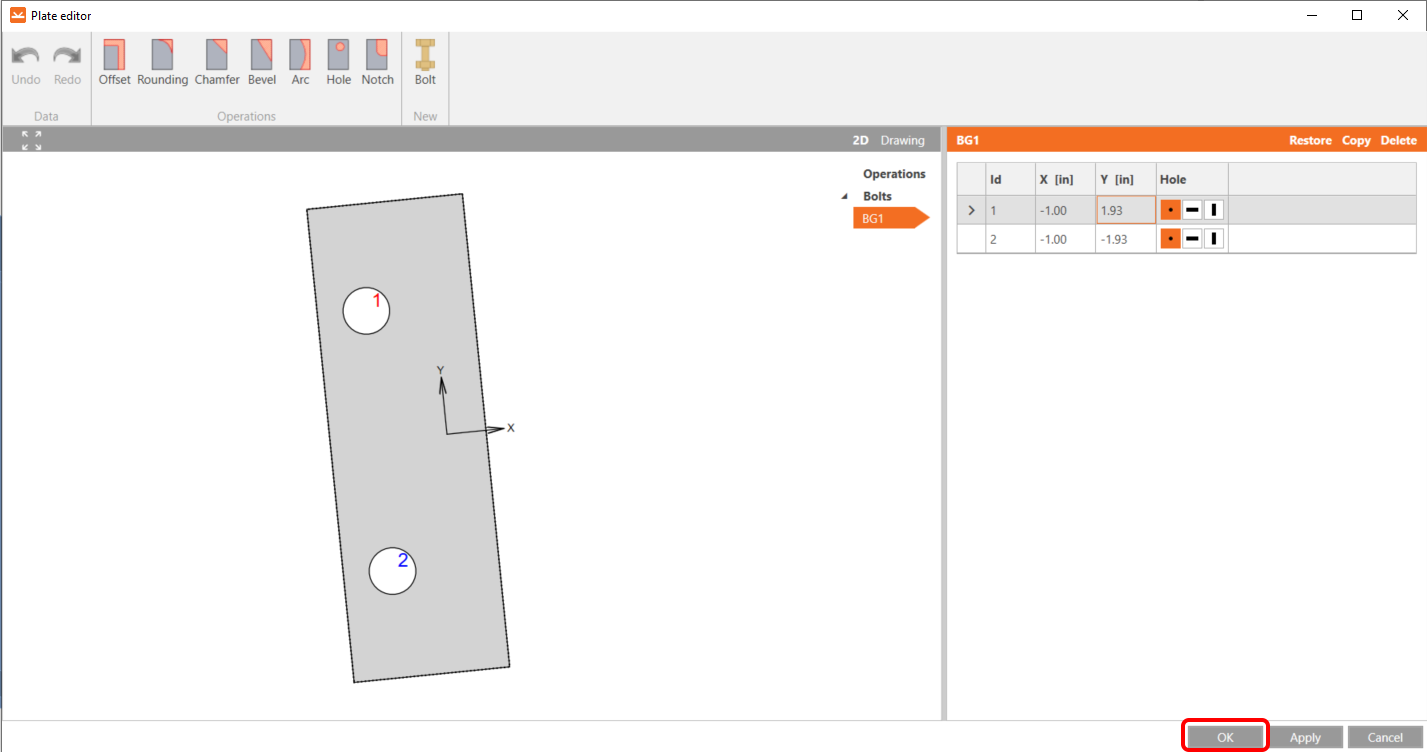
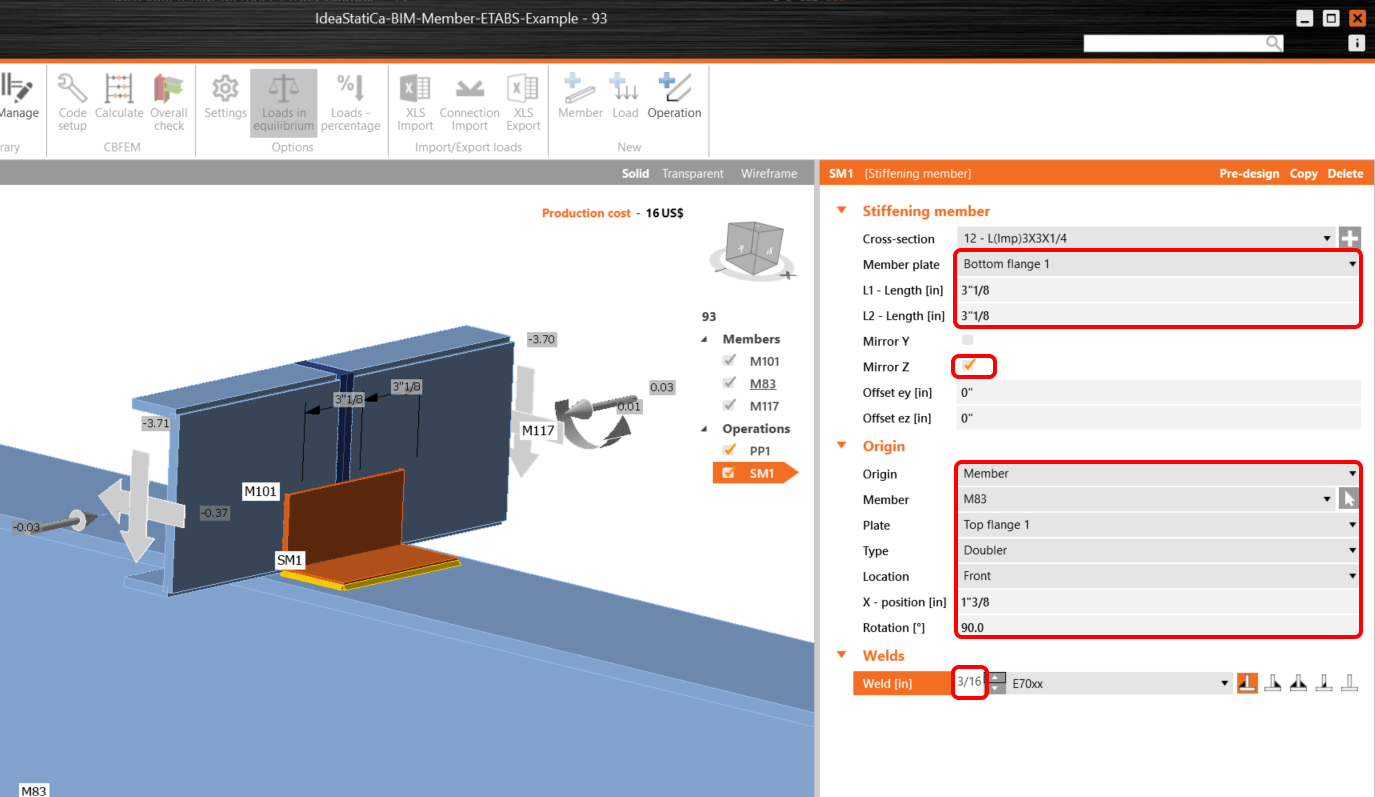
La successiva Operazione è l'Elemento di irrigidimento; aggiungere innanzitutto un nuovo profilo L L(Imp)3x3x1/4 seguendo i passaggi indicati nell'immagine.
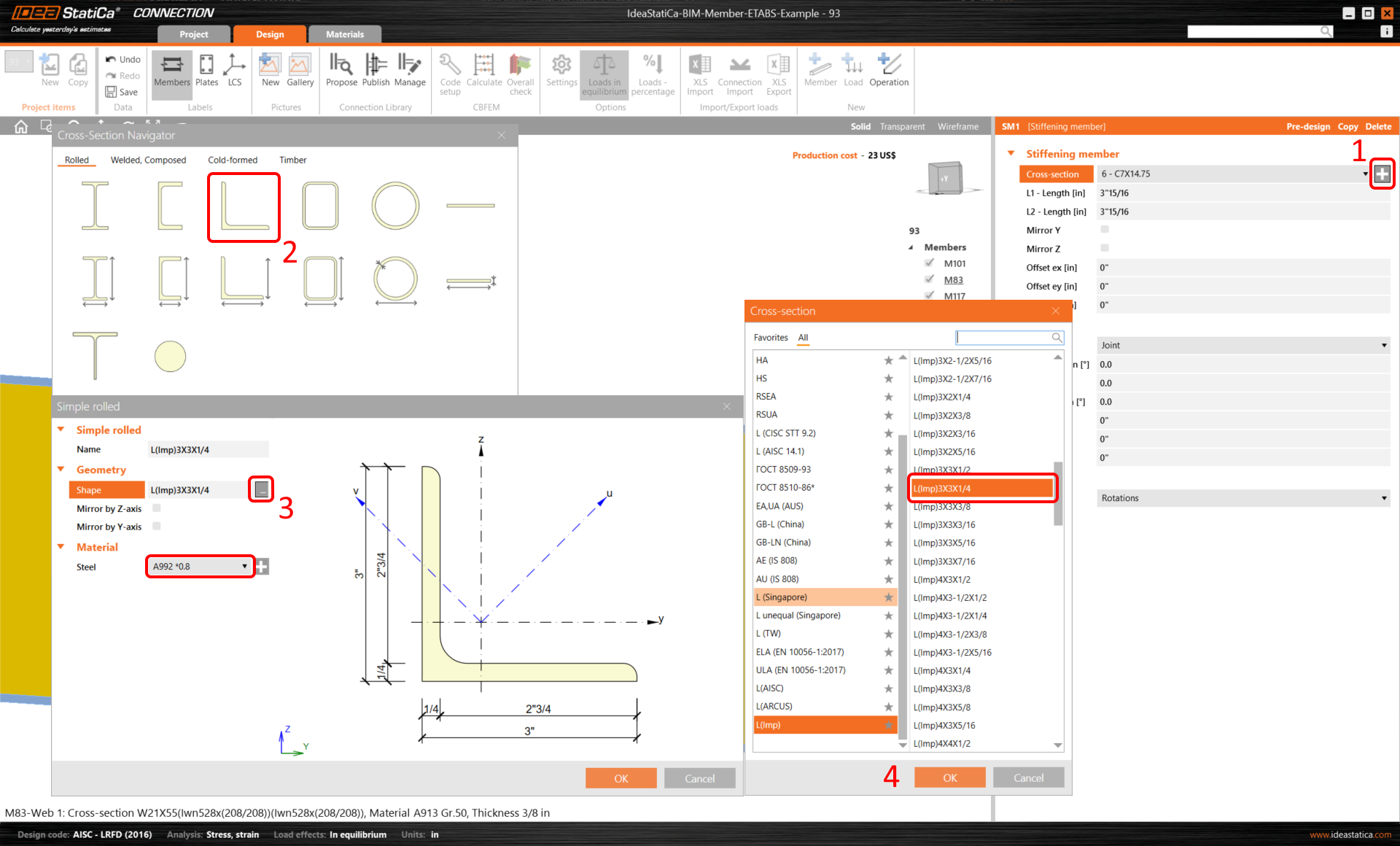
Modificare quindi i valori secondo le istruzioni seguenti; l'elemento di irrigidimento deve essere posizionato come mostrato.
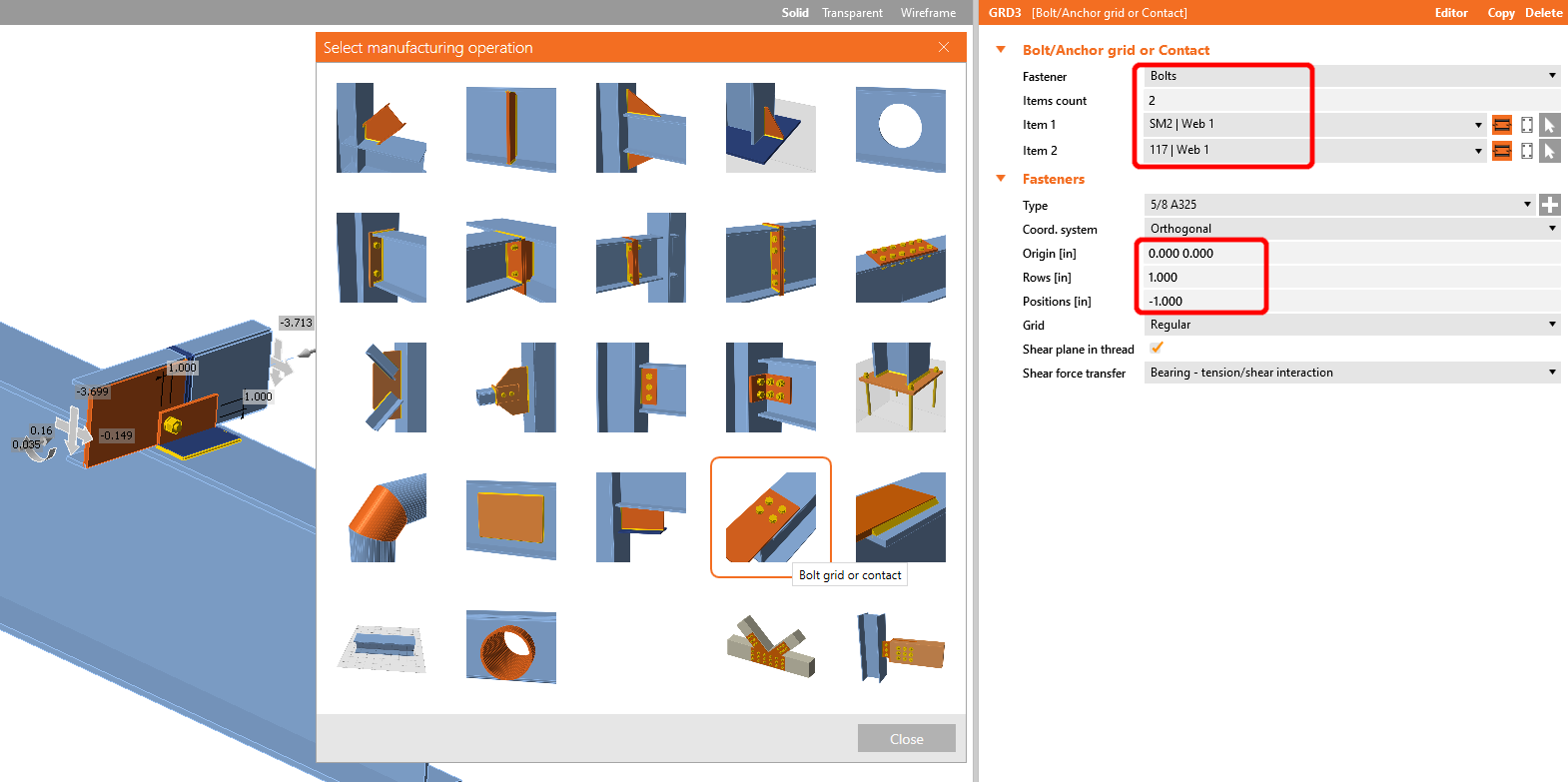
Aggiungere l'operazione Griglia bulloni/ancoraggi con i valori seguenti.
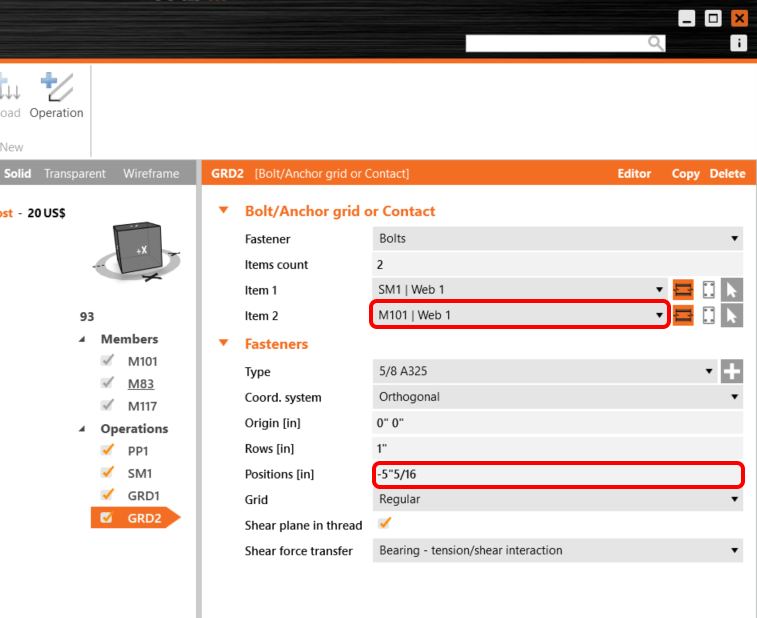
Copiare l'operazione GRD1 e modificare i valori selezionati, come mostrato nell'immagine.
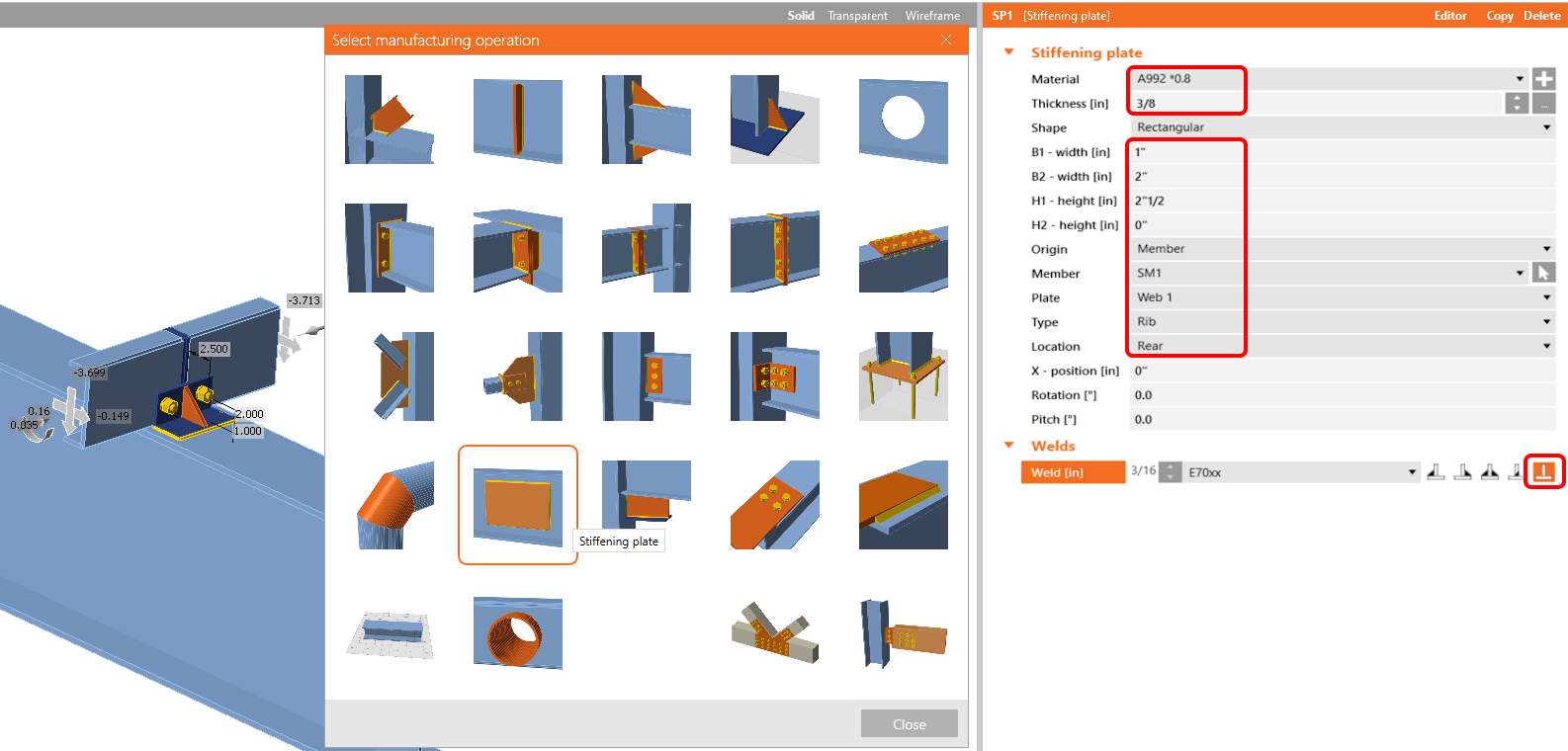
Aggiungere ora una Piastra di irrigidimento al giunto con i valori seguenti.
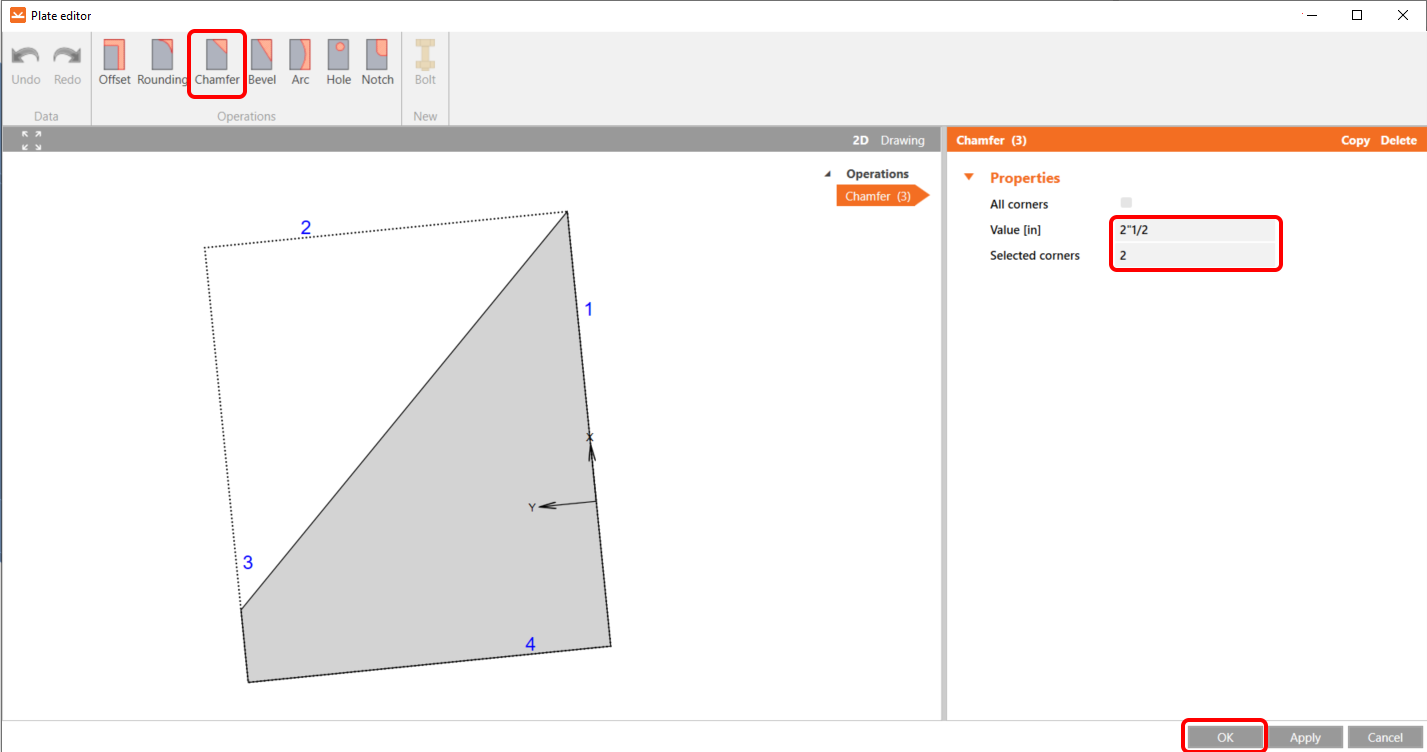
Successivamente, nell'Editor, apportare le modifiche utilizzando l'operazione di smusso e configurarla secondo l'immagine.
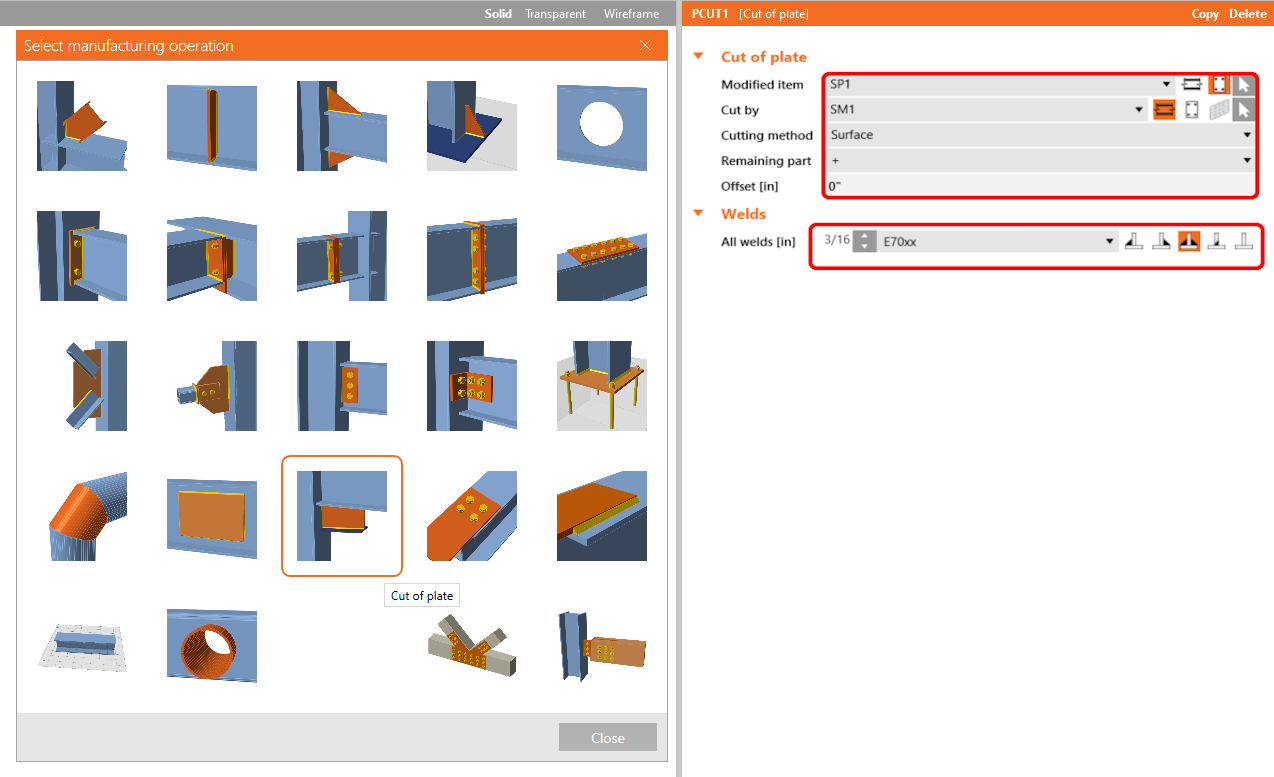
L'ultima operazione è il Taglio della piastra, con cui si collegherà la piastra di irrigidimento all'elemento di irrigidimento tramite saldature.
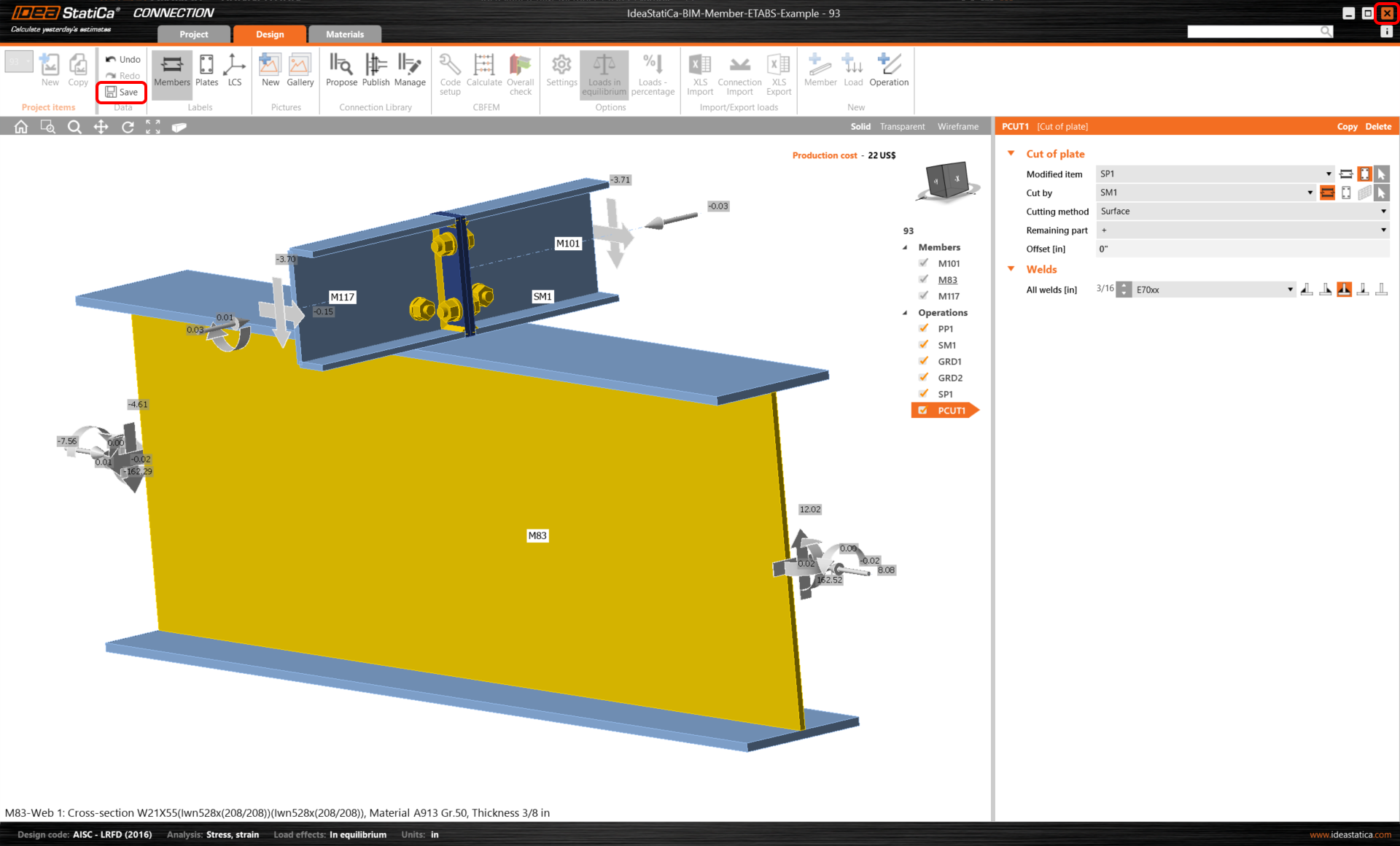
Fare clic su Salva e chiudere il modulo Connection.
Verifica e Controllo
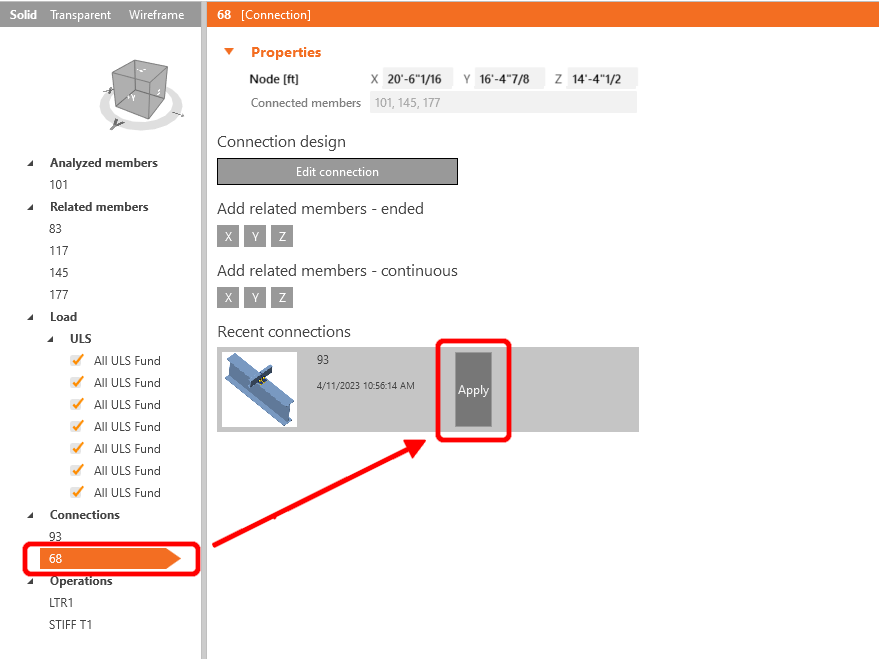
Poiché abbiamo giunti simili su entrambi i lati dell'elemento, è possibile copiare le operazioni dal primo giunto a un altro. Selezionare un altro giunto, quindi fare clic su Applica.
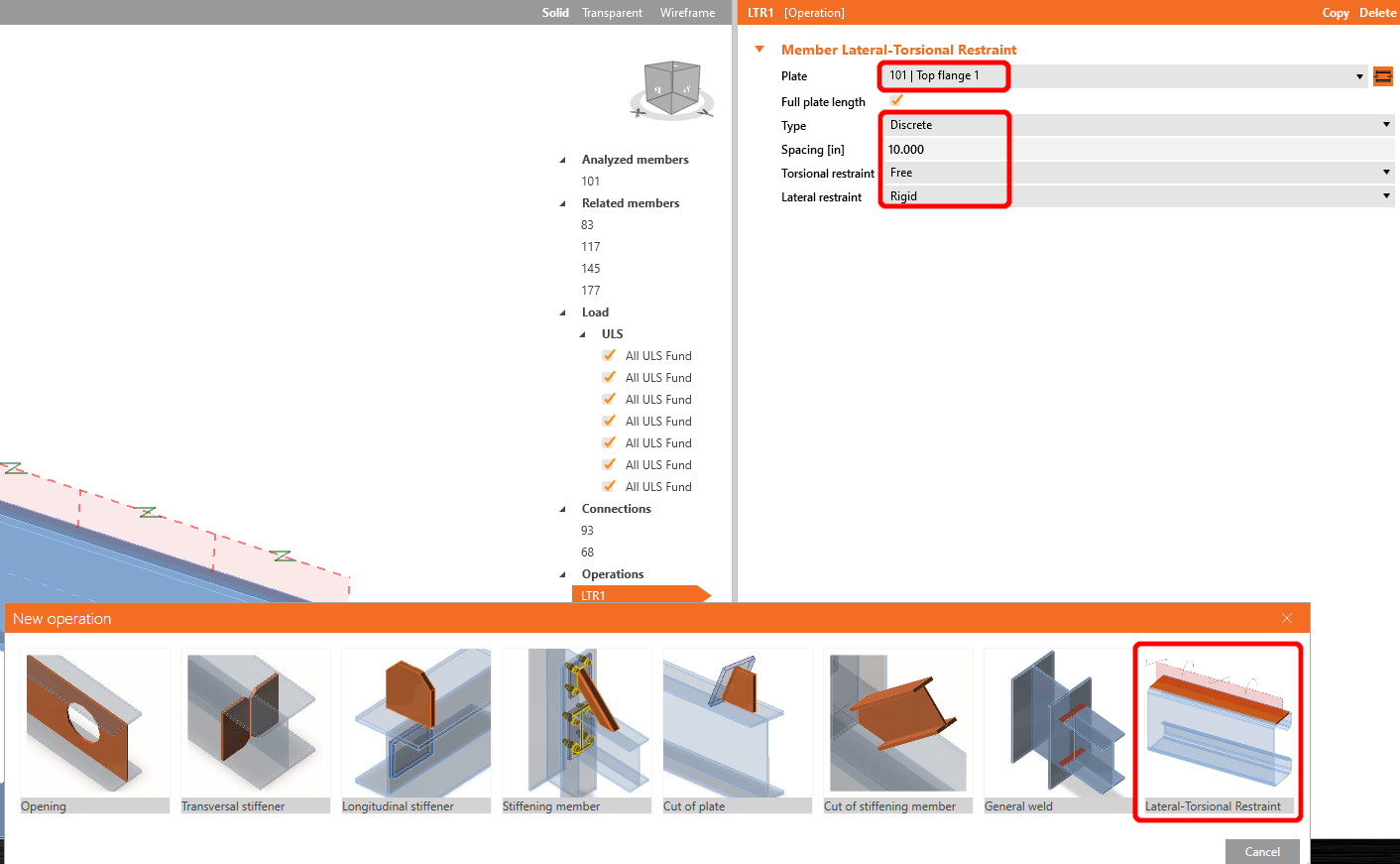
Prima di avviare l'analisi, fare clic con il tasto sinistro sull'elemento U, aggiungere l'operazione Vincolo Laterale e impostare i valori come indicato nell'immagine.
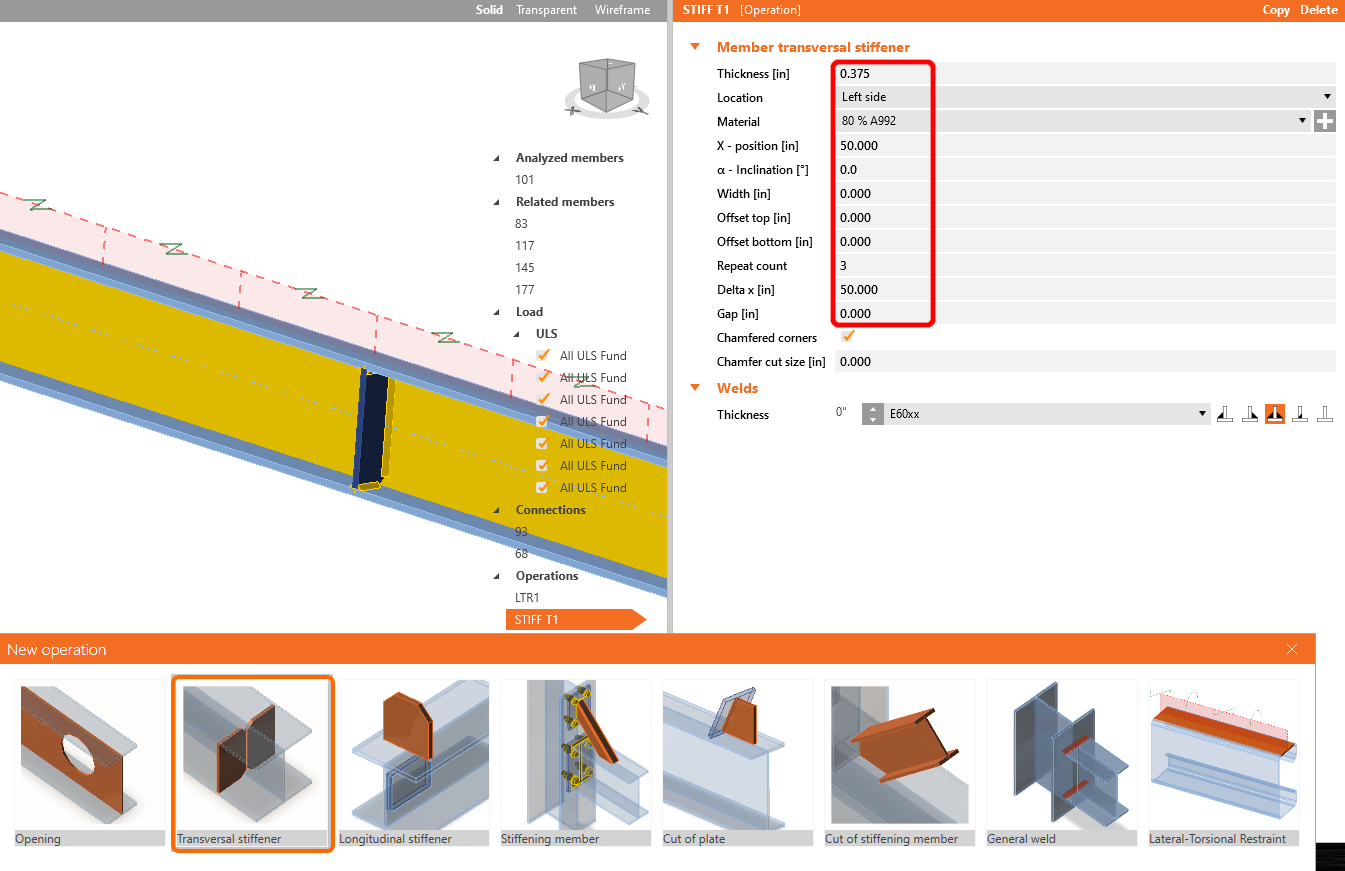
Nel passaggio successivo aggiungere l'operazione Irrigidimenti nello stesso modo del passaggio precedente e configurare i valori come mostrato.
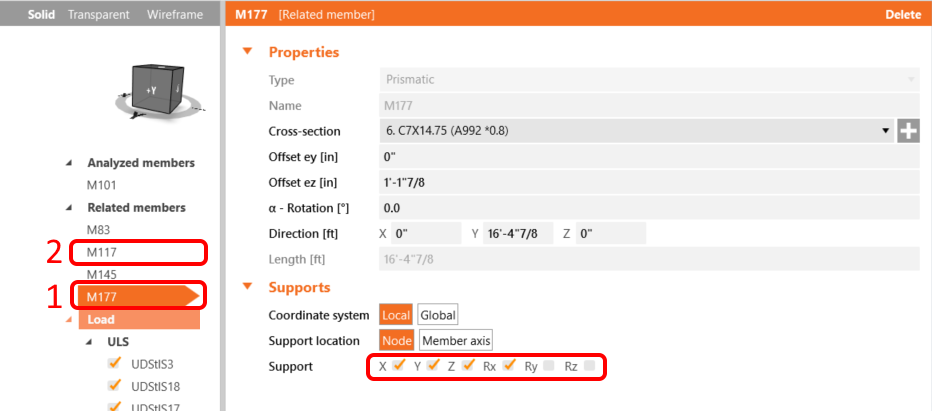
Per il comportamento realistico degli elementi correlati, vincolare i supporti di 177 e 117 a X, Y, Z e Rx.
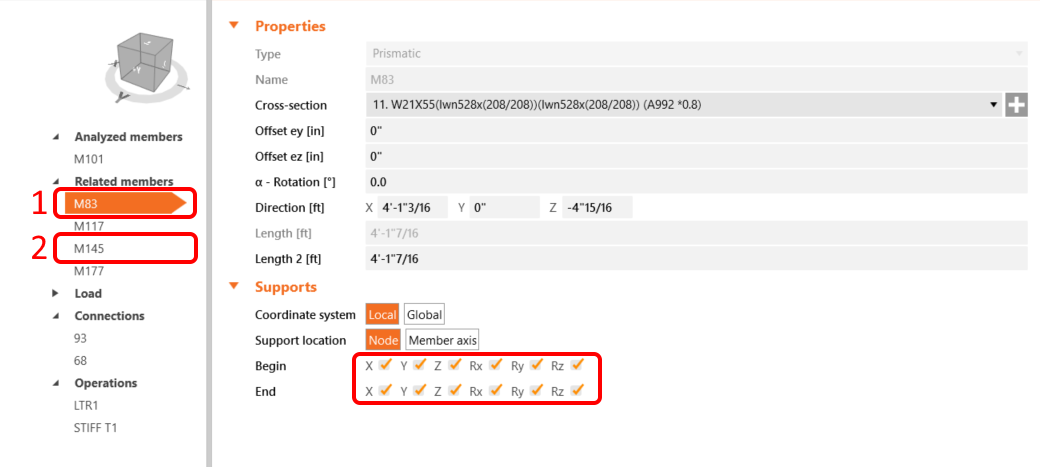
Vincolare inoltre i supporti di 145 e 83 a X, Y, Z e Rx, Ry, Rz.
L'elemento è ora pronto per essere analizzato. Fare clic su Calcola, verrà eseguita l'analisi MNA (materialmente non lineare).
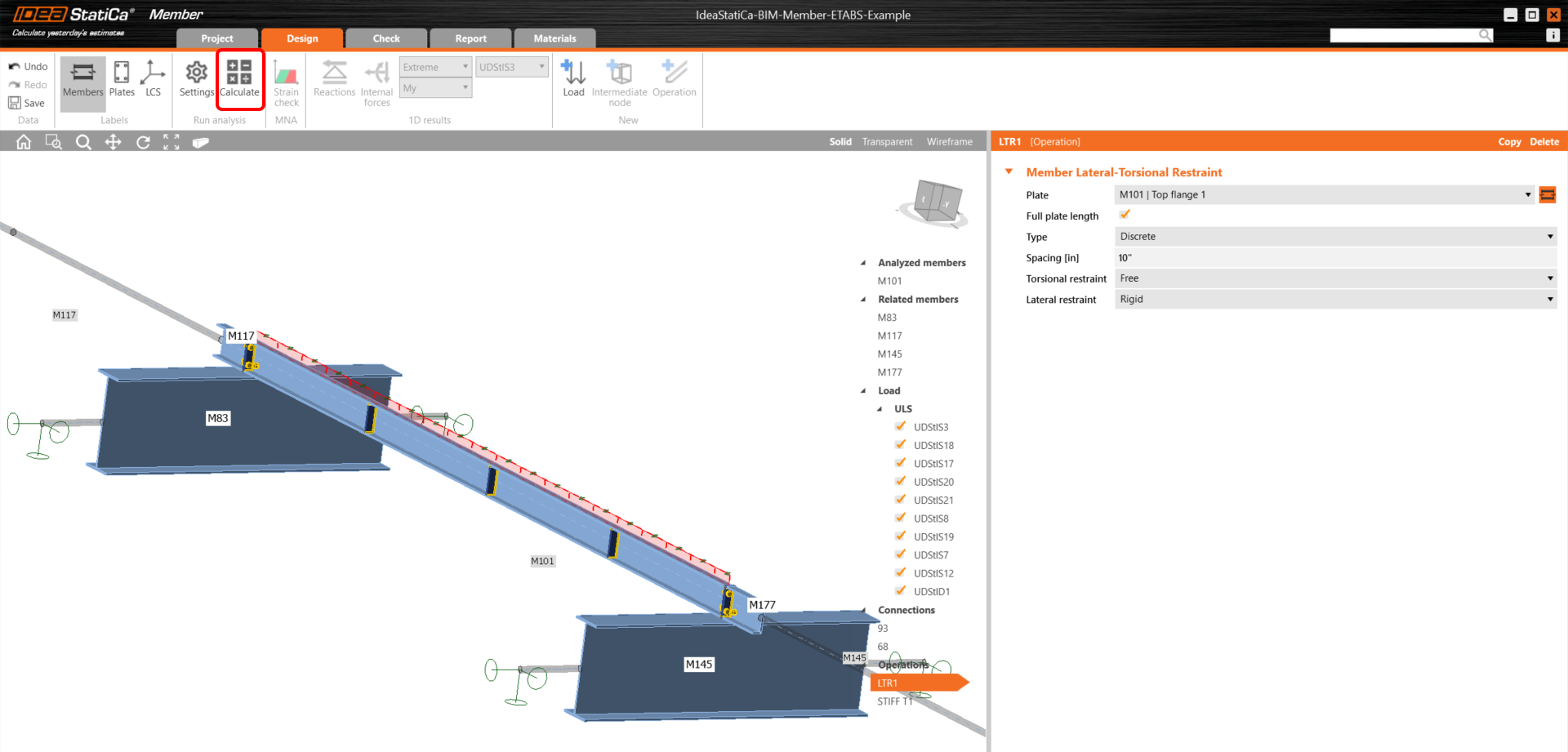
Successivamente, verranno visualizzati i risultati del calcolo; selezionare quindi la scheda Verifica e fare clic prima sul pulsante LBA, poi su Calcola.
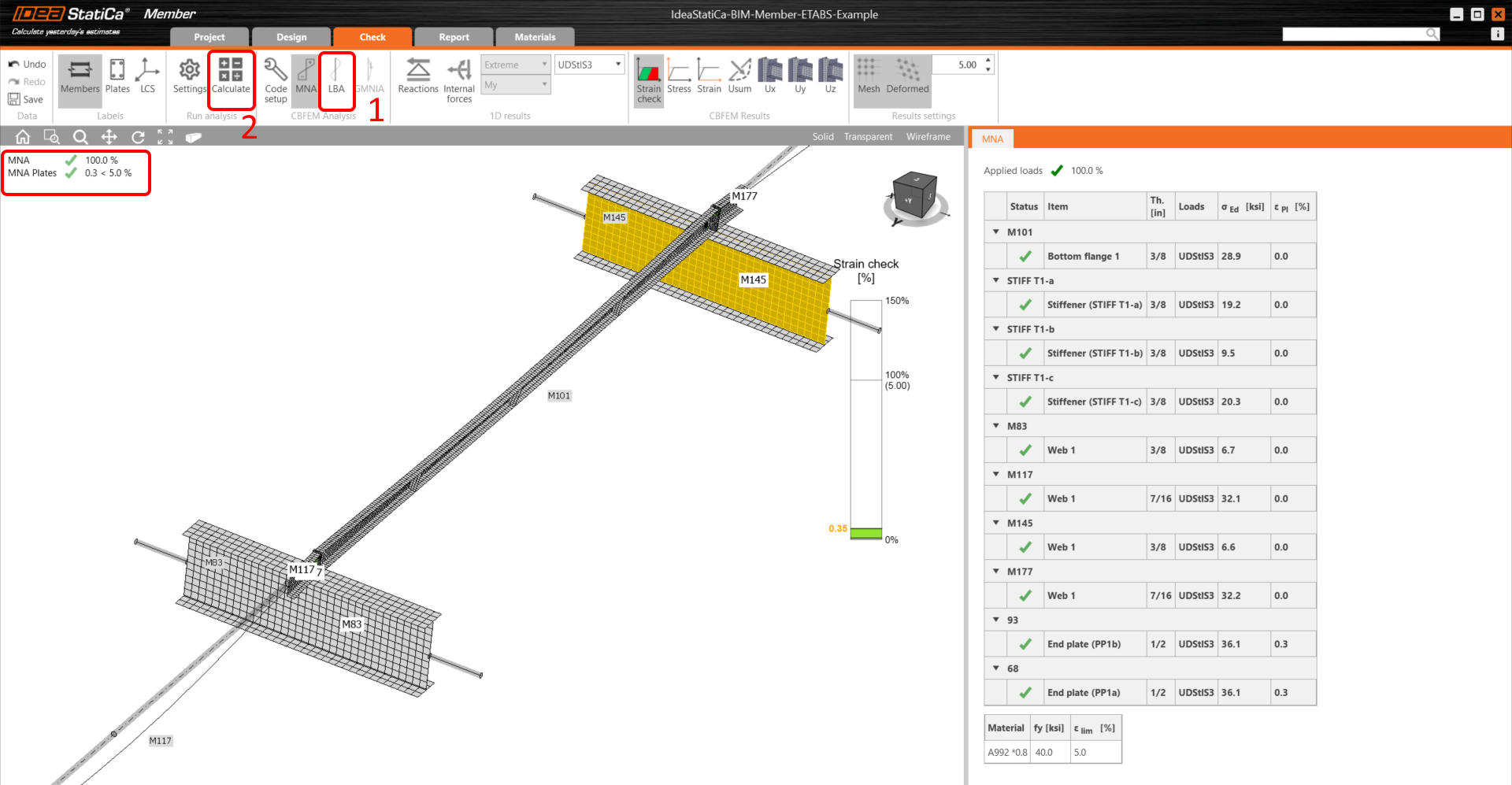
La seconda analisi è LBA (analisi di instabilità laterale), dalla quale si ottiene un fattore critico inferiore a 15.
Questo risultato evidenzia la necessità di eseguire l'analisi GMNIA (geometricamente e materialmente non lineare).
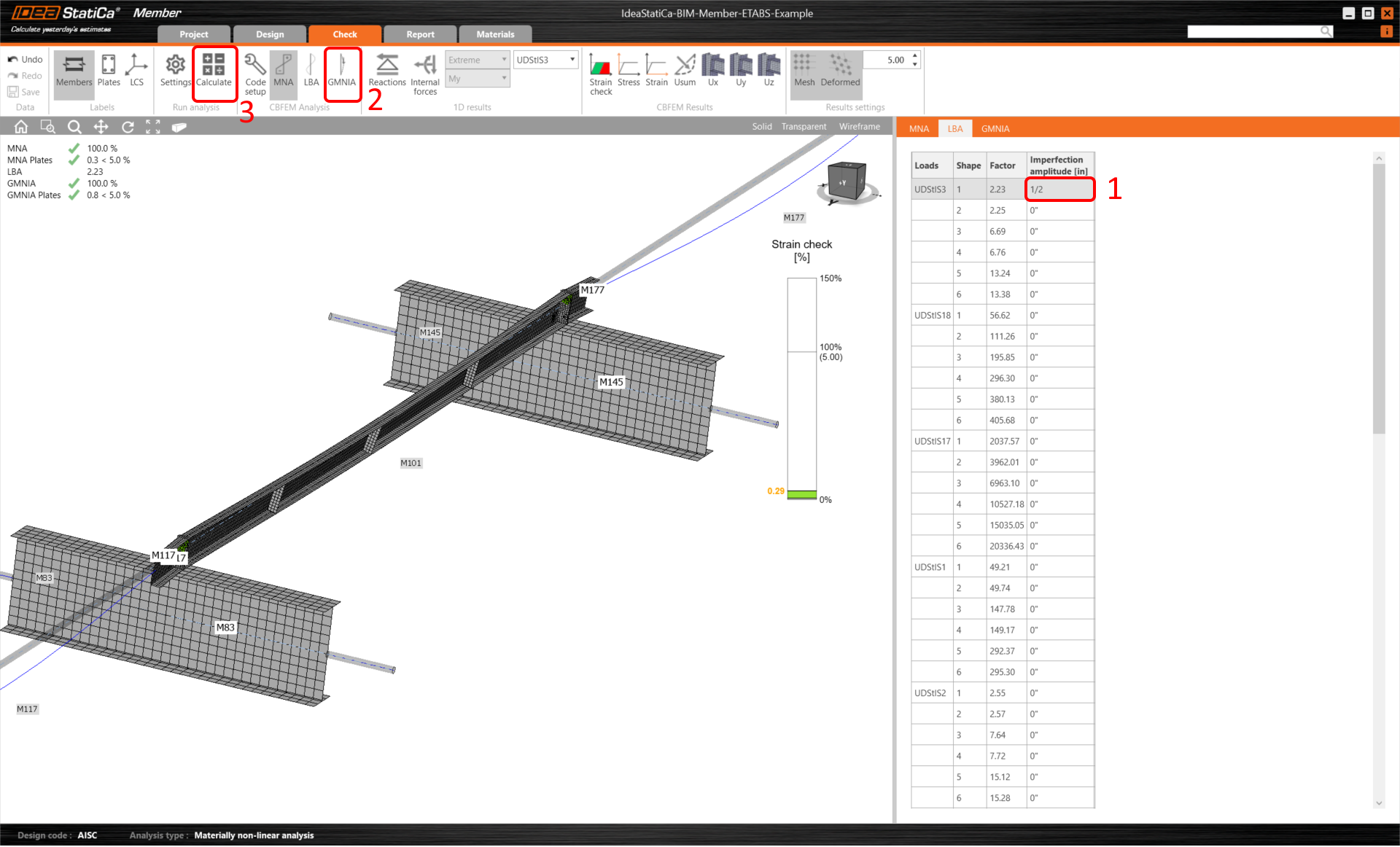
Poiché viene analizzata l'instabilità flesso-torsionale, è possibile utilizzare il fattore k0 = 0,5. L'ampiezza 0,5 • 16,4 • 12 / 200 = 0,492 pollici viene applicata al primo modo di instabilità.
Fare clic sul campo imperfezione relativo al fattore critico di instabilità e inserire nella riga il valore calcolato in precedenza, come mostrato nell'immagine seguente. Successivamente è possibile eseguire l'ultima analisi GMNIA (geometricamente e materialmente non lineare).
Per ulteriori informazioni sulla stabilità degli elementi, consultare IDEA StatiCa Member.
Qui è possibile visualizzare i risultati soddisfacenti, che indicano un calcolo eseguito con successo.
È possibile verificare la deformazione totale dell'elemento facendo clic su Usum, come mostrato nell'immagine seguente.
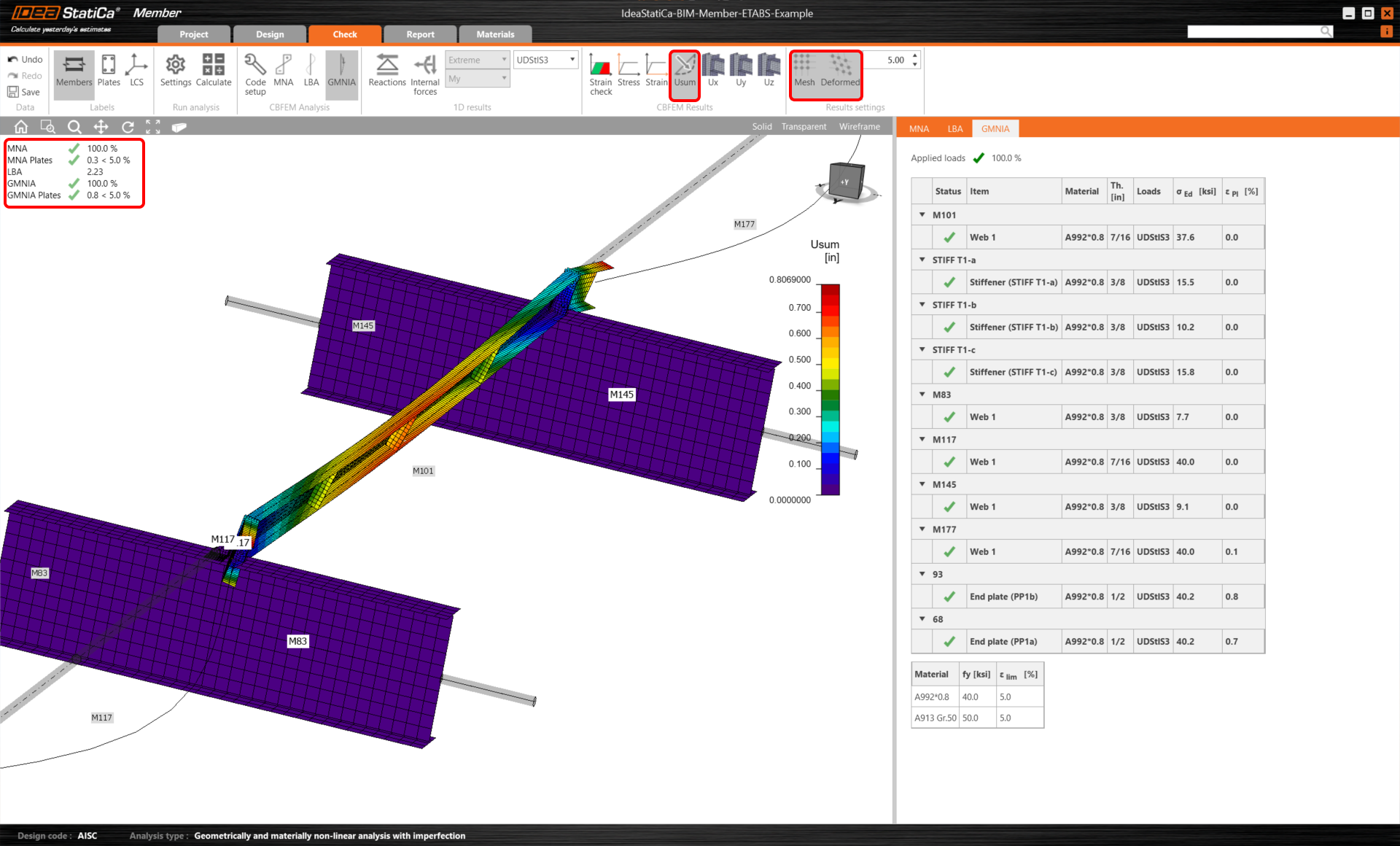
Abbiamo importato e verificato con successo un elemento del corrente di copertura da ETABS.
Abbiamo importato e verificato con successo un corrente da ETABS.
Download allegati
- ETABS_BIM_LINK_MEMBER_TUTORIAL.zip (ZIP, 292,6 MB)
- BIM-Member-ETABS-Example.EDB (EDB, 191 kB)