

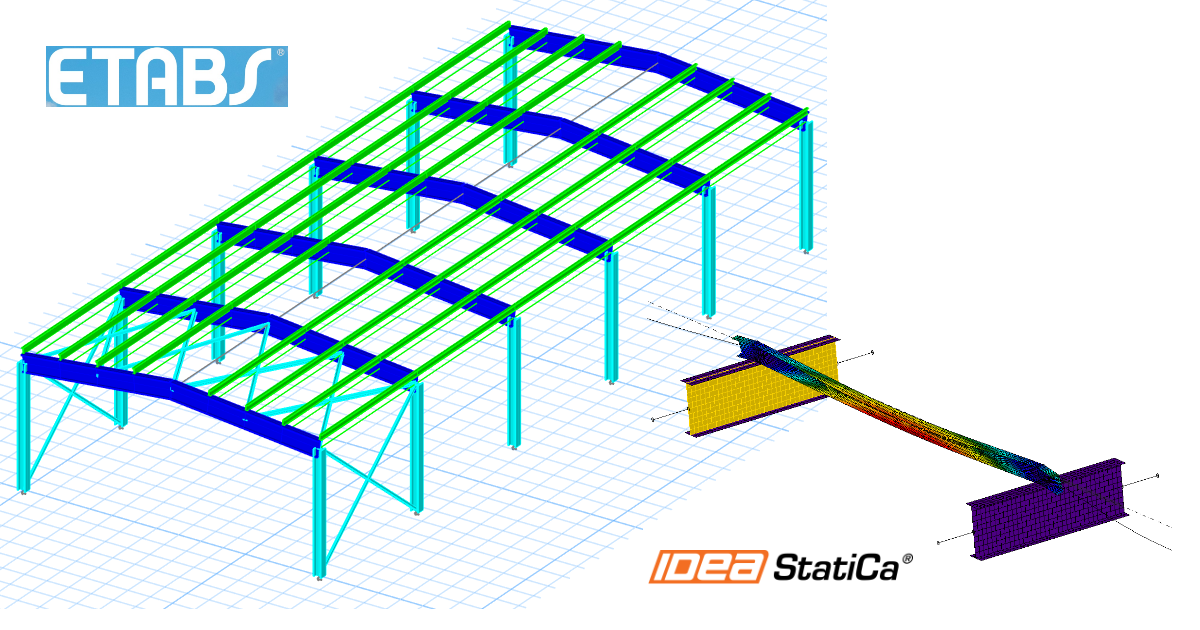
ETABS BIM link para dimensionamento de elementos de aço em Member (AISC)
Como ativar a ligação
- Descarregue e instale a versão mais recente do IDEA StatiCa
- Certifique-se de que está a utilizar uma versão suportada do seu programa de cálculo estrutural
O IDEA StatiCa integra ligações BIM no seu programa de cálculo estrutural durante a instalação. Pode verificar o estado e, se necessário, integrar mais ligações BIM executando o IDEA StatiCa e abrindo as ligações BIM. Note que alguns programas de cálculo estrutural requerem passos adicionais para ativar completamente a respetiva ligação BIM ao IDEA StatiCa.

Poderá aparecer uma notificação "Pretende permitir que esta aplicação efetue alterações no seu dispositivo?"; em caso afirmativo, confirme com o botão Sim.
Ao clicar em Instalar, a ligação BIM para o software selecionado é integrada. O ecrã também indica o estado das restantes ligações BIM.

Existem alguns passos manuais adicionais necessários no ETABS para concluir o procedimento de integração:
Inicie o ETABS e clique em Tools > Add/Show Plugins para abrir o diálogo Plugin Manager. Esta opção permite instalar suplementos (programas) nos locais adequados do menu do ETABS.
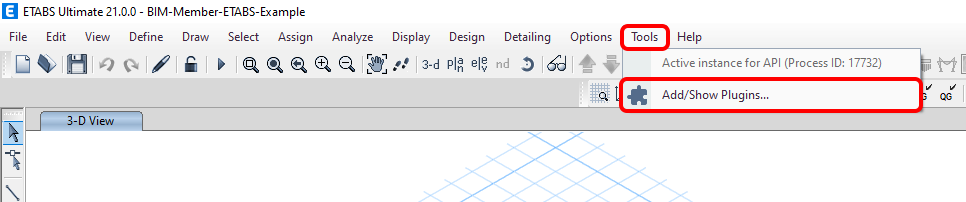
Procure por:
C:\Program Files\IDEA StatiCa\StatiCa 24.1\net48\IdeaETABSv1PluginWrapper.dll
(para versões mais antigas do IDEA StatiCa: C:\Program Files\IDEA StatiCa\StatiCa 23.0\IdeaETABSv1PluginWrapper.dll
ou C:\Program Files\IDEA StatiCa\StatiCa 22.1\ETABSv18PlugIn_IDEAStatiCa.dll).
Pode editar o nome do Plugin apresentado no menu pendente como IDEA StatiCa Checkbot, e depois clicar em Add.
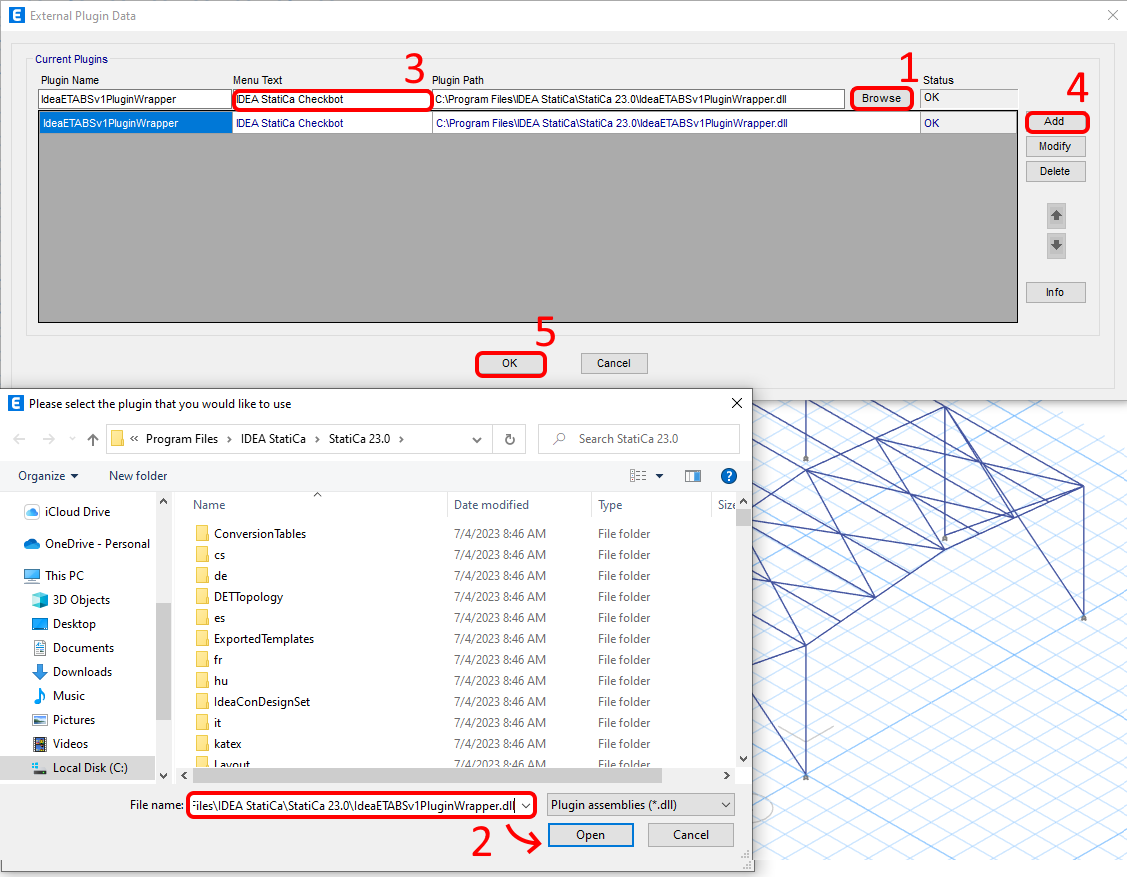
Nota
Caso a janela com o IDEA StatiCa Checkbot não apareça, aceda a C:\Program Files\Computers and Structures\ETABS 22 e execute como Administrador o ficheiro RegisterETABS.exe.

Como utilizar a ligação
Descarregue o projeto em anexo, abra-o no ETABS e execute o cálculo para obter os esforços internos na estrutura.
A ligação BIM já está integrada. Encontra-se na barra de ferramentas superior em Tools -> IDEA StatiCa Checkbot.
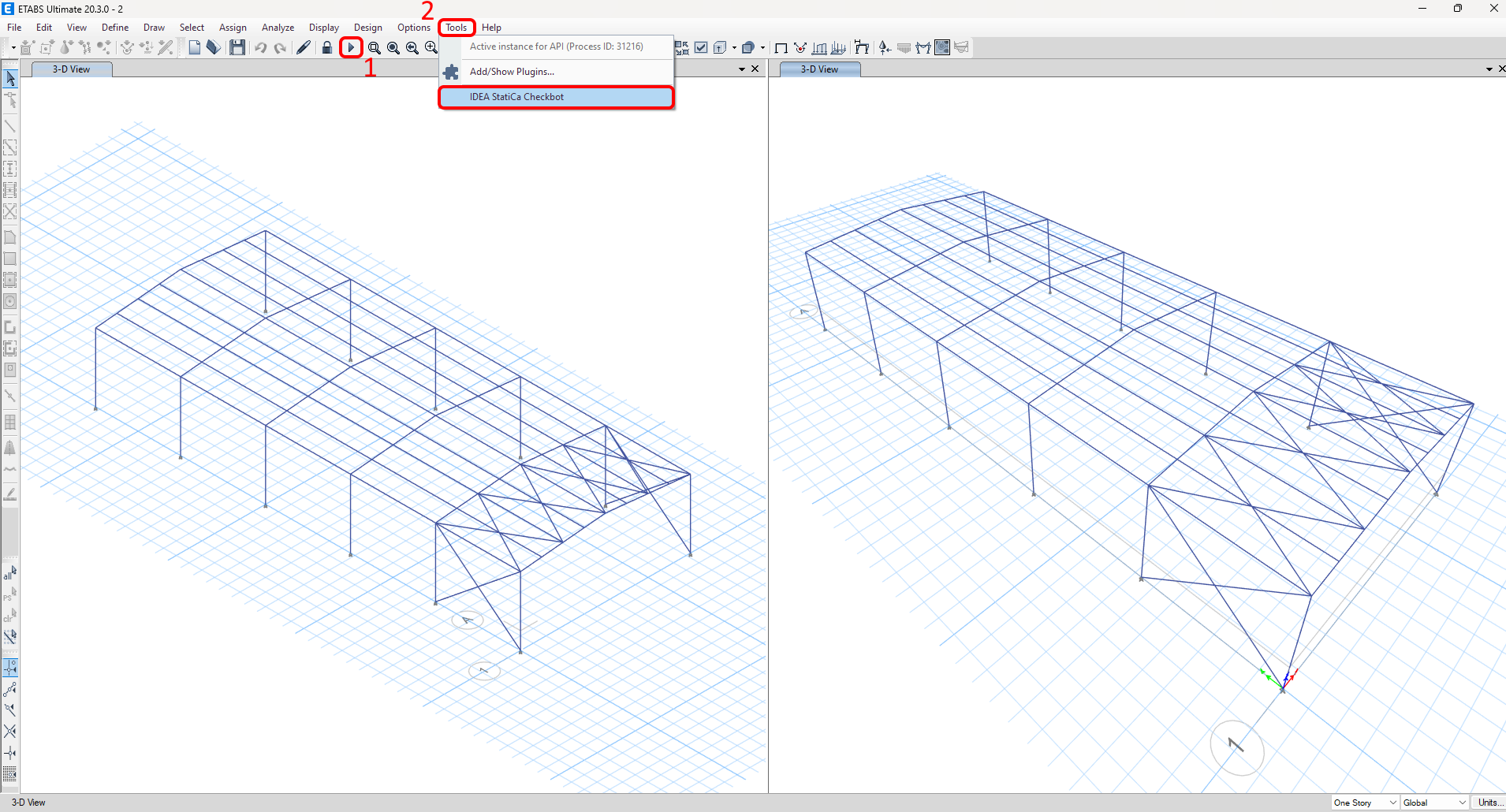
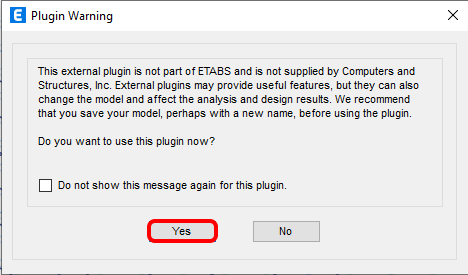
Será apresentado um aviso sobre a utilização do plugin; confirme para continuar com sucesso.
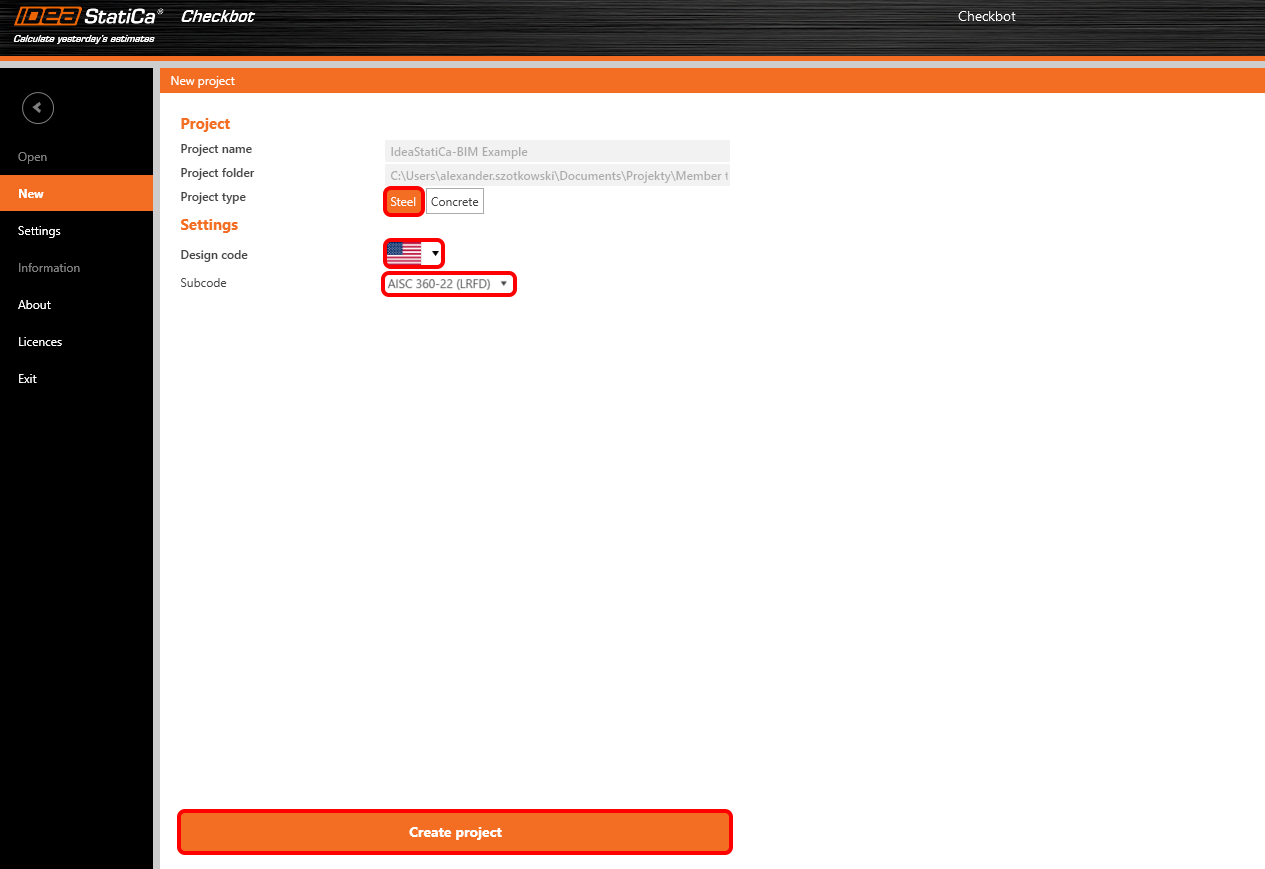
Selecione a opção New com o tipo de projeto Steel e o código de dimensionamento AISC LRFD 360-22. Em seguida, selecione Create Project.
O novo projeto Checkbot está pronto para importar elementos do ETABS.

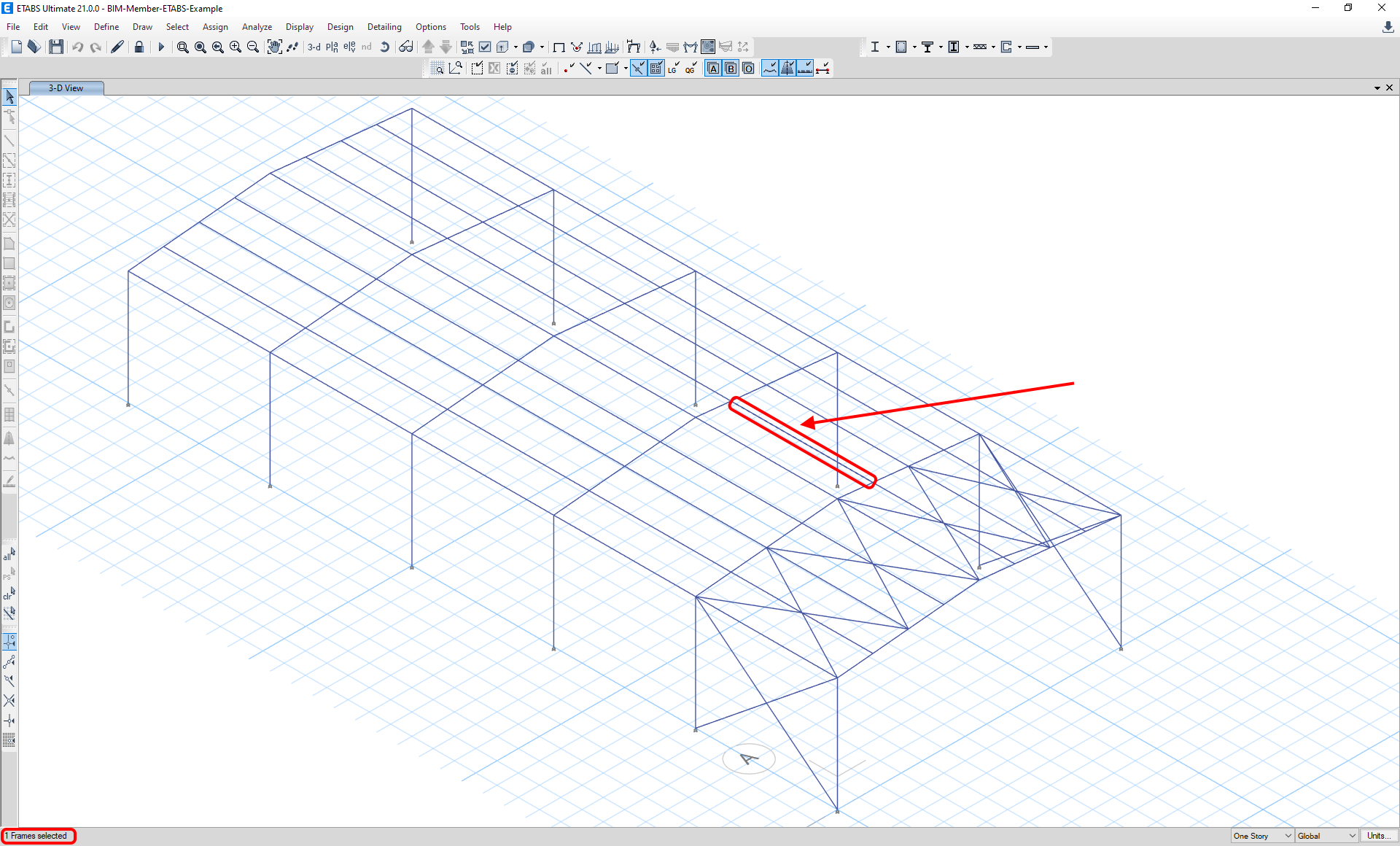
No ETABS, selecione um dos elementos interiores. No canto inferior esquerdo do ecrã, verá quantos elementos tem selecionados e quantos serão importados para o Checkbot.
Importar
Em seguida, no Checkbot, selecione Member.

Isto irá importar a viga e os seus efeitos de ação para o Checkbot - com as mesmas coordenadas, orientações e dimensões de secção do modelo FEA/BIM.
Note que a numeração dos seus nós e elementos pode ser diferente.

Como pode verificar, o elemento selecionado com todos os elementos relacionados foi importado.
Pode verificar os esforços internos. Selecione Draw, depois o esforço interno e a combinação pretendidos, clique com o botão esquerdo na caixa de ligação e siga os passos indicados na imagem abaixo.

Os elementos podem ser fundidos diretamente no Checkbot e, na aplicação Member, serão um único elemento contínuo.
Funda os dois elementos relacionados perpendiculares. Clique com o botão esquerdo no perfil I M-82, selecione a operação de fusão, marque a caixa M83 na janela de fusão e siga os passos indicados na imagem.
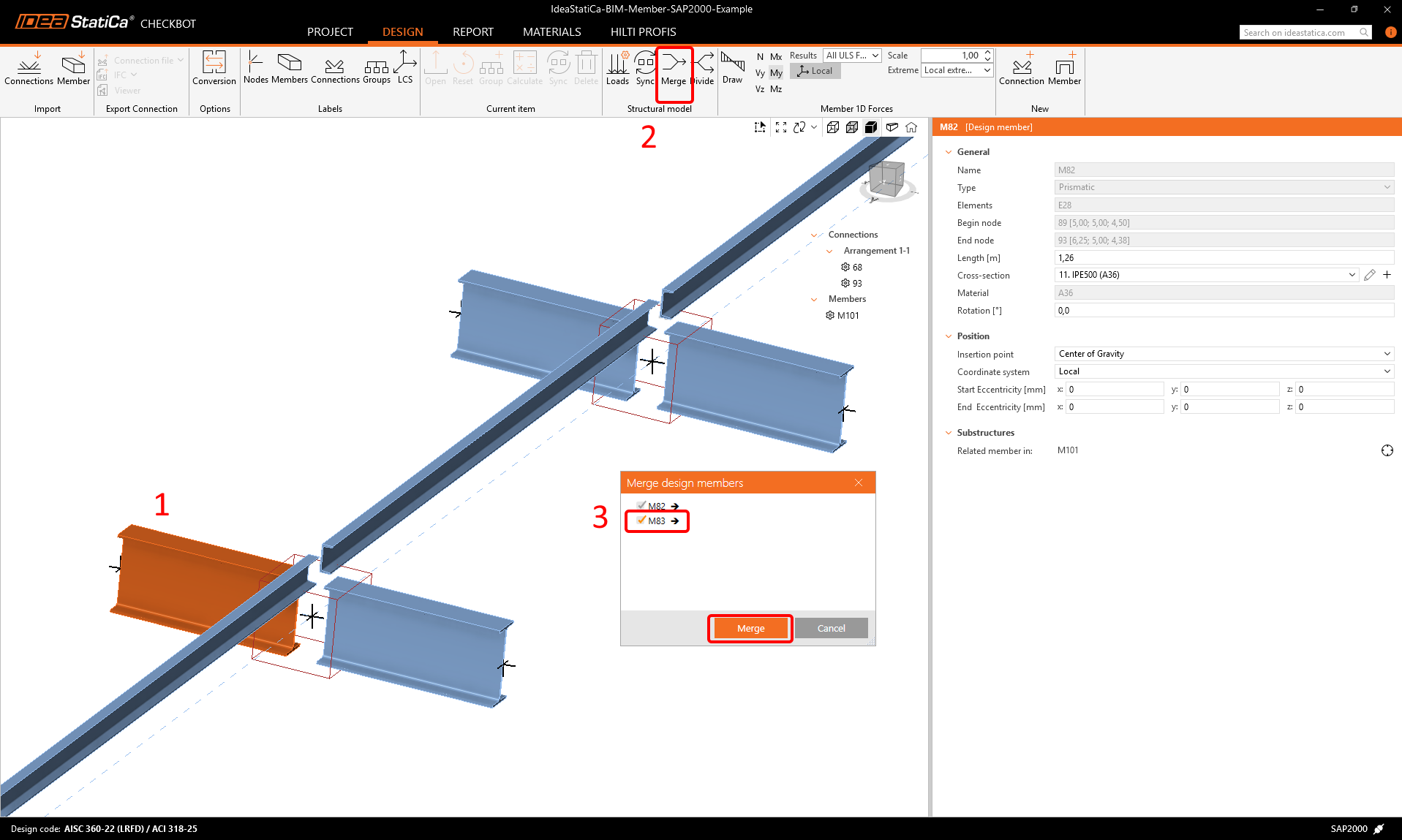
Nesta janela, verá um aviso informativo sobre a operação que irá ocorrer; aceite-o.

Efetue a mesma ação de fusão para outro grupo de perfis I. Após as alterações, o nosso modelo deverá ter o aspeto da imagem seguinte.
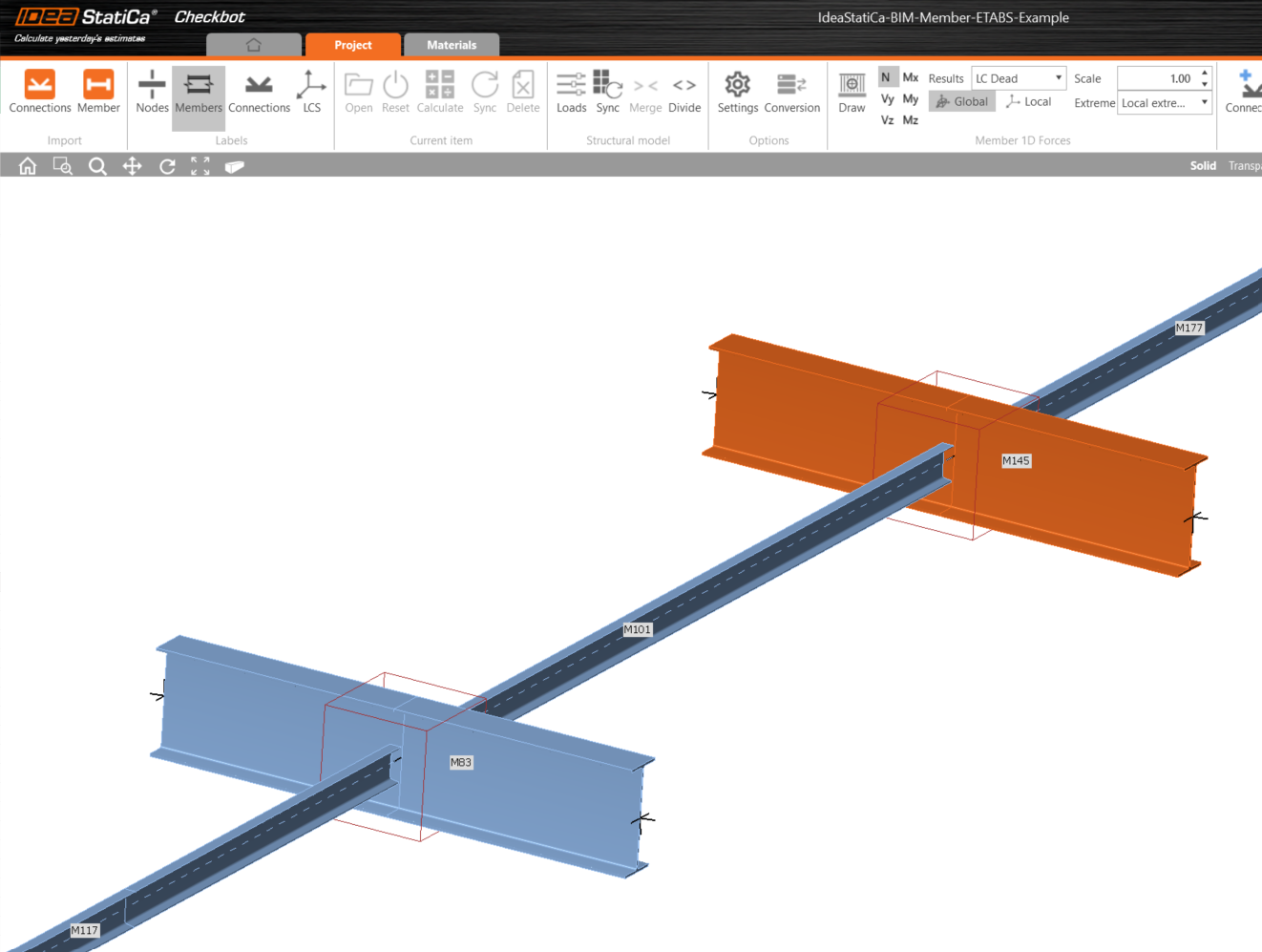
Pode controlar qual o caso de carga ou combinação que será carregado para a aplicação Member clicando em Loads e gerindo as classes de resultados para as verificações.

Além disso, por defeito, a função Evaluate critical effects está ativada, o que filtra os casos de carga com o efeito mais desfavorável. Serve para acelerar o cálculo e pode também ser desativada nas definições de Loads.

Conforme descrito no artigo Limitações conhecidas, a excentricidade das vigas não é transferida para o IDEA StatiCa. Por esse motivo, definimos manualmente as madres na posição correta. O valor é calculado como 1/2 (20,8 + 7) = 13,9 in.
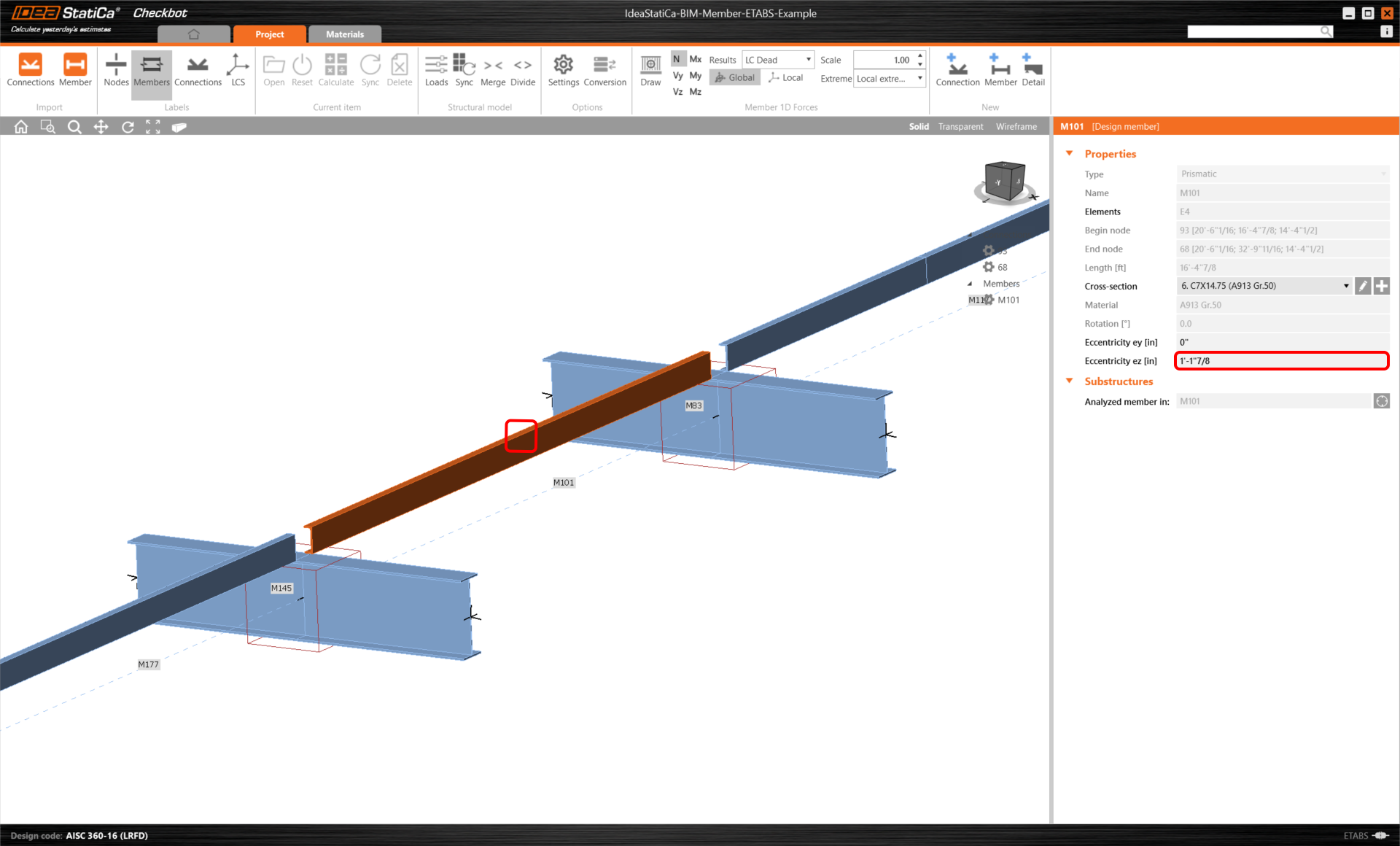
Este valor deve também ser definido nos elementos adjacentes à esquerda e à direita da viga analisada.
Antes de abrir o módulo Member, é necessário definir o valor adequado do módulo de elasticidade à tração/compressão e ao corte de acordo com a AISC 360-16.
Primeiro, adicione o novo grau de aço ao separador Material do projeto. Selecione o aço A992.
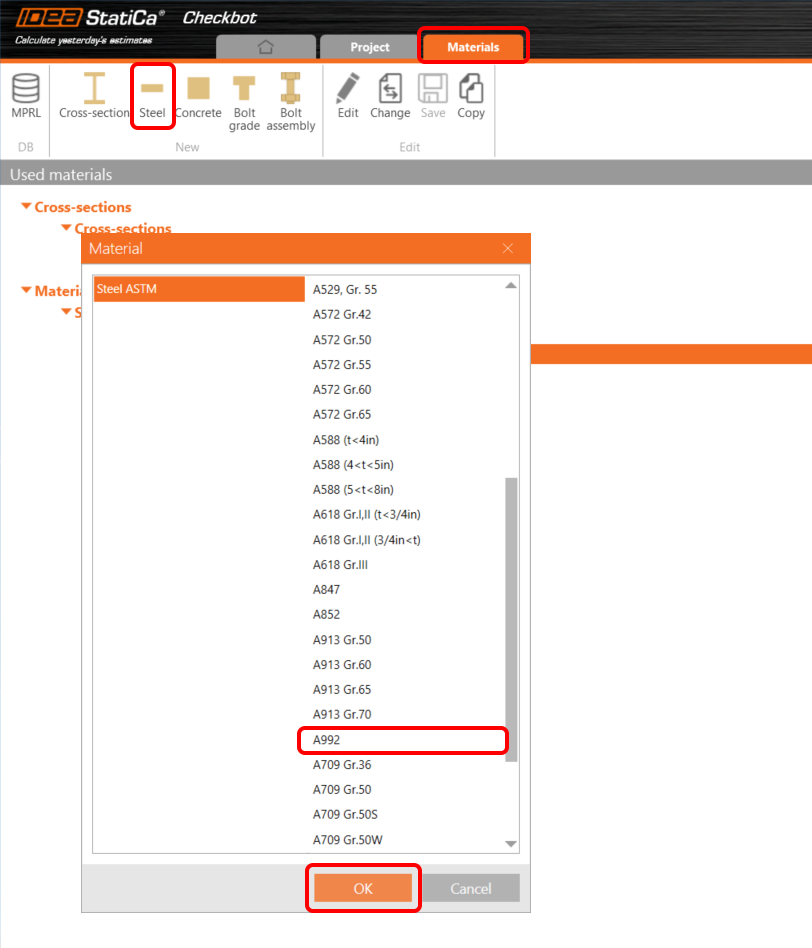
De seguida, através do botão Edit, altere as propriedades do aço de acordo com a imagem seguinte. O módulo de elasticidade à tração/compressão e ao corte é reduzido por um fator de 0,8.
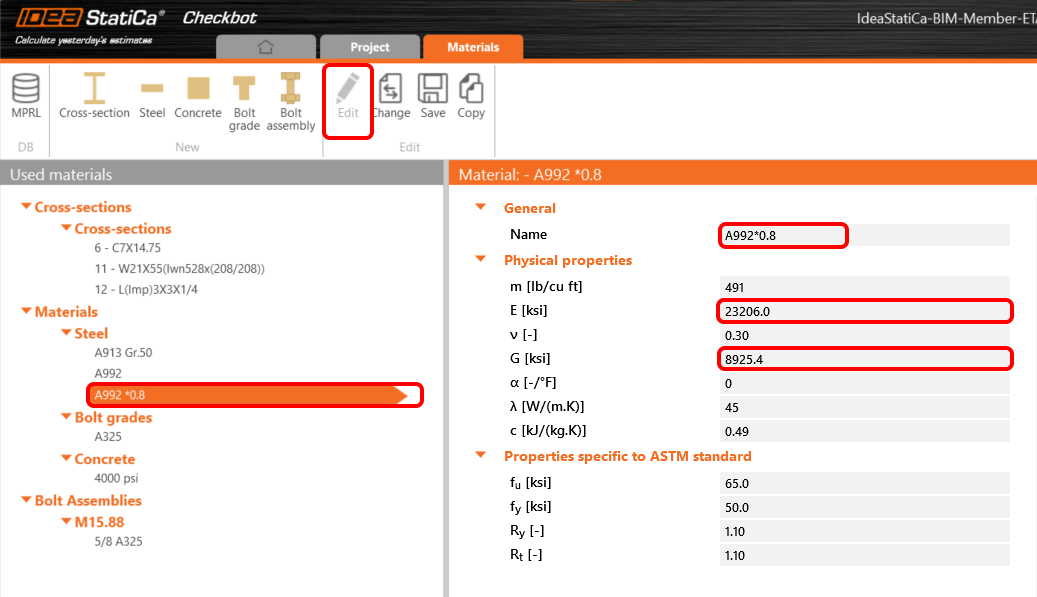
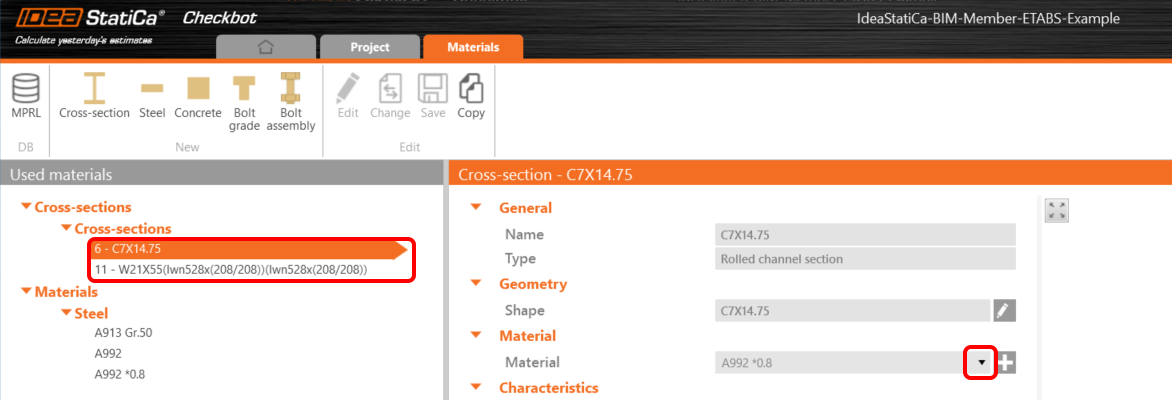
De seguida, selecione uma secção transversal de cada vez e defina o valor correto para o material, conforme indicado na imagem seguinte.
Módulo Member
Agora podemos abrir a aplicação Member. Basta clicar com o botão esquerdo em Open.

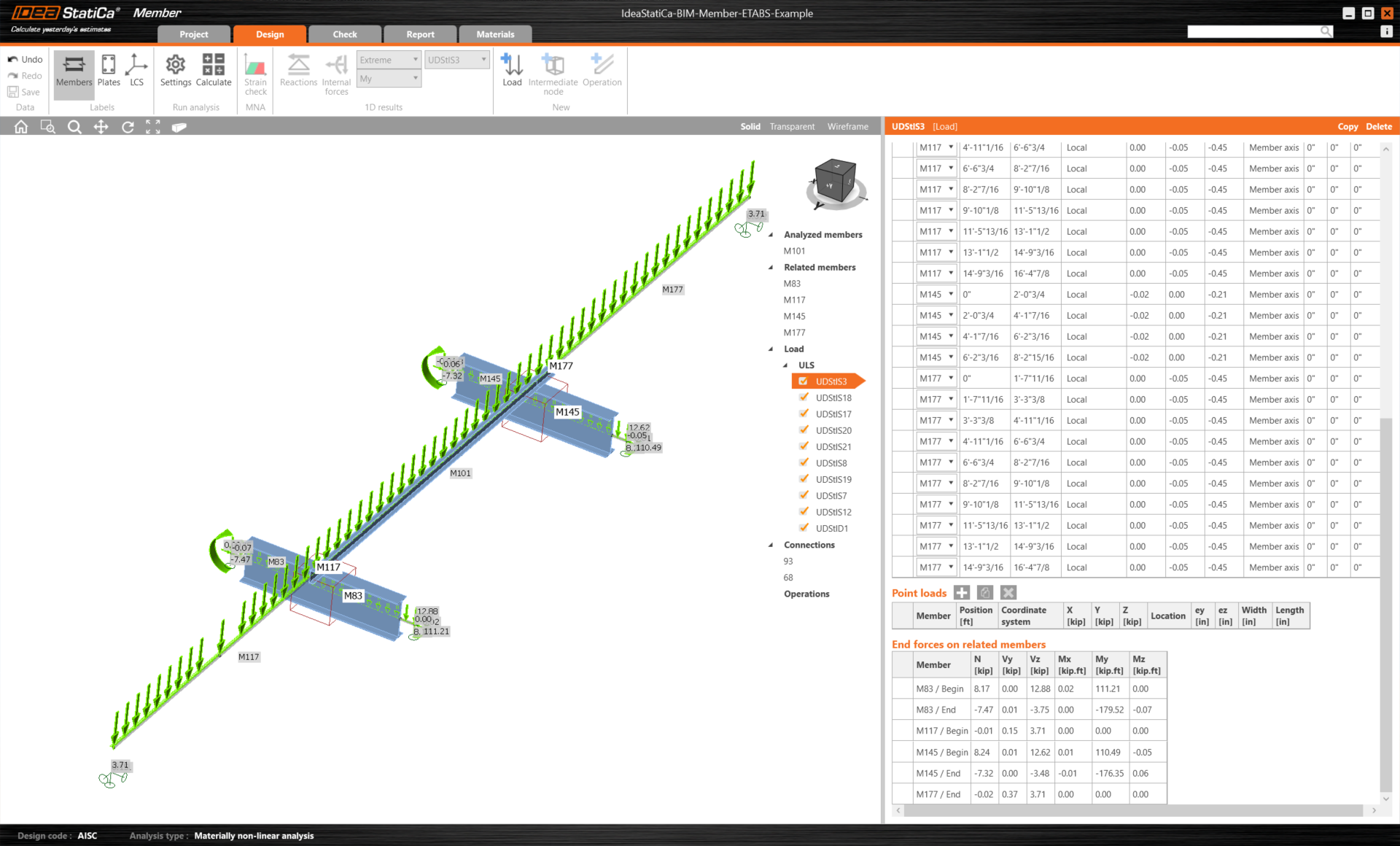
Na imagem seguinte, pode ver a aplicação Member imediatamente após o lançamento.
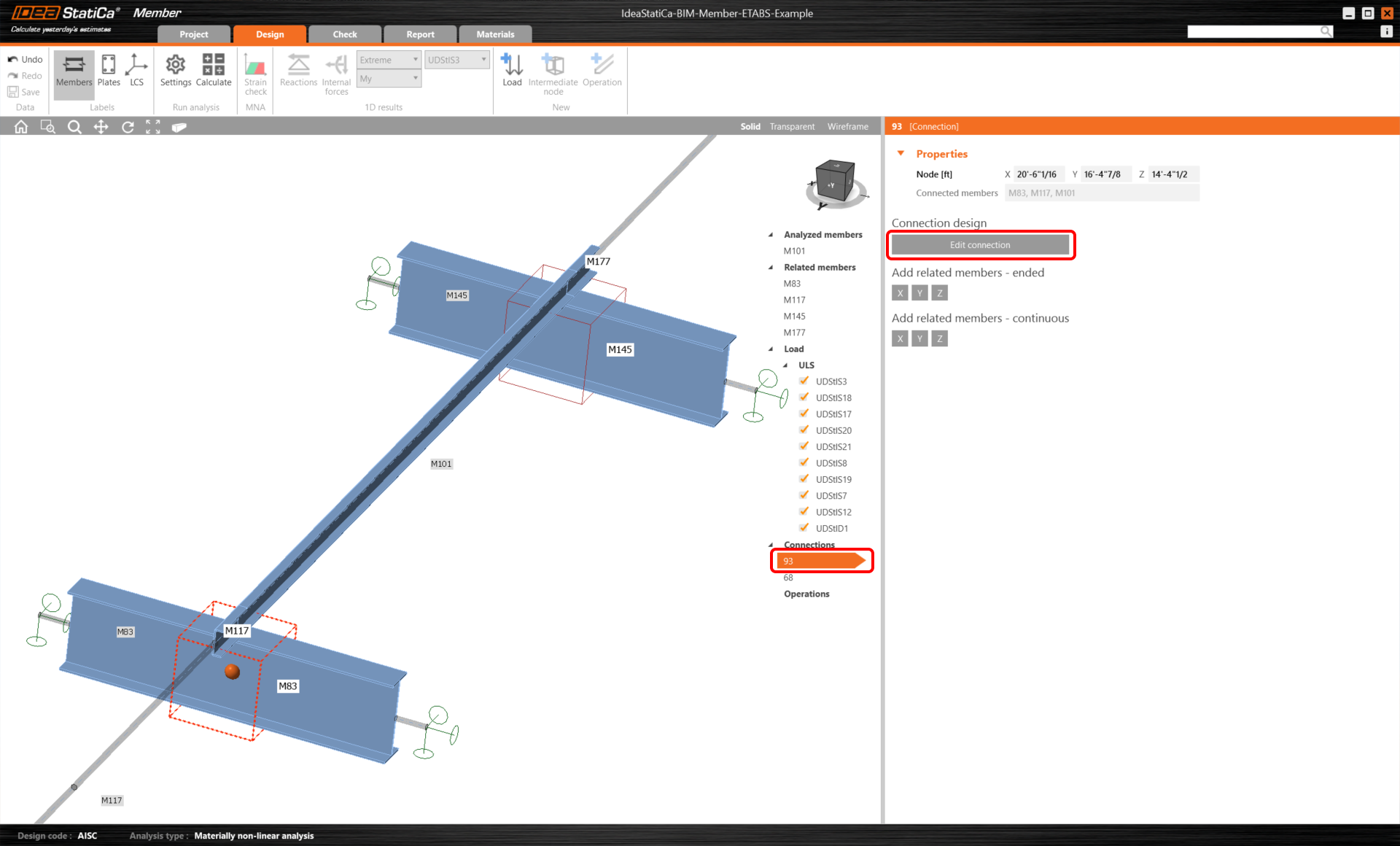
Para começar, vamos projetar as juntas do elemento de perfil em U, pelo que selecione a primeira ligação e clique em Edit connection. Como pode ver agora, o perfil em I é representado por um único elemento, graças à fusão que realizámos.
Dimensionamento de Ligações
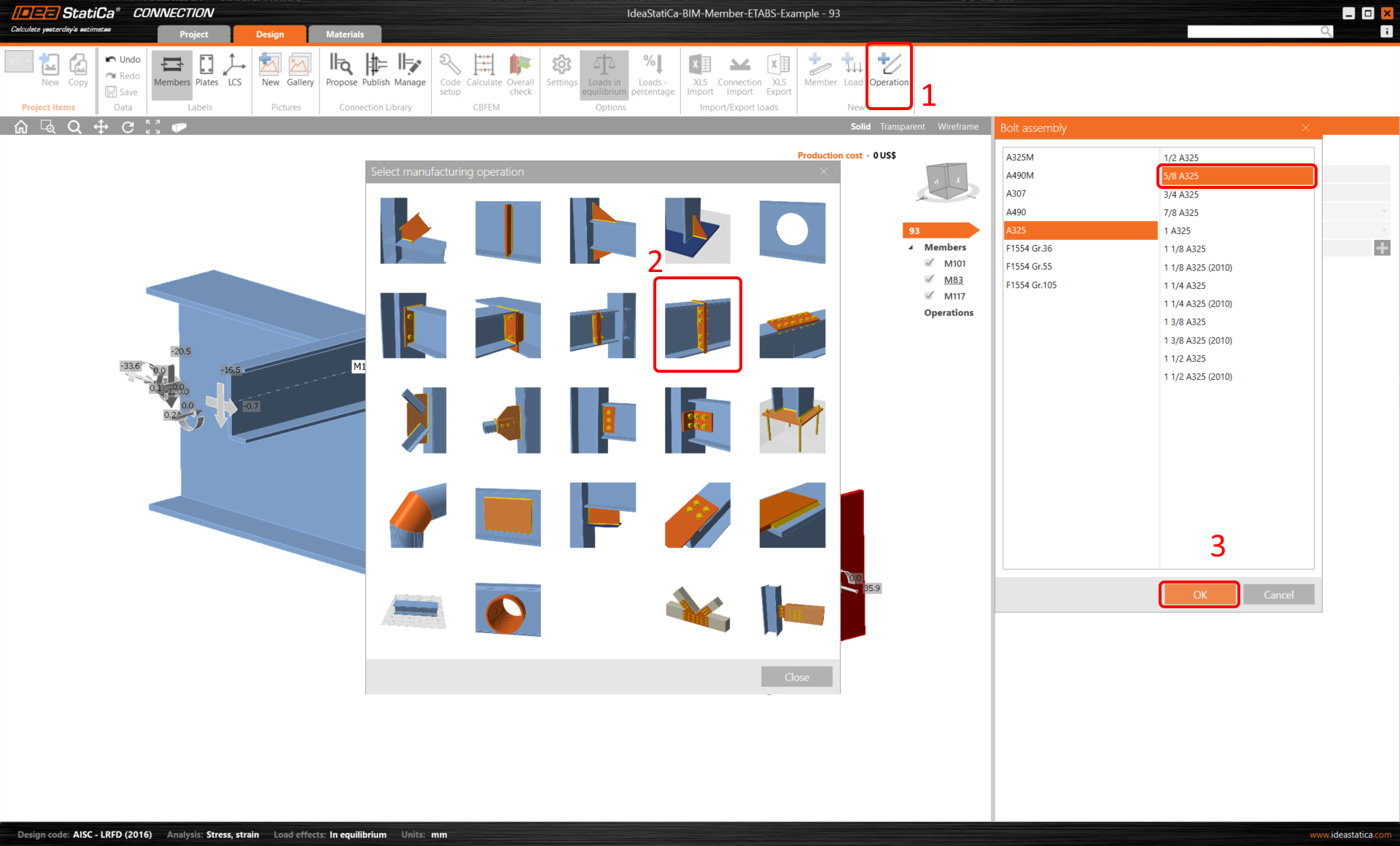
Clique em Operação e selecione Placa para placa. Escolha o parafuso A325 de tamanho 3/8.
Altere os valores de acordo com a imagem seguinte. Lembre-se de que, de acordo com a AISC 360-16, deve utilizar o material em que o módulo de elasticidade à tração/compressão e ao corte é reduzido por um fator de 0,8. Depois disso, clique em Editor.
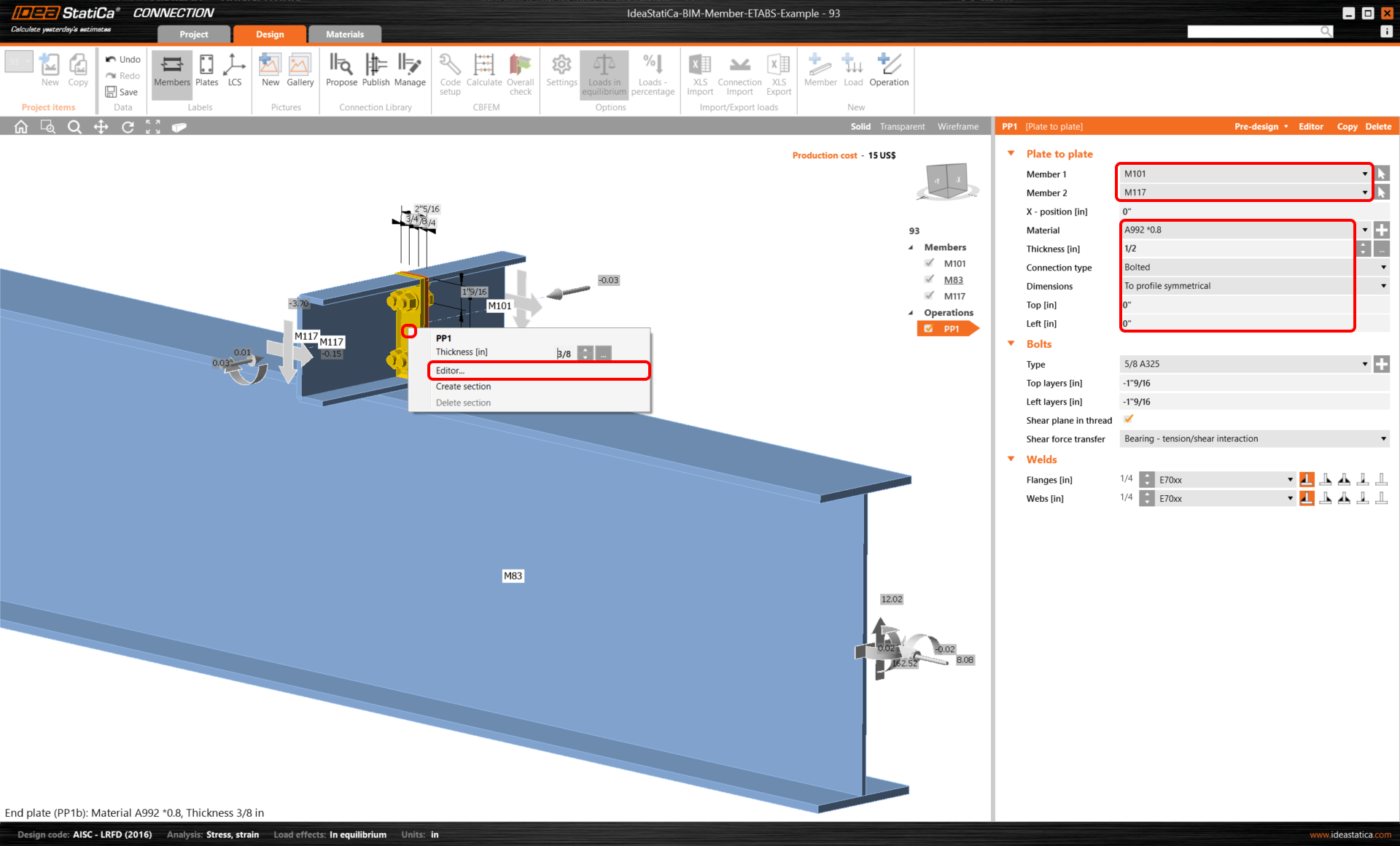
Clique em Explodir, elimine os parafusos n.º 2 e 4, e clique em OK.
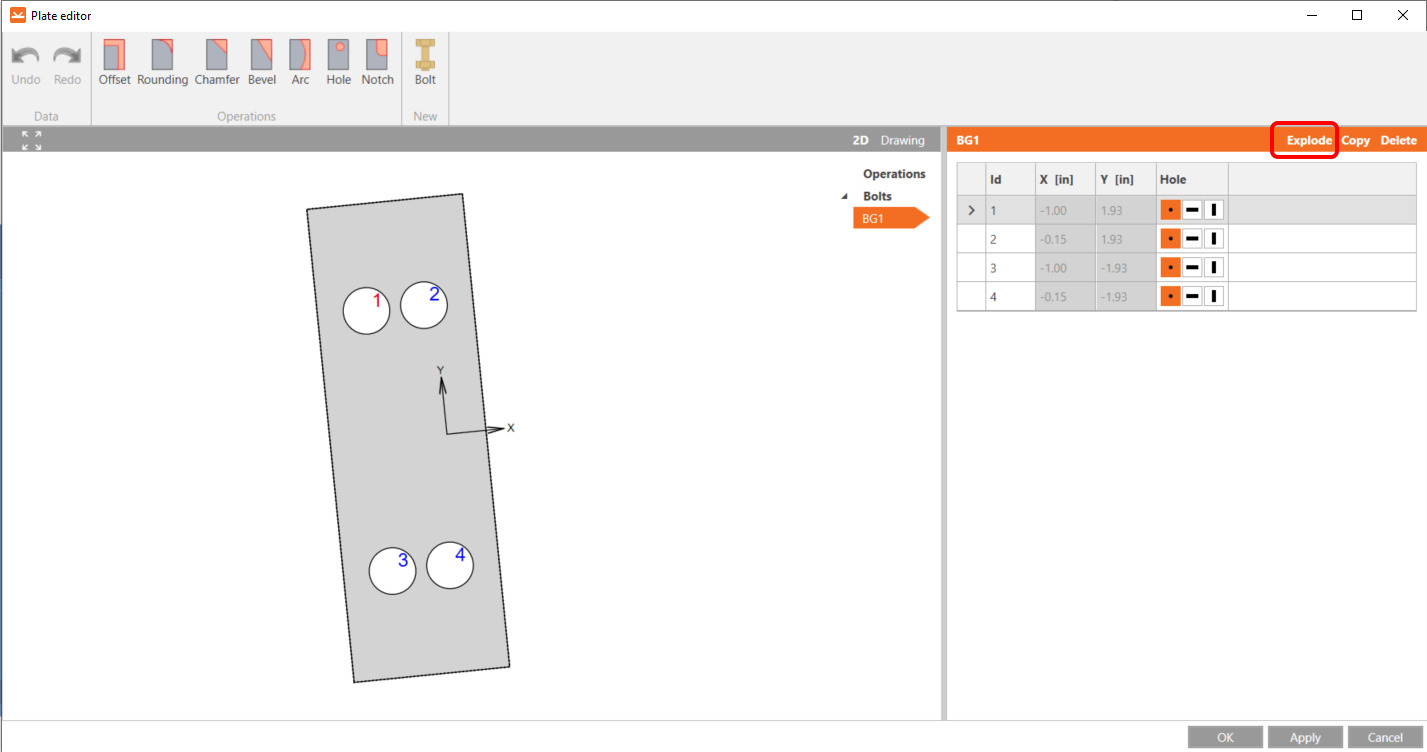
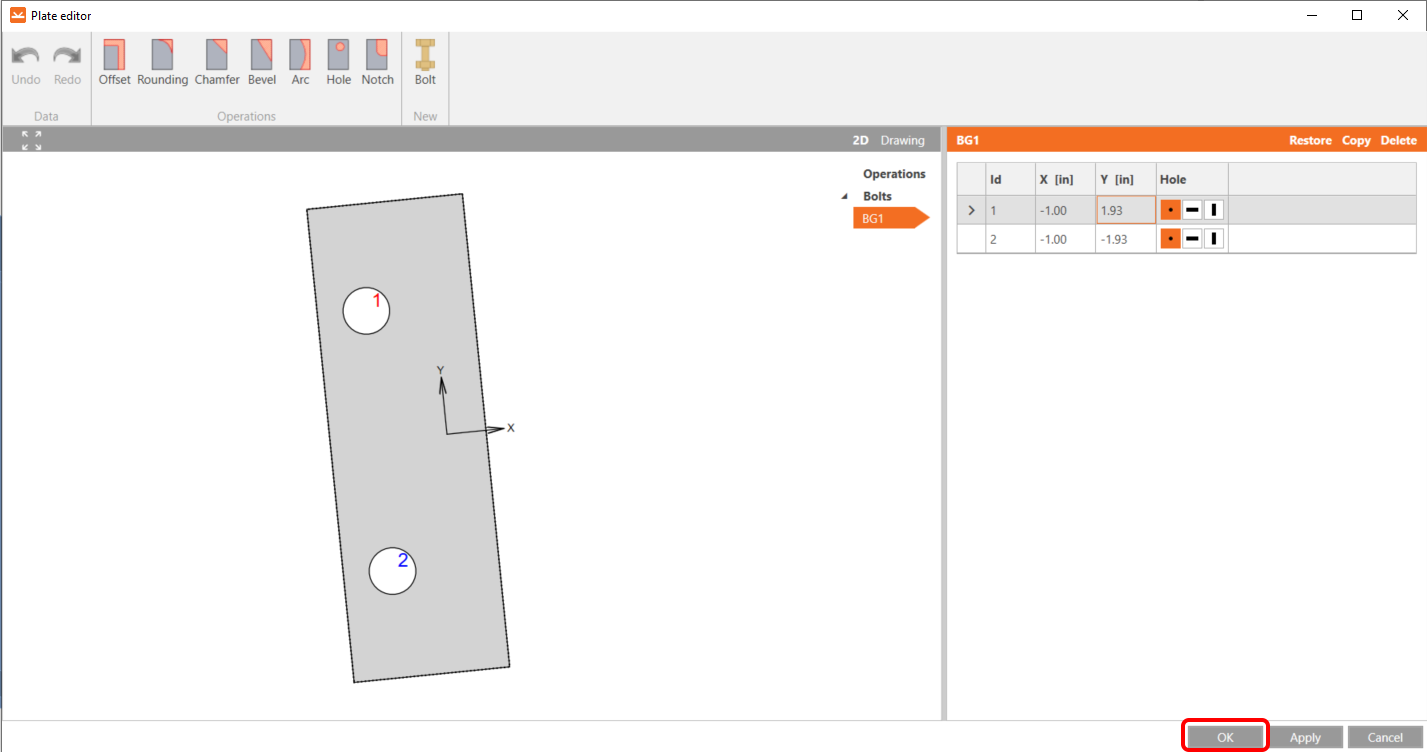
Após efetuar as alterações, o elemento deverá ter o seguinte aspeto. Continue clicando em OK.
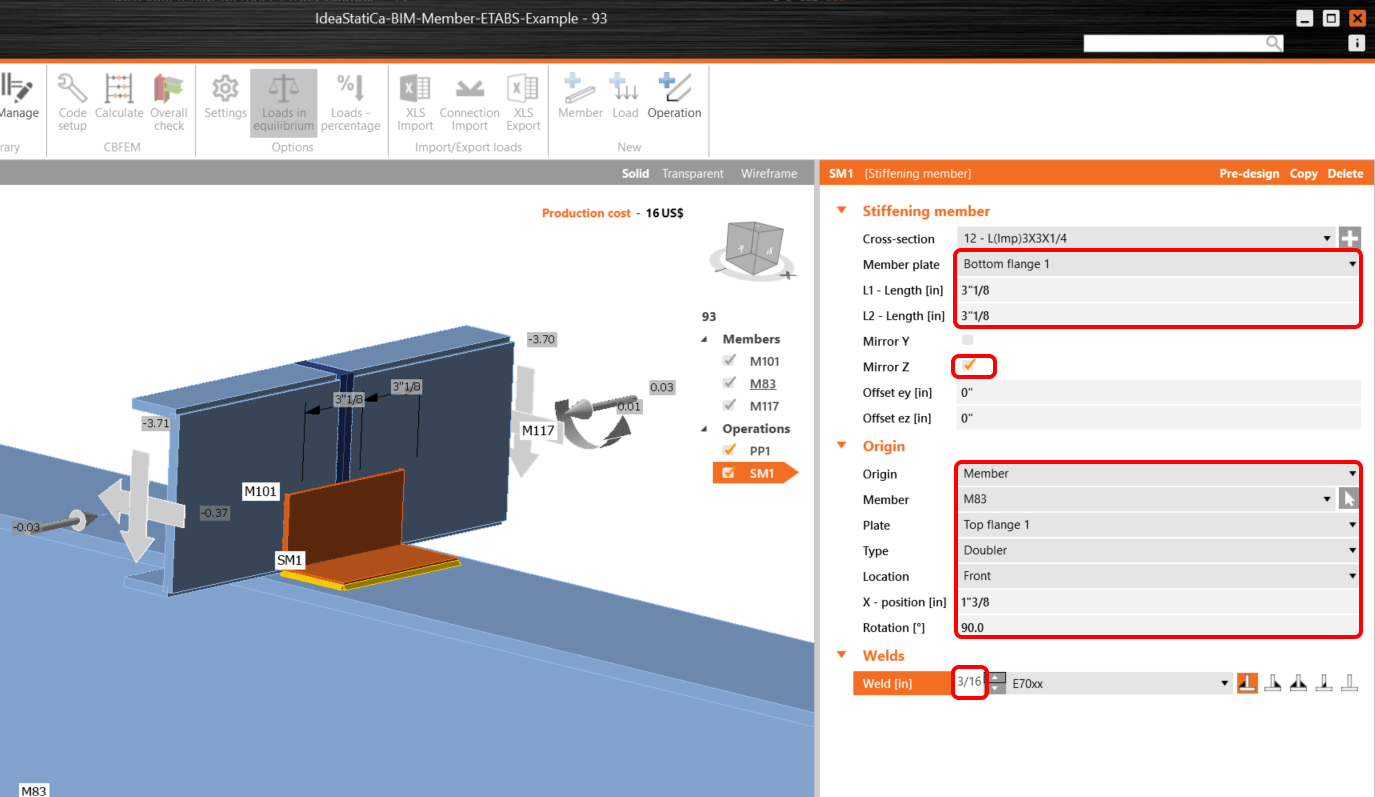
A próxima Operação é o Elemento de enrijecimento, adicione primeiro um novo perfil L L(Imp)3x3x1/4 de acordo com os passos indicados na imagem.
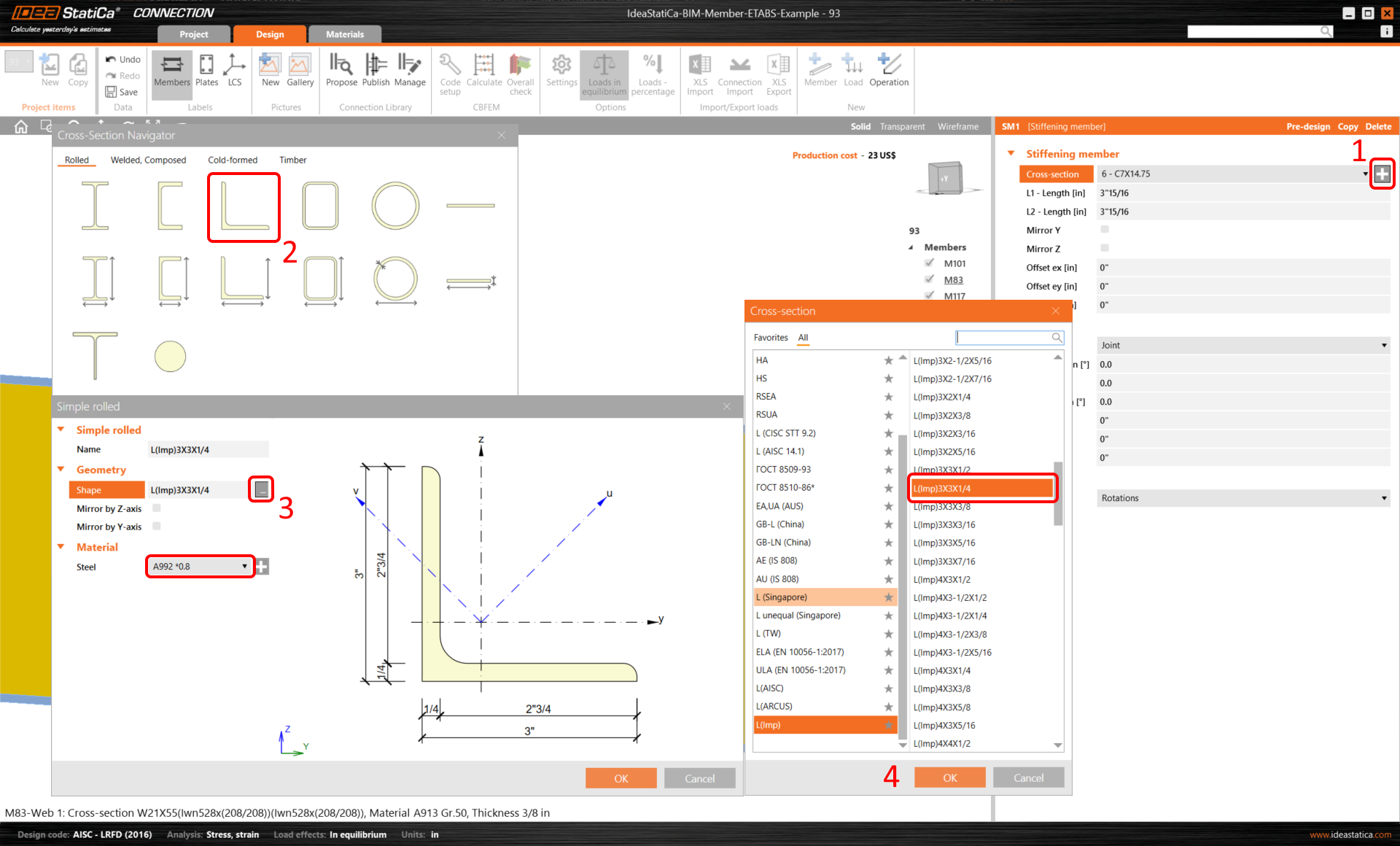
De seguida, altere os valores de acordo com as instruções abaixo; o elemento de enrijecimento deverá ficar posicionado conforme indicado.
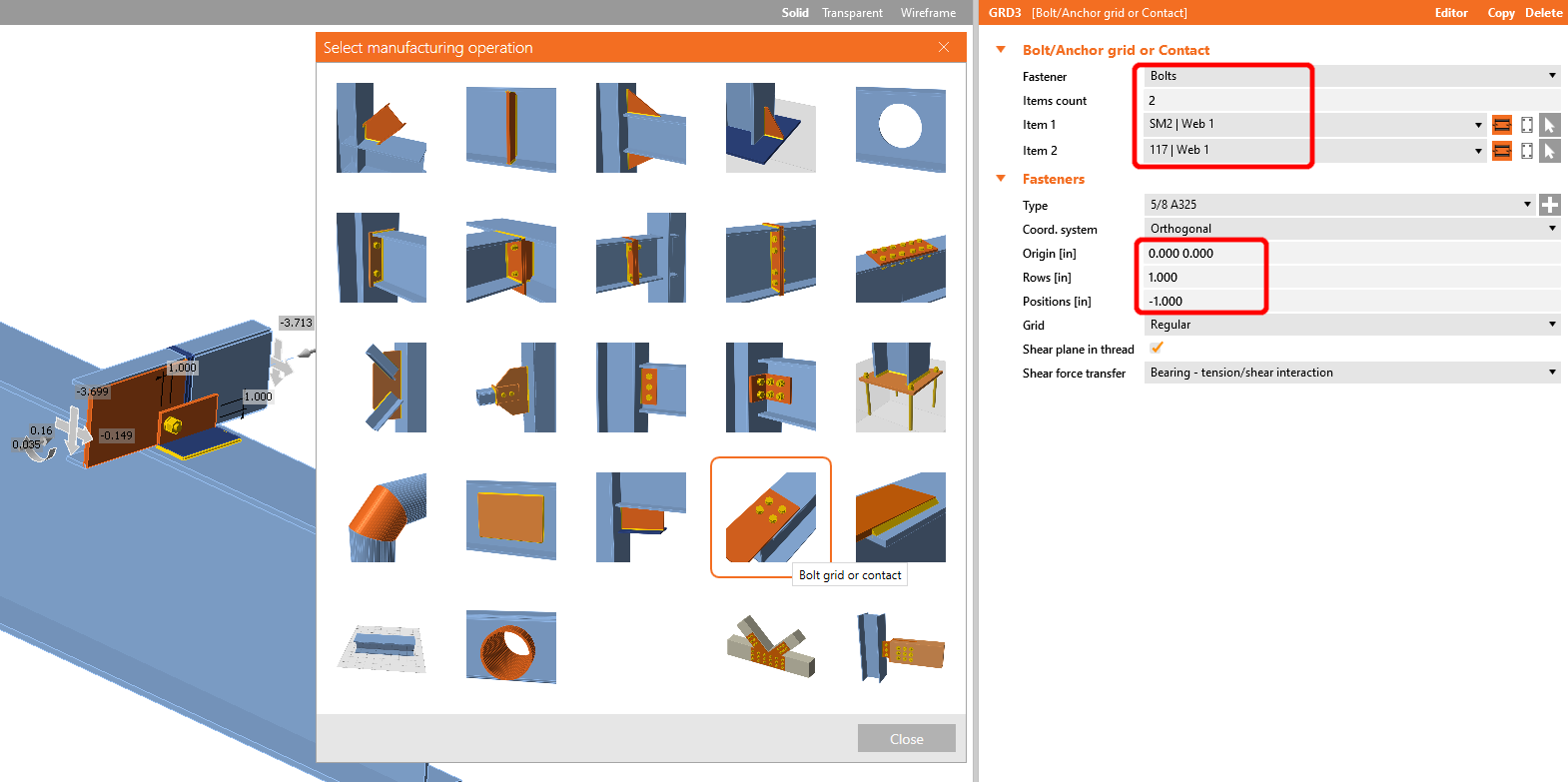
Adicione a operação Grelha de parafusos/âncoras com os seguintes valores.
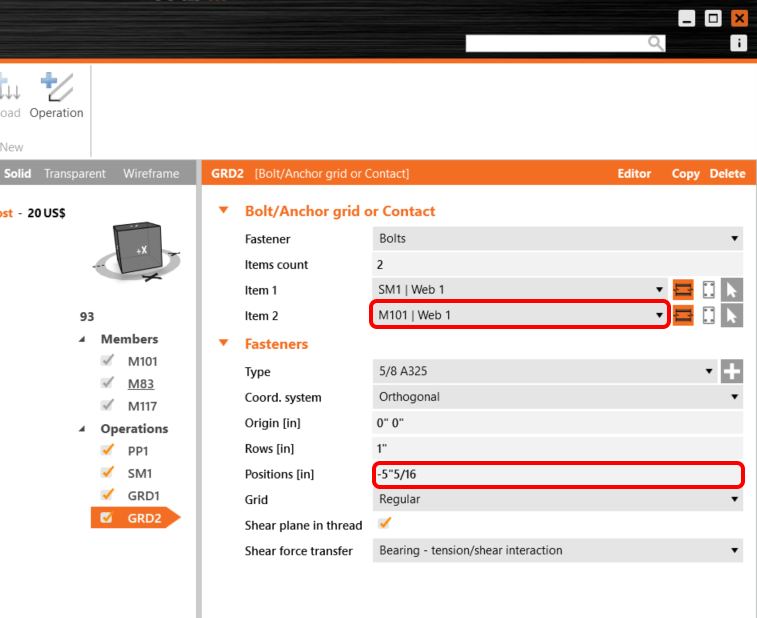
Copie a operação GRD1 e altere os valores selecionados, conforme indicado na imagem.
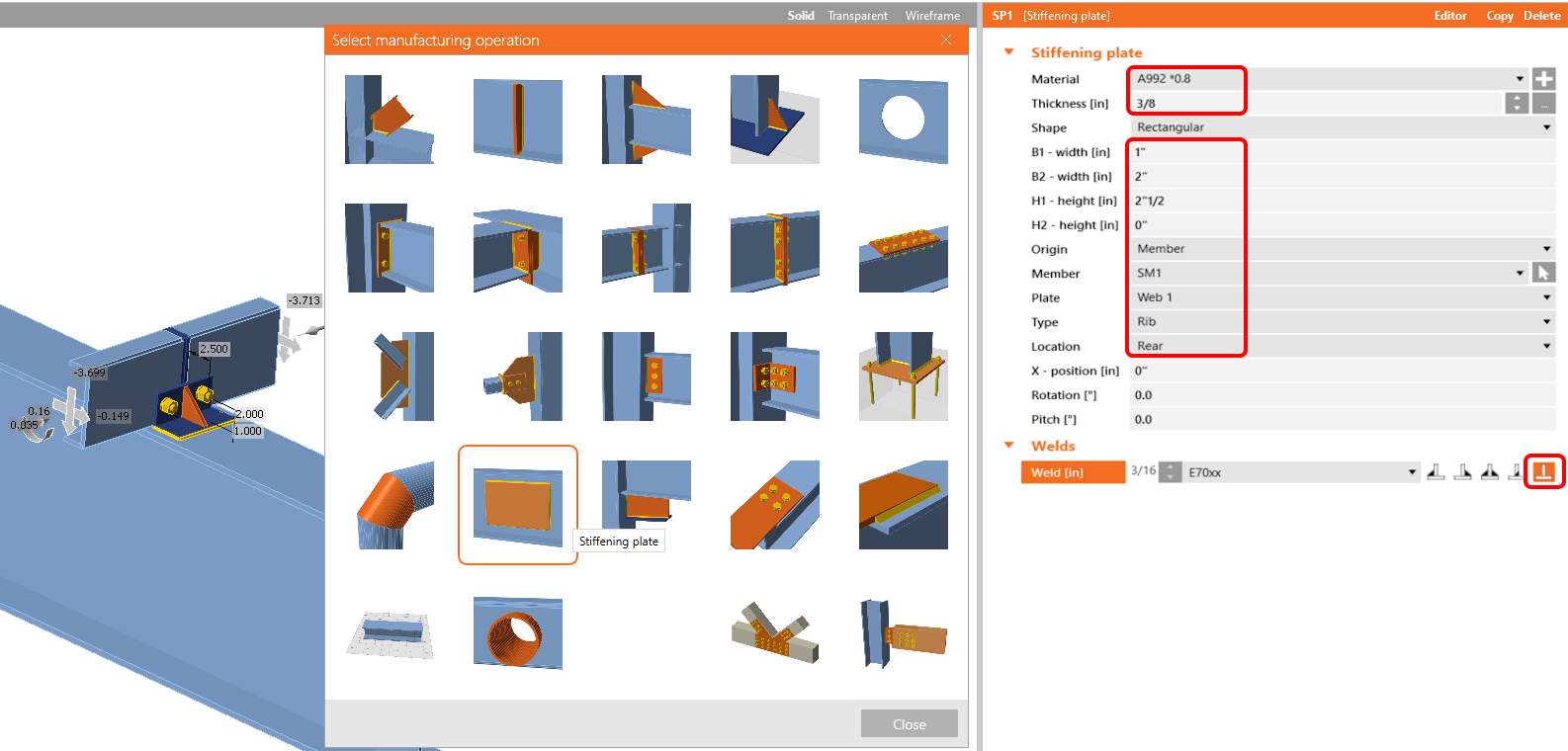
Adicione agora uma Placa de enrijecimento à junta com os seguintes valores.
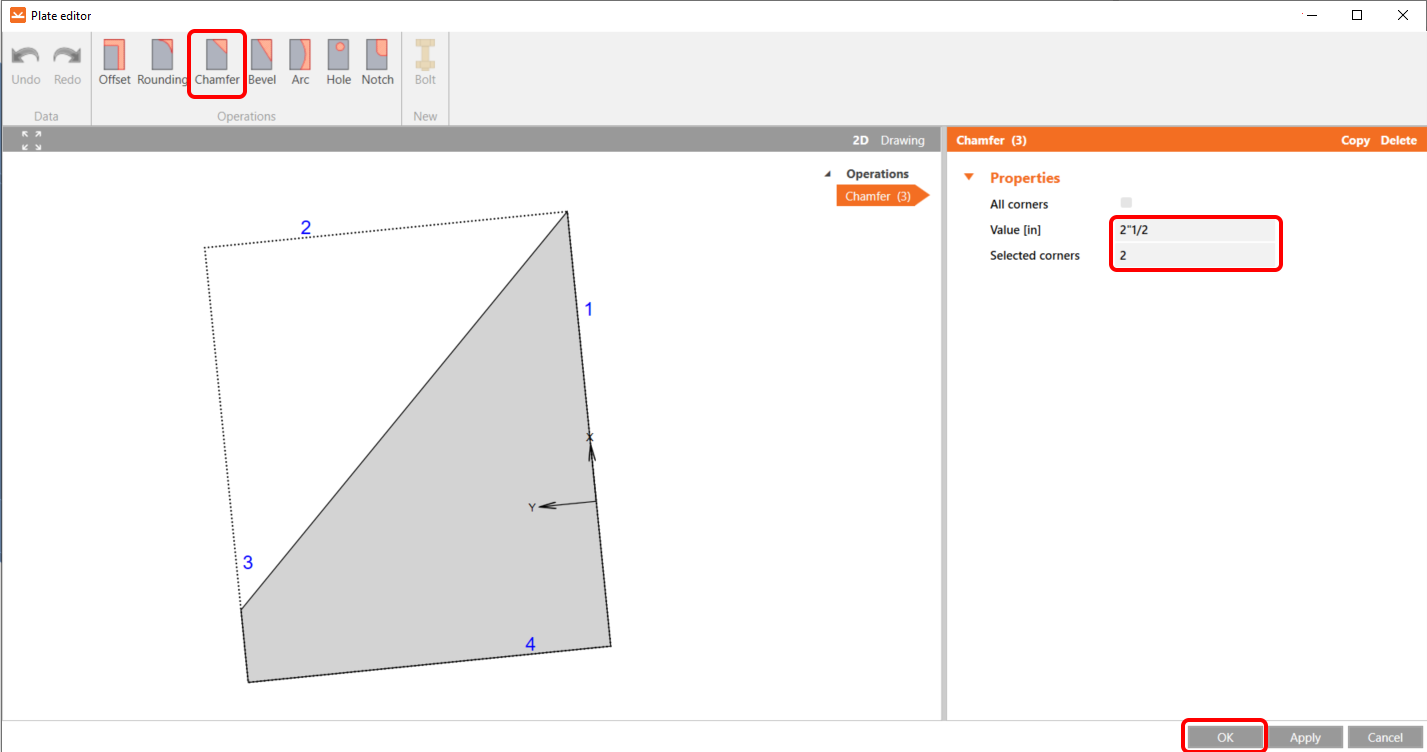
De seguida, no Editor, efetue alterações utilizando a operação de chanfro e configure-a de acordo com a imagem.
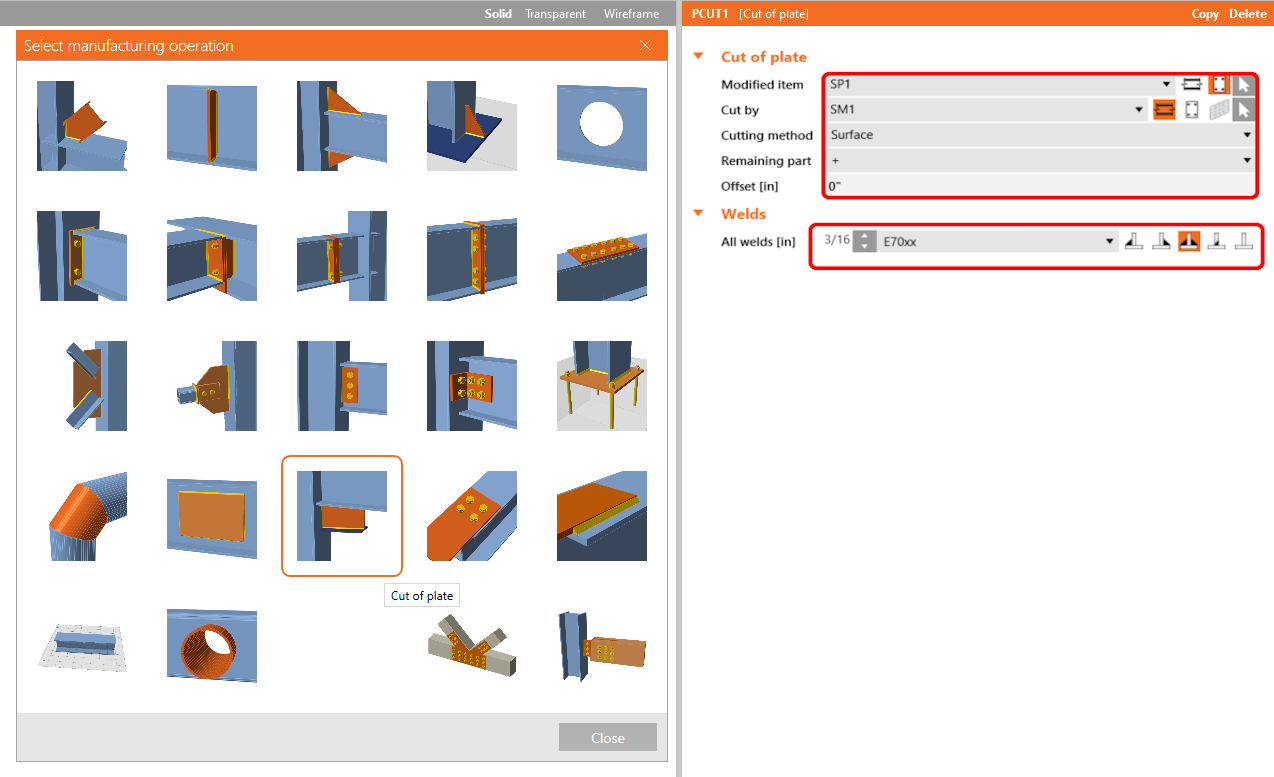
A última operação é o Corte de placa, com a qual ligaremos a nossa placa de enrijecimento ao elemento de enrijecimento por soldaduras.
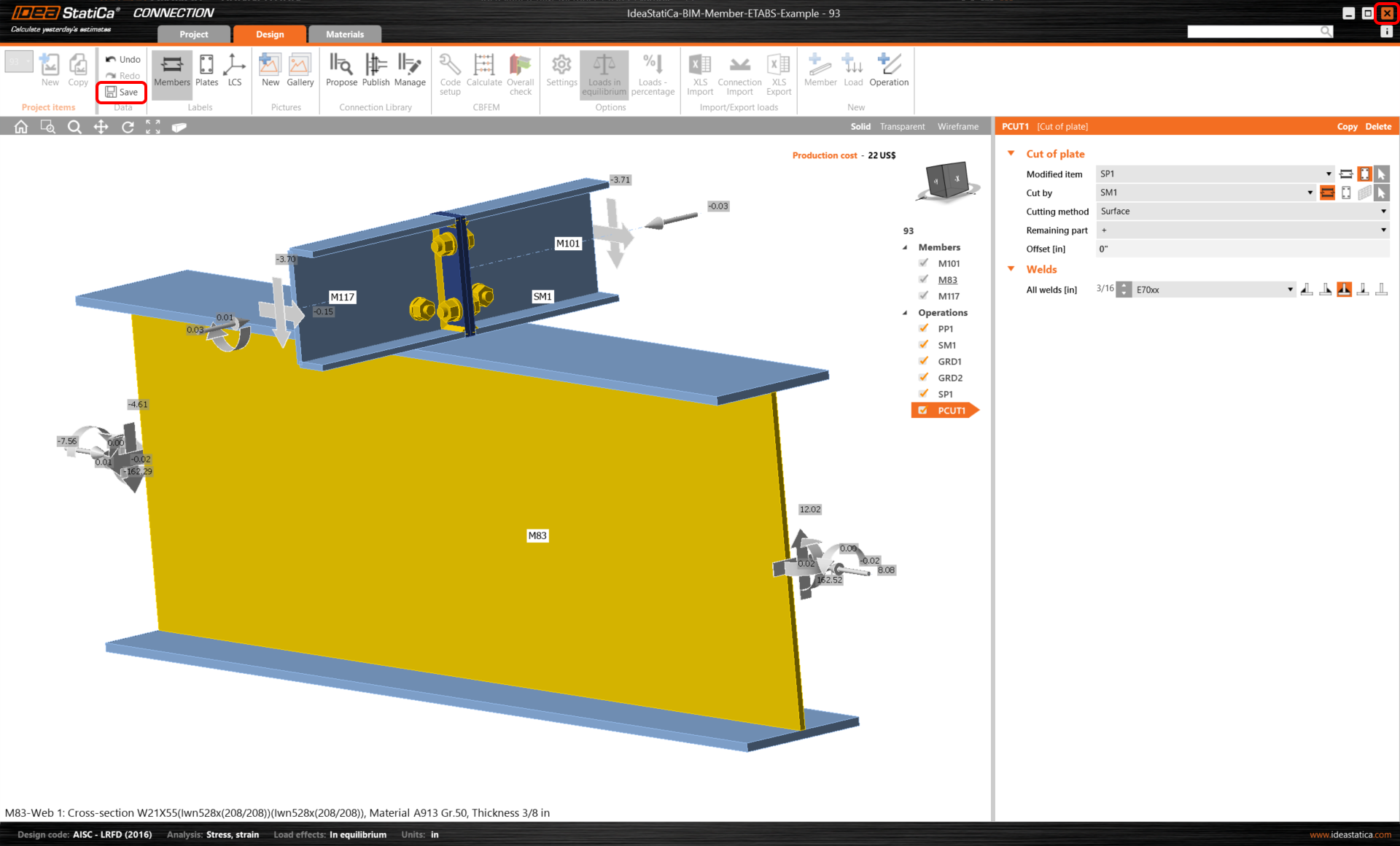
Clique agora em Guardar e feche o módulo Connection.
Verificação e Controlo
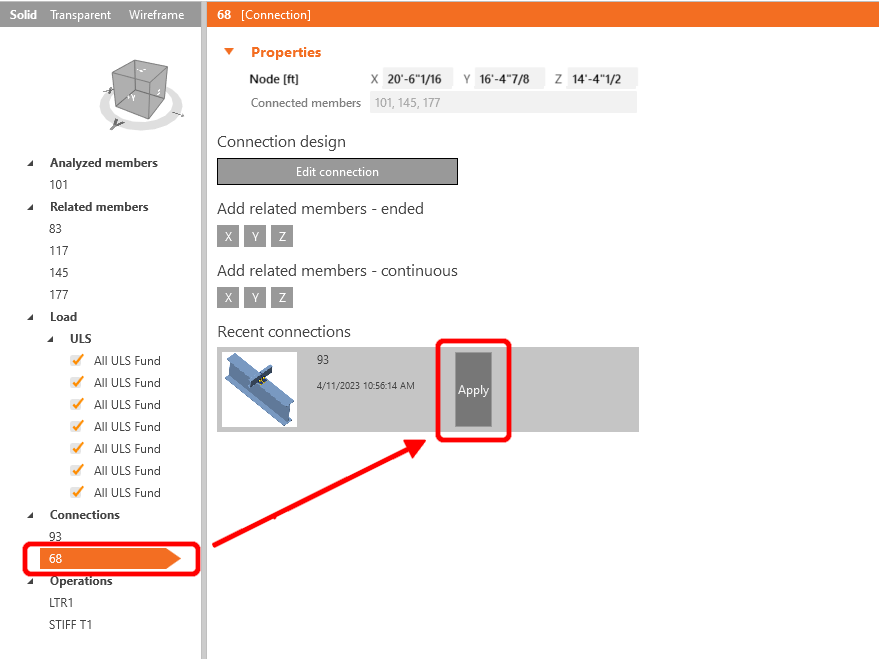
Como temos juntas semelhantes em ambos os lados do elemento, pode copiar as operações da primeira junta para outra. Selecione outra junta e clique em Aplicar.
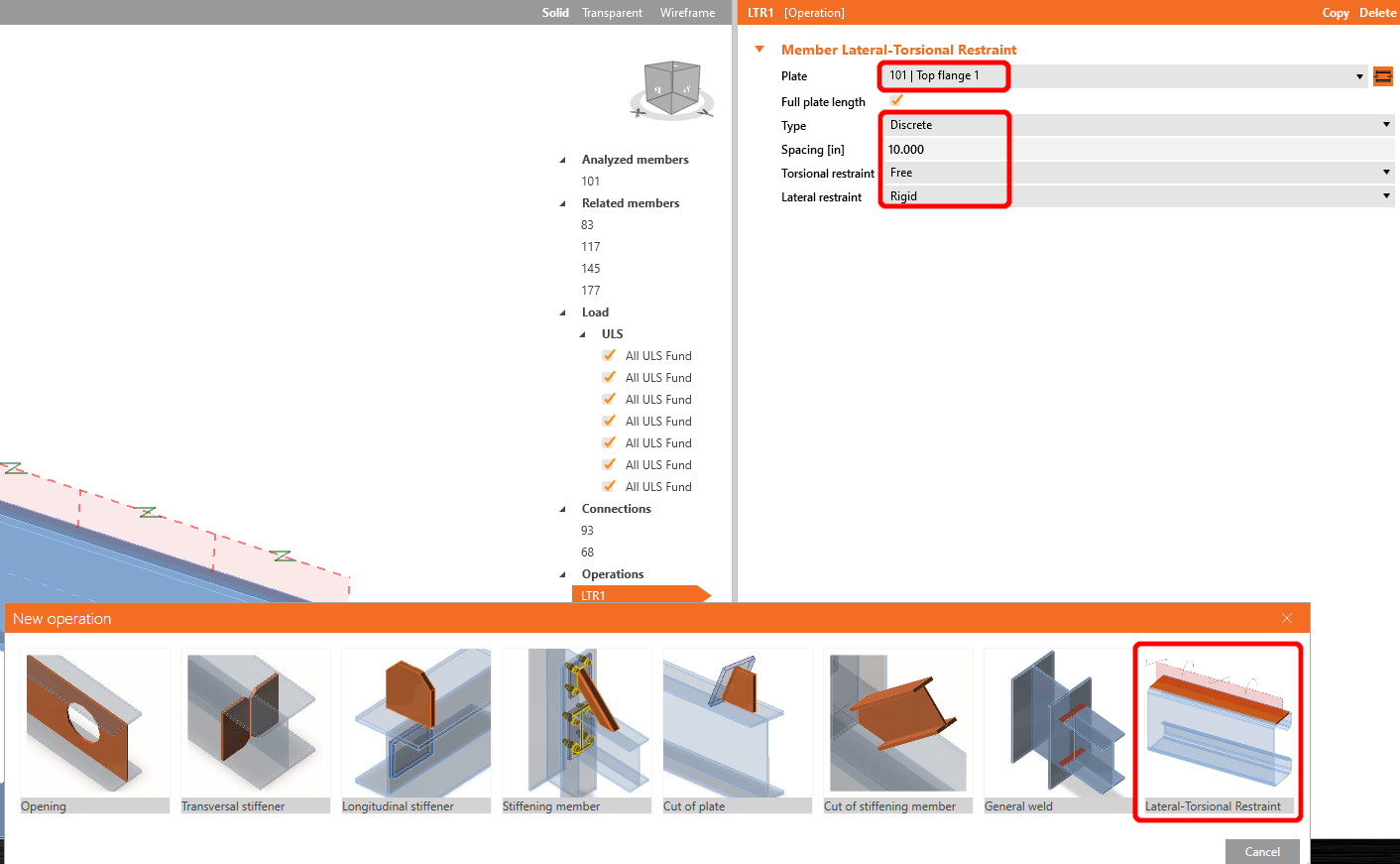
Antes de iniciar a análise, clique com o botão esquerdo no elemento U, adicione a operação Restrição Lateral e defina os valores de acordo com a figura.
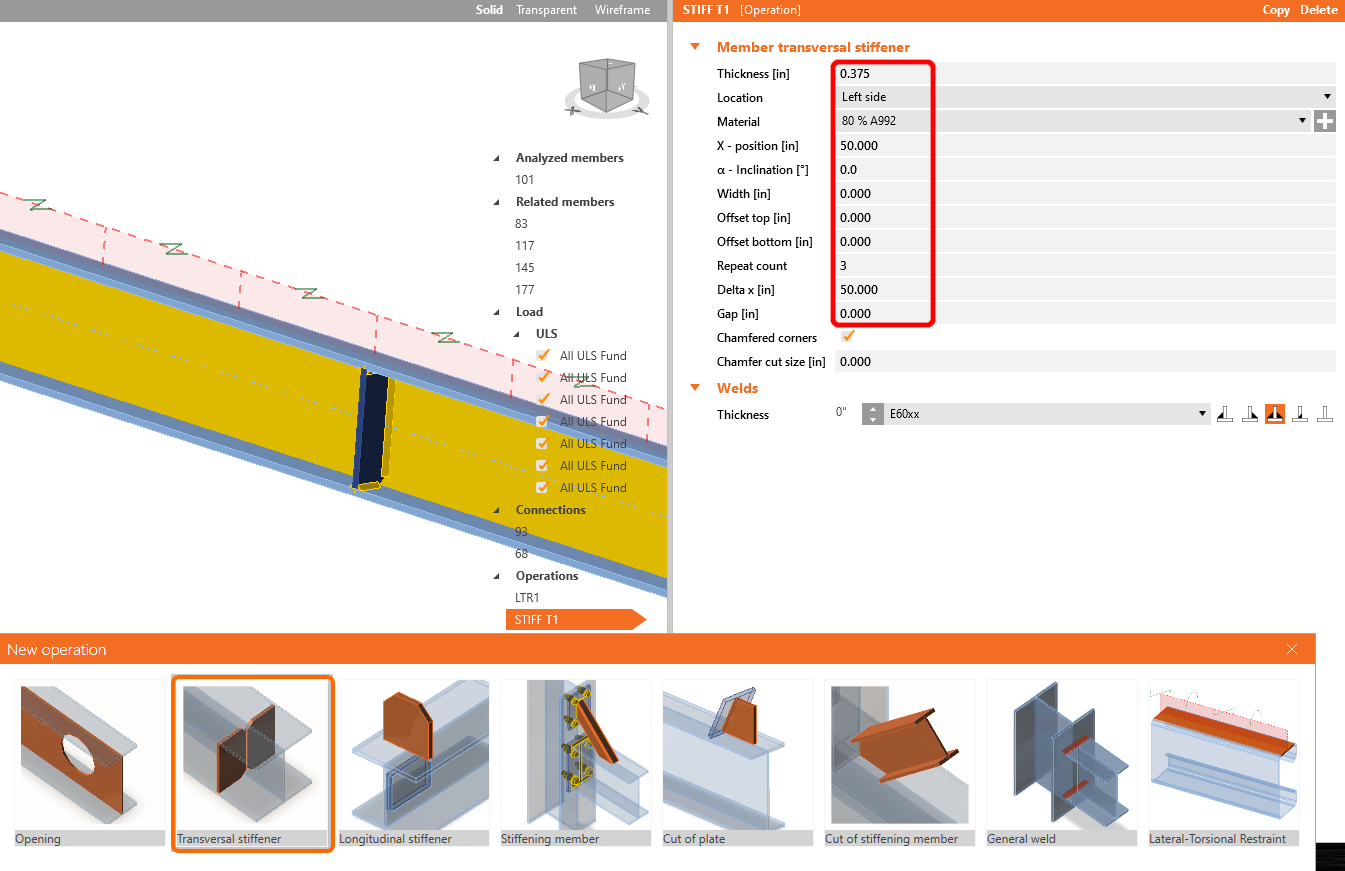
No passo seguinte, adicione a operação Enrijecedores da mesma forma que no passo anterior e configure os valores conforme indicado.
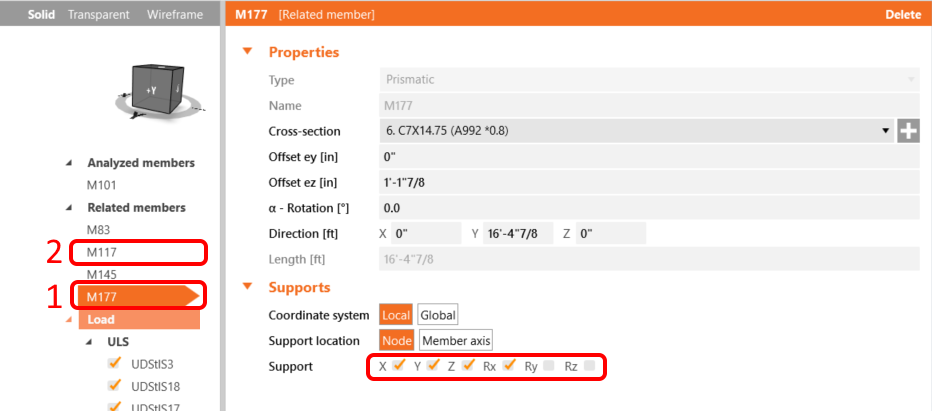
Para o comportamento realista dos elementos relacionados, restrinja os apoios de 177 e 117 a X, Y, Z e Rx.
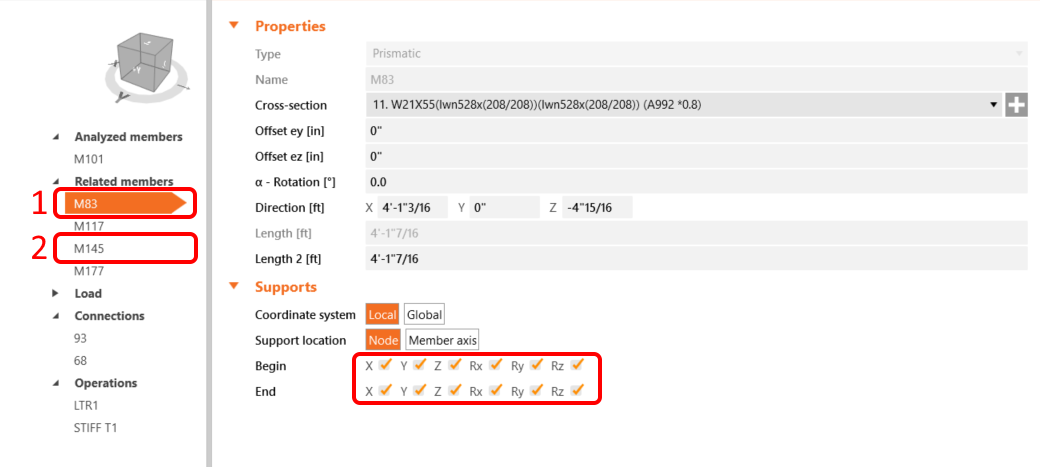
Restrinja também os apoios de 145 e 83 a X, Y, Z e Rx, Ry, Rz.
O elemento está agora pronto para ser analisado. Clique em Calcular, o que irá executar a análise MNA (materialmente não linear).
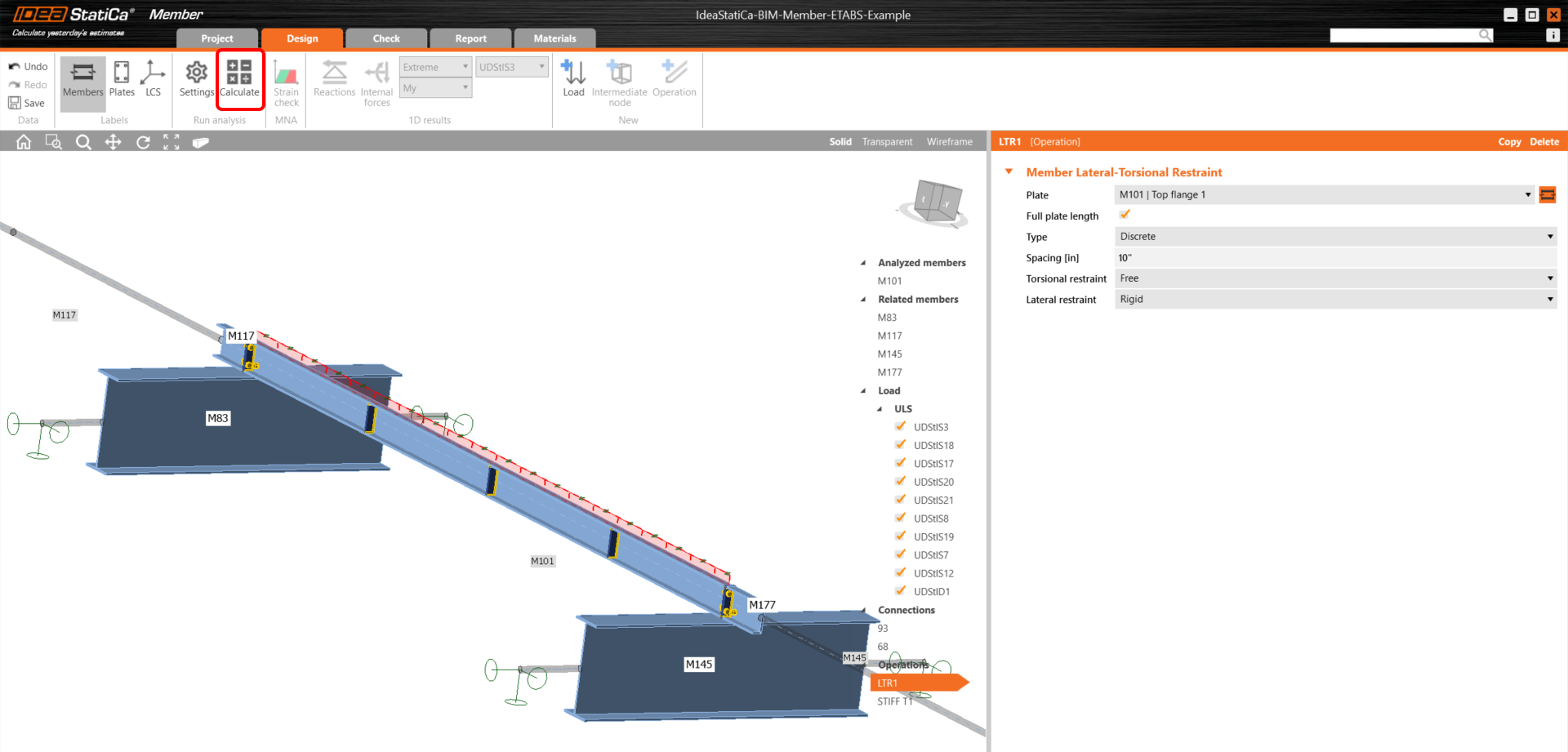
Após isso, verá o resultado do cálculo; selecione então o separador Verificação e clique primeiro no botão LBA e, em seguida, em Calcular.
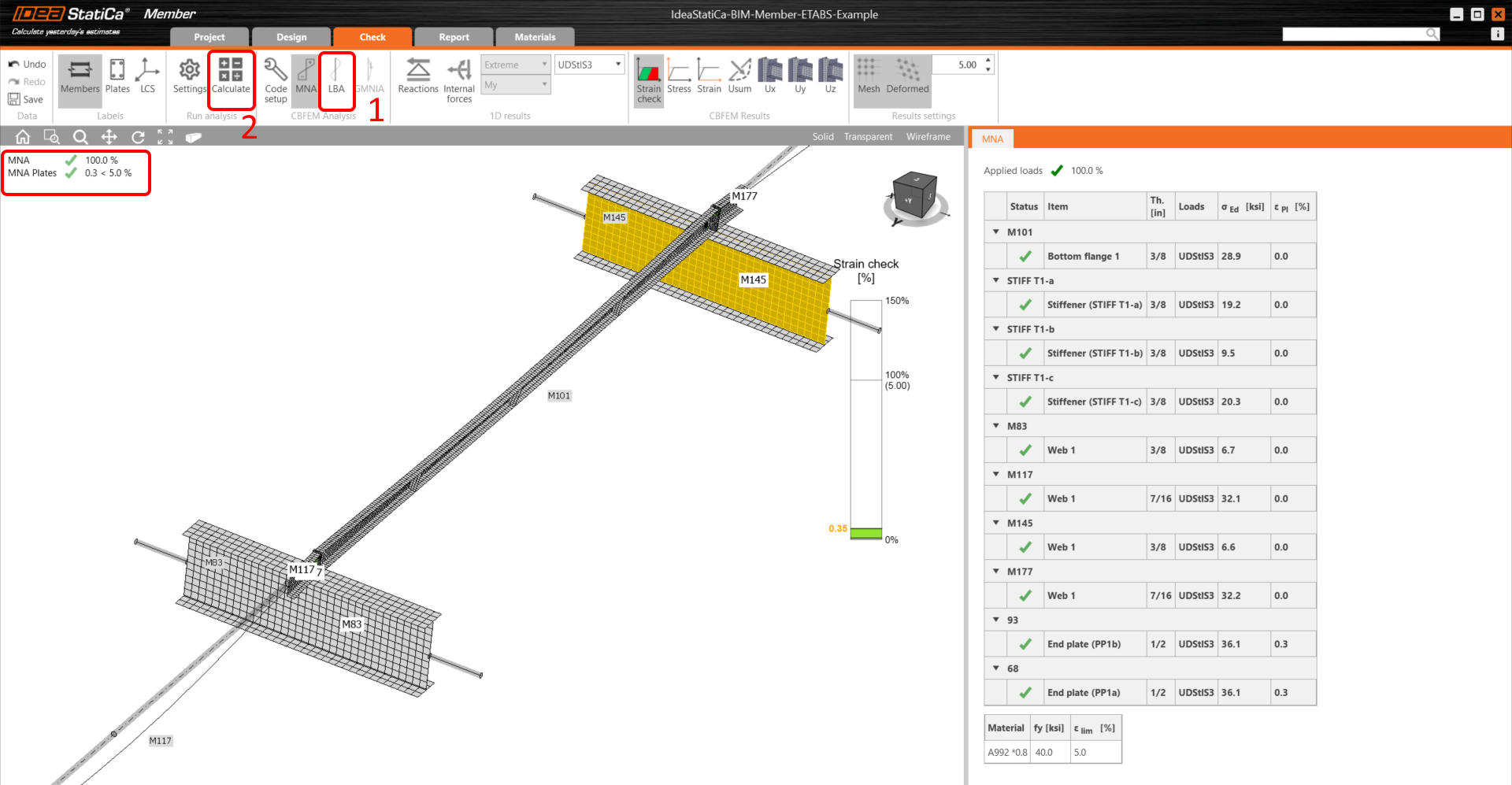
A segunda análise é a LBA (análise de encurvadura lateral), onde obtemos um fator crítico inferior a 15.
Este resultado demonstra a necessidade de executar a análise GMNIA (análise geometricamente e materialmente não linear).
Uma vez que se investiga a encurvadura lateral-torcional, pode ser utilizado o fator k0 = 0,5. A amplitude 0,5 • 16,4 • 12 / 200 = 0,492 polegadas é aplicada ao primeiro modo de encurvadura.
Clique no campo de imperfeição para o fator crítico de encurvadura e preencha o valor calculado acima na linha, conforme indicado na figura seguinte. A partir daí, pode executar a última análise GMNIA (geometricamente e materialmente não linear).
Leia mais sobre a estabilidade de elementos em IDEA StatiCa Member.
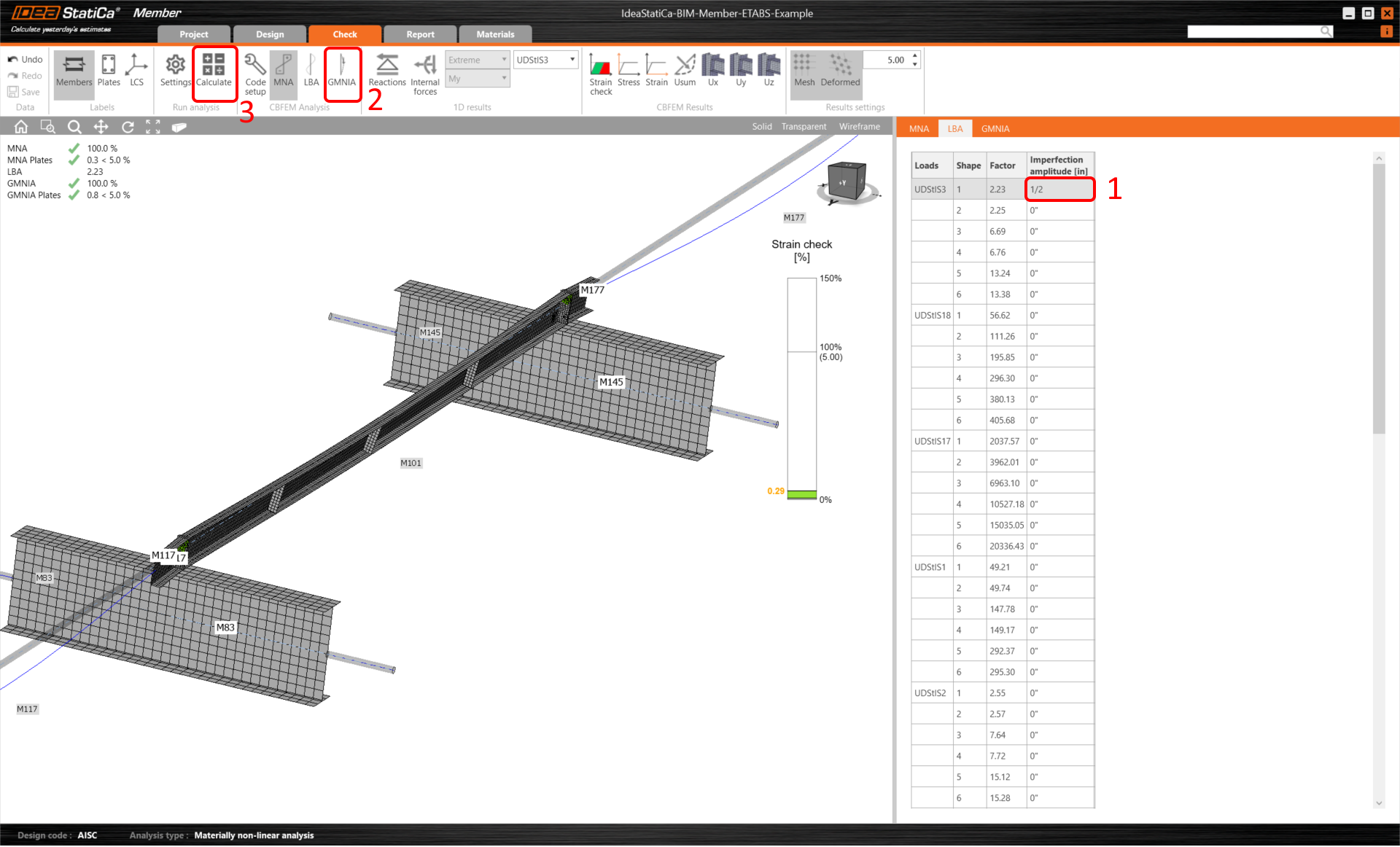
Aqui pode ver os resultados satisfatórios, o que significa um cálculo bem-sucedido.
Pode verificar a deformação total do elemento clicando em Usum, conforme indicado na figura abaixo.
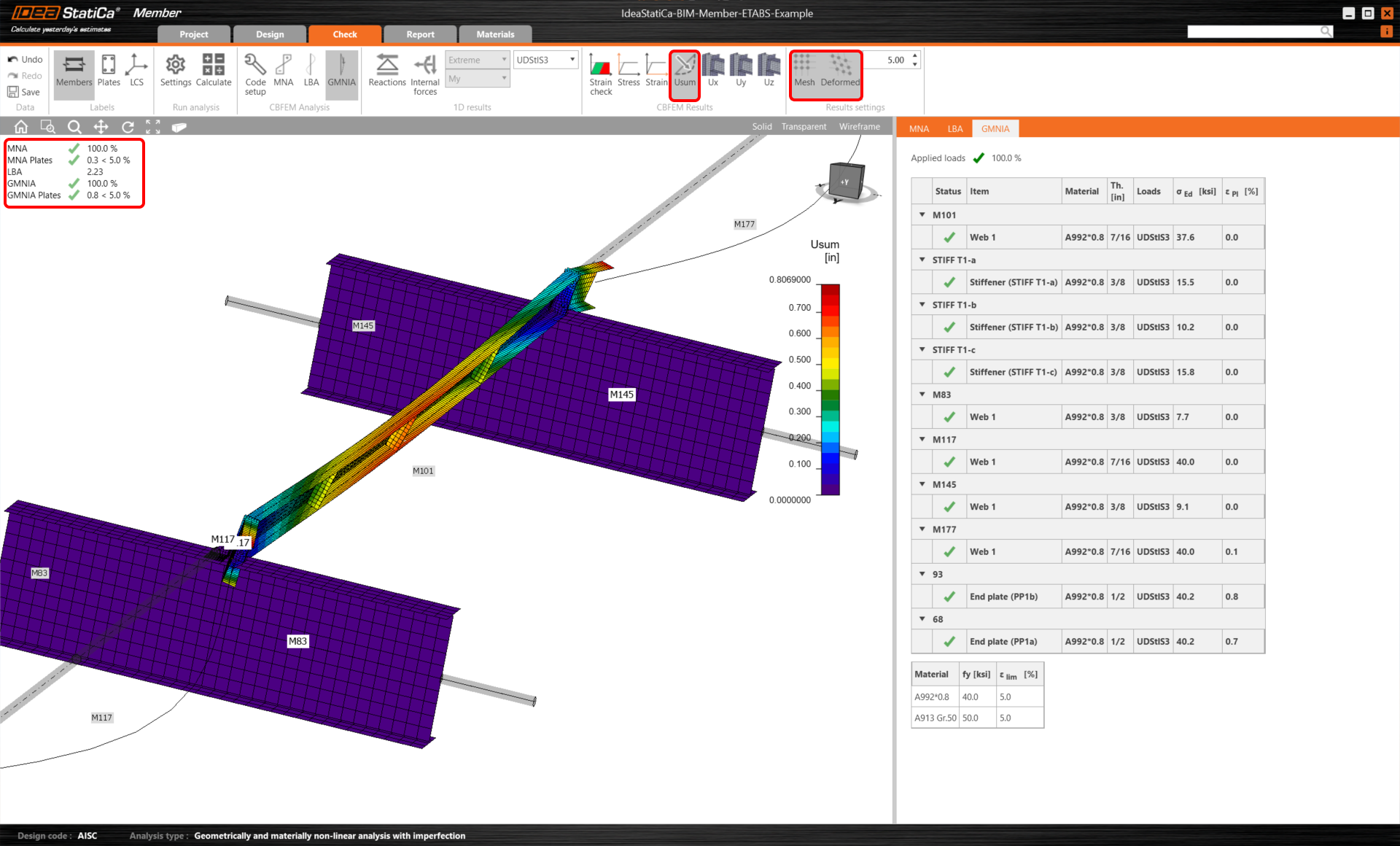
Importámos e verificámos com sucesso um elemento da madre a partir do ETABS.
Importámos e verificámos com sucesso uma madre do ETABS.
Transferências Anexadas
- ETABS_BIM_LINK_MEMBER_TUTORIAL.zip (ZIP, 292,6 MB)
- BIM-Member-ETABS-Example.EDB (EDB, 191 kB)