

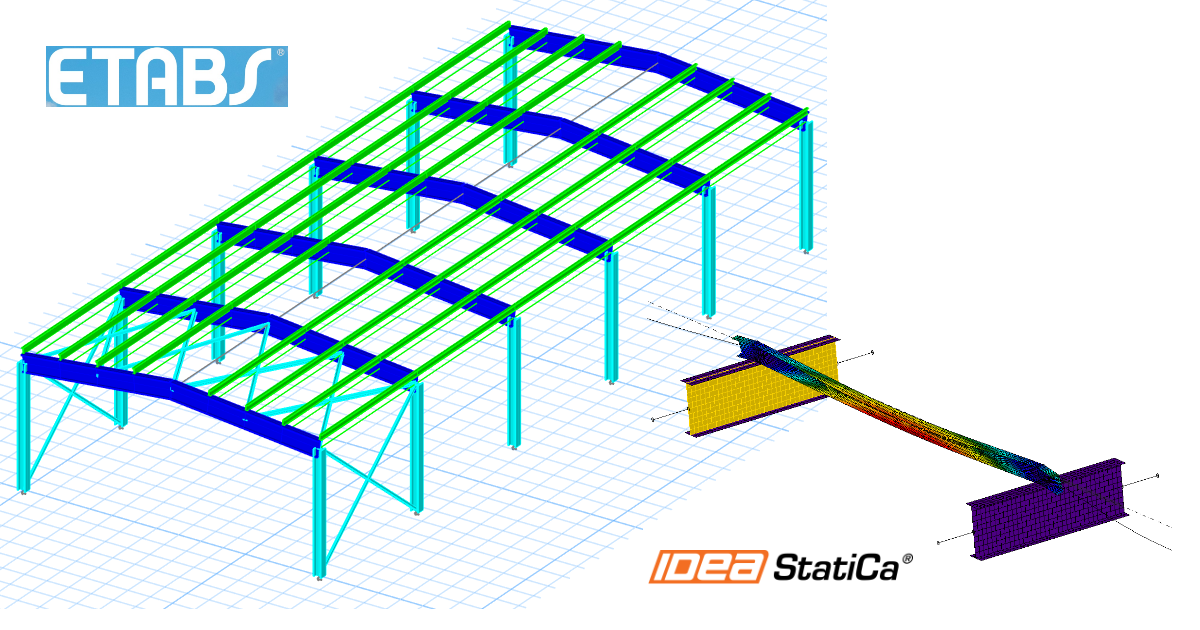
Legătură BIM ETABS pentru proiectarea elementelor metalice (AISC)
Cum se activează legătura
- Descărcați și instalați cea mai recentă versiune a IDEA StatiCa
- Asigurați-vă că utilizați o versiune compatibilă a soluției dvs. FEA
IDEA StatiCa integrează legăturile BIM în software-ul dvs. FEA în timpul instalării. Puteți verifica starea și, dacă este necesar, puteți integra mai multe legături BIM rulând IDEA StatiCa și deschizând BIM links. Rețineți că unele software-uri FEA necesită pași suplimentari pentru a activa complet legătura BIM cu IDEA StatiCa.

Este posibil să apară o notificare „Doriți să permiteți acestei aplicații să facă modificări pe dispozitivul dvs.?"; dacă da, confirmați cu butonul Da.
Făcând clic pe Install, legătura BIM pentru software-ul selectat este integrată. Ecranul vă indică, de asemenea, starea celorlalte legături BIM.

Există câțiva pași manuali suplimentari necesari în ETABS pentru a finaliza procedura de integrare:
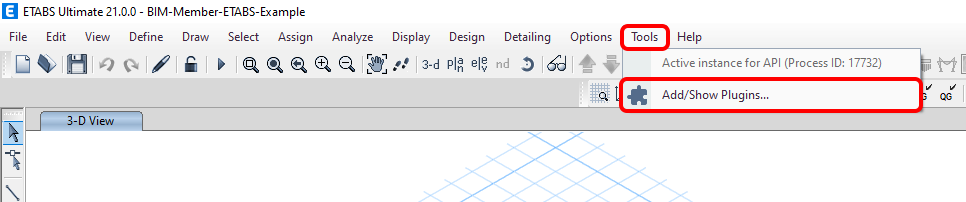
Porniți ETABS și faceți clic pe Tools > Add/Show Plugins pentru a deschide dialogul Plugin Manager. Această opțiune vă permite să instalați programe de completare (programe) în locurile corespunzătoare din meniul ETABS.
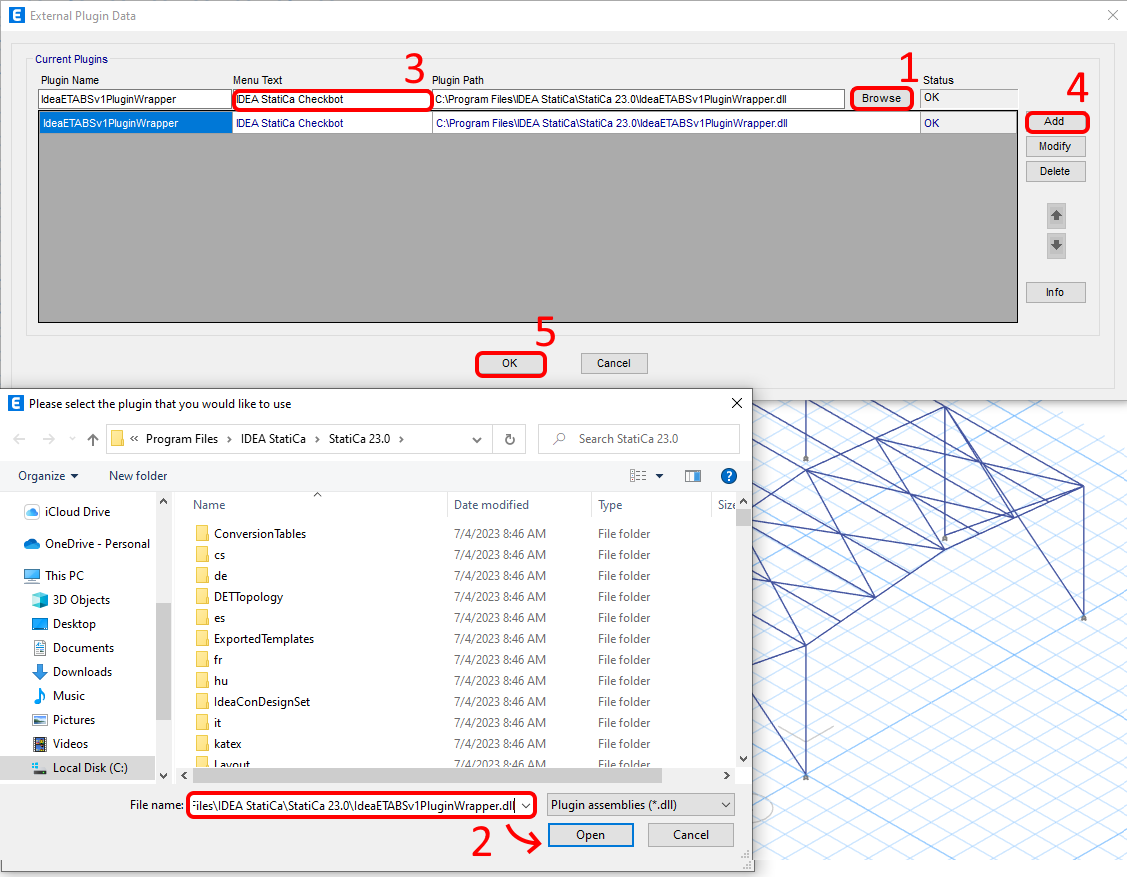
Navigați la:
C:\Program Files\IDEA StatiCa\StatiCa 24.1\net48\IdeaETABSv1PluginWrapper.dll
(pentru versiunile mai vechi ale IDEA StatiCa: C:\Program Files\IDEA StatiCa\StatiCa 23.0\IdeaETABSv1PluginWrapper.dll
sau C:\Program Files\IDEA StatiCa\StatiCa 22.1\ETABSv18PlugIn_IDEAStatiCa.dll).
Puteți edita numele plugin-ului afișat în meniul derulant ca IDEA StatiCa Checkbot, apoi faceți clic pe Add.
Observație
În cazul în care fereastra cu IDEA StatiCa Checkbot nu apare, vă rugăm să accesați C:\Program Files\Computers and Structures\ETABS 22 și să rulați ca Administrator fișierul RegisterETABS.exe.

Cum se utilizează legătura
Descărcați proiectul atașat, deschideți-l în ETABS și rulați calculul pentru a obține eforturile interne pe structură.
Legătura BIM este deja integrată. Se află în bara de instrumente superioară, la Tools -> IDEA StatiCa Checkbot.
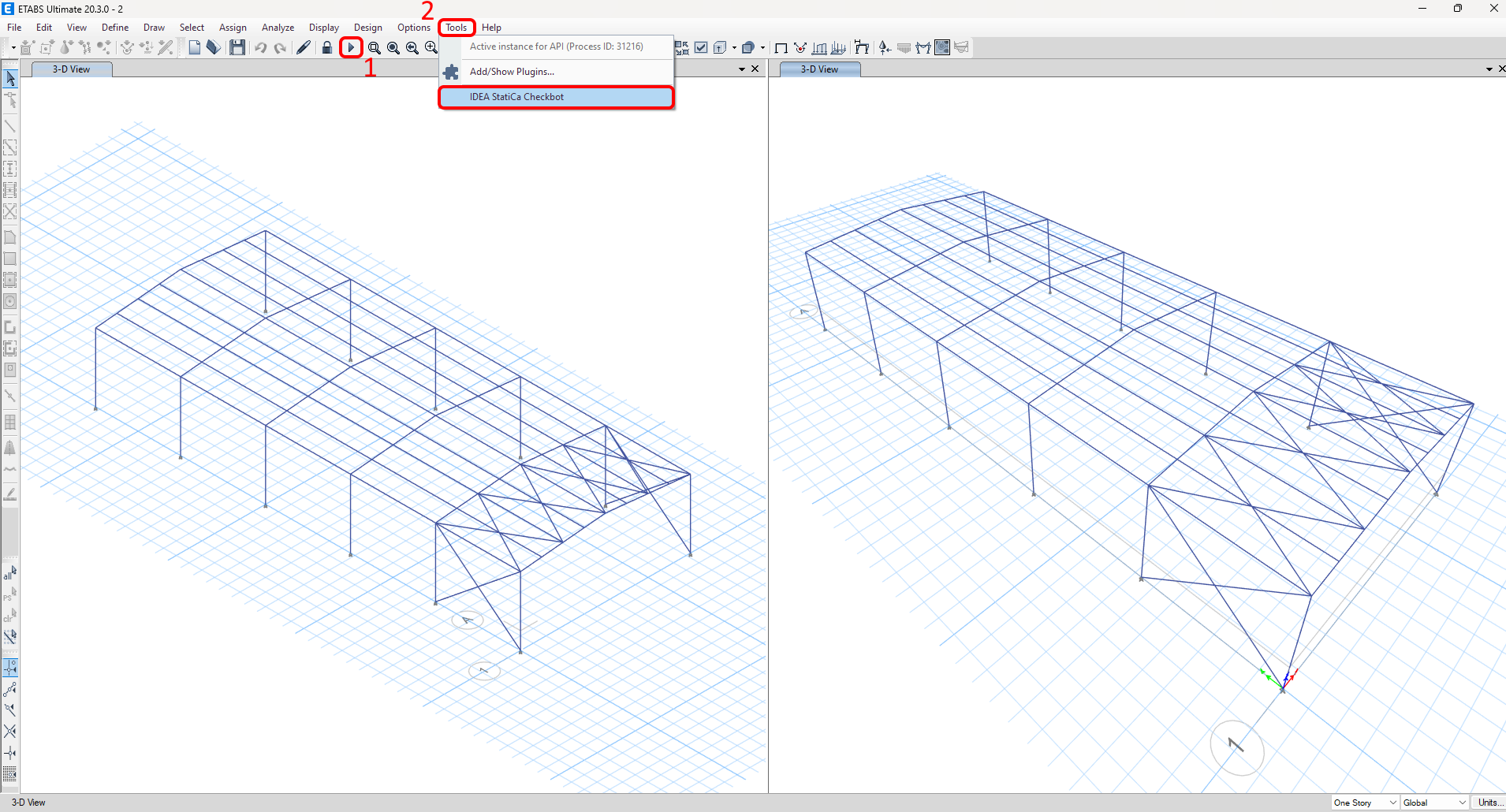
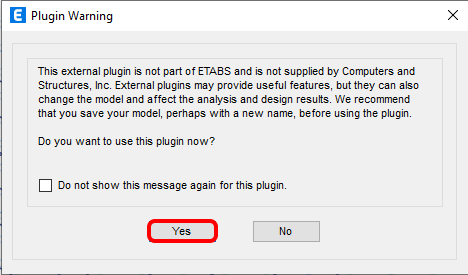
Veți vedea apoi un avertisment privind utilizarea plugin-ului; vă rugăm să confirmați pentru a continua cu succes.
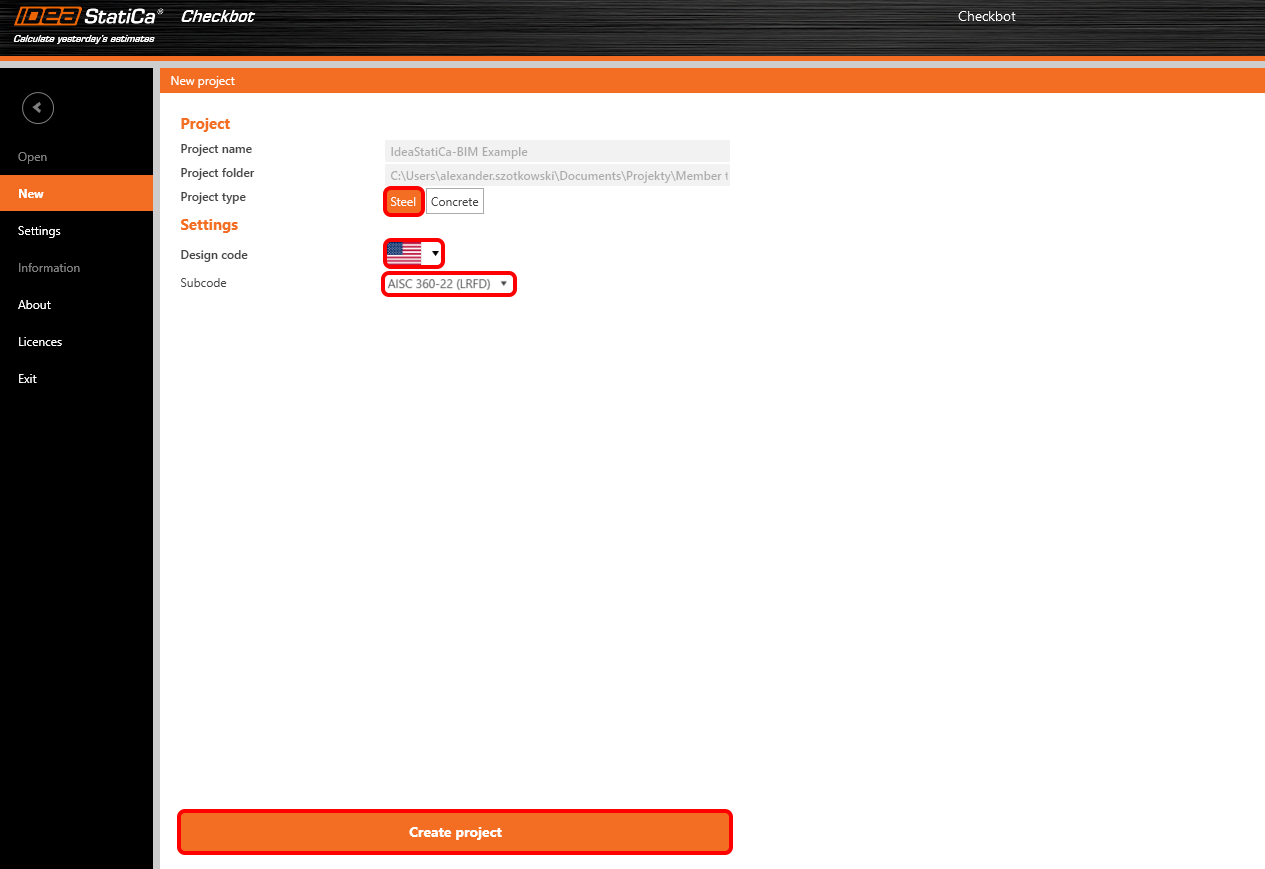
Selectați opțiunea New cu tipul de proiect Steel și codul de proiectare AISC LRFD 360-22. Apoi selectați Create Project.
Noul proiect Checkbot este pregătit pentru importul elementelor din ETABS.

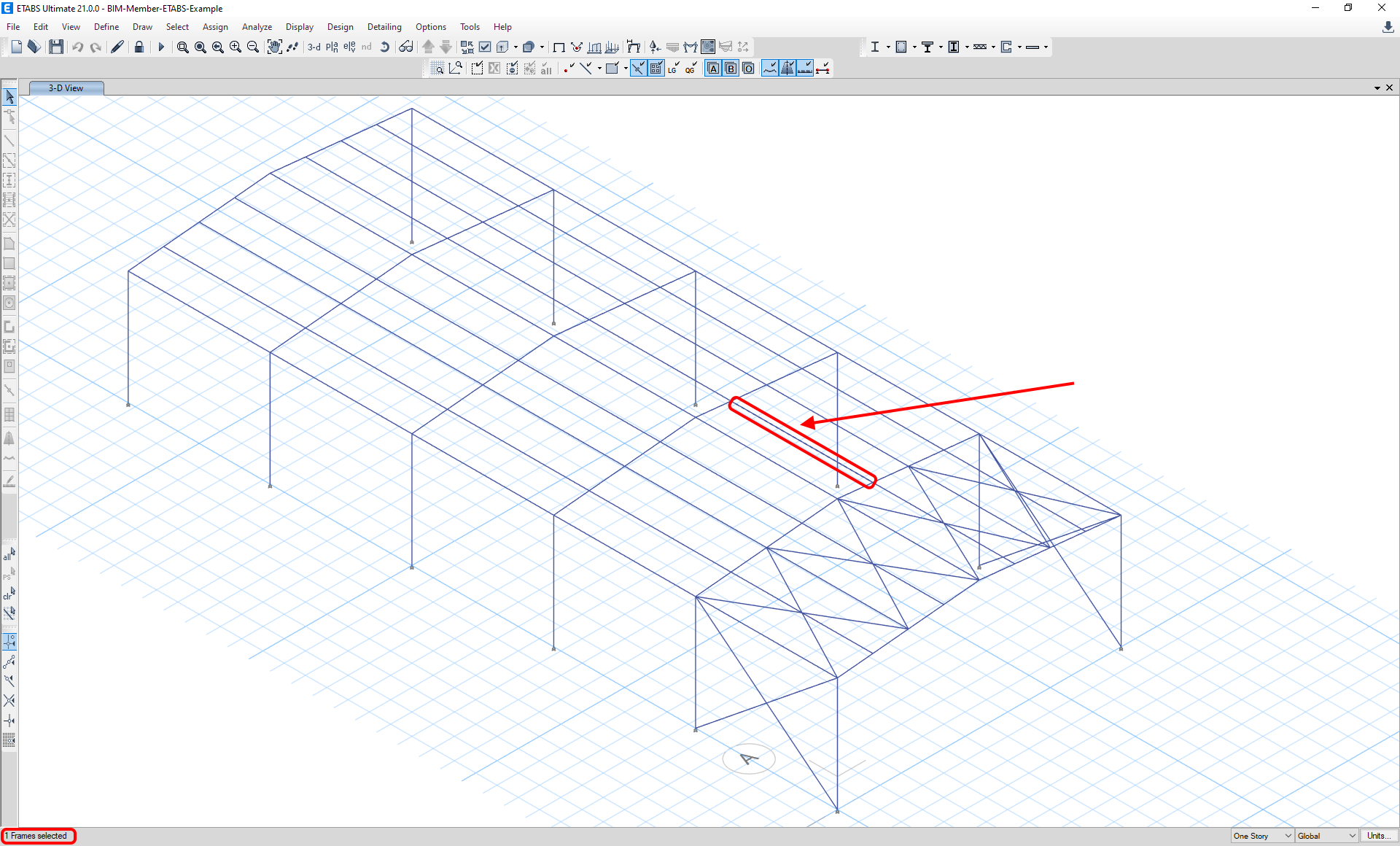
În ETABS, selectați unul dintre elementele interioare. În colțul din stânga jos al ecranului, veți vedea câte elemente ați selectat și câte vor fi importate în Checkbot.
Import
Apoi în Checkbot selectați Member.

Aceasta va importa grinda și efectele sale de încărcare în Checkbot - cu aceleași coordonate, orientări și dimensiuni ale secțiunilor ca în modelul FEA/BIM.
Rețineți că numerotarea nodurilor și elementelor dvs. poate fi diferită.

După cum puteți observa, elementul selectat împreună cu toate elementele asociate a fost importat.
Puteți verifica forțele interioare. Selectați Draw, apoi forța interioară și combinația dorită, faceți clic stânga pe caseta îmbinării și urmați pașii de mai jos din imagine.

Elementele pot fi unite direct în Checkbot, iar în aplicația Member vor forma un singur element continuu.
Uniți ambele elemente asociate perpendiculare. Faceți clic stânga pe profilul I M-82, selectați operația de unire, bifați caseta M83 în fereastra de proiectare a unirii și urmați pașii prezentați în imagine.
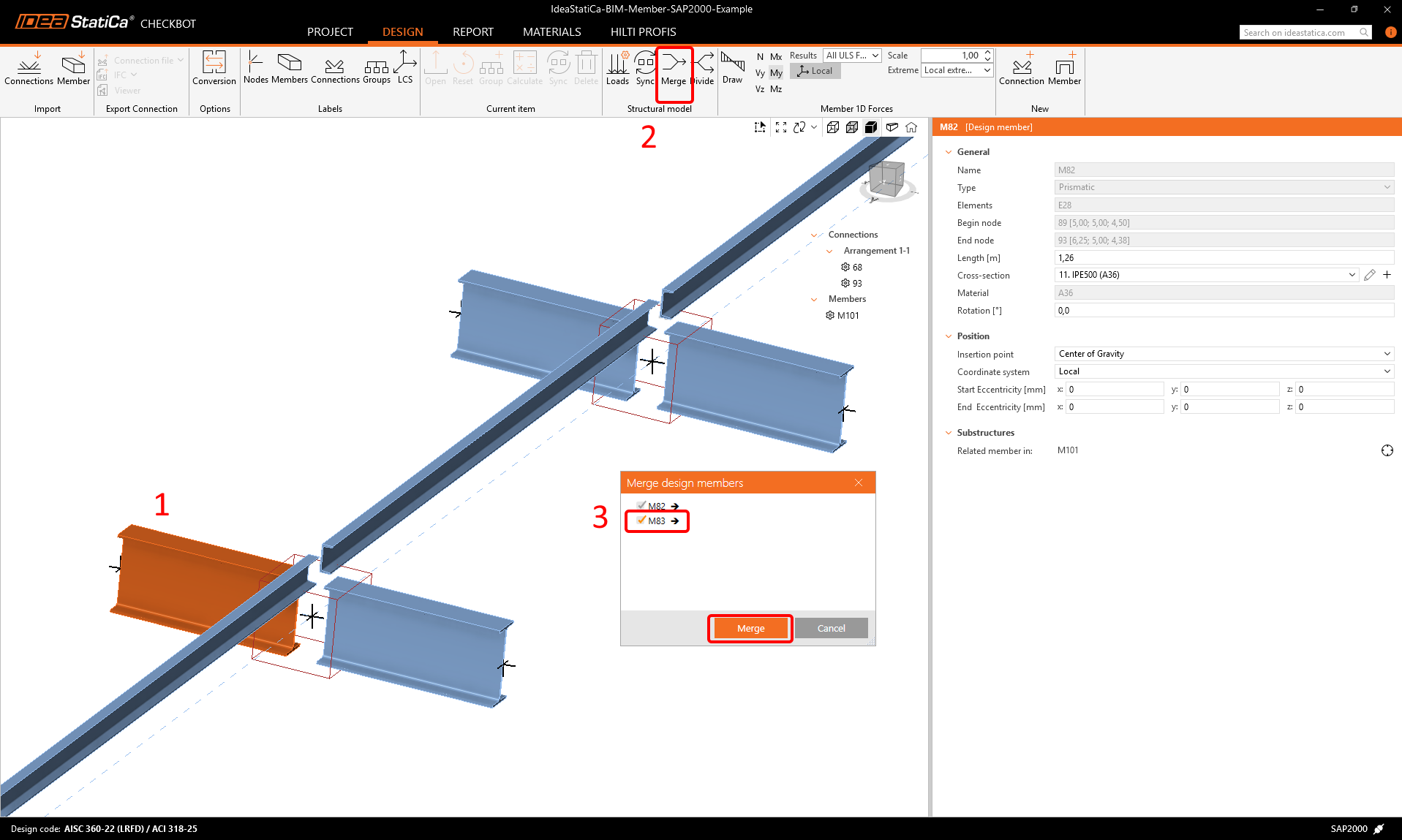
În această fereastră veți vedea un mesaj informativ despre operația care va fi efectuată; acceptați-l.

Efectuați aceeași acțiune de unire pentru un alt grup de profile I. După modificări, modelul nostru ar trebui să arate ca în imaginea următoare.
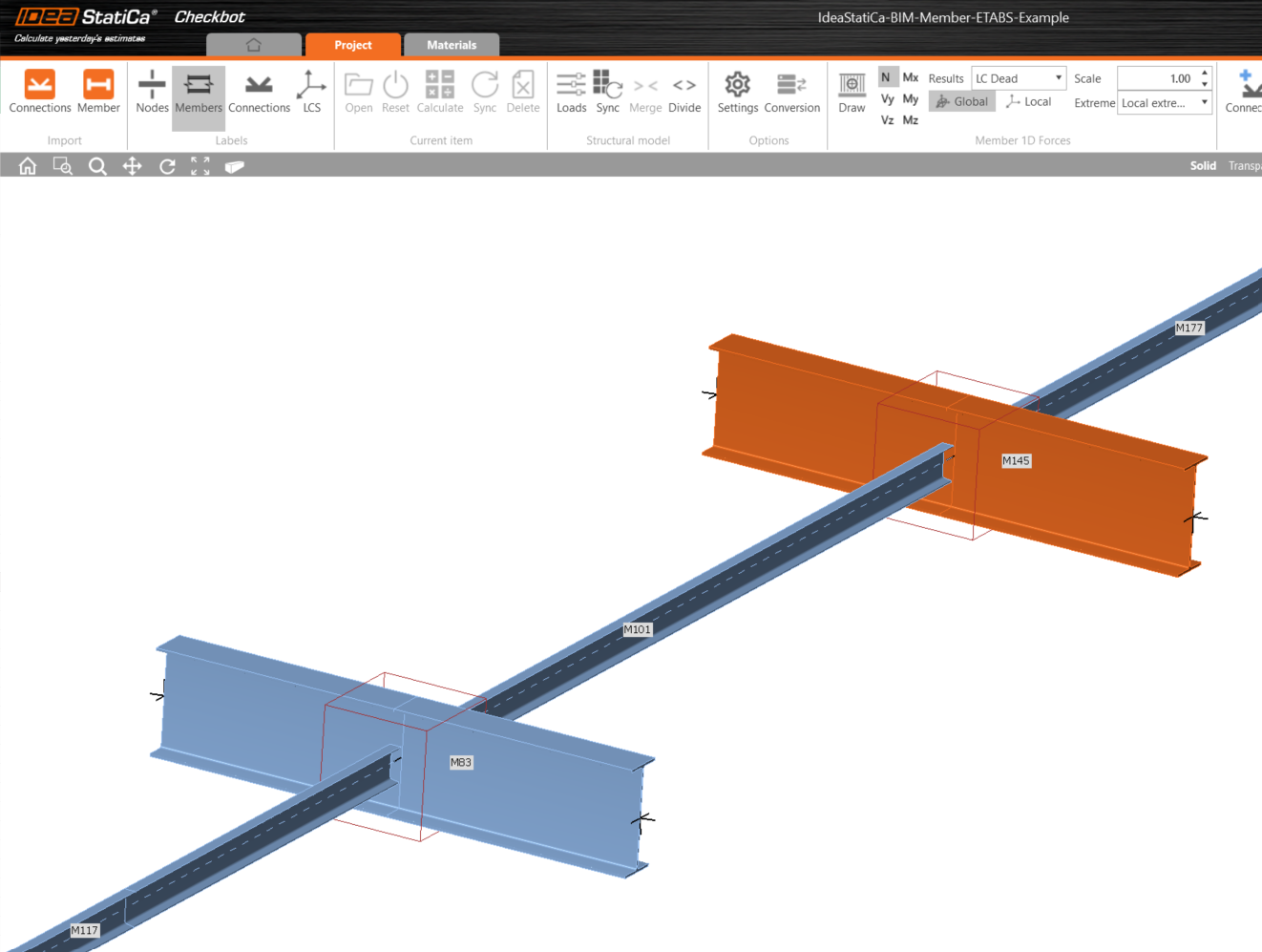
Puteți controla ce caz de încărcare sau combinație va fi transmisă aplicației Member făcând clic pe Loads și gestionând clasele de rezultate pentru verificări.

De asemenea, în mod implicit, funcția Evaluate critical effects este activată, filtrând cazurile de încărcare cu efectul cel mai defavorabil. Aceasta servește la accelerarea calculului și poate fi dezactivată și din setările Loads.

Așa cum este menționat în articolul Limitări cunoscute, excentricitatea grinzilor nu este preluată în IDEA StatiCa. De aceea, am setat manual panourile de acoperiș (pane) la poziția corectă. Valoarea este calculată ca 1/2 (20,8 + 7) = 13,9 in.
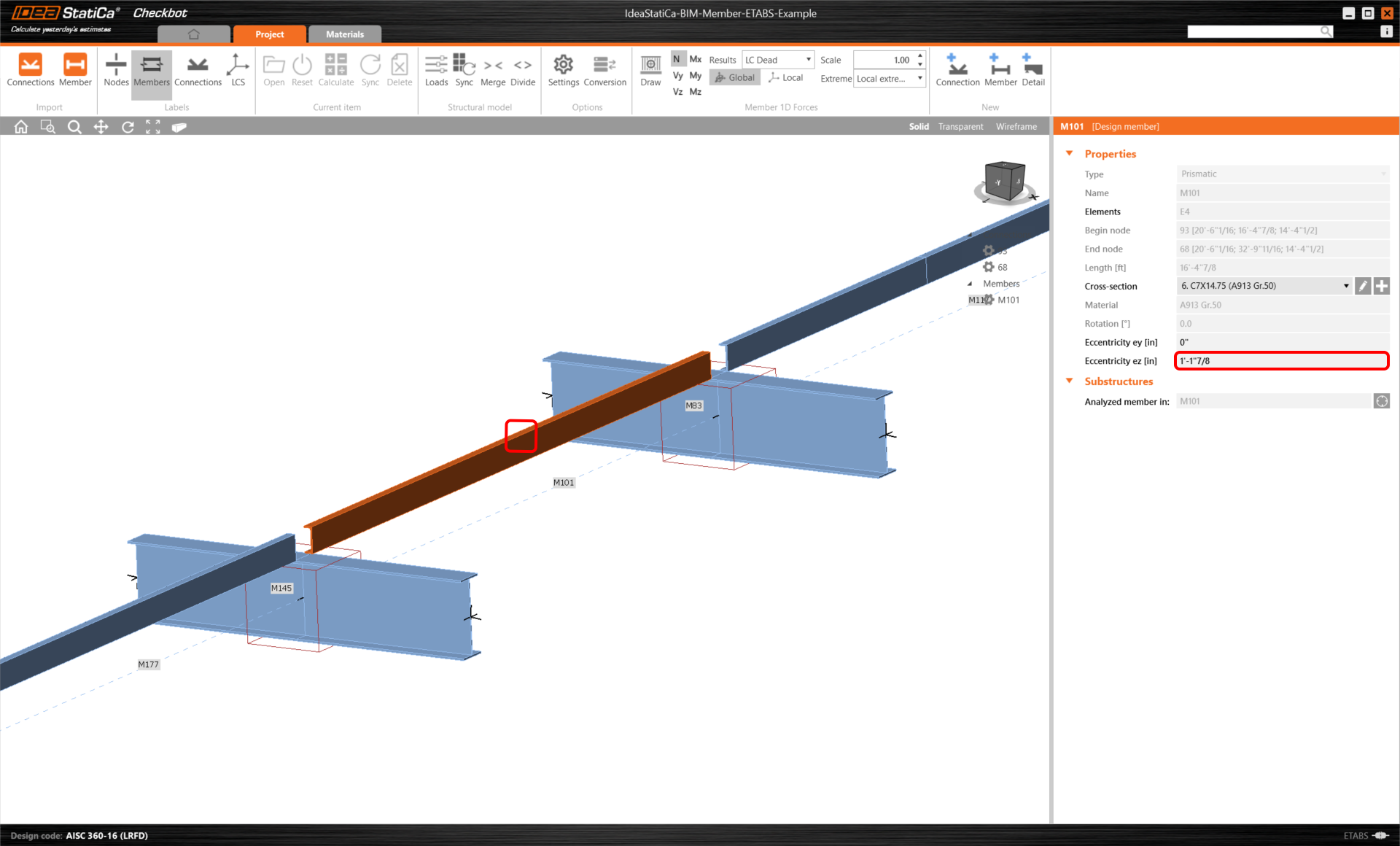
Această valoare trebuie setată și pentru elementele adiacente din stânga și din dreapta grinzii analizate.
Înainte de a deschide modulul Member, trebuie să setăm valoarea corectă a modulului de elasticitate la întindere/compresiune și forfecare conform AISC 360-16.
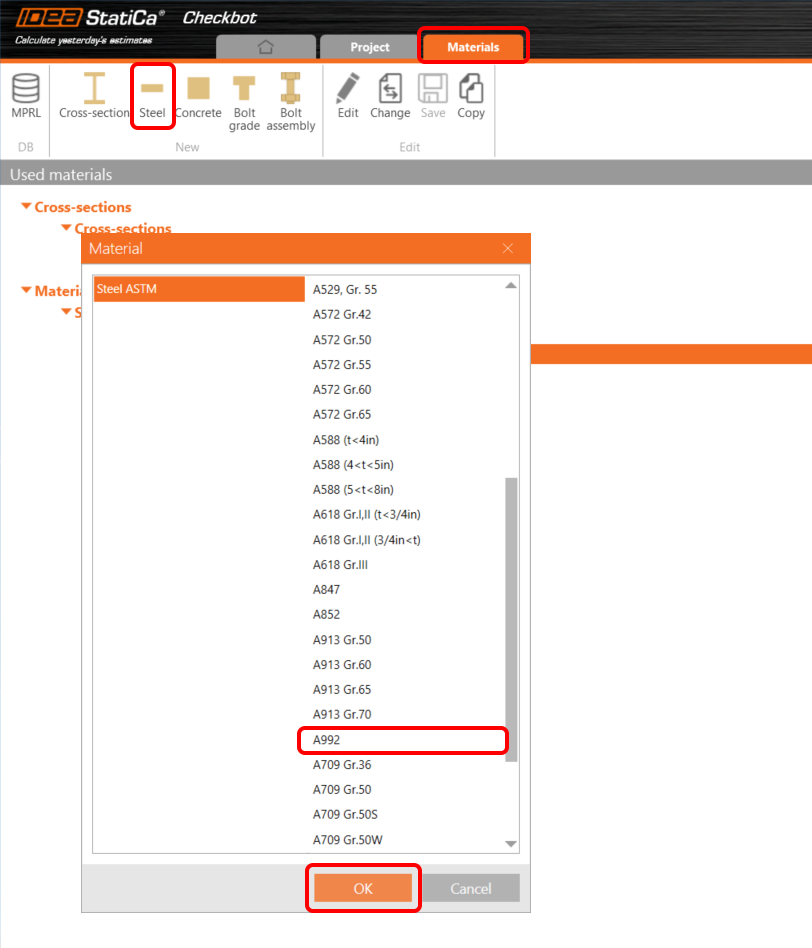
Mai întâi, adăugați noua clasă de oțel în fila Material a proiectului. Selectați oțelul A992.
După aceea, prin butonul Edit, modificați proprietățile oțelului conform imaginii următoare. Modulul de elasticitate la întindere/compresiune și forfecare este redus cu un factor de 0,8.
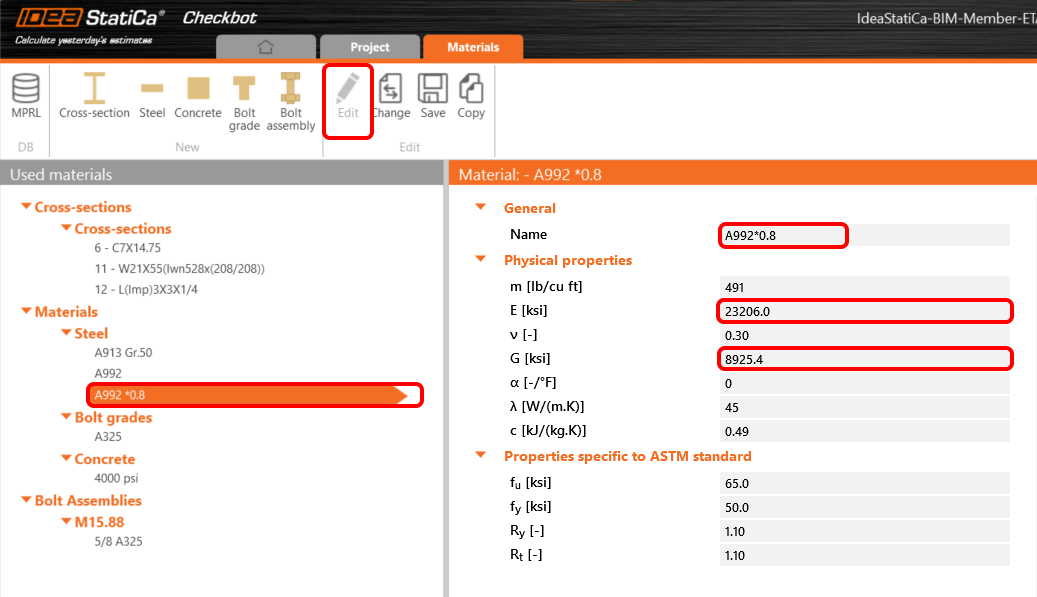
După aceea, selectați pe rând fiecare secțiune transversală și setați valoarea corectă pentru material, conform imaginii următoare.
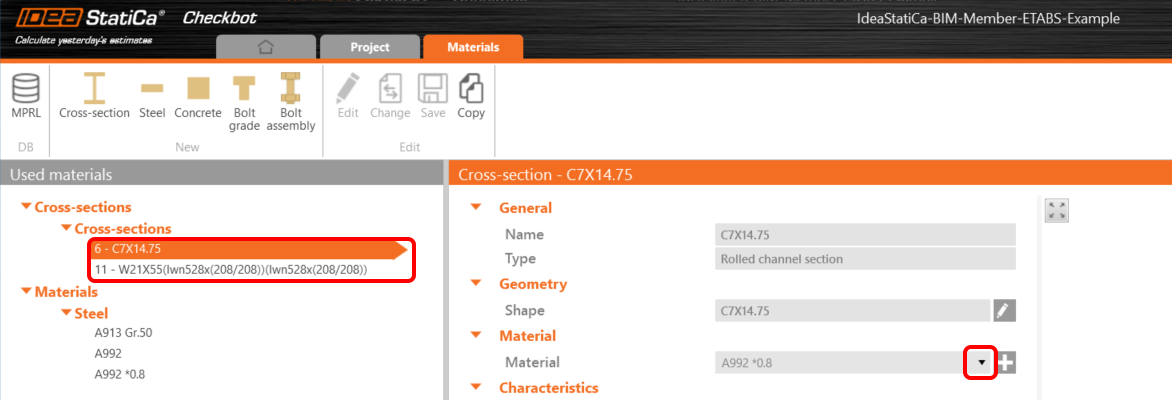
Element modul
Acum putem deschide aplicația Member. Faceți clic stânga pe Open.

În imaginea următoare, puteți vedea aplicația Member imediat după lansare.
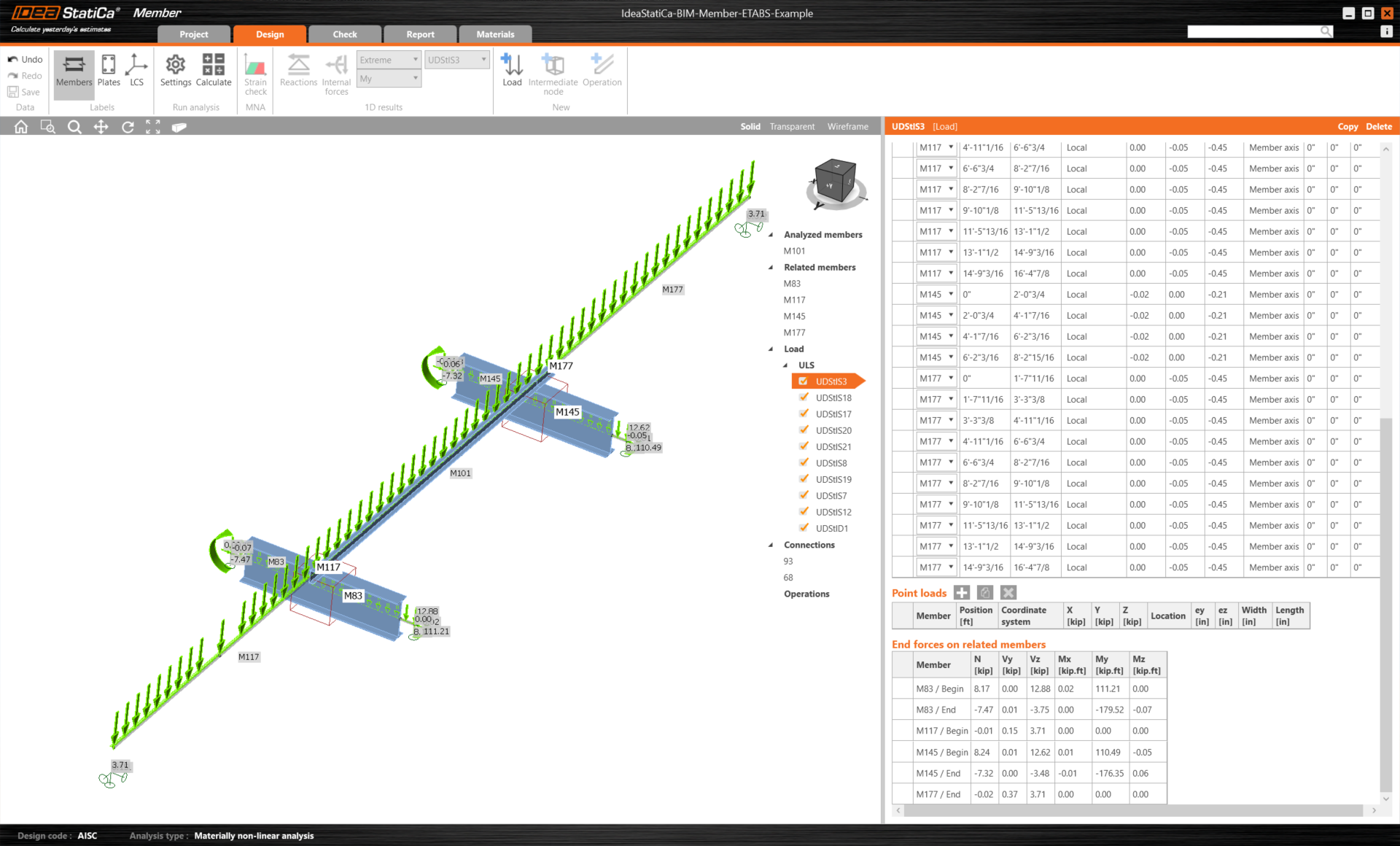
Pentru început, să proiectăm îmbinările elementului cu profil U; selectați prima îmbinare și faceți clic pe Edit connection. După cum puteți observa, profilul I este reprezentat acum de un singur element, datorită fuzionării pe care am efectuat-o.
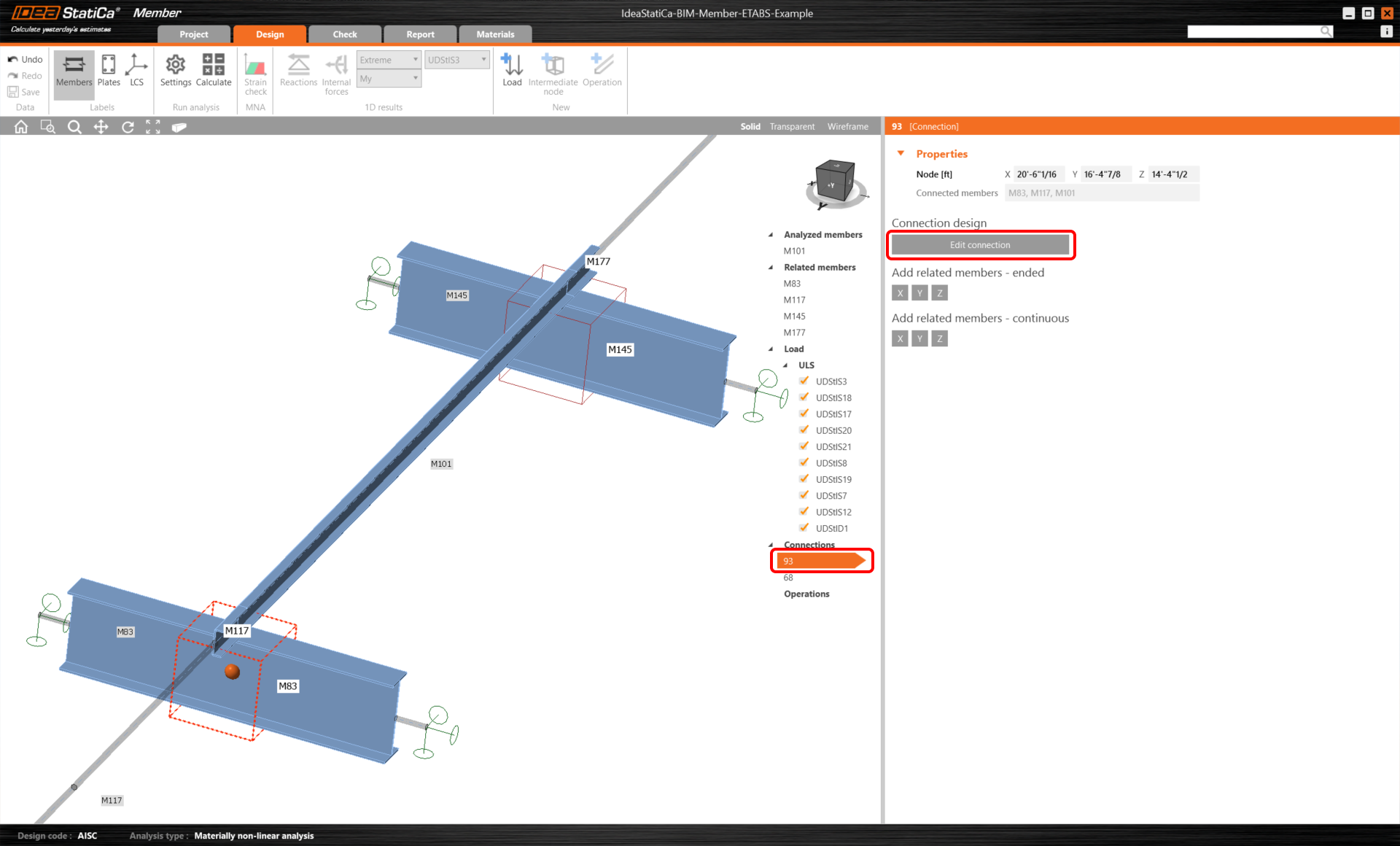
Proiectarea îmbinărilor
Faceți clic pe Operație și selectați Placă la placă. Alegeți șurubul A325 de dimensiunea 3/8.
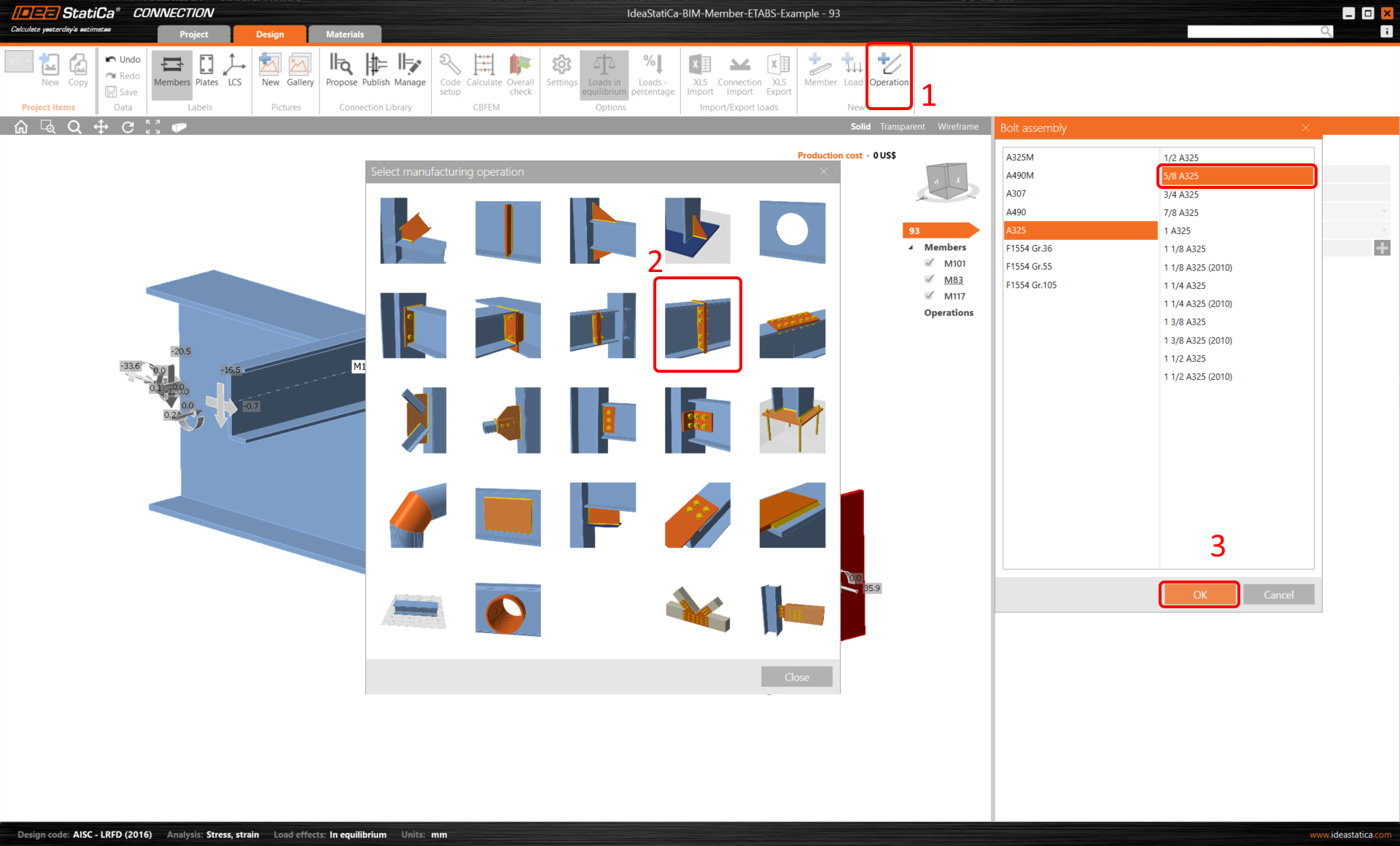
Modificați valorile conform imaginii următoare. Rețineți că, în conformitate cu AISC 360-16, se utilizează materialul la care modulul de elasticitate la întindere/compresiune și forfecare este redus cu un factor de 0,8. După aceea, faceți clic pe Editor.
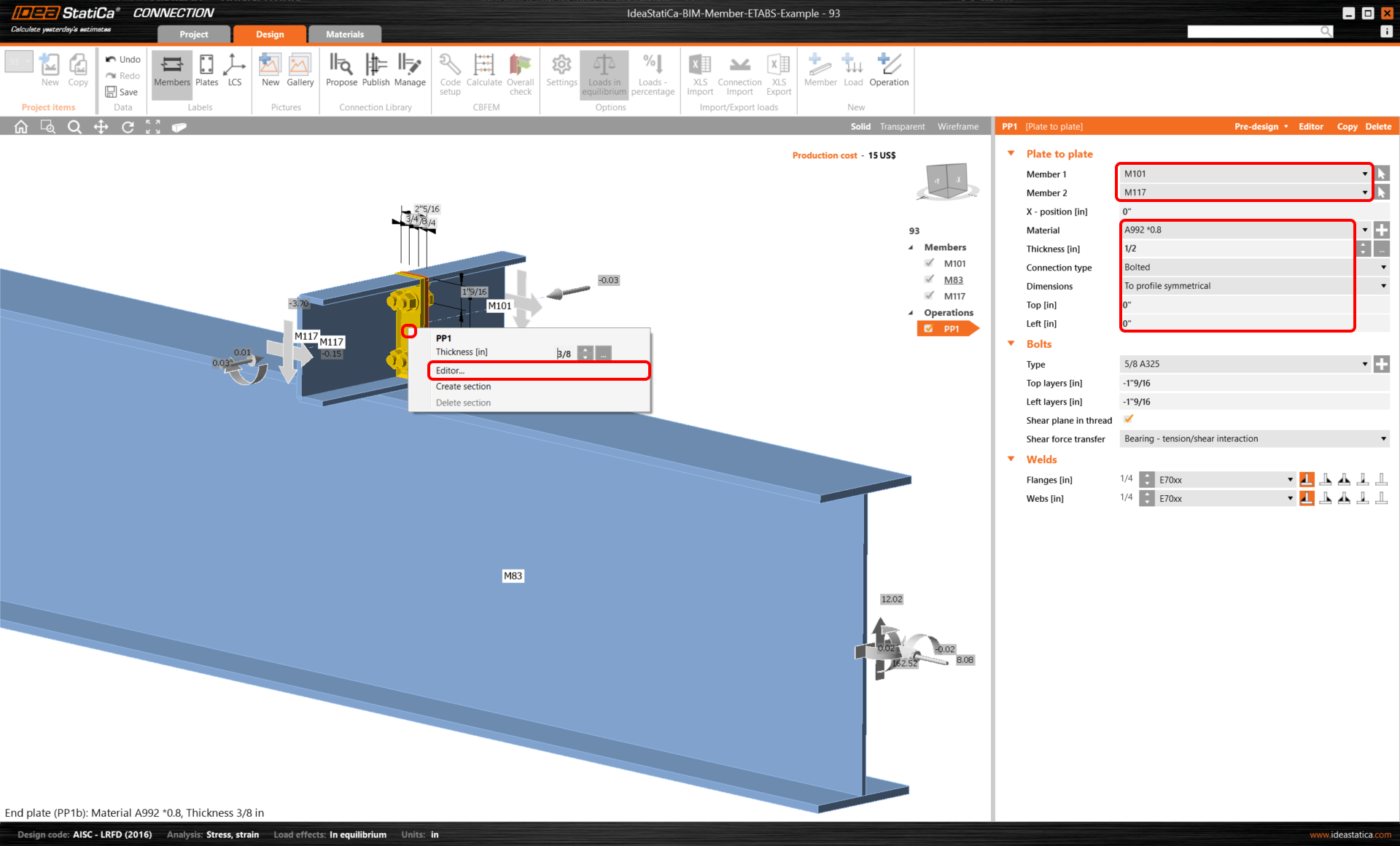
Faceți clic pe Explodare, ștergeți șuruburile nr. 2 și 4, apoi faceți clic pe OK.
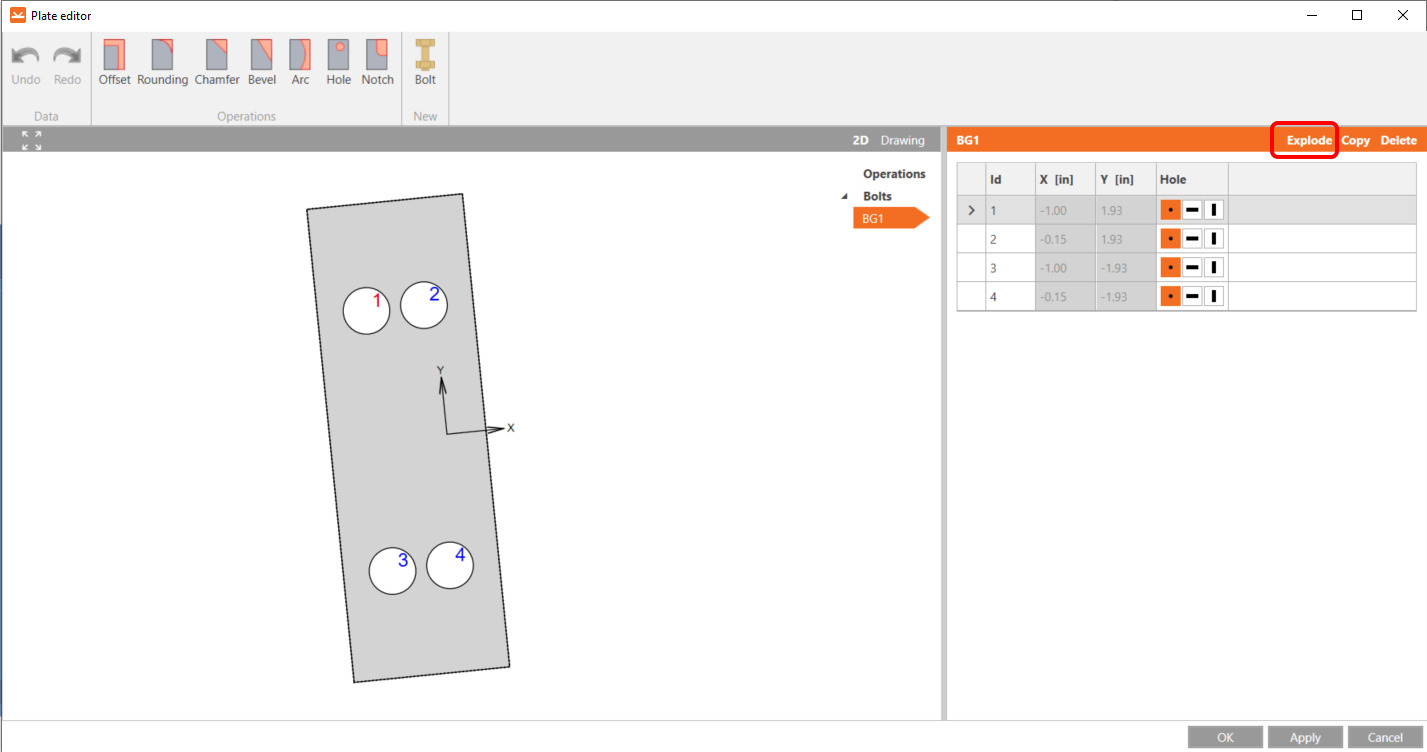
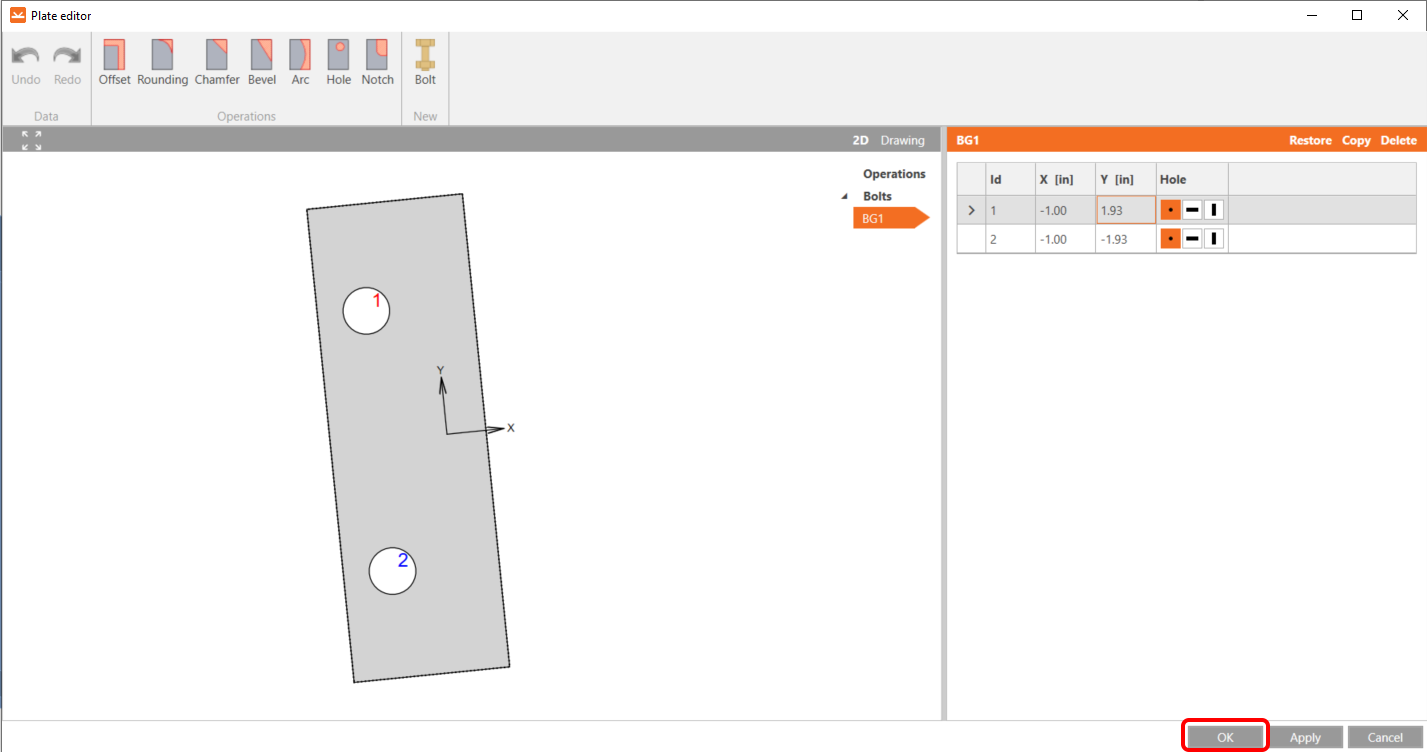
După efectuarea modificărilor, elementul ar trebui să arate astfel. Continuați făcând clic pe OK.
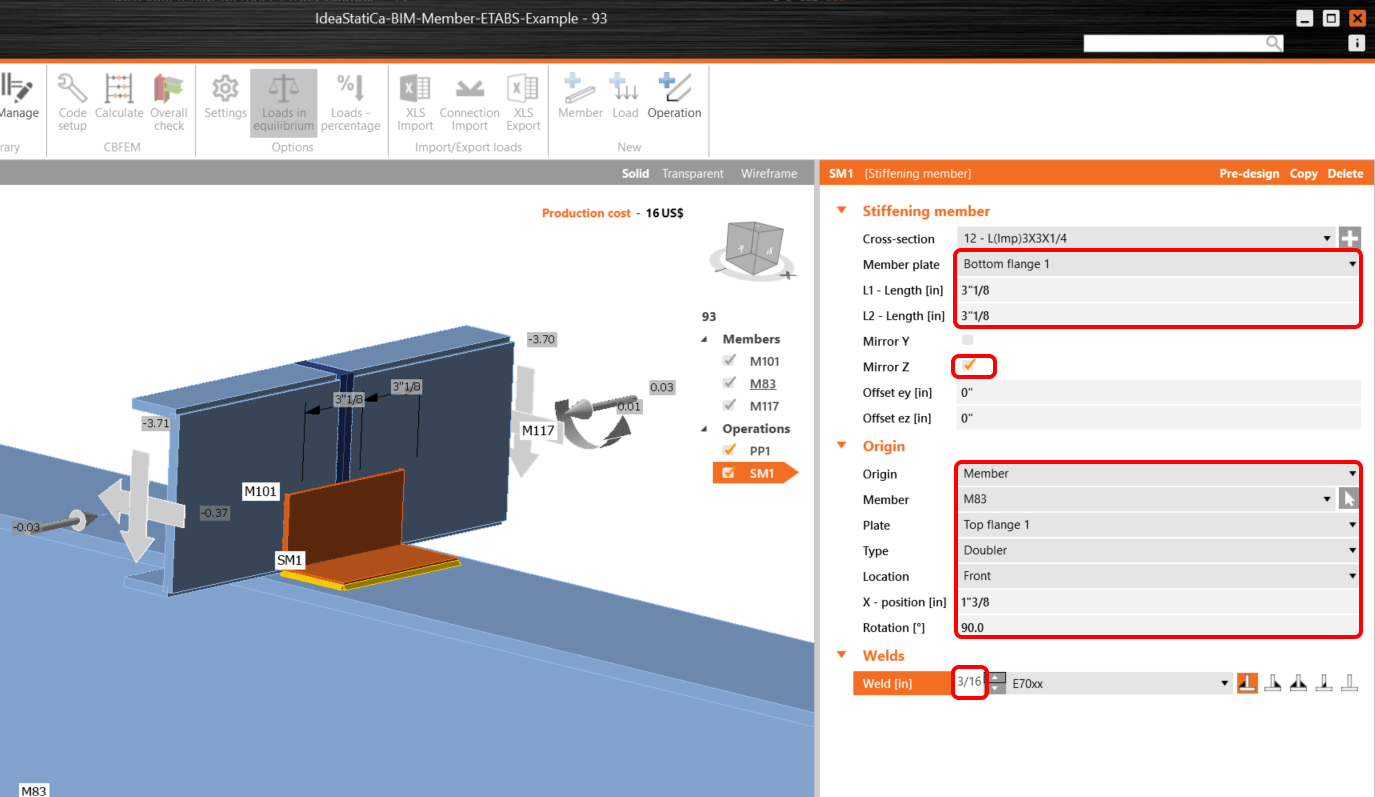
Următoarea Operație este Elementul de rigidizare, adăugați mai întâi un nou profil L L(Imp)3x3x1/4 conform pașilor următori din imagine.
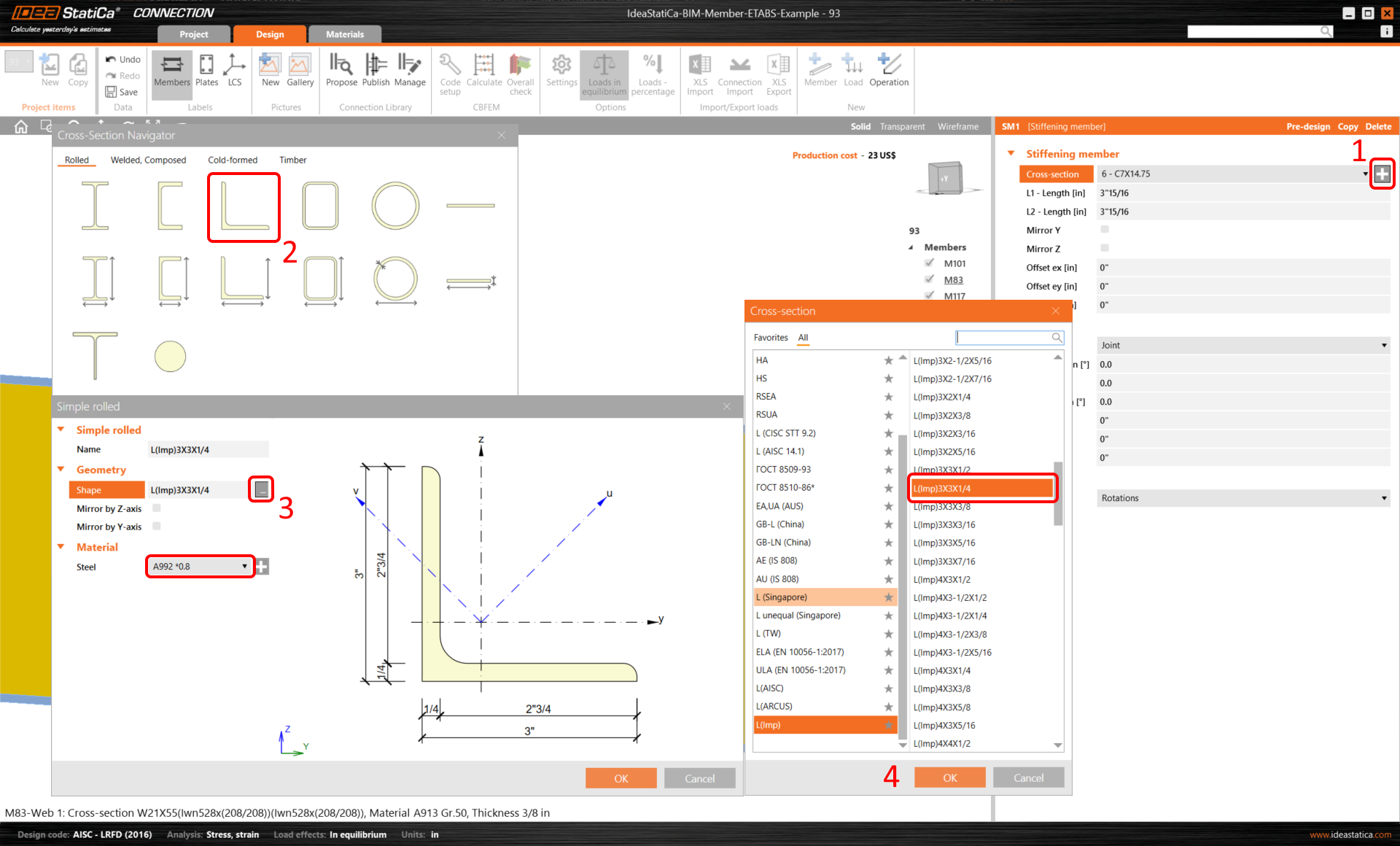
Apoi modificați valorile conform instrucțiunilor următoare; elementul de rigidizare trebuie poziționat conform imaginii.
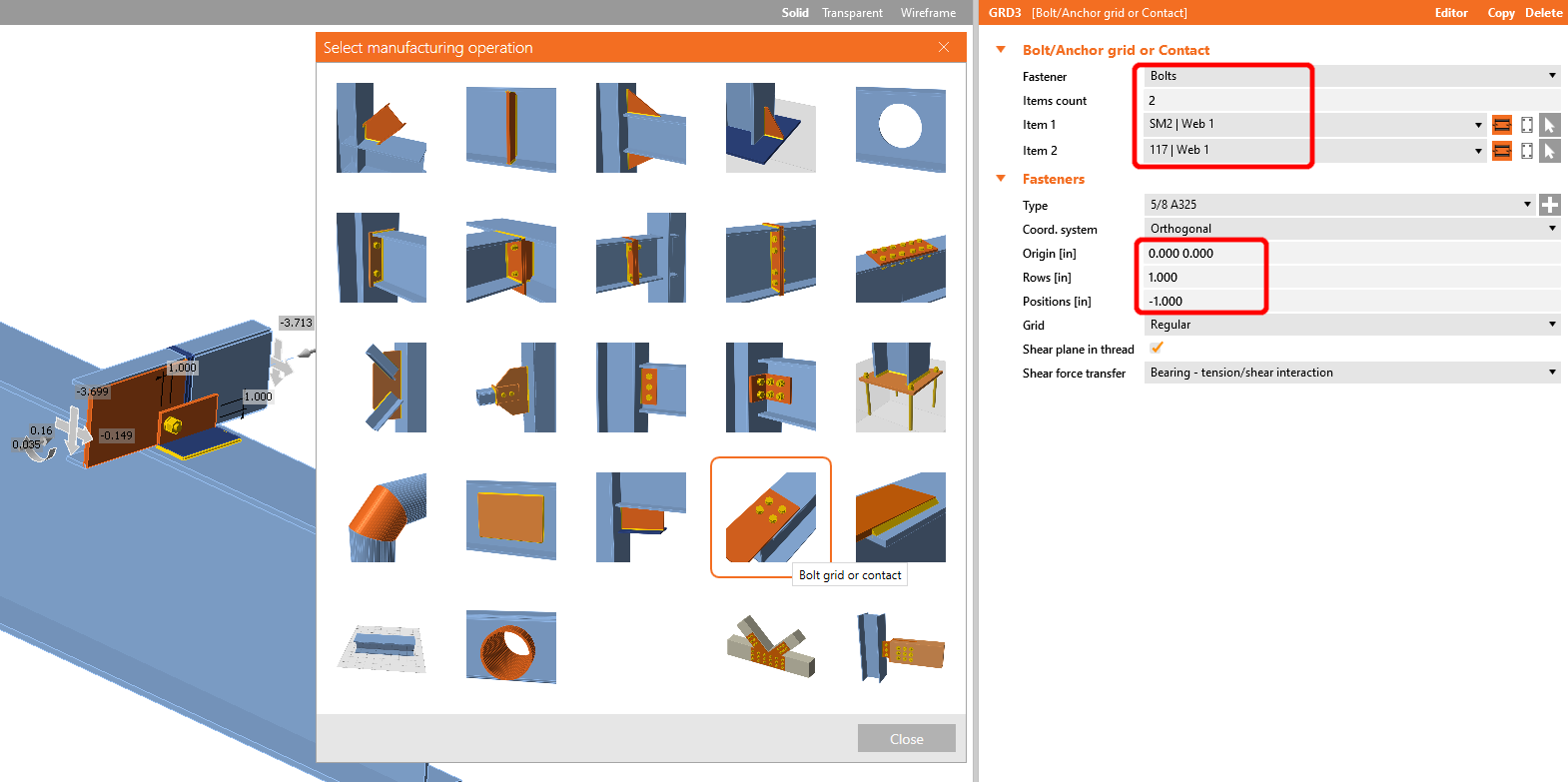
Adăugați operația Grilă șuruburi/ancore cu valorile următoare.
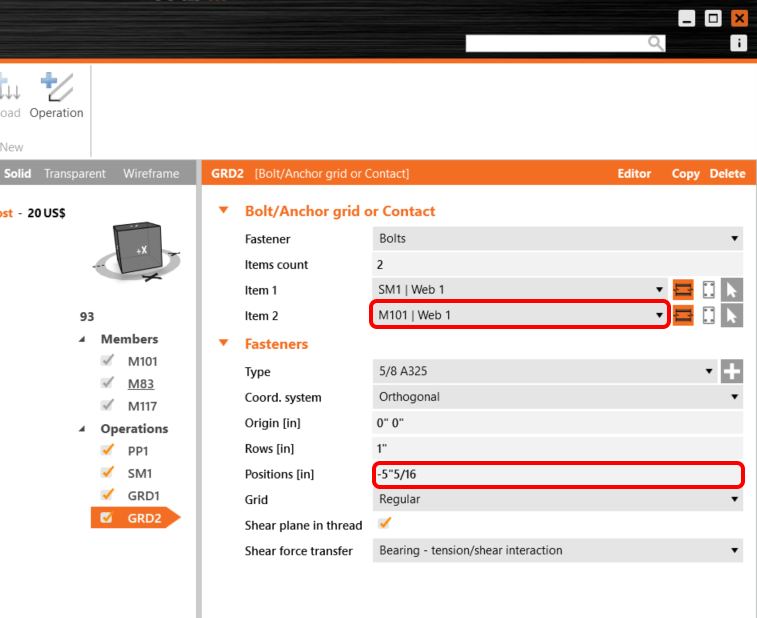
Copiați operația GRD1 și modificați valorile selectate, conform imaginii.
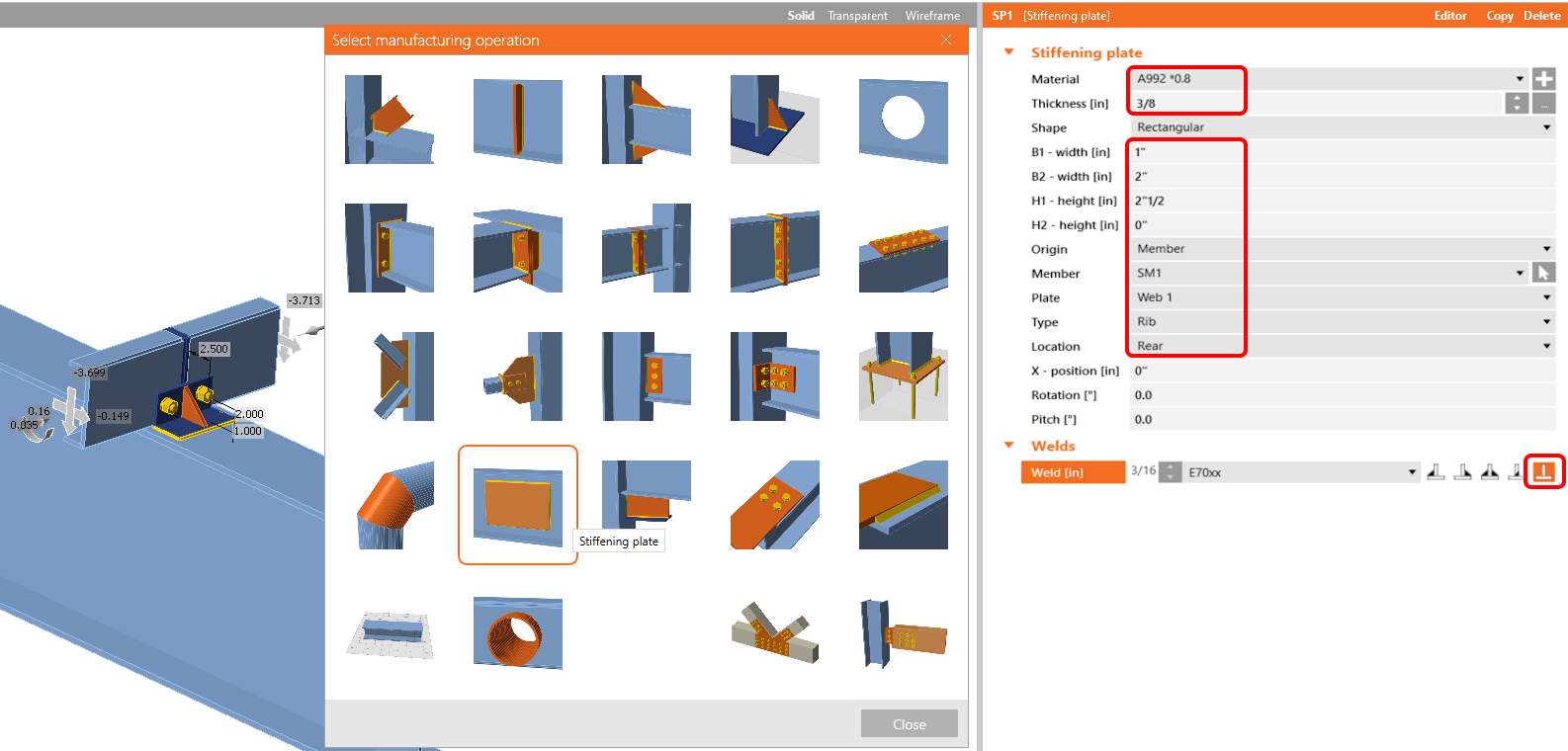
Acum adăugați o Placă de rigidizare la nod cu valorile următoare.
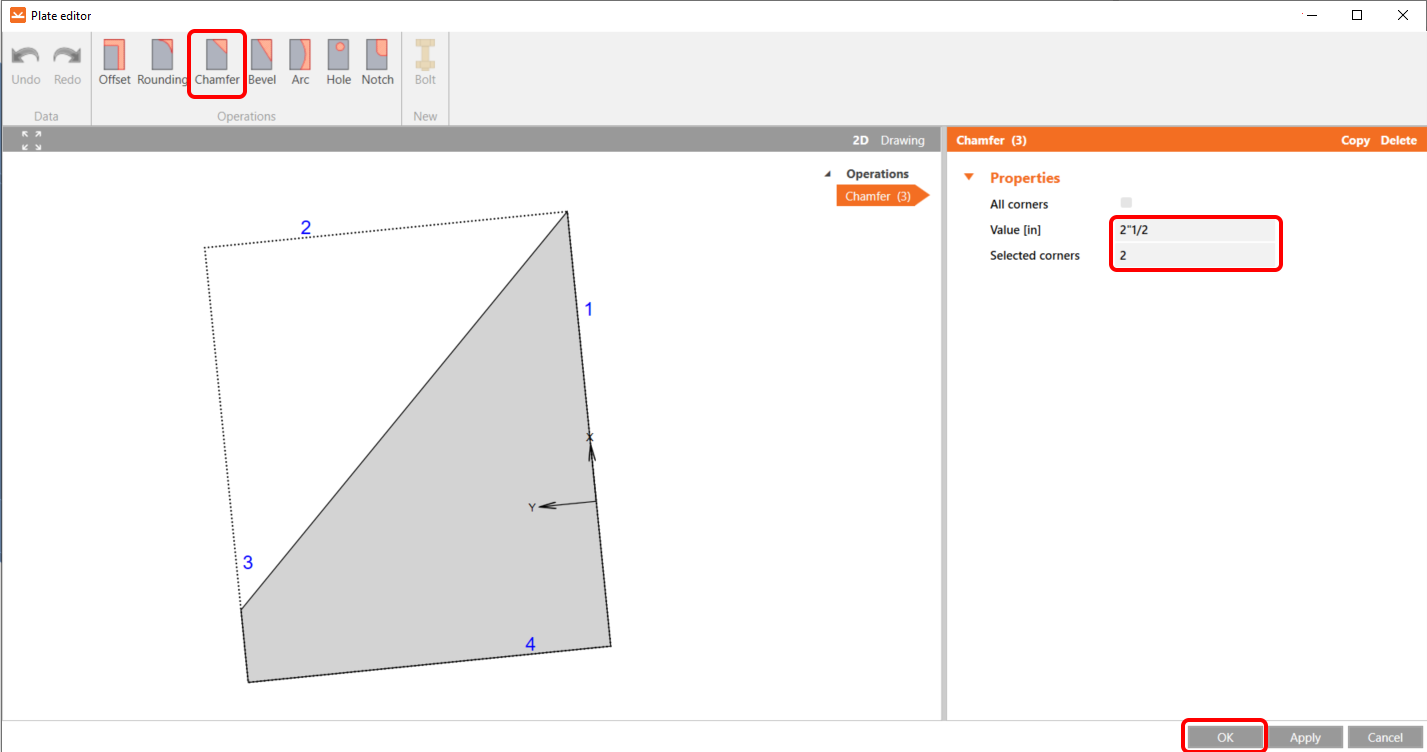
După aceea, în Editor, efectuați modificări folosind operația de teșire și configurați-o conform imaginii.
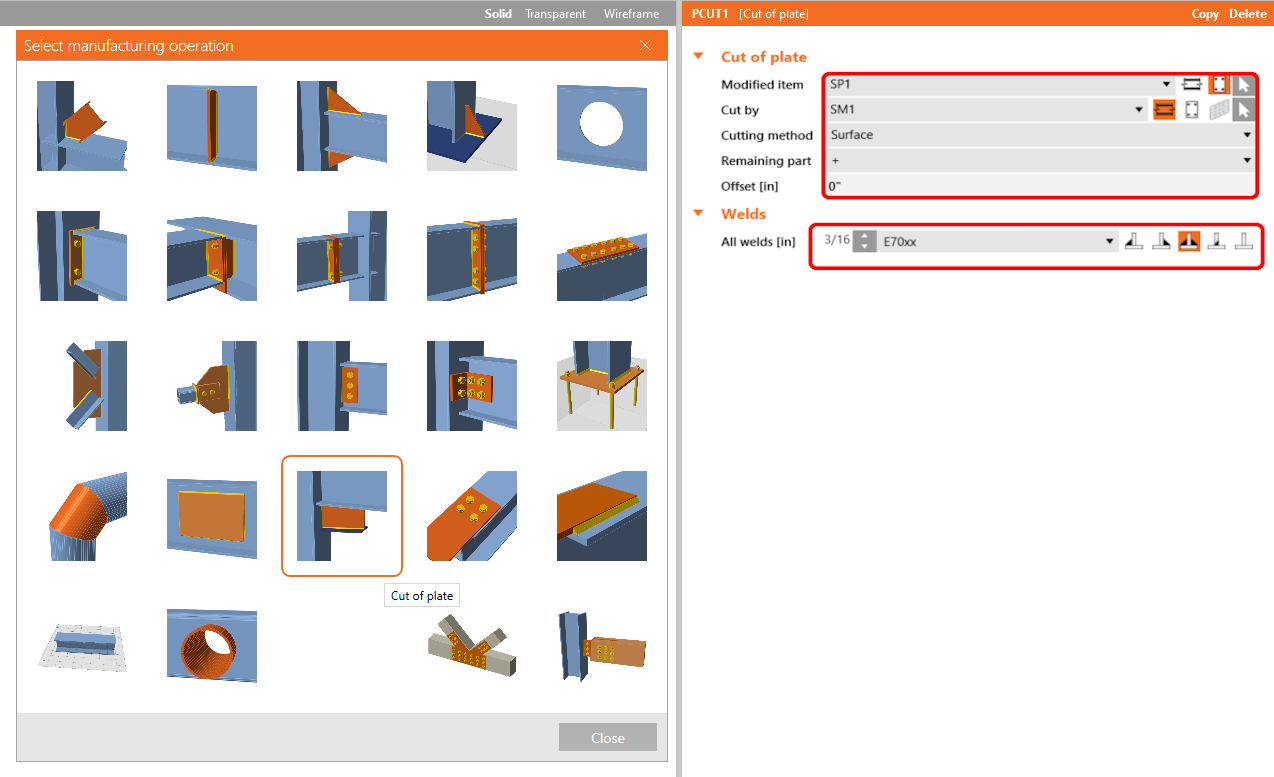
Ultima operație este Tăierea plăcii, prin care vom conecta placa de rigidizare la elementul de rigidizare prin suduri.
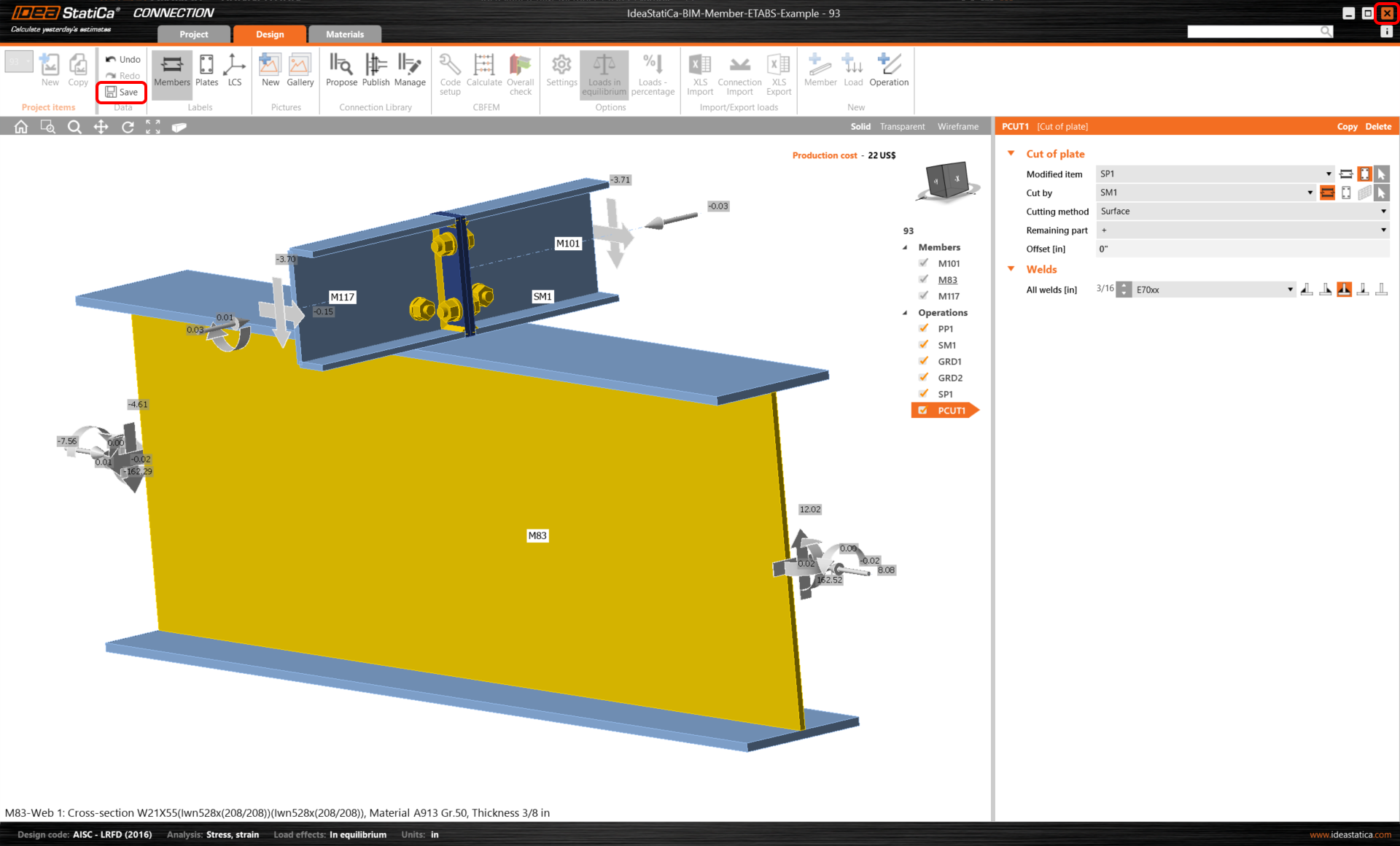
Acum faceți clic pe Salvare și închideți modulul Connection.
Verificare și Control
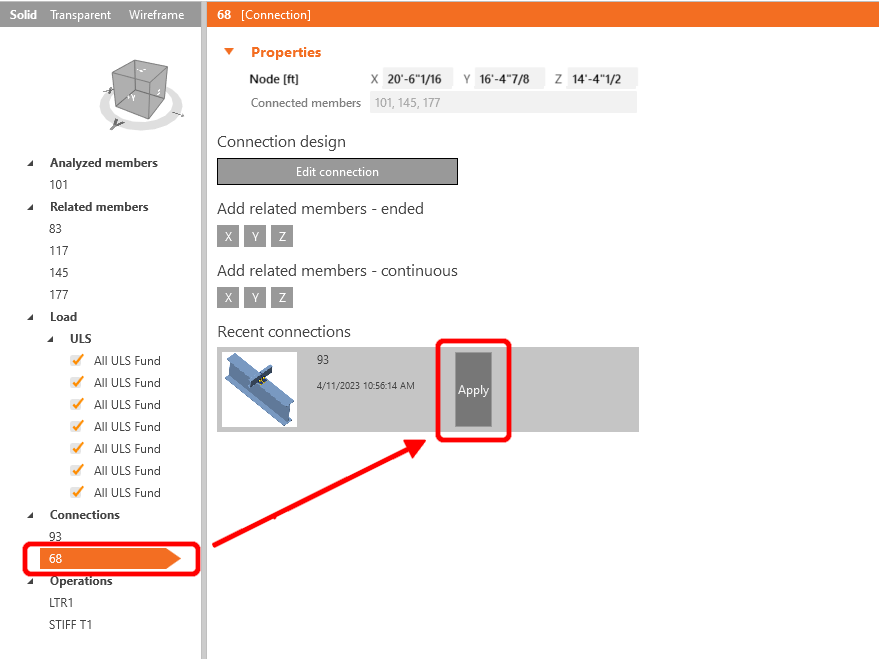
Deoarece avem îmbinări similare pe ambele părți ale elementului, puteți copia operațiile de la prima îmbinare la alta. Selectați o altă îmbinare, apoi faceți clic pe Apply.
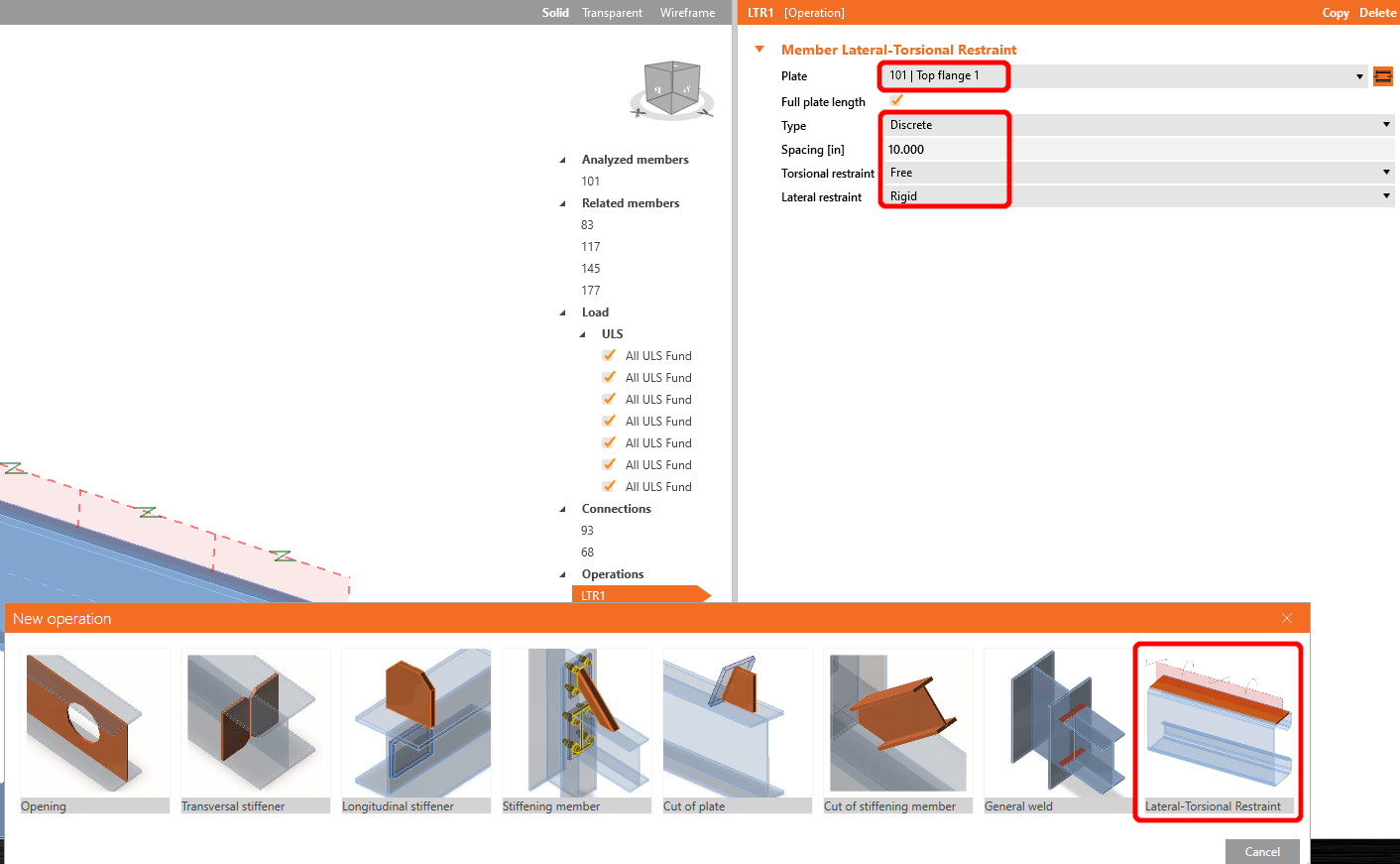
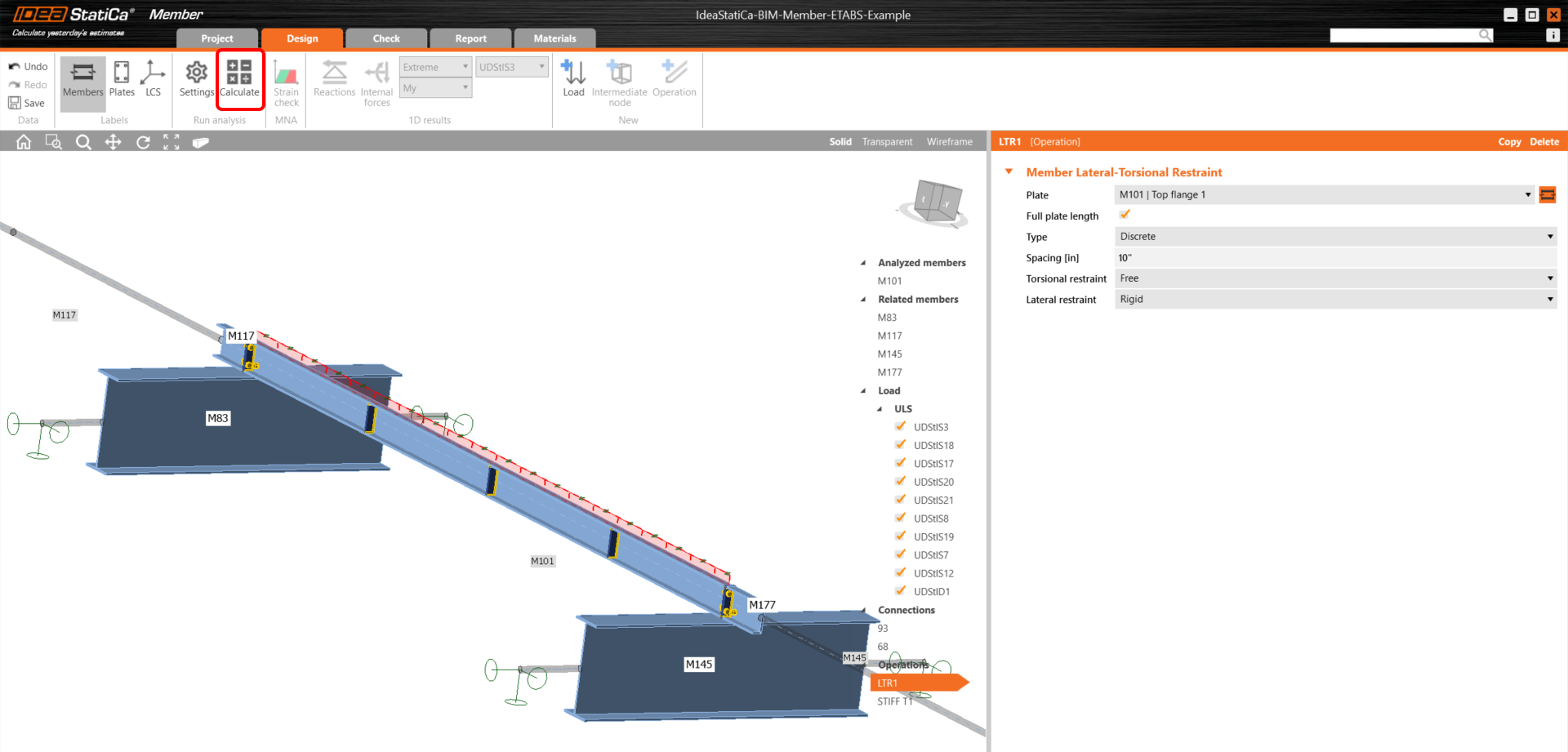
Înainte de a începe analiza, faceți mai întâi clic stânga pe elementul U, adăugați operația Lateral Restraint și setați valorile conform imaginii.
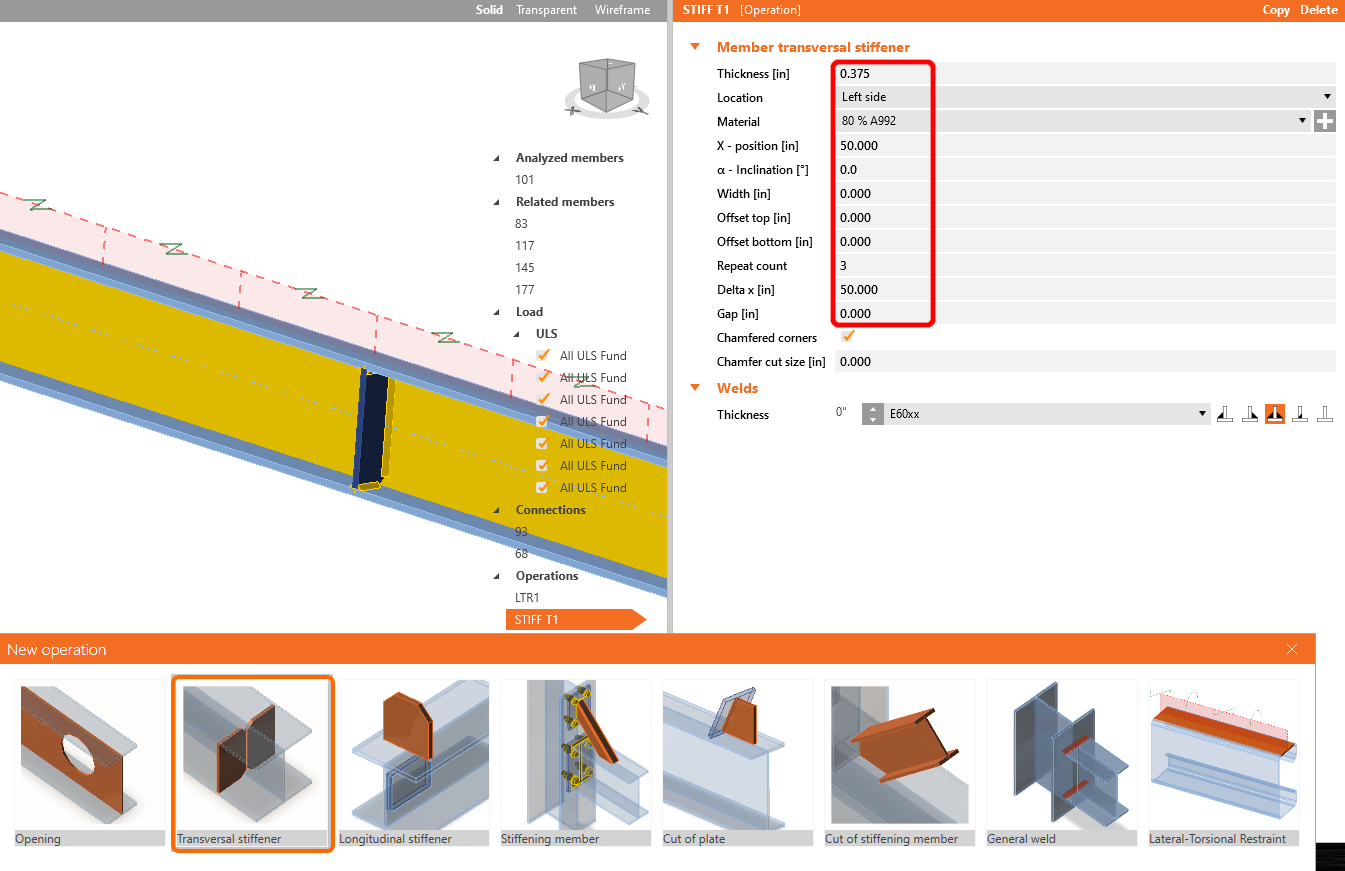
În pasul următor, adăugați operația Stiffeners în același mod ca în pasul anterior și configurați valorile conform imaginii.
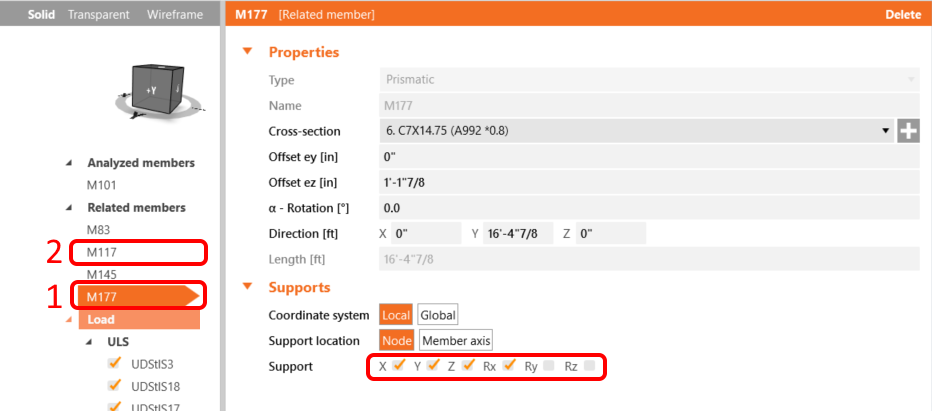
Pentru comportamentul realist al elementelor asociate, restricționați rezemările 177 și 117 la X, Y, Z și Rx.
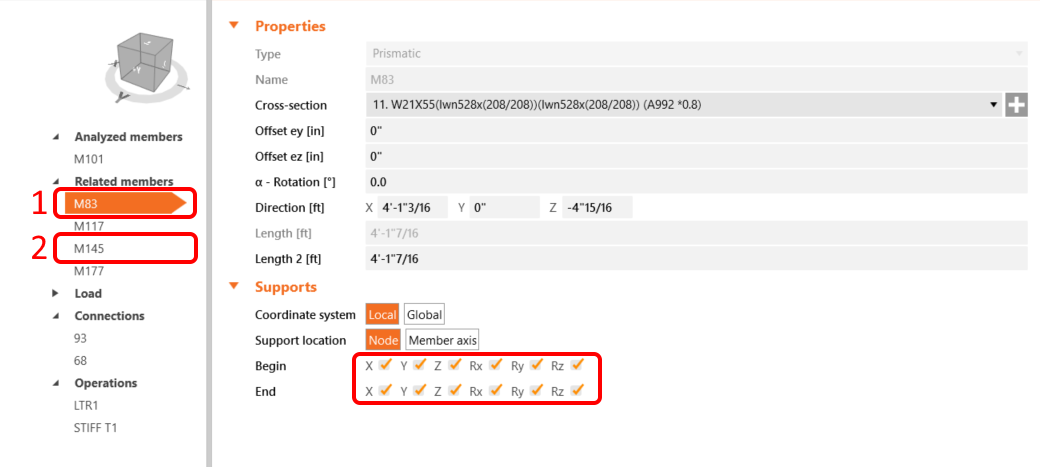
De asemenea, restricționați rezemările 145 și 83 la X, Y, Z și Rx, Ry, Rz.
Acum elementul este pregătit pentru analiză. Faceți clic pe Calculate, aceasta va rula analiza MNA (materialmente neliniară).
După aceea, veți vedea rezultatul calculului, apoi selectați fila Check și faceți mai întâi clic pe butonul LBA, apoi pe Calculate.
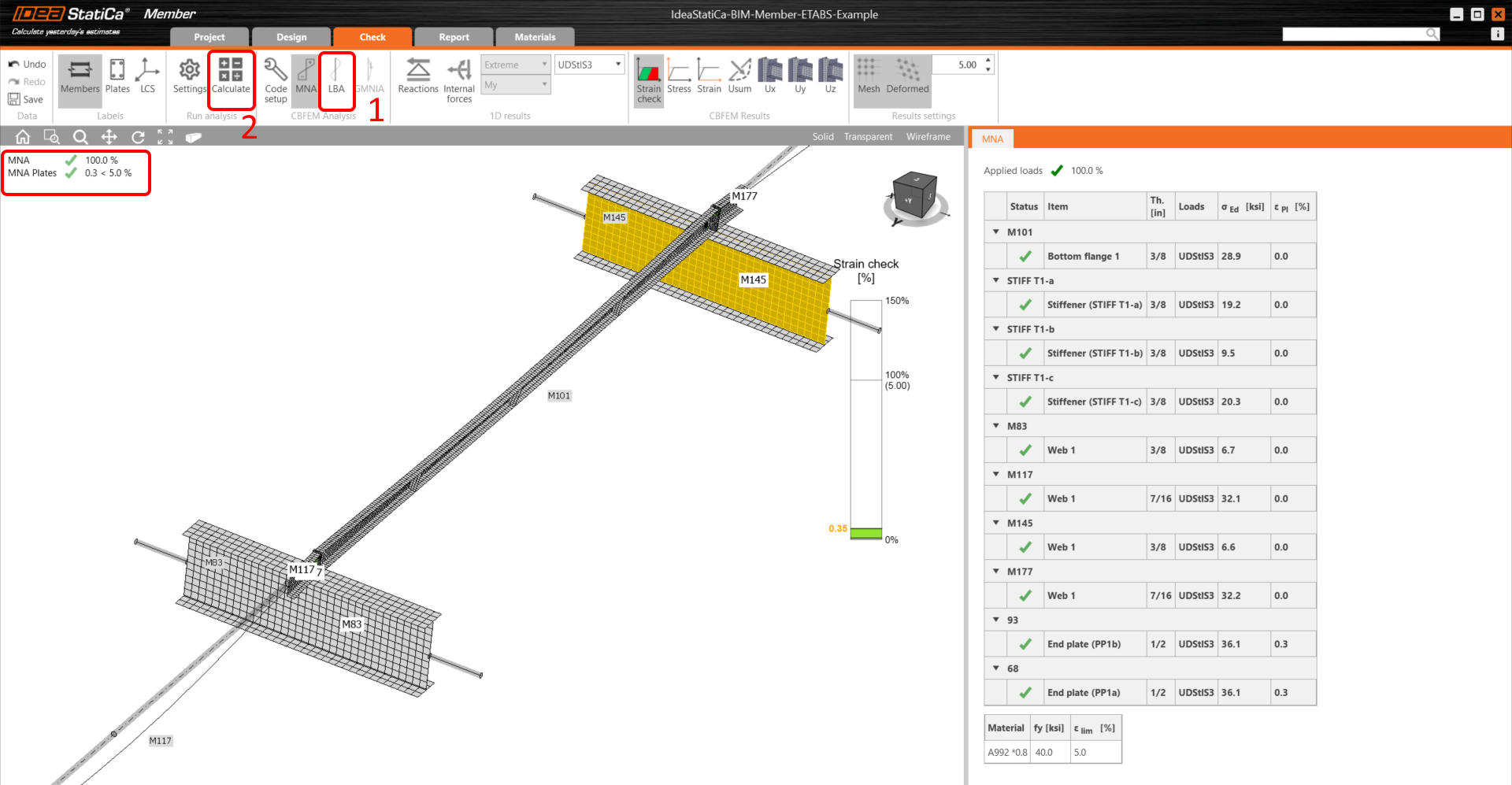
A doua analiză este LBA (analiza flambajului lateral), unde obținem un factor critic mai mic de 15.
Acest rezultat demonstrează necesitatea rulării analizei GMNIA (geometric și material neliniară).
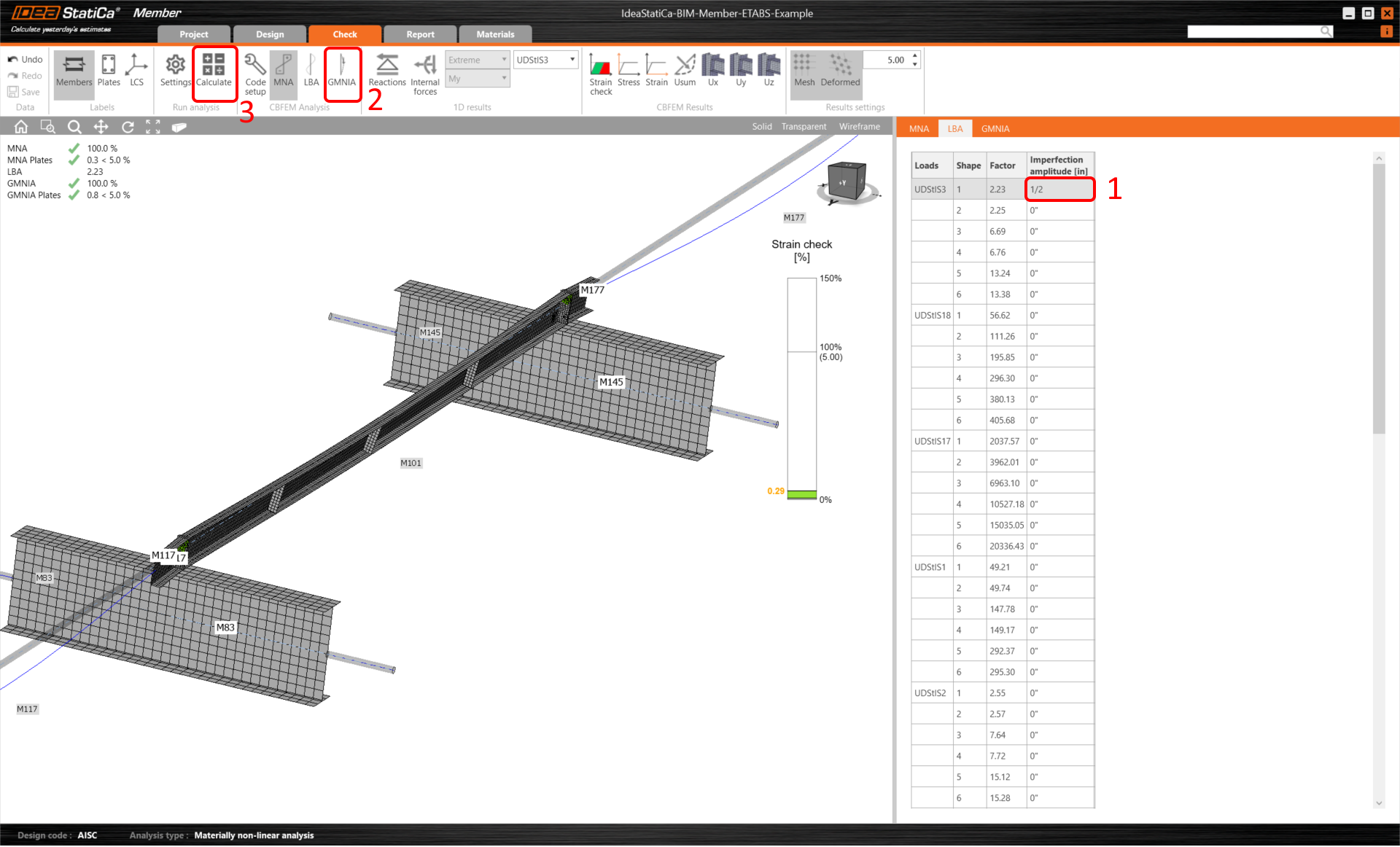
Deoarece se investighează flambajul lateral-torsional, factorul k0 = 0,5 poate fi utilizat. Amplitudinea 0,5 • 16,4 • 12 / 200 = 0,492 inches este aplicată primului mod de flambaj.
Faceți clic pe câmpul imperfection pentru factorul critic de flambaj și introduceți valoarea calculată mai sus în rând, conform imaginii de mai jos. Ulterior, puteți rula ultima analiză GMNIA (geometric și material neliniară).
Citiți mai multe despre stabilitatea elementelor în IDEA StatiCa Member.
Aici puteți vedea rezultatele satisfăcătoare, ceea ce înseamnă un calcul reușit.
Puteți verifica deformația totală a elementului făcând clic pe Usum, conform imaginii de mai jos.
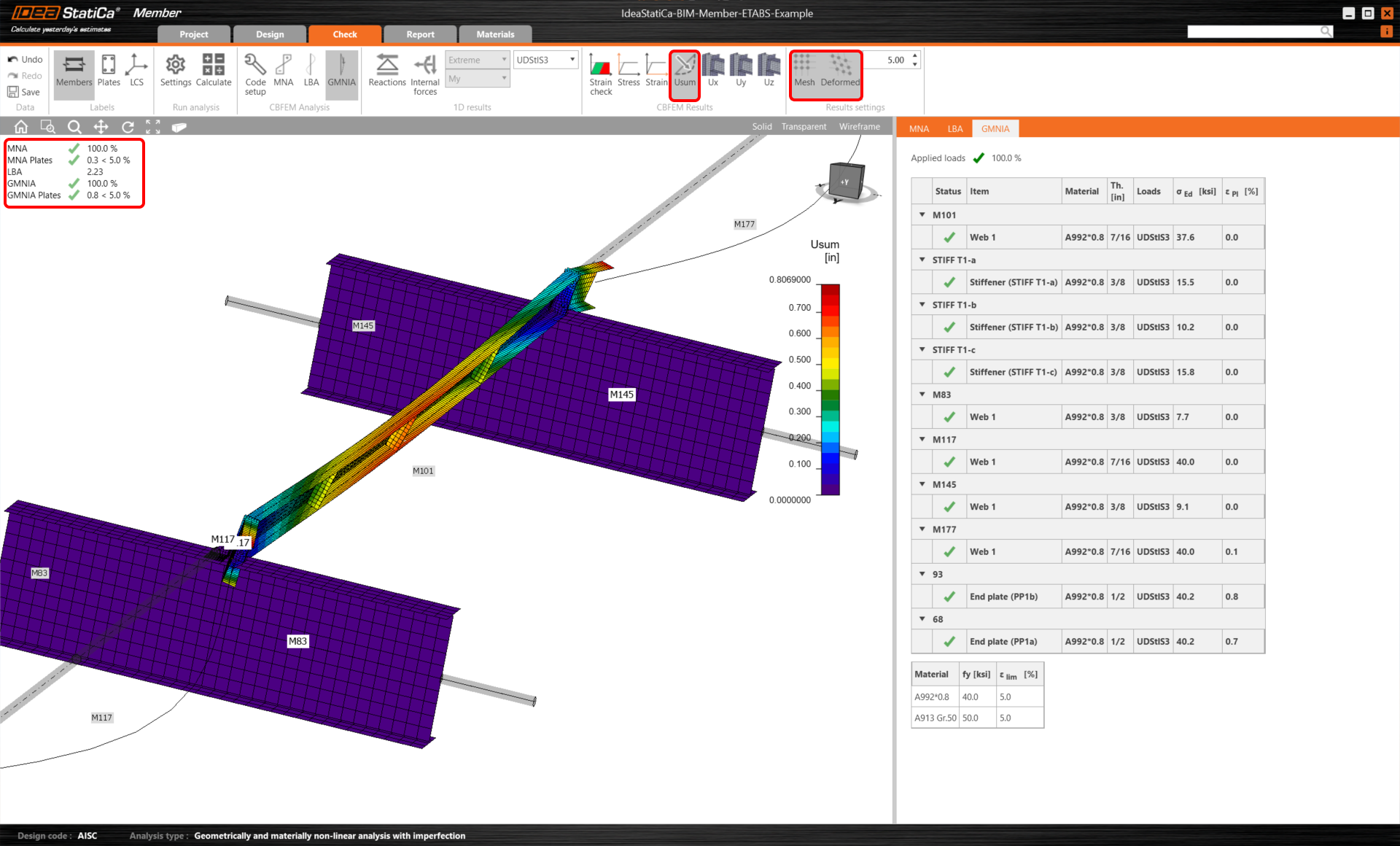
Am importat și verificat cu succes un element de pană din ETABS.
Am importat și verificat cu succes o pană din ETABS.
Descărcări atașate
- ETABS_BIM_LINK_MEMBER_TUTORIAL.zip (ZIP, 292,6 MB)
- BIM-Member-ETABS-Example.EDB (EDB, 191 kB)