

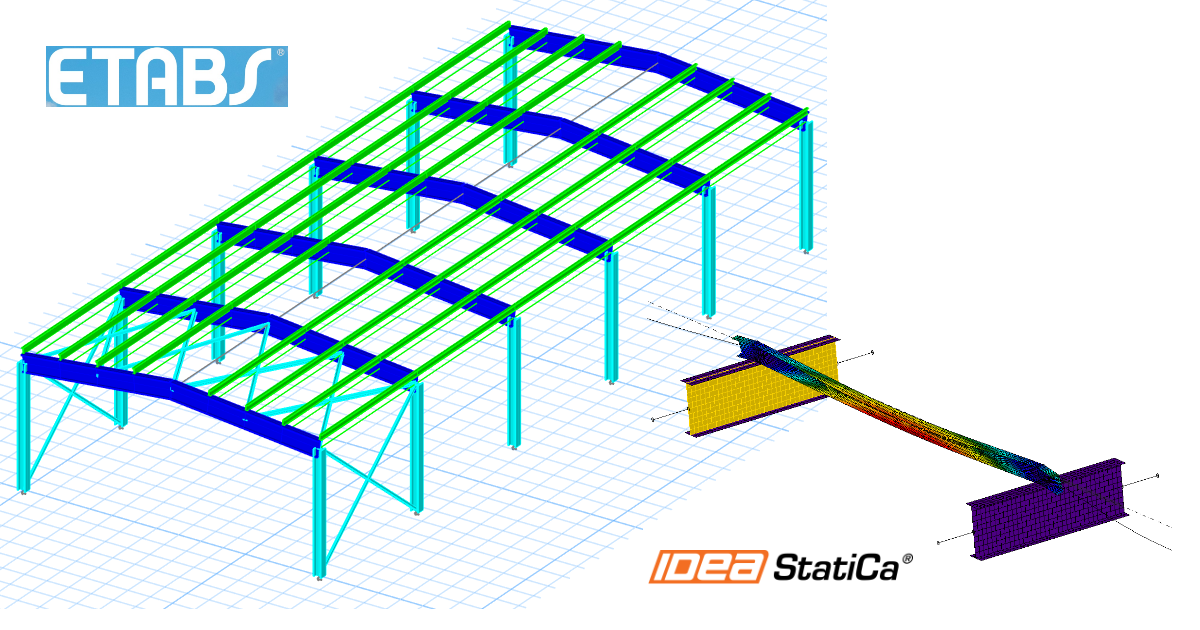
ETABS BIM link para el diseño de elementos de acero Member (AISC)
Cómo activar el enlace
- Descargue e instale la última versión de IDEA StatiCa
- Asegúrese de que está utilizando una versión compatible de su solución FEA
IDEA StatiCa integra enlaces BIM en su software FEA durante su instalación. Puede comprobar el estado e integrar más enlaces BIM ejecutando IDEA StatiCa y abriendo los enlaces BIM. Tenga en cuenta que algunos programas FEA requieren pasos adicionales para activar completamente su enlace BIM con IDEA StatiCa.

Puede aparecer una notificación "¿Desea permitir que esta aplicación realice cambios en su dispositivo?"; si es así, confirme con el botón Sí.
Al hacer clic en Instalar, el enlace BIM para el software seleccionado queda integrado. La pantalla también muestra el estado de los demás enlaces BIM.

Hay algunos pasos manuales adicionales requeridos en ETABS para finalizar el procedimiento de integración:
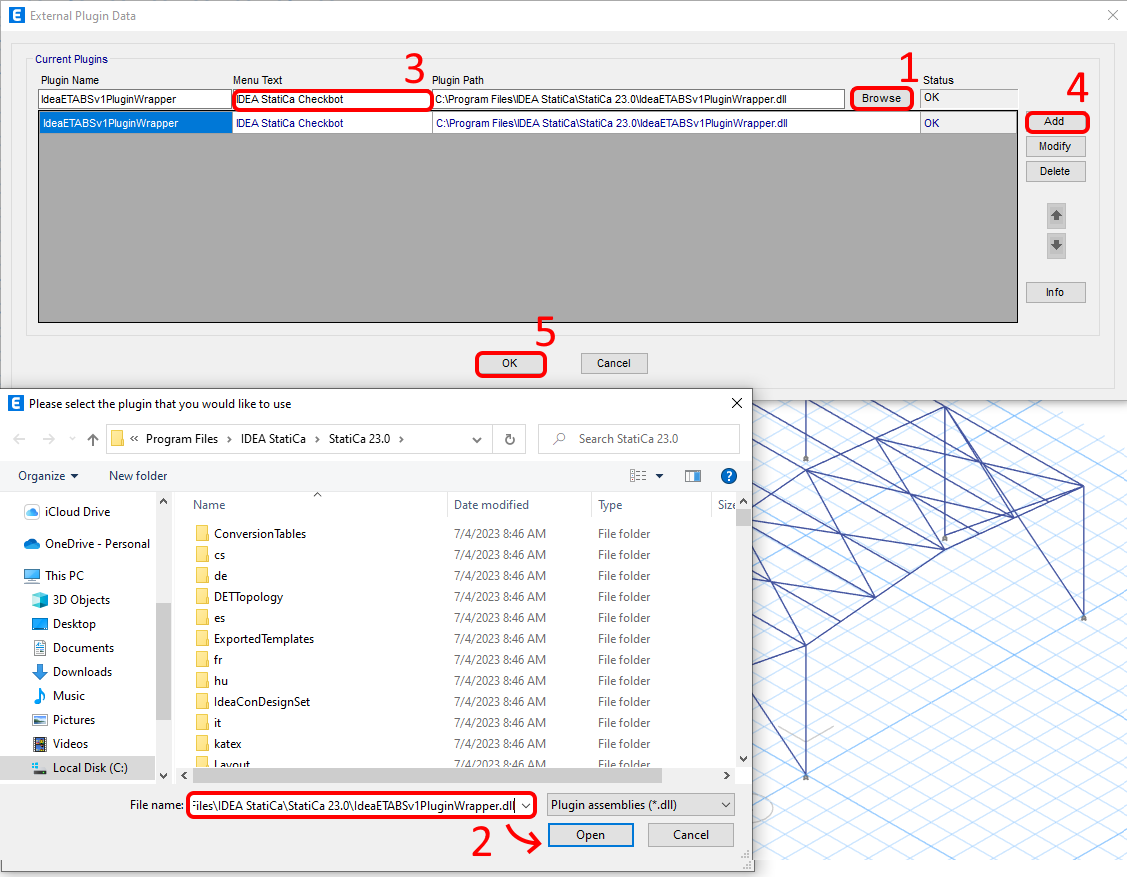
Inicie ETABS y haga clic en Tools > Add/Show Plugins para abrir el cuadro de diálogo Plugin Manager. Esta opción le permite instalar complementos (programas) en los lugares apropiados del menú de ETABS.
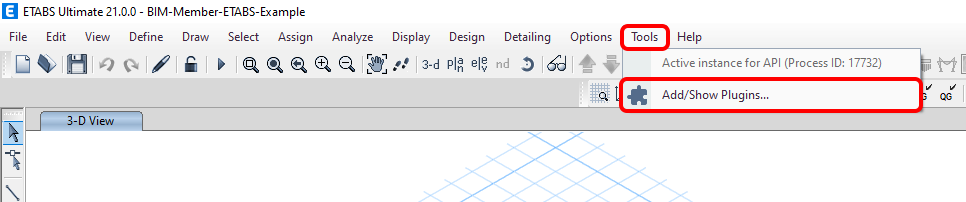
Busque:
C:\Program Files\IDEA StatiCa\StatiCa 24.1\net48\IdeaETABSv1PluginWrapper.dll
(para versiones anteriores de IDEA Statica C:\Program Files\IDEA StatiCa\StatiCa 23.0\IdeaETABSv1PluginWrapper.dll
o C:\Program Files\IDEA StatiCa\StatiCa 22.1\ETABSv18PlugIn_IDEAStatiCa.dll).
Puede editar el nombre del Plugin que se muestra en su menú desplegable como IDEA StatiCa Checkbot, luego haga clic en Add.
Observación
En caso de que la ventana con IDEA StatiCa Checkbot no aparezca, vaya a C:\Program Files\Computers and Structures\ETABS 22 y ejecute como Administrador el archivo RegisterETABS.exe.

Cómo usar el link
Descargue el proyecto adjunto, ábralo en ETABS y ejecute el cálculo para obtener los esfuerzos internos en la estructura.
El BIM link ya está integrado. Se encuentra en la cinta superior en Tools -> IDEA StatiCa Checkbot.
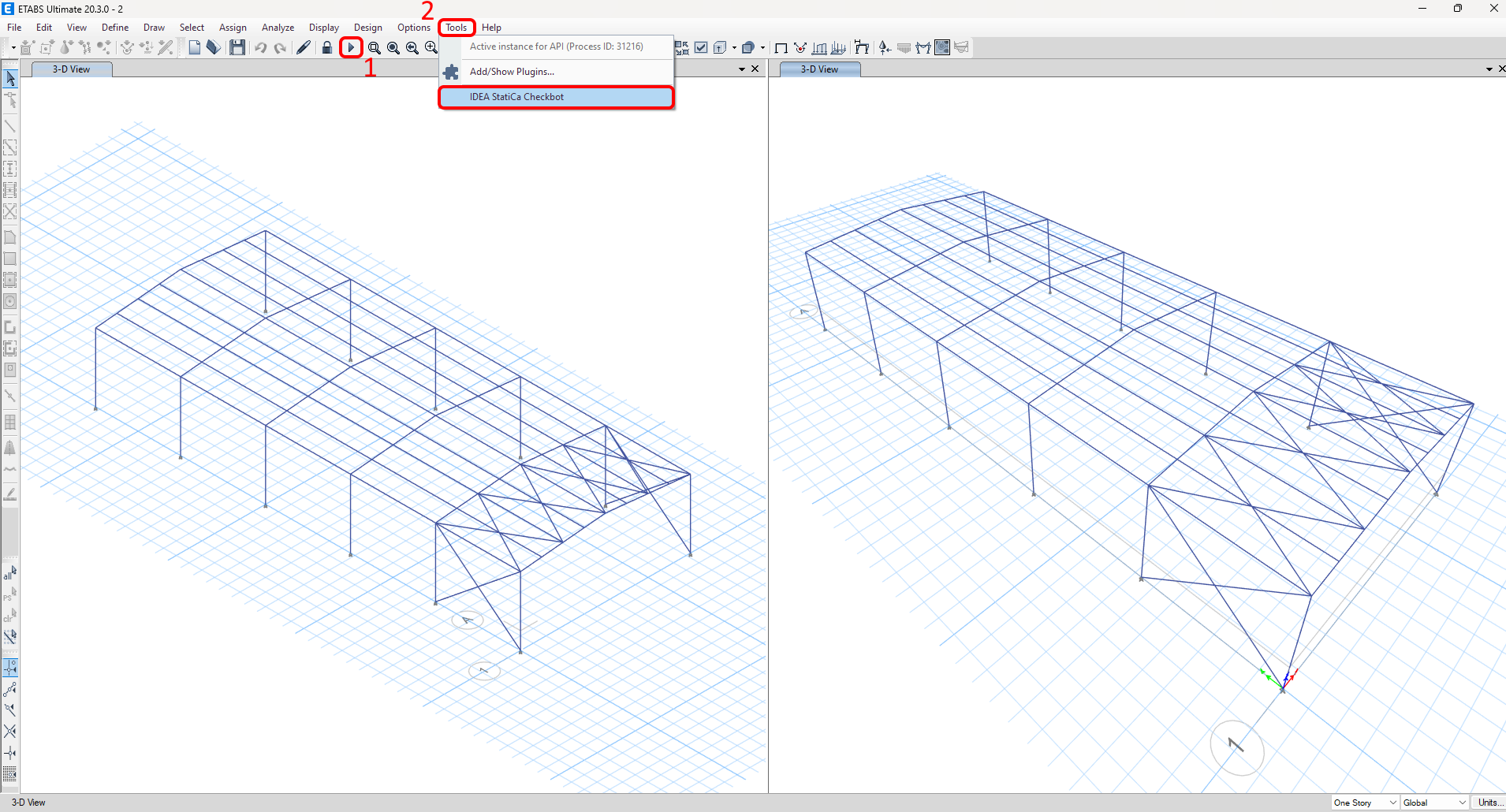
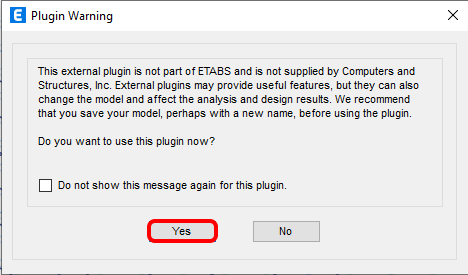
A continuación, verá una advertencia sobre el uso del plugin; confírmela para continuar correctamente.
Seleccione la opción New con el tipo de proyecto Steel y el código de diseño AISC LRFD 360-22. Luego seleccione Create Project.
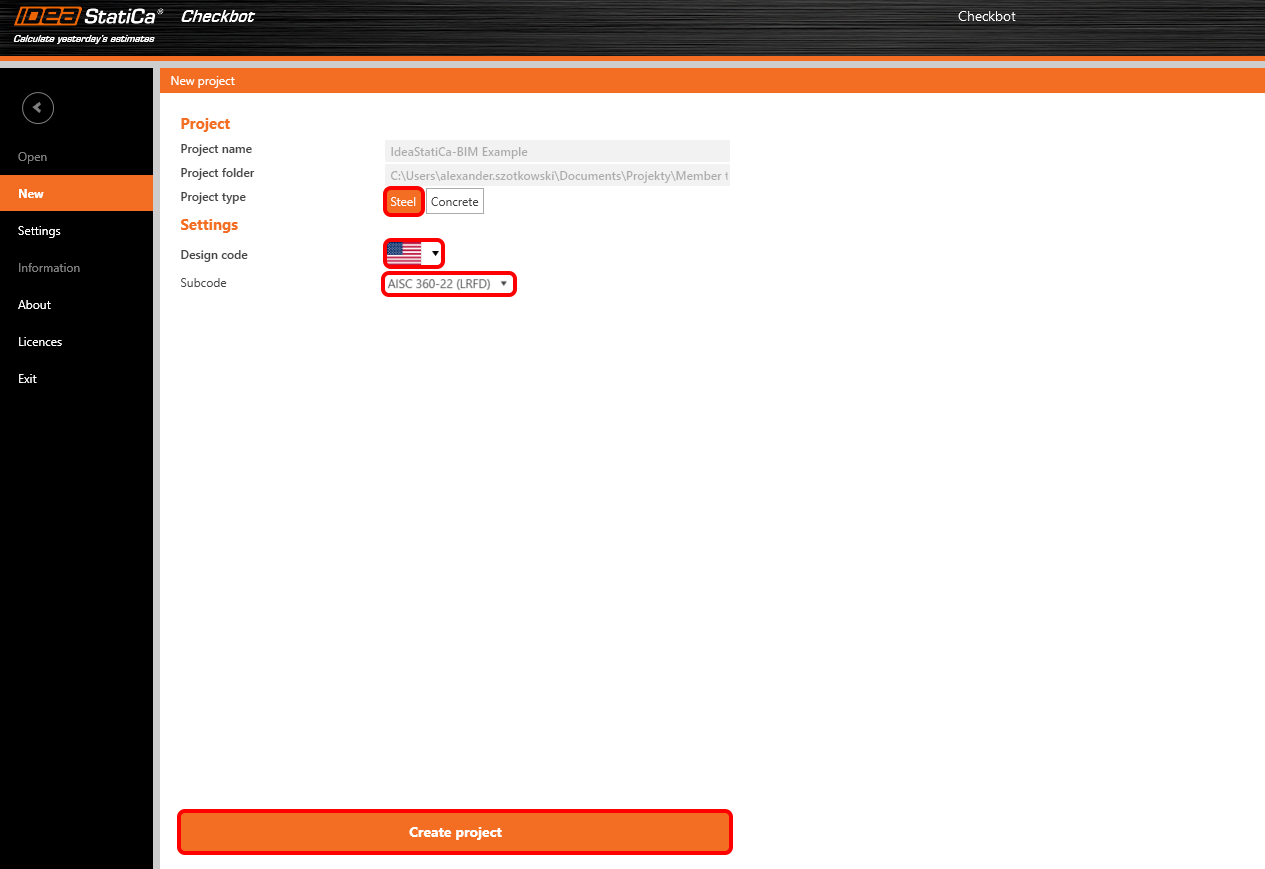
El nuevo proyecto de Checkbot está listo para importar elementos desde ETABS.

En ETABS, seleccione uno de los elementos interiores. En la esquina inferior izquierda de la pantalla, verá cuántos elementos ha seleccionado y cuántos se importarán a Checkbot.
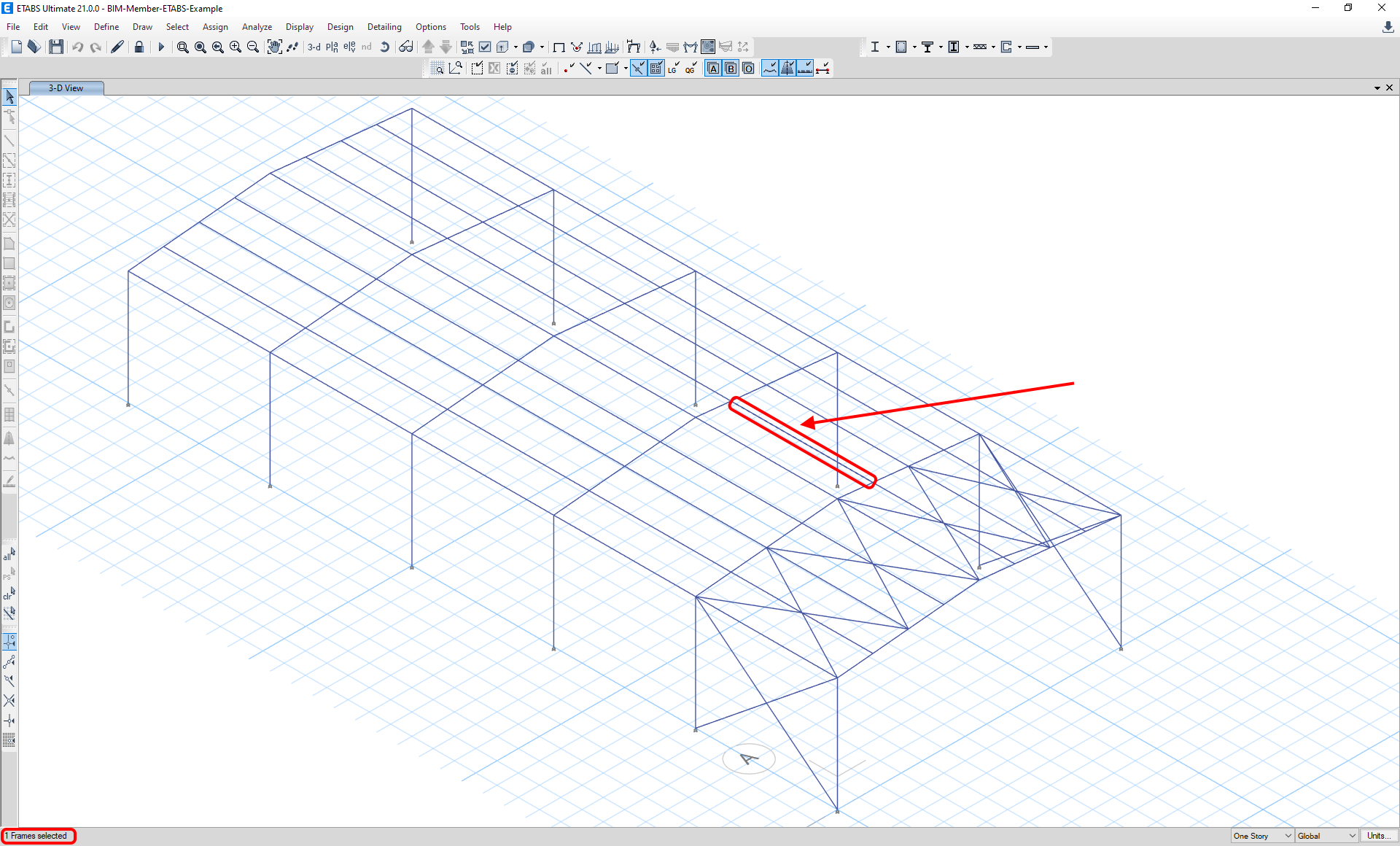
Importar
Luego en Checkbot seleccione Member.

Esto importará la viga y sus efectos de carga en Checkbot - con las mismas coordenadas, orientaciones y tamaños de sección que en el modelo FEA/BIM.
Tenga en cuenta que la numeración de nodos y elementos puede ser diferente.

Como puede ver, el elemento seleccionado con todos los elementos relacionados fue importado.
Puede verificar las fuerzas internas. Seleccione Draw, luego la fuerza interna y combinación deseadas, haga clic izquierdo en el cuadro de unión y siga los pasos que se muestran a continuación en la imagen.

Los elementos pueden fusionarse directamente en Checkbot; luego, en la aplicación Member, serán un único elemento continuo.
Fusione ambos elementos relacionados perpendiculares. Haga clic izquierdo en el perfil en I M-82, seleccione la operación Merge, luego marque la casilla M83 en la ventana de diseño de fusión y siga los pasos que se muestran en la imagen.
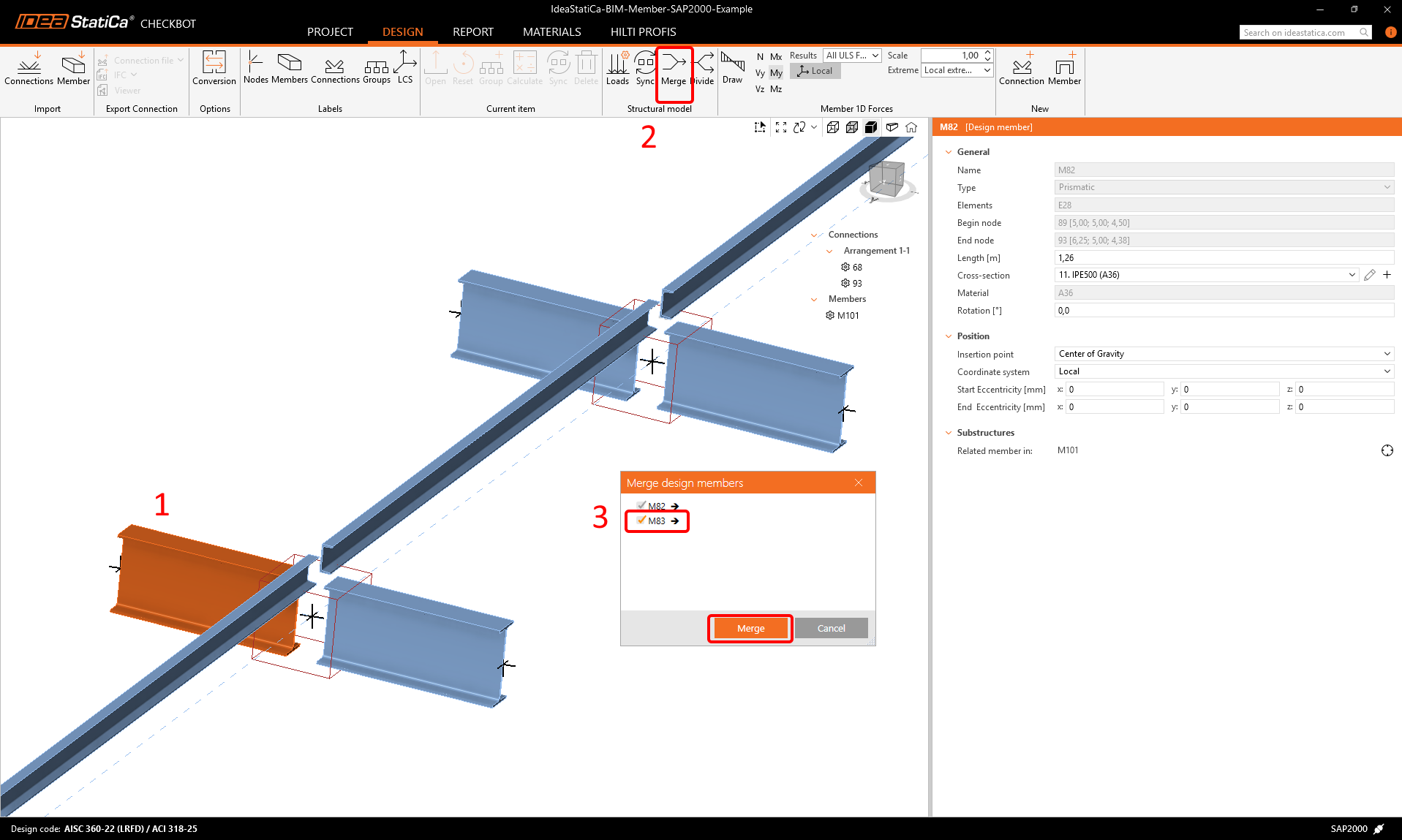
En esta ventana, verá una alerta informativa sobre la operación que se realizará; acéptela.

Realice la misma acción de fusión para otro grupo de perfil en I. Después de los cambios, nuestro modelo debería verse como en la siguiente imagen.
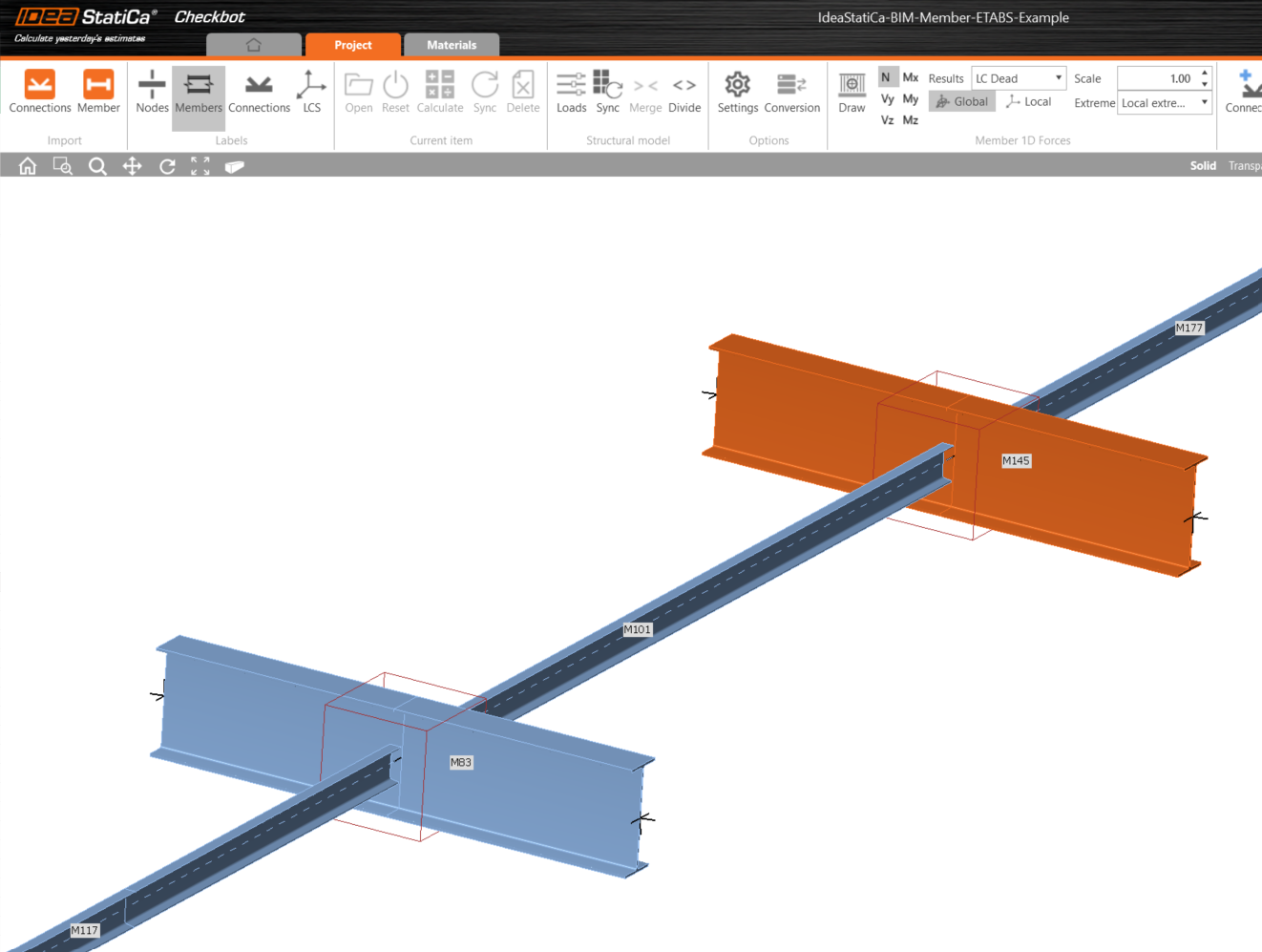
Puede controlar qué caso de carga o combinación se cargará en la aplicación Member haciendo clic en Loads y gestionando las clases de resultados para las verificaciones.

Además, de forma predeterminada, la función Evaluate critical effects está activada, lo que filtra los casos de carga con el peor efecto. Sirve para acelerar el cálculo y también puede desactivarse en la configuración de Loads.

Como se indica en el artículo Limitaciones conocidas, la excentricidad de las vigas no se transfiere a IDEA StatiCa. Por eso hemos establecido manualmente las correas en la posición correcta. El valor se calcula como 1/2 (20,8 + 7) = 13,9 in.
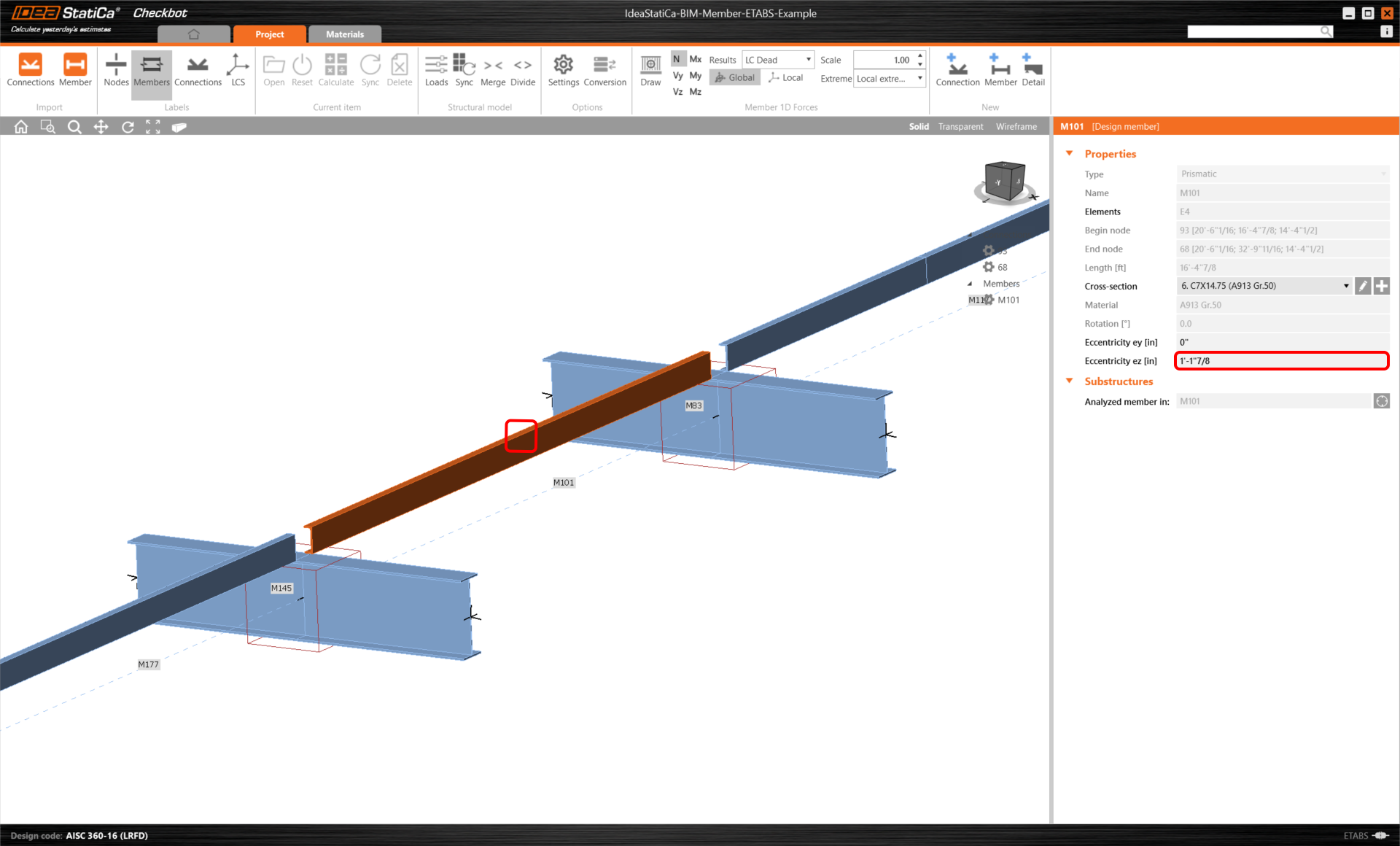
Este valor también debe establecerse en los elementos relacionados a la izquierda y a la derecha de la viga analizada.
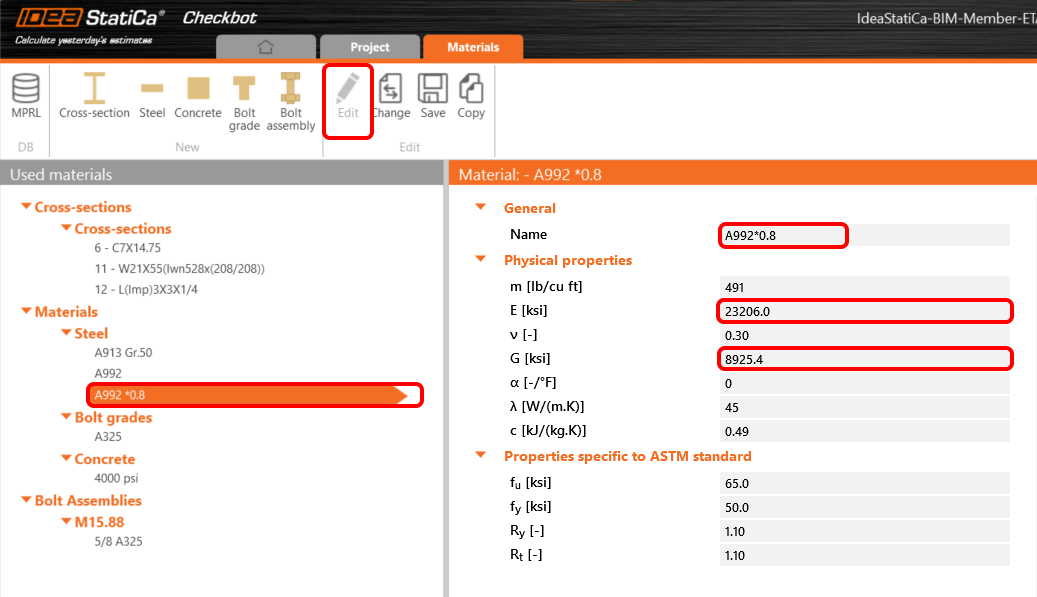
Antes de abrir el módulo Member, debemos establecer el valor correcto del módulo de elasticidad a tracción/compresión y cortante según AISC 360-16.
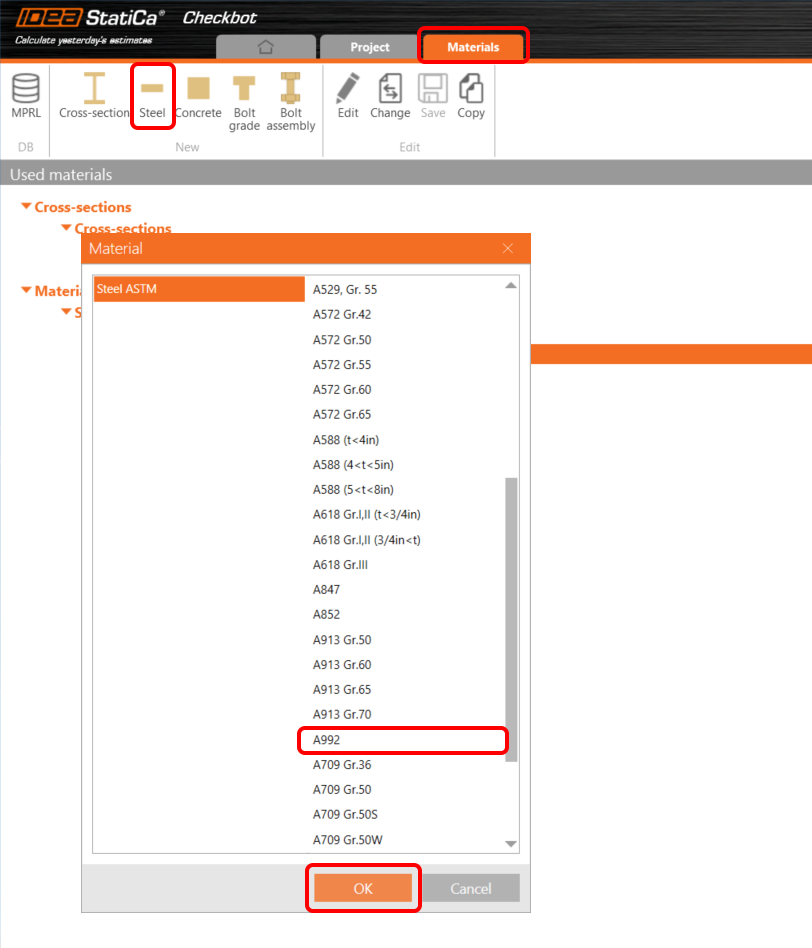
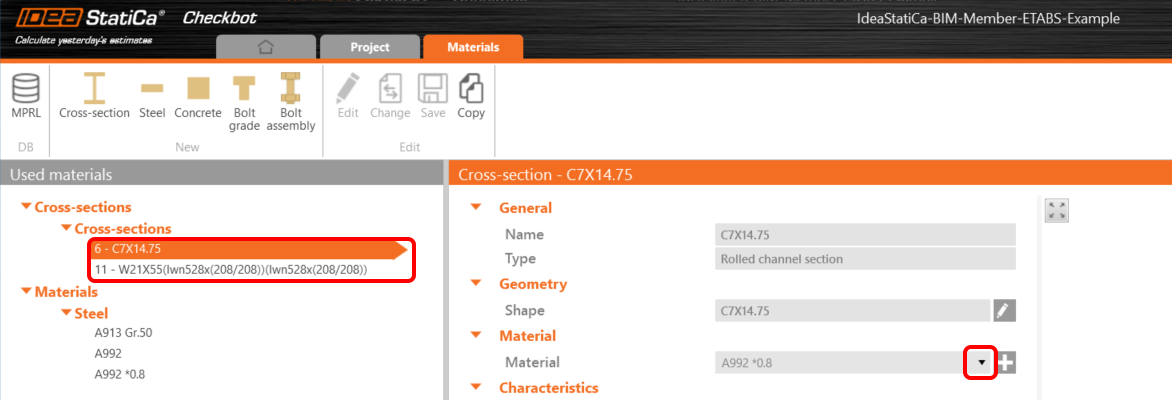
Primero, añada el nuevo grado de acero a la pestaña Material del proyecto. Seleccione el acero A992.
Después, mediante el botón Edit, cambie las propiedades del acero según la siguiente imagen. El módulo de elasticidad a tracción/compresión y cortante se reduce por un factor de 0,8.
Después, seleccione una sección transversal tras otra y establezca el valor correcto para el material como en la siguiente imagen.
Módulo Member
Ahora podemos abrir la aplicación Member. Simplemente haga clic izquierdo en Abrir.

En la siguiente imagen, puede ver la aplicación Member inmediatamente después de iniciarse.
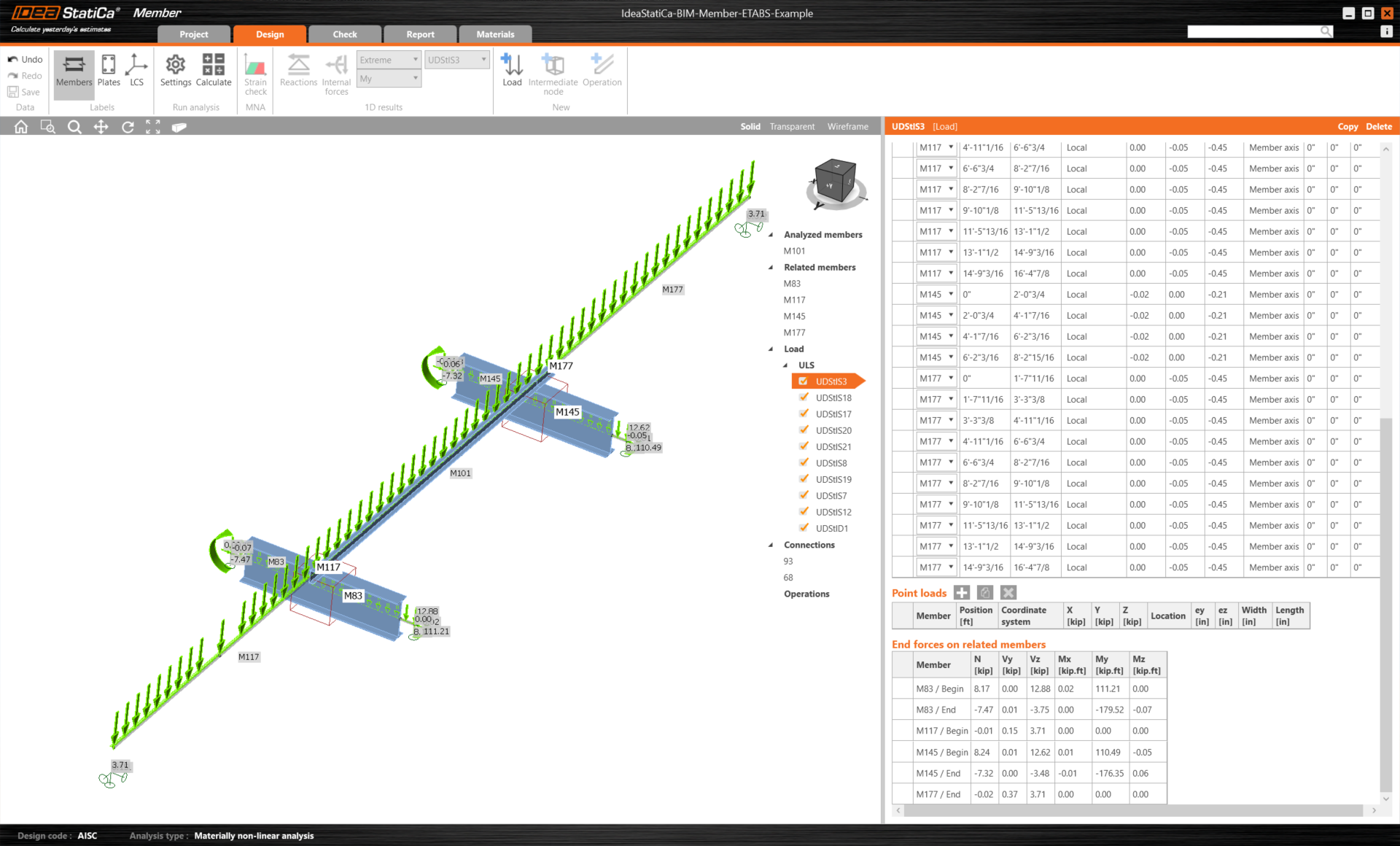
Para empezar, diseñemos las juntas del perfil en U del elemento, así que seleccione la primera unión y haga clic en Editar unión. Como puede ver, el perfil en I está representado por un único elemento, gracias a la fusión que realizamos.
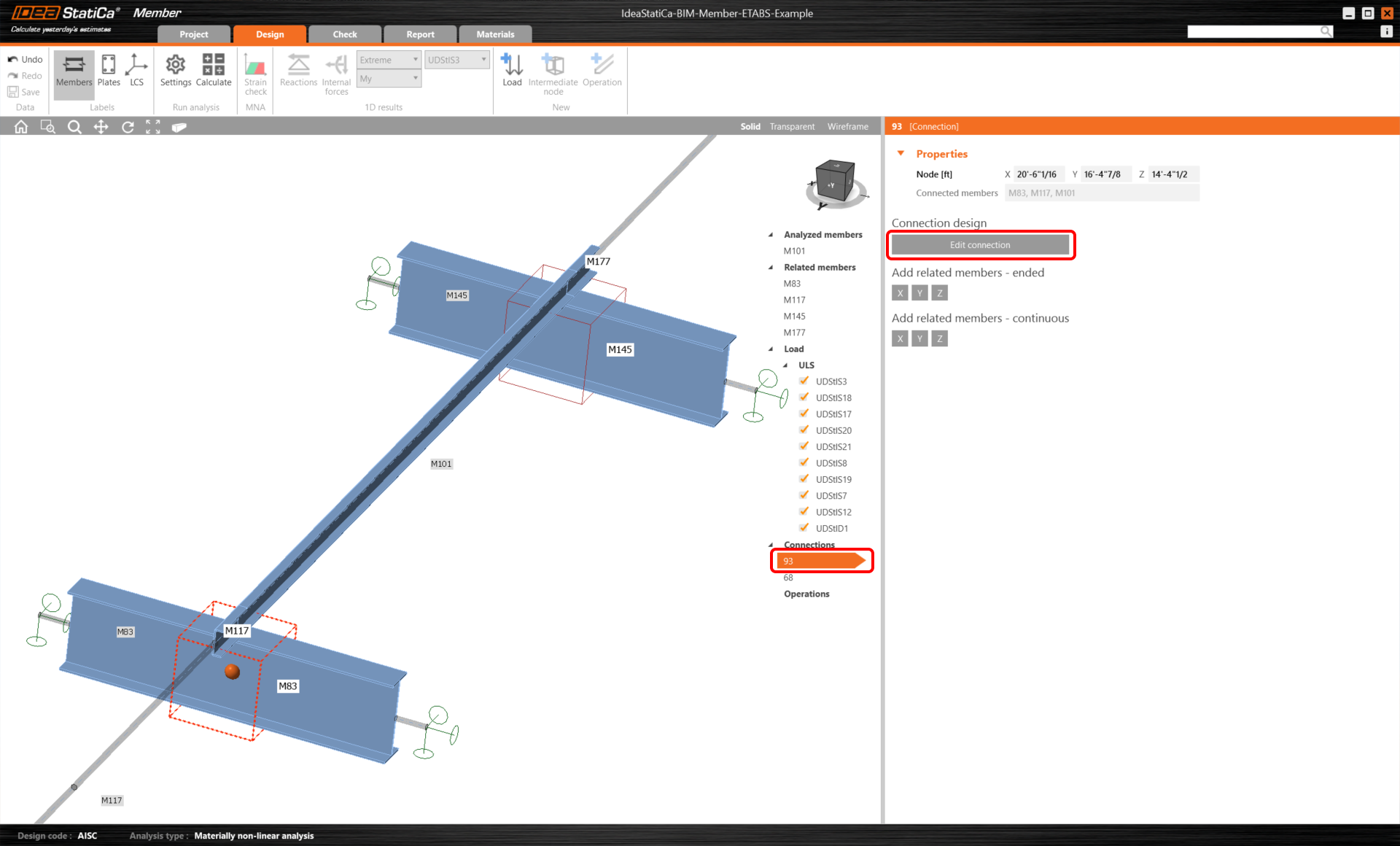
Diseño de uniones
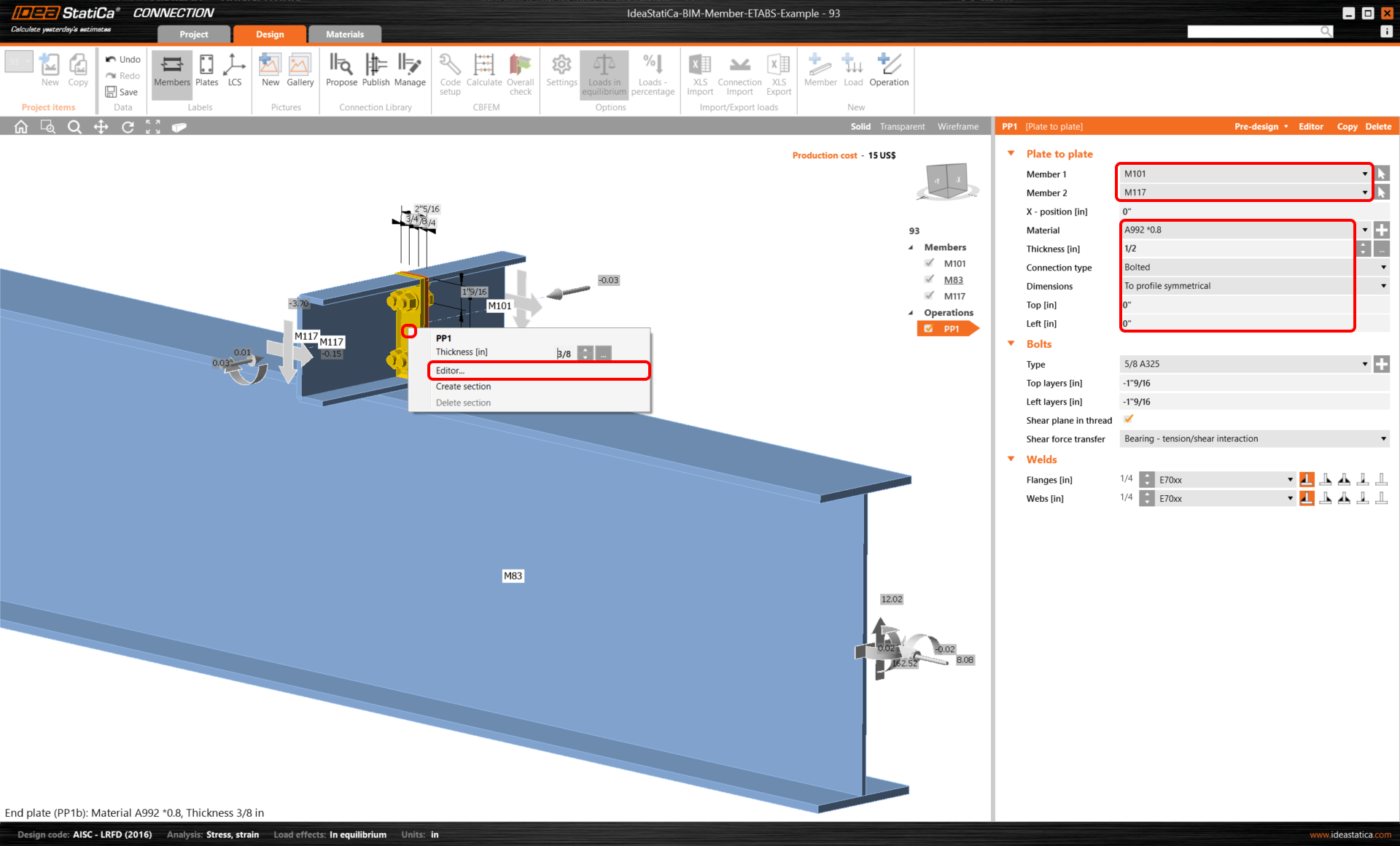
Haga clic en Operación y seleccione Placa a placa. Elija el perno A325 de tamaño 3/8.
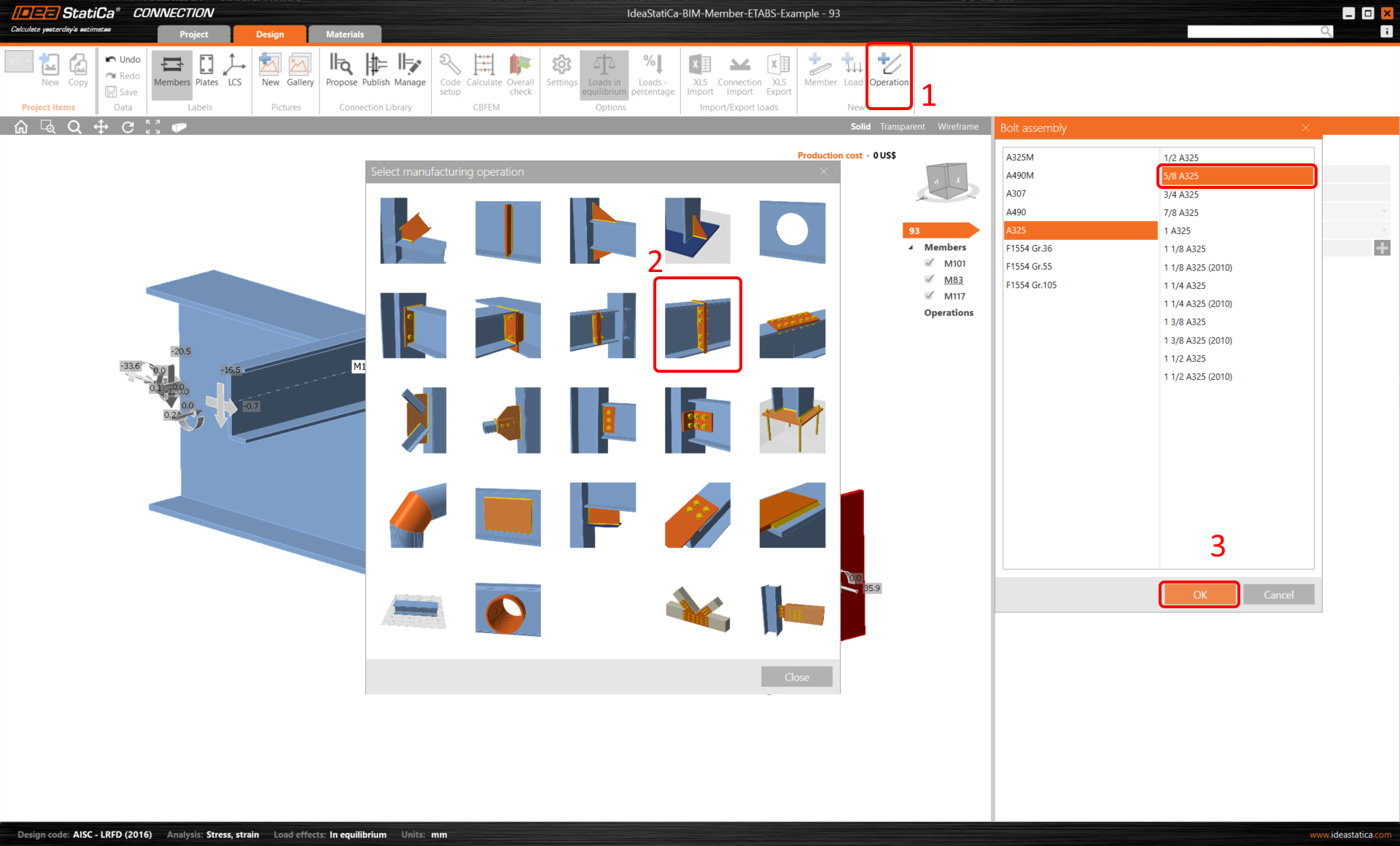
Cambie los valores según la siguiente imagen. Recuerde que, según AISC 360-16, utilice el material en el que el módulo de elasticidad a tracción/compresión y cortante se reduce por un factor de 0,8. Después, haga clic en Editor.
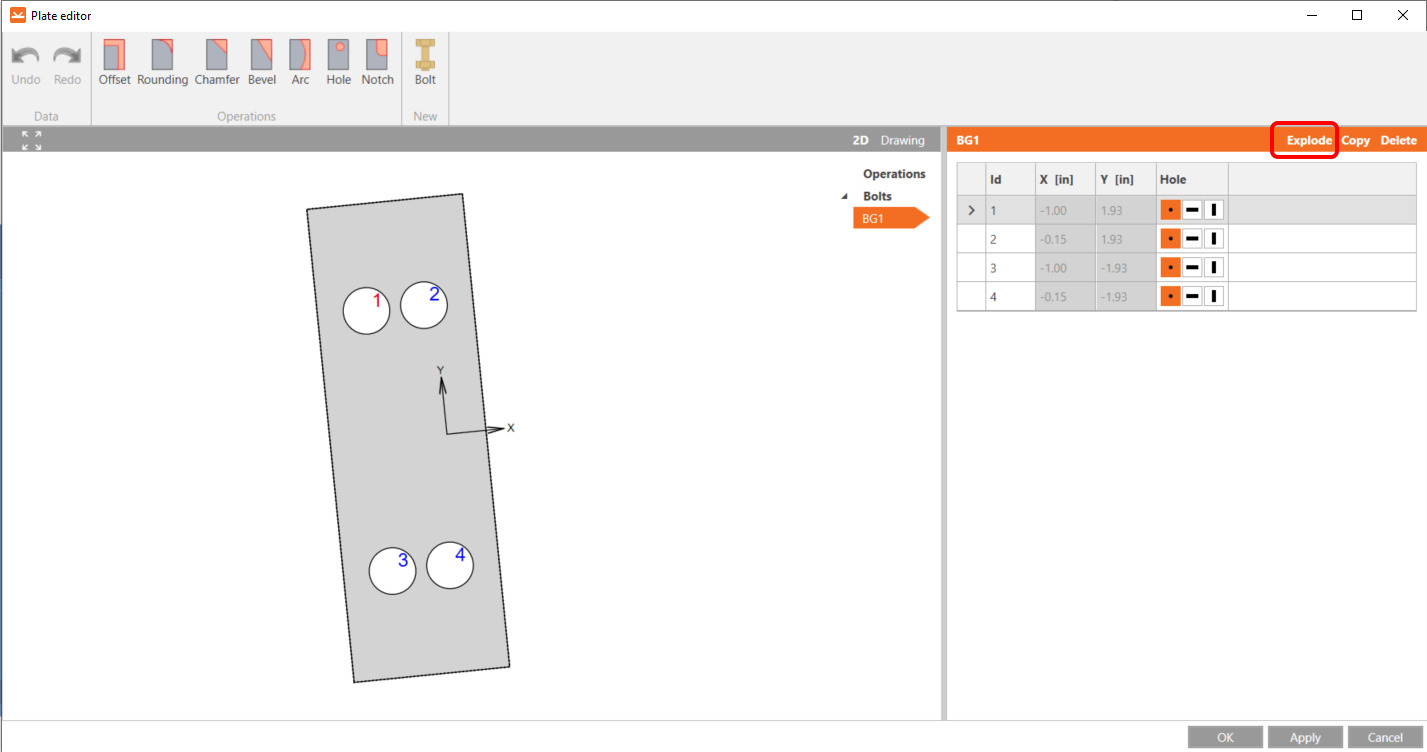
Haga clic en Explotar, elimine los pernos n.º 2 y 4, y haga clic en Aceptar.
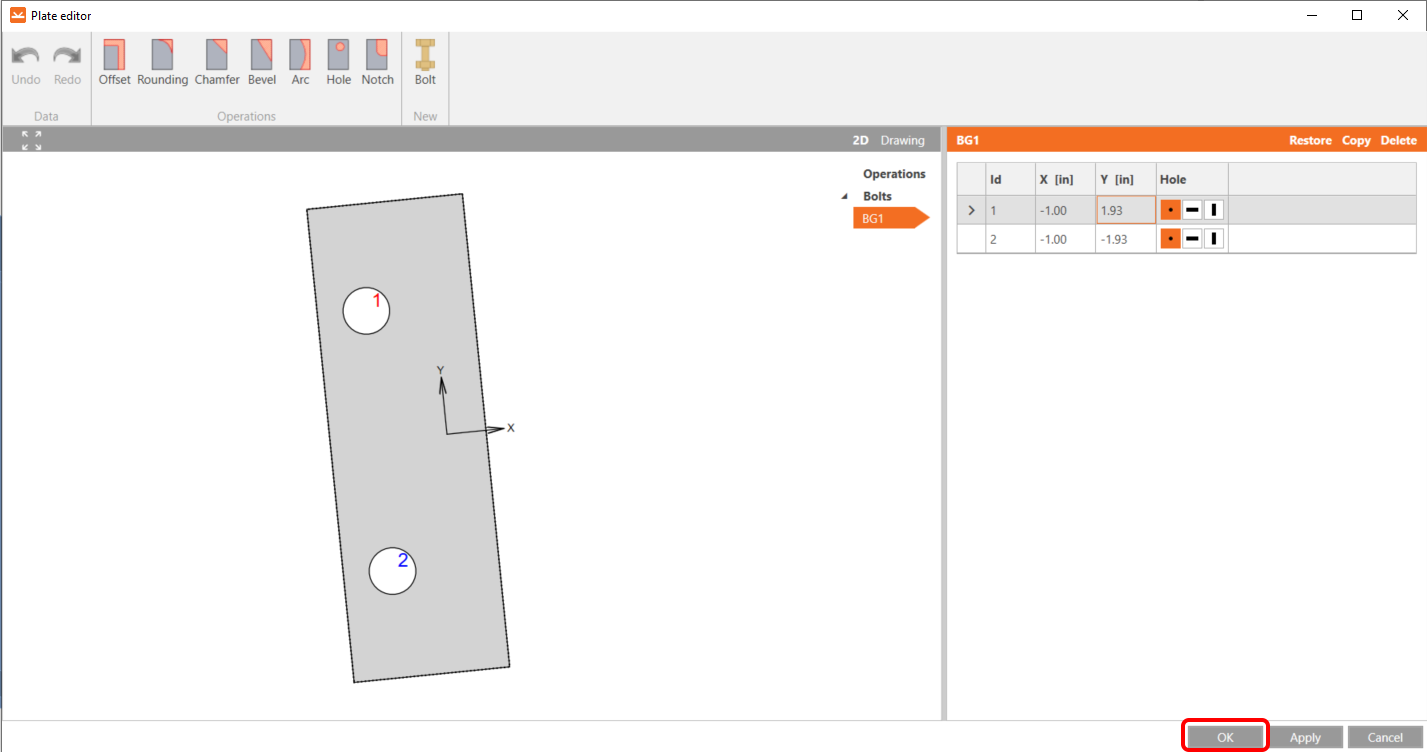
Después de realizar los cambios, el elemento debería verse así. Continúe haciendo clic en Aceptar.
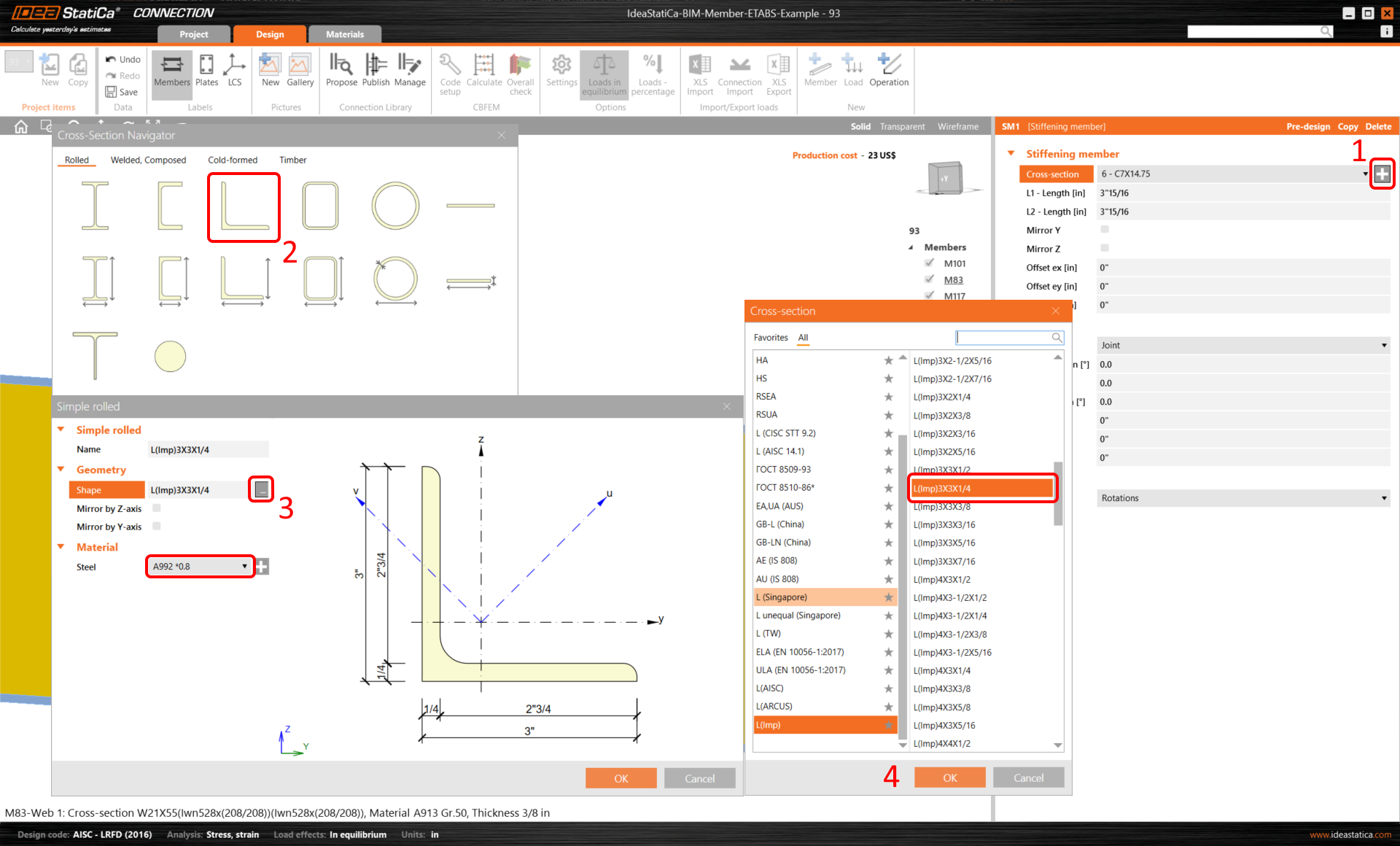
La siguiente Operación es el Elemento rigidizador, primero añada un nuevo perfil L L(Imp)3x3x1/4 según los siguientes pasos de la imagen.
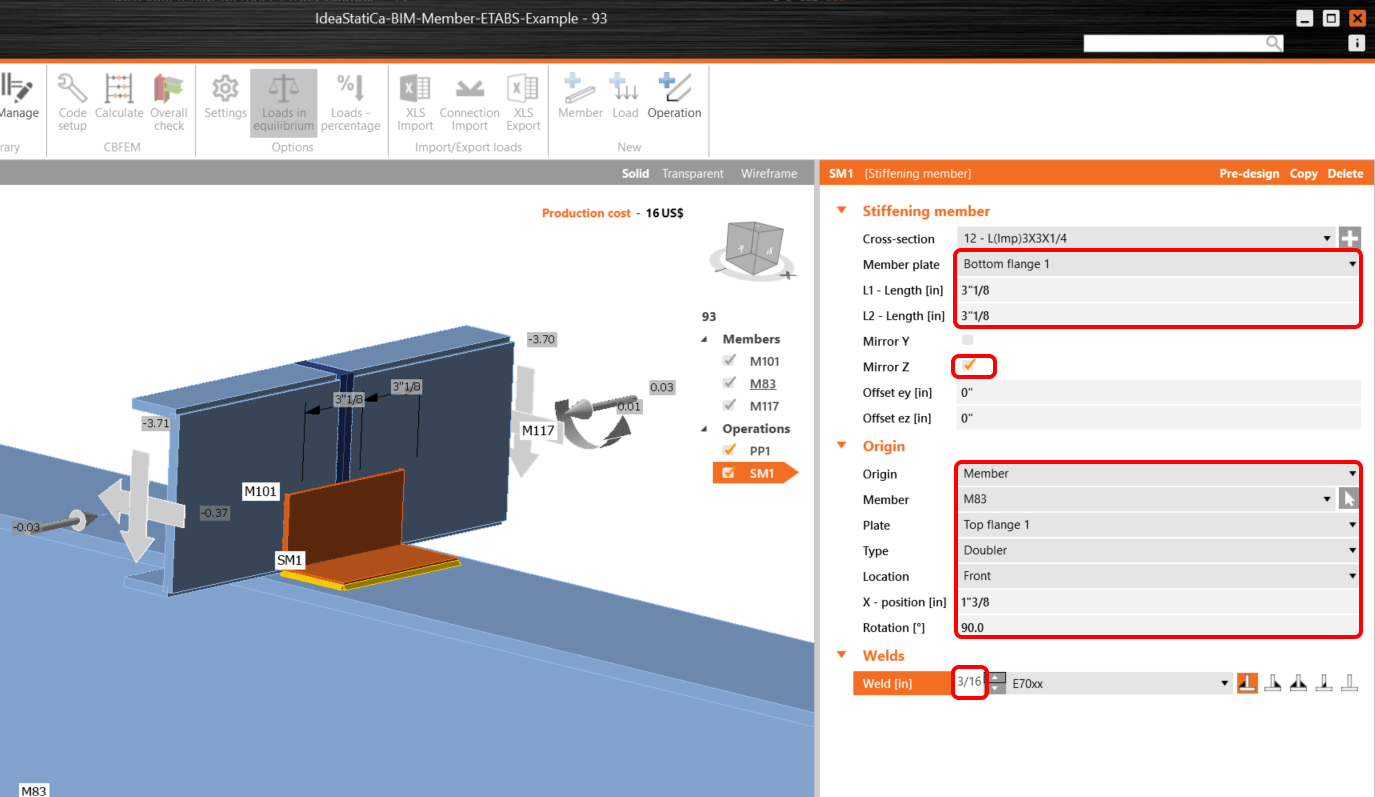
Luego cambie los valores según las siguientes instrucciones; el elemento rigidizador debe estar posicionado como se muestra.
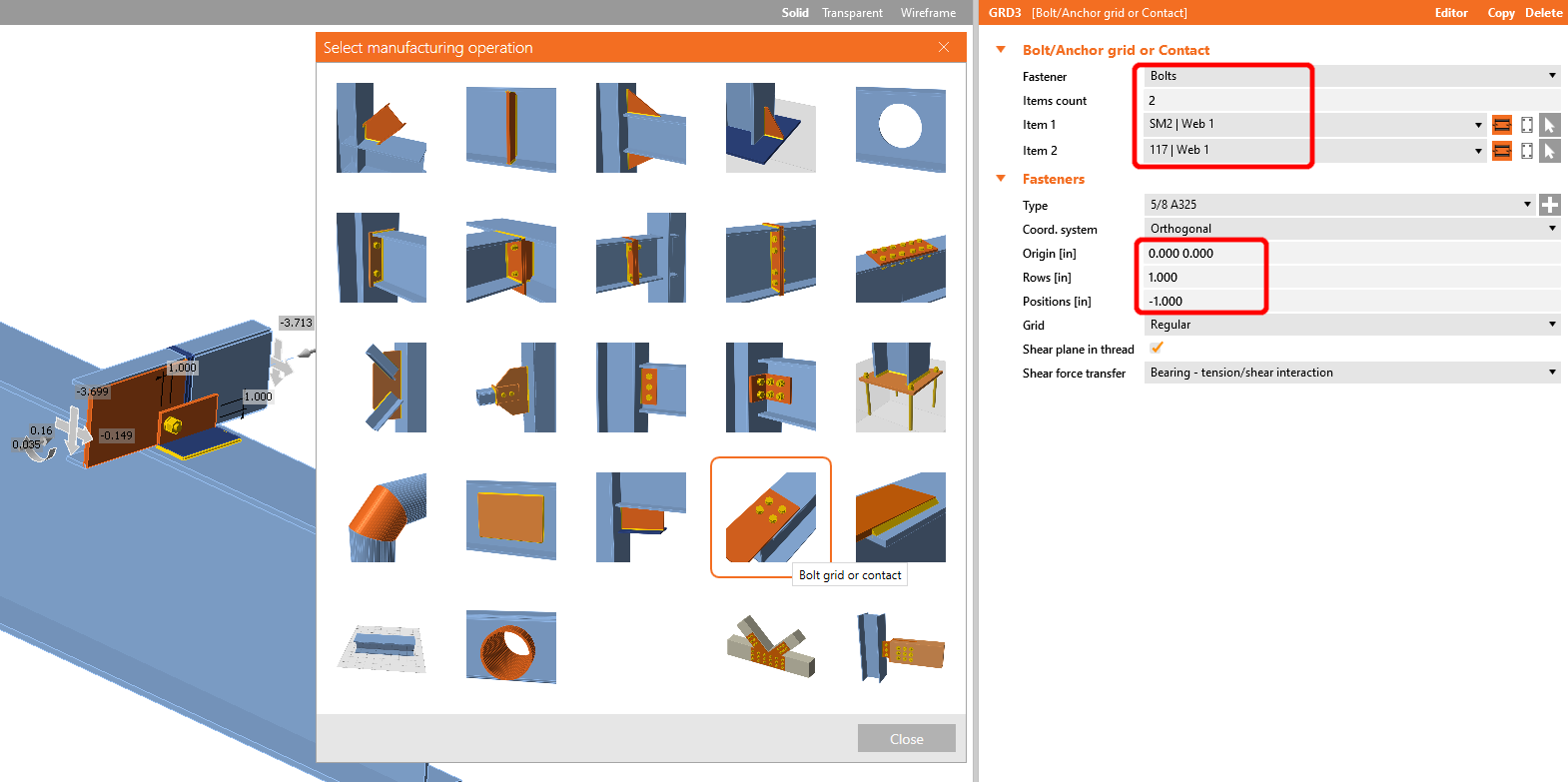
Añada la operación Cuadrícula de pernos/anclajes con los siguientes valores.
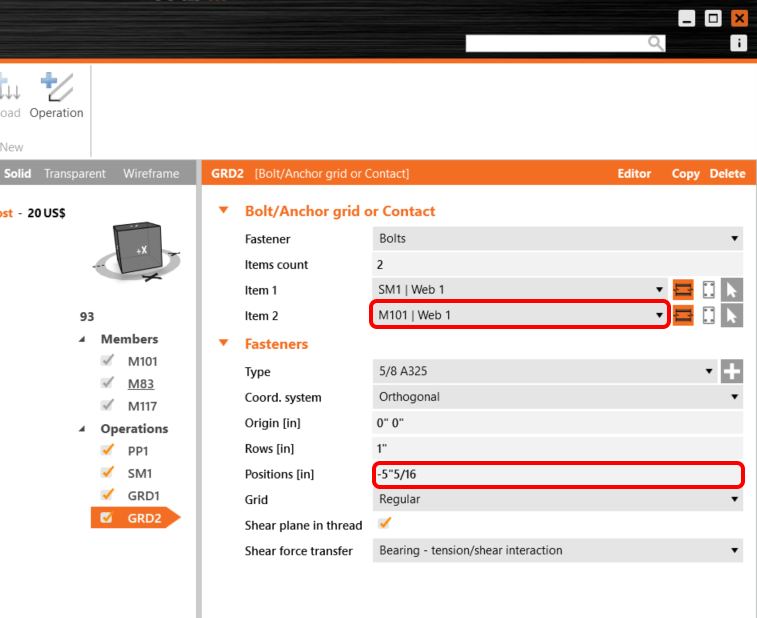
Copie la operación GRD1 y cambie los valores seleccionados, como se muestra en la imagen.
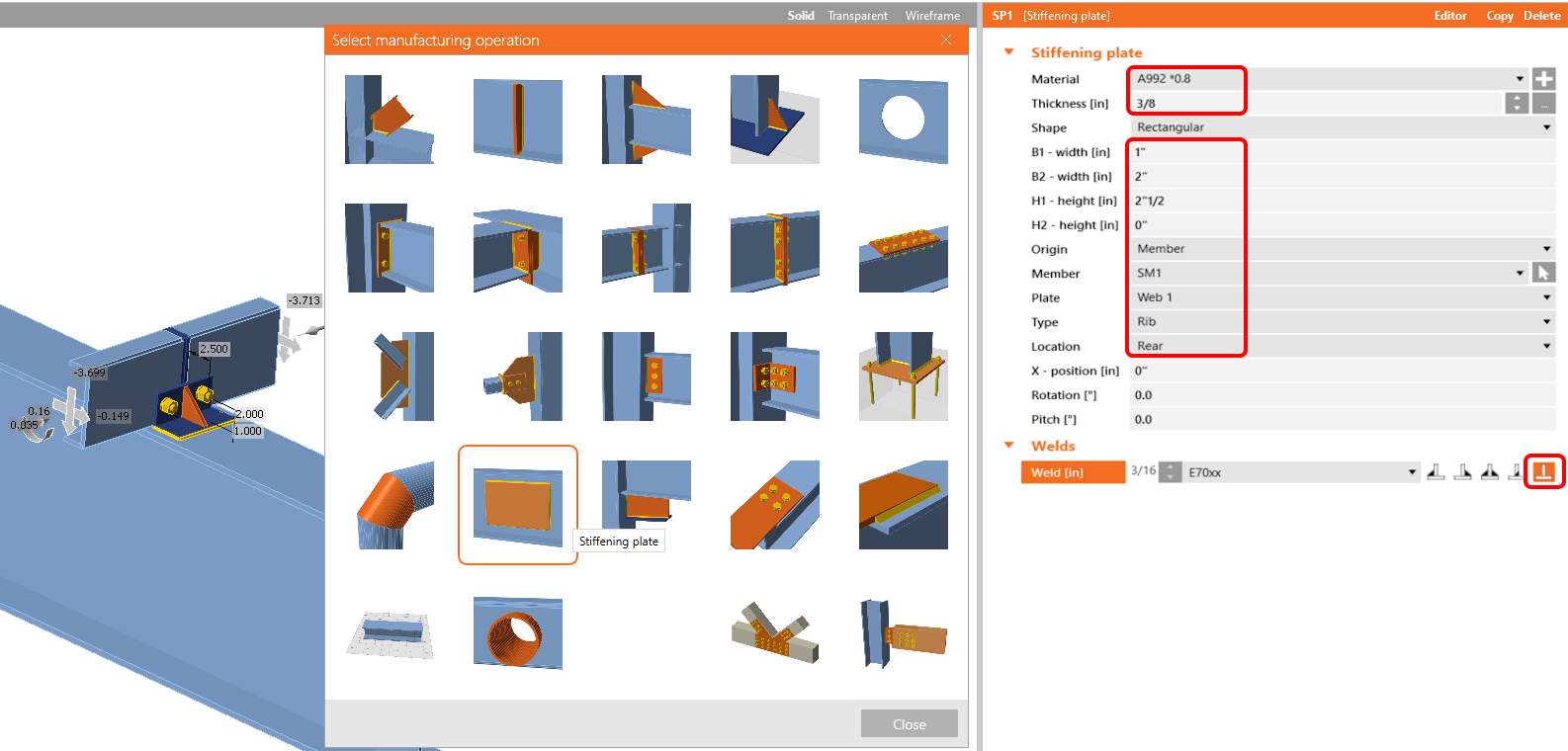
Ahora añada una Placa rigidizadora a la junta con los siguientes valores.
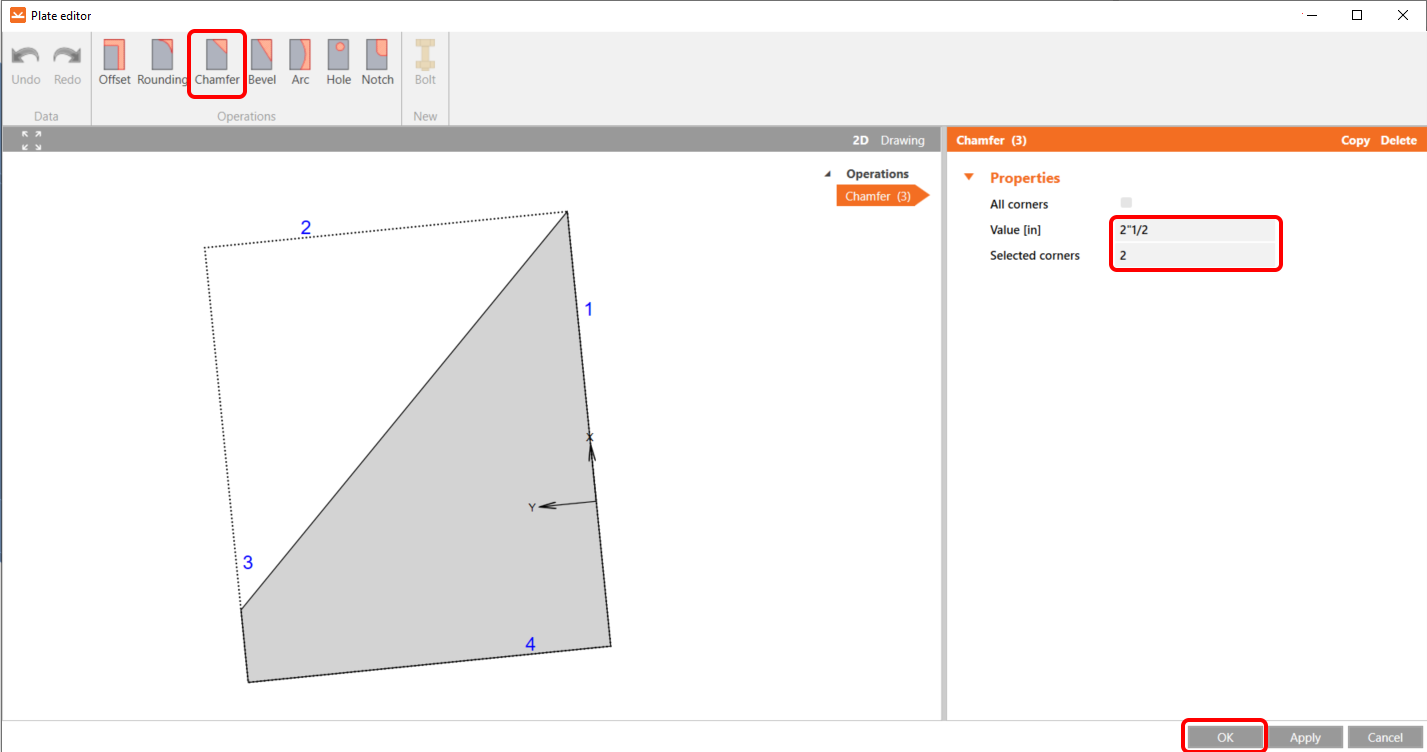
Después, en el Editor, realice cambios utilizando la operación de chaflán y configúrelo según la imagen.
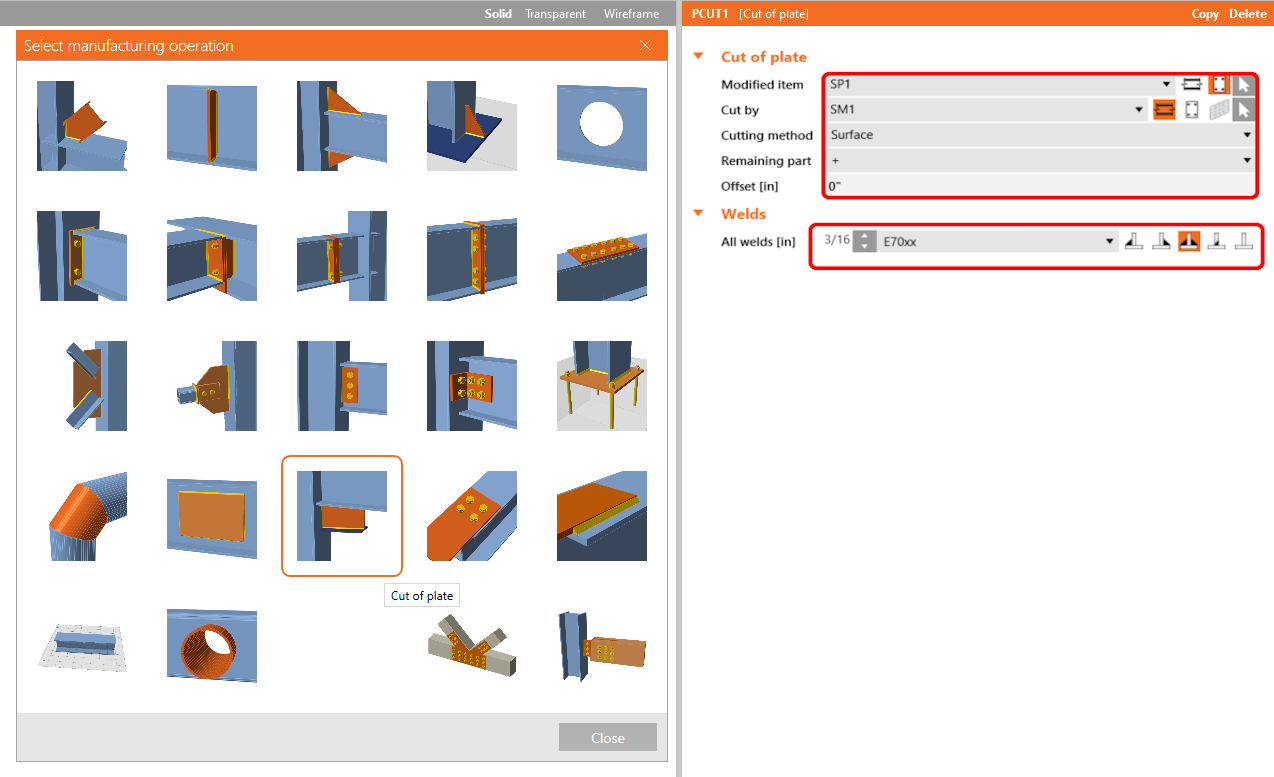
La última operación es el Corte de placa, mediante la cual conectaremos nuestra placa rigidizadora al elemento rigidizador mediante soldaduras.
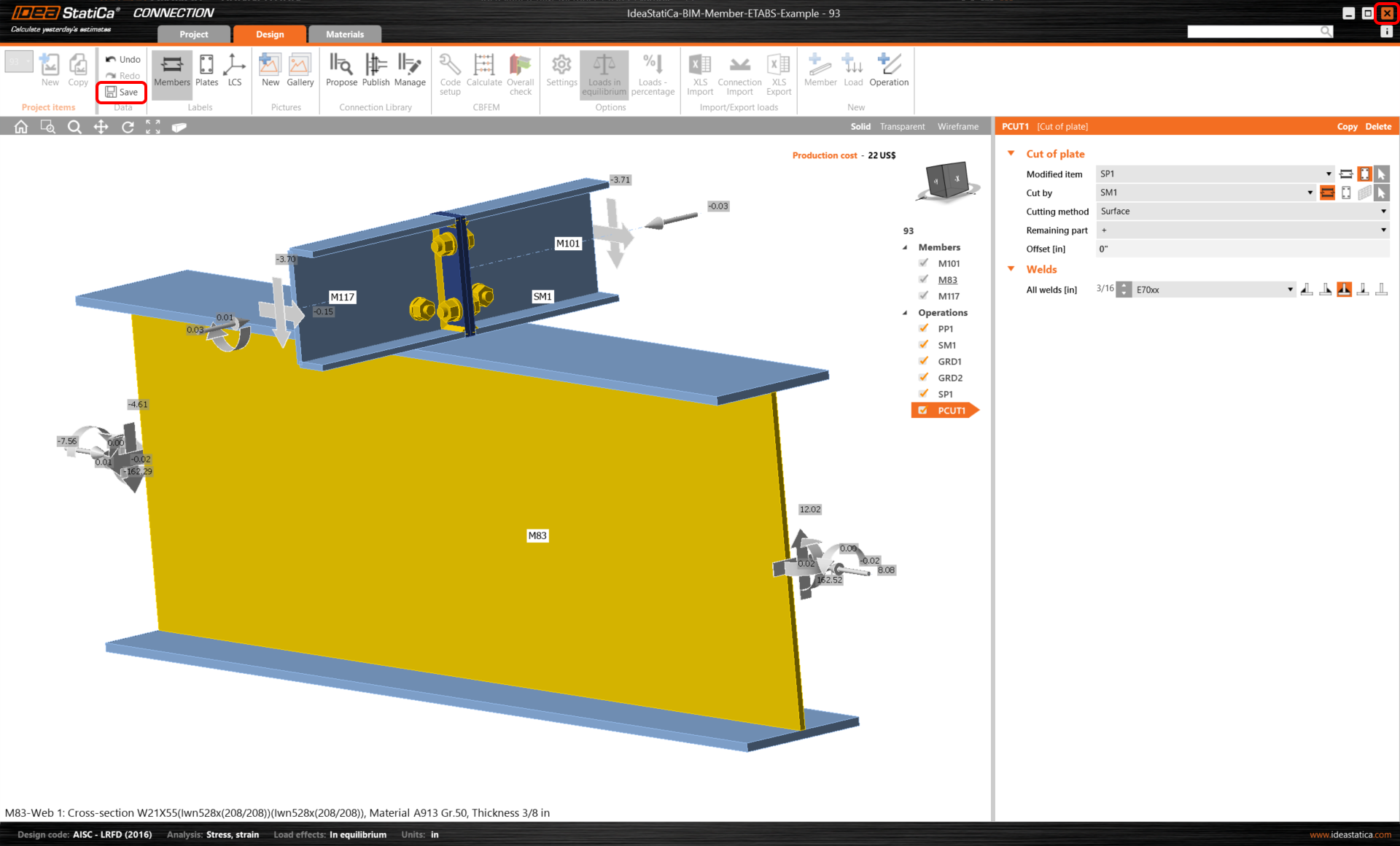
Ahora haga clic en Guardar y cierre el módulo Connection.
Verificación y Control
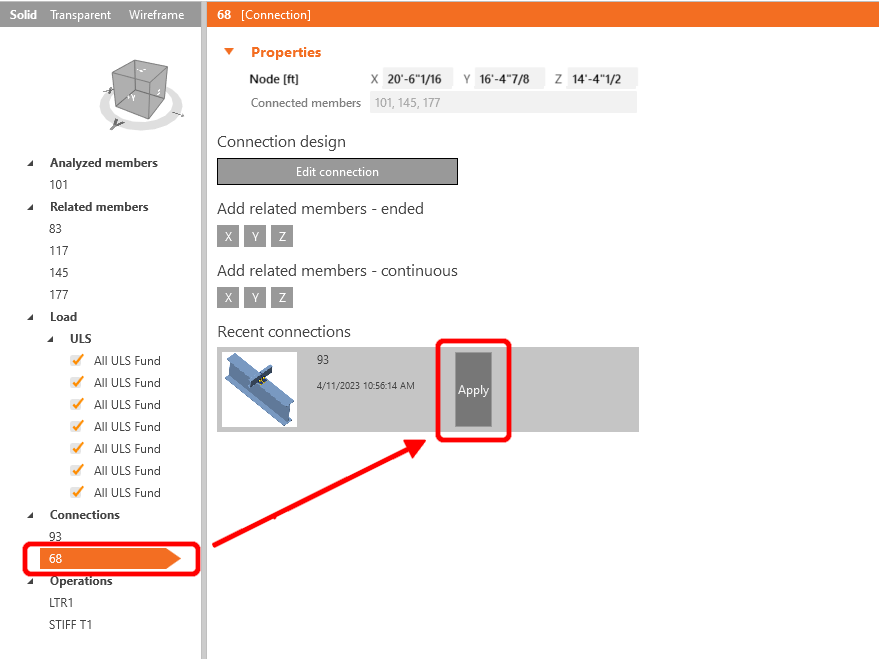
Como tenemos juntas similares en ambos lados del elemento, puede copiar las operaciones de la primera junta a otra. Seleccione otra junta y haga clic en Aplicar.
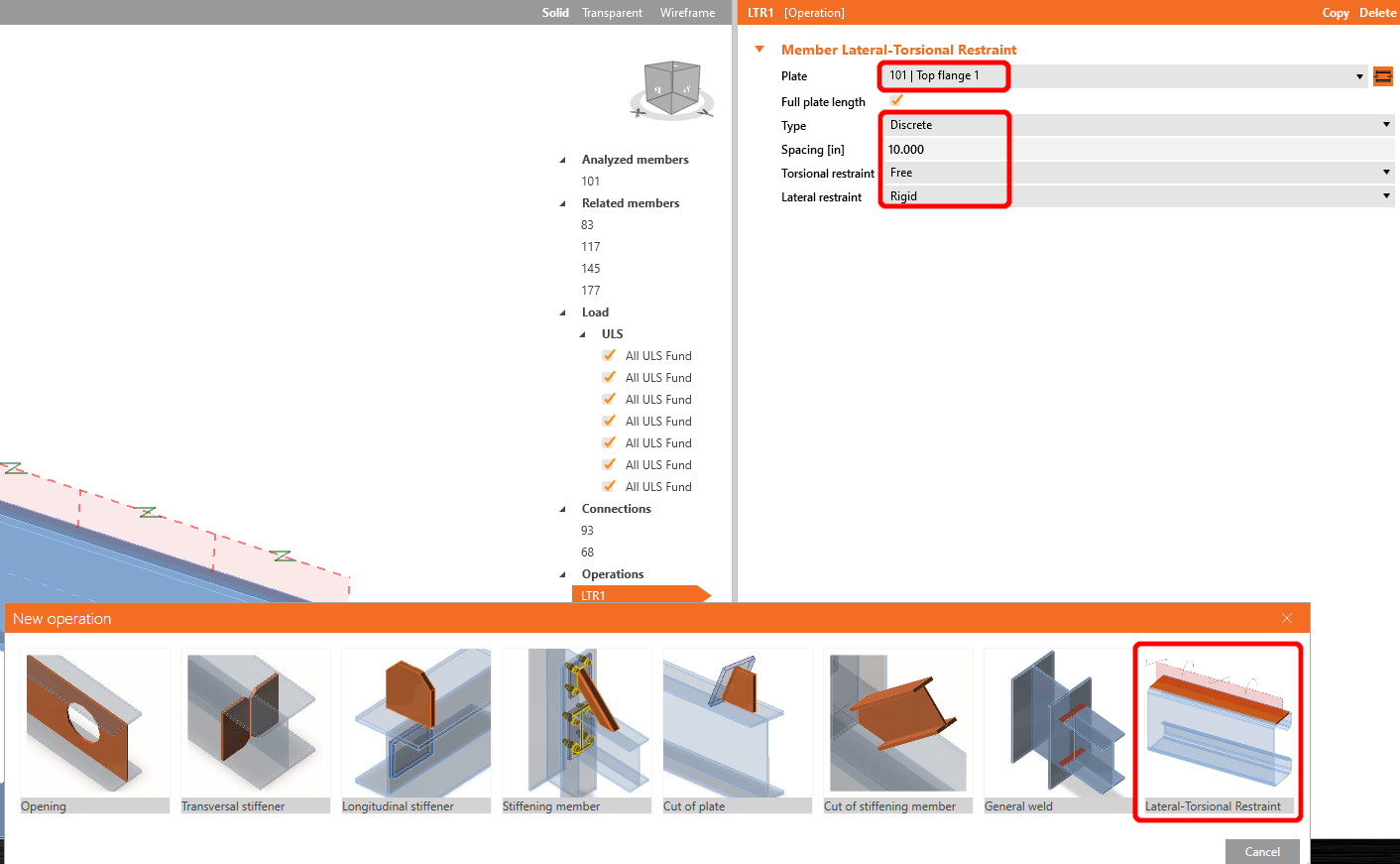
Antes de iniciar el análisis, primero haga clic izquierdo en el elemento U, añada la operación Restricción Lateral y configure los valores según la imagen.
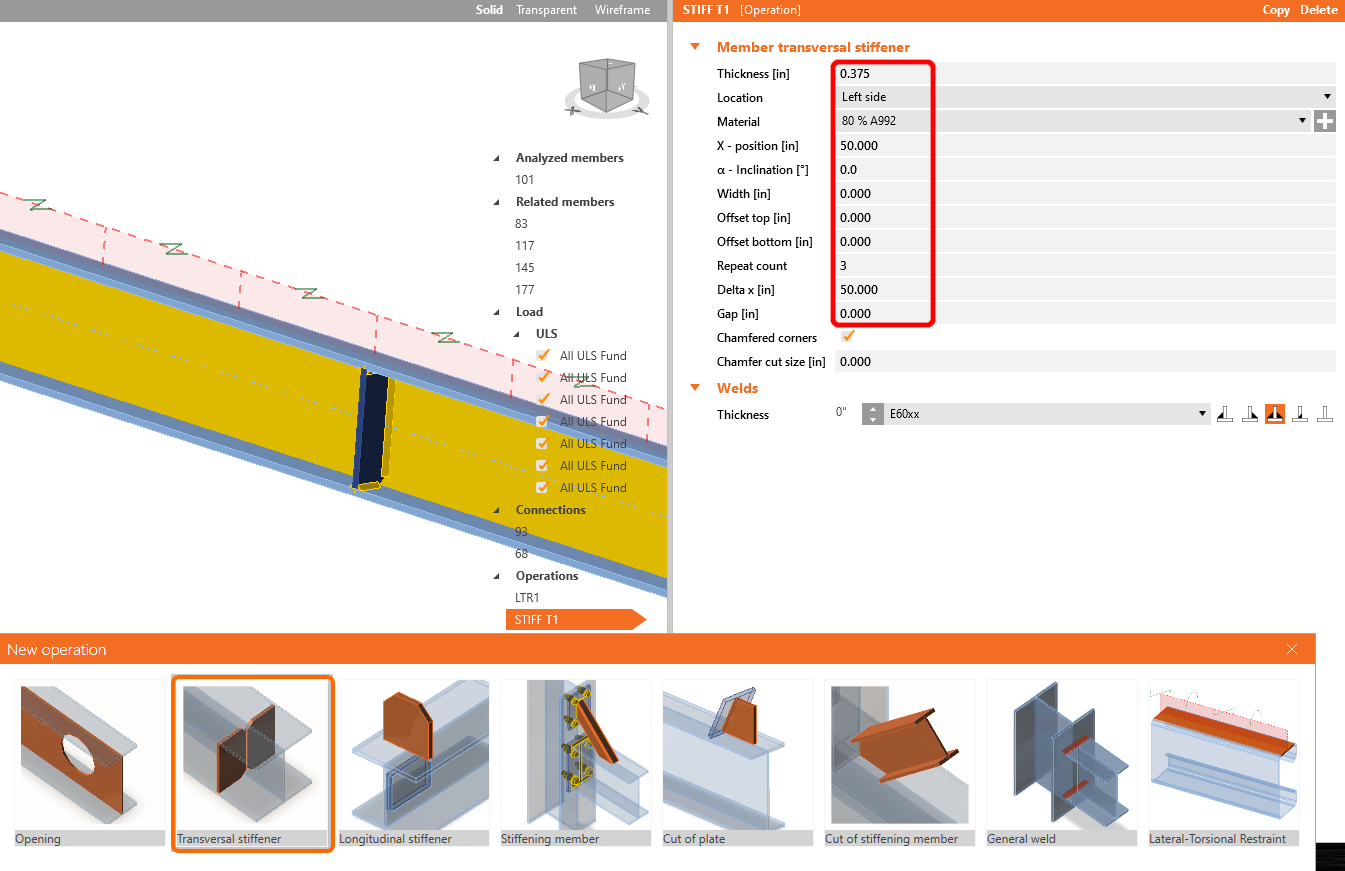
En el siguiente paso, añada la operación Rigidizadores de la misma manera que en el paso anterior y configure los valores como se muestra.
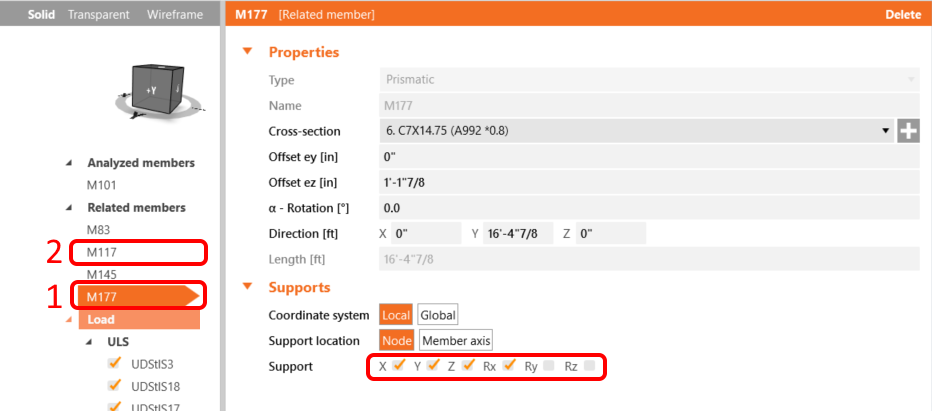
Para el comportamiento realista de los elementos relacionados, restrinja los apoyos de 177 y 117 a X, Y, Z y Rx.
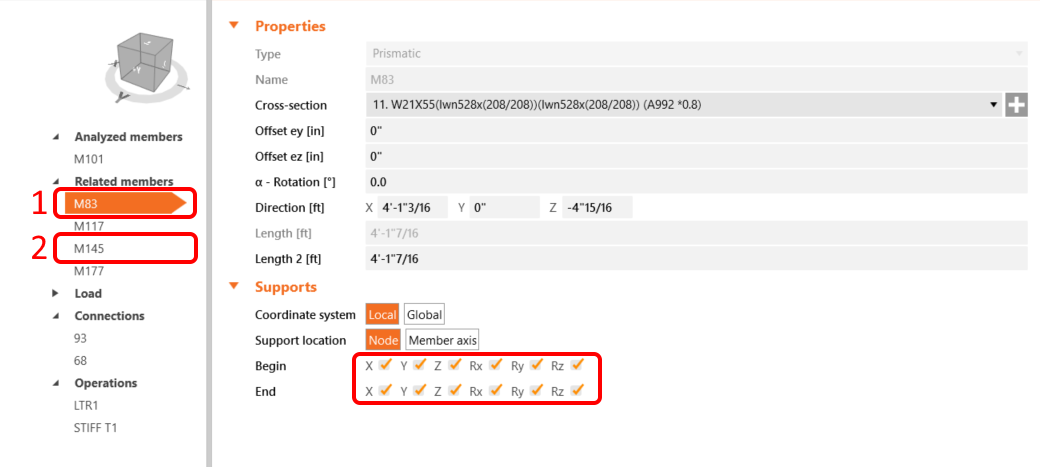
Restrinja también los apoyos de 145 y 83 a X, Y, Z y Rx, Ry, Rz.
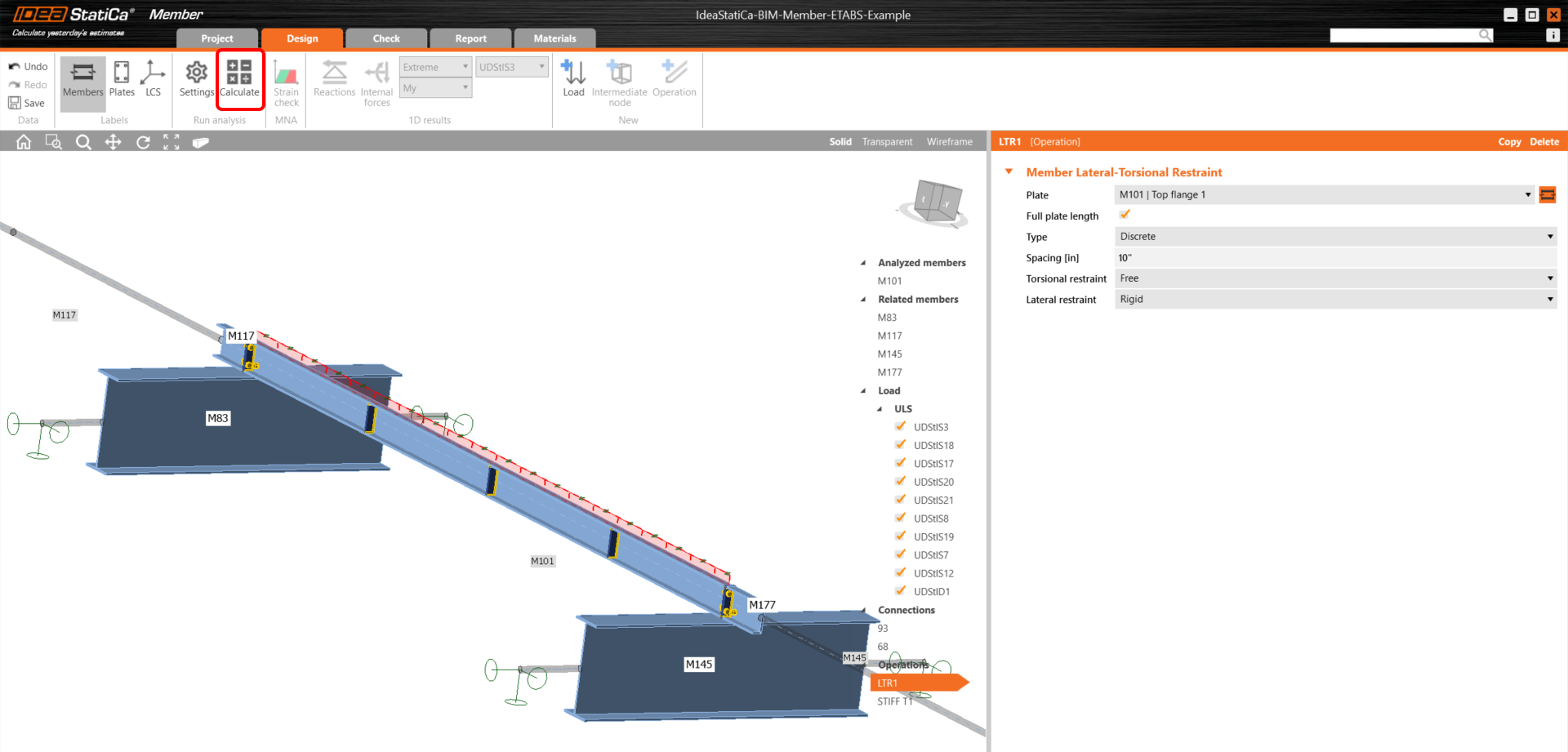
Ahora el elemento está listo para ser analizado. Haga clic en Calcular, se ejecutará el análisis MNA (materialmente no lineal).
Después, verá el resultado del cálculo; seleccione la pestaña Verificación y haga clic primero en el botón LBA y, a continuación, en Calcular.
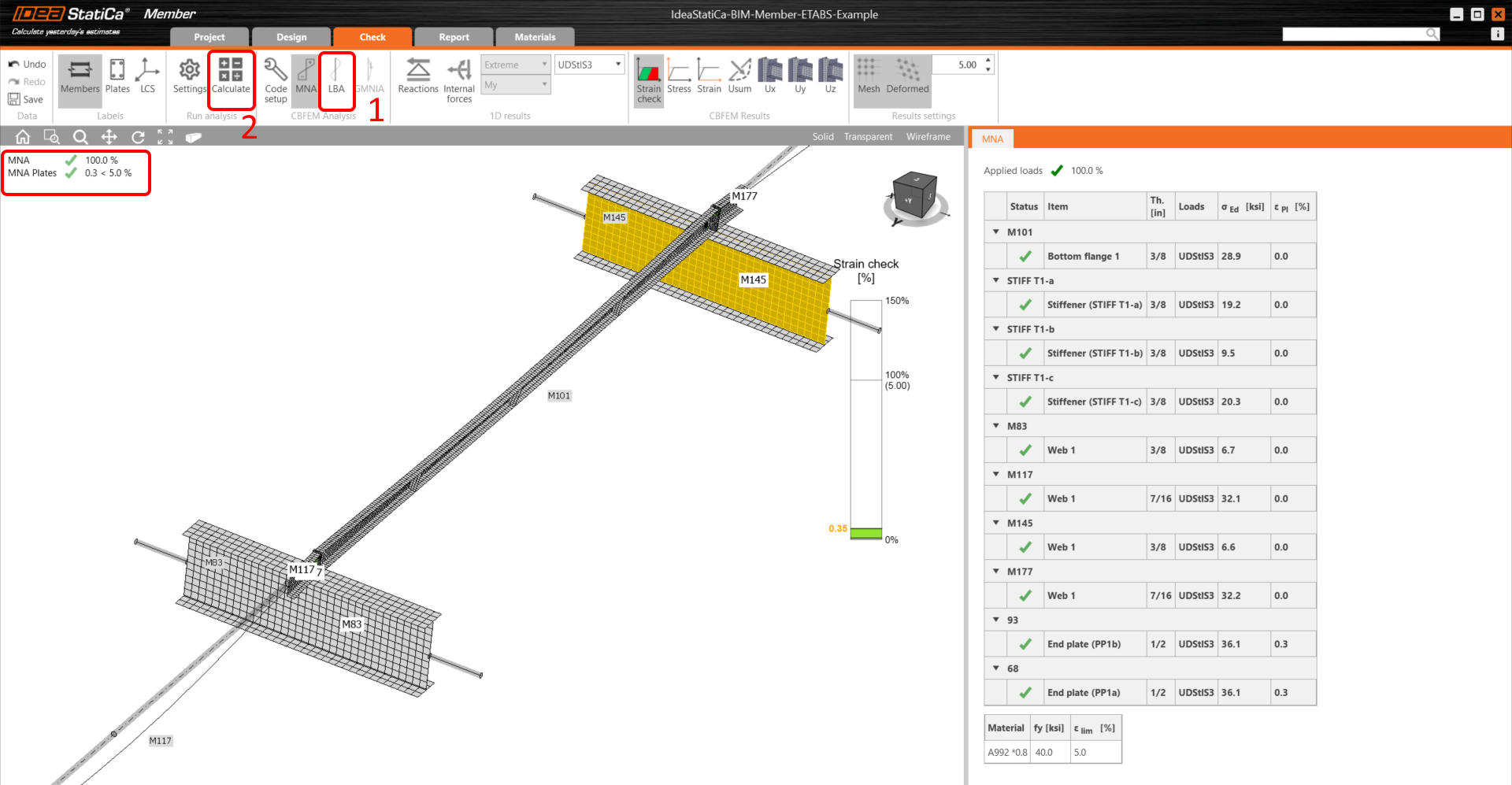
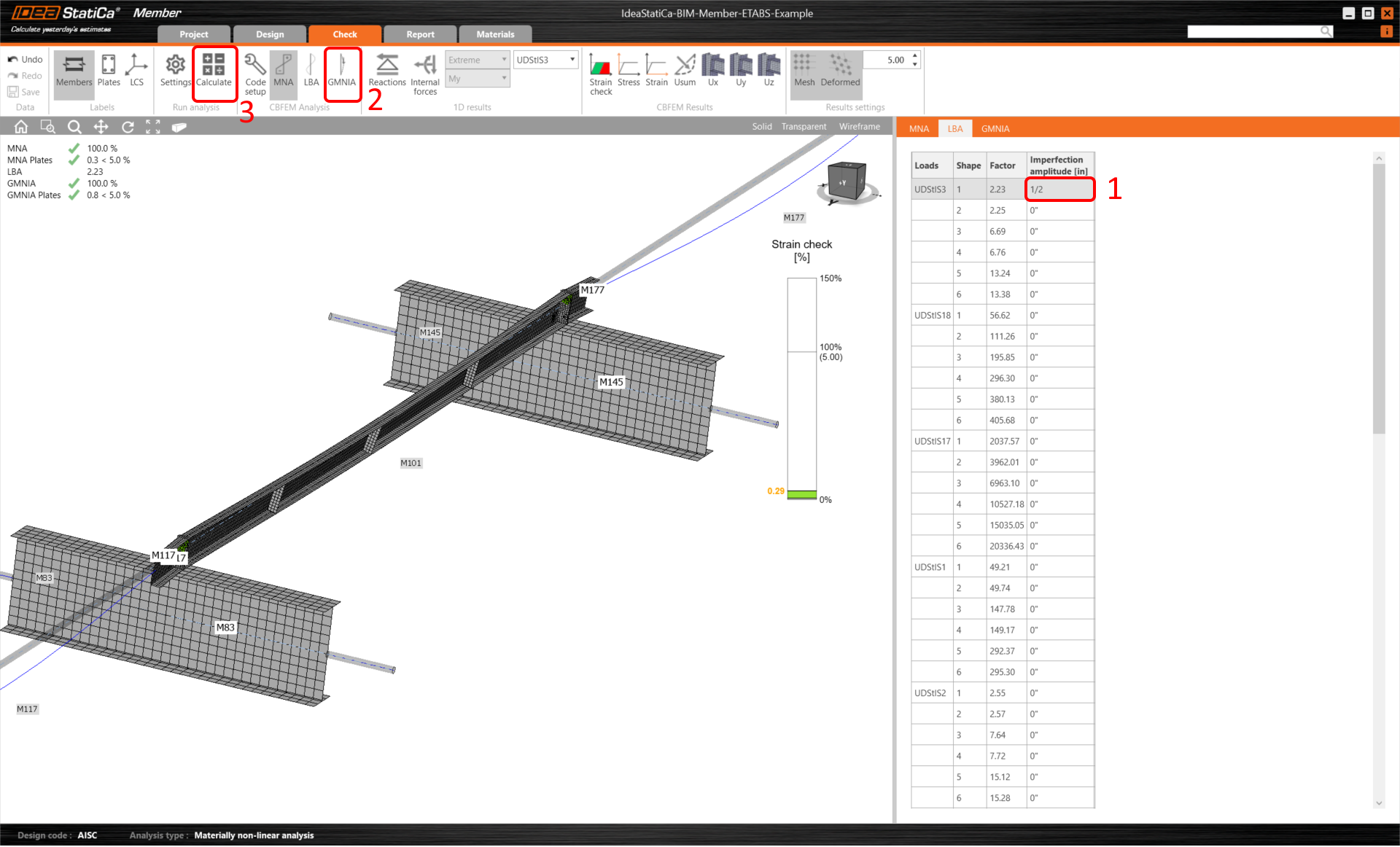
El segundo análisis es LBA (análisis de pandeo lateral), donde obtenemos un factor crítico inferior a 15.
Este resultado muestra la necesidad de ejecutar el análisis GMNIA (análisis geométrica y materialmente no lineal).
Dado que se investiga el pandeo lateral torsional, se puede utilizar el factor k0 = 0,5. Se aplica una amplitud de 0,5 • 16,4 • 12 / 200 = 0,492 pulgadas al primer modo de pandeo.
Haga clic en el campo de imperfección para el factor crítico de pandeo e introduzca el valor calculado anteriormente en la fila, como se muestra en la siguiente imagen. A partir de entonces, puede ejecutar el último análisis GMNIA (geométrica y materialmente no lineal).
Lea más sobre la estabilidad de elementos en IDEA StatiCa Member.
Aquí puede ver los resultados satisfactorios, lo que significa un cálculo exitoso.
Puede comprobar la deformación total del elemento haciendo clic en Usum, como se muestra en la imagen a continuación.
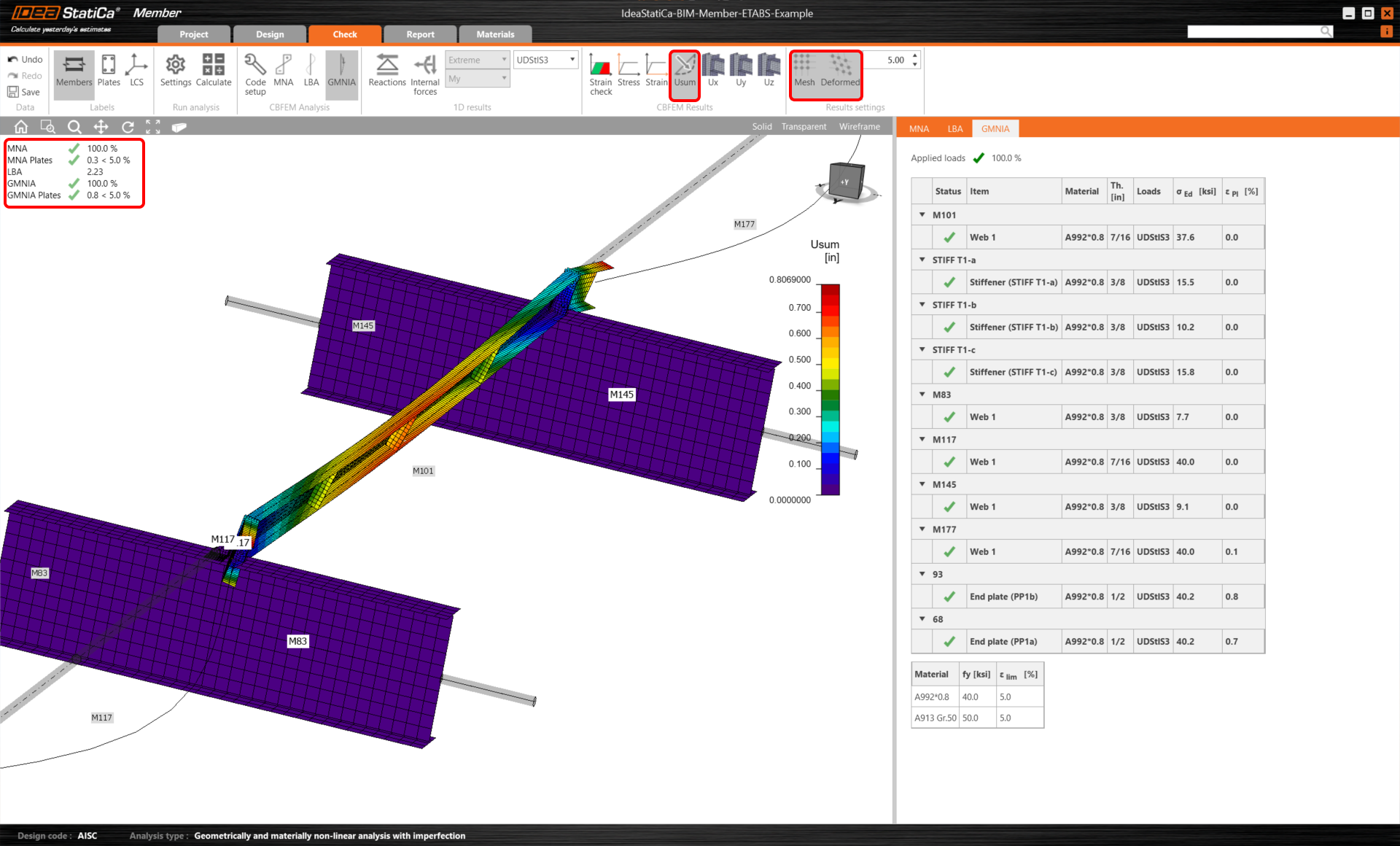
Hemos importado y verificado con éxito un elemento de la correa desde ETABS.
Hemos importado y verificado correctamente una correa desde ETABS.
Descargas adjuntas
- ETABS_BIM_LINK_MEMBER_TUTORIAL.zip (ZIP, 292,6 MB)
- BIM-Member-ETABS-Example.EDB (EDB, 191 kB)