

ETABS BIM-koppeling voor stalen staaf ontwerp (AISC)
Hoe activeer je de link.
- Download en installeer de laatste versie van IDEA StatiCa
- Zorg ervoor dat u een ondersteunde versie van uw FEA/BIM-oplossing gebruikt.
IDEA StatiCa integreert BIM-links in uw FEA/BIM-oplossingen tijdens de installatie ervan. U kunt de status controleren en meer BIM links activeren voor software die na de installering in de BIM link installer is opgenomen.
Houd er rekening mee dat sommige FEA-oplossingen extra stappen vereisen om de BIM-link met IDEA StatiCa volledig te activeren.
Open IDEA StatiCa en navigeer naar de BIM tab en open de BIM link installer (Activate your BIM link...).

Er kan een melding verschijnen "Wilt u toestaan dat deze app wijzigingen aanbrengt aan uw apparaat?", zo ja, bevestig dan met de Ja-knop.
De BIM-link voor de geselecteerde software (indien gevonden) wordt geïnstalleerd. Het scherm toont ook de status van andere BIM-links die mogelijk al zijn geïnstalleerd.
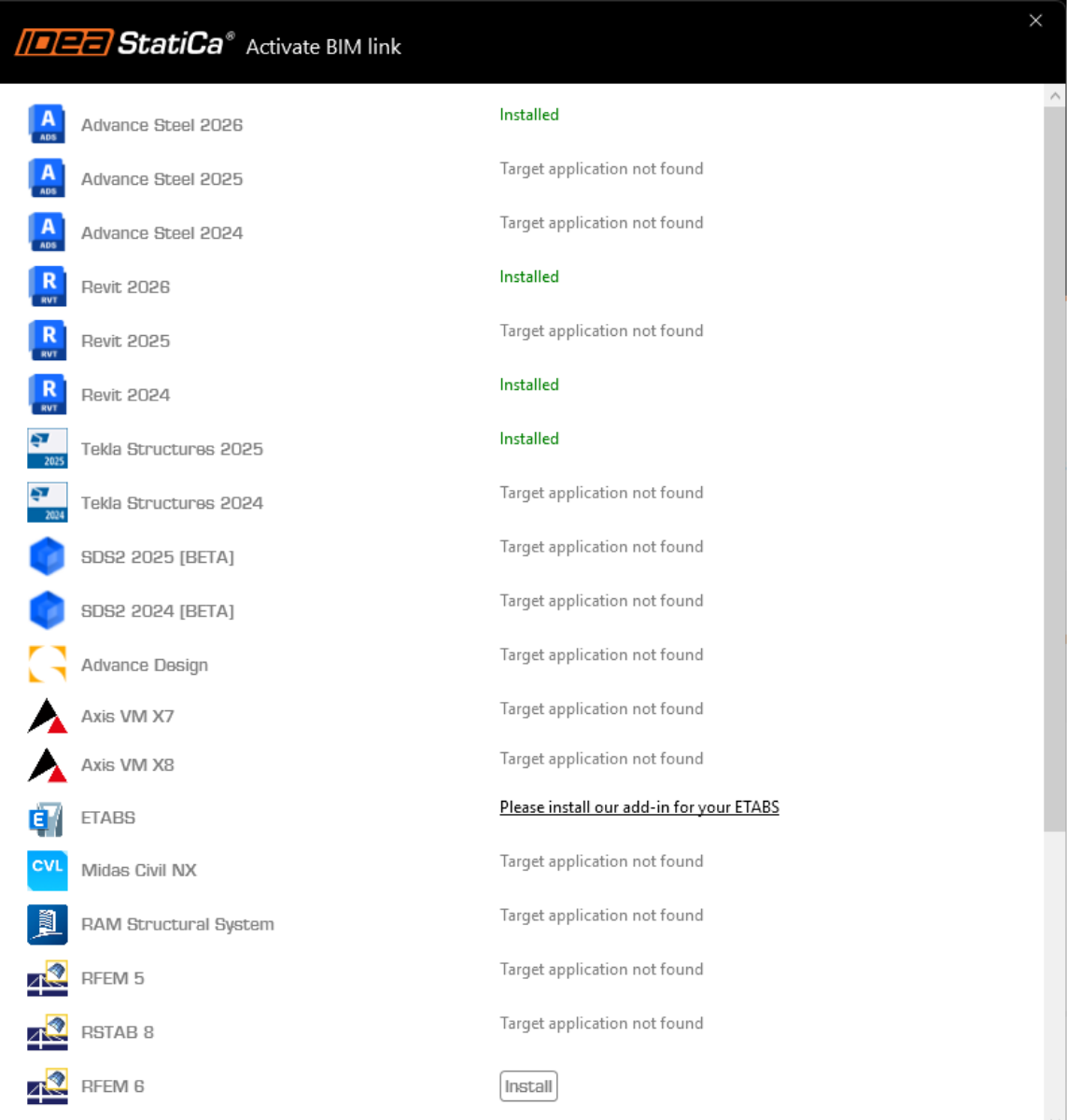
Er zijn enkele aanvullende handmatige stappen vereist in ETABS om de integratieprocedure te voltooien:
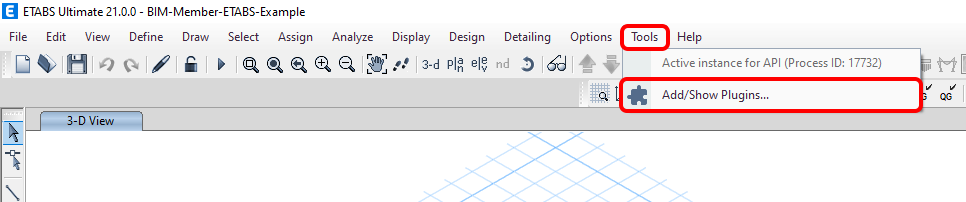
Start ETABS en klik op Tools > Add/Show Plugins om het dialoogvenster Plugin Manager te openen. Met deze optie kunt u add-ins (programma's) installeren op de juiste plaatsen in het ETABS-menu.
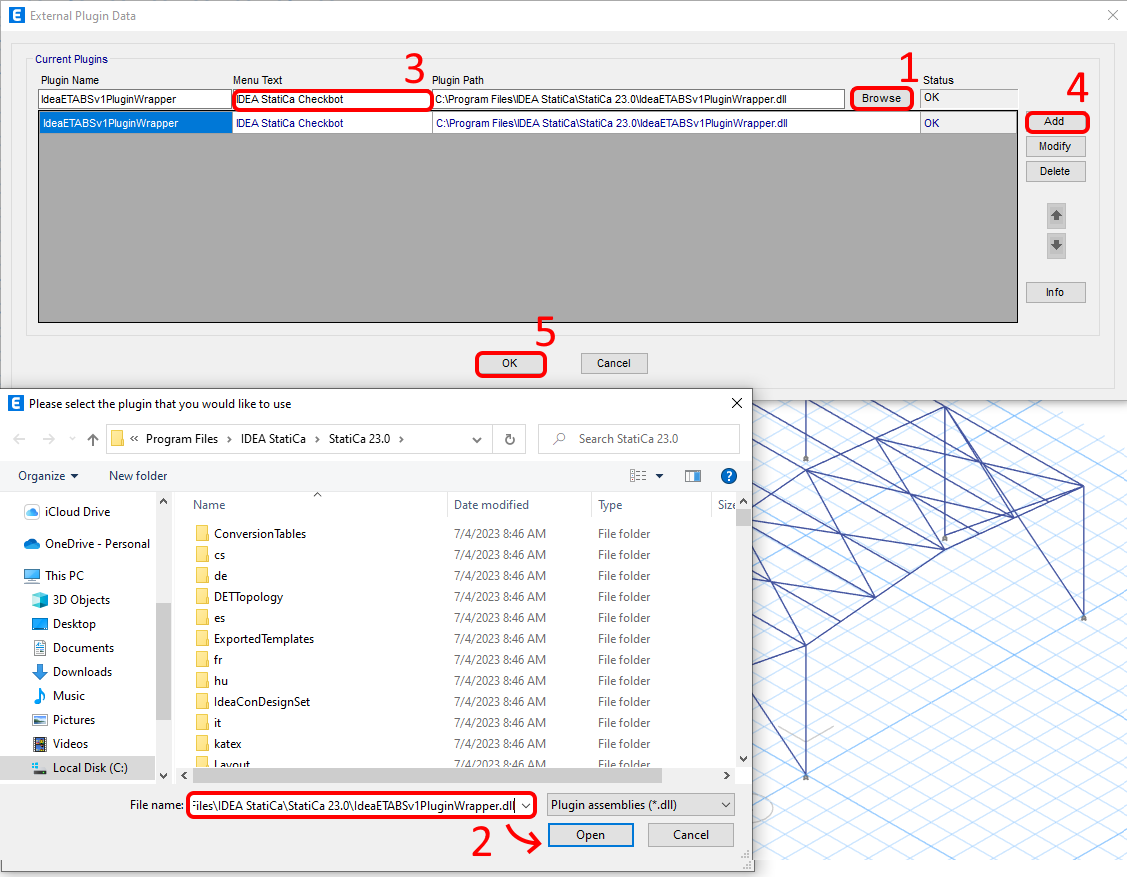
Blader naar:
C:\Program Files\IDEA StatiCa\StatiCa 24.1\net48\IdeaETABSv1PluginWrapper.dll
(voor oudere versies van IDEA StatiCa: C:\Program Files\IDEA StatiCa\StatiCa 23.0\IdeaETABSv1PluginWrapper.dll
of C:\Program Files\IDEA StatiCa\StatiCa 22.1\ETABSv18PlugIn_IDEAStatiCa.dll).
U kunt de naam van de plugin die in uw vervolgkeuzemenu wordt weergegeven bewerken als IDEA StatiCa Checkbot, klik vervolgens op Add.
Opmerking
Als het venster met de IDEA StatiCa Checkbot niet verschijnt, ga dan naar C:\Program Files\Computers and Structures\ETABS 22 en voer het bestand RegisterETABS.exe uit als Administrator.

Hoe de koppeling te gebruiken
Download het bijgevoegde project, open het in ETABS en voer de berekening uit om de inwendige krachten over de constructie te verkrijgen.
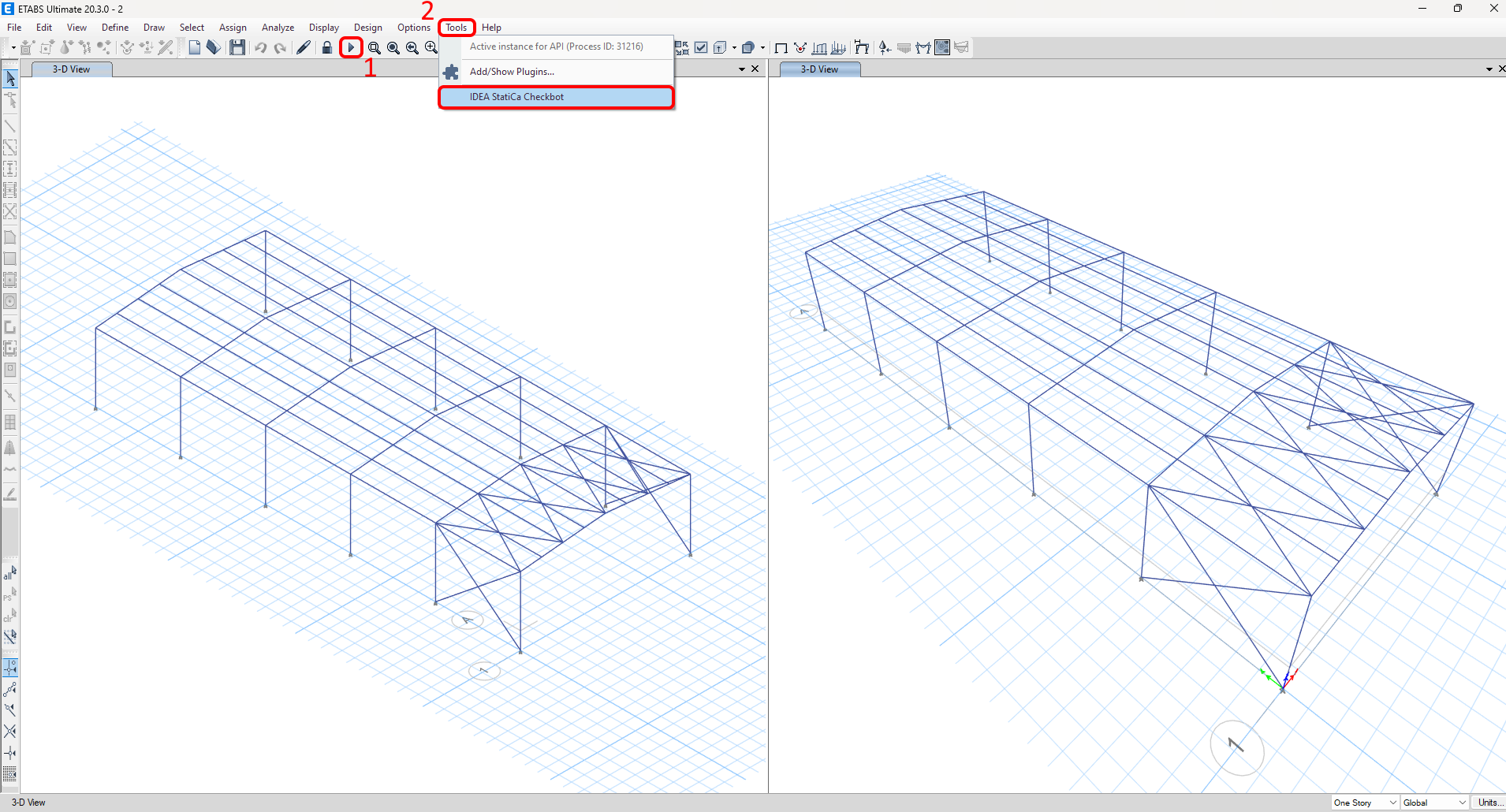
De BIM-koppeling is al geïntegreerd. Deze bevindt zich in het bovenste lint onder Tools -> IDEA StatiCa Checkbot.
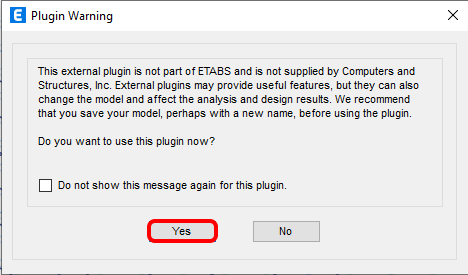
U ziet dan een waarschuwing over het gebruik van de plugin; bevestig dit om succesvol door te gaan.
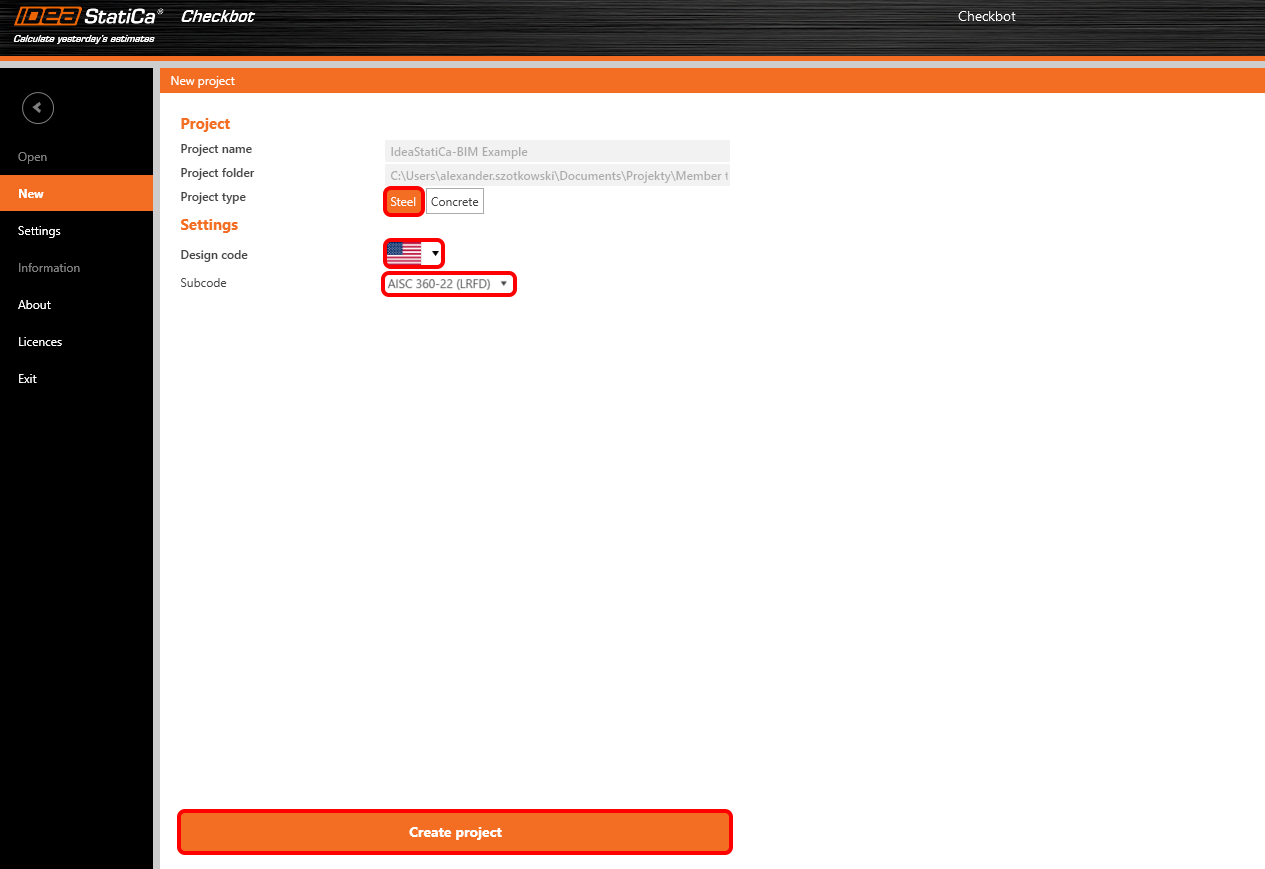
Selecteer de optie Nieuw met projecttype Staal en ontwerpnorm AISC LRFD 360-22. Klik vervolgens op Project aanmaken.
Het nieuwe Checkbot-project is gereed om staven te importeren vanuit ETABS.

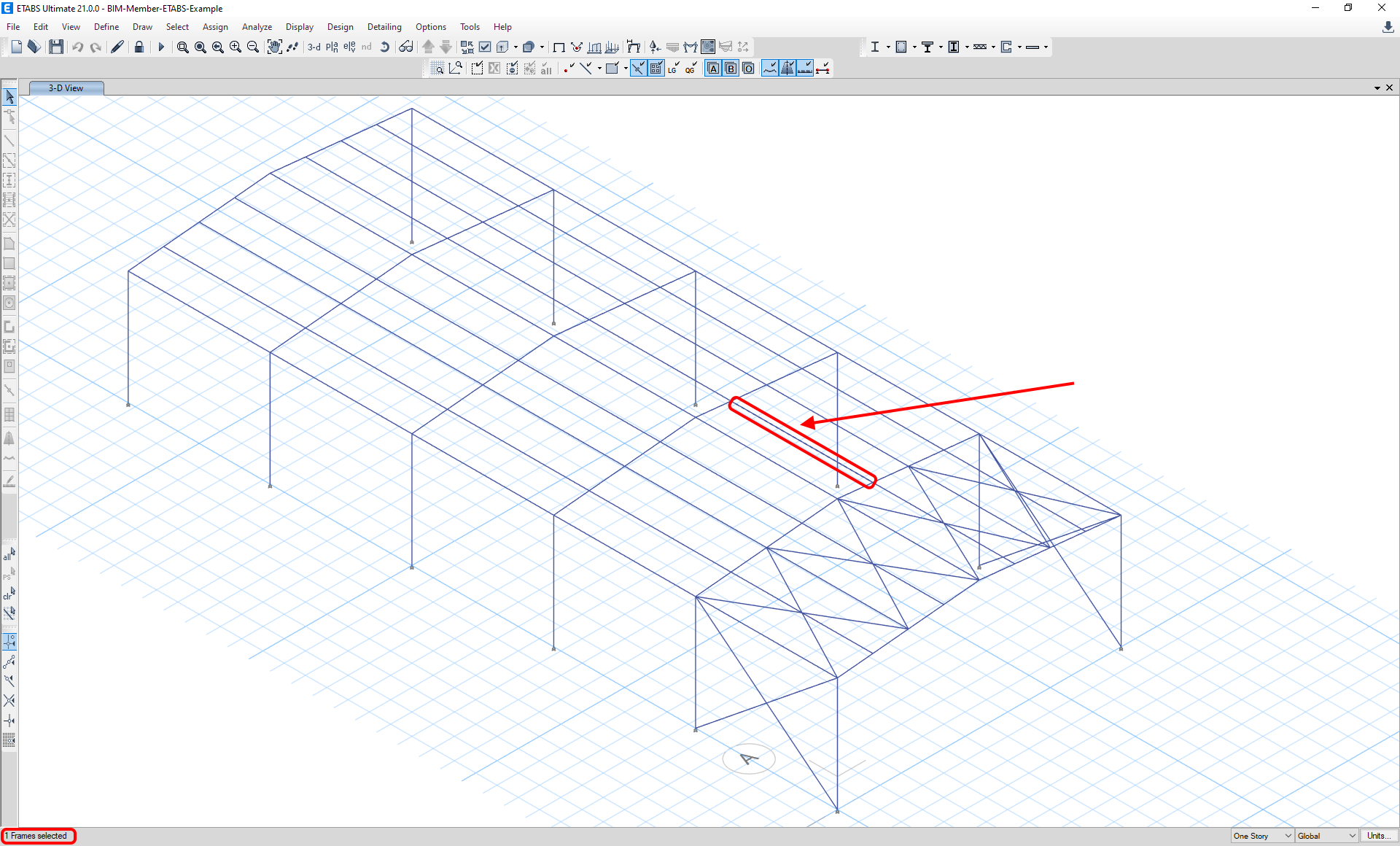
Selecteer in ETABS een van de binnenste staven. In de linkerbenedenhoek van het scherm ziet u hoeveel elementen u heeft geselecteerd en hoeveel er worden geïmporteerd naar Checkbot.
Importeren
Selecteer vervolgens in Checkbot Member.

Dit importeert de ligger en zijn belastingseffecten in Checkbot - met dezelfde coördinaten, oriëntaties en doorsnede-afmetingen als in het FEA/BIM-model.
Houd er rekening mee dat uw knoop- en staafnummering mogelijk anders is.

Zoals u kunt zien, is de geselecteerde staaf met alle gerelateerde staven geïmporteerd.
U kunt de inwendige krachten controleren. Selecteer Draw, vervolgens de gewenste inwendige kracht en combinatie, klik daarna met de linkermuisknop op het verbindingsvak en volg de onderstaande stappen in de afbeelding.

Elementen kunnen direct in Checkbot worden samengevoegd; in de Member applicatie vormen ze dan één doorlopend element.
Voeg beide loodrecht gerelateerde staven samen. Klik met de linkermuisknop op het I-profiel M-82, selecteer de bewerking Samenvoegen, vink vervolgens het vakje M83 aan in het samenvoegvenster en volg de stappen zoals weergegeven in de afbeelding.
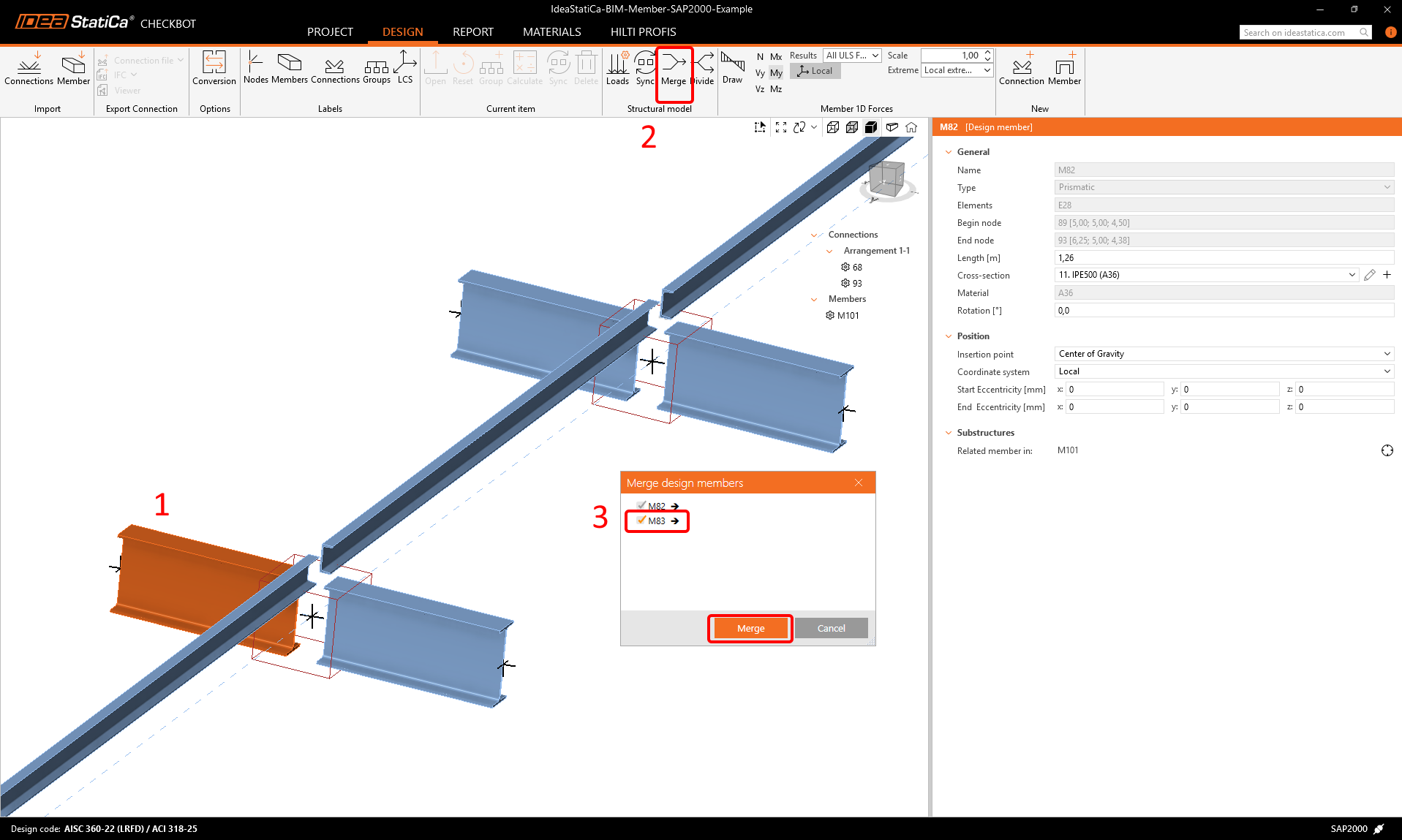
In dit venster ziet u een informatieve melding over de bewerking die zal plaatsvinden; accepteer deze.

Voer dezelfde samenvoegactie uit voor een andere groep I-profielen. Na de wijzigingen zou ons model er uit moeten zien als in de volgende afbeelding.
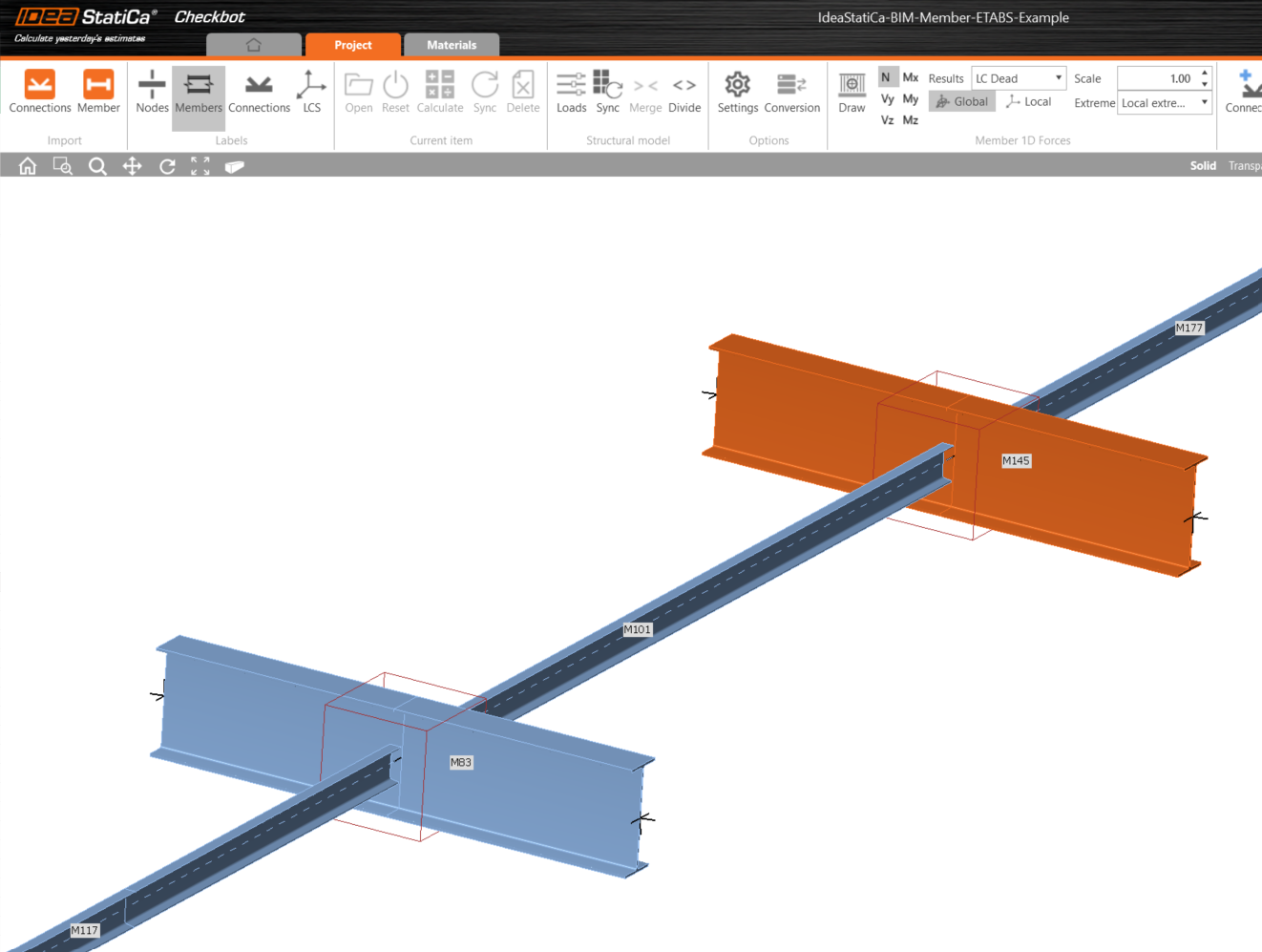
U kunt bepalen welke lastcombinatie of combinatie wordt geladen in de Member applicatie door op Belastingen te klikken en Resultaatklassen voor normtoetsingen te beheren.

Standaard is ook de functie Evalueer kritieke effecten ingeschakeld, die de lastgevallen met het meest ongunstige belastingseffect filtert. Dit dient om de berekening te versnellen en kan ook worden uitgeschakeld in de instelling Belastingen.

Zoals beschreven in het artikel Bekende beperkingen, wordt de excentriciteit van de balken niet overgenomen in IDEA StatiCa. Daarom hebben we de gordingen handmatig op de juiste positie ingesteld. De waarde wordt berekend als 1/2 (20,8 + 7) = 13,9 in.
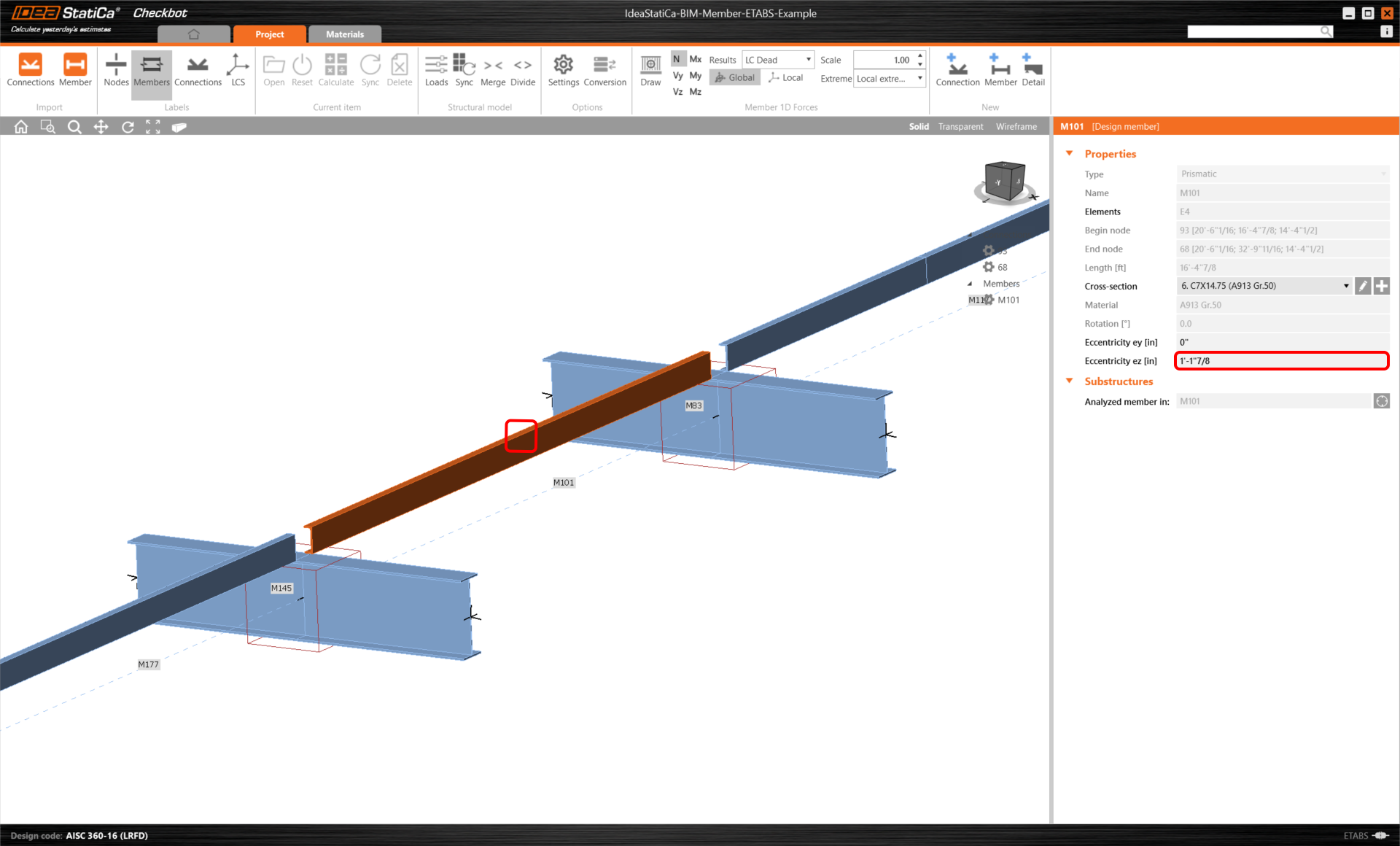
Deze waarde moet ook worden ingesteld voor de aangrenzende staven links en rechts van de geanalyseerde balk.
Voordat we de module Member openen, moeten we de juiste waarde van de elasticiteitsmodulus bij trek/druk en afschuiving instellen overeenkomstig AISC 360-16.
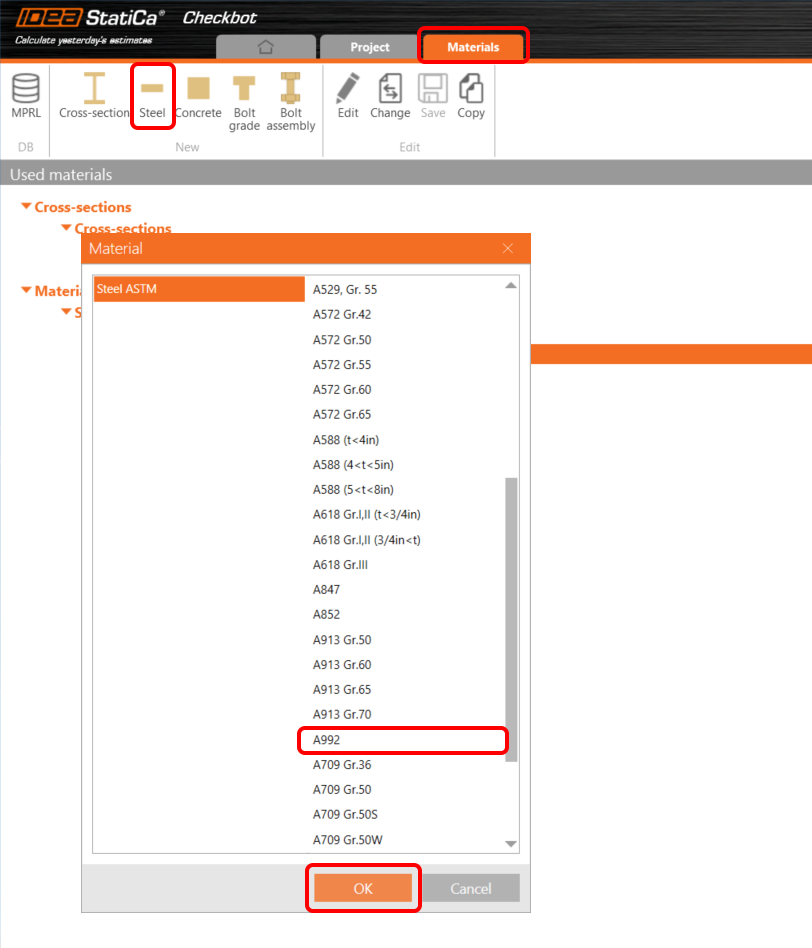
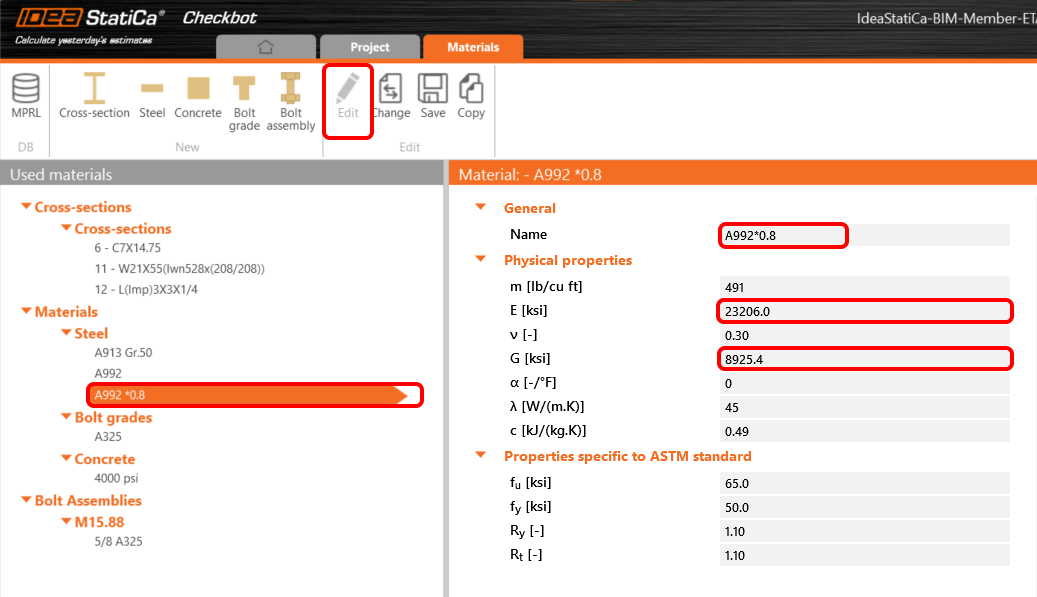
Voeg eerst de nieuwe staalsoort toe aan het tabblad Materiaal van het project. Selecteer staal A992.
Wijzig daarna via de knop Bewerken de staaleigenschappen overeenkomstig de volgende afbeelding. De elasticiteitsmodulus bij trek/druk en afschuiving wordt gereduceerd met een factor van 0,8.
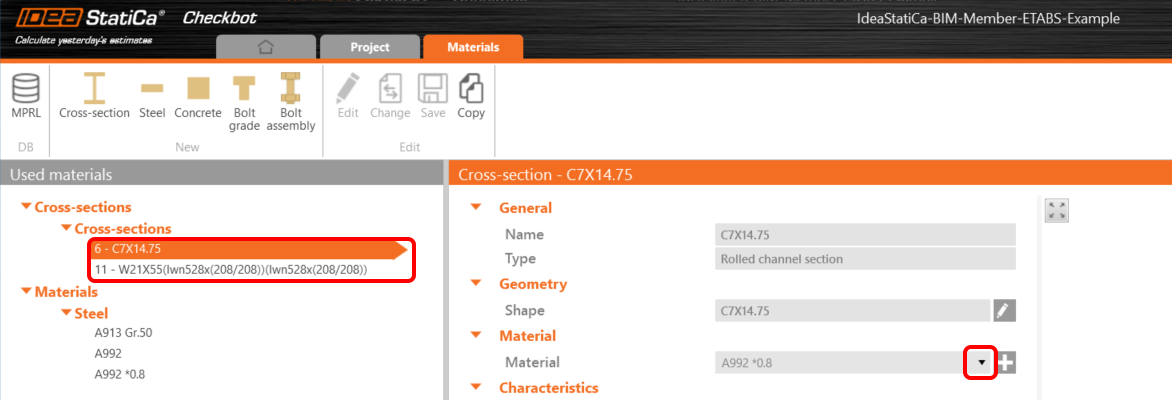
Selecteer daarna de ene doorsnede na de andere en stel de juiste waarde voor het materiaal in zoals in de volgende afbeelding.
Staaf modul
Nu kunnen we de Member applicatie openen. Klik met de linkermuisknop op Open.

In de volgende afbeelding ziet u de Member applicatie direct na het opstarten.
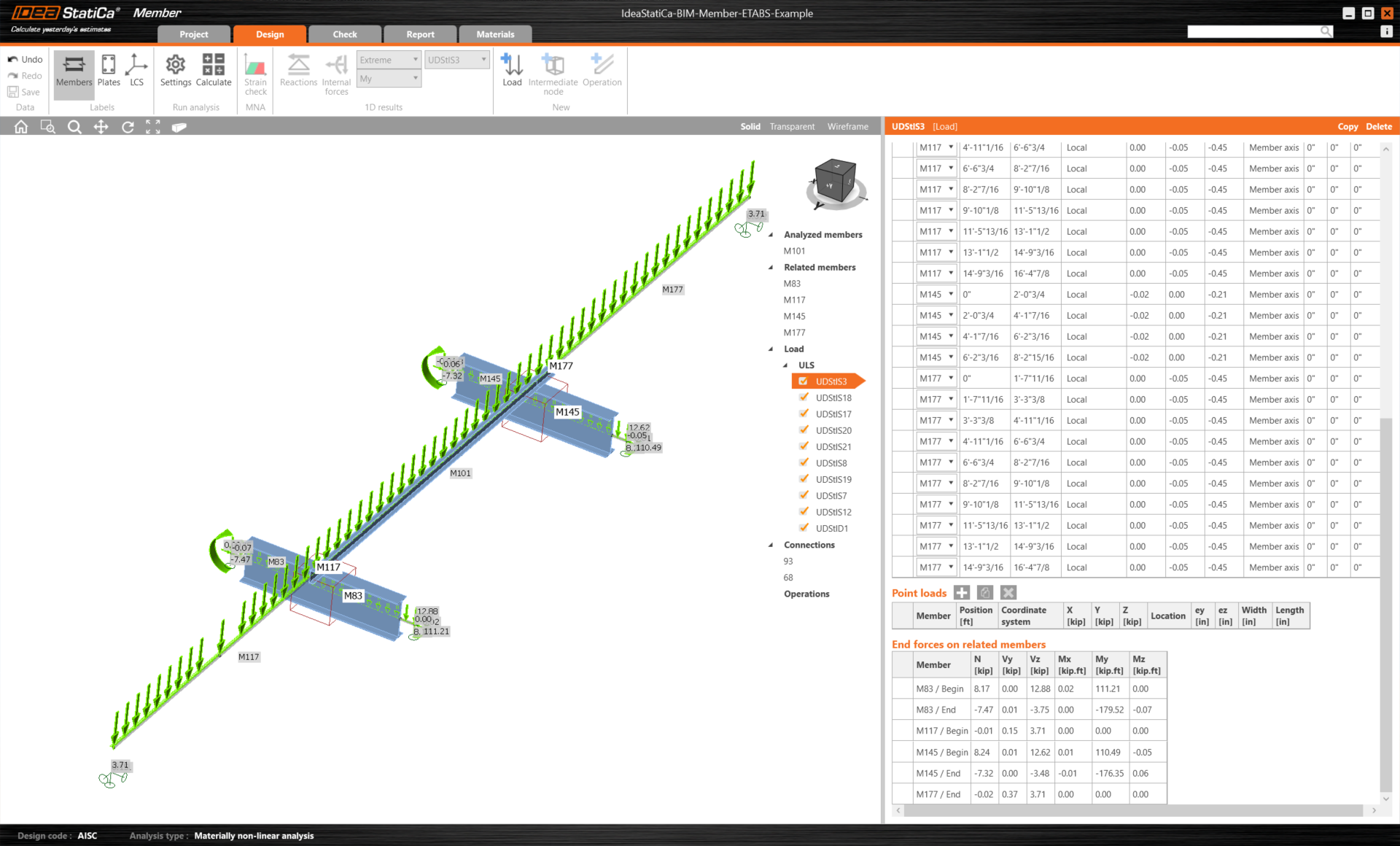
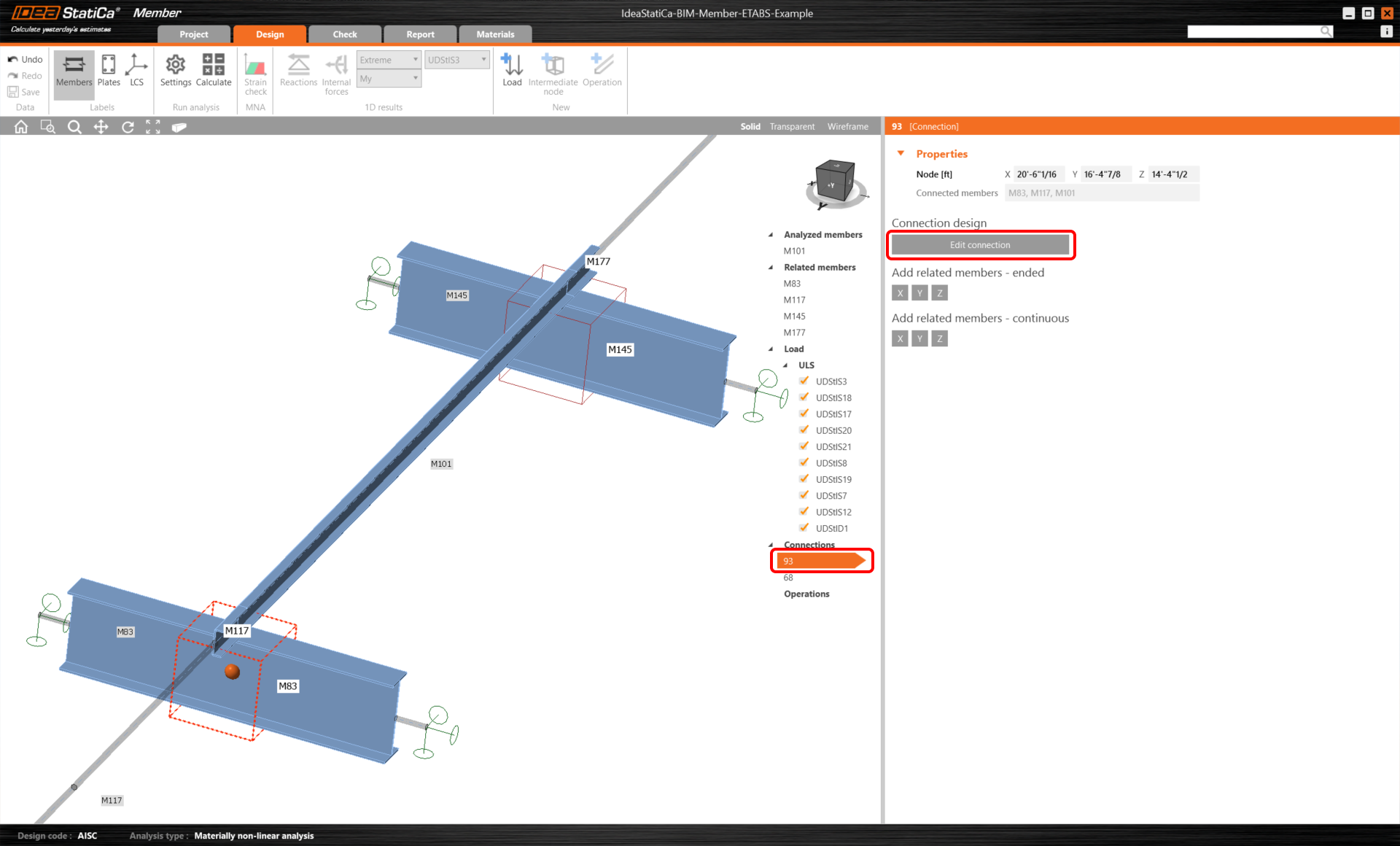
Laten we beginnen met het ontwerpen van de verbindingen van de staaf met U-profiel. Selecteer de eerste verbinding en klik op Edit connection. Zoals u nu kunt zien, wordt het I-profiel weergegeven door één element, dankzij de samenvoeging die we hebben uitgevoerd.
Verbindingsontwerp
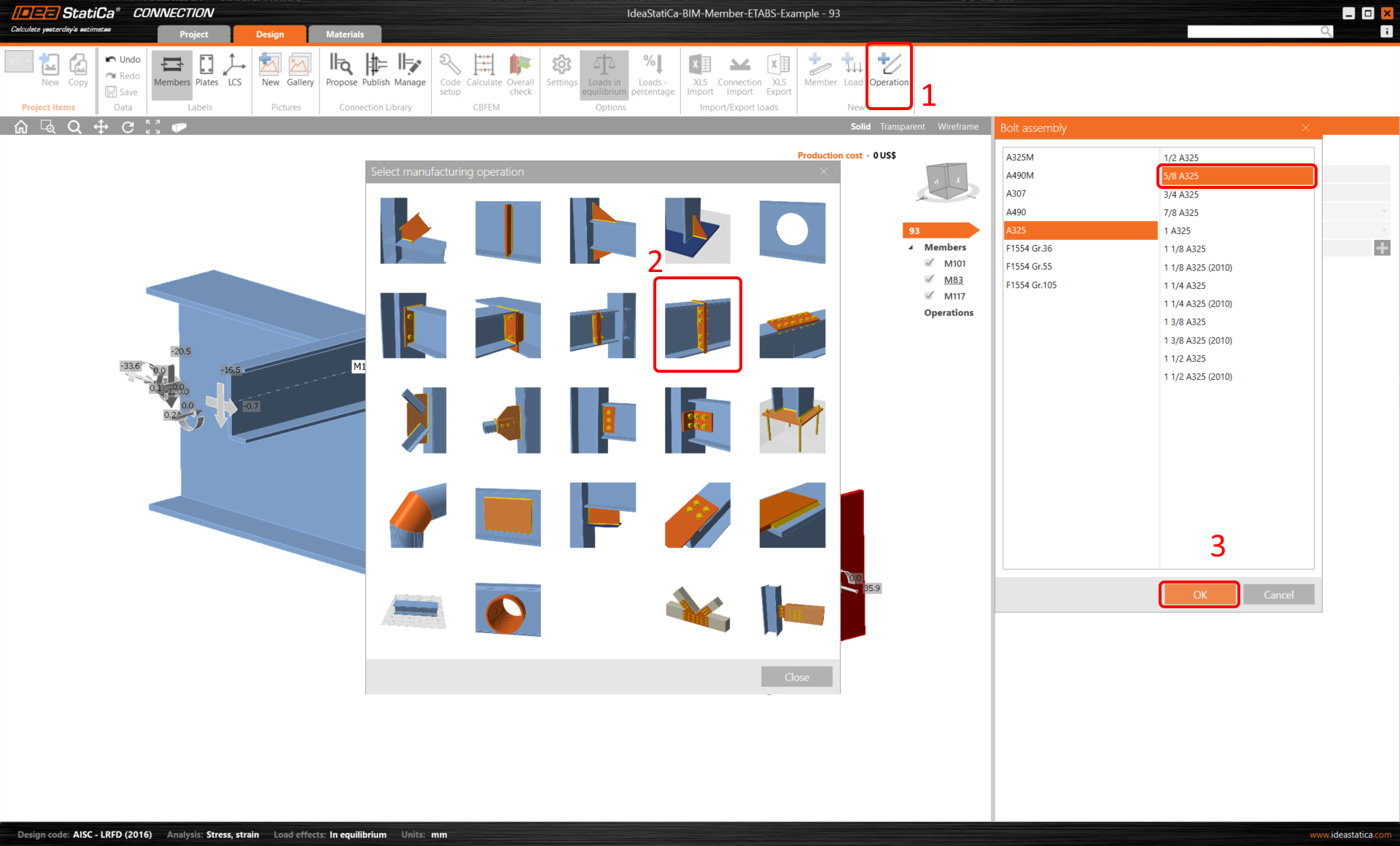
Klik op Bewerking en selecteer Plaat aan plaat. Kies bout A325 maat 3/8.
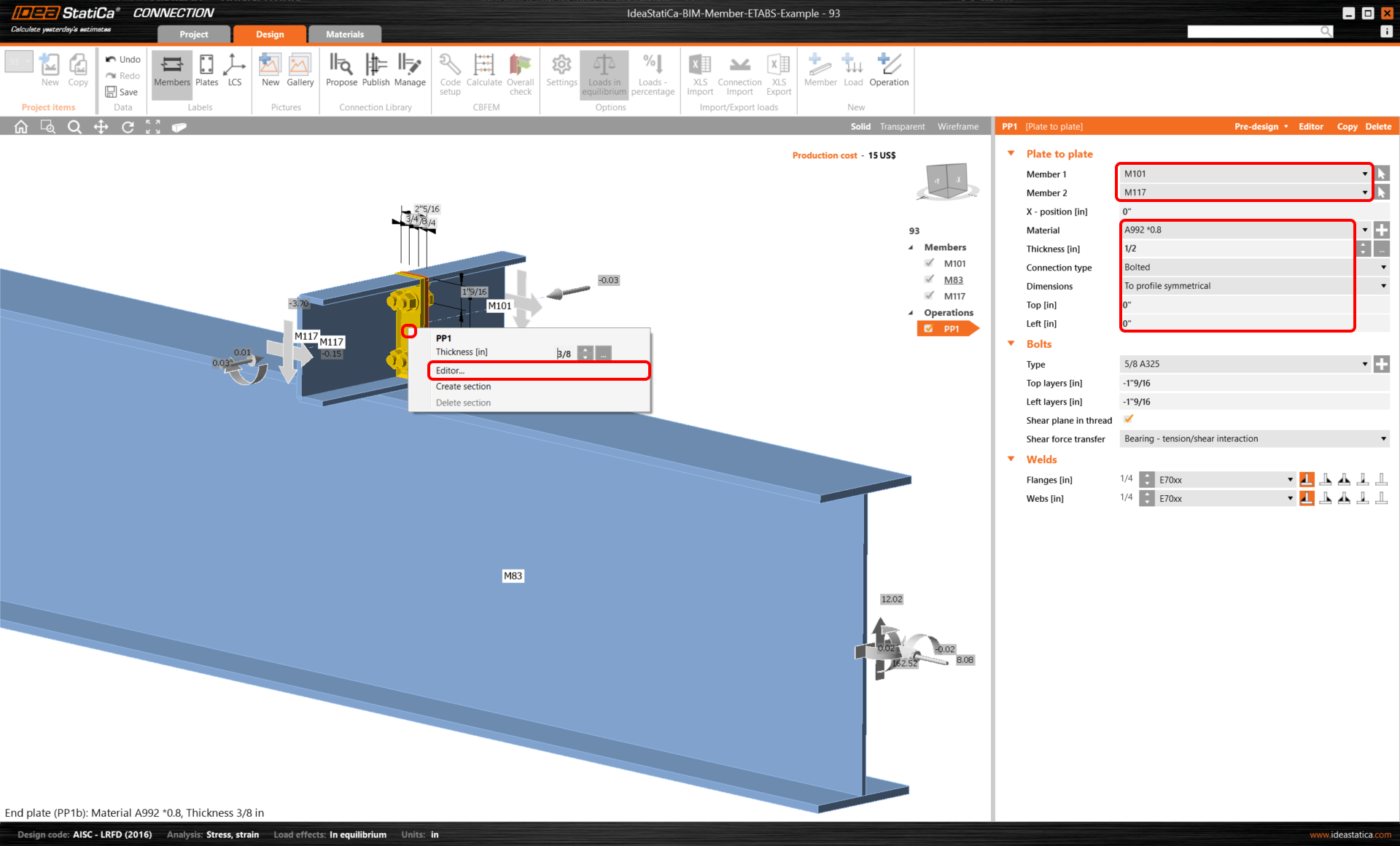
Wijzig de waarden volgens de volgende afbeelding. Gebruik, conform AISC 360-16, het materiaal waarbij de elasticiteitsmodulus bij trek/druk en afschuiving wordt gereduceerd met een factor 0,8. Klik daarna op Editor.
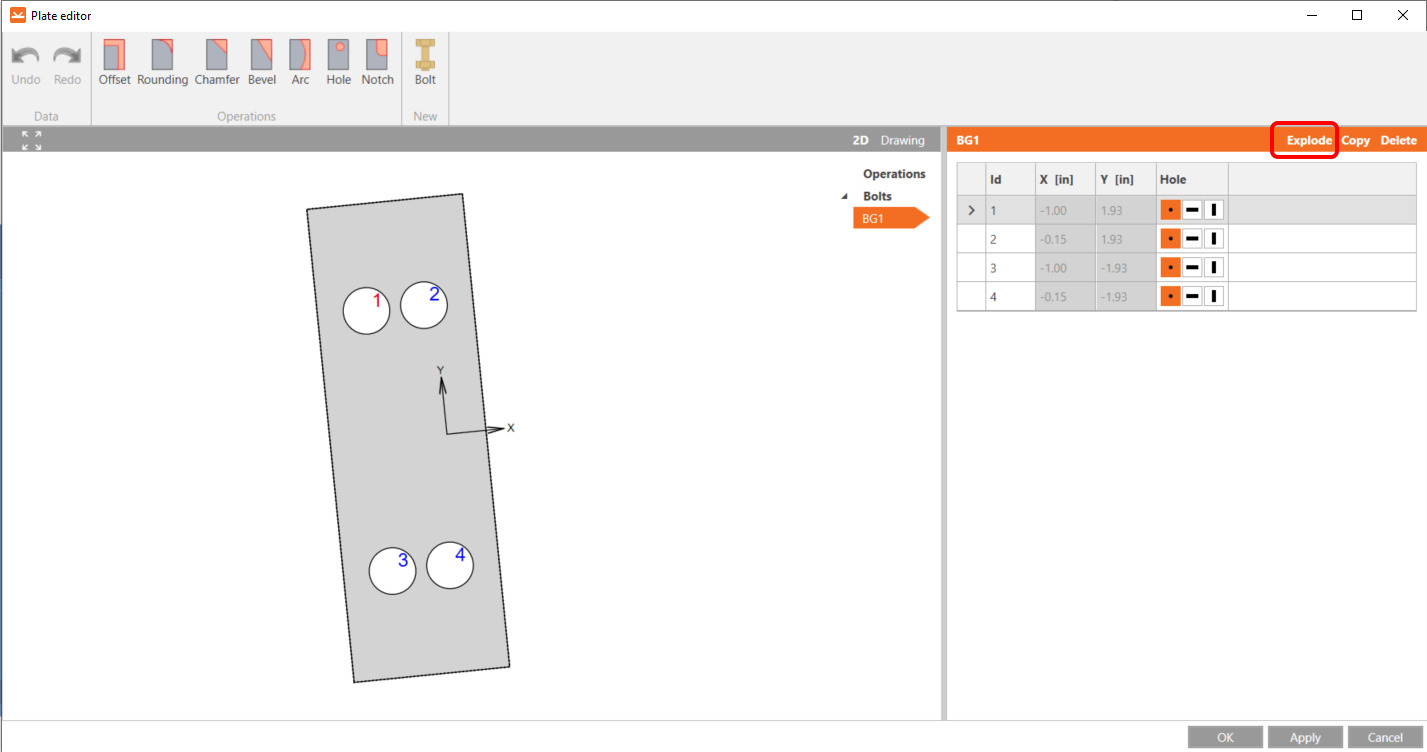
Klik op Explode, verwijder de bouten nr. 2 en 4, en klik op OK.
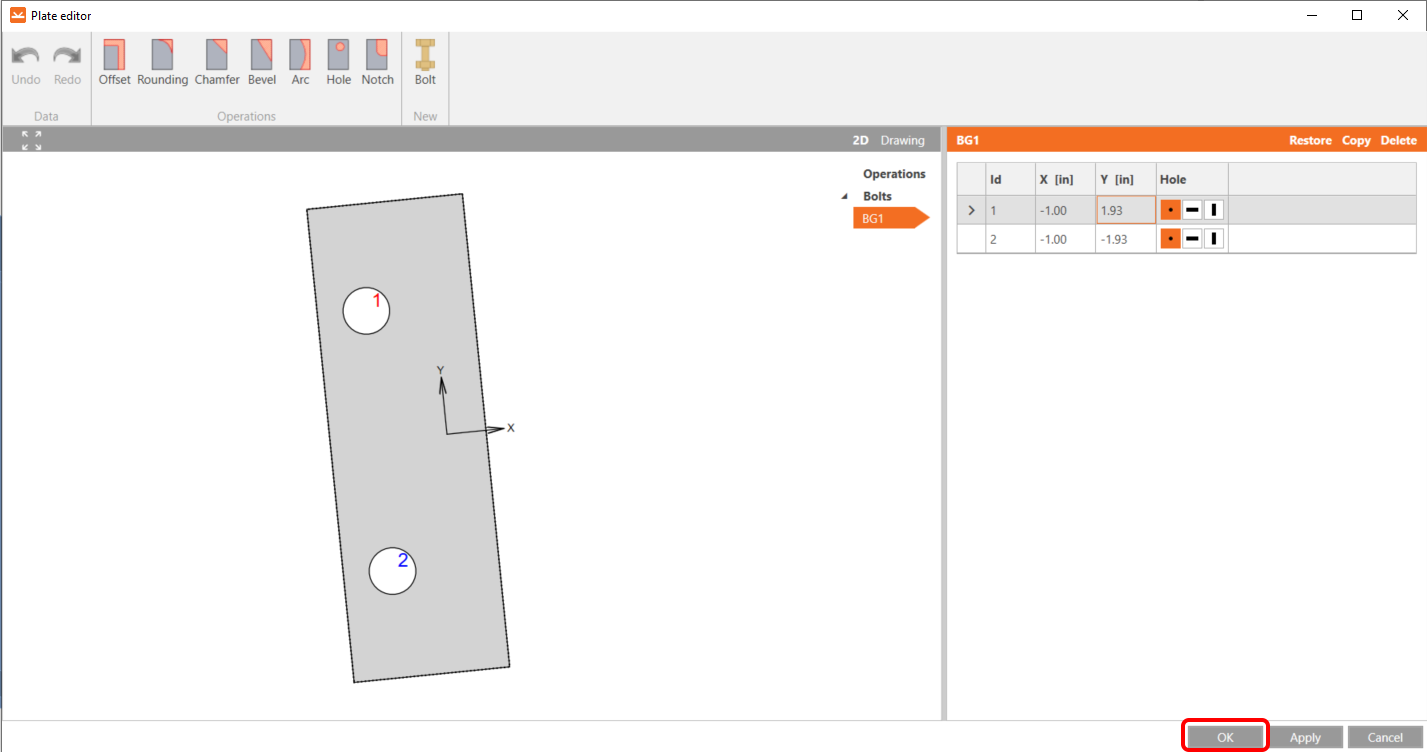
Nadat u de wijzigingen heeft aangebracht, zou het element er als volgt uit moeten zien. Ga verder door op OK te klikken.
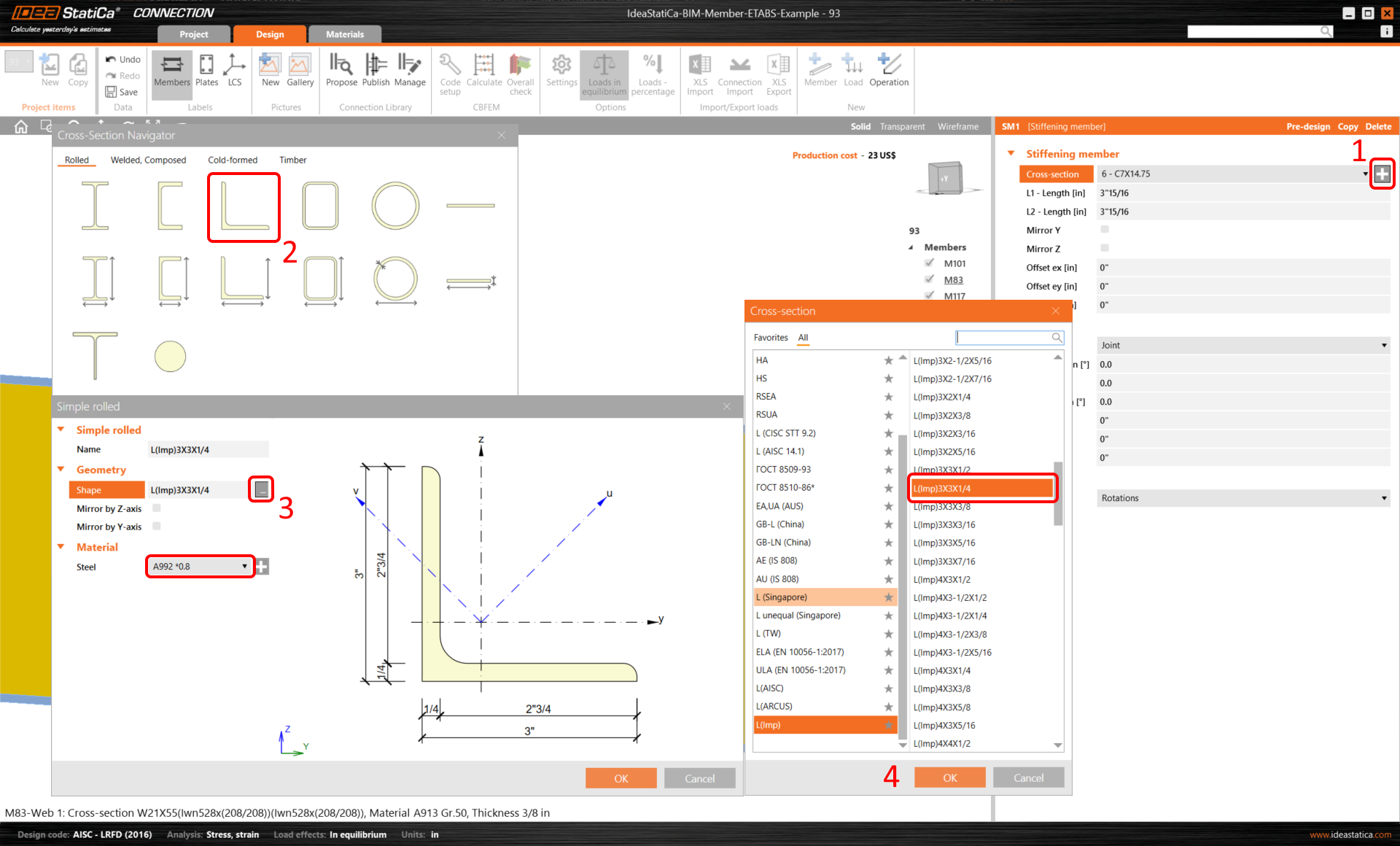
De volgende Bewerking is de Verstijvende staaf, voeg eerst een nieuw L-profiel L(Imp)3x3x1/4 toe volgens de volgende stappen in de afbeelding.
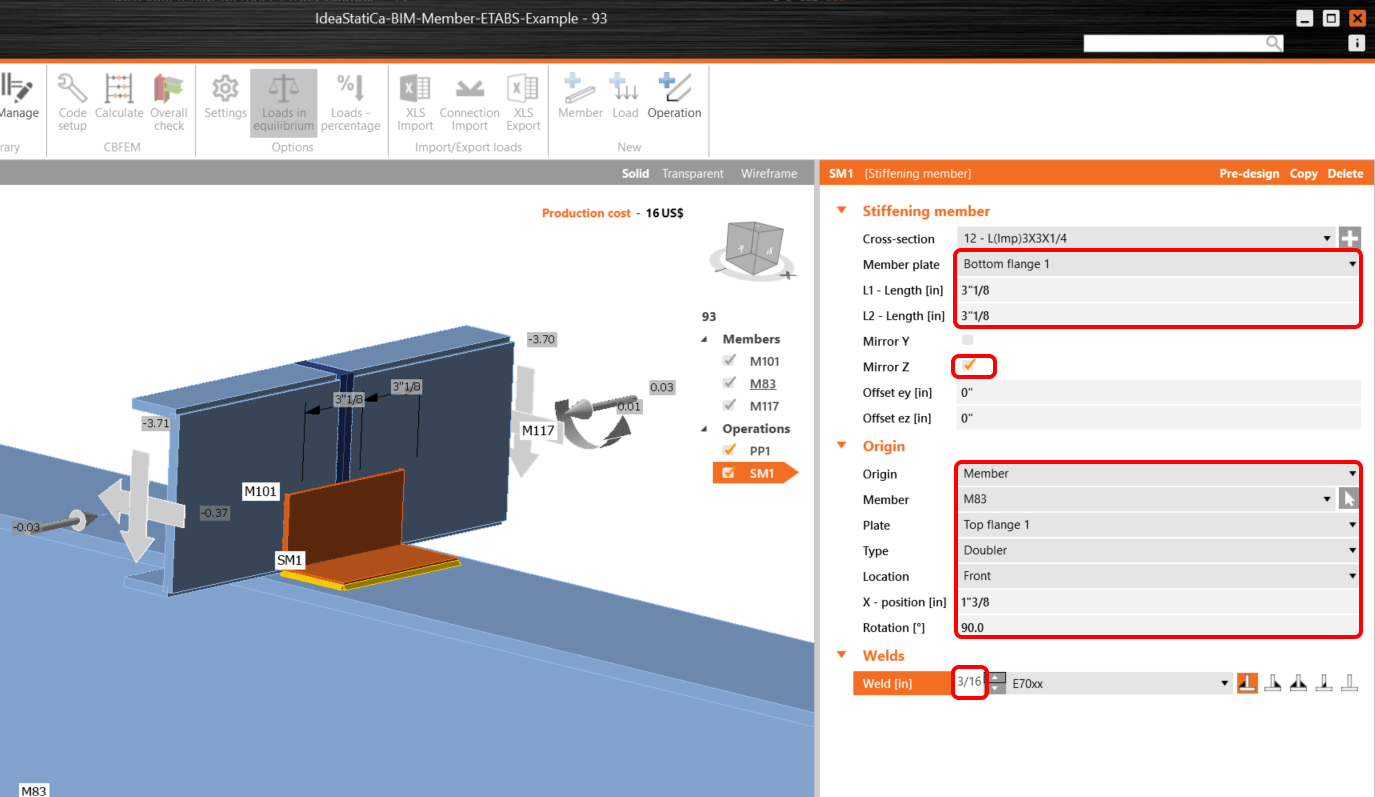
Wijzig vervolgens de waarden volgens de onderstaande instructies; de verstijvende staaf dient gepositioneerd te worden zoals weergegeven.
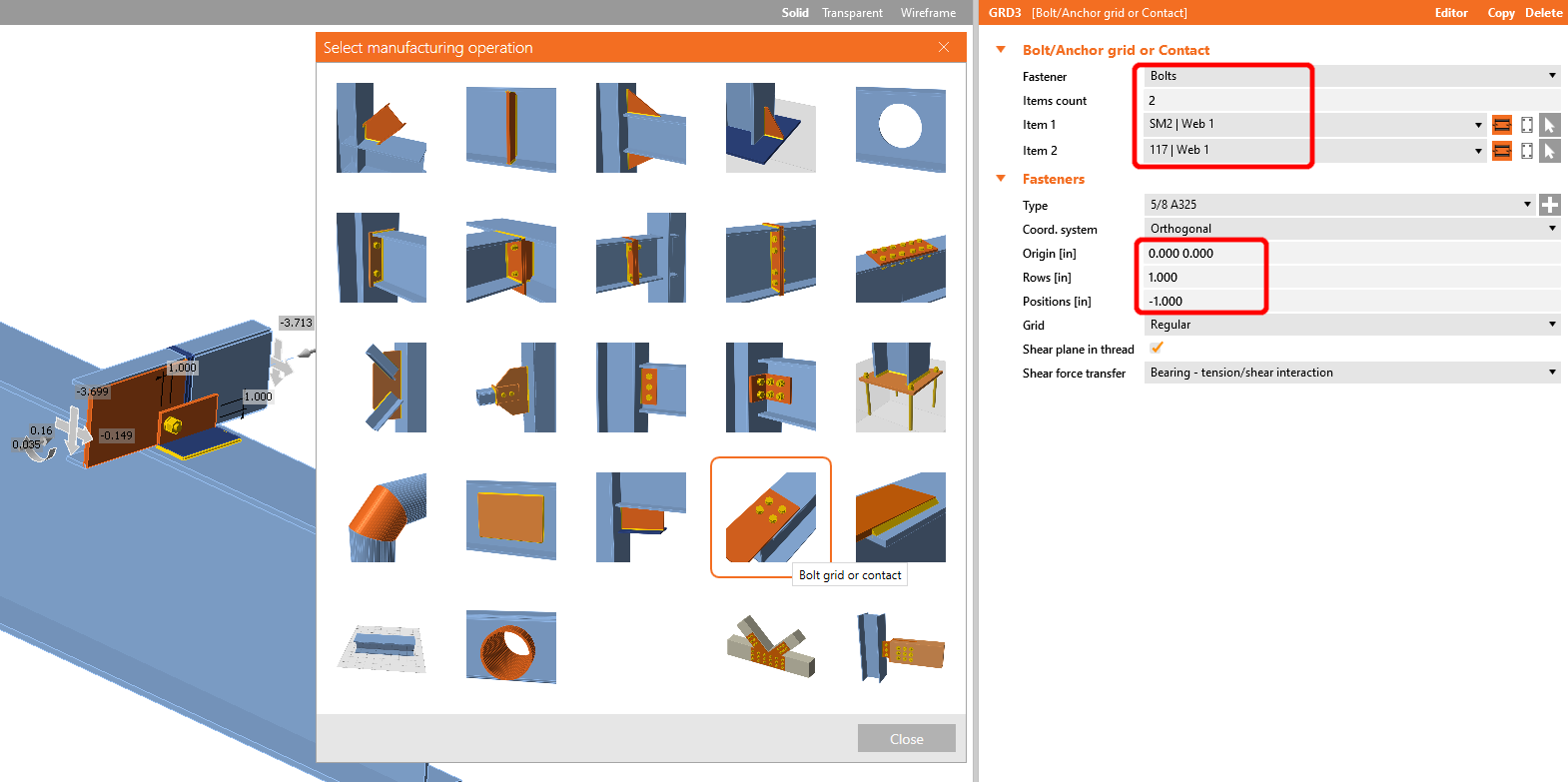
Voeg de bewerking Boutraster/Ankerraster toe met de volgende waarden.
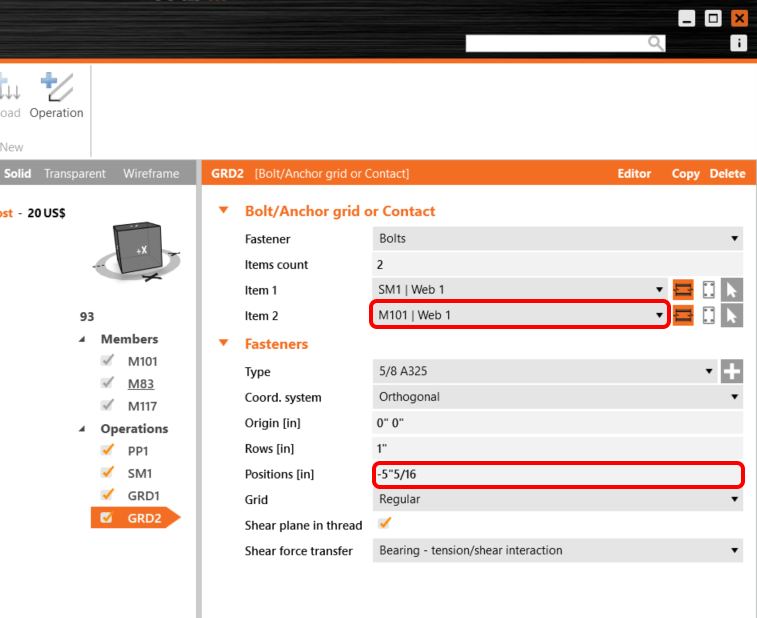
Kopieer de bewerking GRD1 en wijzig de geselecteerde waarden, zoals weergegeven in de afbeelding.
Voeg nu een Verstijvingsplaat toe aan de verbinding met de volgende waarden.
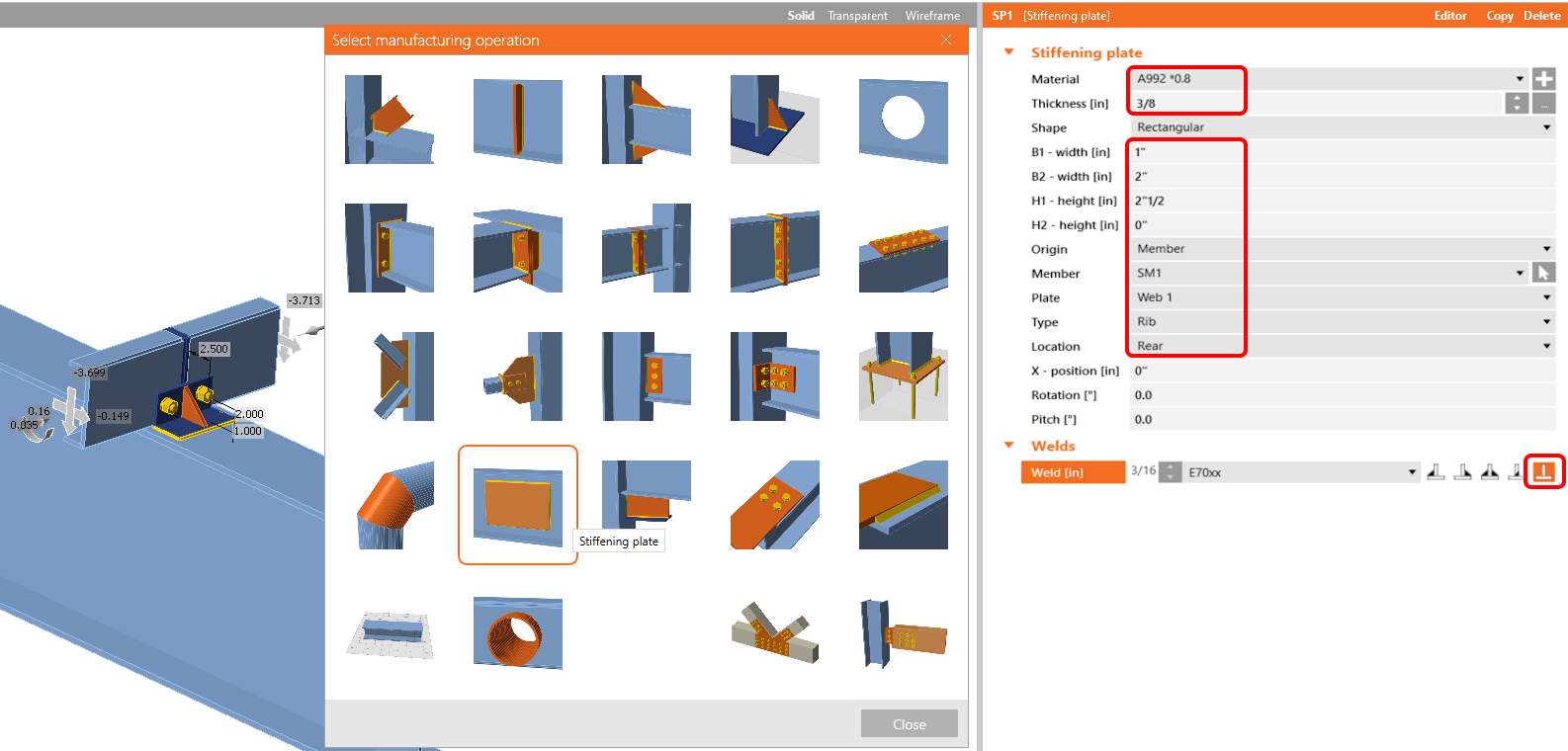
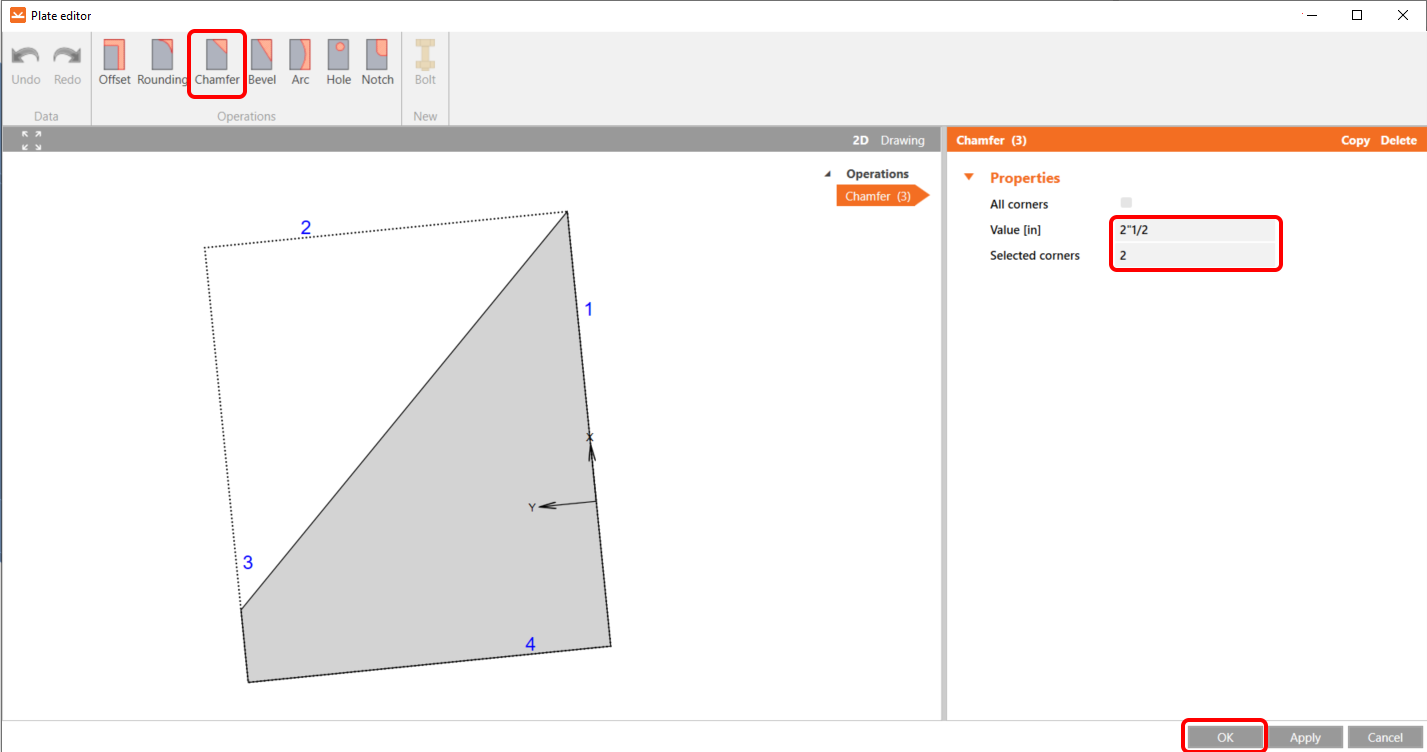
Breng daarna in de Editor wijzigingen aan met behulp van de vellingbewerking en stel deze in volgens de afbeelding.
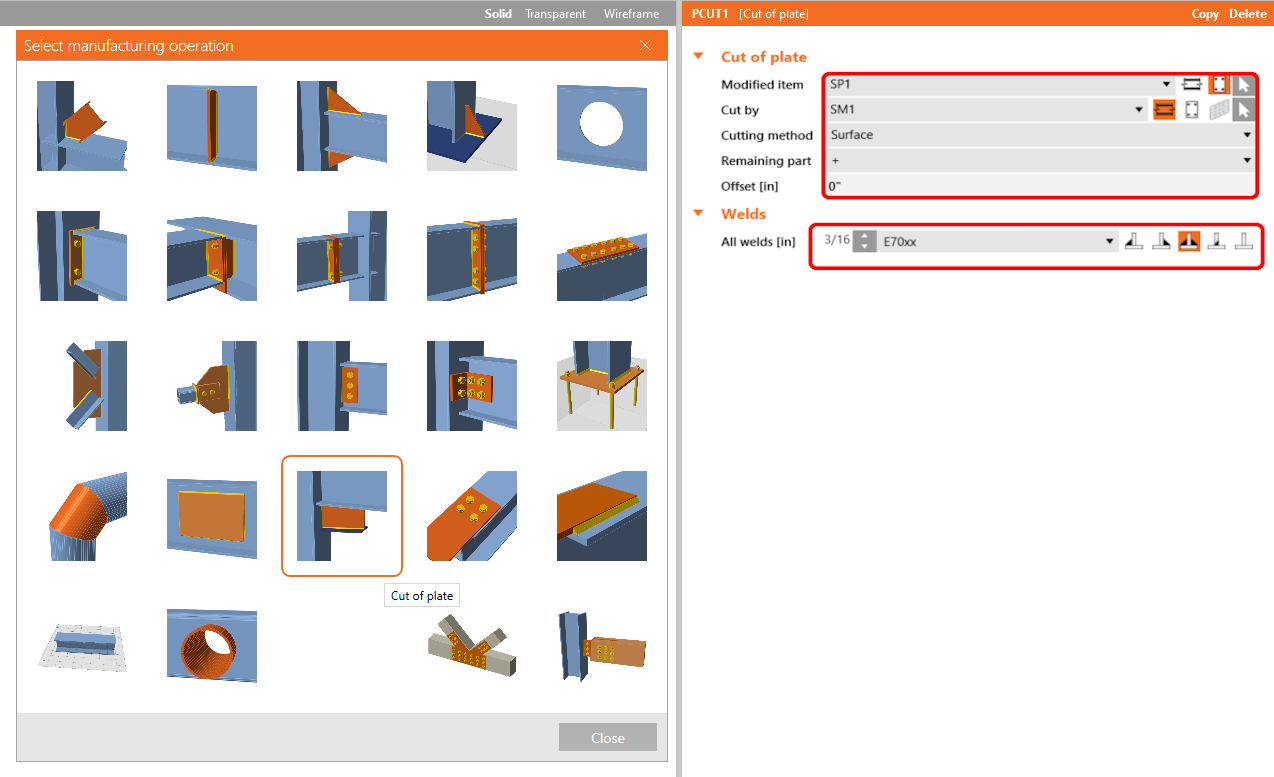
De laatste bewerking is de Snede van de plaat, waarmee we onze verstijvingsplaat met de verstijvende staaf verbinden door middel van lassen.
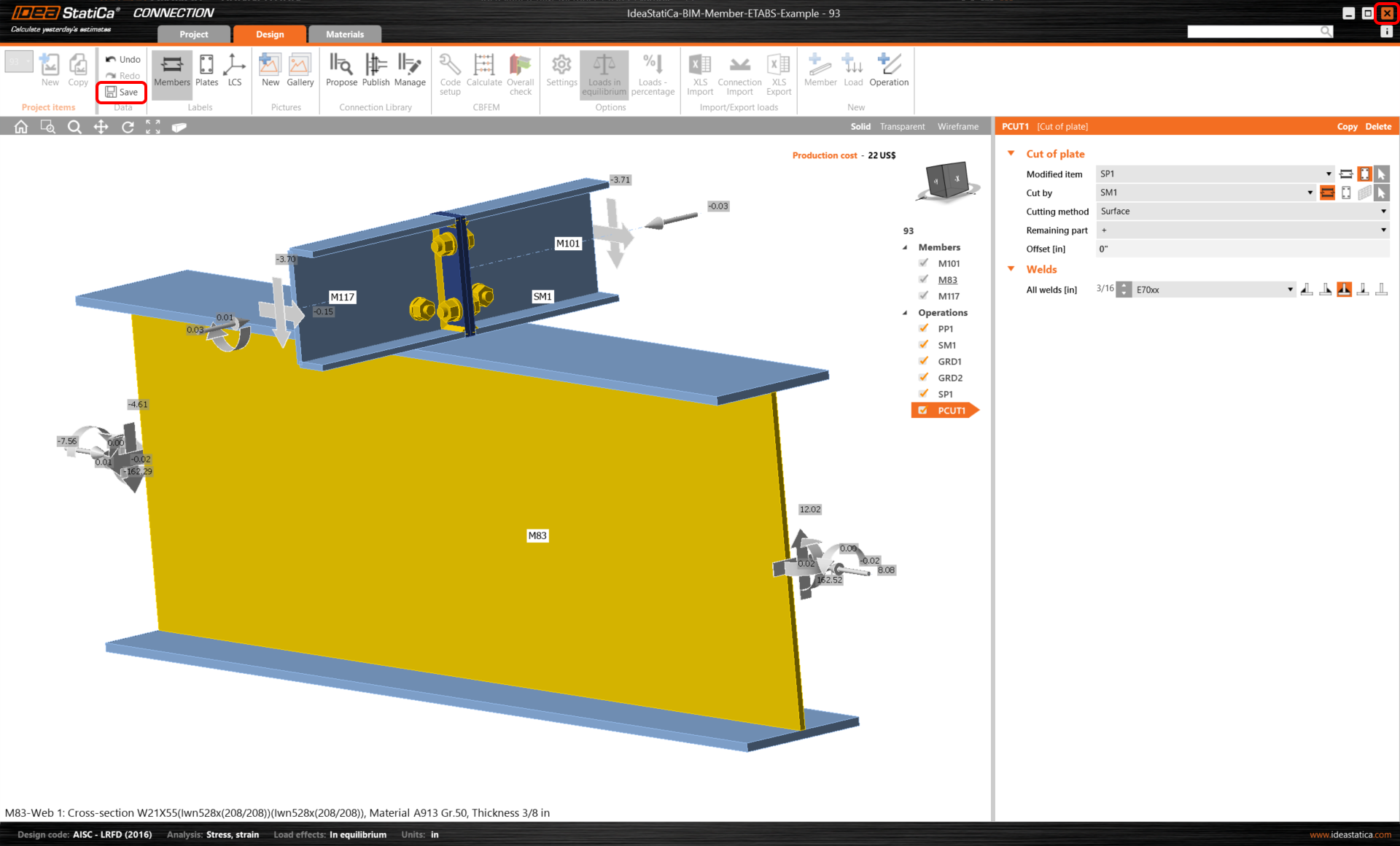
Klik nu op Opslaan en sluit de module Connection.
Controleren en Beheren
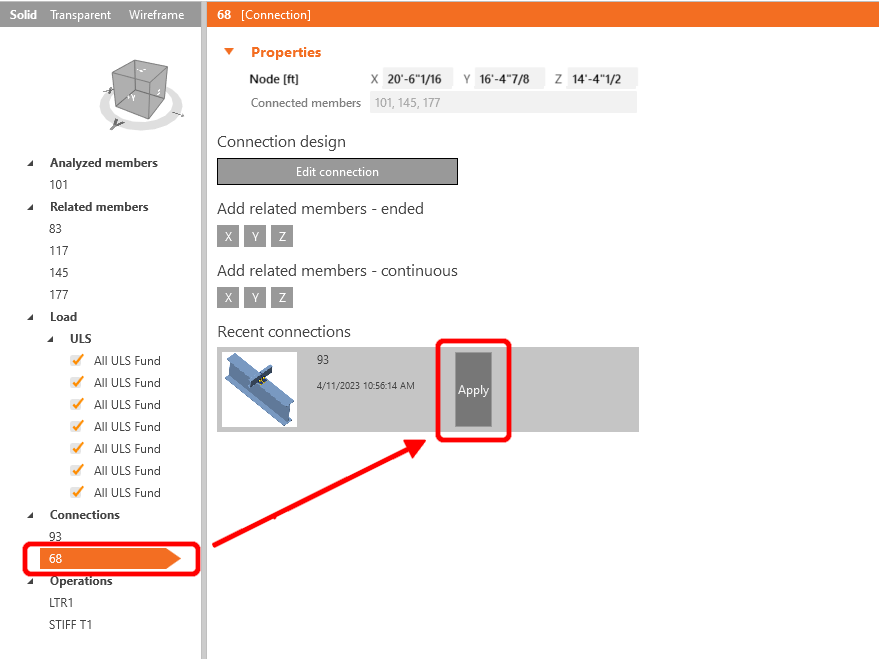
Omdat we vergelijkbare verbindingen aan beide zijden van de staaf hebben, kunt u de bewerkingen van de eerste verbinding naar een andere kopiëren. Selecteer een andere verbinding en klik op Apply.
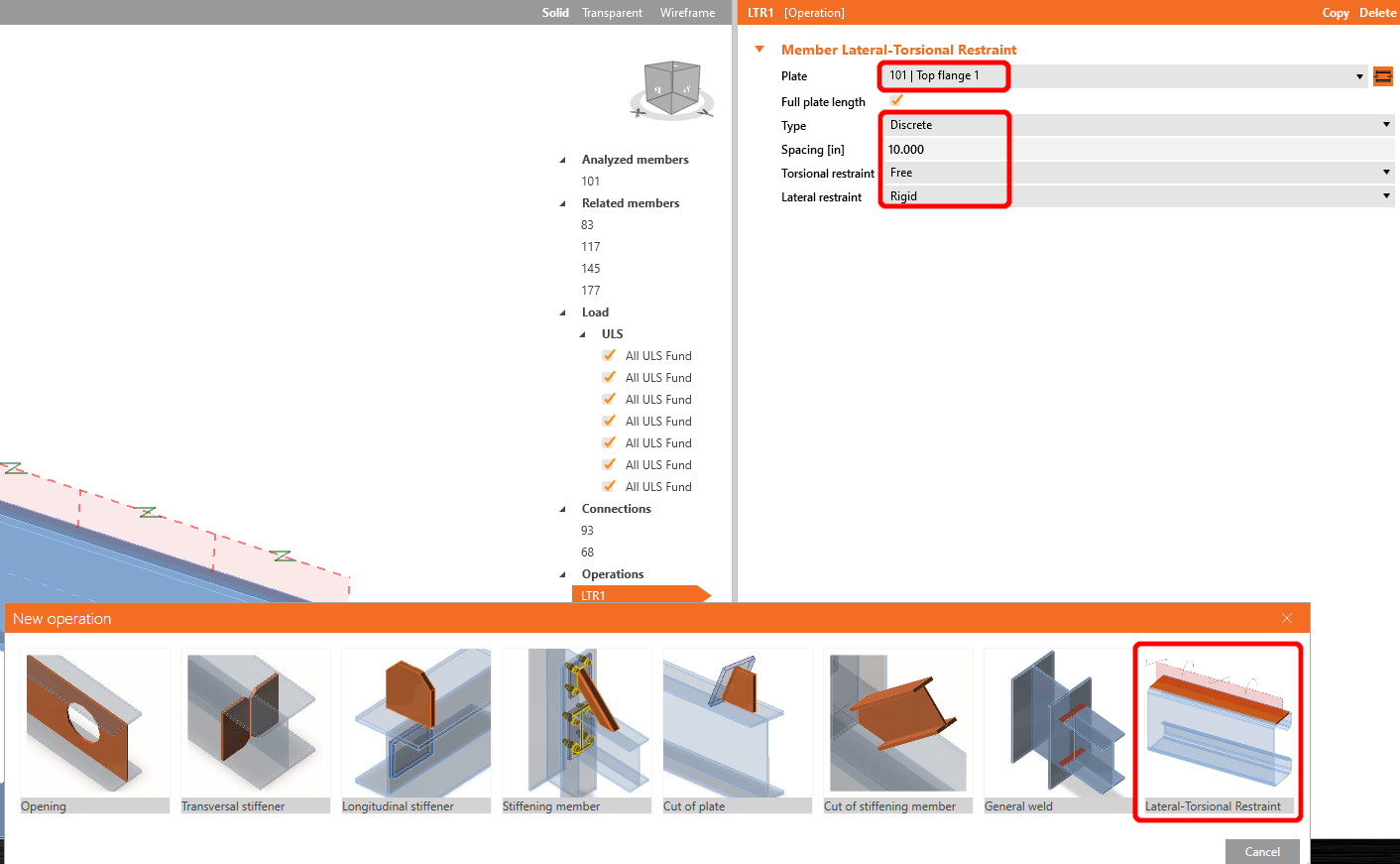
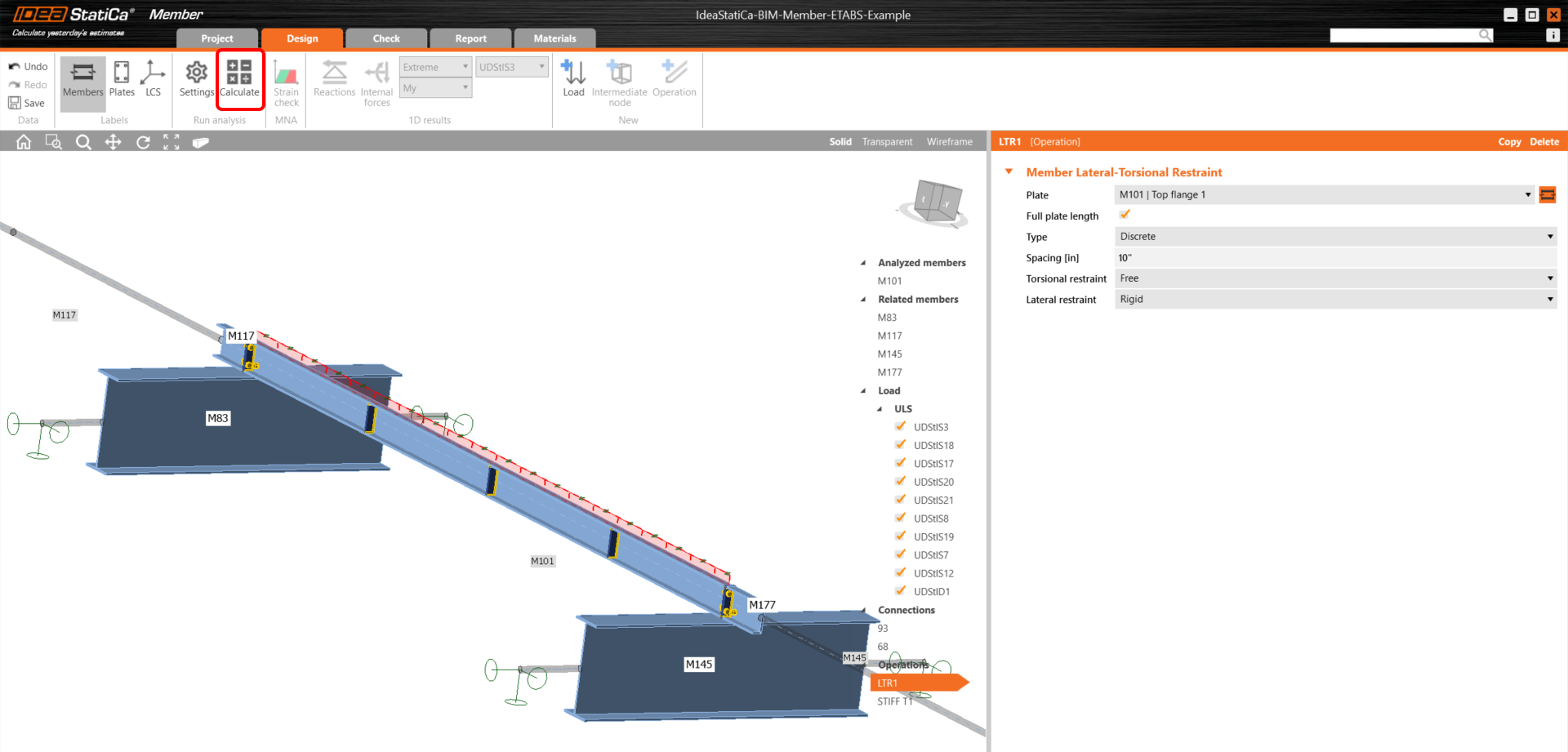
Voordat u de analyse start, klikt u eerst met de linkermuisknop op het U-staaf, voegt u de bewerking Lateral Restraint toe en stelt u de waarden in volgens de afbeelding.
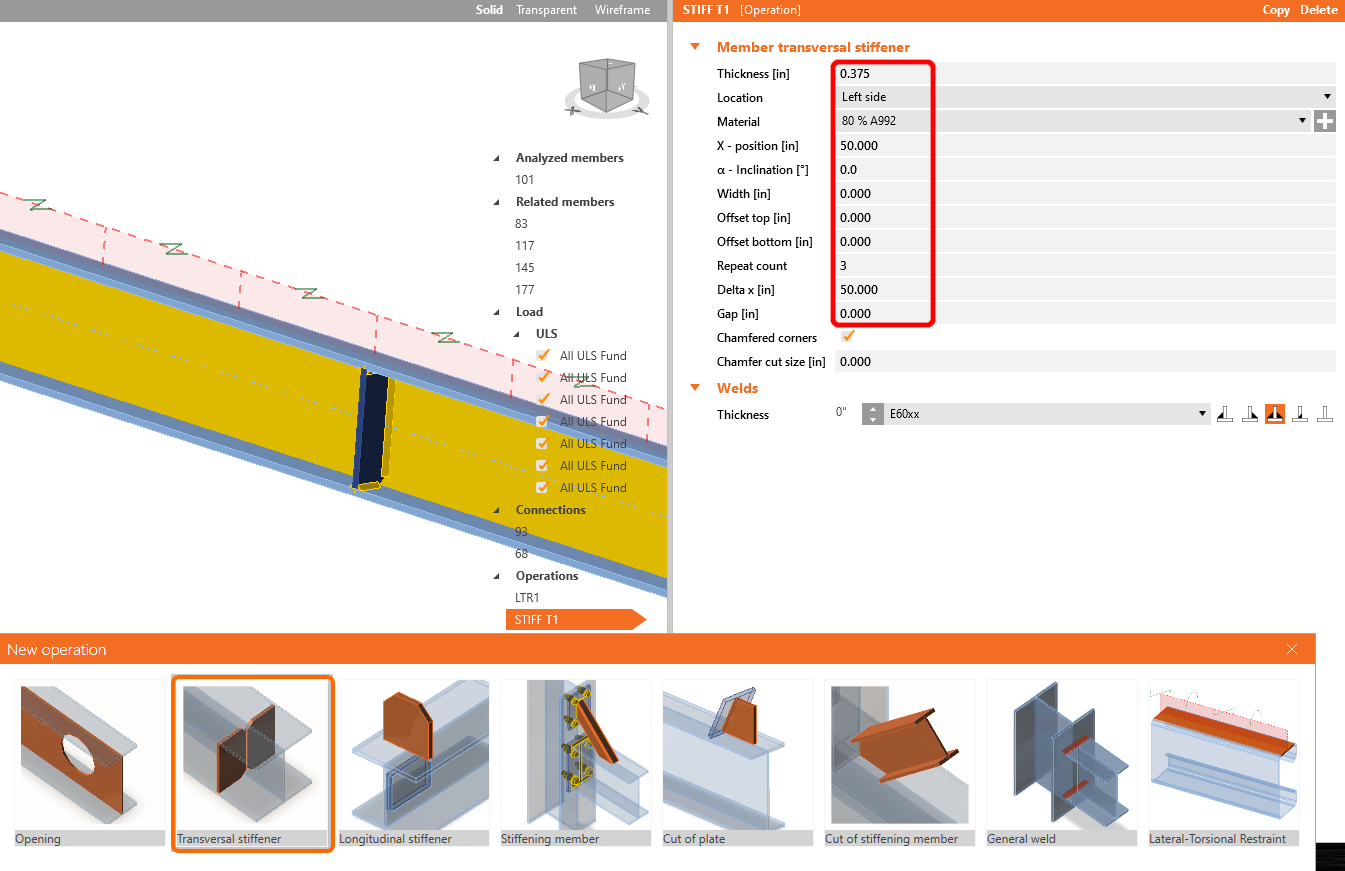
Voeg in de volgende stap de bewerking Stiffeners op dezelfde manier toe als in de vorige stap en configureer de waarden zoals weergegeven.
Voor het realistische gedrag van de gerelateerde staven, beperk de opleggingen van 177 en 117 tot X, Y, Z en Rx.
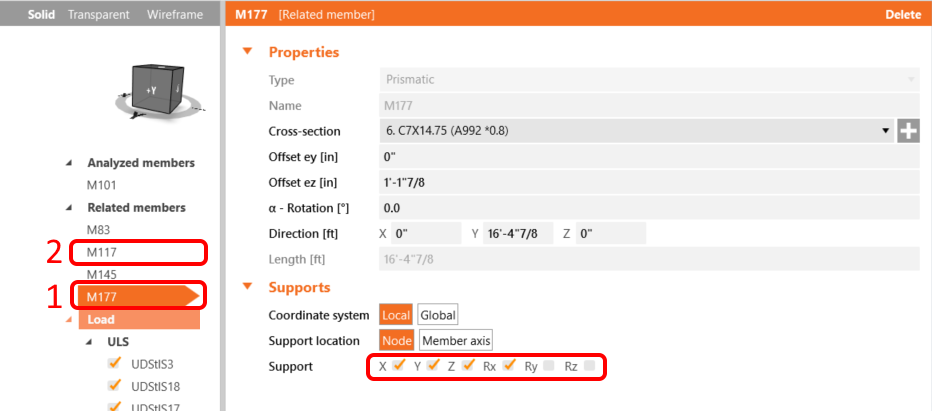
Beperk ook de opleggingen van 145 en 83 tot X, Y, Z en Rx, Ry, Rz.
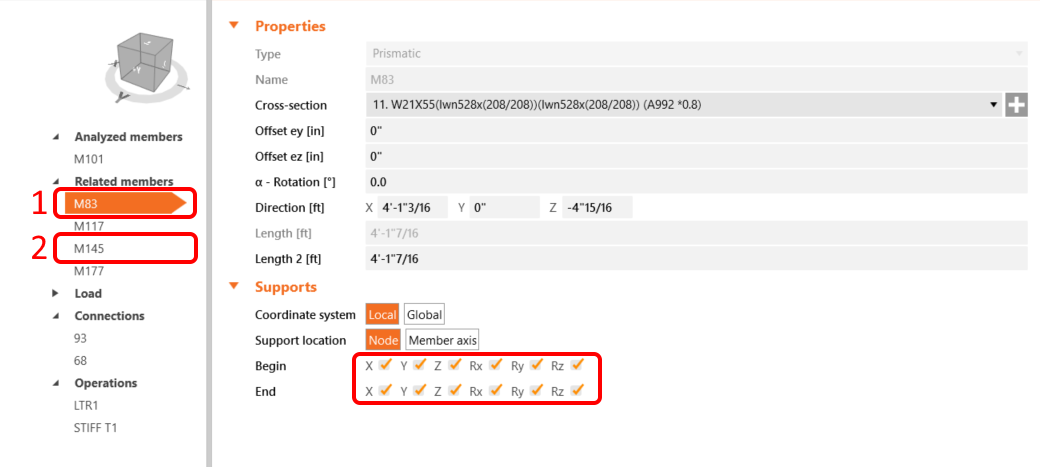
De staaf is nu gereed voor analyse. Klik op Calculate, waarmee de MNA-analyse (materieel niet-lineair) wordt uitgevoerd.
Daarna ziet u het resultaat van de berekening. Selecteer vervolgens het tabblad Check en klik eerst op de knop LBA en daarna op Calculate.
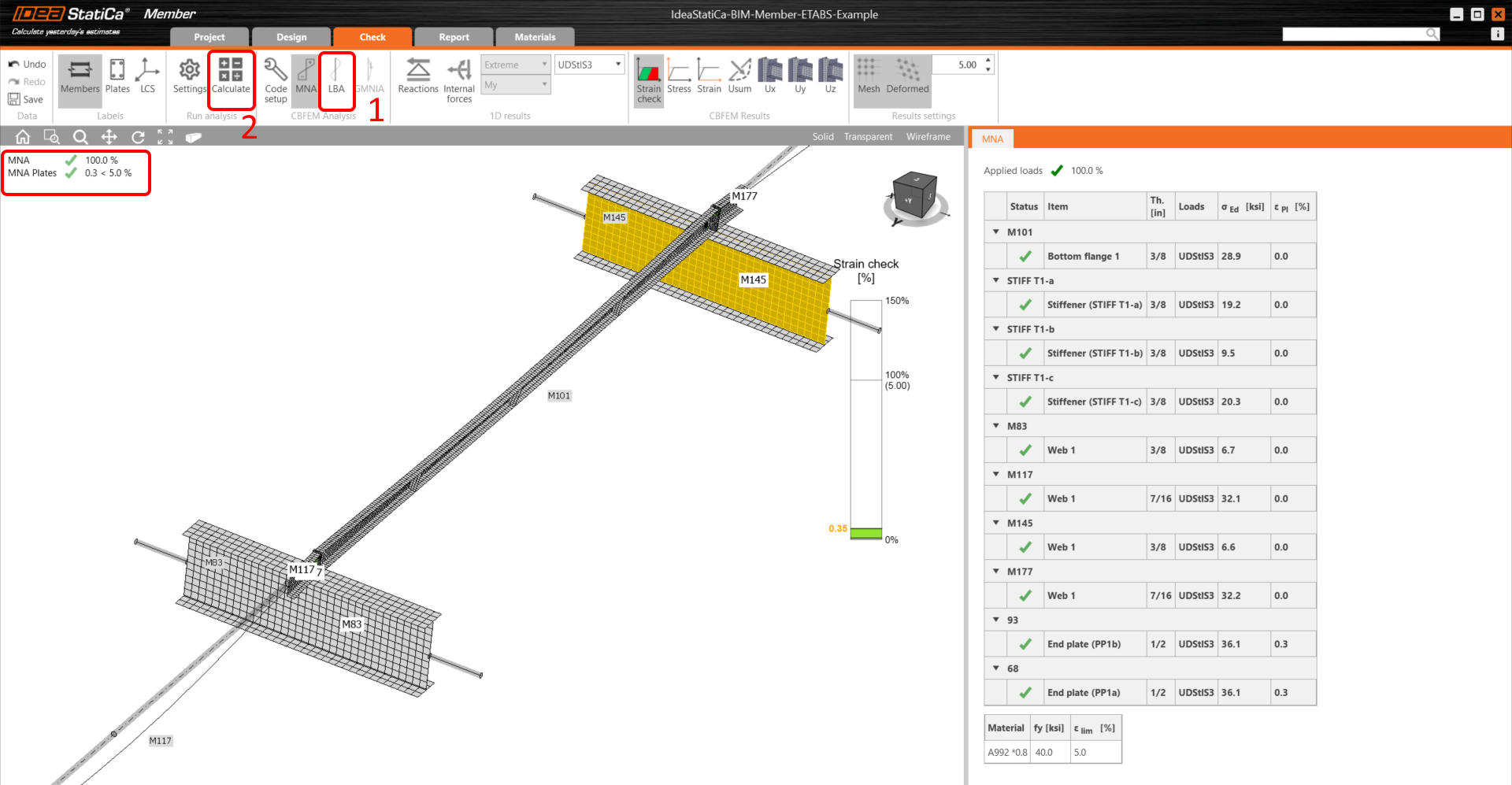
De tweede analyse is LBA (laterale knkanalyse), waarbij we een kritische factor kleiner dan 15 verkrijgen.
Dit resultaat toont de noodzaak aan om de GMNIA-analyse (geometrisch en materieel niet-lineair) uit te voeren.
Omdat kip wordt onderzocht, mag factor k0 = 0,5 worden gebruikt. Amplitude 0,5 • 16,4 • 12 / 200 = 0,492 inches wordt toegepast op de eerste knkvorm.
Klik op het veld imperfection voor de kritische knkfactor en vul de hierboven berekende waarde in de rij in, zoals weergegeven in de volgende afbeelding. Vervolgens kunt u de laatste GMNIA-analyse (geometrisch en materieel niet-lineair) uitvoeren.
Lees meer over staafstabiliteit in IDEA StatiCa Member.
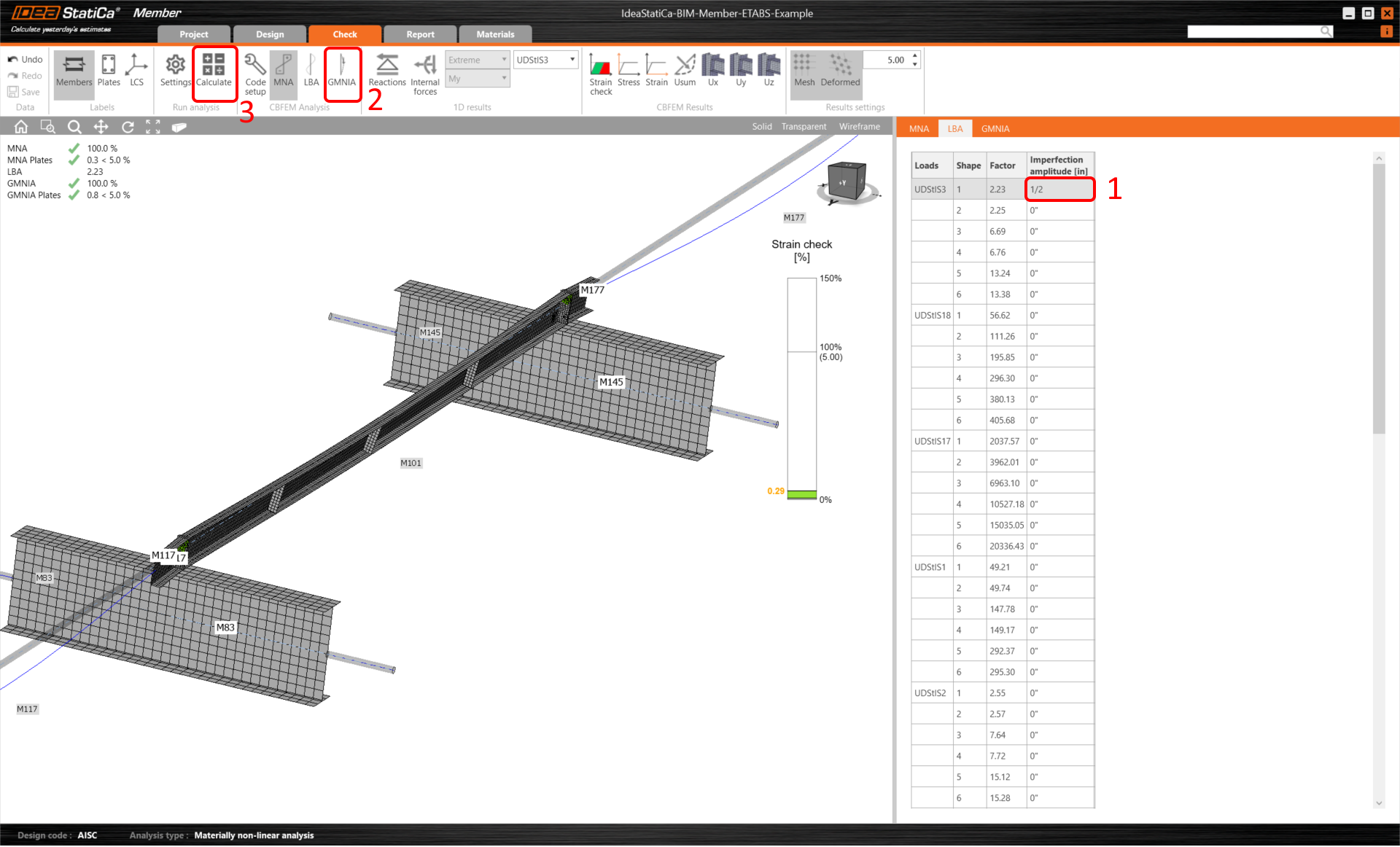
Hier ziet u de bevredigende resultaten, wat een succesvolle berekening betekent.
U kunt de totale vervorming van de staaf controleren door op Usum te klikken, zoals weergegeven in de onderstaande afbeelding.
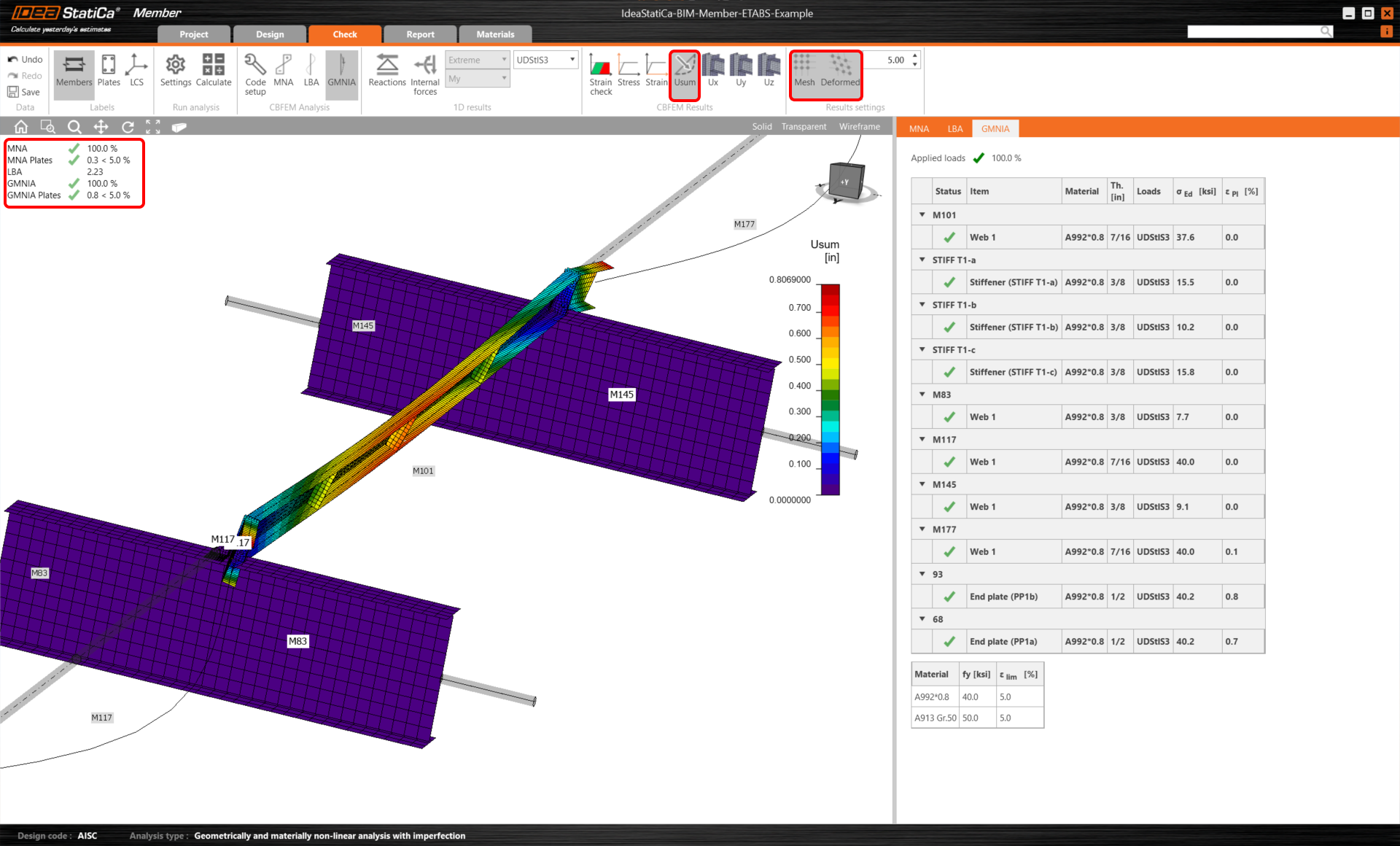
We hebben met succes een element van de gordingligger uit ETABS geïmporteerd en gecontroleerd.
We hebben met succes een gording vanuit ETABS geïmporteerd en gecontroleerd.
Toegevoegde downloads
- ETABS_BIM_LINK_MEMBER_TUTORIAL.zip (ZIP, 292,6 MB)
- BIM-Member-ETABS-Example.EDB (EDB, 191 kB)