
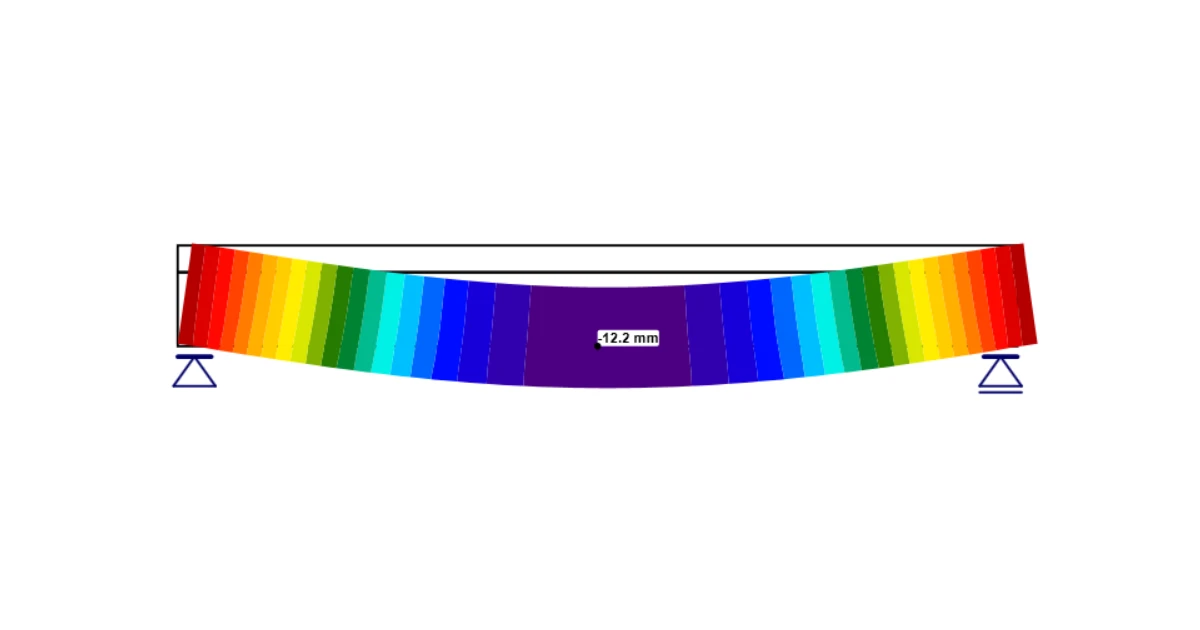


Az SLS eredmények számításánál csak a beton rugalmas viselkedését veszik figyelembe. Más szóval, a beton esetében egy végtelen lineáris feszültség-alakváltozás diagramot alkalmaznak. A hosszú távú vagy rövid távú hatásokat is megjelenítheti az SLS ellenőrzésekhez. Mi a különbség e két hatás között? Olvassa el az alábbi cikket (Concrete SLS bekezdés), hogy többet tudjon meg.
Feszültség
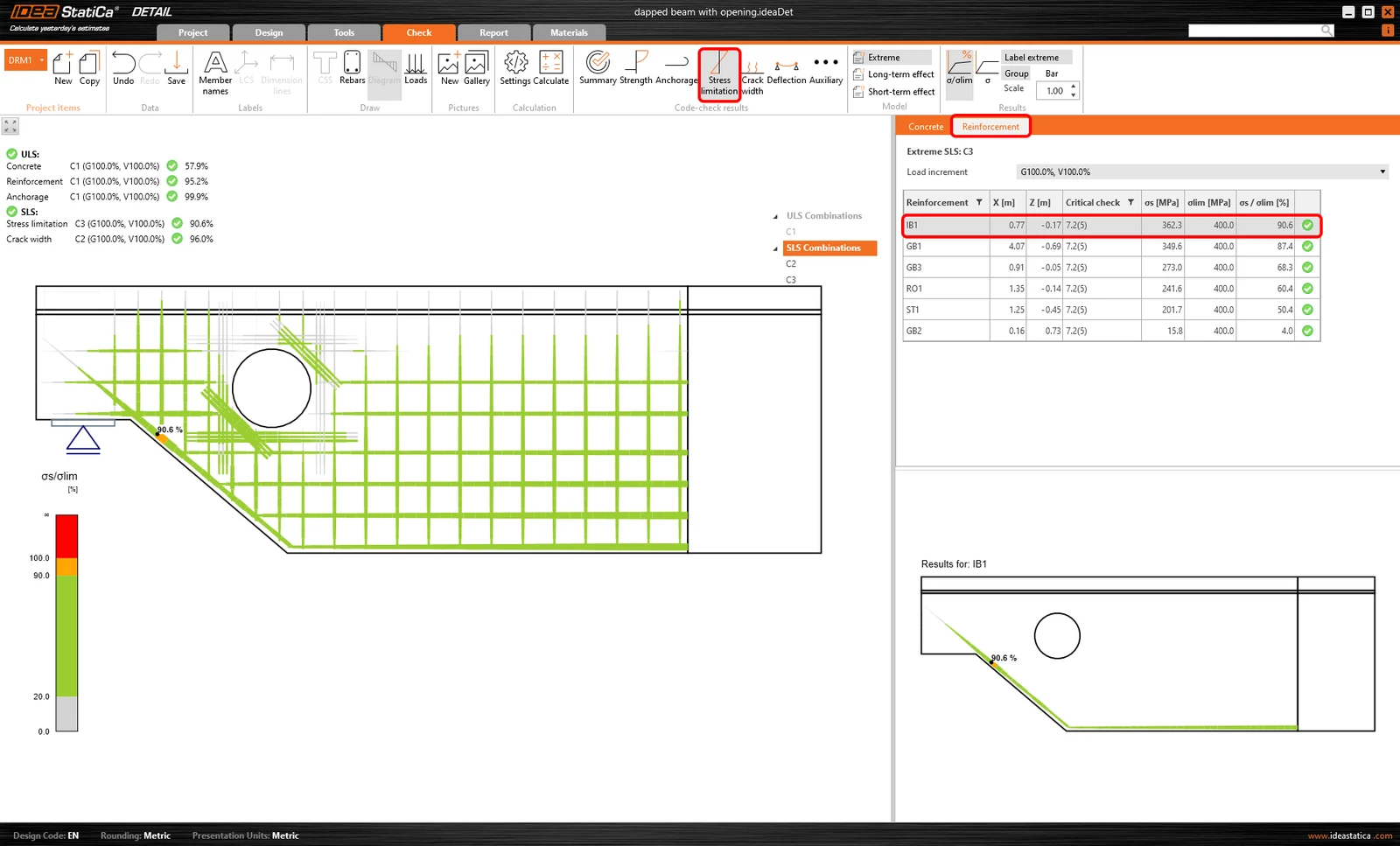
Két lehetőség van a beton és a vasalás eredményeinek megjelenítésére:
- a feszültség és a határfeszültség aránya
- a feszültség maga
A feszültségeket a Characteristic és a Quasi-permanent teherkombinációkra számítják ki.
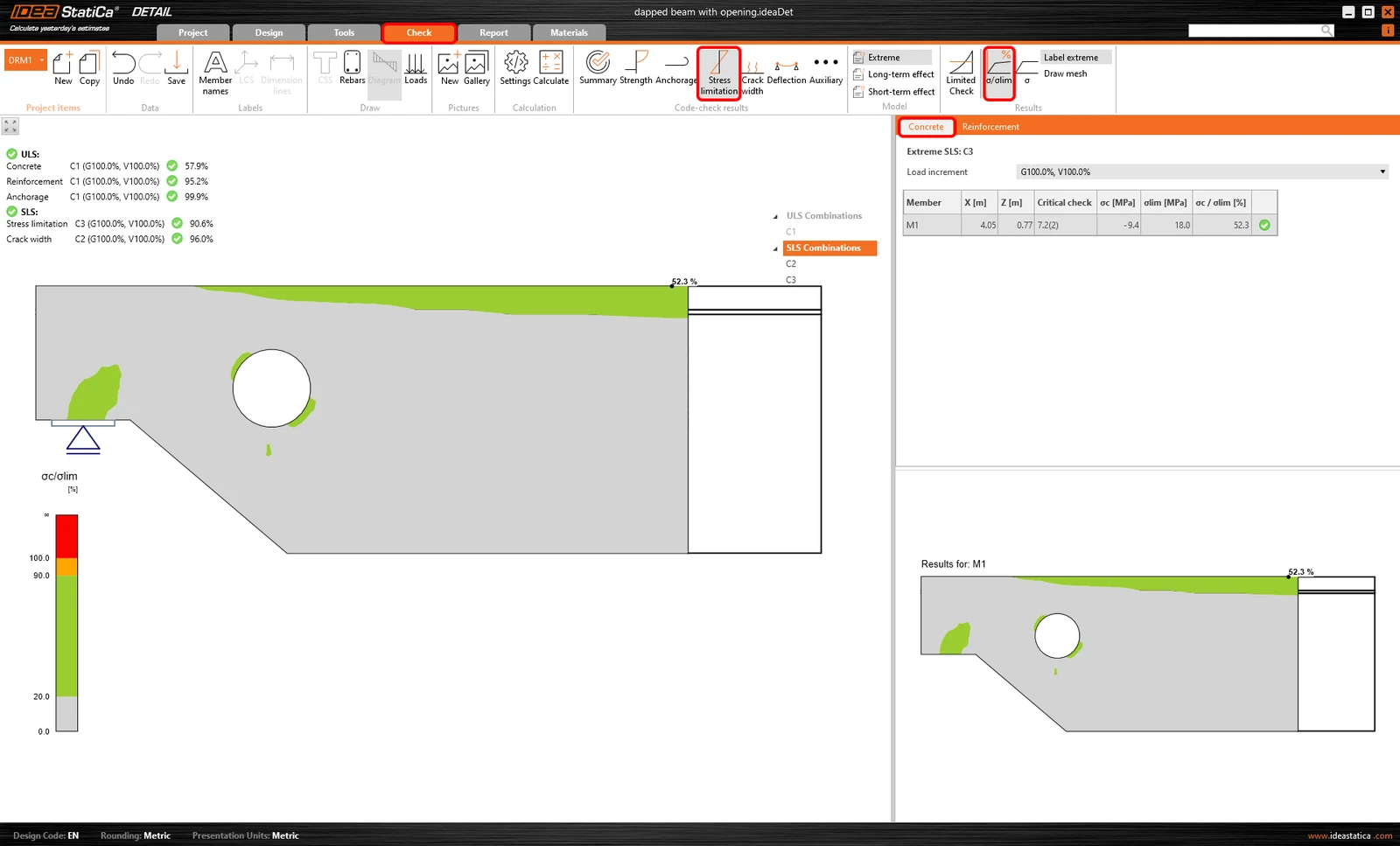
A feszültség és a határfeszültség aránya
Az eredmények első pillantásra egyértelműek: a zöld szín azt jelenti, hogy a kihasználtság 90%-ig terjed, a narancssárga 90-100%-os kihasználtságot jelöl, a piros pedig 100% felett van.
Olvassa el a következő cikket arról, hogyan határozzák meg a határértéket.
Feszültség
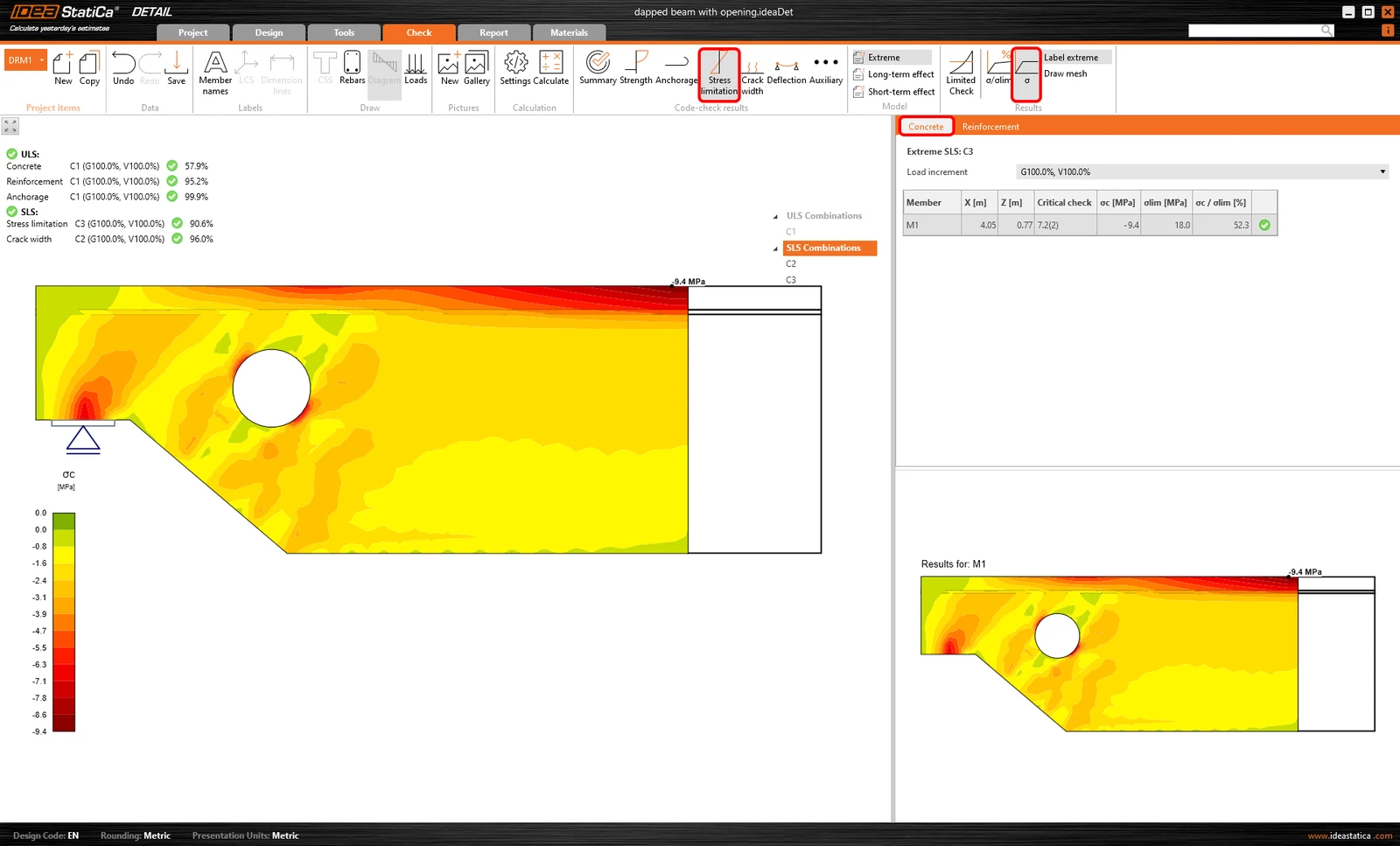
A megjelenítés módja hasonló az ULS eredményekhez (ebben az esetben a feszültség a beton rugalmas viselkedésével történő számításból származik). Megjelenítheti a beton σc feszültségének eloszlását a teher alkalmazott részére vonatkozóan. Ezt főfeszültségként is ismerik: σ2.
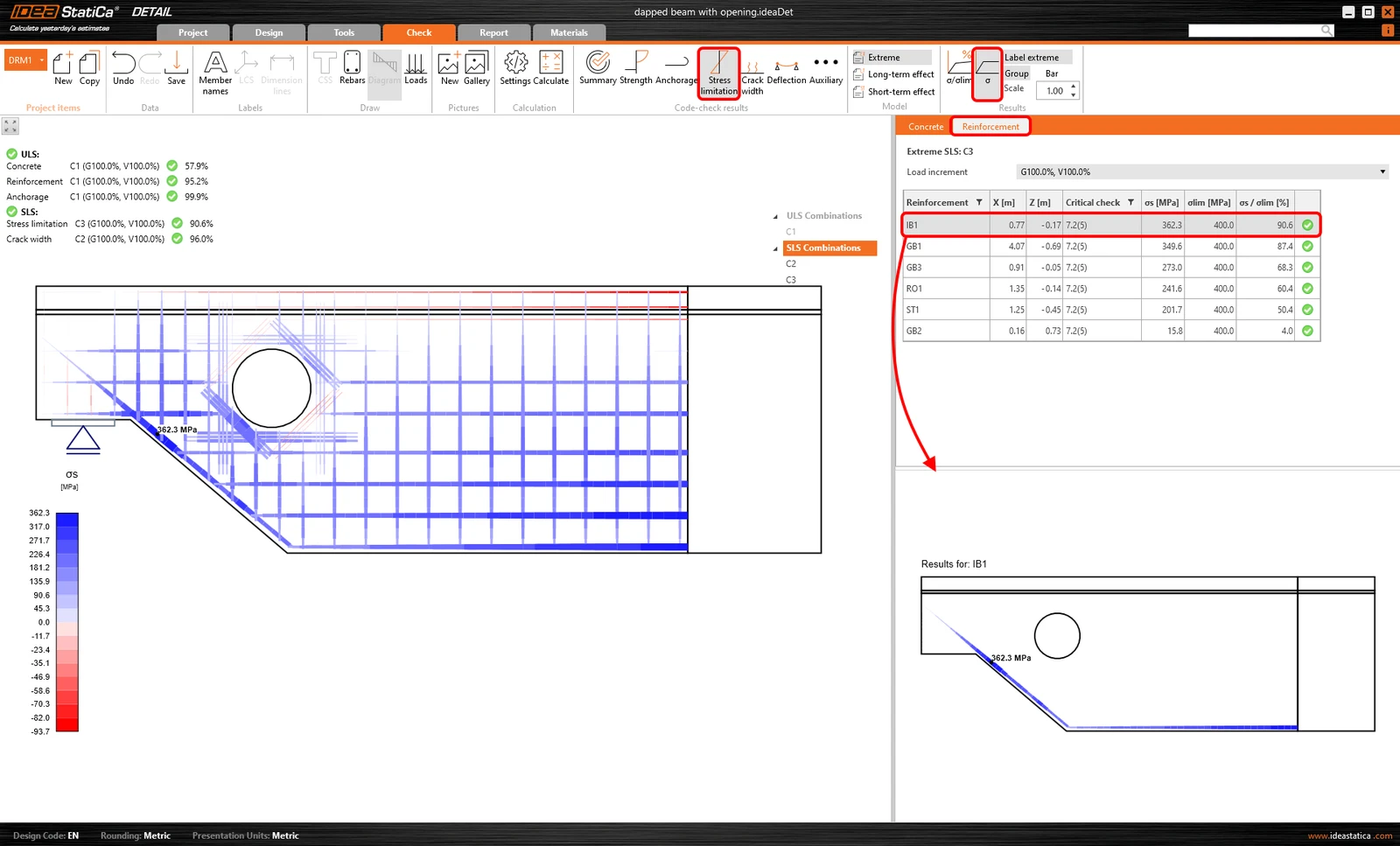
Repedés
Ebben a szakaszban megismerheti a repedésellenőrzések eredményeinek megjelenítésére vonatkozó mind négy lehetőséget. Olvassa el a további cikkeket a számítás megismeréséhez.
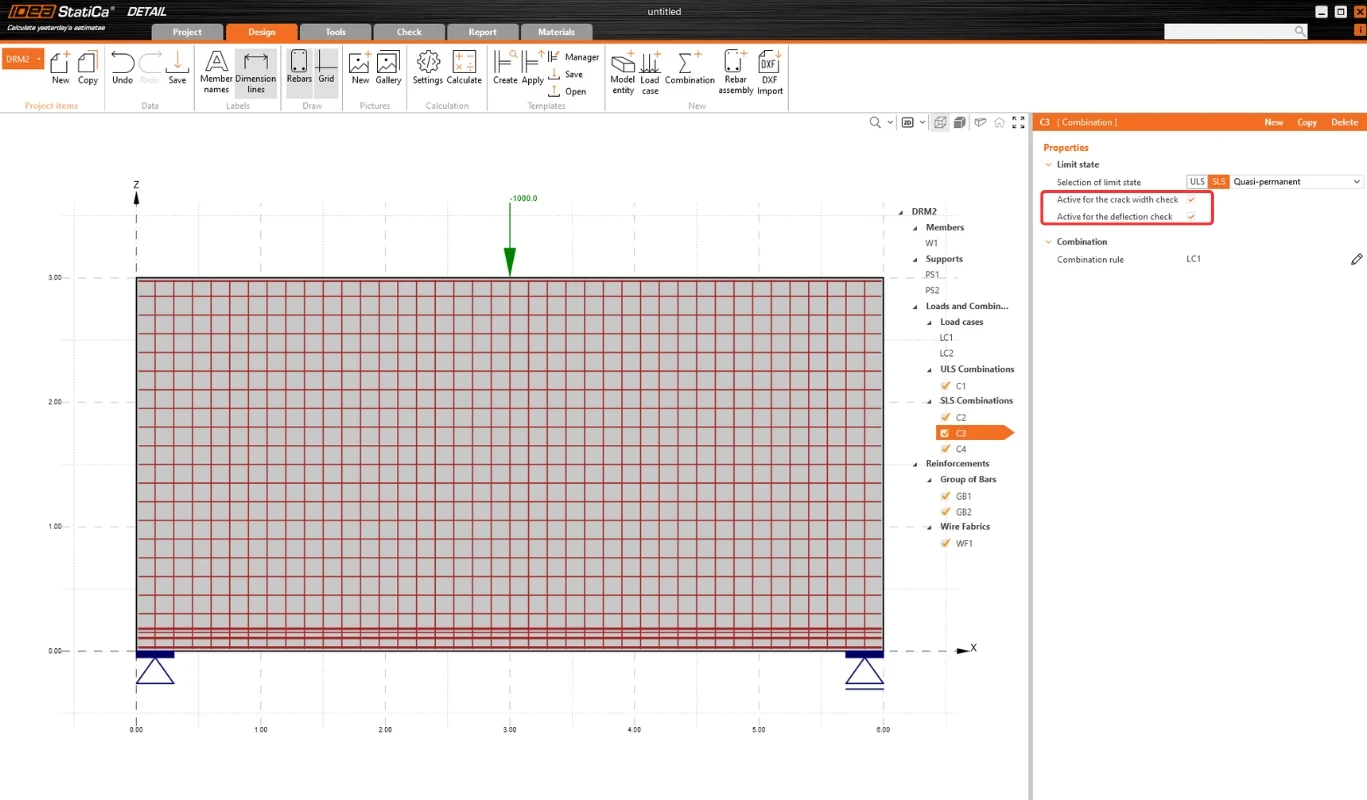
A repedéseket alapértelmezetten a Quasi-permanent és a Frequent teherkombinációkra számítják ki.
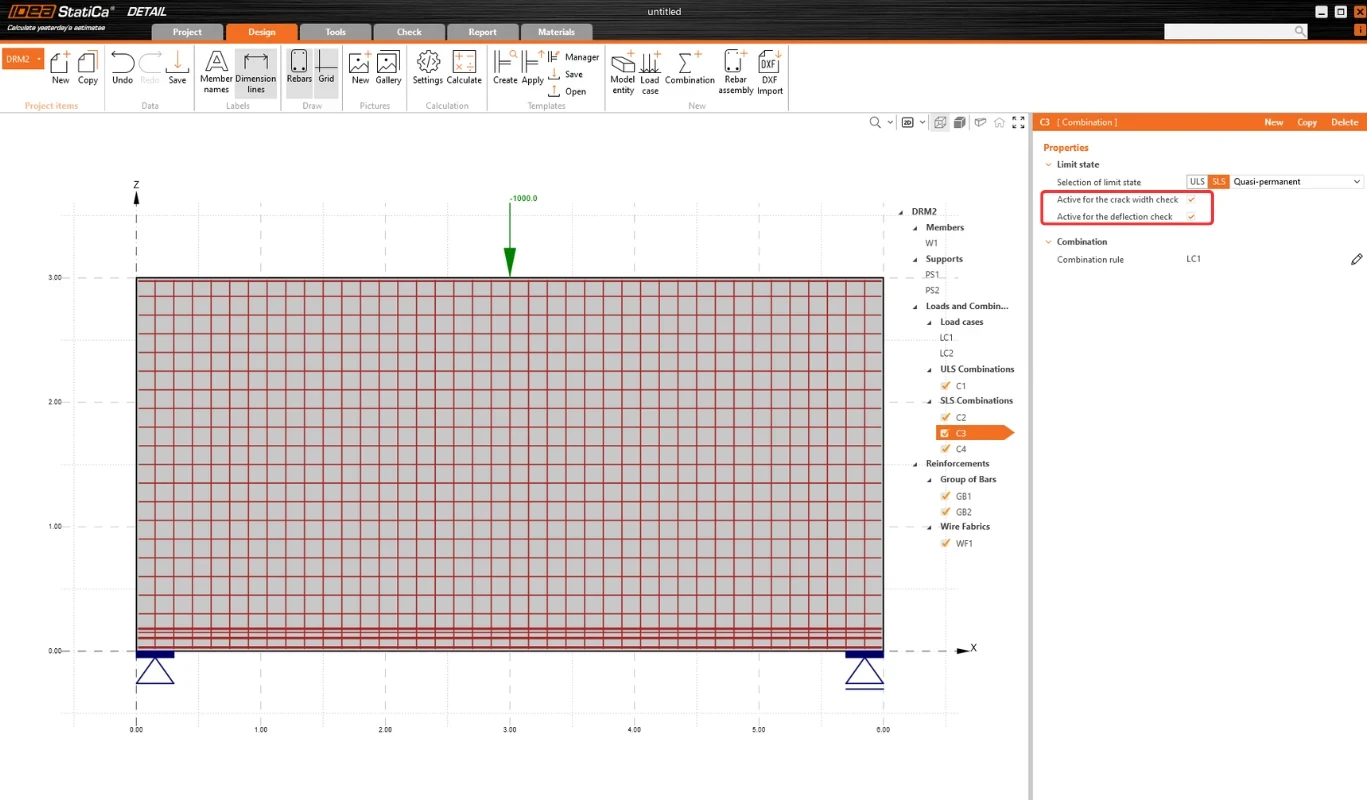
A 24.0.1 verzió óta a Property gridben található jelölőnégyzetek lehetővé teszik a felhasználók számára, hogy tetszőleges SLS kombinációt válasszanak a repedéstágasság ellenőrzéshez. A felhasználók a jelölőnégyzetek kiválasztásával meghatározhatják, mely kombinációt használják a repedéstágasság ellenőrzéshez.
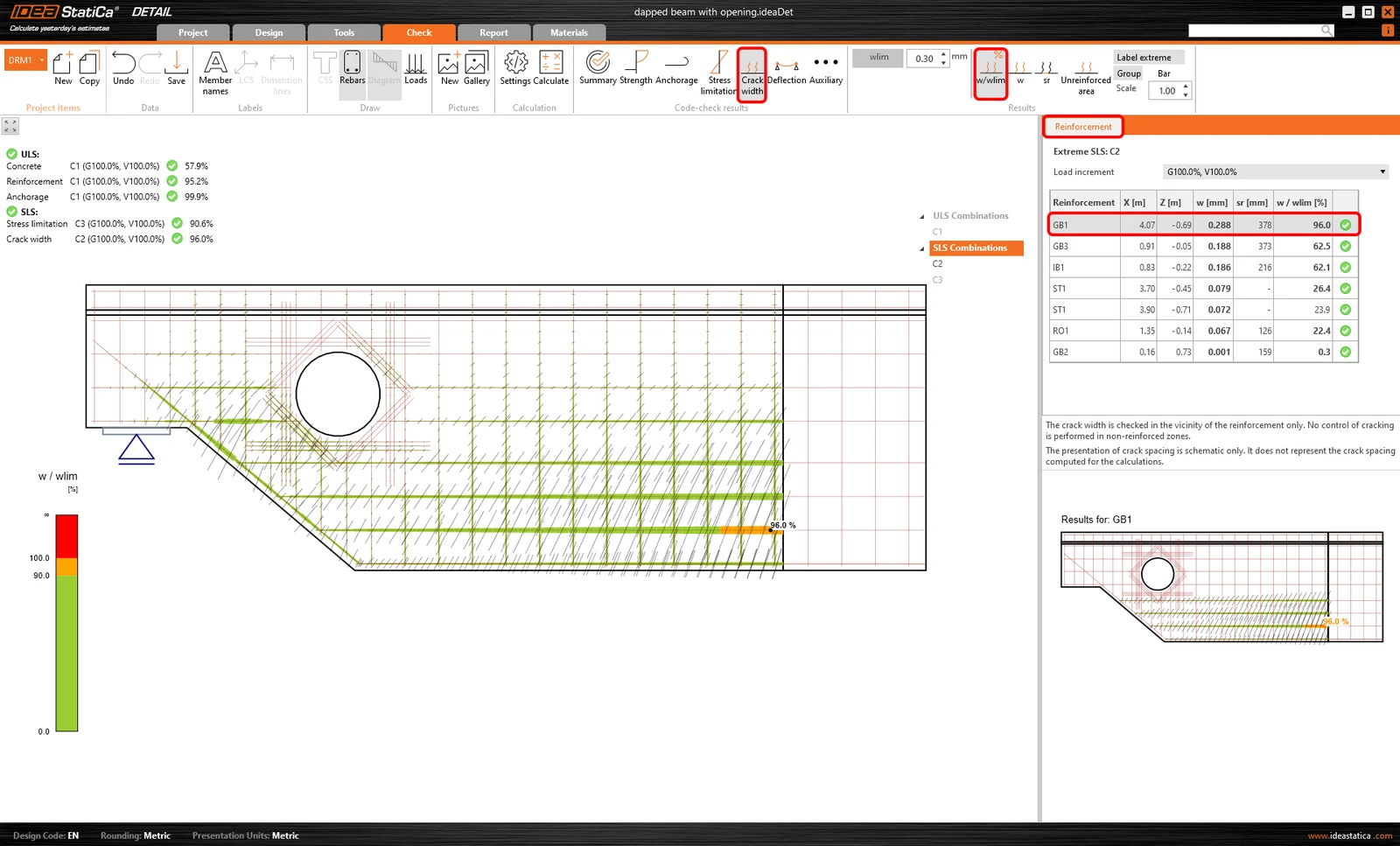
A repedéstágasság és a határ repedéstágasság aránya
A határérték wlim a felső menüszalagon állítható be. A wlim = 0,3 mm alapértelmezetten az Eurocode szerint van beállítva. Az eredményeket ismét színek (zöld/narancssárga/piros) különböztetik meg, így az ellenőrzés első pillantásra nyilvánvaló.
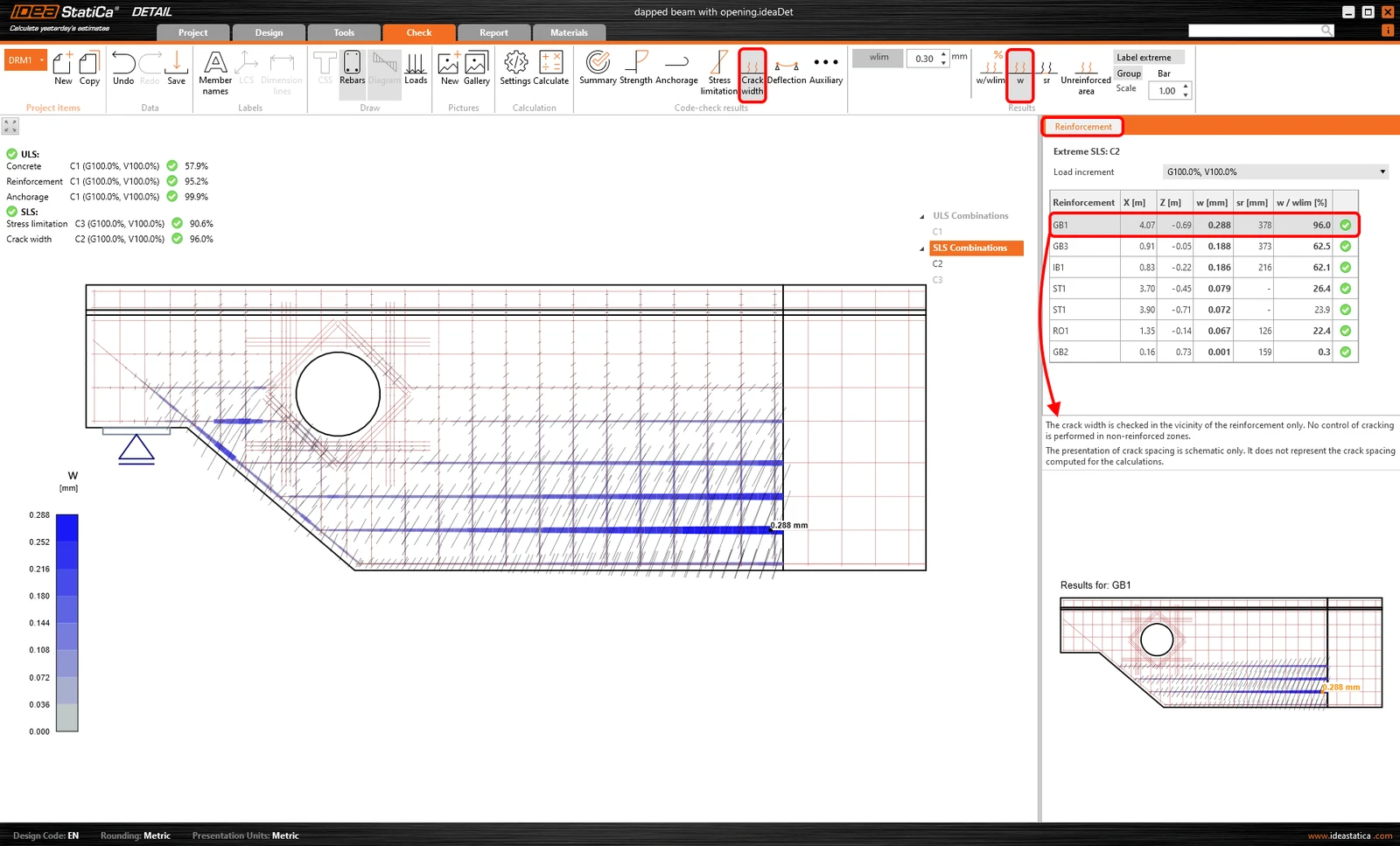
Repedéstágasság
Ez a funkció a vasalás minden egyes elemének repedéstágasságát jeleníti meg.
A stabilizált repedések közötti távolság
Lásd a szakasz elején található hivatkozásokat. A cikk elmagyarázza a stabilizált repedések közötti távolság kiszámításának módját.
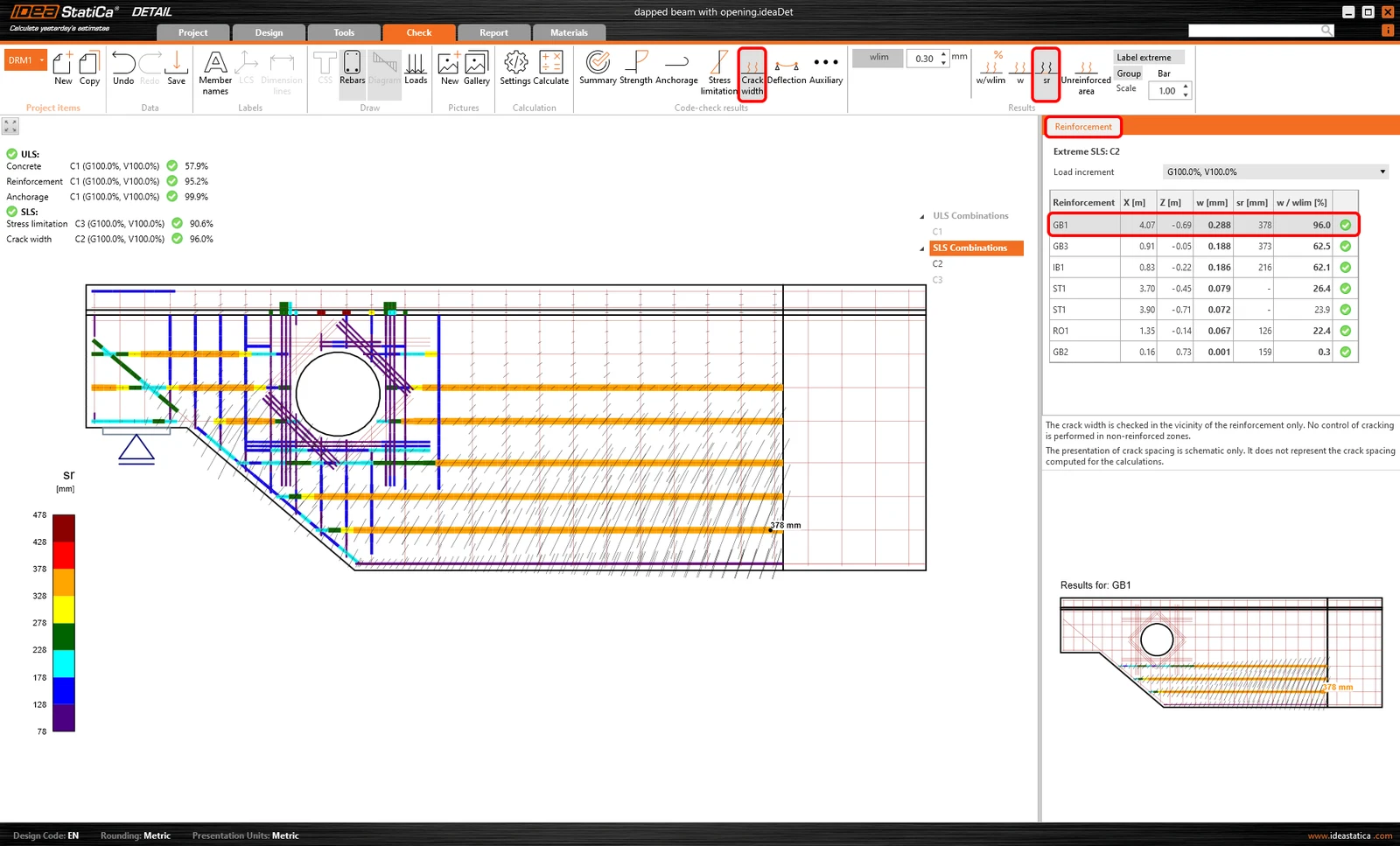
A repedésköz megjelenítése csak vázlatos. Nem jelenti a számításhoz kiszámított repedésközt.
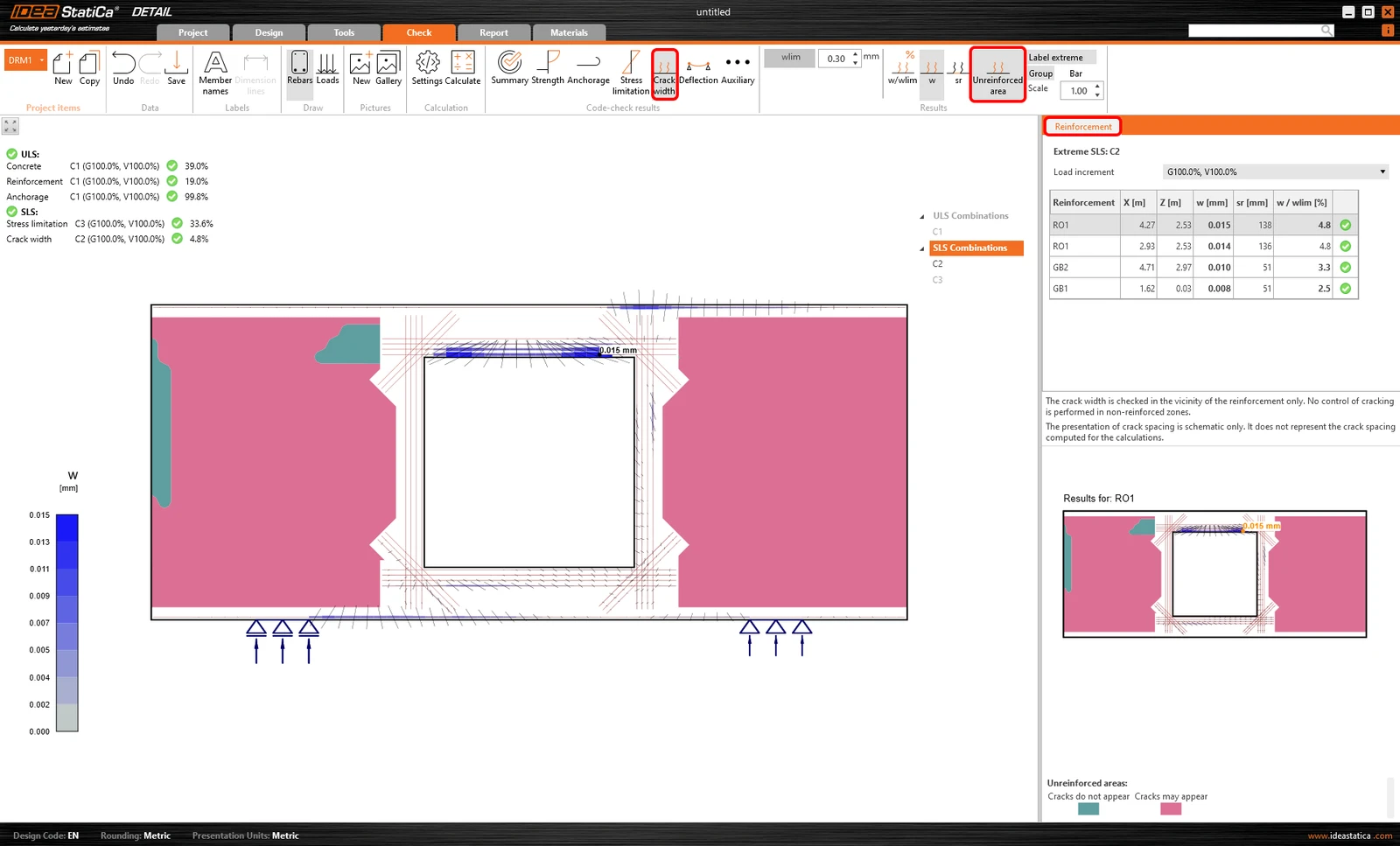
Vasalatlan terület
A repedéstágaságot csak a vasalás közelében ellenőrzik. A repedésképződés ellenőrzését nem-vasalt zónákban nem végzik el.
Ez az eredmény egyszerűen megmutatja a vasalatlan területeket, ahol valószínűleg repedések fognak megjelenni. Javasolt vasalást tervezni ezekre a területekre.
Lehajlás
Lásd az alábbi lehetőségeket:
- uz,st - A teljes teherhatás által okozott azonnali lehajlás - a rövid távú merevségekkel Ec számítva.
- uz,lt - A hosszú távú terhek (állandó és utófeszítési teher típus) által okozott hosszú távú lehajlás - a hosszú távú merevségekkel Ec,eff számítva. Más szóval, a kúszási tényezőket is tartalmazza.
- Δuz - A rövid távú terhek (változó teher típus) által okozott lehajlásnövekmény - a rövid távú merevségekkel Ec számítva.
- uz,tot = uz,lt + Δuz
A lehajlásokat alapértelmezetten a Characteristic teherkombinációkra számítják ki.
A 24.0.1 verzió óta a Property gridben található jelölőnégyzetek lehetővé teszik a felhasználók számára, hogy tetszőleges SLS kombinációt válasszanak a lehajlás ellenőrzéshez. A felhasználók a jelölőnégyzetek kiválasztásával meghatározhatják, mely kombinációt használják a lehajlás ellenőrzéshez.
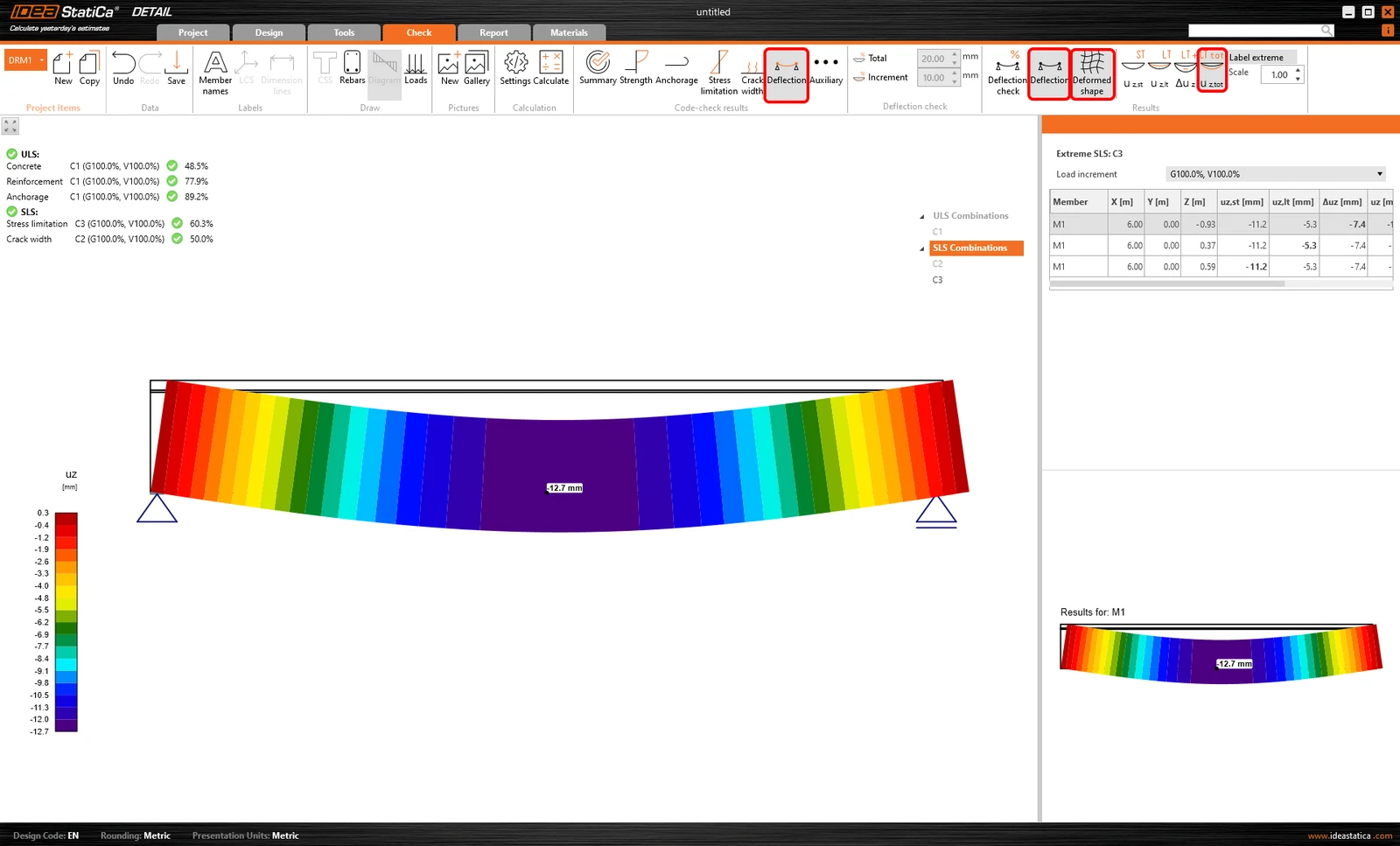
Az Adatok szakaszban található táblázati értékek mellett megjelenítheti az alakváltozott formát is. Az alakváltozás skáláját is módosíthatja.
Végül, az alakváltozások megjelenítése mellett lehajlásellenőrzés is végezhető. Két ellenőrzés közül választhat - Increment és Total.
- Δuz / Δuz,lim - Increment
- uz,tot / Δuz,lim - Total
Δuz,lim, és Δuz,lim manuálisan is beállítható a Deflection check sávban a felső menüszalagon.
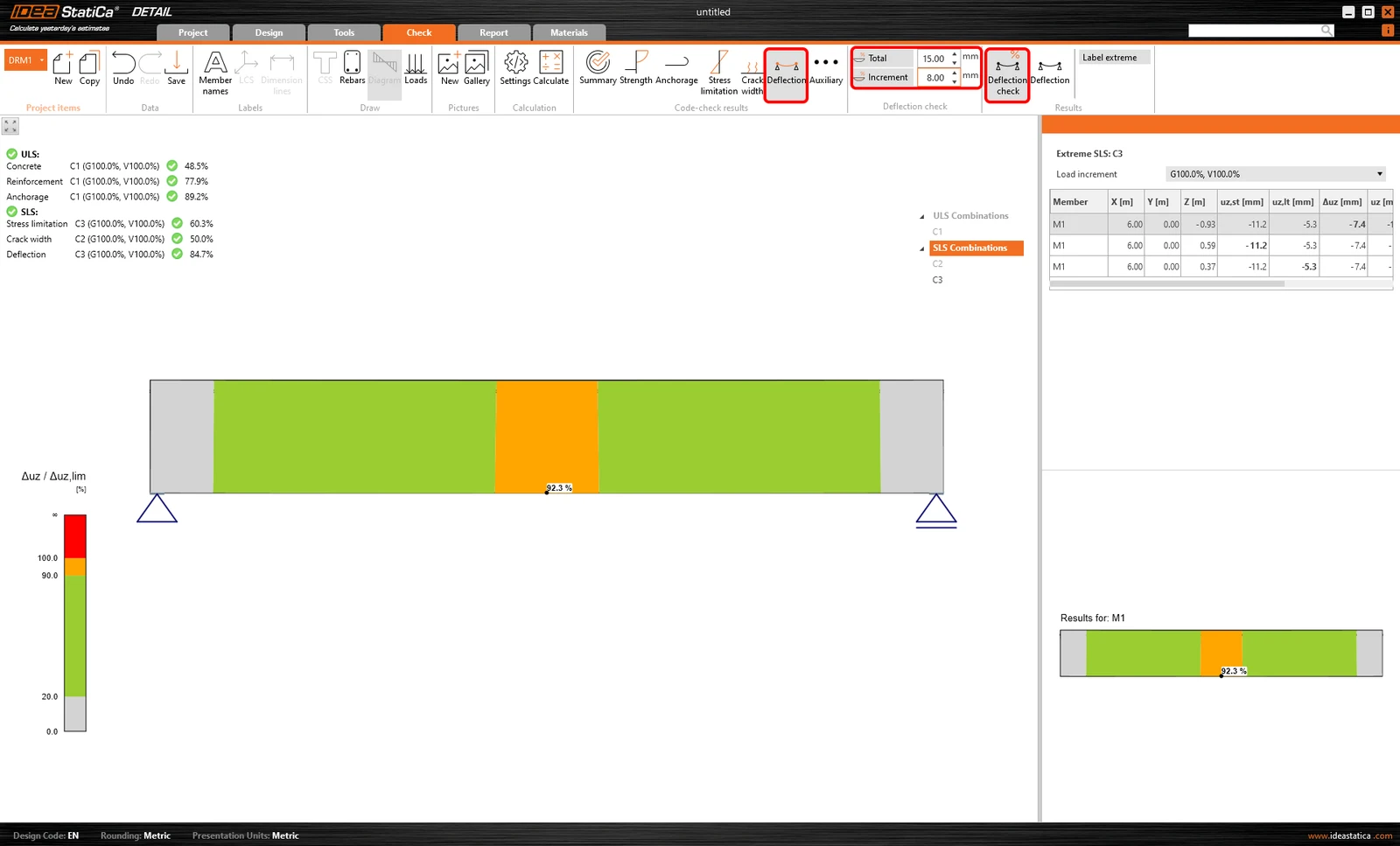
A lehajlásellenőrzés nem megengedett a levágott végeknél.
Gyakorlati példa
Az eredmények megjelenítésének gyakorlati példájához folytassa a korábban közvetített webinárium videójával. Mivel két azonos modellel dolgozunk, amelyek a használati módban különböznek, mindkettőnél ellenőrizhetjük és összehasonlíthatjuk az eredményeket.
Próbálja ki ingyenesen az IDEA StatiCa szoftvert
Kezdje el ingyenes próbaidőszakát még ma, és élvezze a teljes hozzáférést és szolgáltatásokat 14 napig, díjmentesen.
Ingyenes próbaverzió indítása