
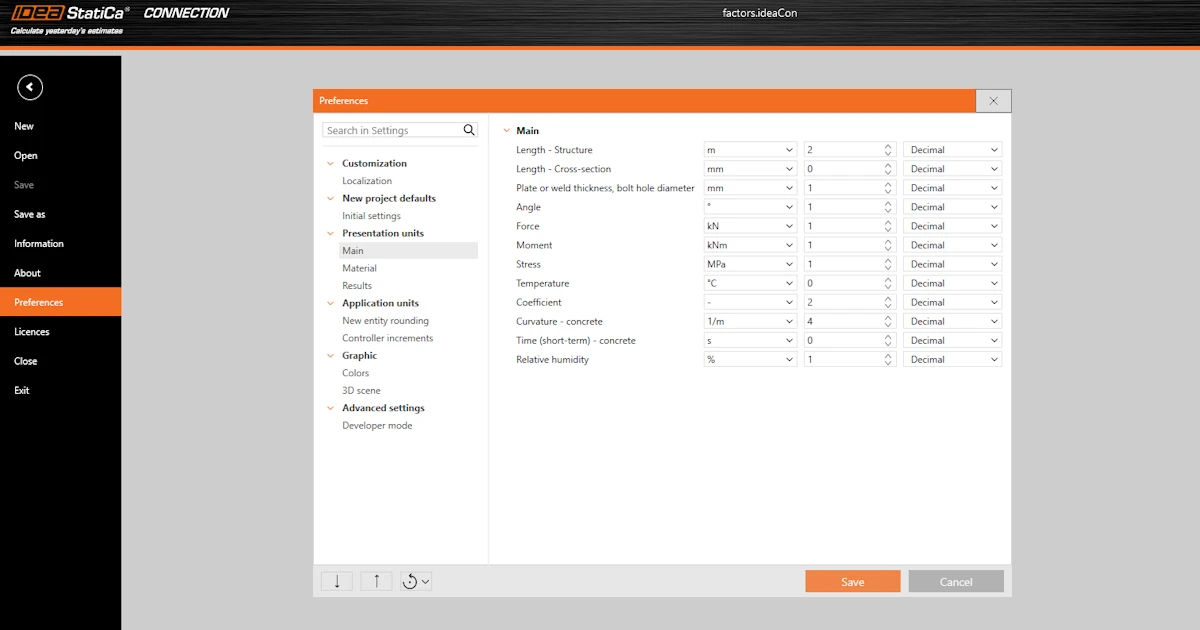


La configuración de unidades se encuentra en Preferencias. Esto se comparte entre múltiples aplicaciones de IDEA StatiCa. Obtenga más información en el artículo Preferencias compartidas en toda la gama de herramientas.
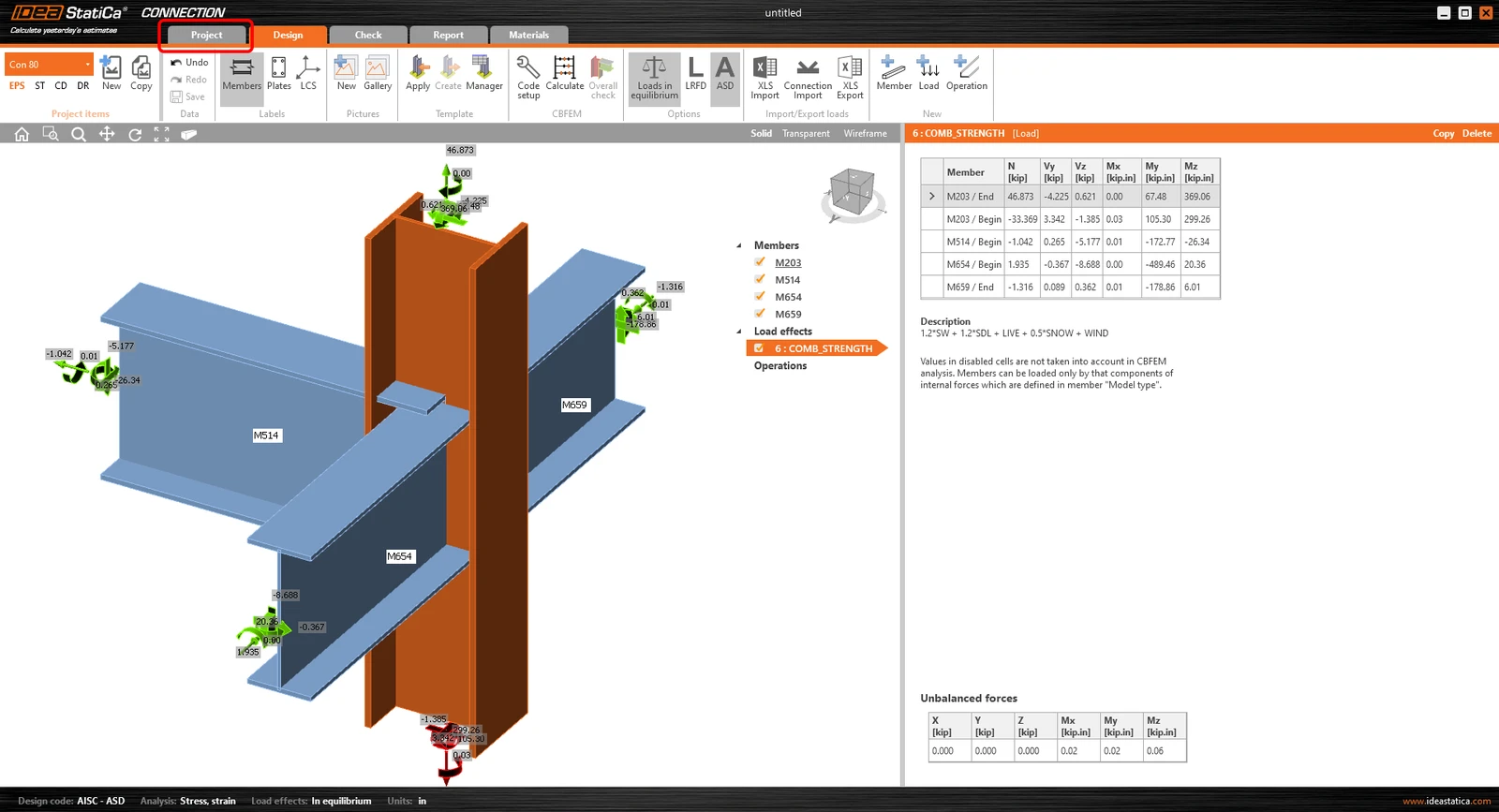
Las preferencias se encuentran en la pestaña Proyecto - Preferencias.
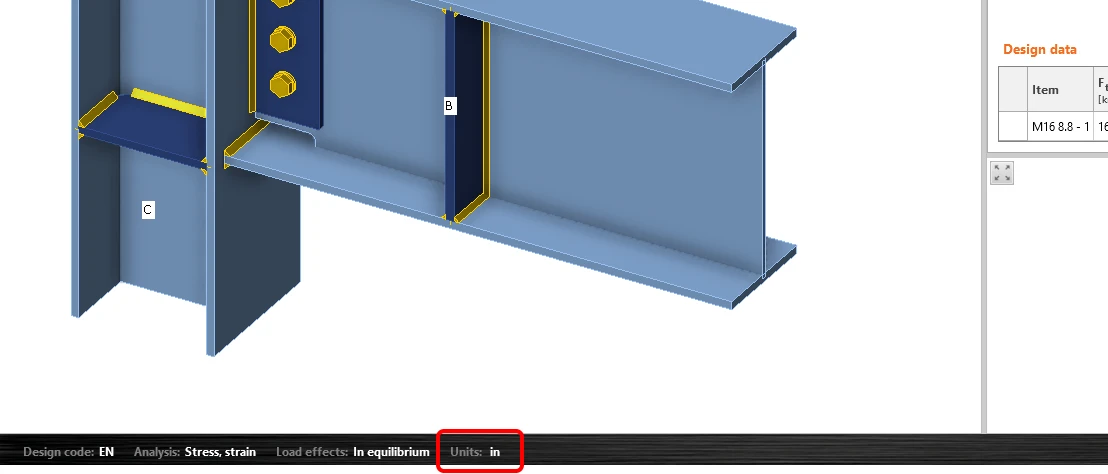
Alternativamente, puede acceder a la configuración de unidades desde el panel inferior de la escena 3D.
Aquí puede cambiar la configuración de unidades según sus necesidades. Puede elegir entre unidades imperiales o métricas, como m, mm, ft, in, etc. También puede establecer la precisión de las unidades (número de decimales) y cambiar el formato de visualización en la aplicación (automático, decimal, científico).
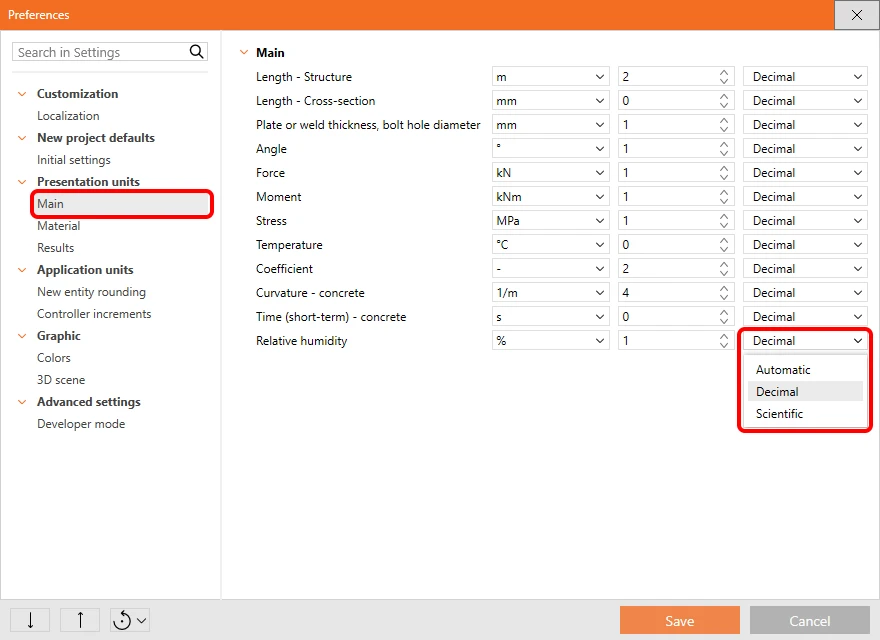
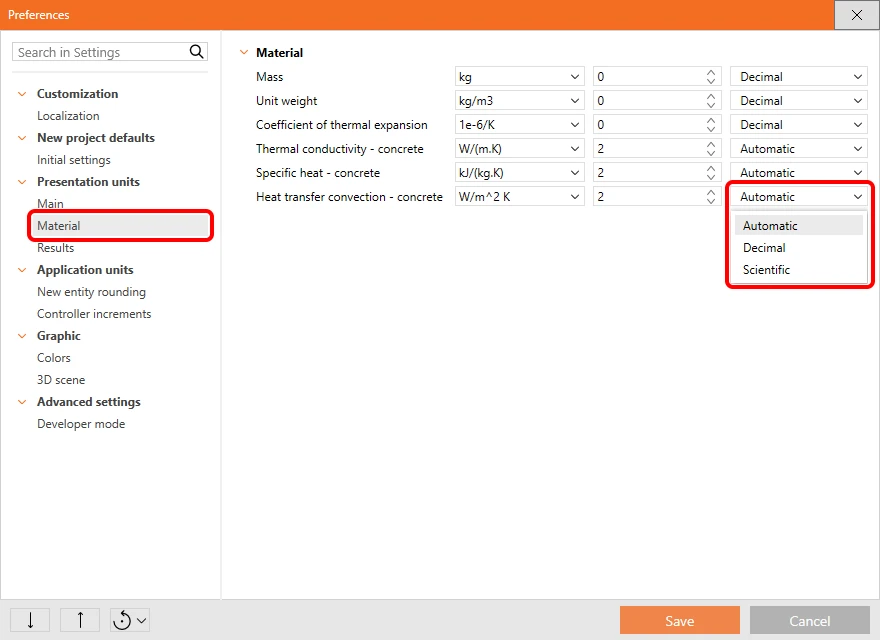
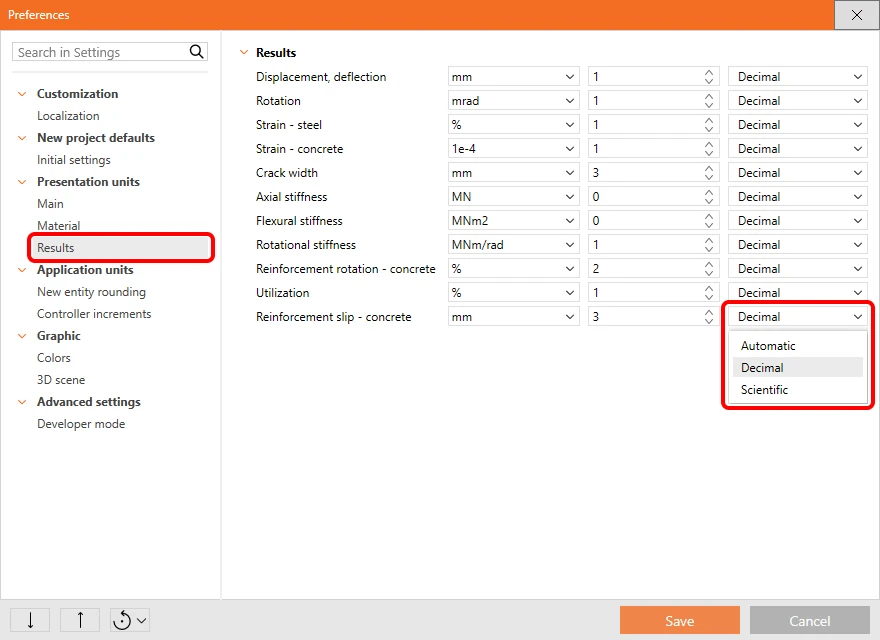
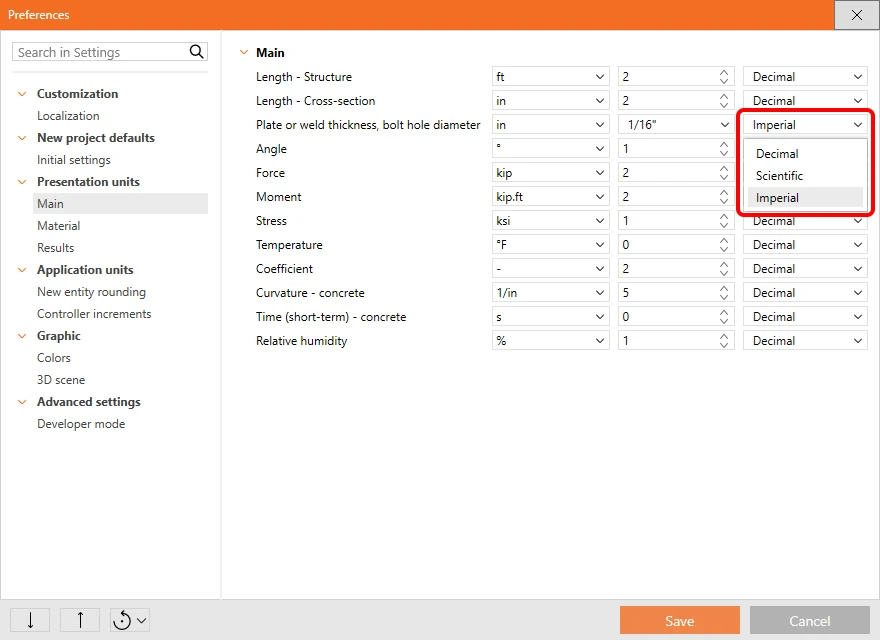
Para las unidades imperiales, también puede elegir entre el formato decimal o imperial de los números.
El separador decimal se toma de la configuración del sistema Windows, consulte Separador decimal y formato de fecha según la configuración regional de Windows.
Configuración del estado predeterminado
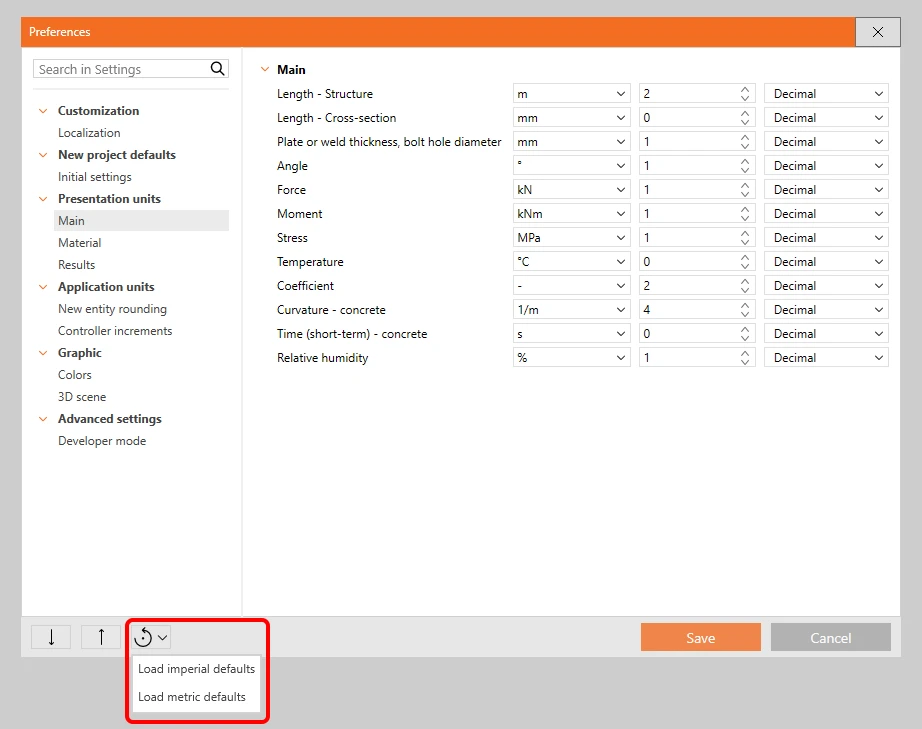
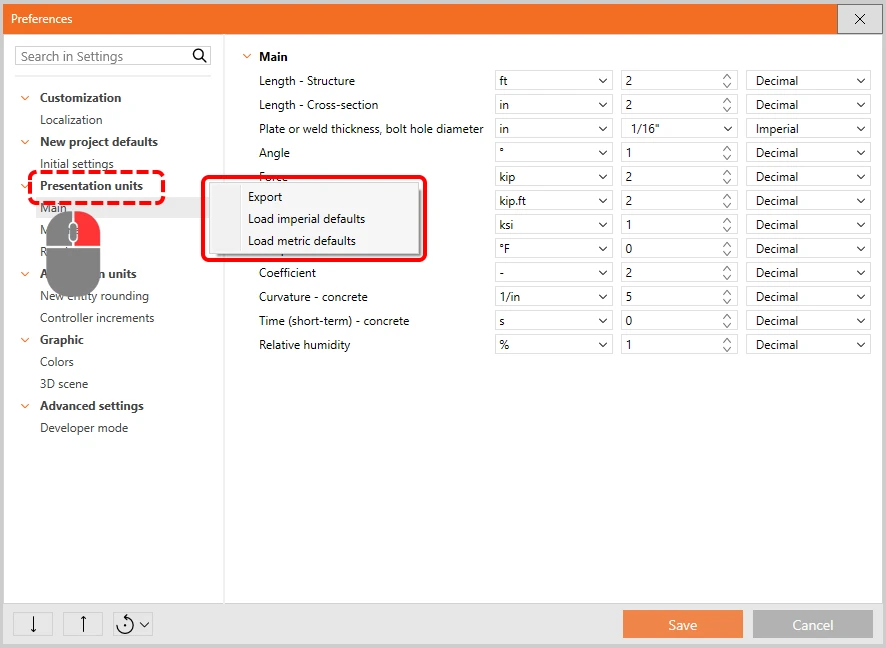
Hay dos formas de restaurar los parámetros a su configuración predeterminada. Los valores predeterminados están preparados en dos versiones: Imperial y Métrico.
1) Restablecer la lista completa de preferencias
2) Restablecer solo la categoría específica (usando el botón derecho del ratón)
Exportación/Importación de configuraciones
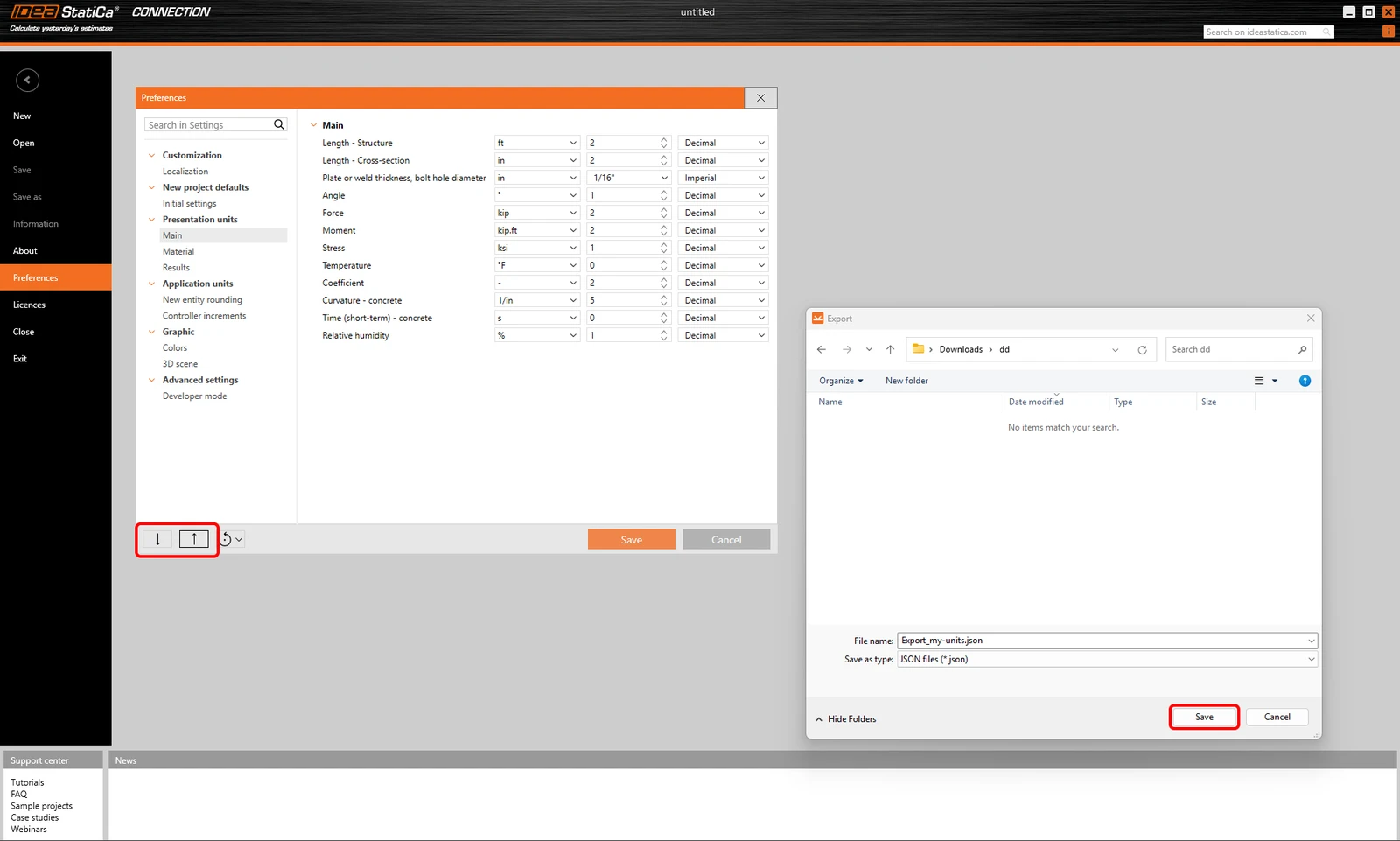
Puede Exportar e Importar el conjunto completo de preferencias o solo una parte de él mediante un archivo .json y compartirlo con sus colegas.
Para exportar e importar todas las preferencias, seleccione los iconos correspondientes en la esquina inferior izquierda del cuadro de diálogo.
Para exportar e importar solo un capítulo de las preferencias, hay un menú contextual disponible al hacer clic con el botón derecho en el capítulo del menú.