
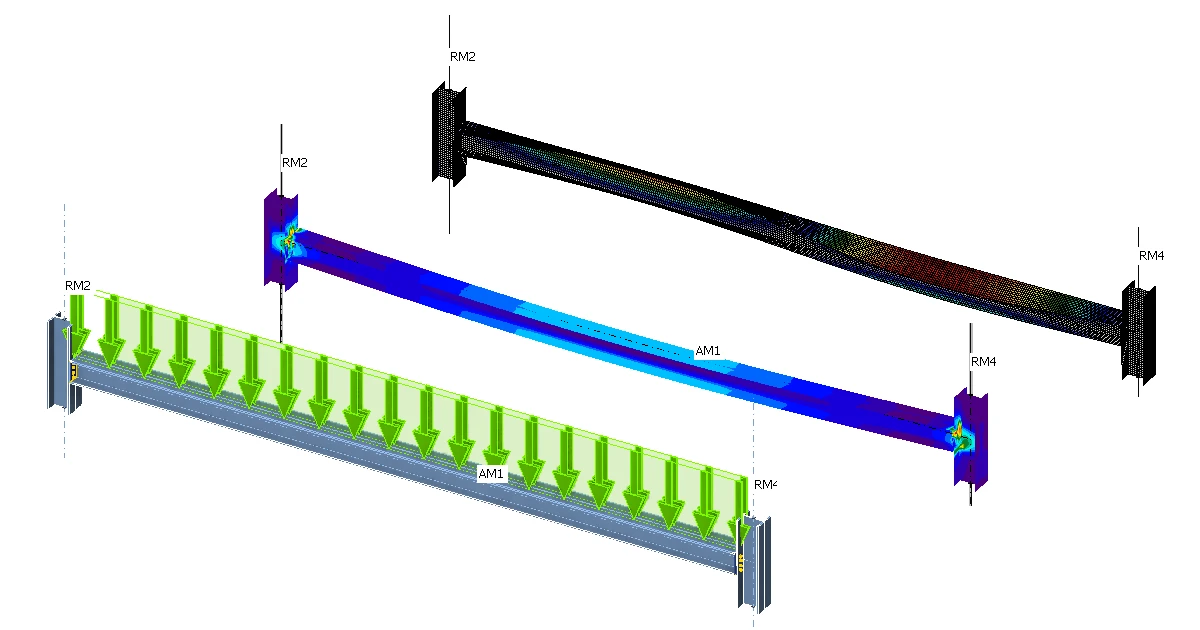


Neues Projekt
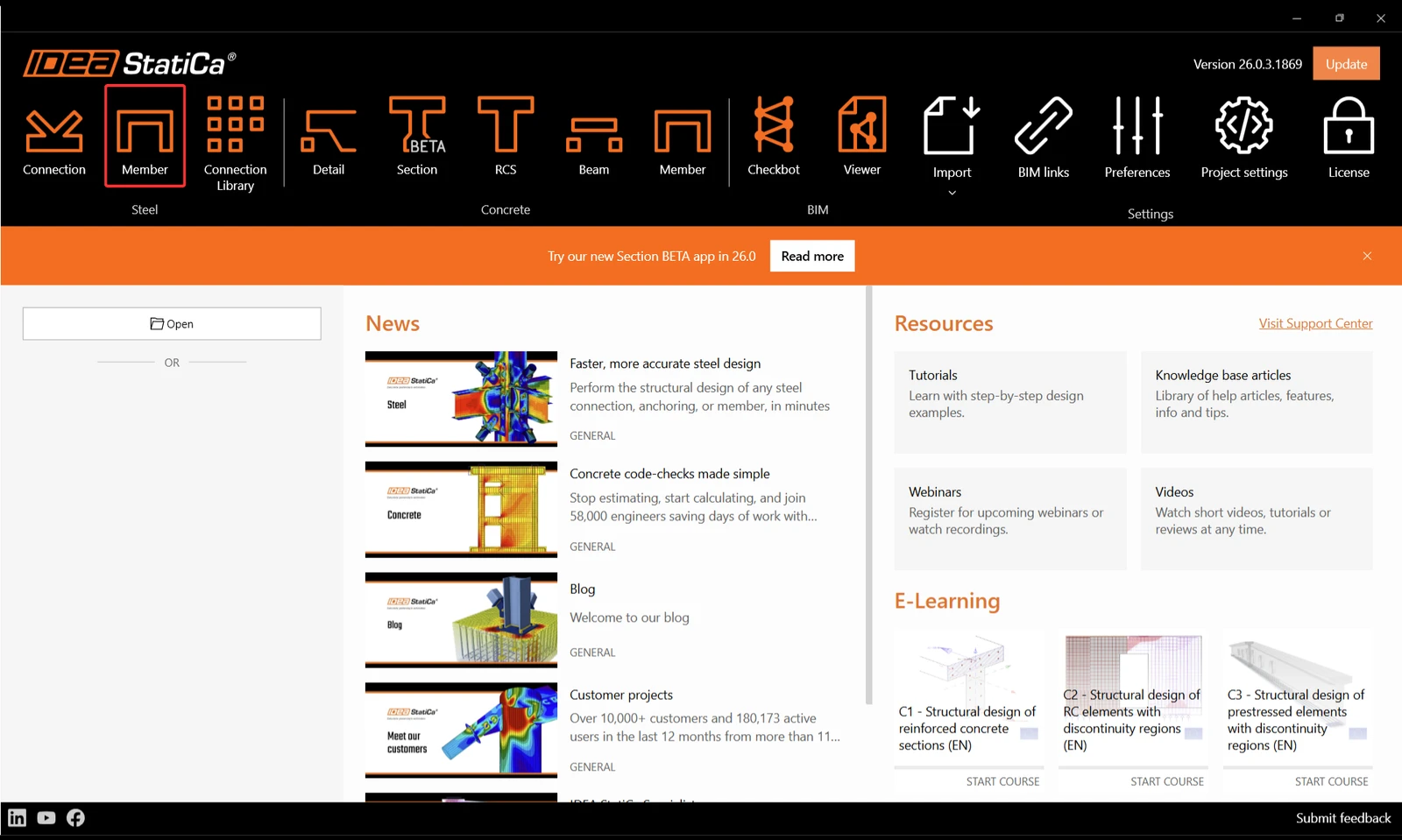
Starten Sie IDEA StatiCa und wählen Sie die Member-Anwendung (laden Sie die neueste Version herunter).
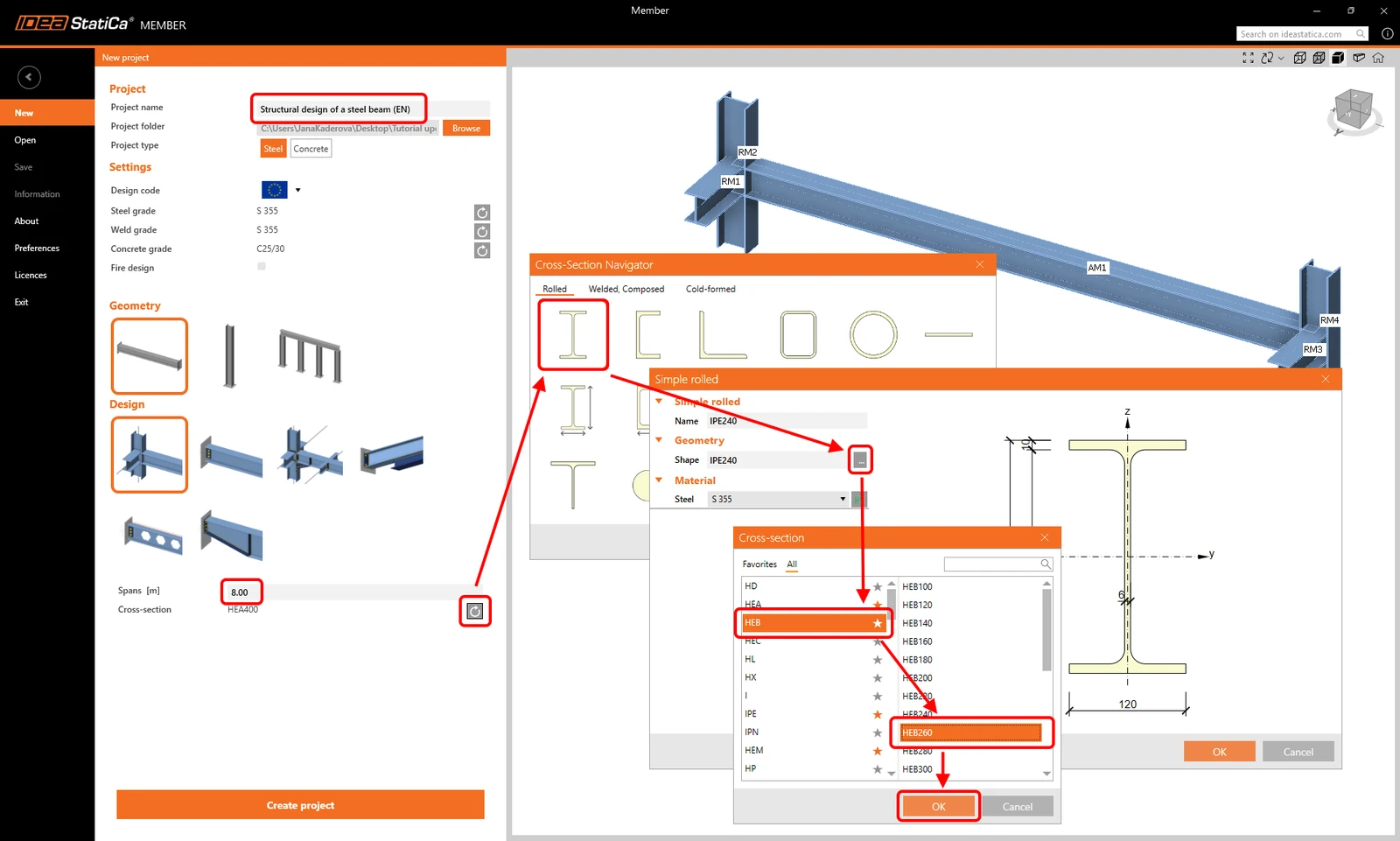
Erstellen Sie ein neues Projekt (linke Seitenleiste) und geben Sie den Namen ein. Verwenden Sie die Trägergeometrie und die Bemessung mit den zugehörigen Bauteilen. Stellen Sie die Spannweite auf 8,0 m ein, wählen Sie den Querschnitt HEB 260 für den Träger und klicken Sie auf Create project.
Analysiertes Bauteil
In diesem Beispiel haben Sie nur ein analysiertes Bauteil - AM1, das durch die Vorlage erstellt wurde.
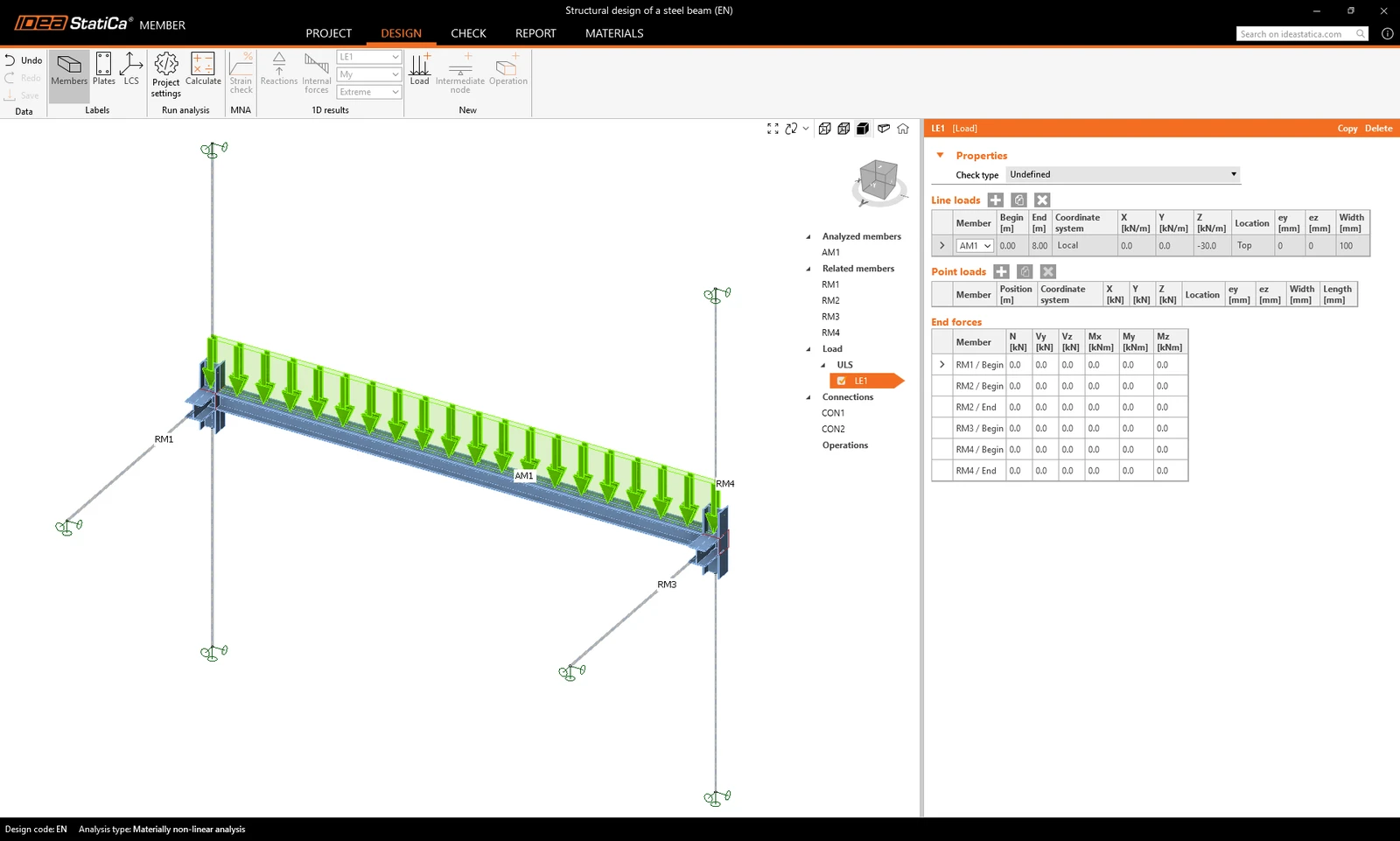
Zugehörige Bauteile
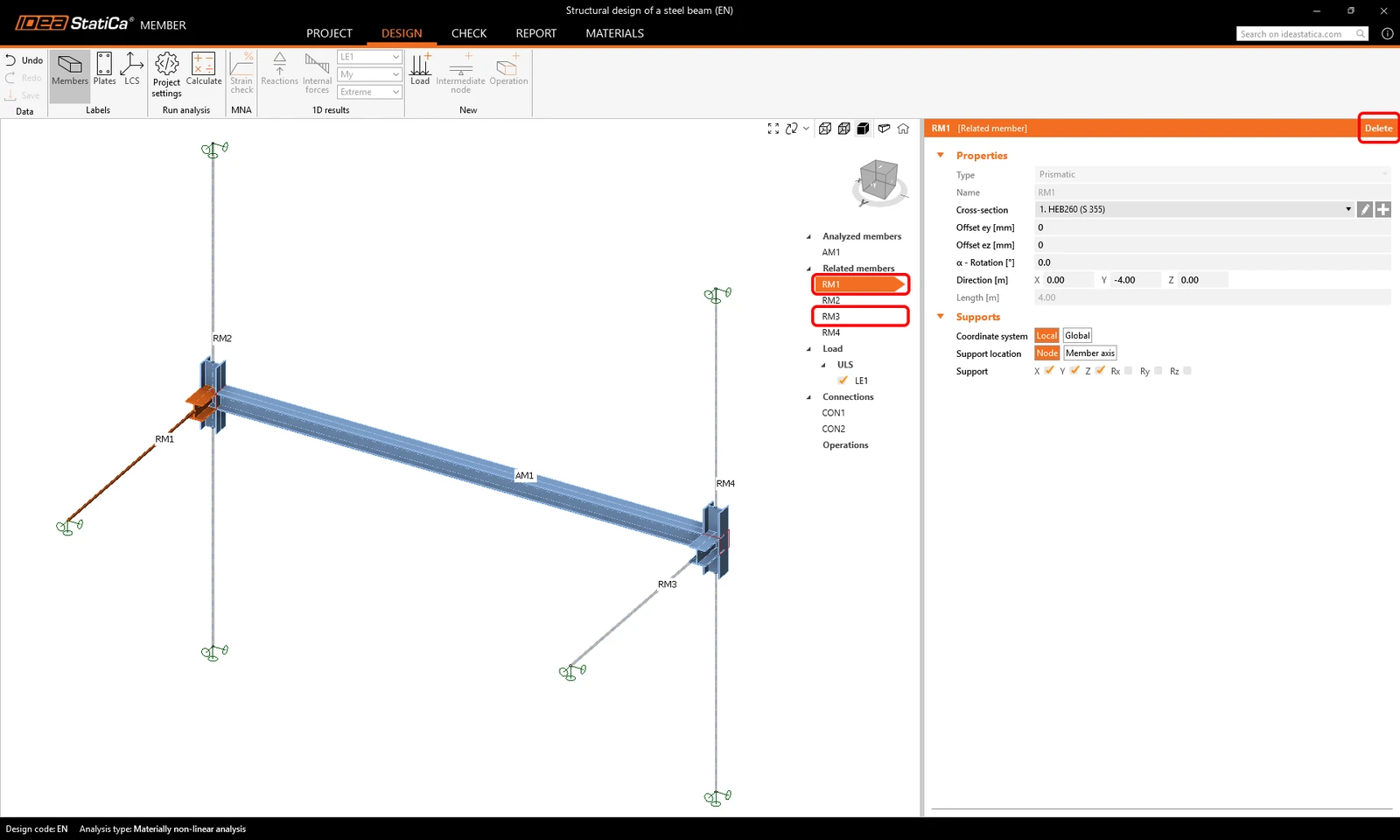
Es wurden auch automatisch vier zugehörige Bauteile erstellt. Wir müssen jedoch nur die beiden Stützen behalten. Die anderen beiden anschließenden Träger können gelöscht werden, um die Anordnung abzuschließen.
Wählen Sie die Bauteile RM1 und RM3 aus und löschen Sie sie.
Lasten
Definieren Sie die Eigenlast auf dem Träger als Linienlast und stellen Sie deren Parameter ein.
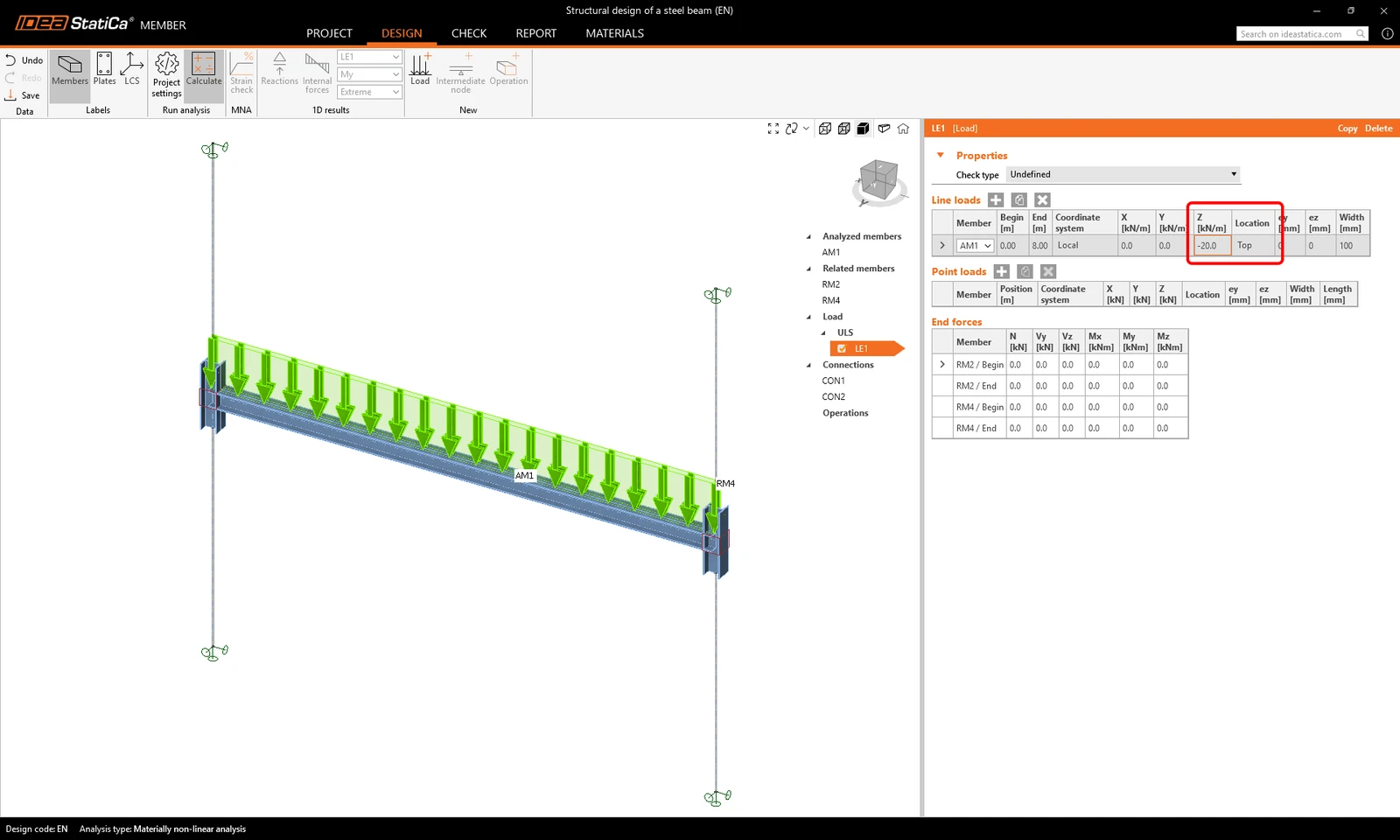
Ändern Sie den Wert der ULS/LE1-Last auf -20 kN/m in z-Richtung, angreifend auf den oberen Flansch.
Verbindungen
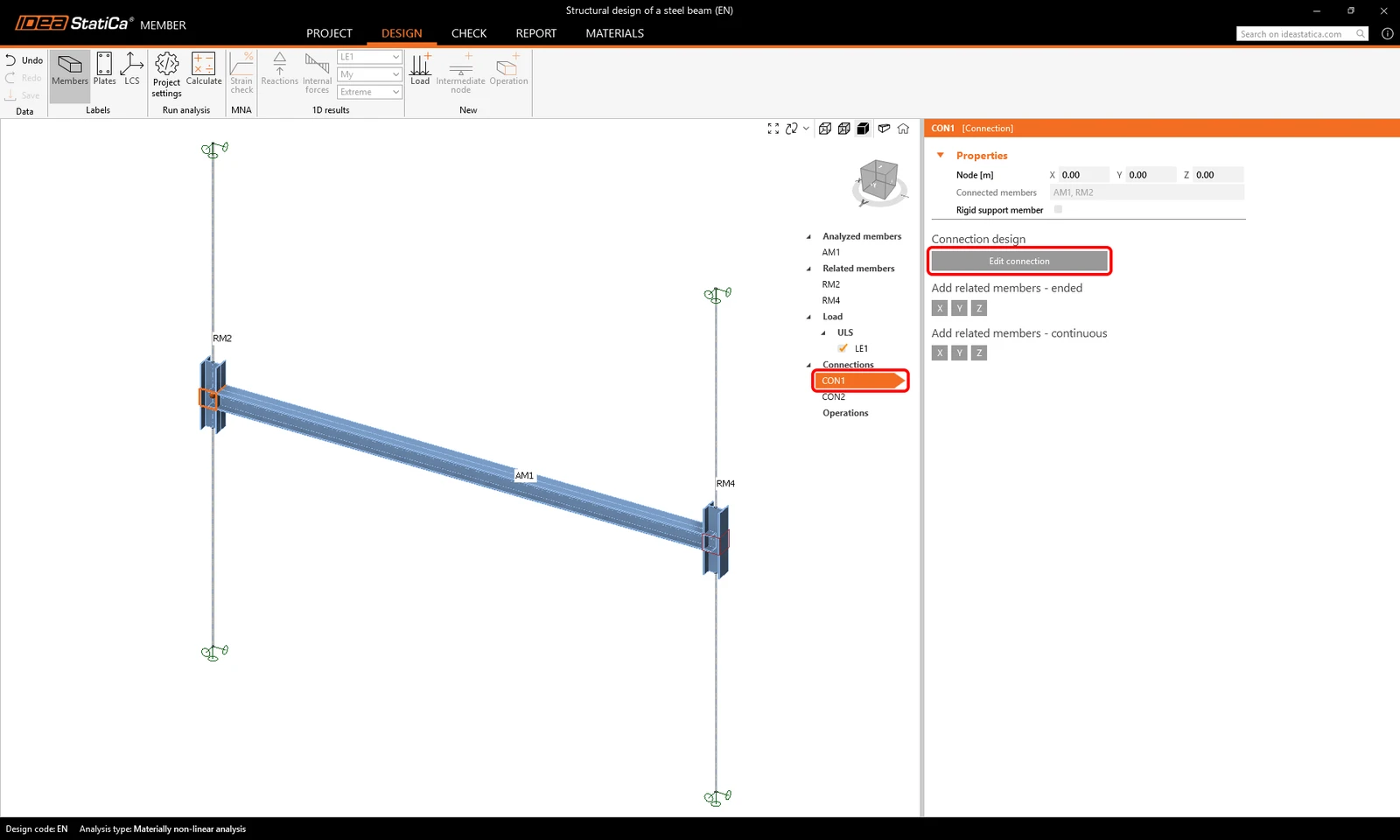
Um die Verbindungen zu definieren, wählen Sie das Element CON1 und dann Edit connection.
Es gibt weitere Möglichkeiten, diese einfache Verbindung zu modellieren:
- Verwendung einer Stirnplatten-Operation
- Verwendung eines Beispiels aus der Connection Library
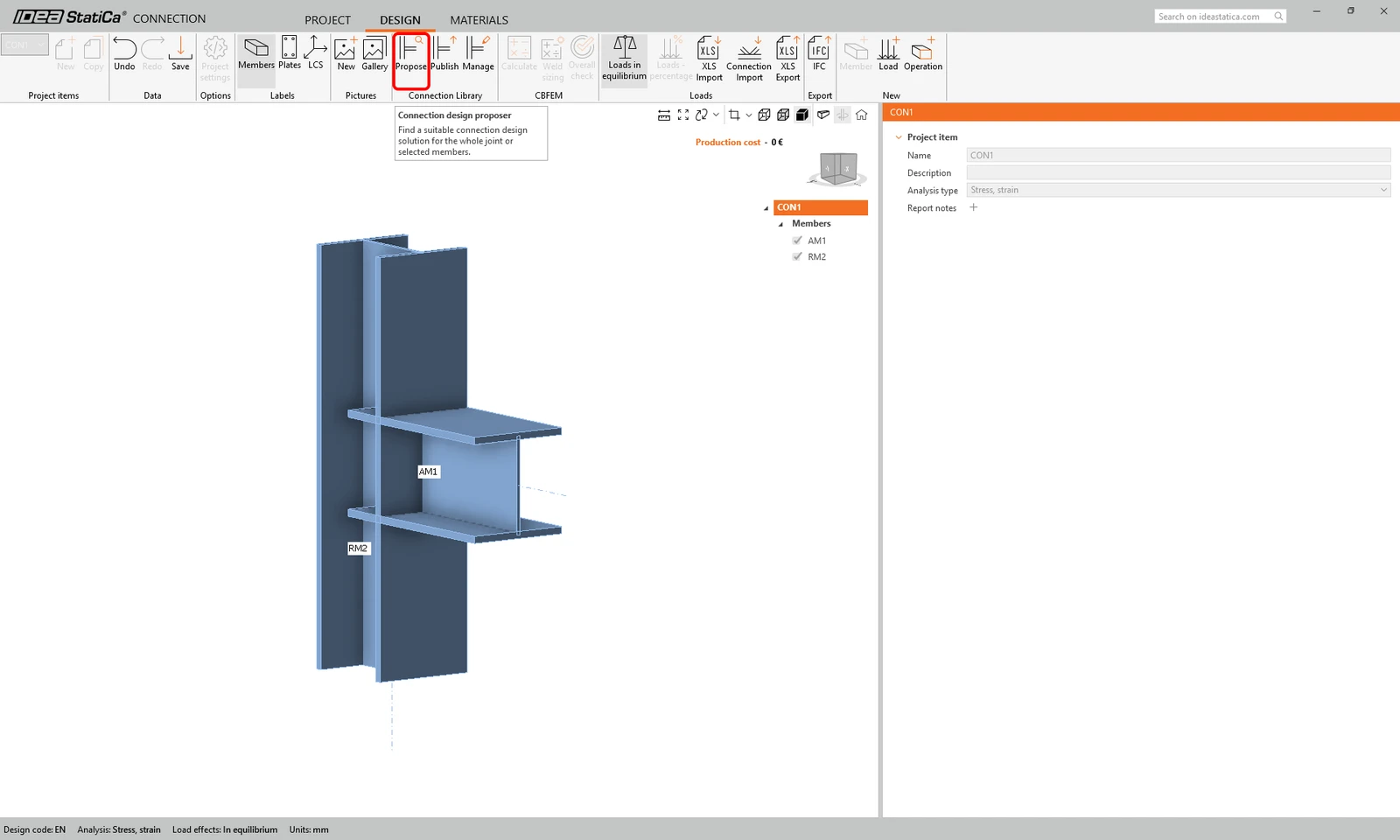
Wir suchen in der Connection Library nach einer geeigneten Vorlage - wählen Sie die Schaltfläche Propose.
Scrollen Sie durch die Bibliothek nach unten und finden Sie diesen Entwurf:
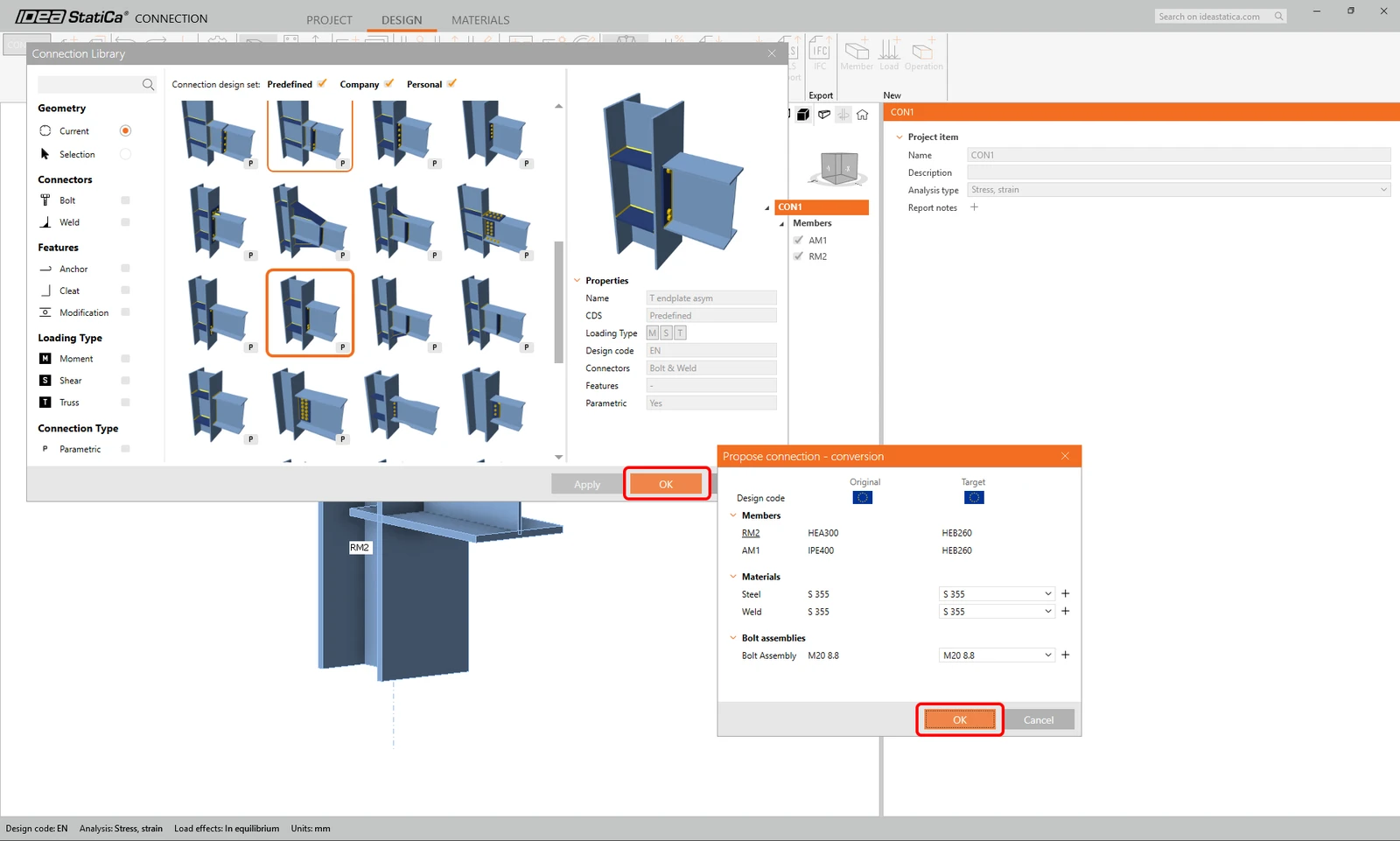
Ändern Sie die Parameter der parametrischen Vorlage: 2 obere Reihen, 2 untere Reihen, Schraubenspaltenabstand 160 mm, erste Reihe, Schraubenabstand und Schrauben-Randabstand - jeweils 50 mm. Schraubentyp und -größe M16 8.8. Und deaktivieren Sie die Option Steife.
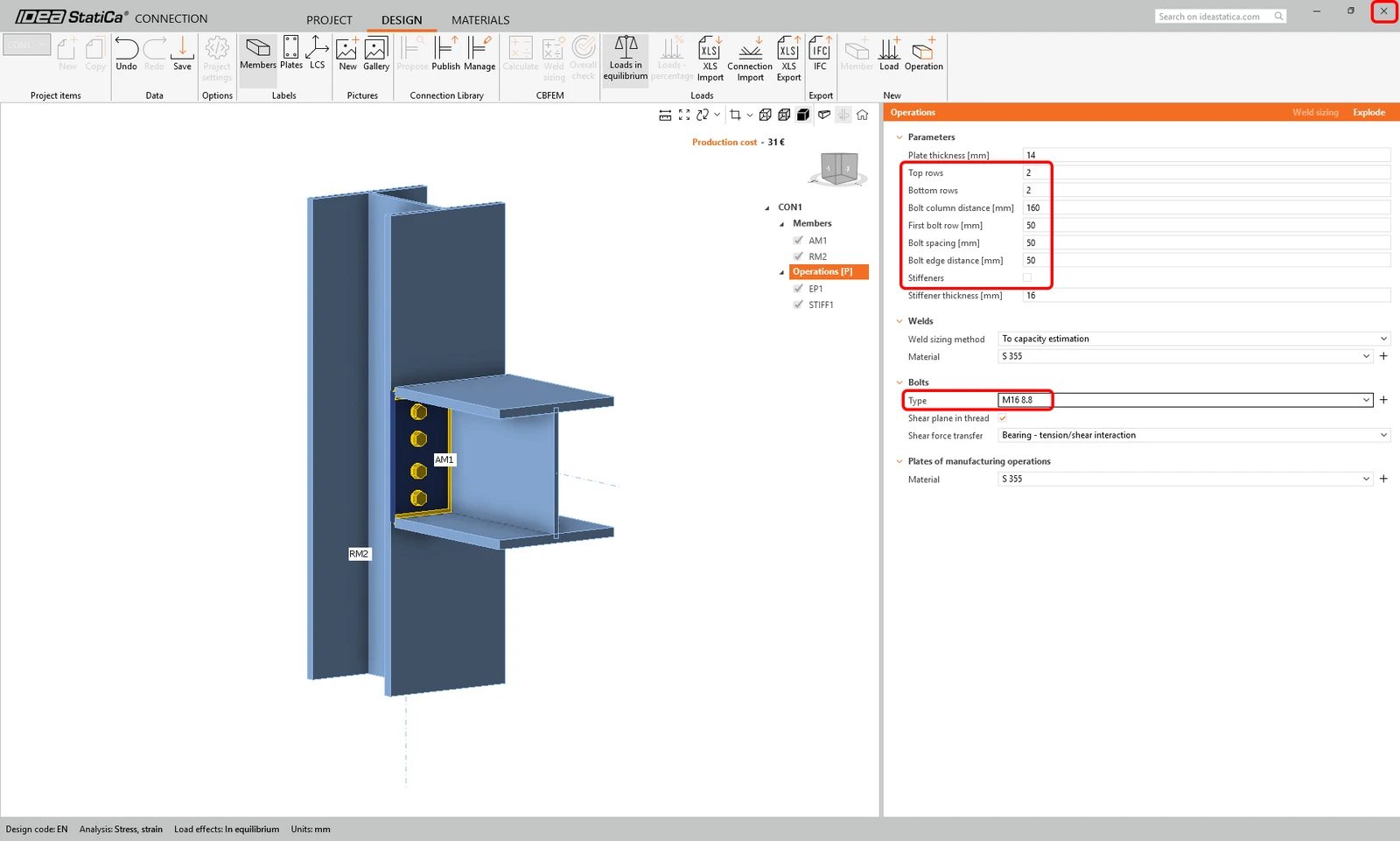
Speichern und schließen Sie die Verbindungskonstruktion und kehren Sie zum Member-Projekt zurück.
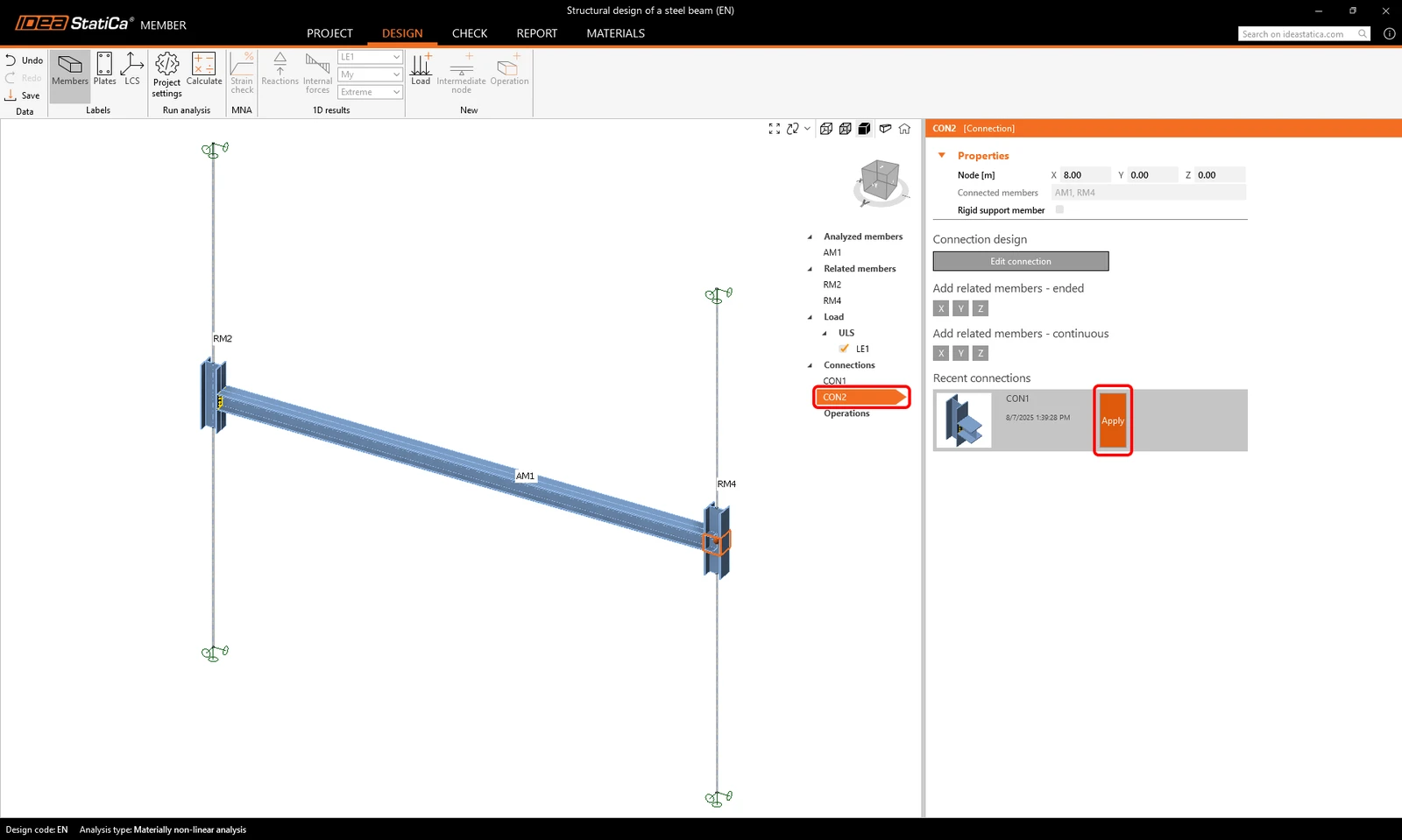
Um die zweite Verbindung zu bemessen, wählen Sie Verbindung CON2 und klicken Sie auf Apply, um den angebotenen Entwurf von Verbindung CON1 zu kopieren.
Nachweis
Es gibt drei Arten von Analysen, die aufeinander folgen.
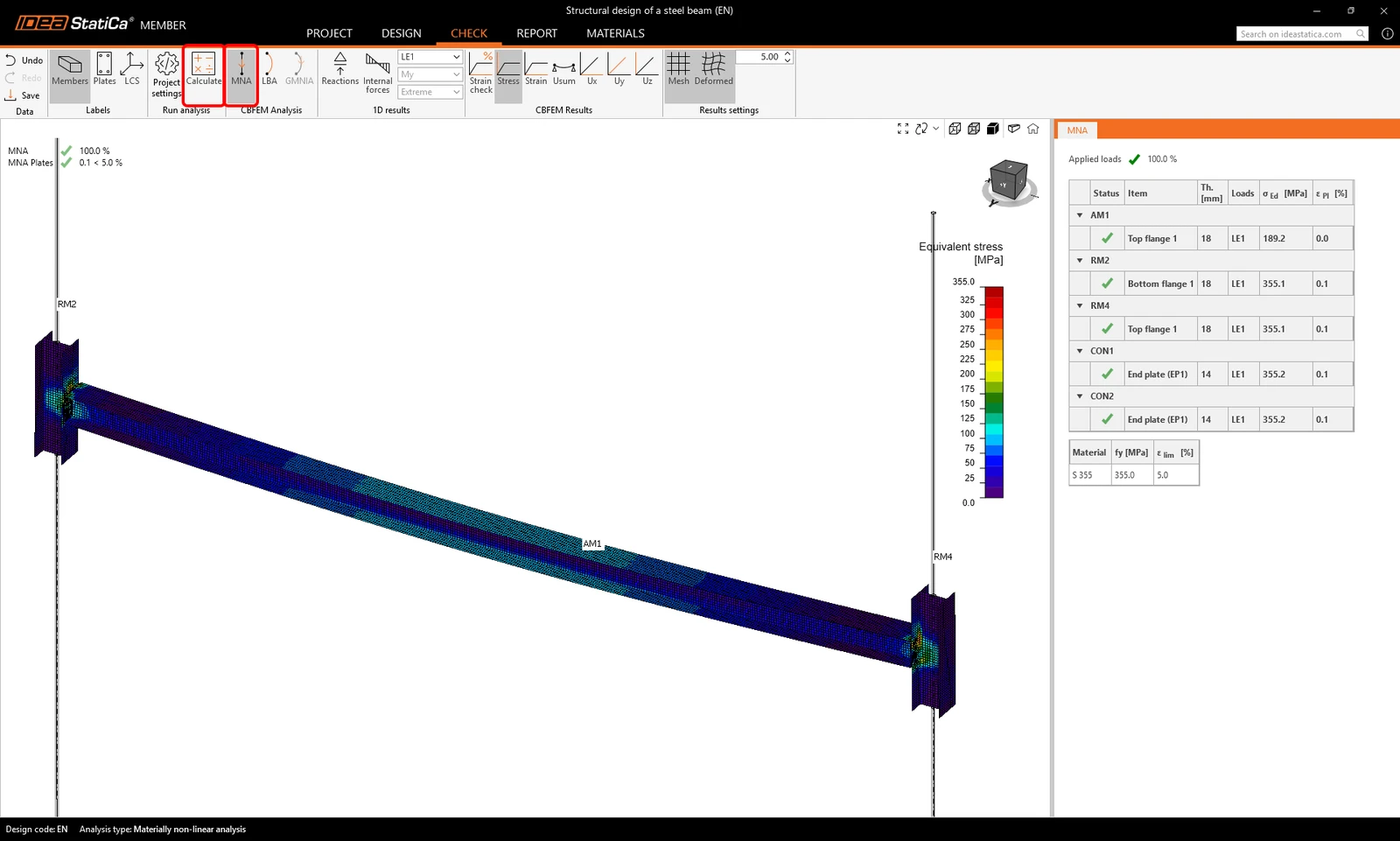
Starten Sie zunächst die Materiell nichtlineare Analyse (MNA). Wählen Sie den Tab Check, MNA, und klicken Sie auf Calculate.
Sie können die Spannungsverteilung über den Träger visuell überprüfen, indem Sie auf die Schaltfläche Stress im oberen Menüband klicken und Mesh, Deformed auswählen, um die verformte Form anzuzeigen.
Der zweite Schritt ist die Durchführung der linearen Beulanalyse (LBA) und klicken Sie auf Calculate.
Gehen Sie die verschiedenen Beulformen in den Zeilen der LBA-Tabelle in den Ergebnissen durch.
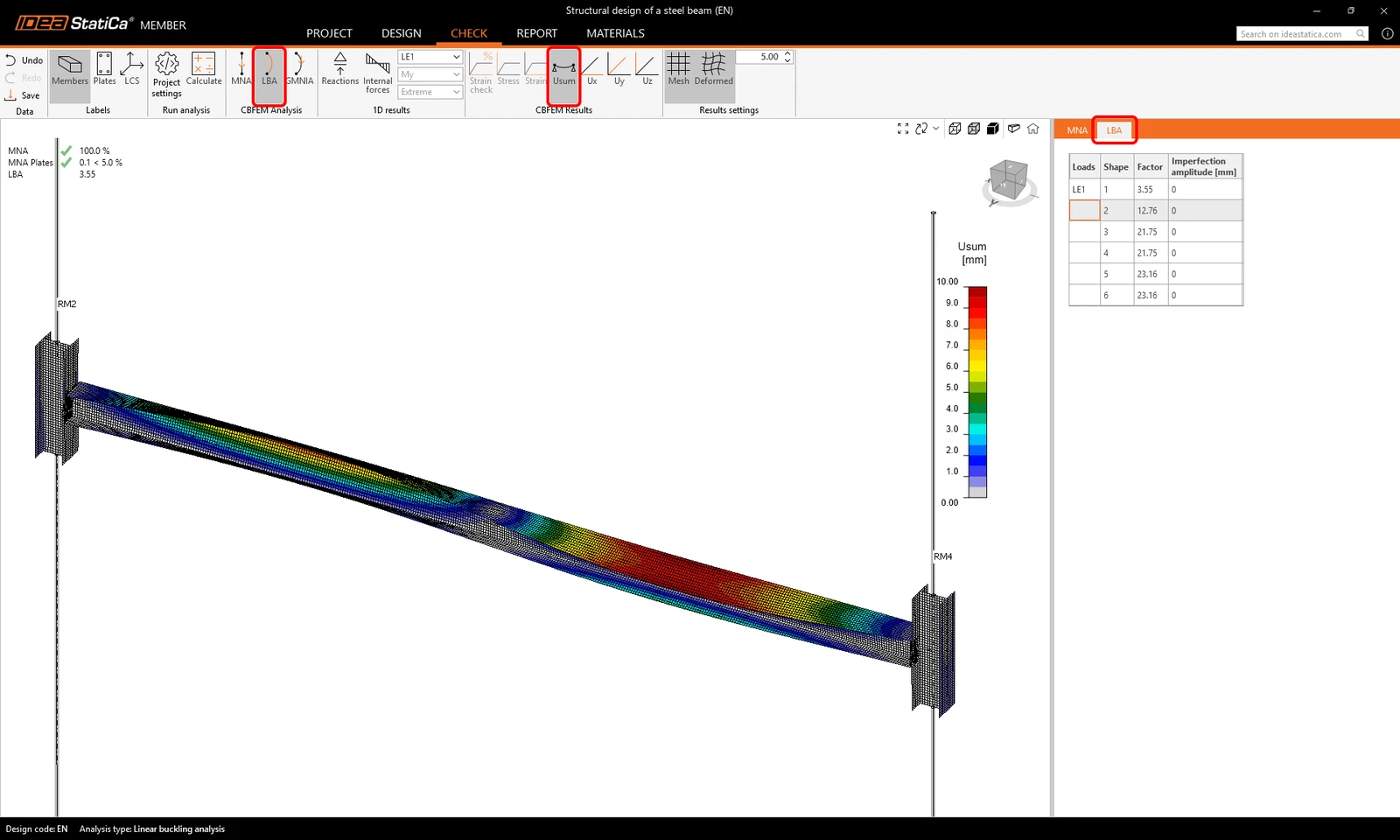
Wie Sie sehen, sind die ersten beiden Beulfaktoren kleiner als 15, daher sollte in diesem Fall eine geometrisch und materiell nichtlineare Analyse mit Imperfektionen (GMNIA) durchgeführt werden. Weitere Informationen finden Sie im theoretischen Hintergrund.
Für die GMNIA müssen Sie die Imperfektionen festlegen (Amplituden der anfänglichen geometrischen Imperfektionen).
Wir geben die Werte 0,5 x L/300 = 0,5 x 8000 mm/300 = 13 mm ein.
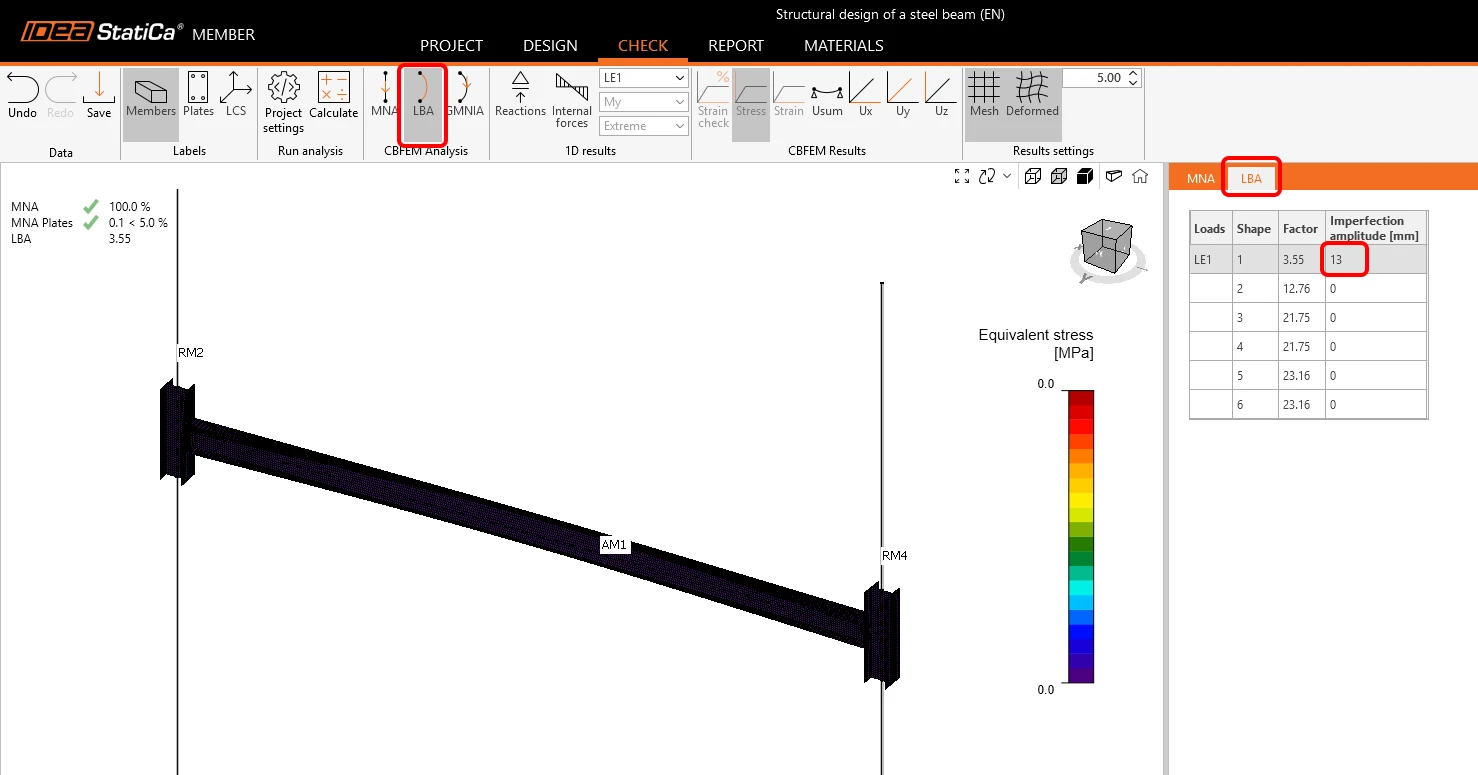
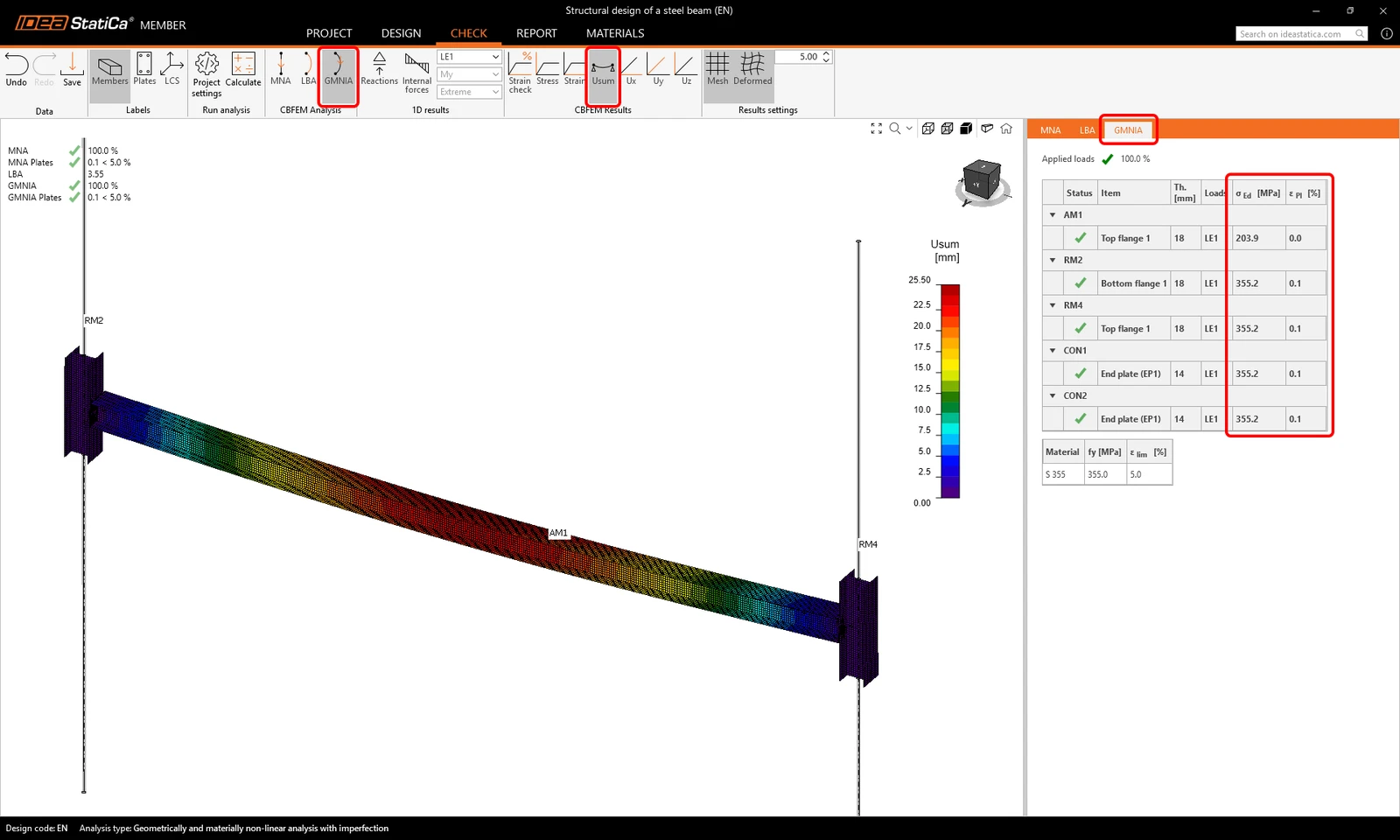
Starten Sie die Berechnung der Geometrisch und Materiell Nichtlinearen Analyse mit Imperfektion (GMNIA), indem Sie GMNIA auswählen und auf Calculate klicken.
Die Ergebnisse zeigen, dass die Abmessungen des Bauteils auch mit den anfänglichen Imperfektionen ausreichend sind und die Normnachweise bestanden werden, wobei auch das Stabilitätsverlustrisiko berücksichtigt wird.
Bericht
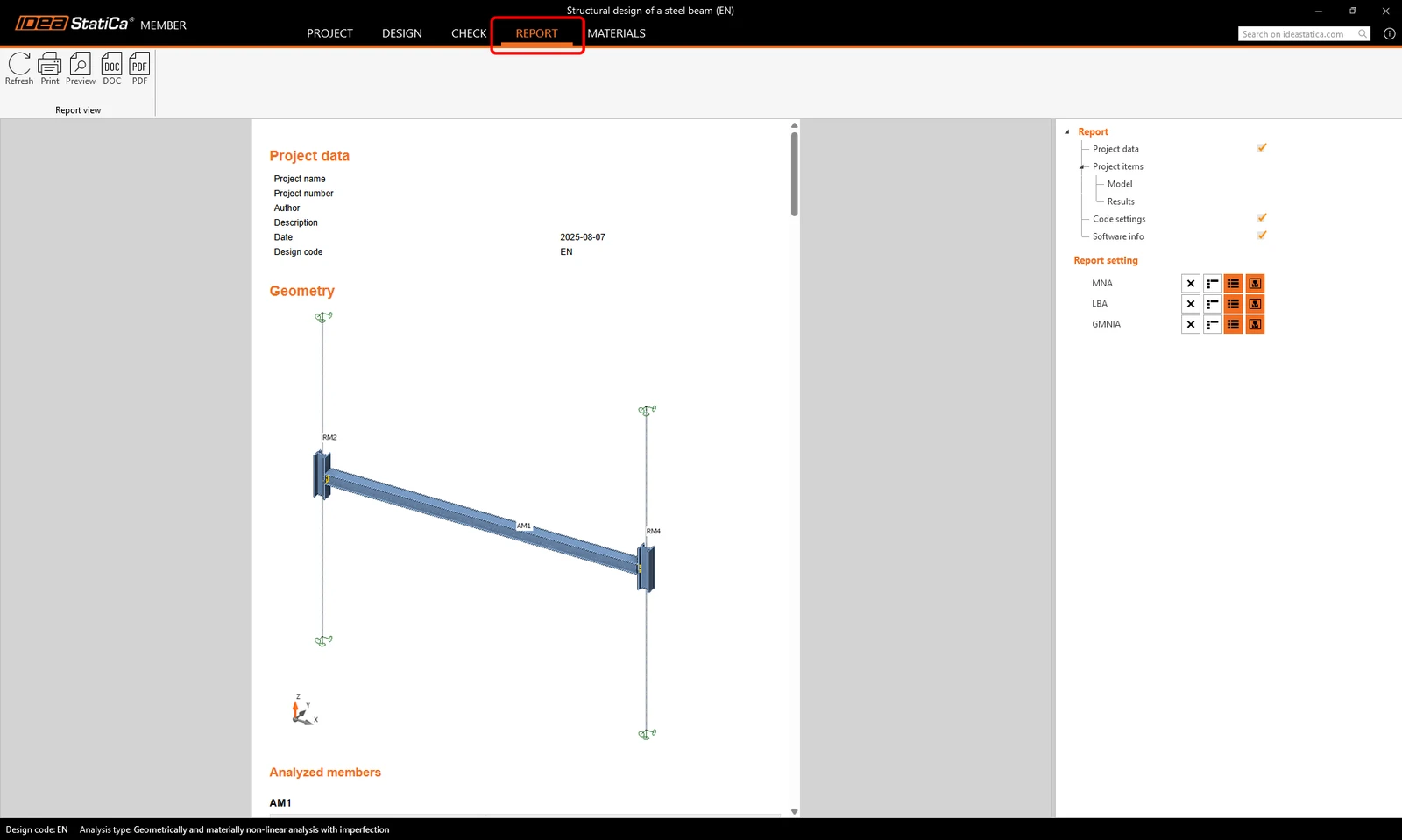
Gehen Sie schließlich zum Tab Report. IDEA StatiCa bietet einen anpassbaren Bericht zum Ausdrucken oder Speichern in einem editierbaren Format.
Möchten Sie Ihre Fähigkeiten verbessern? Besuchen Sie unseren Campus
Erfahren Sie, wie Sie IDEA StatiCa effektiv einsetzen, mit unseren E-Learning-Kursen im eigenen Lerntempo
Jetzt mit dem Lernen beginnen